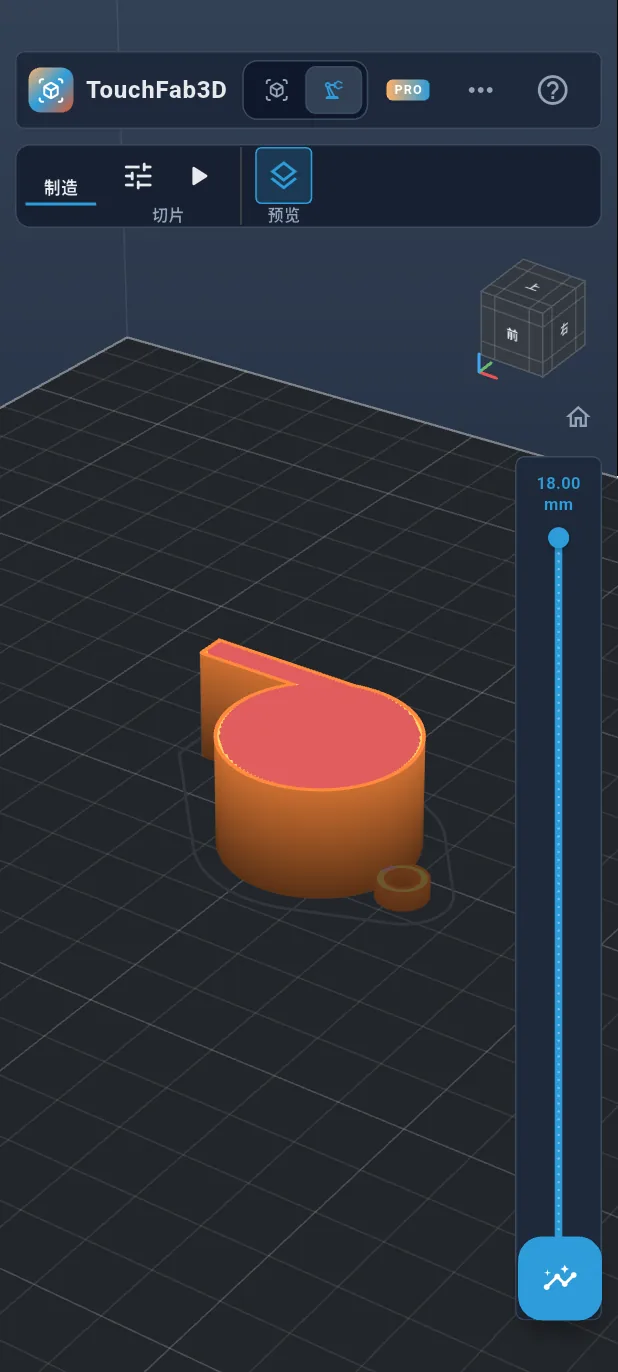
教程
滚珠哨子,一步一步
在竖握的手机上,从零设计一个真正可打印的滚珠哨子:草图、拉伸、空腔、挂环、滚珠,然后切片并生成G-code。每一步都用橙色框标出要点按的位置。大约需要20分钟。
所有步骤依次列在下方。
第 1 / 37 步
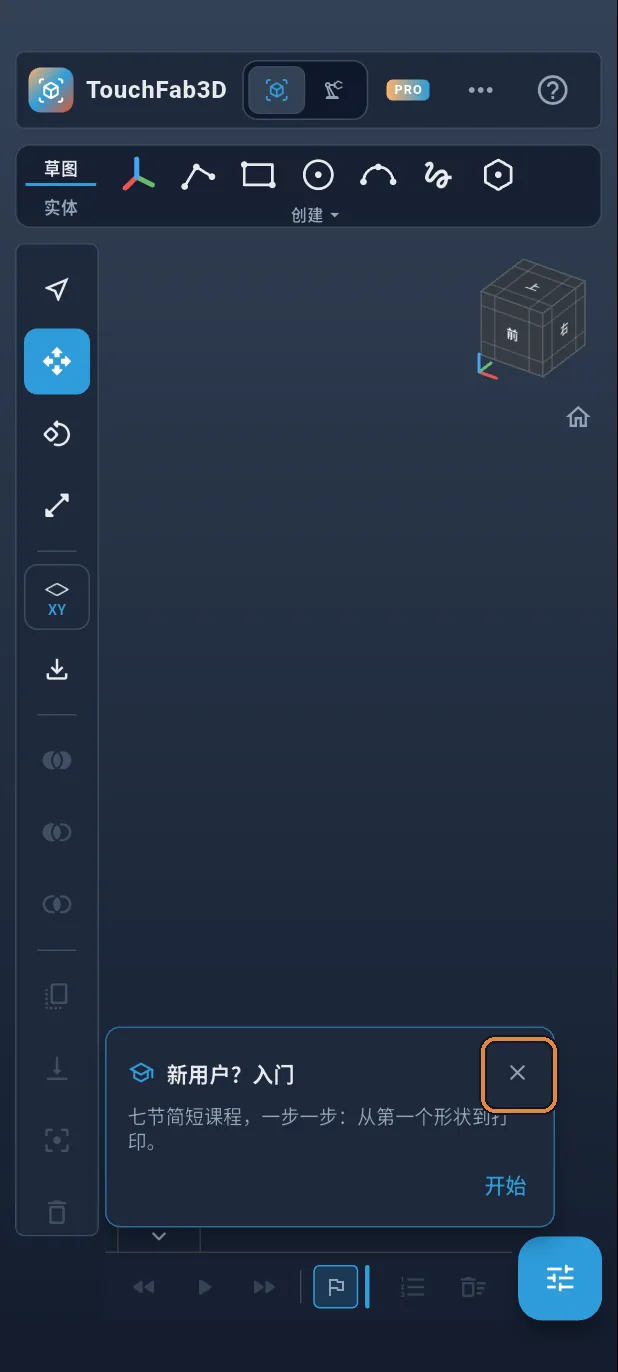
打开TouchFab3D
打开应用。空白页面上会显示“新用户?入门”卡片:点叉号关闭它。
第 2 / 37 步
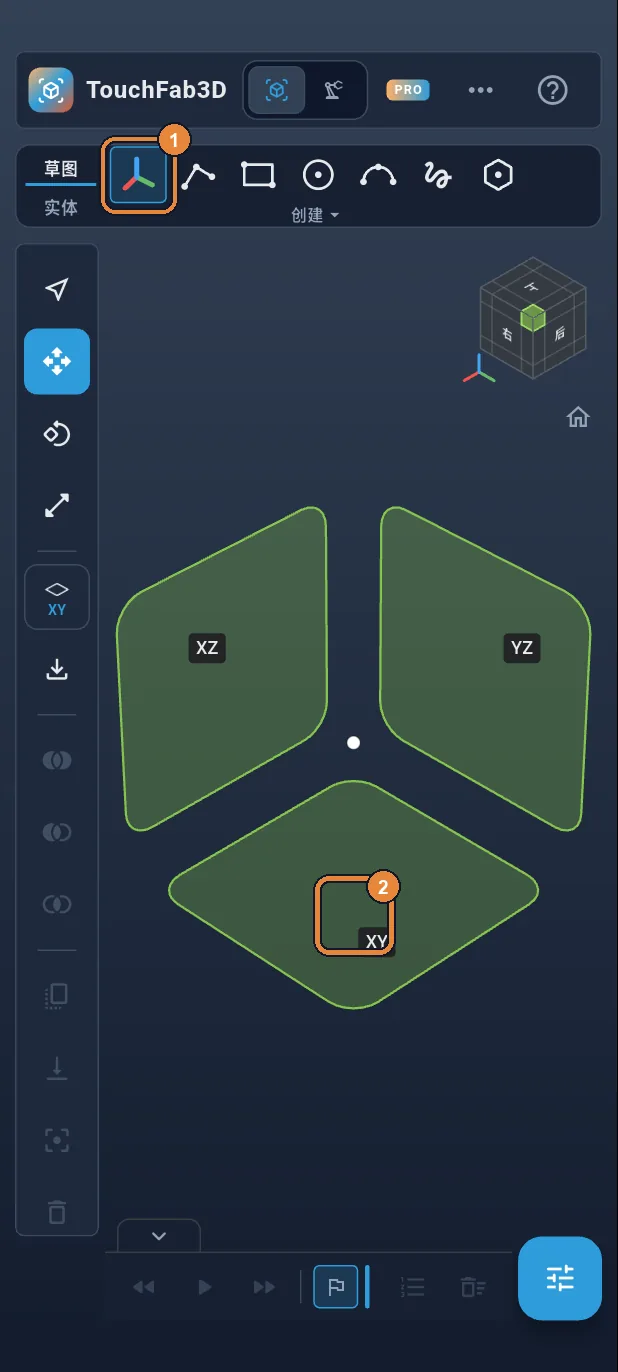
在地面上画草图
在“草图”选项卡中,点功能区的第一个图标“平面”①。三个基准平面出现后,点地面那个XY方块②。视图变为从上往下看的平面视图。
第 3 / 37 步
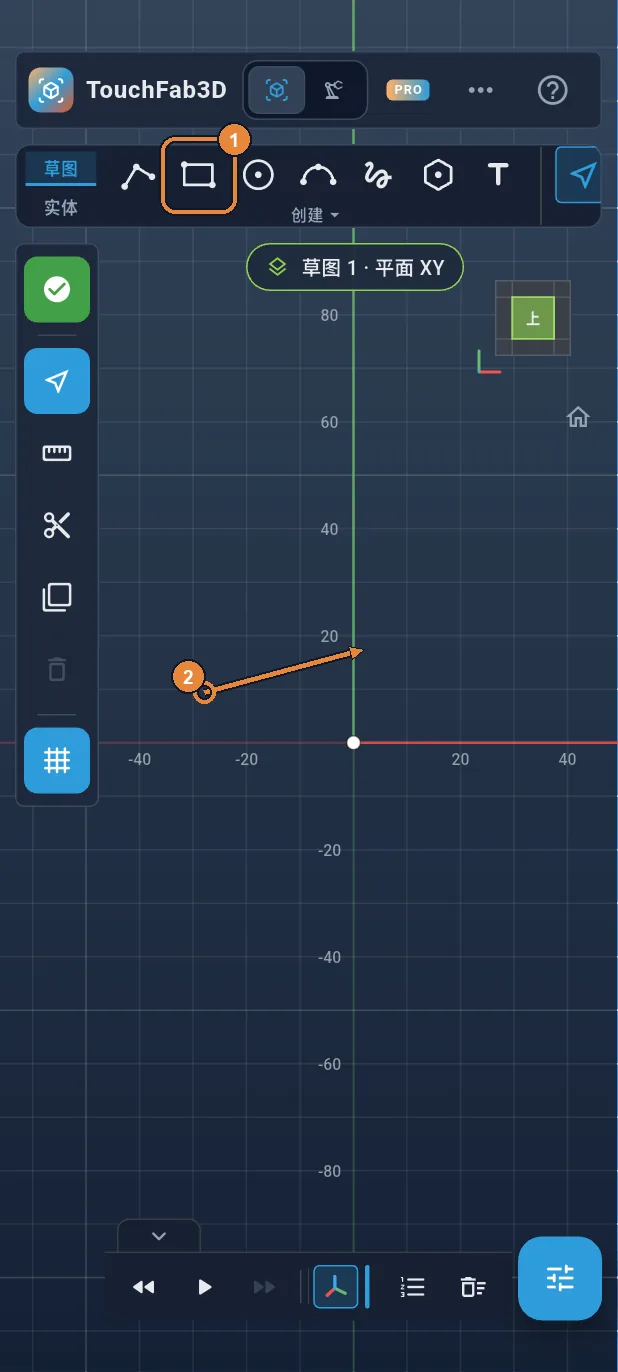
吹口:一个矩形
点“矩形”①。手指放在原点(红轴和绿轴的交点)左侧,斜着拖动②:一个长条矩形会跟着手指变化。不必画得精确,尺寸稍后输入。
第 4 / 37 步
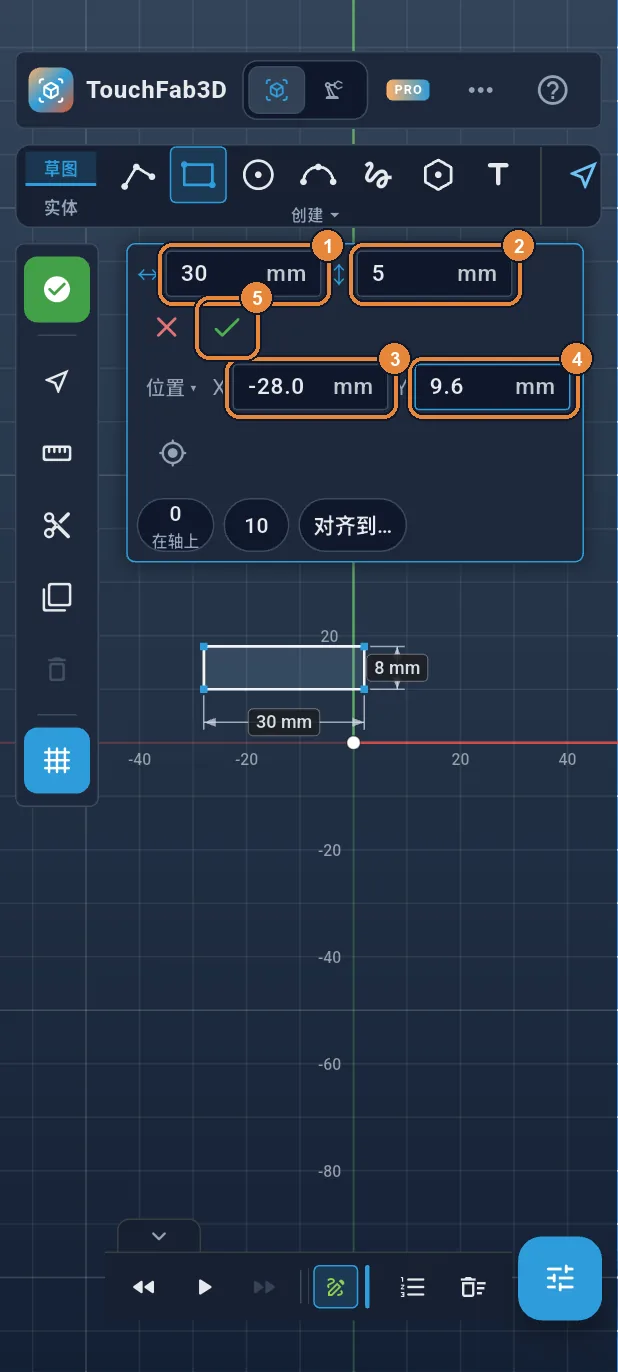
尺寸:30 × 5 mm,位置(−28, 9.6)
顶部会打开尺寸框。在宽度中输入30①,高度中输入5②。点“位置”这一行,在X中输入−28③,在Y中输入9.6④(矩形左下角),然后点✓⑤。
第 5 / 37 步
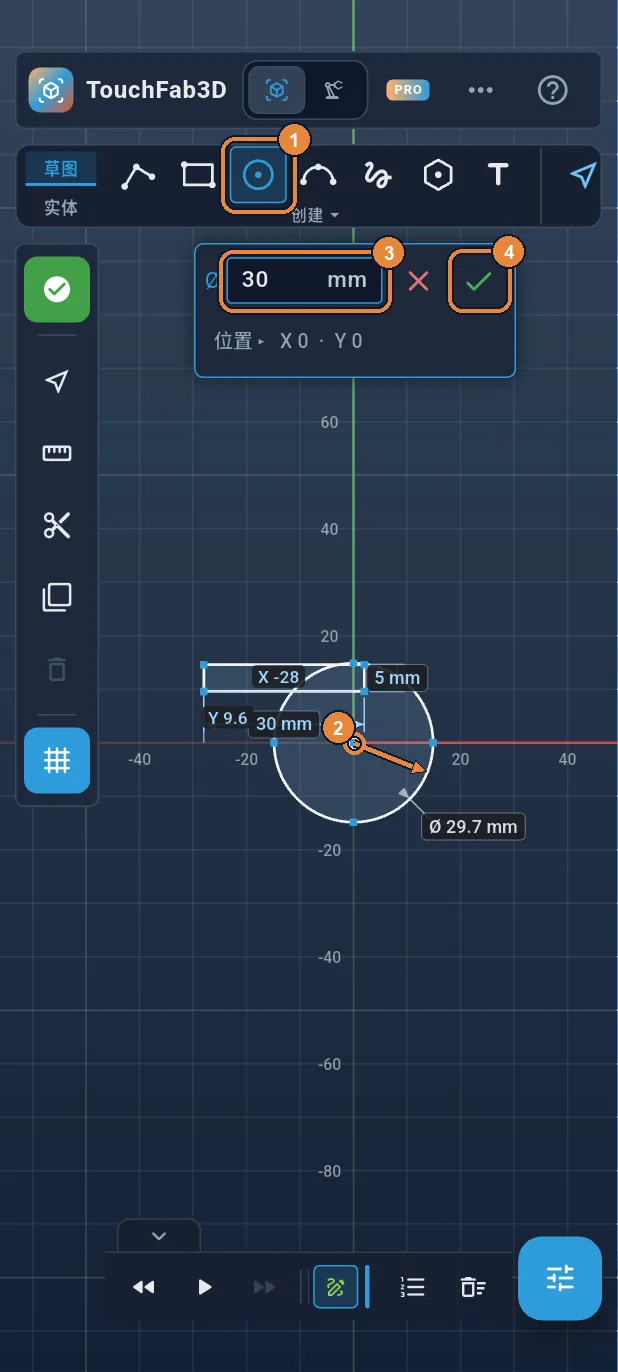
哨身:直径30的圆
点“圆”①,手指放在原点上向外拖动②:圆心会吸附到原点。在Ø中输入30③,然后点✓④。哨子的轮廓就画好了。
第 6 / 37 步
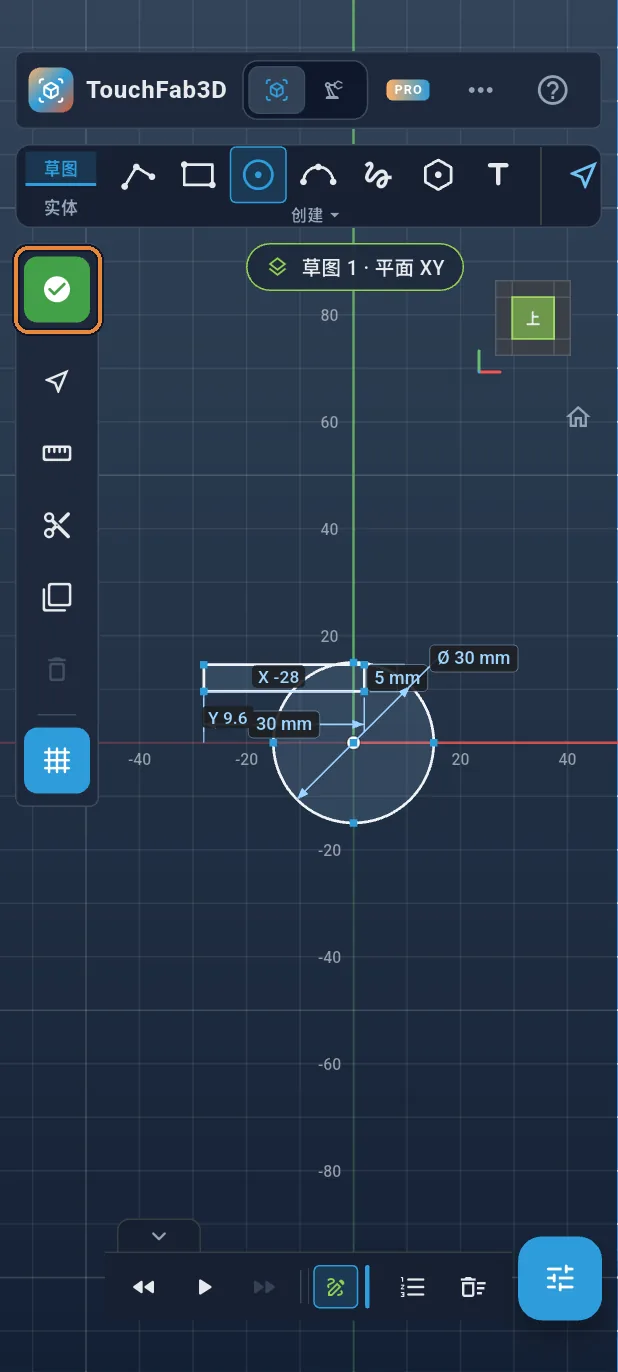
完成草图
点左侧栏顶部的绿色✓:草图完成,功能区切换到“实体”选项卡。
第 7 / 37 步
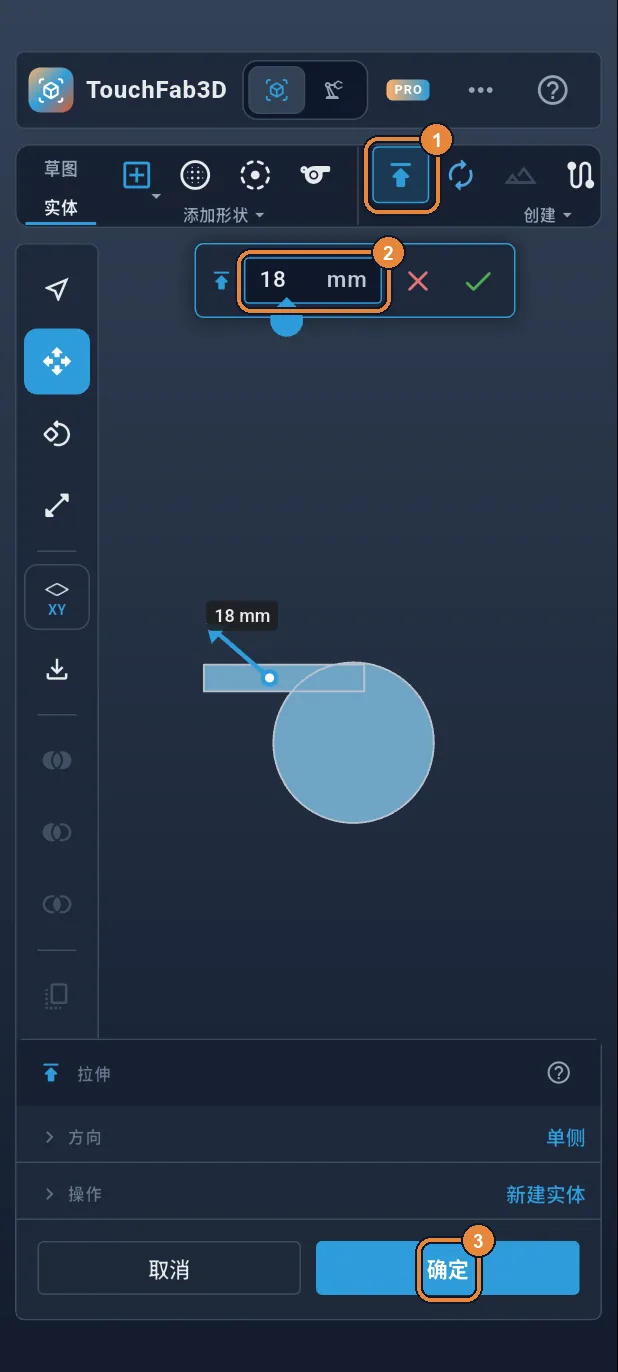
拉伸18 mm
点“拉伸”①。吹口和哨身已自动选中。在距离框中输入18②,然后点“确定”③:哨子的主体一下子立了起来。
第 8 / 37 步
抬高工作平面
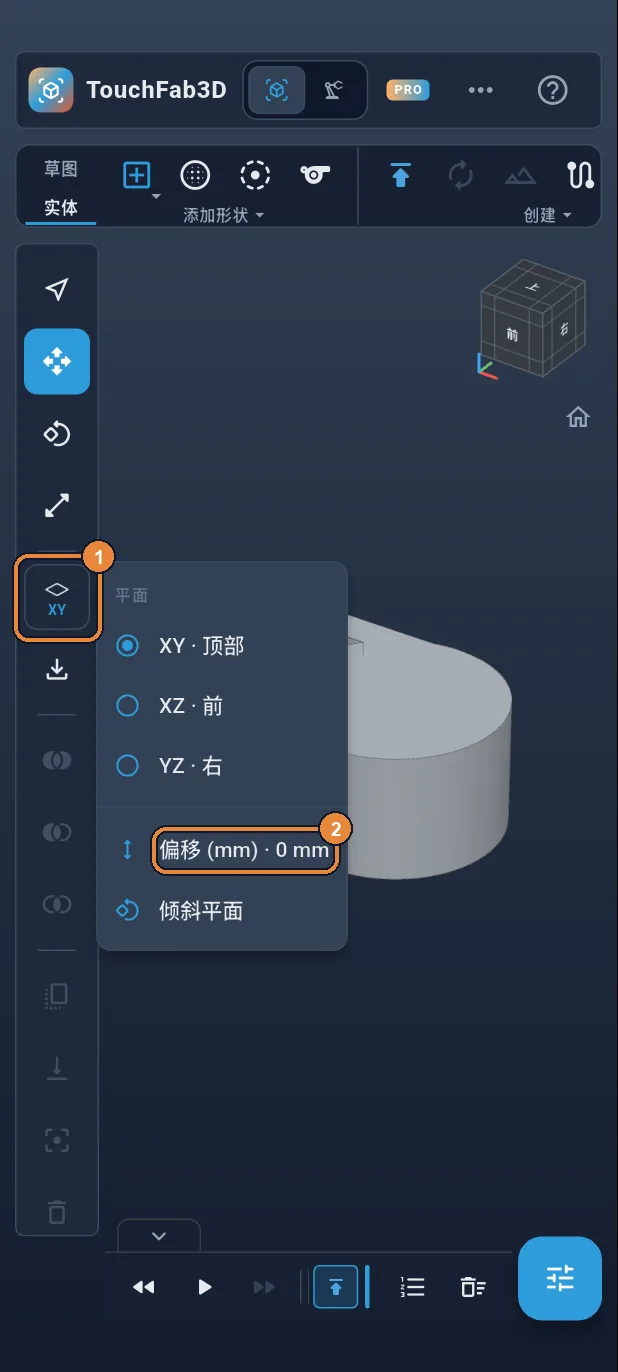
空腔要在1.6 mm厚的底板上方挖出。点左侧栏中的平面(XY)按钮①,再点“偏移 (mm)”②。
第 9 / 37 步
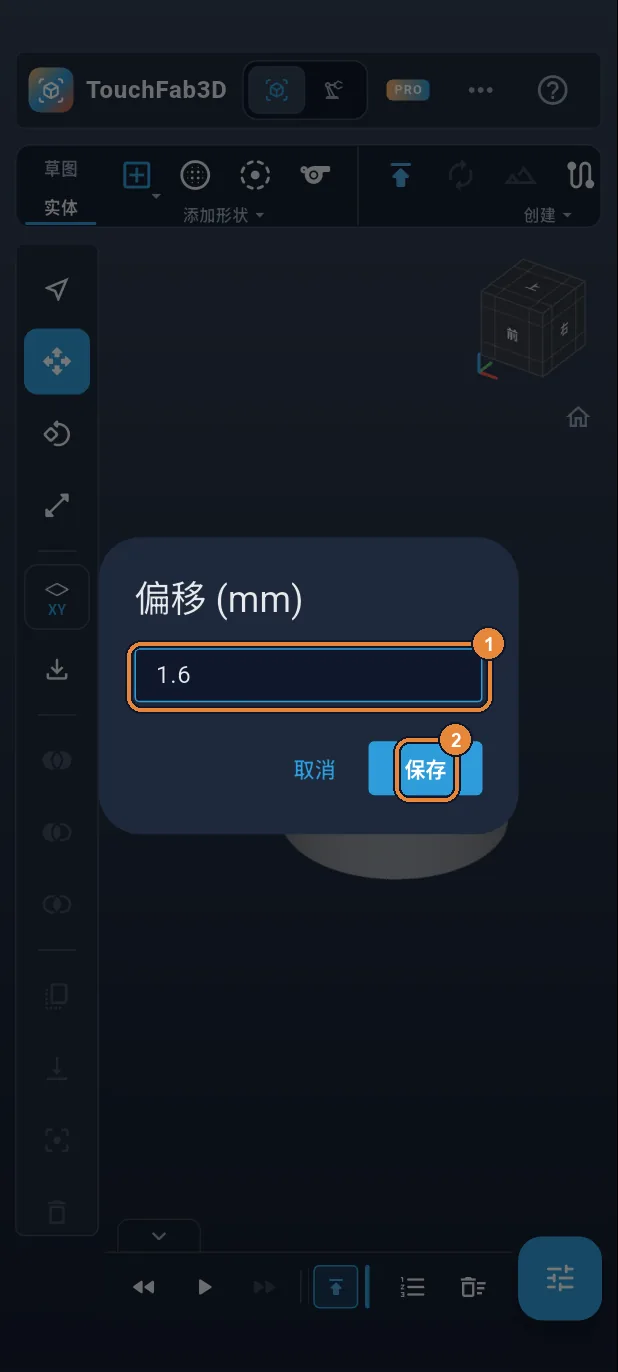
偏移1.6 mm
输入1.6①,然后点“保存”②。XY平面现在离地面1.6 mm:这就是底板的厚度。
第 10 / 37 步
第二张草图
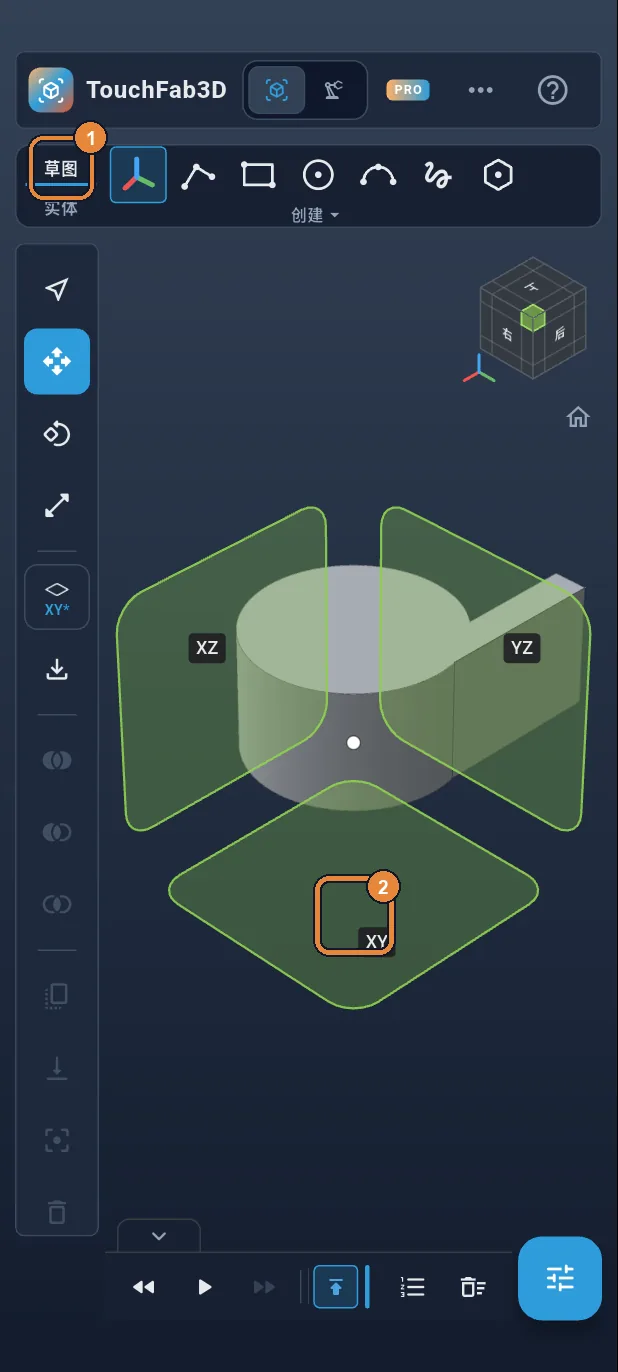
点“草图”选项卡①:各平面出现,XY平面位于底板上方。点XY方块②。
第 11 / 37 步
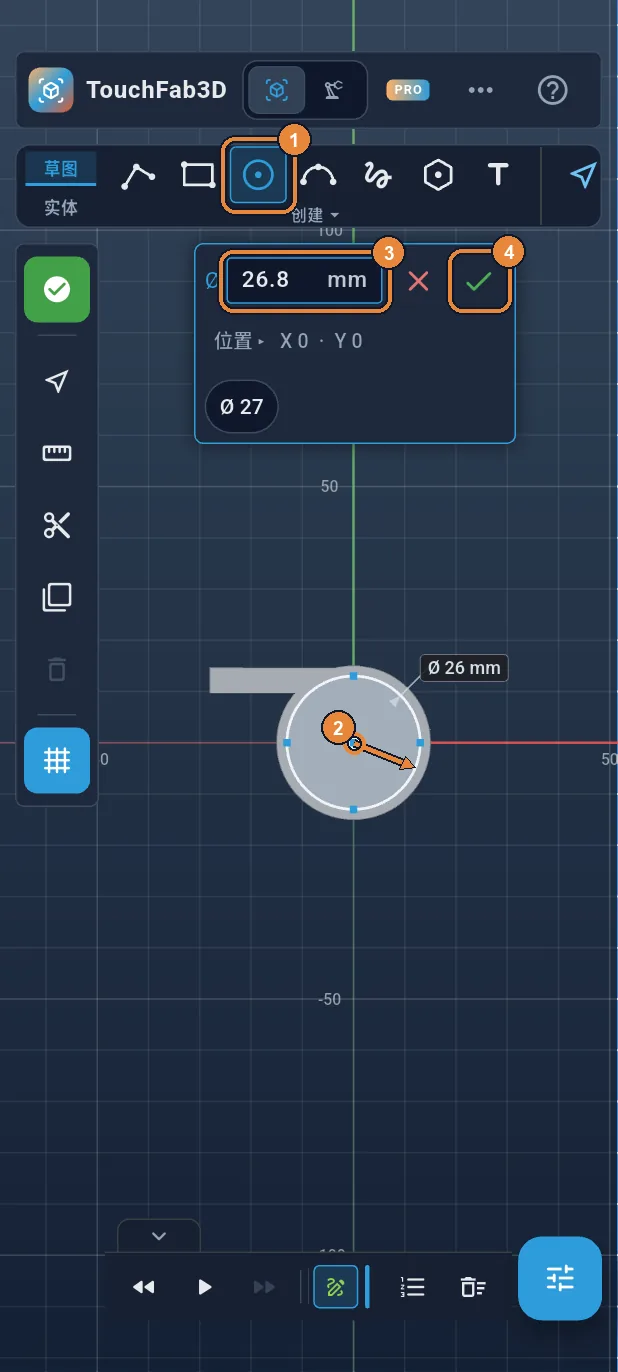
空腔:直径26.8的圆
点“圆”①,从原点拖动②,在Ø中输入26.8③,然后点✓④。四周留下1.6 mm的壁。
第 12 / 37 步
气道:一个细长矩形
点“矩形”①,沿着吹口画一个矩形②,从吹口末端一直画到哨身里。这就是空气通过的气道。
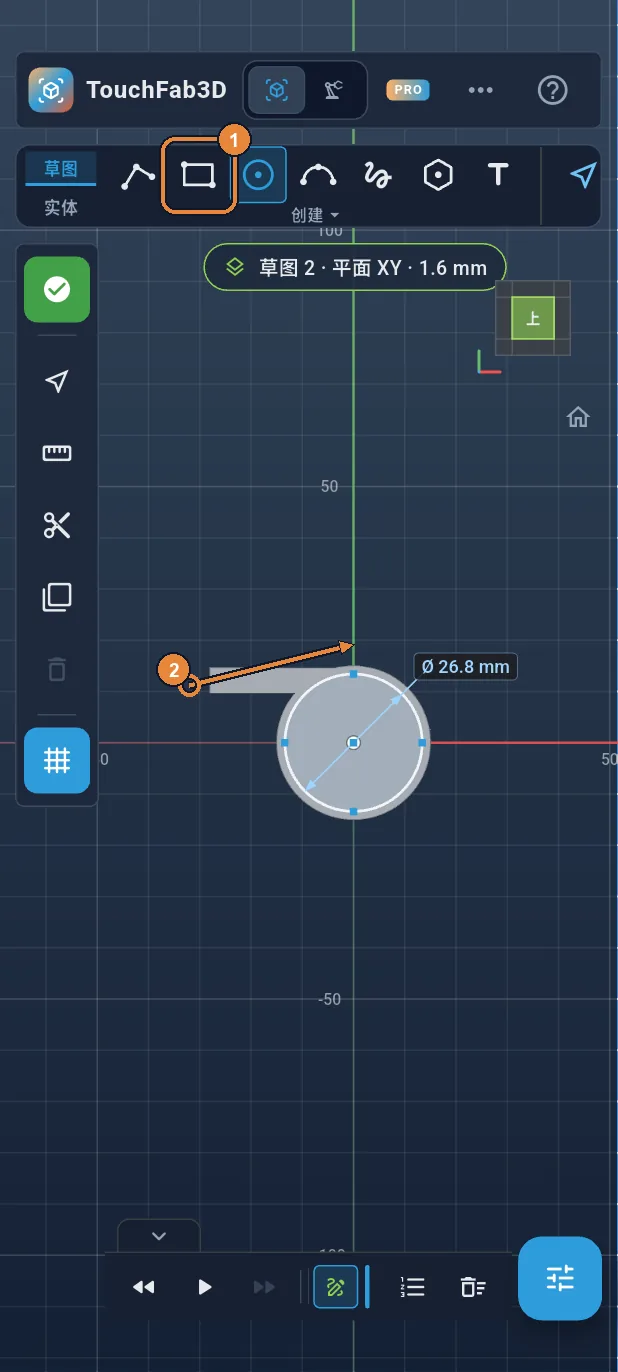
第 13 / 37 步
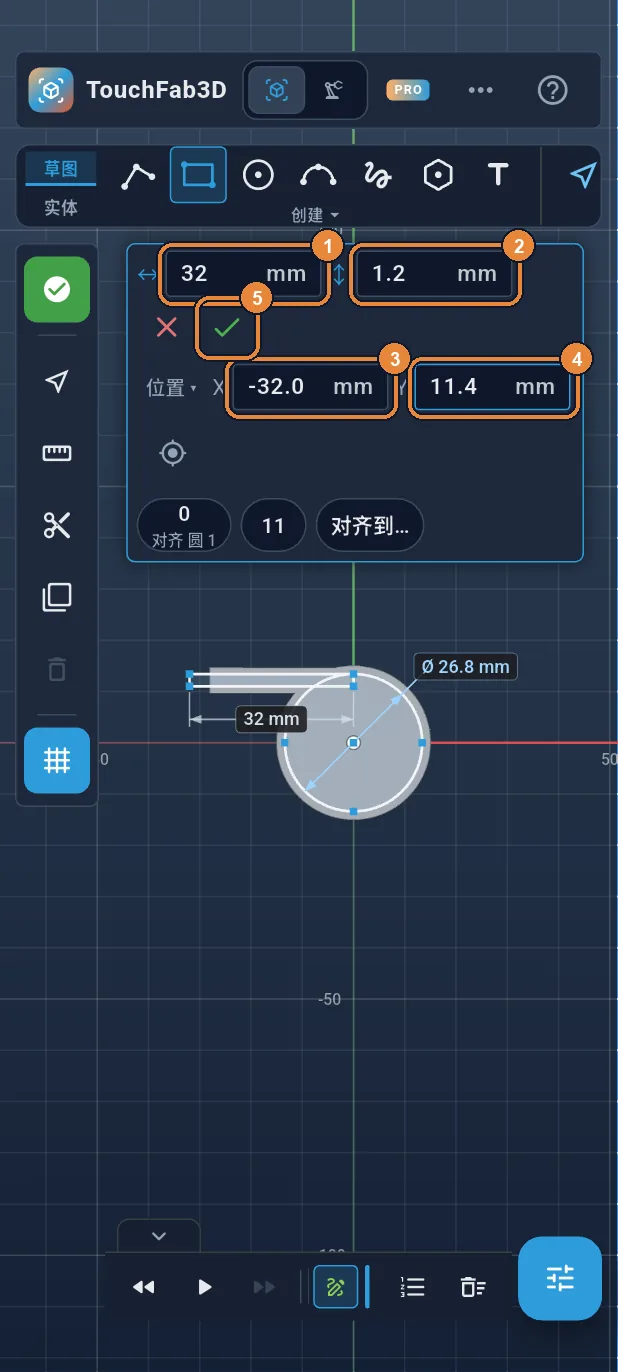
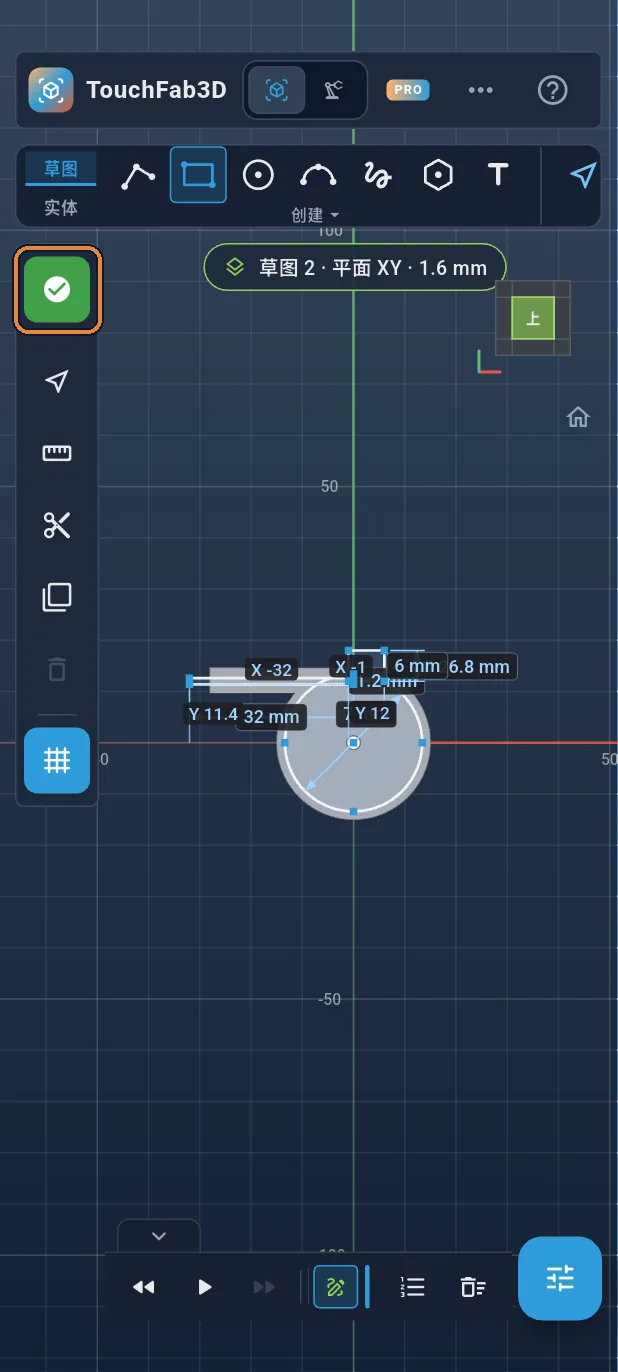
气道:32 × 1.2 mm,位置(−32, 11.4)
在宽度中输入32①,高度中输入1.2②。点“位置”,在X中输入−32③,在Y中输入11.4④,然后点✓⑤。气道略微超出吹口,从末端通到外面。
第 14 / 37 步
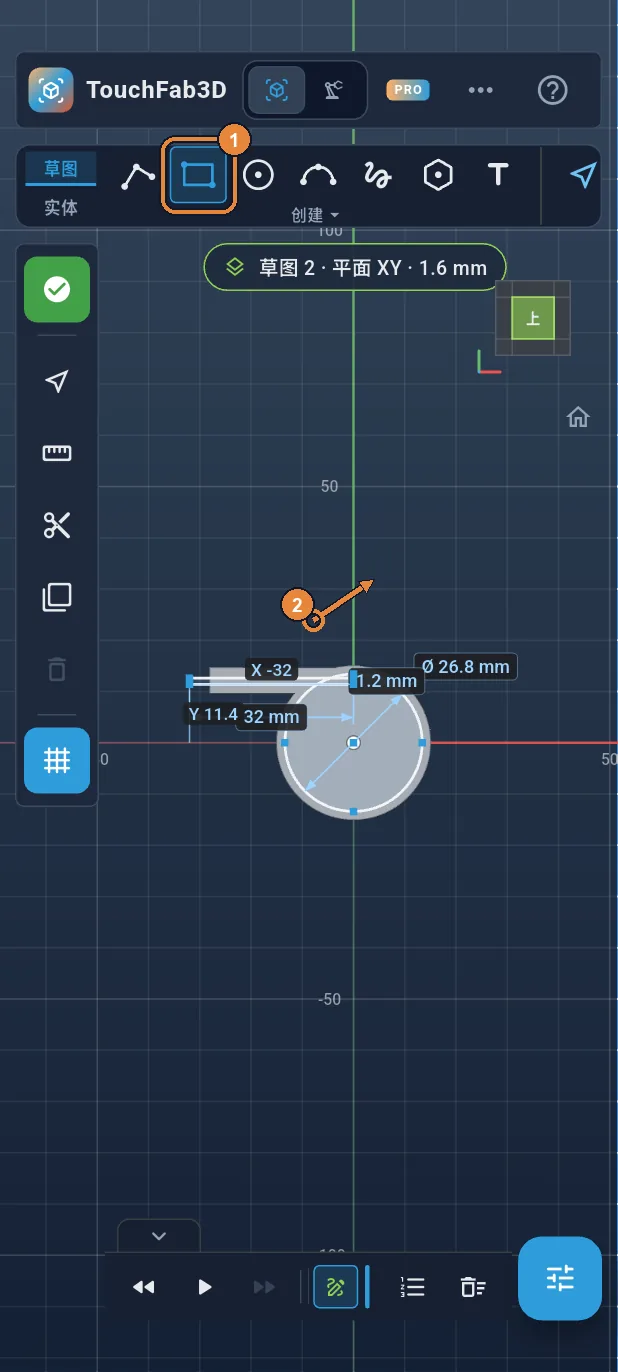
出音口:再画一个矩形
“矩形”仍处于选中状态①。在哨子上方的空白处画一个小矩形②:手指如果按在已画好的线上,会选中那条线而不是开始绘制。
第 15 / 37 步
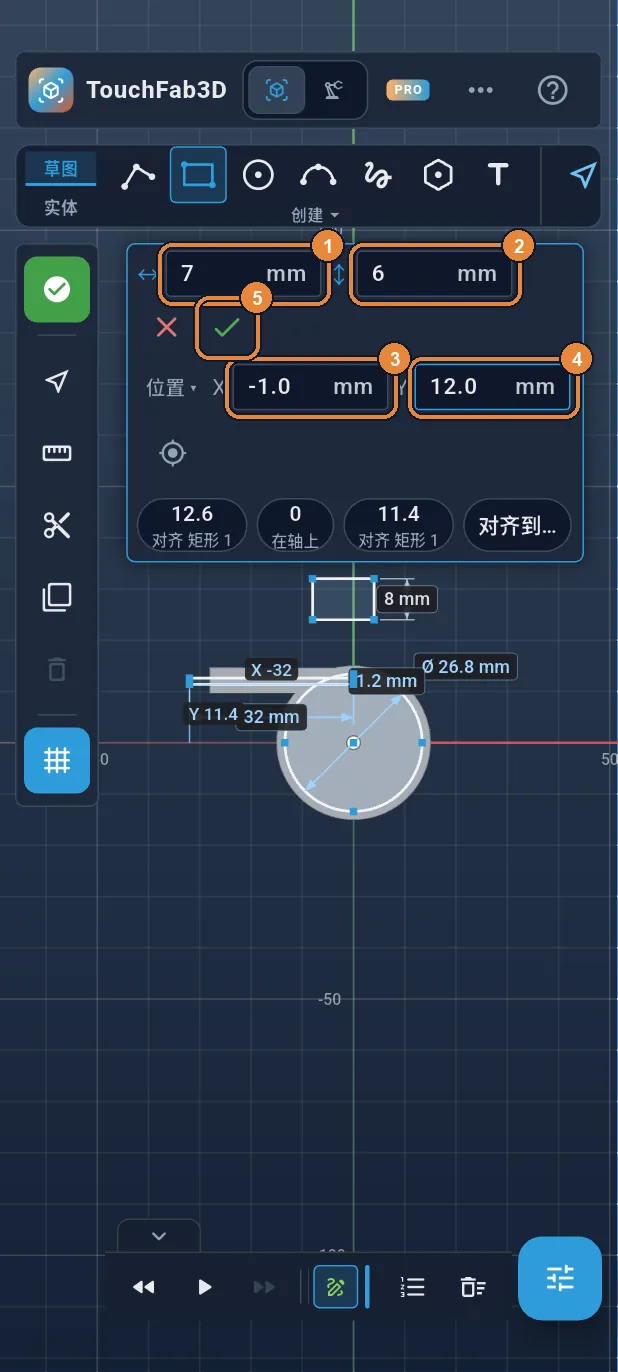
出音口:7 × 6 mm,位置(−1, 12)
在宽度中输入7①,高度中输入6②。点“位置”,在X中输入−1③,在Y中输入12④,然后点✓⑤。矩形移到气道末端,打开了侧壁:空气从这里出去,哨子就响了。
第 16 / 37 步
完成草图
点左侧栏的绿色✓。
第 17 / 37 步
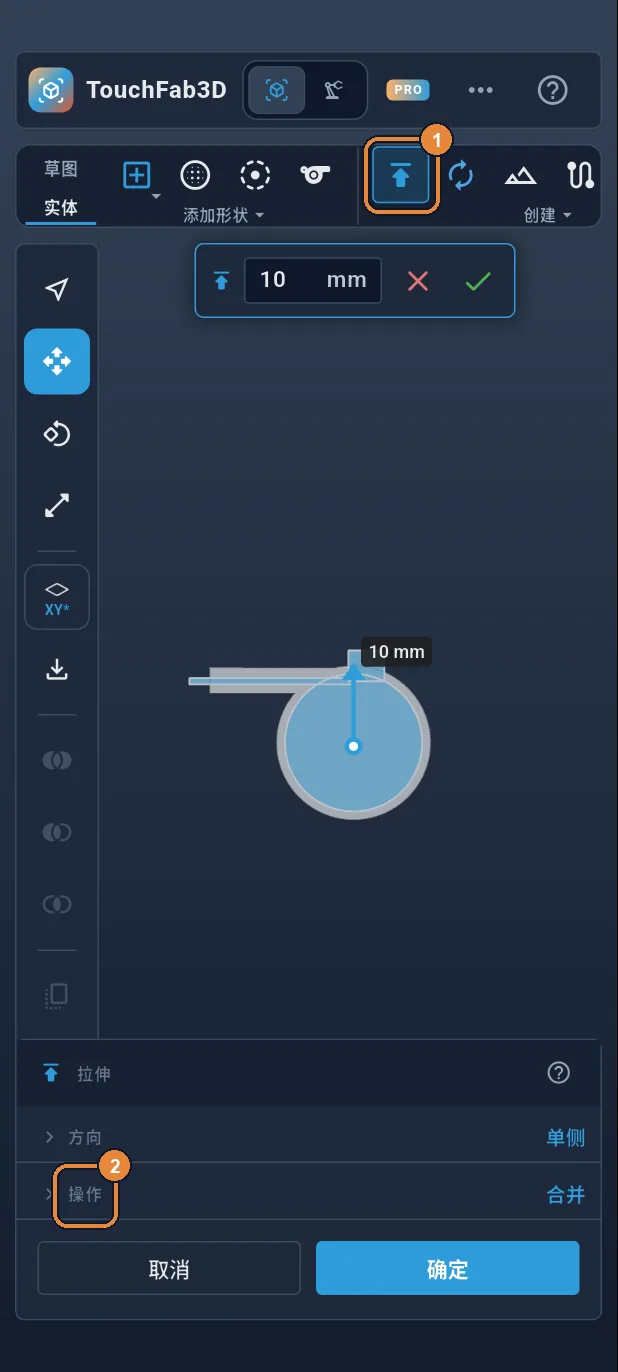
拉伸……用来挖空
点“拉伸”①。在底部面板中点“操作”②,展开选项。
第 18 / 37 步
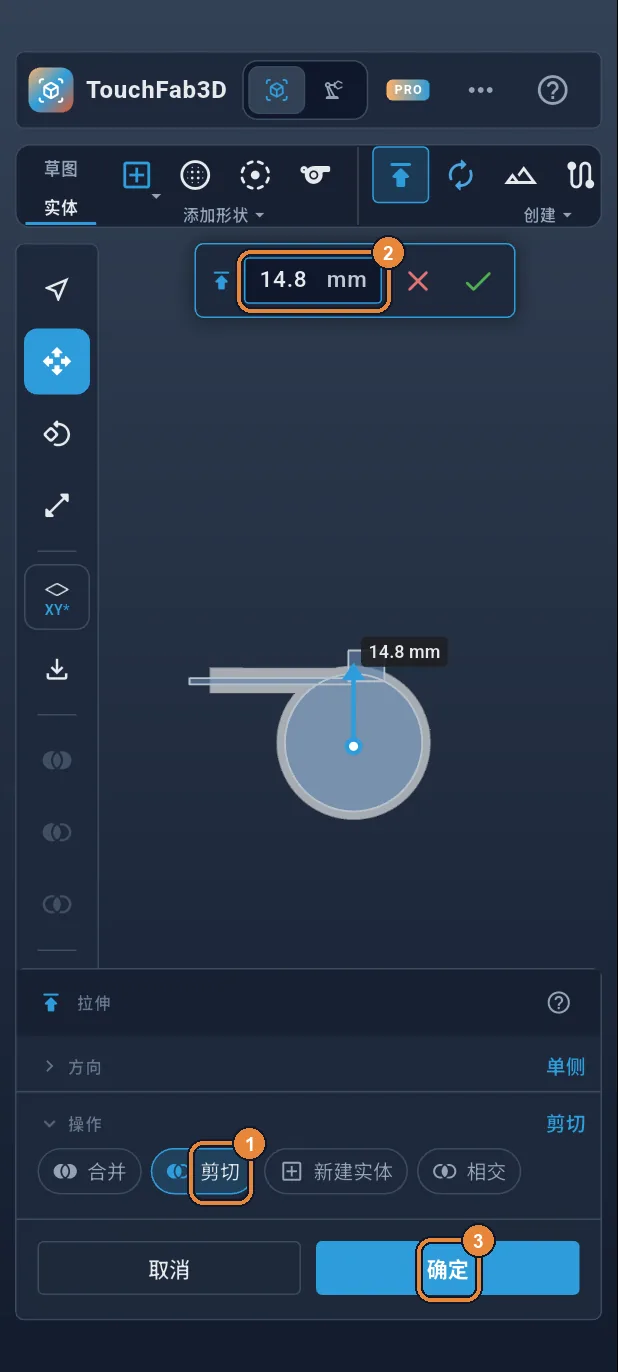
剪切14.8 mm
点“剪切”①,在距离中输入14.8②,然后点“确定”③。空腔、气道和出音口都被挖出,顶部还留有1.6 mm。
第 19 / 37 步
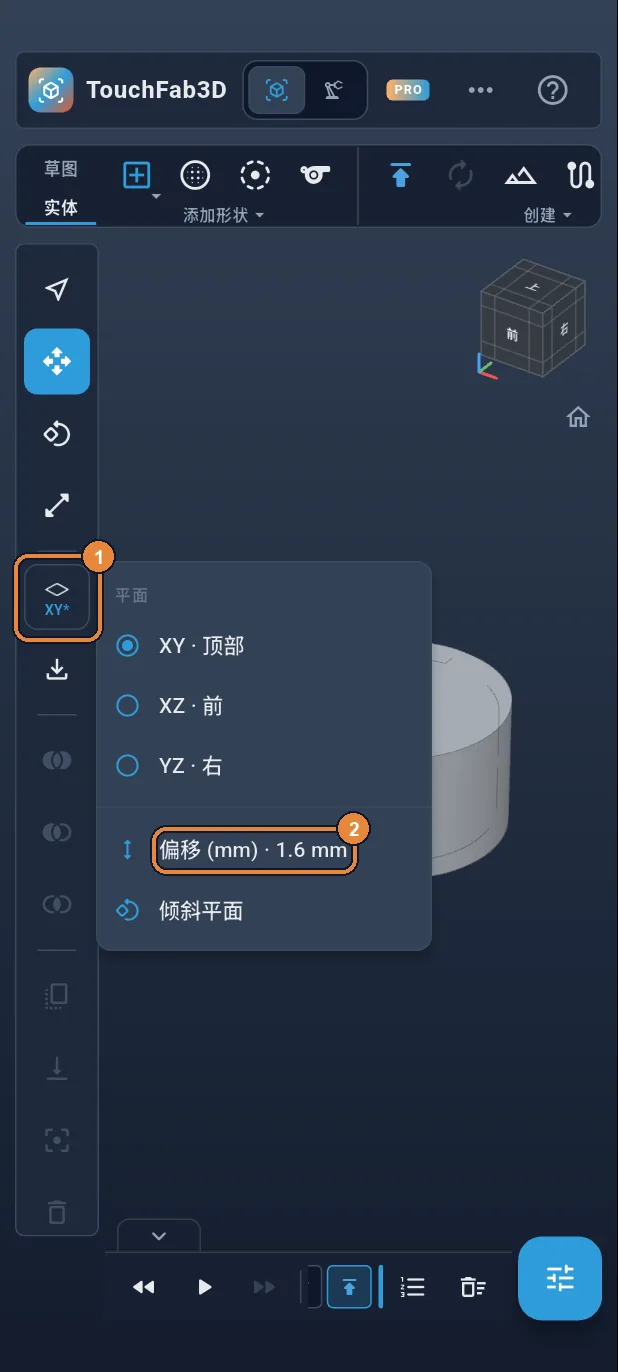
把平面降回去
挂环放在地面上。点平面按钮①,再点“偏移 (mm)”②。
第 20 / 37 步
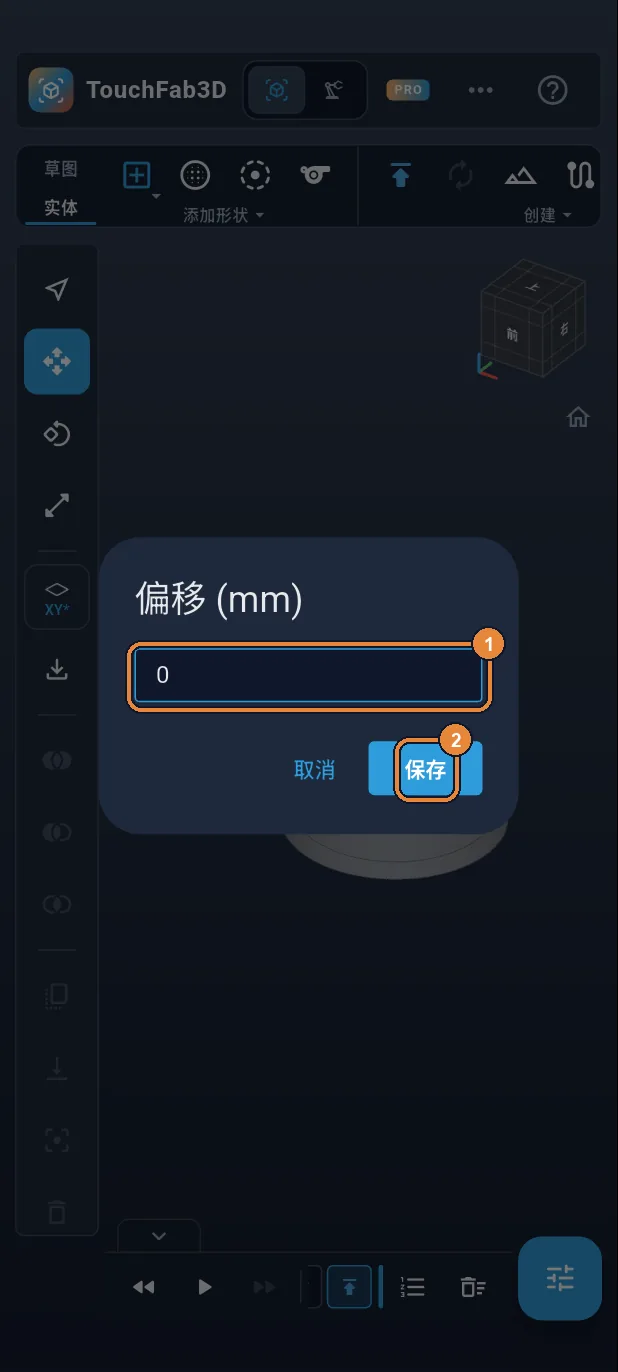
偏移0
输入0①,然后点“保存”②。
第 21 / 37 步
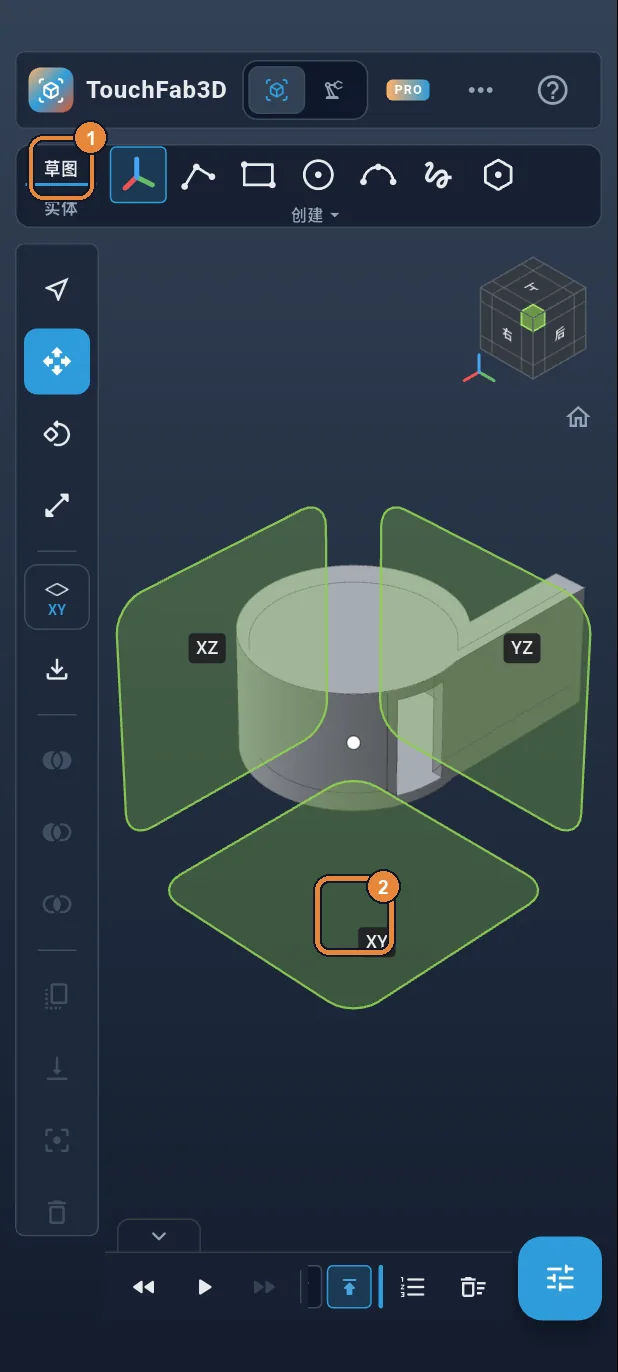
第三张草图
点“草图”选项卡①,再点XY方块②。
第 22 / 37 步
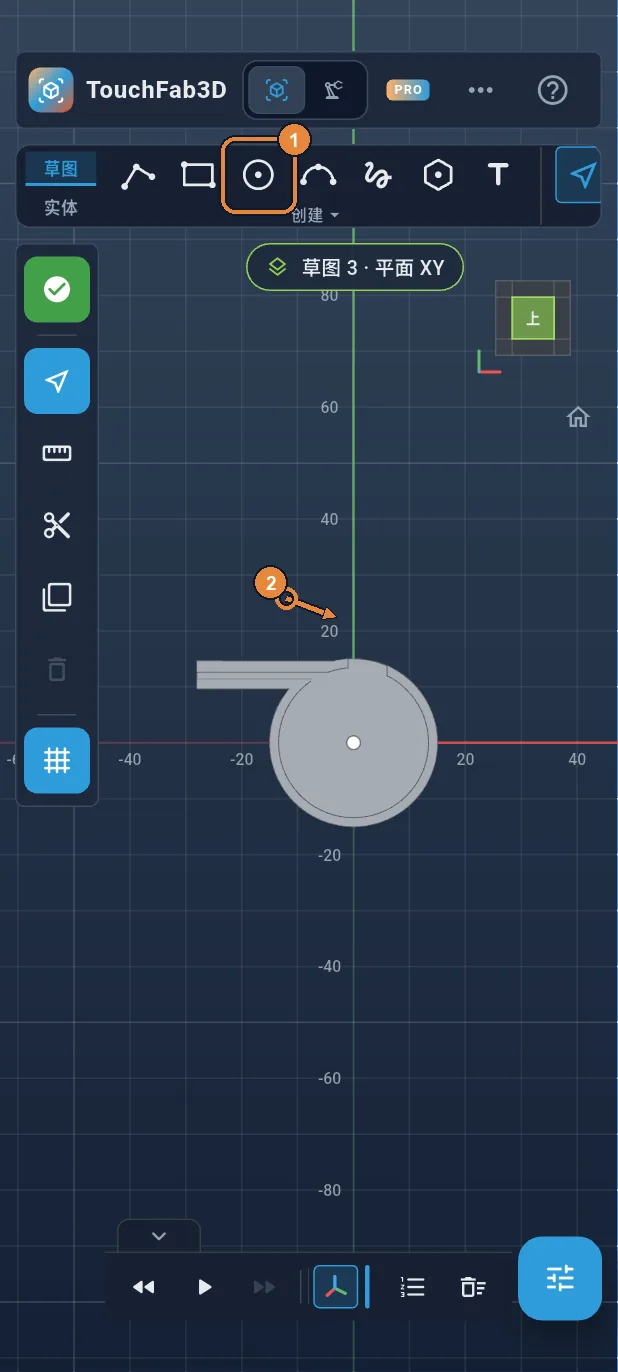
挂环:一个圆
点“圆”①,在哨子上方的空白处画一个圆②:准确位置稍后输入。
第 23 / 37 步
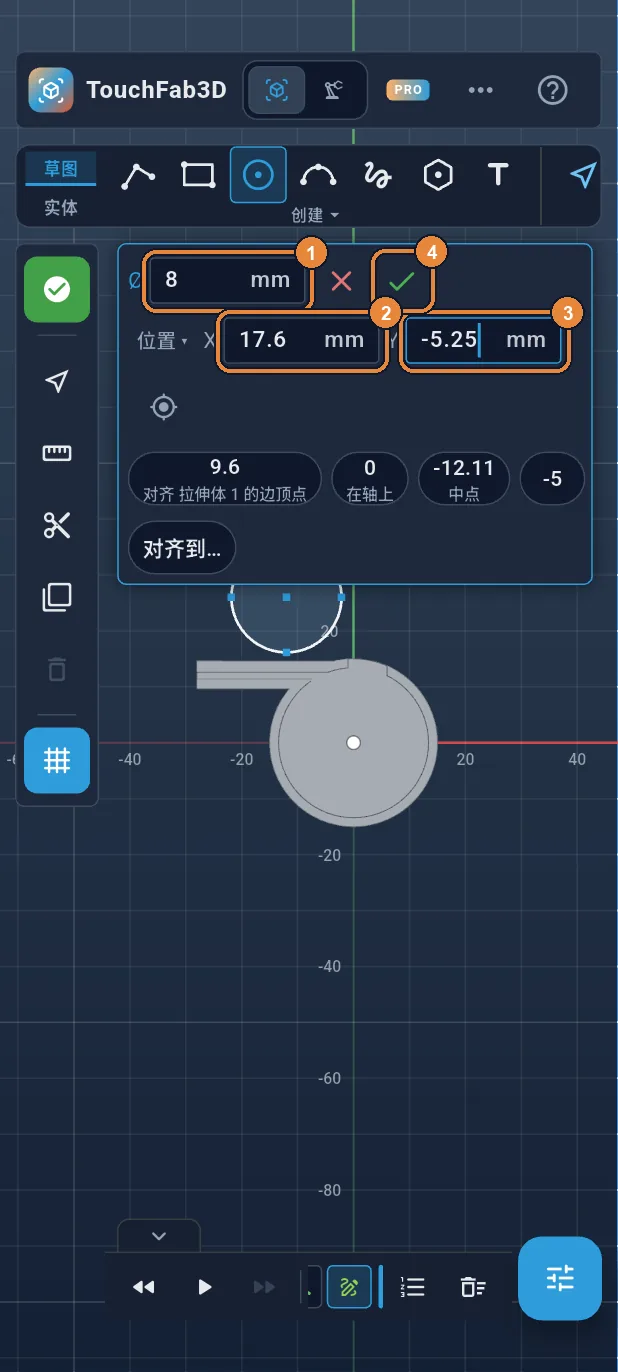
挂环:直径8,位置(17.6, −5.25)
在Ø中输入8①。点“位置”,在X中输入17.6②,在Y中输入−5.25③,然后点✓④。
第 24 / 37 步
挂环的孔
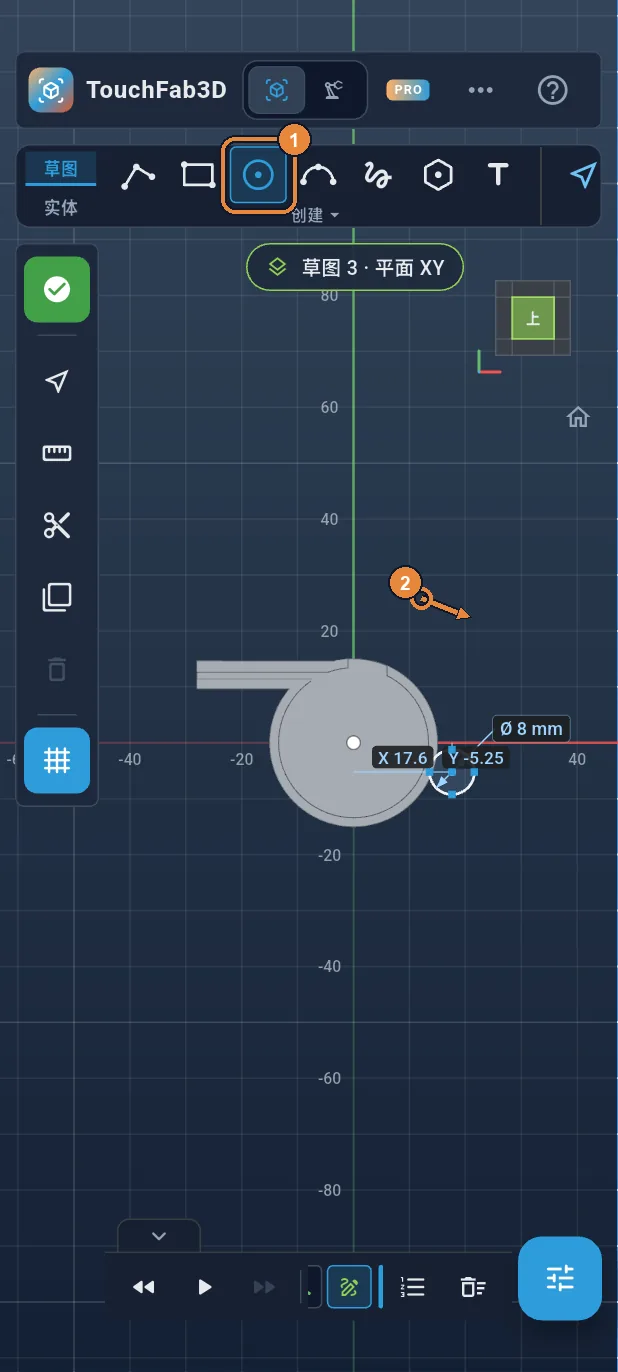
“圆”仍处于选中状态①。在空白处再画一个圆②。
第 25 / 37 步
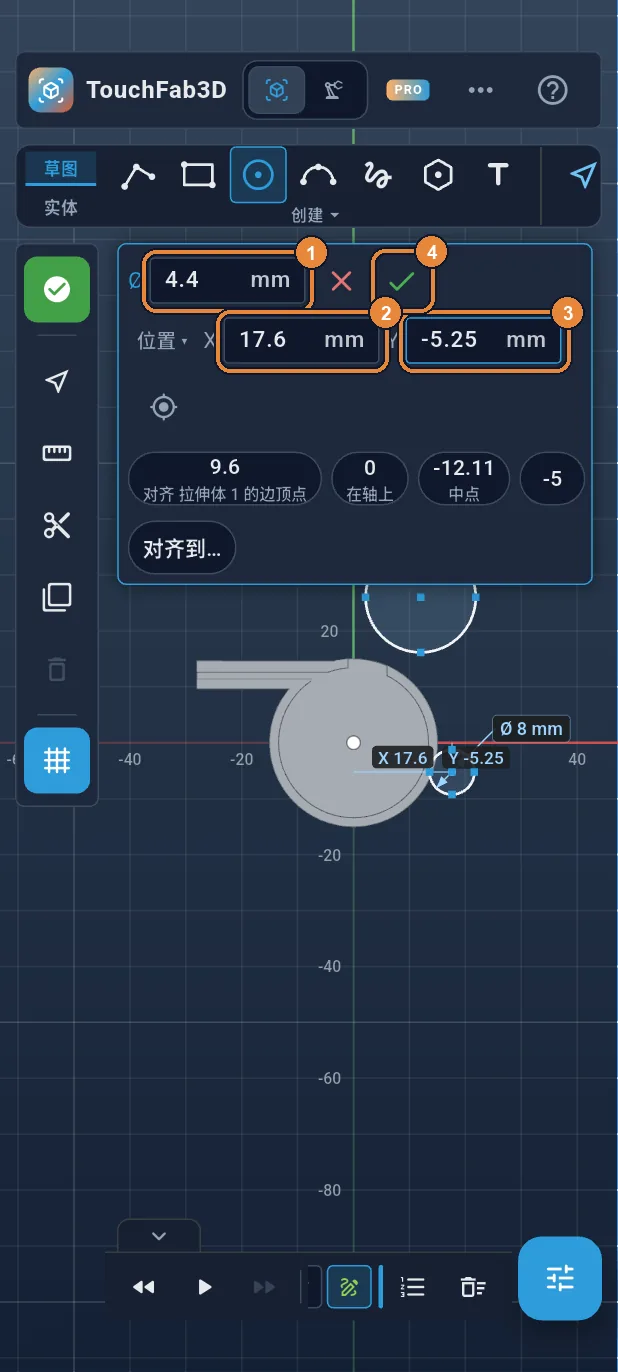
孔:直径4.4,圆心相同
在Ø中输入4.4①。点“位置”,在X中输入17.6②,在Y中输入−5.25③,然后点✓④:这个圆移到挂环的中心。
第 26 / 37 步
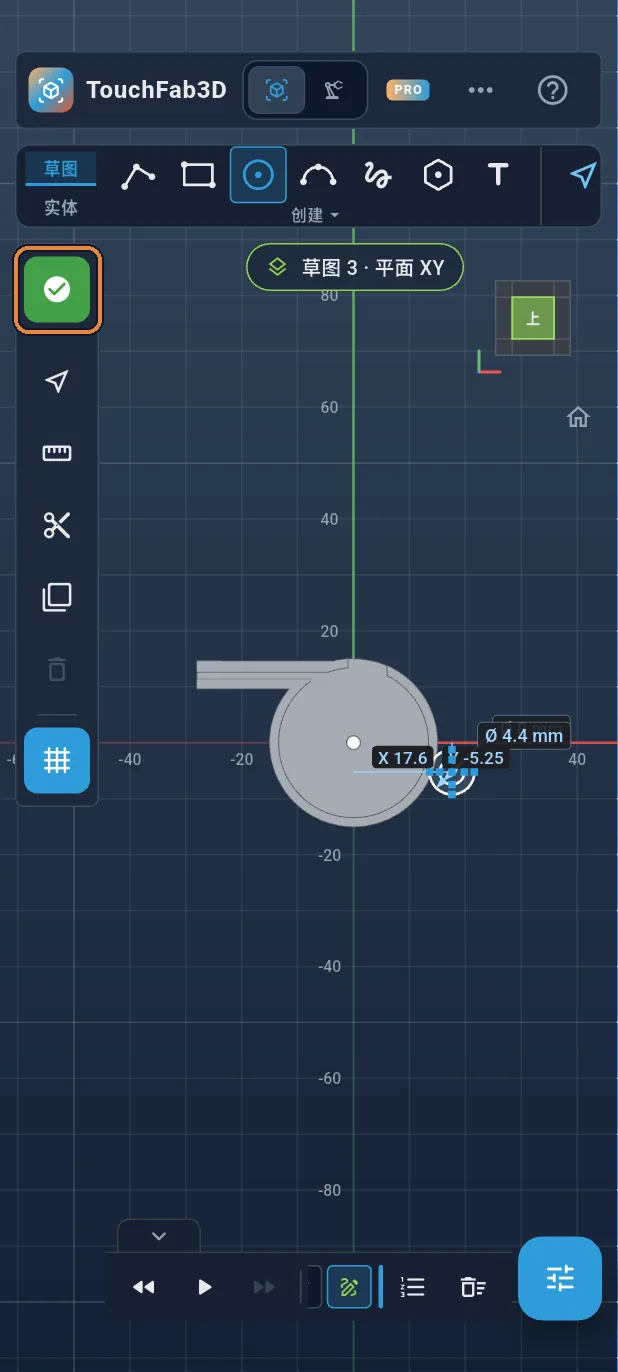
完成草图
点左侧栏的绿色✓。
第 27 / 37 步
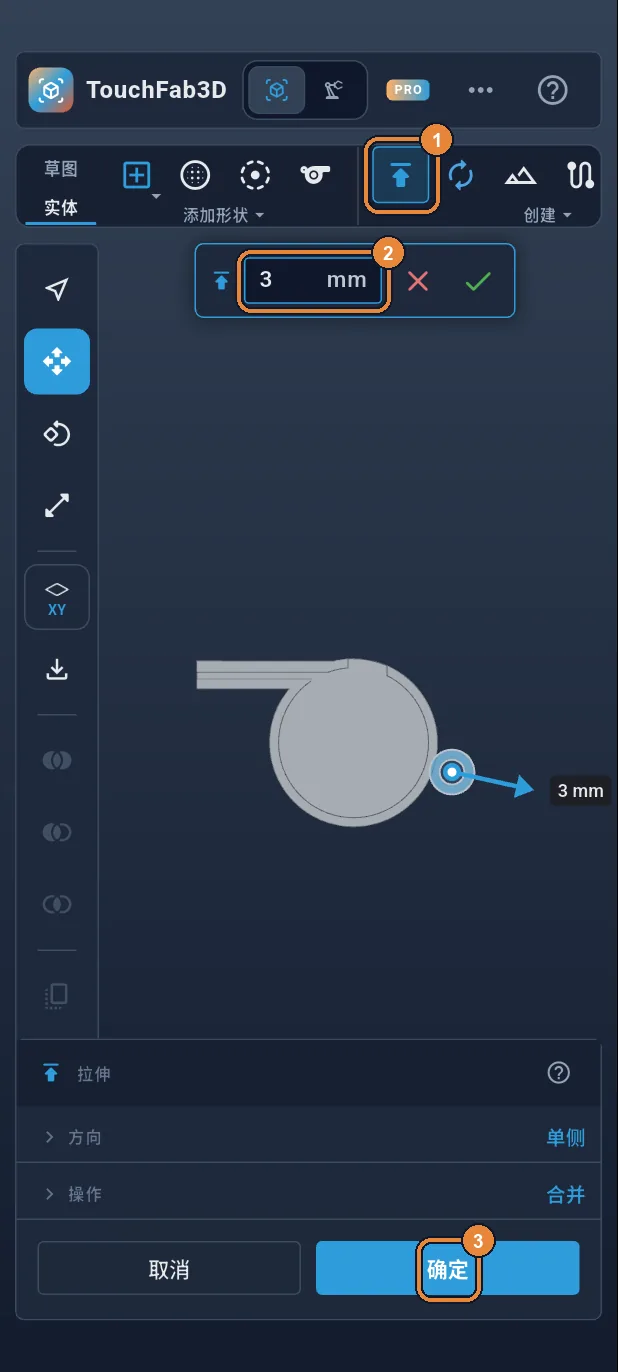
挂环拉伸3 mm
点“拉伸”①,输入3②,然后点“确定”③。只有挂环被自动选中(孔的圆片保持空心),并与哨子融为一体。
第 28 / 37 步
滚珠:一个球体
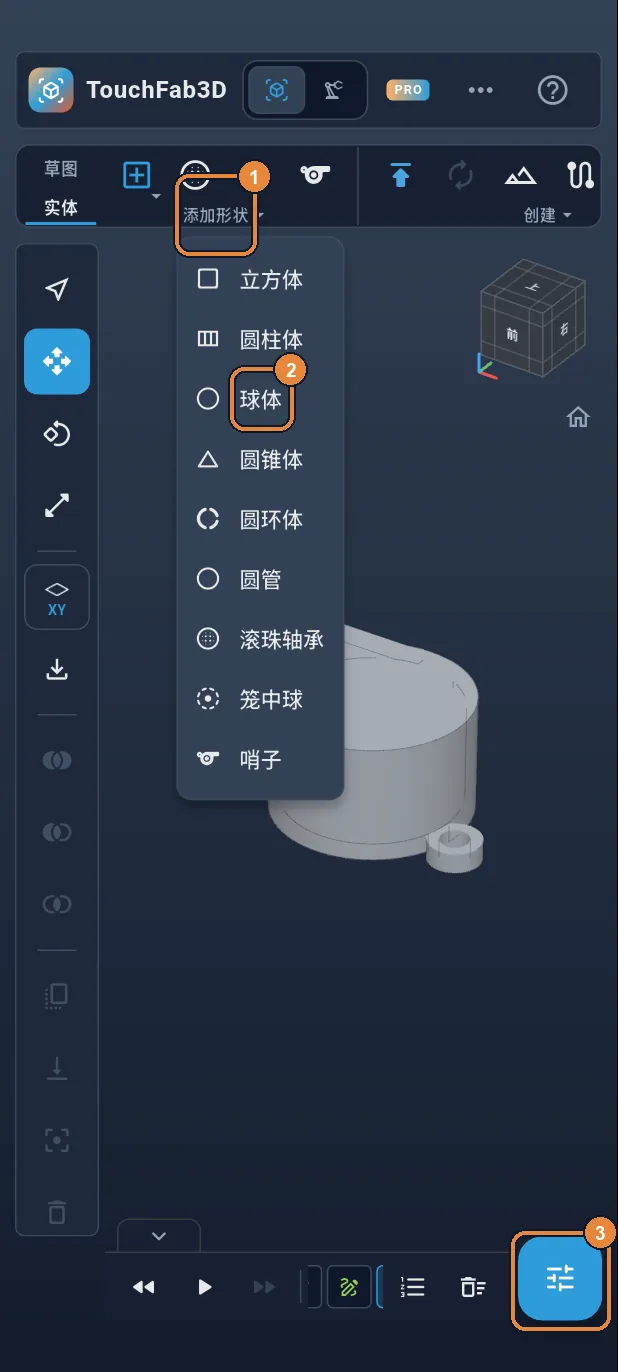
点功能区中的“添加形状 ▾”①,再点“球体”②。球体被添加并选中:点右下角的面板按钮③,打开它的属性。
第 29 / 37 步
直径8,放进哨身
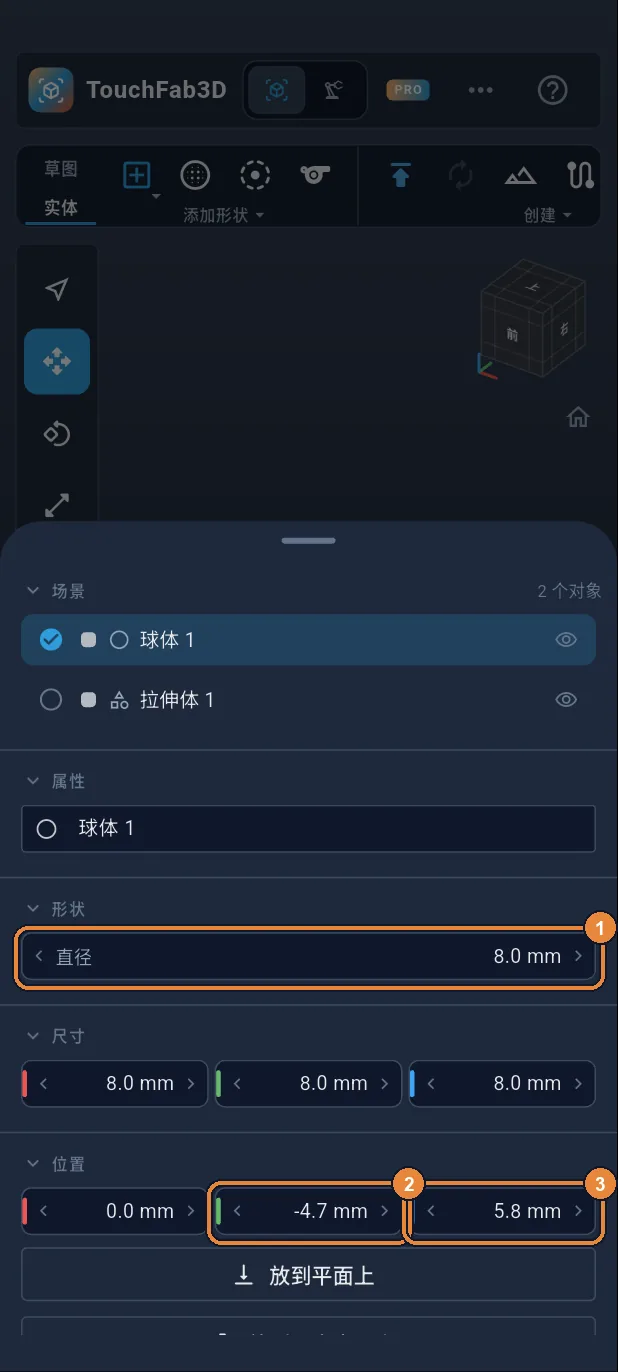
点“直径”,输入8①。在“位置”中,Y输入−4.7②,Z输入5.8③。滚珠悬在底板上方0.2 mm:它在哨身里一起打印,会一直被关在里面。向下滑动面板将其关闭。
第 30 / 37 步
切换到“制造”
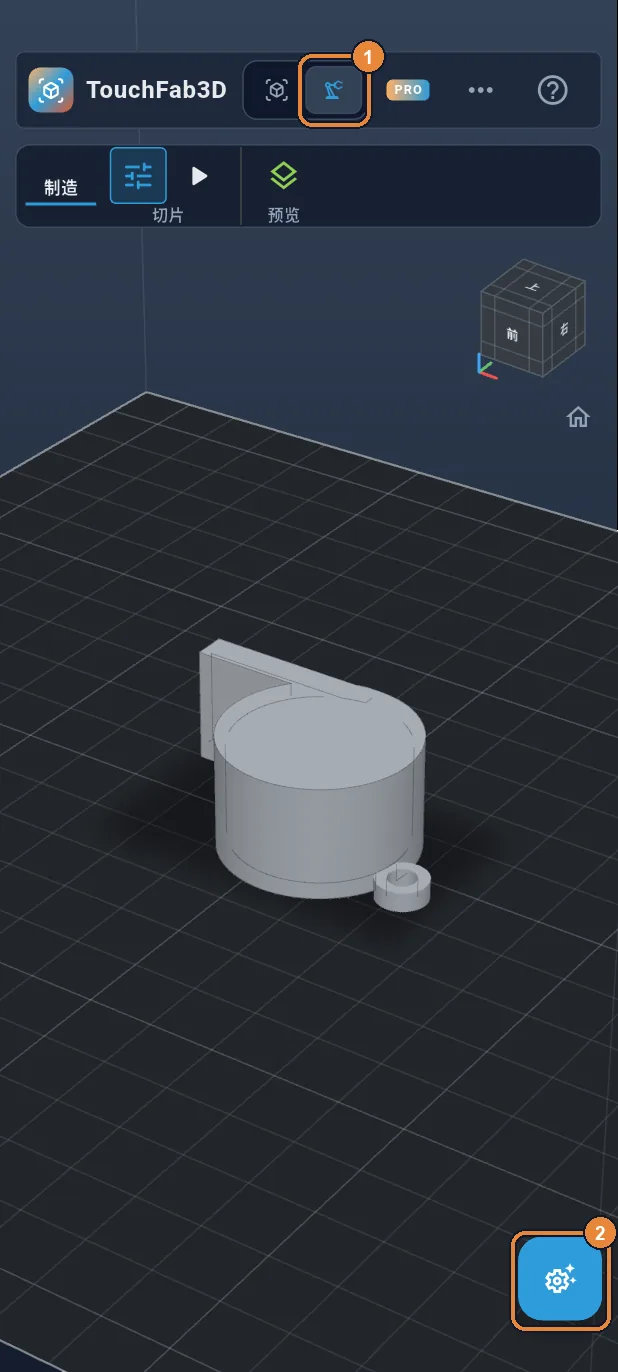
哨子做好了。点顶部的“制造”①,再点面板按钮②。
第 31 / 37 步
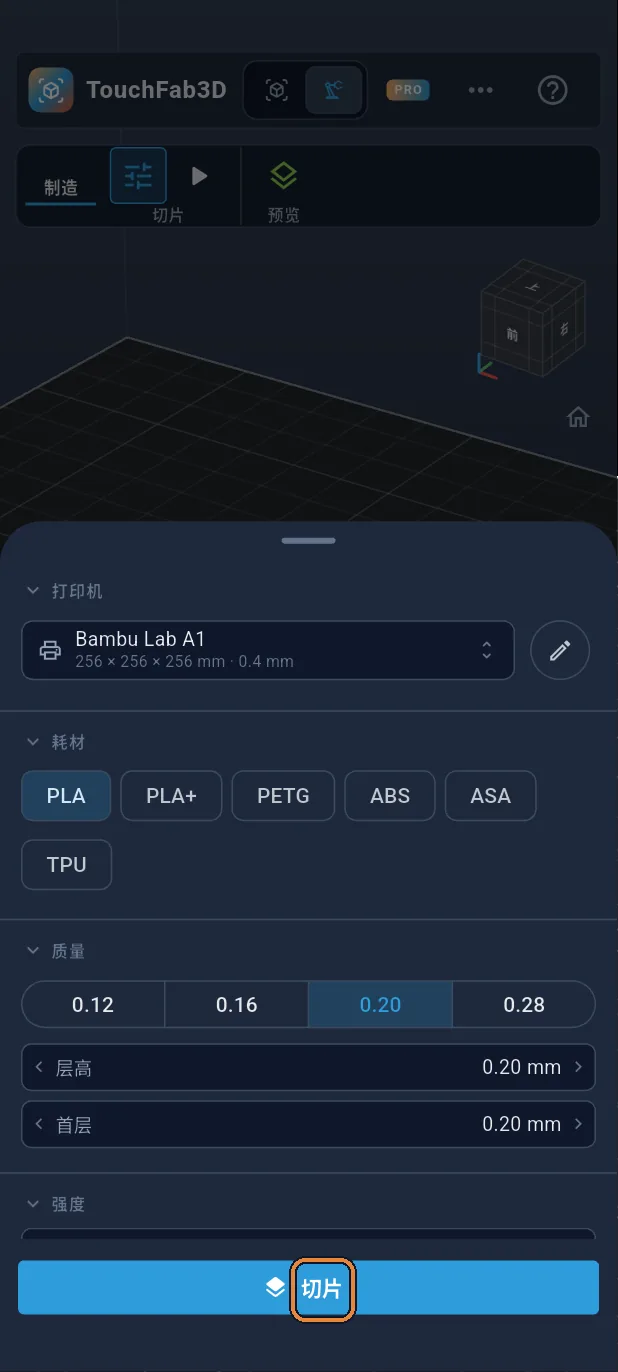
选择打印机
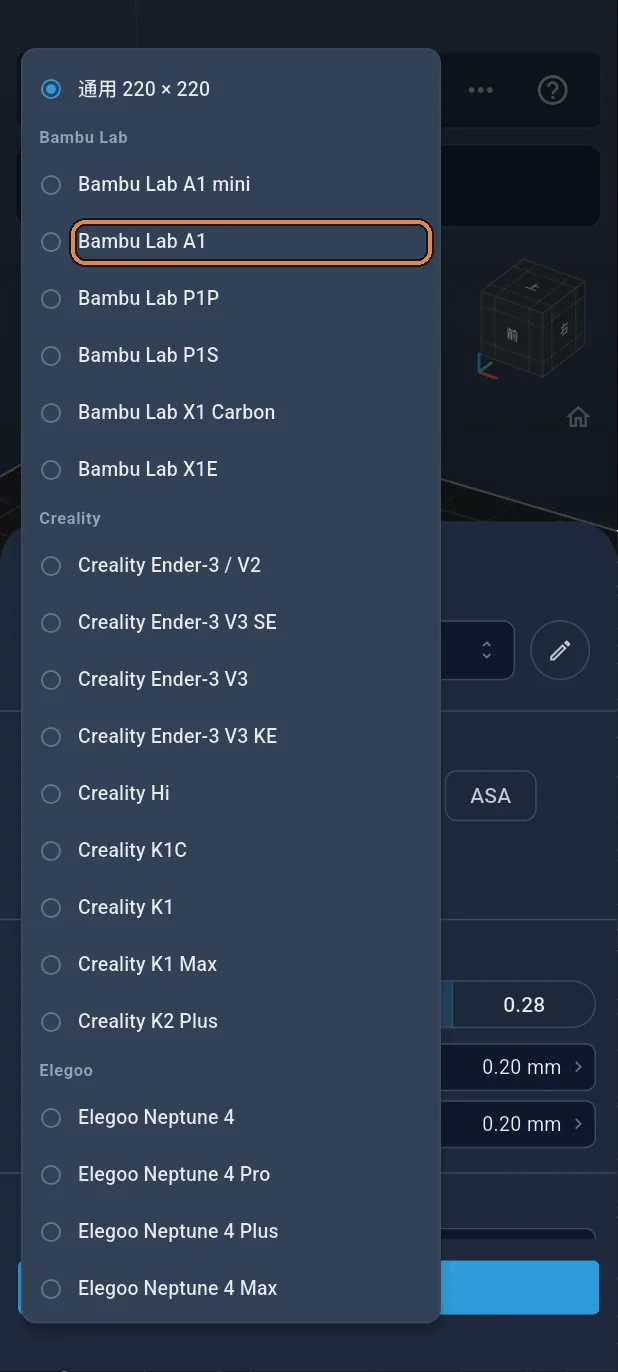
点面板中的打印机(通用 220 × 220),再从列表中点你的打印机,这里是Bambu Lab A1。
第 32 / 37 步
切片
点“切片”:哨子被分成0.2 mm的层,然后显示预览。
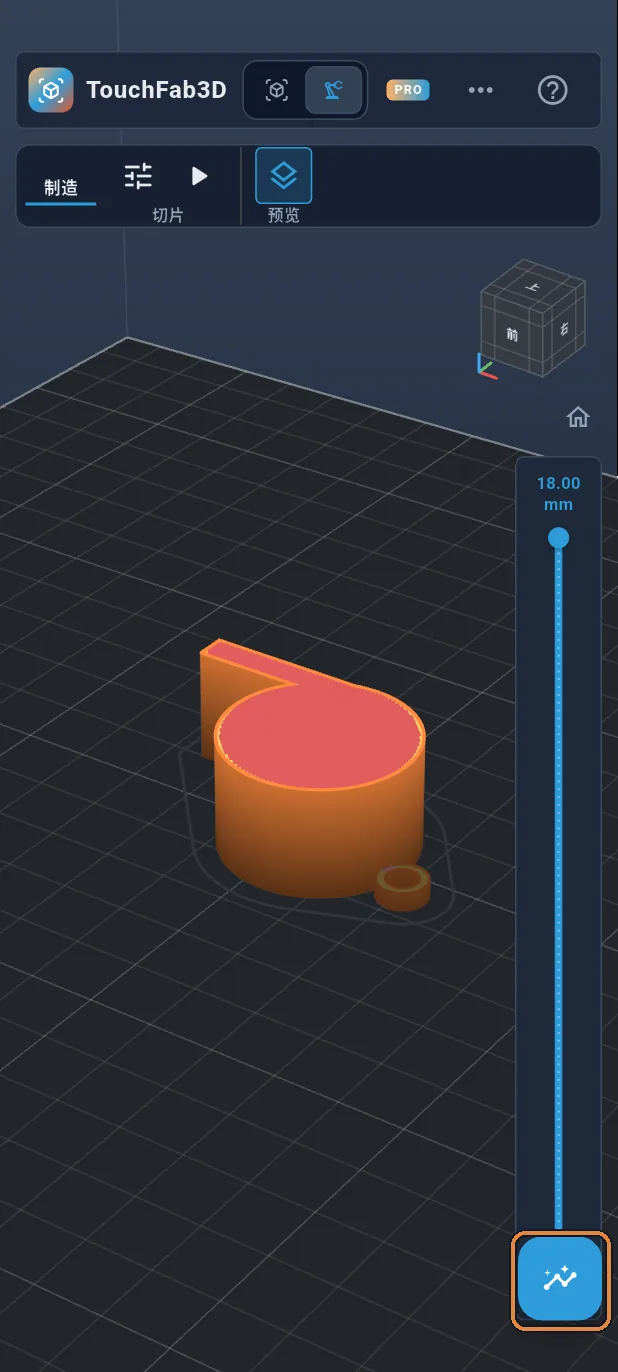
第 33 / 37 步
分层预览
拖动右侧的滑块,可以看到各层逐渐升高,滚珠也在其中。然后点面板按钮。
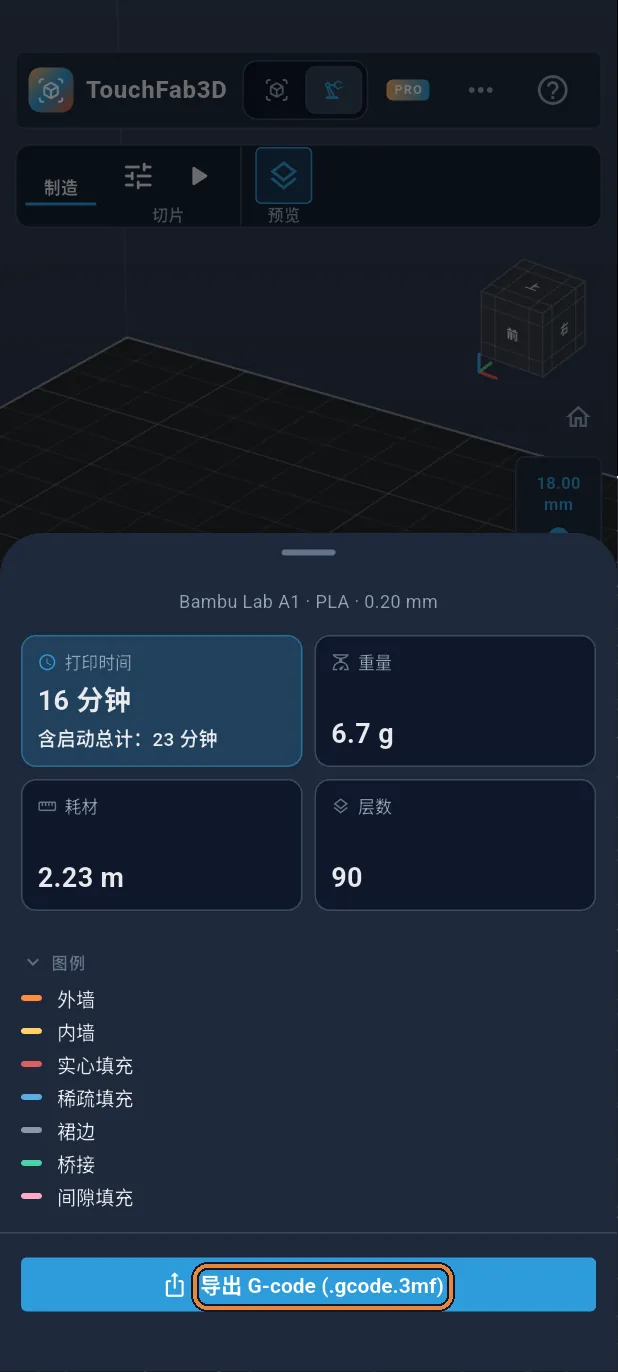
第 34 / 37 步
导出G-code
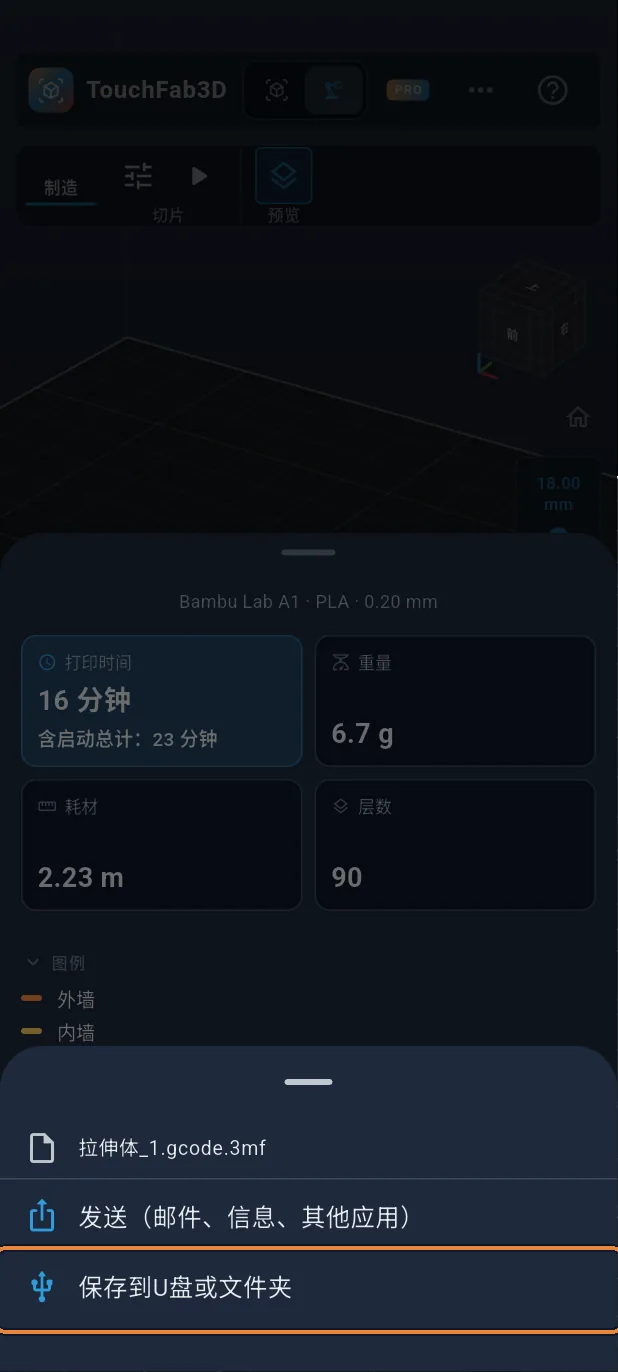
面板中显示打印时长、重量和耗材长度。点“导出 G-code”(Bambu Lab打印机为.gcode.3mf)。
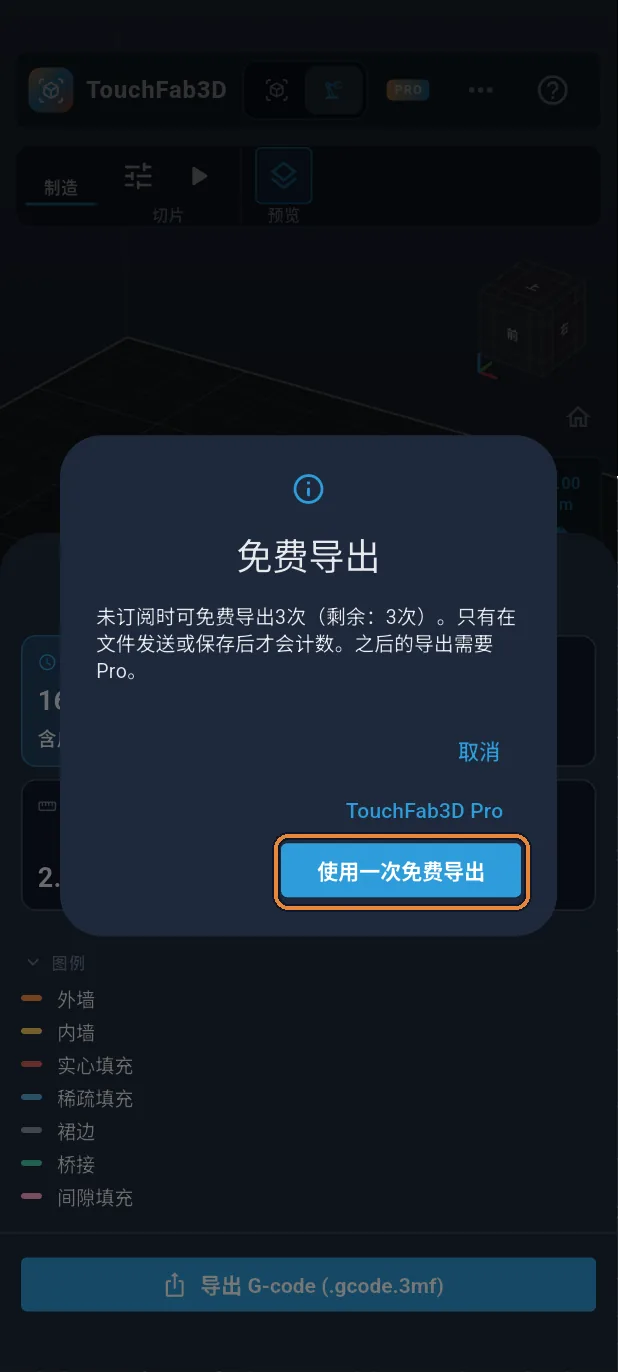
第 35 / 37 步
免费导出
没有订阅也有三次免费导出:点“使用一次免费导出”。
第 36 / 37 步
保存文件
点“保存到U盘或文件夹”并选择存放位置,或点“发送”把它交给其他应用。接下来只需开始打印。
第 37 / 37 步
完成!
滚珠哨子可以打印了:大约16分钟,7克PLA。打印好后,对着吹口吹气:空气穿过气道,在出音口的边缘被切开,滚珠随之滚动,让声音颤动起来。