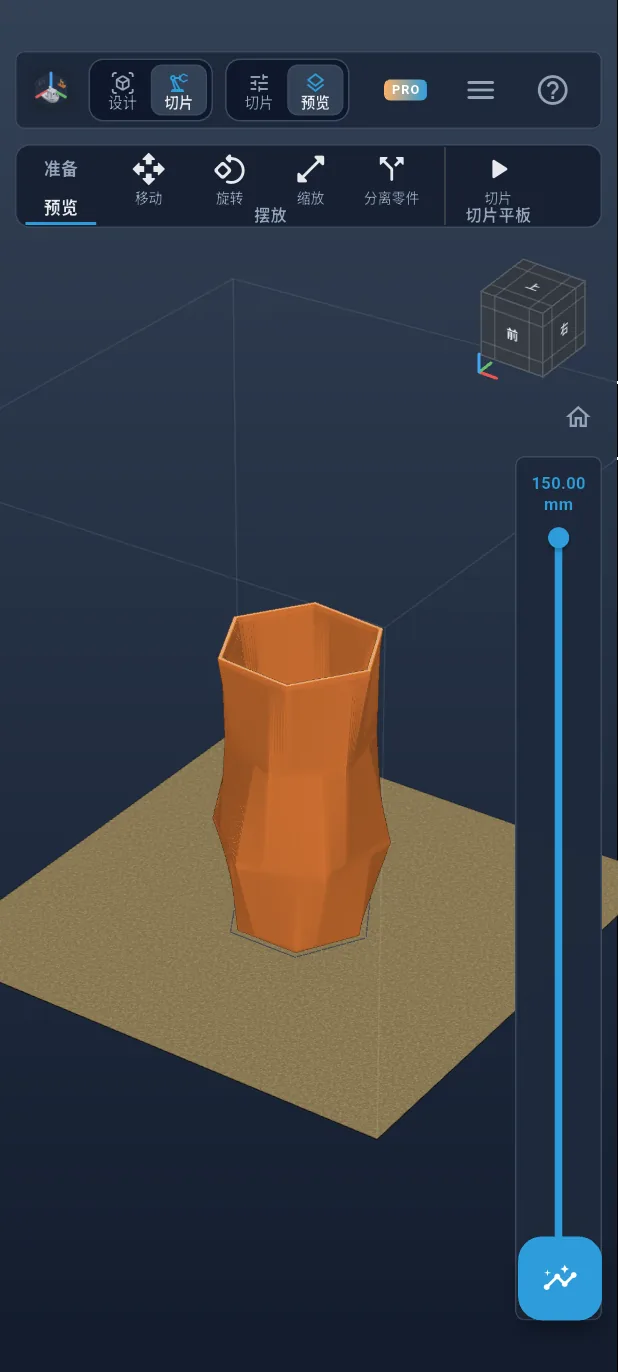
教程
扭转花瓶,一步一步
在竖握的手机上,从零设计一个高15 cm、边升高边扭转的花瓶。在四个高度上各画一个六边形,每个都稍微转一点:应用会把形状从一个过渡到下一个。然后把它挖空,再切片。每一步都用橙色框标出要点按的位置。大约需要半小时。
您将学到什么
- 在沿高度偏移的平面上绘图。
- 绘制正多边形,并设置其大小和旋转。
- 放样:在多个截面之间生成零件。
- 带偏移复用草图,做出壁。
- 从一个实体中减去另一个实体。
所有步骤依次列在下方。
第 1 / 51 步
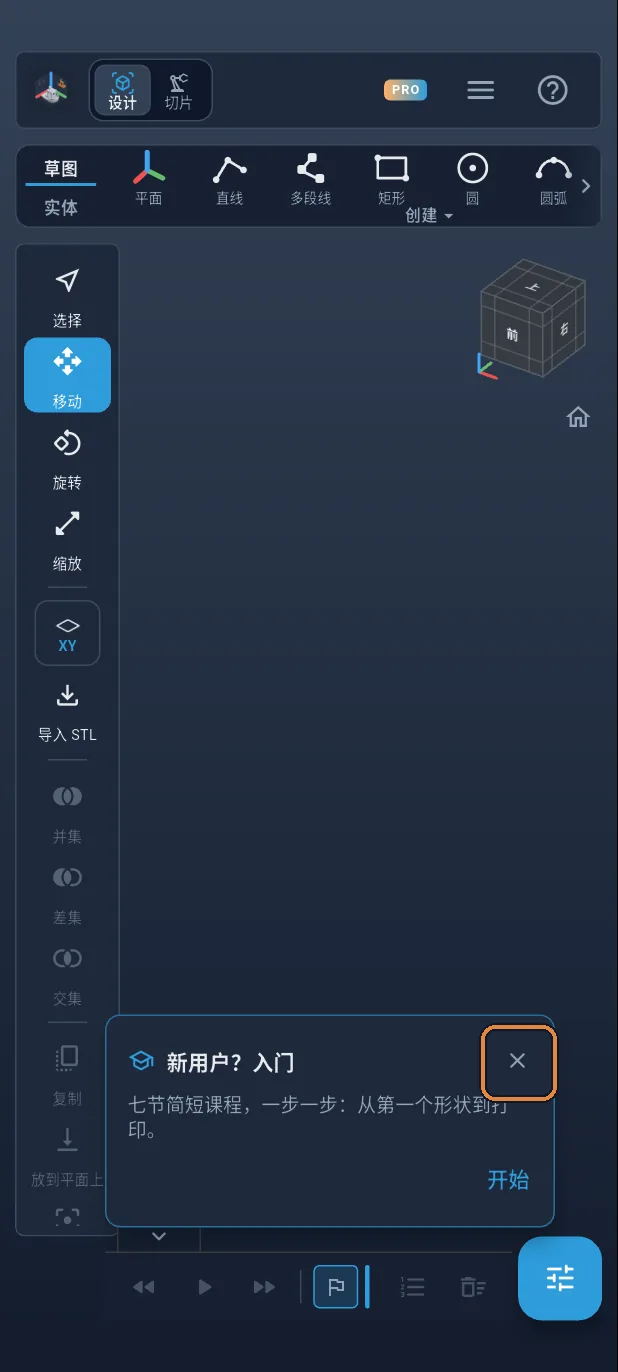
打开TouchFab3D
打开应用。会显示“新用户?入门”卡片:点叉号关闭它。
第 2 / 51 步
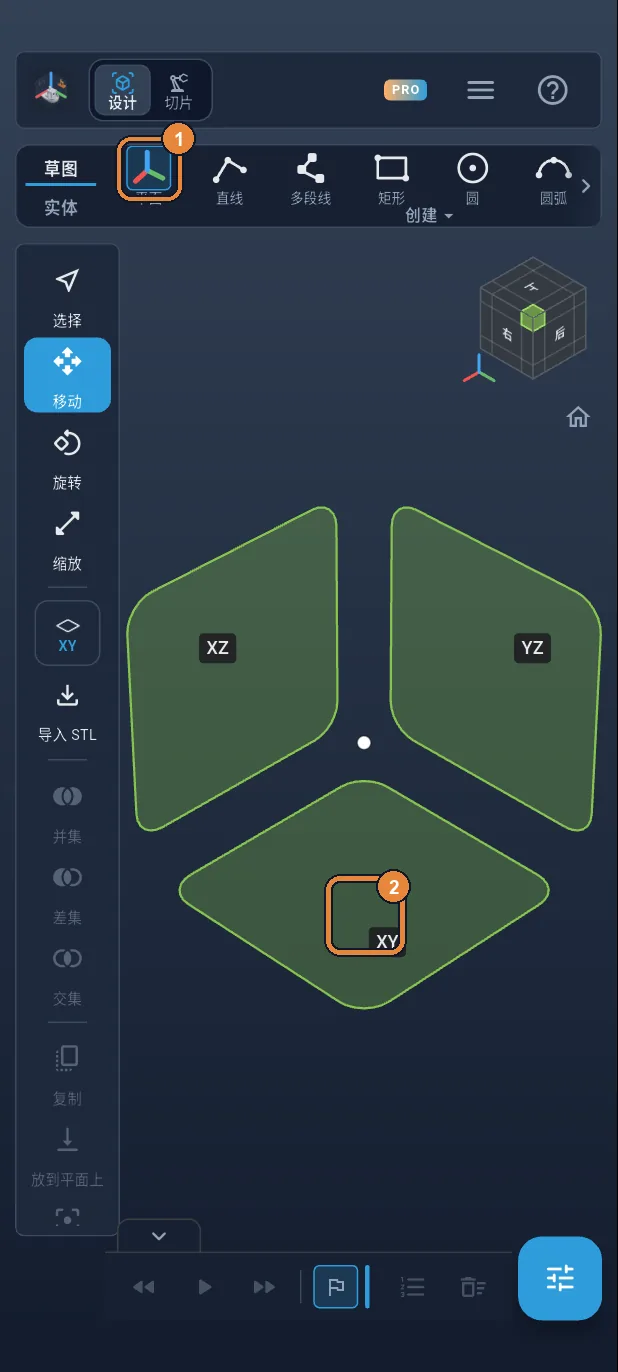
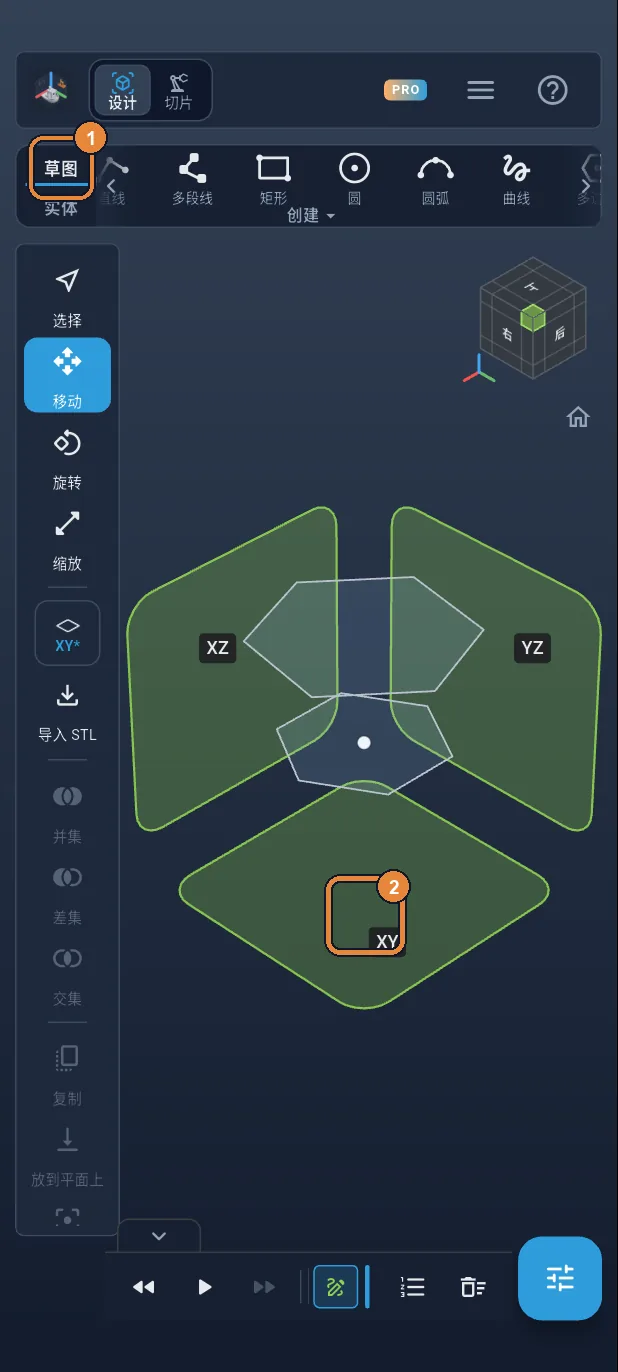
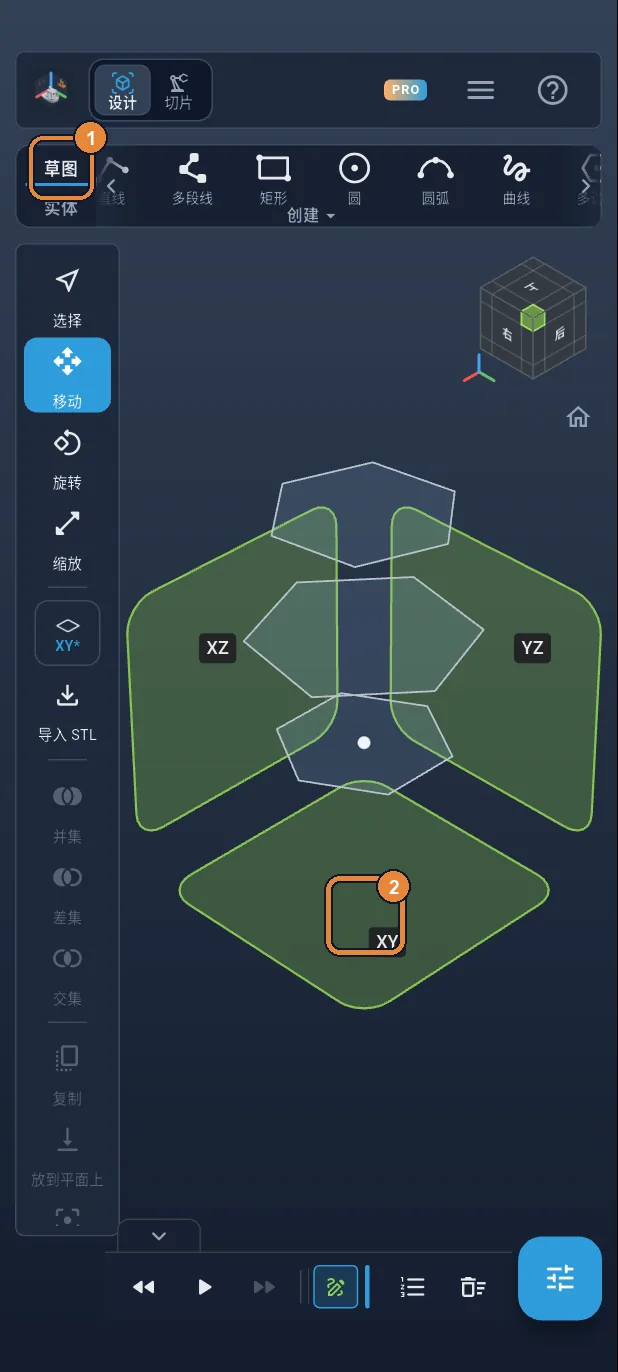
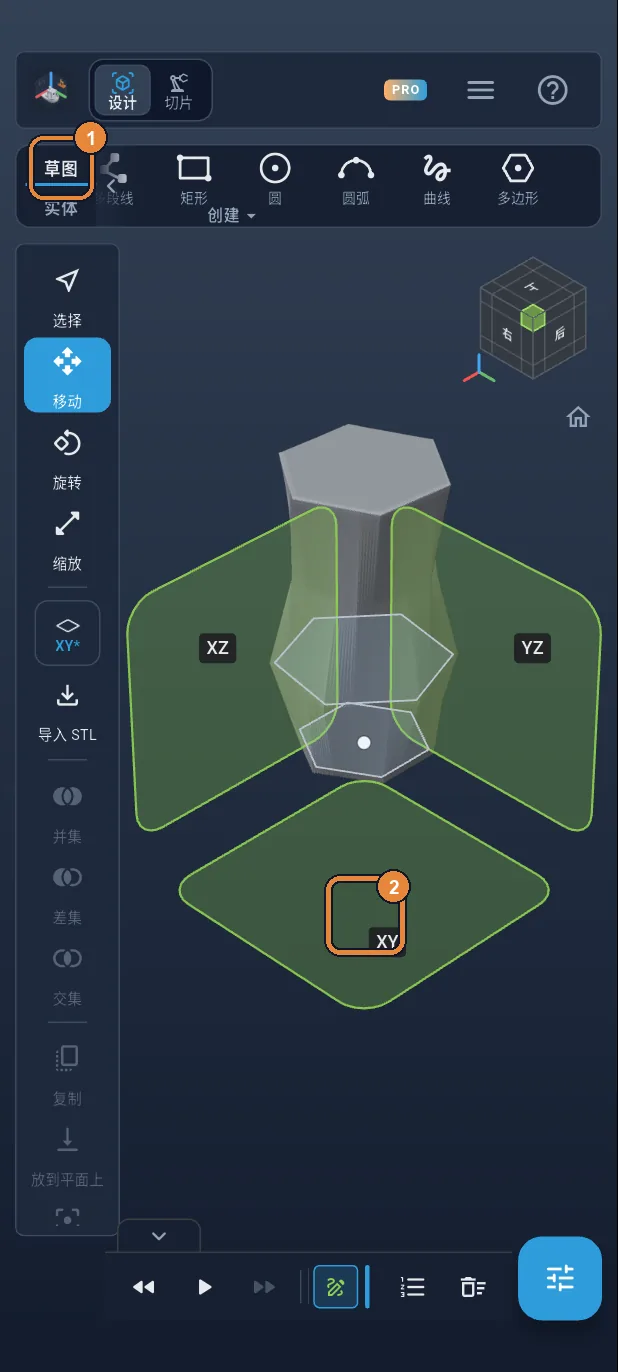
在地面上画草图
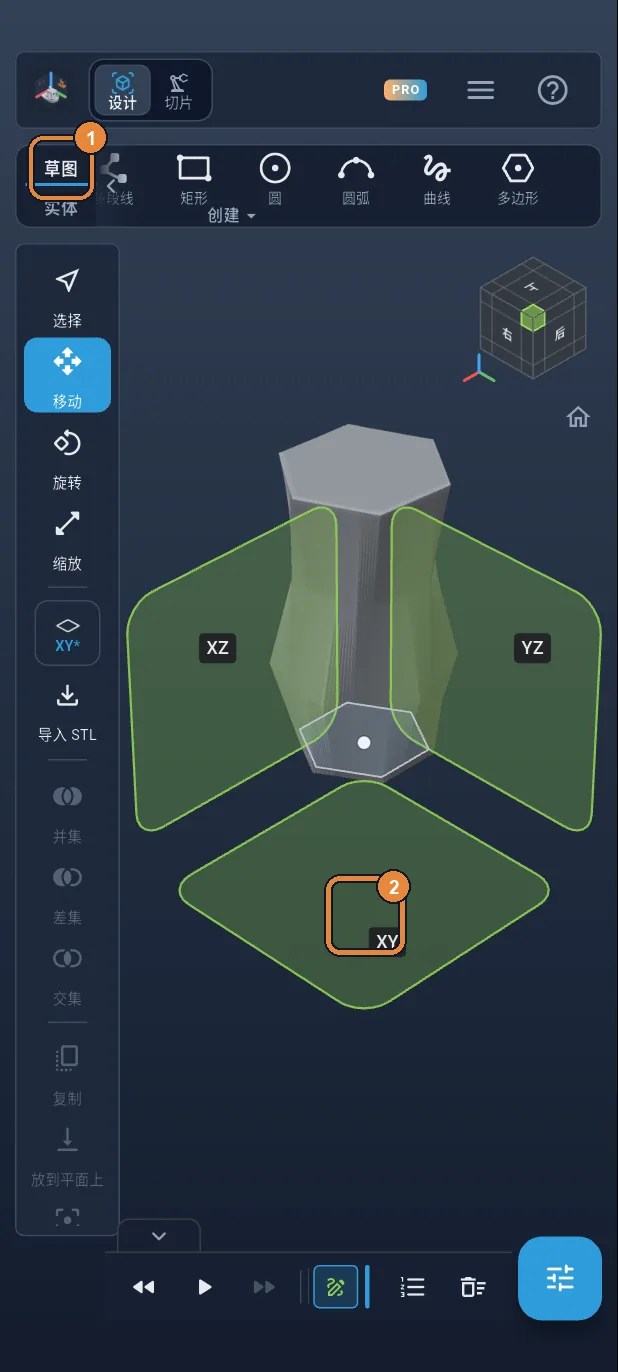
在“草图”选项卡中,点“平面”①。三个基准平面出现后,点地面那个XY方块②。视图变为从上往下看。
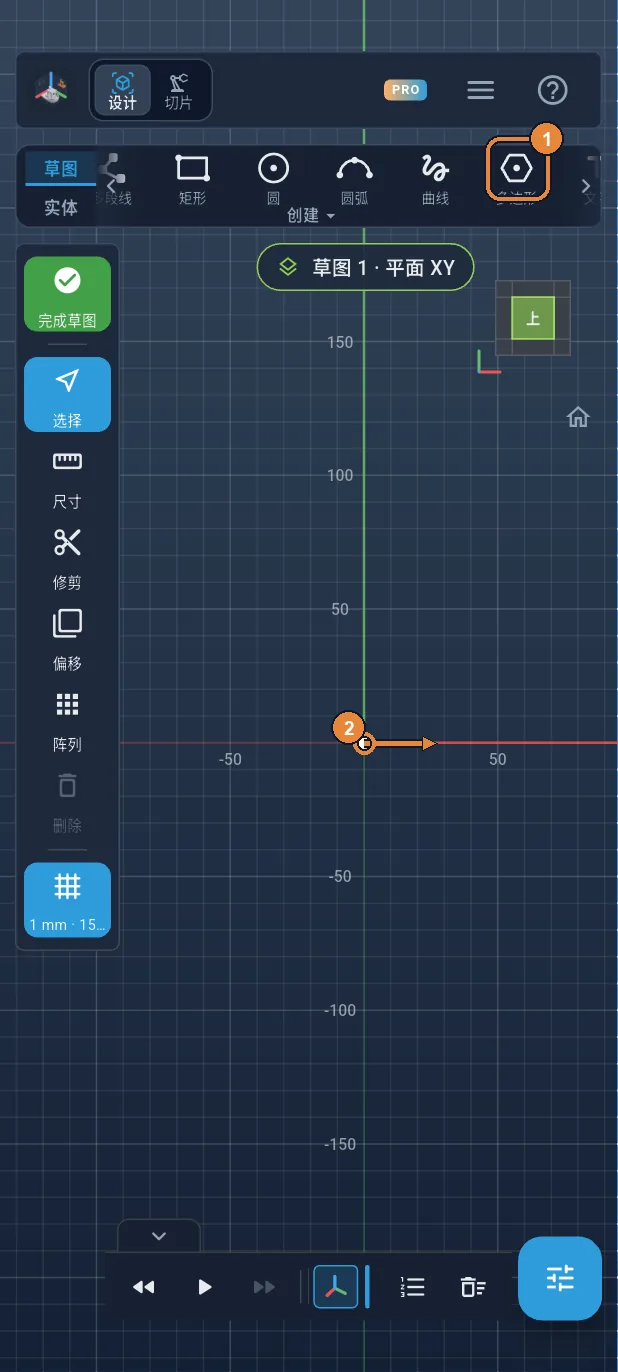
第 3 / 51 步
底部:一个六边形
点“多边形”①:它默认有六条边。手指放在原点(红轴和绿轴的交点)上向外拖动②:中心会吸附到原点。
第 4 / 51 步
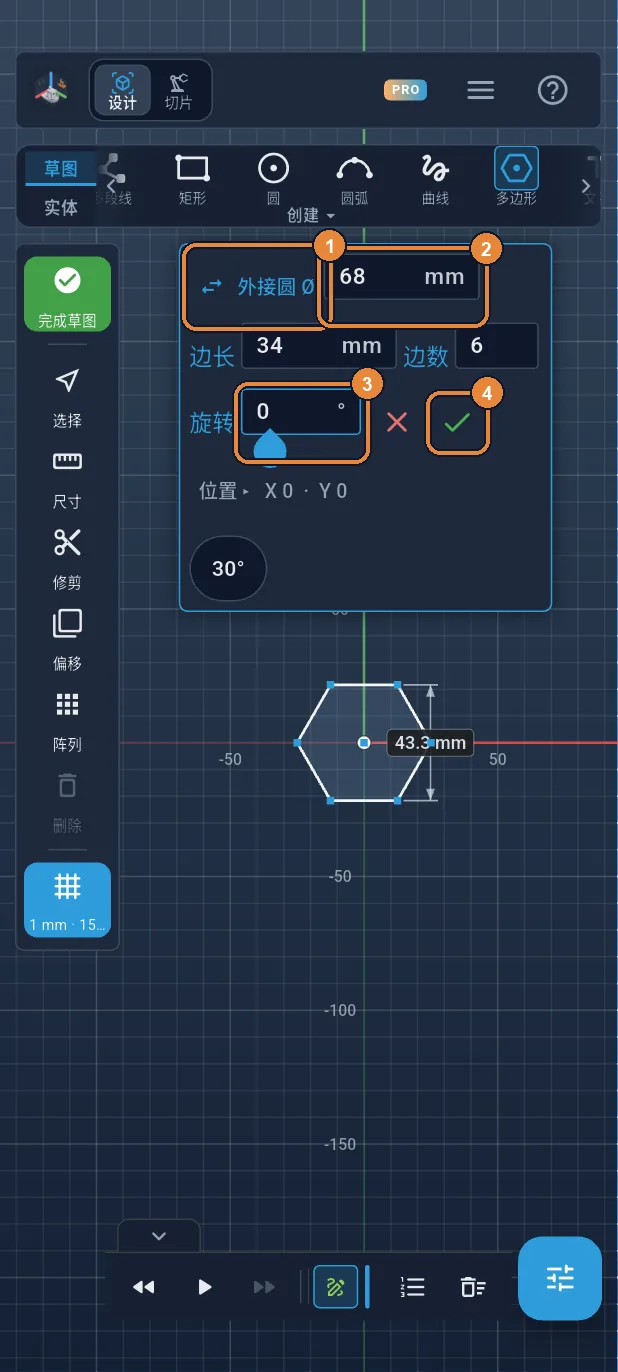
Ø 68 mm,旋转0
点“对边宽度”①:该框切换为“外接圆 Ø”,即经过各顶点的圆。输入68②,在“旋转”中输入0③,然后点✓④。
第 5 / 51 步
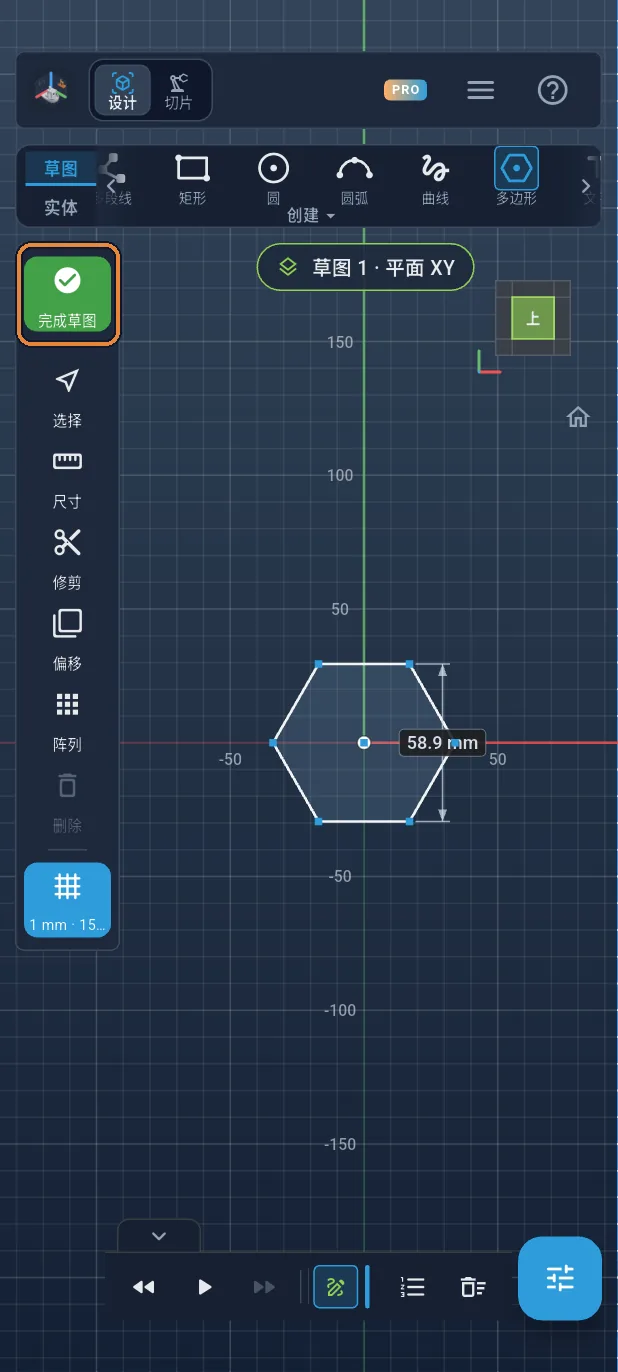
完成草图
点左侧栏顶部的绿色✓。花瓶的底就放好了。
第 6 / 51 步
抬高工作平面
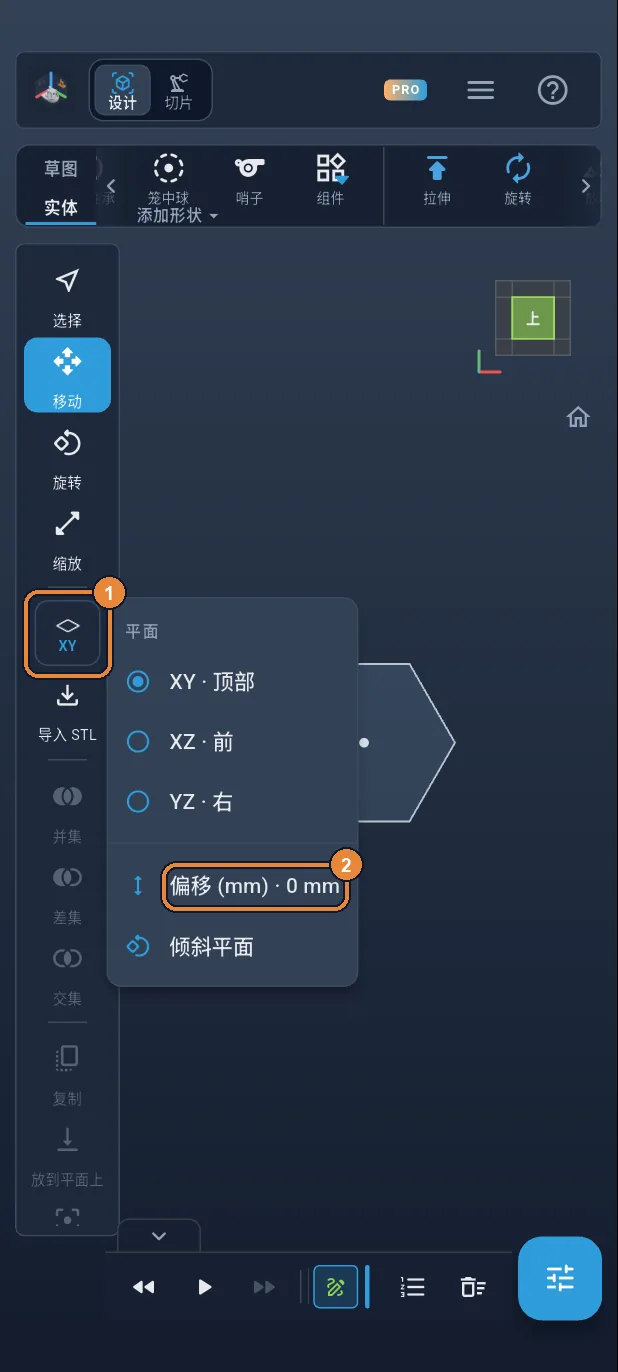
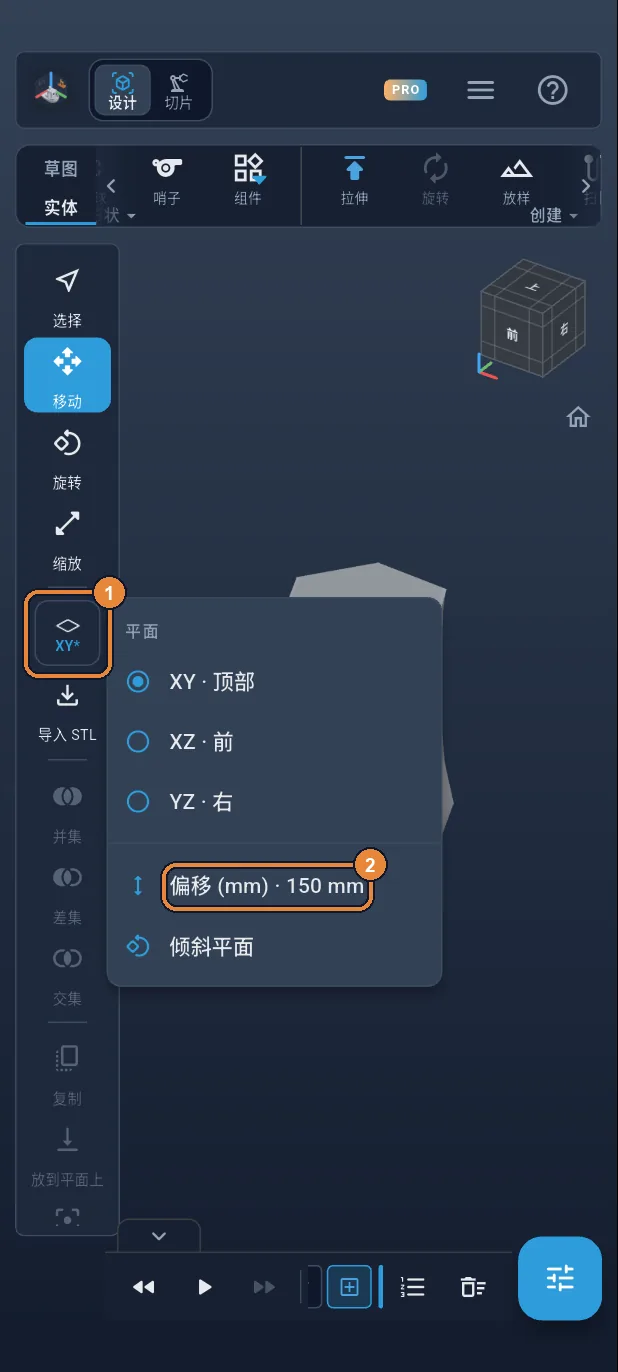
花瓶的每个截面都在各自的高度上。要在更高处画图,就偏移XY平面。点左侧栏中的平面(XY)按钮①,再点“偏移 (mm)”②。
第 7 / 51 步
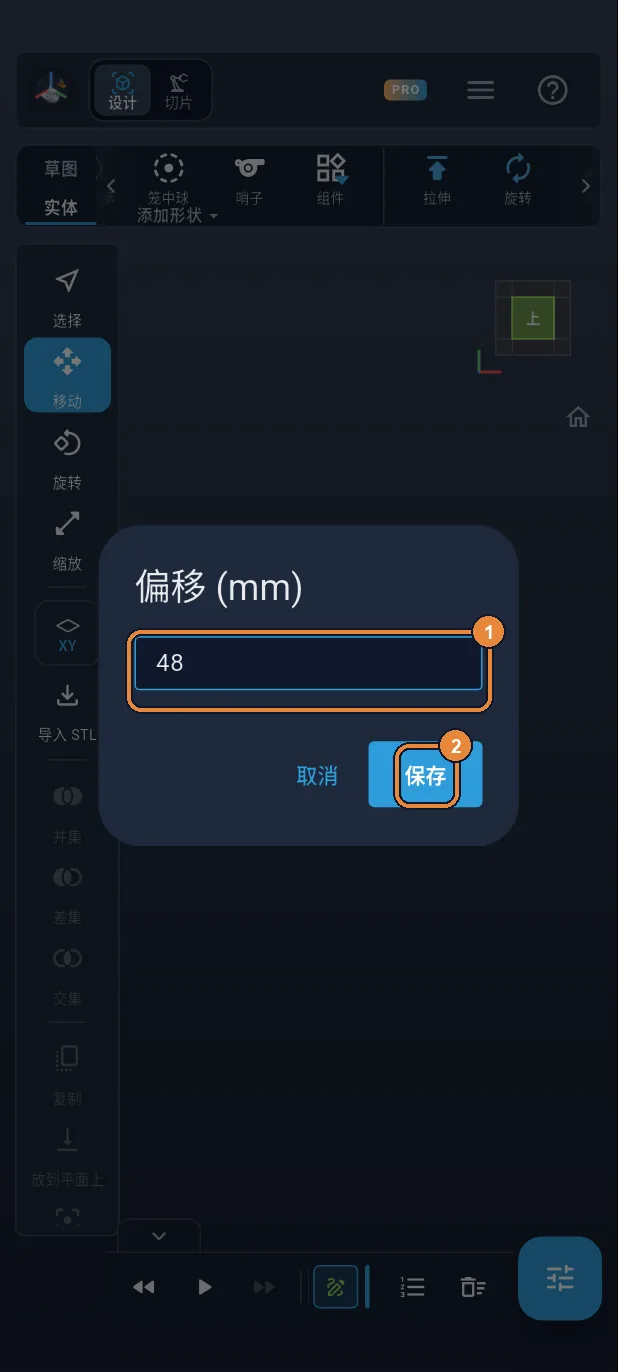
平面偏移48 mm
输入48①,然后点“保存”②。XY平面现在离地面48 mm:花瓶在这里最宽。
第 8 / 51 步
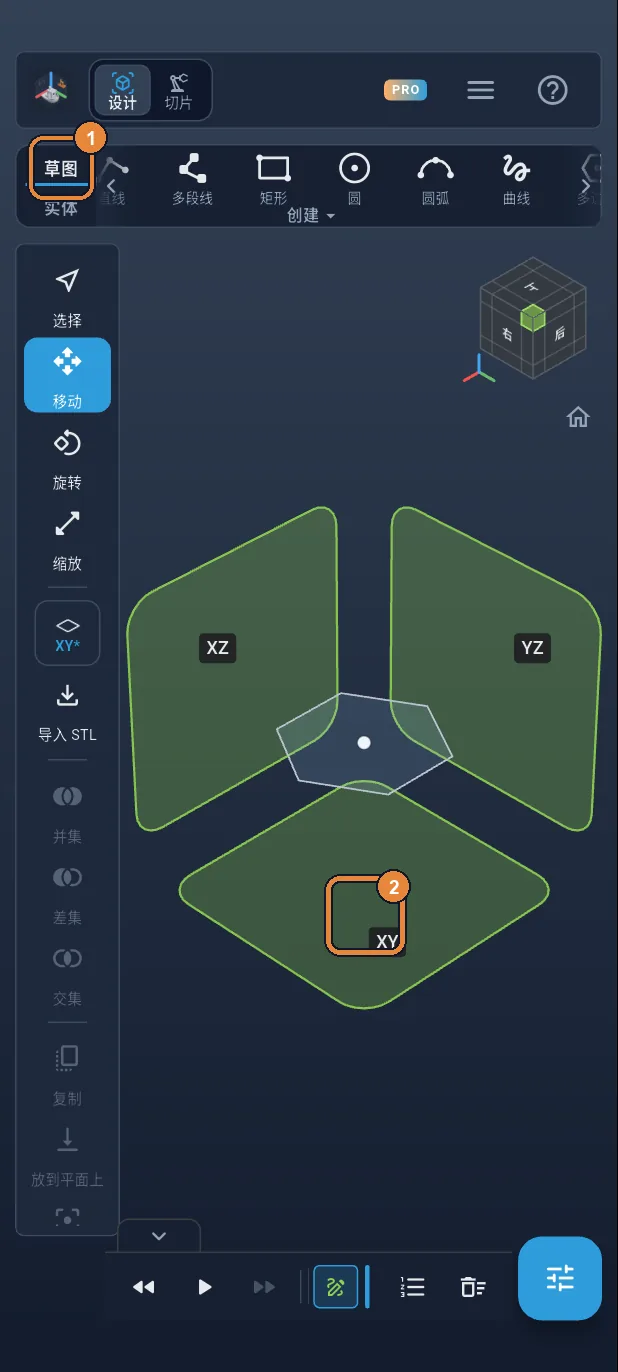
第二张草图
点“草图”选项卡①:各平面出现。点XY方块②:草图放在偏移后的平面上。
第 9 / 51 步
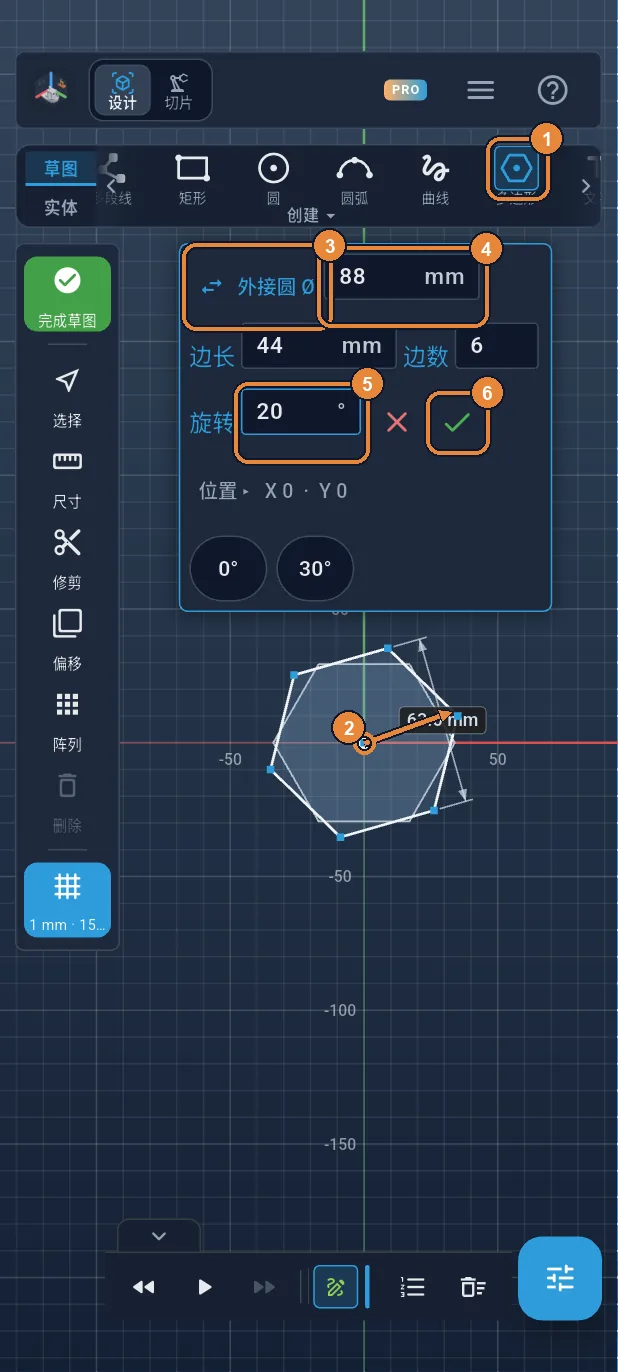
六边形Ø 88,旋转20°
点“多边形”①,从原点拖动②。切换到“外接圆 Ø”③,输入88④,在“旋转”中输入20⑤,然后点✓⑥。更大,而且转了一个角度:扭转从这里开始。
第 10 / 51 步
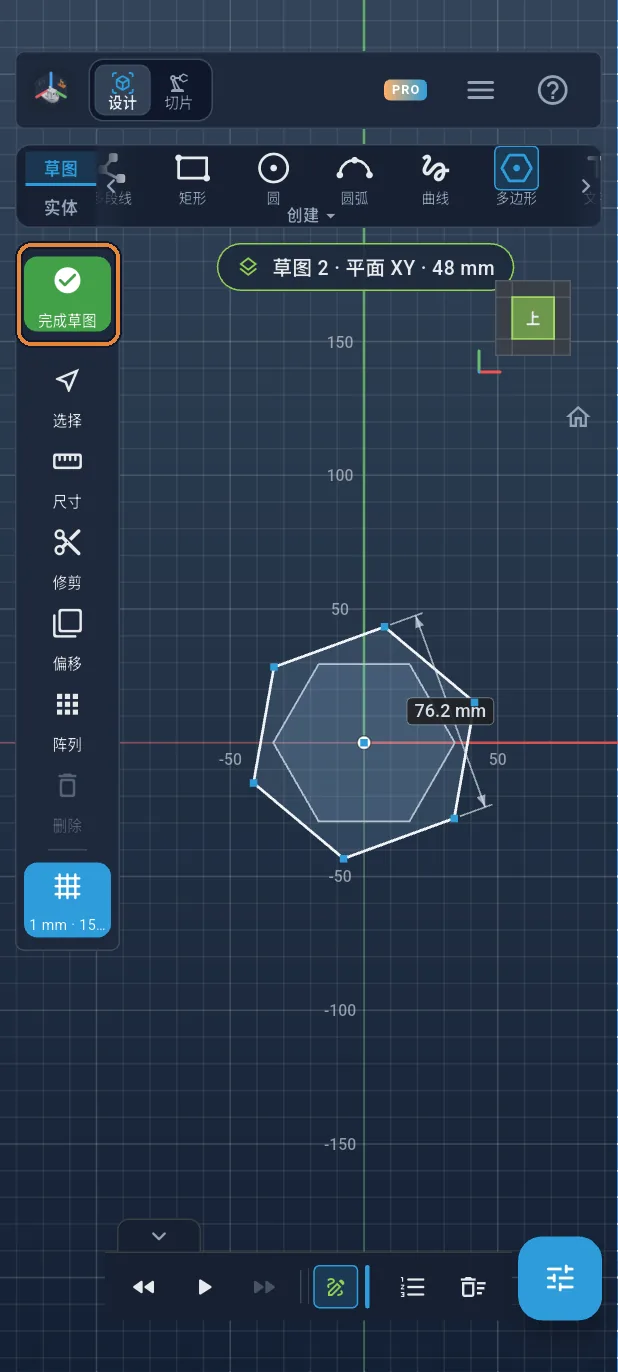
完成草图
点左侧栏的绿色✓。
第 11 / 51 步
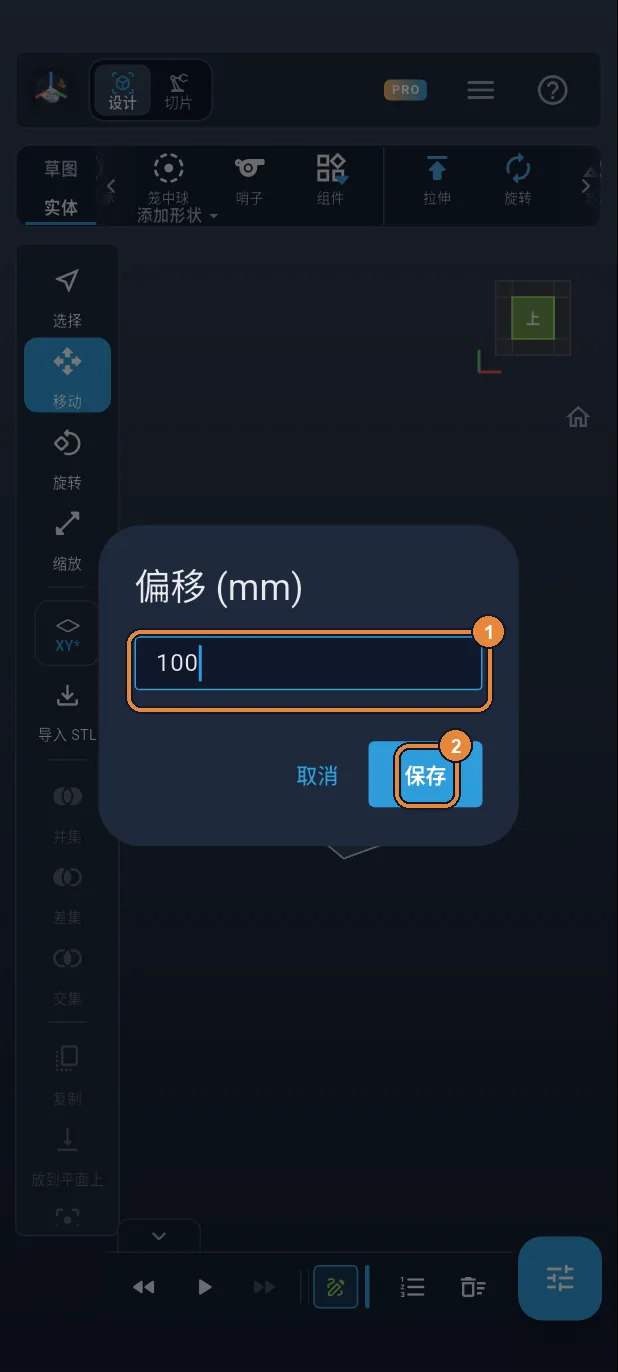
平面偏移100 mm
和前面的操作一样:点左侧栏中的平面按钮,再点“偏移 (mm)”。输入100①,然后点“保存”②。
第 12 / 51 步
第三张草图
点“草图”选项卡①,再点XY方块②。
第 13 / 51 步
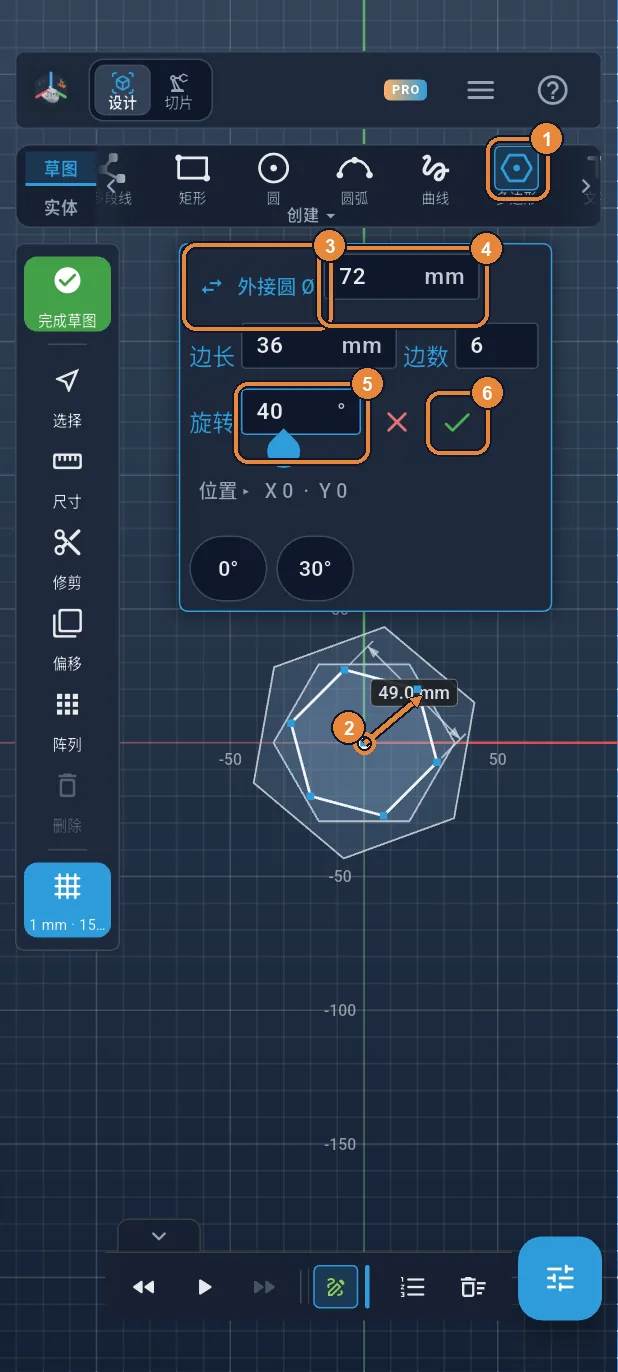
六边形Ø 72,旋转40°
点“多边形”①,从原点拖动②。切换到“外接圆 Ø”③,输入72④,在“旋转”中输入40⑤,然后点✓⑥。
第 14 / 51 步
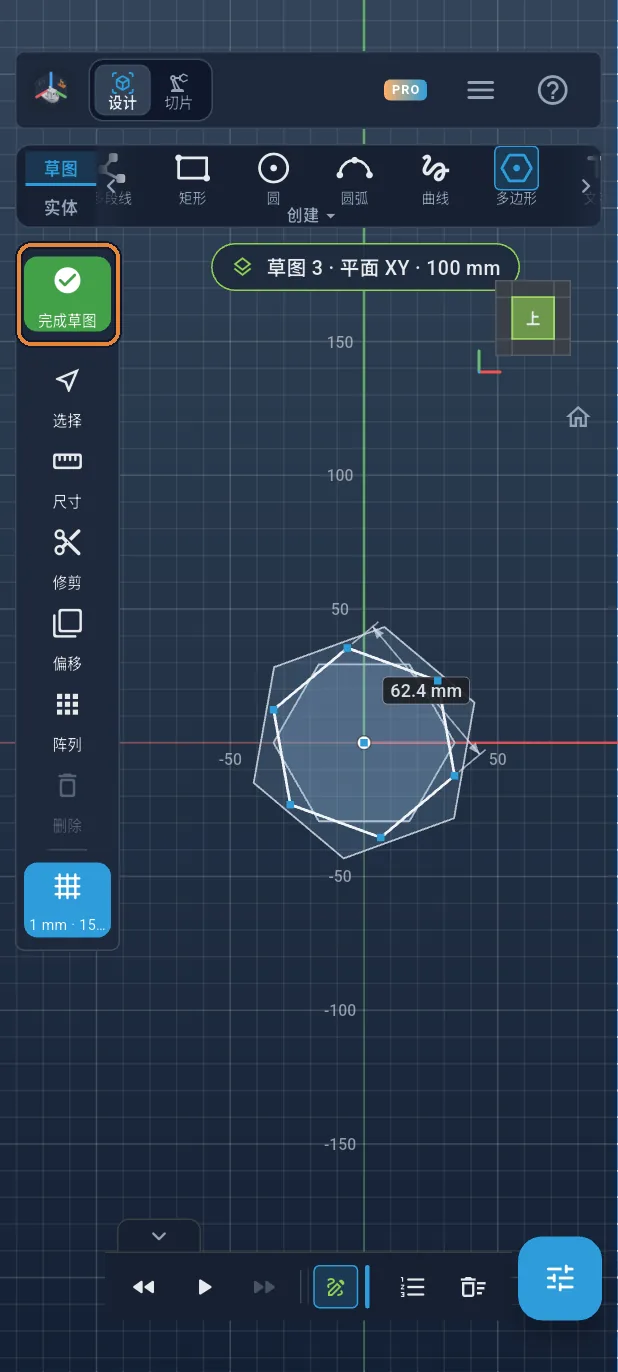
完成草图
点左侧栏的绿色✓。
第 15 / 51 步
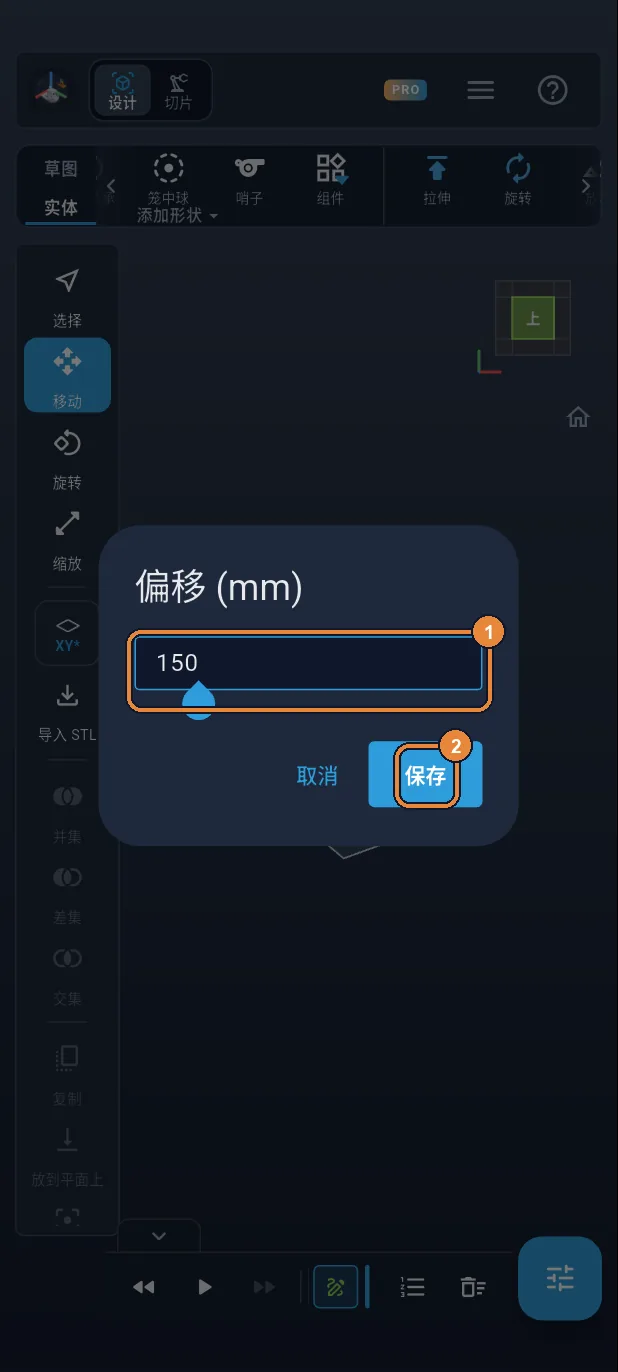
平面偏移150 mm
和前面的操作一样:点左侧栏中的平面按钮,再点“偏移 (mm)”。输入150①,然后点“保存”②。
第 16 / 51 步
第四张草图
点“草图”选项卡①,再点XY方块②。
第 17 / 51 步
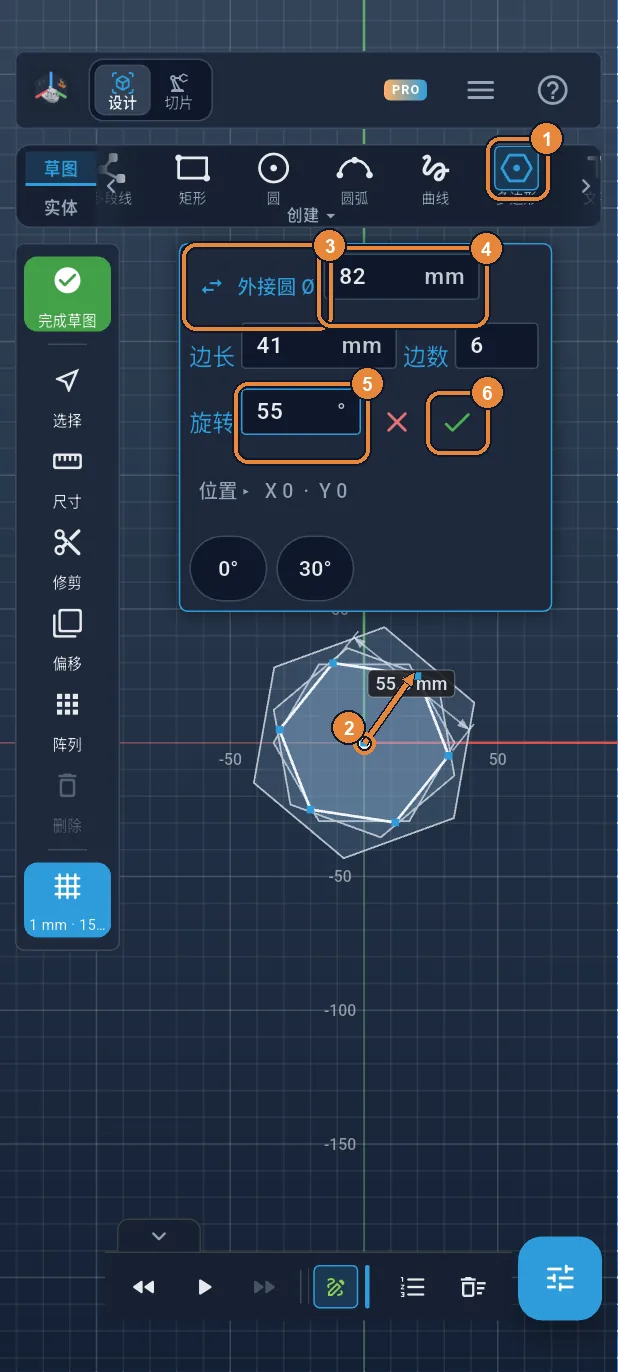
六边形Ø 82,旋转55°
点“多边形”①,从原点拖动②。切换到“外接圆 Ø”③,输入82④,在“旋转”中输入55⑤,然后点✓⑥。花瓶的瓶颈就画好了。
第 18 / 51 步
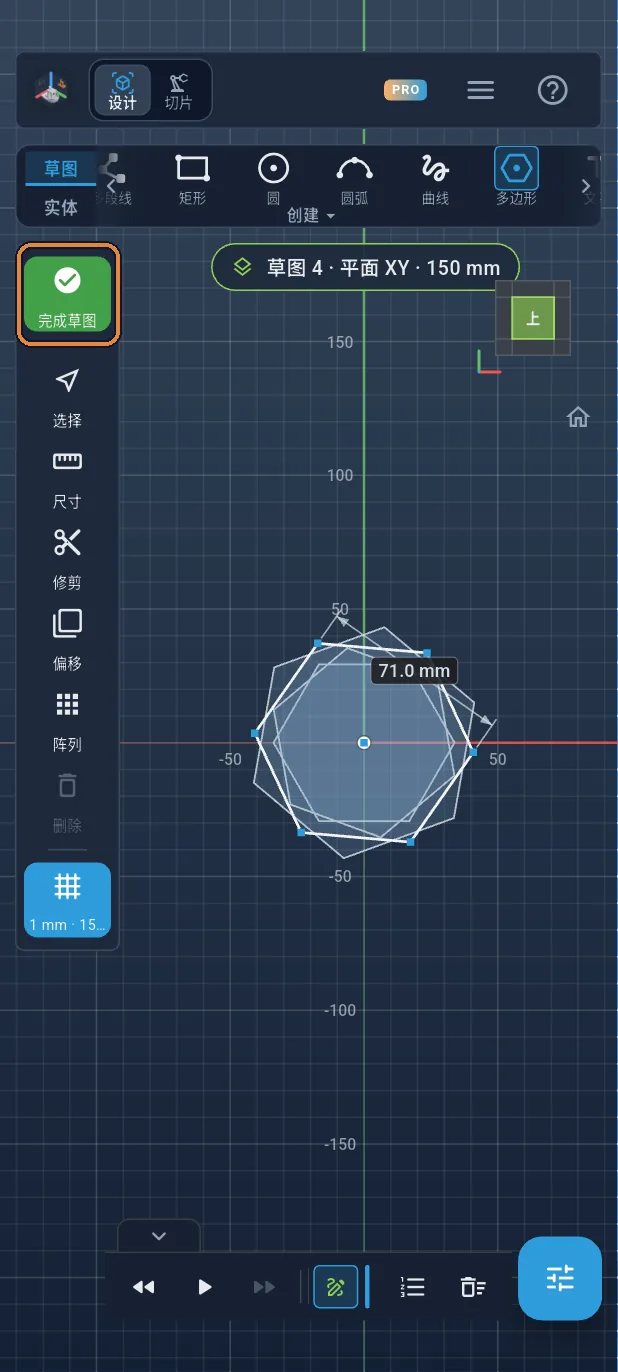
完成草图
点左侧栏的绿色✓。
第 19 / 51 步
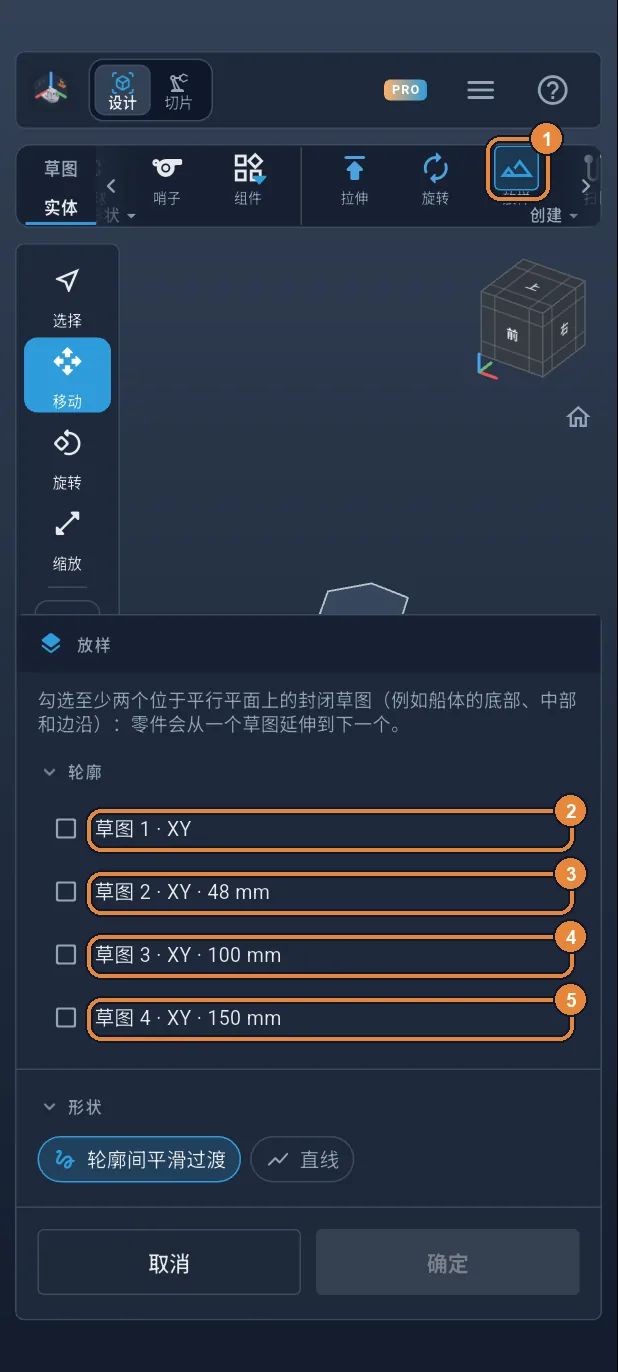
放样四个截面
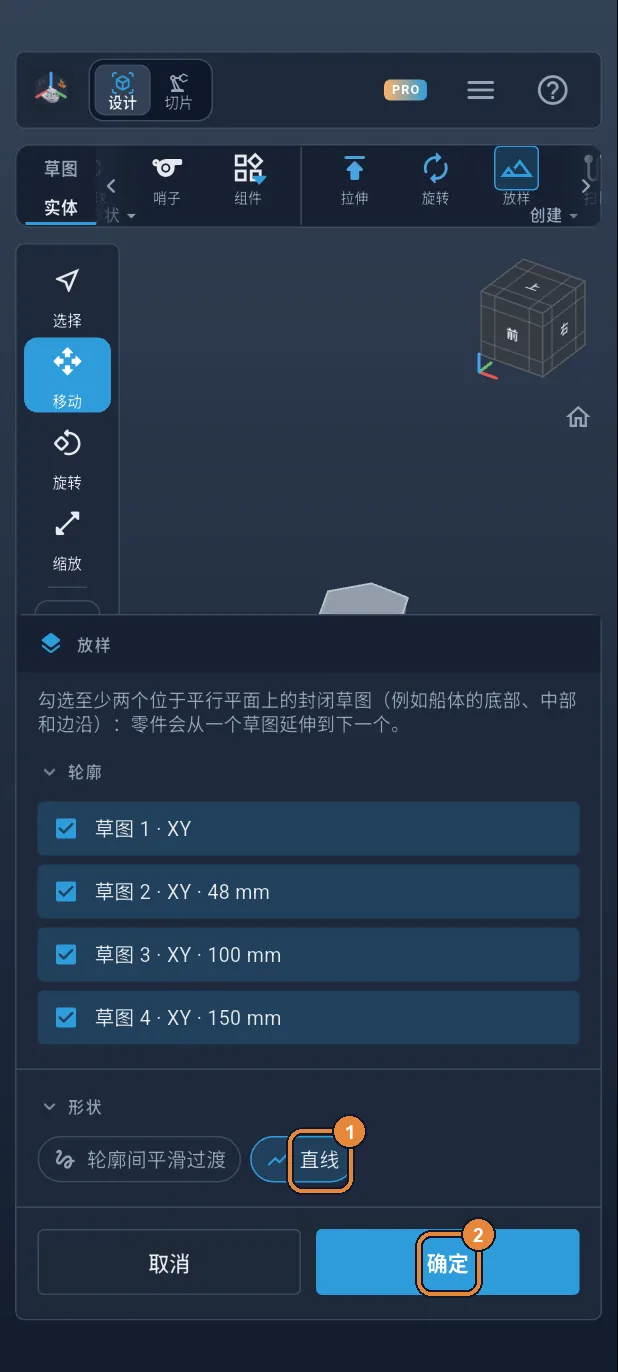
在“实体”选项卡中,点“放样”①。从下到上依次勾选四张草图②③④⑤:零件实时地从一个截面过渡到下一个。
第 20 / 51 步
“直线”,然后“确定”
点“直线”①:各面保持平直,六边形的棱从一端到另一端呈螺旋状延伸。然后点“确定”②。花瓶出现了,但它是实心的。
第 21 / 51 步
底部:2 mm
为了挖空它,要画第二个形状,各处都小2 mm,之后把它减去。它从离地面2 mm的高度开始:下面这部分就是瓶底。点平面按钮①,再点“偏移 (mm)”②。
第 22 / 51 步
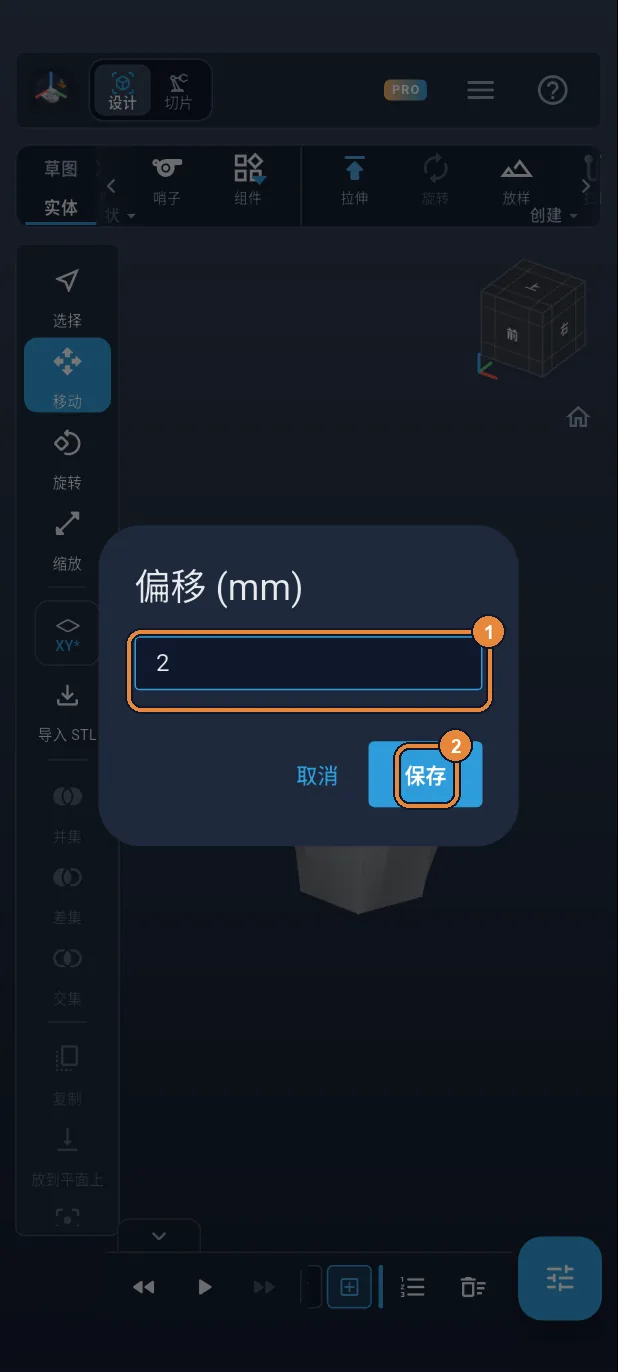
平面偏移2 mm
输入2①,然后点“保存”②。
第 23 / 51 步
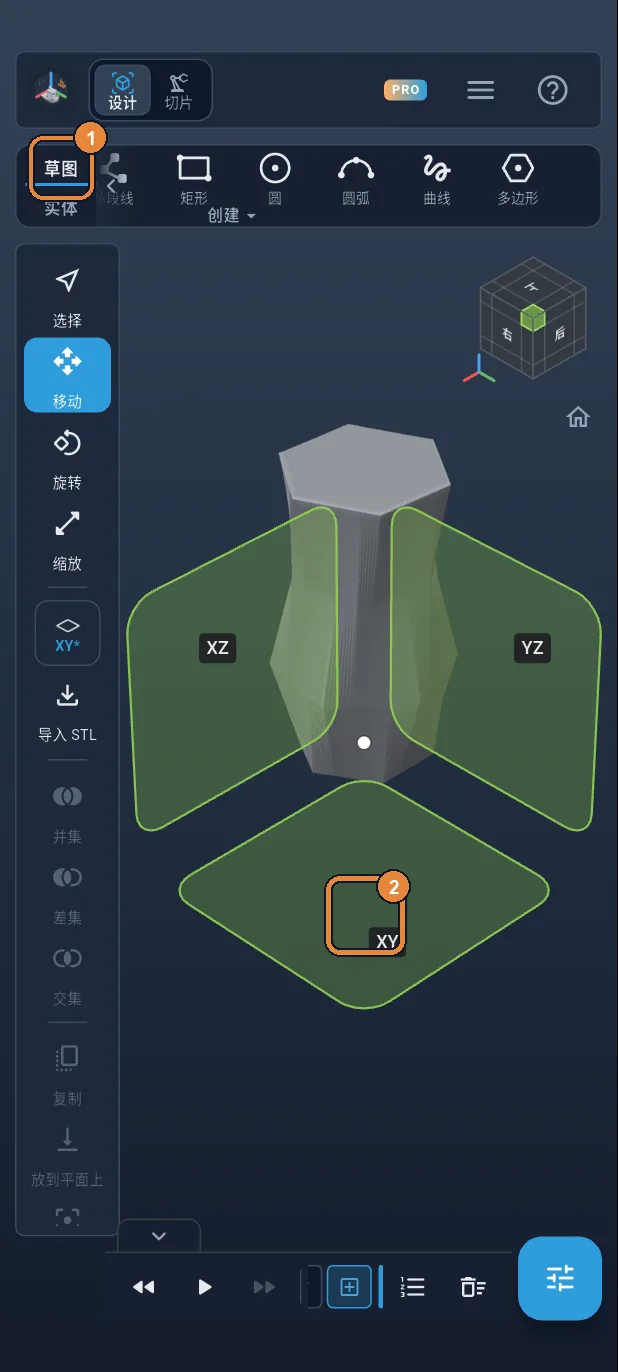
空腔草图
点“草图”选项卡①,再点XY方块②。
第 24 / 51 步
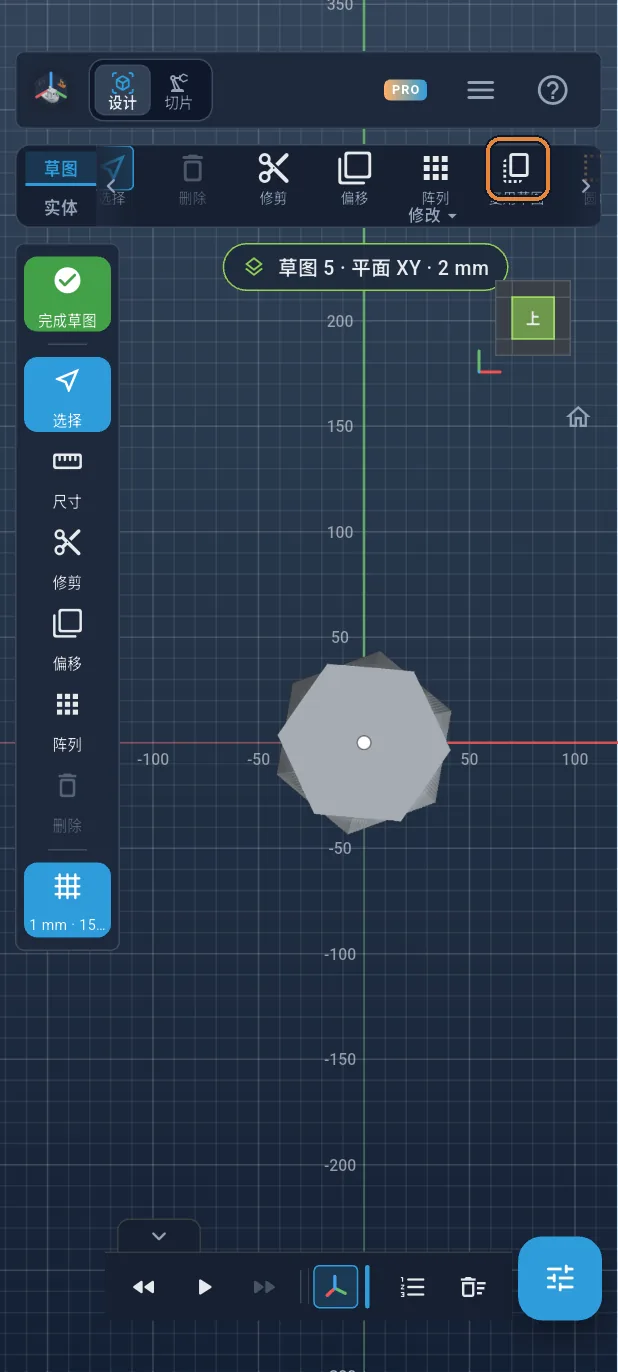
复用草图
不必重新画六边形:点功能区中的“复用草图”。它会把另一张草图的线条复制到这个平面上。
第 25 / 51 步
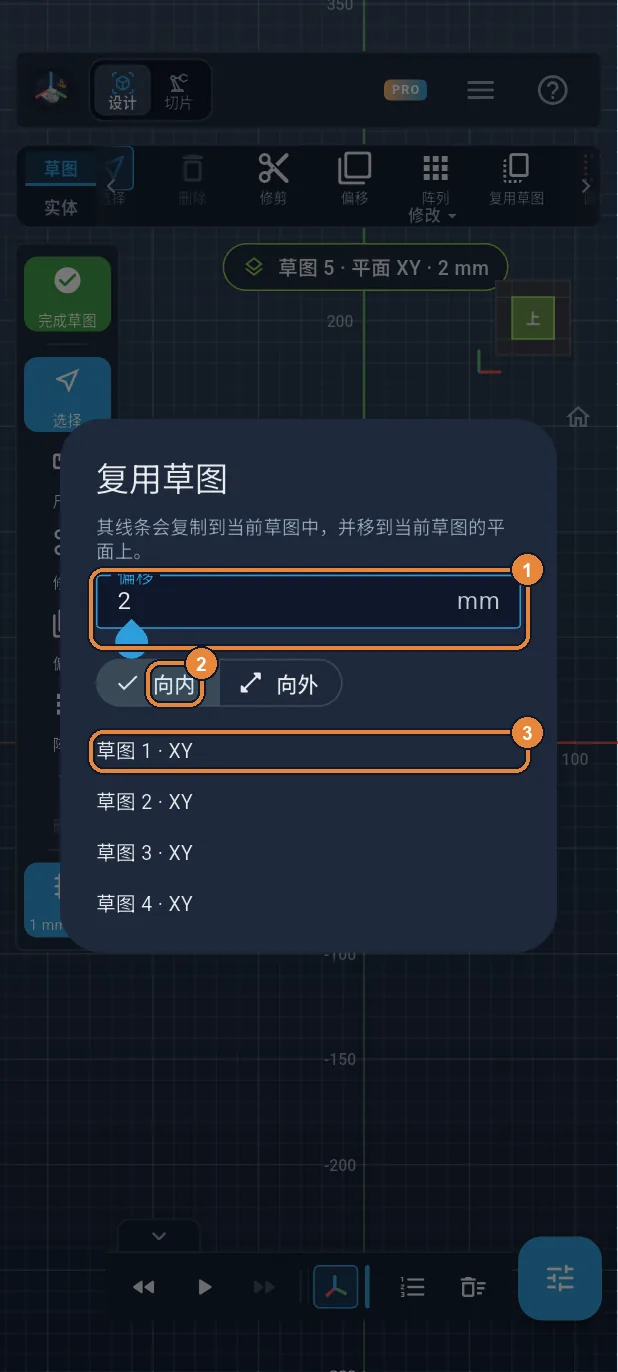
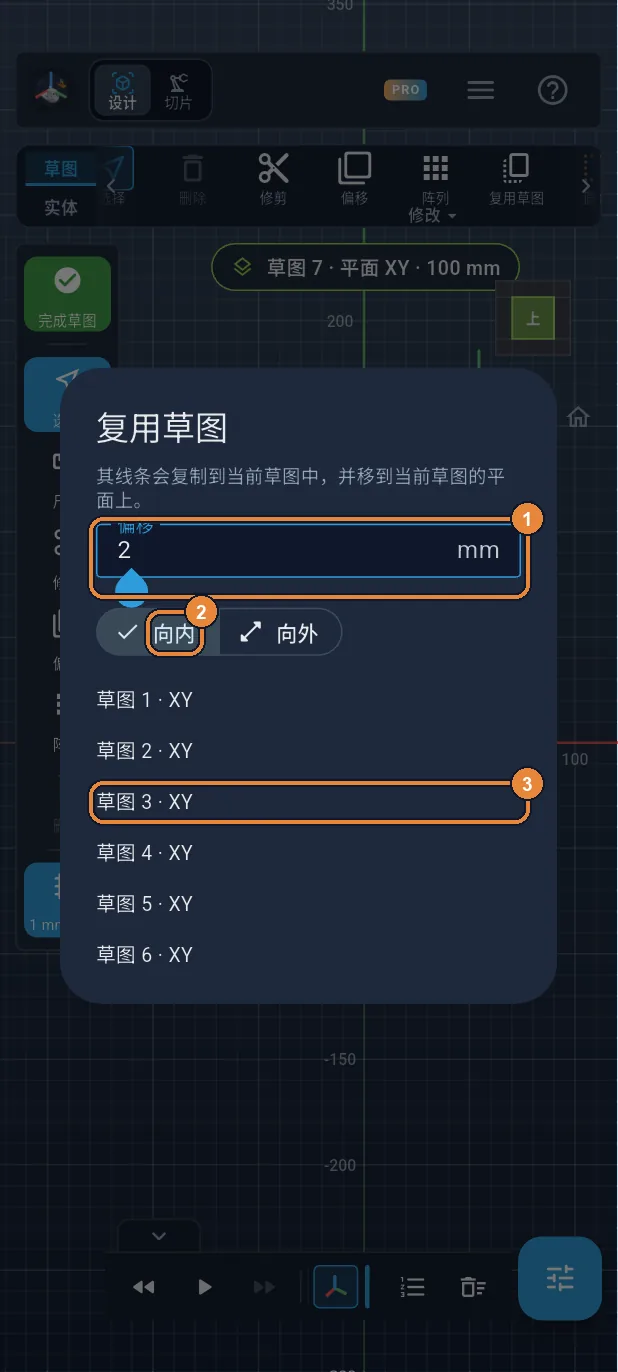
向内2 mm
在“偏移”中输入2①,保持选中“向内”②,然后点“草图 1”③,也就是底部的那张。六边形又出现了,小了2 mm:这就是壁厚。
第 26 / 51 步
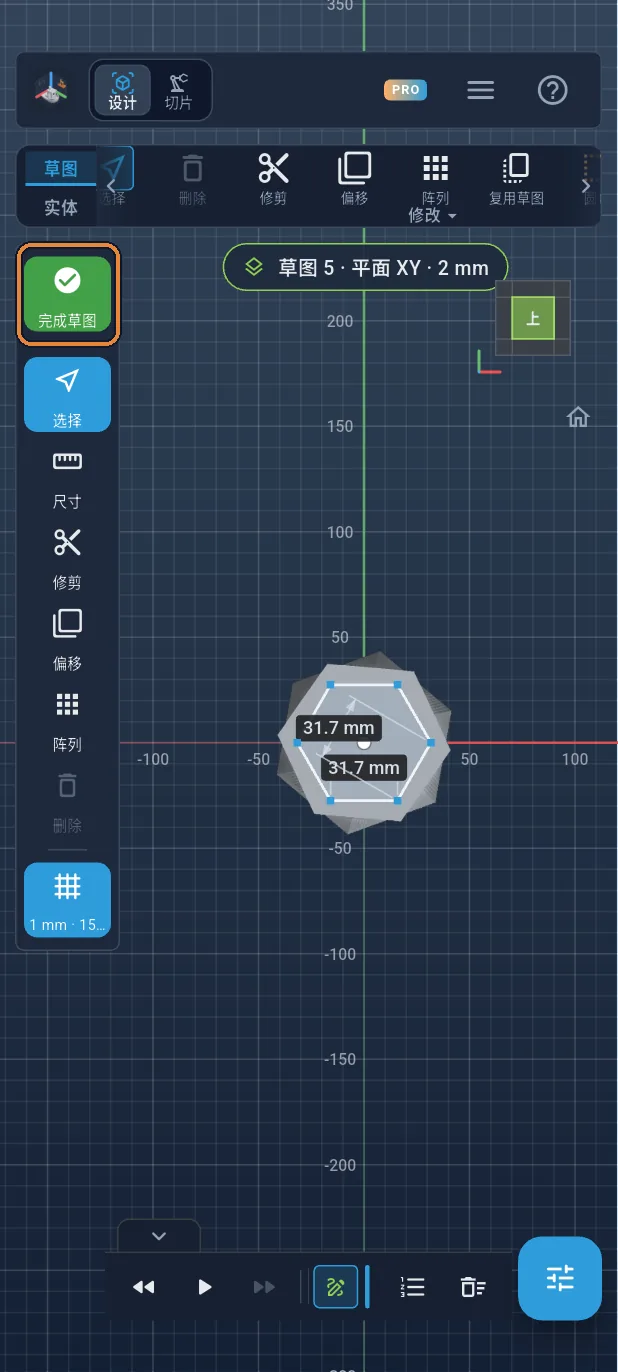
完成草图
点左侧栏的绿色✓。
第 27 / 51 步
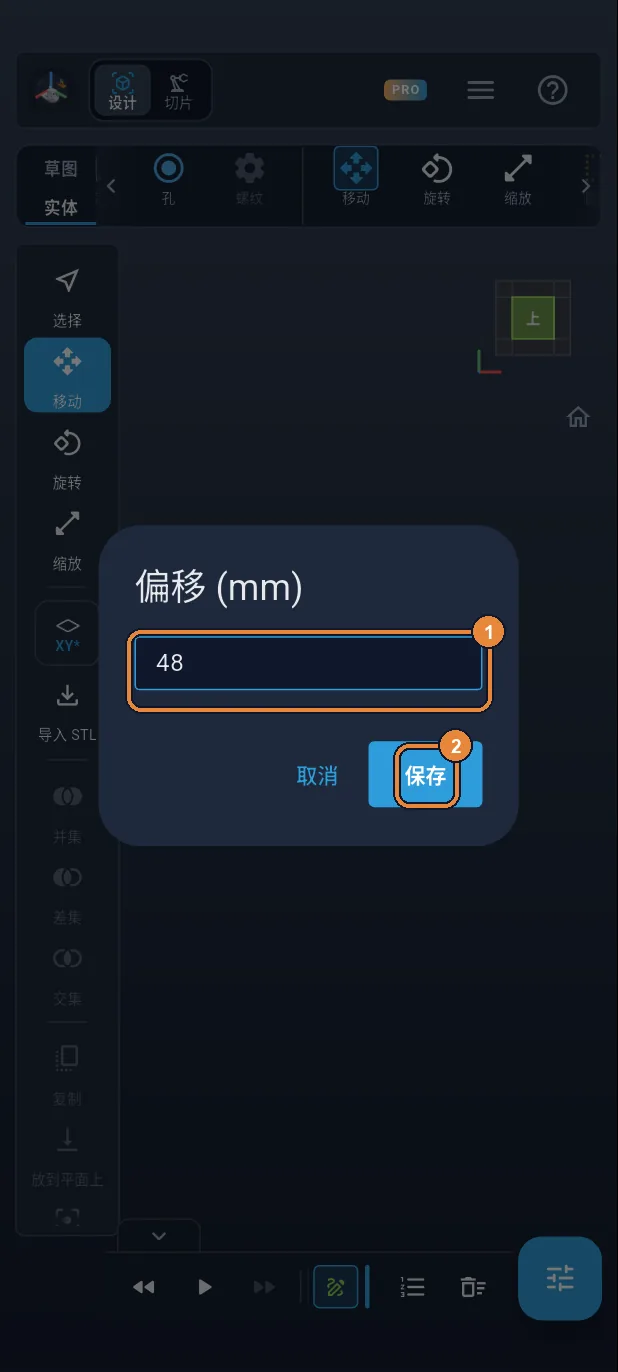
平面偏移48 mm
平面按钮,“偏移 (mm)”:输入48①,然后点“保存”②。
第 28 / 51 步
新草图
点“草图”选项卡①,再点XY方块②。
第 29 / 51 步
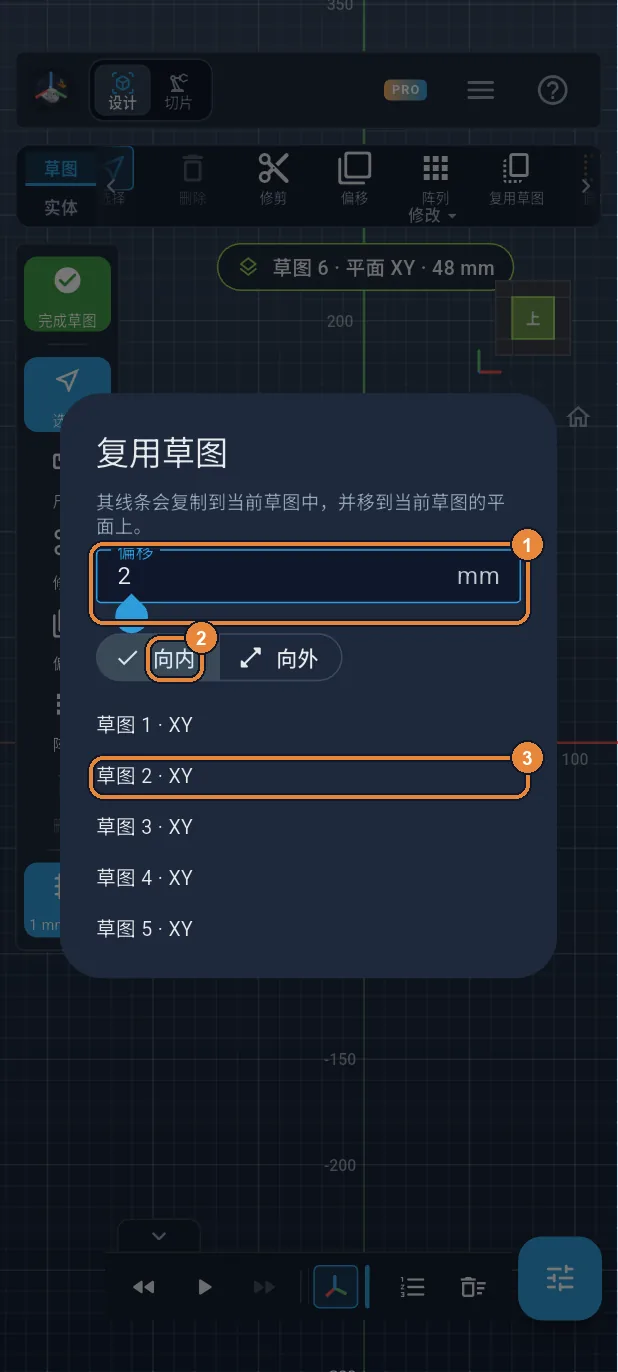
复用“草图 2”
点功能区中的“复用草图”。输入2①,保持“向内”②,然后点“草图 2”③。
第 30 / 51 步
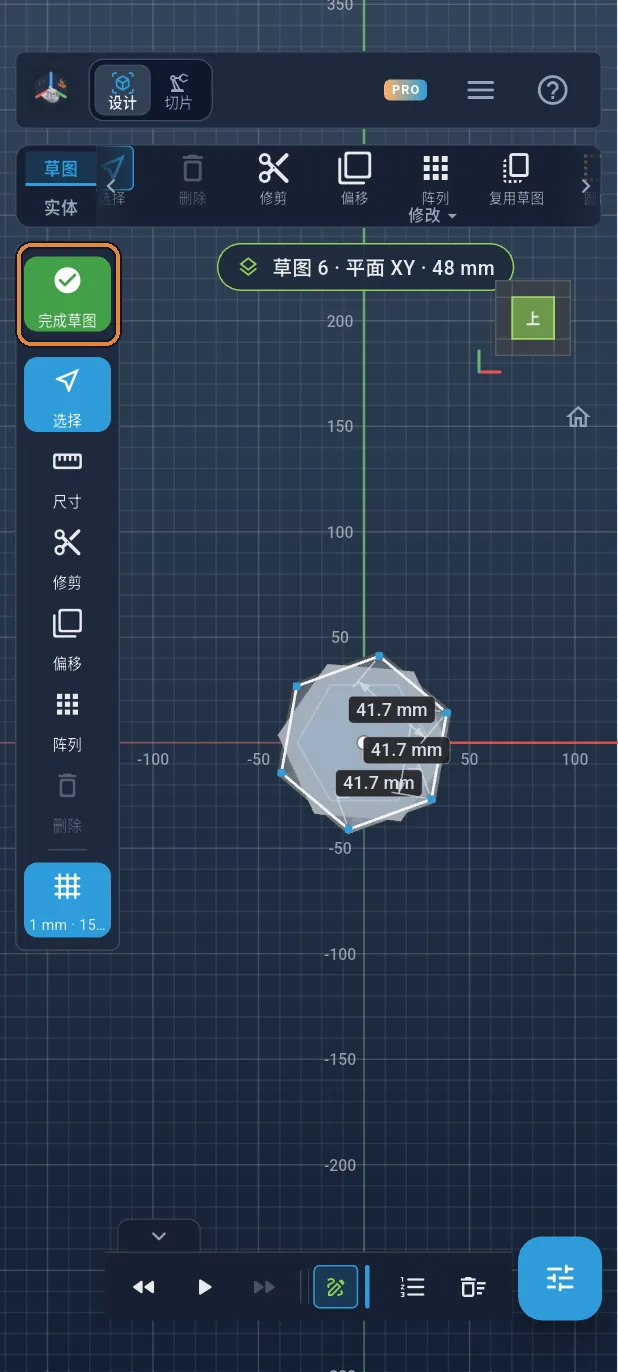
完成草图
点绿色✓。
第 31 / 51 步
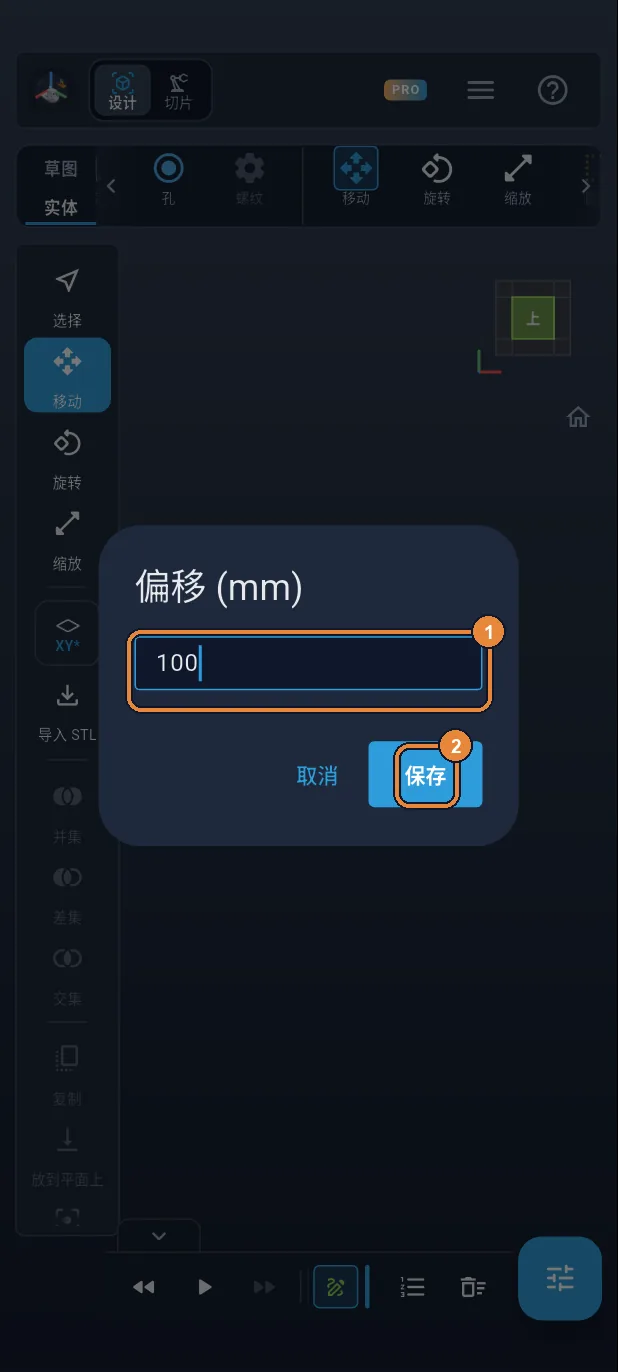
平面偏移100 mm
平面按钮,“偏移 (mm)”:输入100①,然后点“保存”②。
第 32 / 51 步
新草图
点“草图”选项卡①,再点XY方块②。
第 33 / 51 步
复用“草图 3”
点功能区中的“复用草图”。输入2①,保持“向内”②,然后点“草图 3”③。
第 34 / 51 步
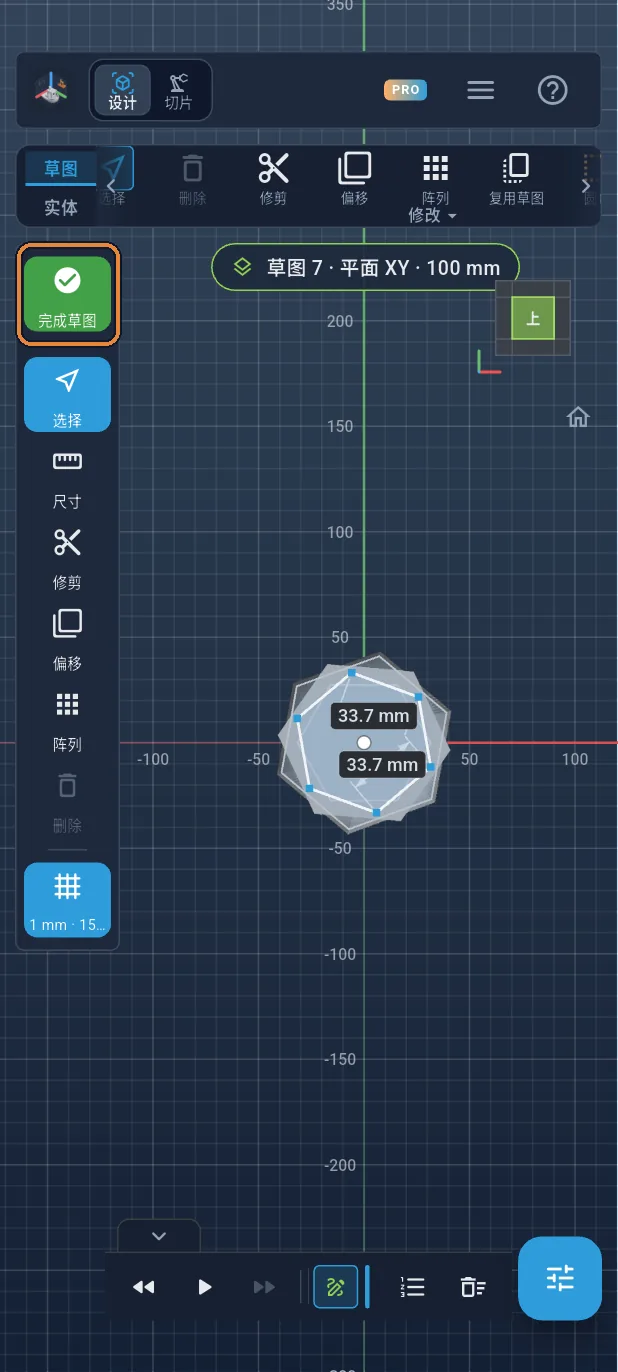
完成草图
点绿色✓。
第 35 / 51 步
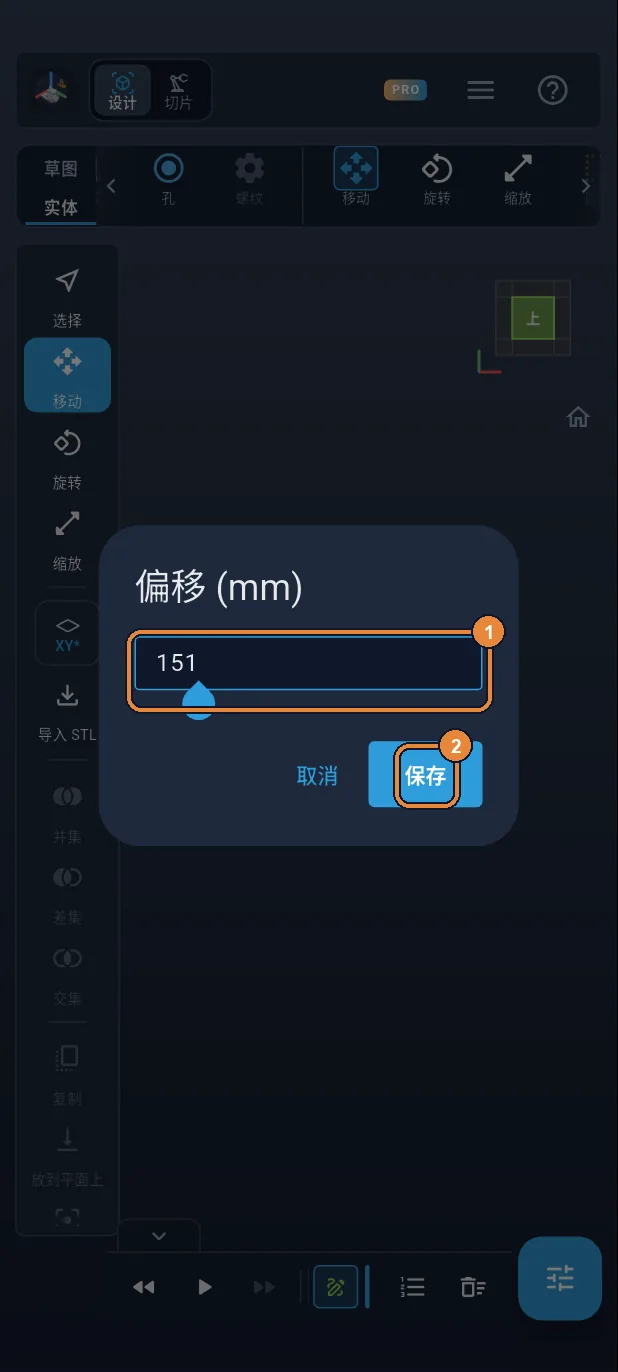
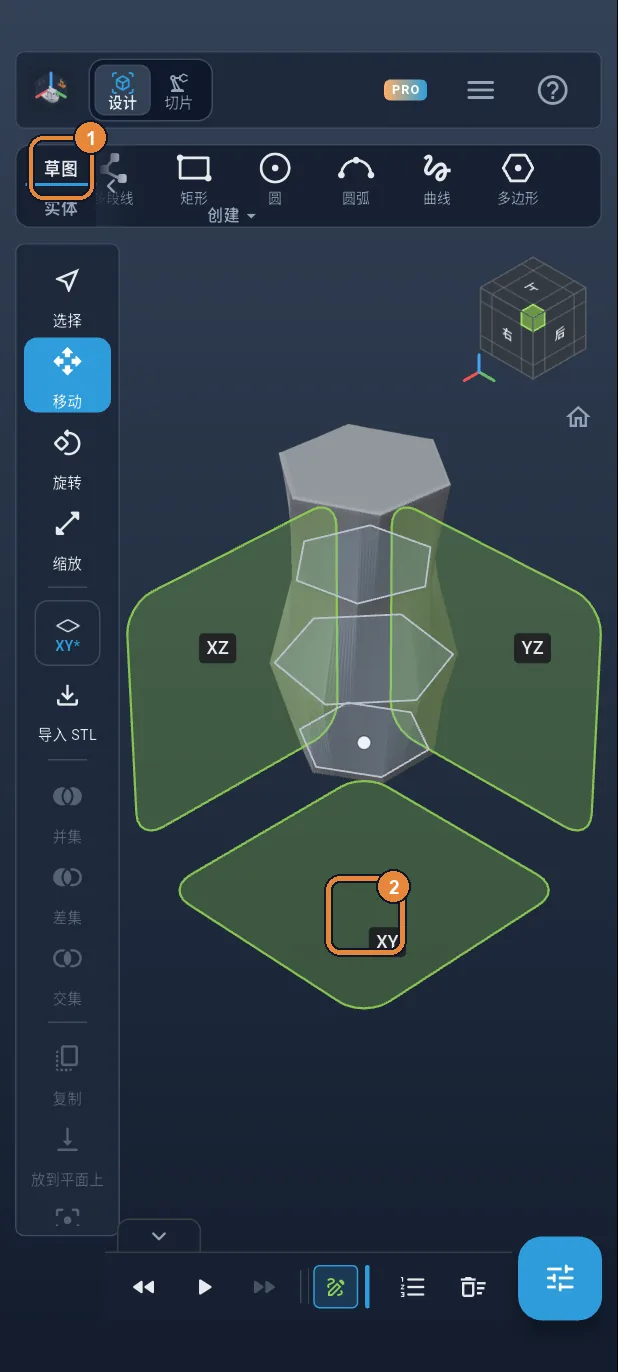
平面偏移151 mm
平面按钮,“偏移 (mm)”:输入151①,然后点“保存”②。比瓶口边缘高1 mm:空腔会伸出顶部,花瓶的上端就会完全敞开。
第 36 / 51 步
新草图
点“草图”选项卡①,再点XY方块②。
第 37 / 51 步
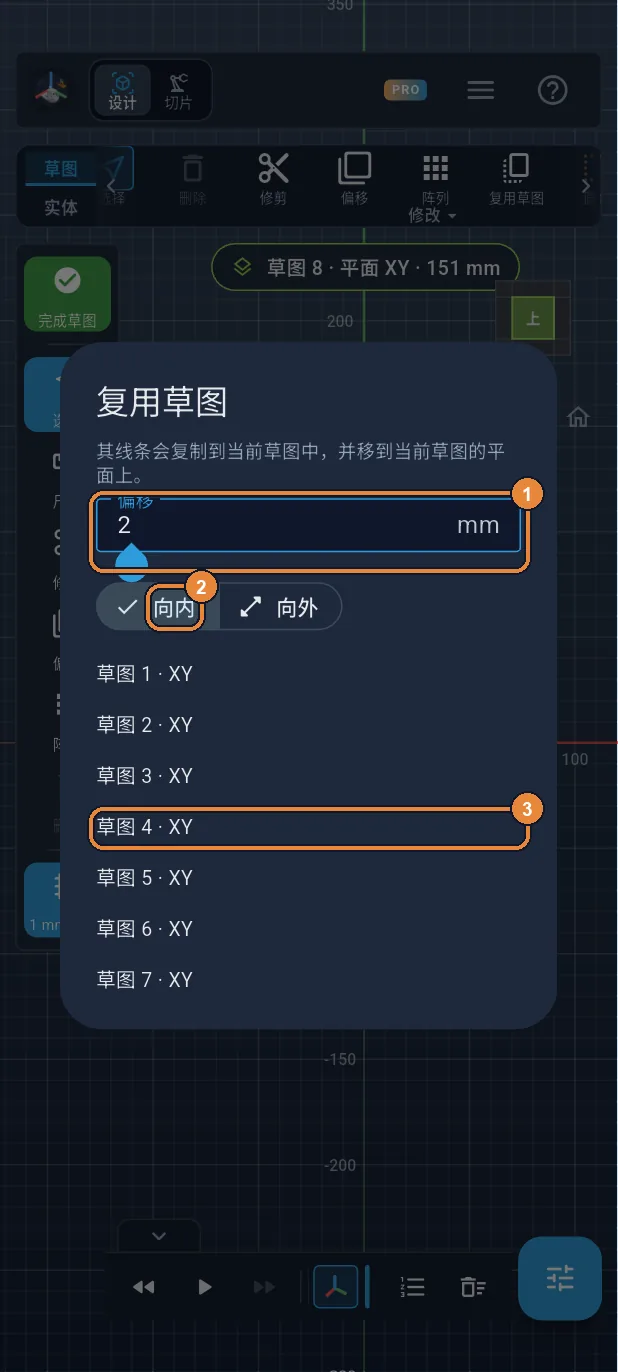
复用“草图 4”
点功能区中的“复用草图”。输入2①,保持“向内”②,然后点“草图 4”③。
第 38 / 51 步
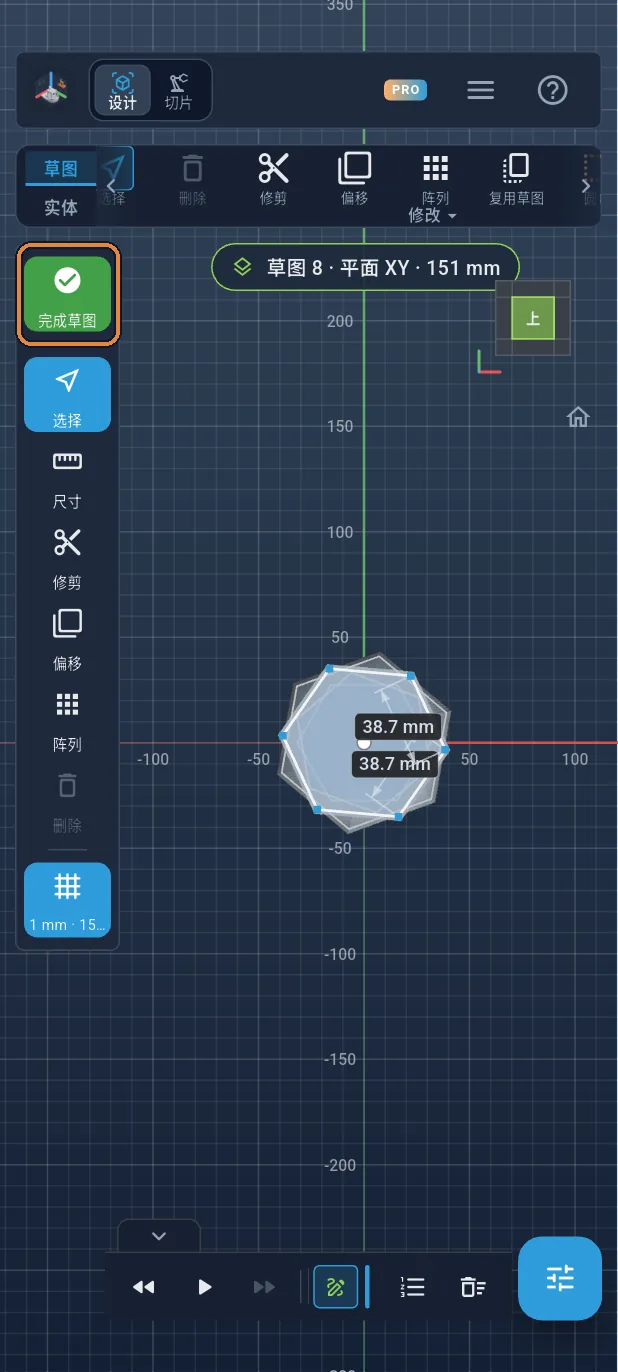
完成草图
点绿色✓。
第 39 / 51 步
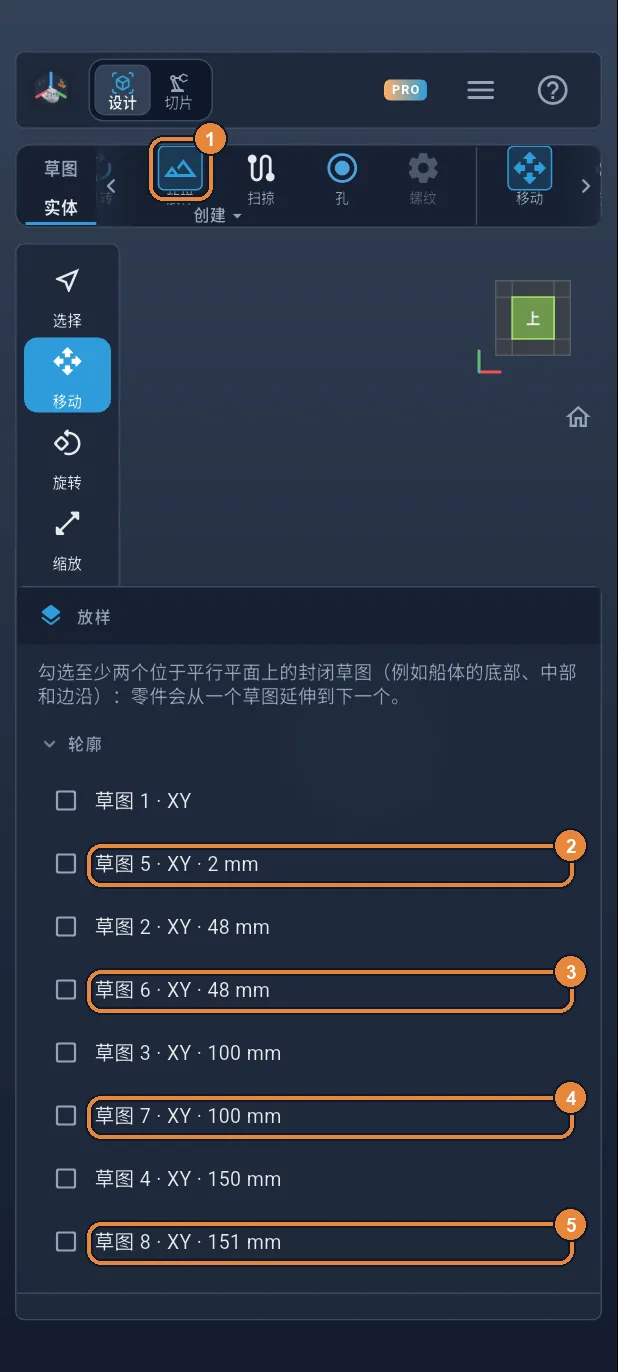
放样空腔
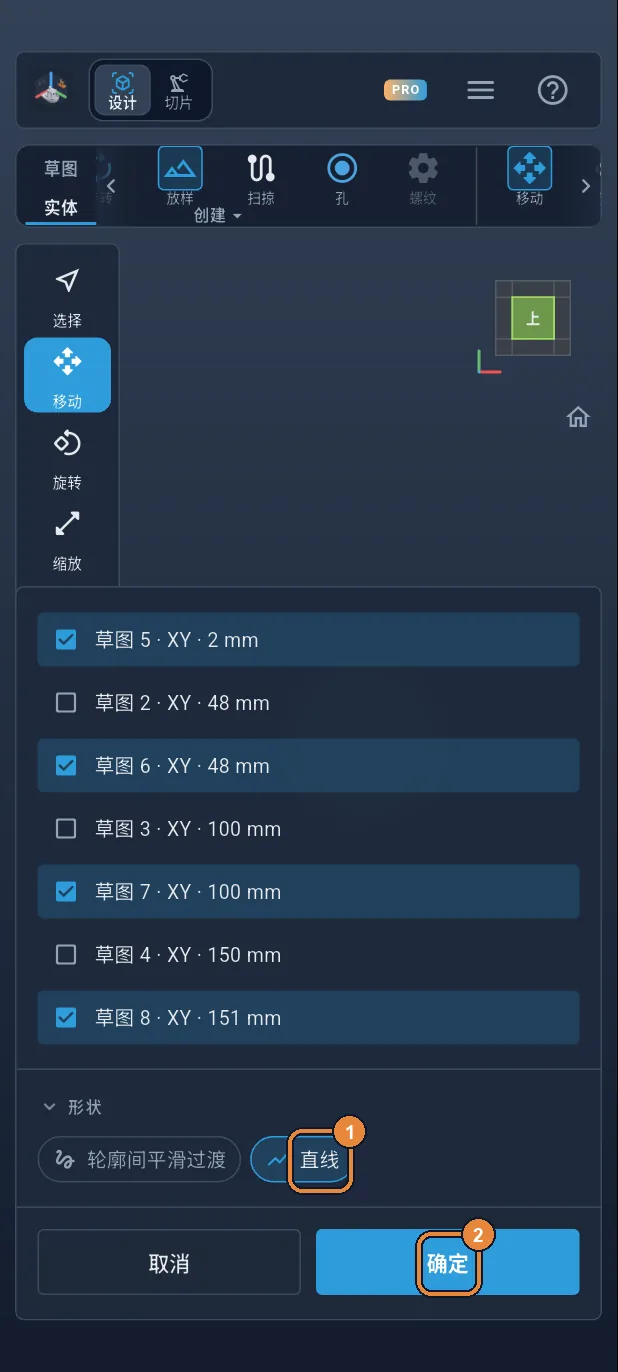
点“放样”①,然后勾选四张新草图②③④⑤。花瓶用过的那几张排在更下面,已经被使用。
第 40 / 51 步
“直线”,然后“确定”
和外侧一样点“直线”①,然后点“确定”②。空腔是第二个实体,嵌在花瓶里,顶部只稍稍伸出一点。
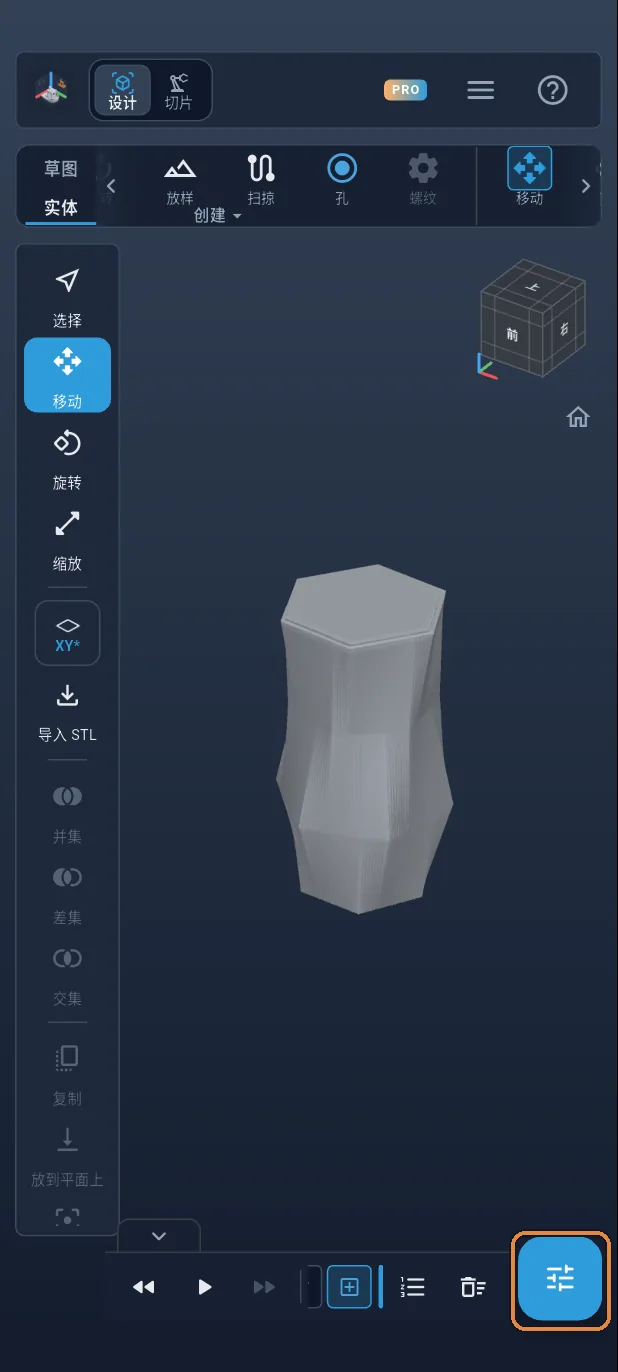
第 41 / 51 步
实体列表
点右下角的面板按钮。面板中显示两个实体:“放样 1”是花瓶,“放样 2”是空腔。
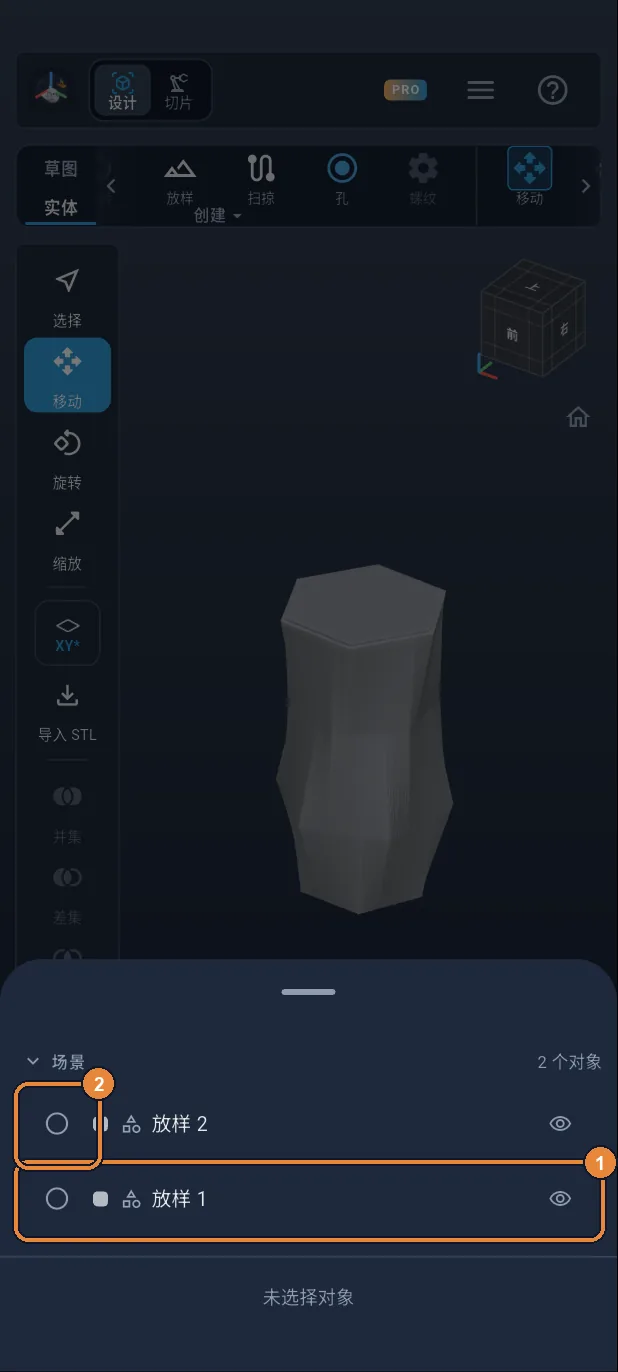
第 42 / 51 步
先花瓶,再空腔
点“放样 1”①将其选中。再点“放样 2”前面的小圆圈②:它会加入选择。顺序很重要:第一个选中的是要被切削的那个。
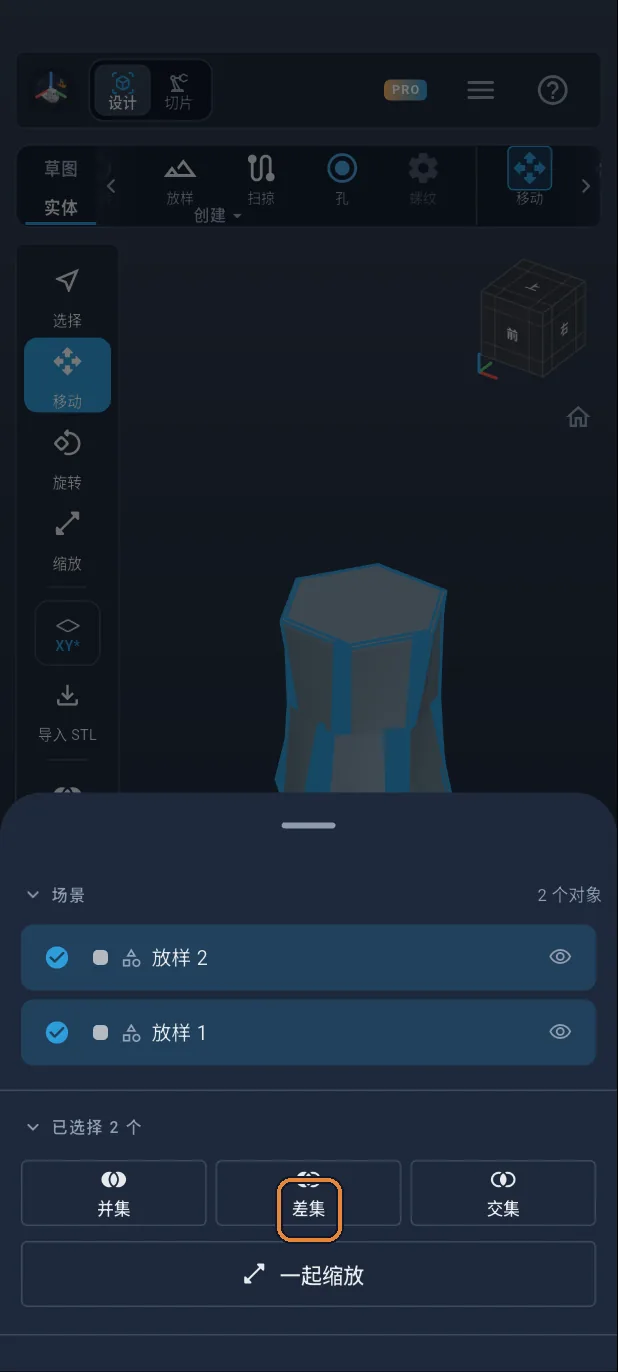
第 43 / 51 步
差集
点“差集”。空腔从花瓶中去除:留下2 mm的壁、2 mm的底,顶部敞开。向下滑动面板将其关闭。
第 44 / 51 步
切换到“切片”
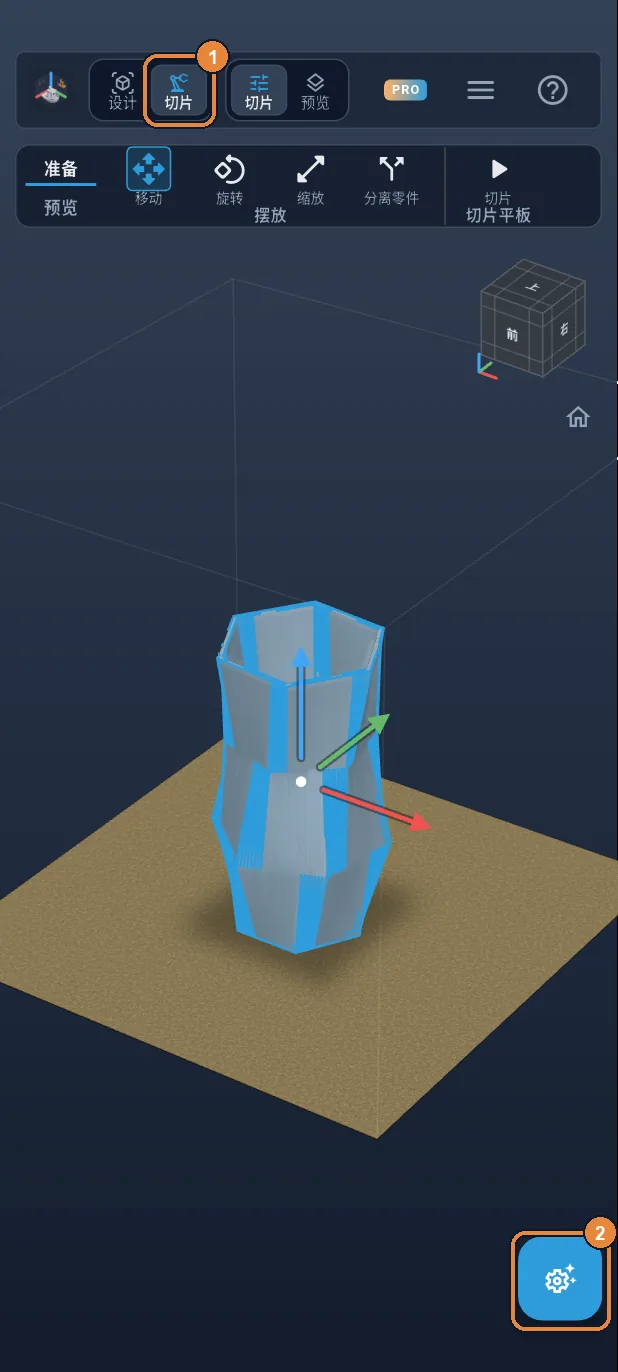
花瓶做好了。点最顶部的“切片”①进入切片,再点面板按钮②。
第 45 / 51 步
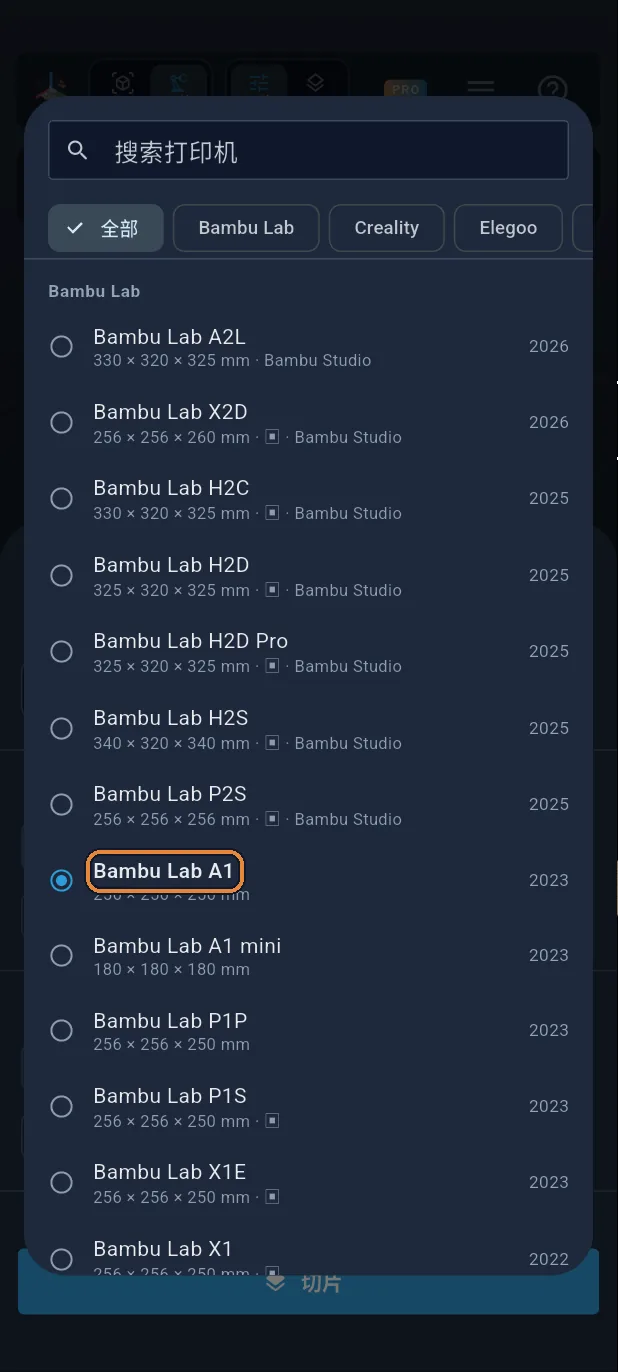
选择打印机
点面板顶部的打印机:应用默认使用 Bambu Lab A1,列表中已勾选。如果您的打印机不同,请点选您的打印机。花瓶高15 cm,大多数打印平台都放得下。
第 46 / 51 步
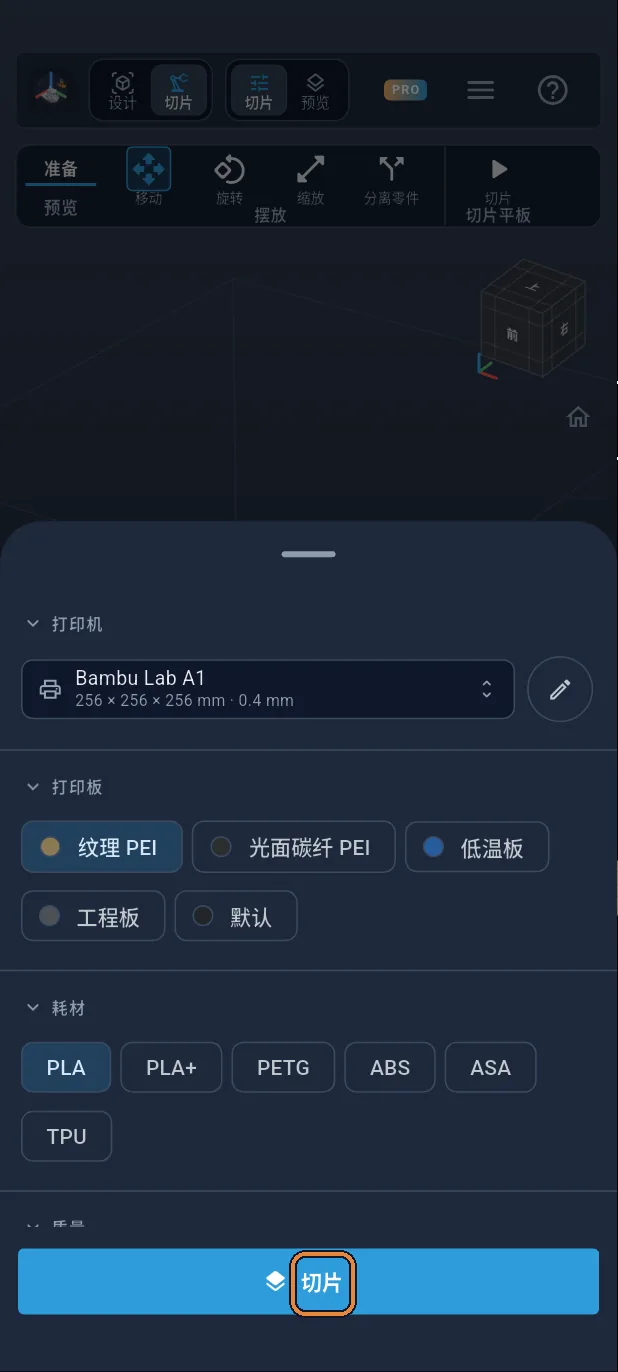
切片
点面板底部的大“切片”按钮:花瓶被分成750层0.2 mm的层,然后显示预览。没有过大的悬垂:不需要支撑。
第 47 / 51 步
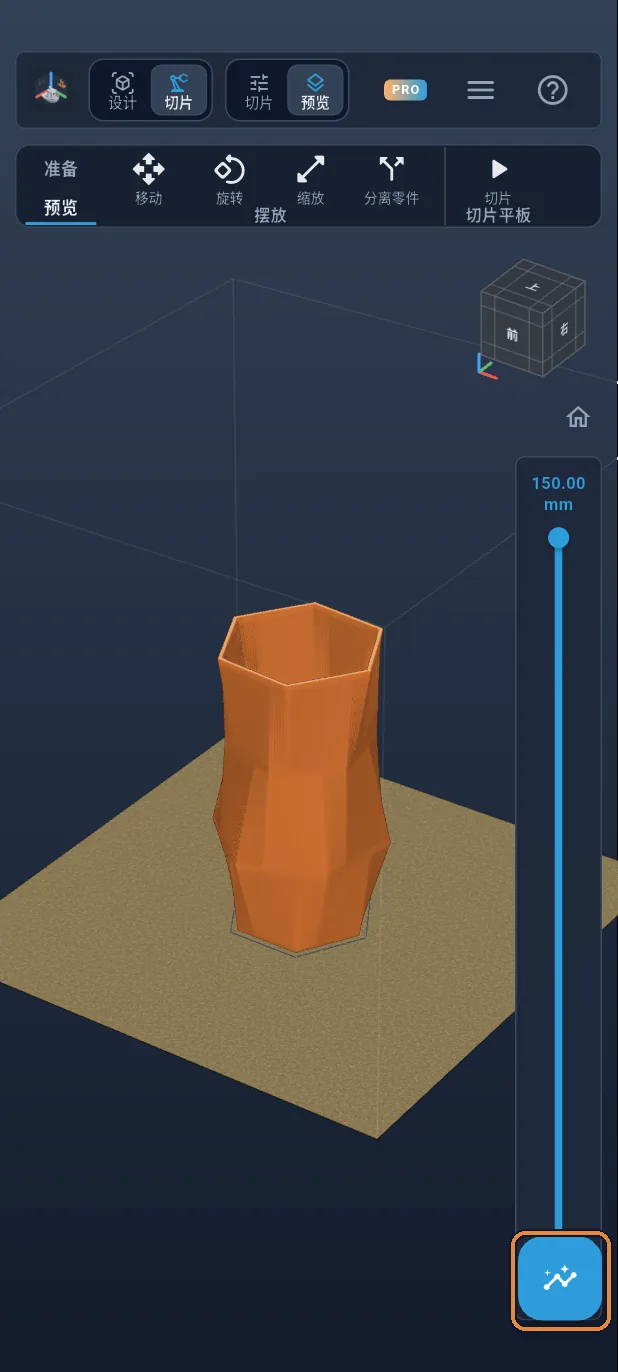
分层预览
拖动右侧的滑块,可以看到瓶壁一边旋转一边升高。然后点面板按钮。
第 48 / 51 步
导出G-code
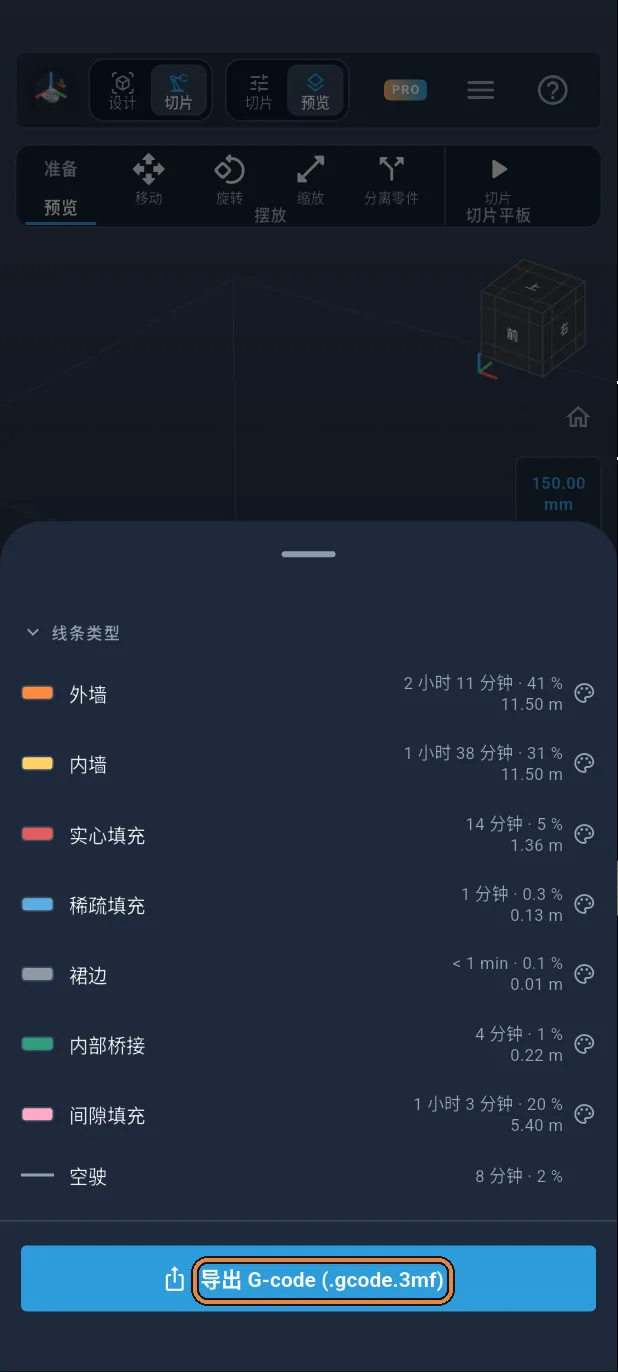
面板中显示打印时长、重量和耗材长度。点“导出 G-code”(Bambu Lab打印机为.gcode.3mf)。
第 49 / 51 步
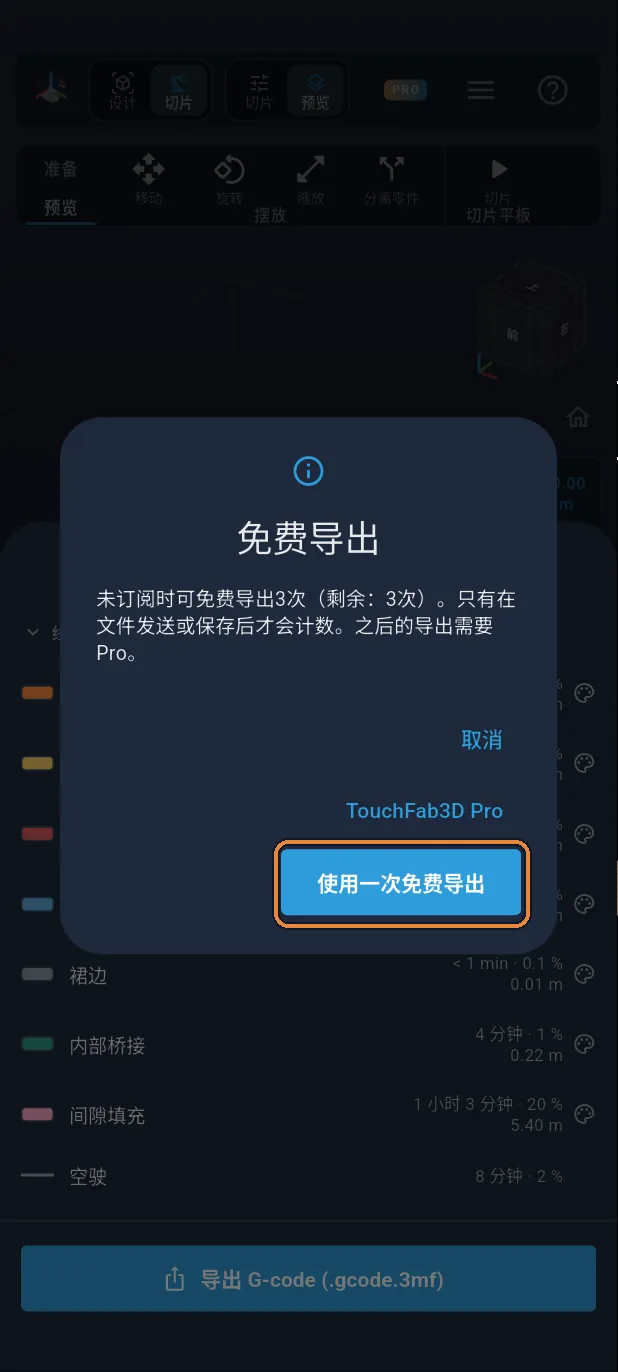
免费导出
没有订阅也有三次免费导出:点“使用一次免费导出”。
第 50 / 51 步
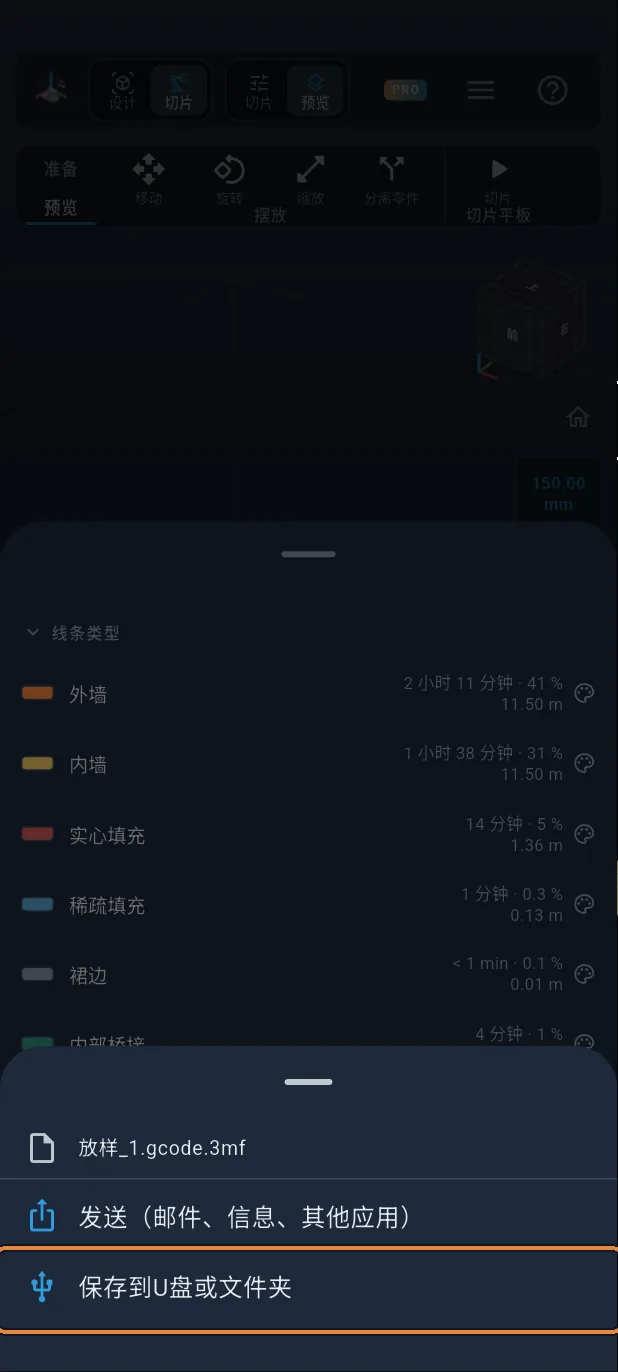
保存文件
点“保存到U盘或文件夹”并选择存放位置,或点“发送”把它交给其他应用。接下来只需开始打印。
第 51 / 51 步
完成!
您的花瓶可以打印了:在Bambu Lab A1上大约5小时20分钟,90克PLA。它按常规方式切片,有真正2 mm的壁和实心的底,无需支撑;切片软件的螺旋花瓶模式只会打出一道单线的壁。用来插干花,这样就很完美;如果要装水,请先检查它是否防水。