教程
印着你名字的名牌
圆角板上凸起的你的名字,还有两个挂孔。第四步它就出现在打印板上;在应用里大约需要五分钟。
您将学到什么
- 从目录中放入一个现成零件。
- 修改它的文字:你的名字。
- 加上固定用的孔。
- 切片并导出 G-code。
所有步骤依次列在下方。
第 1 / 15 步
打开TouchFab3D
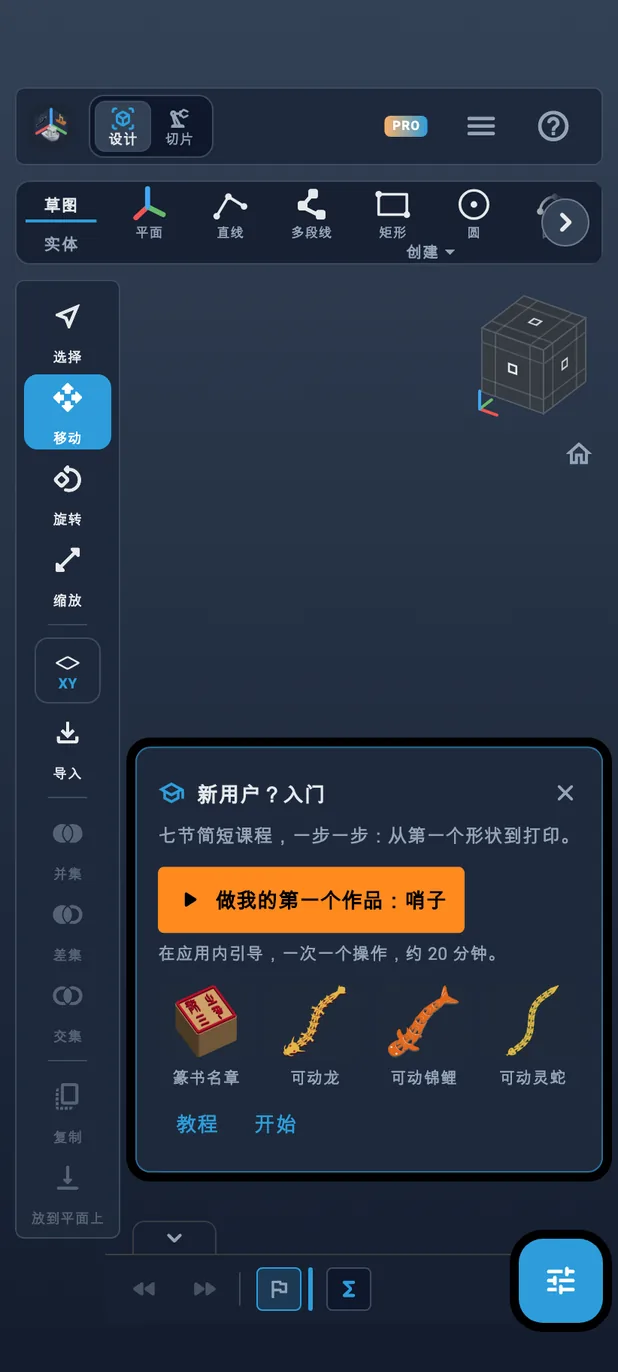
打开应用。会显示“新用户?入门”卡片:点叉号关闭它。
第 2 / 15 步
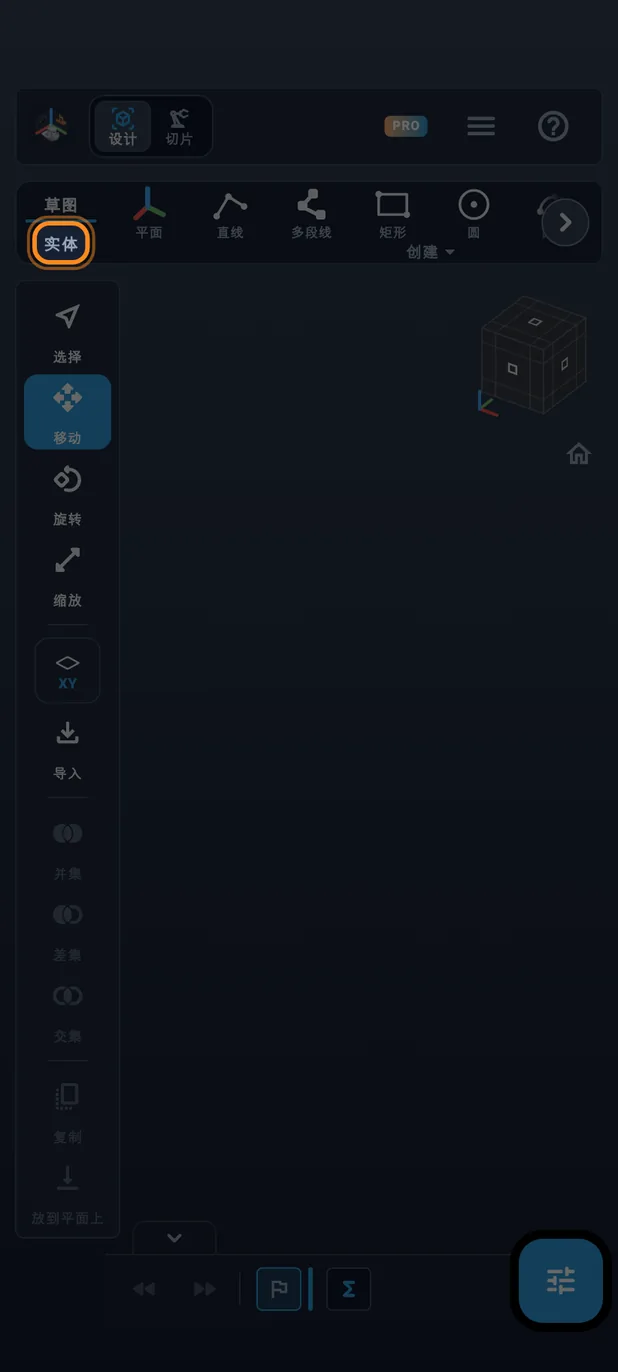
“实体”选项卡
点功能区左侧的“实体”选项卡。
第 3 / 15 步
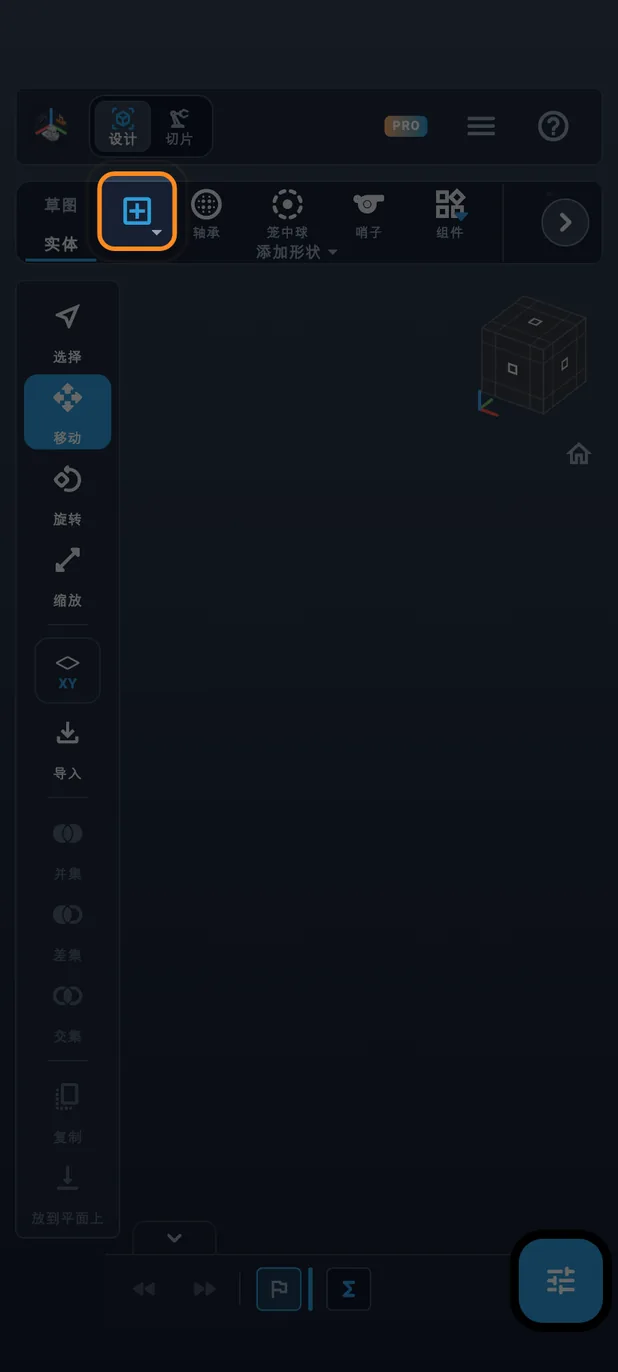
添加形状
点功能区最前面的“+”(添加形状):形状和组件系列的列表随即打开。
第 4 / 15 步
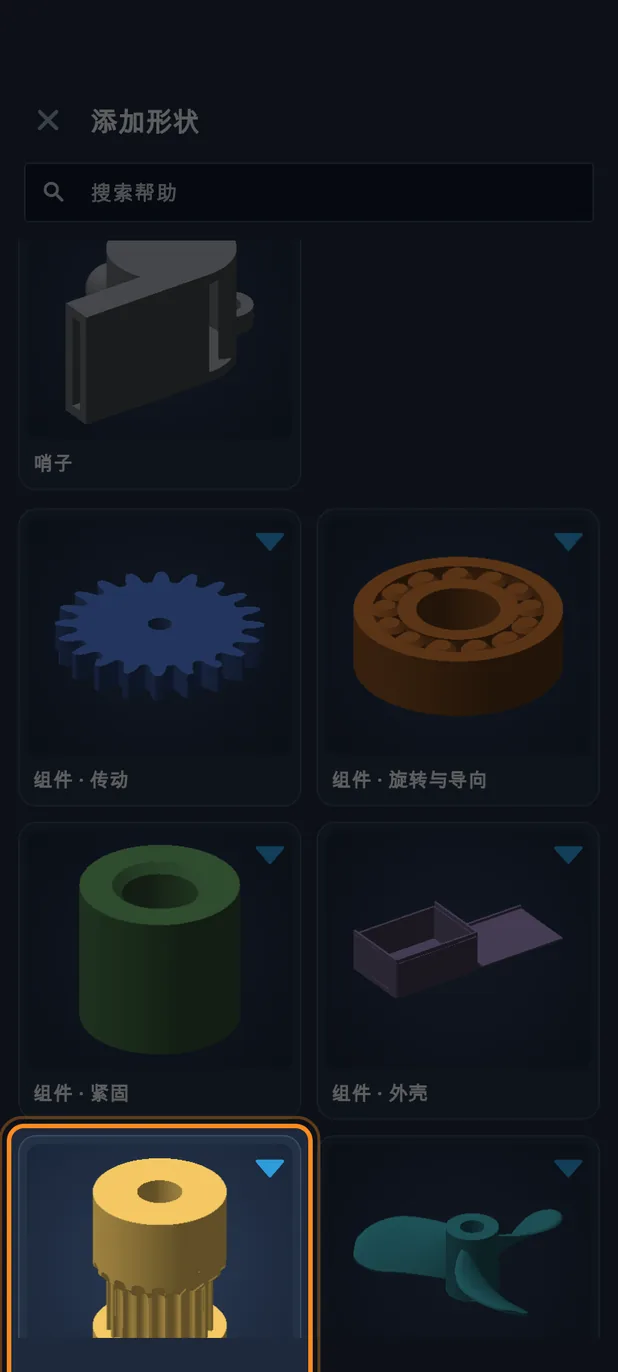
其他
向下滚动到“组件 · 其他”并点它。
第 5 / 15 步
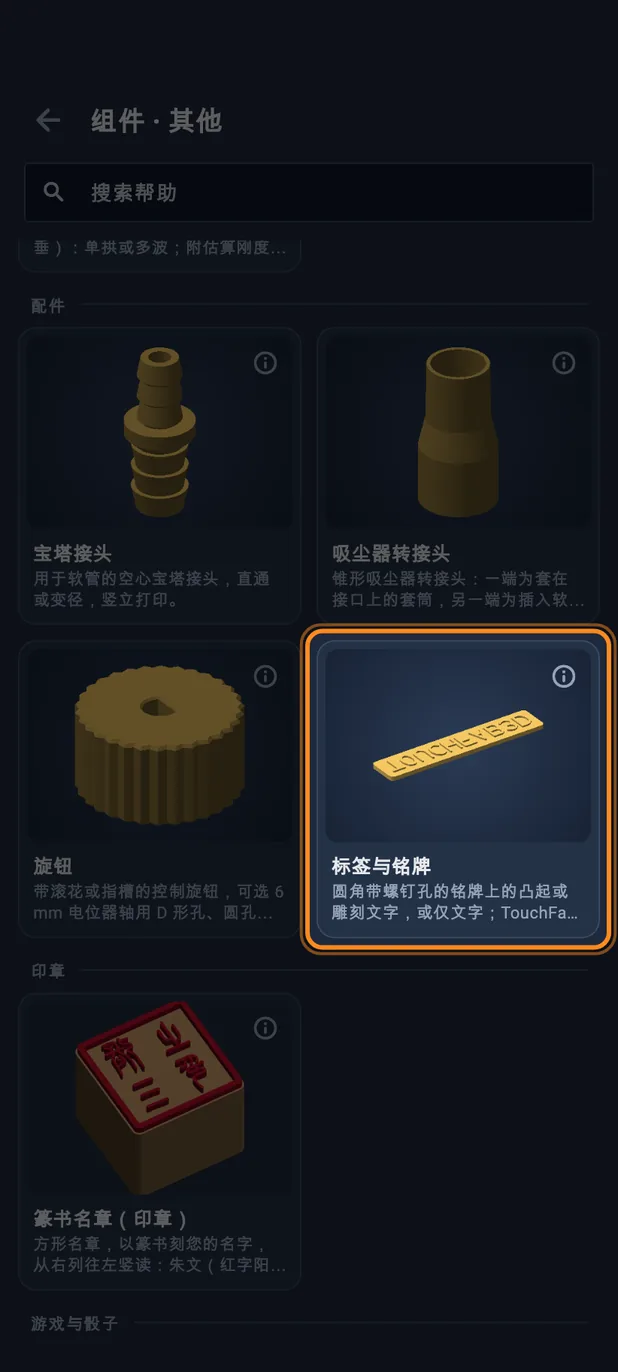
标签与铭牌
点“标签与铭牌”:一块凸起“TouchFab3D”字样的板放到打印板上。你的第一个物体已经出现了。
第 6 / 15 步
你的名字
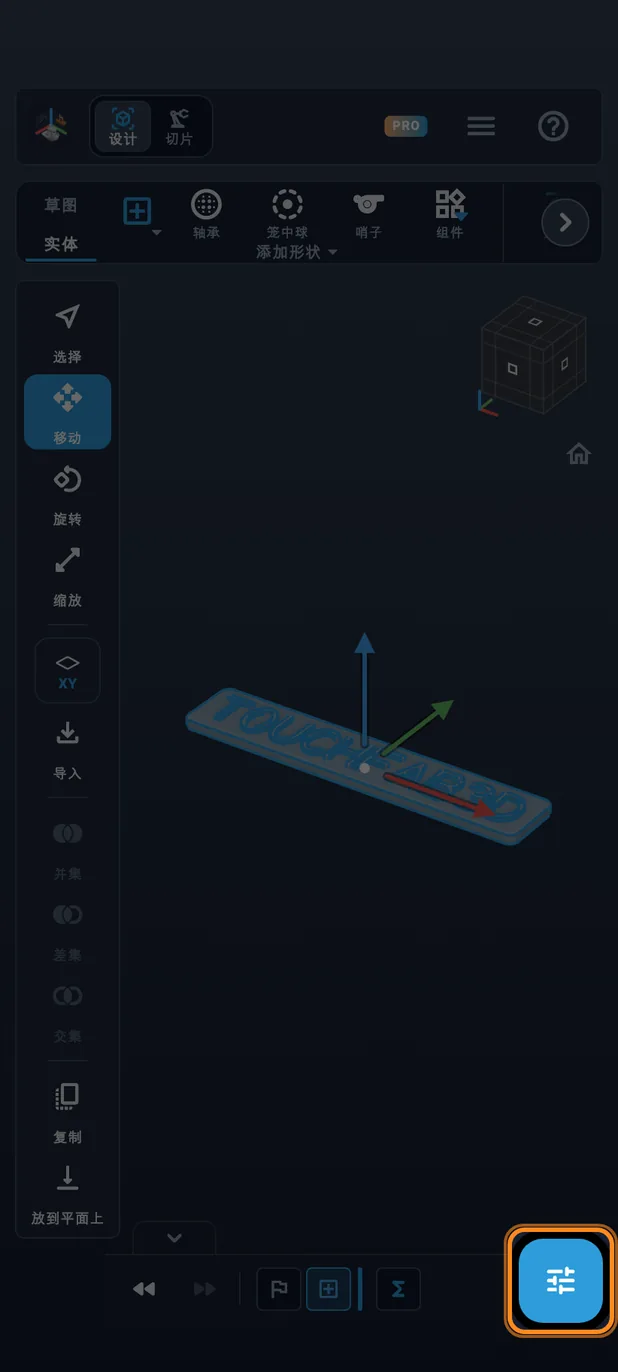
点右下角的面板按钮,打开设置。点“文字”输入框 ①,输入你的名字并确认:凸起的字母马上就变了。
第 7 / 15 步
两个挂孔
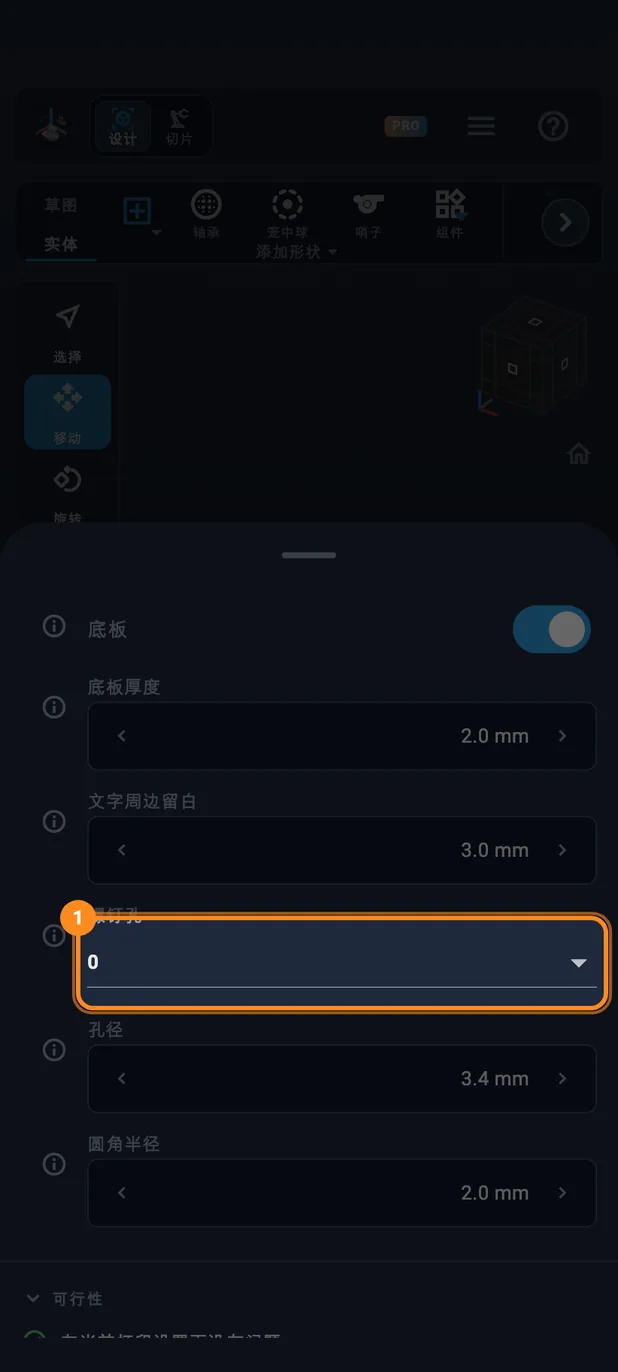
点“螺钉孔”列表 ①,再点 2 ②:两端各有一个孔,可以穿钥匙圈、绳子或用两颗螺钉固定。
第 8 / 15 步
你的名牌
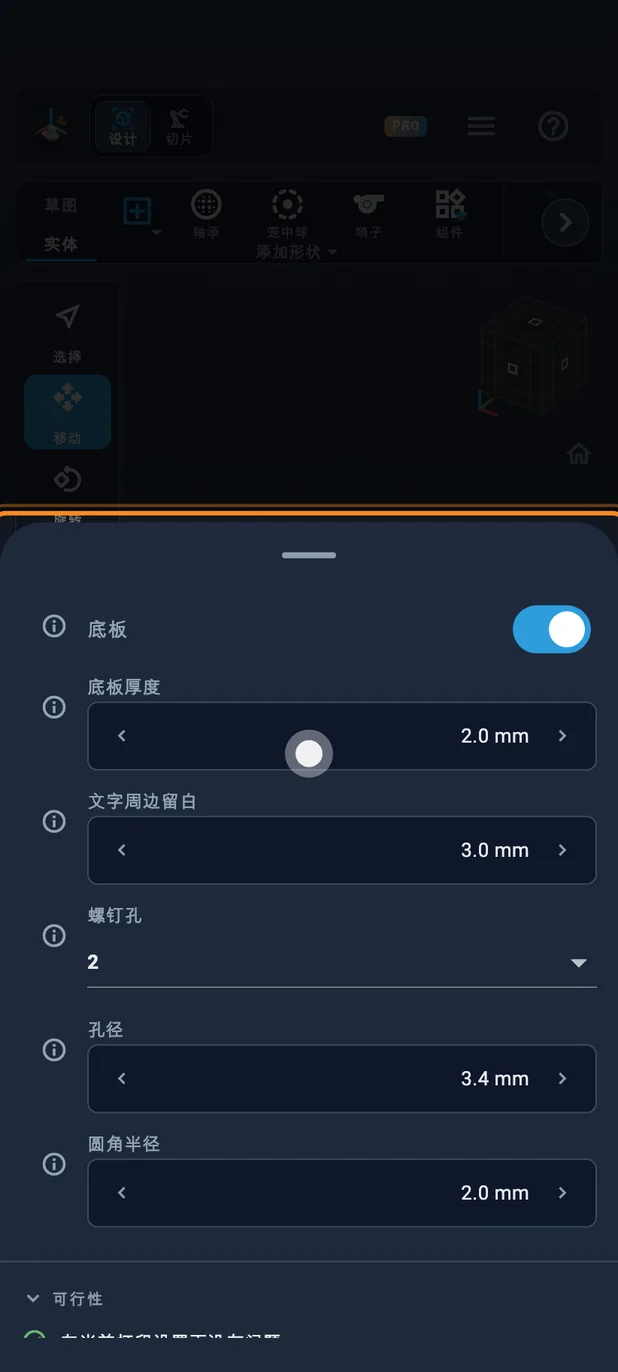
名牌字朝上平放:无需支撑即可打印。把设置向下滑,就能看到全貌。
第 9 / 15 步
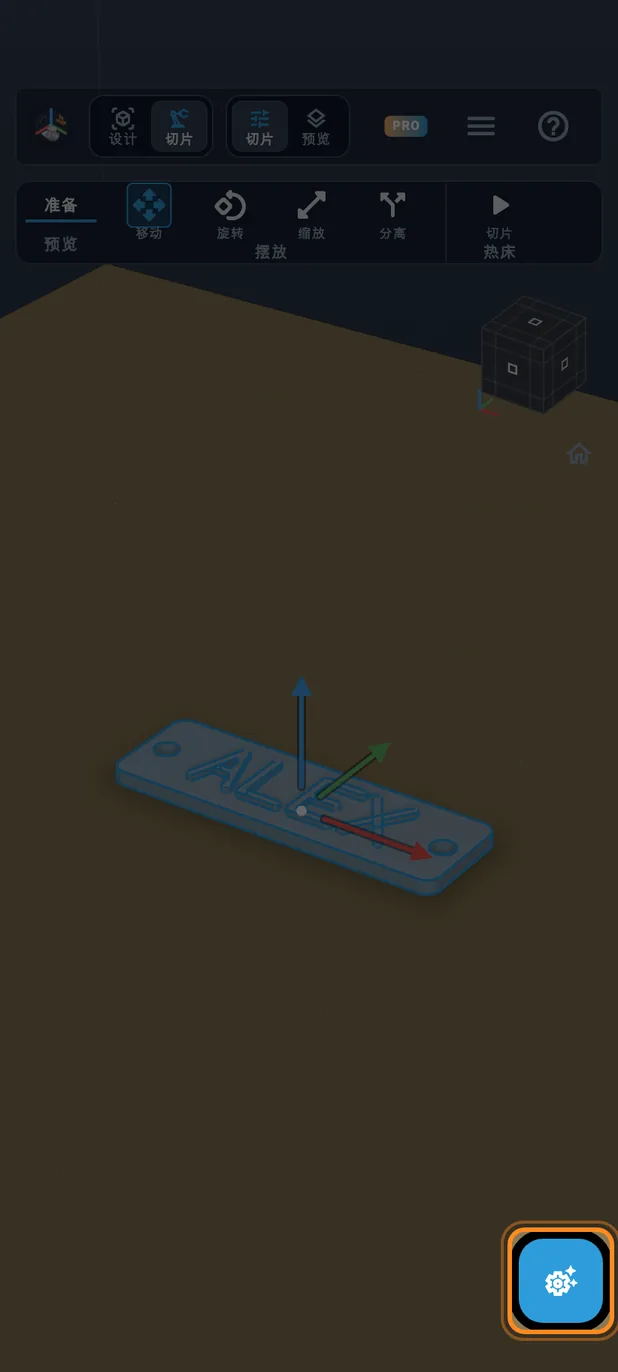
切换到“切片”
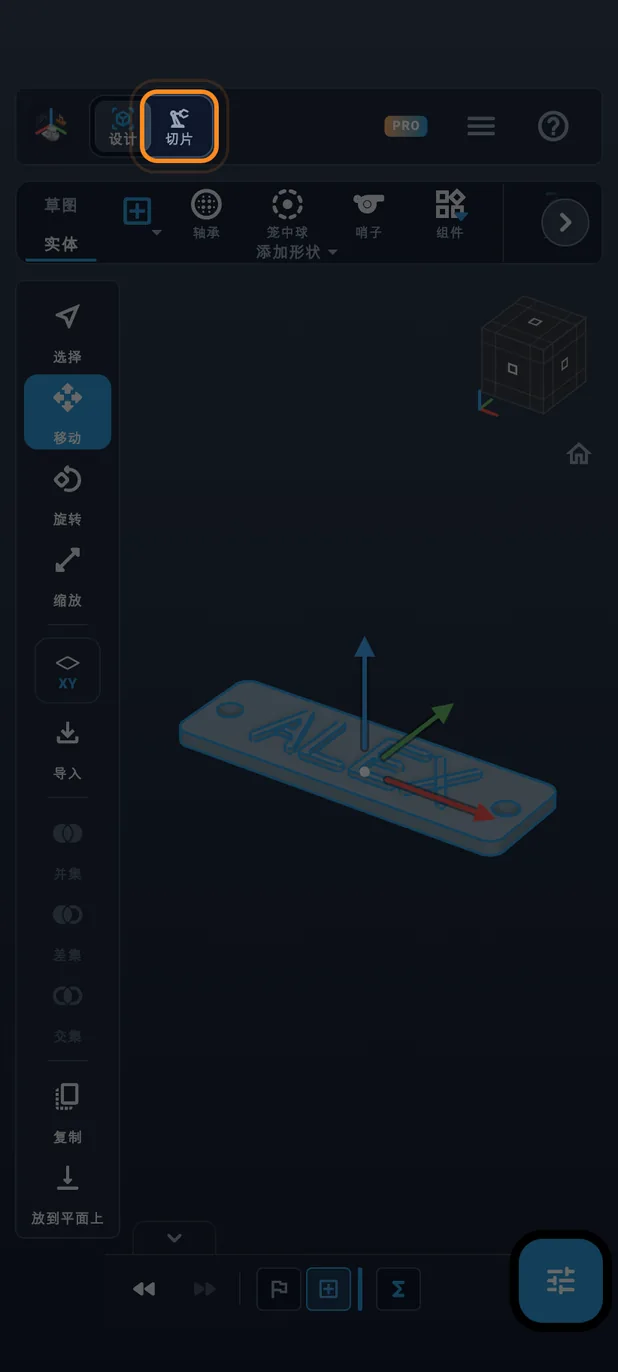
点最顶部的“切片”,进入切片。
第 10 / 15 步
选择打印机
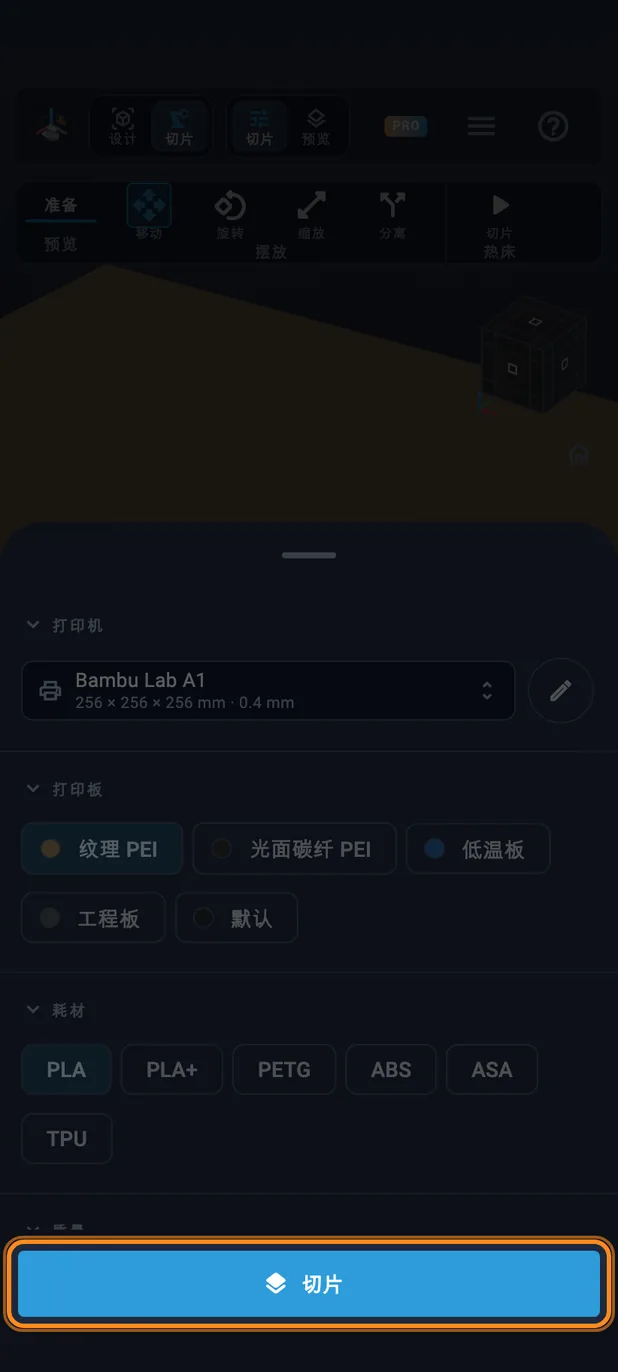
点面板按钮,再点打印机,然后选择您的打印机:这里是 Bambu Lab A1 ①。
第 11 / 15 步
切片
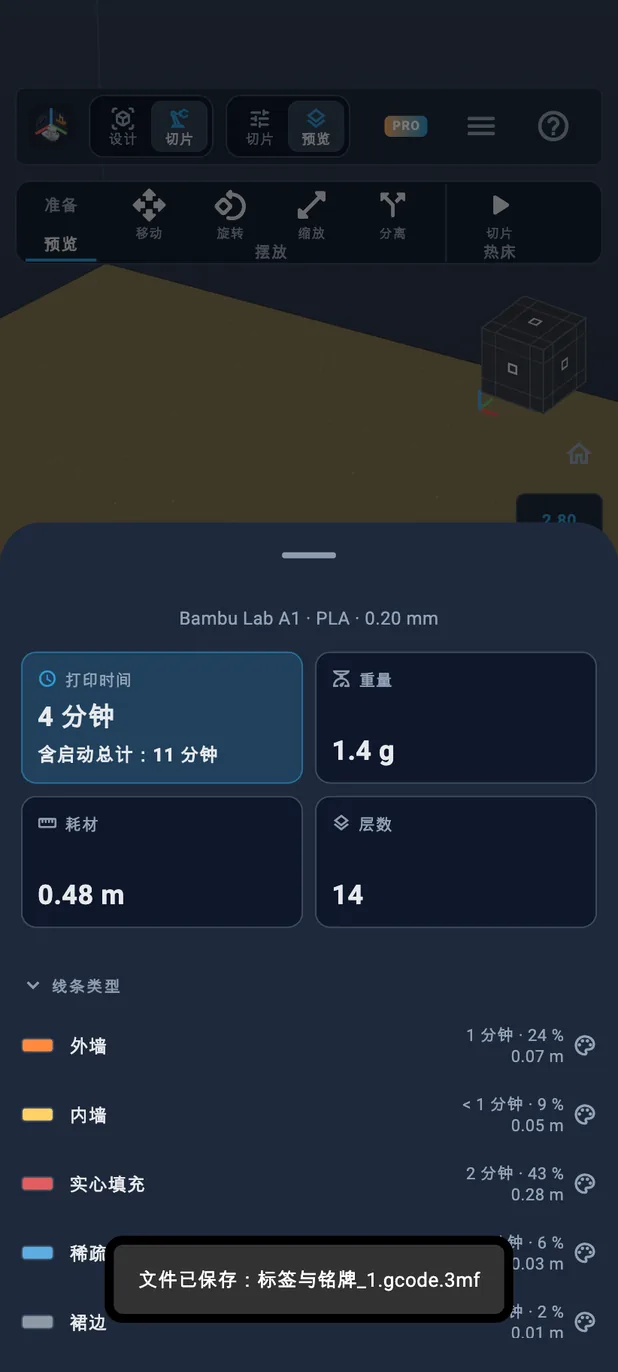
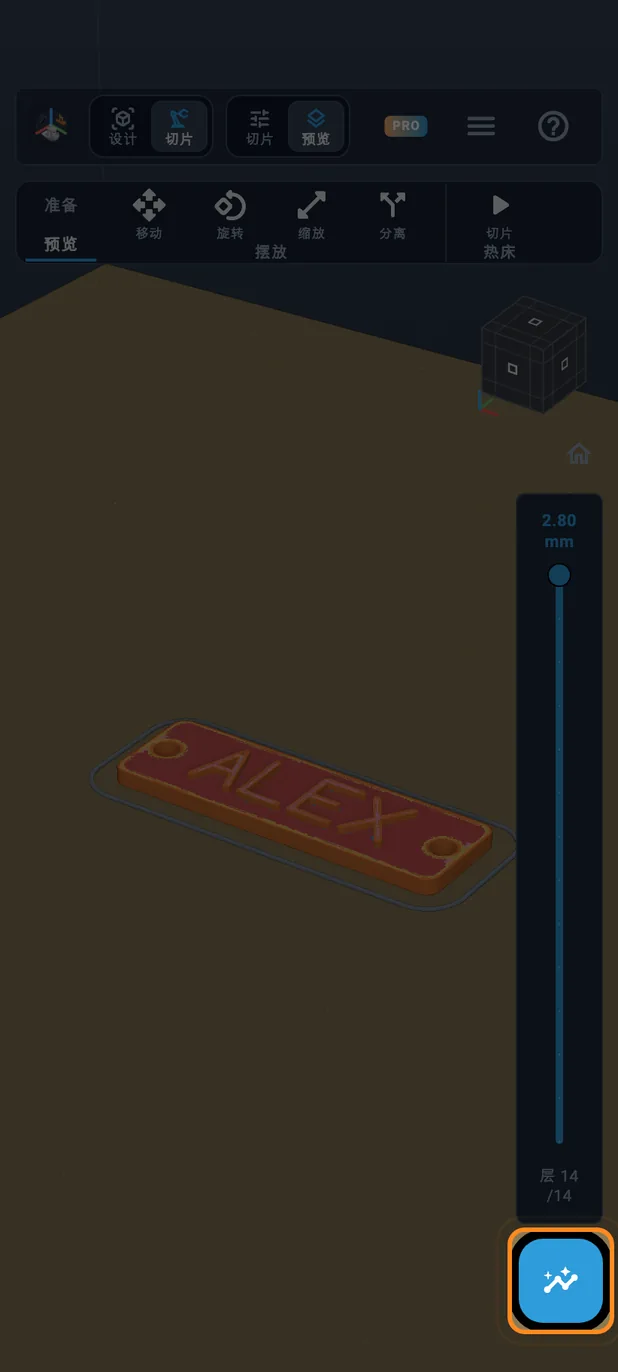
点大“切片”按钮:打印板被分成 0.2 mm 的层,然后显示预览。
第 12 / 15 步
导出G-code
重新打开面板,点“导出 G-code”①。
第 13 / 15 步
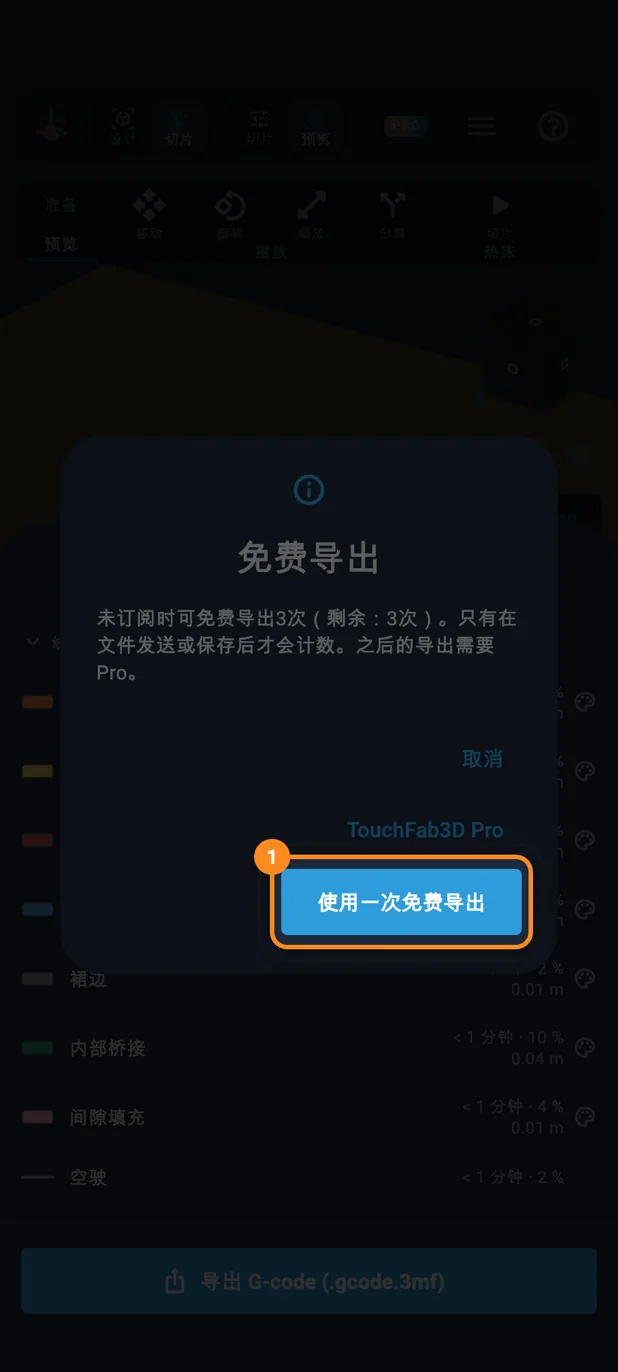
免费导出
没有订阅也有三次免费导出:点“使用一次免费导出”。
第 14 / 15 步
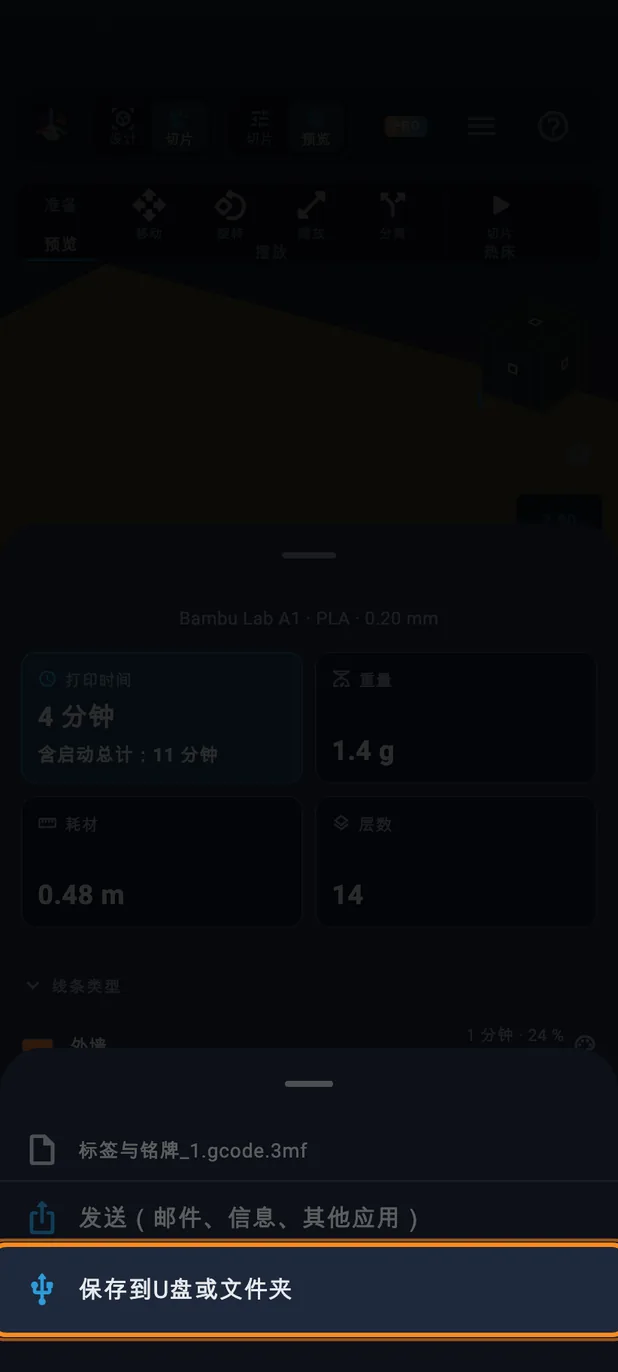
保存文件
点“保存到U盘或文件夹”并选择存放位置,或点“发送”把它交给其他应用。接下来只需开始打印。