Посібник
Свисток із кулькою, крок за кроком
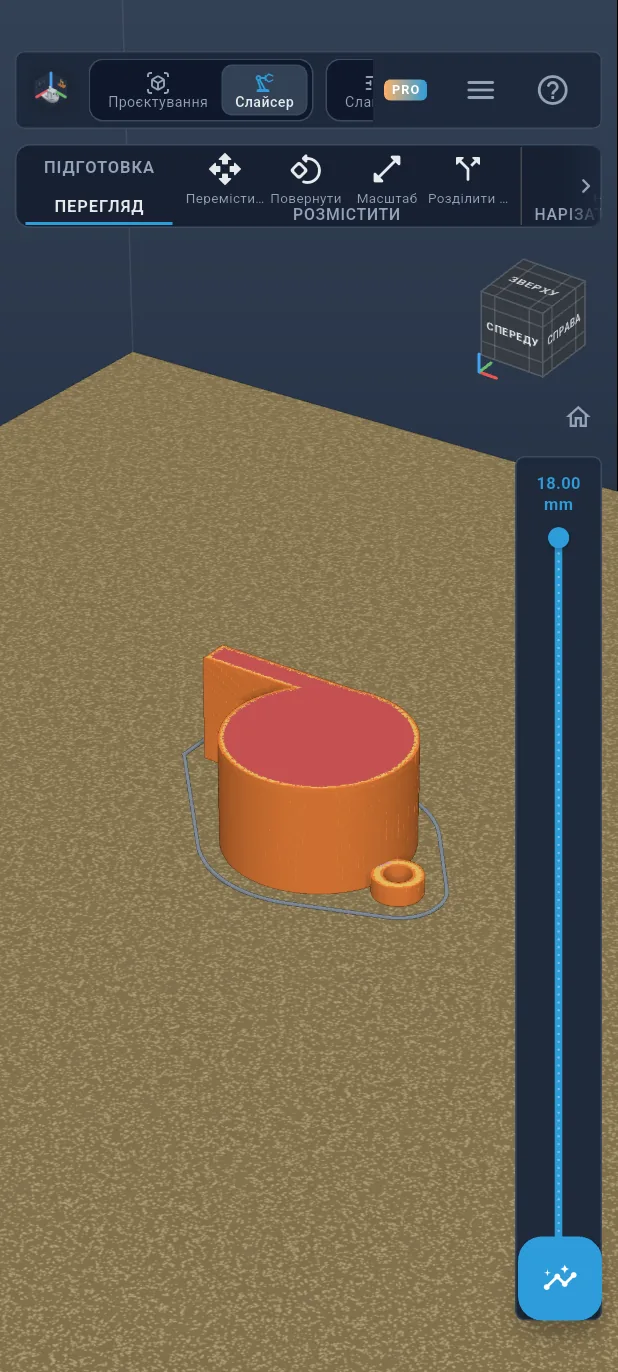
Справжній свисток із кулькою, готовий до друку, спроєктований з нуля на телефоні, який Ви тримаєте вертикально: ескіз, видавлювання, порожнина, кільце, кулька, потім нарізання на шари й G-code. На кожному кроці помаранчевим обведено те, чого треба торкнутися. Розраховуйте приблизно на двадцять хвилин.
Усі кроки наведено нижче.
Крок 1 / 39
Відкрийте TouchFab3D
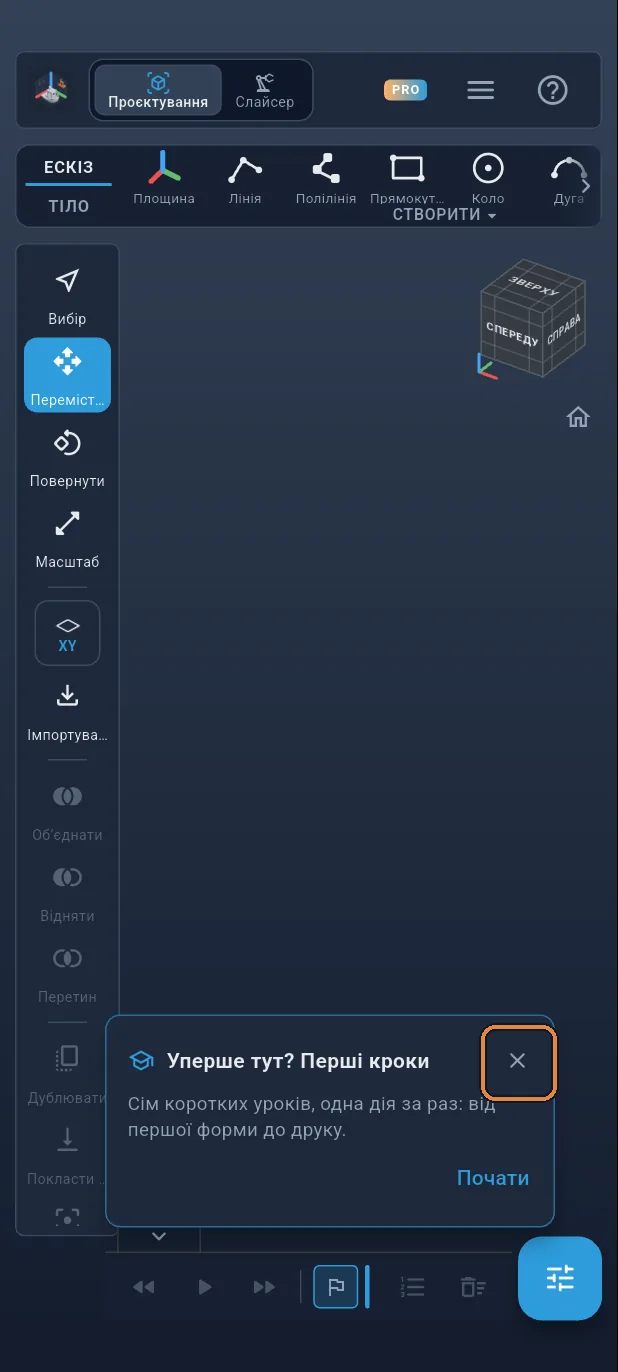
Відкрийте застосунок. З’явиться порожня сторінка з карткою «Уперше тут? Перші кроки»: закрийте її хрестиком.
Крок 2 / 39
Ескіз на нижній площині
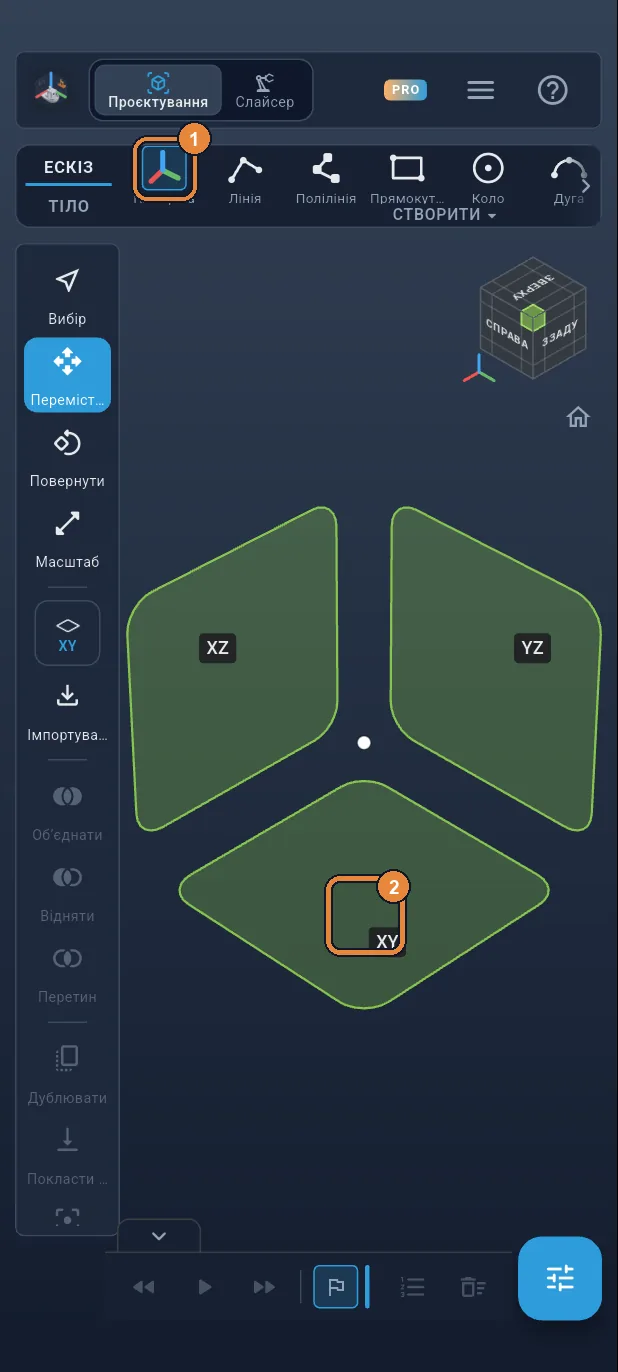
На вкладці ЕСКІЗ торкніться «Площина» ①, першого значка на стрічці. З’являться три базові площини: торкніться квадрата XY ②, нижньої площини. Вид стане пласким, зверху.
Крок 3 / 39
Мундштук: прямокутник
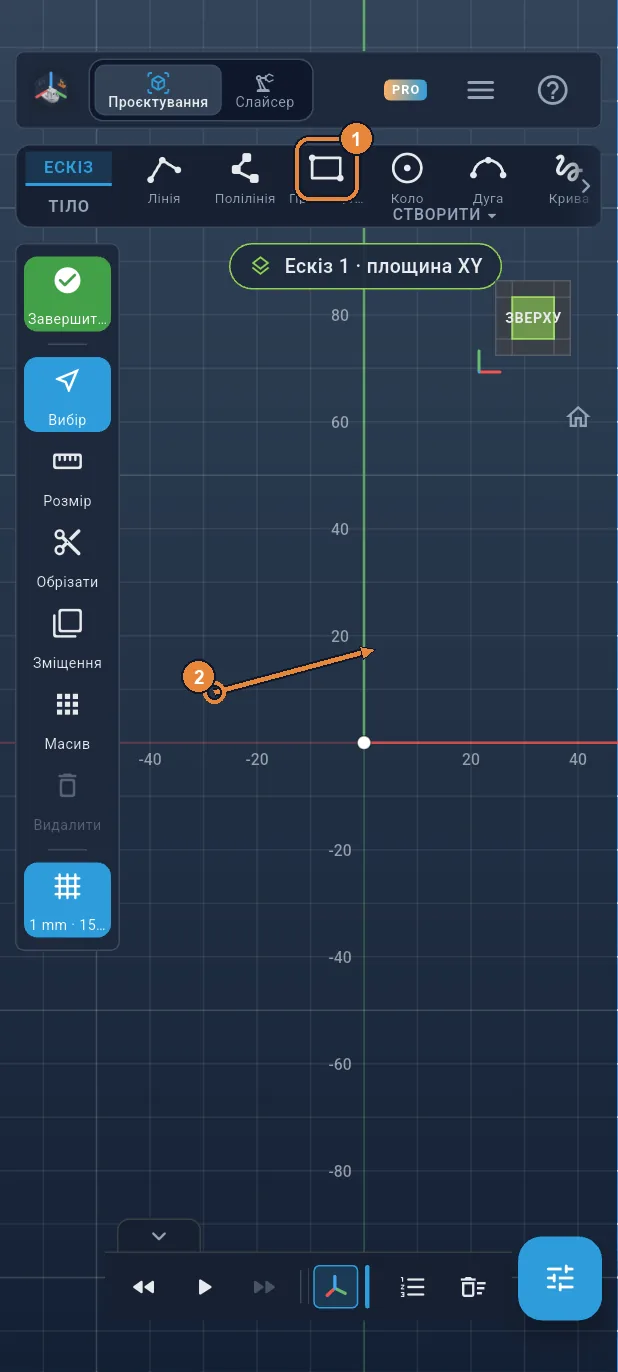
Торкніться «Прямокутник» ①. Покладіть палець ліворуч від початку координат (точки, де перетинаються червона й зелена осі) і проведіть навскіс ②: видовжений прямокутник тягнеться за пальцем. Точність не потрібна, розміри Ви введете далі.
Крок 4 / 39
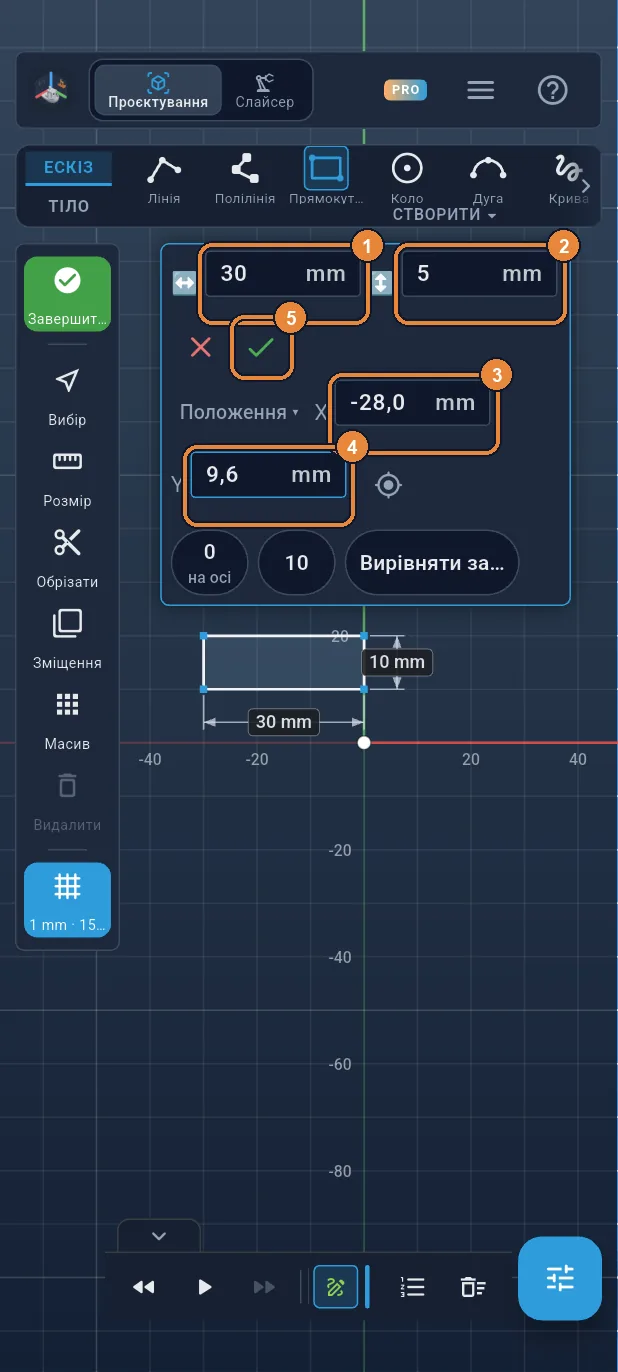
Розміри: 30 × 5 мм, у точці (−28; 9,6)
Угорі відкриється поле розмірів. Введіть 30 у поле «Ширина» ① і 5 у поле «Висота» ②. Торкніться рядка «Положення»: введіть −28 для X ③ і 9,6 для Y ④ (лівий нижній кут прямокутника), потім ✓ ⑤.
Крок 5 / 39
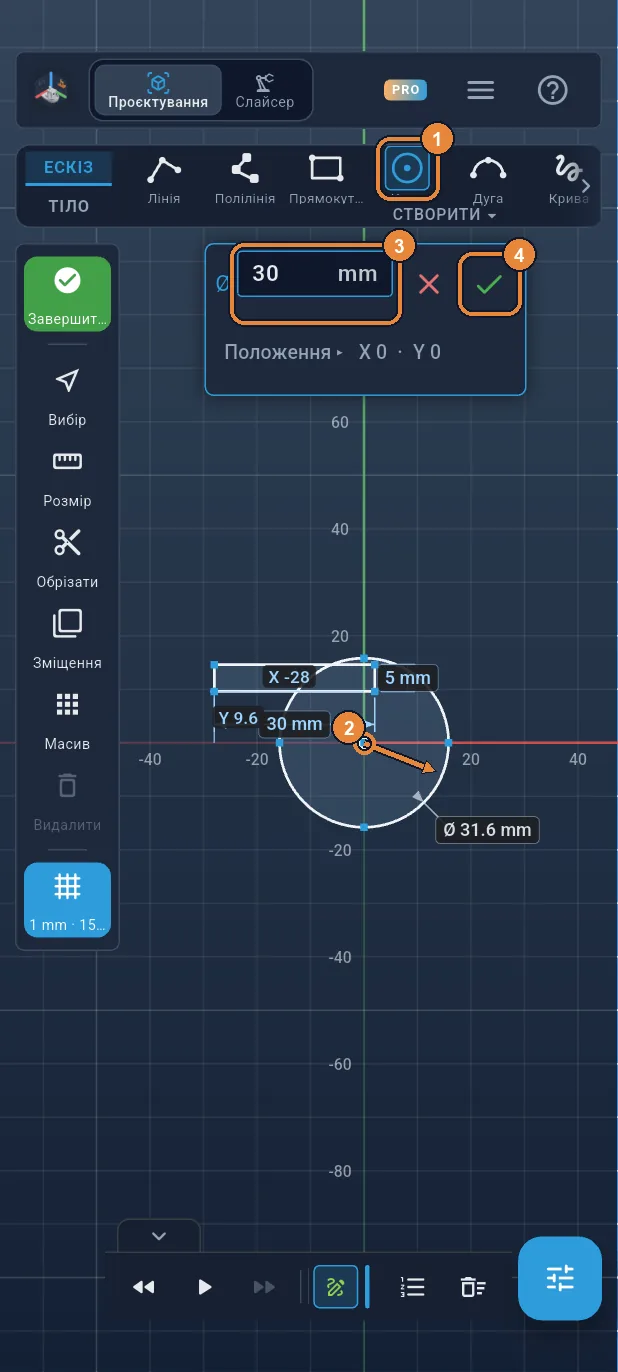
Корпус: коло Ø 30
Торкніться «Коло» ①, покладіть палець на початок координат і проведіть назовні ②: центр прив’яжеться до початку координат. Введіть 30 у поле Ø ③, потім ✓ ④. Контур свистка накреслено.
Крок 6 / 39
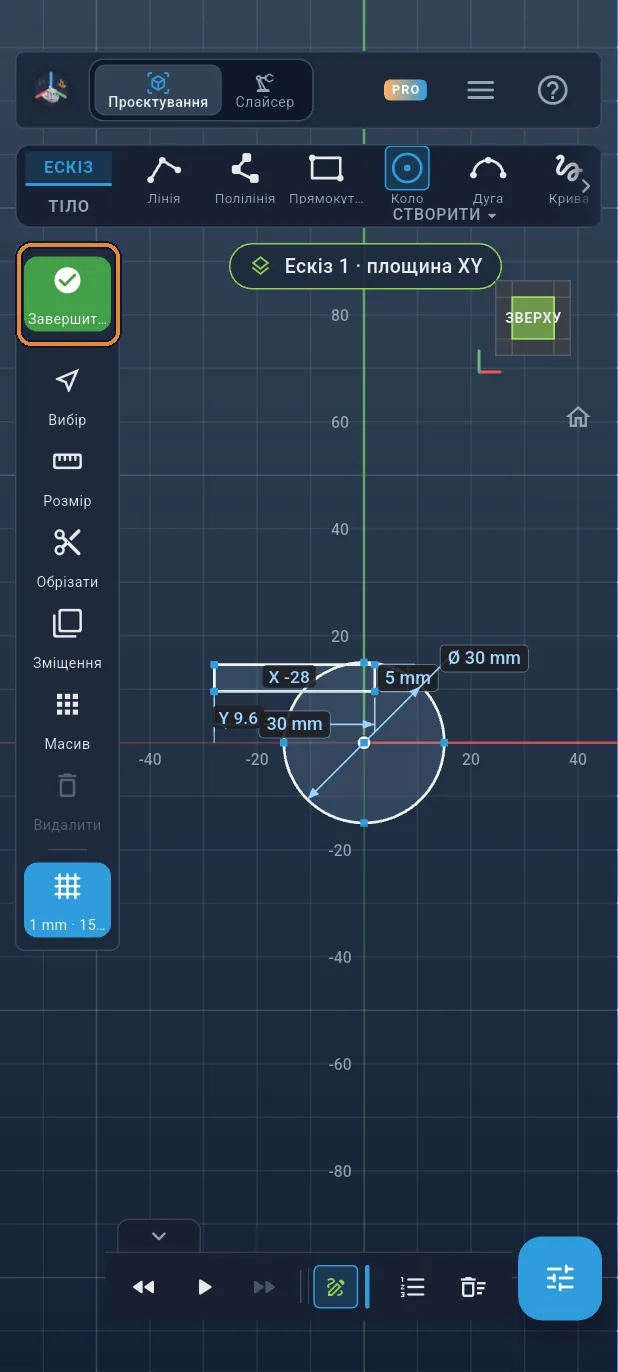
Завершити ескіз
Торкніться зеленої галочки ✓ угорі лівої панелі: ескіз завершено, і стрічка переходить на вкладку ТІЛО.
Крок 7 / 39
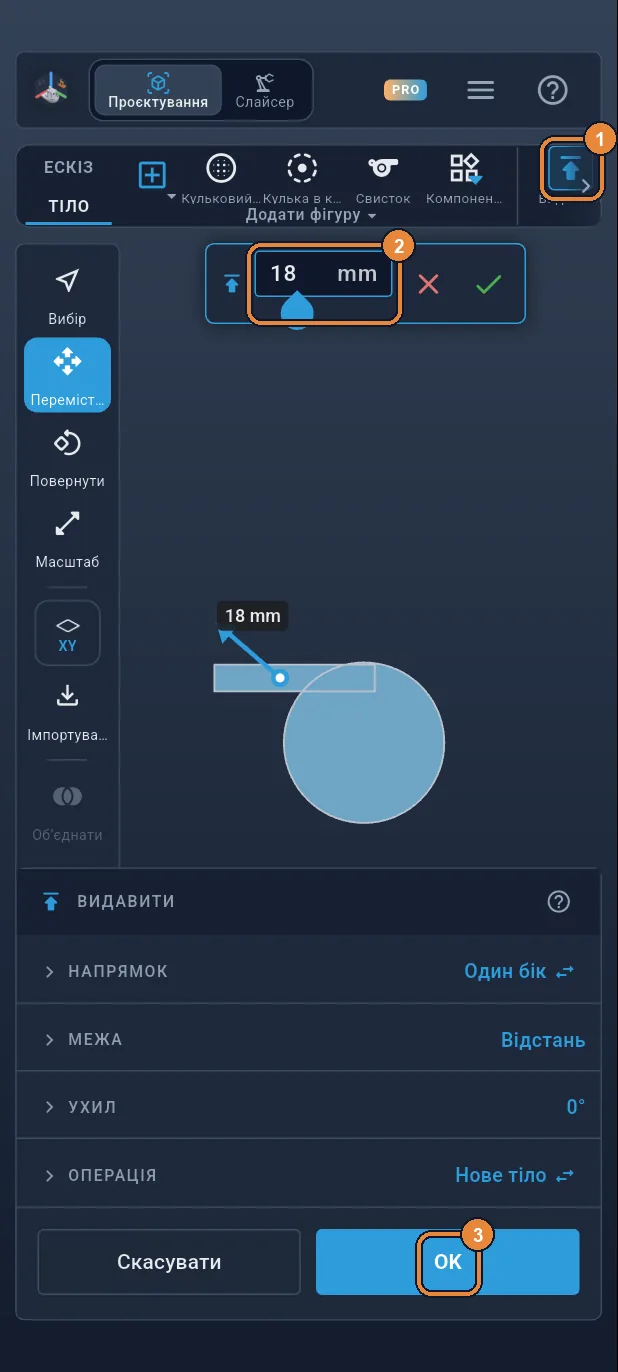
Видавити на 18 мм
Торкніться «Видавити» ①. Мундштук і корпус вибрано автоматично. Введіть 18 у поле відстані ②, потім OK ③: корпус свистка піднімається одним блоком.
Крок 8 / 39
Підніміть робочу площину
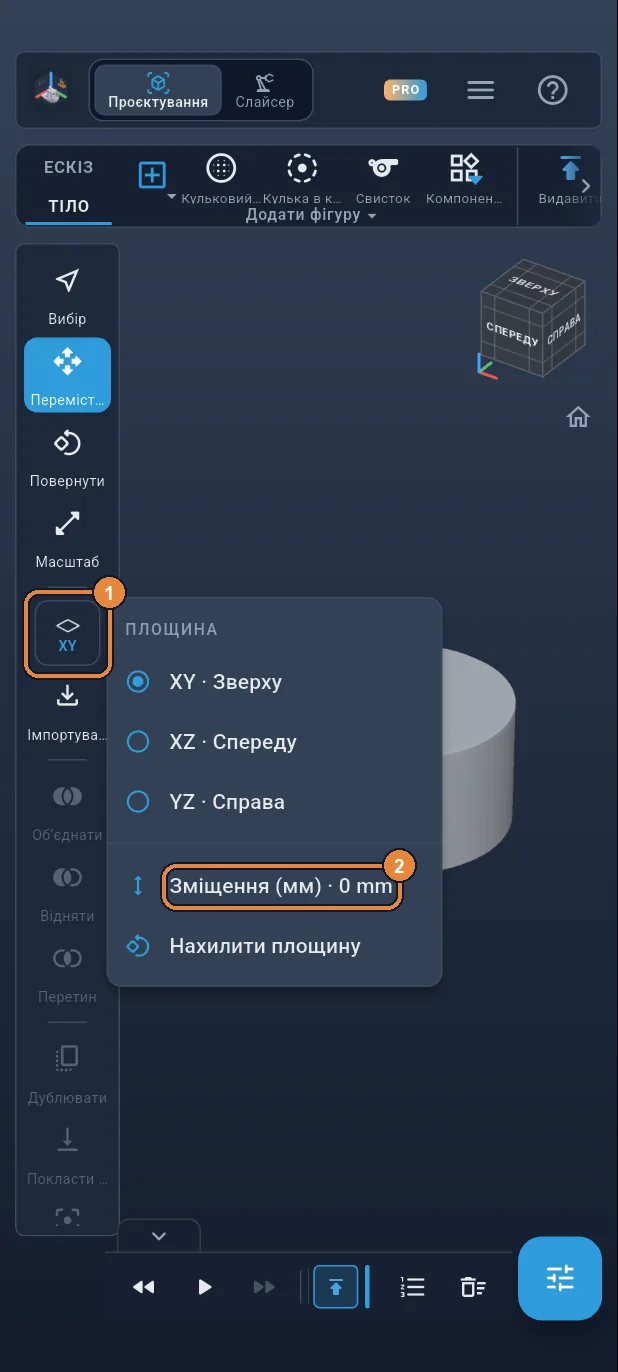
Порожнину буде вирізано над дном завтовшки 1,6 мм. Торкніться кнопки площини (XY) на лівій панелі ①, потім «Зміщення (мм)» ②.
Крок 9 / 39
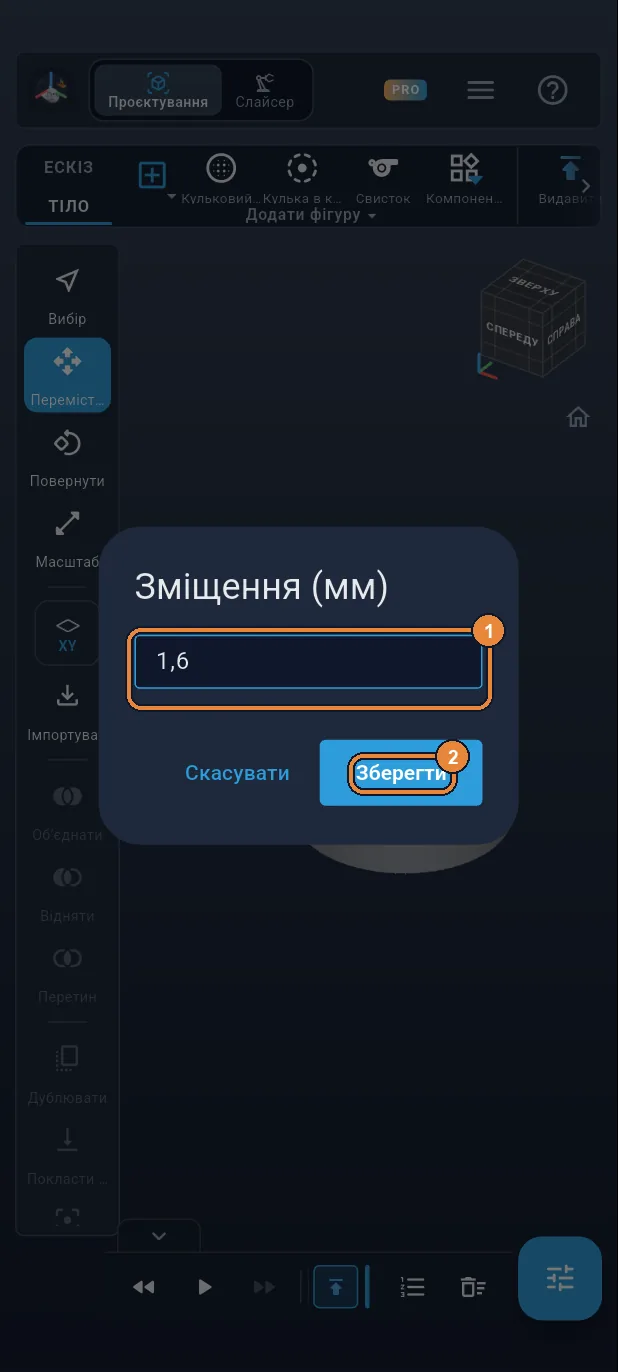
Зміщення 1,6 мм
Введіть 1,6 ①, потім «Зберегти» ②. Площина XY тепер на 1,6 мм вище нижньої площини: це буде товщина дна.
Крок 10 / 39
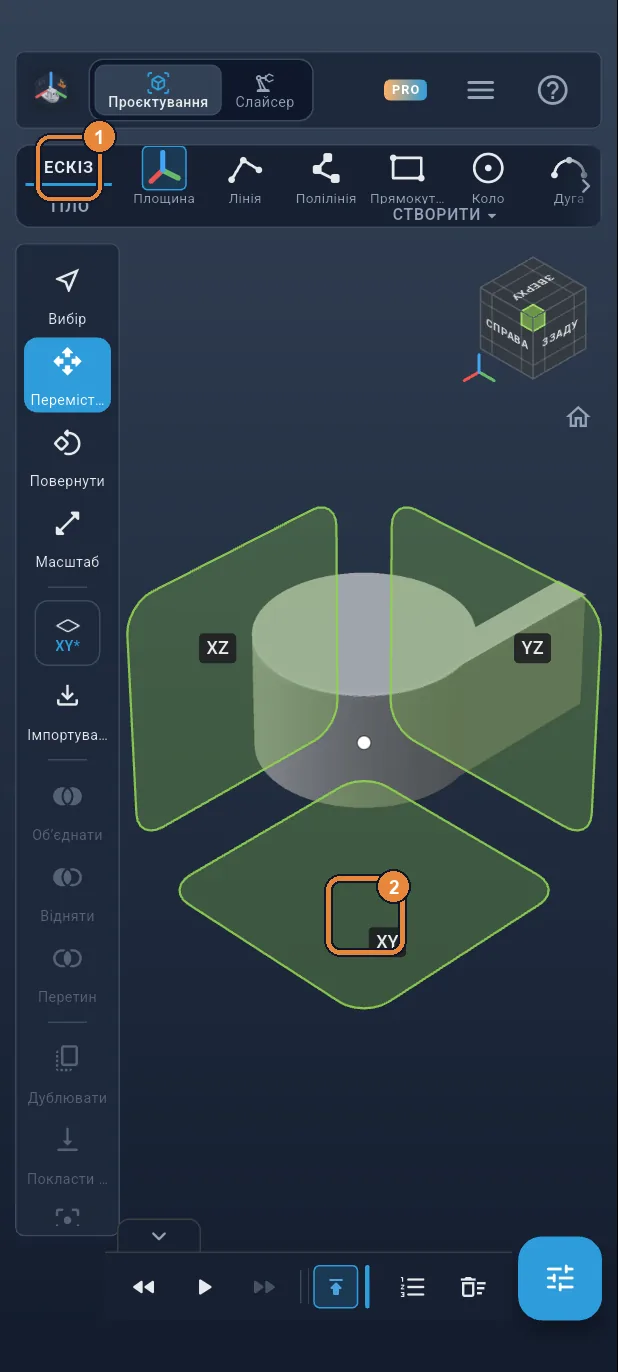
Другий ескіз
Торкніться вкладки ЕСКІЗ ①: з’являться площини, XY — над дном. Торкніться квадрата XY ②.
Крок 11 / 39
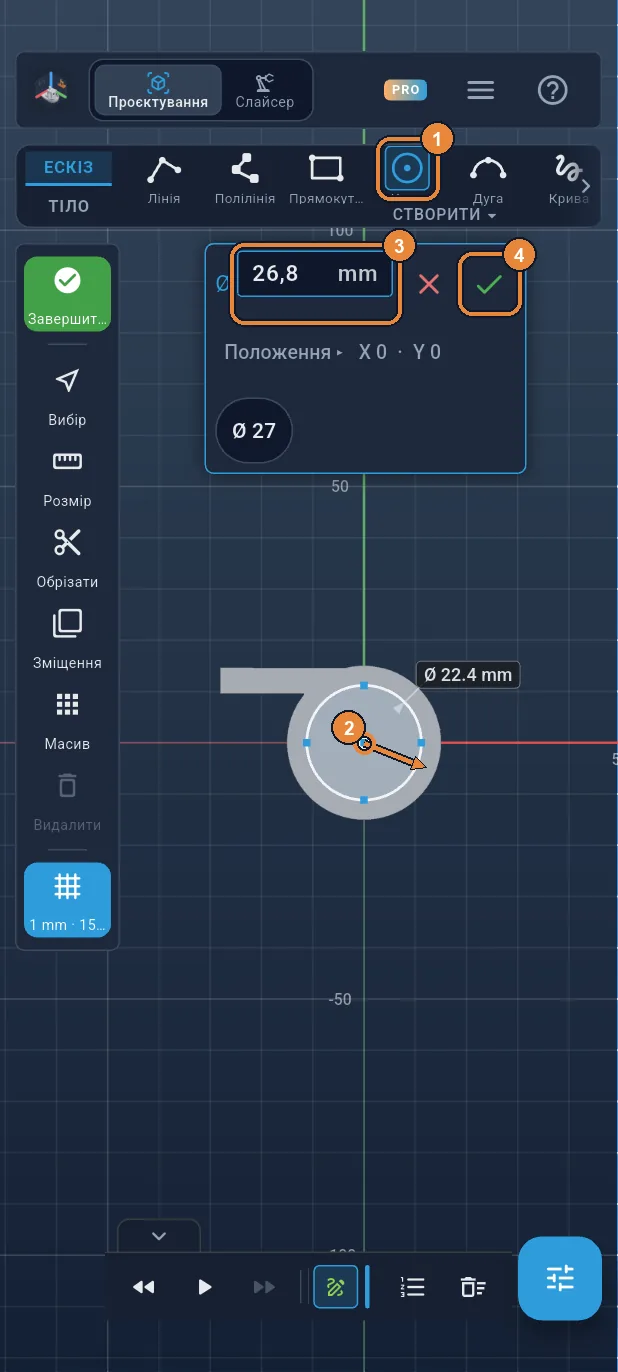
Порожнина: коло Ø 26,8
Торкніться «Коло» ①, проведіть від початку координат ②, введіть 26,8 у поле Ø ③, потім ✓ ④. Навколо залишається стінка 1,6 мм.
Крок 12 / 39
Канал: тонкий прямокутник
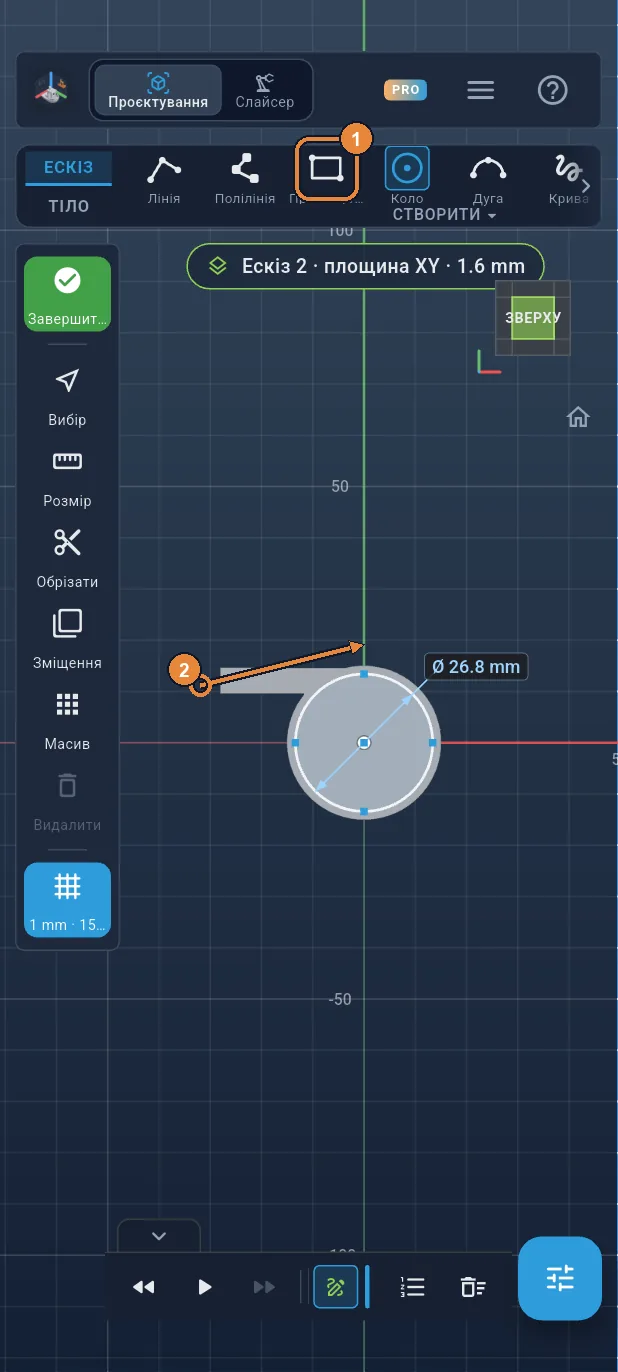
Торкніться «Прямокутник» ① і накресліть прямокутник уздовж мундштука ②, від його кінця до корпусу. Це канал, яким проходить повітря.
Крок 13 / 39
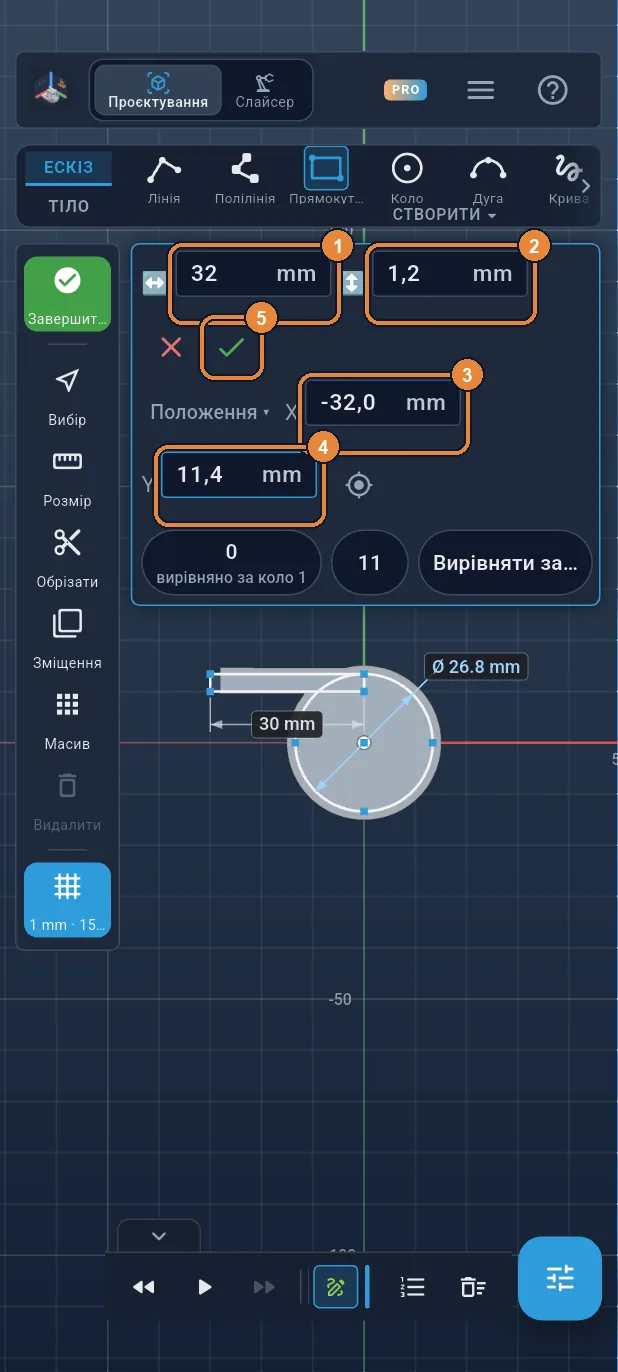
Канал: 32 × 1,2 мм, у точці (−32; 11,4)
Введіть 32 у поле «Ширина» ① і 1,2 у поле «Висота» ②. Торкніться «Положення», введіть −32 для X ③ і 11,4 для Y ④, потім ✓ ⑤. Канал трохи виступає за мундштук: він виходить назовні на кінці.
Крок 14 / 39
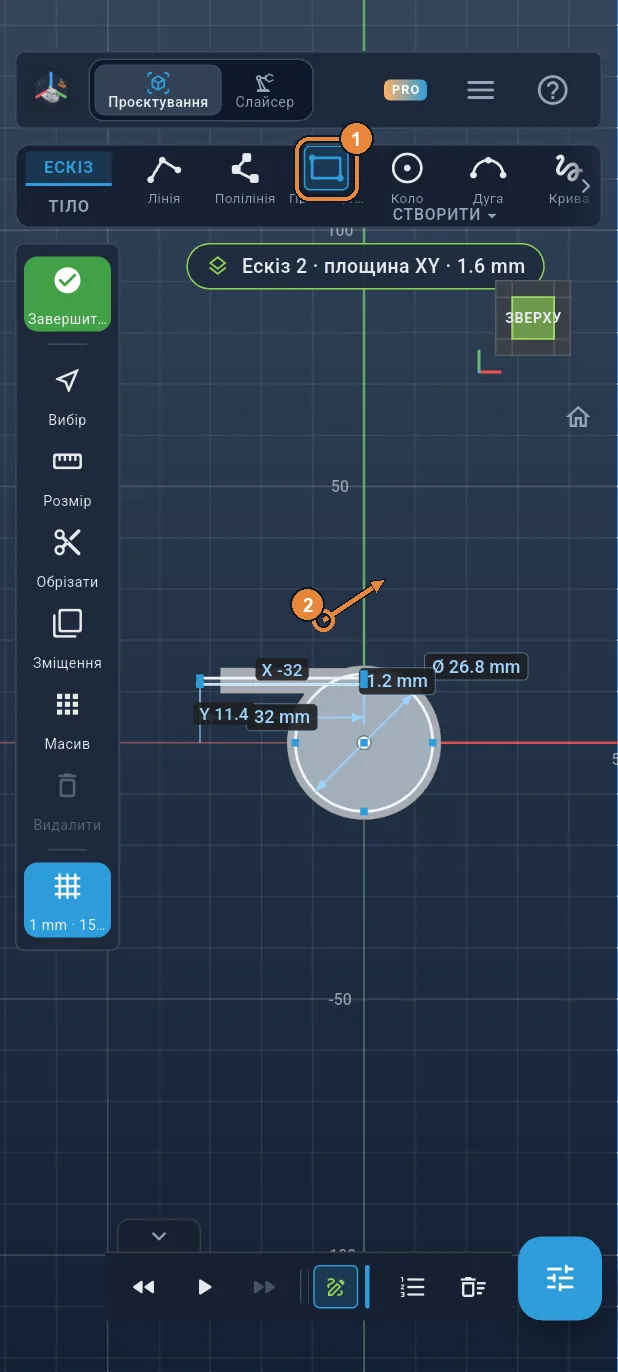
Вікно: ще один прямокутник
«Прямокутник» досі вибрано ①. Накресліть невеликий прямокутник на порожньому місці над свистком ②: палець, покладений на вже накреслену лінію, вибрав би її замість того, щоб креслити.
Крок 15 / 39
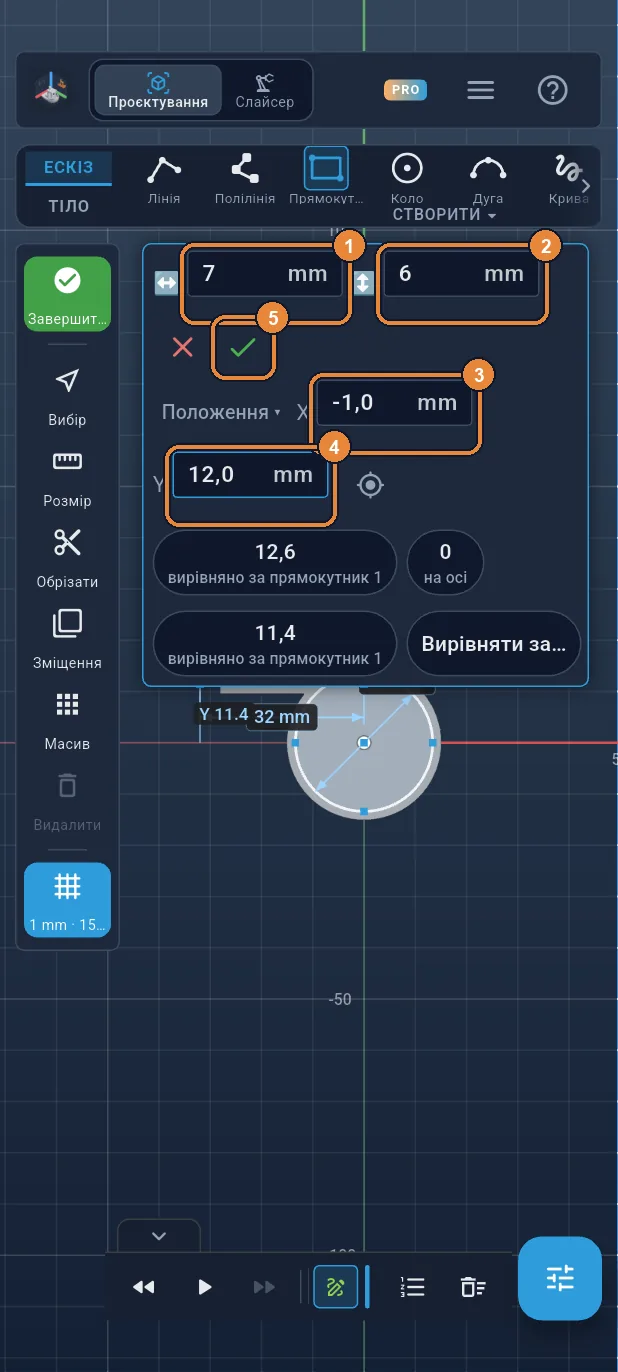
Вікно: 7 × 6 мм, у точці (−1; 12)
Введіть 7 у поле «Ширина» ① і 6 у поле «Висота» ②. Торкніться «Положення», введіть −1 для X ③ і 12 для Y ④, потім ✓ ⑤. Прямокутник стає в кінці каналу й відкриває стінку: саме тут виходить повітря і свисток звучить.
Крок 16 / 39
Завершити ескіз
Торкніться зеленої галочки ✓ на лівій панелі.
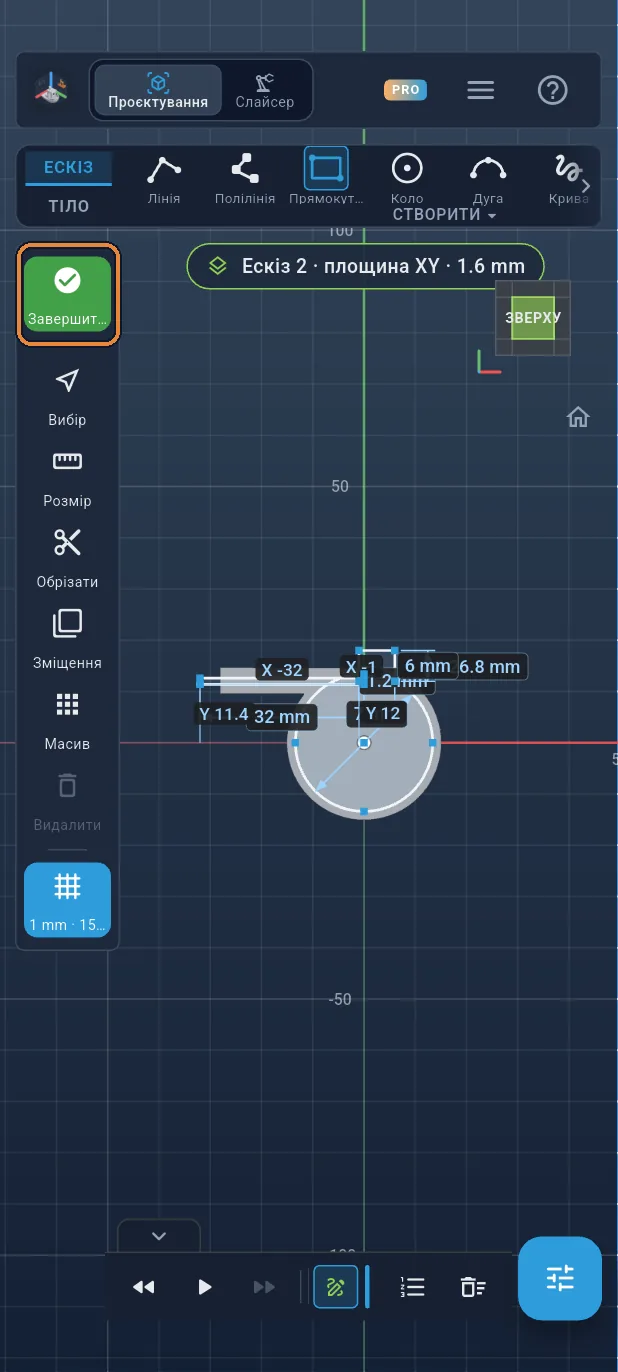
Крок 17 / 39
Видавлювання… щоб вирізати
Торкніться «Видавити» ①. На нижній панелі торкніться «ОПЕРАЦІЯ» ②, щоб побачити варіанти.
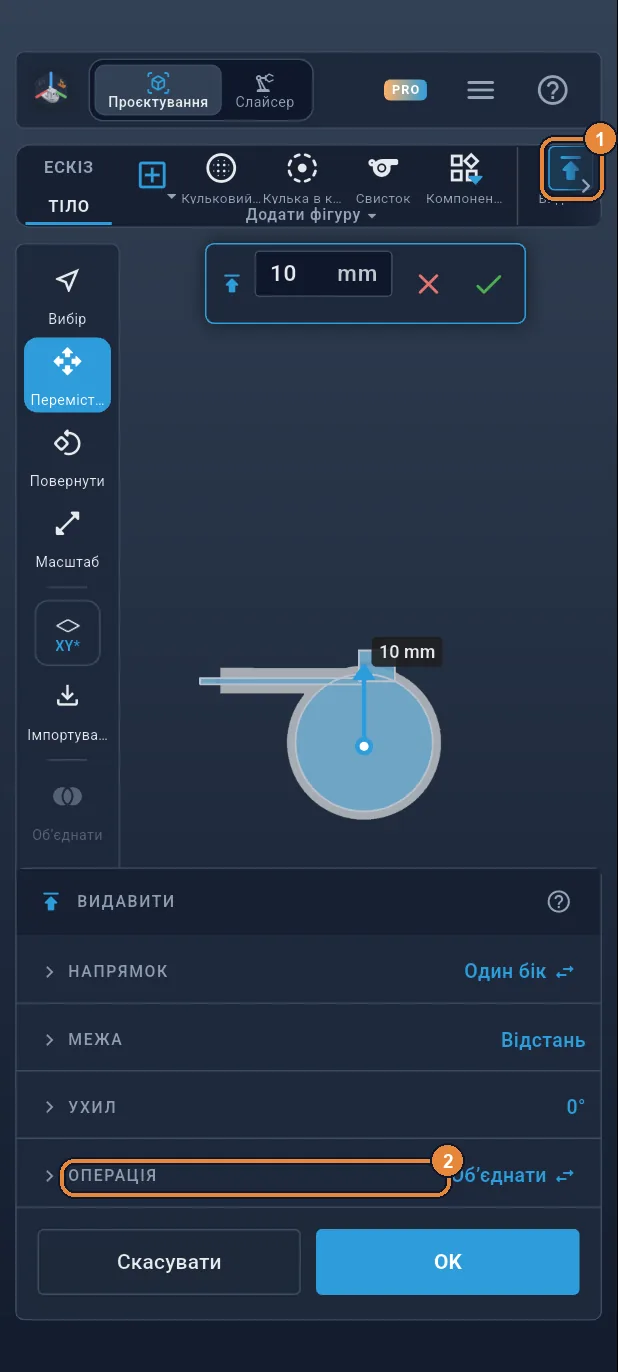
Крок 18 / 39
Вирізати на 14,8 мм
Торкніться «Вирізати» ①, введіть 14,8 у поле відстані ②, потім OK ③. Порожнину, канал і вікно вирізано, а згори залишається стінка 1,6 мм.
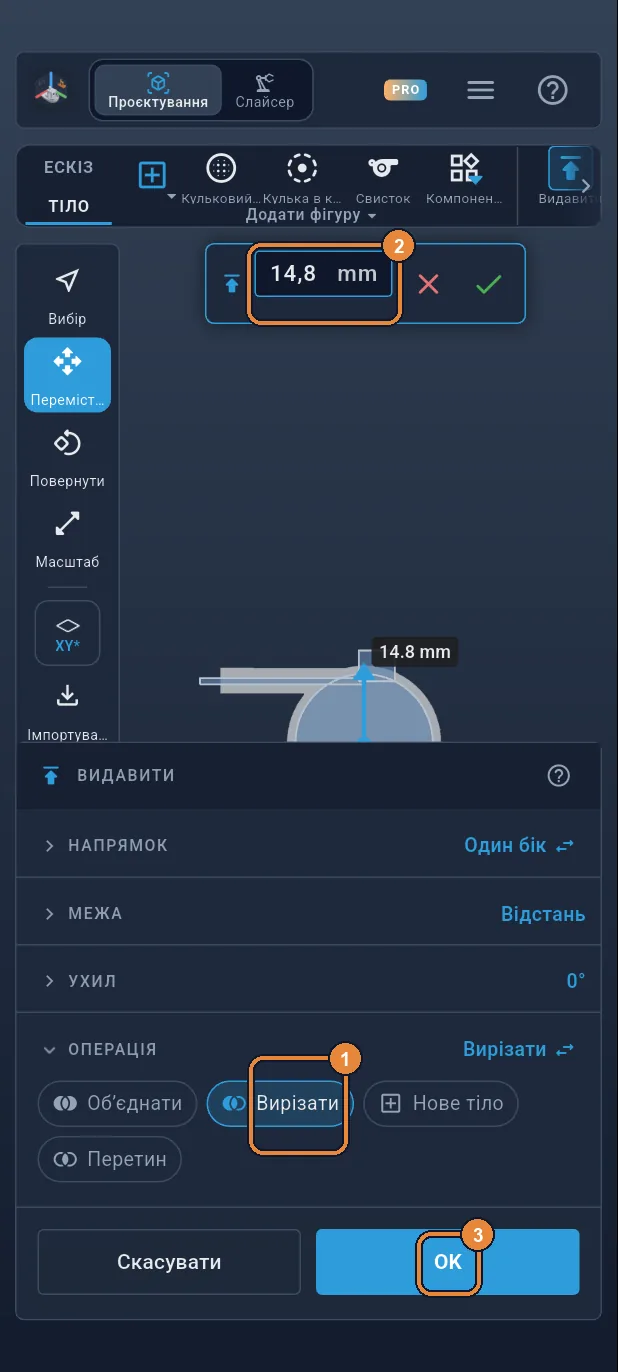
Крок 19 / 39
Опустіть площину
Кільце для кріплення лежить на нижній площині. Торкніться кнопки площини ①, потім «Зміщення (мм)» ②.
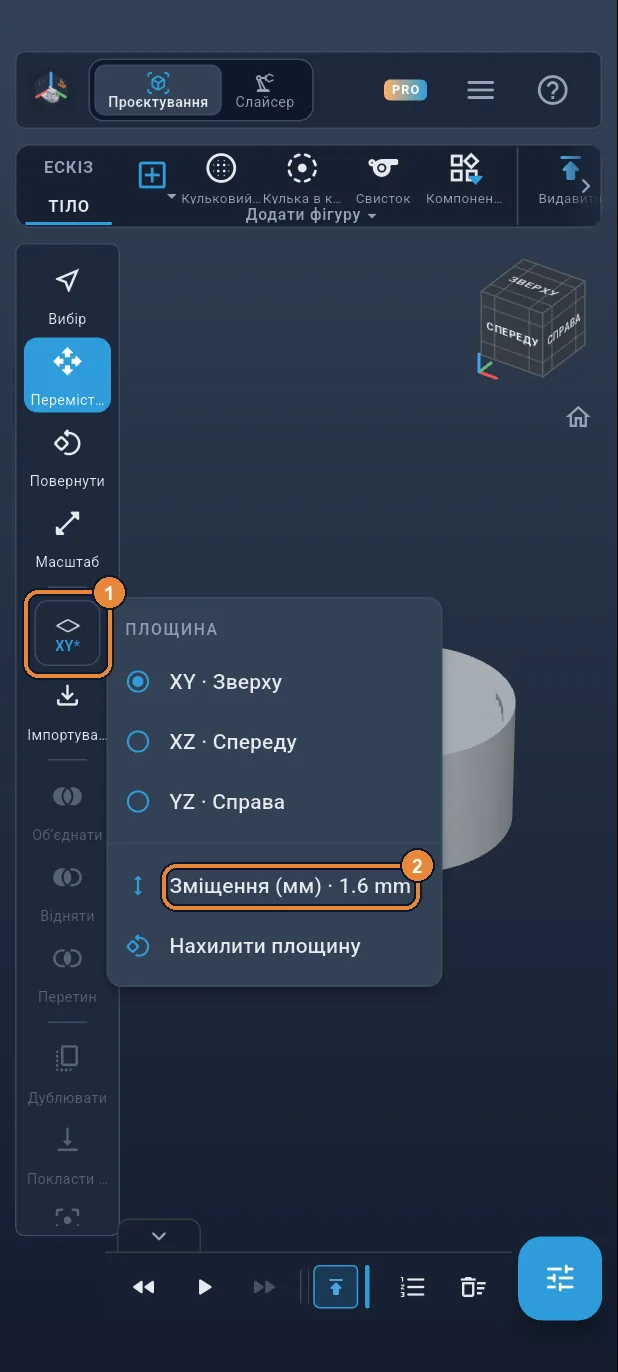
Крок 20 / 39
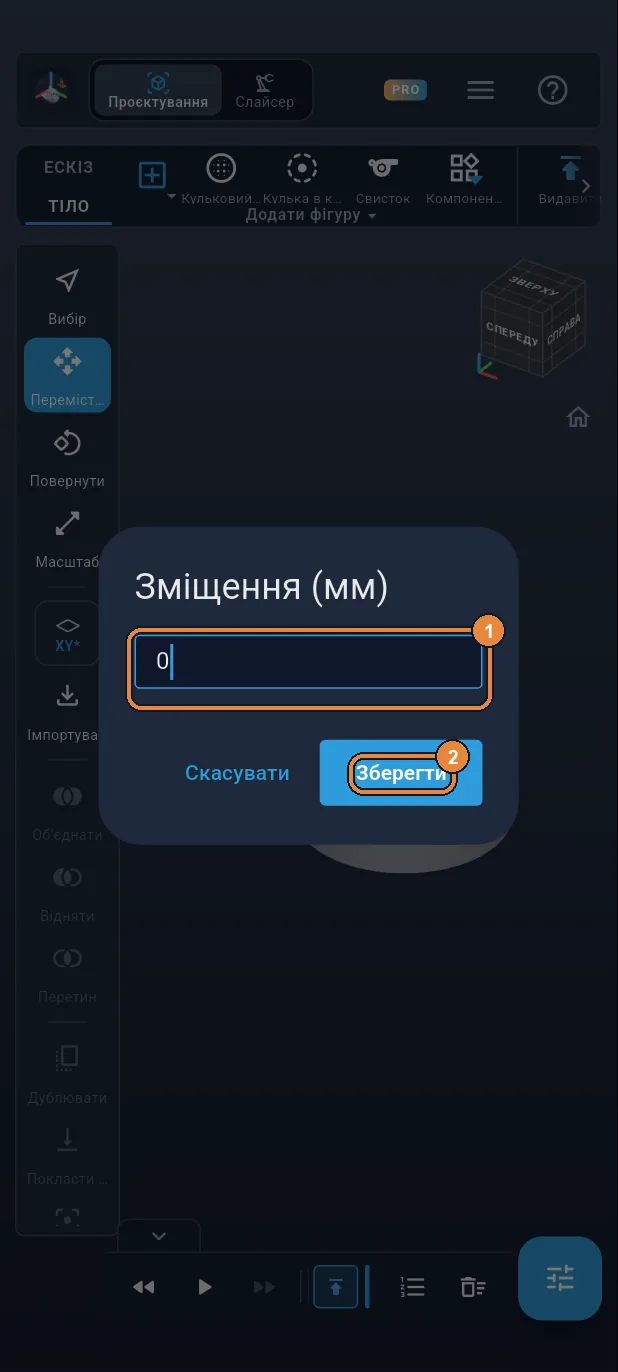
Зміщення 0
Введіть 0 ①, потім «Зберегти» ②.
Крок 21 / 39
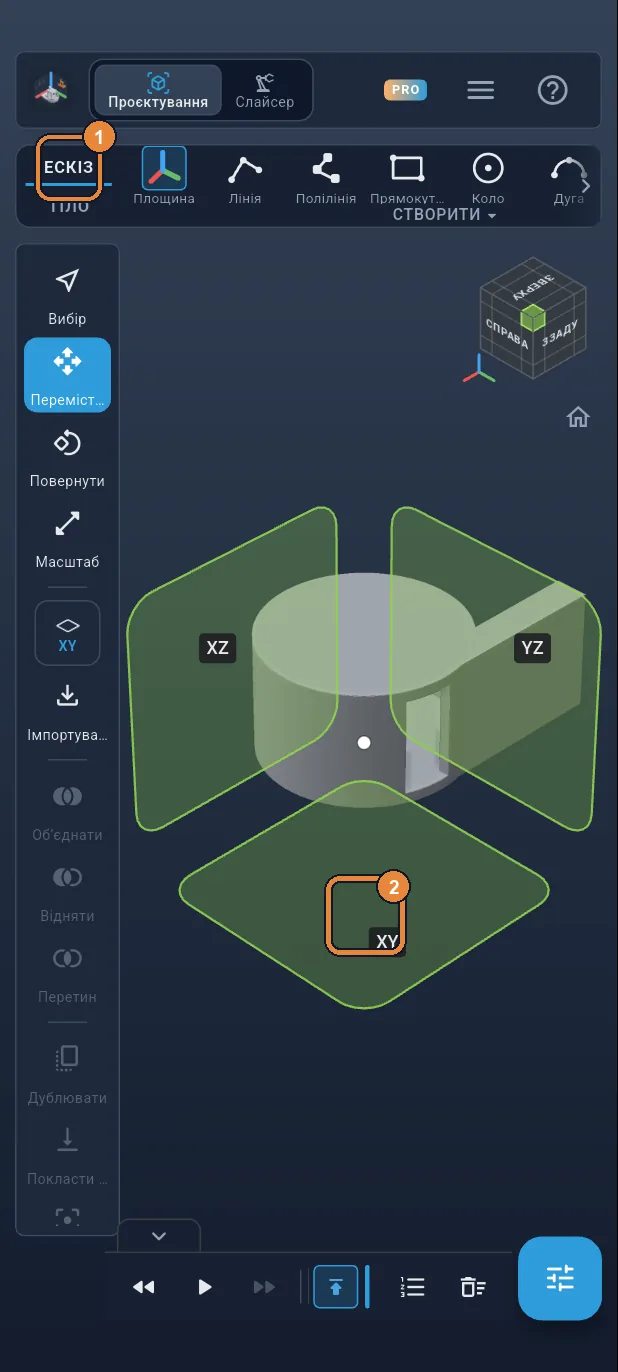
Третій ескіз
Торкніться вкладки ЕСКІЗ ①, потім квадрата XY ②.
Крок 22 / 39
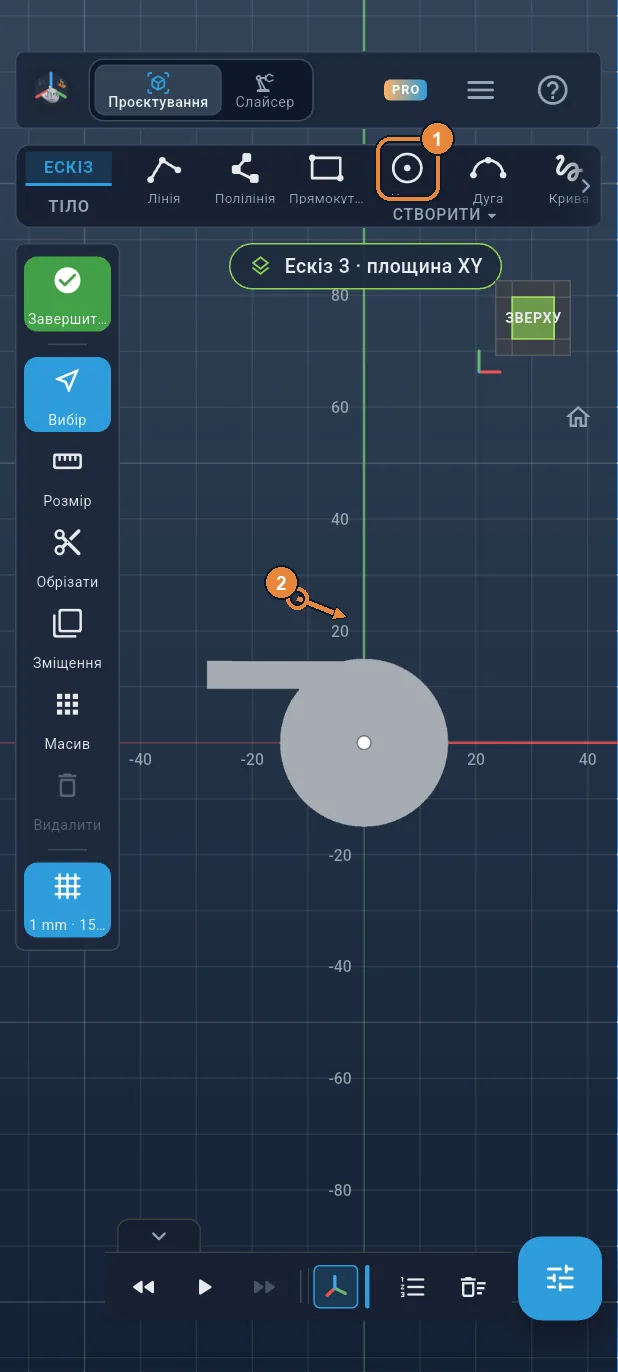
Кільце: коло
Торкніться «Коло» ① і накресліть коло на порожньому місці над свистком ②: точне положення Ви введете далі.
Крок 23 / 39
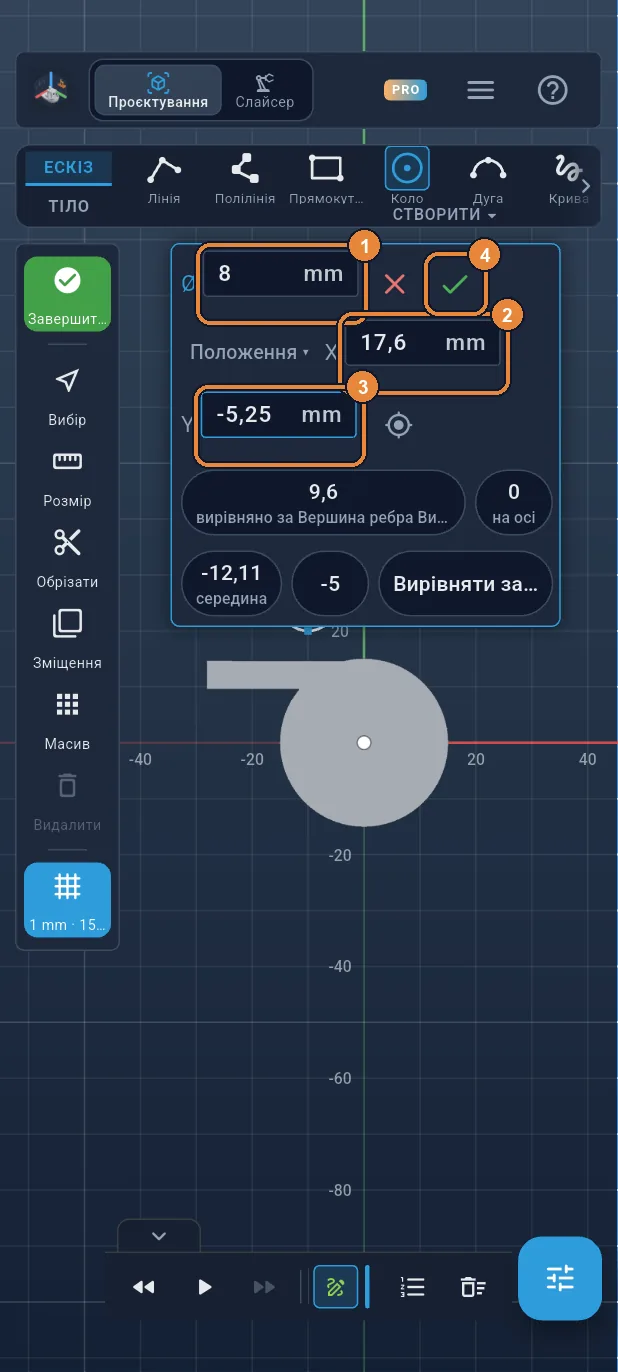
Кільце: Ø 8 у точці (17,6; −5,25)
Введіть 8 у поле Ø ①. Торкніться «Положення», введіть 17,6 для X ② і −5,25 для Y ③, потім ✓ ④.
Крок 24 / 39
Отвір кільця
«Коло» досі вибрано ①. Накресліть друге коло на порожньому місці ②.
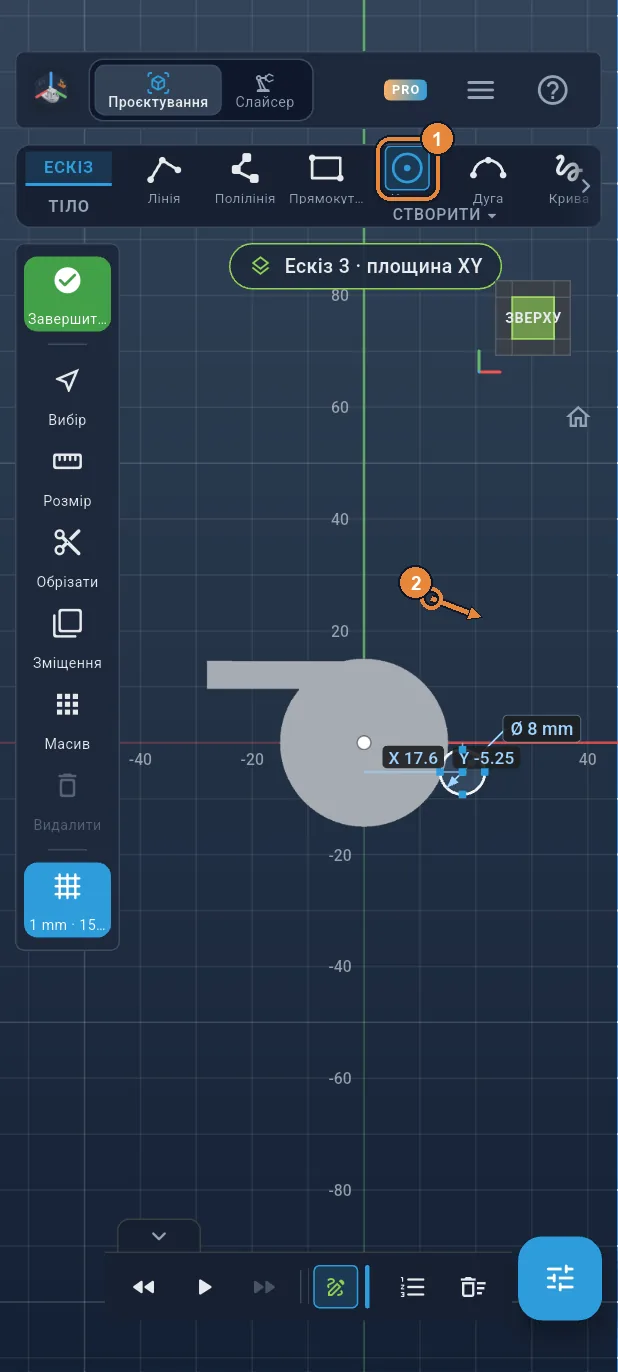
Крок 25 / 39
Отвір: Ø 4,4, той самий центр
Введіть 4,4 у поле Ø ①. Торкніться «Положення», введіть 17,6 для X ② і −5,25 для Y ③, потім ✓ ④: коло переміщується в центр кільця.
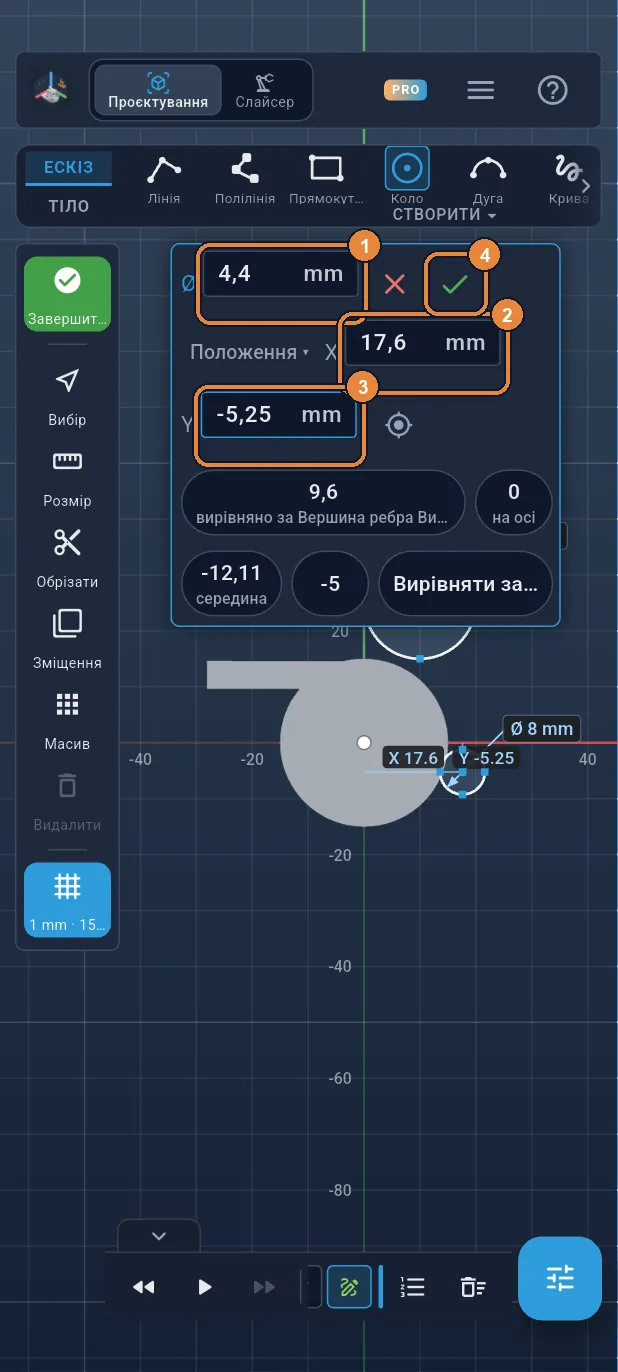
Крок 26 / 39
Завершити ескіз
Торкніться зеленої галочки ✓ на лівій панелі.
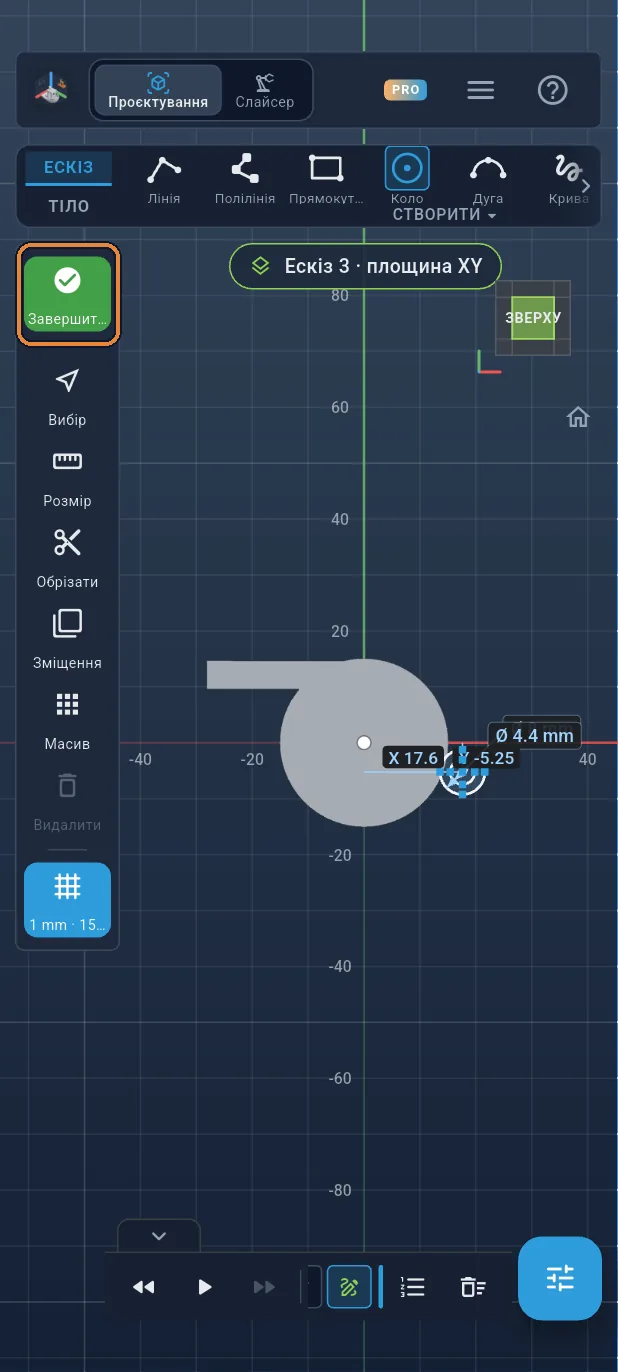
Крок 27 / 39
Видавити кільце на 3 мм
Торкніться «Видавити» ①, введіть 3 ②, потім OK ③. Автоматично вибрано лише кільце (диск отвору лишається порожнім), і воно зливається зі свистком.
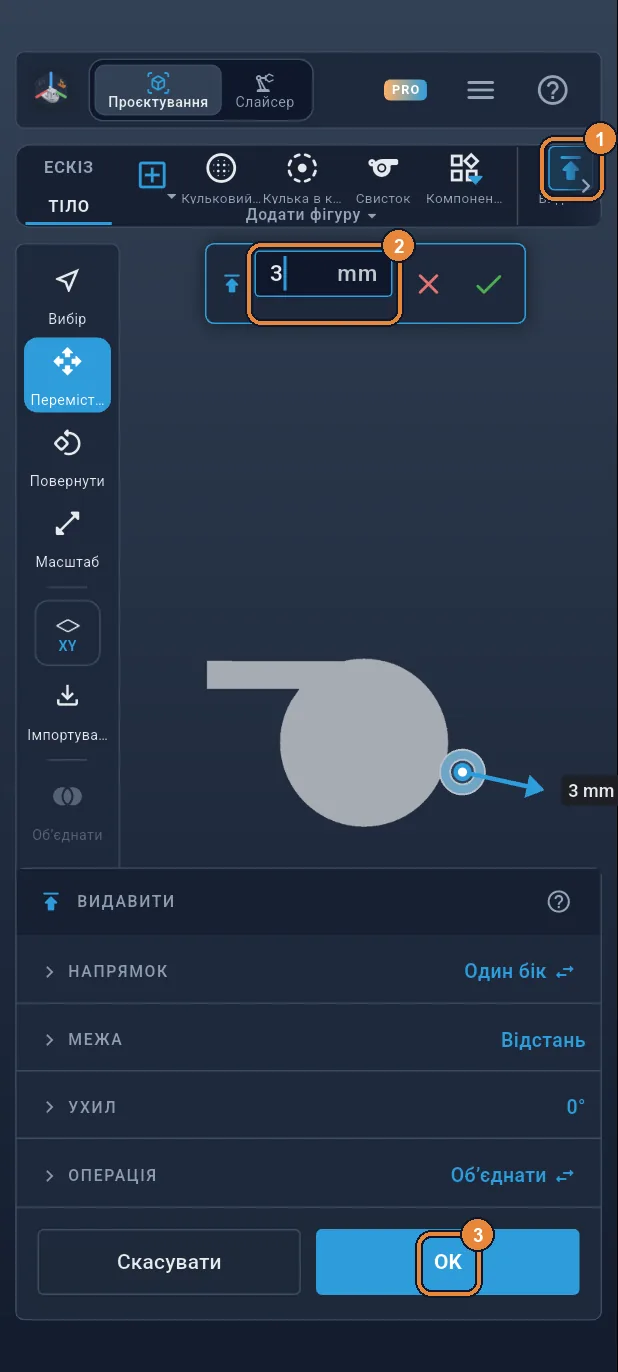
Крок 28 / 39
Кулька: сфера
Торкніться «Додати фігуру ▾» на стрічці ①: список фігур відкриється на весь екран.
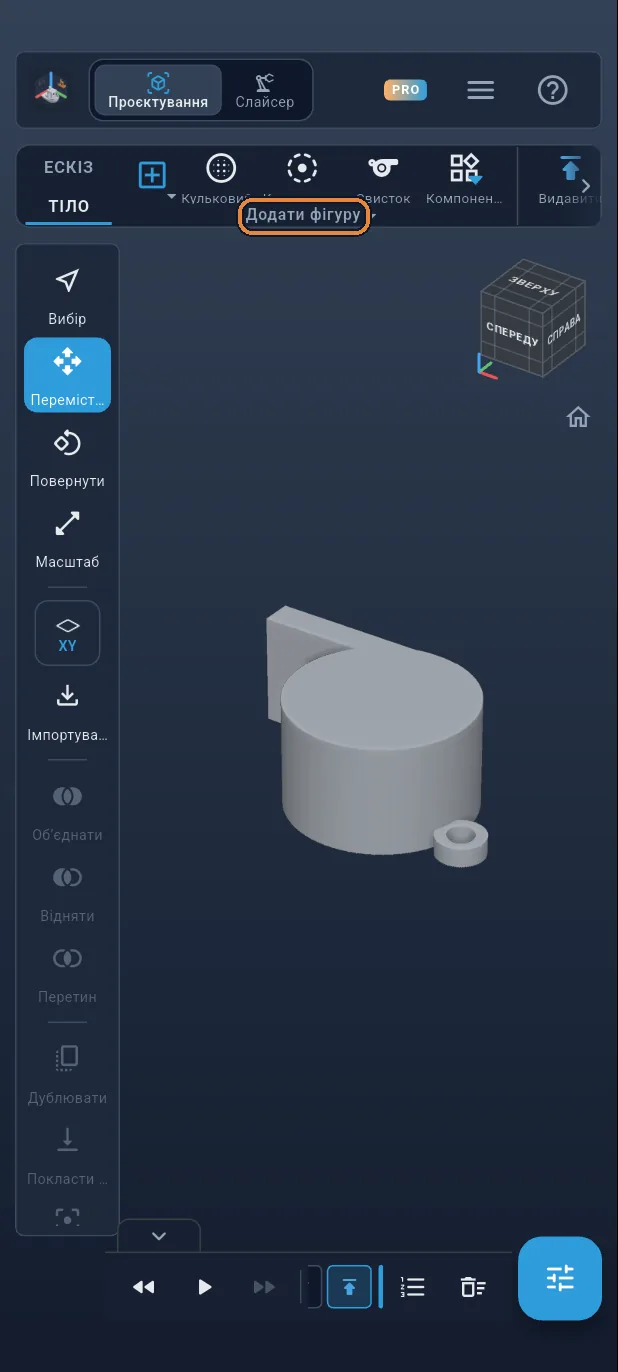
Крок 29 / 39
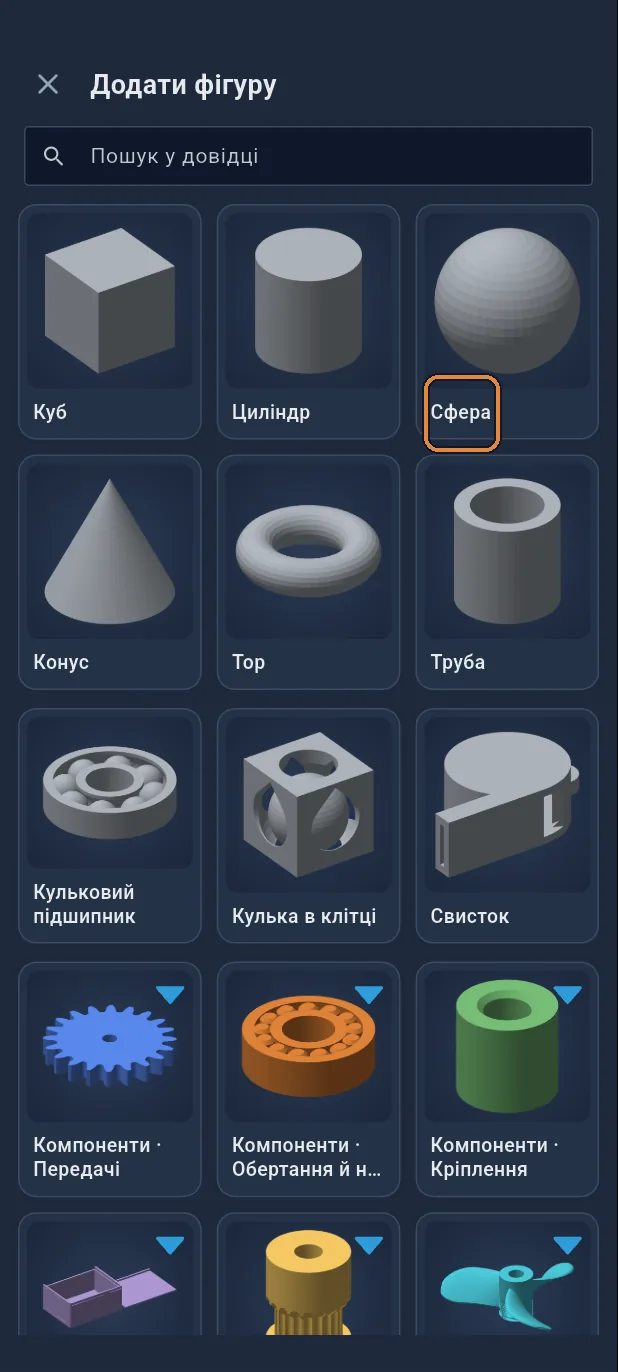
Виберіть «Сфера»
Торкніться «Сфера» ①. Список закриється: сферу додано й вибрано.
Крок 30 / 39
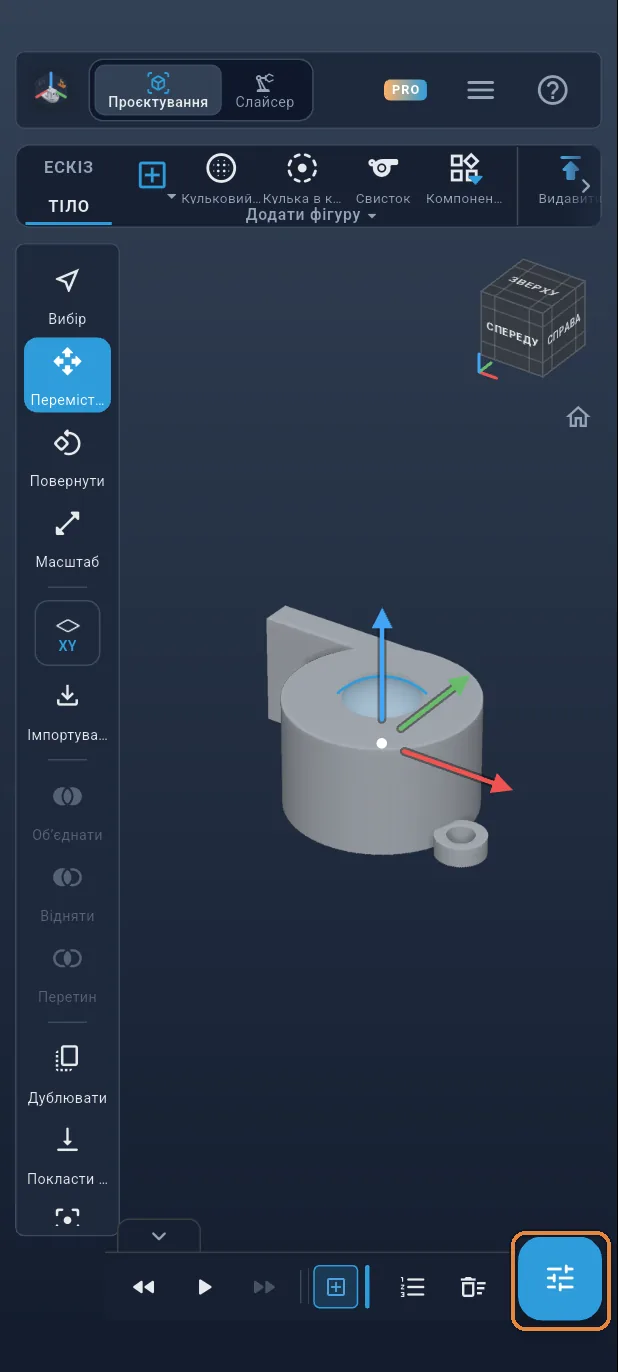
Відкрийте її властивості
Торкніться кнопки панелей унизу праворуч ①, щоб відкрити властивості сфери.
Крок 31 / 39
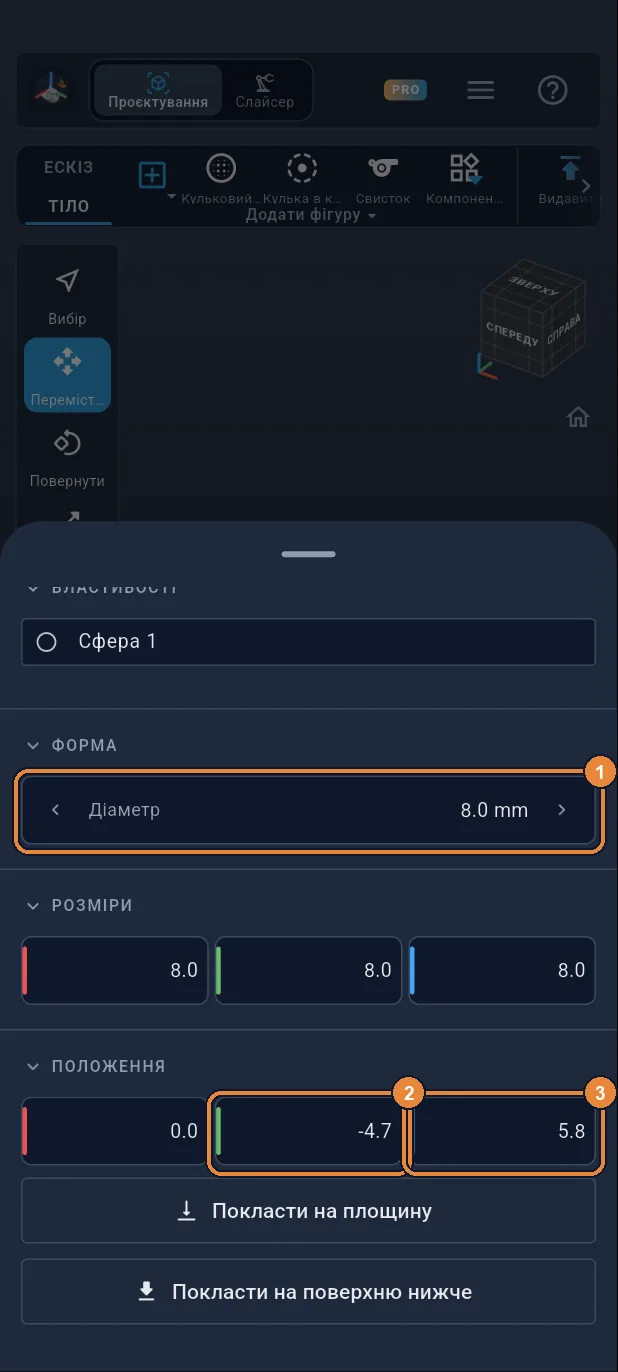
Ø 8, усередині корпусу
Торкніться «Діаметр» і введіть 8 ①. У розділі «ПОЛОЖЕННЯ» введіть −4,7 для Y ② і 5,8 для Z ③. Кулька висить на 0,2 мм над дном: надрукована всередині корпусу, вона залишиться там замкненою. Проведіть панель униз, щоб закрити її.
Крок 32 / 39
Перейдіть у Слайсер
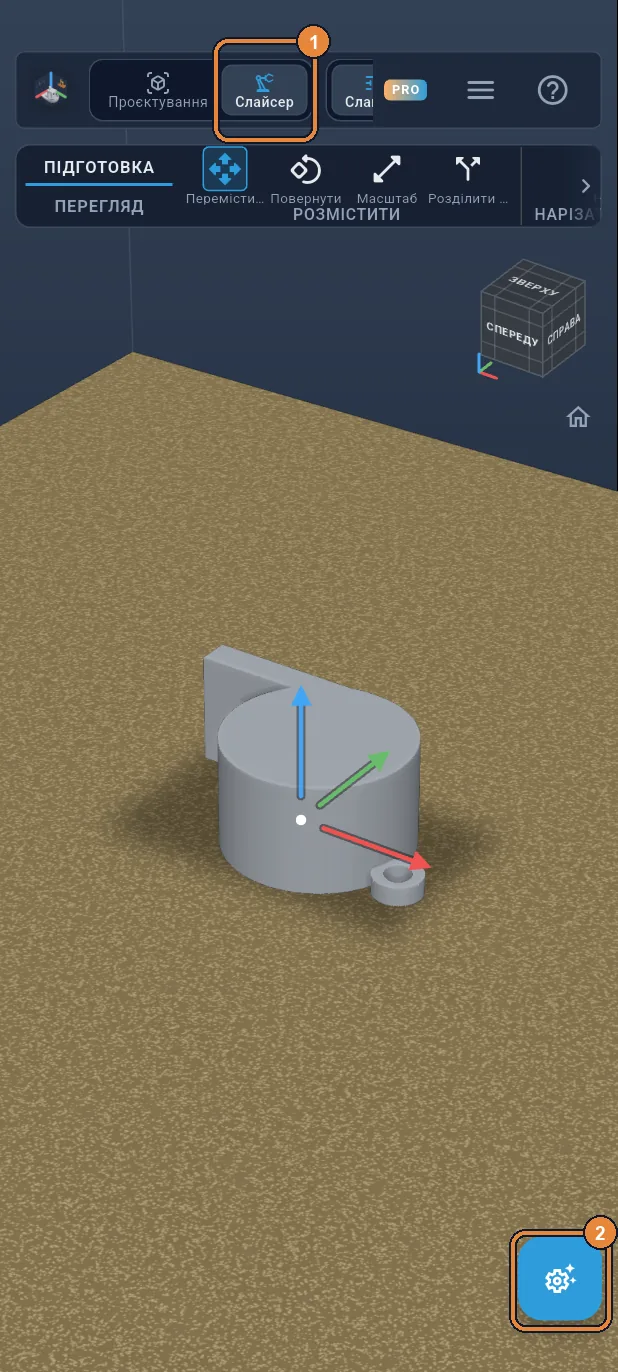
Свисток готовий. Торкніться «Слайсер» угорі ①, потім кнопки панелей ②.
Крок 33 / 39
Виберіть принтер
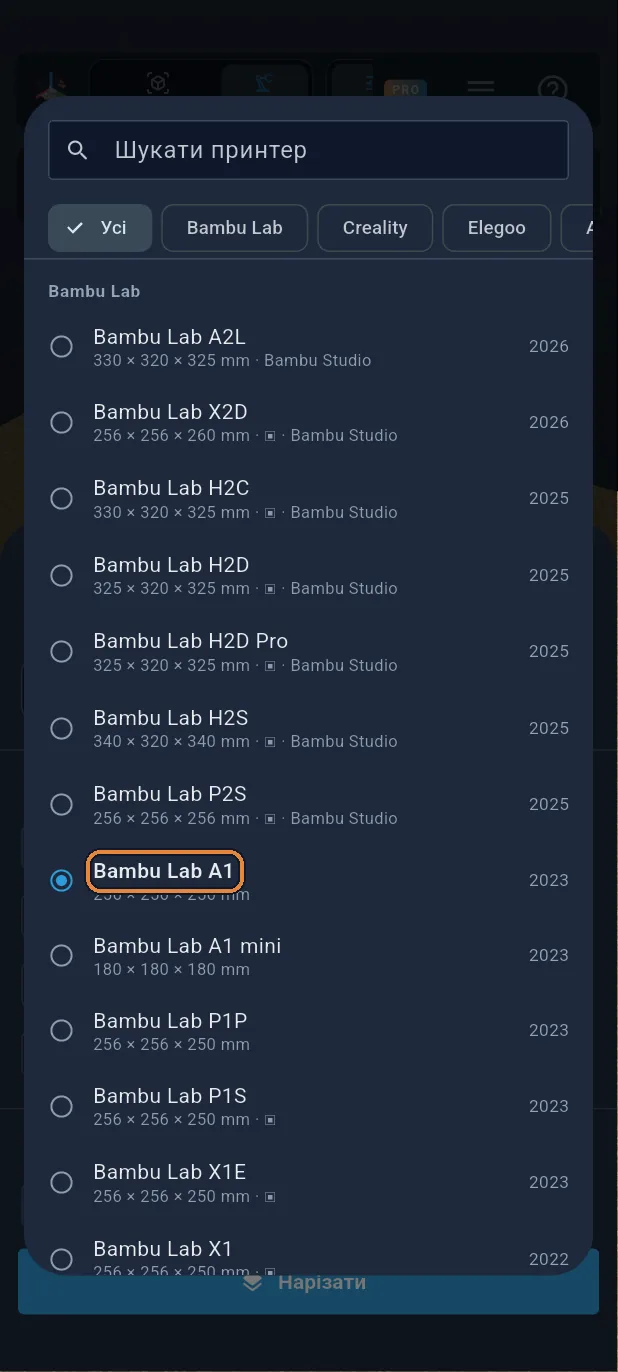
Торкніться принтера на панелі: застосунок починає з Bambu Lab A1, уже позначеного в списку. Якщо у Вас інший принтер, торкніться його.
Крок 34 / 39
Нарізати
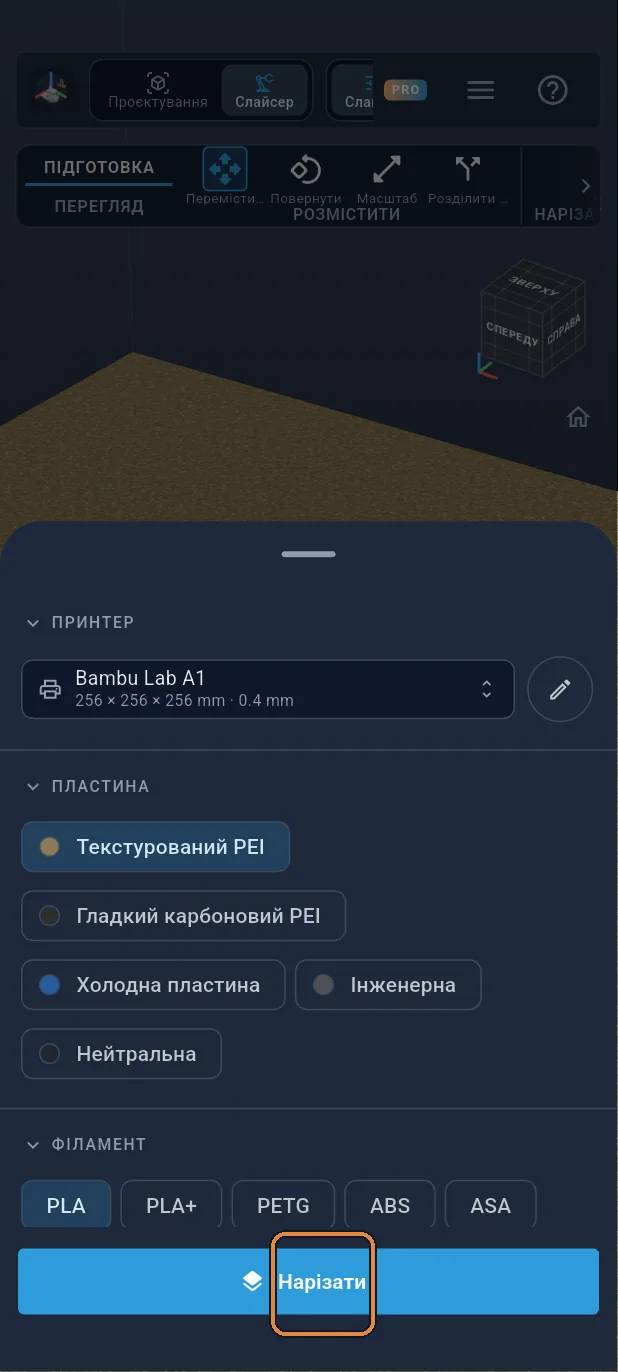
Торкніться «Нарізати»: свисток буде нарізано на шари по 0,2 мм, після чого з’явиться перегляд.
Крок 35 / 39
Пошаровий перегляд
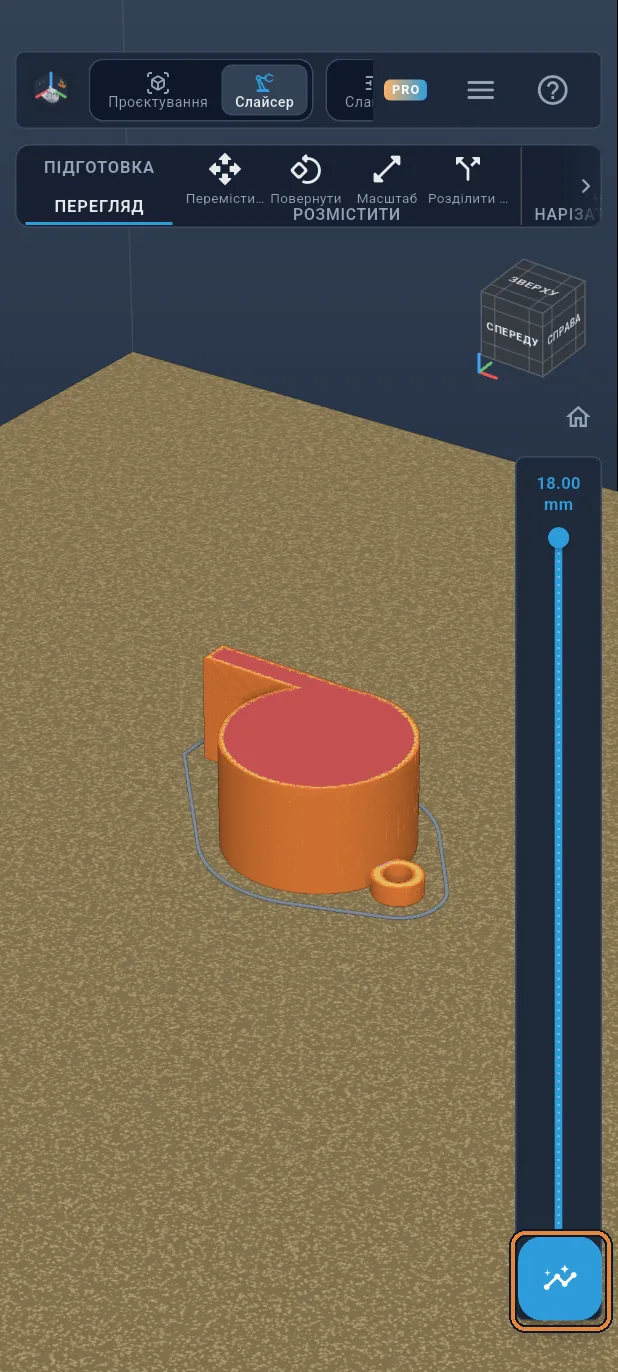
Перетягуйте правий повзунок, щоб побачити, як наростають шари разом із кулькою. Потім торкніться кнопки панелей.
Крок 36 / 39
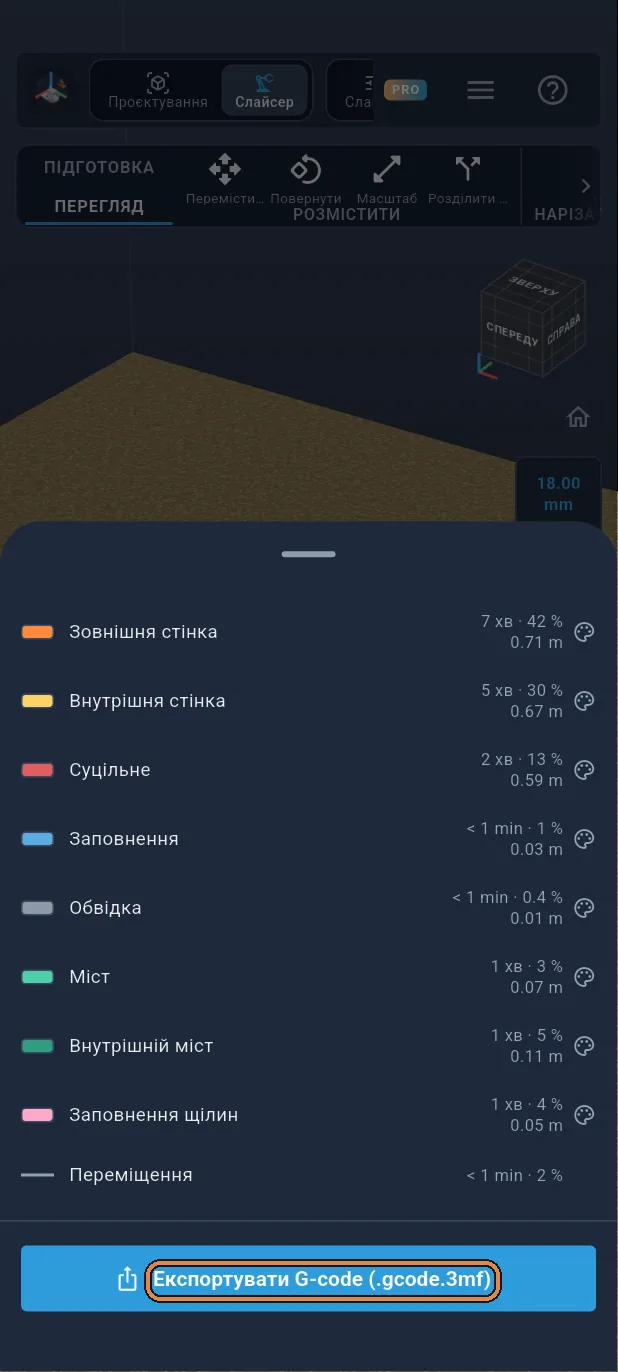
Експортувати G-code
Панель показує тривалість, вагу й довжину філаменту. Торкніться «Експортувати G-code» (.gcode.3mf для Bambu Lab).
Крок 37 / 39
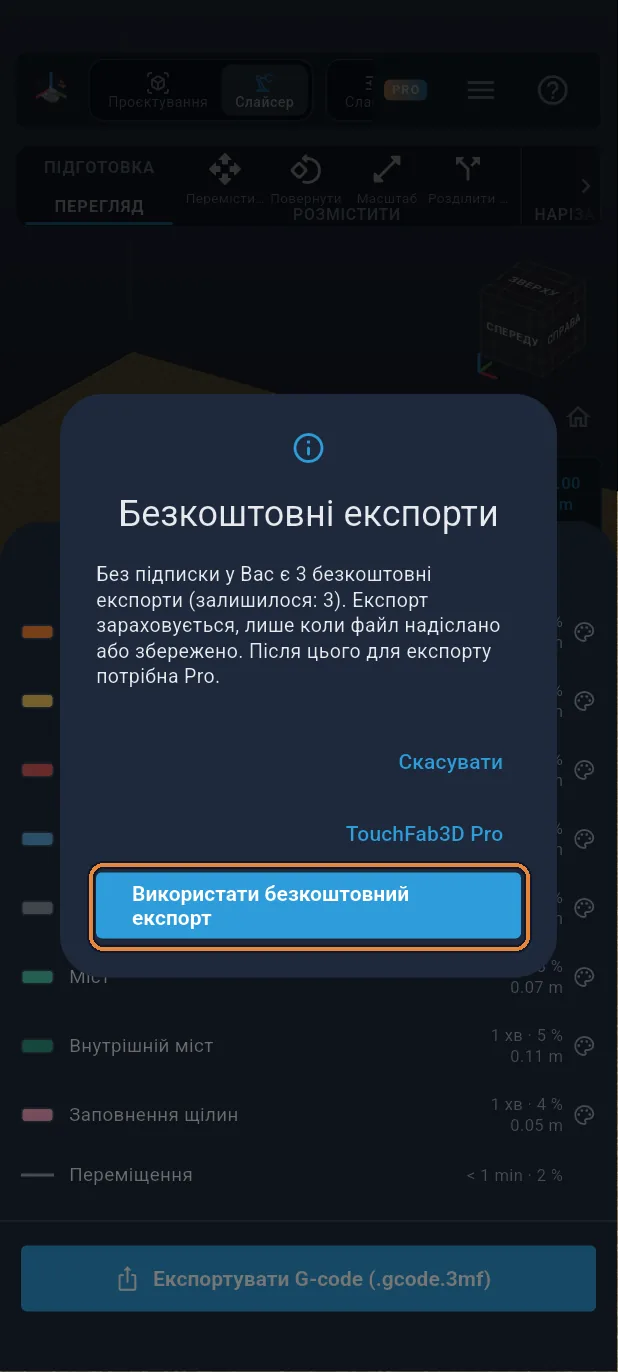
Безкоштовний експорт
Без підписки три експорти безкоштовні: торкніться «Використати безкоштовний експорт».
Крок 38 / 39
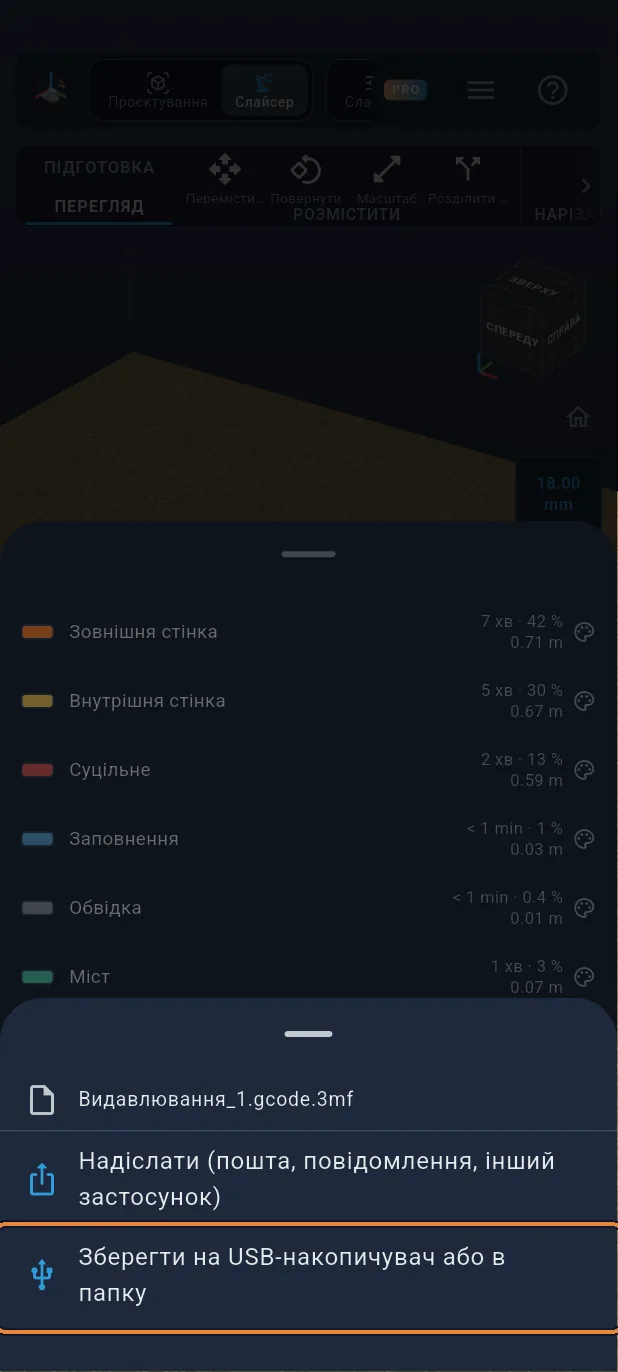
Збережіть файл
Торкніться «Зберегти на USB-накопичувач або в папку» і виберіть, куди його покласти, або «Надіслати», щоб передати його в інший застосунок. Залишилося тільки запустити друк.
Крок 39 / 39
Чудово!
Ваш свисток із кулькою готовий до друку: близько 16 хв і 7 г PLA. Коли його надрукуєте, подуйте в мундштук: повітря проходить каналом, розсікається на краю вікна, а кулька робить звук переливчастим.