Посібник
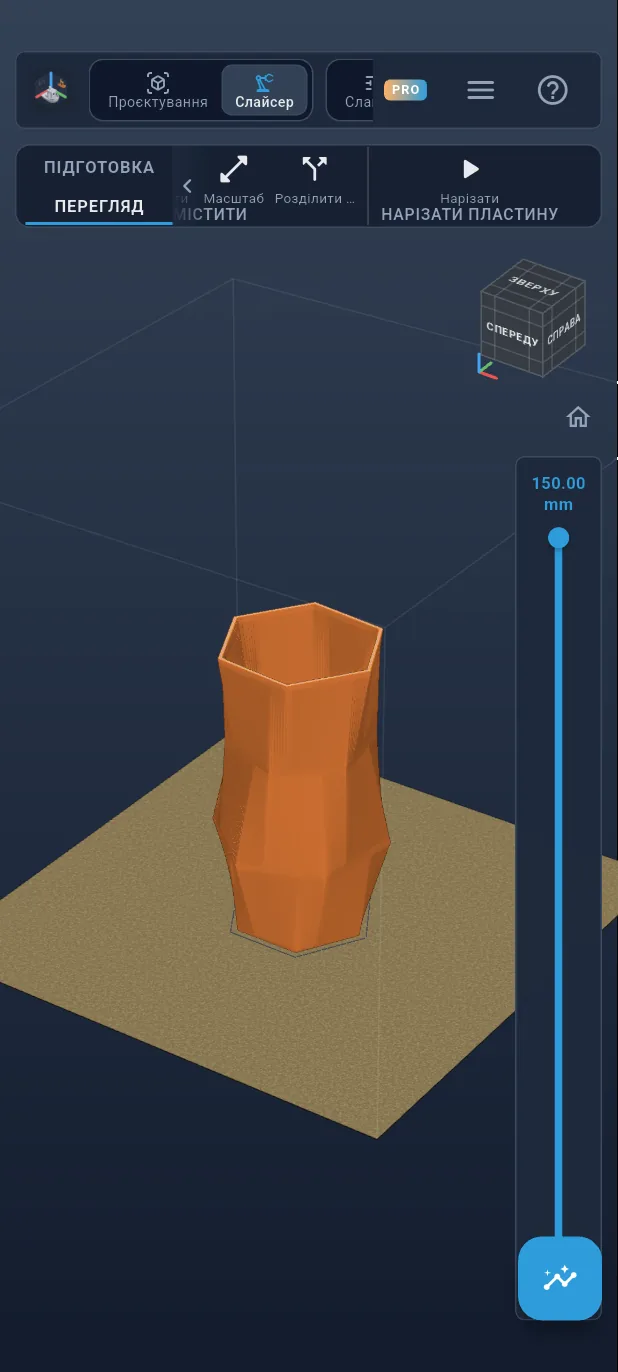
Закручена ваза, крок за кроком
Ваза заввишки 15 см, що закручується довкола своєї осі, піднімаючись угору, спроєктована з нуля на телефоні, який Ви тримаєте вертикально. Чотири шестикутники на чотирьох висотах, кожен трохи повернутий: застосунок натягує форму від одного до наступного. Потім Ви робите її порожнистою й нарізаєте на шари. На кожному кроці помаранчевим обведено те, чого треба торкнутися. Розраховуйте приблизно на пів години.
Чого Ви навчитеся
- Креслити на площинах, зміщених по висоті.
- Креслити правильний багатокутник і задавати його розмір і поворот.
- Робити лофт: натягувати деталь між кількома перерізами.
- Повторно використовувати ескіз зі зміщенням, щоб утворити стінку.
- Віднімати одне тіло від іншого.
Усі кроки наведено нижче.
Крок 1 / 51
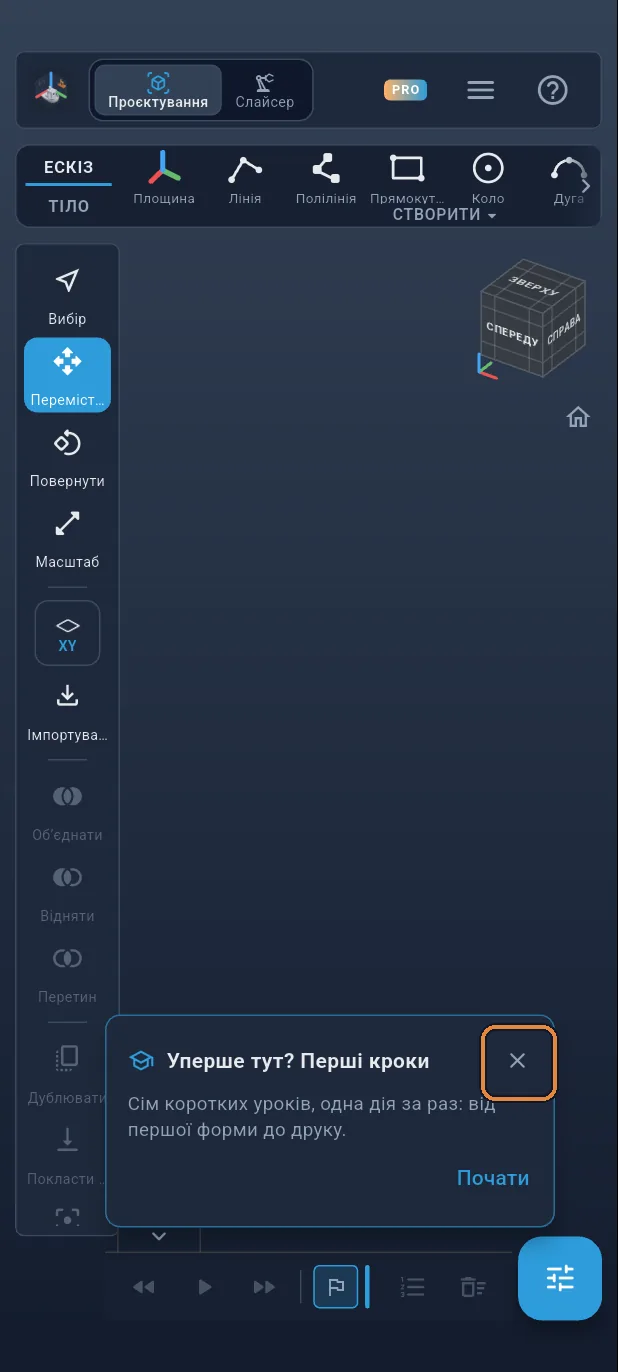
Відкрийте TouchFab3D
Відкрийте застосунок. З’явиться картка «Уперше тут? Перші кроки»: закрийте її хрестиком.
Крок 2 / 51
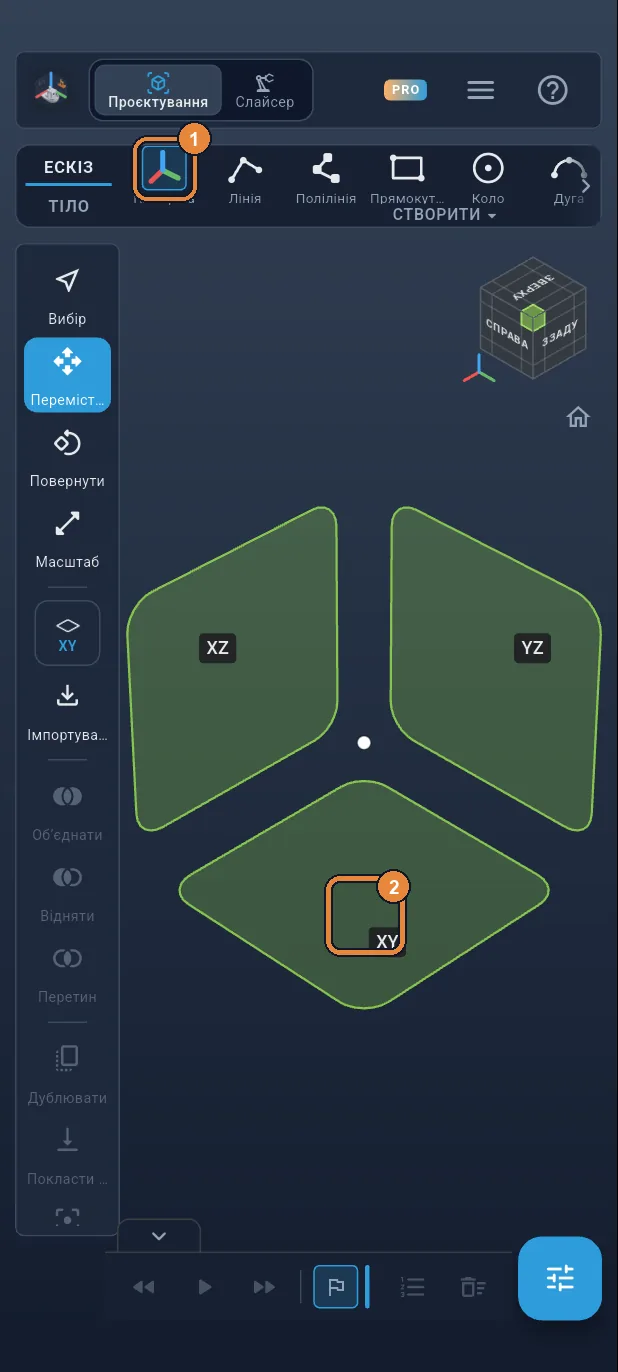
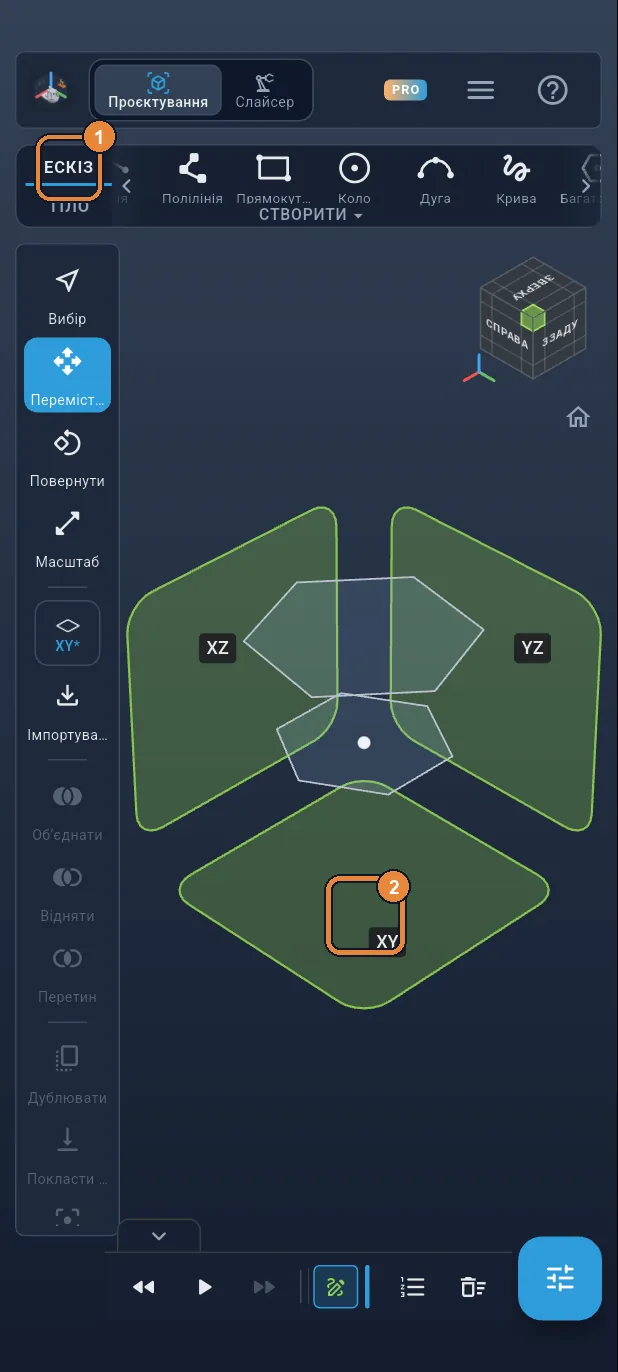
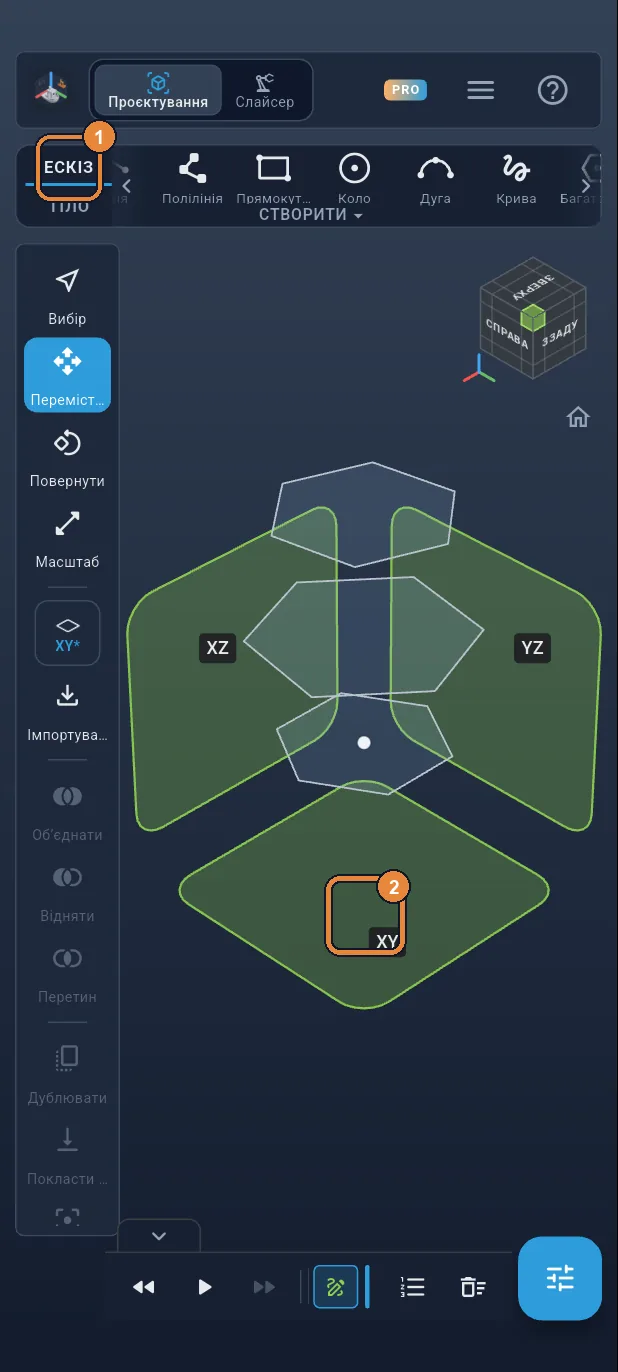
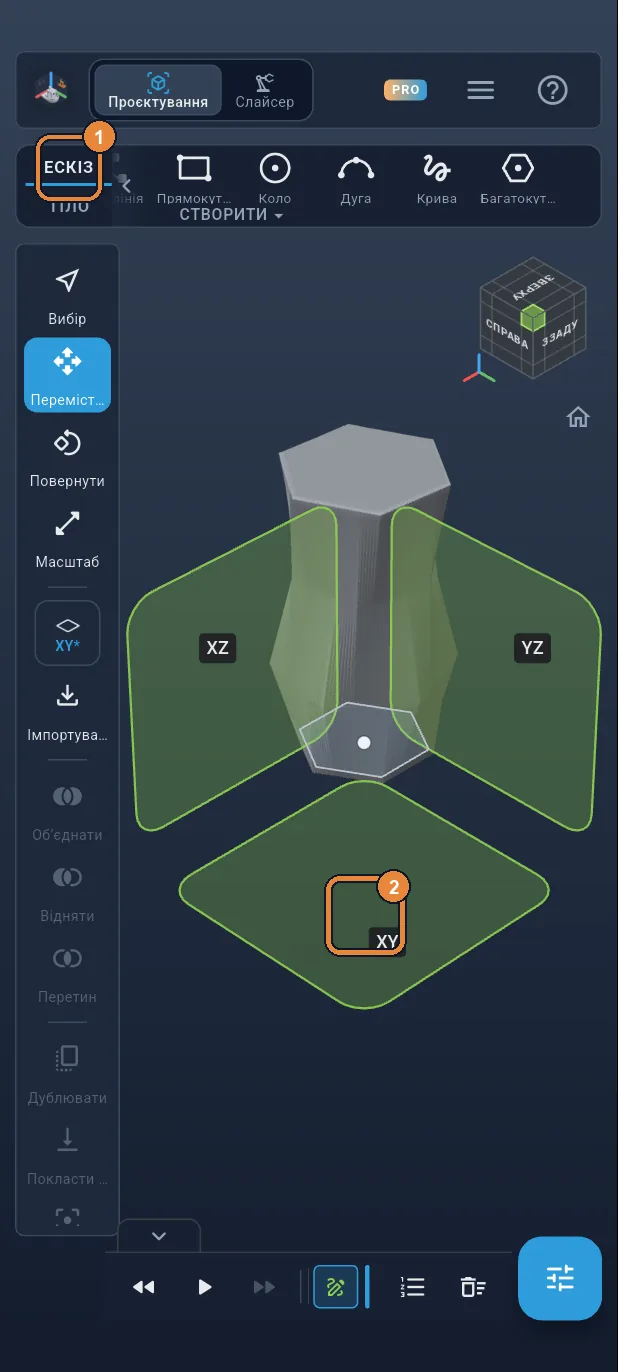
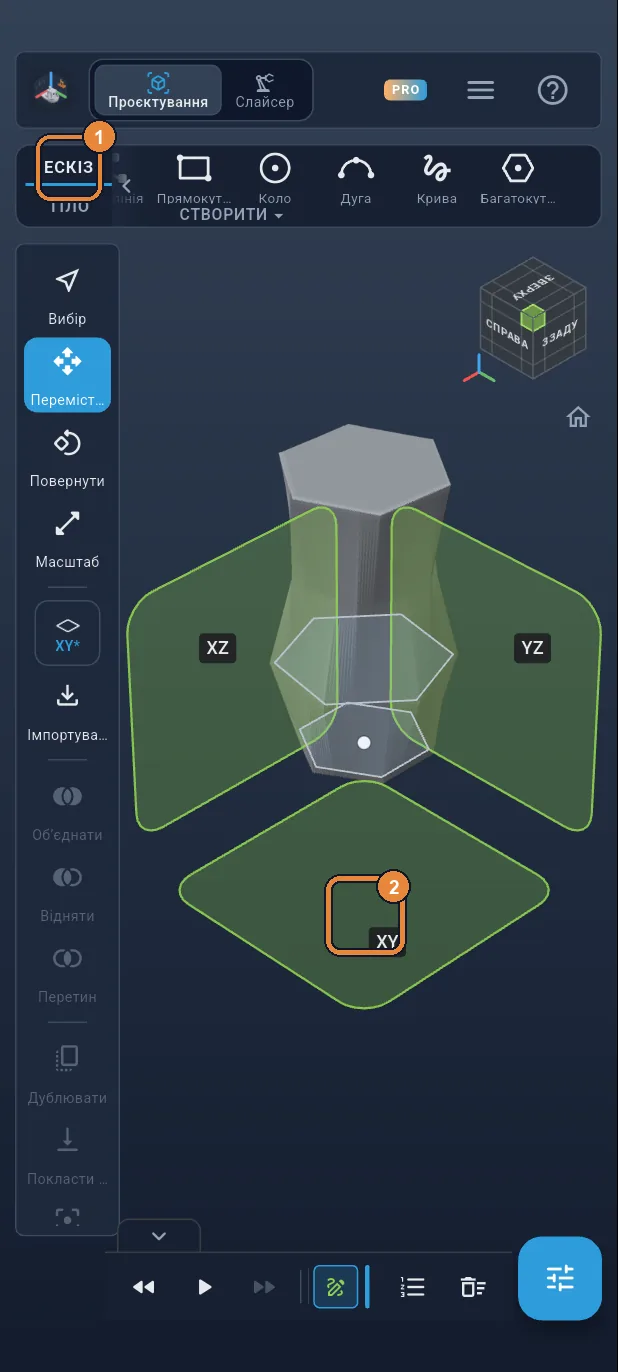
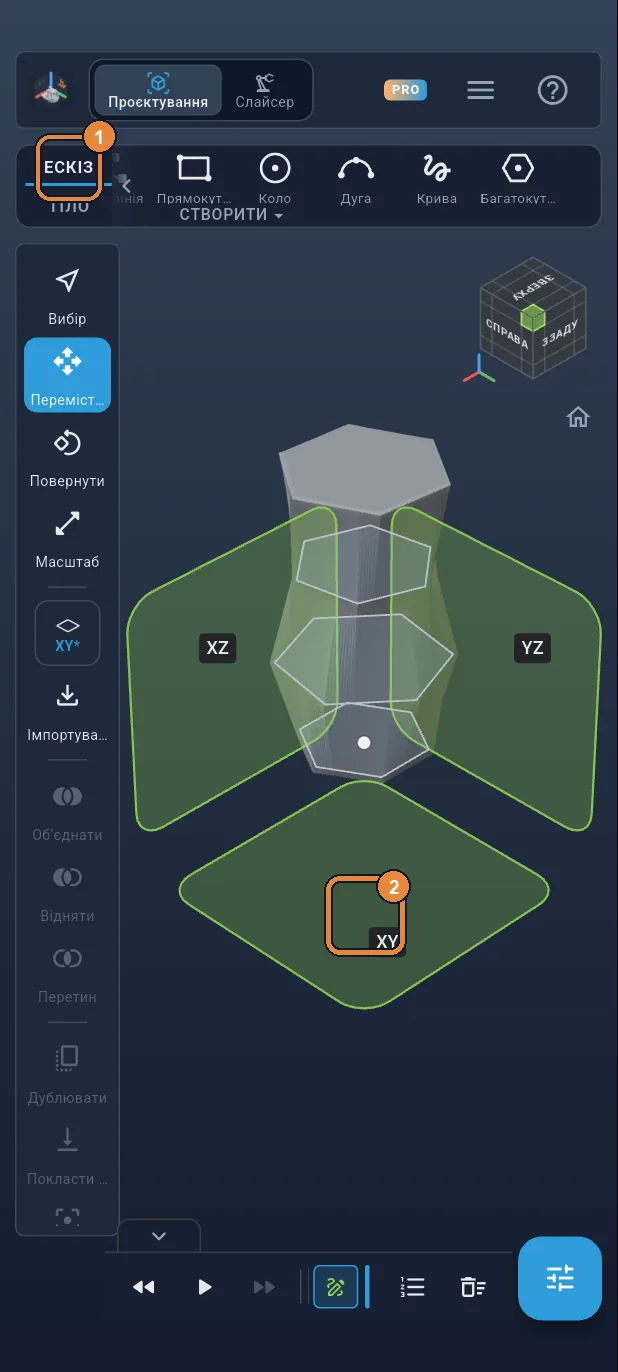
Ескіз на нижній площині
На вкладці ЕСКІЗ торкніться «Площина» ①. З’являться три базові площини: торкніться квадрата XY ②, нижньої площини. Вид переходить у вигляд зверху.
Крок 3 / 51
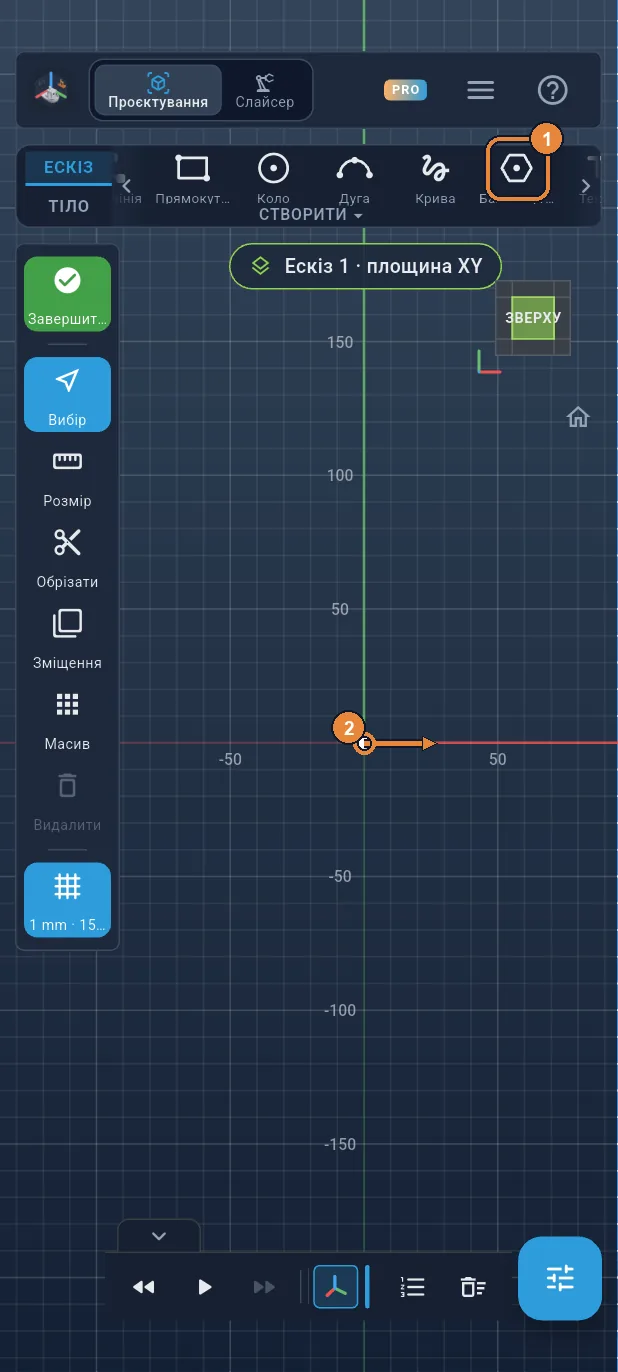
Дно: шестикутник
Торкніться «Багатокутник» ①: за замовчуванням він має шість сторін. Покладіть палець на початок координат, де перетинаються червона й зелена осі, і проведіть назовні ②. Центр прив’яжеться до початку координат.
Крок 4 / 51
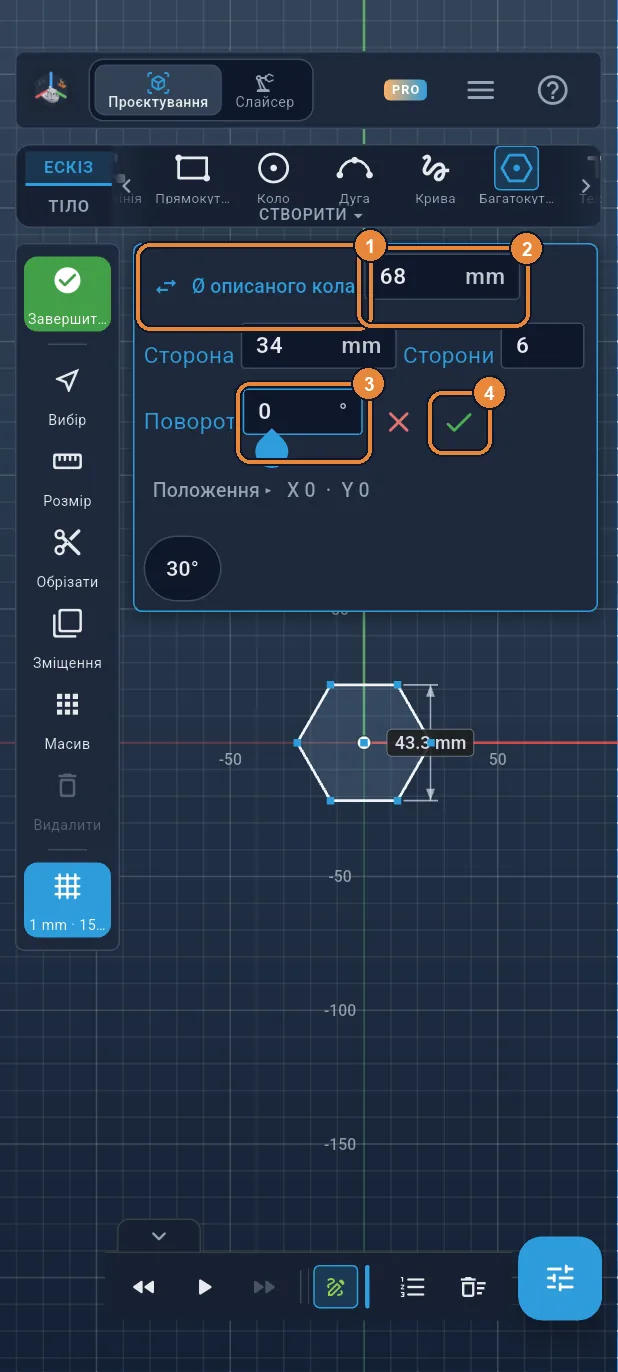
Ø 68 мм, поворот 0
Торкніться «Під ключ» ①: поле перемкнеться на «Ø описаного кола», тобто коло, що проходить через вершини. Введіть 68 ②, потім 0 у поле «Поворот» ③ і ✓ ④.
Крок 5 / 51
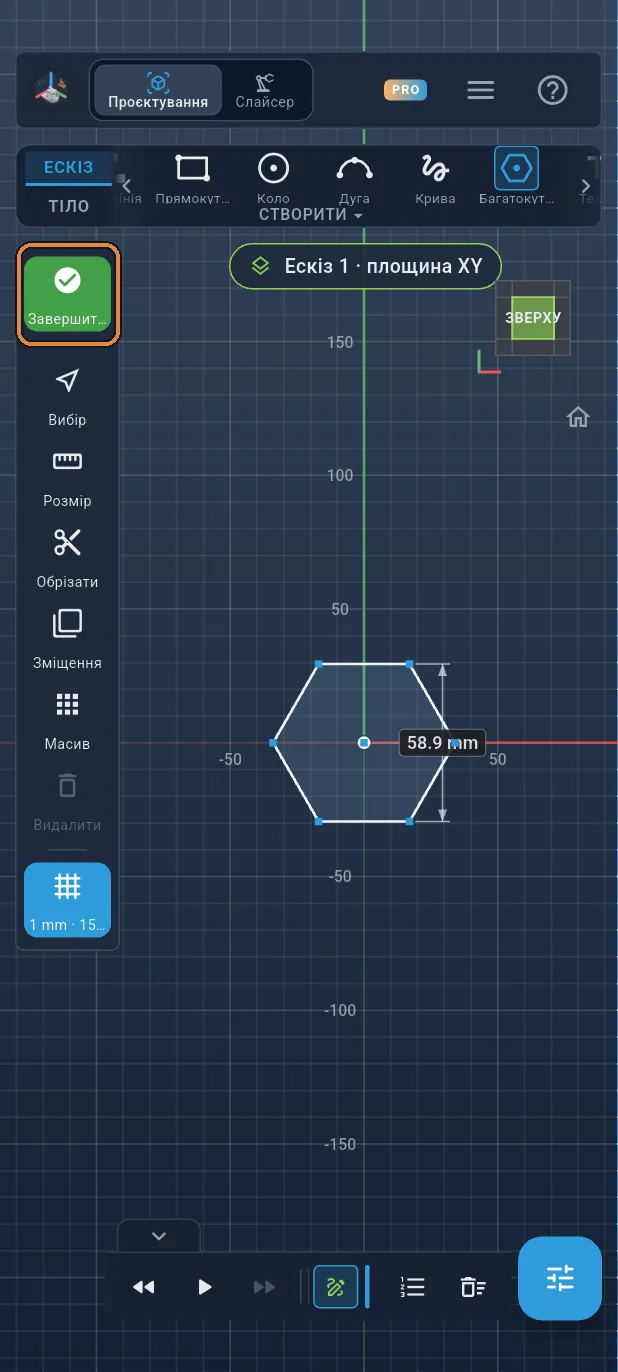
Завершити ескіз
Торкніться зеленої галочки ✓ угорі лівої панелі. Дно вази готове.
Крок 6 / 51
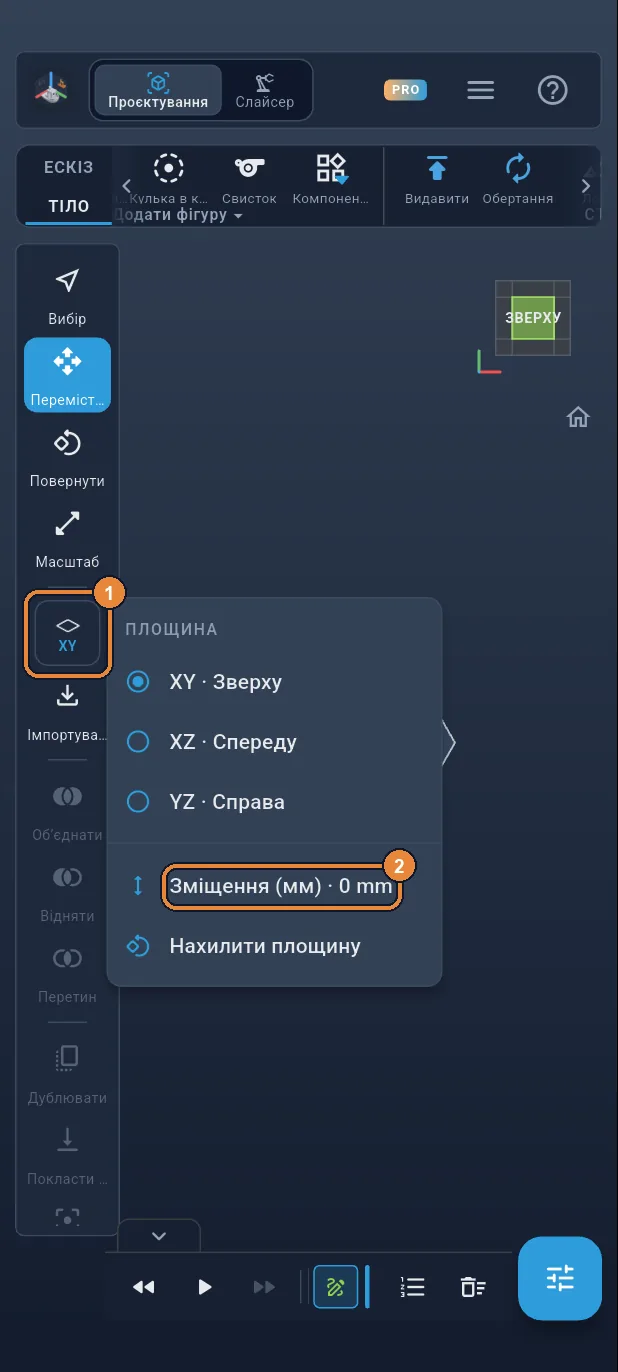
Підніміть робочу площину
Кожен переріз вази лежить на своїй висоті. Щоб креслити вище, площину XY зміщують. Торкніться кнопки площини (XY) на лівій панелі ①, потім «Зміщення (мм)» ②.
Крок 7 / 51
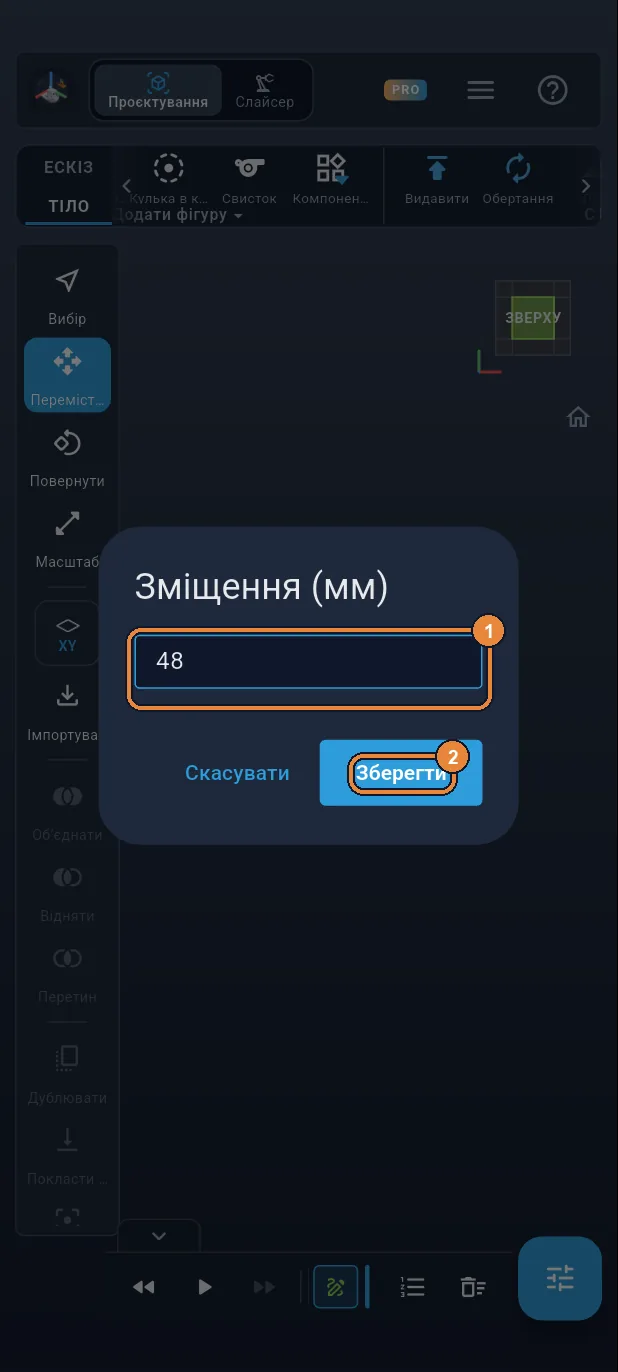
Площина на 48 мм
Введіть 48 ①, потім «Зберегти» ②. Площина XY тепер на 48 мм вище нижньої площини: тут ваза буде найширшою.
Крок 8 / 51
Другий ескіз
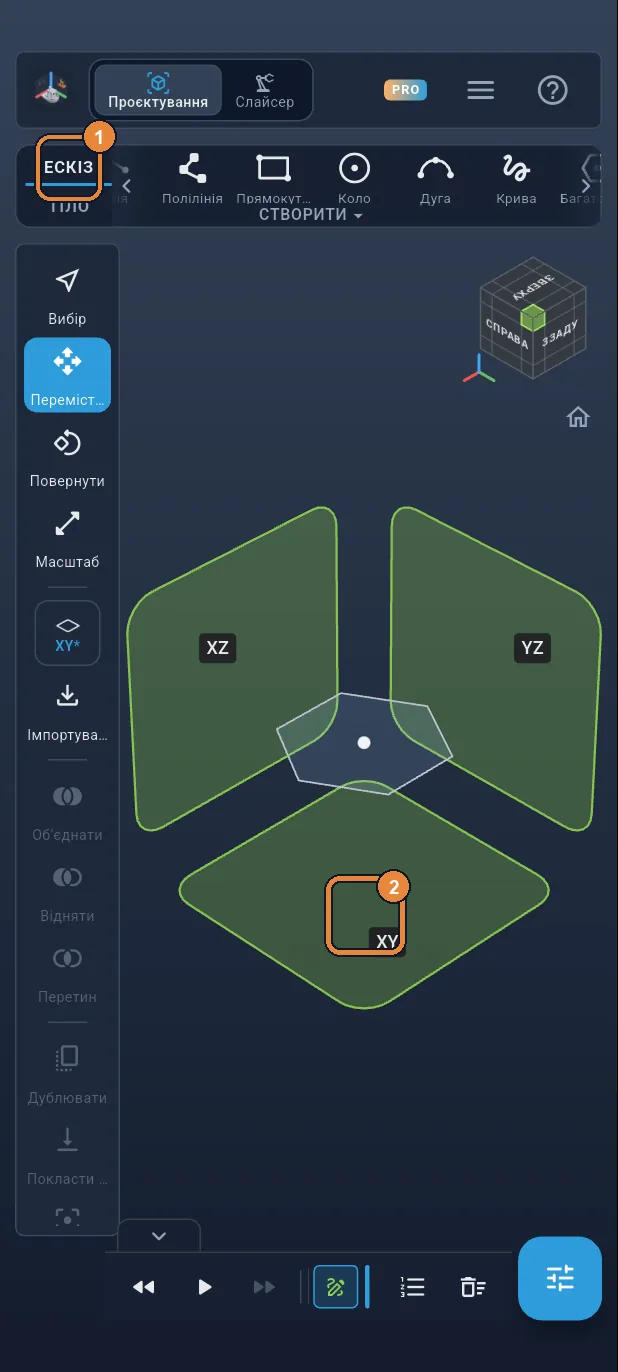
Торкніться вкладки ЕСКІЗ ①: з’являться площини. Торкніться квадрата XY ②: ескіз ляже на зміщену площину.
Крок 9 / 51
Шестикутник Ø 88, повернутий на 20°
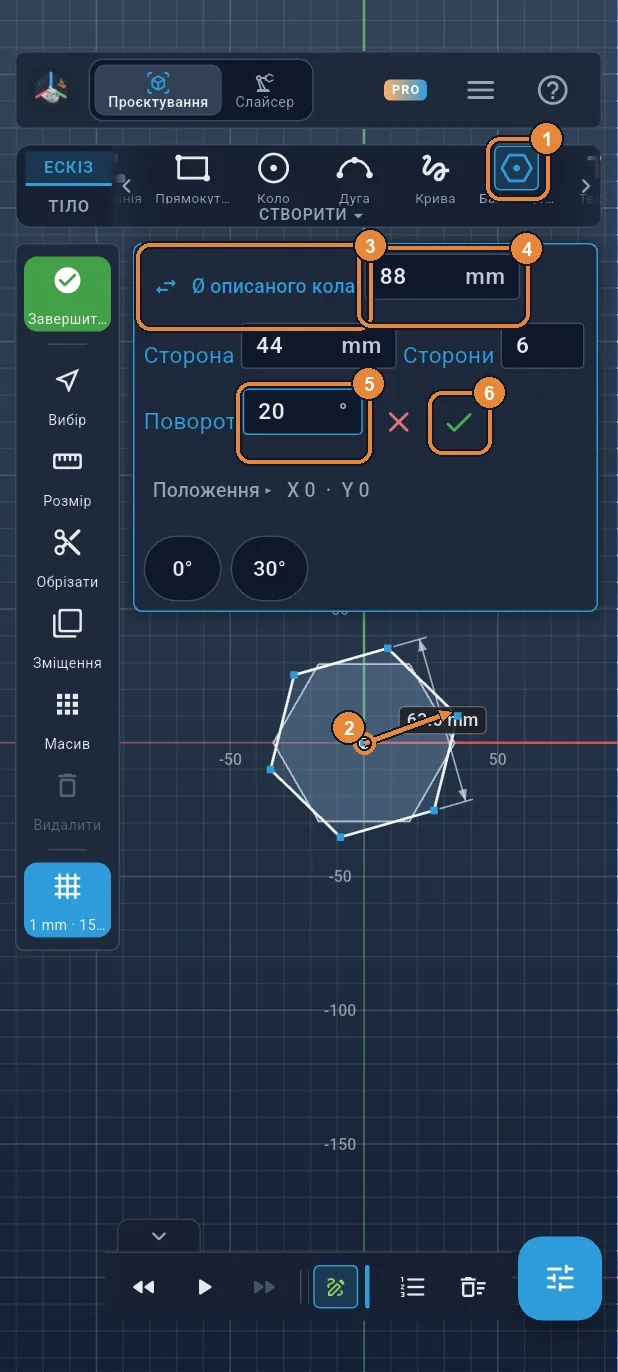
Торкніться «Багатокутник» ① і проведіть від початку координат ②. Перемкніть на «Ø описаного кола» ③, введіть 88 ④ і 20 у поле «Поворот» ⑤, потім ✓ ⑥. Більший і повернутий: так починається закручування.
Крок 10 / 51
Завершити ескіз
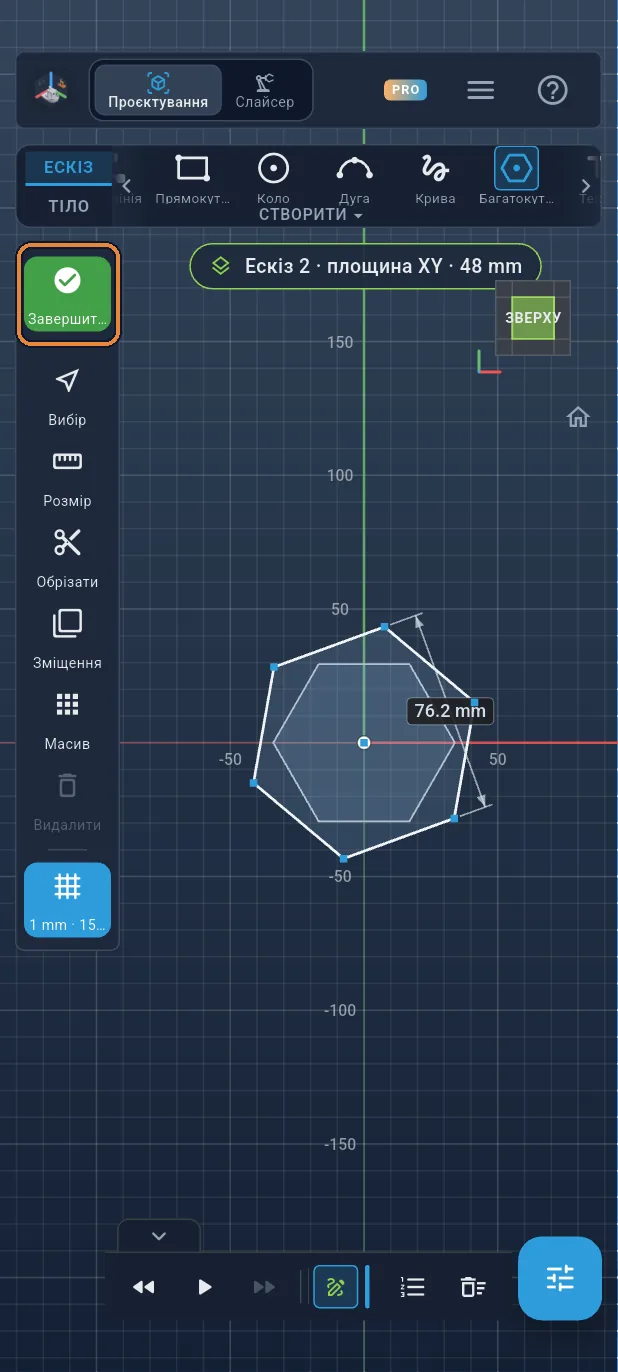
Торкніться зеленої галочки ✓ на лівій панелі.
Крок 11 / 51
Площина на 100 мм
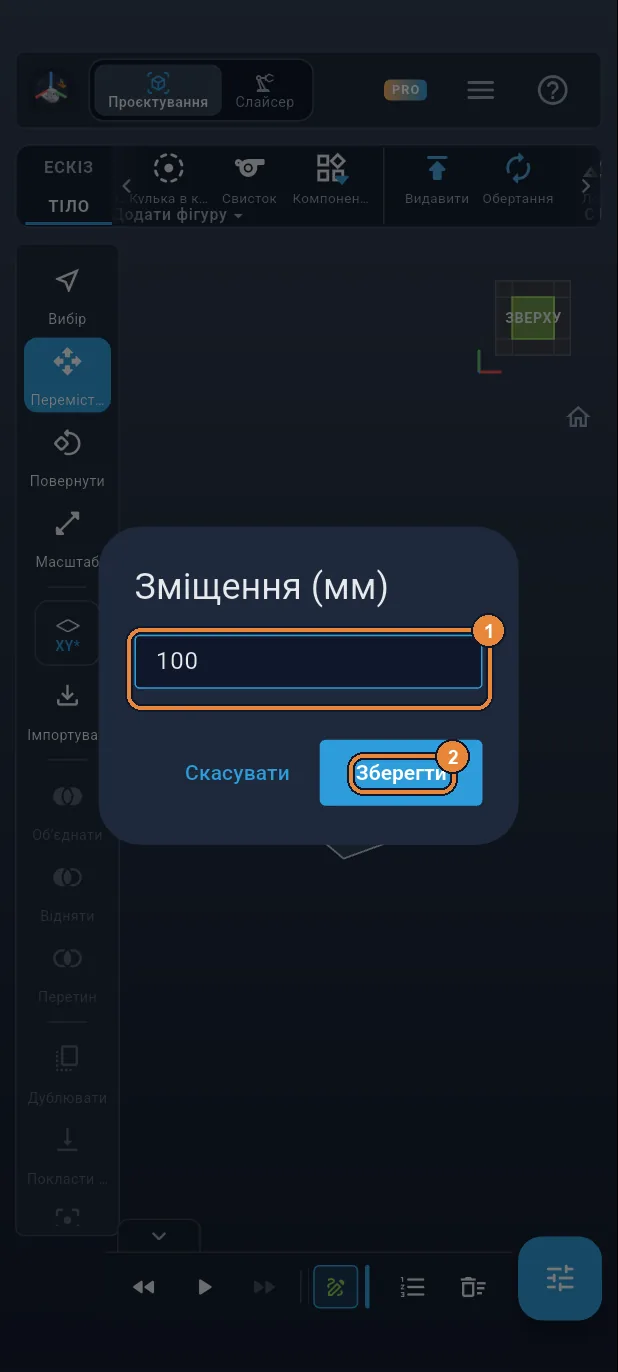
Так само, як і раніше: кнопка площини на лівій панелі, потім «Зміщення (мм)». Введіть 100 ①, потім «Зберегти» ②.
Крок 12 / 51
Ескіз № 3
Торкніться вкладки ЕСКІЗ ①, потім квадрата XY ②.
Крок 13 / 51
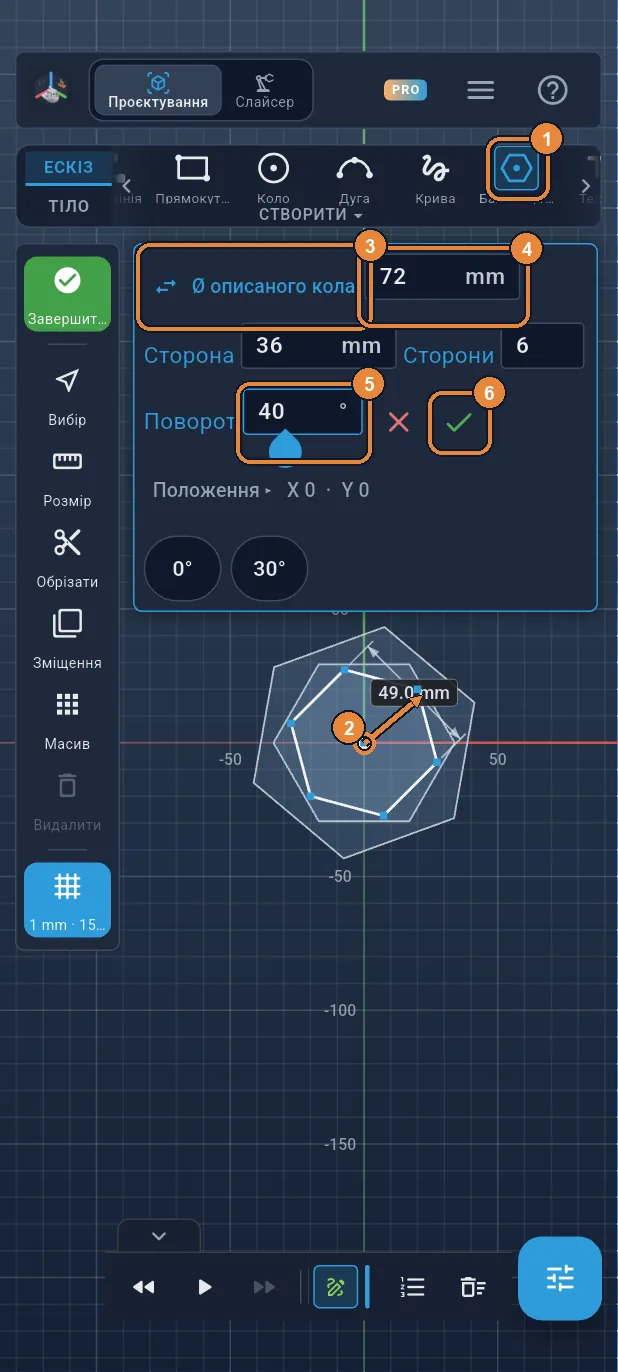
Шестикутник Ø 72, повернутий на 40°
Торкніться «Багатокутник» ① і проведіть від початку координат ②. Перемкніть на «Ø описаного кола» ③, введіть 72 ④ і 40 у поле «Поворот» ⑤, потім ✓ ⑥.
Крок 14 / 51
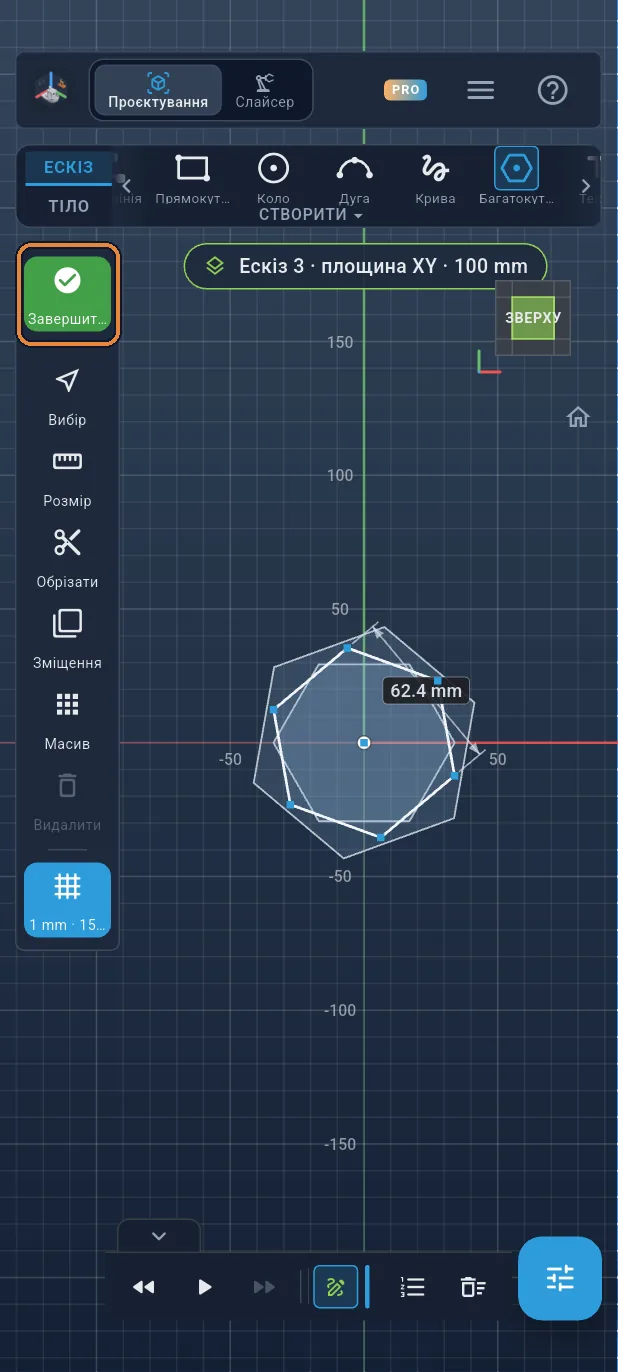
Завершити ескіз
Торкніться зеленої галочки ✓ на лівій панелі.
Крок 15 / 51
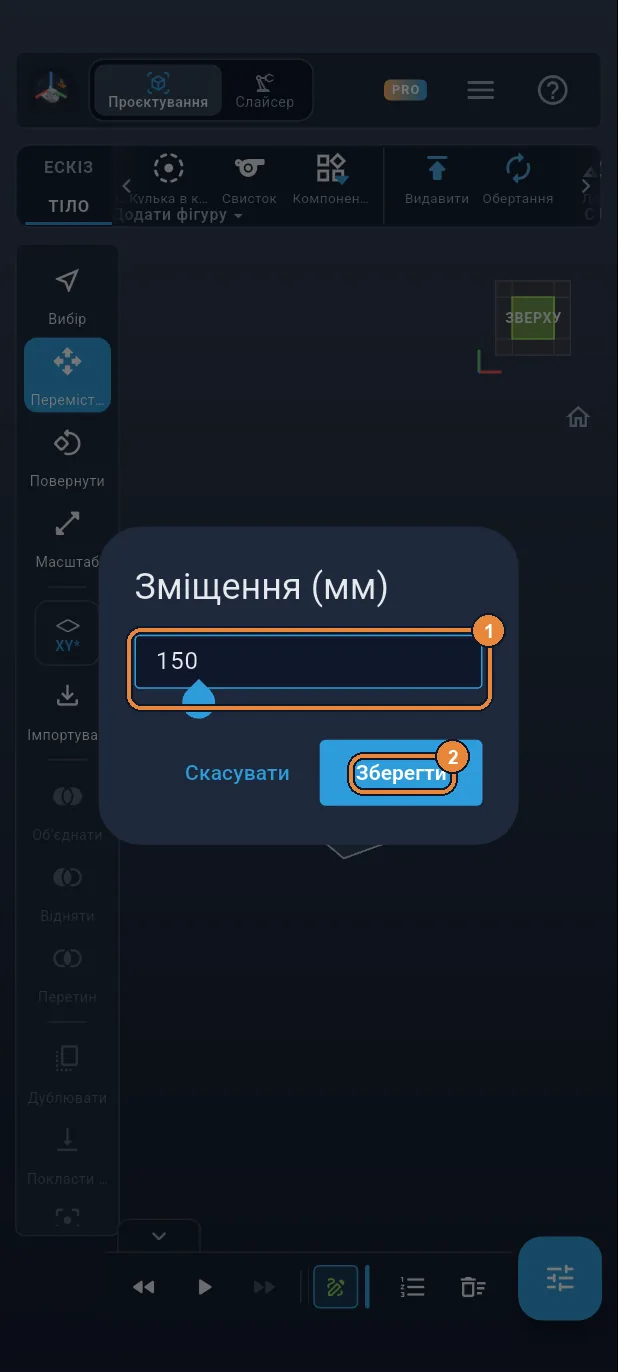
Площина на 150 мм
Так само, як і раніше: кнопка площини на лівій панелі, потім «Зміщення (мм)». Введіть 150 ①, потім «Зберегти» ②.
Крок 16 / 51
Ескіз № 4
Торкніться вкладки ЕСКІЗ ①, потім квадрата XY ②.
Крок 17 / 51
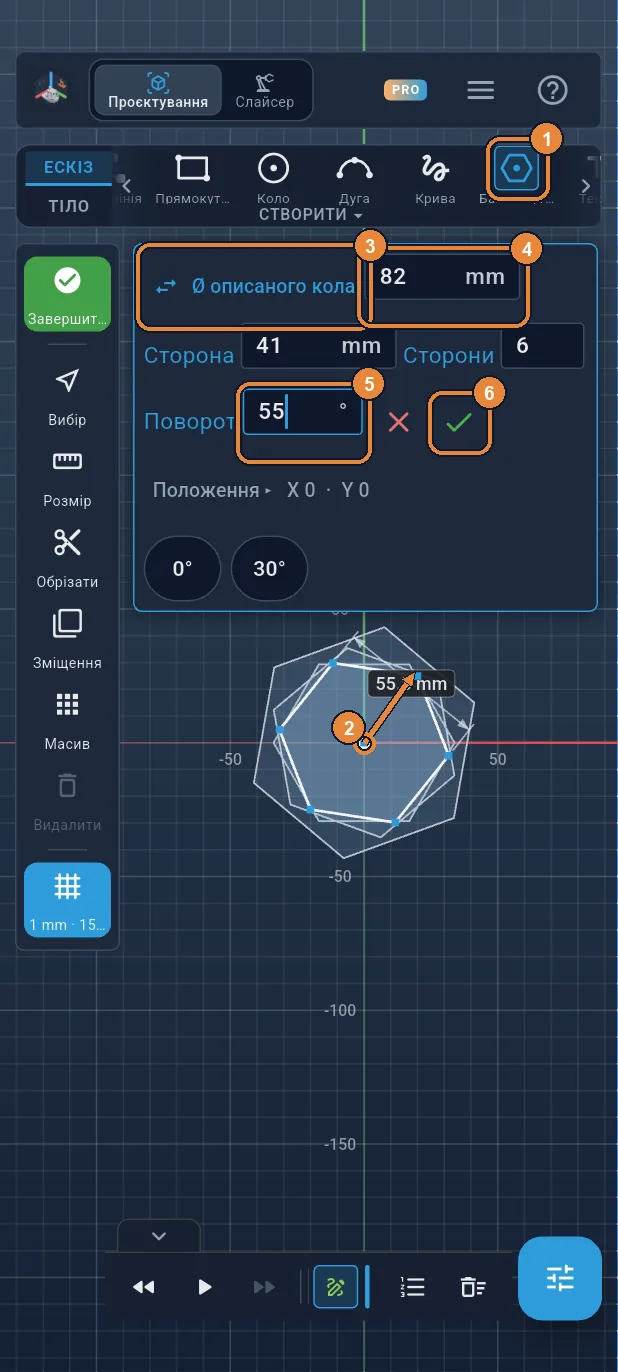
Шестикутник Ø 82, повернутий на 55°
Торкніться «Багатокутник» ① і проведіть від початку координат ②. Перемкніть на «Ø описаного кола» ③, введіть 82 ④ і 55 у поле «Поворот» ⑤, потім ✓ ⑥. Горловину вази накреслено.
Крок 18 / 51
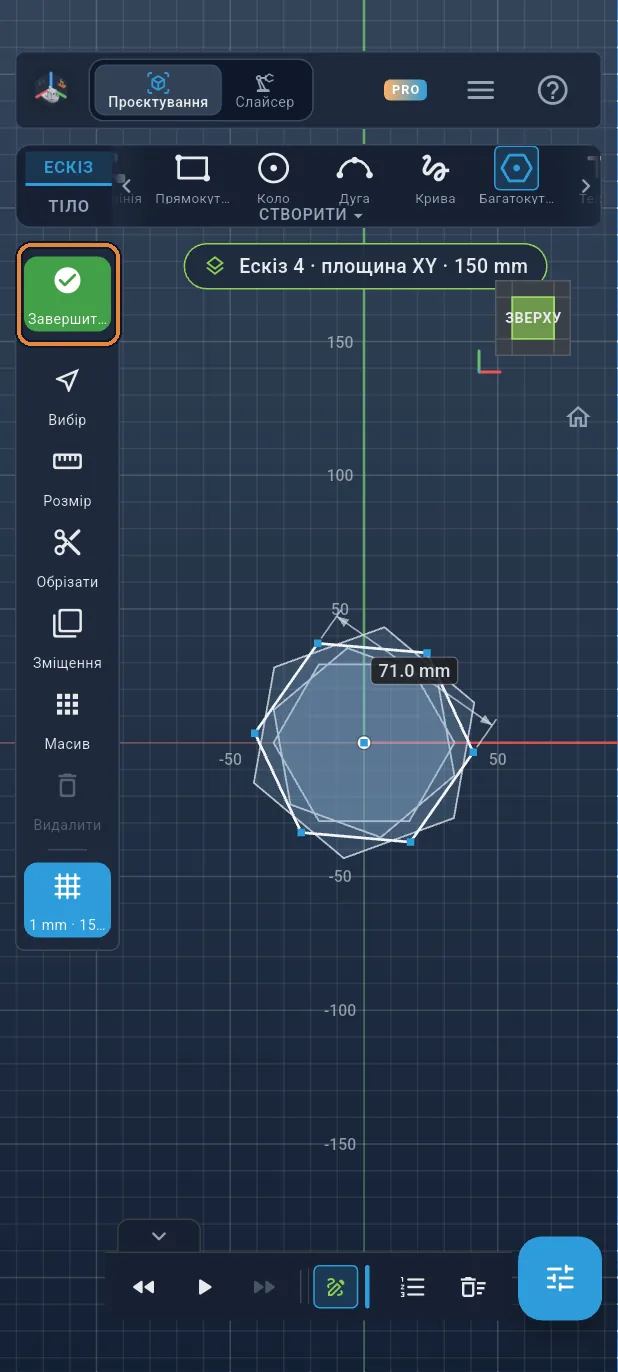
Завершити ескіз
Торкніться зеленої галочки ✓ на лівій панелі.
Крок 19 / 51
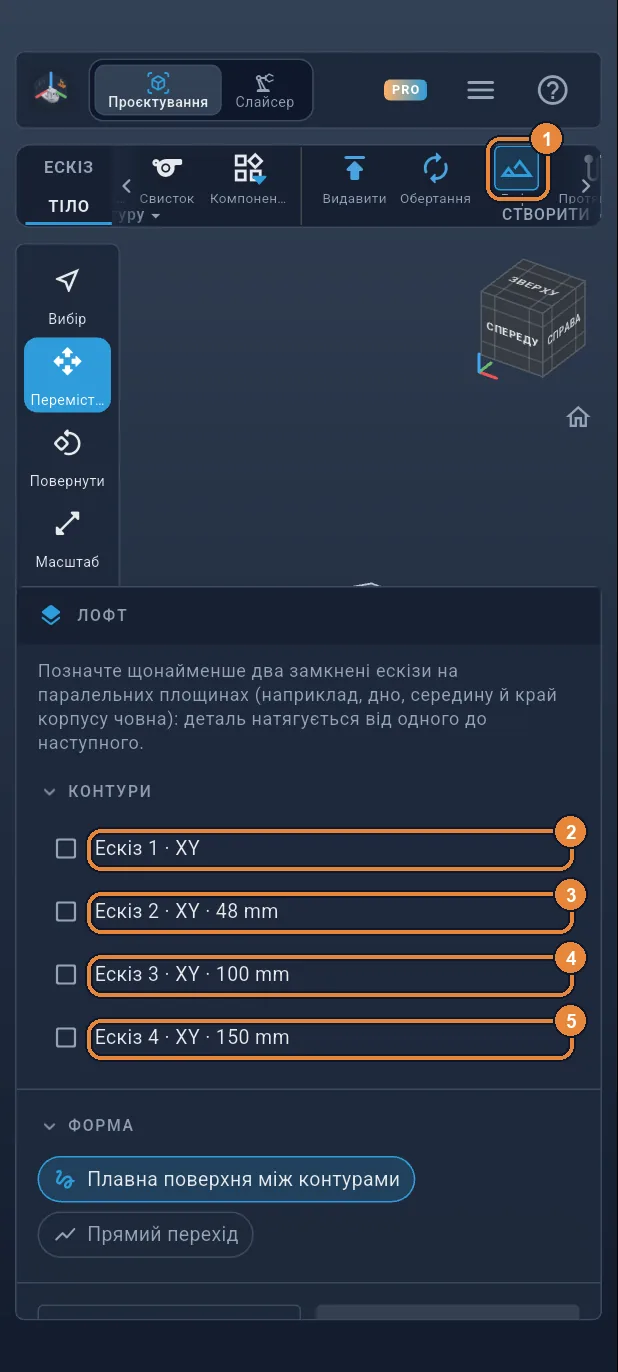
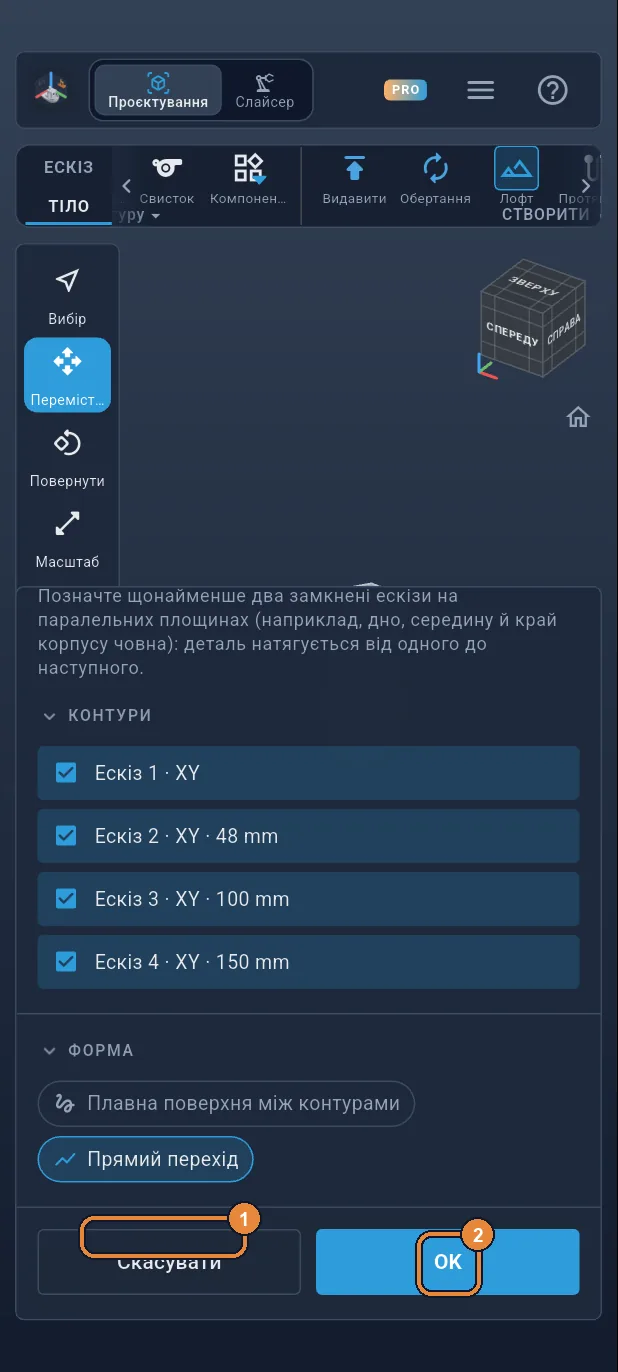
Лофт чотирьох перерізів
На вкладці ТІЛО торкніться «Лофт» ①. Позначте чотири ескізи, знизу вгору ②③④⑤: деталь натягується від одного до наступного просто на очах.
Крок 20 / 51
Прямий перехід, потім OK
Торкніться «Прямий перехід» ①: грані лишаються пласкими, а ребра шестикутника йдуть спіраллю від одного кінця до іншого. Потім OK ②. Ваза готова, але вона суцільна.
Крок 21 / 51
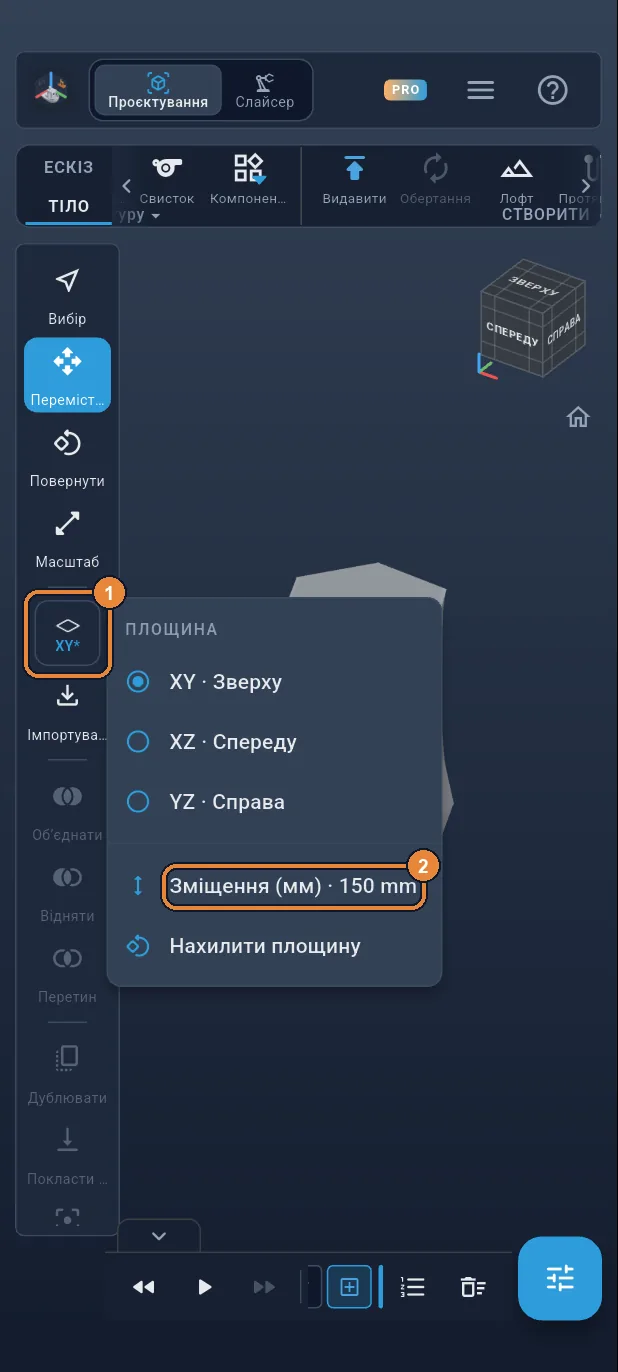
Дно: 2 мм
Щоб зробити її порожнистою, накресліть другу форму, усюди на 2 мм меншу, яку потім віднімете. Вона починається на 2 мм вище нижньої площини: це буде дно. Торкніться кнопки площини ①, потім «Зміщення (мм)» ②.
Крок 22 / 51
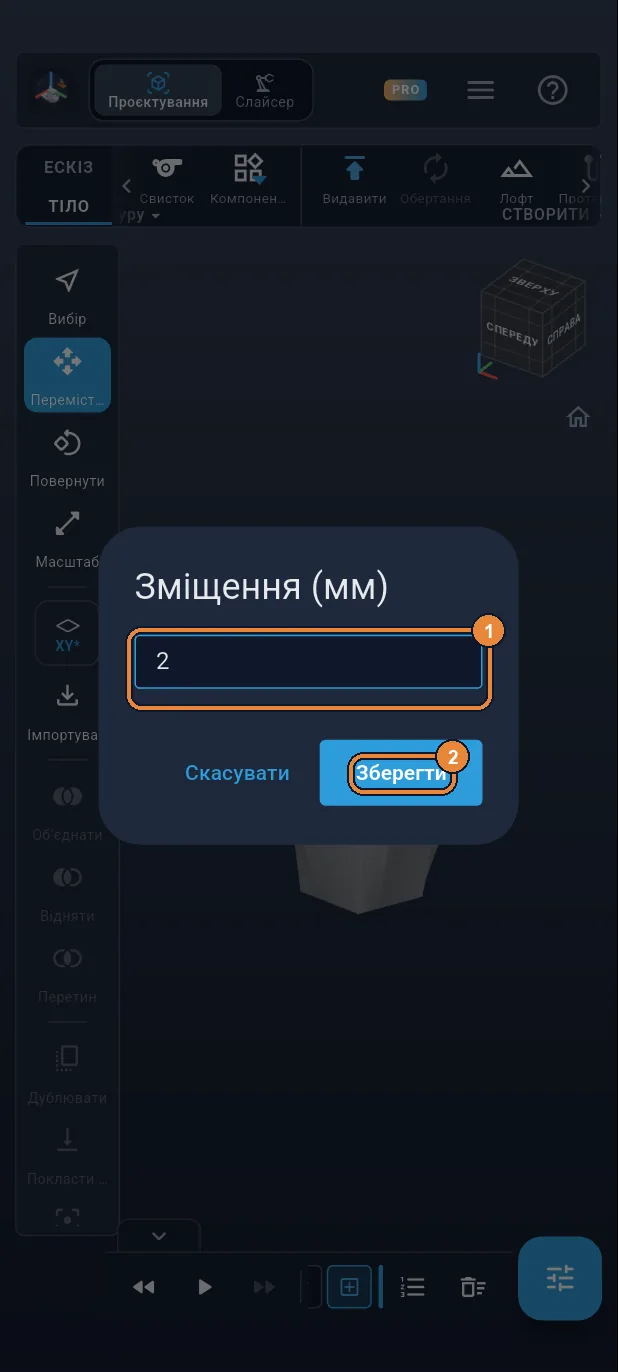
Площина на 2 мм
Введіть 2 ①, потім «Зберегти» ②.
Крок 23 / 51
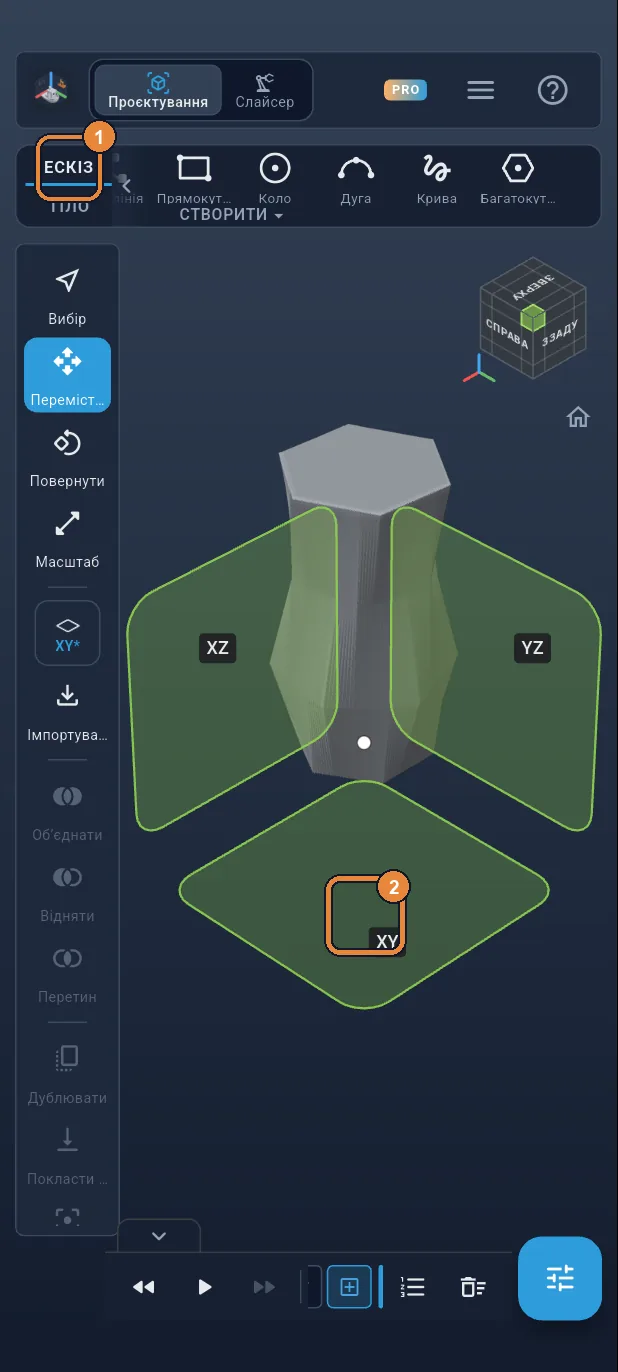
Ескіз порожнини
Торкніться вкладки ЕСКІЗ ①, потім квадрата XY ②.
Крок 24 / 51
Використати ескіз
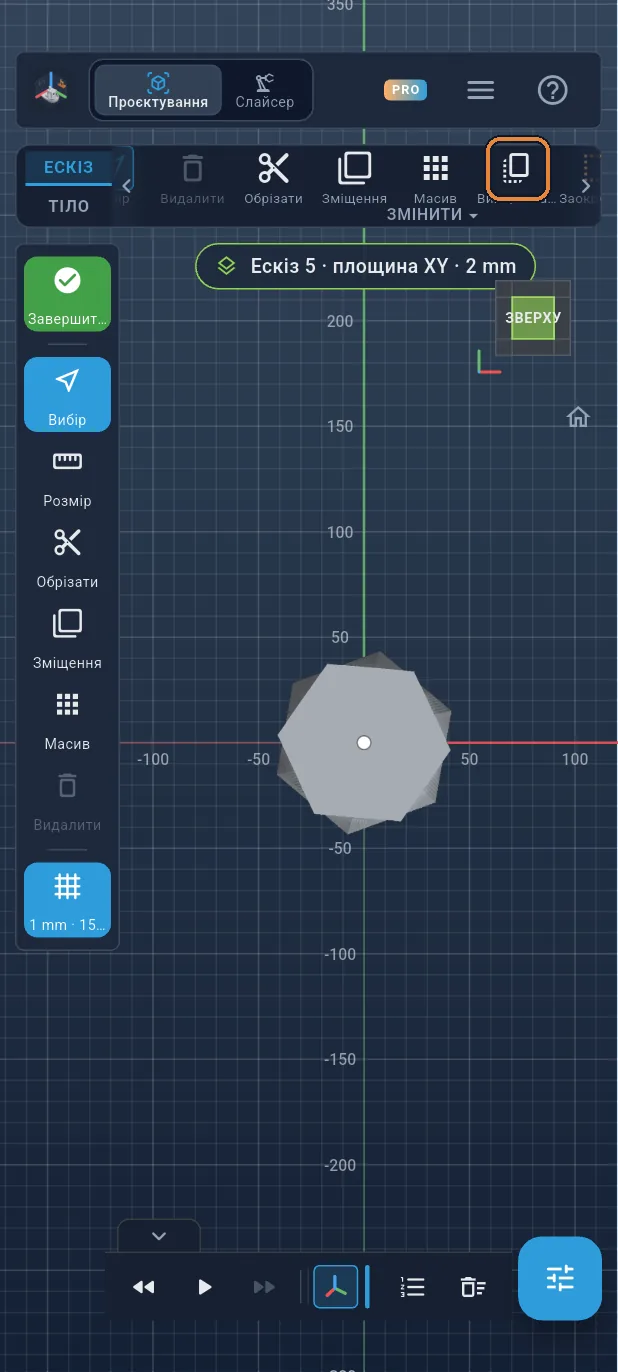
Не потрібно креслити шестикутник заново: торкніться «Використати ескіз» на стрічці. Ця функція копіює лінії іншого ескізу на цю площину.
Крок 25 / 51
2 мм усередину
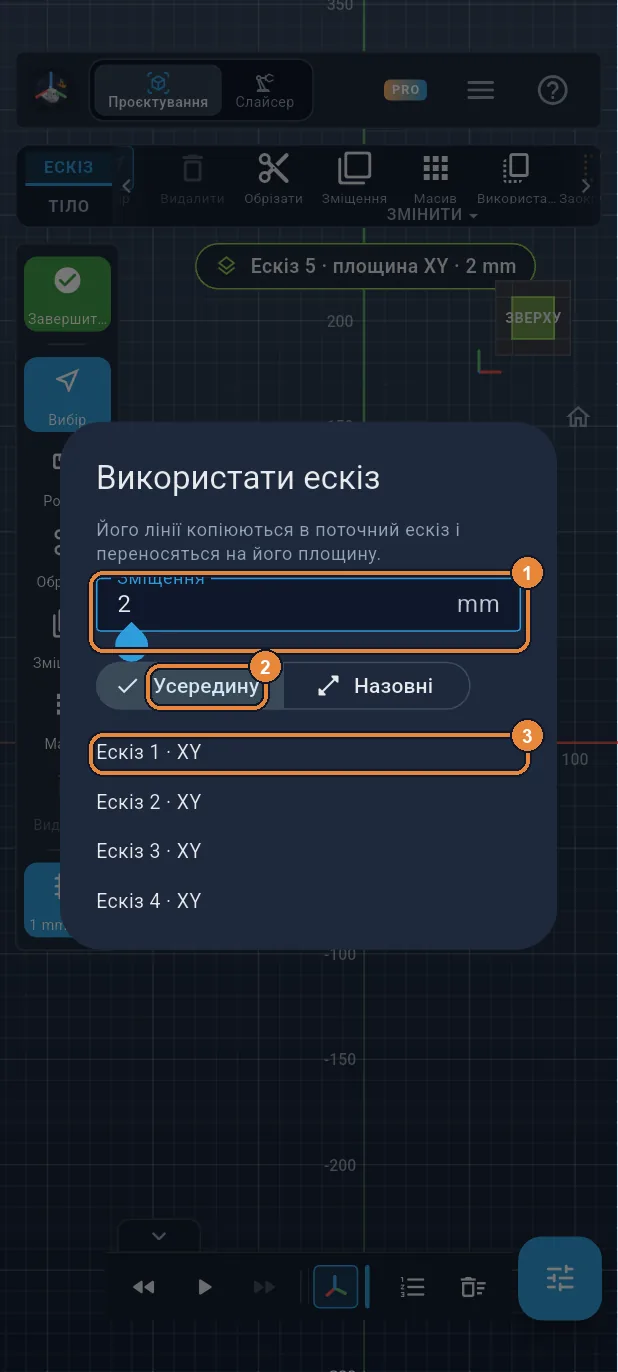
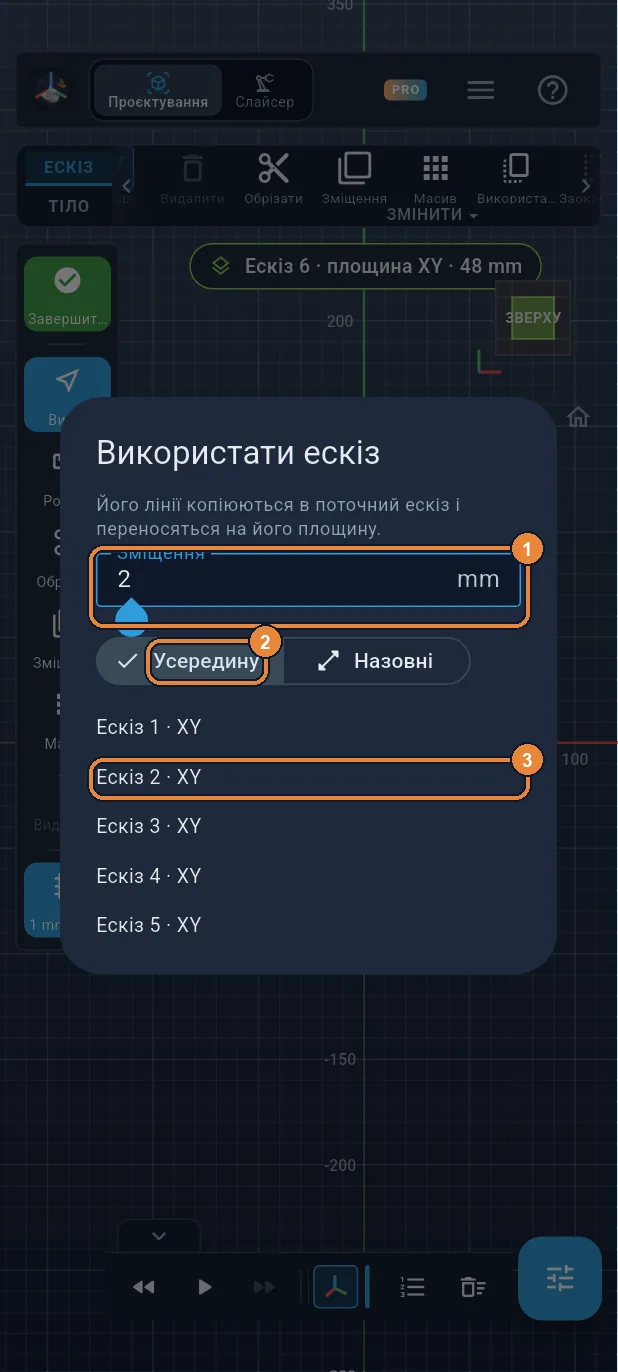
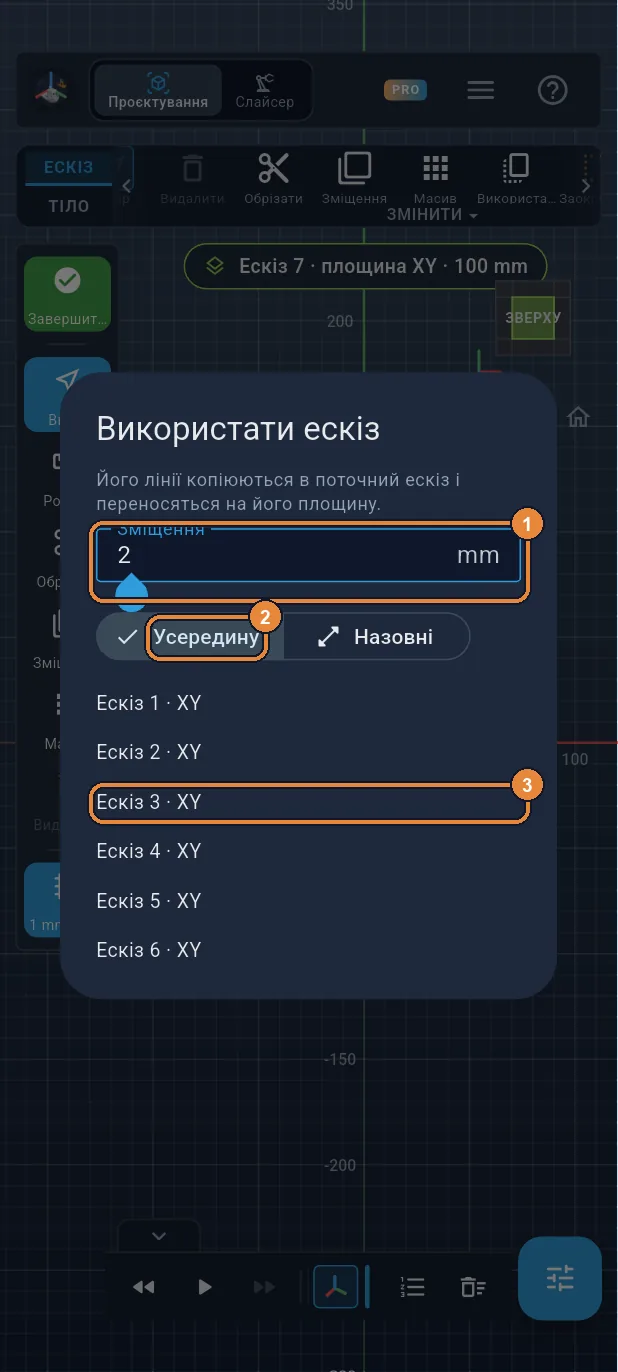
Введіть 2 у поле «Зміщення» ①, залиште вибраним «Усередину» ②, потім торкніться «Ескіз 1» ③, ескізу дна. Шестикутник з’являється знову, на 2 мм менший: це товщина стінки.
Крок 26 / 51
Завершити ескіз
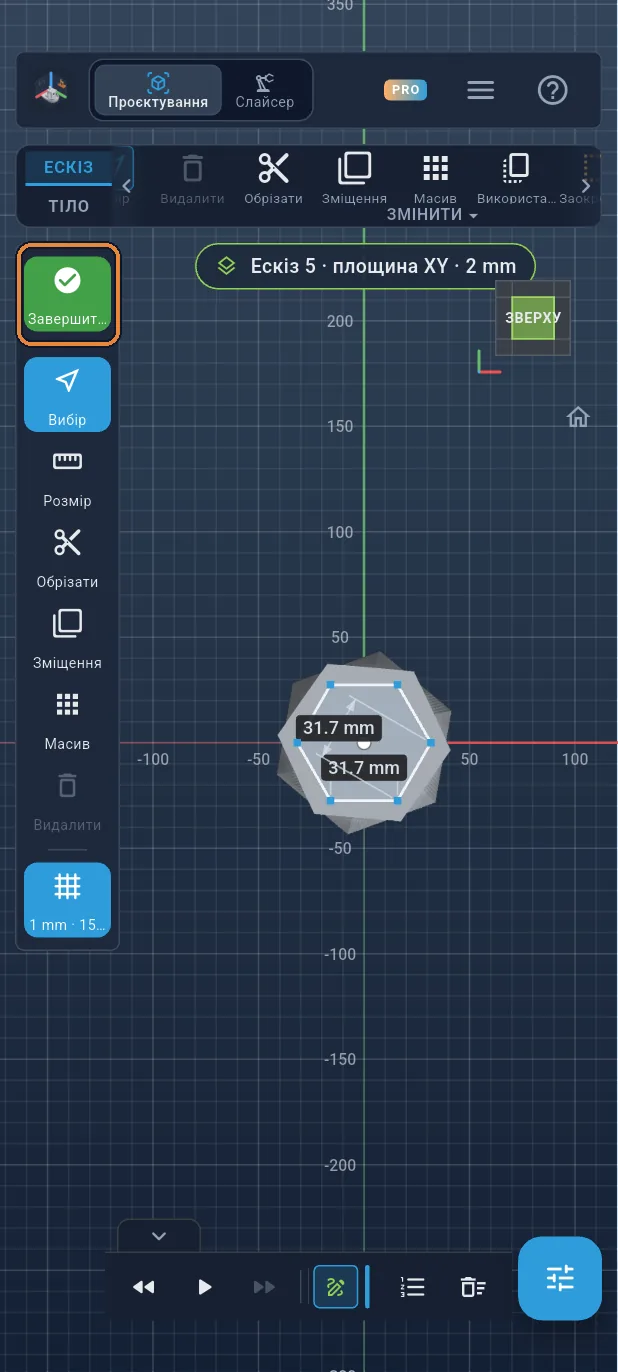
Торкніться зеленої галочки ✓ на лівій панелі.
Крок 27 / 51
Площина на 48 мм
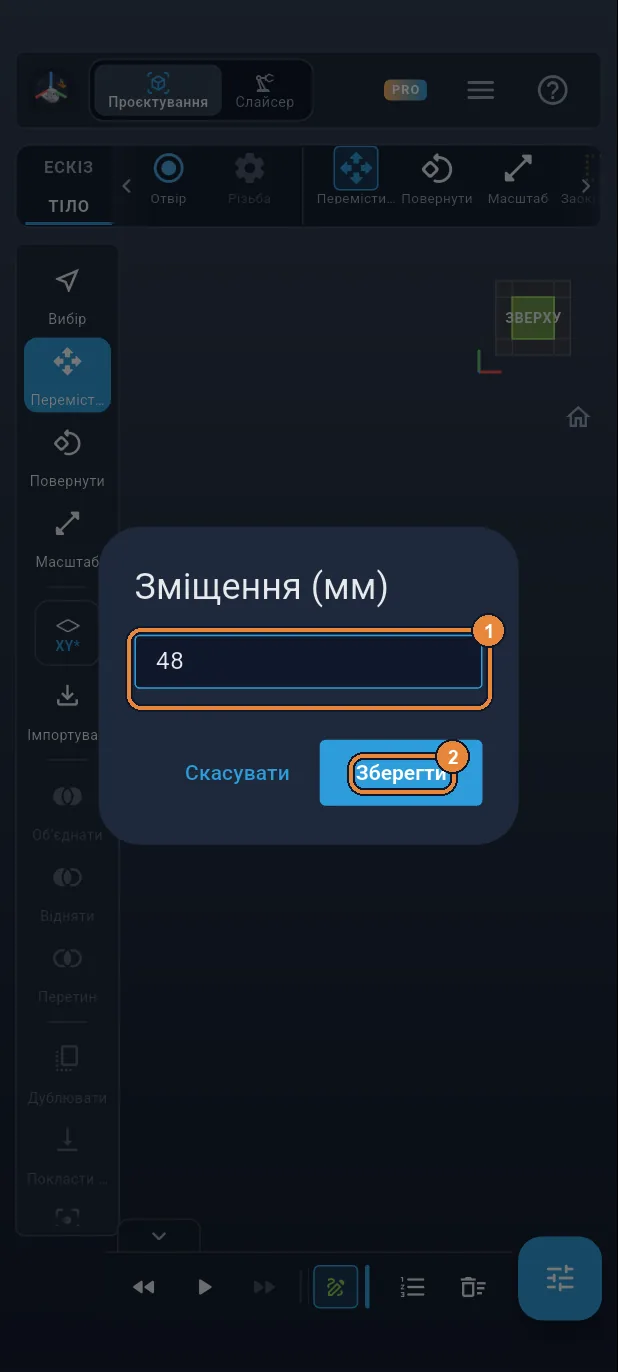
Кнопка площини, «Зміщення (мм)»: введіть 48 ①, потім «Зберегти» ②.
Крок 28 / 51
Новий ескіз
Вкладка ЕСКІЗ ①, потім квадрат XY ②.
Крок 29 / 51
Використати Ескіз 2
Торкніться «Використати ескіз» на стрічці. Введіть 2 ①, залиште «Усередину» ② і торкніться «Ескіз 2» ③.
Крок 30 / 51
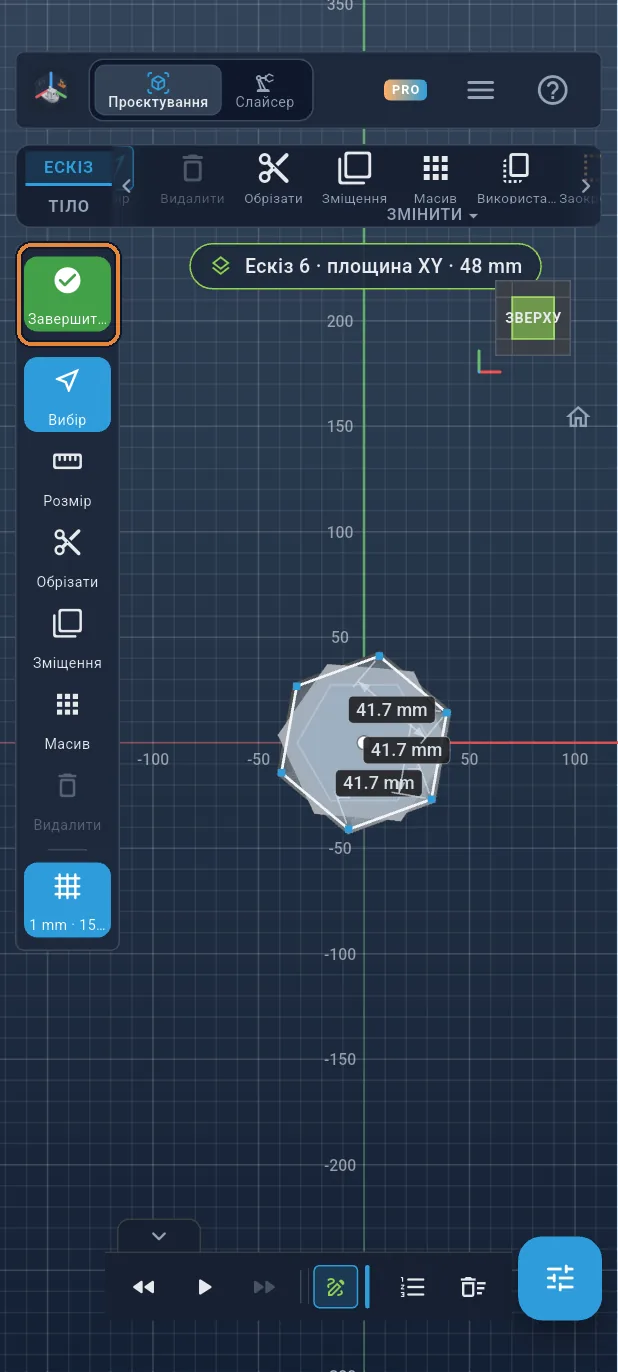
Завершити ескіз
Торкніться зеленої галочки ✓.
Крок 31 / 51
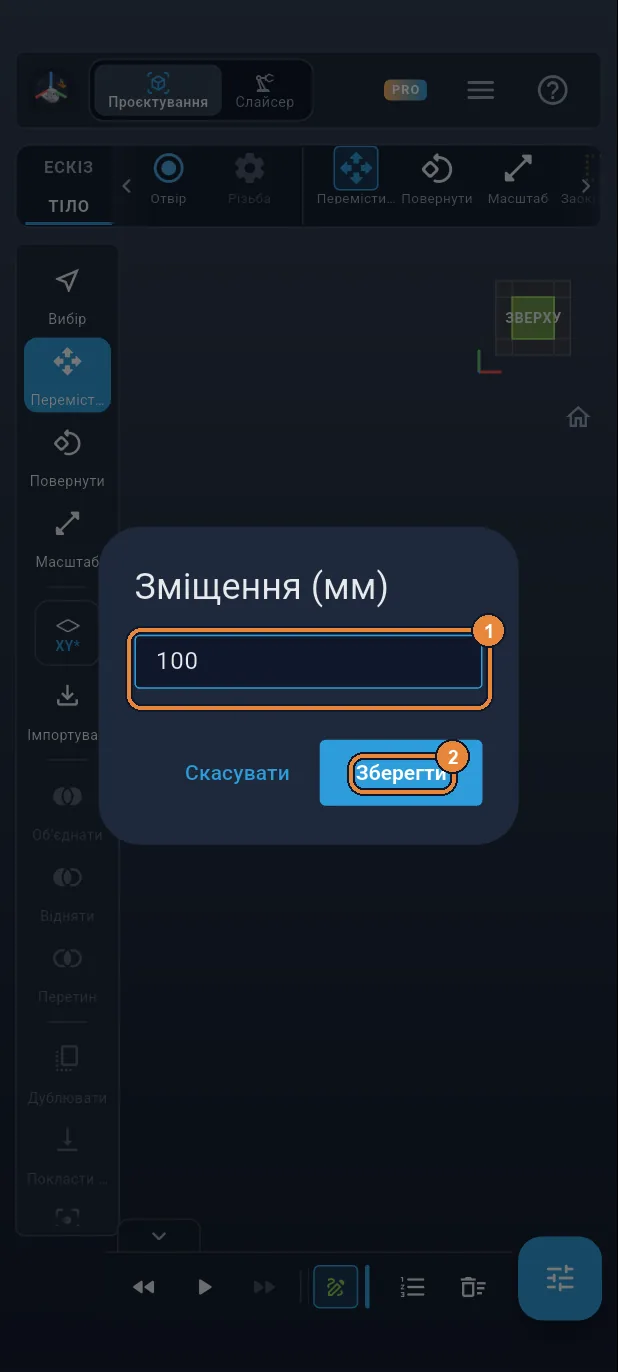
Площина на 100 мм
Кнопка площини, «Зміщення (мм)»: введіть 100 ①, потім «Зберегти» ②.
Крок 32 / 51
Новий ескіз
Вкладка ЕСКІЗ ①, потім квадрат XY ②.
Крок 33 / 51
Використати Ескіз 3
Торкніться «Використати ескіз» на стрічці. Введіть 2 ①, залиште «Усередину» ② і торкніться «Ескіз 3» ③.
Крок 34 / 51
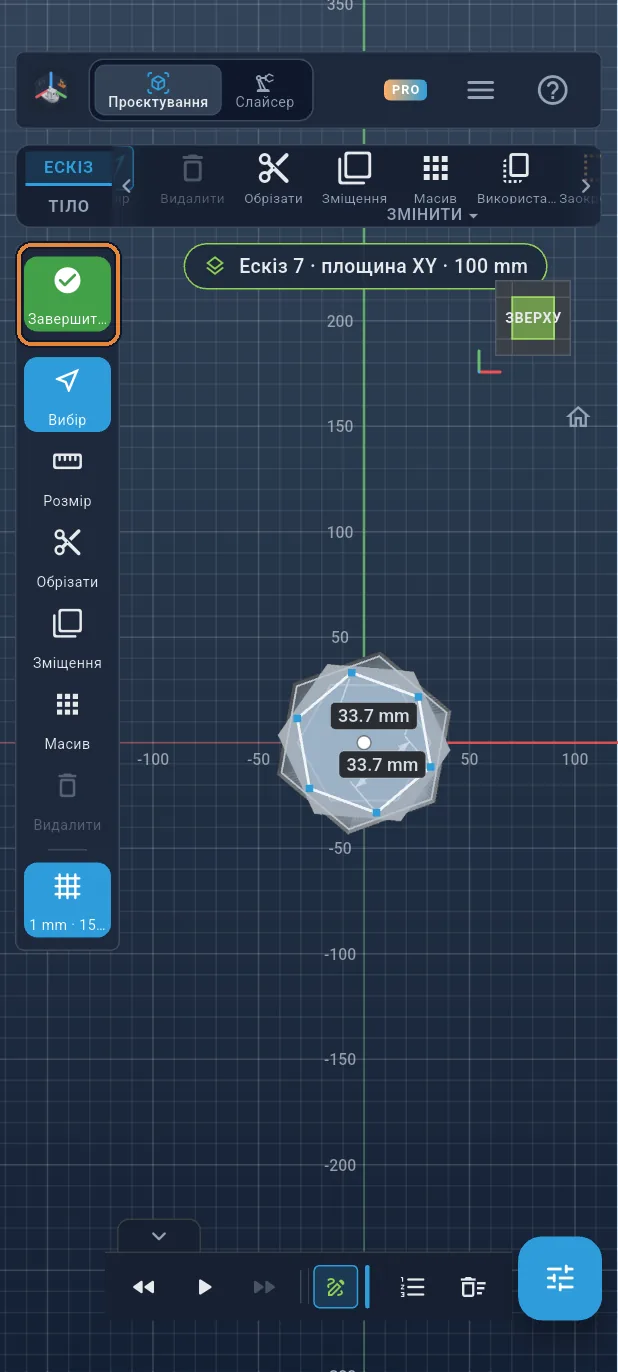
Завершити ескіз
Торкніться зеленої галочки ✓.
Крок 35 / 51
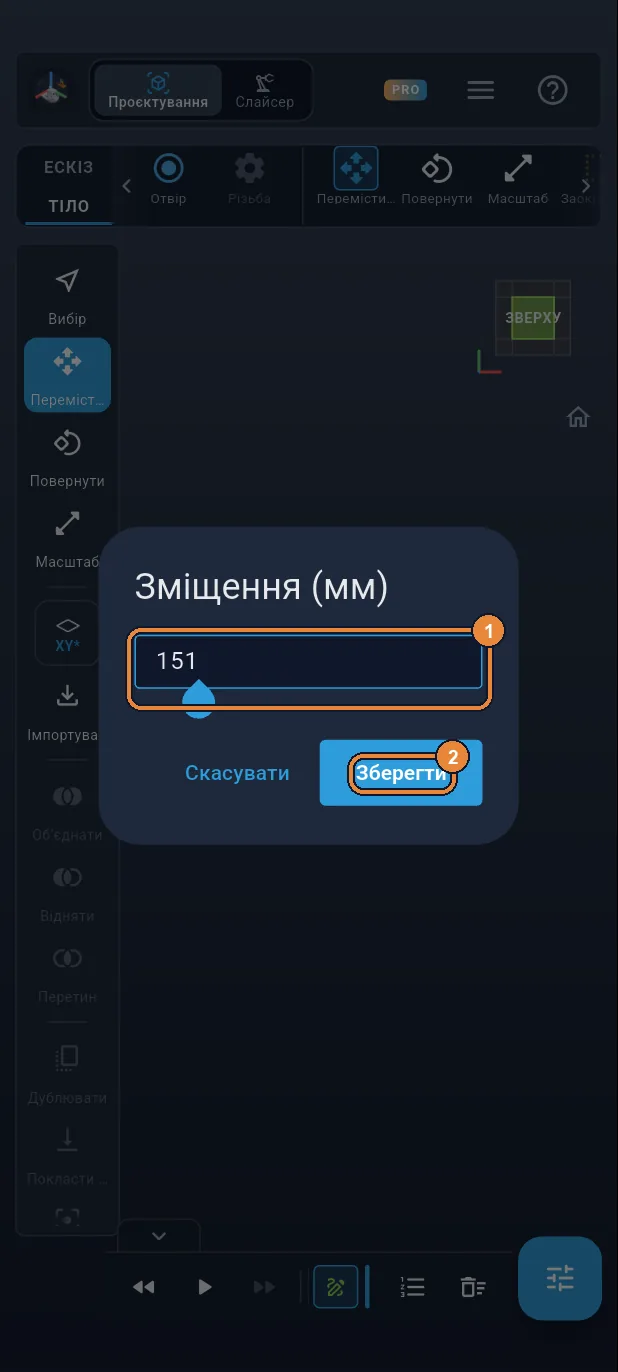
Площина на 151 мм
Кнопка площини, «Зміщення (мм)»: введіть 151 ①, потім «Зберегти» ②. На 1 мм вище краю: порожнина виступає, тож верх вази буде повністю відкритим.
Крок 36 / 51
Новий ескіз
Вкладка ЕСКІЗ ①, потім квадрат XY ②.
Крок 37 / 51
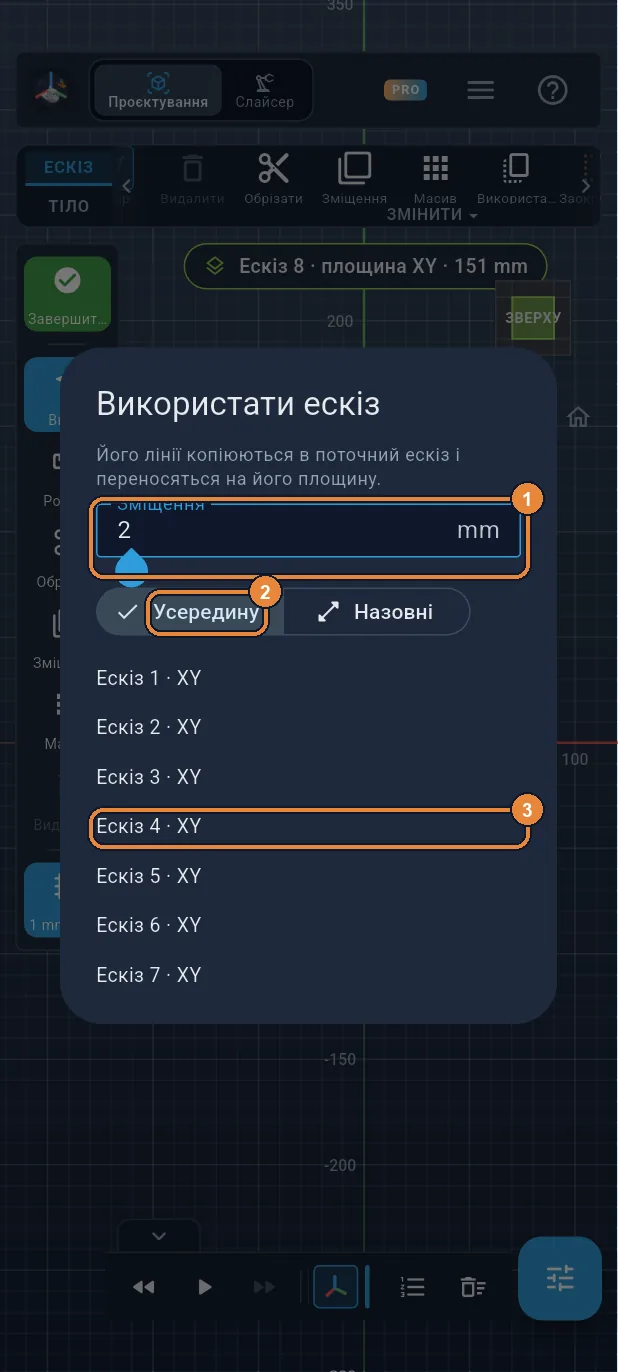
Використати Ескіз 4
Торкніться «Використати ескіз» на стрічці. Введіть 2 ①, залиште «Усередину» ② і торкніться «Ескіз 4» ③.
Крок 38 / 51
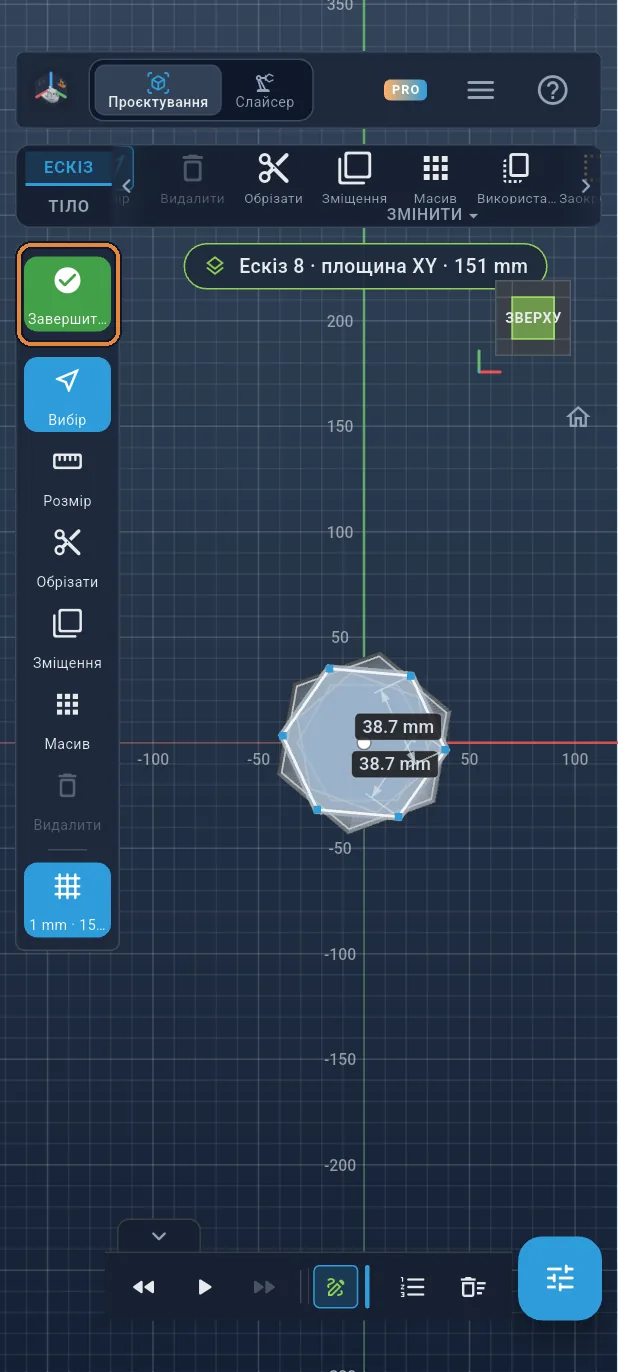
Завершити ескіз
Торкніться зеленої галочки ✓.
Крок 39 / 51
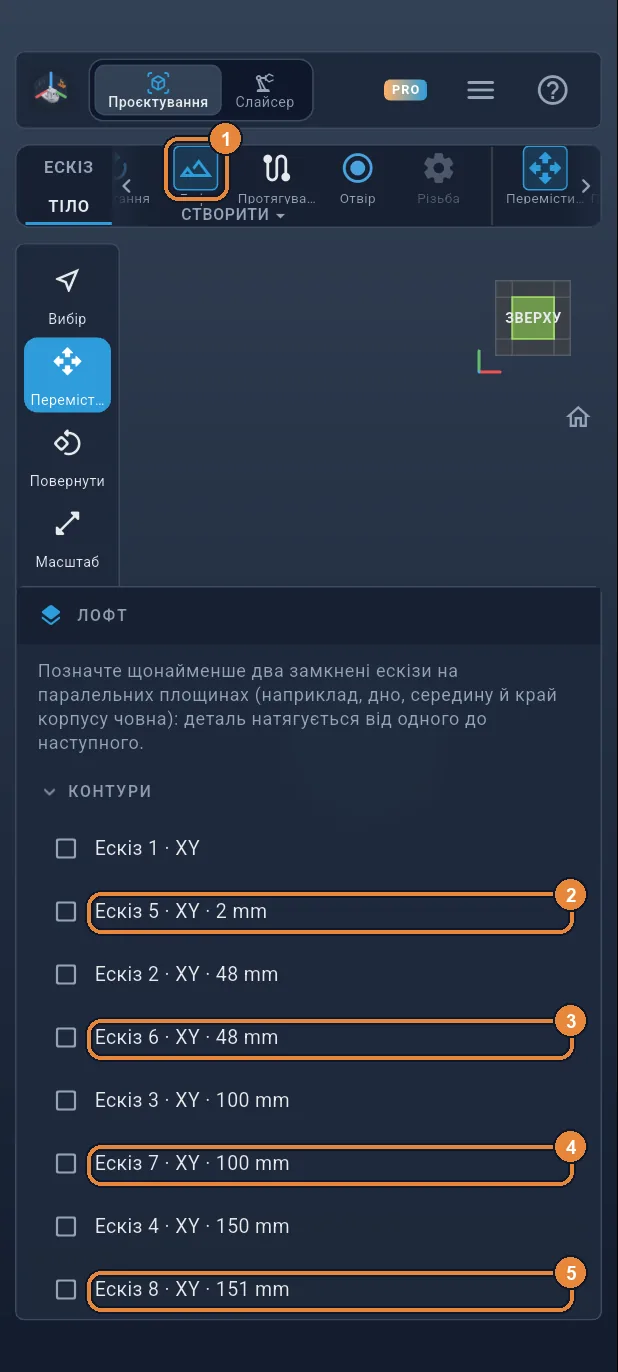
Лофт порожнини
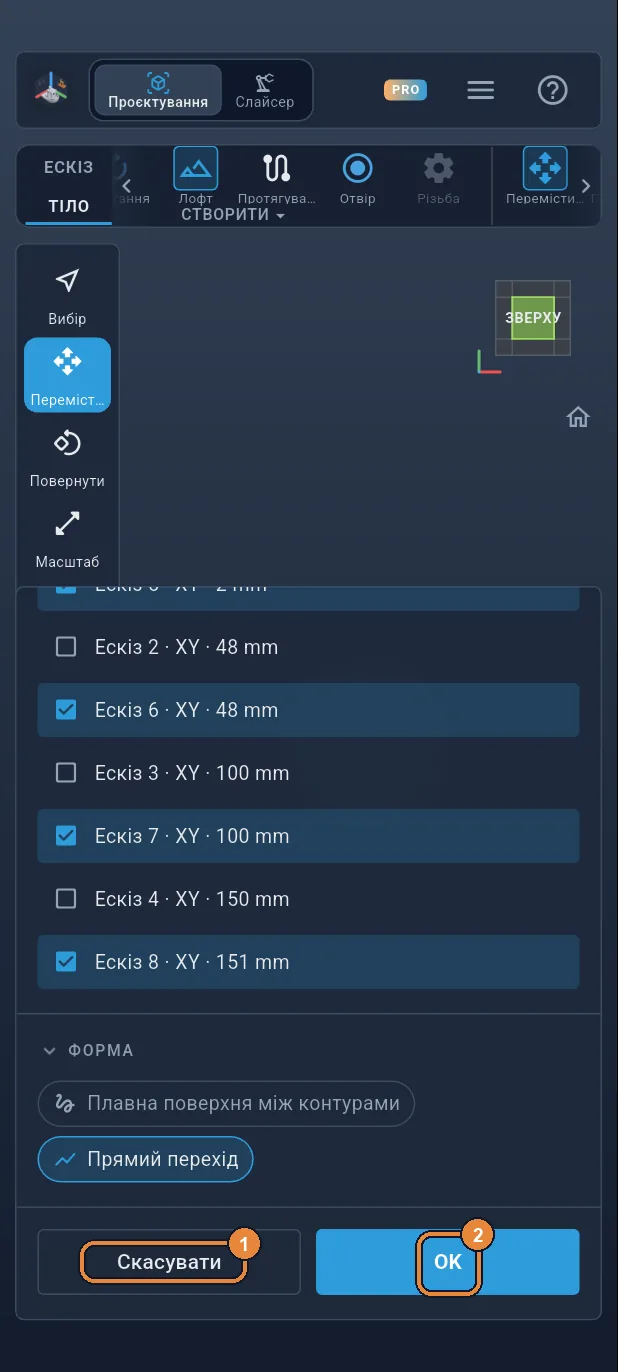
Торкніться «Лофт» ①, потім позначте чотири нові ескізи ②③④⑤. Ескізи вази розташовані нижче, уже використані.
Крок 40 / 51
Прямий перехід, потім OK
«Прямий перехід» ① як для зовнішньої форми, потім OK ②. Порожнина — це друге тіло, розміщене у вазі; угорі вона ледь виступає.
Крок 41 / 51
Список тіл
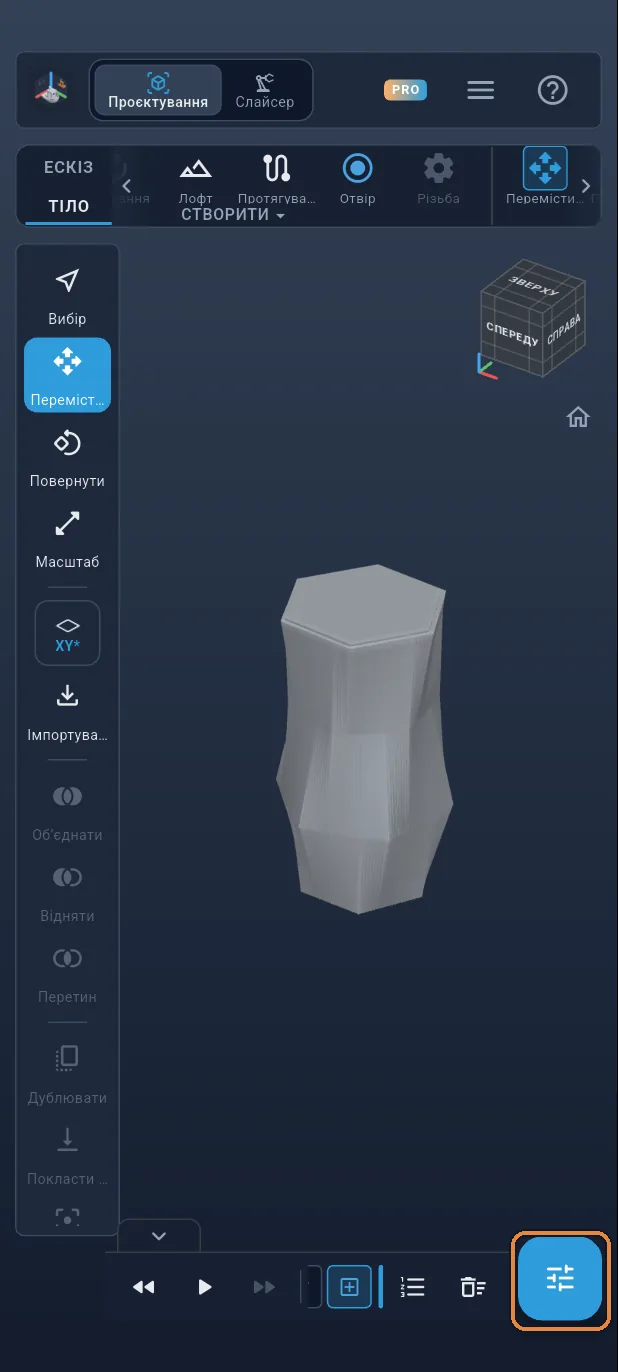
Торкніться кнопки панелей унизу праворуч. Панель показує два тіла: «Лофт 1» — вазу і «Лофт 2» — порожнину.
Крок 42 / 51
Ваза, потім порожнина
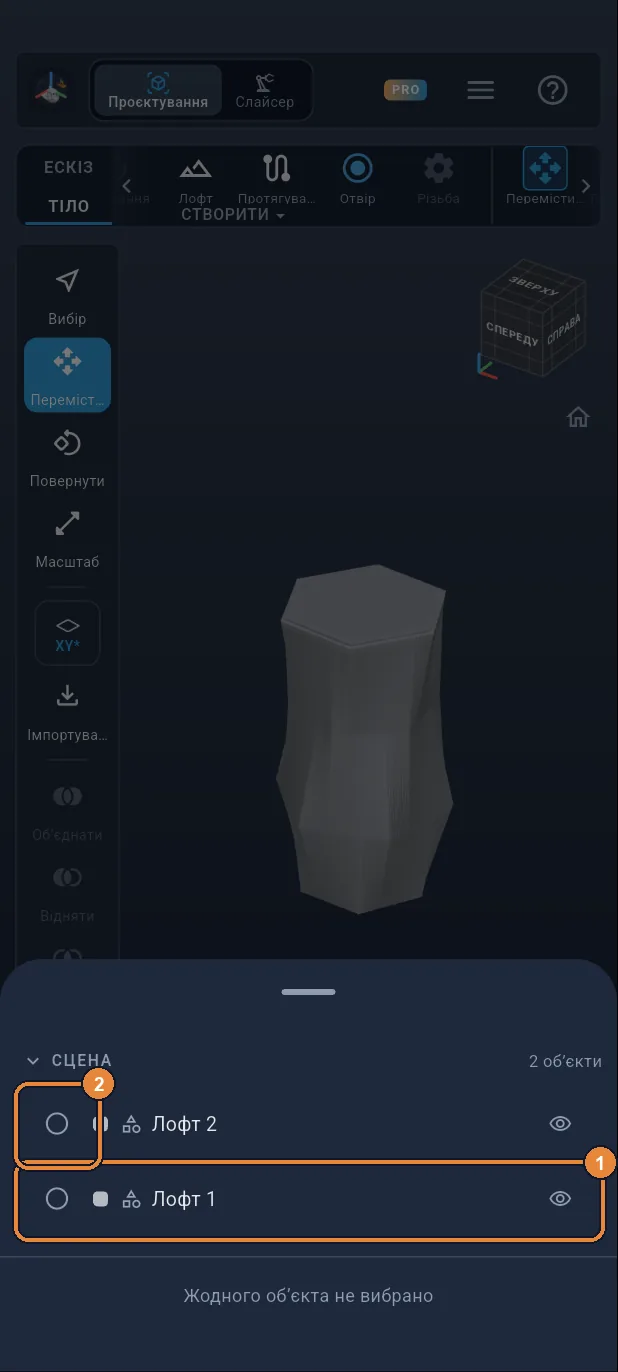
Торкніться «Лофт 1» ①, щоб вибрати його. Потім торкніться маленького кружечка перед «Лофт 2» ②: його буде додано до вибору. Порядок важливий: перше тіло — те, з якого вирізають.
Крок 43 / 51
Відняти
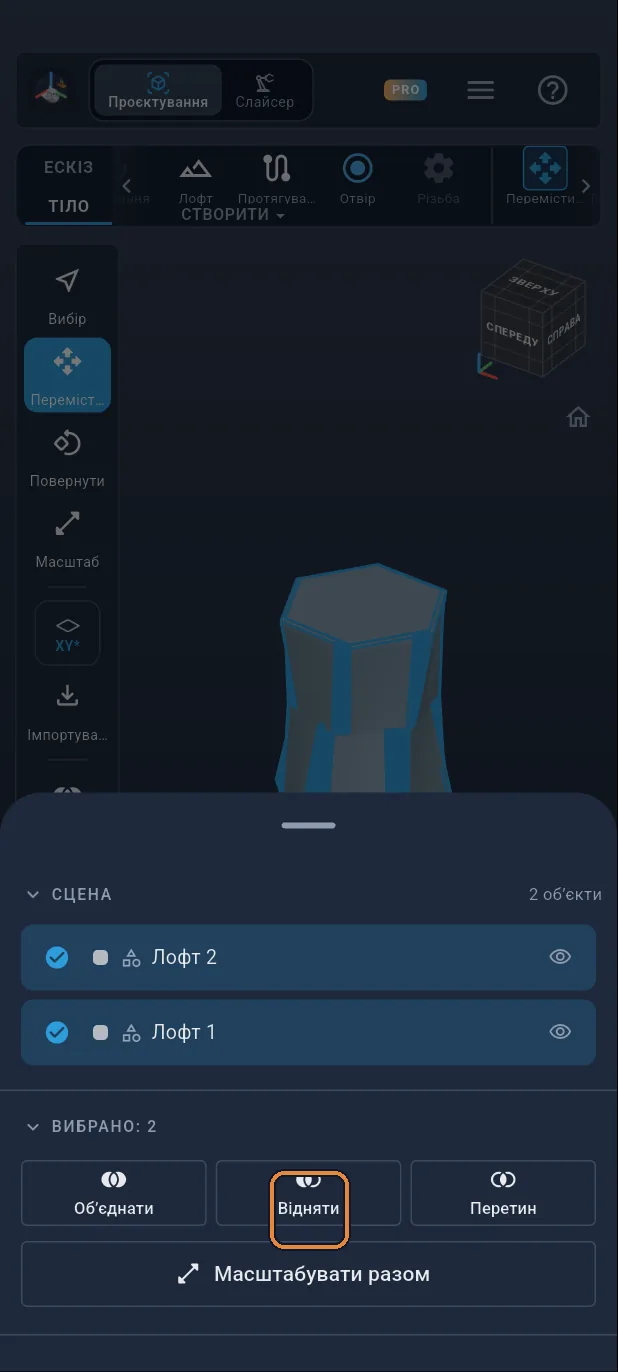
Торкніться «Відняти». Порожнину віднято від вази: залишаються стінка 2 мм, дно 2 мм і відкритий верх. Проведіть панель униз, щоб закрити її.
Крок 44 / 51
Перейдіть у Слайсер
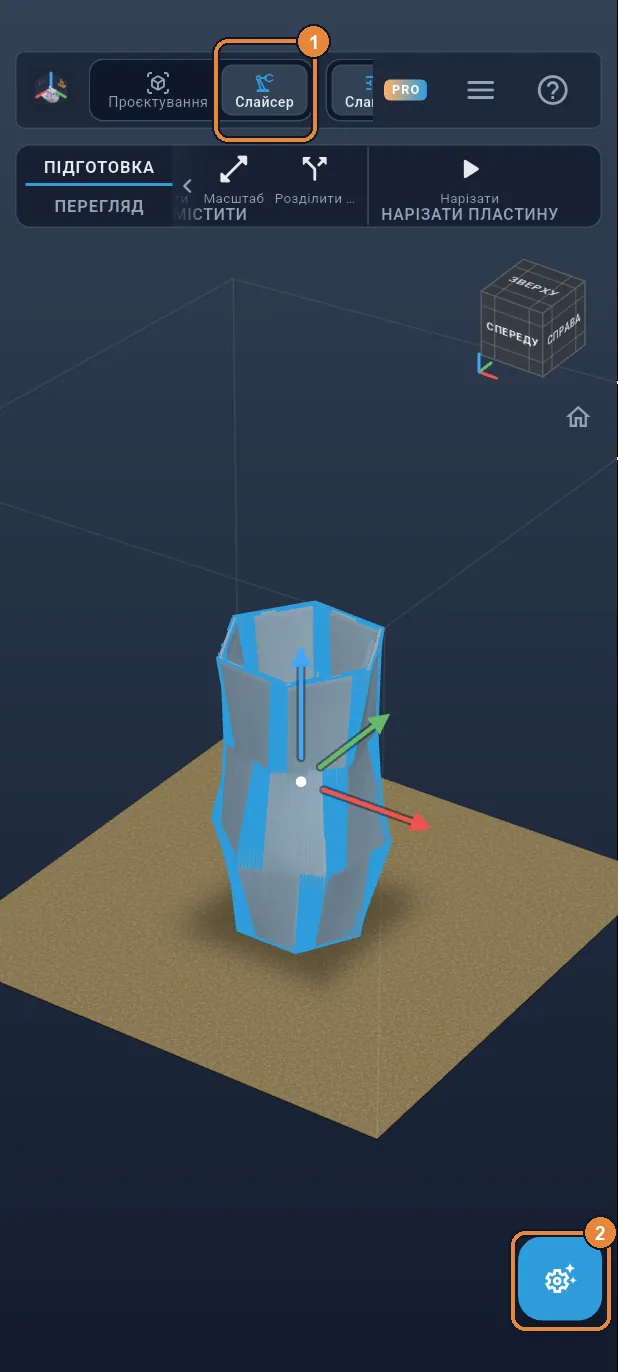
Ваза готова. Торкніться «Слайсер» у самому верху ①, щоб перейти до нарізання, потім кнопки панелей ②.
Крок 45 / 51
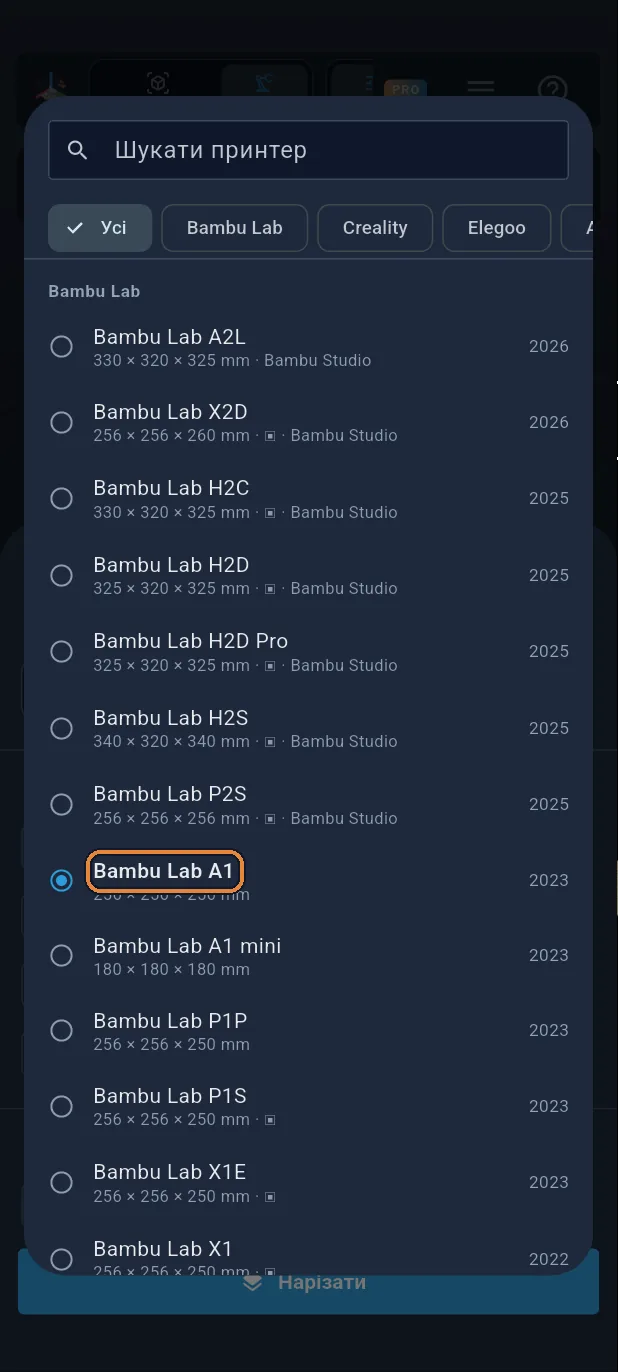
Виберіть принтер
Торкніться принтера вгорі панелі: застосунок починає з Bambu Lab A1, уже позначеного в списку. Якщо у Вас інший принтер, торкніться його. Ваза заввишки 15 см, вона поміщається на більшості столів.
Крок 46 / 51
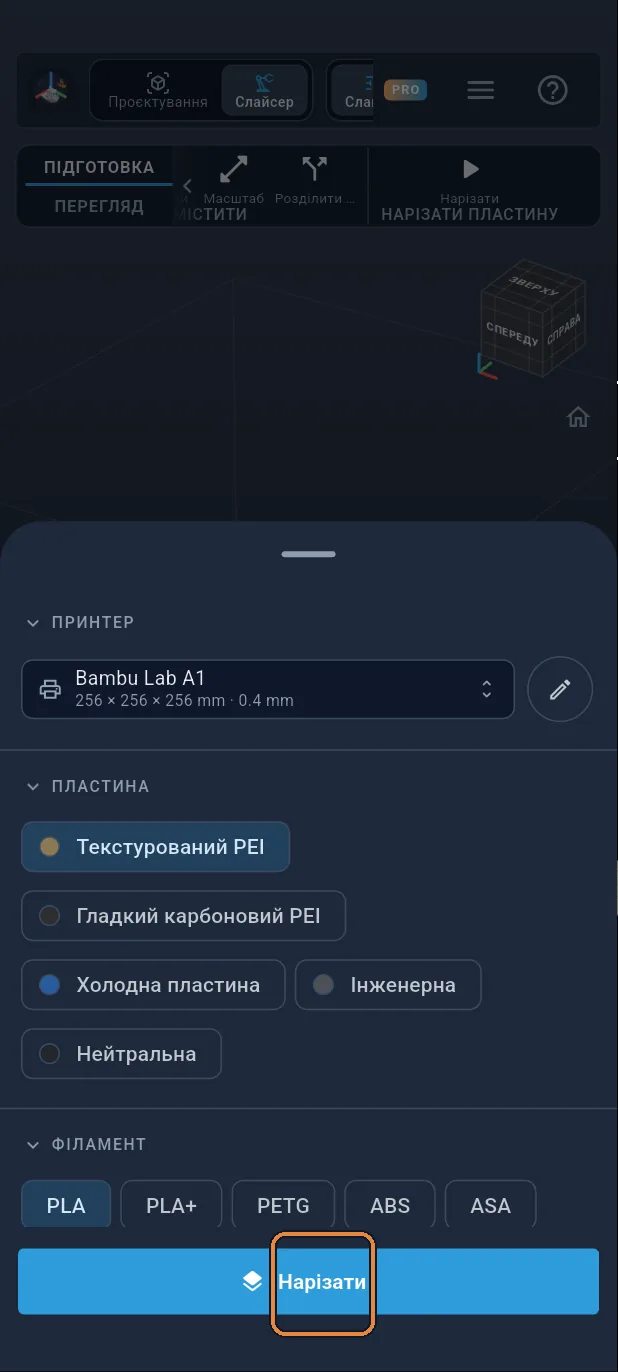
Нарізати
Торкніться великої кнопки «Нарізати» внизу панелі: вазу буде нарізано на 750 шарів по 0,2 мм, після чого з’явиться перегляд. Надто сильних нависань немає: підтримки не потрібні.
Крок 47 / 51
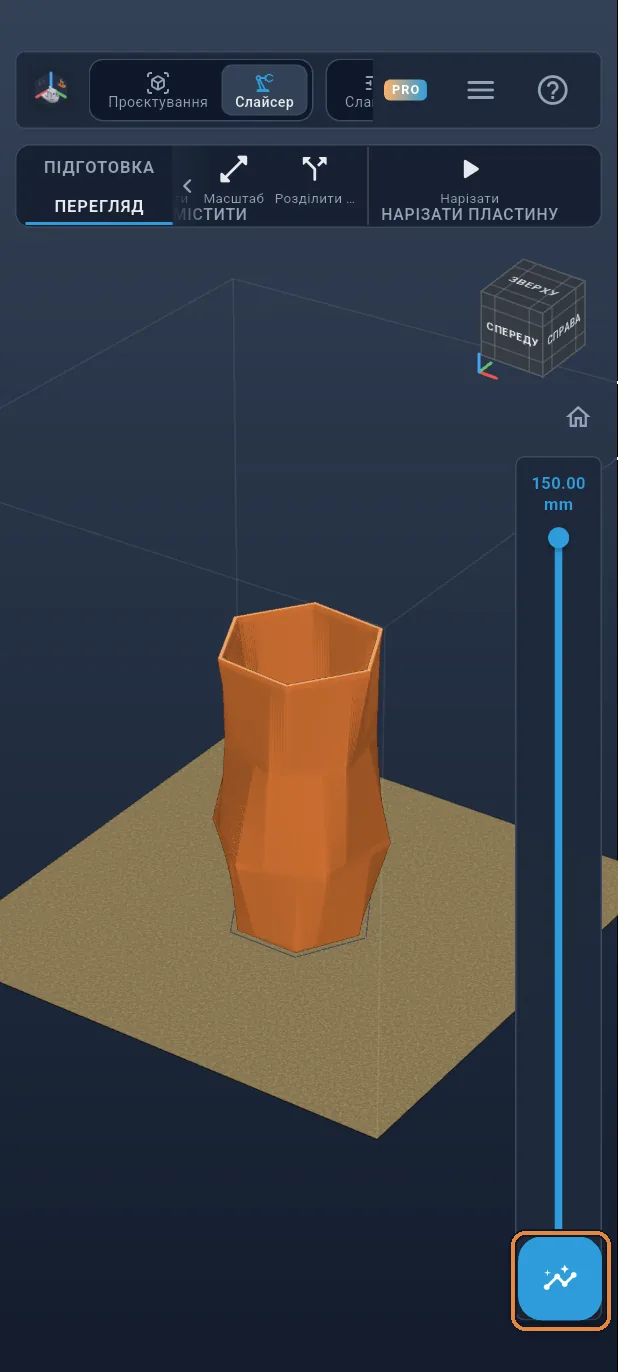
Пошаровий перегляд
Перетягуйте правий повзунок, щоб побачити, як стінка росте, закручуючись. Потім торкніться кнопки панелей.
Крок 48 / 51
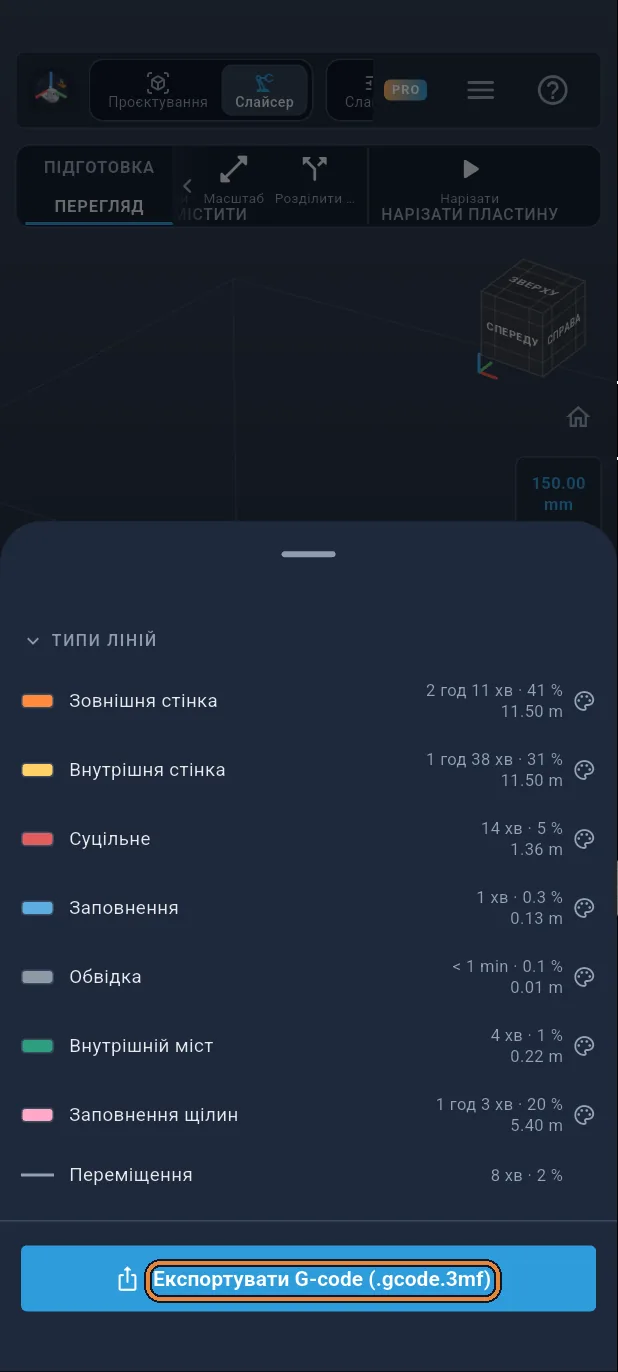
Експортувати G-code
Панель показує тривалість, вагу й довжину філаменту. Торкніться «Експортувати G-code» (.gcode.3mf для Bambu Lab).
Крок 49 / 51
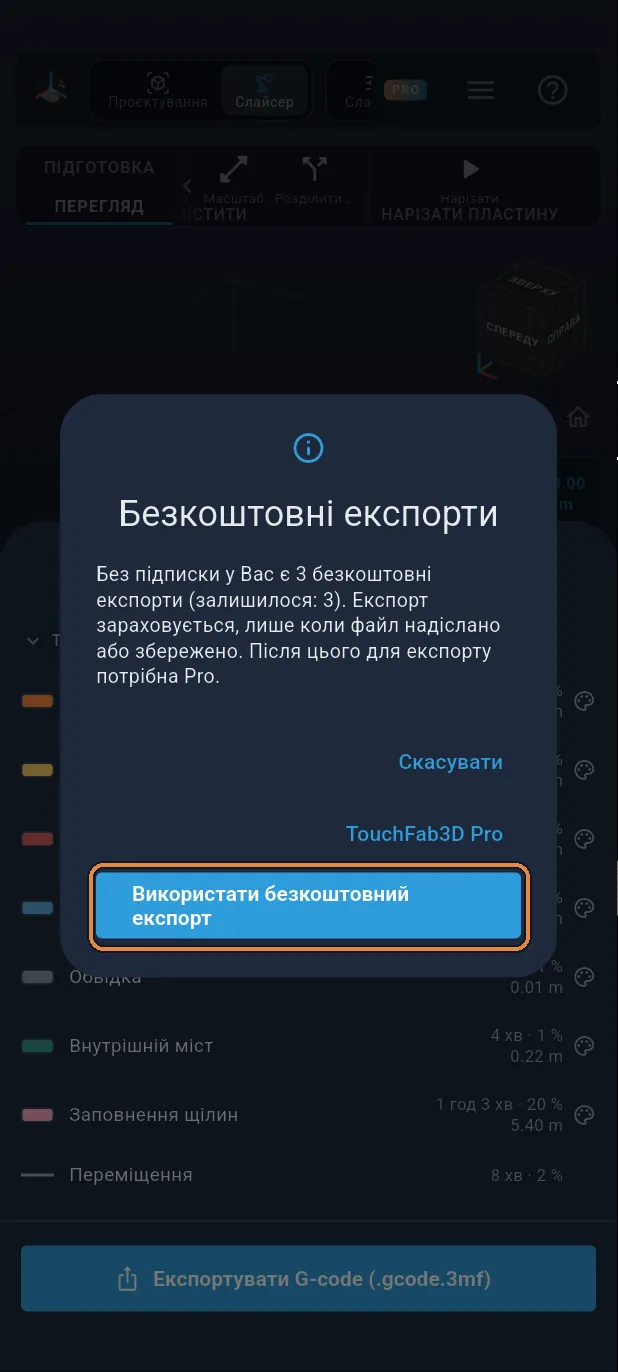
Безкоштовний експорт
Без підписки три експорти безкоштовні: торкніться «Використати безкоштовний експорт».
Крок 50 / 51
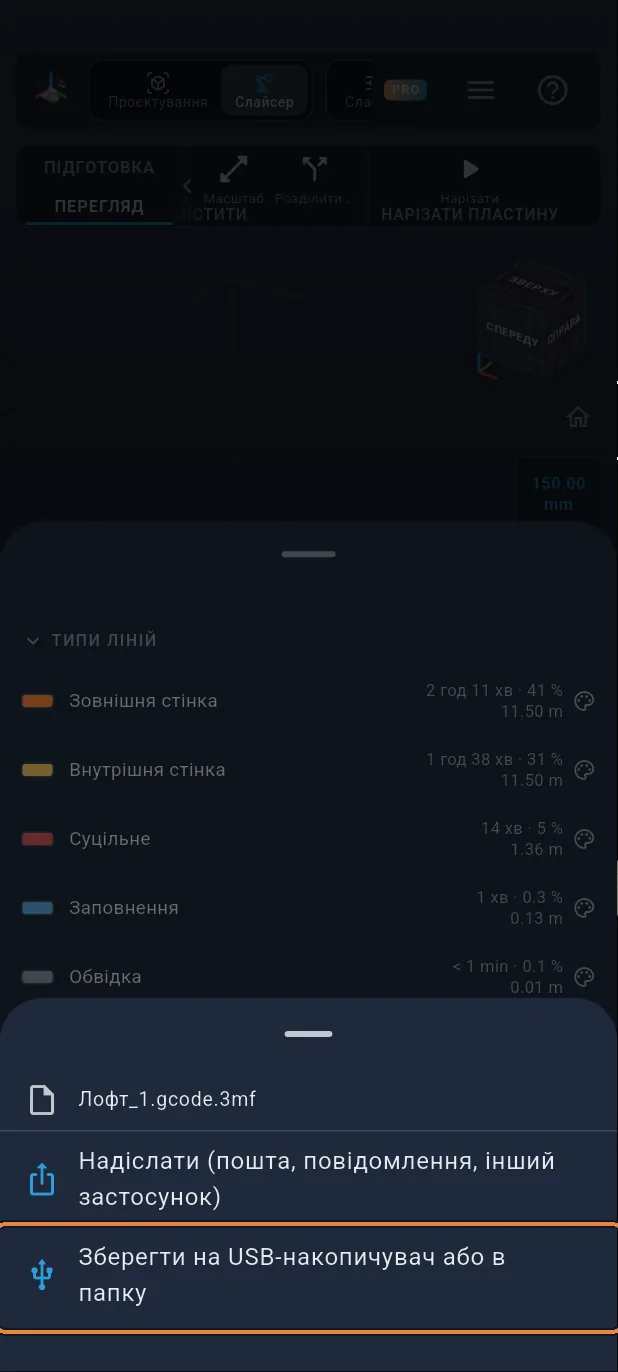
Збережіть файл
Торкніться «Зберегти на USB-накопичувач або в папку» і виберіть, куди його покласти, або «Надіслати», щоб передати його в інший застосунок. Залишилося тільки запустити друк.
Крок 51 / 51
Чудово!
Ваша ваза готова до друку: близько 5 год 20 хв і 90 г PLA на Bambu Lab A1. Її нарізано звичайним способом, зі справжньою стінкою 2 мм і суцільним дном, без підтримок: спіральний режим вази в слайсері дав би стінку лише в одну лінію. Для сухоцвітів вона ідеальна як є; для води спершу перевірте, чи вона герметична.