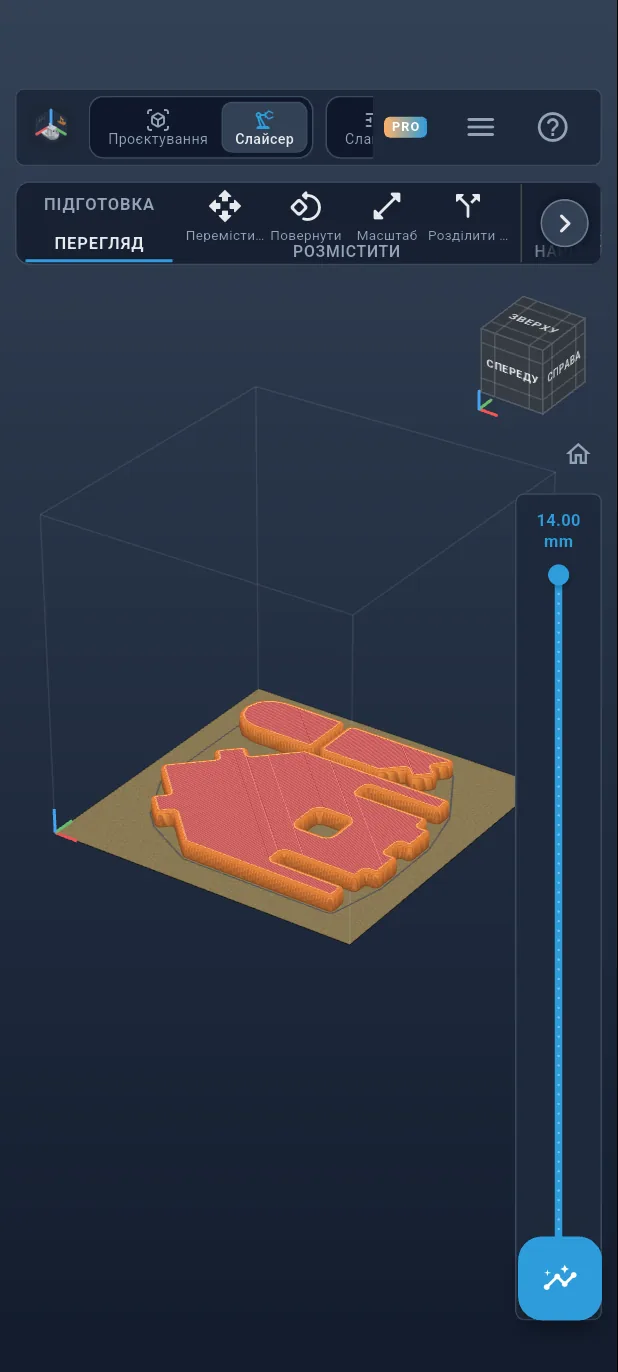
Посібник
Іграшковий будиночок із 15 деталей крок за кроком
Будиночок заввишки 27 см із 15 товстих заокруглених деталей, що збирається вручну, без інструментів, гвинтів і магнітів. Ви ставите його з каталогу, налаштовуєте, читаєте розраховані застосунком перевірки безпеки, потім нарізаєте один стіл і збираєте. У застосунку це займає приблизно чверть години; сам друк триває кілька днів.
Чого Ви навчитеся
- Поставити компонент із каталогу й вибрати пресет.
- Налаштувати параметричну деталь пальцем.
- Прочитати перевірки безпеки й попередження.
- Перейти від перегляду зібраного будиночка до набору, стіл за столом.
- Нарізати й експортувати G-code.
Усі кроки наведено нижче.
Крок 1 / 24
Відкрийте TouchFab3D
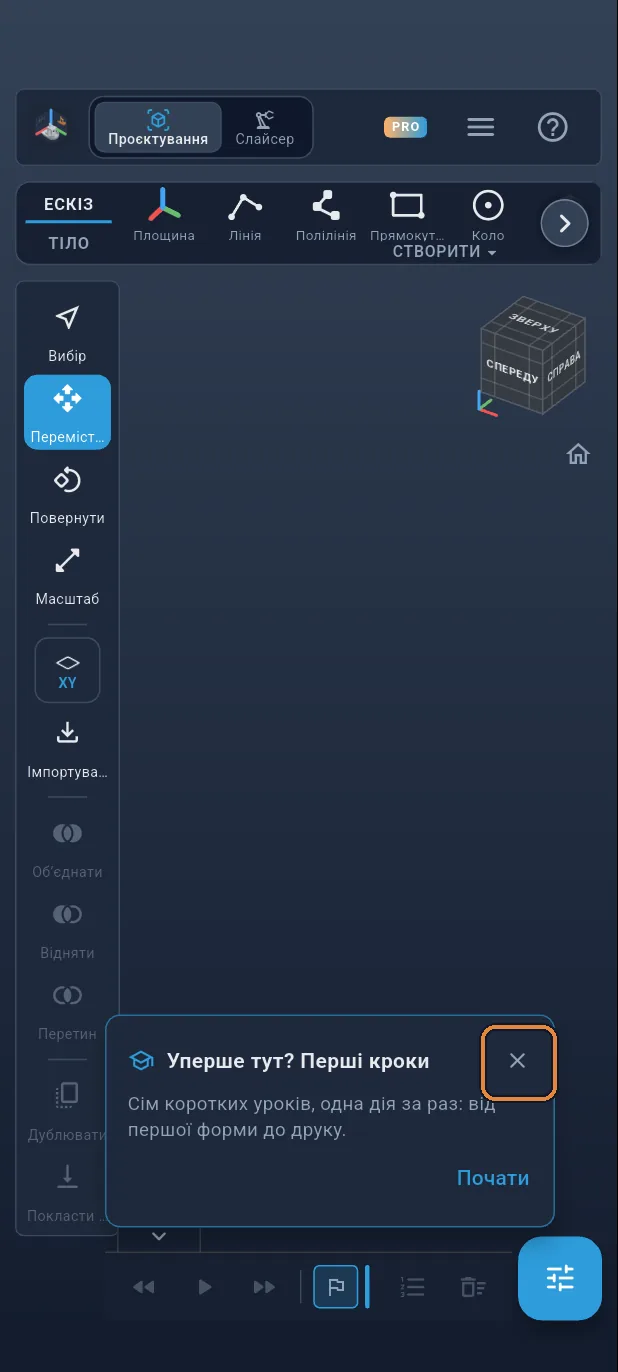
Відкрийте застосунок. З’явиться картка «Уперше тут? Перші кроки»: закрийте її хрестиком.
Крок 2 / 24
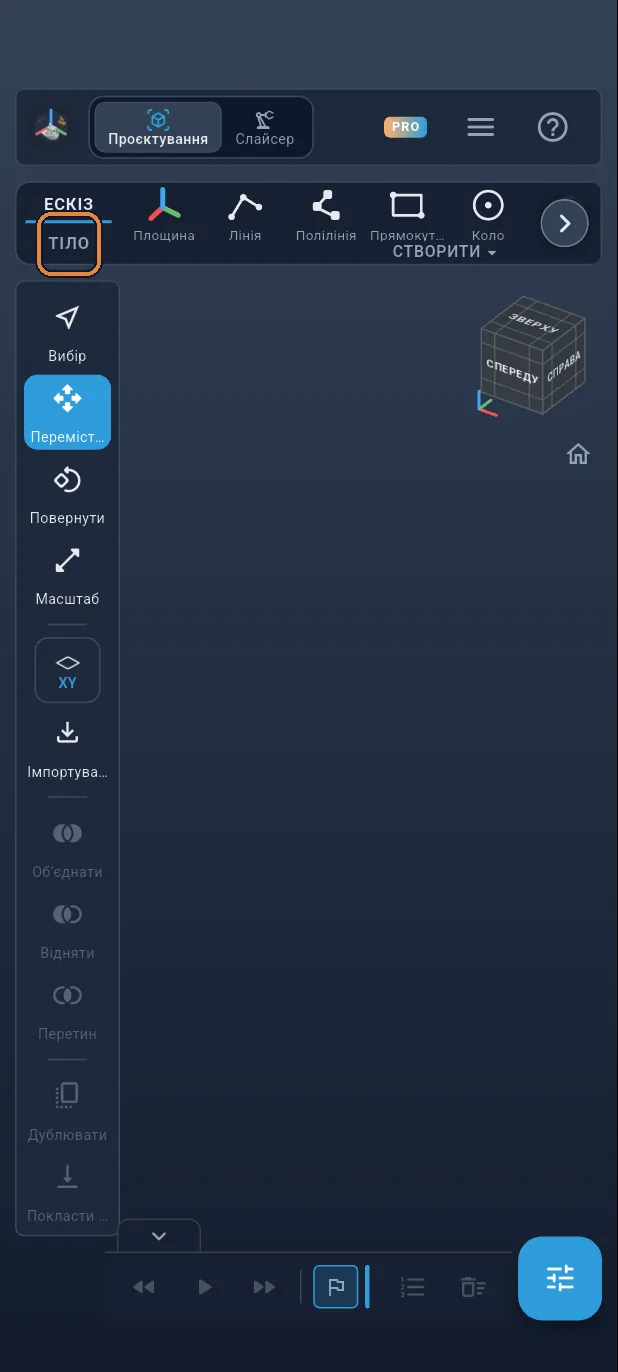
Вкладка ТІЛО
Торкніться вкладки «ТІЛО» ліворуч на стрічці.
Крок 3 / 24
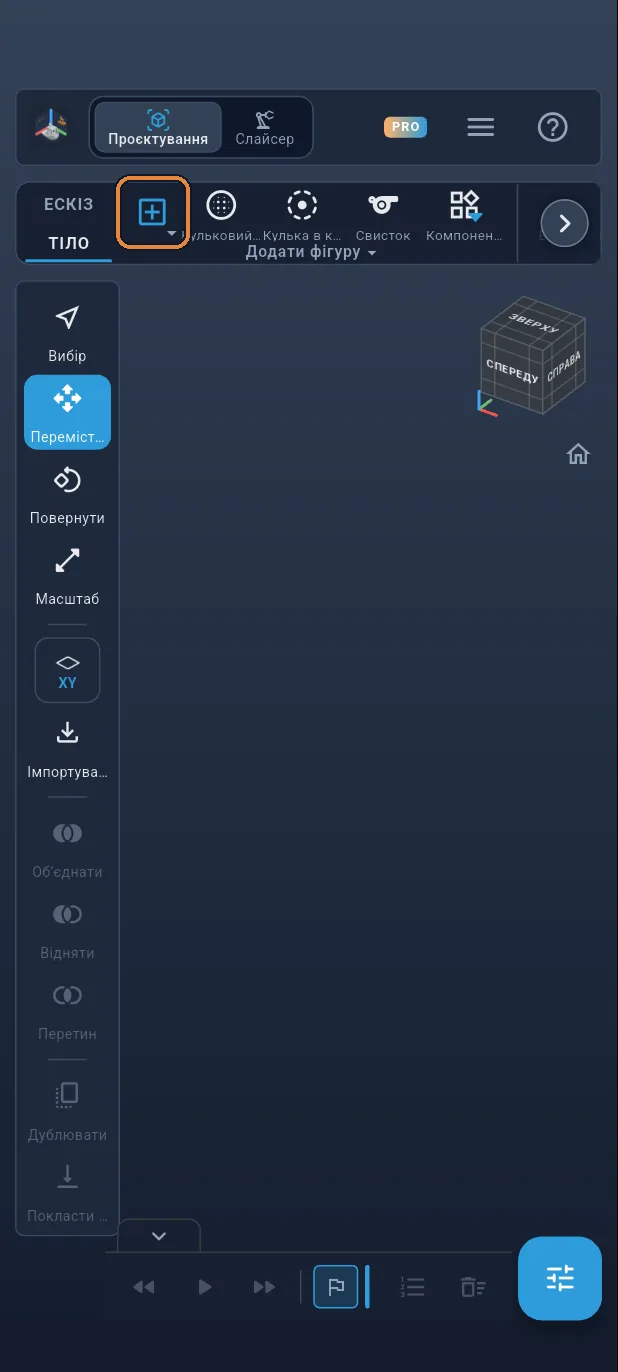
Додати фігуру
Торкніться «+» («Додати фігуру») на початку стрічки: відкриється список фігур і родин компонентів.
Крок 4 / 24
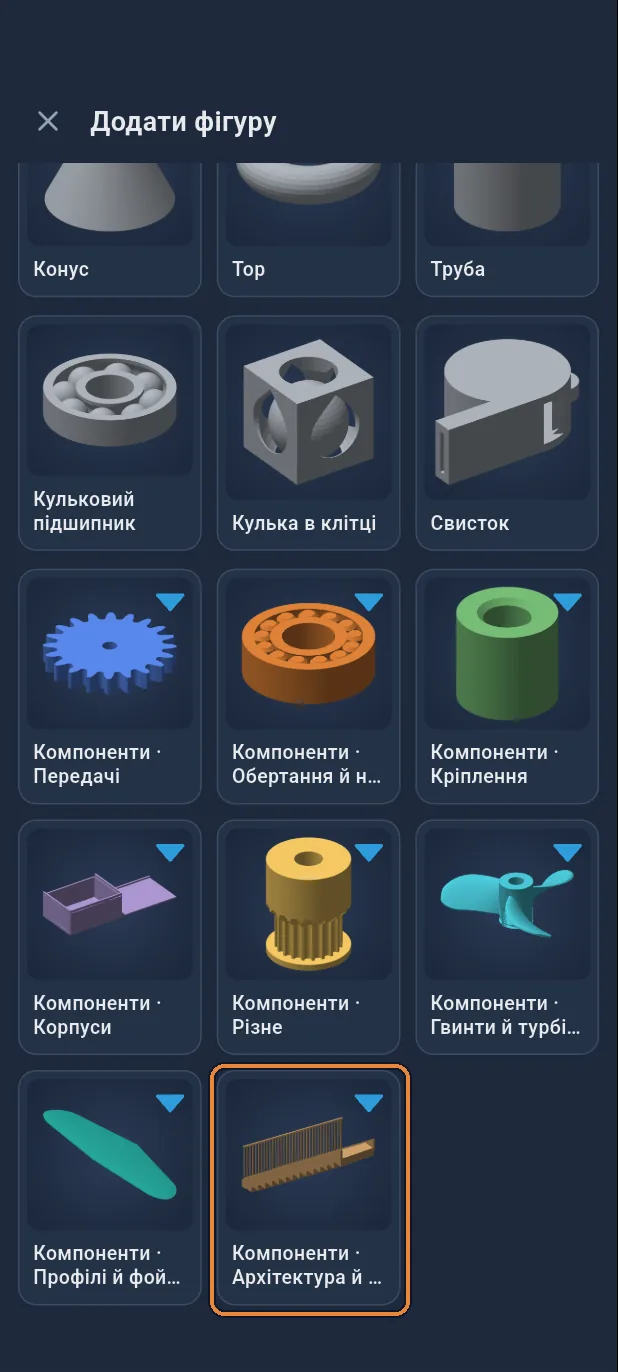
Архітектура й макети
Прокрутіть униз до «Компоненти · Архітектура й макети» і торкніться: сходи, стіни, дахи… і цілий будинок.
Крок 5 / 24
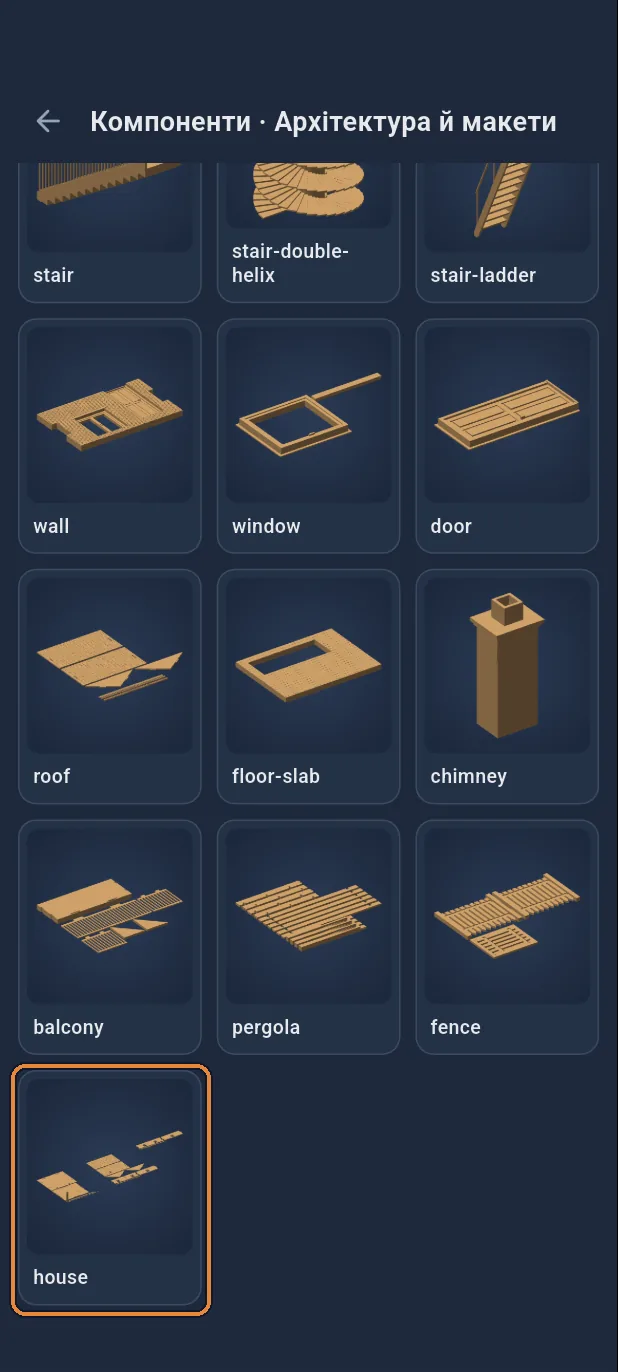
Цілий будинок
Торкніться «Цілий будинок»: він стає на стіл, і відкриваються його налаштування.
Крок 6 / 24
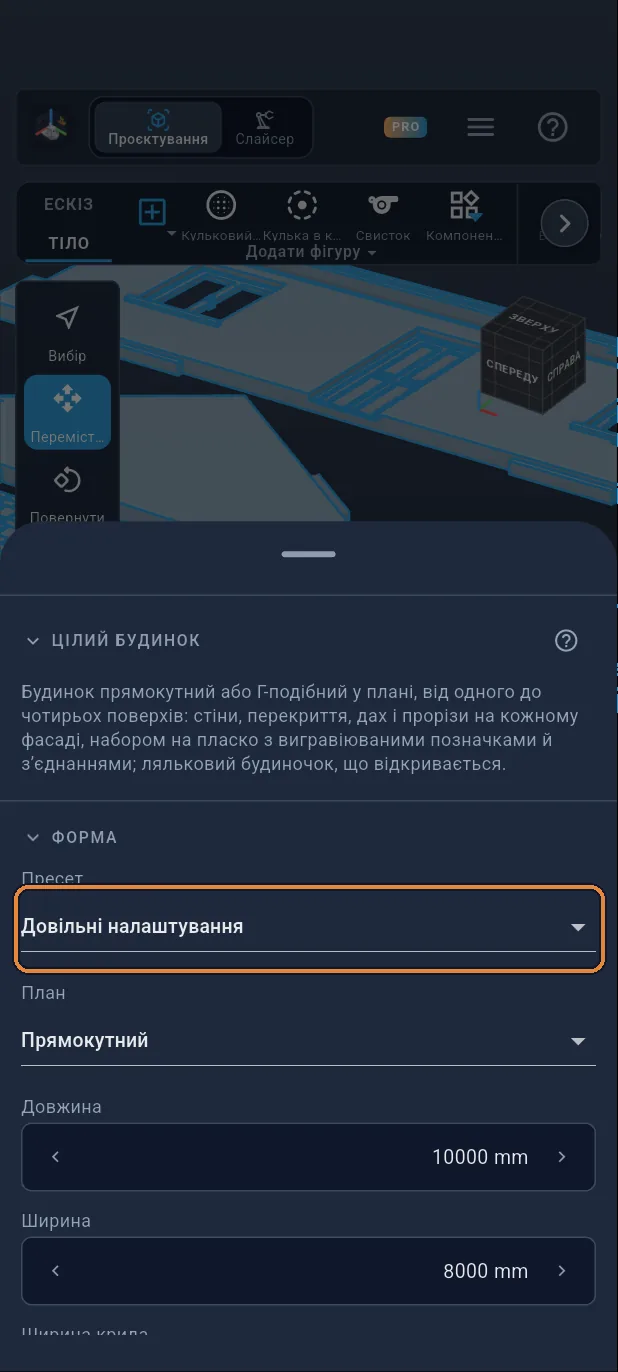
Виберіть пресет
Торкніться списку «Пресет» у самому верху налаштувань.
Крок 7 / 24
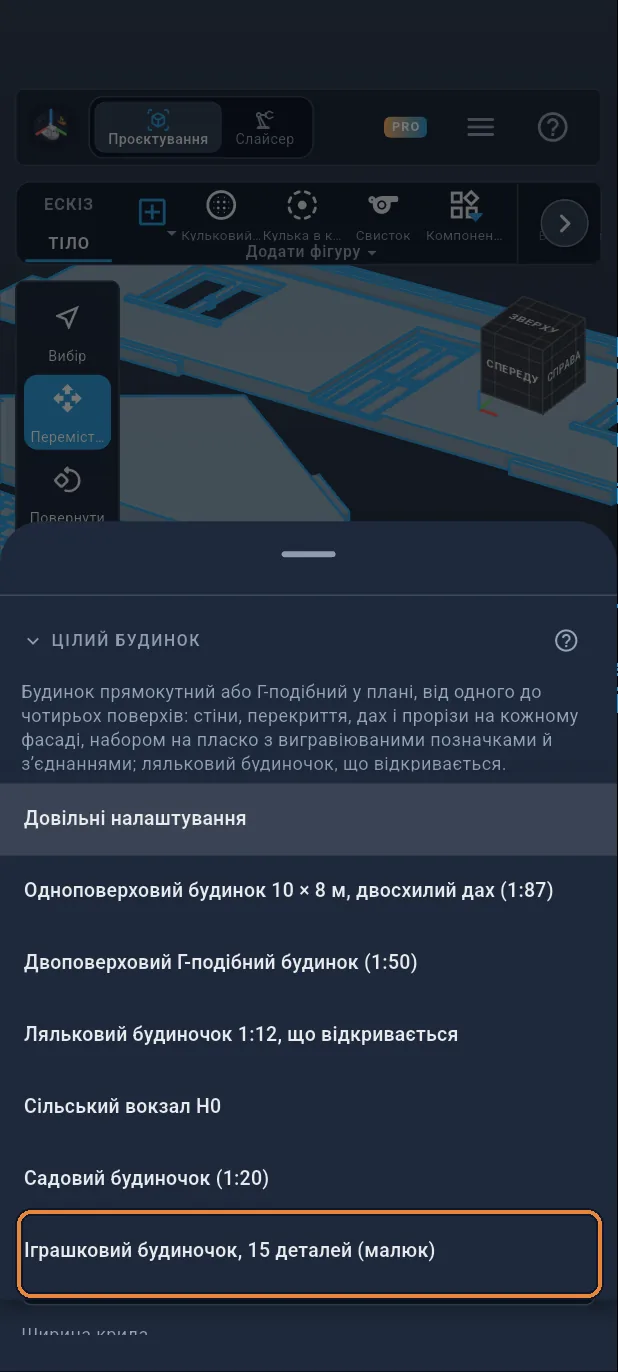
Іграшковий будиночок, 15 деталей (малюк)
Виберіть «Іграшковий будиночок, 15 деталей (малюк)». Макет стає іграшкою в натуральну величину: 15 деталей завтовшки 14 мм, заокруглених з усіх боків.
Крок 8 / 24
Розмір
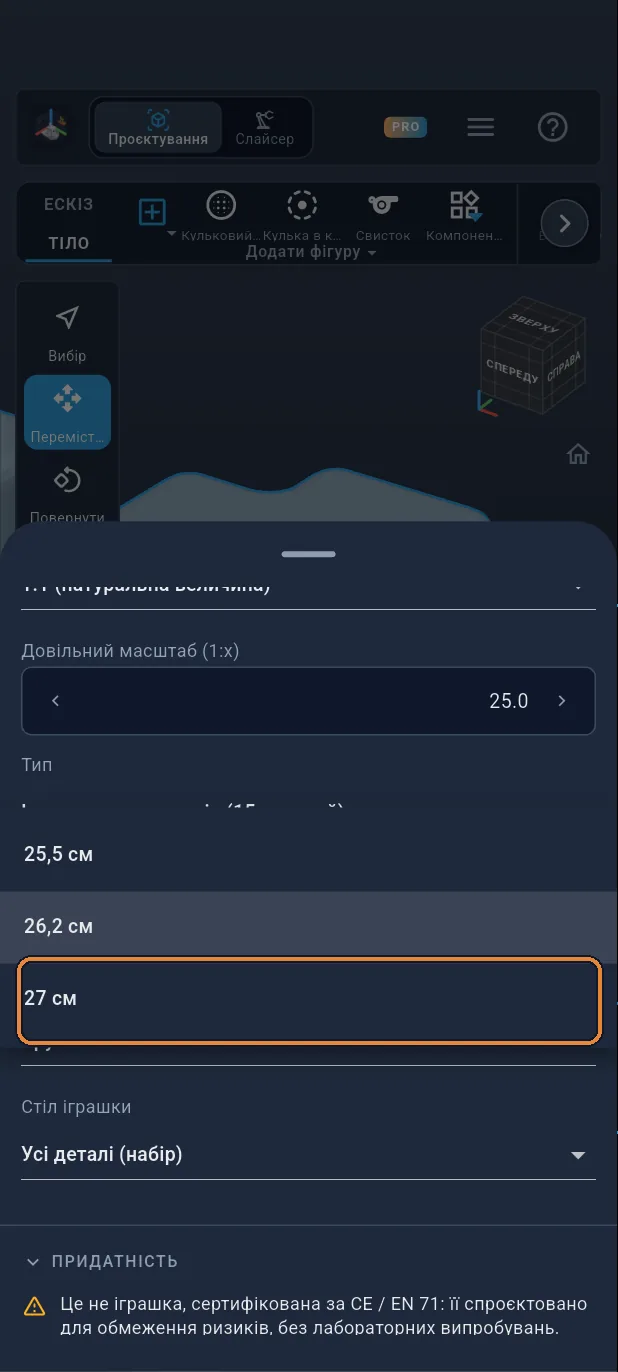
Торкніться «Розмір іграшки», потім «27 см» ①. Товщини, зазори й заокруглення не змінюються.
Крок 9 / 24
Вікна
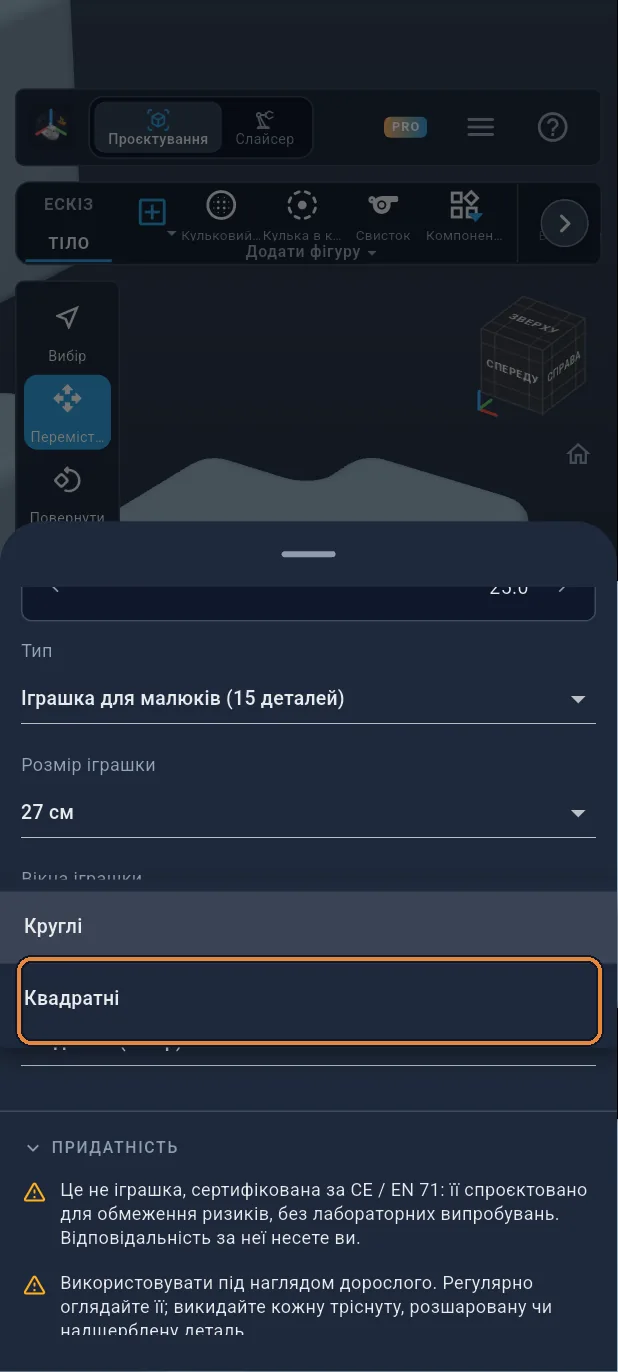
Торкніться «Вікна іграшки», потім «Квадратні» ①.
Крок 10 / 24
Перевірки безпеки
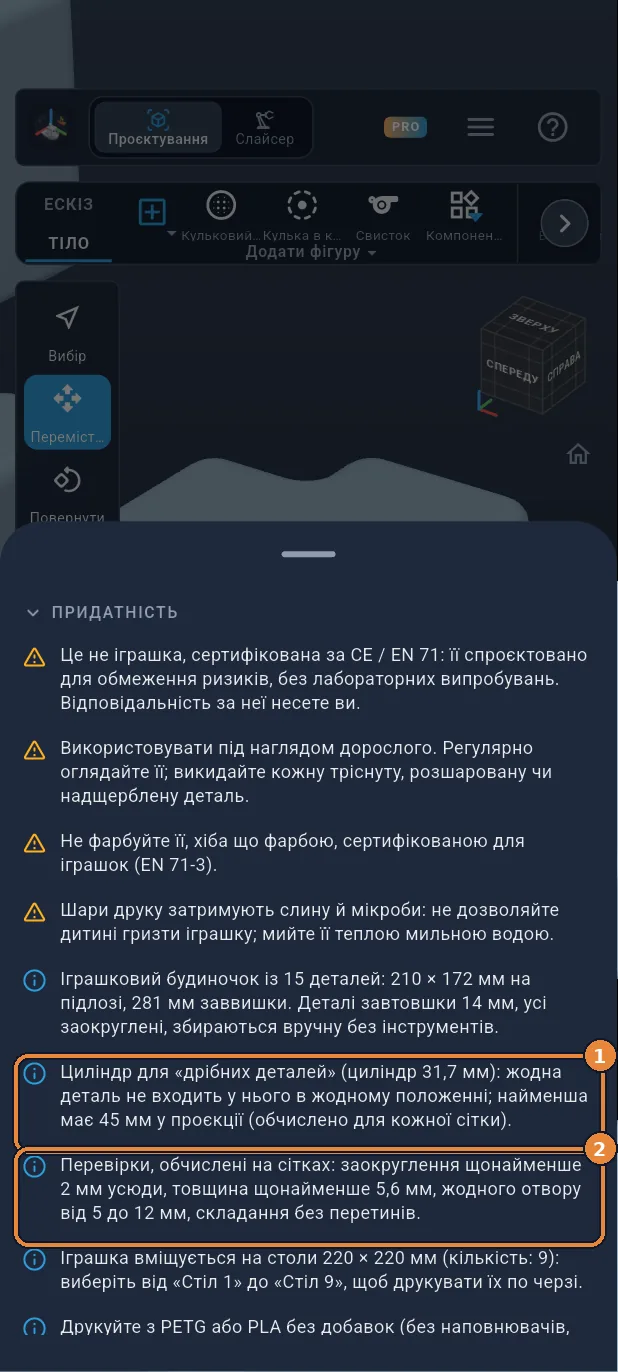
Прокрутіть униз до висновків. Застосунок розрахував на сітці кожної деталі, що жодна не входить у шаблон «дрібних деталей» ① і що заокруглення, товщини й отвори відповідають правилам ②.
Крок 11 / 24
Попередження
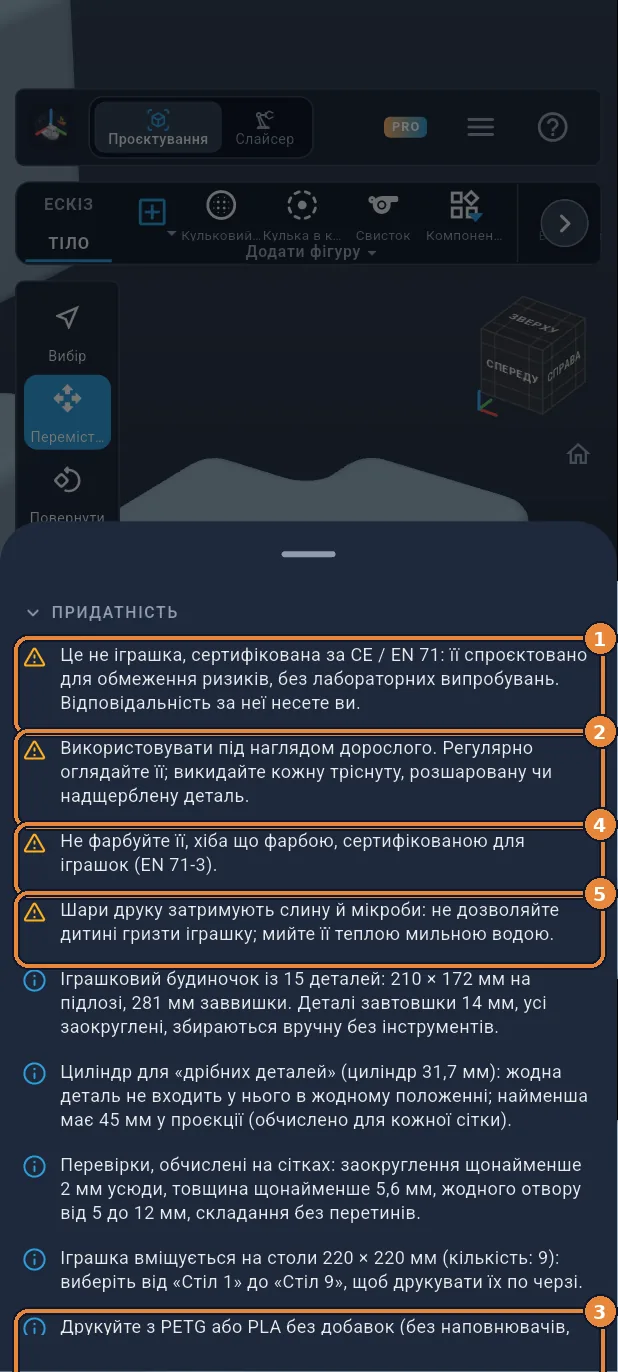
Прочитайте їх: це не іграшка із сертифікацією CE / EN 71 ①, гратися нею слід під наглядом дорослого ②, друкувати з PETG або з PLA без добавок ③, не фарбувати ④ і не гризти ⑤.
Крок 12 / 24
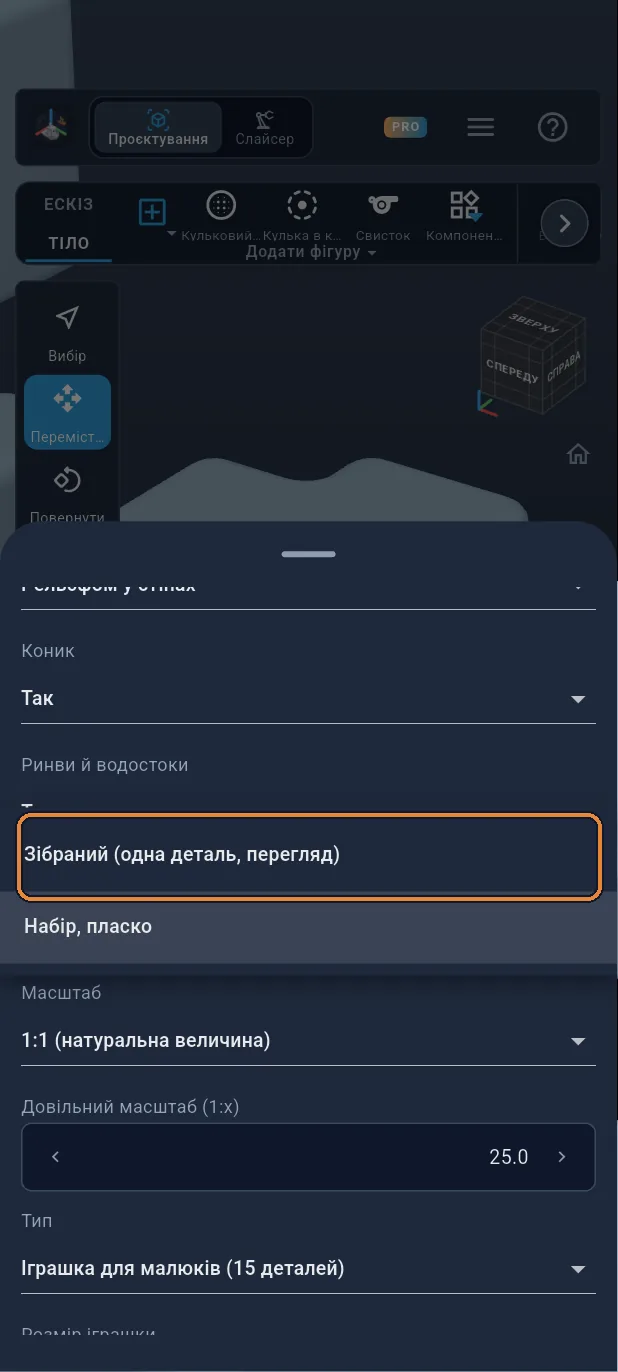
Перегляньте зібраний будиночок
Торкніться «Друк», потім «Зібраний» ①, щоб побачити будиночок у зібраному вигляді.
Крок 13 / 24
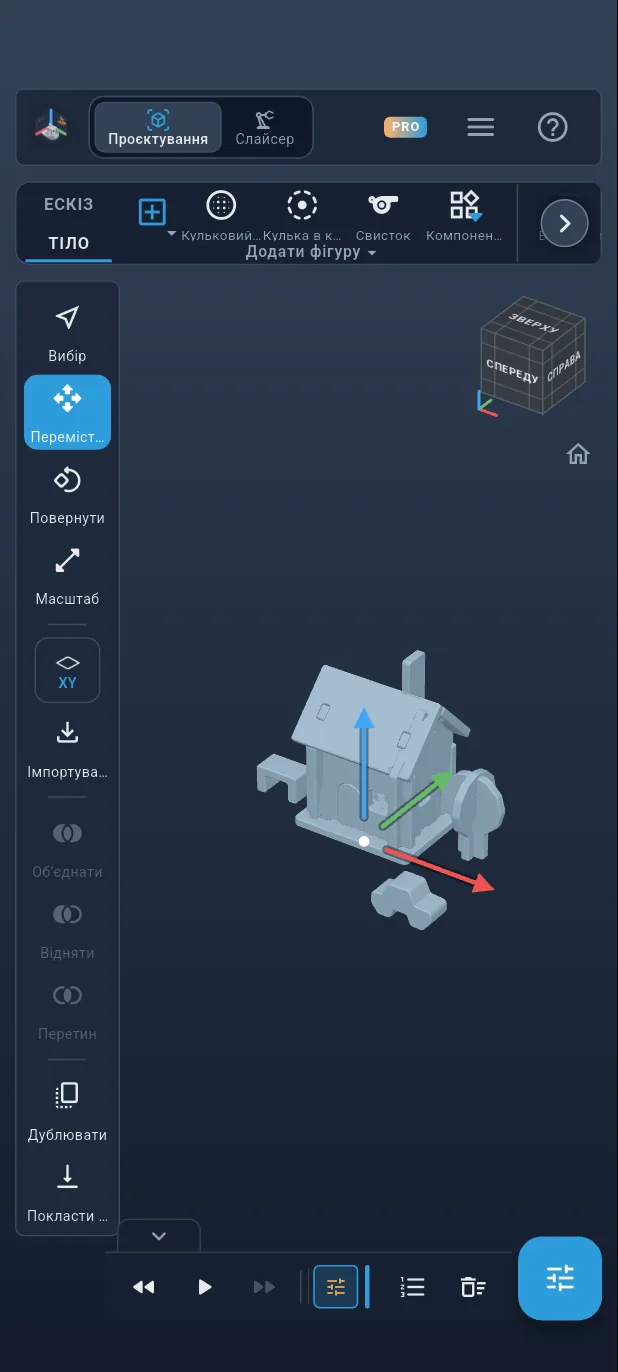
Зібраний будиночок
Стіни, перехрещені на кутах, шипи в основі, горище, дах, димар, двері, а поруч дерево, стіл, ліжко й автомобіль. Жодна деталь не заходить в іншу: застосунок це перевірив.
Крок 14 / 24
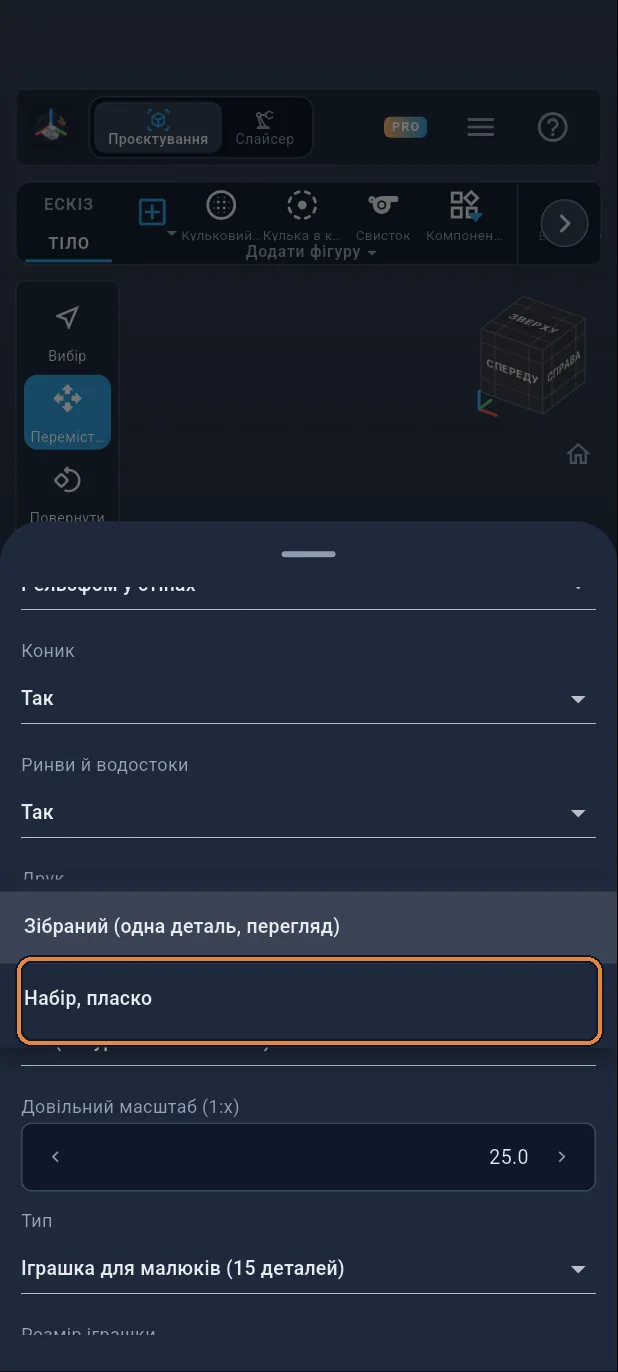
Назад до набору
Знову відкрийте налаштування, торкніться «Друк», потім «Набір, пласко» ①: кожна деталь друкується пласко, без підтримок.
Крок 15 / 24
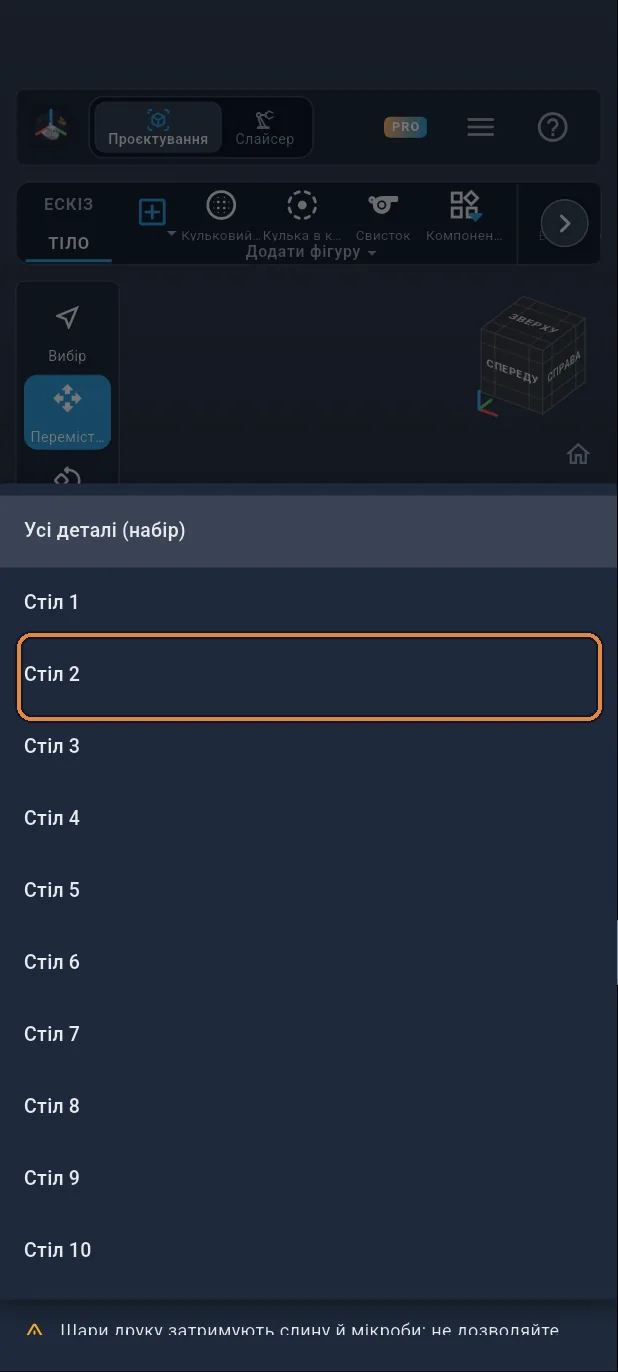
Один стіл за раз
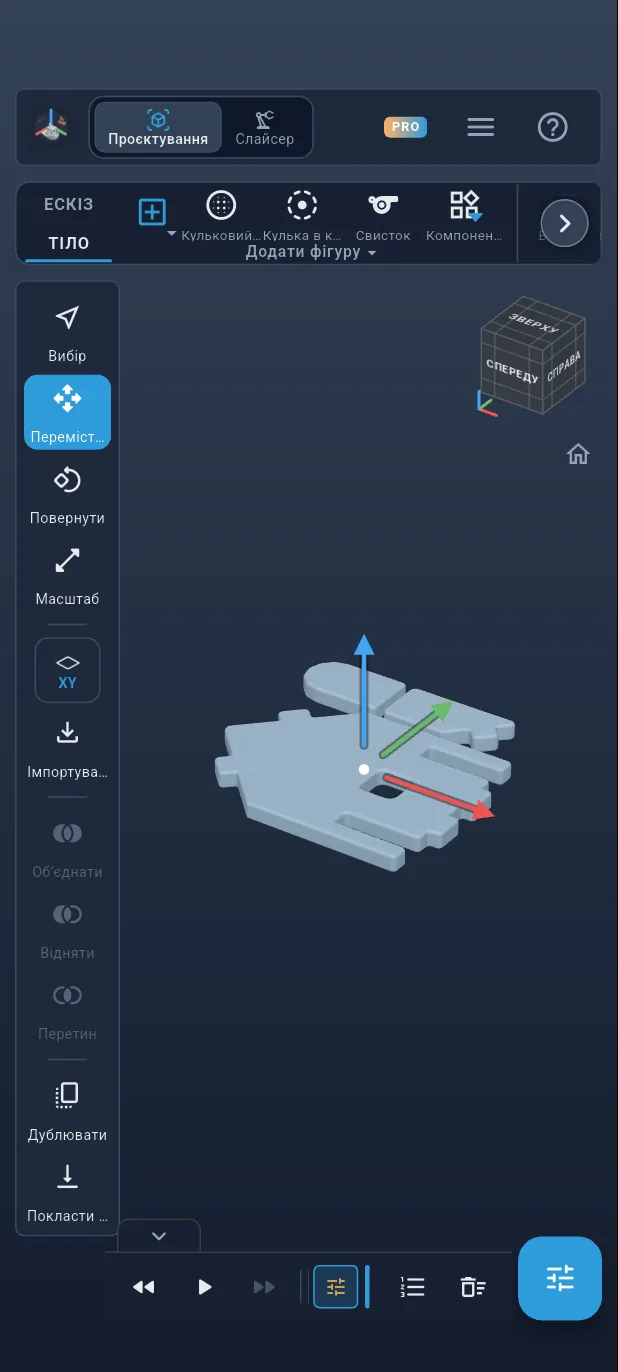
Набір уміщується на кількох столах 220 × 220 мм. Торкніться «Стіл іграшки» і виберіть стіл ①: тут той, де двері.
Крок 16 / 24
Вибраний стіл
Деталі цього столу розкладено пласко. Інші столи Ви надрукуєте так само.
Крок 17 / 24
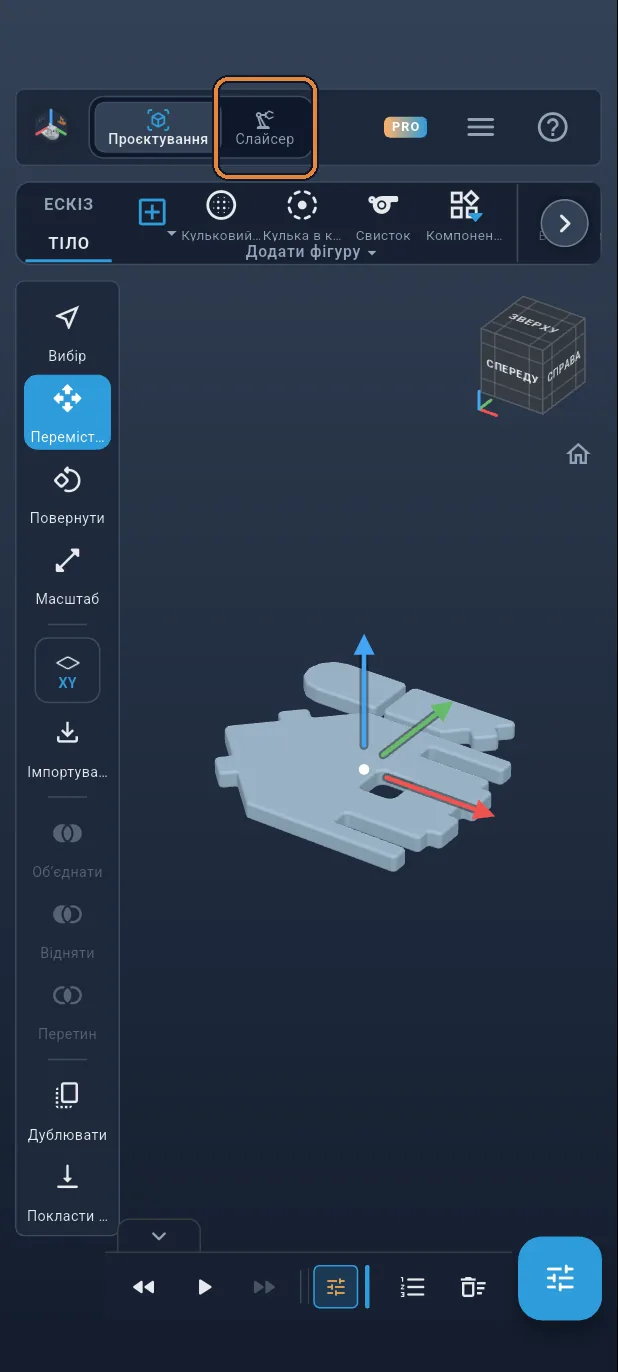
Перейдіть у Слайсер
Торкніться «Слайсер» у самому верху, щоб перейти до нарізання.
Крок 18 / 24
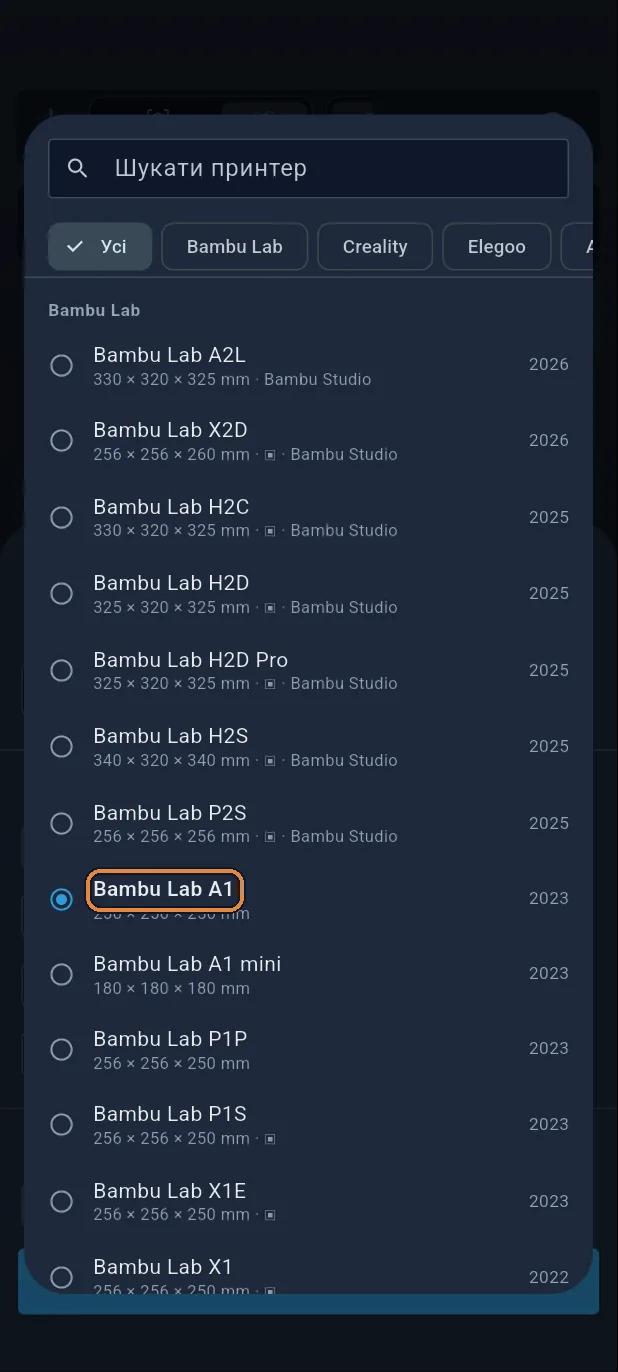
Виберіть принтер
Торкніться кнопки панелей, потім принтера, і виберіть свій: тут Bambu Lab A1 ①. Використовуйте PETG або PLA без добавок, із заповненням щонайменше 30 % і 4 стінками.
Крок 19 / 24
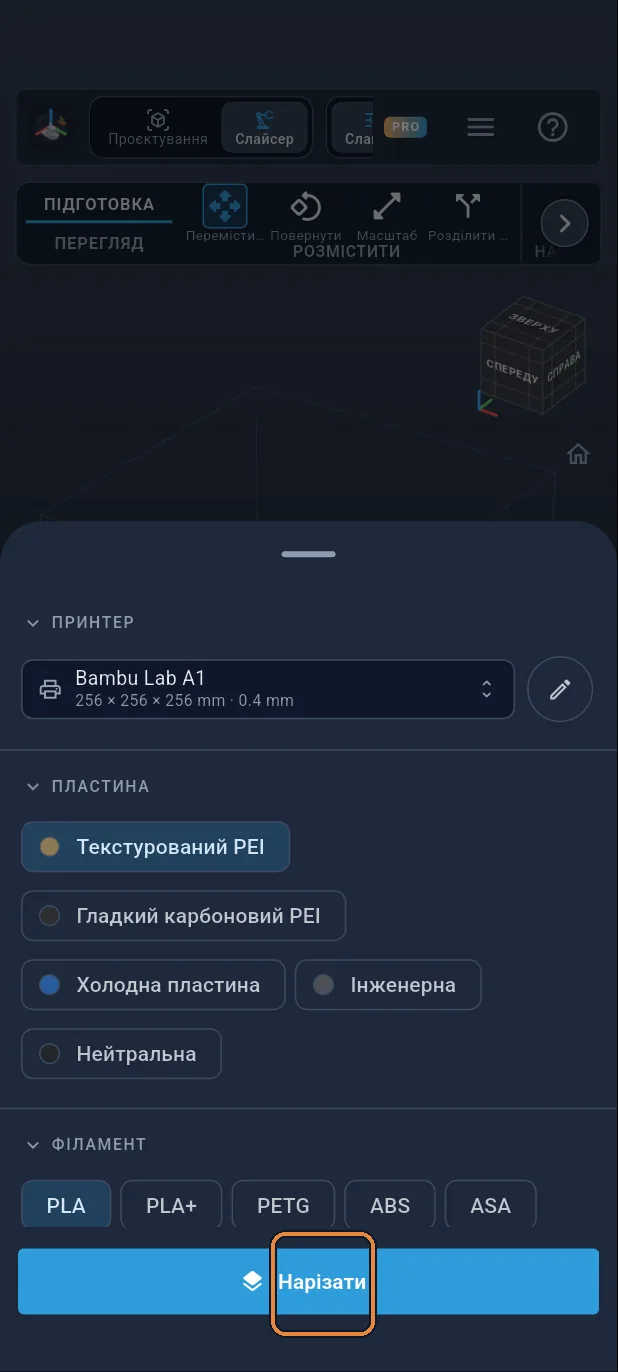
Нарізати
Торкніться великої кнопки «Нарізати»: стіл буде нарізано на шари по 0,2 мм, після чого з’явиться перегляд.
Крок 20 / 24
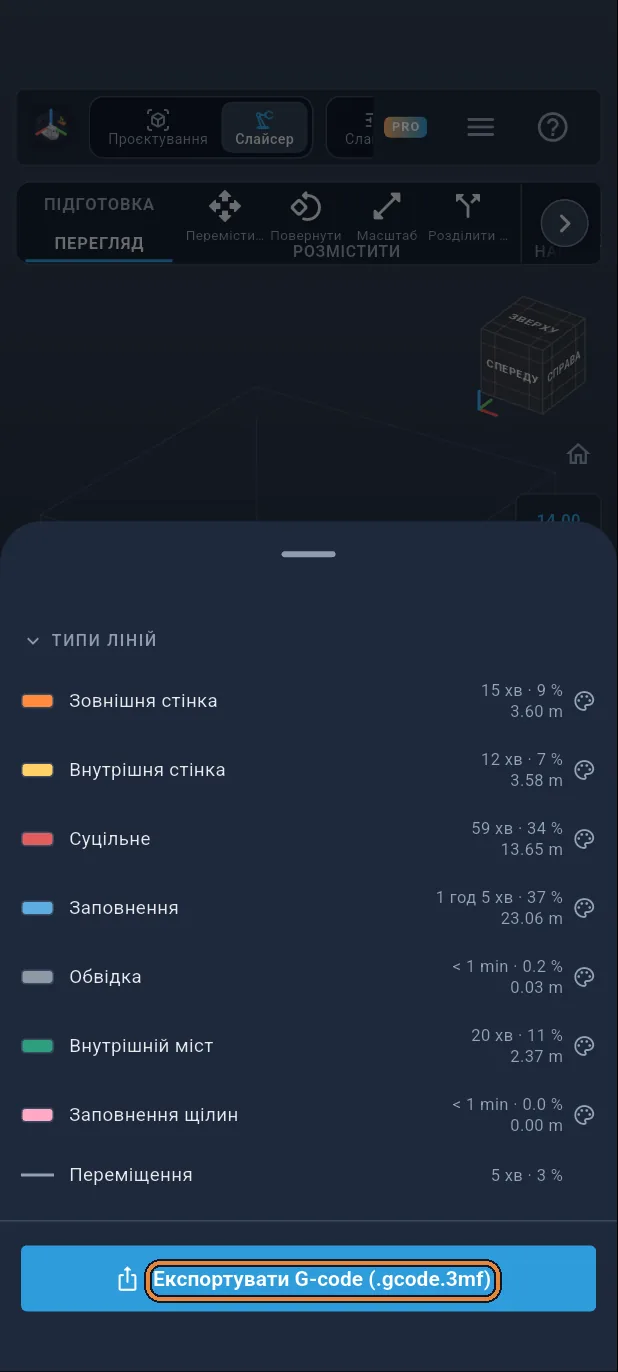
Експортувати G-code
Знову відкрийте панелі й торкніться «Експортувати G-code» ①.
Крок 21 / 24
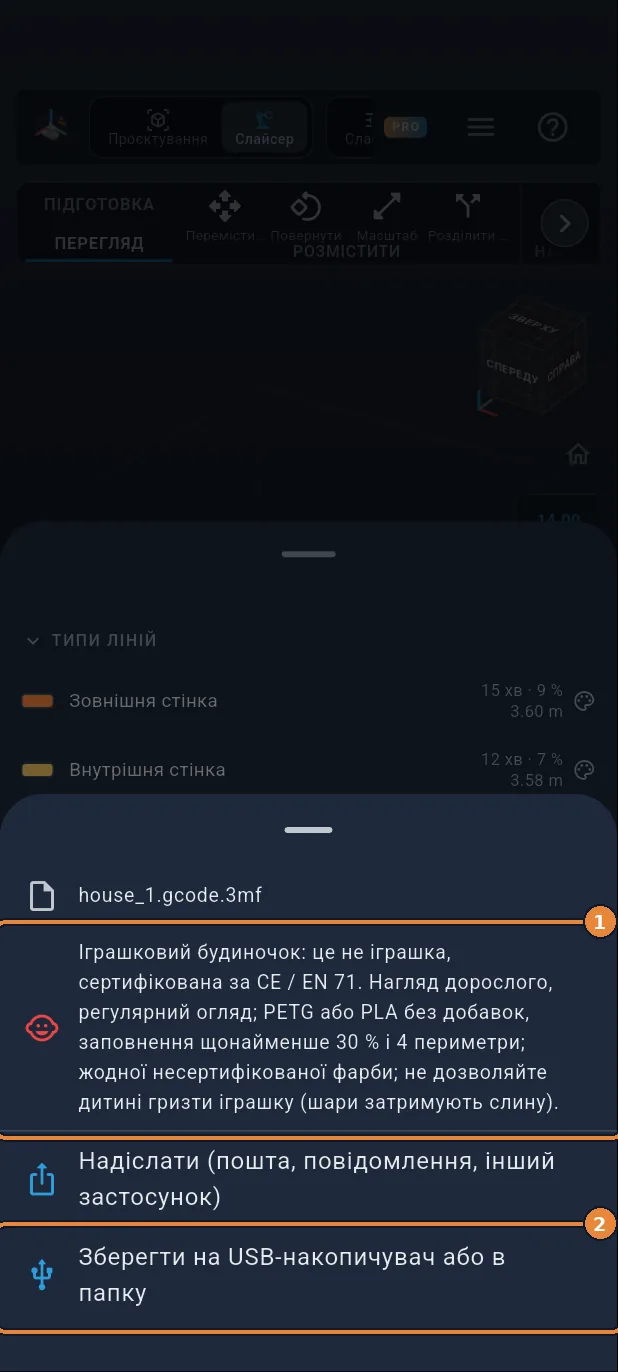
Знову попередження
Під час експорту застосунок нагадує попередження щодо іграшки ①. Торкніться «Зберегти на USB-накопичувач або в папку» ②.
Крок 22 / 24
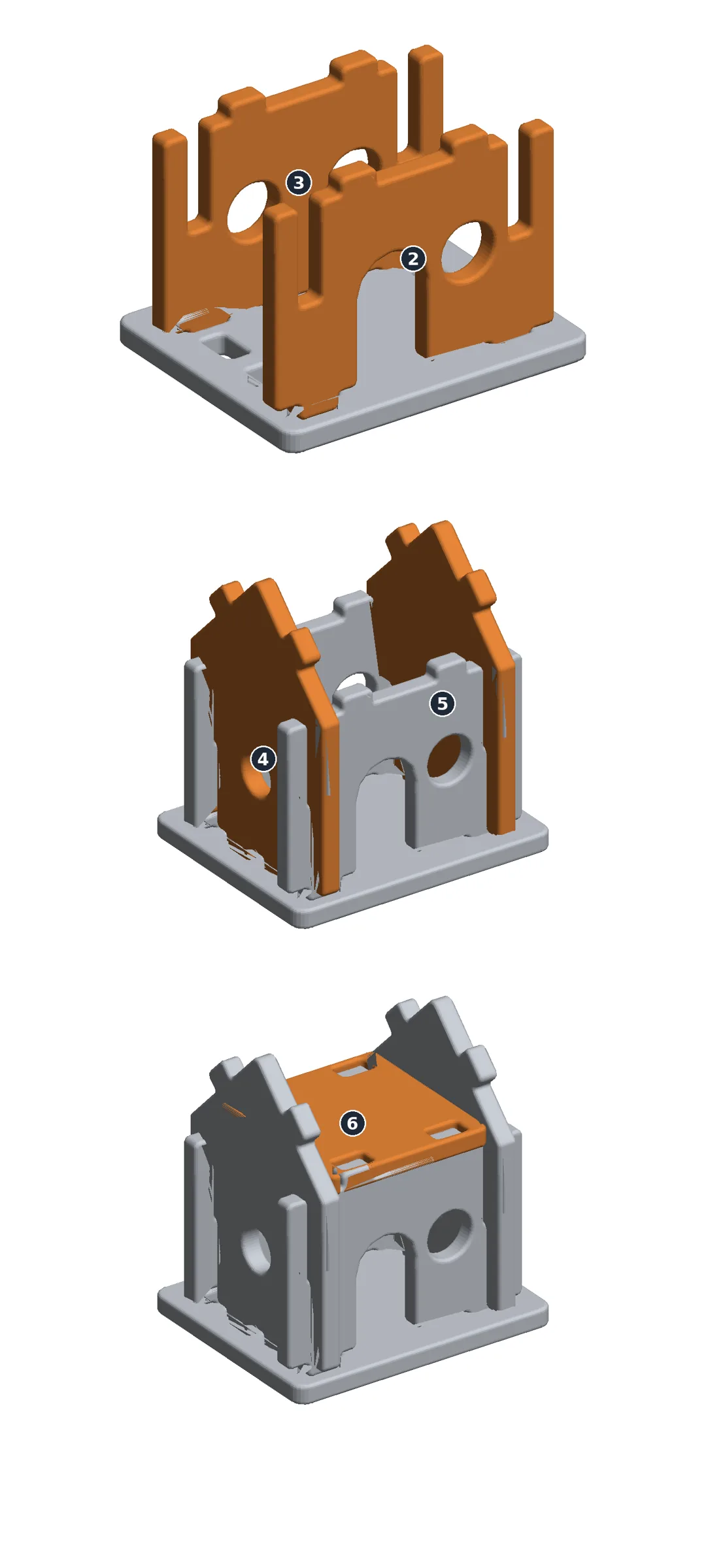
Збирання: основа і стіни
Основу 1 покладіть пласко. Фасад 2 і задня стіна 3: їхні шипи в гнізда основи. Фронтони 4 і 5 опускайте рівно вниз: їхні пази входять у пази фасаду й задньої стіни.
Крок 23 / 24
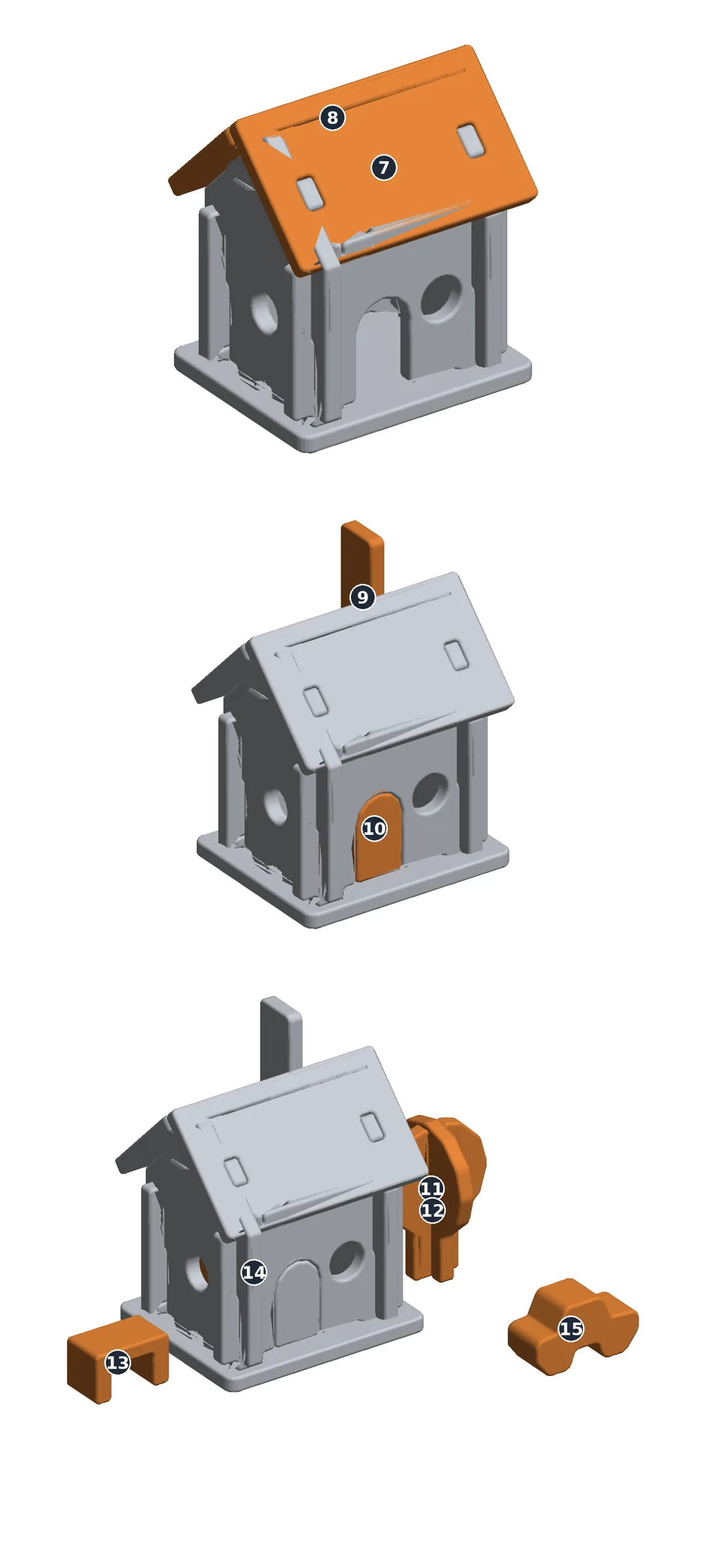
Збирання: дах і решта
Підлогу горища 6 на шипи вгорі стін. Задній скат 8, потім передній скат 7, на шипи фронтонів. Димар 9 у його скат, двері 10 в арку. Дерево 11 і 12 перехрестити; стіл, ліжко й автомобіль поставити. Розбирання: у зворотному порядку.
Крок 24 / 24
Чудово!
Ваш іграшковий будиночок готовий до друку, стіл за столом. Перш ніж дати його дитині: це не іграшка із сертифікацією CE / EN 71; її спроєктовано так, щоб обмежити ризики, але вона не «безпечна». Гра під наглядом дорослого, регулярний огляд (викидайте кожну тріснуту деталь), PETG або PLA без добавок, заповнення щонайменше 30 % і 4 стінки, жодної несертифікованої фарби; борозенки друку затримують слину: не дозволяйте дитині її гризти.