Посібник
Бирка з вашим ім’ям
Ваше ім’я рельєфом на пластинці із заокругленими кутами, з двома отворами, щоб її повісити. Вона з’являється на столі з четвертого кроку; у застосунку це хвилин п’ять.
Чого Ви навчитеся
- Розмістити готову деталь із каталогу.
- Змінити її текст: ваше ім’я.
- Додати отвори для кріплення.
- Нарізати й експортувати G-code.
Усі кроки наведено нижче.
Крок 1 / 15
Відкрийте TouchFab3D
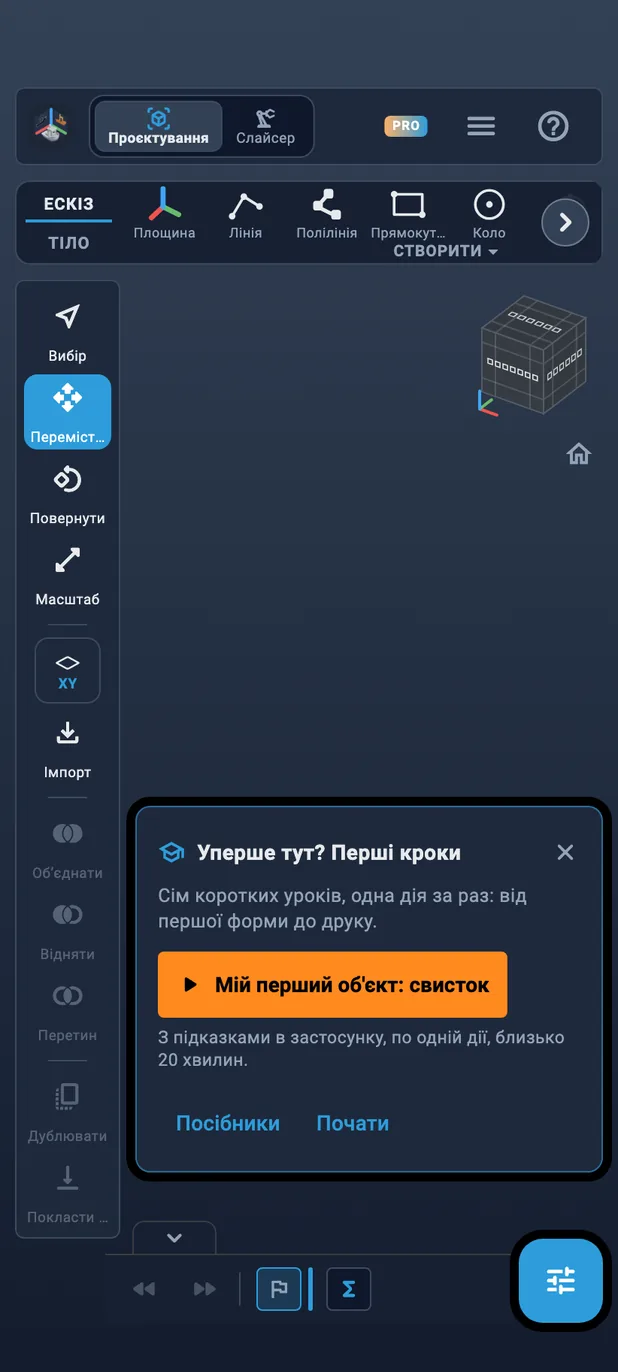
Відкрийте застосунок. З’явиться картка «Уперше тут? Перші кроки»: закрийте її хрестиком.
Крок 2 / 15
Вкладка ТІЛО
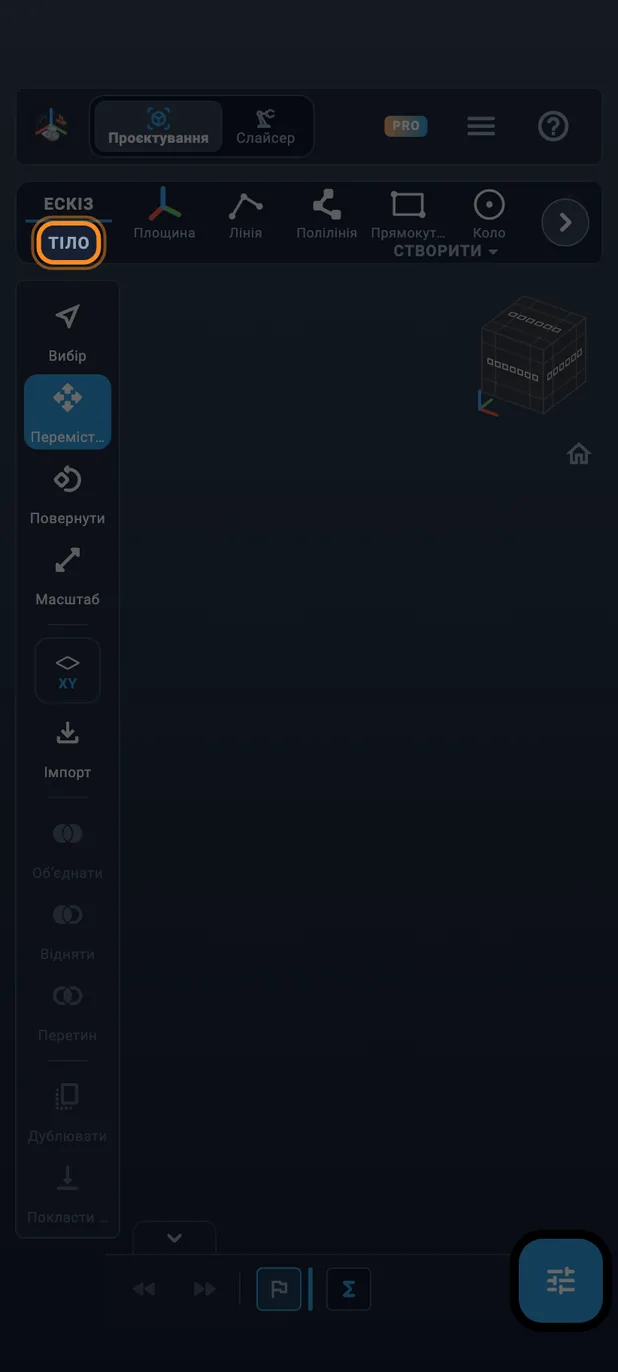
Торкніться вкладки «ТІЛО» ліворуч на стрічці.
Крок 3 / 15
Додати фігуру
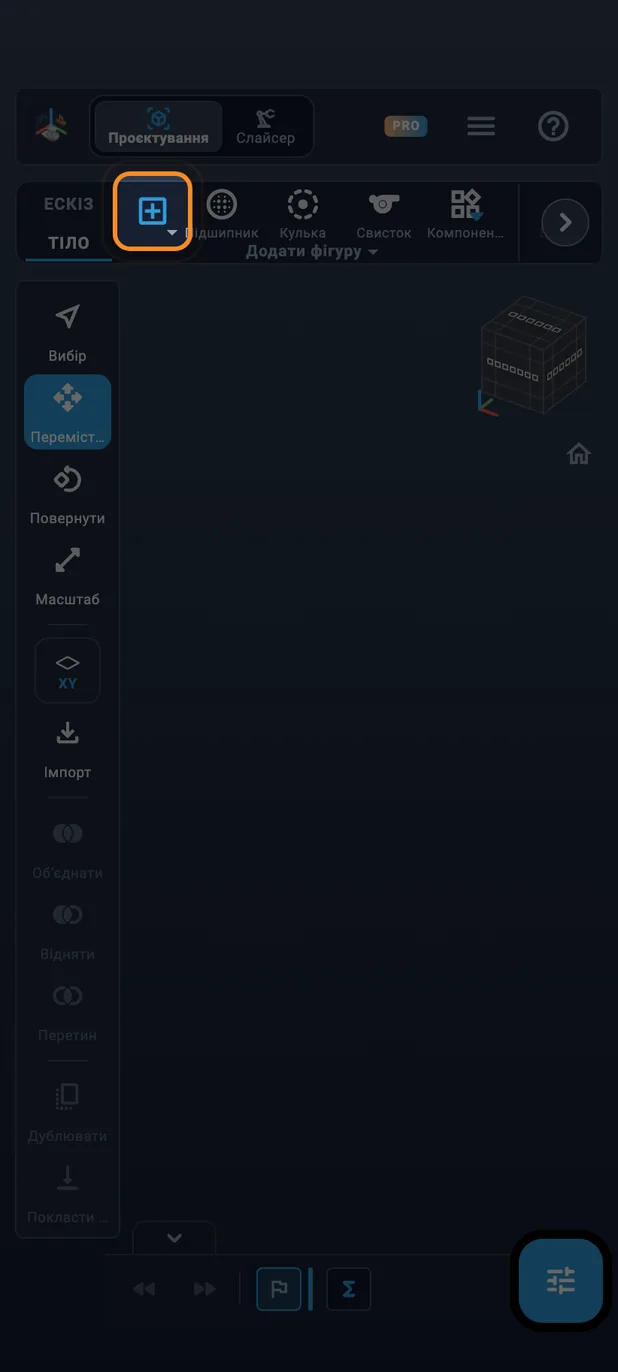
Торкніться «+» («Додати фігуру») на початку стрічки: відкриється список фігур і родин компонентів.
Крок 4 / 15
Різне
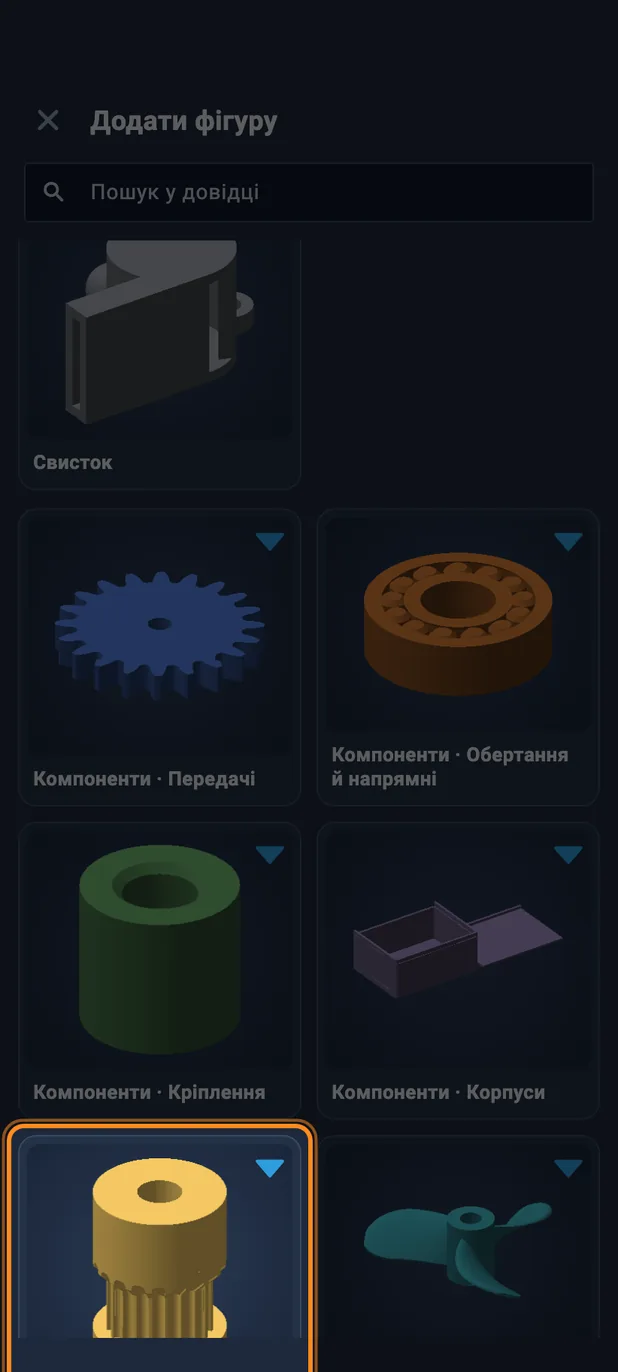
Прокрутіть униз до «Компоненти · Різне» і торкніться.
Крок 5 / 15
Етикетка й табличка
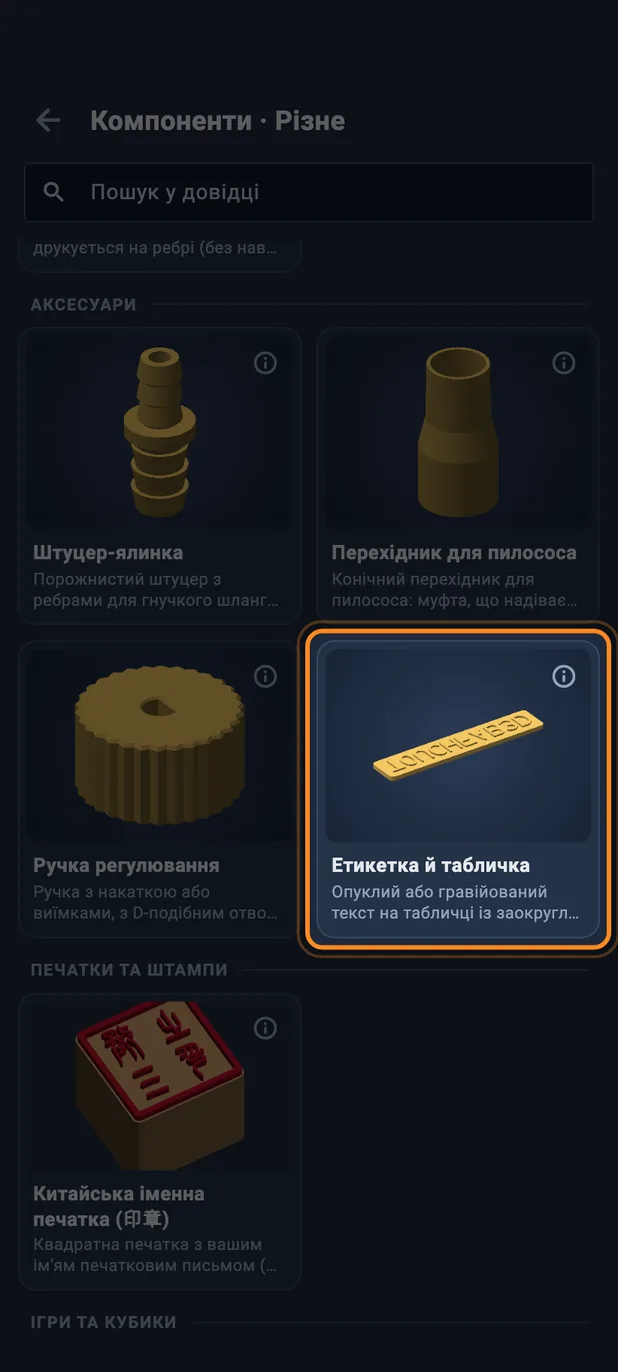
Торкніться «Етикетка й табличка»: на стіл лягає пластинка з рельєфним написом «TouchFab3D». Ваш перший об’єкт уже тут.
Крок 6 / 15
Ваше ім’я
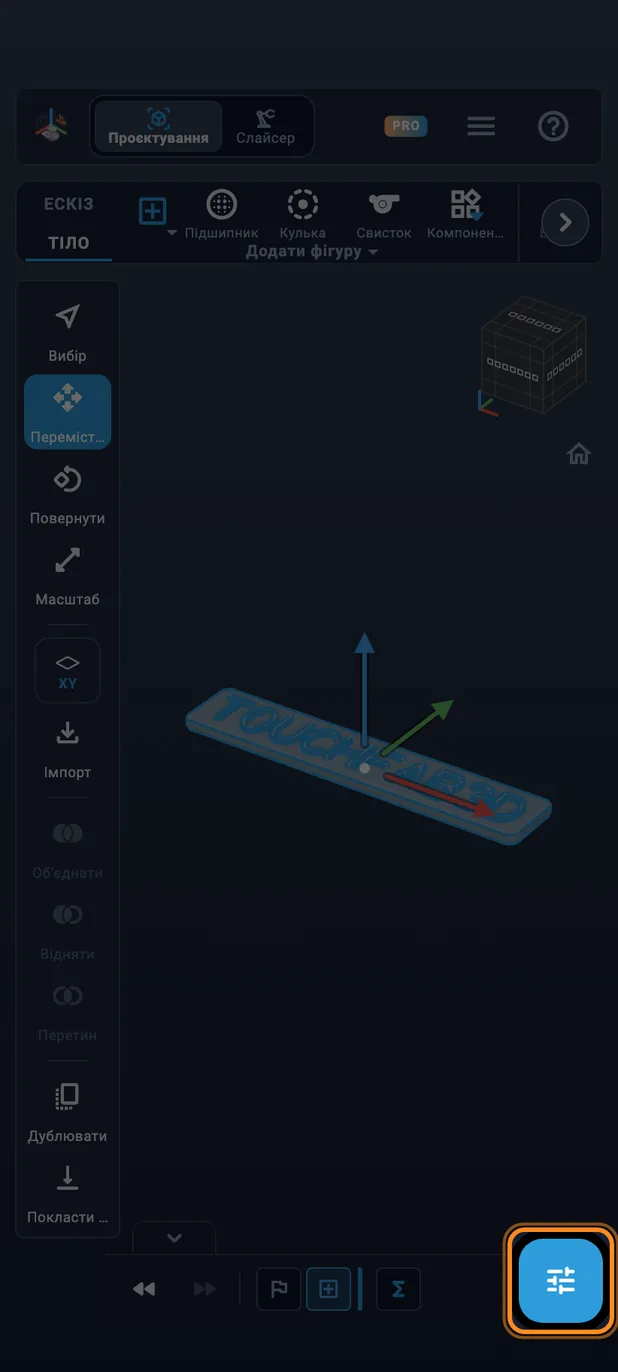
Торкніться кнопки панелей унизу праворуч, щоб відкрити налаштування. Торкніться поля «Текст» ①, введіть своє ім’я й підтвердьте: рельєфні літери одразу змінюються.
Крок 7 / 15
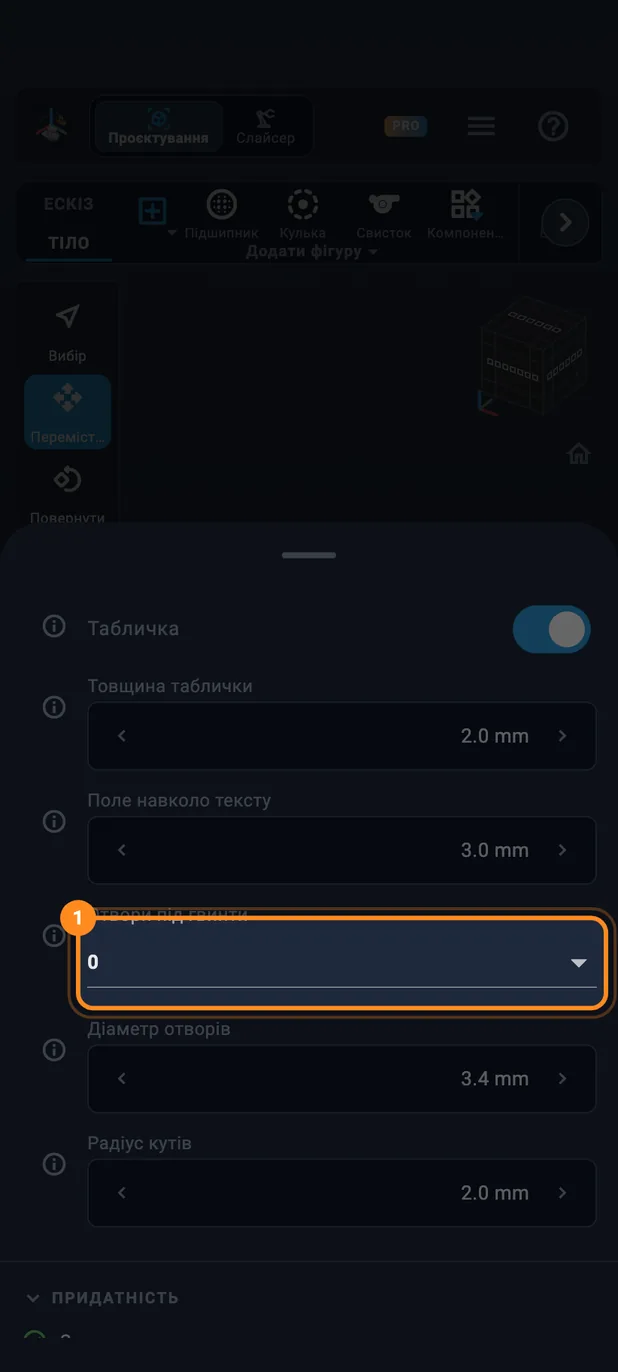
Два отвори, щоб повісити
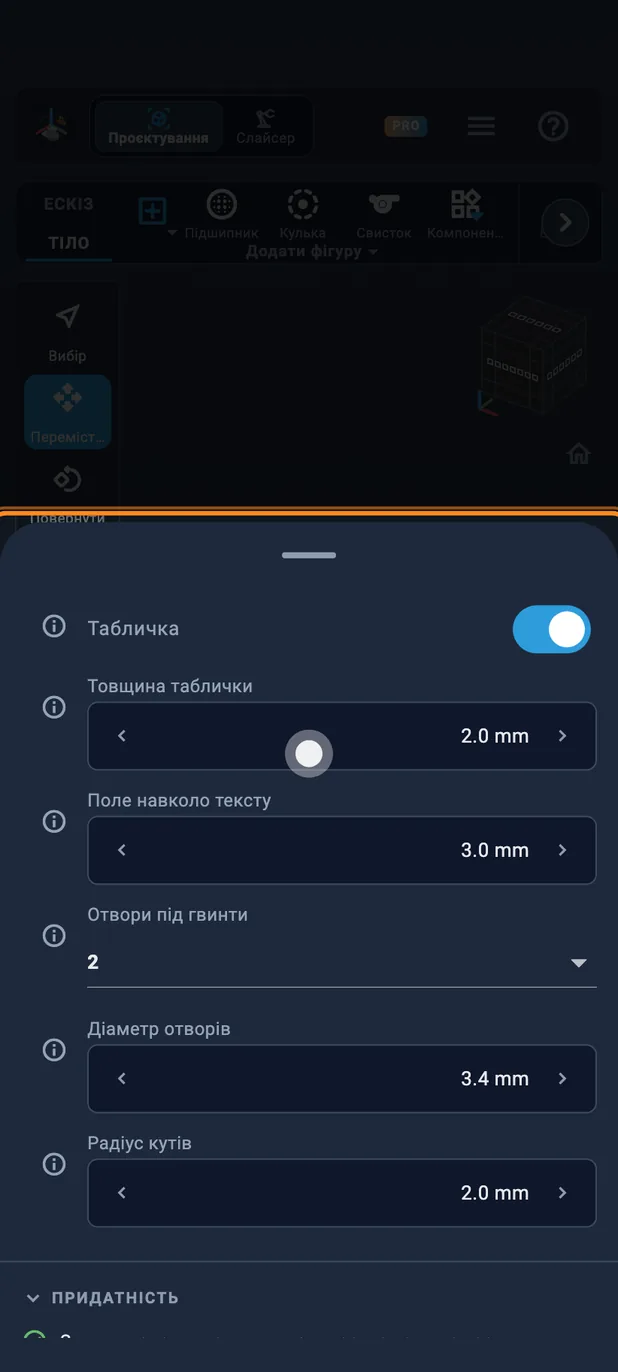
Торкніться списку «Отвори під гвинти» ①, потім 2 ②: по отвору на кожному кінці, для кільця брелока, шнурка чи двох гвинтів.
Крок 8 / 15
Ваша бирка
Бирка лежить пласко, літерами догори: друкується без підтримок. Посуньте налаштування вниз, щоб побачити її повністю.
Крок 9 / 15
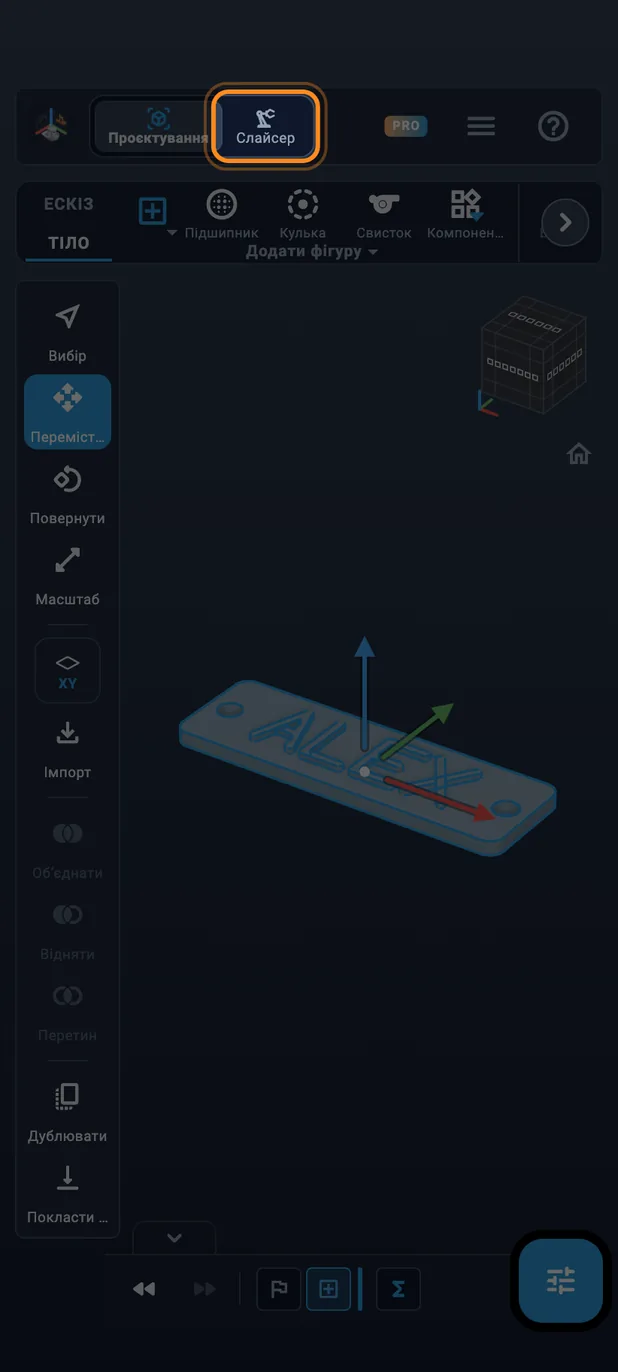
Перейдіть у Слайсер
Торкніться «Слайсер» у самому верху, щоб перейти до нарізання.
Крок 10 / 15
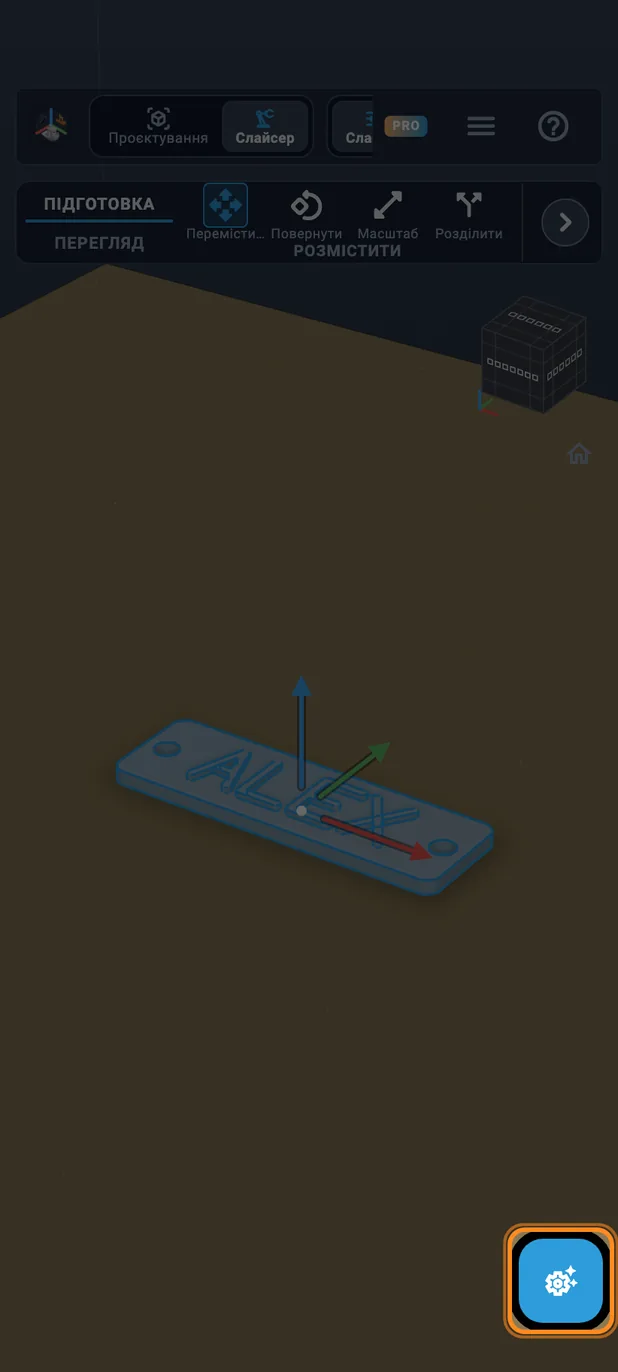
Виберіть принтер
Торкніться кнопки панелей, потім принтера, і виберіть свій: тут Bambu Lab A1 ①.
Крок 11 / 15
Нарізати
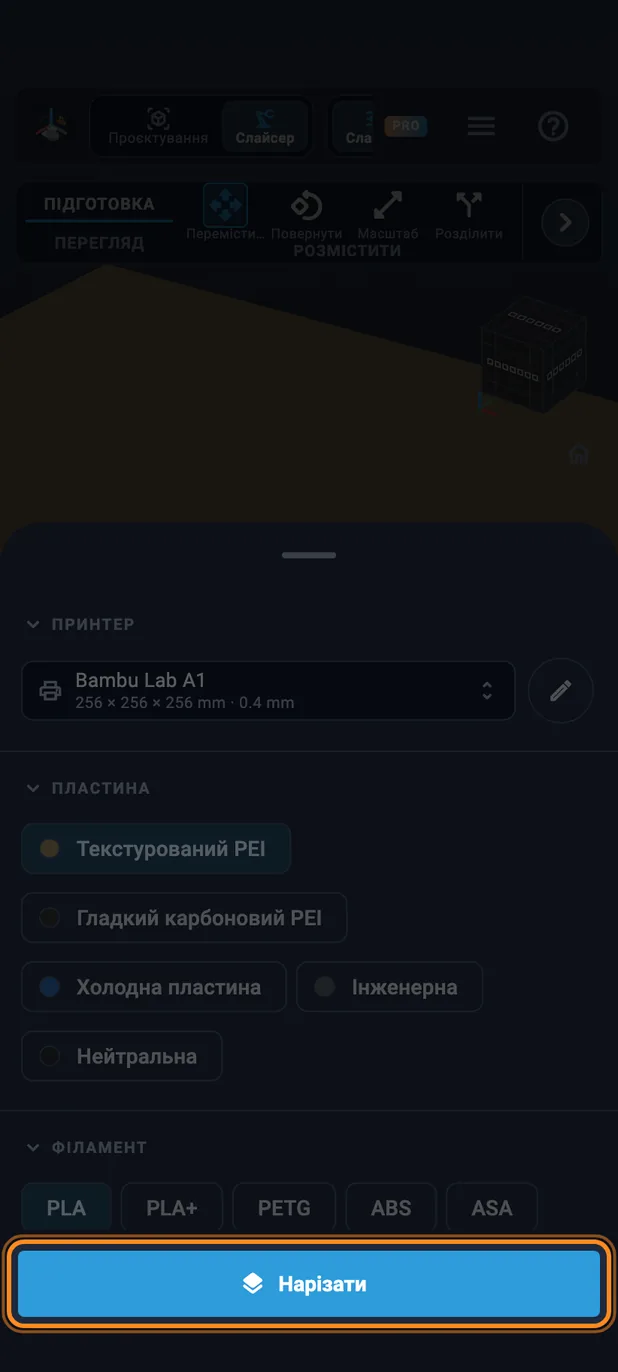
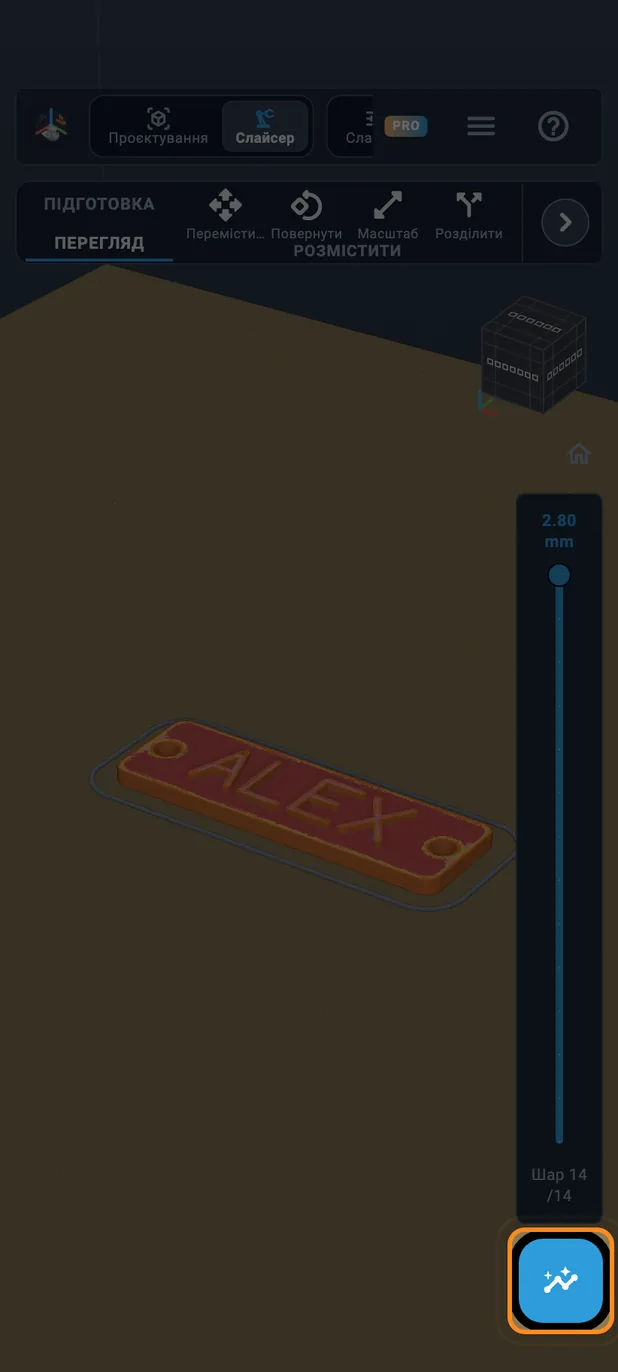
Торкніться великої кнопки «Нарізати»: стіл буде нарізано на шари по 0,2 мм, після чого з’явиться перегляд.
Крок 12 / 15
Експортувати G-code
Знову відкрийте панелі й торкніться «Експортувати G-code» ①.
Крок 13 / 15
Безкоштовний експорт
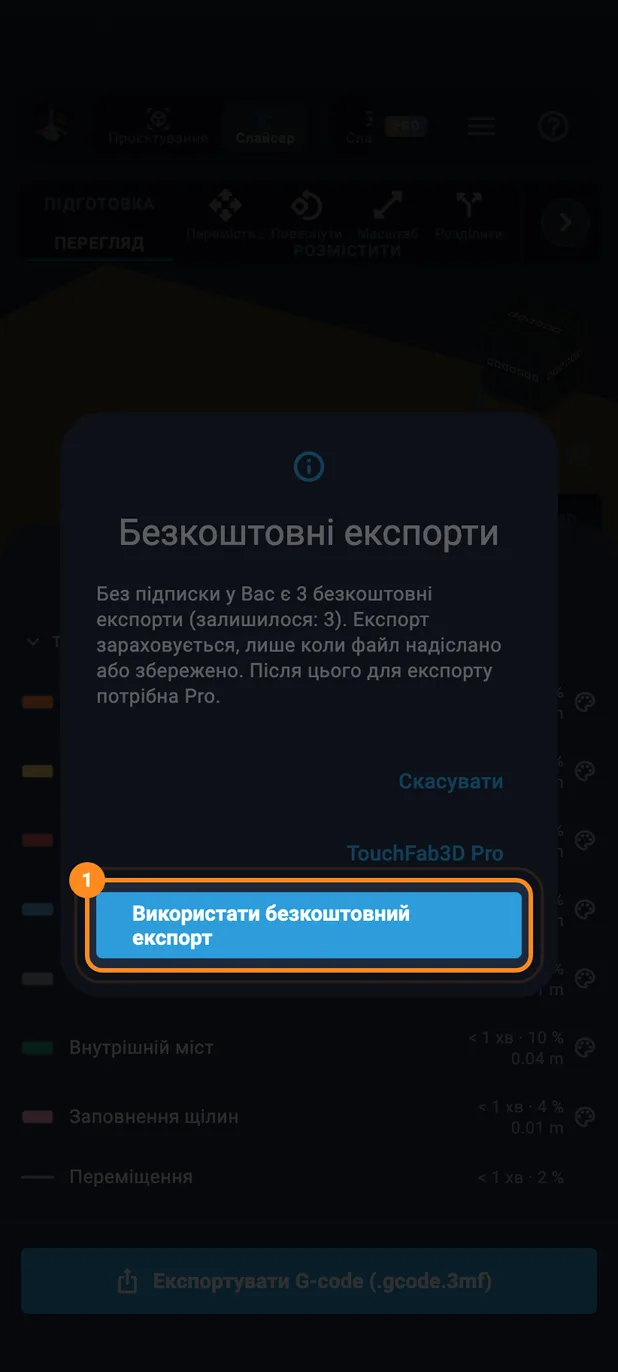
Без підписки три експорти безкоштовні: торкніться «Використати безкоштовний експорт».
Крок 14 / 15
Збережіть файл
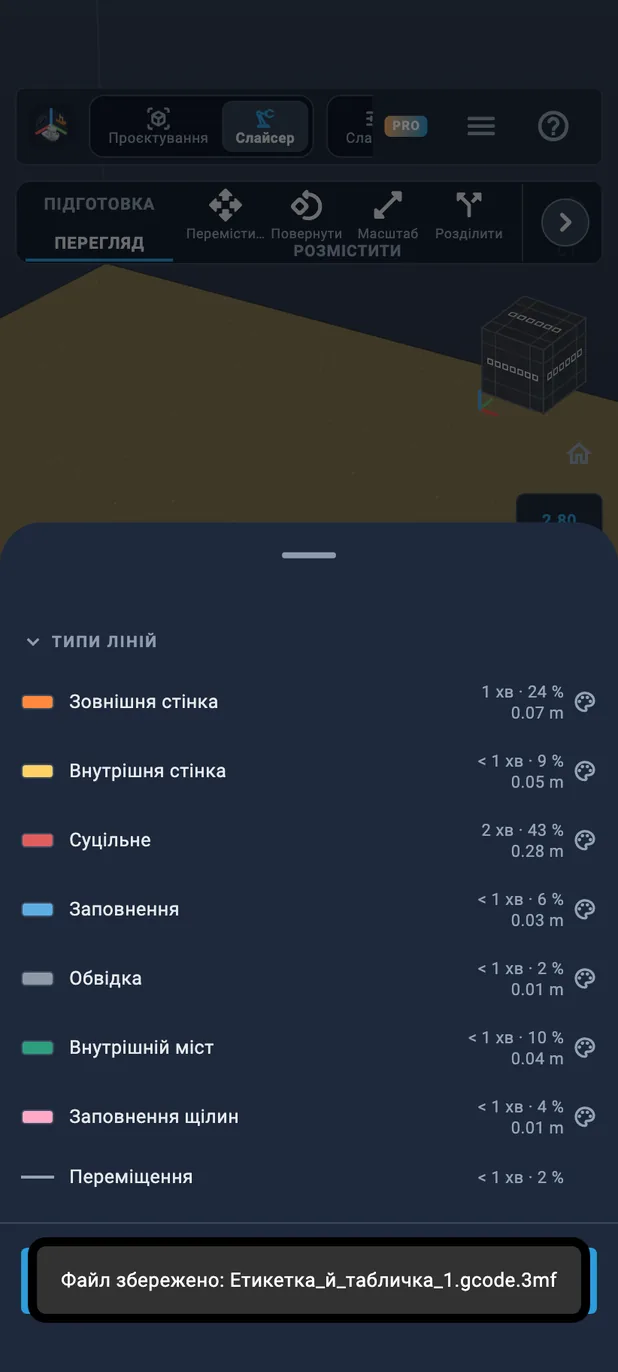
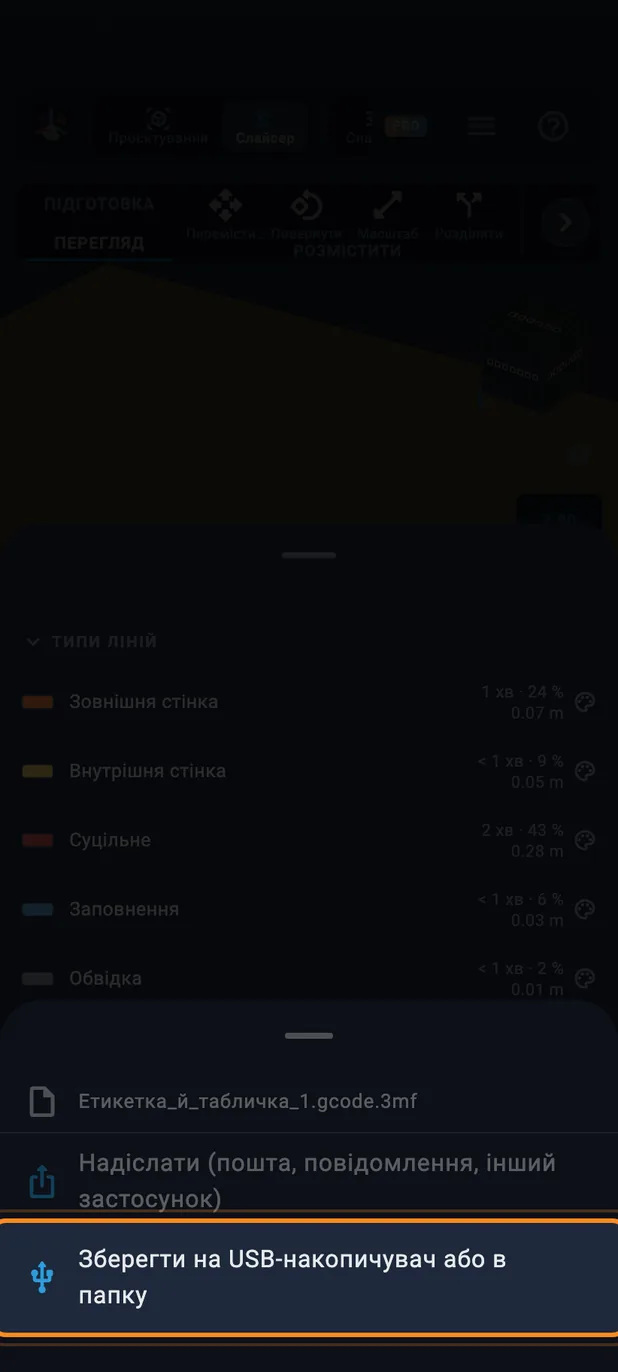
Торкніться «Зберегти на USB-накопичувач або в папку» і виберіть, куди його покласти, або «Надіслати», щоб передати його в інший застосунок. Залишилося тільки запустити друк.
Крок 15 / 15
Чудово!
Ваша бирка готова до друку. Порада: змініть філамент на першому шарі літер, щоб вони вирізнялися іншим кольором.