Eğitim
Adım adım bilyeli düdük
Basılabilir gerçek bir bilyeli düdük, dik tutulan bir telefonda sıfırdan tasarlanıyor: eskiz, ekstrüzyon, boşluk, halka, bilye, ardından dilimleme ve G-code. Her adım neye dokunacağını turuncu bir çerçeveyle gösterir. Yaklaşık yirmi dakika sürer.
Tüm adımlar aşağıda sıralanmıştır.
Adım 1 / 37
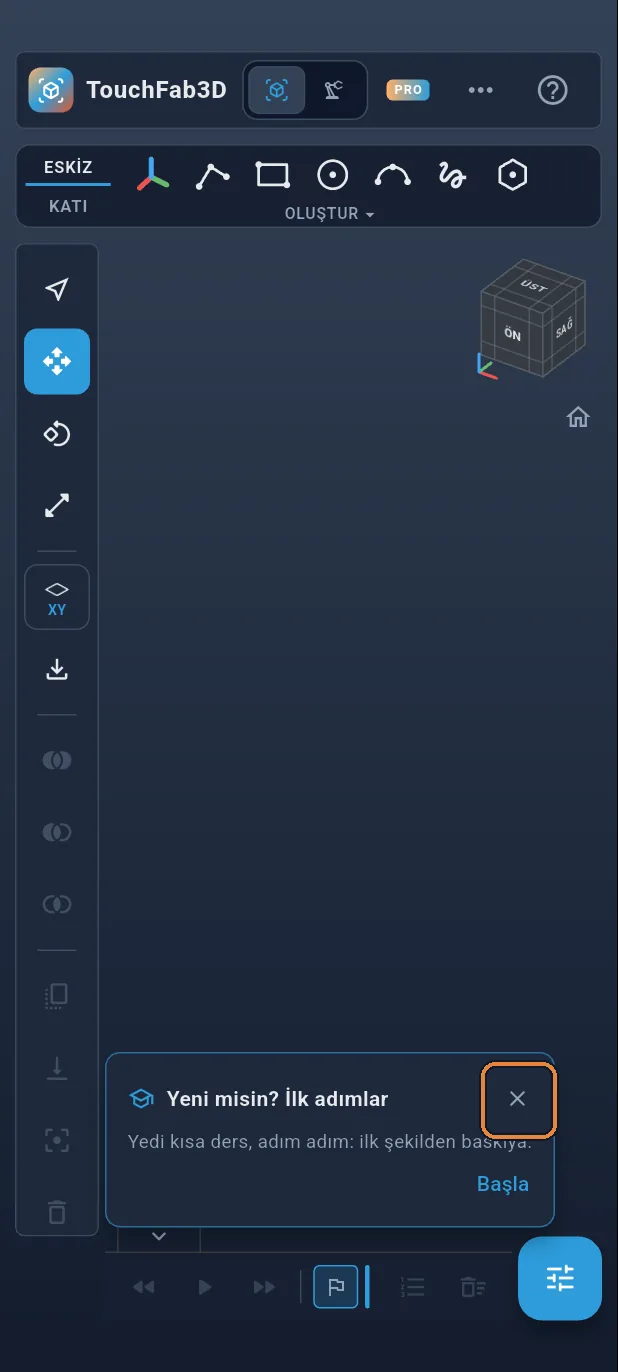
TouchFab3D’yi aç
Uygulamayı aç. “Yeni misin? İlk adımlar” kartıyla boş bir sayfa görünür: kartı çarpıyla kapat.
Adım 2 / 37
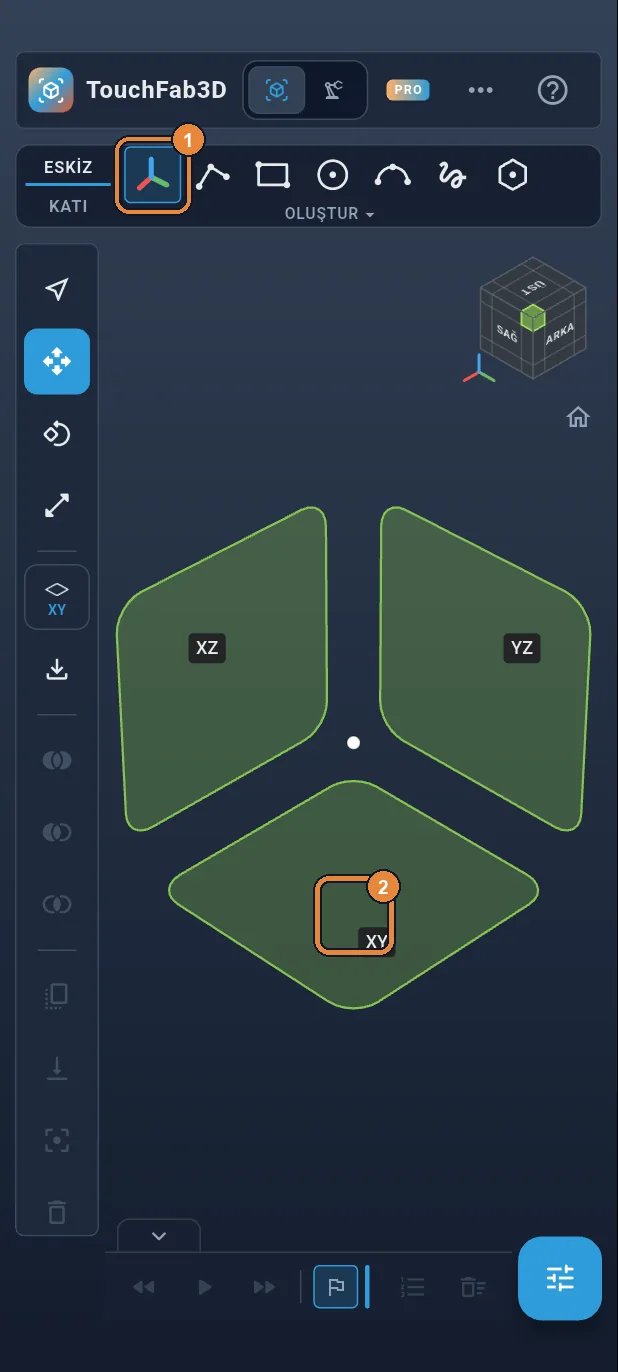
Zemin üzerinde bir eskiz
ESKİZ sekmesinde şeritteki ilk simge olan “Düzlem”e ① dokun. Üç başlangıç düzlemi belirir: zemin olan XY karesine ② dokun. Görünüm düzleşir, üstten bakar.
Adım 3 / 37
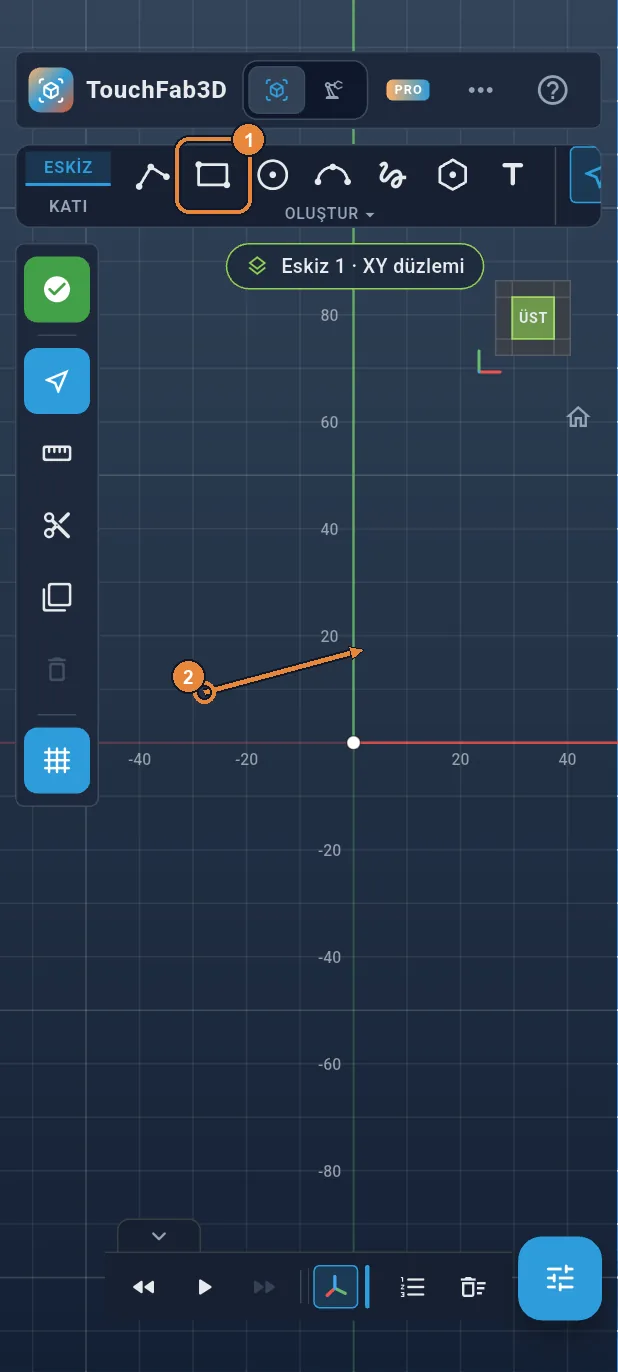
Ağızlık: bir dikdörtgen
“Dikdörtgen”e ① dokun. Parmağını orijinin (kırmızı ve yeşil eksenlerin kesiştiği nokta) soluna koy ve çapraz sürükle ②: uzun bir dikdörtgen parmağını izler. Hassas olman gerekmez, ölçüleri sonra yazacaksın.
Adım 4 / 37
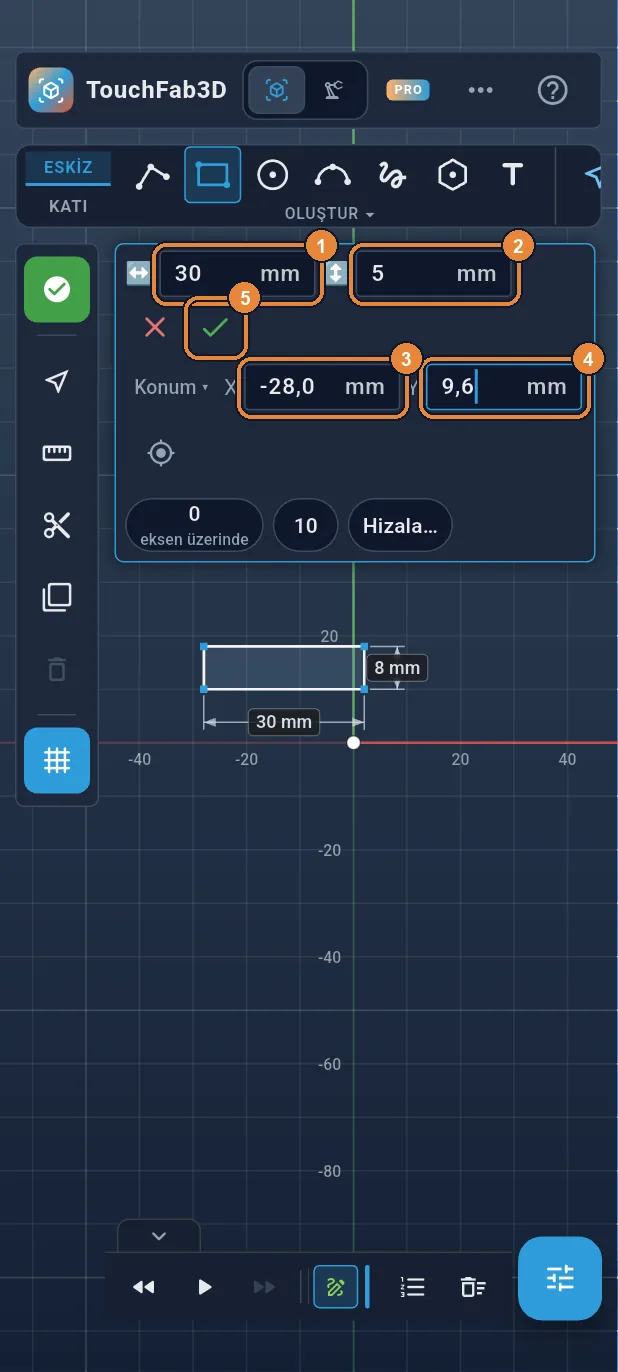
Ölçüleri: 30 × 5 mm, (−28; 9,6) noktasında
Üstte bir ölçü kutusu açılır. Genişliğe ① 30, yüksekliğe ② 5 yaz. “Konum” satırına dokun: X’e ③ −28, Y’ye ④ 9,6 yaz (dikdörtgenin sol alt köşesi), ardından ✓ ⑤.
Adım 5 / 37
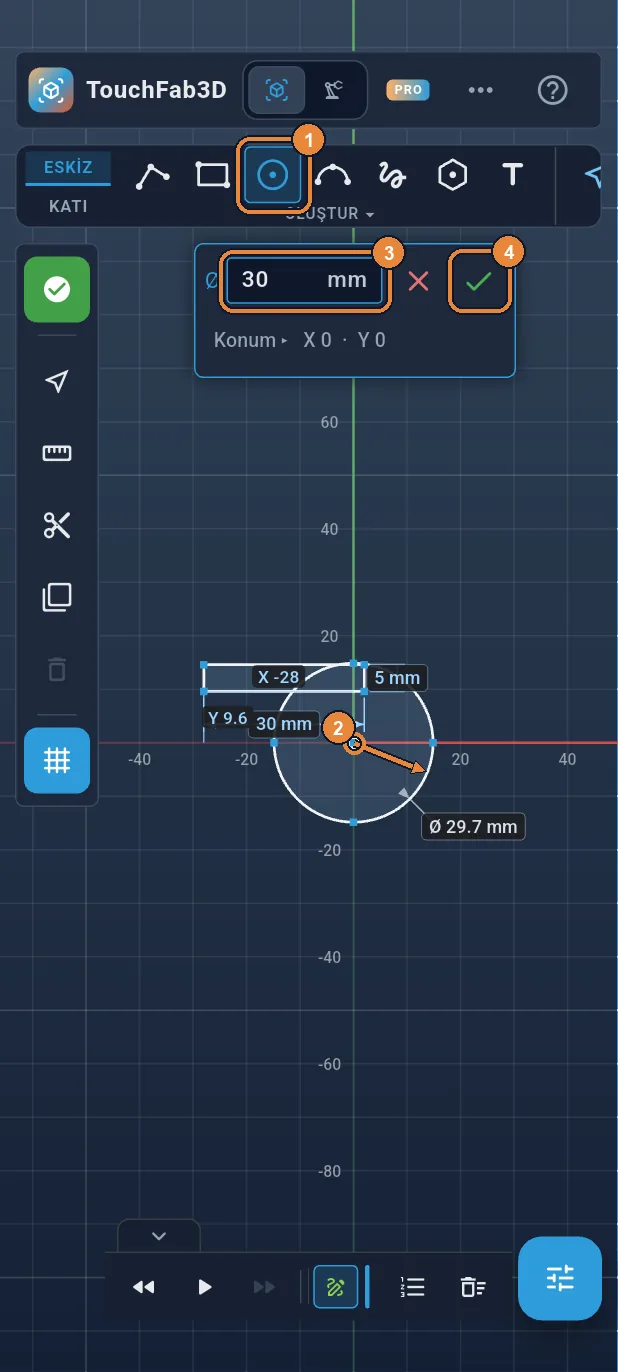
Gövde: Ø 30 bir çember
“Çember”e ① dokun, parmağını orijine koy ve dışa doğru sürükle ②: merkez orijine tutunur. Ø’ye ③ 30 yaz, ardından ✓ ④. Düdüğün silueti çizildi.
Adım 6 / 37
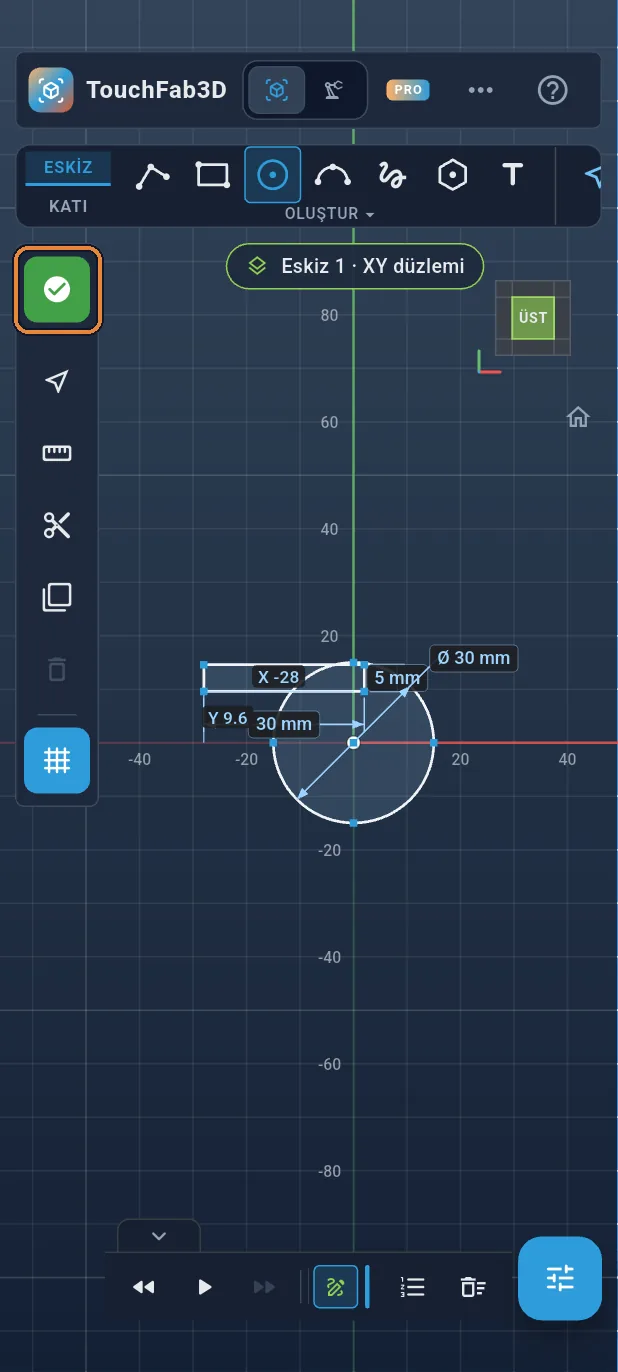
Eskizi bitir
Sol çubuğun üstündeki yeşil ✓’ye dokun: eskiz biter ve şerit KATI sekmesine geçer.
Adım 7 / 37
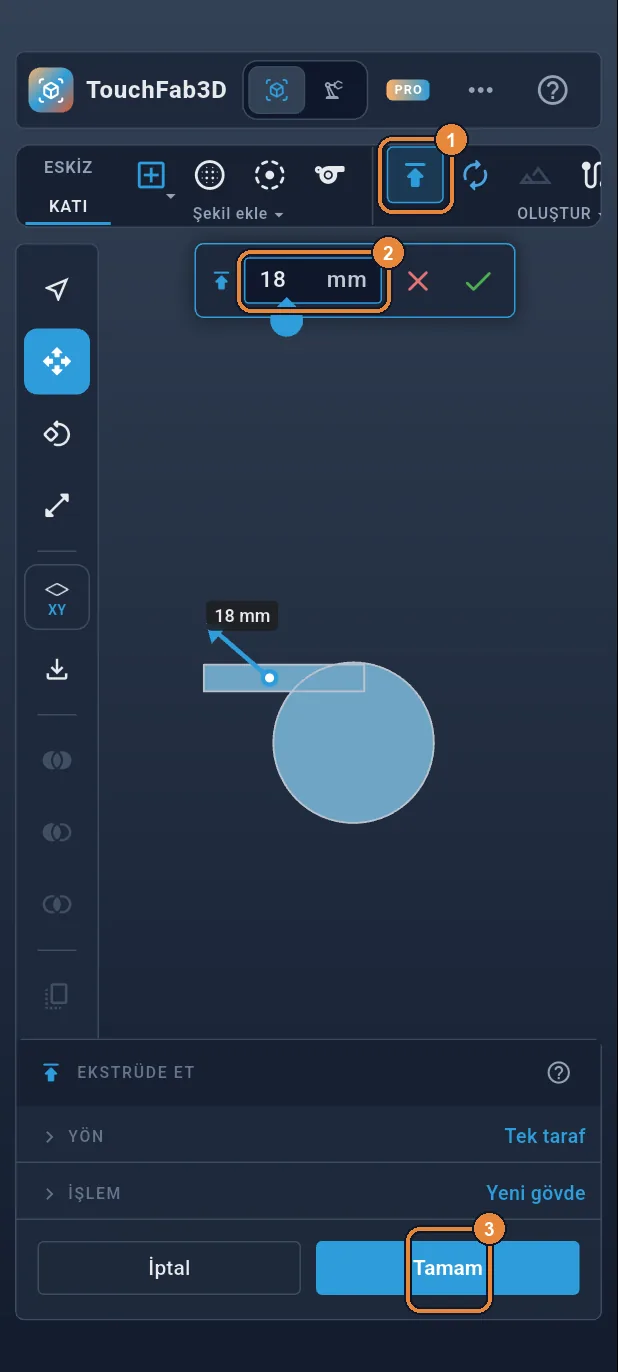
18 mm ekstrüde et
“Ekstrüde et”e ① dokun. Ağızlık ve gövde kendiliğinden seçilidir. Mesafe kutusuna ② 18 yaz, ardından “Tamam” ③: düdüğün gövdesi tek parça halinde yükselir.
Adım 8 / 37
Çalışma düzlemini yükselt
Boşluk 1,6 mm’lik bir tabanın üstüne oyulacak. Sol çubuktaki düzlem düğmesine (XY) ①, ardından “Kaydırma (mm)”ye ② dokun.
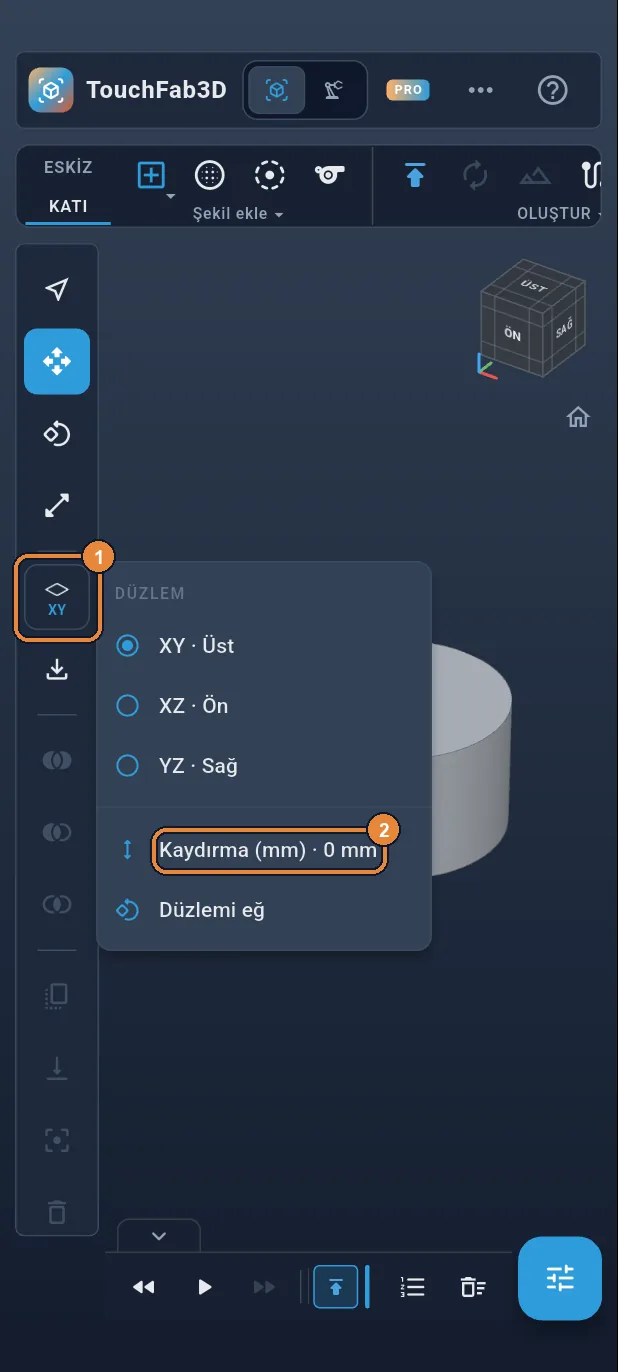
Adım 9 / 37
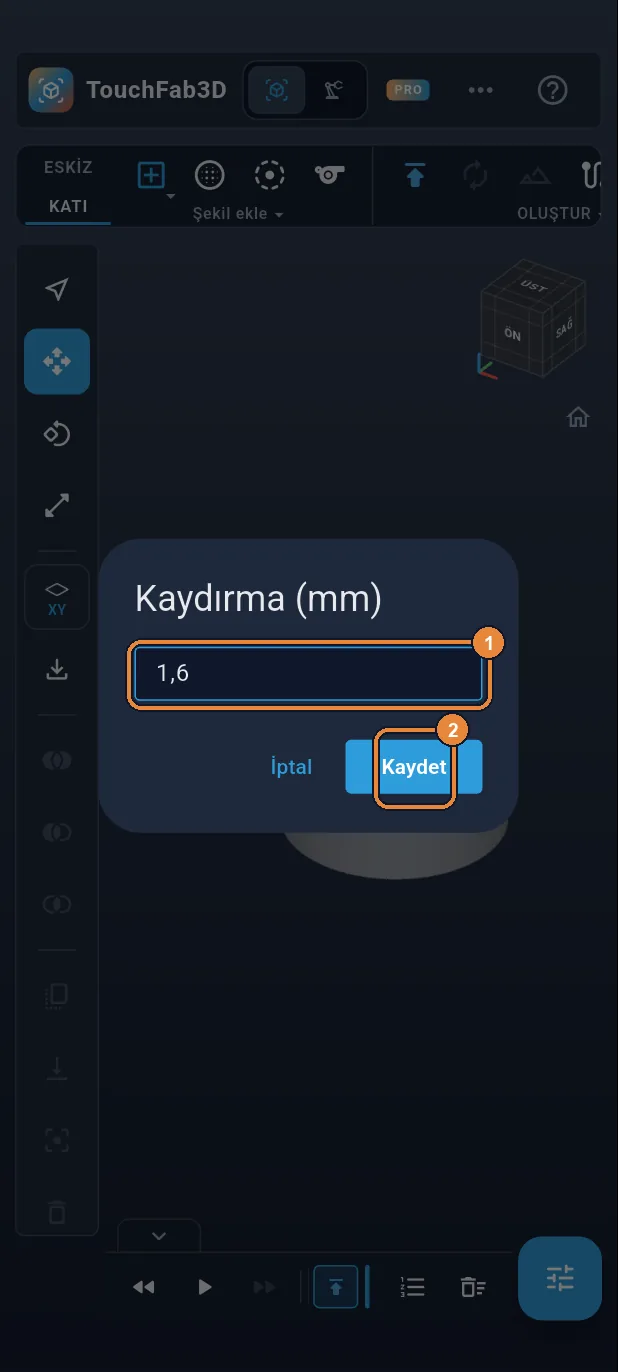
1,6 mm kaydırma
1,6 ① yaz, ardından “Kaydet” ②. XY düzlemi artık zeminden 1,6 mm yukarıda: bu tabanın kalınlığı olacak.
Adım 10 / 37
İkinci eskiz
ESKİZ sekmesine ① dokun: düzlemler belirir, XY tabanın üstündedir. XY karesine ② dokun.
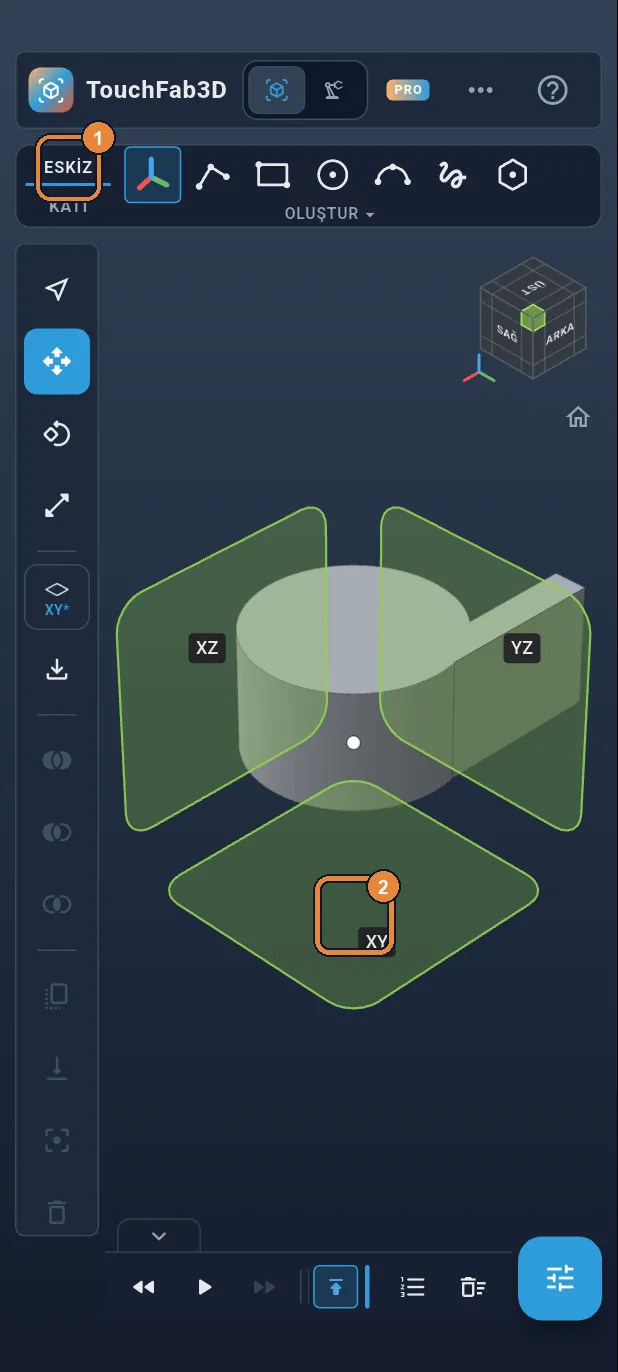
Adım 11 / 37
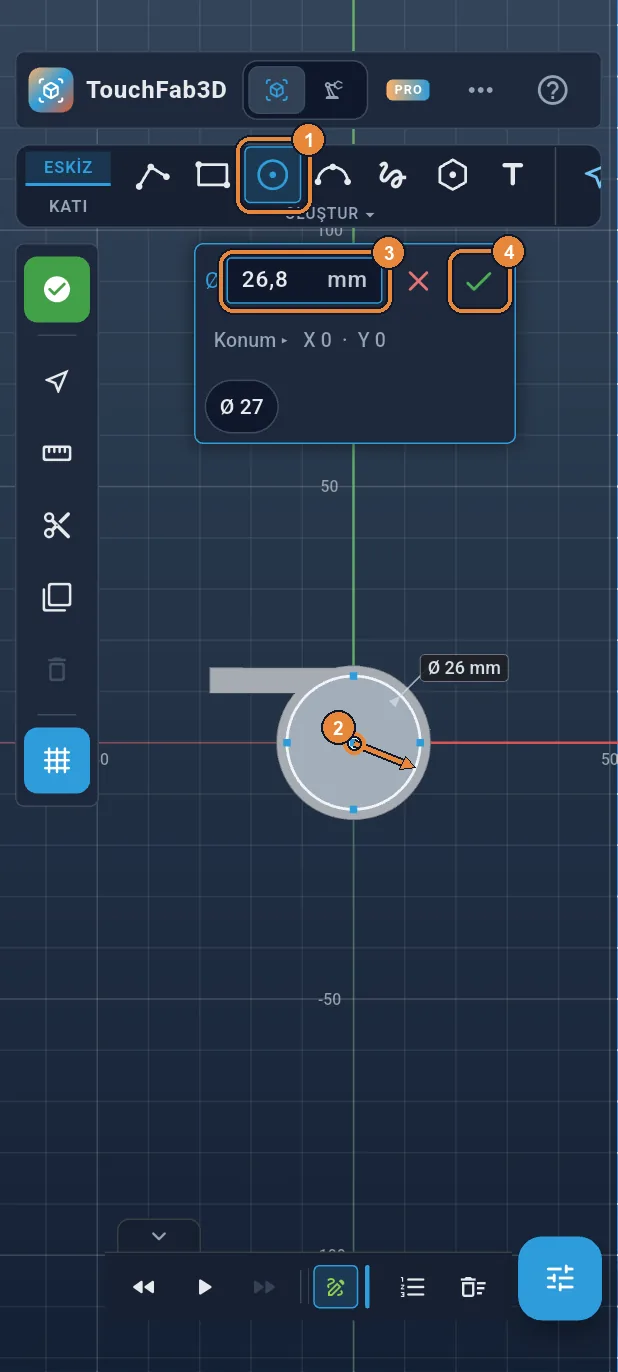
Boşluk: Ø 26,8 çember
“Çember”e ① dokun, orijinden sürükle ②, Ø’ye ③ 26,8 yaz, ardından ✓ ④. Her yanda 1,6 mm duvar kalır.
Adım 12 / 37
Kanal: ince bir dikdörtgen
“Dikdörtgen”e ① dokun ve ağızlık boyunca, ucundan gövdenin içine kadar bir dikdörtgen çiz ②. Bu, havanın geçtiği kanaldır.
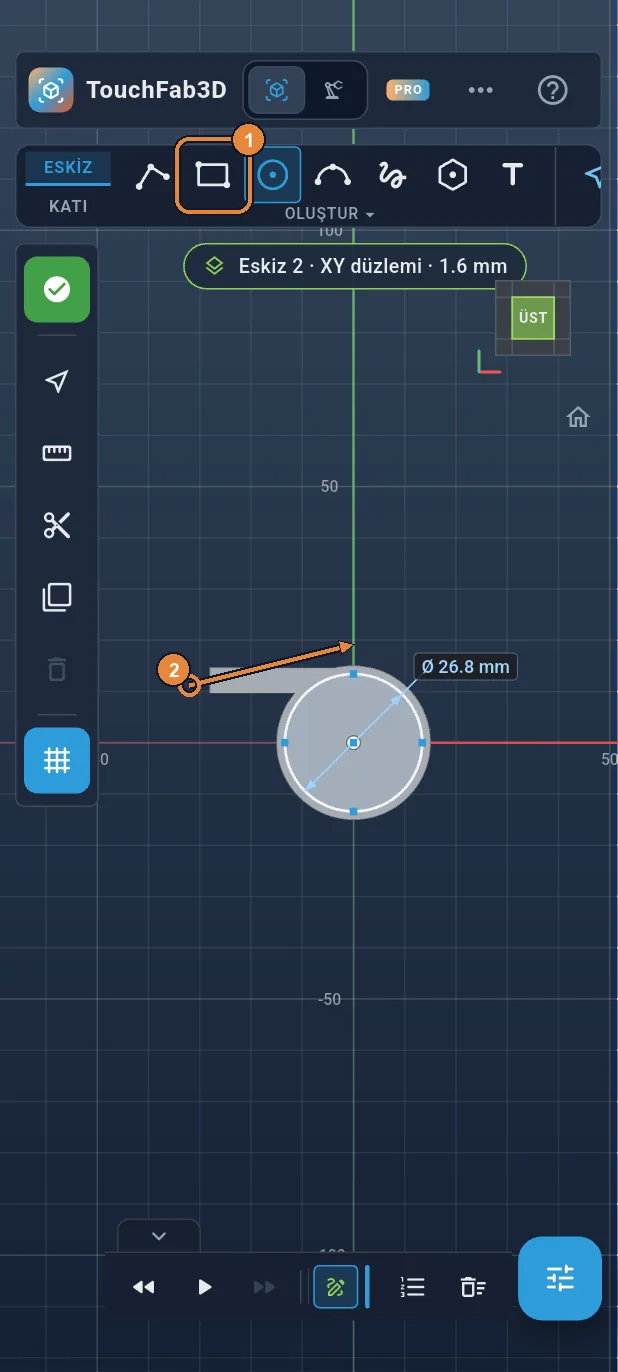
Adım 13 / 37
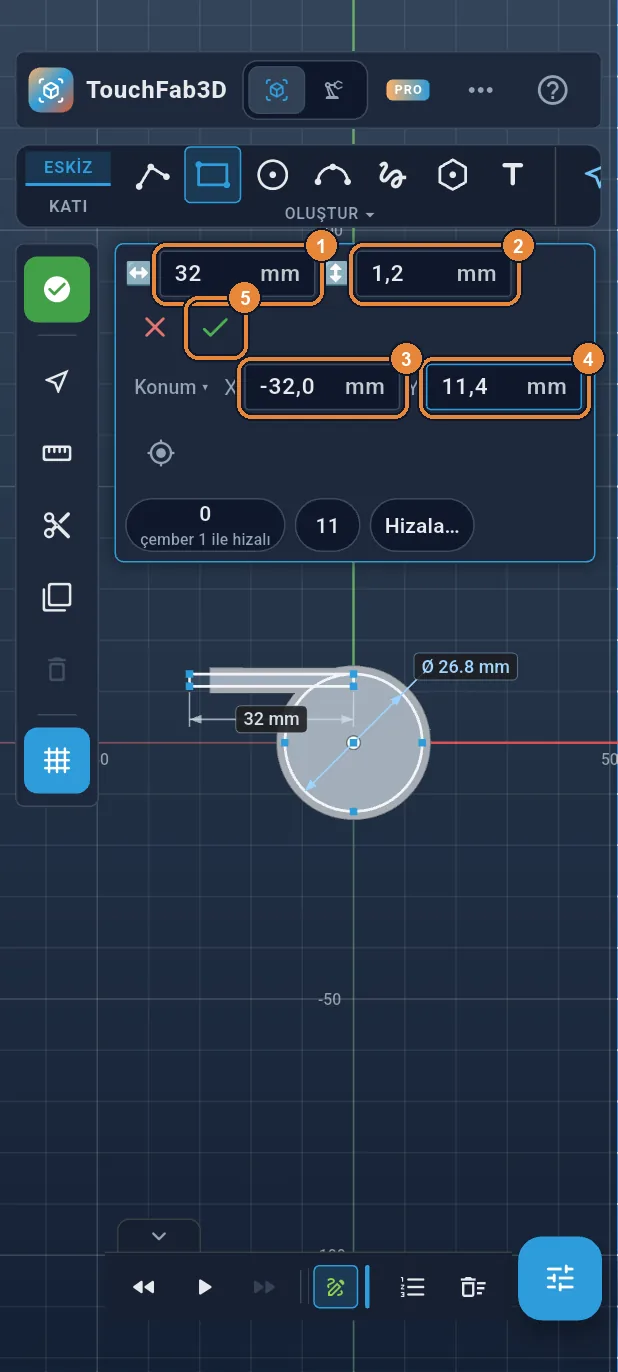
Kanal: 32 × 1,2 mm, (−32; 11,4) noktasında
Genişliğe ① 32, yüksekliğe ② 1,2 yaz. “Konum”a dokun, X’e ③ −32, Y’ye ④ 11,4 yaz, ardından ✓ ⑤. Kanal ağızlıktan biraz taşar: ucunda dışarı açılır.
Adım 14 / 37
Ağız: bir dikdörtgen daha
“Dikdörtgen” hâlâ seçili ①. Düdüğün üstünde boş bir yere küçük bir dikdörtgen çiz ②: önceden çizilmiş bir çizgiye konan parmak çizmek yerine onu tutar.
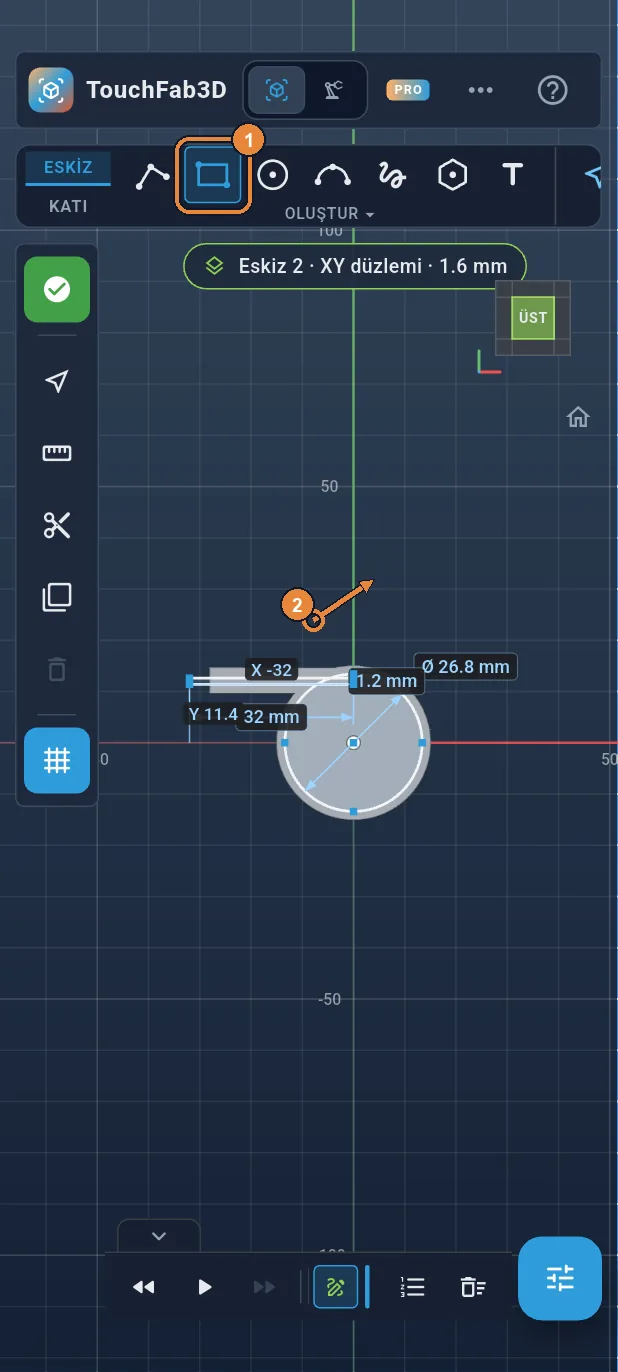
Adım 15 / 37
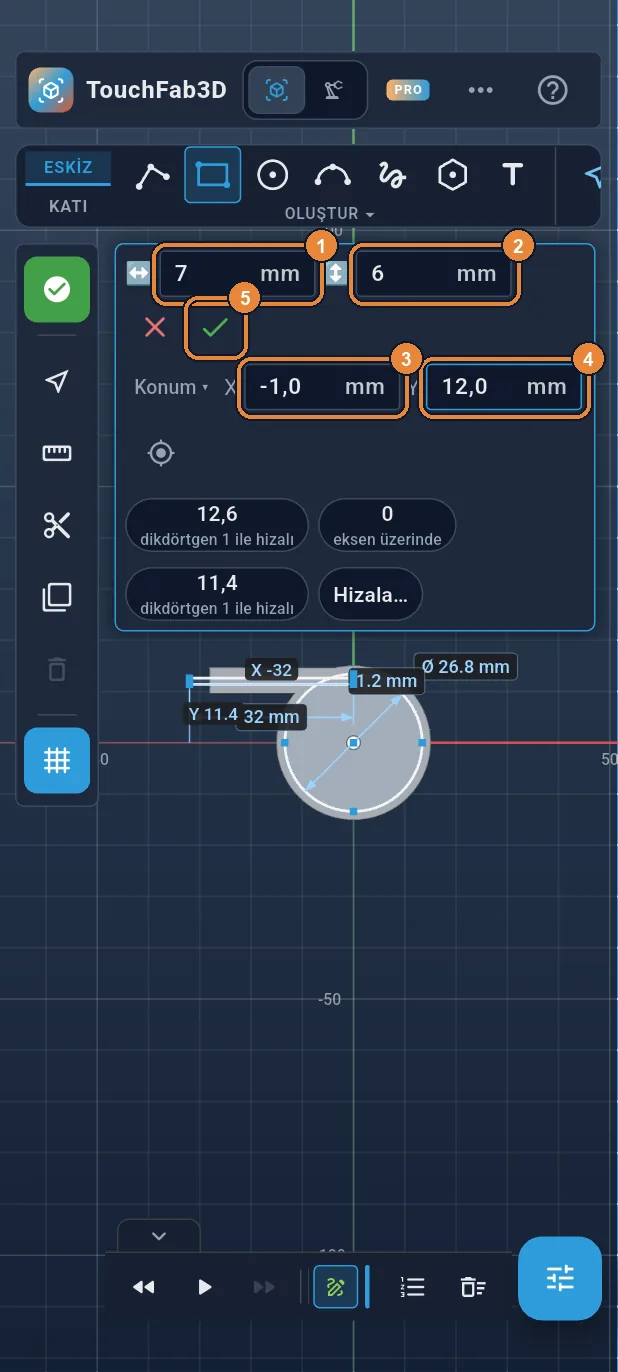
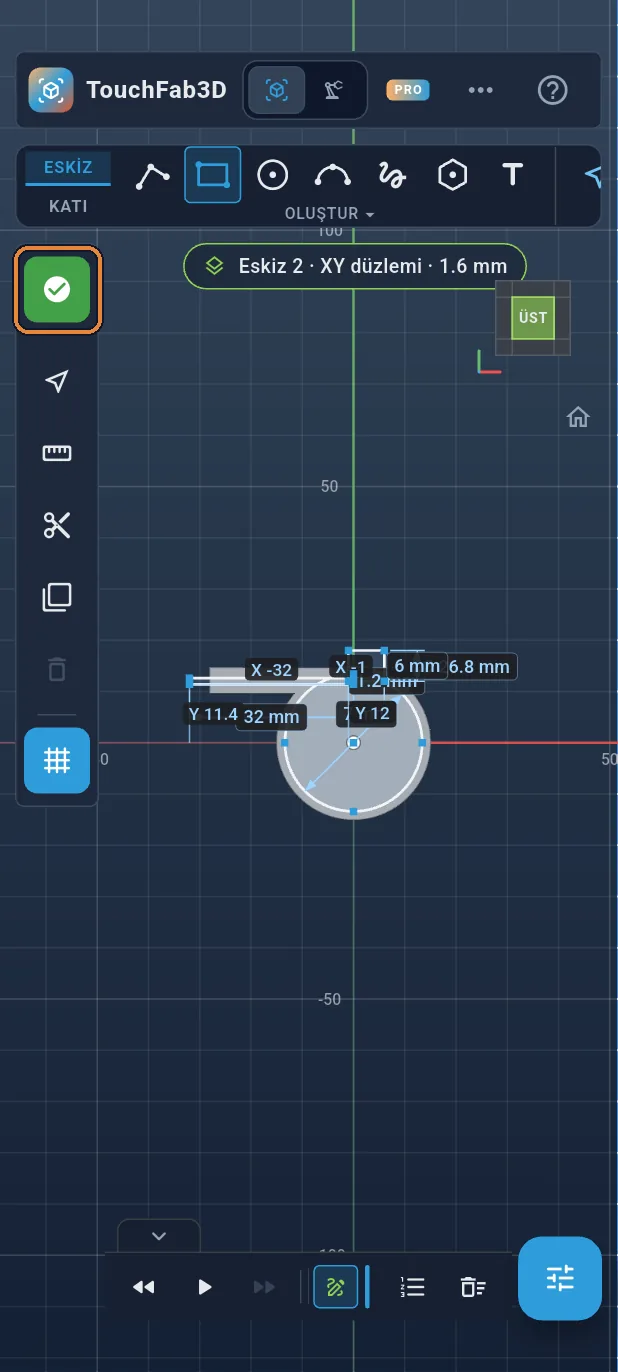
Ağız: 7 × 6 mm, (−1; 12) noktasında
Genişliğe ① 7, yüksekliğe ② 6 yaz. “Konum”a dokun, X’e ③ −1, Y’ye ④ 12 yaz, ardından ✓ ⑤. Dikdörtgen kanalın ucuna gelir ve duvarı açar: hava buradan çıkar ve düdük burada öter.
Adım 16 / 37
Eskizi bitir
Sol çubuktaki yeşil ✓’ye dokun.
Adım 17 / 37
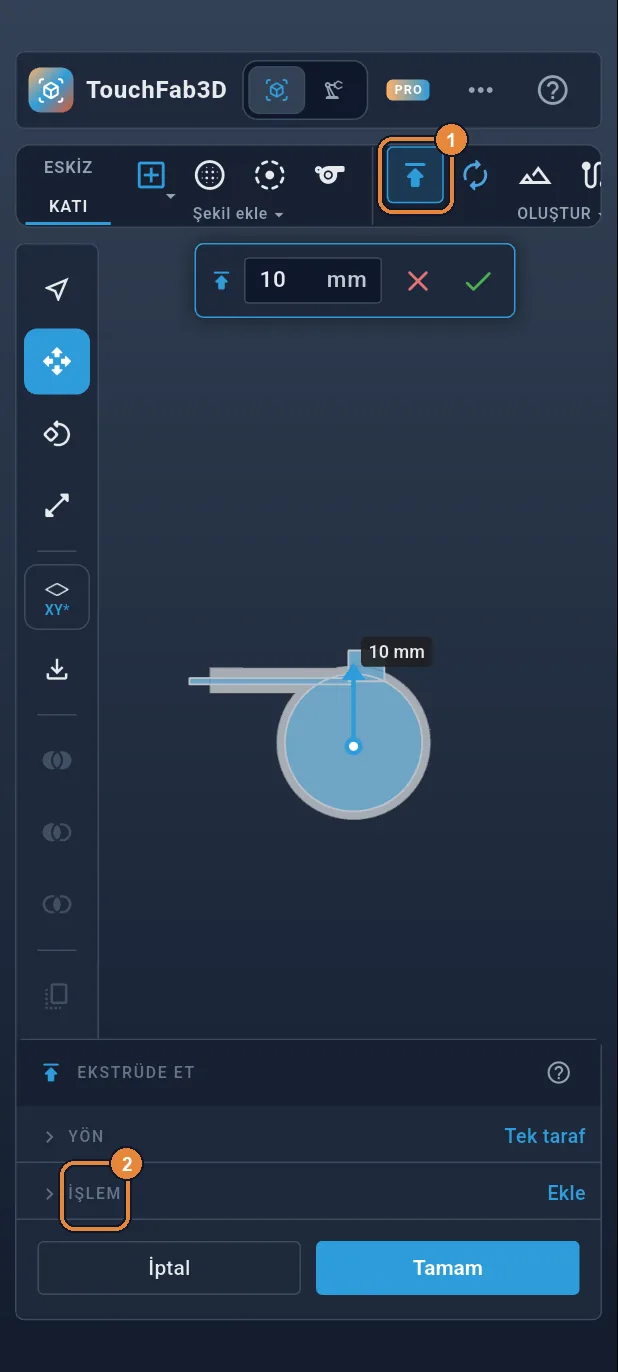
Ekstrüde et… oymak için
“Ekstrüde et”e ① dokun. Alttaki panelde seçenekleri görmek için “İŞLEM”e ② dokun.
Adım 18 / 37
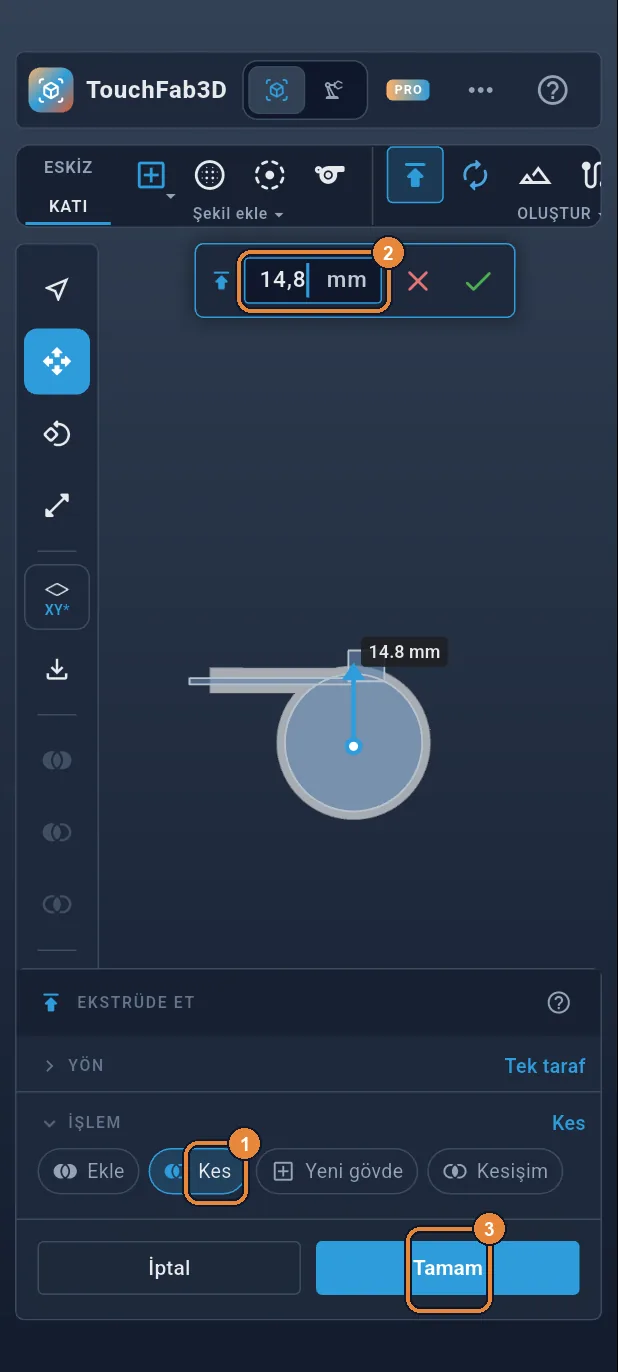
14,8 mm kes
“Kes”e ① dokun, mesafeye ② 14,8 yaz, ardından “Tamam” ③. Boşluk, kanal ve ağız oyulur, üstte 1,6 mm tavan kalır.
Adım 19 / 37
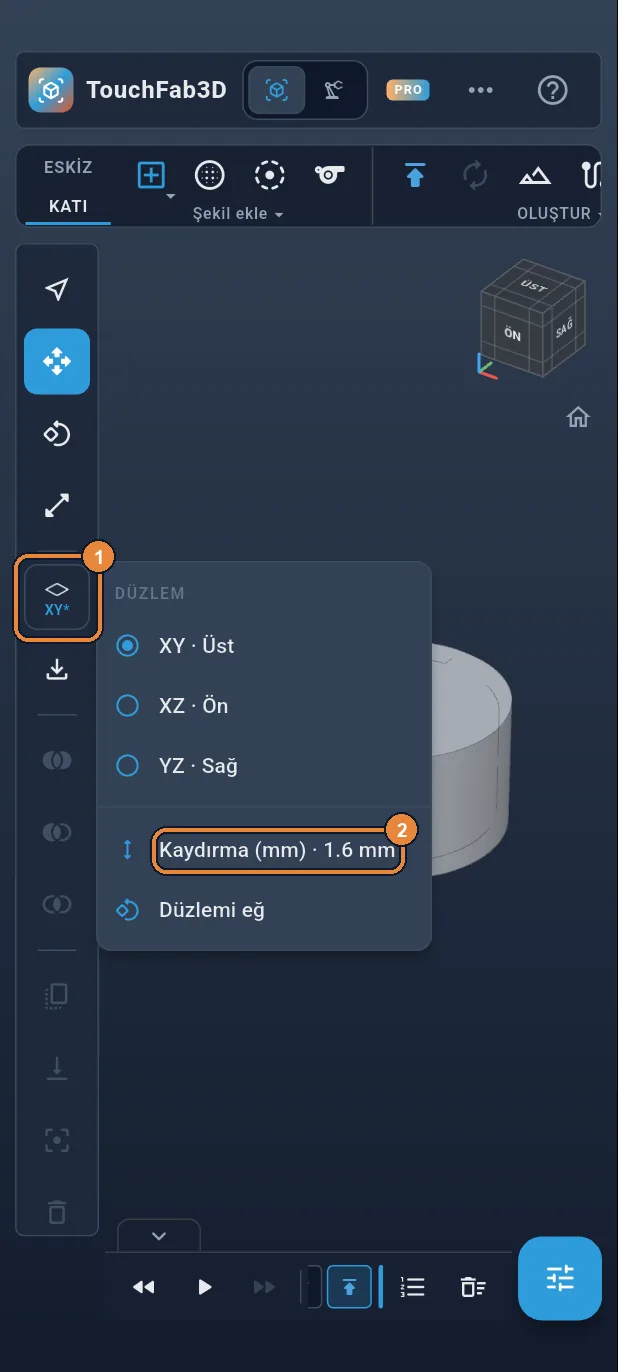
Düzlemi geri indir
Asma halkası zemine oturur. Düzlem düğmesine ①, ardından “Kaydırma (mm)”ye ② dokun.
Adım 20 / 37
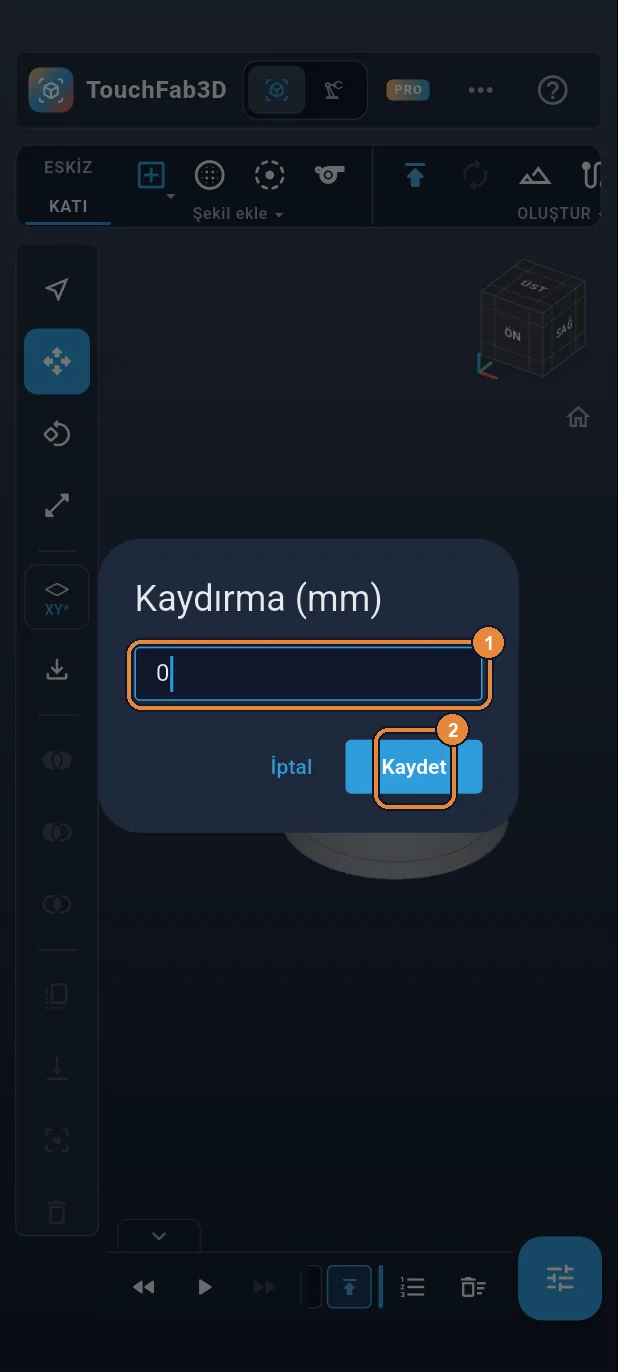
0 kaydırma
0 ① yaz, ardından “Kaydet” ②.
Adım 21 / 37
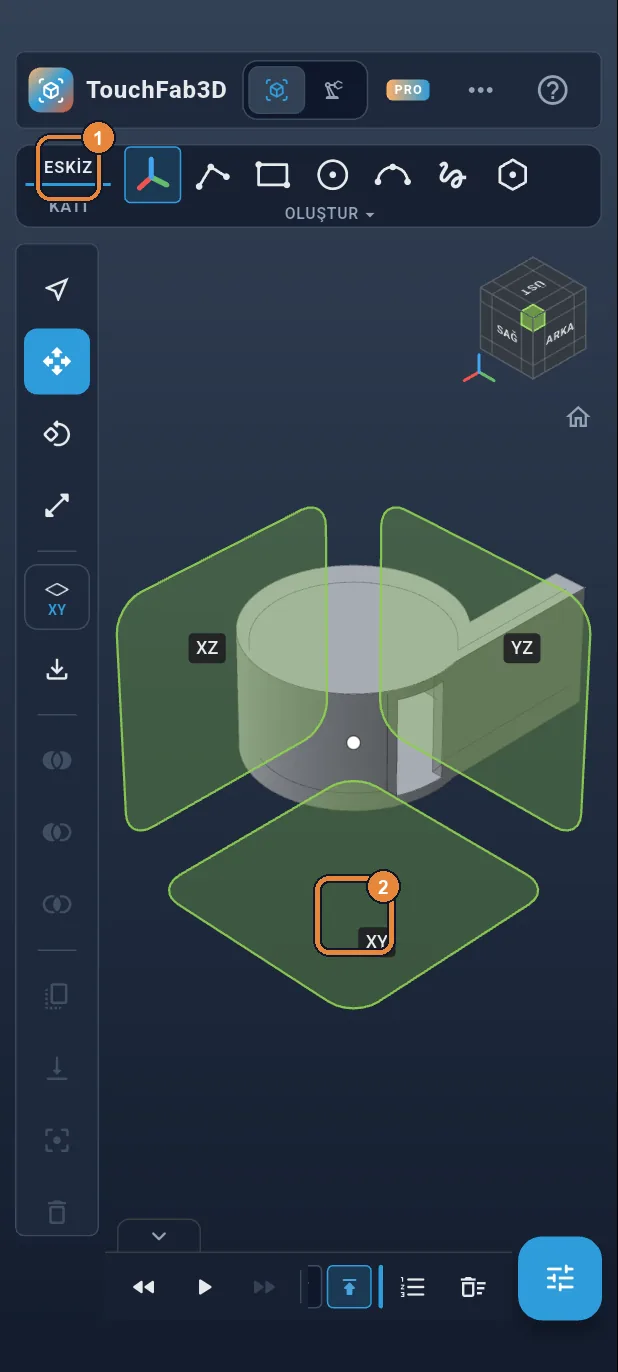
Üçüncü eskiz
ESKİZ sekmesine ①, ardından XY karesine ② dokun.
Adım 22 / 37
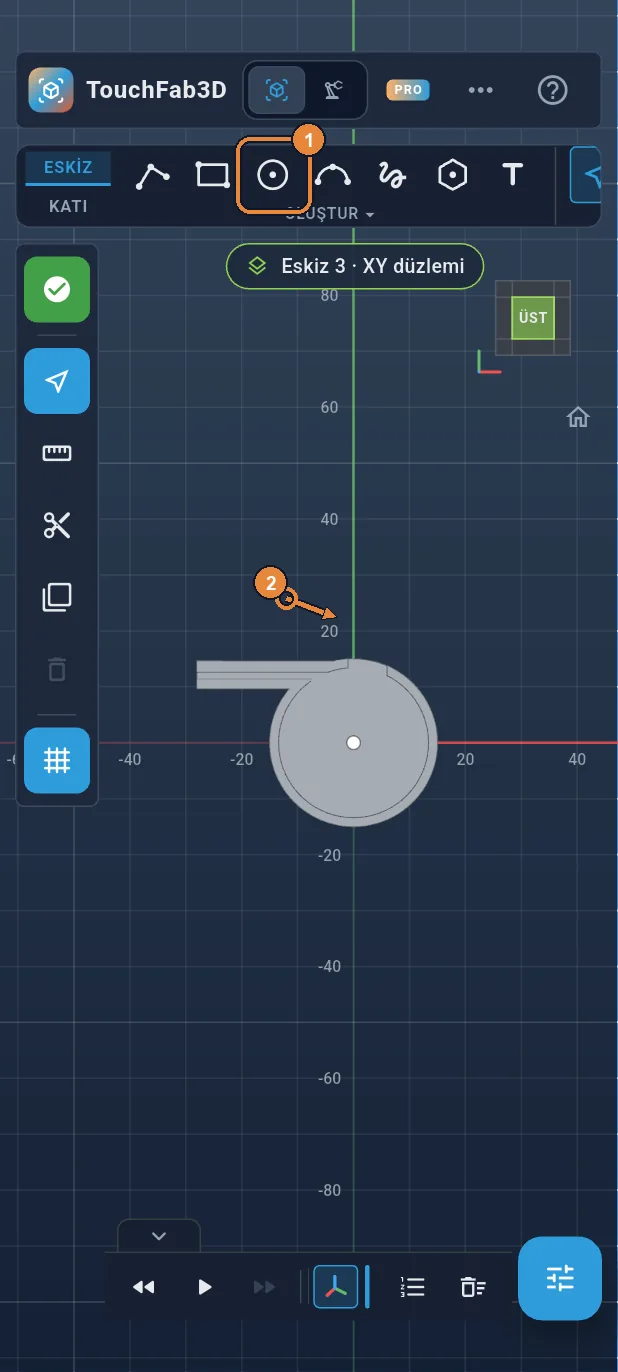
Halka: bir çember
“Çember”e ① dokun ve düdüğün üstünde boş bir yere bir çember çiz ②: tam yerini sonra yazacaksın.
Adım 23 / 37
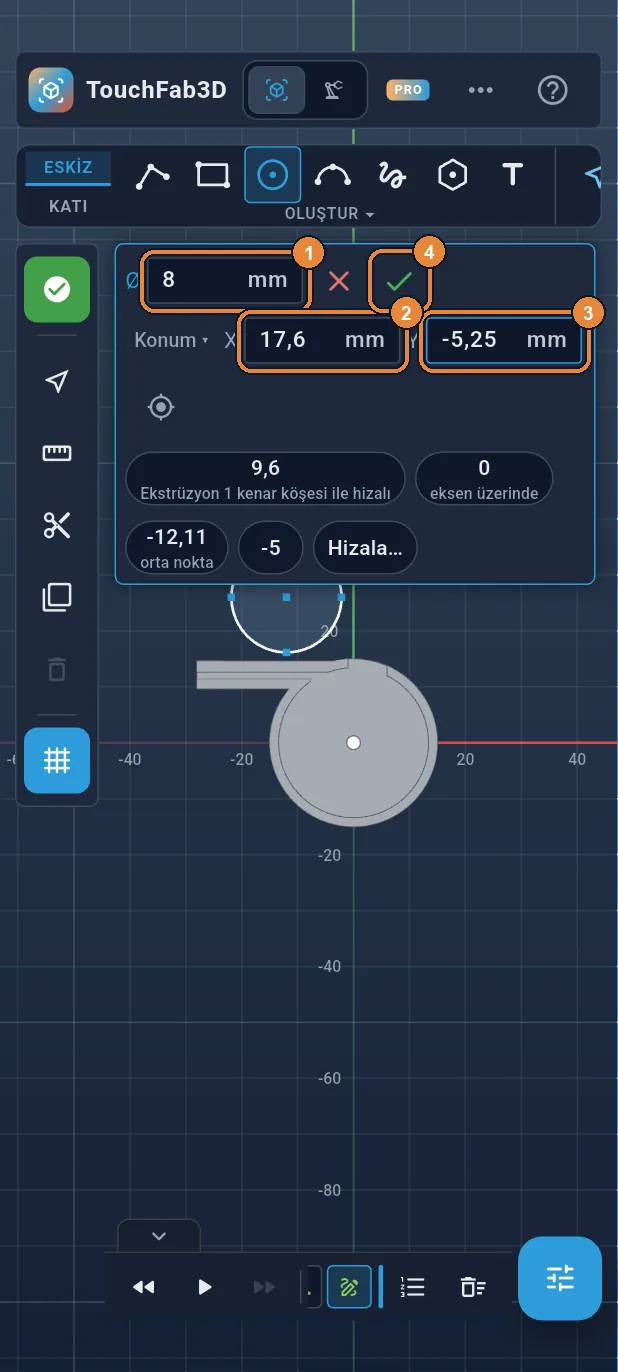
Halka: Ø 8, (17,6; −5,25) noktasında
Ø’ye ① 8 yaz. “Konum”a dokun, X’e ② 17,6, Y’ye ③ −5,25 yaz, ardından ✓ ④.
Adım 24 / 37
Halkanın deliği
“Çember” hâlâ seçili ①. Boş bir yere ikinci bir çember çiz ②.
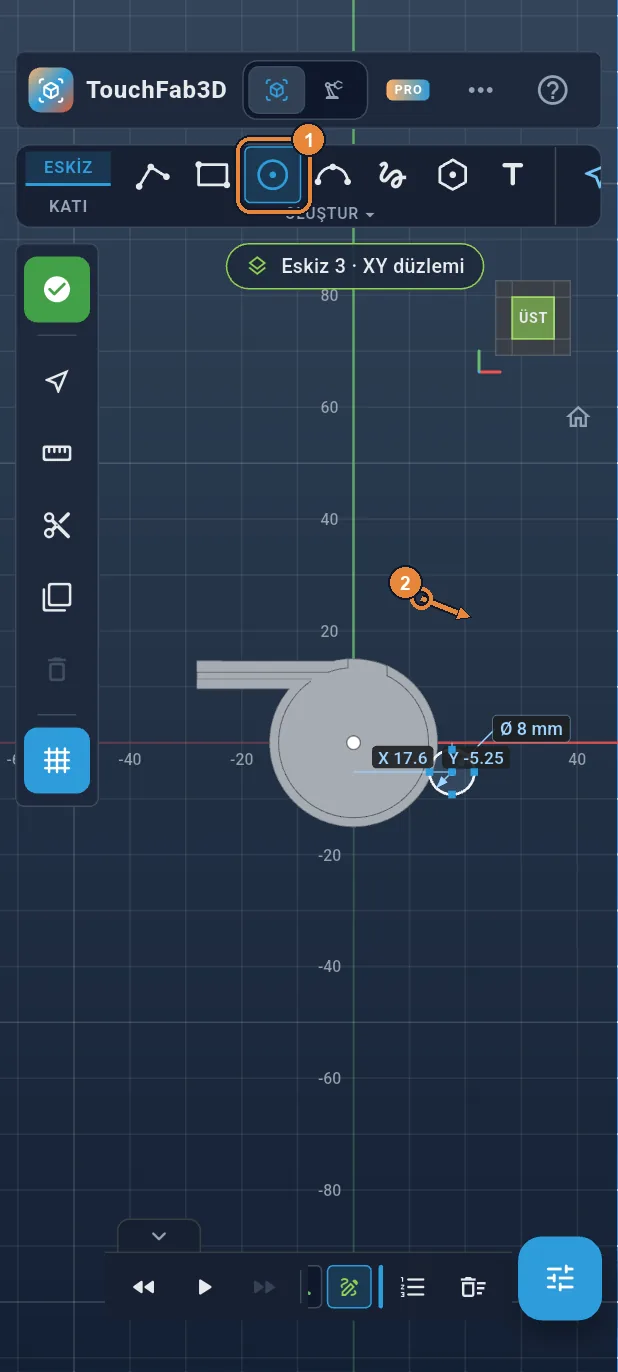
Adım 25 / 37
Delik: Ø 4,4, aynı merkez
Ø’ye ① 4,4 yaz. “Konum”a dokun, X’e ② 17,6, Y’ye ③ −5,25 yaz, ardından ✓ ④: çember halkanın ortasına gelir.
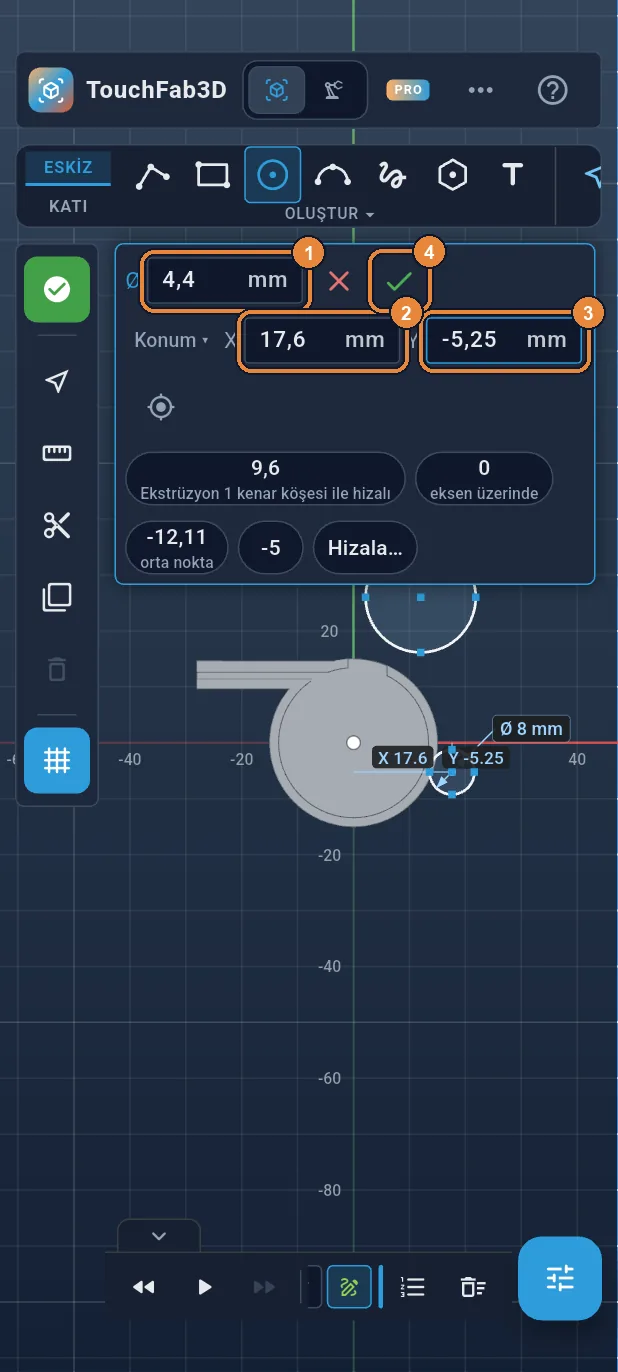
Adım 26 / 37
Eskizi bitir
Sol çubuktaki yeşil ✓’ye dokun.
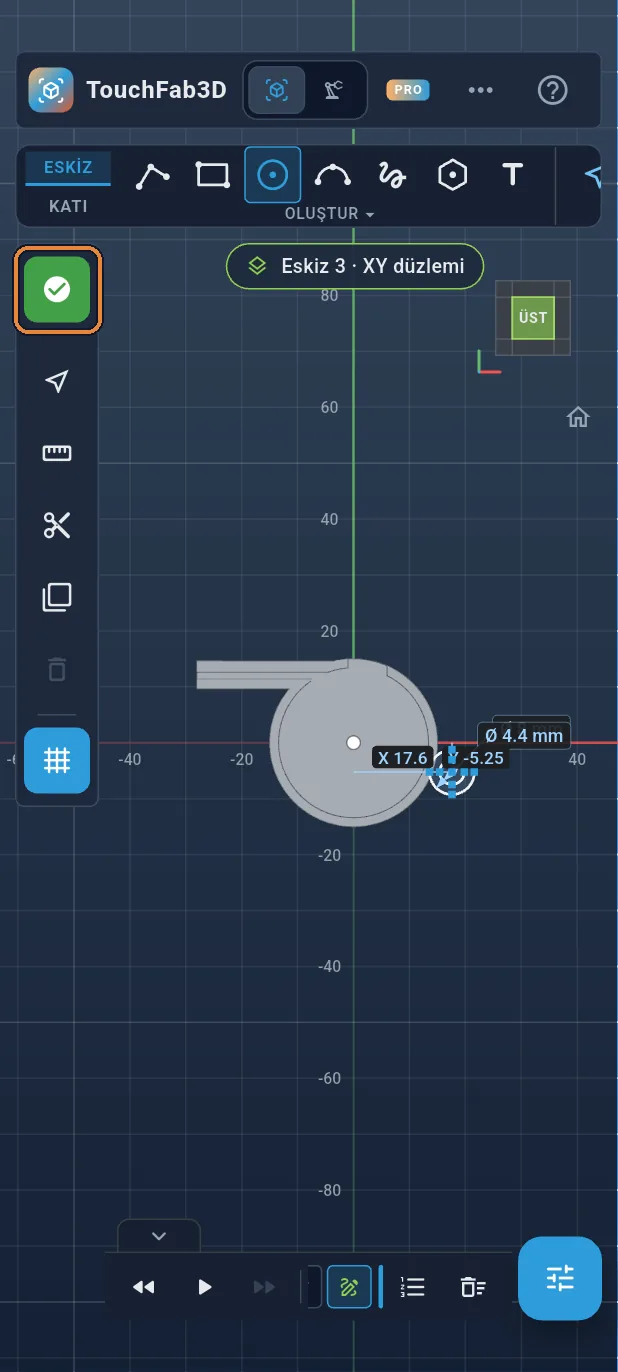
Adım 27 / 37
Halkayı 3 mm ekstrüde et
“Ekstrüde et”e ① dokun, 3 ② yaz, ardından “Tamam” ③. Kendiliğinden yalnızca halka seçilidir (deliğin diski boş kalır) ve halka düdüğe kaynaşır.
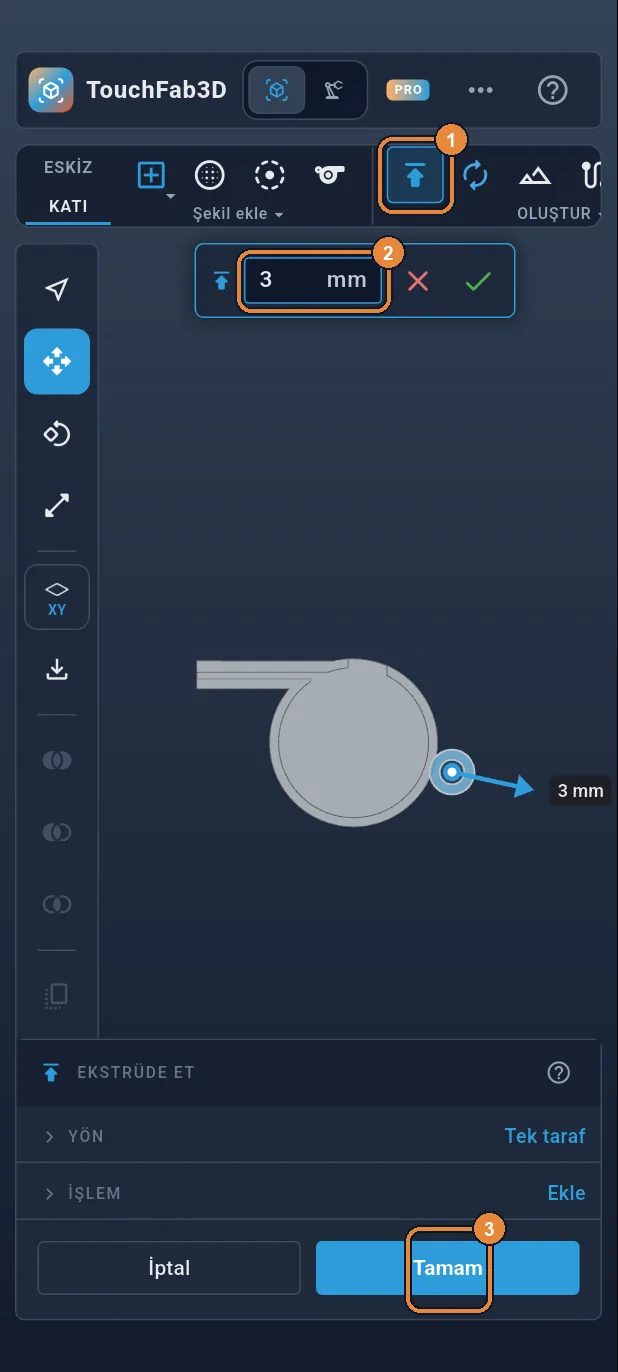
Adım 28 / 37
Bilye: bir küre
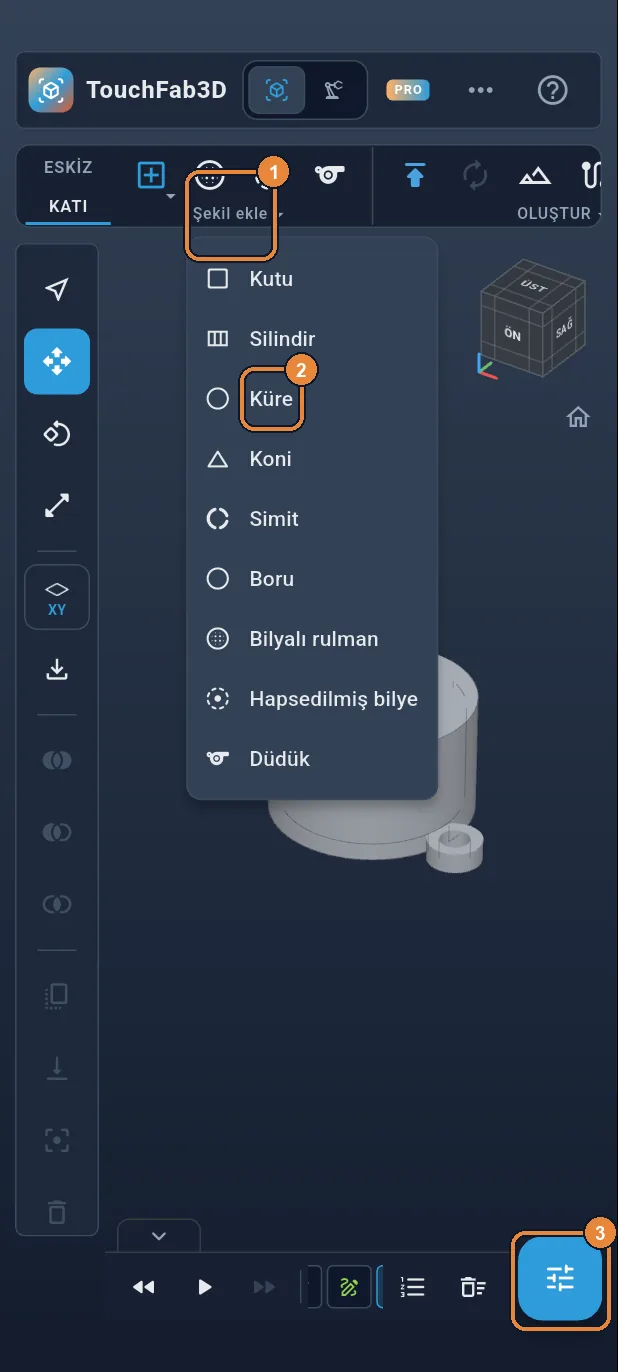
Şeritteki “Şekil ekle ▾”ye ①, ardından “Küre”ye ② dokun. Küre eklenir ve seçilir: özelliklerini açmak için sağ alttaki panel düğmesine ③ dokun.
Adım 29 / 37
Ø 8, gövdenin içinde
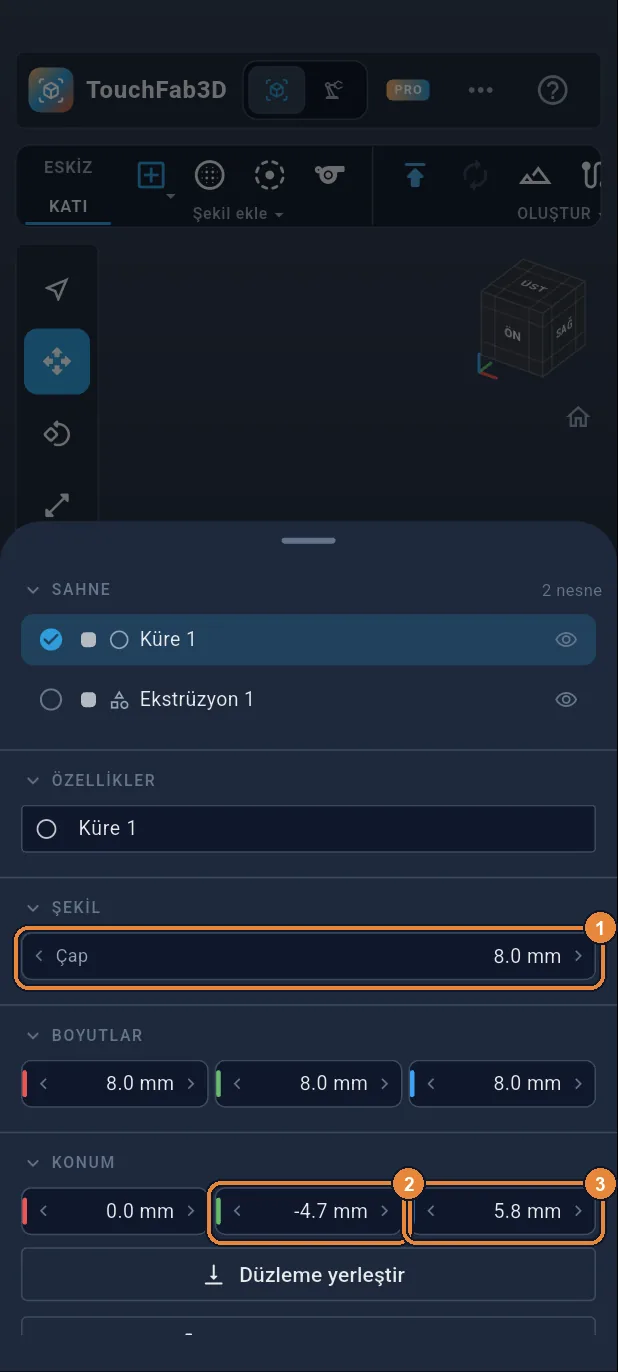
“Çap”a dokun ve 8 yaz ①. “KONUM” bölümünde Y için ② −4,7, Z için ③ 5,8 yaz. Bilye tabanın 0,2 mm üstünde süzülür: gövdenin içinde basıldığı için orada hapsolur. Sayfayı kapatmak için aşağı kaydır.
Adım 30 / 37
Üretim’e geç
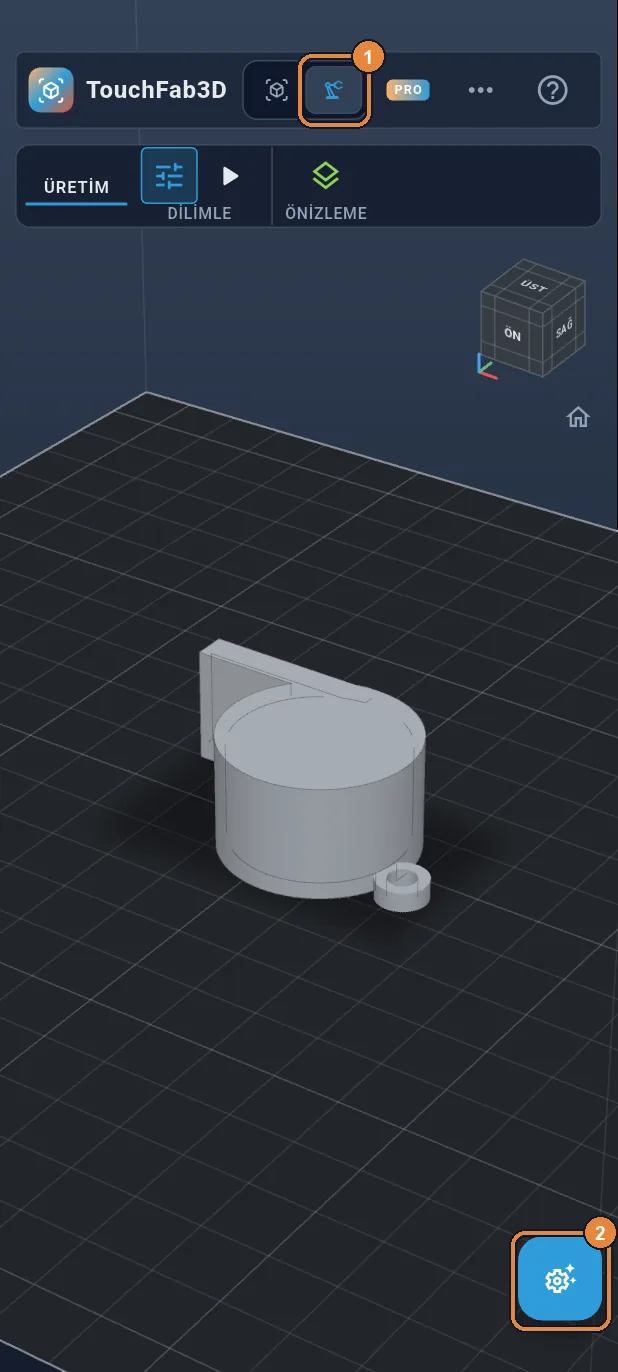
Düdük bitti. Üstteki “Üretim”e ①, ardından panel düğmesine ② dokun.
Adım 31 / 37
Yazıcını seç
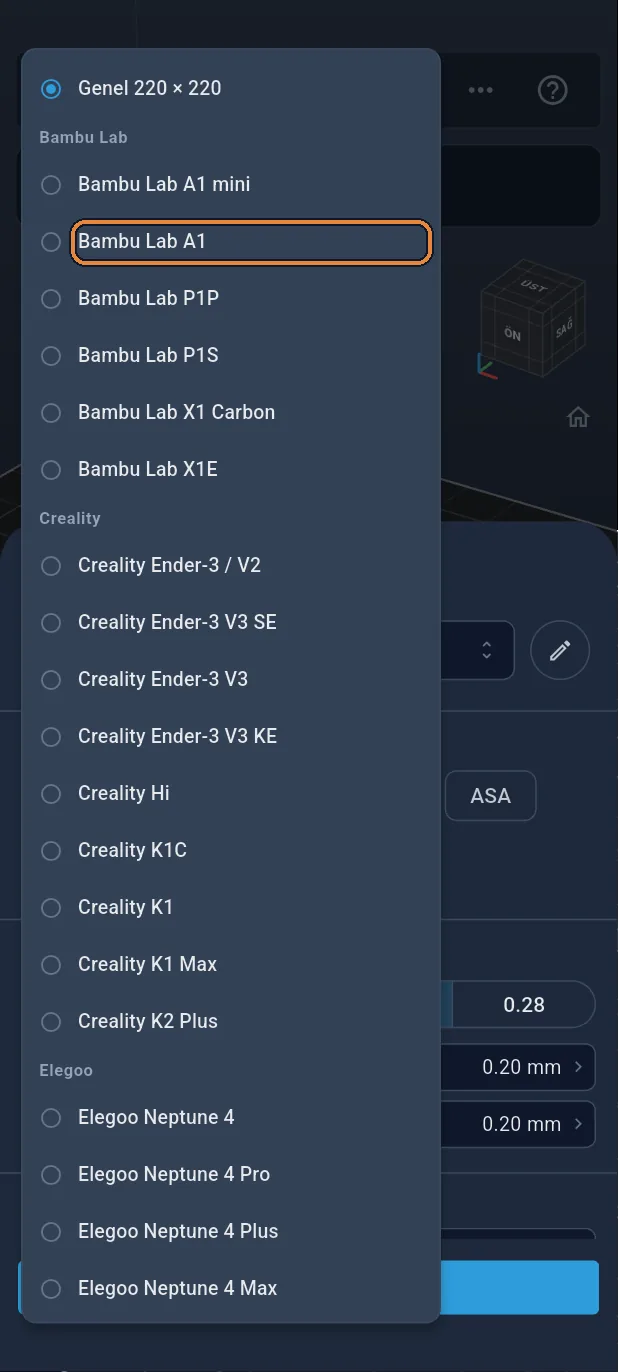
Sayfadaki yazıcıya (“Genel 220 × 220”), ardından listeden kendininkine dokun, burada Bambu Lab A1.
Adım 32 / 37
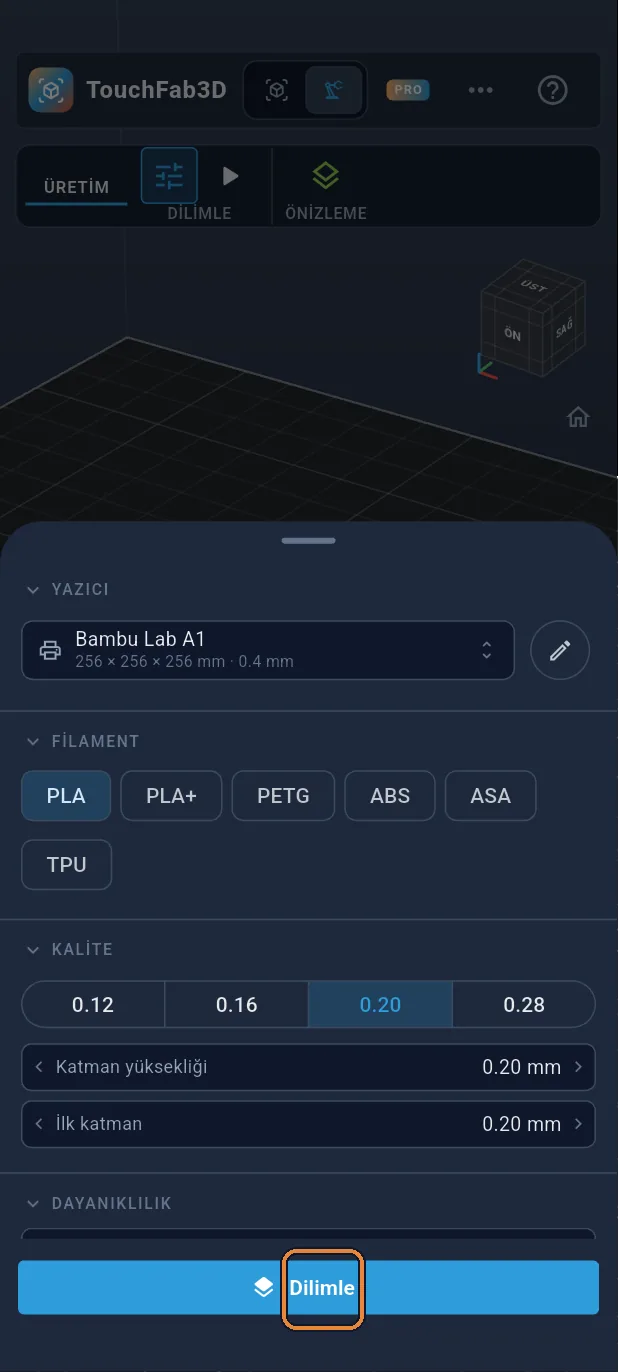
Dilimle
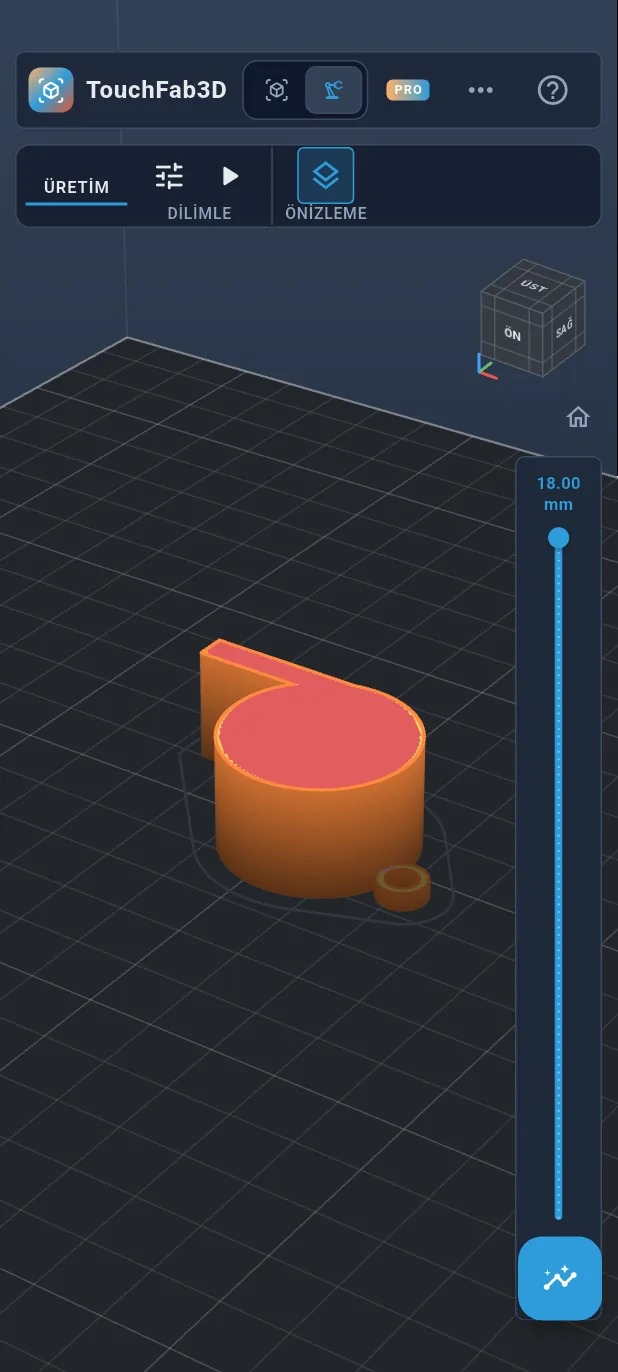
“Dilimle”ye dokun: düdük 0,2 mm’lik katmanlara bölünür, ardından önizleme görünür.
Adım 33 / 37
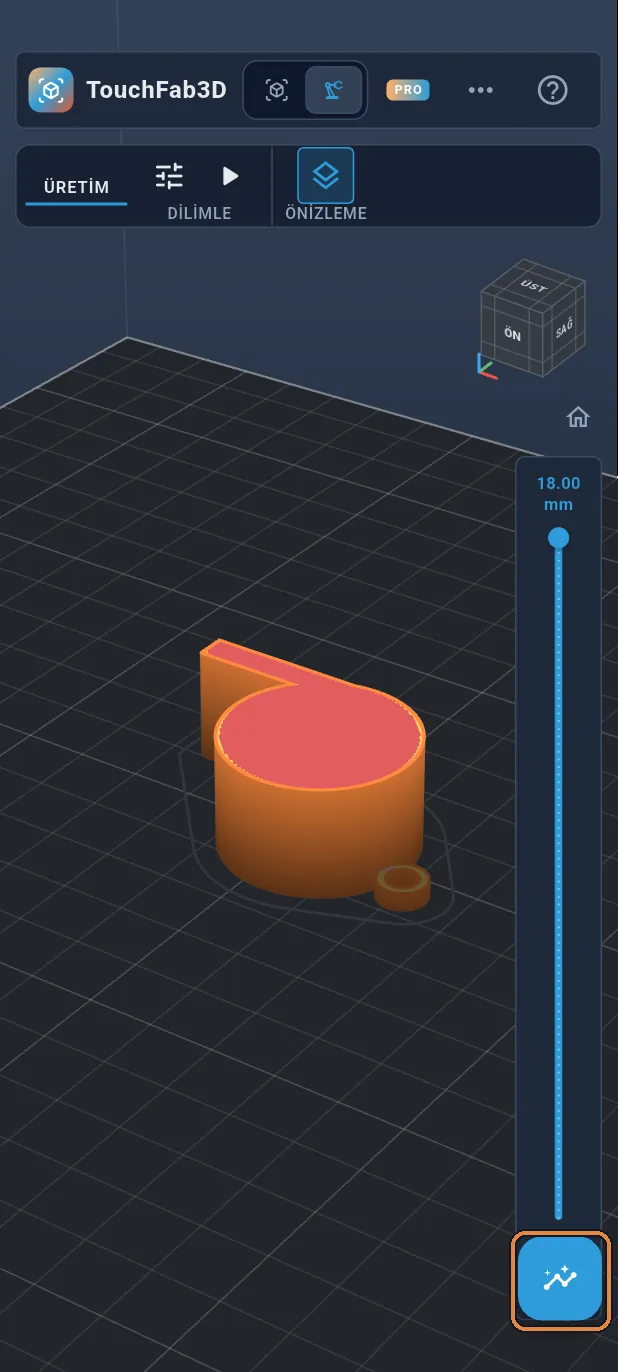
Katman önizlemesi
Katmanların bilyeyle birlikte yükselişini görmek için sağdaki sürgüyü kaydır. Ardından panel düğmesine dokun.
Adım 34 / 37
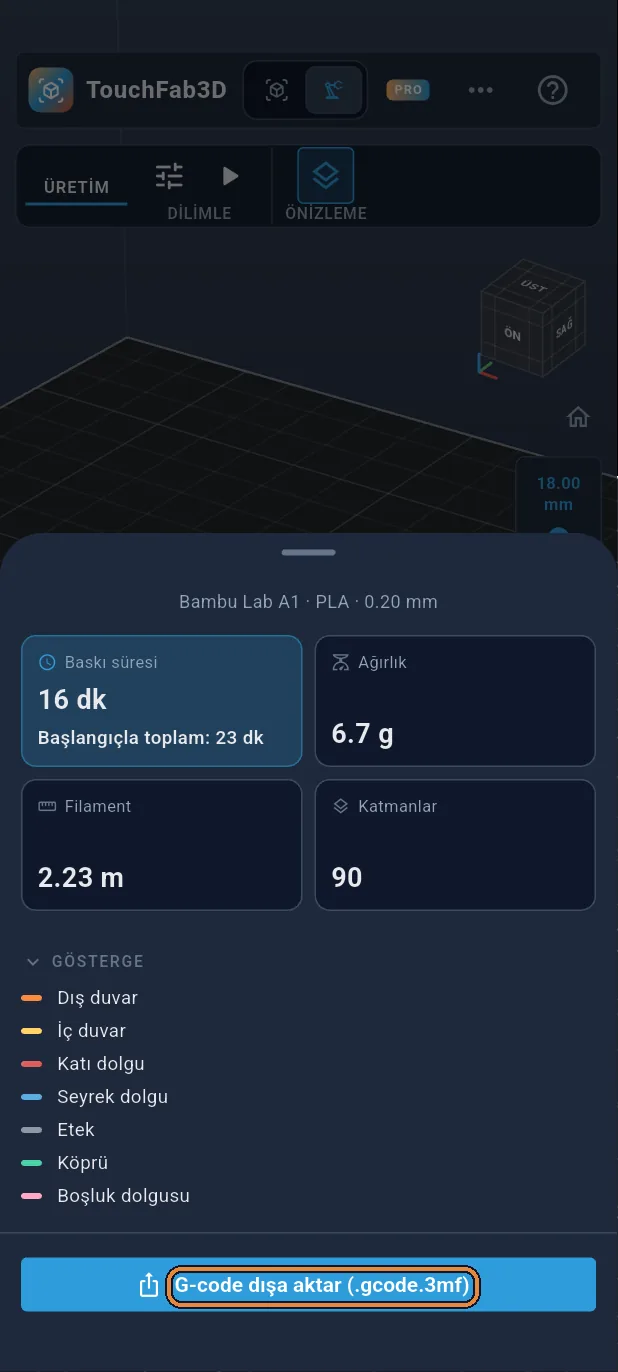
G-code’u dışa aktar
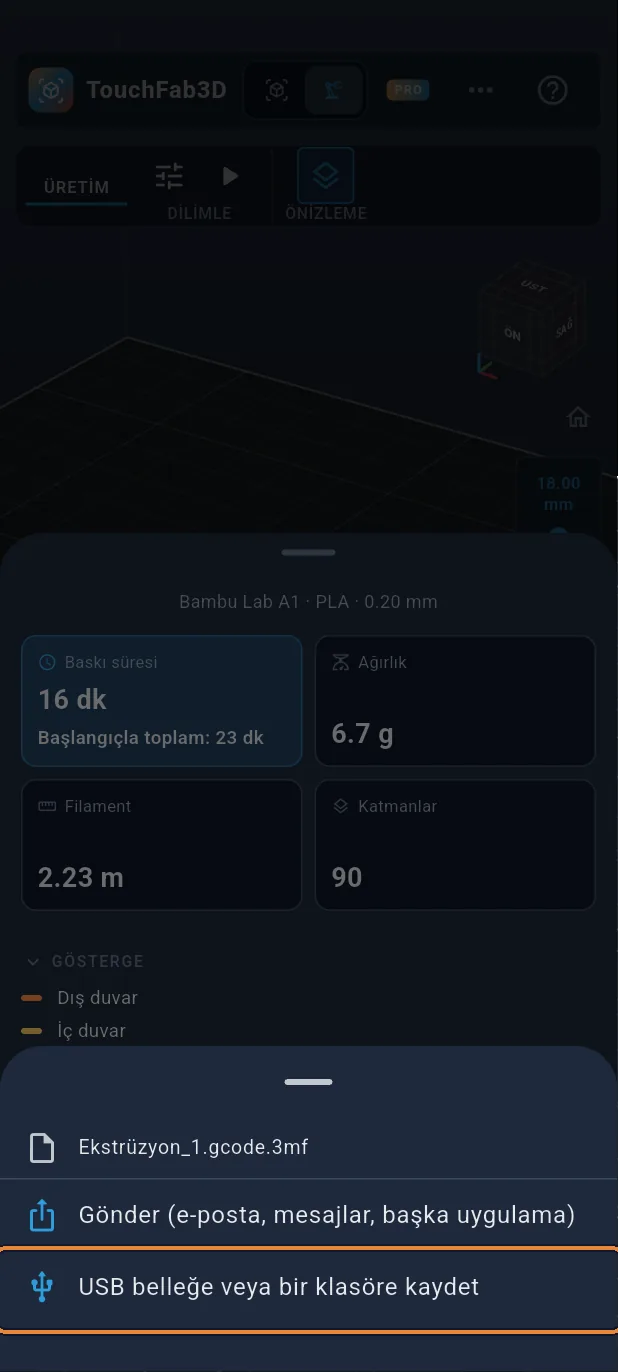
Sayfa süreyi, ağırlığı ve filament uzunluğunu gösterir. “G-code dışa aktar”a dokun (Bambu Lab için .gcode.3mf).
Adım 35 / 37
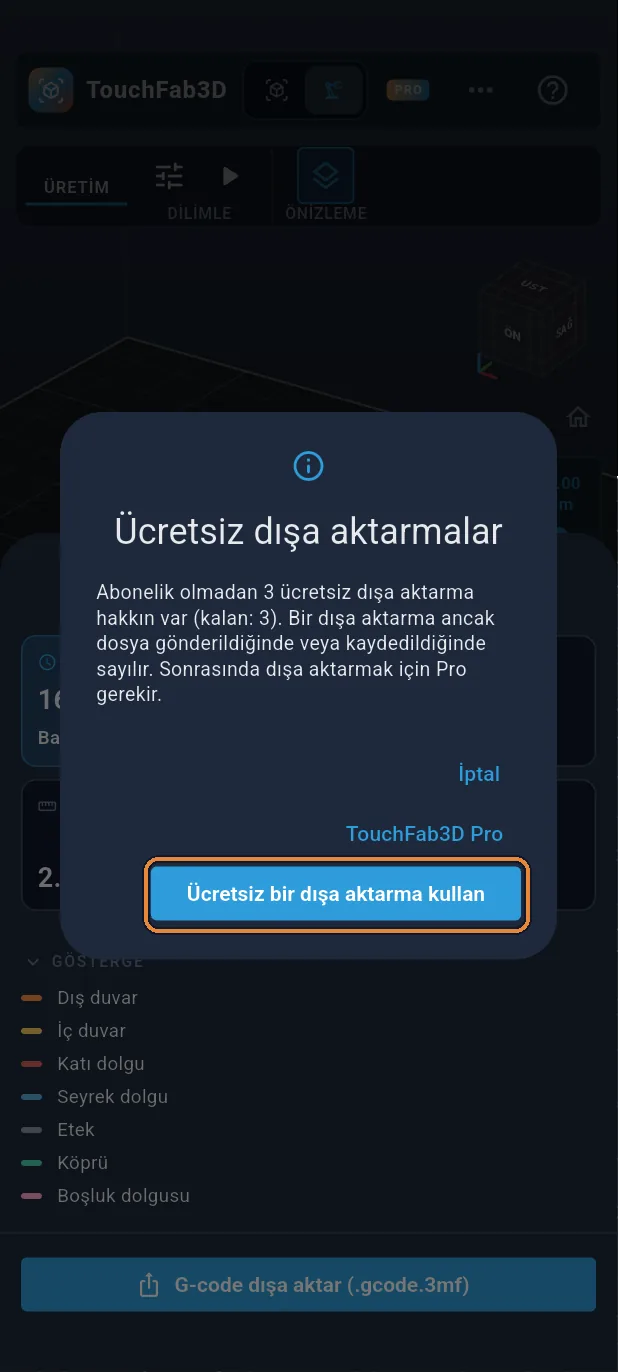
Ücretsiz dışa aktarma
Abonelik olmadan üç dışa aktarma ücretsizdir: “Ücretsiz bir dışa aktarma kullan”a dokun.
Adım 36 / 37
Dosyayı kaydet
“USB belleğe veya bir klasöre kaydet”e dokun ve nereye kaydedeceğini seç ya da başka bir uygulamaya göndermek için “Gönder”e dokun. Geriye yalnızca baskıyı başlatmak kalır.
Adım 37 / 37
Tebrikler!
Bilyeli düdüğün baskıya hazır: yaklaşık 16 dakika ve 7 g PLA. Bastıktan sonra ağızlıktan üfle: hava kanaldan akar, ağzın kenarında yarılır ve bilye sesi titretir.