Eğitim
Adım adım burgulu vazo
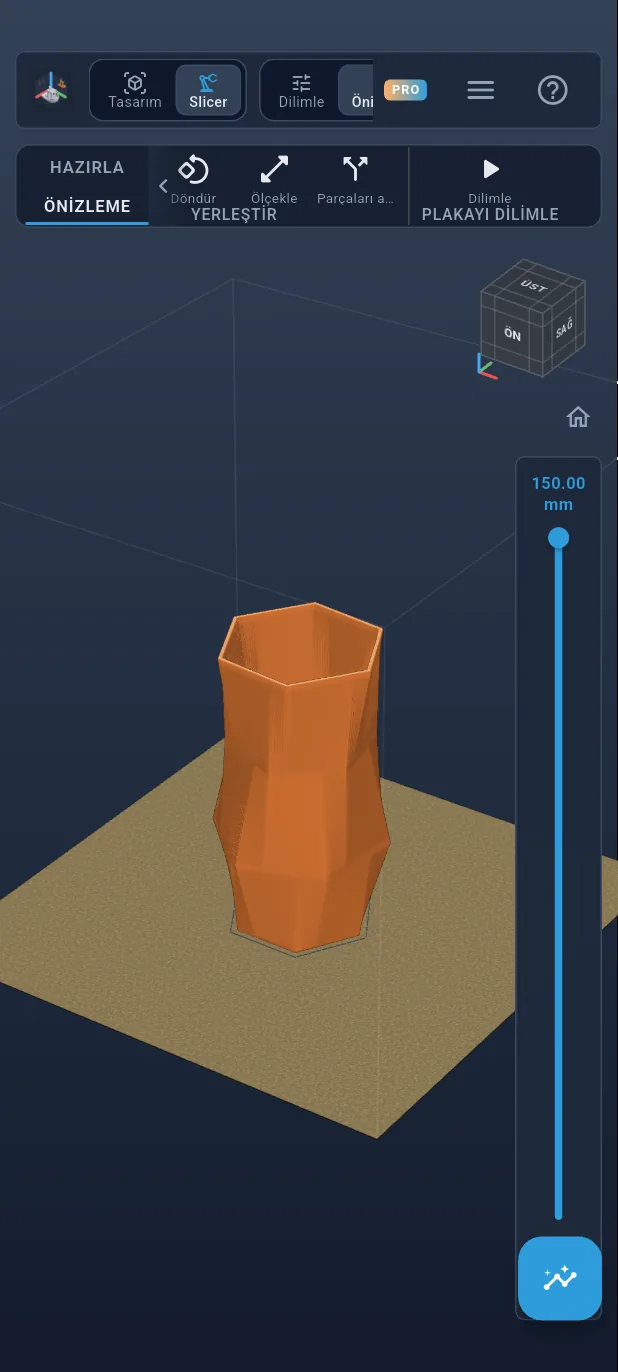
Yükseldikçe kendi etrafında dönen 15 cm’lik bir vazo, dik tutulan bir telefonda sıfırdan tasarlanıyor. Dört yükseklikte, her biri biraz döndürülmüş dört altıgen: uygulama şekli birinden diğerine gerer. Ardından içi oyulur ve dilimlenir. Her adım neye dokunacağını turuncu bir çerçeveyle gösterir. Yaklaşık yarım saat sürer.
Neler öğreneceksiniz
- Yükseklikte kaydırılmış düzlemlere çizim yapmak.
- Düzgün bir çokgen çizmek ve boyutunu ve döndürmesini ayarlamak.
- Loft: bir parçayı birkaç kesit arasında germek.
- Duvarı oluşturmak için bir eskizi ötelemeyle yeniden kullanmak.
- Bir gövdeyi diğerinden çıkarmak.
Tüm adımlar aşağıda sıralanmıştır.
Adım 1 / 51
TouchFab3D’yi açın
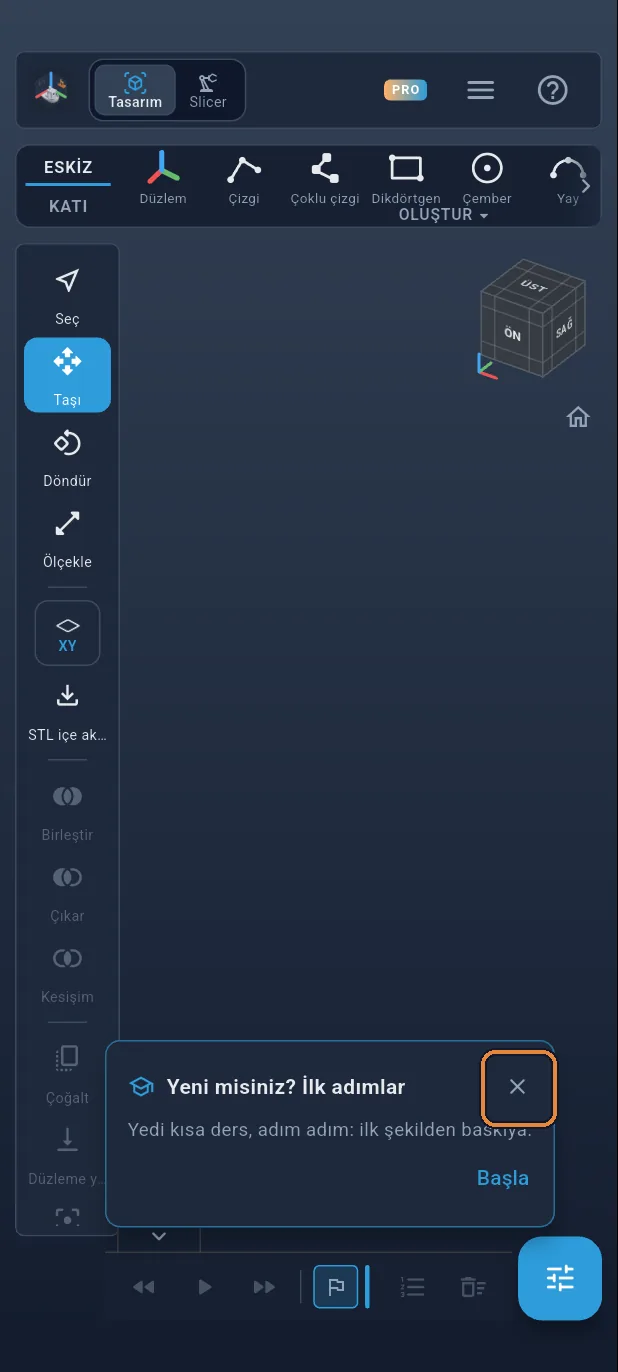
Uygulamayı açın. “Yeni misiniz? İlk adımlar” kartı görünür: kartı çarpıyla kapatın.
Adım 2 / 51
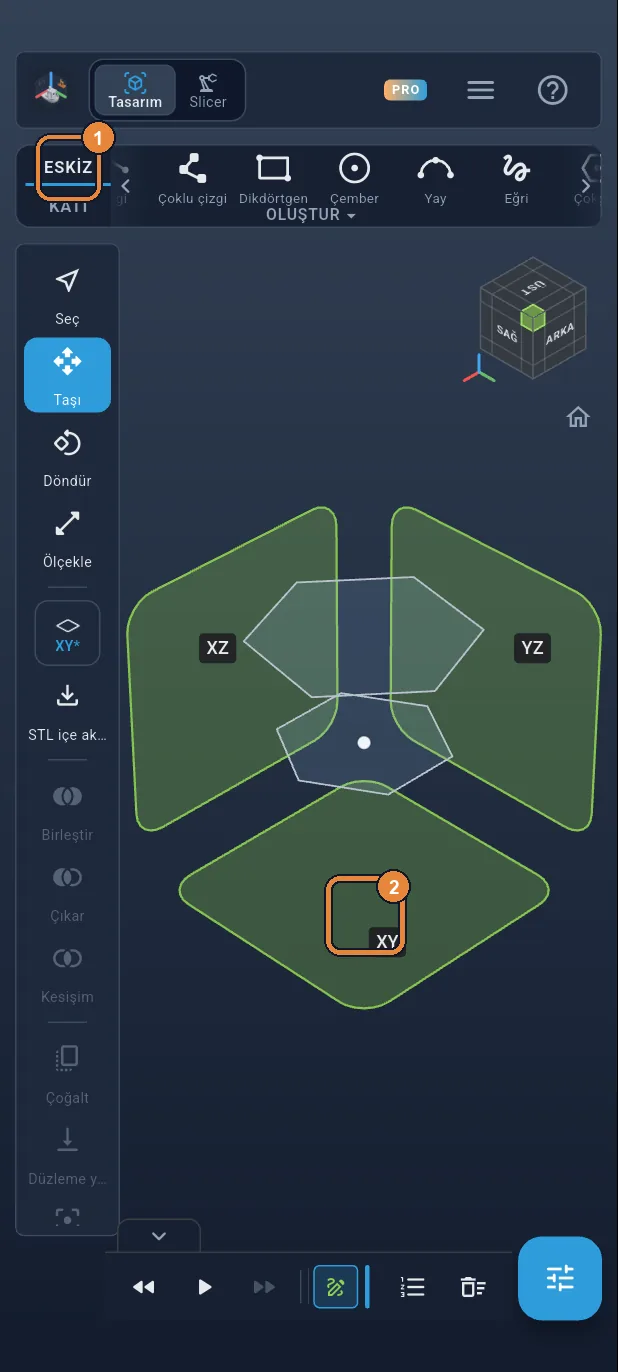
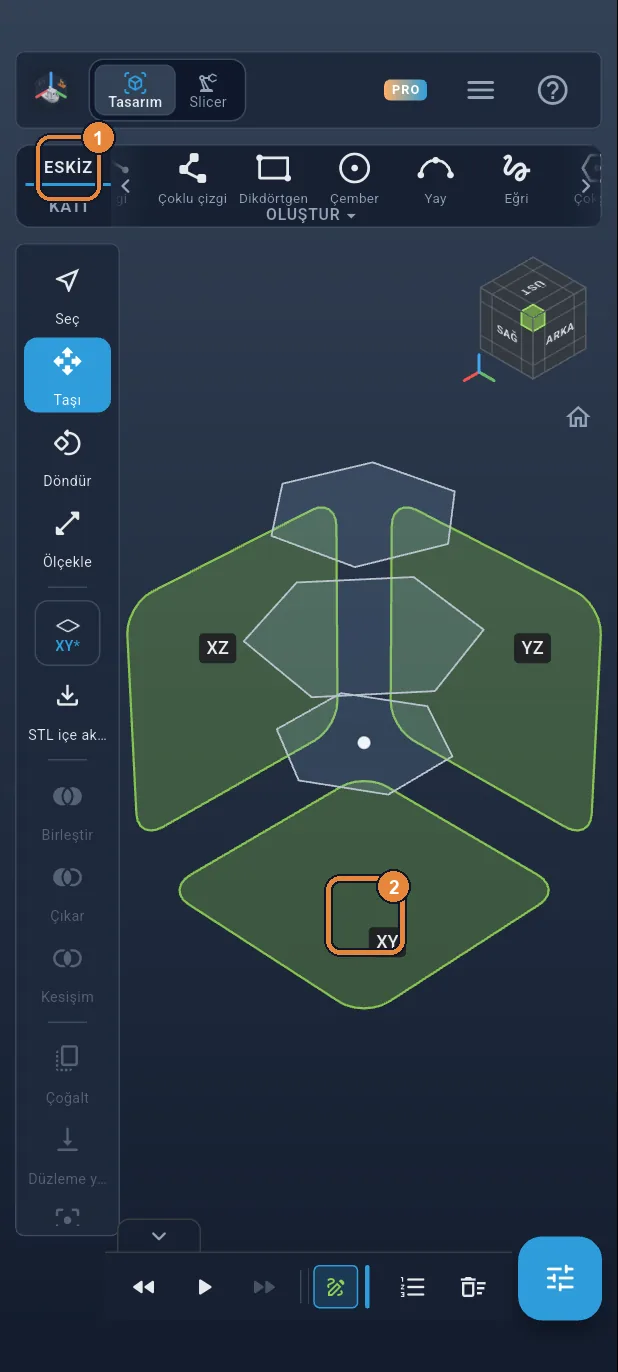
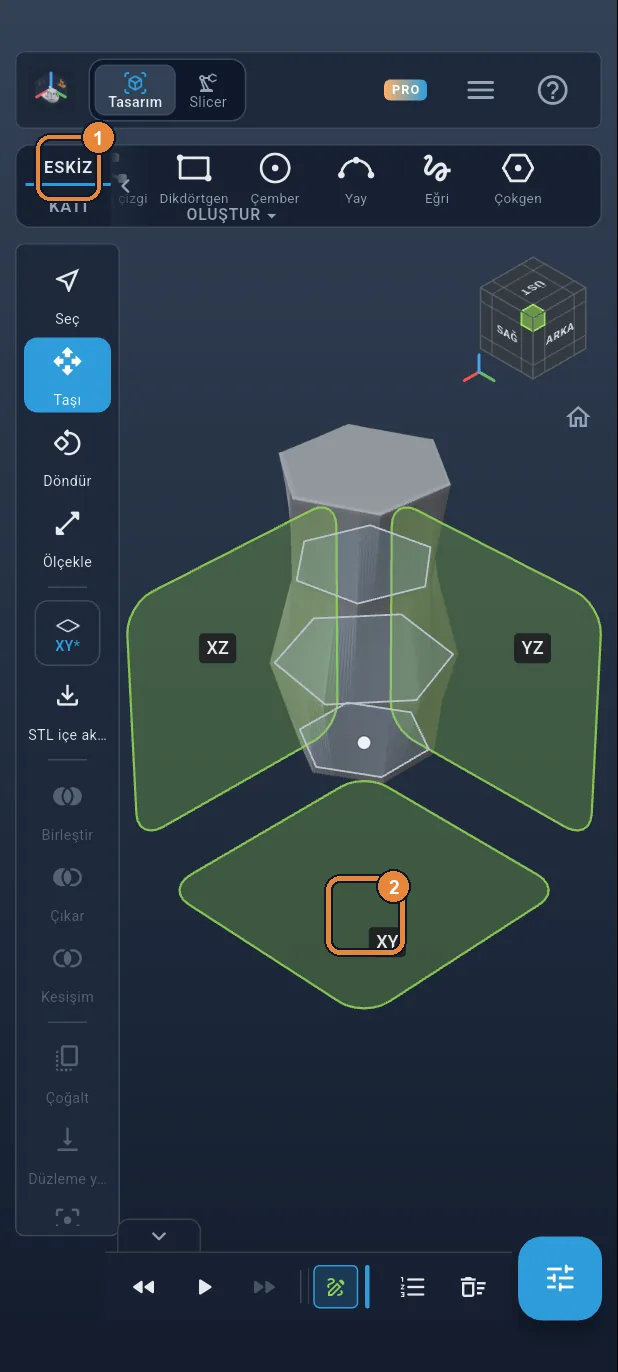
Zemin üzerinde bir eskiz
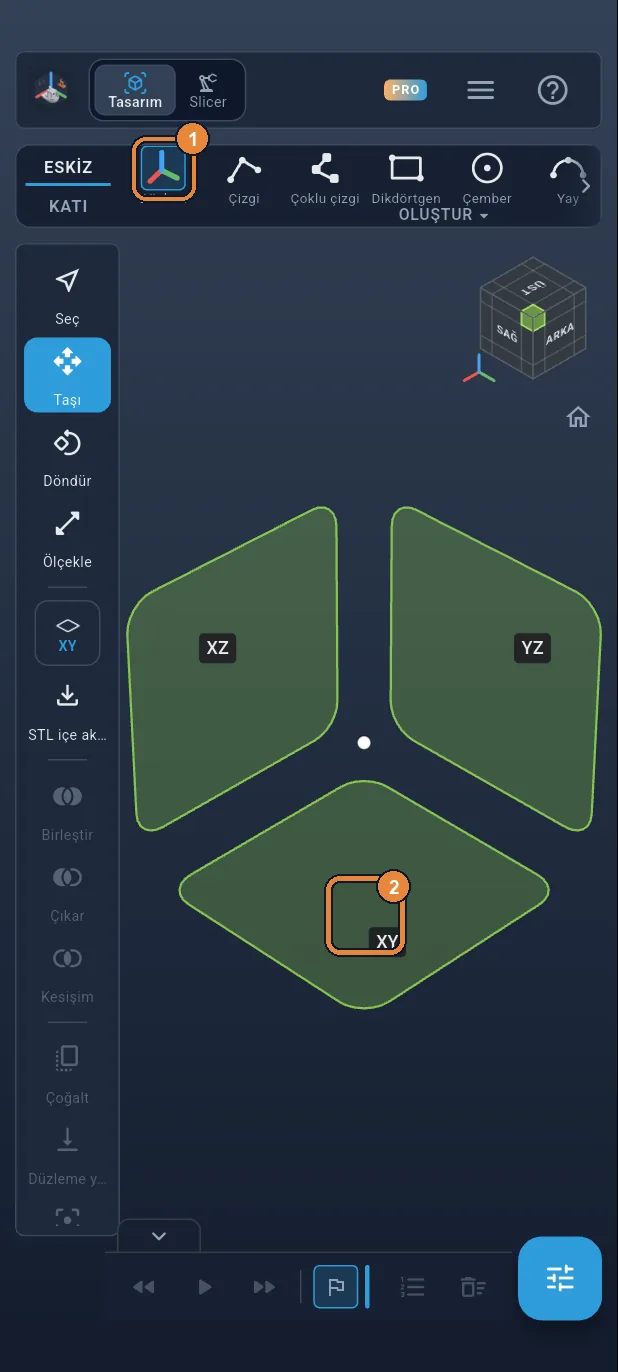
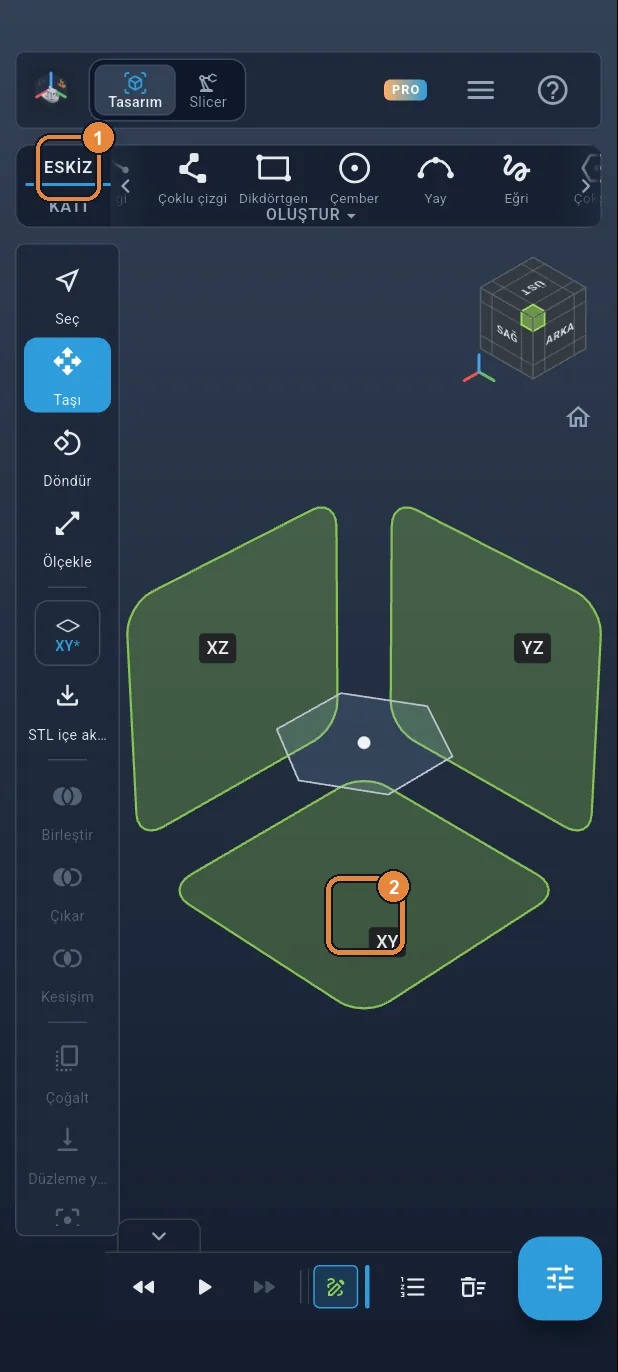
ESKİZ sekmesinde “Düzlem”e ① dokunun. Üç başlangıç düzlemi belirir: zemin olan XY karesine ② dokunun. Görünüm üstten görünüme geçer.
Adım 3 / 51
Taban: bir altıgen
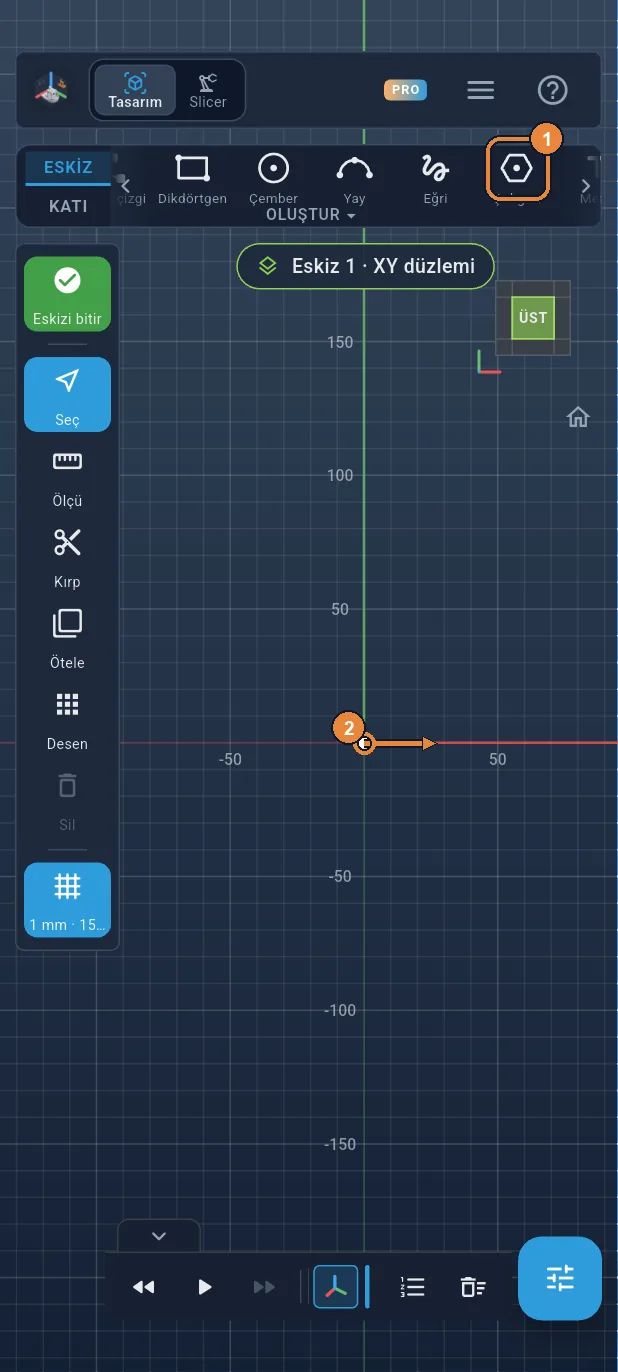
“Çokgen”e ① dokunun: varsayılan olarak altı kenarı vardır. Parmağınızı kırmızı ve yeşil eksenlerin kesiştiği orijine koyun ve dışa doğru sürükleyin ②. Merkez orijine tutunur.
Adım 4 / 51
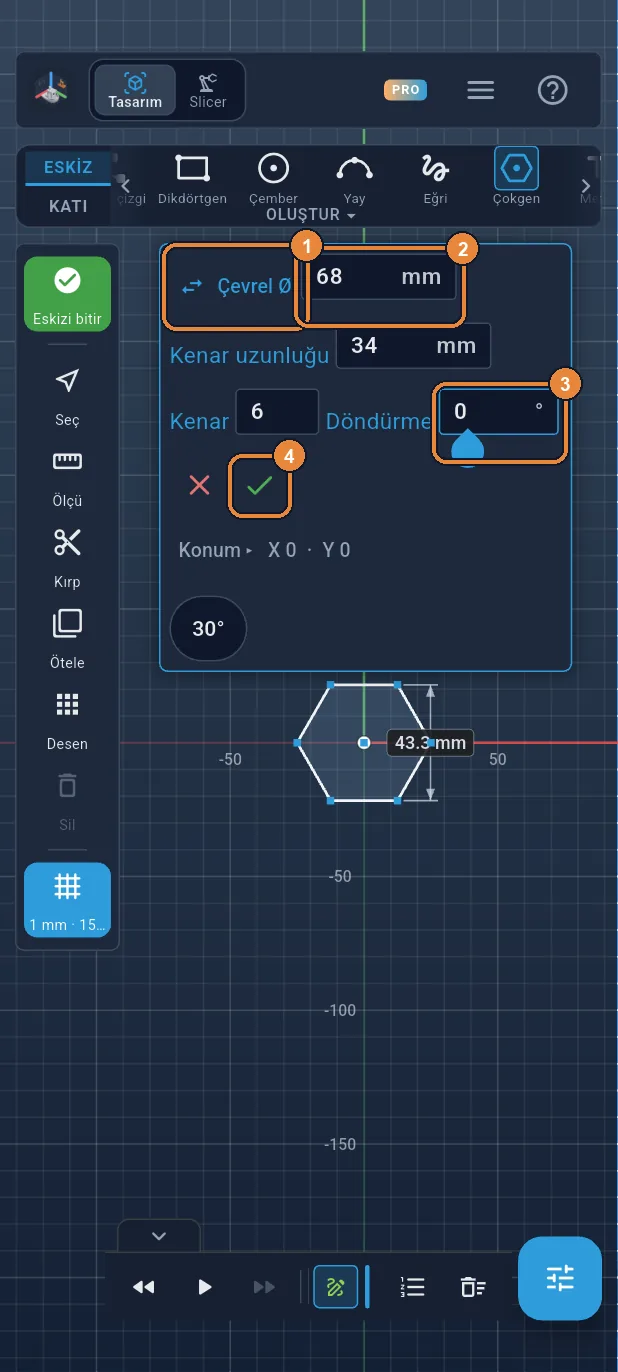
Ø 68 mm, döndürme 0
“Anahtar ağzı”na ① dokunun: kutu, köşelerden geçen çember olan “Çevrel Ø”ye geçer. 68 ② yazın, ardından “Döndürme”ye 0 ③ yazın ve ✓ ④.
Adım 5 / 51
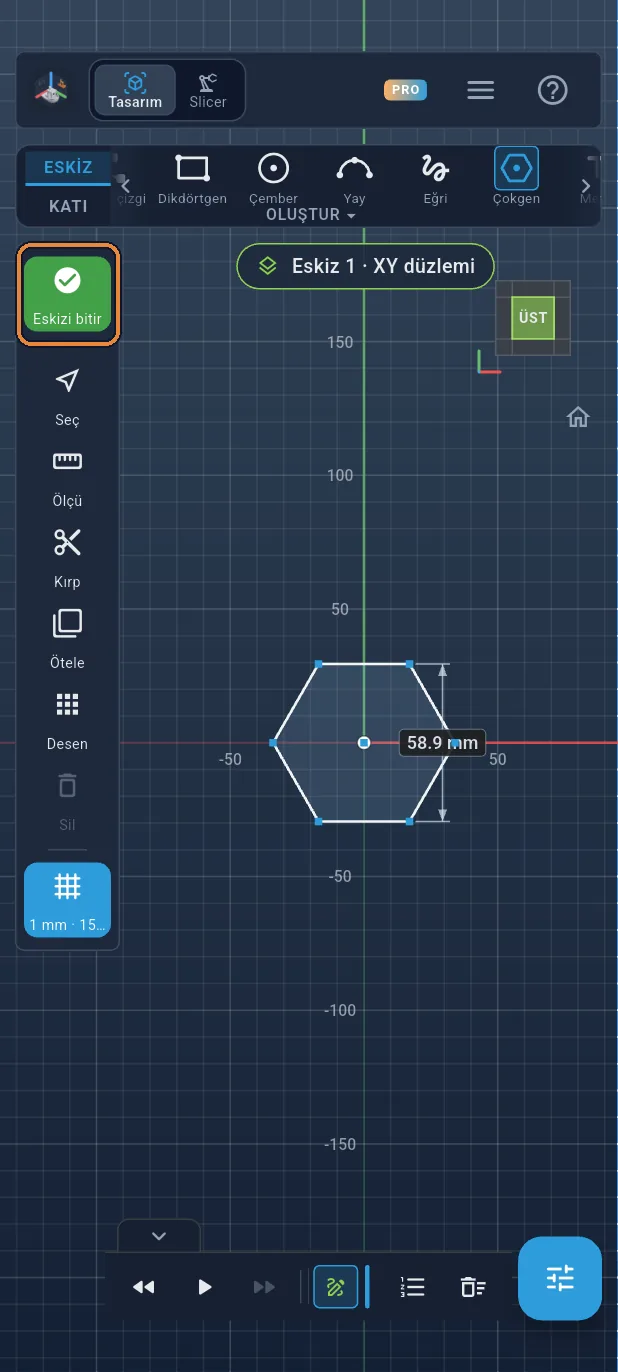
Eskizi bitirin
Sol çubuğun üstündeki yeşil ✓’ye dokunun. Vazonun tabanı yerleşti.
Adım 6 / 51
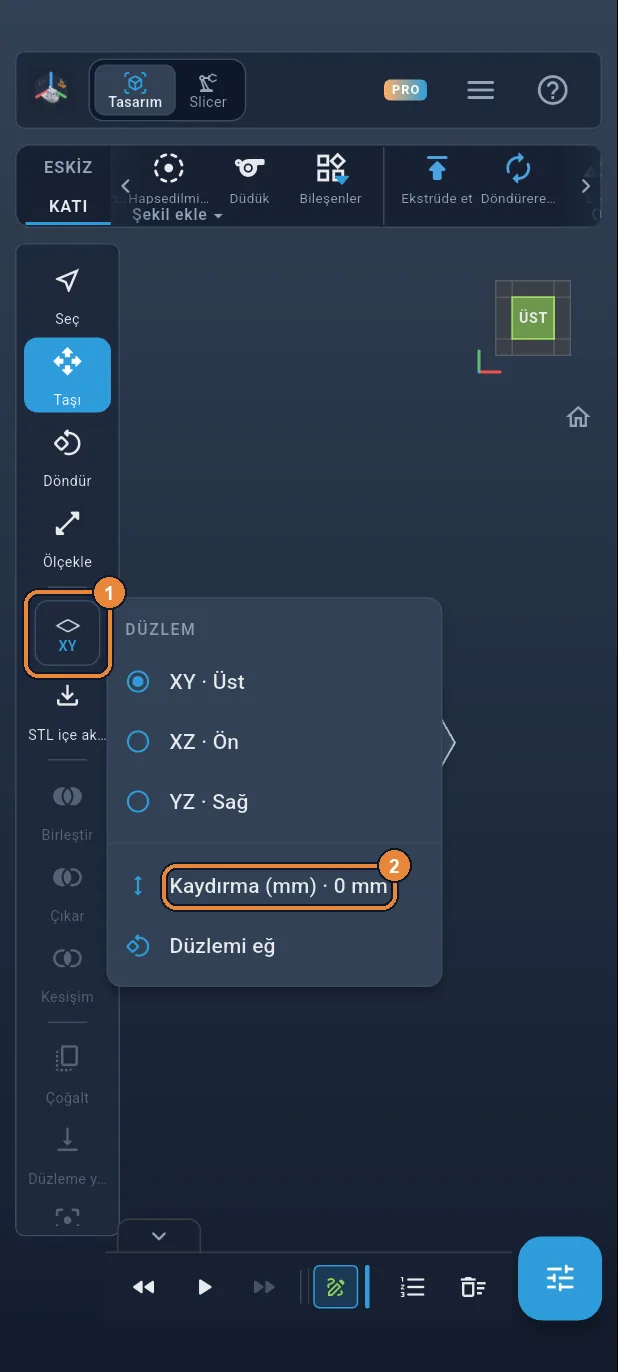
Çalışma düzlemini yükseltin
Vazonun her kesiti kendi yüksekliğindedir. Daha yukarıda çizmek için XY düzlemi kaydırılır. Sol çubuktaki düzlem düğmesine (XY) ①, ardından “Kaydırma (mm)”ye ② dokunun.
Adım 7 / 51
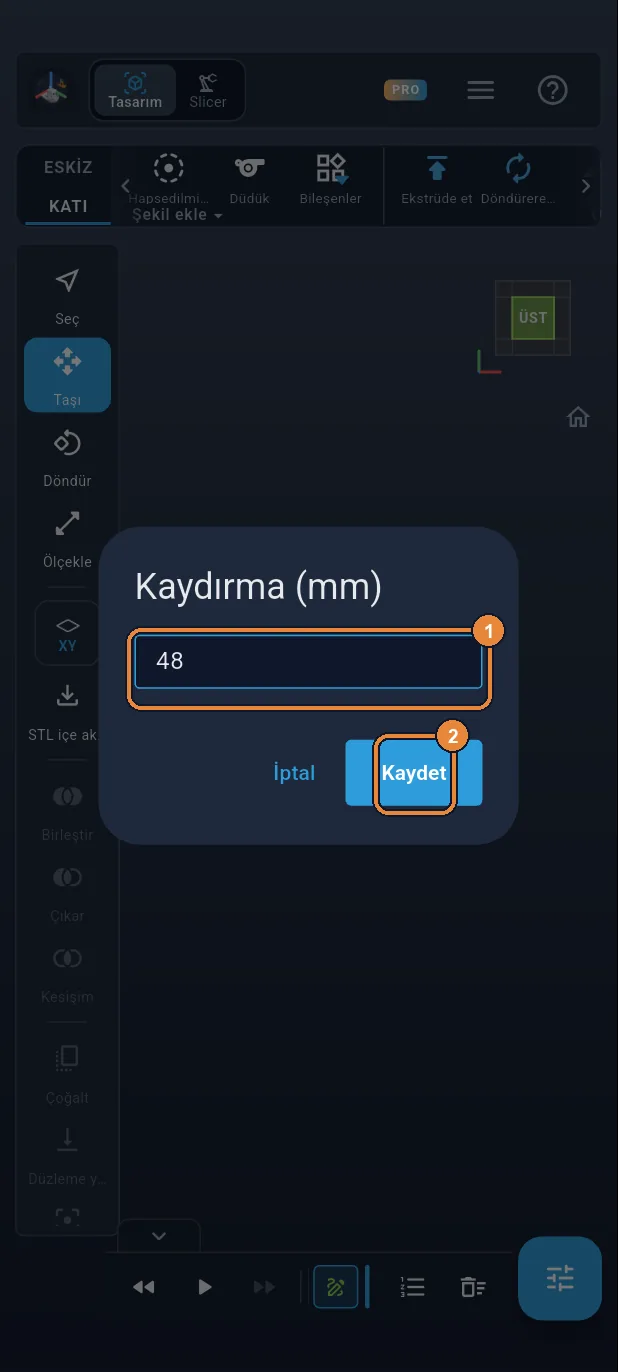
48 mm’de düzlem
48 ① yazın, ardından “Kaydet” ②. XY düzlemi artık zeminden 48 mm yukarıda: vazonun en geniş yeri burası olacak.
Adım 8 / 51
İkinci eskiz
ESKİZ sekmesine ① dokunun: düzlemler belirir. XY karesine ② dokunun: eskiz kaydırılmış düzleme yerleşir.
Adım 9 / 51
Ø 88 altıgen, 20° döndürülmüş
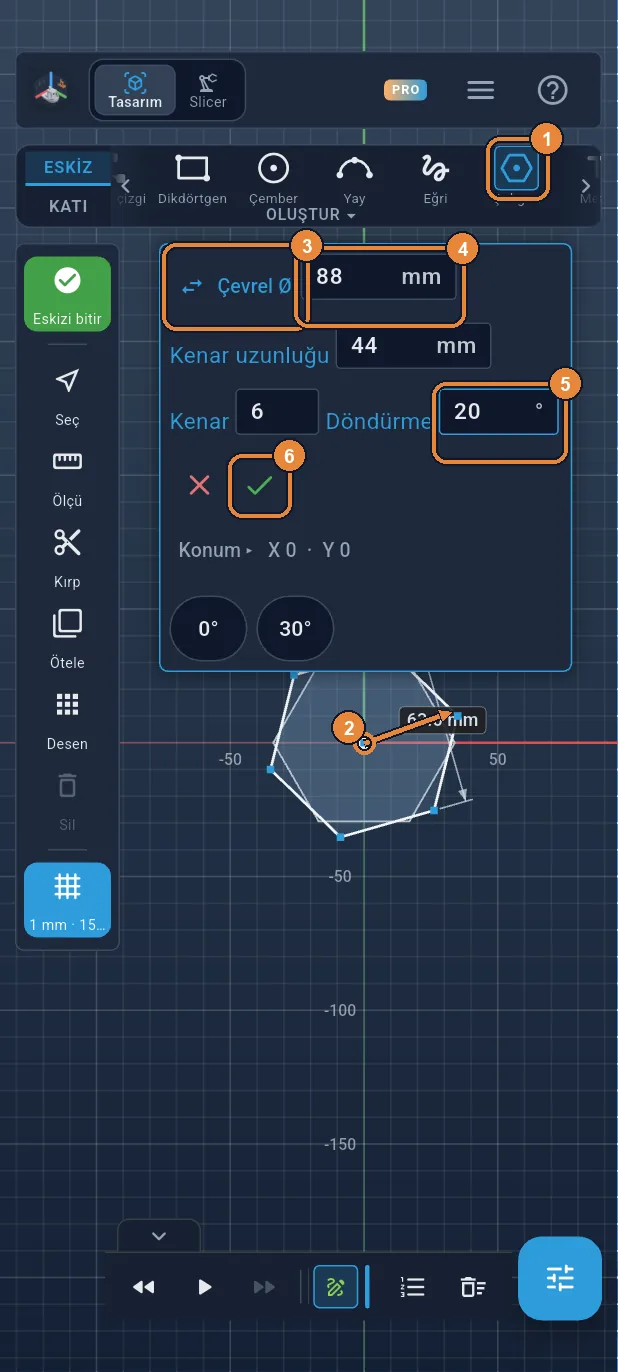
“Çokgen”e ① dokunun ve orijinden sürükleyin ②. “Çevrel Ø”ye geçin ③, 88 ④ ve “Döndürme”ye 20 ⑤ yazın, ardından ✓ ⑥. Daha büyük ve döndürülmüş: burgu burada başlıyor.
Adım 10 / 51
Eskizi bitirin
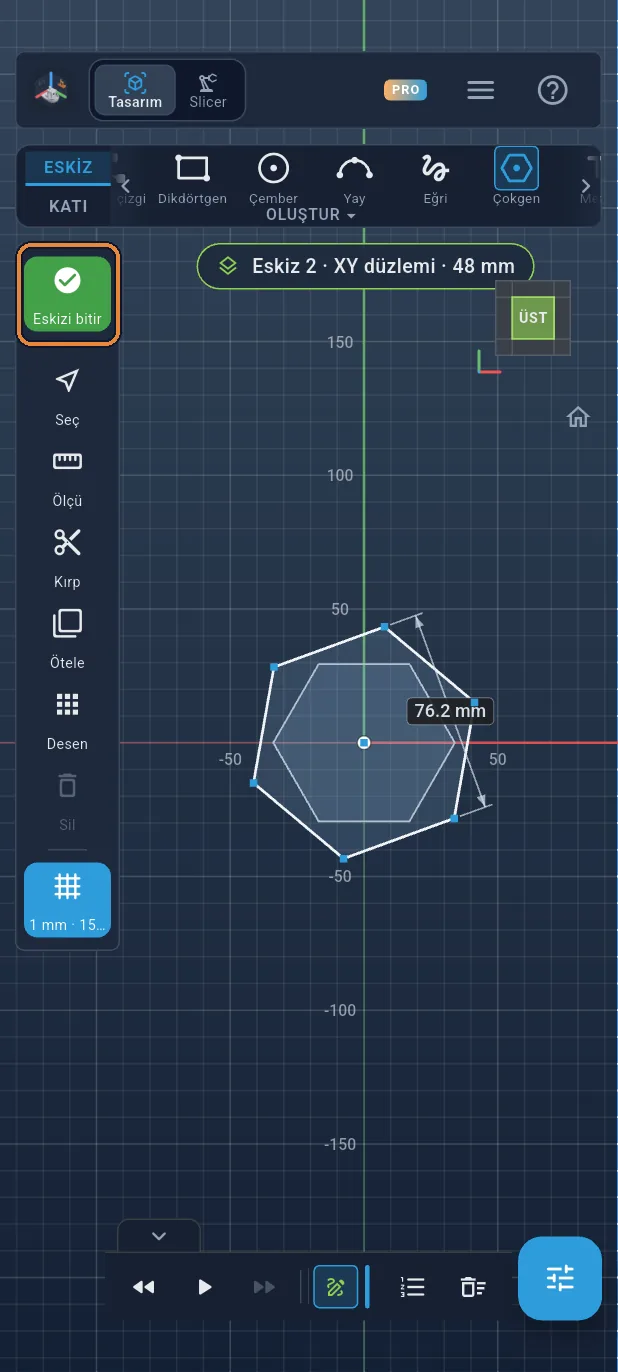
Sol çubuktaki yeşil ✓’ye dokunun.
Adım 11 / 51
100 mm’de düzlem
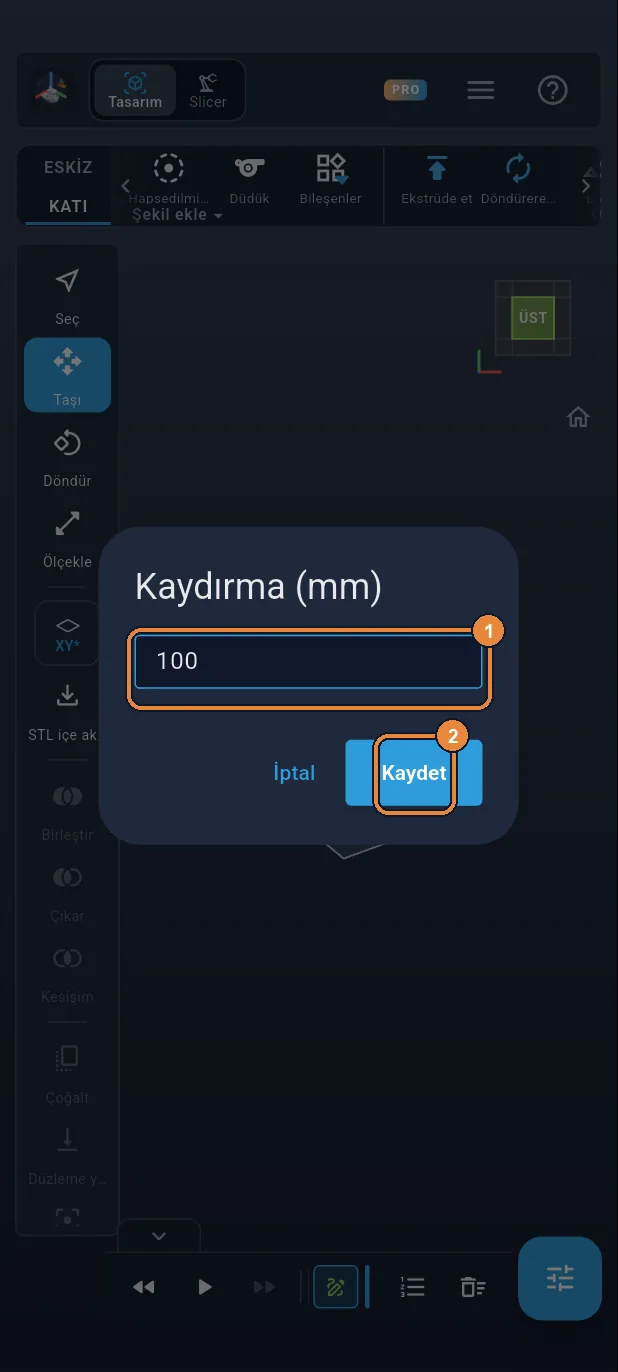
Öncekiyle aynı hareket: sol çubuktaki düzlem düğmesi, ardından “Kaydırma (mm)”. 100 ① yazın, ardından “Kaydet” ②.
Adım 12 / 51
3 numaralı eskiz
ESKİZ sekmesine ①, ardından XY karesine ② dokunun.
Adım 13 / 51
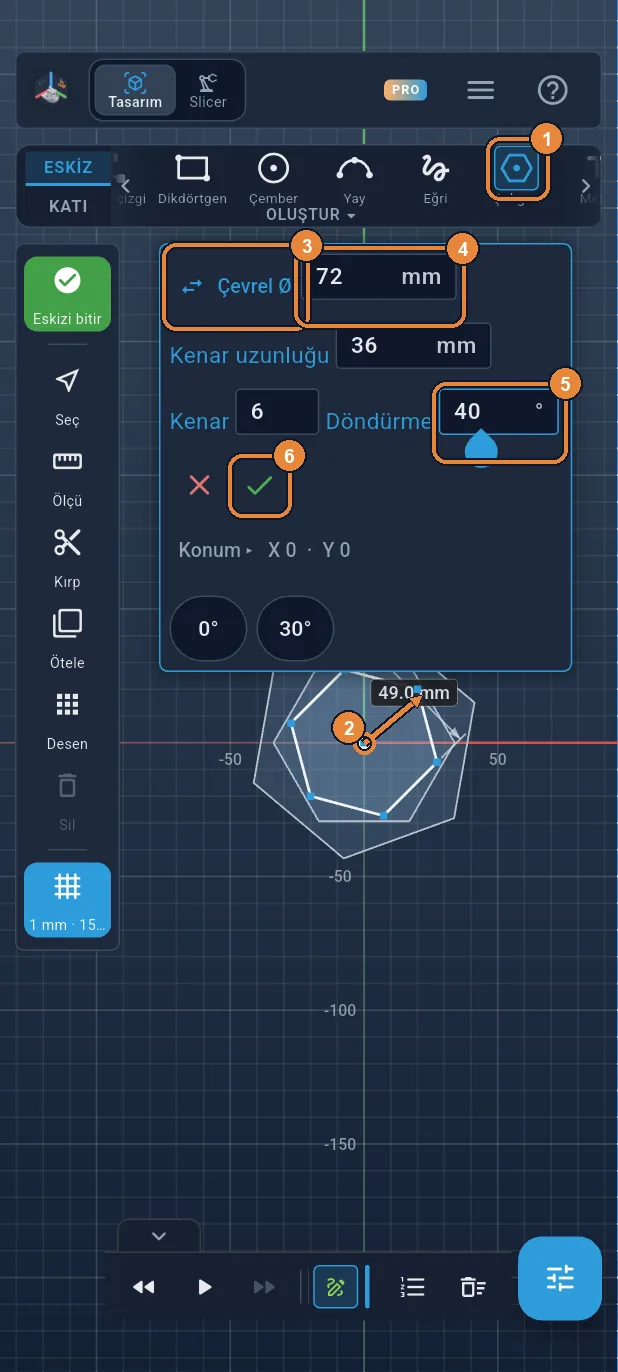
Ø 72 altıgen, 40° döndürülmüş
“Çokgen”e ① dokunun ve orijinden sürükleyin ②. “Çevrel Ø”ye geçin ③, 72 ④ ve “Döndürme”ye 40 ⑤ yazın, ardından ✓ ⑥.
Adım 14 / 51
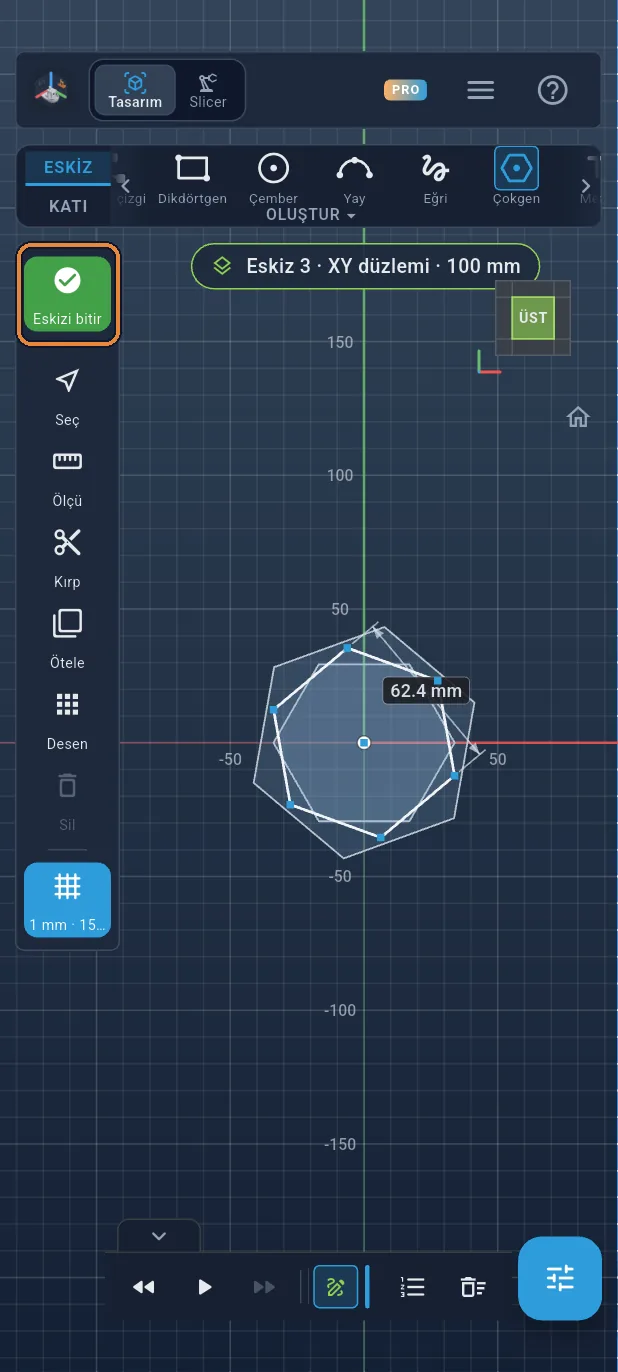
Eskizi bitirin
Sol çubuktaki yeşil ✓’ye dokunun.
Adım 15 / 51
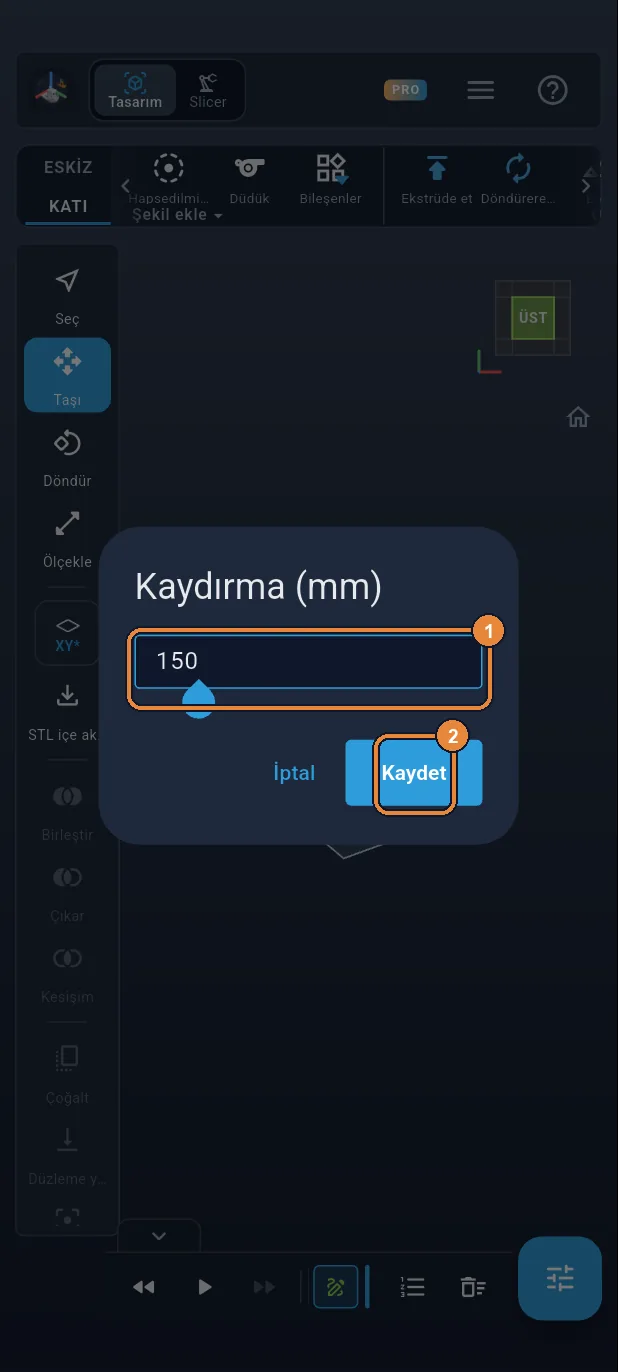
150 mm’de düzlem
Öncekiyle aynı hareket: sol çubuktaki düzlem düğmesi, ardından “Kaydırma (mm)”. 150 ① yazın, ardından “Kaydet” ②.
Adım 16 / 51
4 numaralı eskiz
ESKİZ sekmesine ①, ardından XY karesine ② dokunun.
Adım 17 / 51
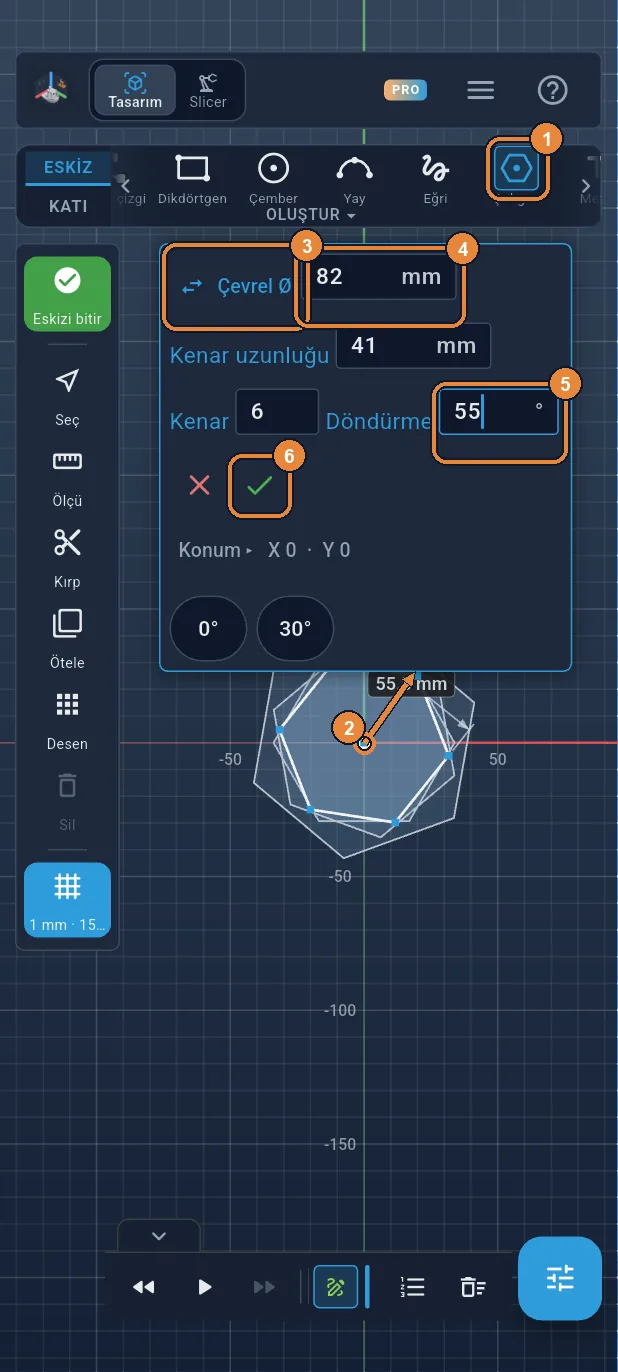
Ø 82 altıgen, 55° döndürülmüş
“Çokgen”e ① dokunun ve orijinden sürükleyin ②. “Çevrel Ø”ye geçin ③, 82 ④ ve “Döndürme”ye 55 ⑤ yazın, ardından ✓ ⑥. Vazonun boynu çizildi.
Adım 18 / 51
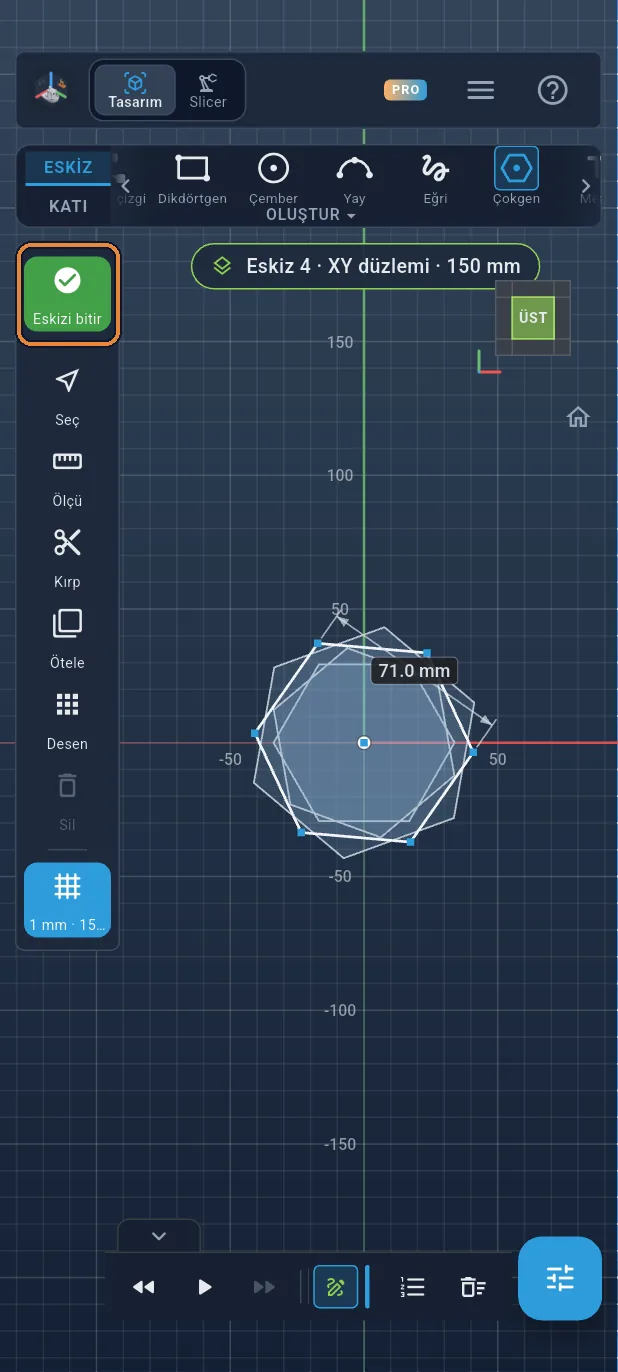
Eskizi bitirin
Sol çubuktaki yeşil ✓’ye dokunun.
Adım 19 / 51
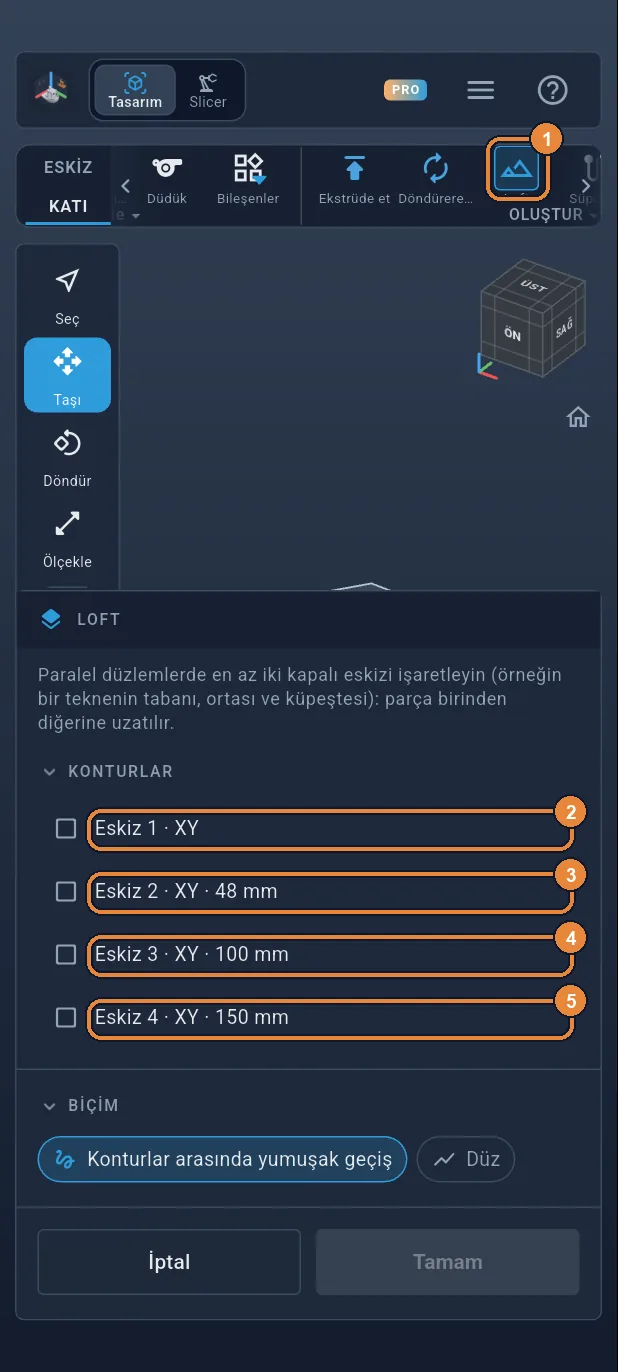
Dört kesiti loft ile birleştirin
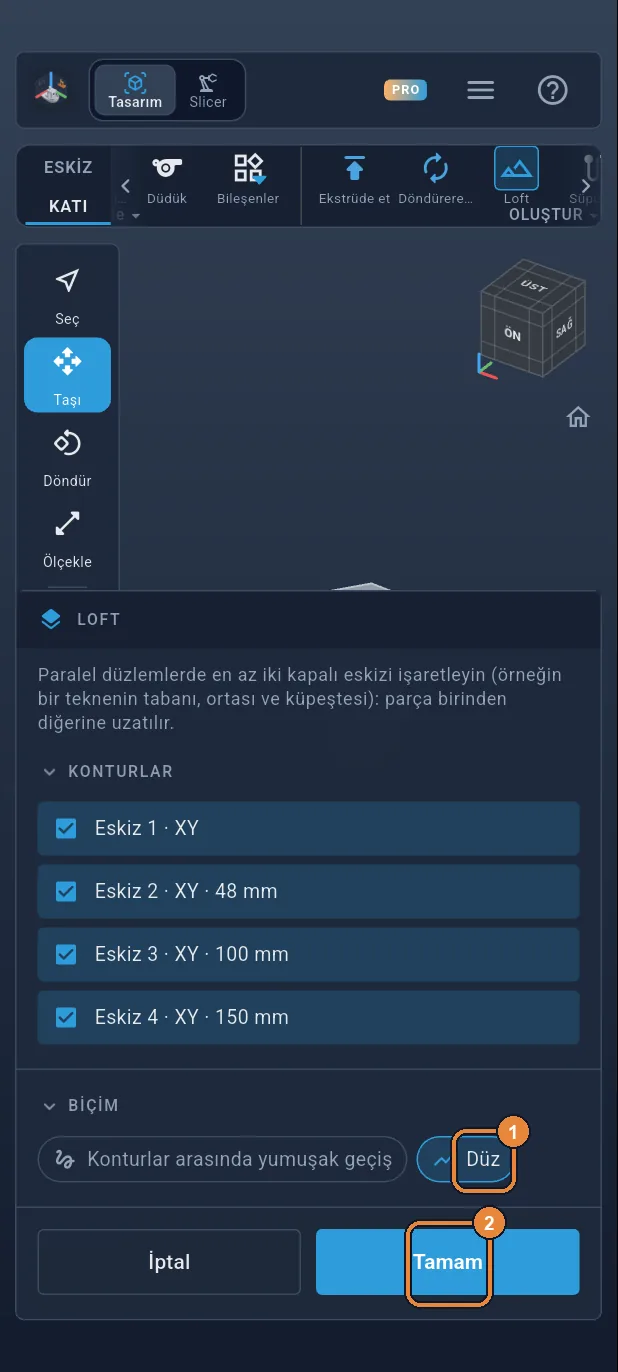
KATI sekmesinde “Loft”a ① dokunun. Dört eskizi aşağıdan yukarıya işaretleyin ②③④⑤: parça birinden diğerine canlı olarak gerilir.
Adım 20 / 51
“Düz”, ardından “Tamam”
“Düz”e ① dokunun: yüzler düz kalır ve altıgenin kenarları bir uçtan diğerine sarmal çizer. Ardından “Tamam” ②. Vazo hazır, ama içi dolu.
Adım 21 / 51
Taban: 2 mm
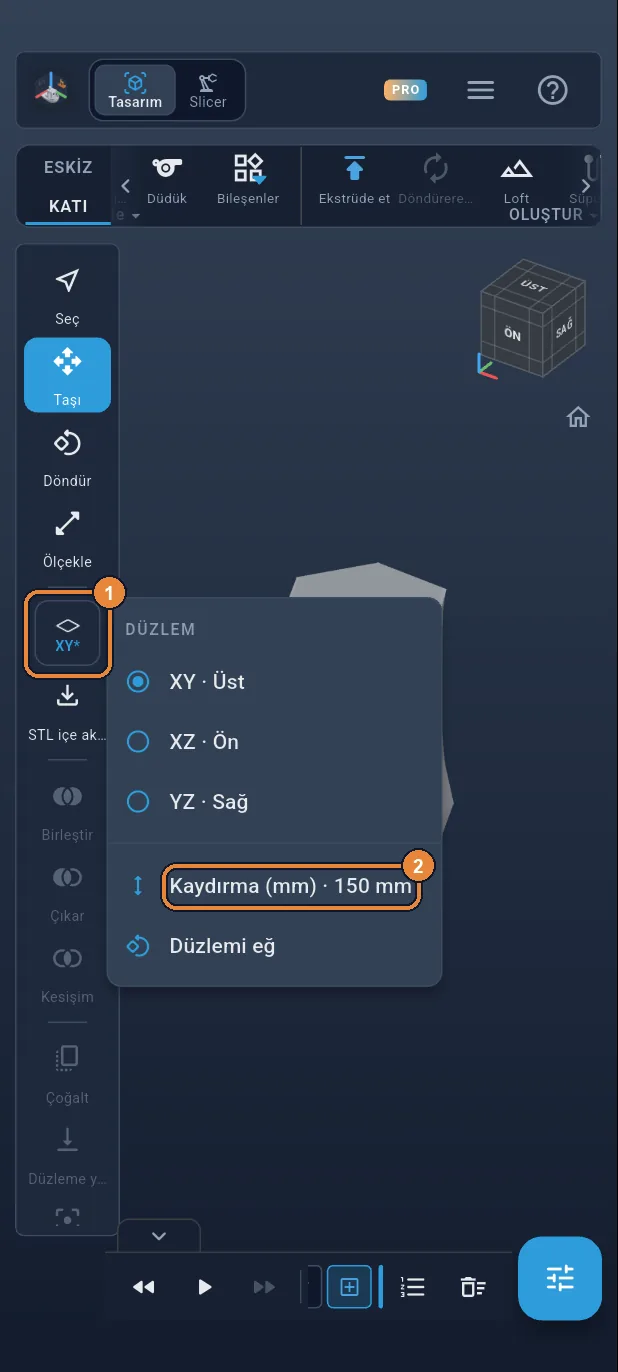
İçini oymak için her yerde 2 mm daha küçük, sonra çıkarılacak ikinci bir şekil çizilir. Bu şekil zeminden 2 mm yukarıda başlar: bu taban olacak. Düzlem düğmesine ①, ardından “Kaydırma (mm)”ye ② dokunun.
Adım 22 / 51
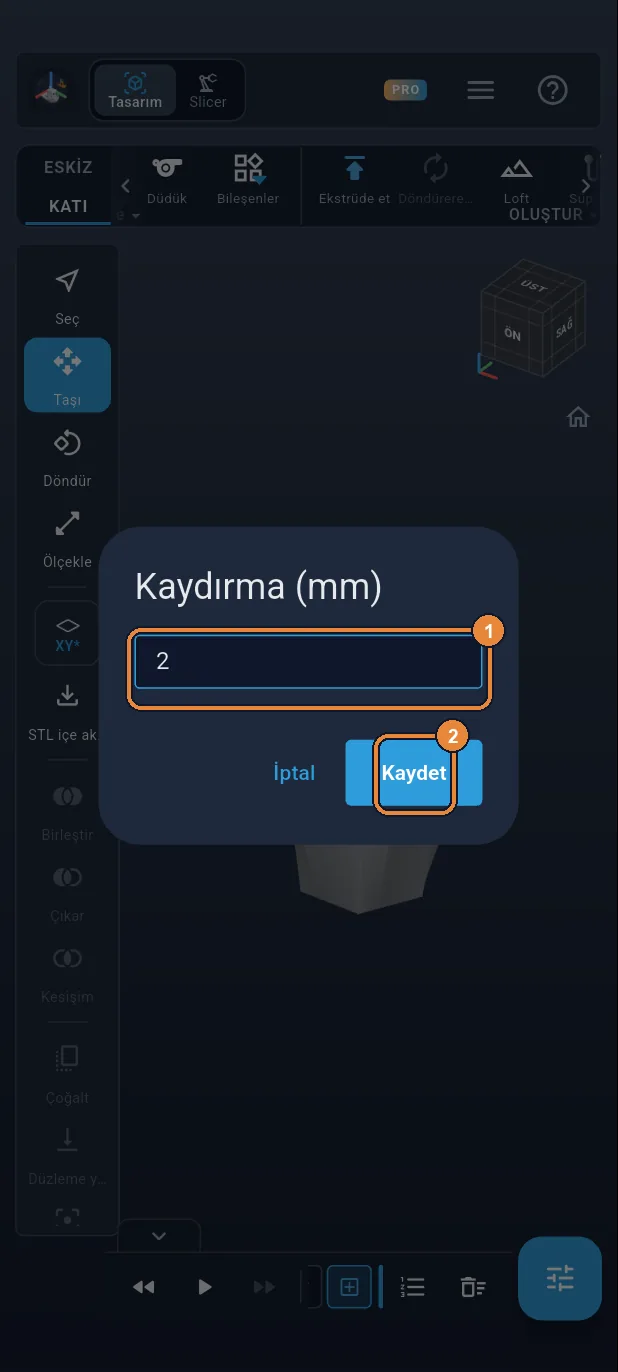
2 mm’de düzlem
2 ① yazın, ardından “Kaydet” ②.
Adım 23 / 51
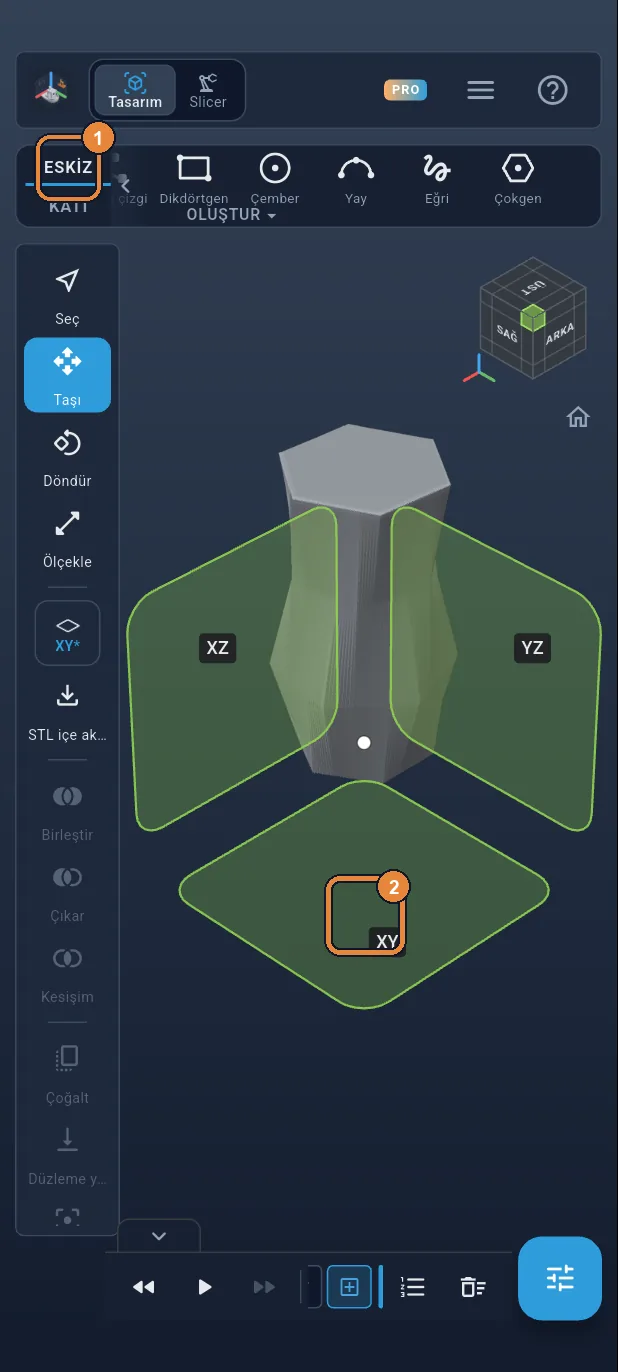
Boşluğun eskizi
ESKİZ sekmesine ①, ardından XY karesine ② dokunun.
Adım 24 / 51
Bir eskizi yeniden kullanın
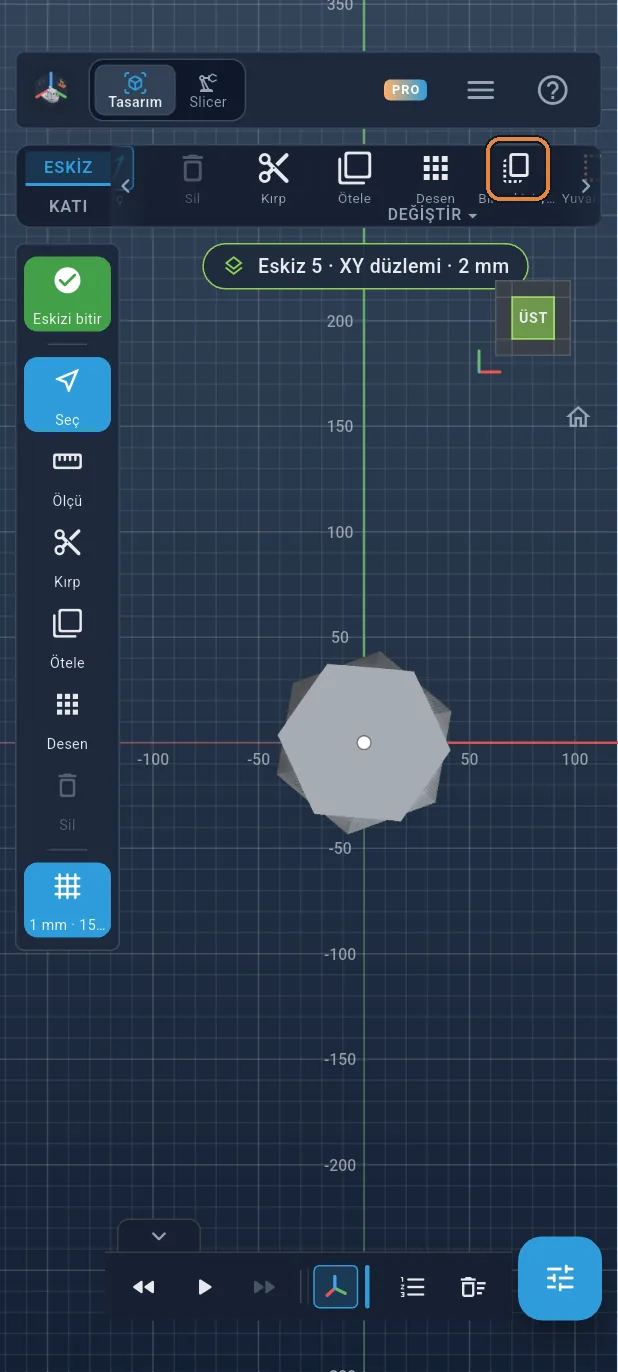
Altıgeni yeniden çizmenize gerek yok: şeritteki “Bir eskizi yeniden kullan”a dokunun. Bu, başka bir eskizin çizgilerini bu düzleme kopyalar.
Adım 25 / 51
2 mm içe
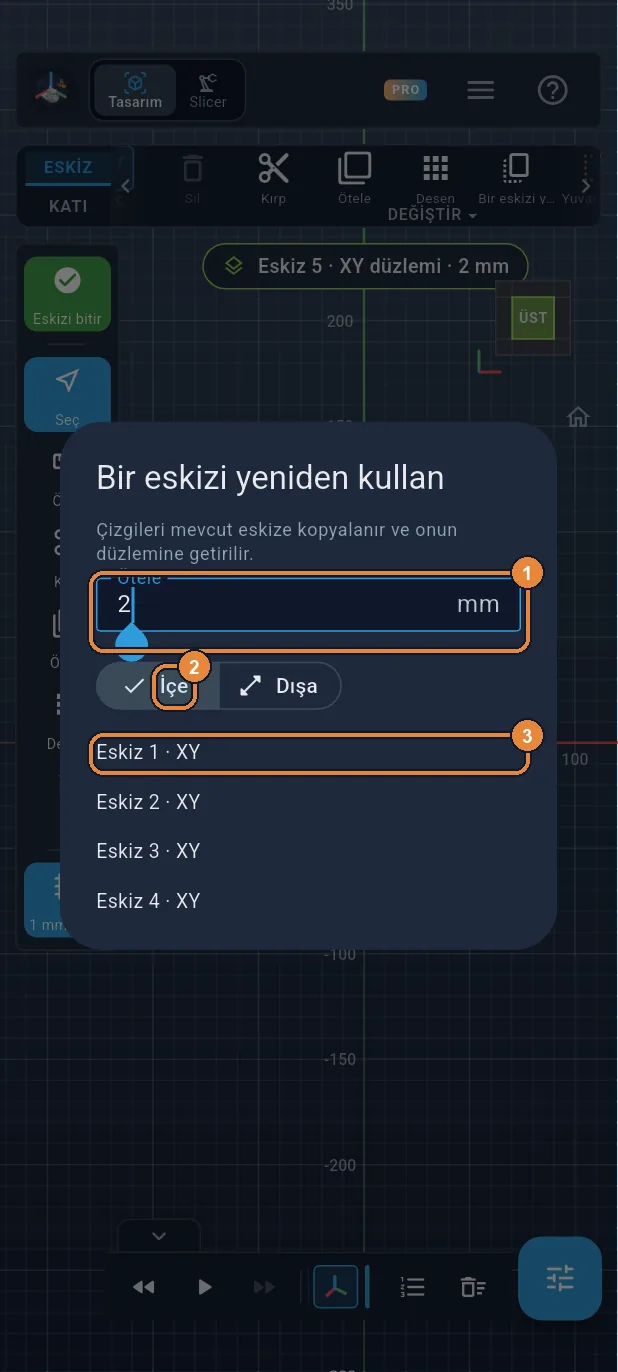
“Ötele”ye 2 ① yazın, “İçe” ② seçili kalsın, ardından tabanınki olan “Eskiz 1”e ③ dokunun. Altıgen 2 mm daha küçük olarak geri gelir: bu, duvarın kalınlığıdır.
Adım 26 / 51
Eskizi bitirin
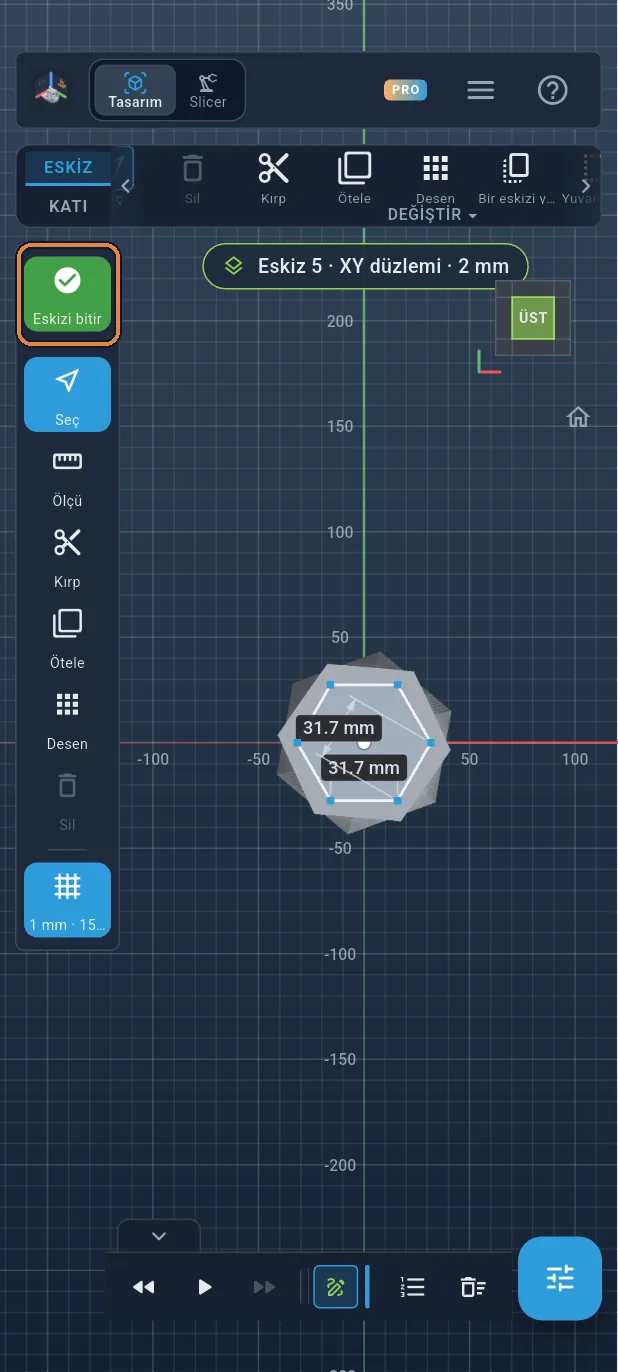
Sol çubuktaki yeşil ✓’ye dokunun.
Adım 27 / 51
48 mm’de düzlem
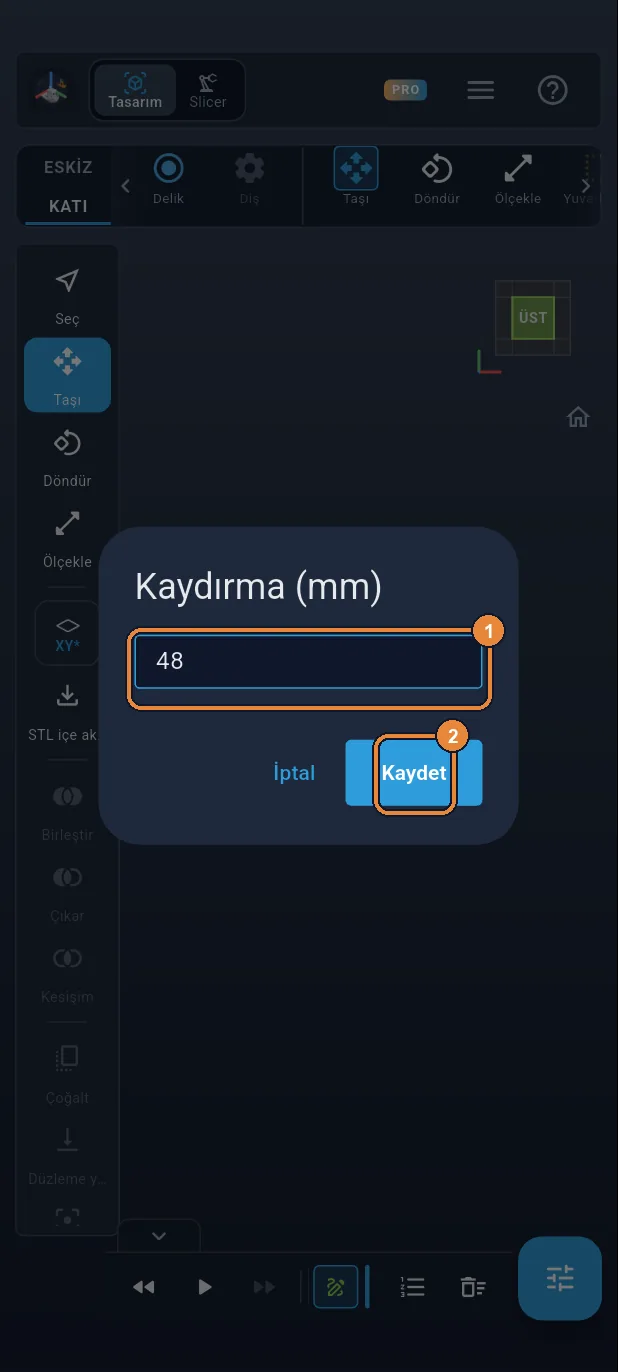
Düzlem düğmesi, “Kaydırma (mm)”: 48 ① yazın, ardından “Kaydet” ②.
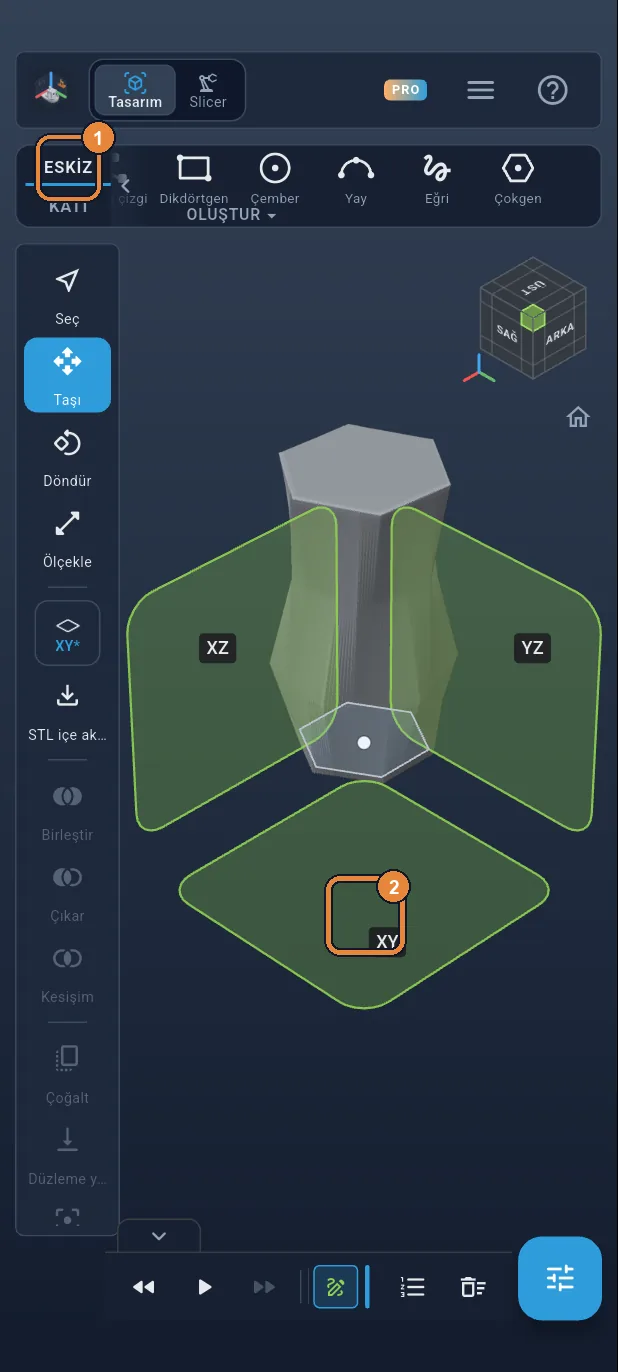
Adım 28 / 51
Yeni eskiz
ESKİZ sekmesi ①, ardından XY karesi ②.
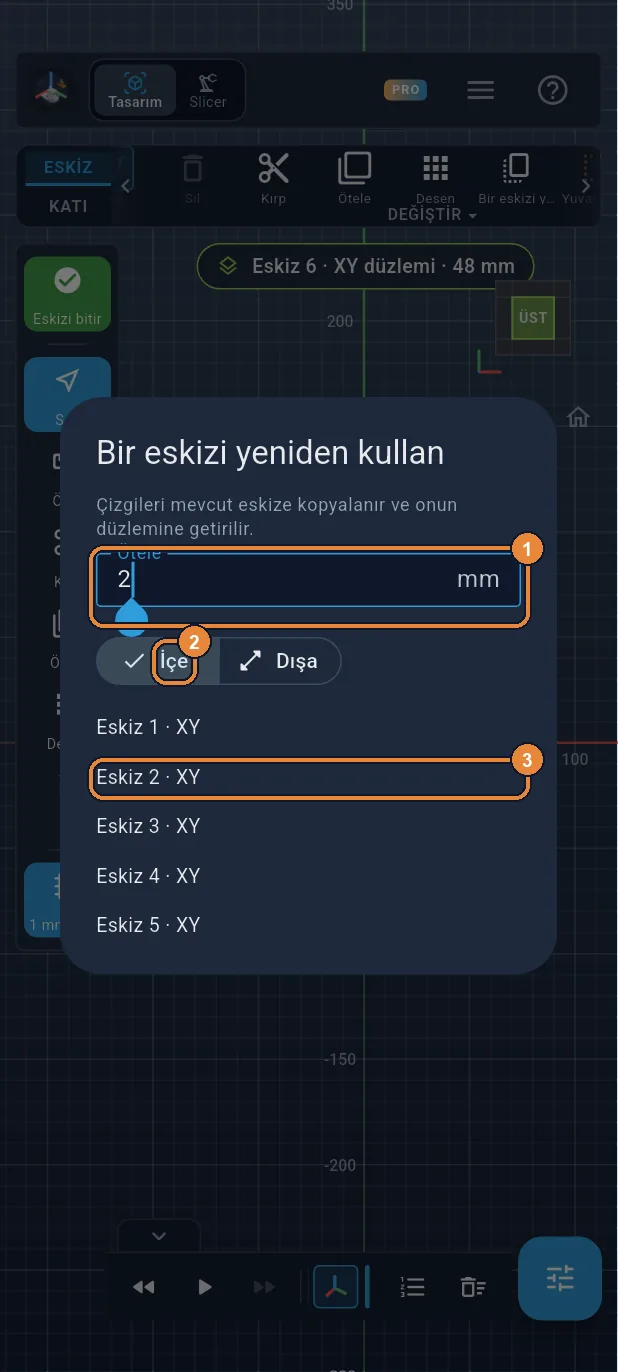
Adım 29 / 51
“Eskiz 2”yi yeniden kullanın
Şeritteki “Bir eskizi yeniden kullan”a dokunun. 2 ① yazın, “İçe” ② seçili kalsın ve “Eskiz 2”ye ③ dokunun.
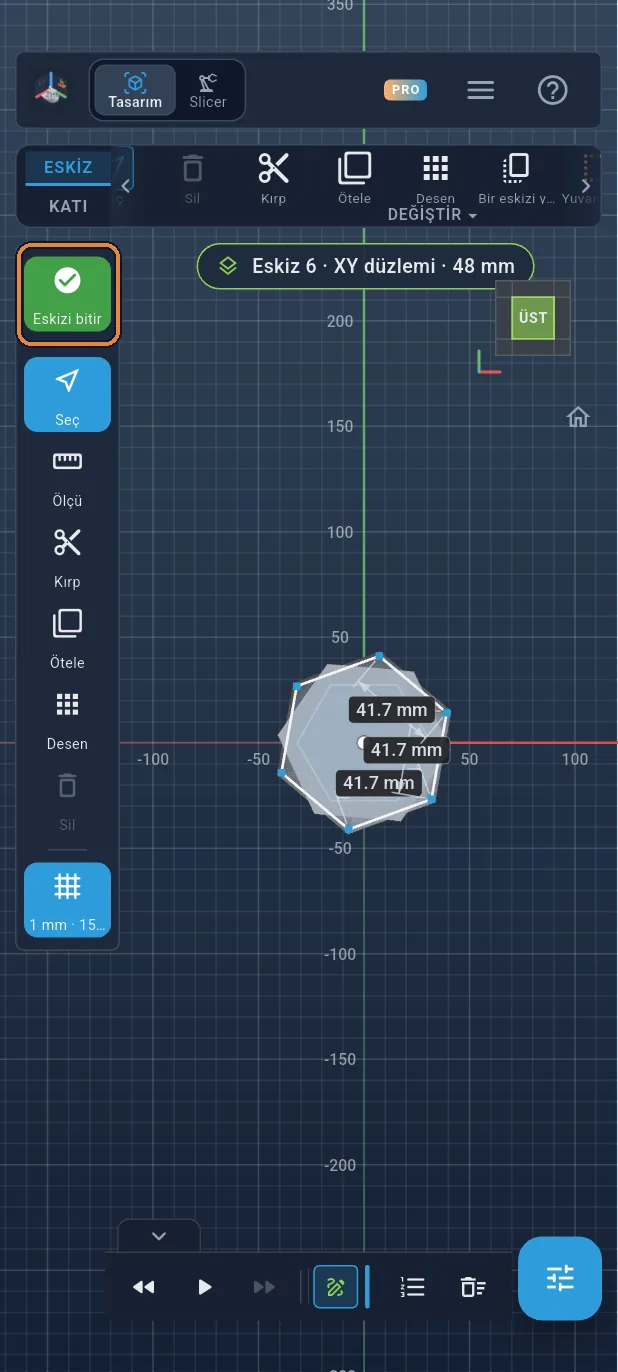
Adım 30 / 51
Eskizi bitirin
Yeşil ✓’ye dokunun.
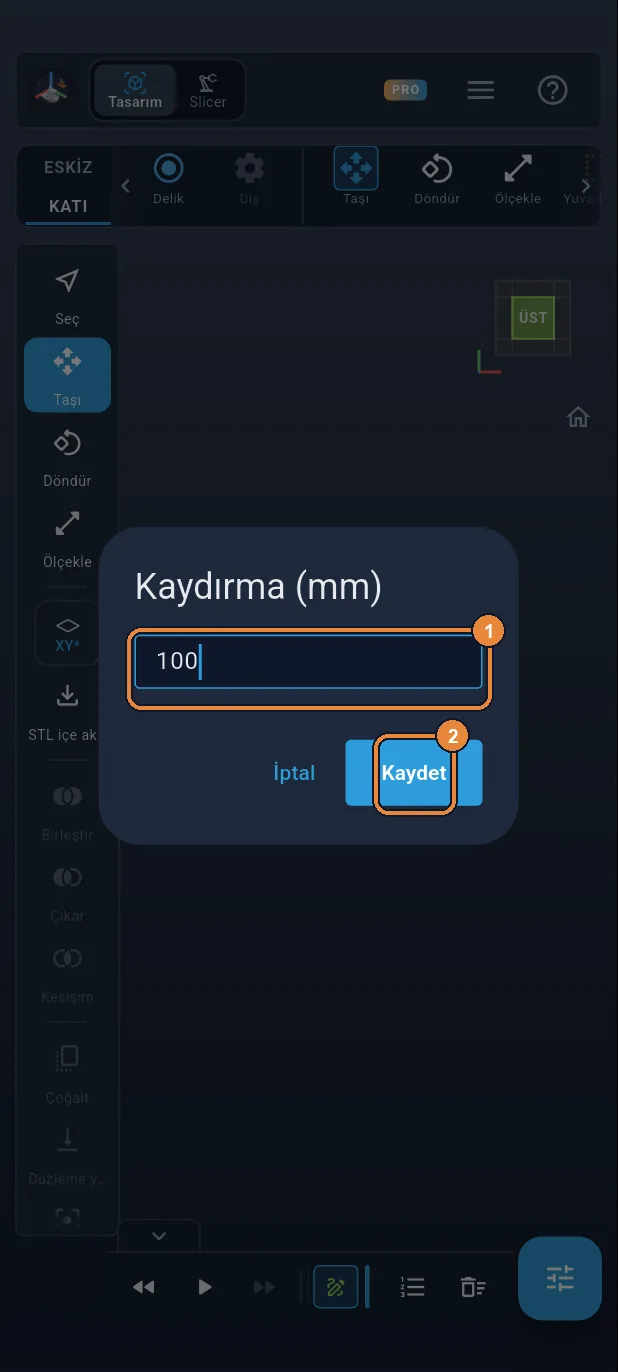
Adım 31 / 51
100 mm’de düzlem
Düzlem düğmesi, “Kaydırma (mm)”: 100 ① yazın, ardından “Kaydet” ②.
Adım 32 / 51
Yeni eskiz
ESKİZ sekmesi ①, ardından XY karesi ②.
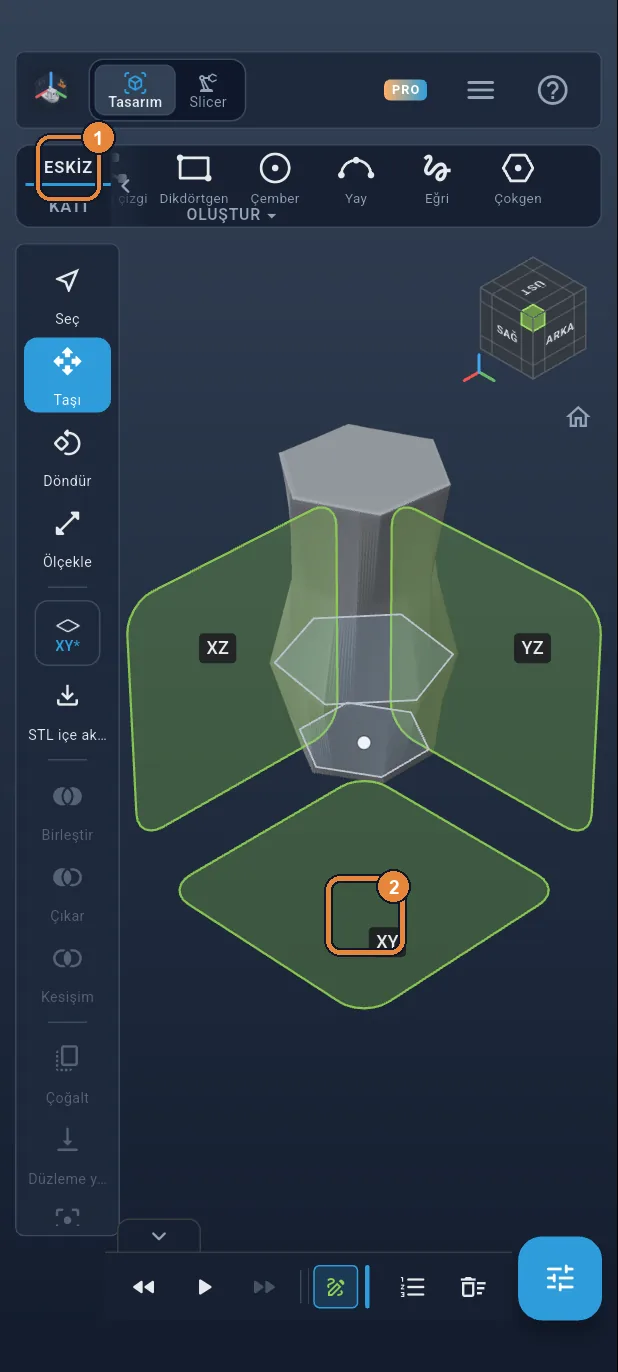
Adım 33 / 51
“Eskiz 3”ü yeniden kullanın
Şeritteki “Bir eskizi yeniden kullan”a dokunun. 2 ① yazın, “İçe” ② seçili kalsın ve “Eskiz 3”e ③ dokunun.
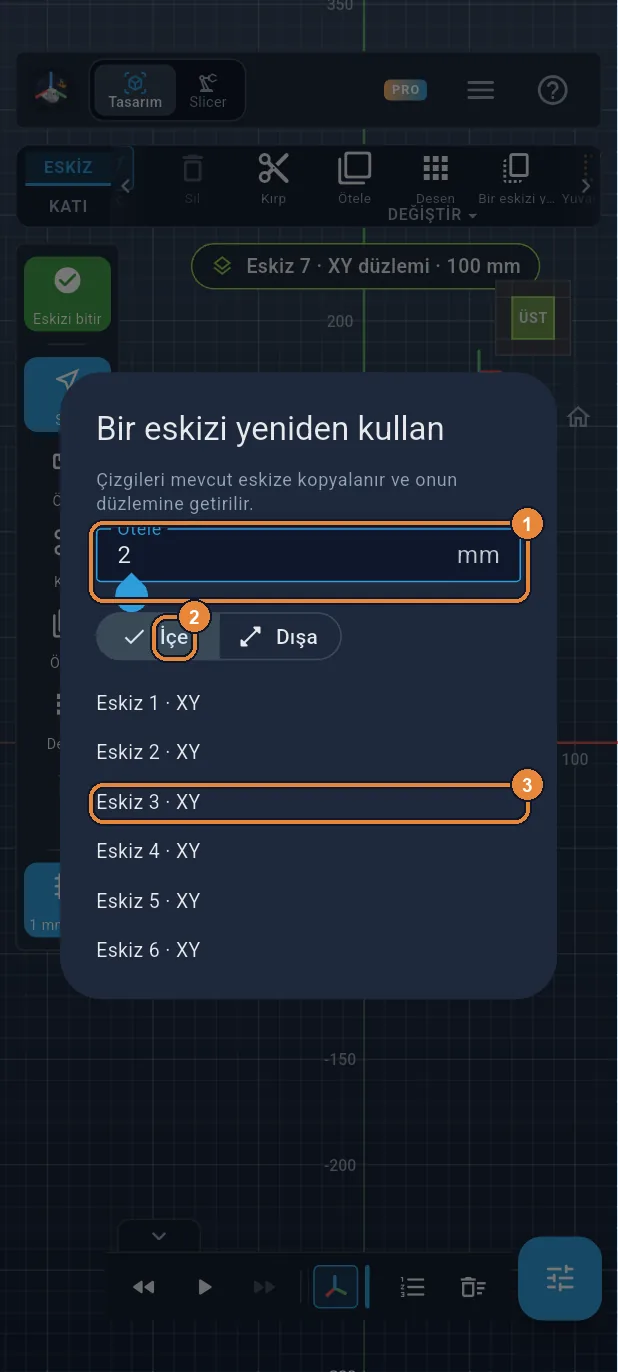
Adım 34 / 51
Eskizi bitirin
Yeşil ✓’ye dokunun.
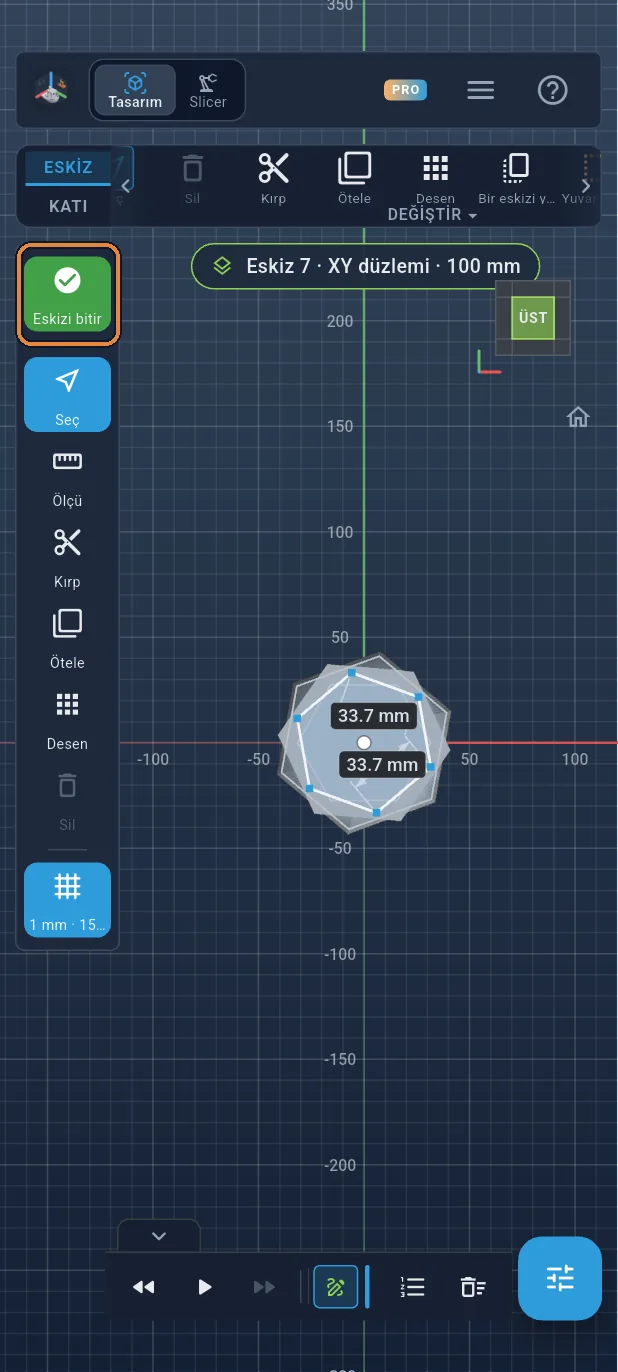
Adım 35 / 51
151 mm’de düzlem
Düzlem düğmesi, “Kaydırma (mm)”: 151 ① yazın, ardından “Kaydet” ②. Kenarın 1 mm üstünde: boşluk taşar, vazonun ağzı tamamen açık olur.
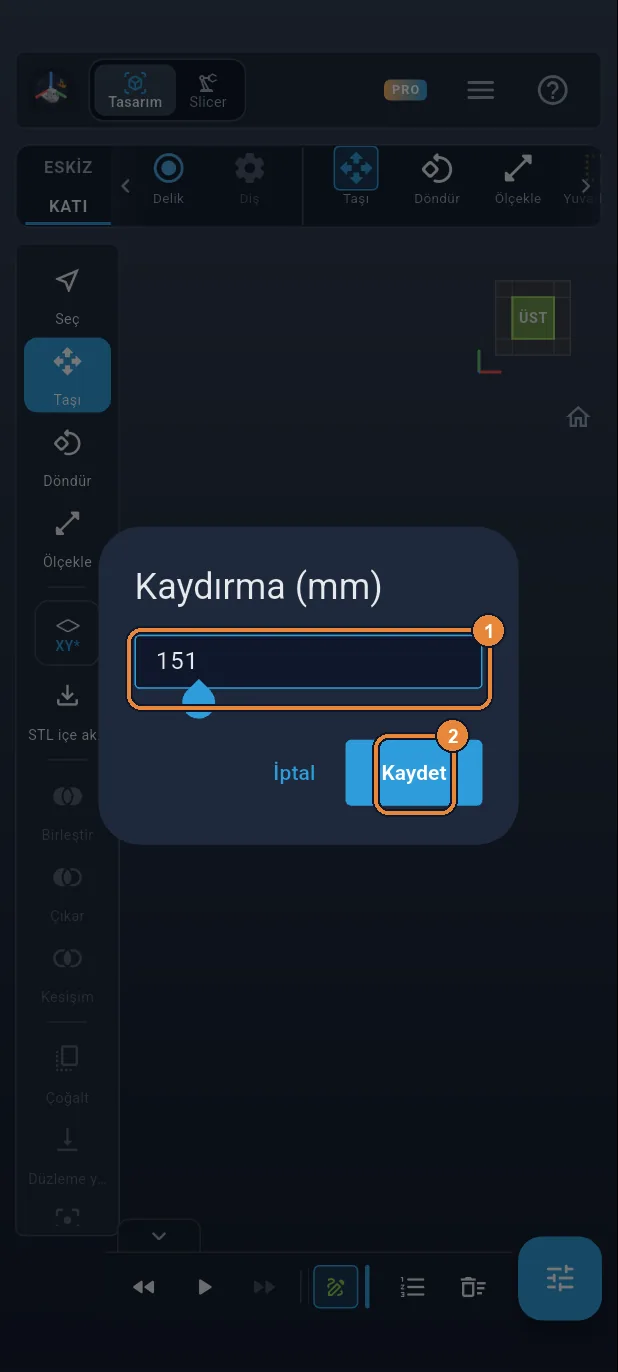
Adım 36 / 51
Yeni eskiz
ESKİZ sekmesi ①, ardından XY karesi ②.
Adım 37 / 51
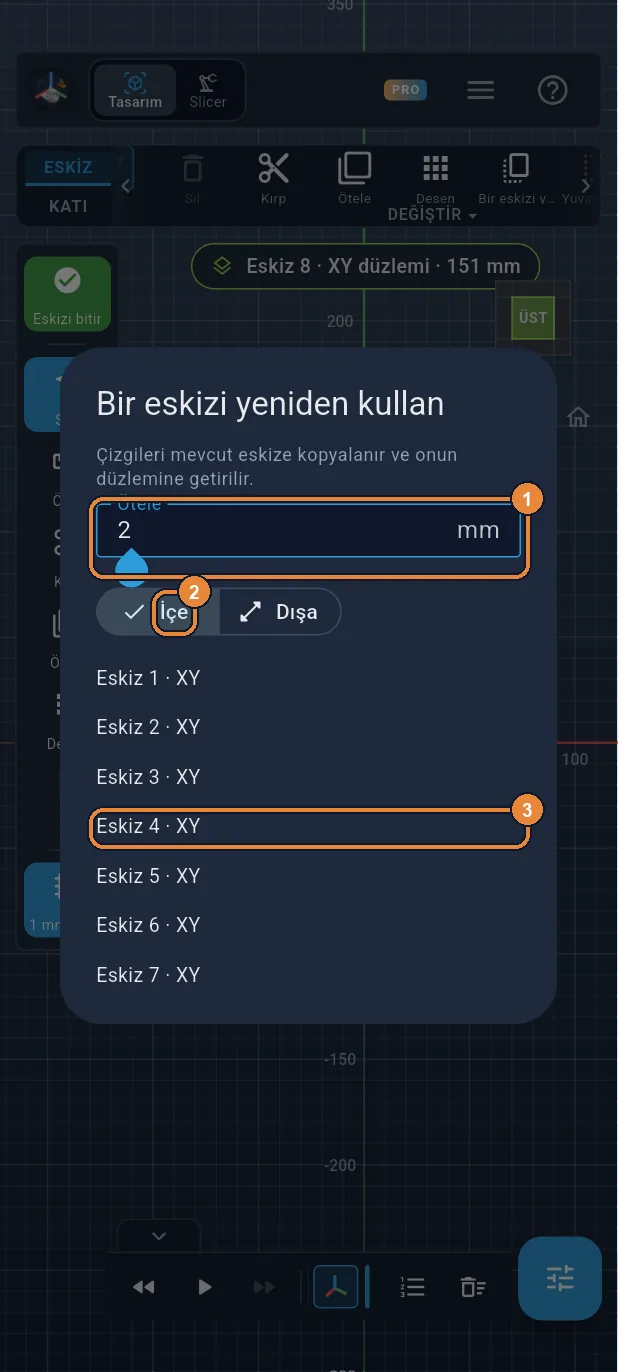
“Eskiz 4”ü yeniden kullanın
Şeritteki “Bir eskizi yeniden kullan”a dokunun. 2 ① yazın, “İçe” ② seçili kalsın ve “Eskiz 4”e ③ dokunun.
Adım 38 / 51
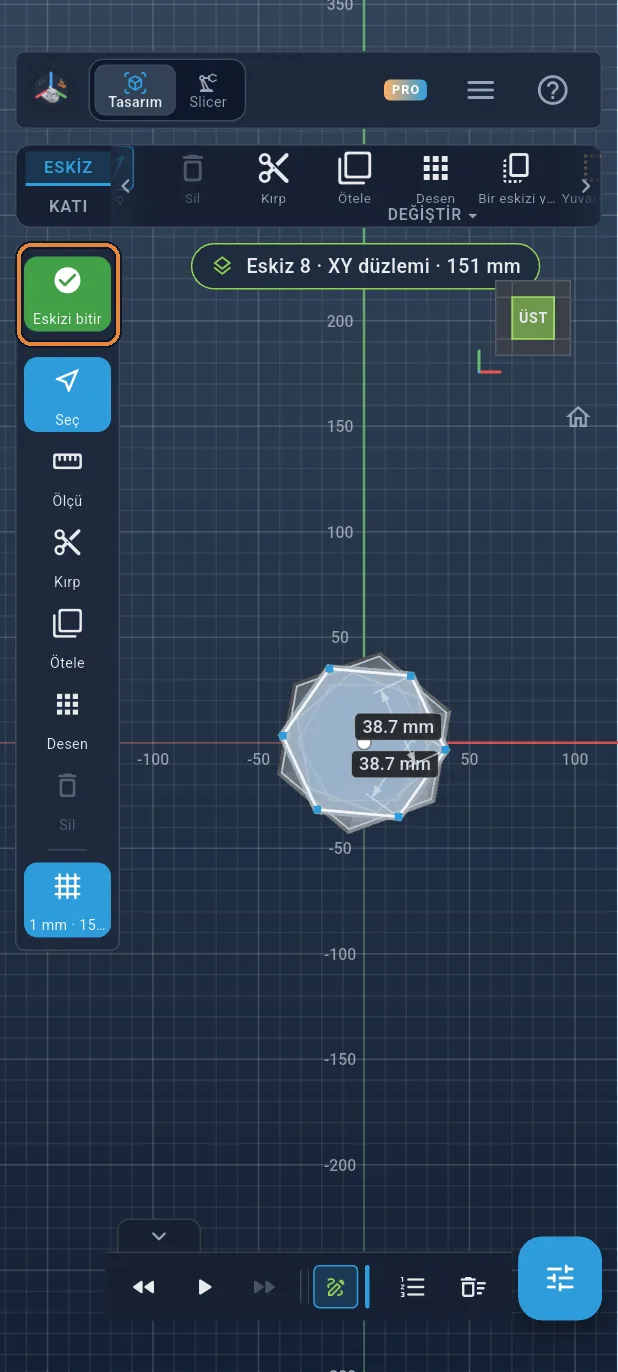
Eskizi bitirin
Yeşil ✓’ye dokunun.
Adım 39 / 51
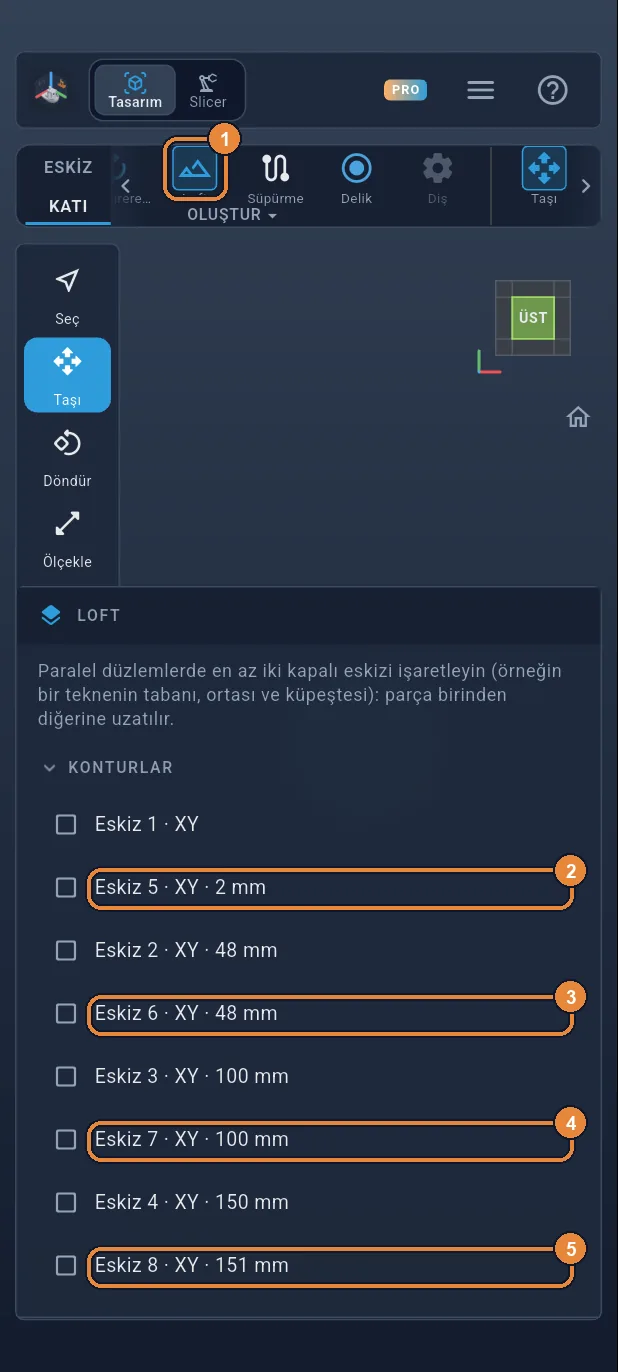
Boşluğu loft ile oluşturun
“Loft”a ① dokunun, ardından dört yeni eskizi işaretleyin ②③④⑤. Vazonunkiler, zaten kullanılmış olarak daha aşağıda sıralanır.
Adım 40 / 51
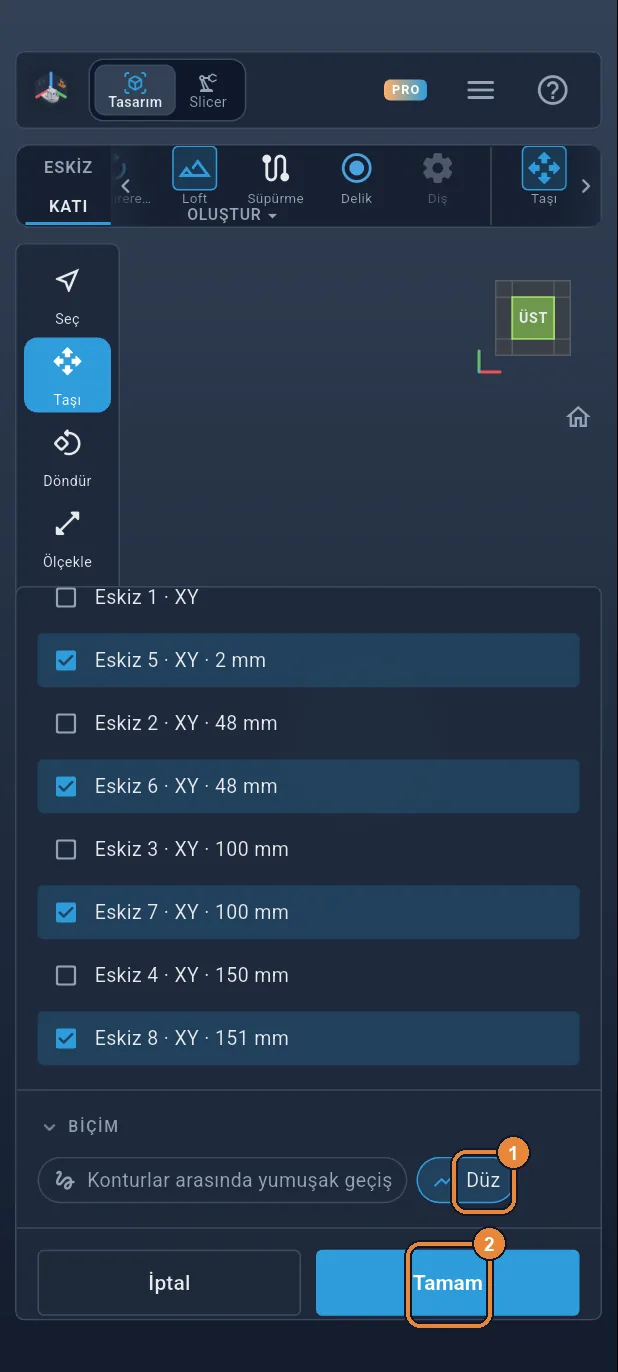
“Düz”, ardından “Tamam”
Dış yüzeydeki gibi “Düz” ①, ardından “Tamam” ②. Boşluk, vazonun içine yerleşmiş ikinci bir gövdedir; üstte ancak biraz taşar.
Adım 41 / 51
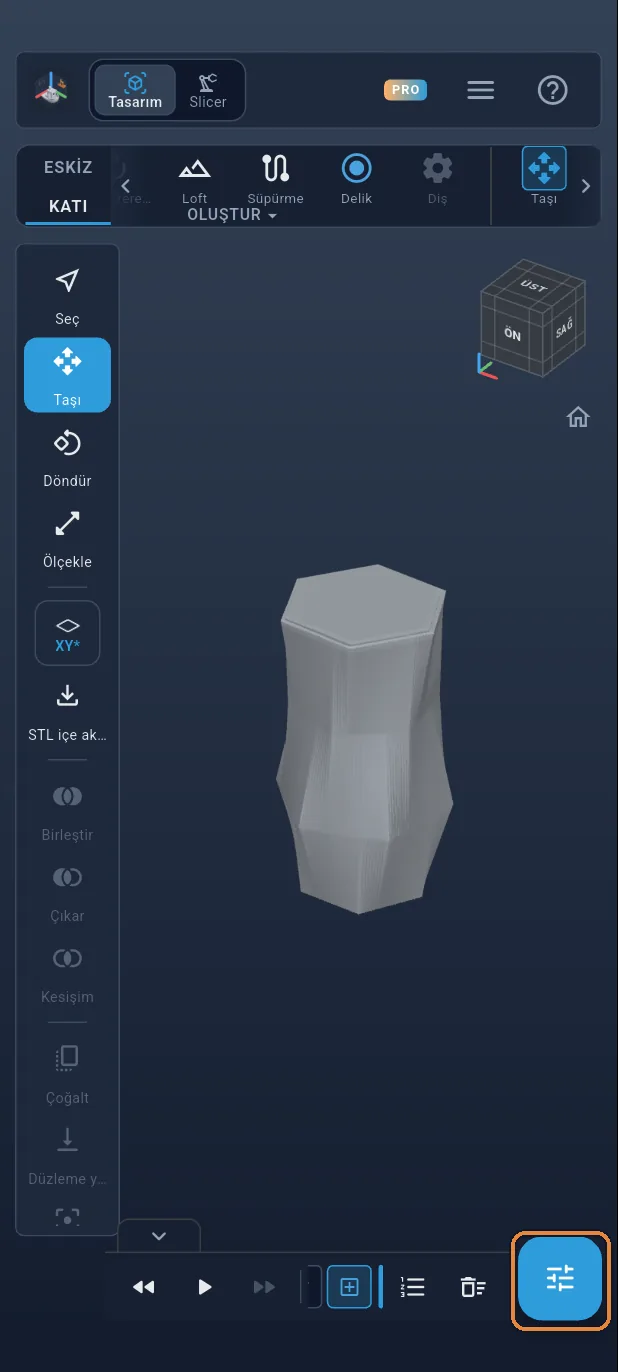
Gövde listesi
Sağ alttaki panel düğmesine dokunun. Sayfa iki gövdeyi gösterir: vazo olan “Loft 1” ve boşluk olan “Loft 2”.
Adım 42 / 51
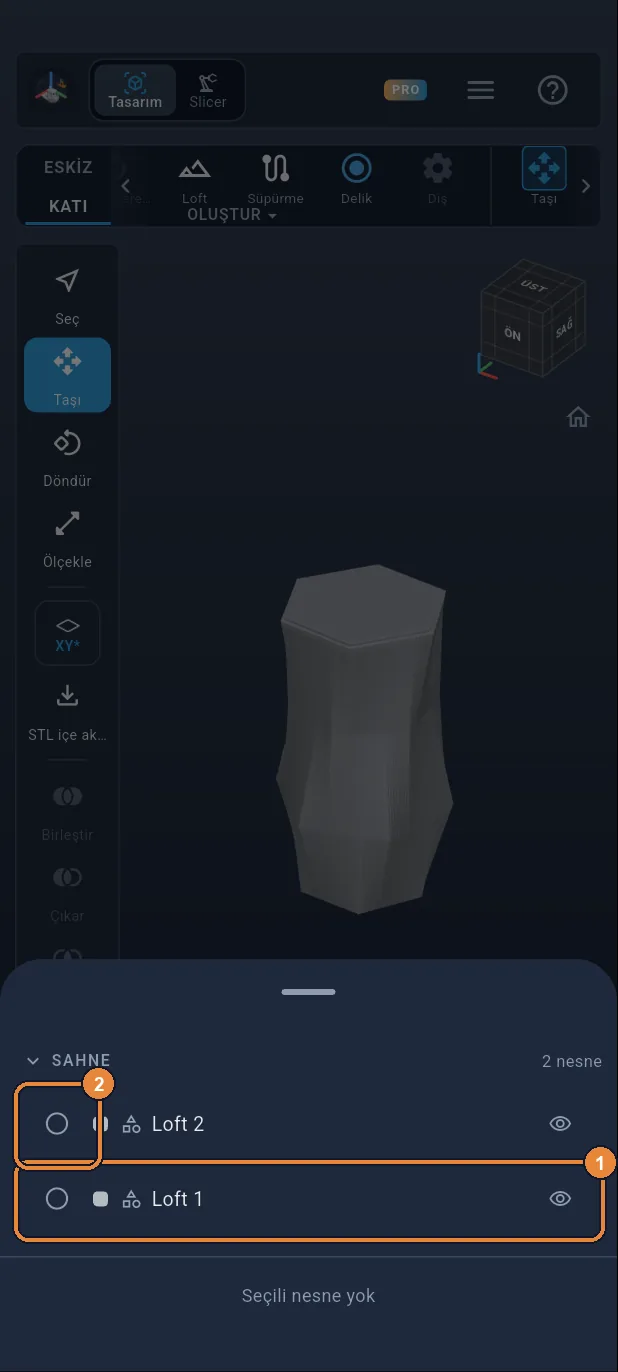
Önce vazo, sonra boşluk
Seçmek için “Loft 1”e ① dokunun. Ardından “Loft 2”nin önündeki küçük daireye ② dokunun: seçime eklenir. Sıra önemlidir: ilk seçilen, oyulacak olandır.
Adım 43 / 51
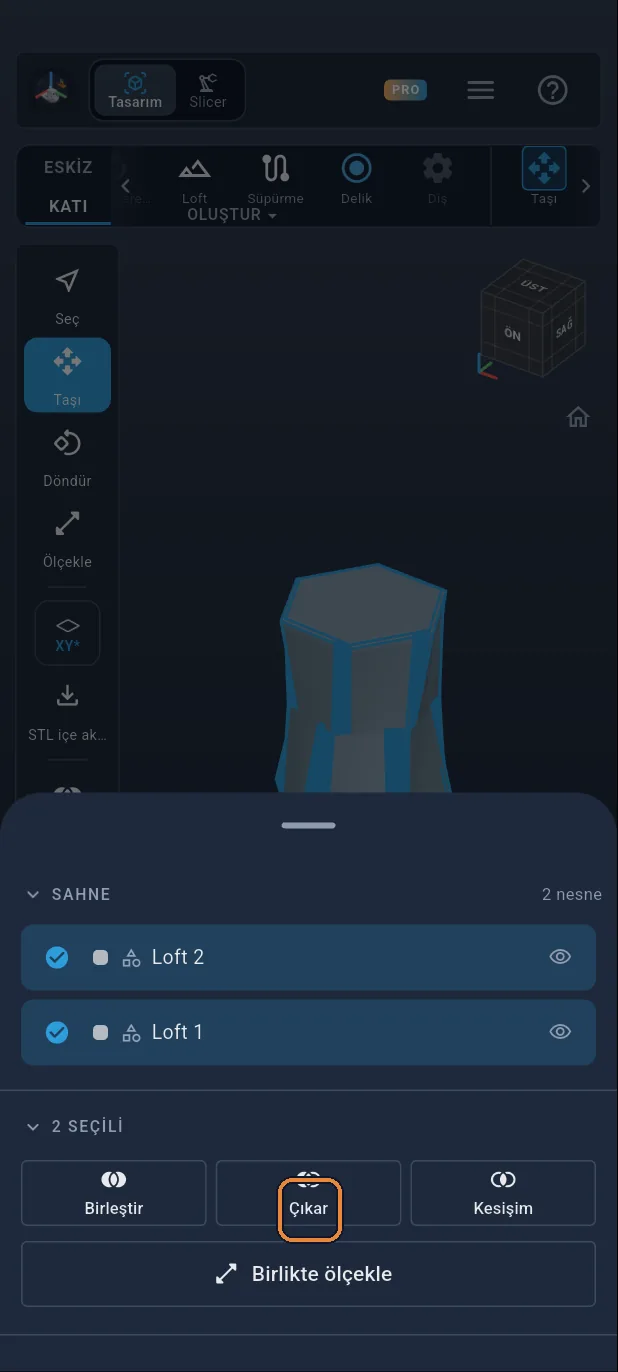
Çıkarın
“Çıkar”a dokunun. Boşluk vazodan çıkarılır: 2 mm’lik bir duvar, 2 mm’lik bir taban ve açık bir ağız kalır. Sayfayı kapatmak için aşağı kaydırın.
Adım 44 / 51
Slicer’a geçin
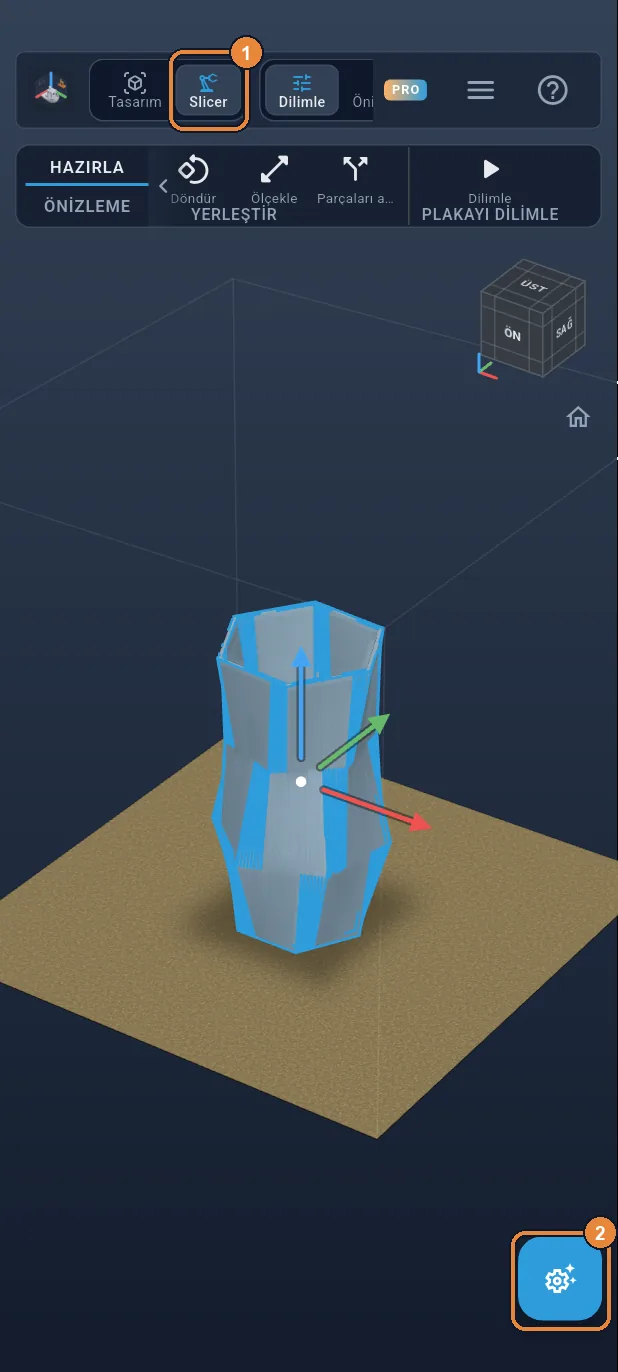
Vazo bitti. Dilimlemeye geçmek için en üstteki “Slicer”a ①, ardından panel düğmesine ② dokunun.
Adım 45 / 51
Yazıcınızı seçin
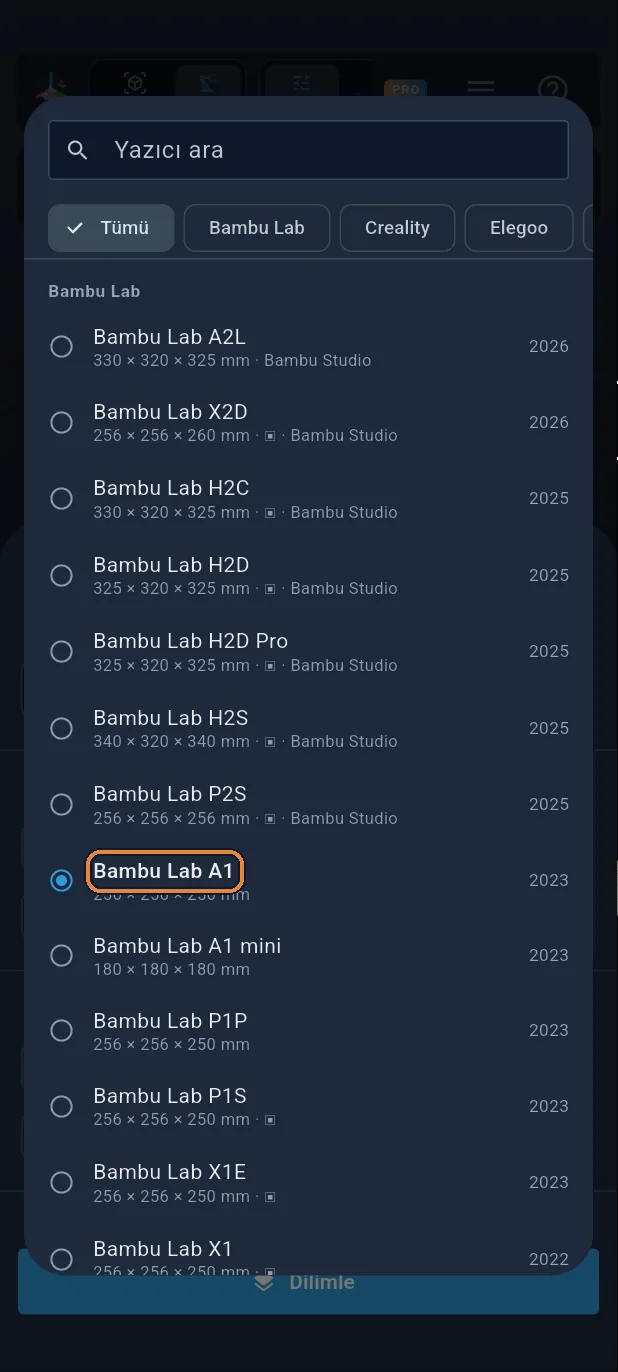
Sayfanın üstündeki yazıcıya dokunun: uygulama, listede zaten işaretli olan Bambu Lab A1 ile başlar. Yazıcınız farklıysa onu seçin. Vazo 15 cm yüksekliğindedir, çoğu baskı tablasına sığar.
Adım 46 / 51
Dilimle
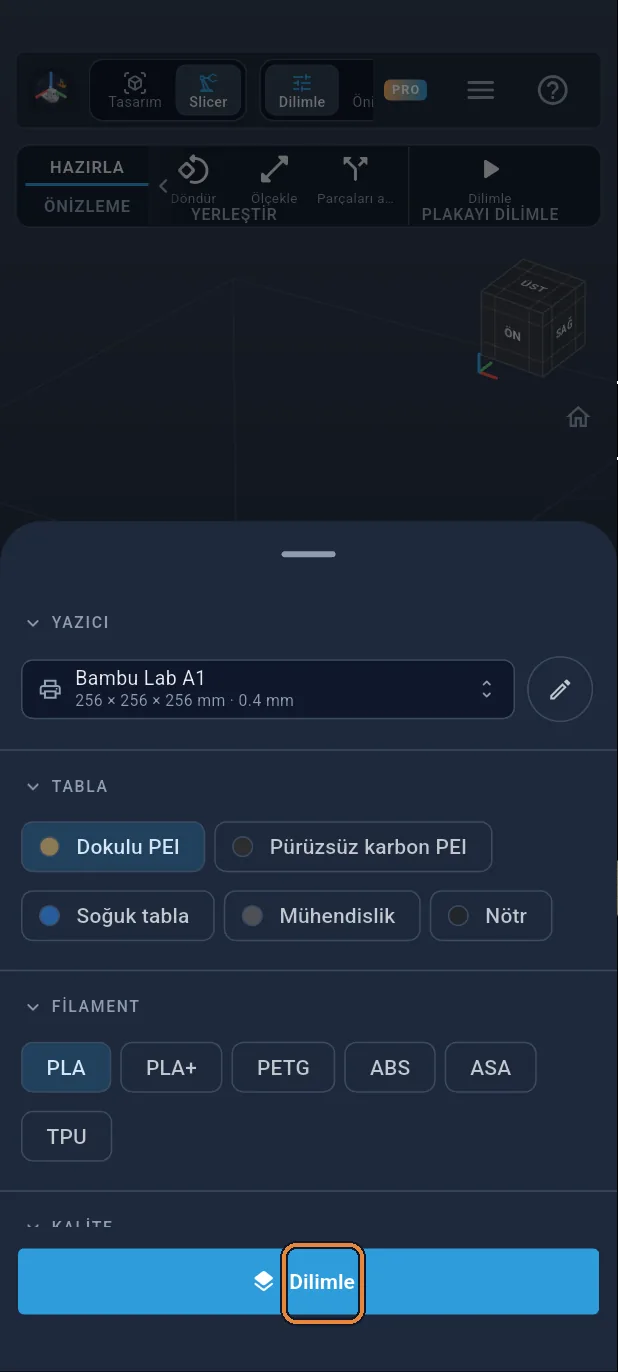
Sayfanın altındaki büyük “Dilimle” düğmesine dokunun: vazo 0,2 mm’lik 750 katmana bölünür, ardından önizleme görünür. Aşırı bir sarkma yok: destek gerekmez.
Adım 47 / 51
Katman önizlemesi
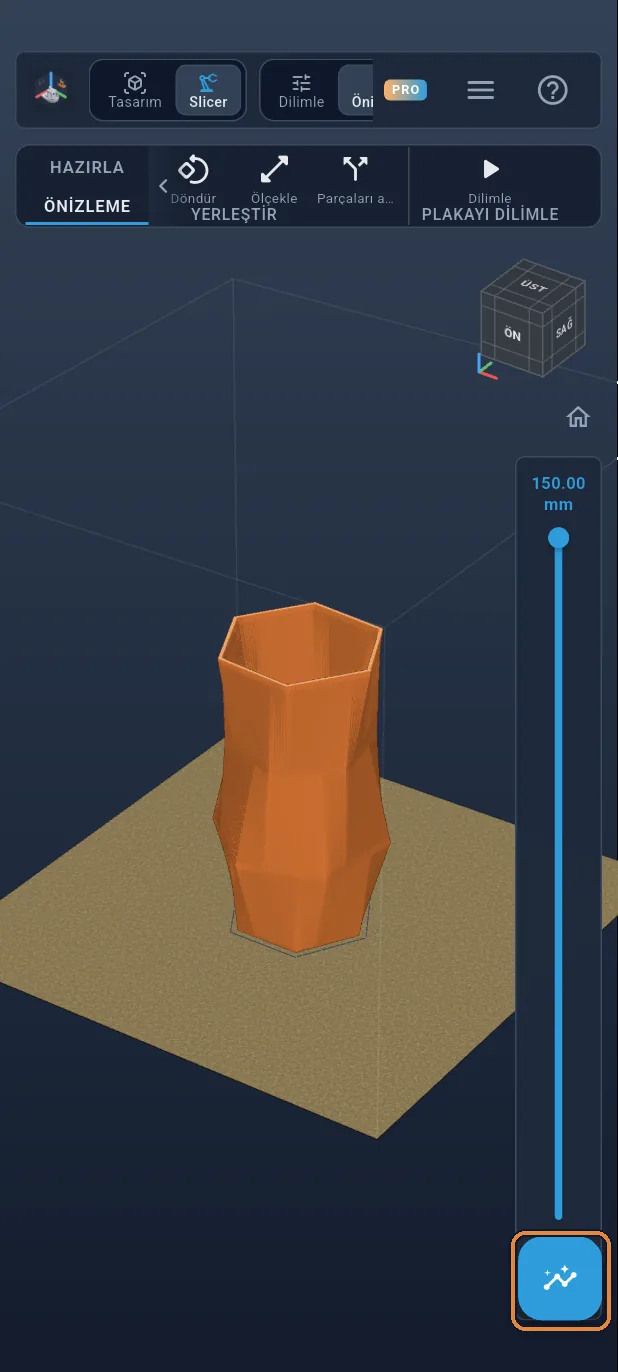
Duvarın dönerek yükselişini görmek için sağdaki sürgüyü kaydırın. Ardından panel düğmesine dokunun.
Adım 48 / 51
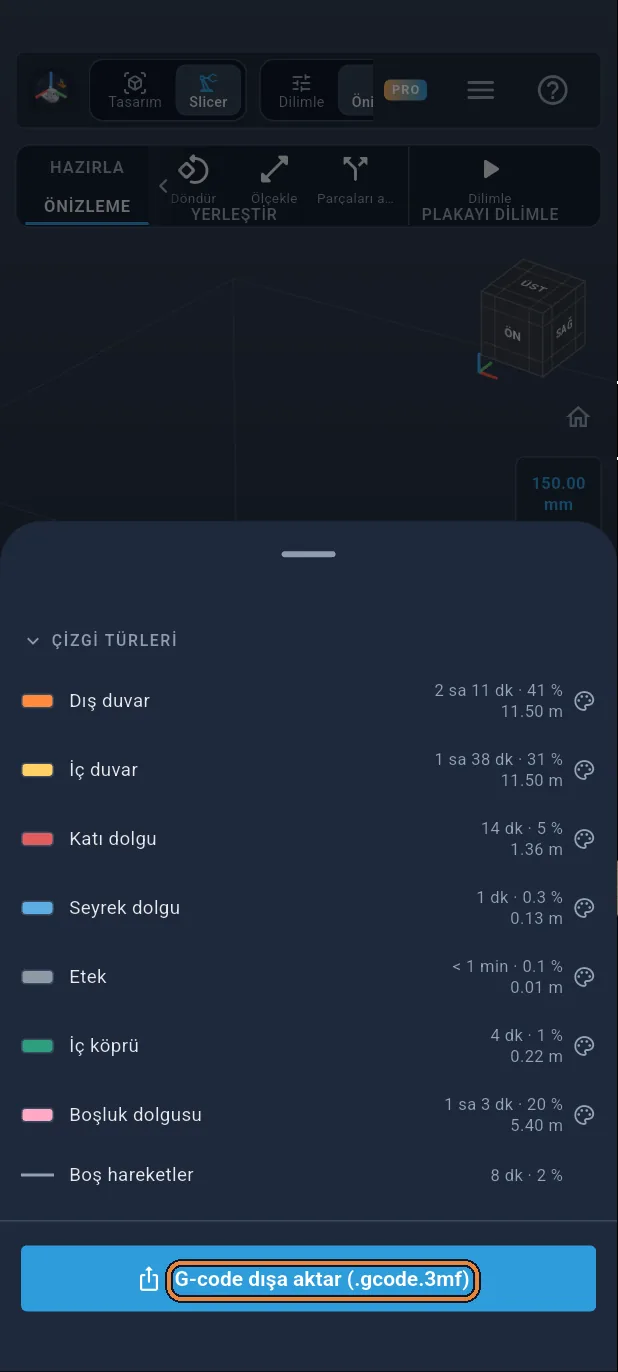
G-code’u dışa aktarın
Sayfa süreyi, ağırlığı ve filament uzunluğunu gösterir. “G-code dışa aktar”a dokunun (Bambu Lab için .gcode.3mf).
Adım 49 / 51
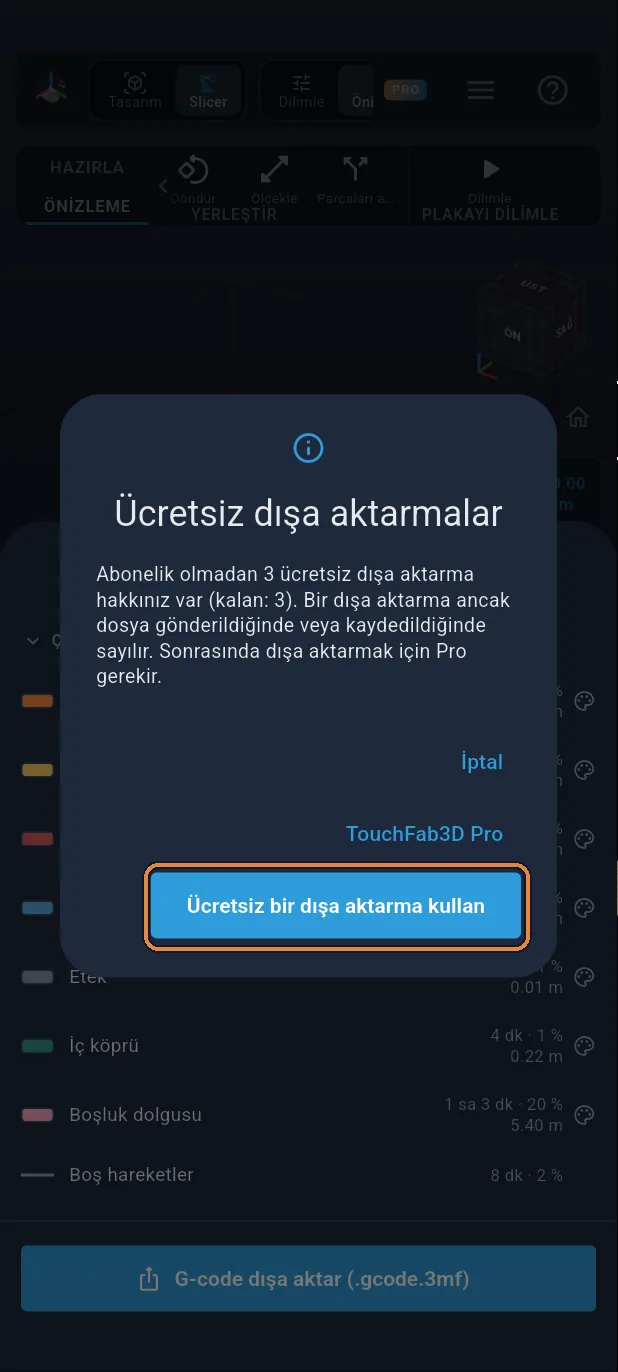
Ücretsiz dışa aktarma
Abonelik olmadan üç dışa aktarma ücretsizdir: “Ücretsiz bir dışa aktarma kullan”a dokunun.
Adım 50 / 51
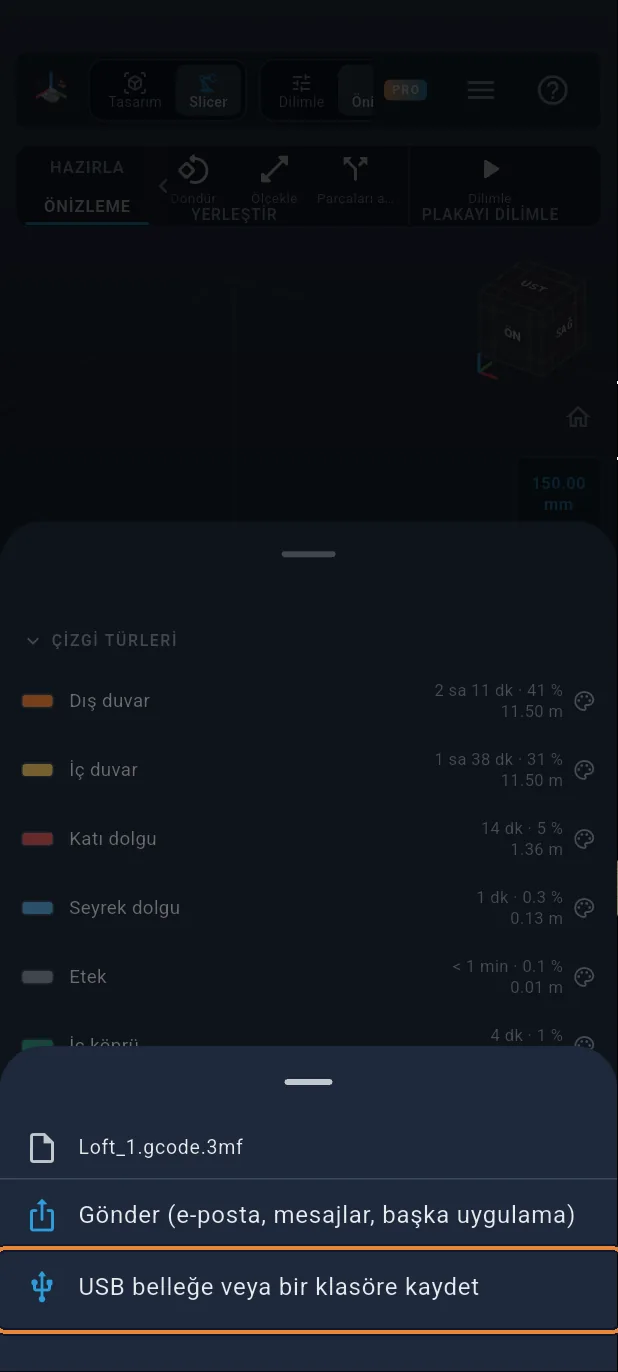
Dosyayı kaydedin
“USB belleğe veya bir klasöre kaydet”e dokunun ve nereye kaydedeceğinizi seçin ya da başka bir uygulamaya göndermek için “Gönder”e dokunun. Geriye yalnızca baskıyı başlatmak kalır.
Adım 51 / 51
Tebrikler!
Vazonuz baskıya hazır: Bambu Lab A1’de yaklaşık 5 sa 20 dk ve 90 g PLA. Gerçek 2 mm’lik duvarı ve dolu tabanıyla, destek olmadan normal şekilde dilimlenir: dilimleyicinin spiral vazo modu duvarda yalnızca tek bir çizgi çekerdi. Kuru çiçekler için olduğu gibi mükemmeldir; su için önce sızdırmaz olduğunu kontrol edin.