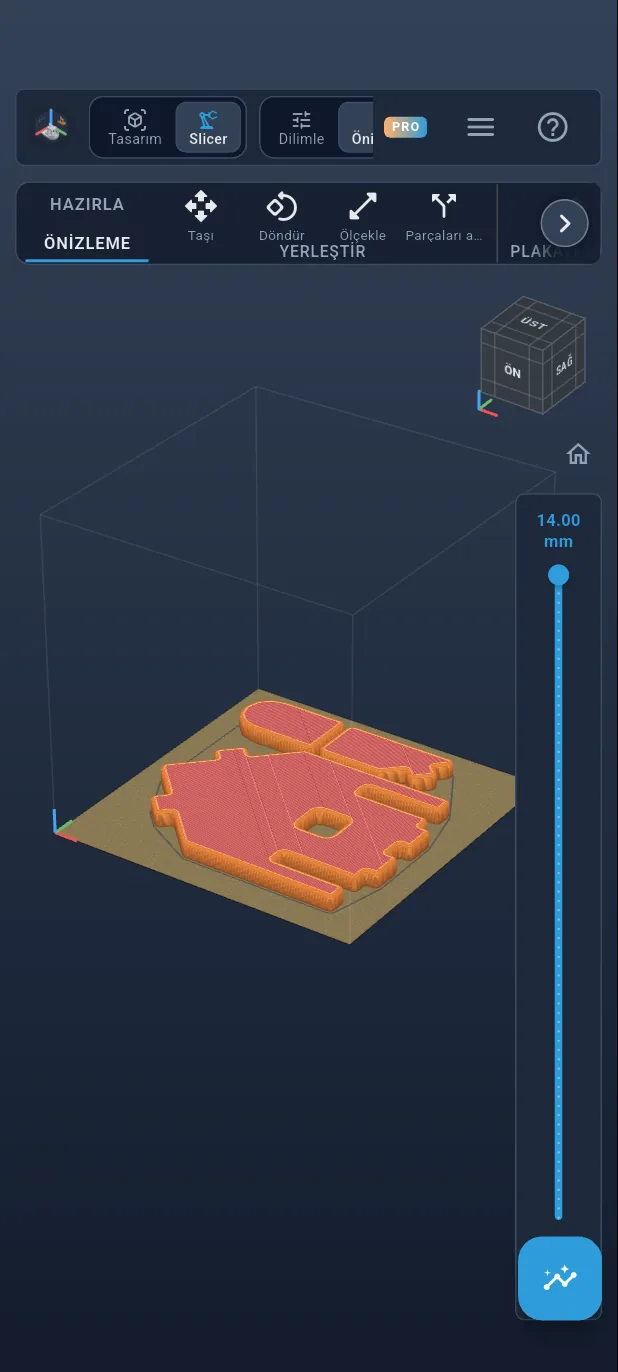
Eğitim
Adım adım 15 parçalı oyuncak ev
15 kalın ve yuvarlatılmış parçadan oluşan, aletsiz, vidasız ve mıknatıssız, elle birleştirilen 27 cm’lik bir ev. Evi katalogdan yerleştirir, ayarlar, uygulamanın hesapladığı güvenlik denetimlerini okur, ardından bir tablayı dilimleyip birleştirirsiniz. Uygulamada yaklaşık çeyrek saat ayırın; baskının kendisi ise birkaç gün sürer.
Neler öğreneceksiniz
- Katalogdan bir bileşen yerleştirmek ve bir ön ayar seçmek.
- Parametrik bir parçayı parmakla ayarlamak.
- Güvenlik denetimlerini ve uyarıları okumak.
- Birleşik önizlemeden kite, tabla tabla geçmek.
- Dilimlemek ve G-code’u dışa aktarmak.
Tüm adımlar aşağıda sıralanmıştır.
Adım 1 / 24
TouchFab3D’yi açın
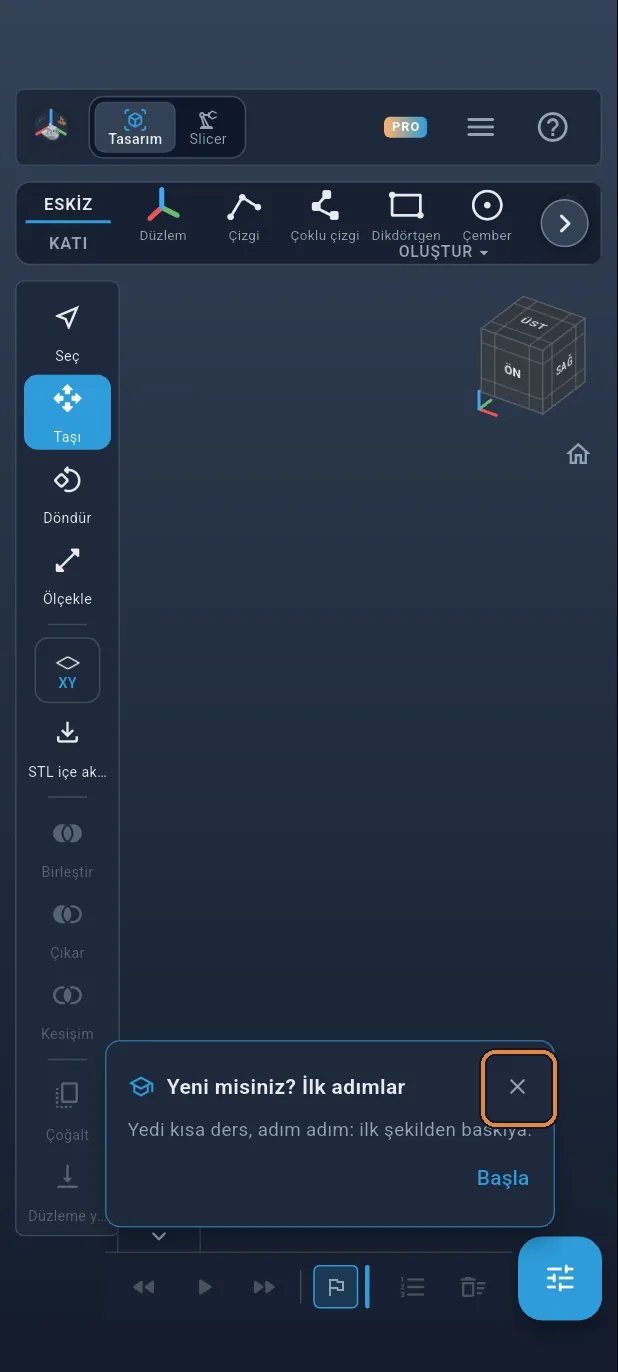
Uygulamayı açın. “Yeni misiniz? İlk adımlar” kartı görünür: kartı çarpıyla kapatın.
Adım 2 / 24
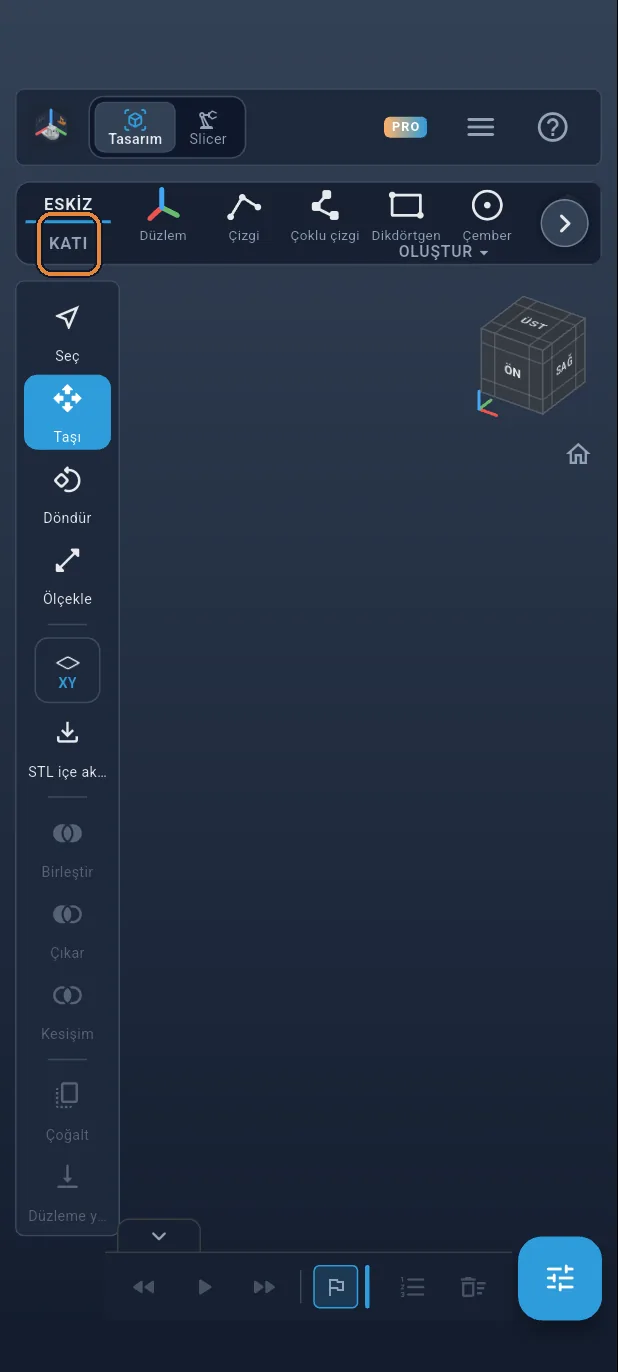
KATI sekmesi
Şeridin solundaki “KATI” sekmesine dokunun.
Adım 3 / 24
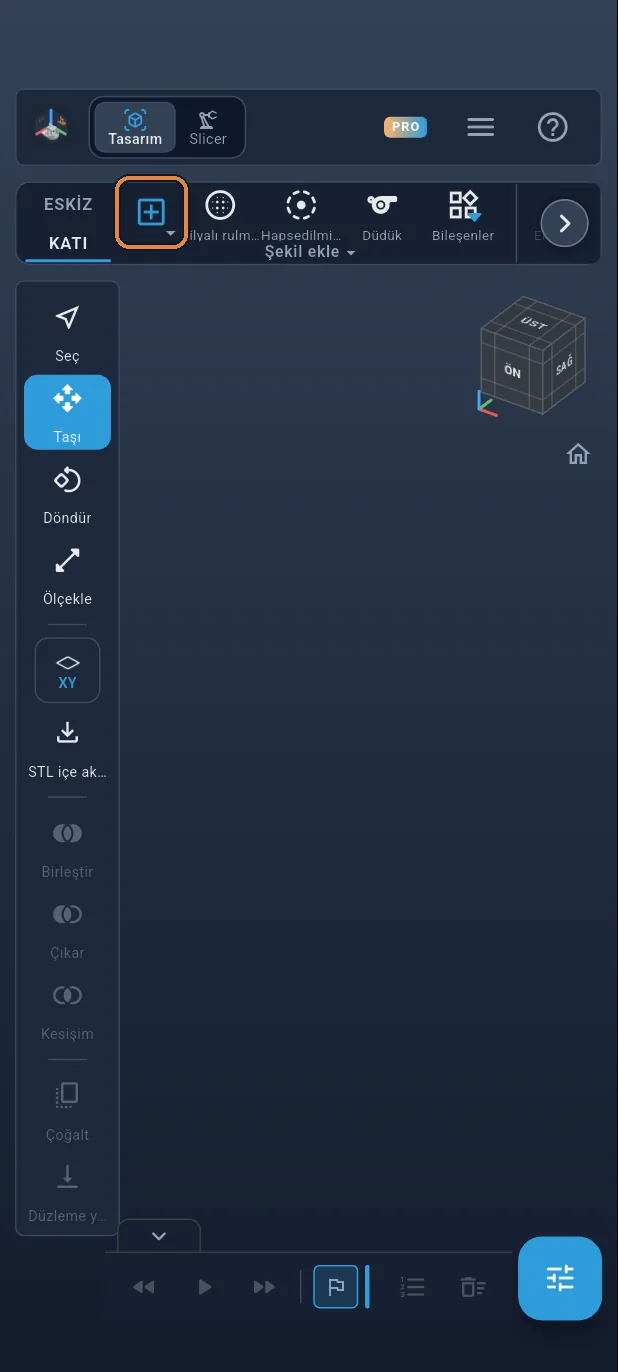
Şekil ekle
Şeridin başındaki “+” düğmesine (“Şekil ekle”) dokunun: şekillerin ve bileşen ailelerinin listesi açılır.
Adım 4 / 24
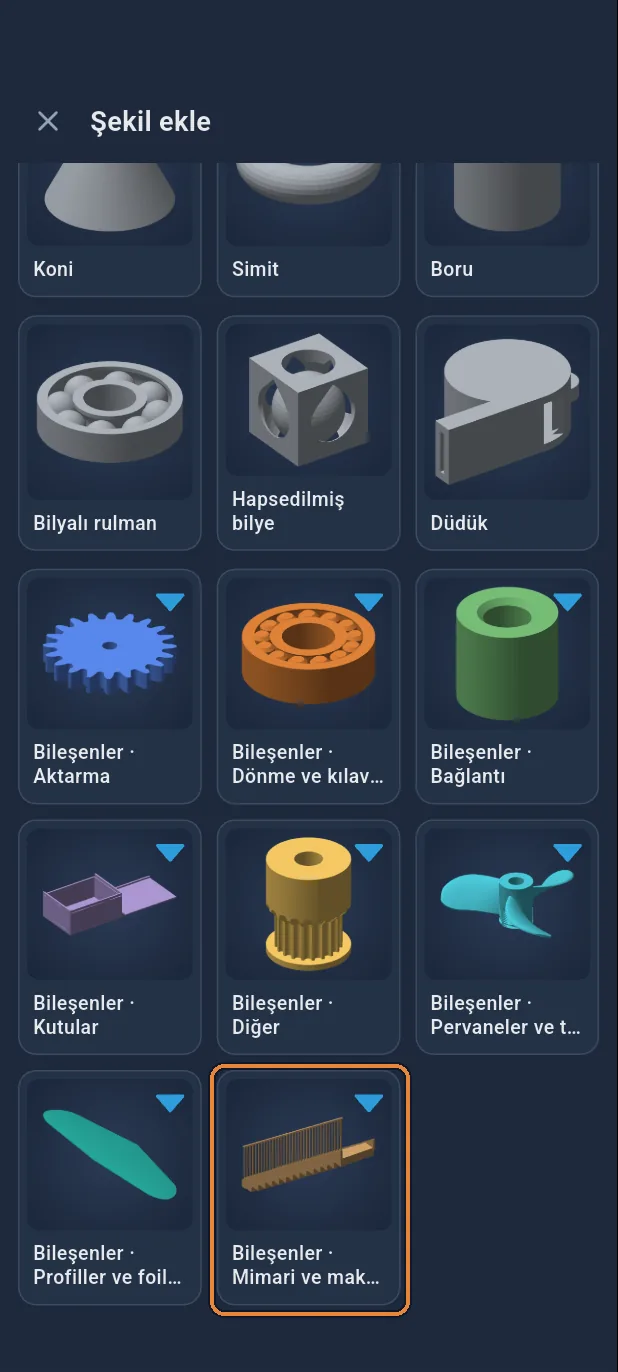
Mimari ve maketler
“Bileşenler · Mimari ve maketler” öğesine kadar aşağı kaydırın ve ona dokunun: merdivenler, duvarlar, çatılar… ve komple ev.
Adım 5 / 24
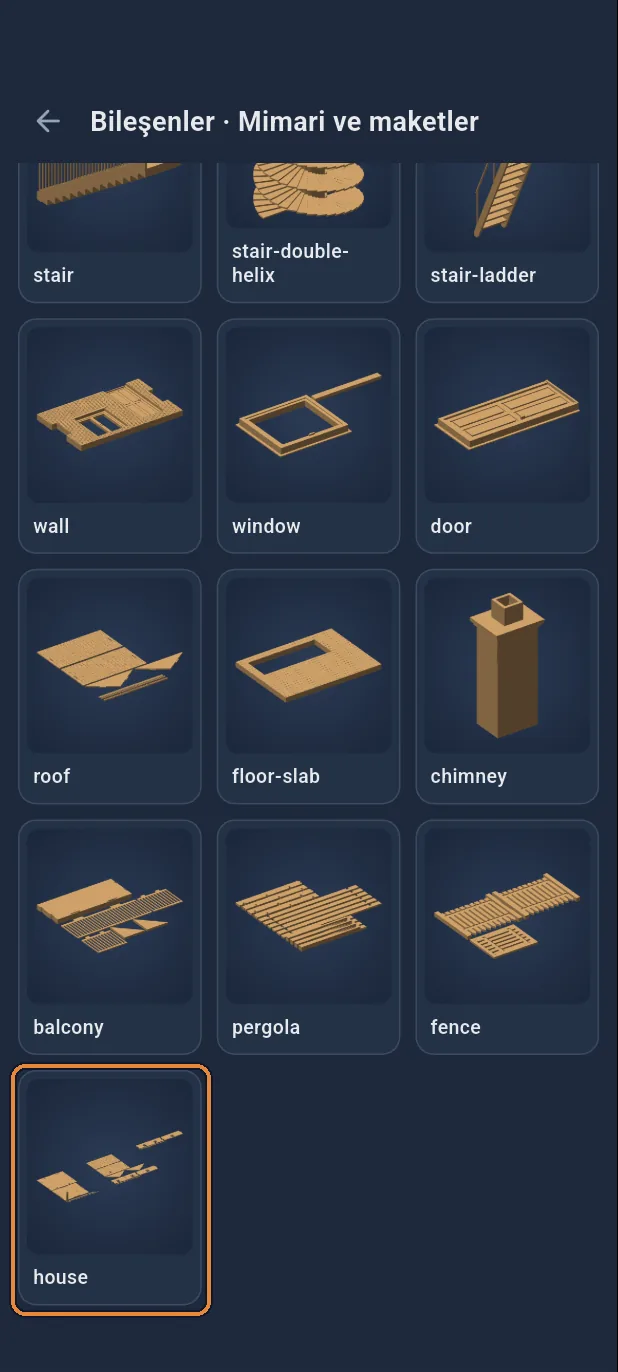
Komple ev
“Komple ev”e dokunun: ev tablaya yerleşir ve ayarları açılır.
Adım 6 / 24
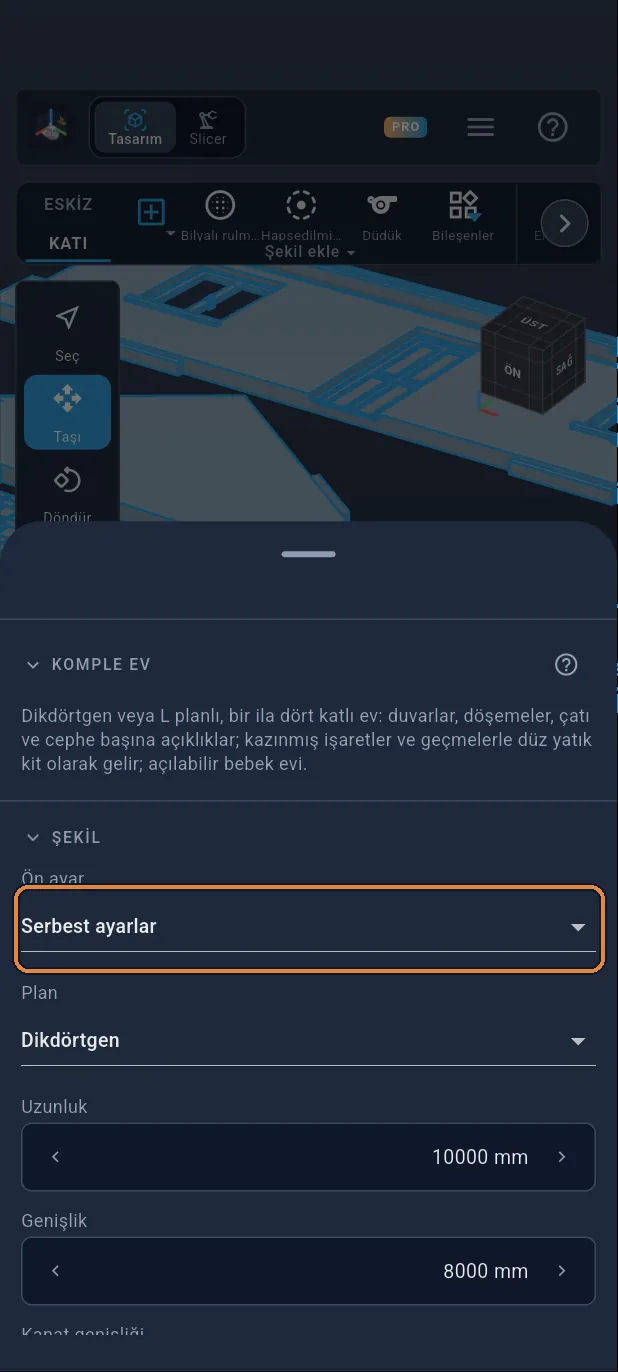
Bir ön ayar seçin
Ayarların en üstündeki “Ön ayar” listesine dokunun.
Adım 7 / 24
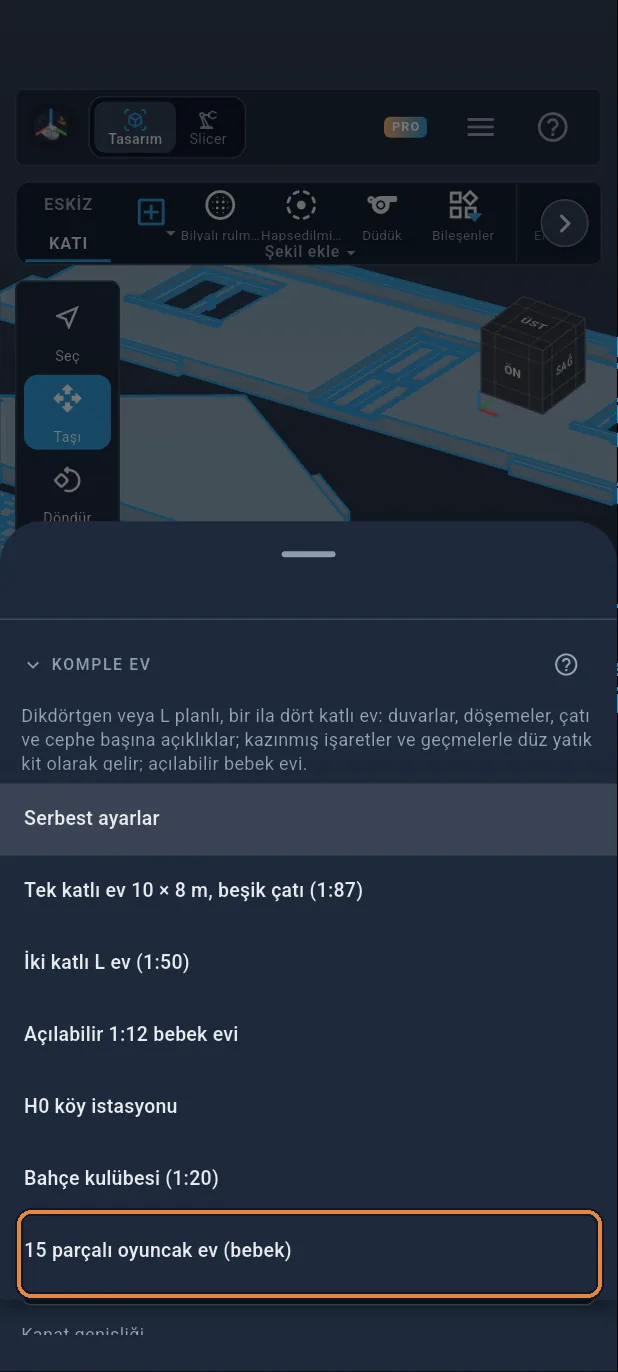
15 parçalı oyuncak ev (bebek)
“15 parçalı oyuncak ev (bebek)” seçeneğini seçin. Maket gerçek boyutlu bir oyuncağa dönüşür: 14 mm kalınlığında, her yeri yuvarlatılmış 15 parça.
Adım 8 / 24
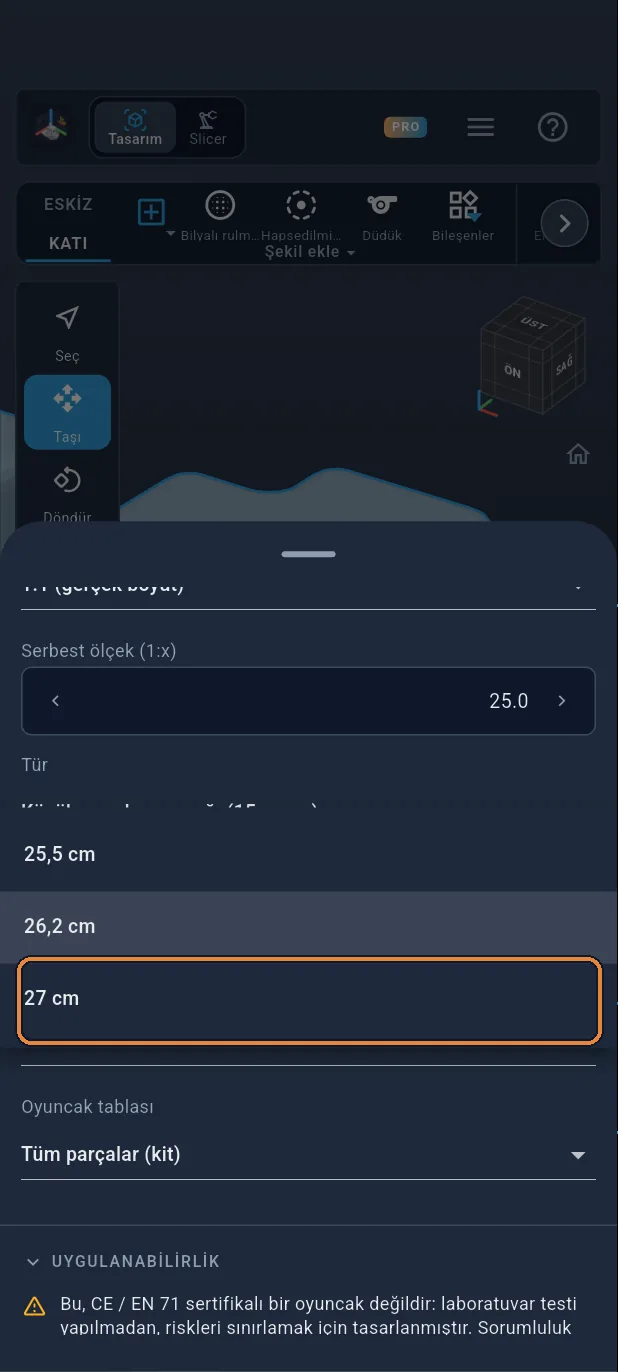
Boyut
“Oyuncak boyutu”na, ardından “27 cm”ye ① dokunun. Kalınlıklar, boşluklar ve yuvarlatmalar değişmez.
Adım 9 / 24
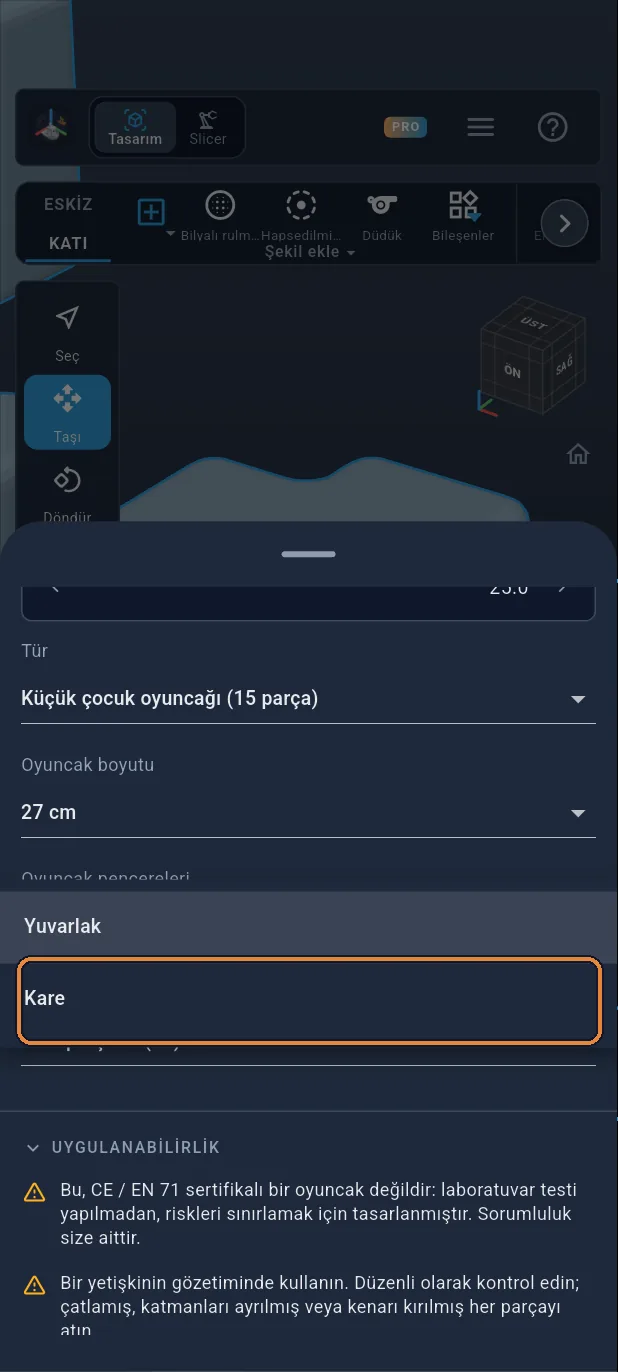
Pencereler
“Oyuncak pencereleri”ne, ardından “Kare”ye ① dokunun.
Adım 10 / 24
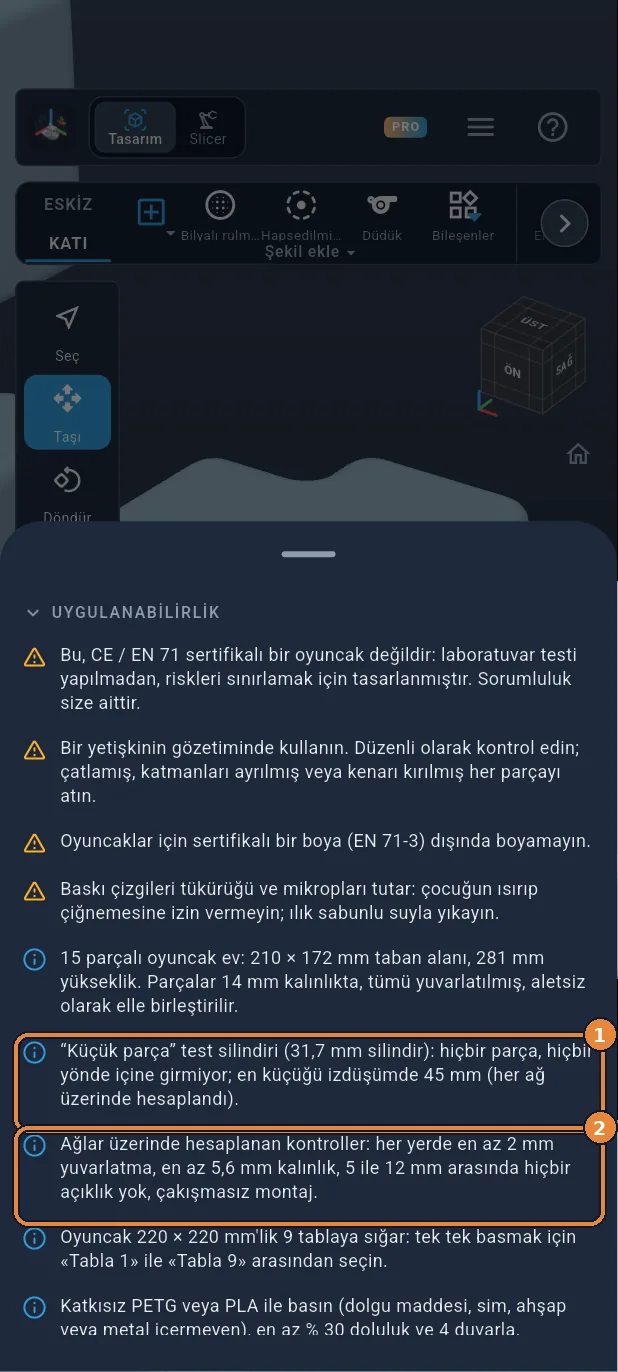
Güvenlik denetimleri
Bulgulara kadar aşağı kaydırın. Uygulama, her parçanın ağı üzerinde, hiçbirinin “küçük parça” şablonuna sığmadığını ① ve yuvarlatmaların, kalınlıkların ve açıklıkların kurallara uygun olduğunu ② hesapladı.
Adım 11 / 24
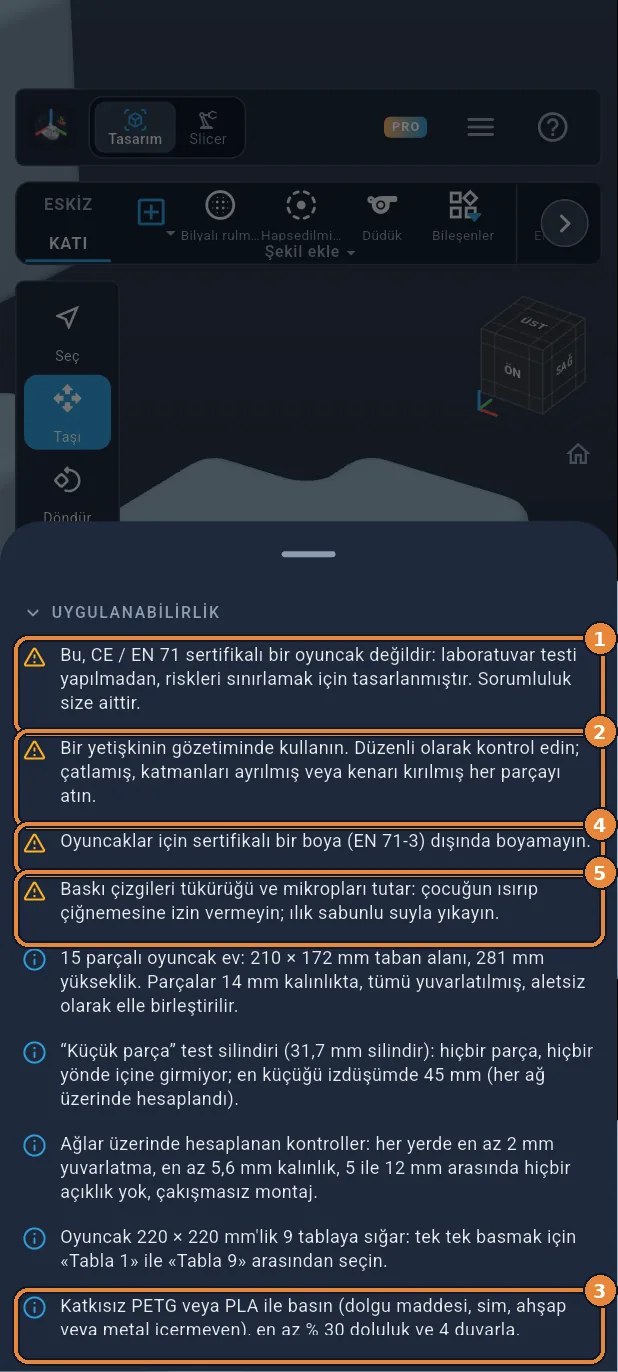
Uyarılar
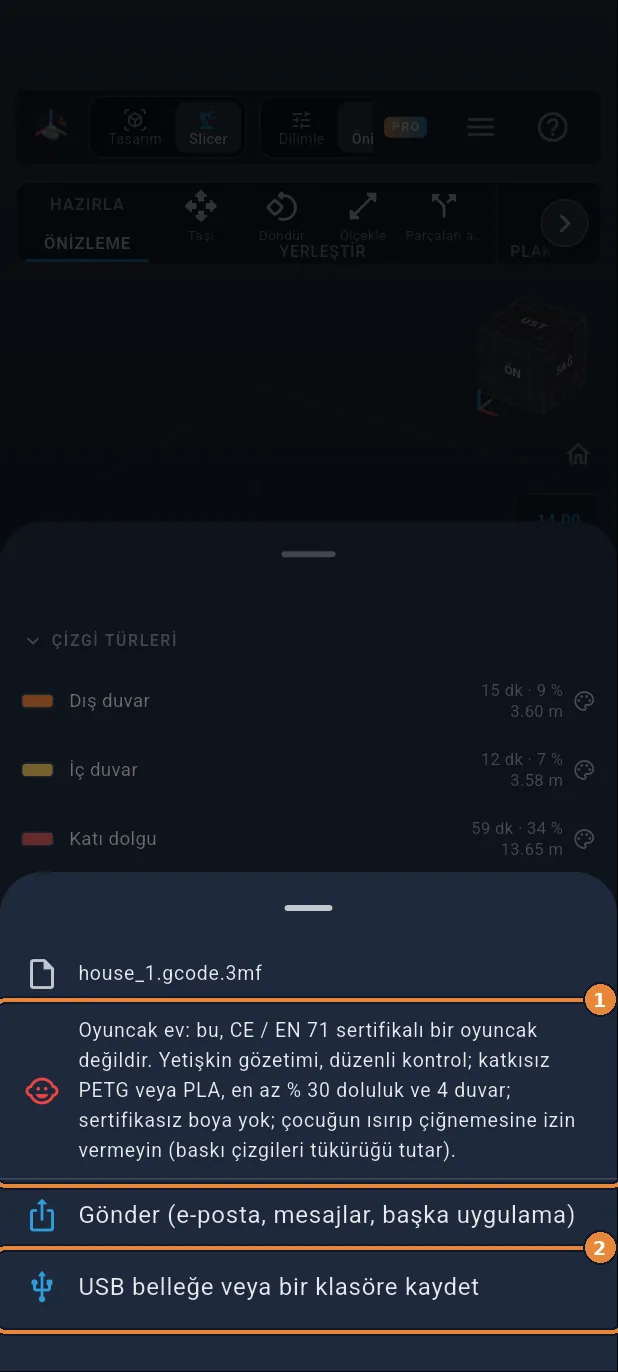
Uyarıları okuyun: bu, CE / EN 71 sertifikalı bir oyuncak değildir ①, bir yetişkinin gözetiminde oynanır ②, PETG veya katkısız PLA ile basılır ③, boyanmaz ④ ve ağza alınıp çiğnenmez ⑤.
Adım 12 / 24
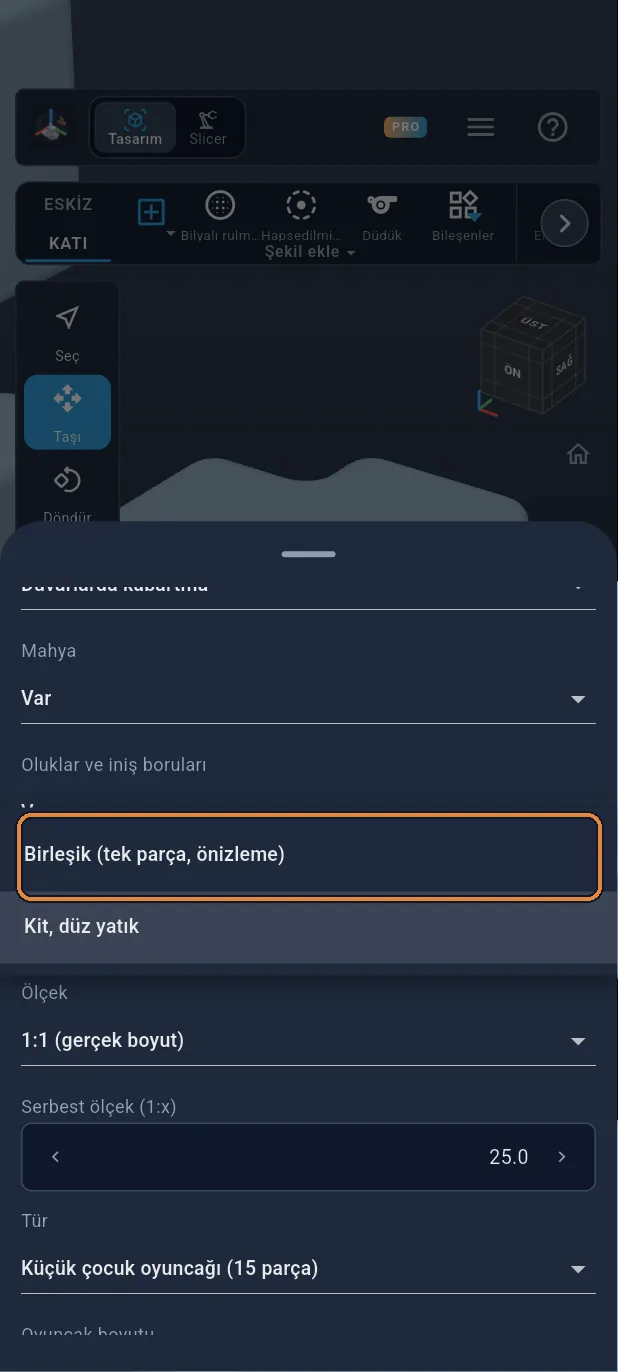
Birleşik evi görün
Birleştirilmiş evi görmek için “Baskı”ya, ardından “Birleşik”e ① dokunun.
Adım 13 / 24
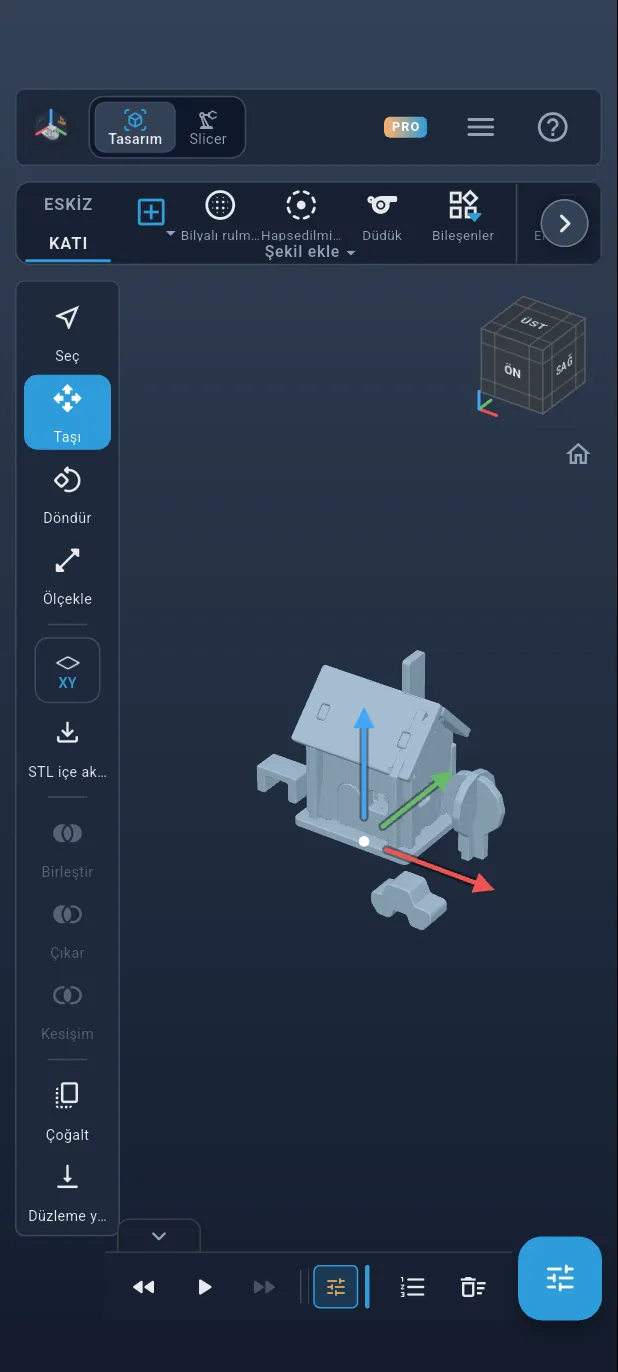
Birleşik ev
Köşelerde kesişen duvarlar, tabandaki zıvanalar, tavan arası, çatı, baca, kapı ve yanında ağaç, masa, yatak ve araba. Hiçbir parça diğerinin içine girmiyor: uygulama bunu denetledi.
Adım 14 / 24
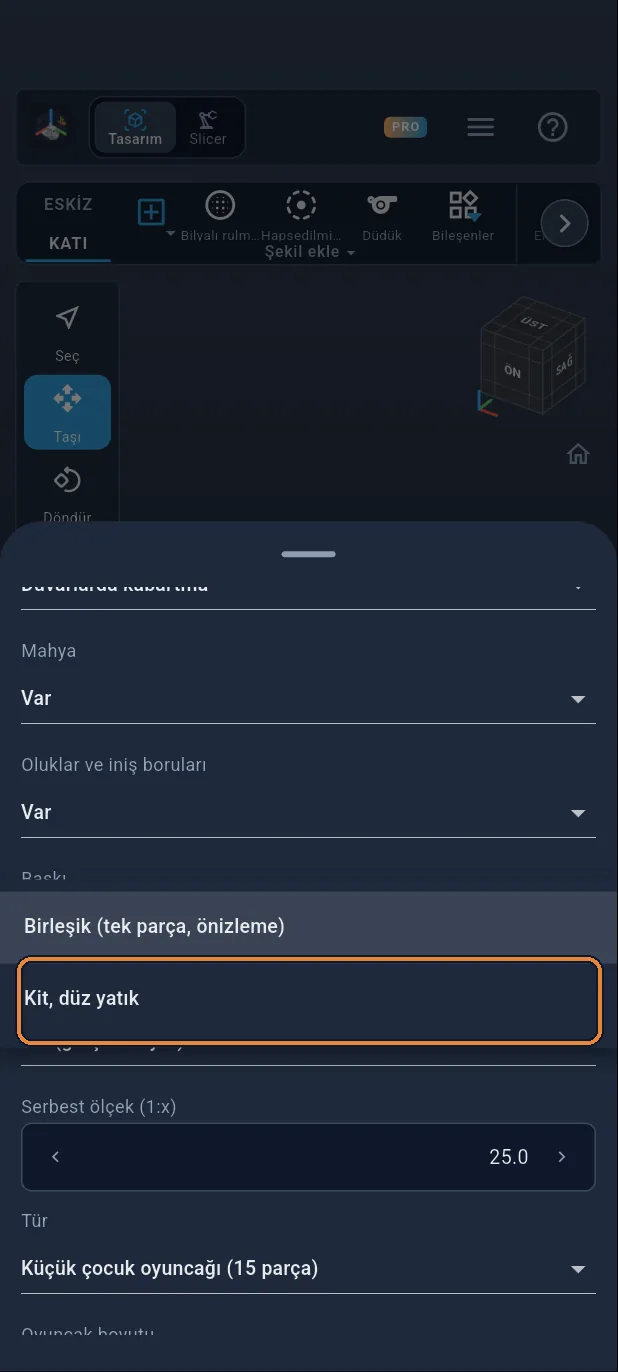
Kite dönün
Ayarları yeniden açın, “Baskı”ya, ardından “Kit, düz yatık”a ① dokunun: her parça desteksiz, düz yatık olarak basılır.
Adım 15 / 24
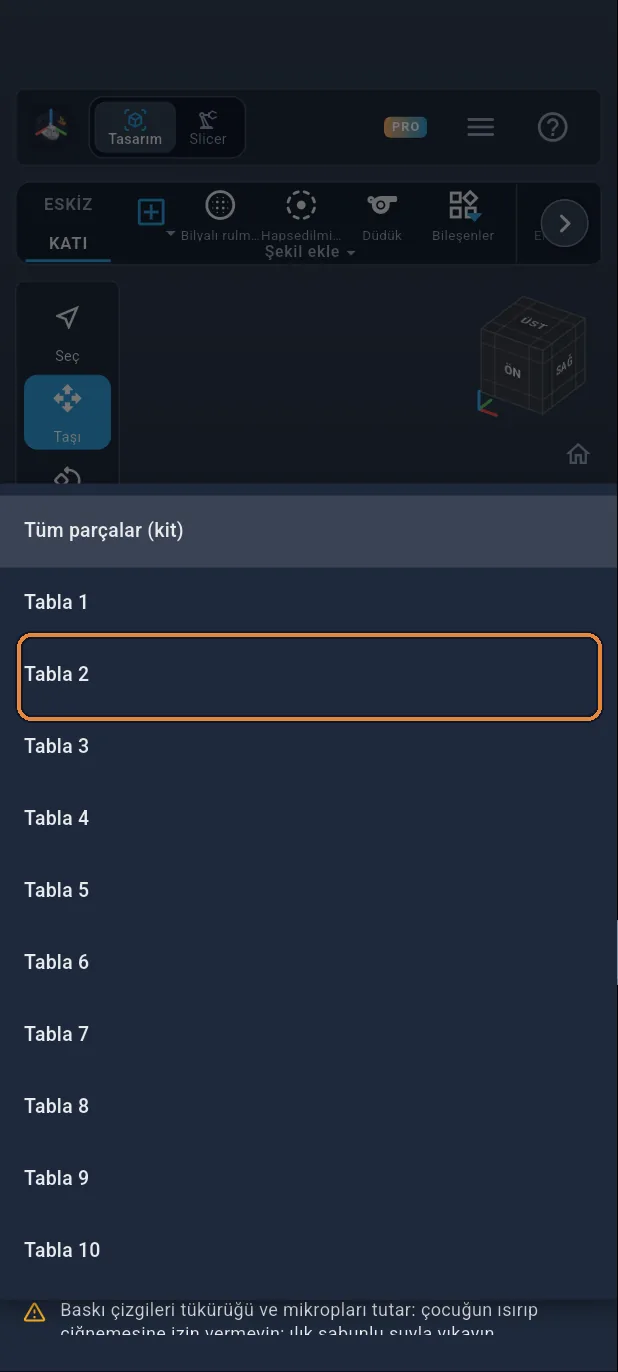
Bir seferde bir tabla
Kit, 220 × 220 mm’lik birkaç tablaya sığar. “Oyuncak tablası”na dokunun ve bir tabla seçin ①: burada kapının tablası.
Adım 16 / 24
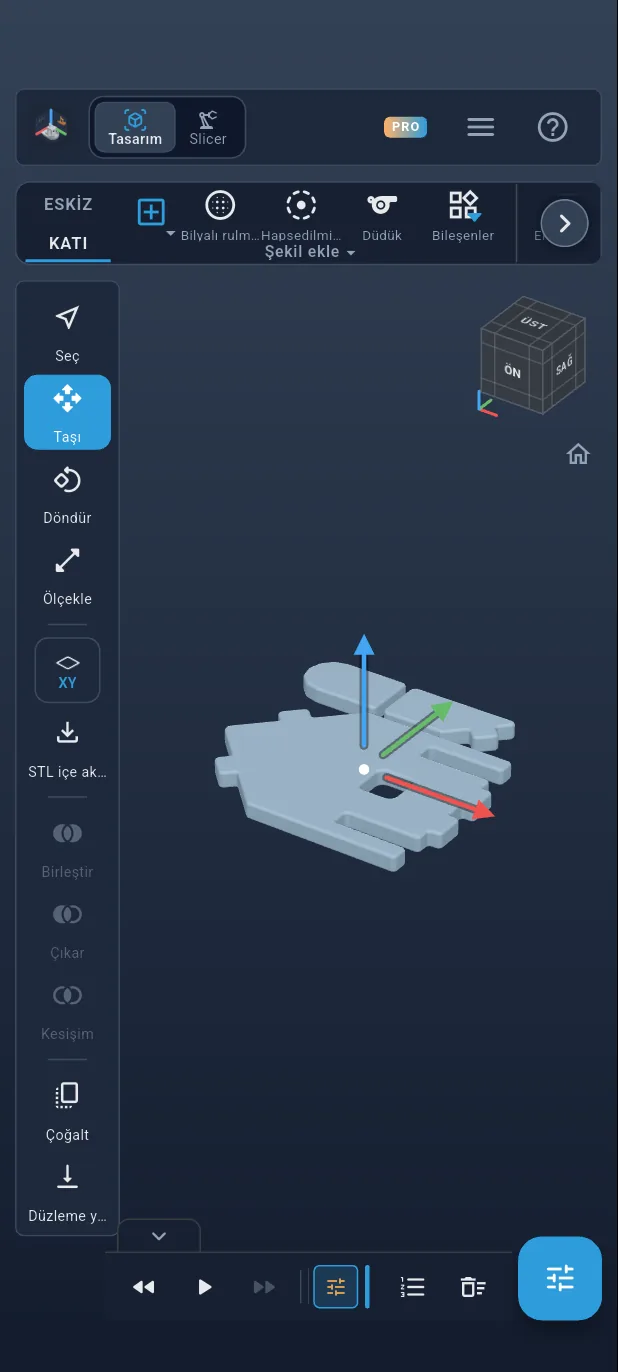
Seçilen tabla
Bu tablanın parçaları düz yatık olarak dizilmiştir. Diğer tablaları da aynı şekilde basarsınız.
Adım 17 / 24
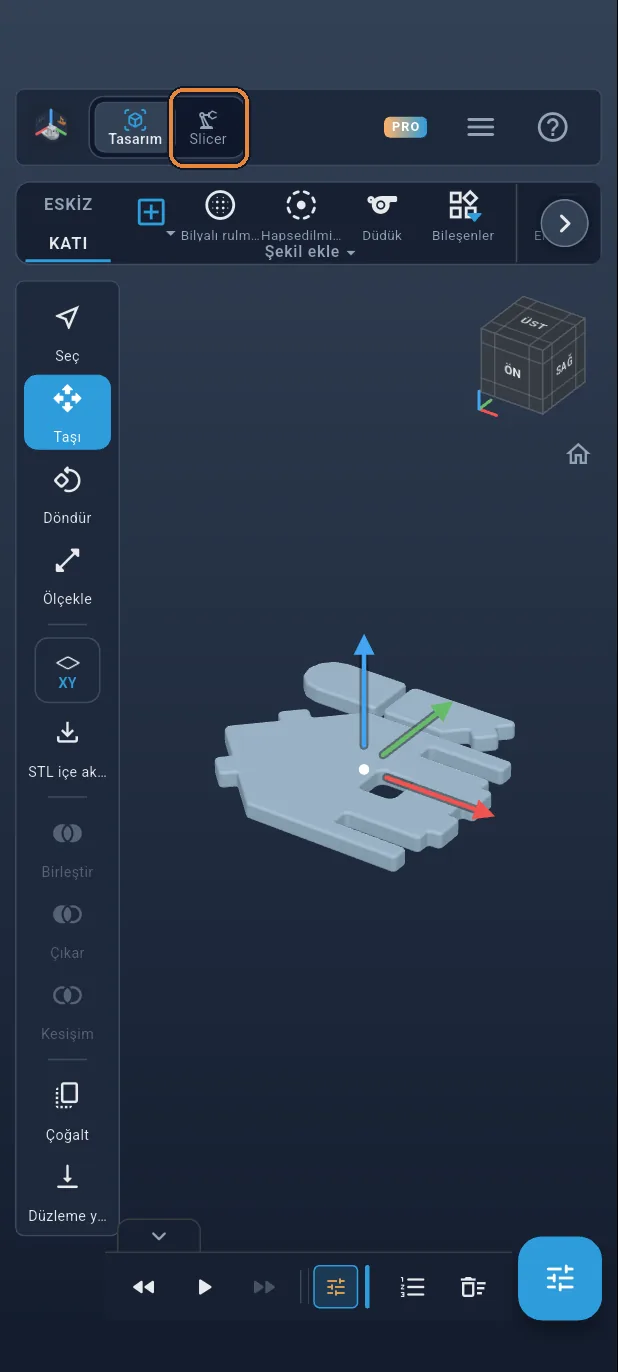
Slicer’a geçin
Dilimlemeye geçmek için en üstteki “Slicer”a dokunun.
Adım 18 / 24
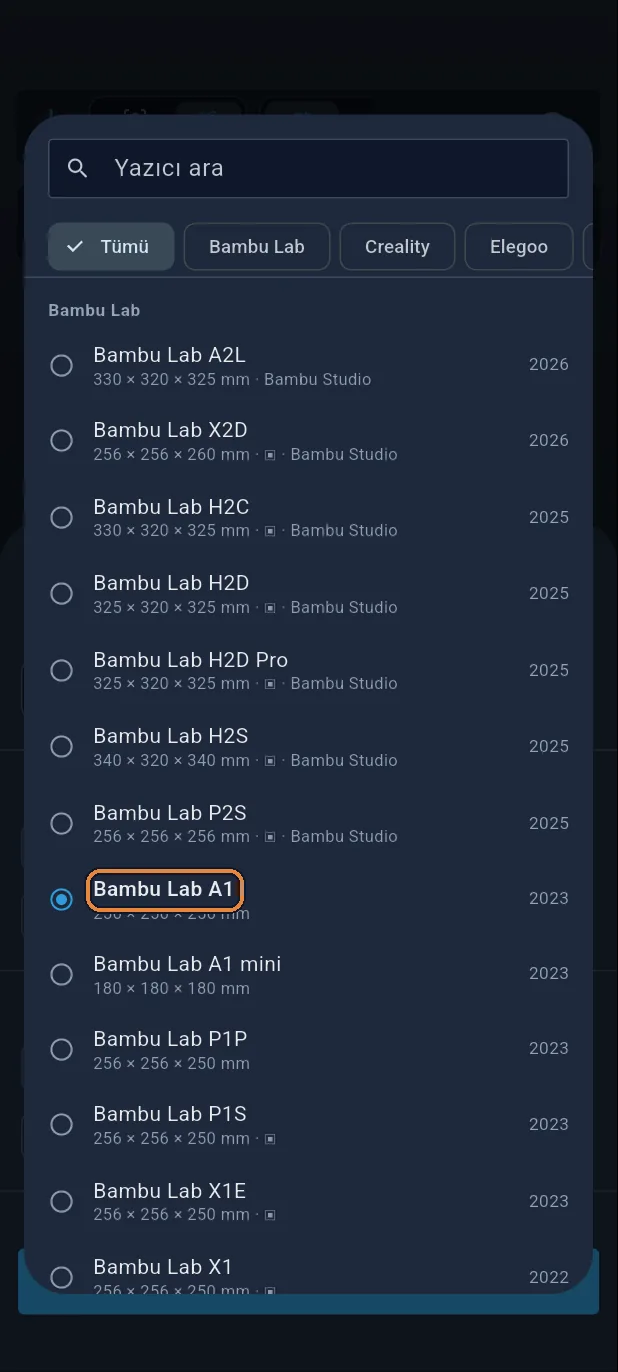
Yazıcınızı seçin
Panel düğmesine, ardından yazıcıya dokunun ve kendi yazıcınızı seçin: burada bir Bambu Lab A1 ①. PETG veya katkısız PLA kullanın; en az %30 doluluk ve 4 duvar olsun.
Adım 19 / 24
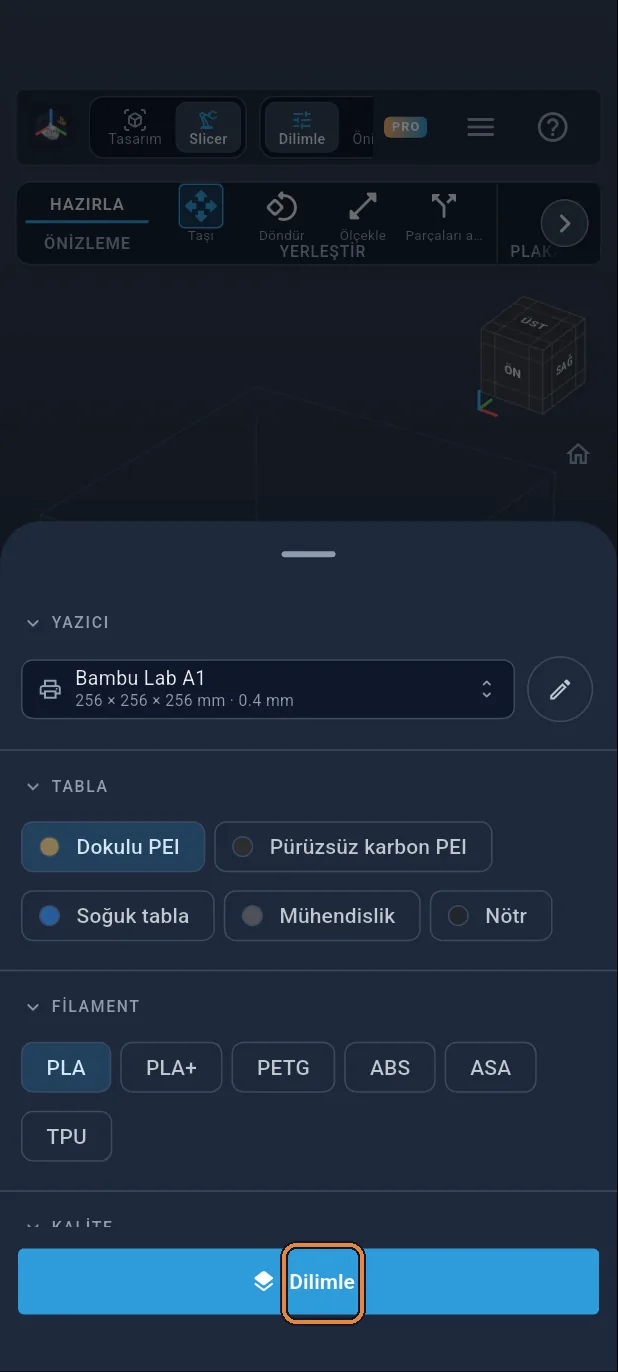
Dilimle
Büyük “Dilimle” düğmesine dokunun: tabla 0,2 mm’lik katmanlara bölünür, ardından önizleme görünür.
Adım 20 / 24
G-code’u dışa aktarın
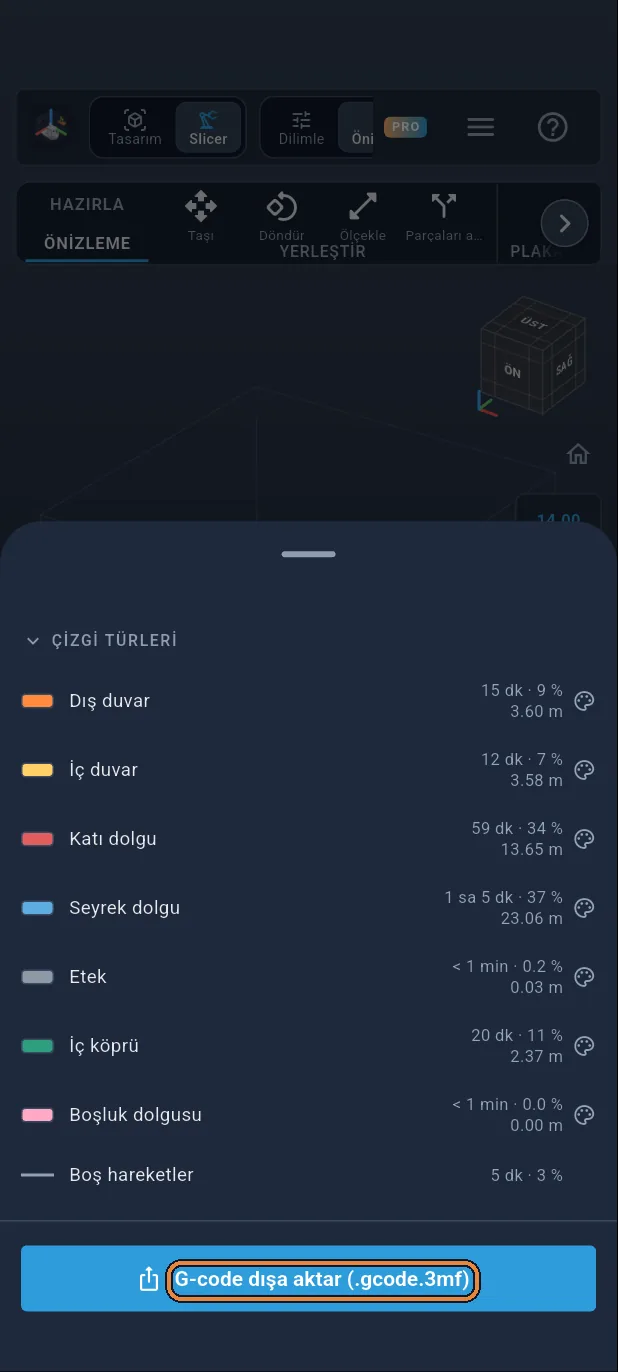
Panelleri yeniden açın ve “G-code dışa aktar”a ① dokunun.
Adım 21 / 24
Yine uyarılar
Dışa aktarma sırasında uygulama oyuncağın uyarılarını hatırlatır ①. “USB belleğe veya bir klasöre kaydet”e ② dokunun.
Adım 22 / 24
Birleştirme: taban ve duvarlar
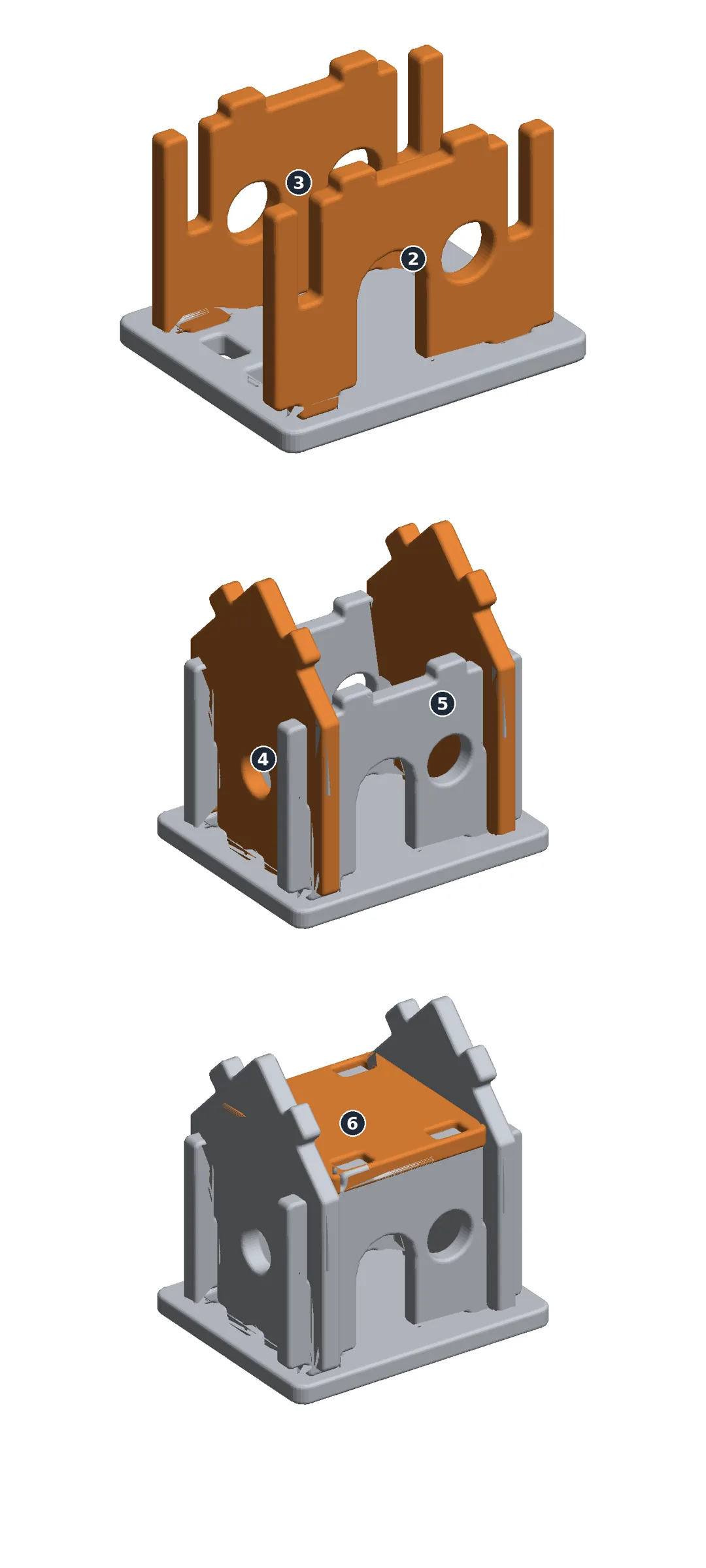
Taban 1 düz yatık. Ön cephe 2 ve arka duvar 3: zıvanaları tabanın yuvalarına. Kalkan duvarları 4 ve 5 dümdüz aşağı indirilir: yarıkları ön cephenin ve arka duvarın yarıklarına geçer.
Adım 23 / 24
Birleştirme: çatı ve gerisi
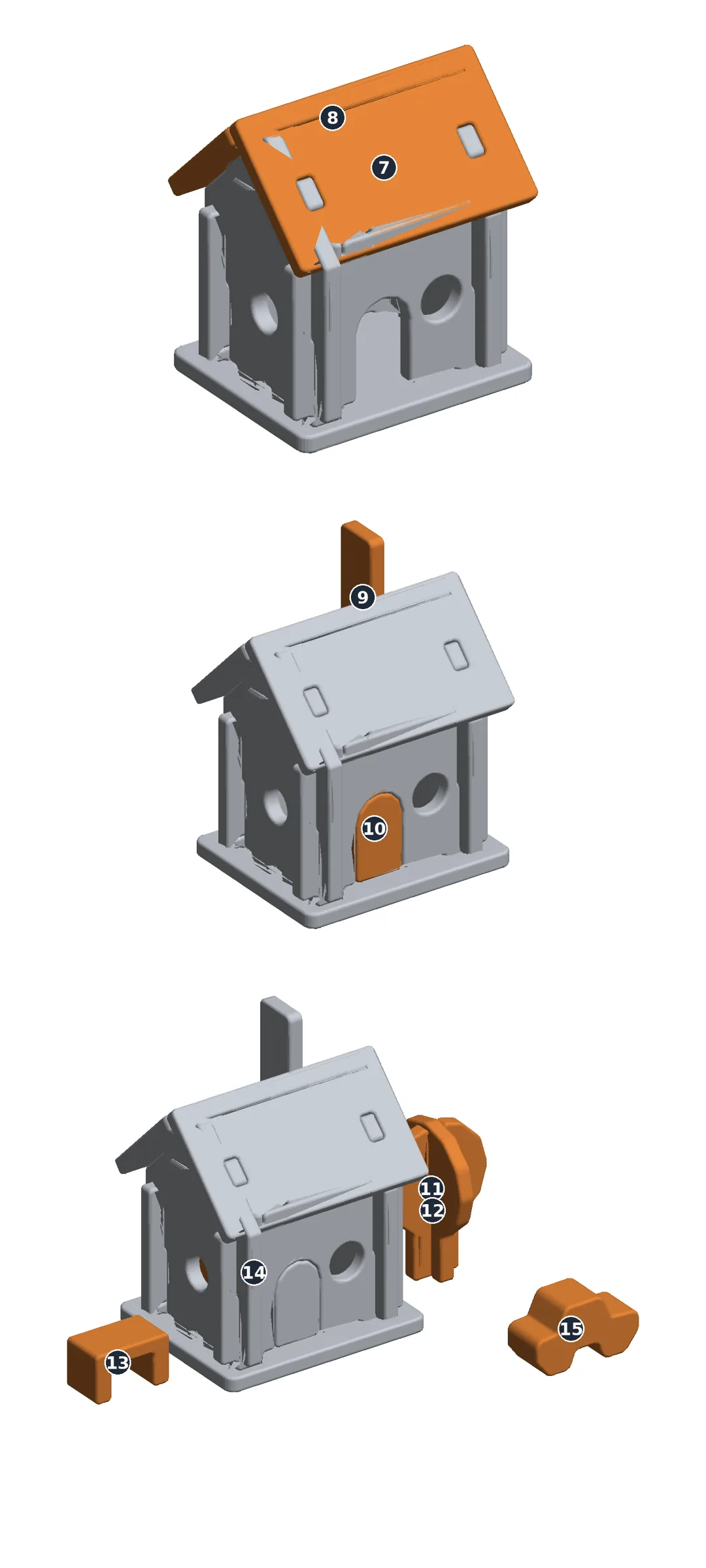
Tavan arası döşemesi 6, duvarların üstündeki zıvanalara. Arka çatı yüzü 8, ardından ön çatı yüzü 7, kalkan duvarlarının zıvanalarına. Baca 9 kendi çatı yüzüne, kapı 10 kemere. Ağaç 11 ve 12 çapraz; masa, yatak ve araba yerine konur. Sökme: ters sırayla.
Adım 24 / 24
Tebrikler!
Oyuncak eviniz tabla tabla basılmaya hazır. Bir çocuğa vermeden önce: bu, CE / EN 71 sertifikalı bir oyuncak değildir; riskleri sınırlamak için tasarlanmıştır, “tehlikesiz” değildir. Bir yetişkinin gözetiminde oyun, düzenli kontrol (çatlayan her parçayı atın), PETG veya katkısız PLA, en az %30 doluluk ve 4 duvar, sertifikasız boya yok; baskı çizgileri tükürüğü tutar: çocuğun onu çiğnemesine izin vermeyin.