Eğitim
Adınızı taşıyan bir etiket
Köşeleri yuvarlatılmış bir plaka üzerinde kabartma adınız, asmak için iki delikle. Dördüncü adımdan itibaren tablada görünür; uygulamada beş dakika sürer.
Neler öğreneceksiniz
- Katalogdan hazır bir parça yerleştirmek.
- Yazısını değiştirmek: adınız.
- Sabitlemek için delik eklemek.
- Dilimlemek ve G-code dışa aktarmak.
Tüm adımlar aşağıda sıralanmıştır.
Adım 1 / 15
TouchFab3D’yi açın
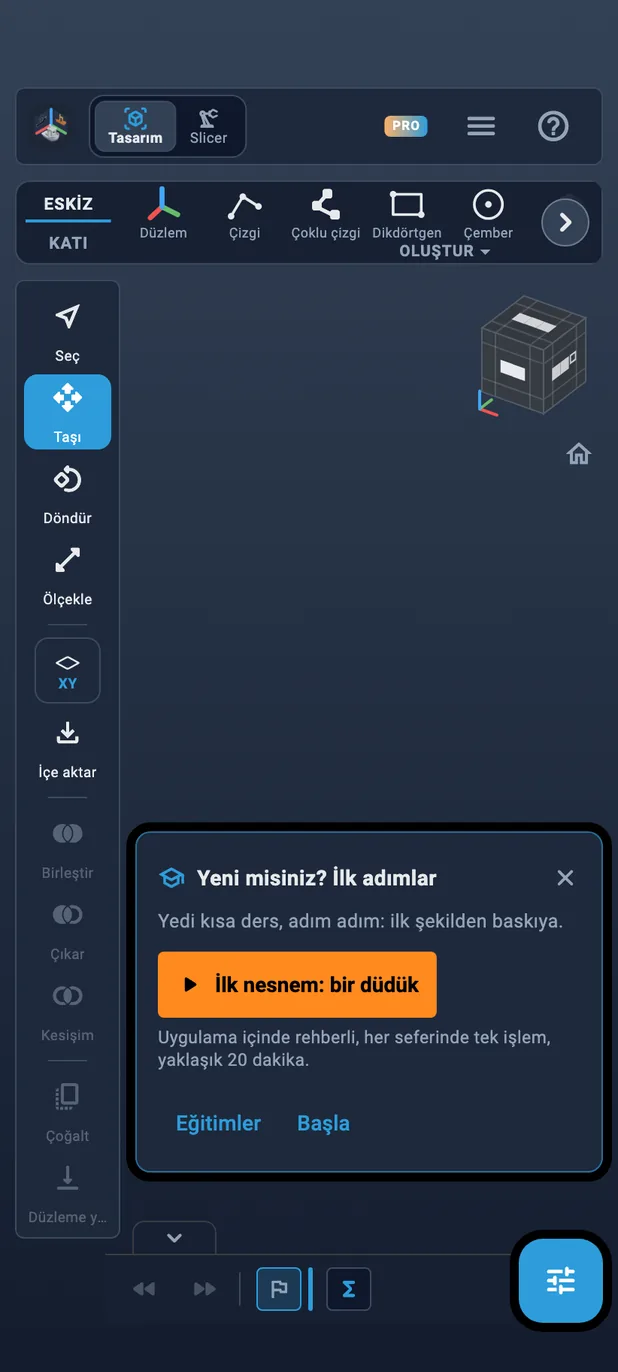
Uygulamayı açın. “Yeni misiniz? İlk adımlar” kartı görünür: kartı çarpıyla kapatın.
Adım 2 / 15
KATI sekmesi
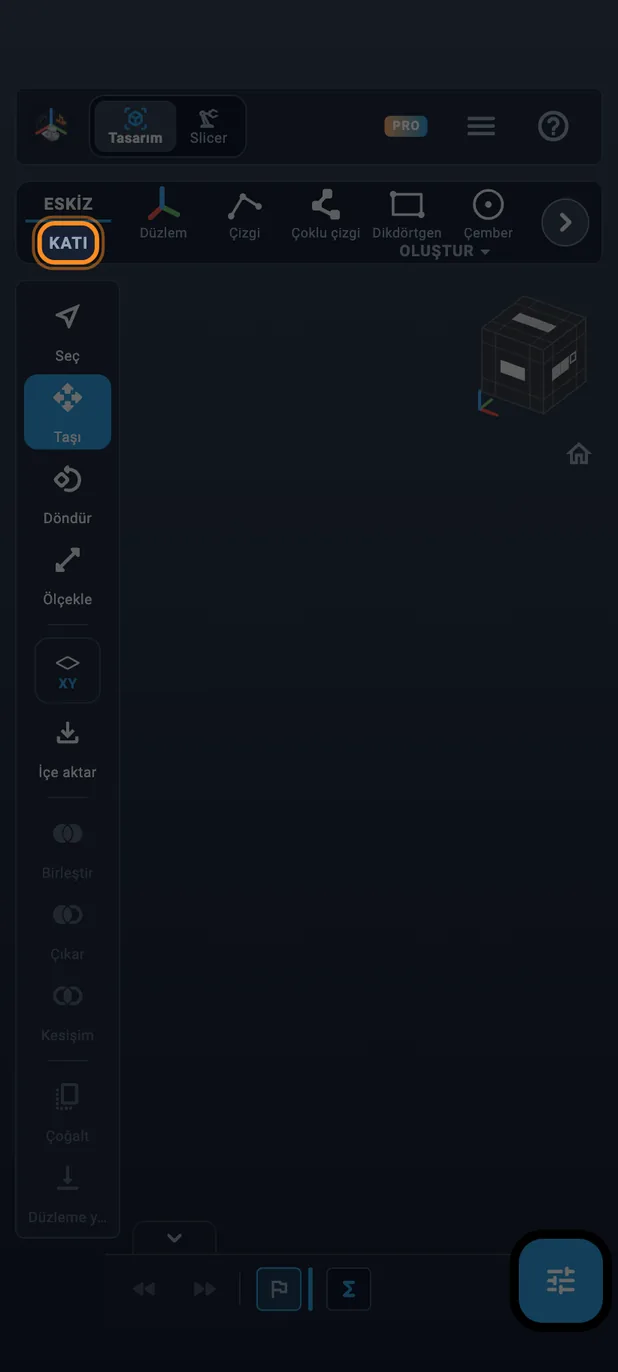
Şeridin solundaki “KATI” sekmesine dokunun.
Adım 3 / 15
Şekil ekle
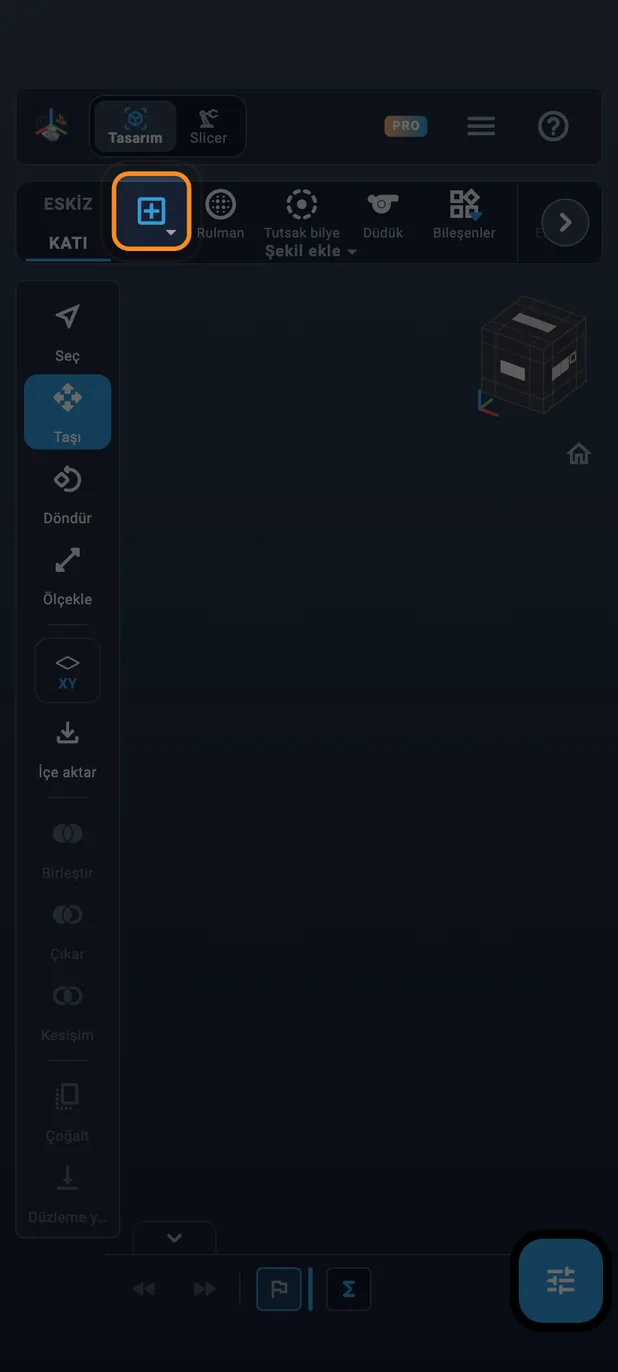
Şeridin başındaki “+” düğmesine (“Şekil ekle”) dokunun: şekillerin ve bileşen ailelerinin listesi açılır.
Adım 4 / 15
Diğer
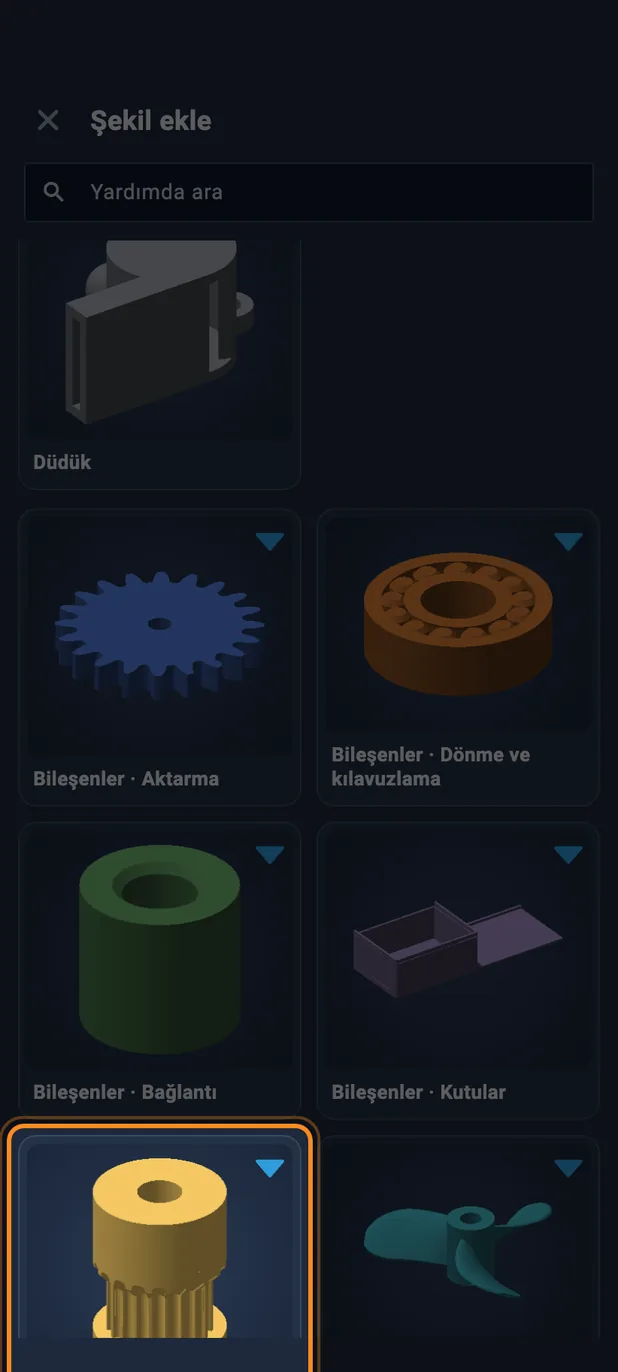
“Bileşenler · Diğer” öğesine kadar aşağı kaydırın ve ona dokunun.
Adım 5 / 15
Etiket ve plaka
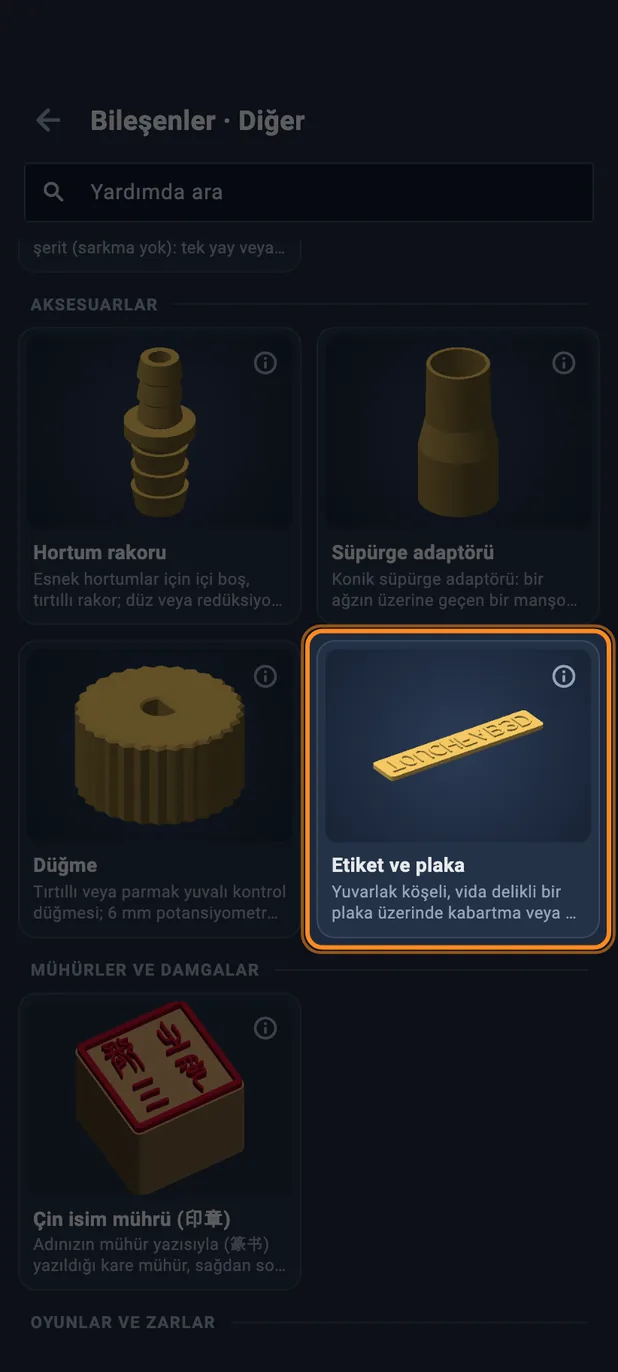
Etiket ve plaka öğesine dokunun: kabartma “TouchFab3D” yazılı bir plaka tablaya yerleşir. İlk nesneniz hazır.
Adım 6 / 15
Adınız
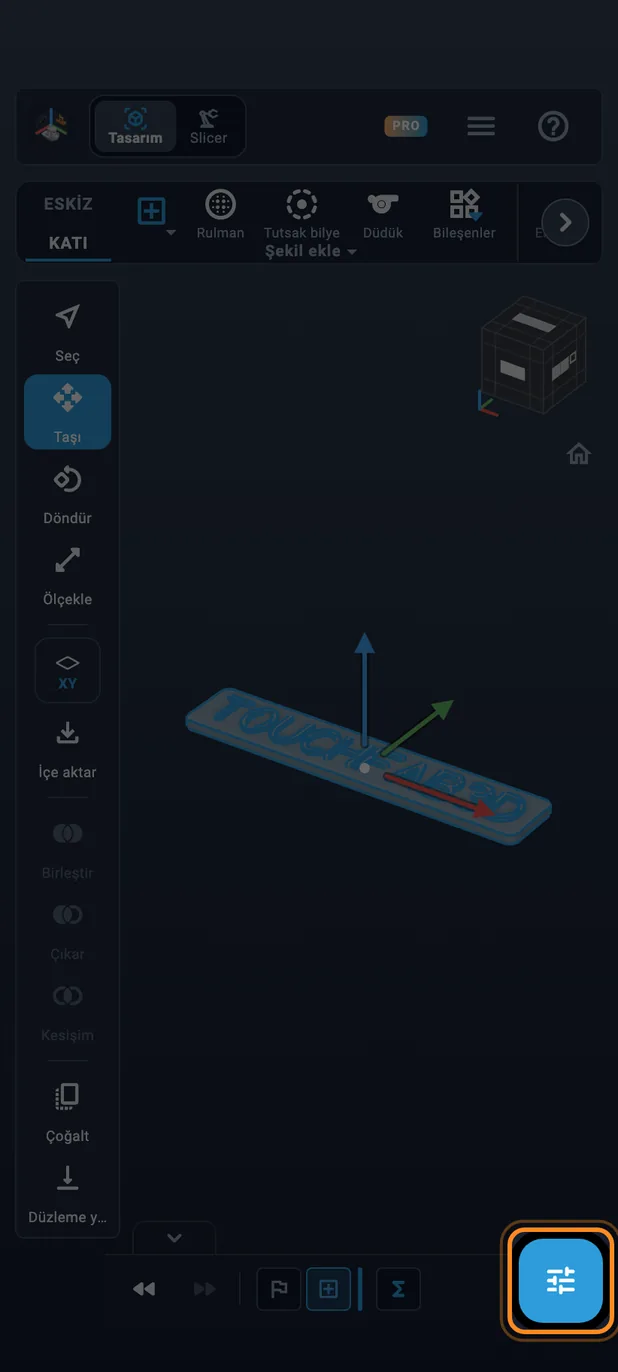
Ayarları açmak için sağ alttaki panel düğmesine dokunun. Yazı alanına dokunun ①, adınızı yazıp onaylayın: kabartma harfler hemen değişir.
Adım 7 / 15
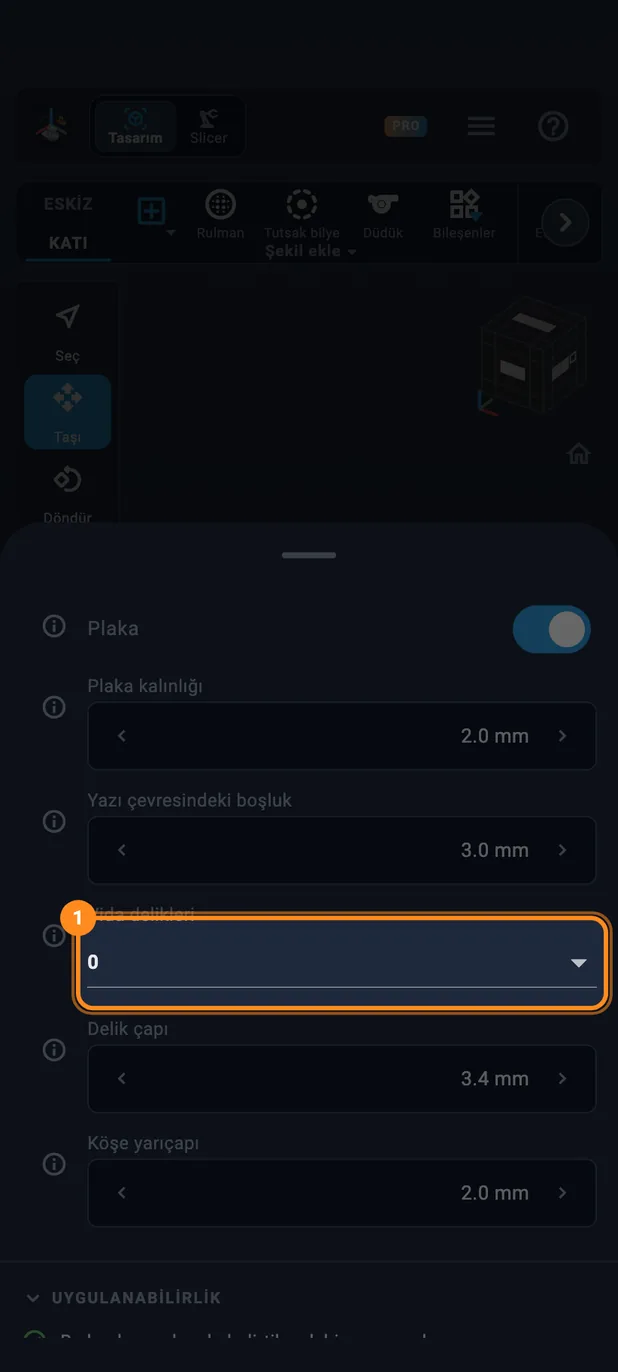
Asmak için iki delik
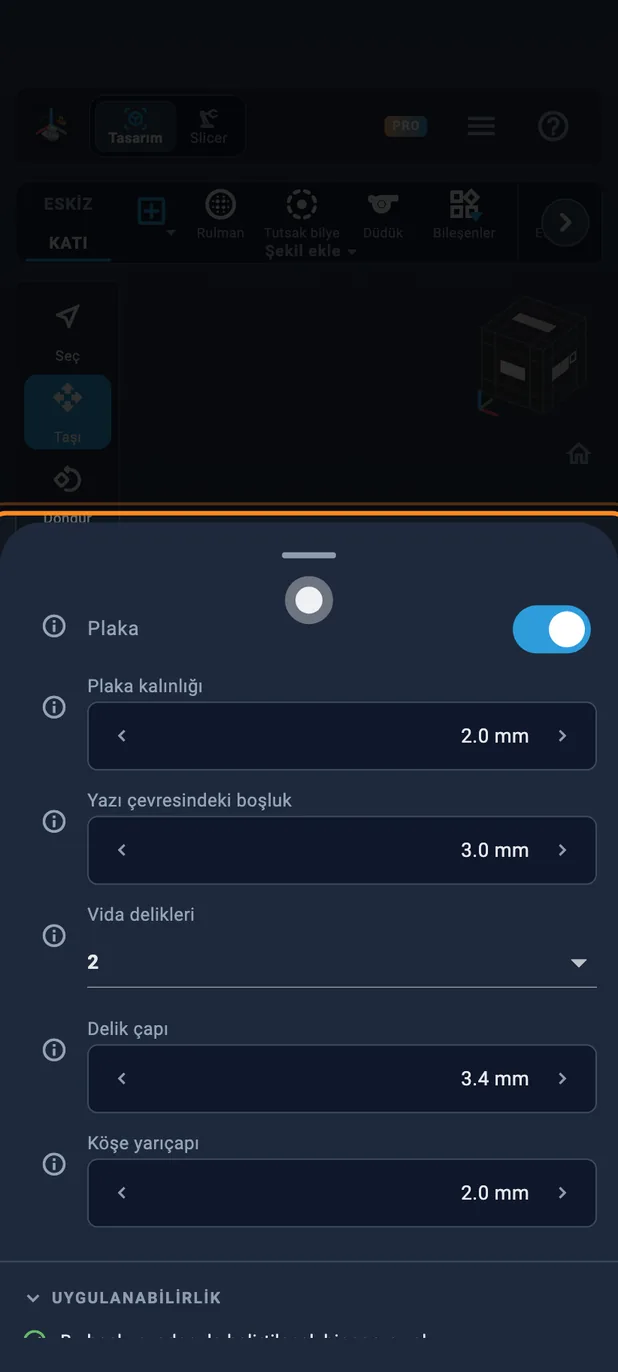
Vida delikleri listesine dokunun ①, ardından 2 ②: her uçta bir delik; anahtarlık halkası, ip ya da iki vida için.
Adım 8 / 15
Etiketiniz
Etiket düz duruyor, harfler yukarıda: desteksiz basılır. Tamamını görmek için ayarları aşağı kaydırın.
Adım 9 / 15
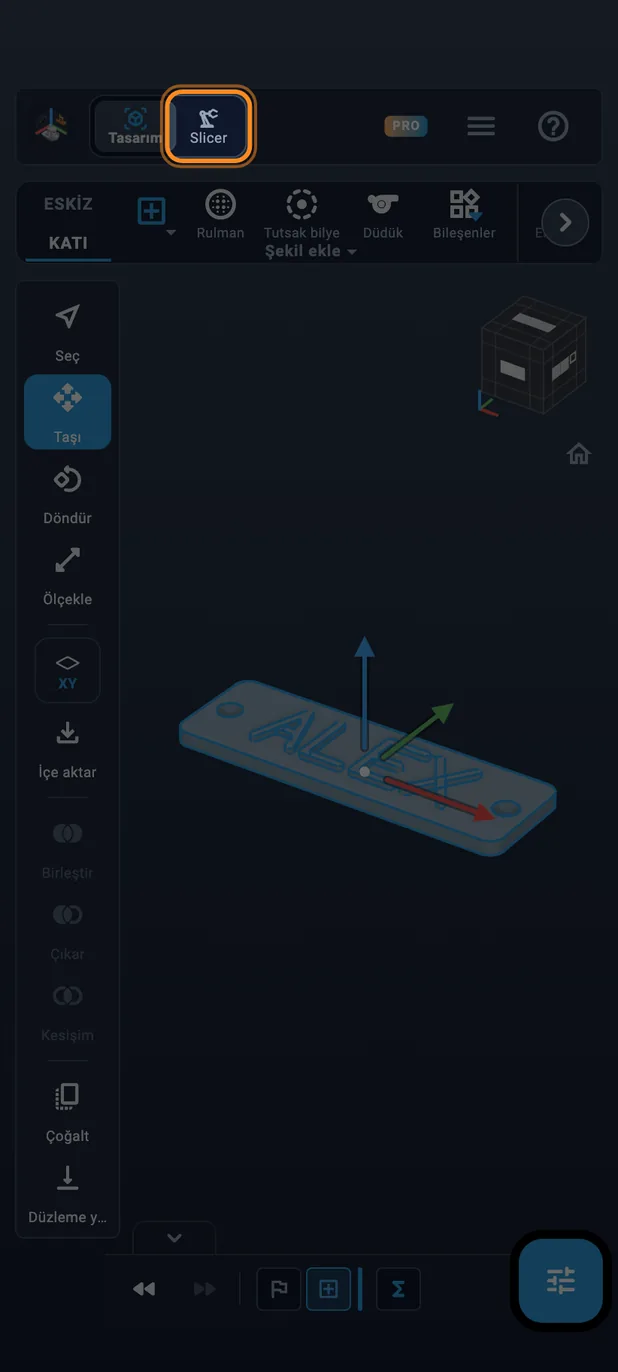
Slicer’a geçin
Dilimlemeye geçmek için en üstteki “Slicer”a dokunun.
Adım 10 / 15
Yazıcınızı seçin
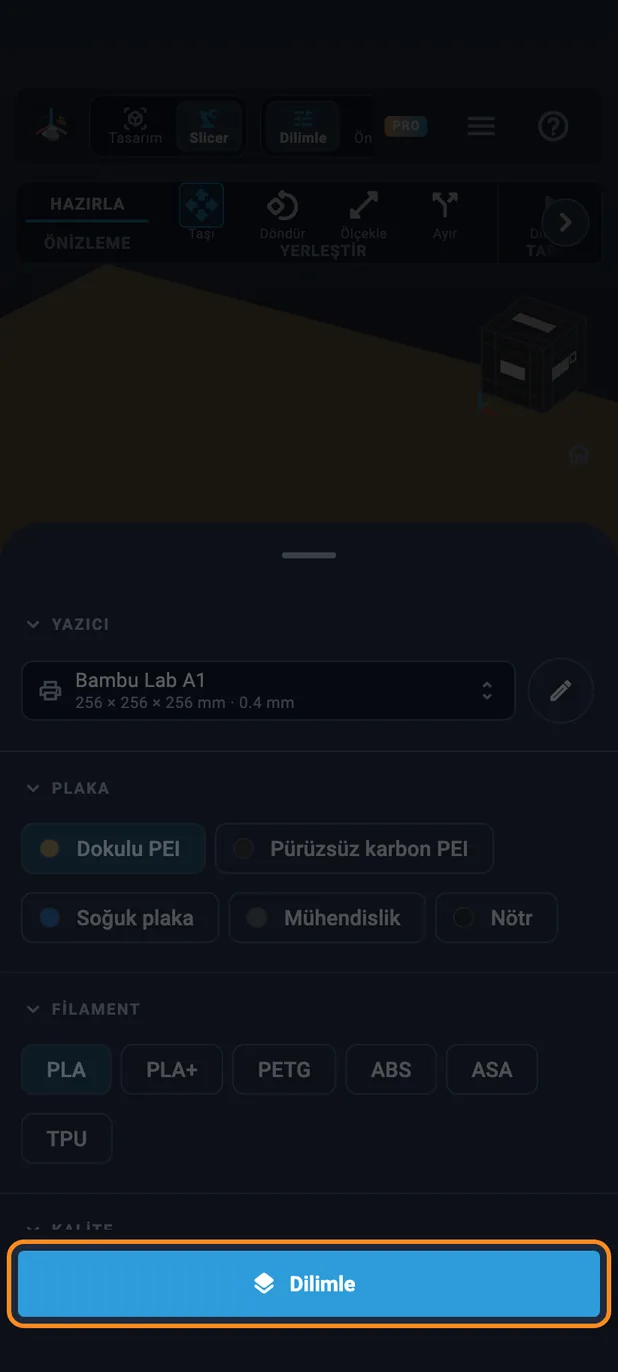
Panel düğmesine, ardından yazıcıya dokunun ve kendi yazıcınızı seçin: burada bir Bambu Lab A1 ①.
Adım 11 / 15
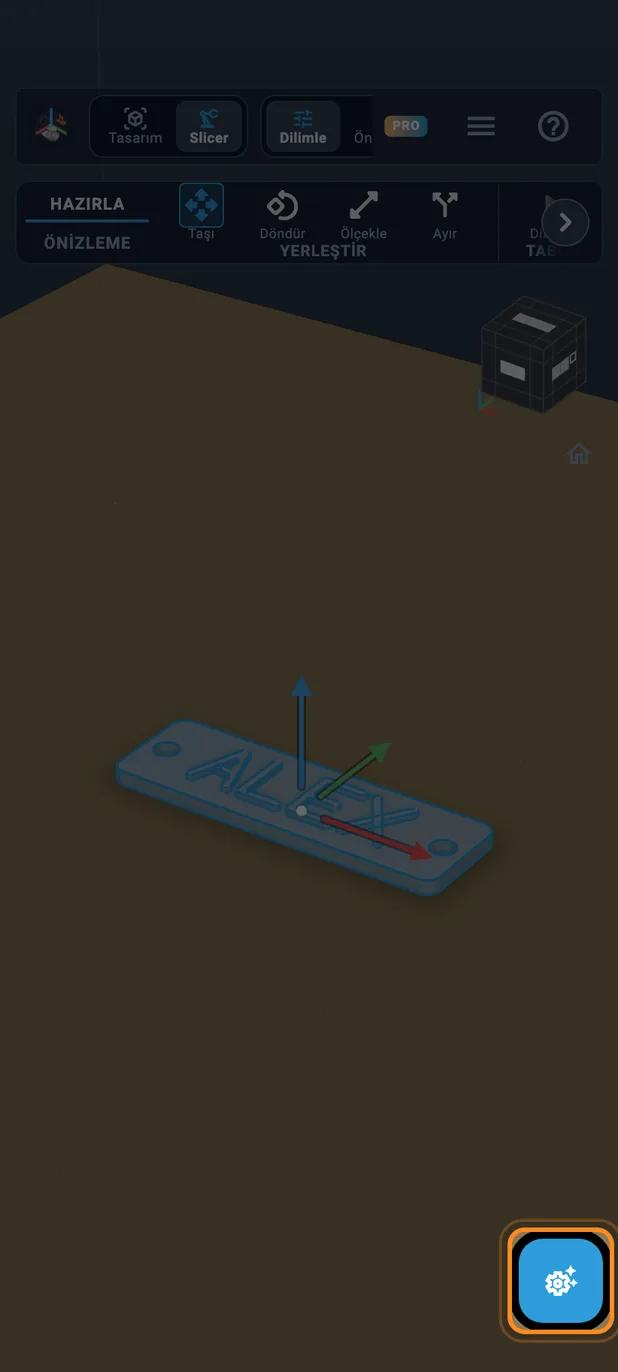
Dilimle
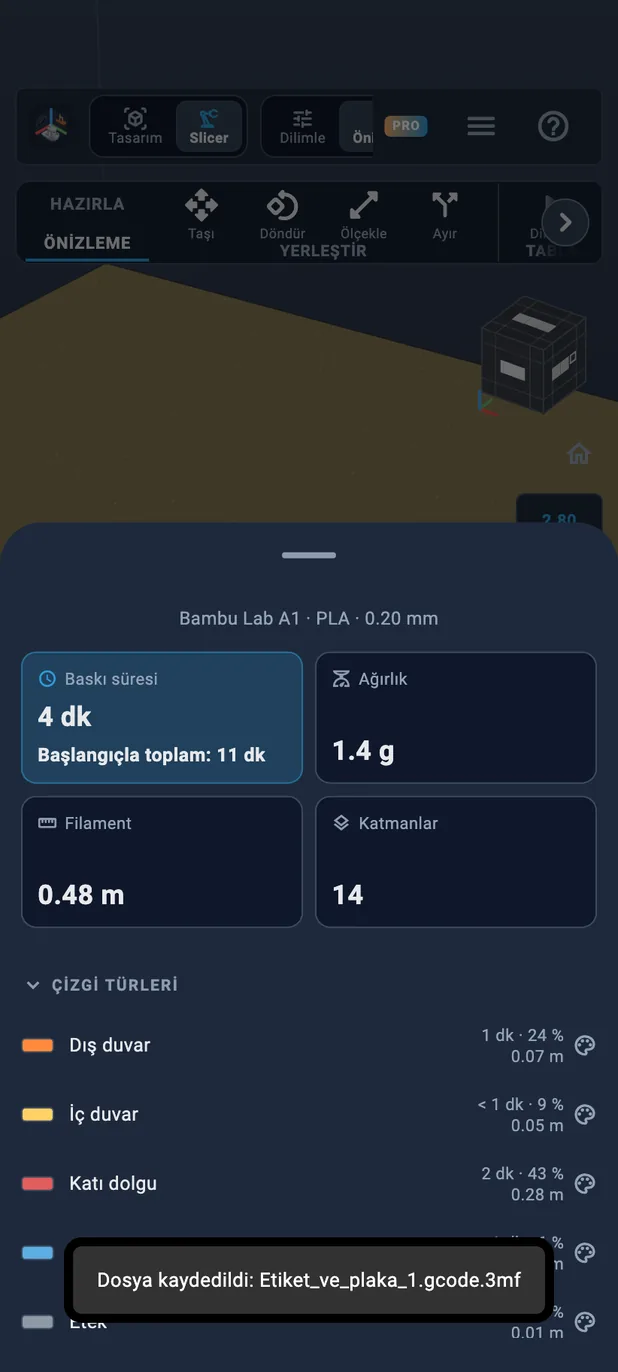
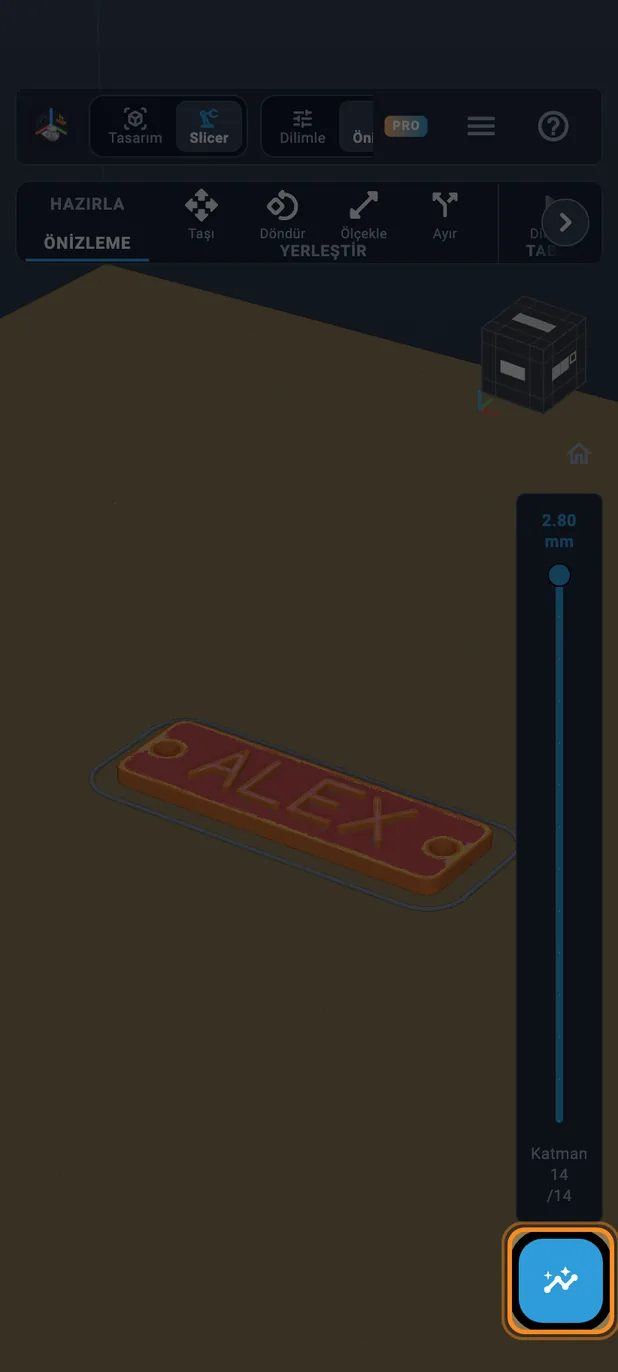
Büyük “Dilimle” düğmesine dokunun: tabla 0,2 mm’lik katmanlara bölünür, ardından önizleme görünür.
Adım 12 / 15
G-code’u dışa aktarın
Panelleri yeniden açın ve “G-code dışa aktar”a ① dokunun.
Adım 13 / 15
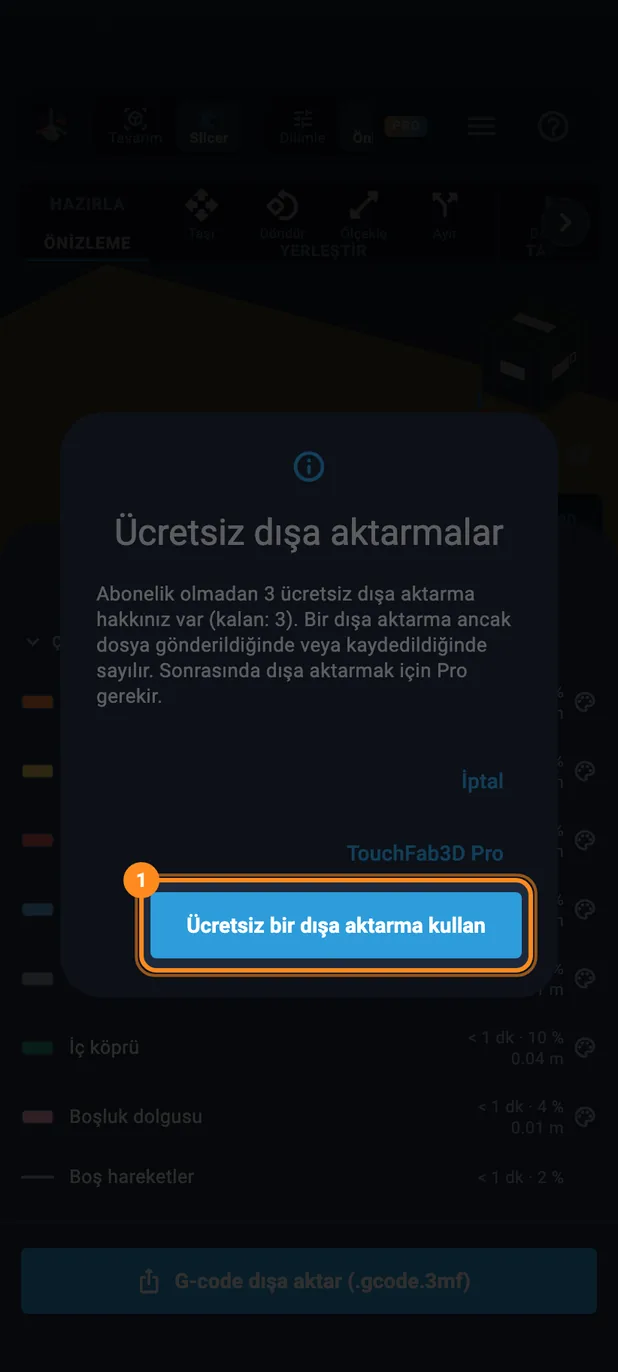
Ücretsiz dışa aktarma
Abonelik olmadan üç dışa aktarma ücretsizdir: “Ücretsiz bir dışa aktarma kullan”a dokunun.
Adım 14 / 15
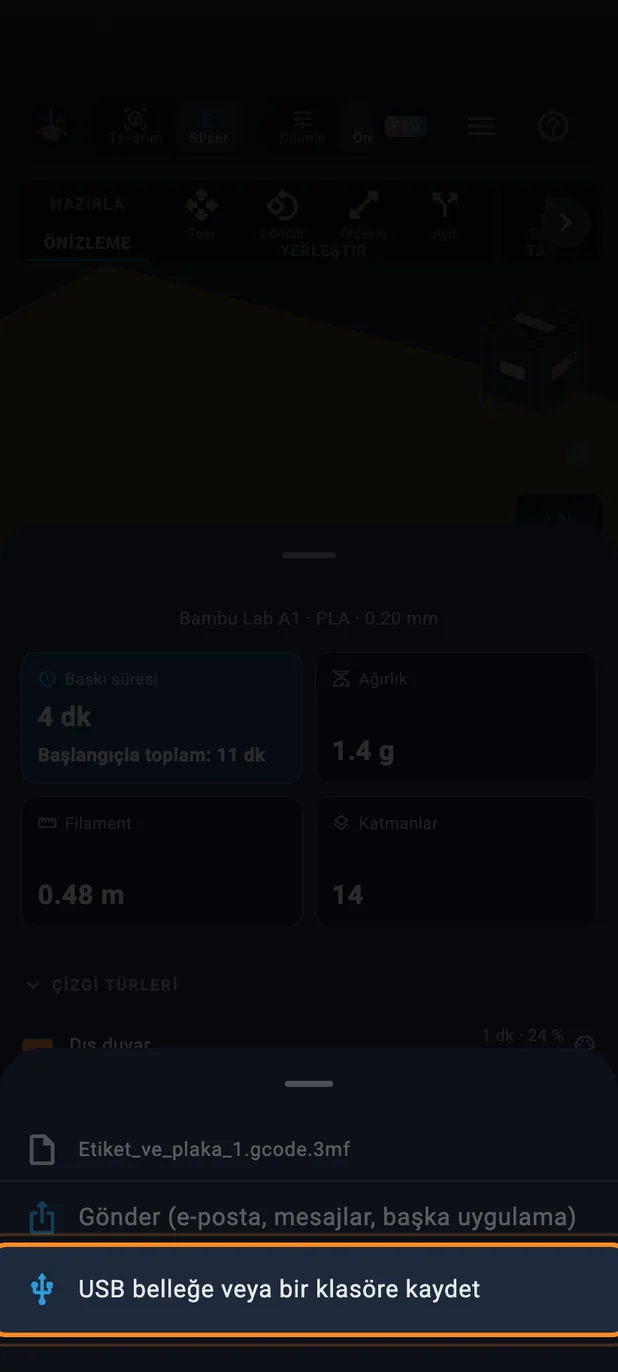
Dosyayı kaydedin
“USB belleğe veya bir klasöre kaydet”e dokunun ve nereye kaydedeceğinizi seçin ya da başka bir uygulamaya göndermek için “Gönder”e dokunun. Geriye yalnızca baskıyı başlatmak kalır.
Adım 15 / 15
Tebrikler!
Etiketiniz basıma hazır. İpucu: harflerin ilk katmanında filamenti değiştirin, başka bir renkte öne çıksınlar.