Eğitim
Kapağı kapanan bir kutu
İç ölçüleri tam bir kutu ve yerine oturan bir kapak, birlikte desteksiz basılır. Dördüncü adımdan itibaren tablada görünür; uygulamada beş dakika sürer.
Neler öğreneceksiniz
- Katalogdan hazır bir parça yerleştirmek.
- Ölçülerini yazmak: kutunun alması gerekenler.
- Doğru boşlukla geçmeli bir kapak seçmek.
- Dilimlemek ve G-code dışa aktarmak.
Tüm adımlar aşağıda sıralanmıştır.
Adım 1 / 15
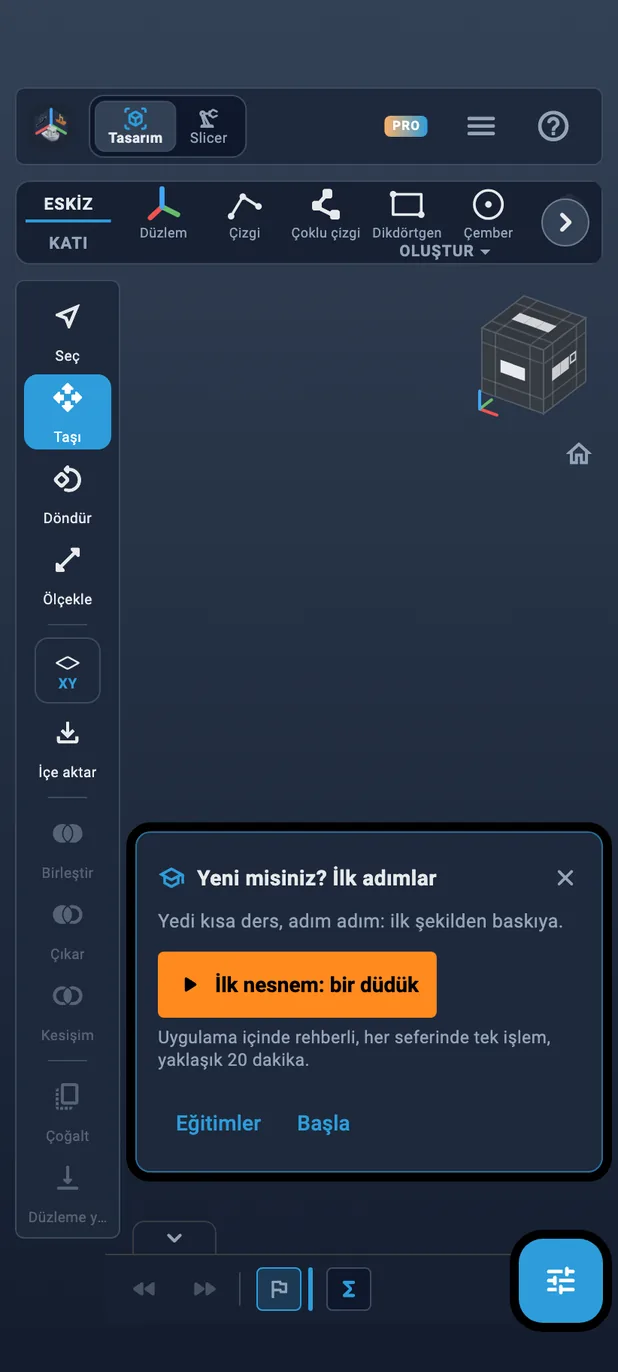
TouchFab3D’yi açın
Uygulamayı açın. “Yeni misiniz? İlk adımlar” kartı görünür: kartı çarpıyla kapatın.
Adım 2 / 15
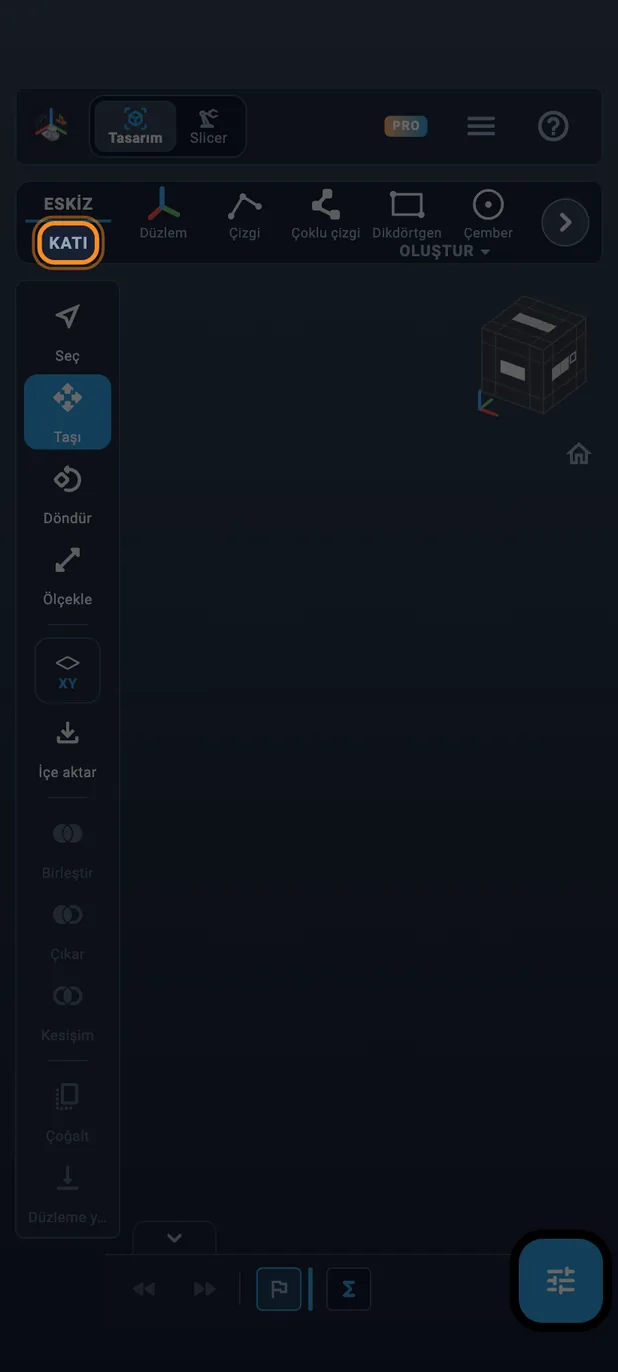
KATI sekmesi
Şeridin solundaki “KATI” sekmesine dokunun.
Adım 3 / 15
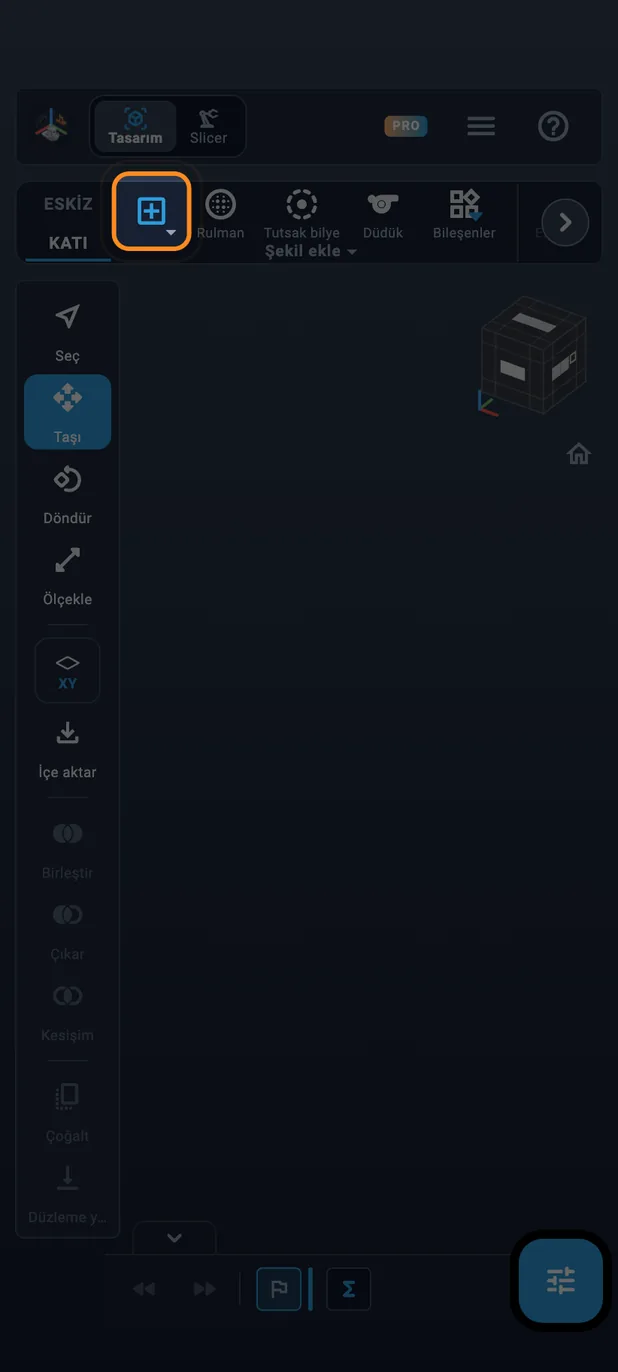
Şekil ekle
Şeridin başındaki “+” düğmesine (“Şekil ekle”) dokunun: şekillerin ve bileşen ailelerinin listesi açılır.
Adım 4 / 15
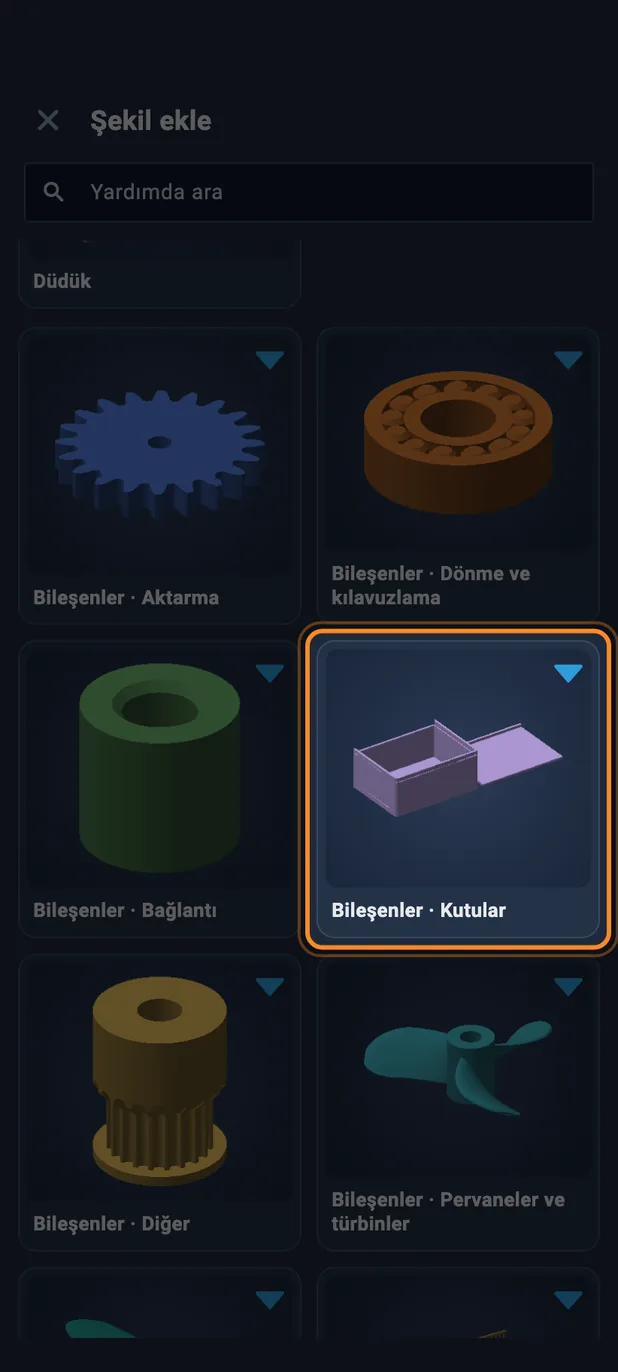
Kutular
“Bileşenler · Kutular” öğesine kadar aşağı kaydırın ve ona dokunun.
Adım 5 / 15
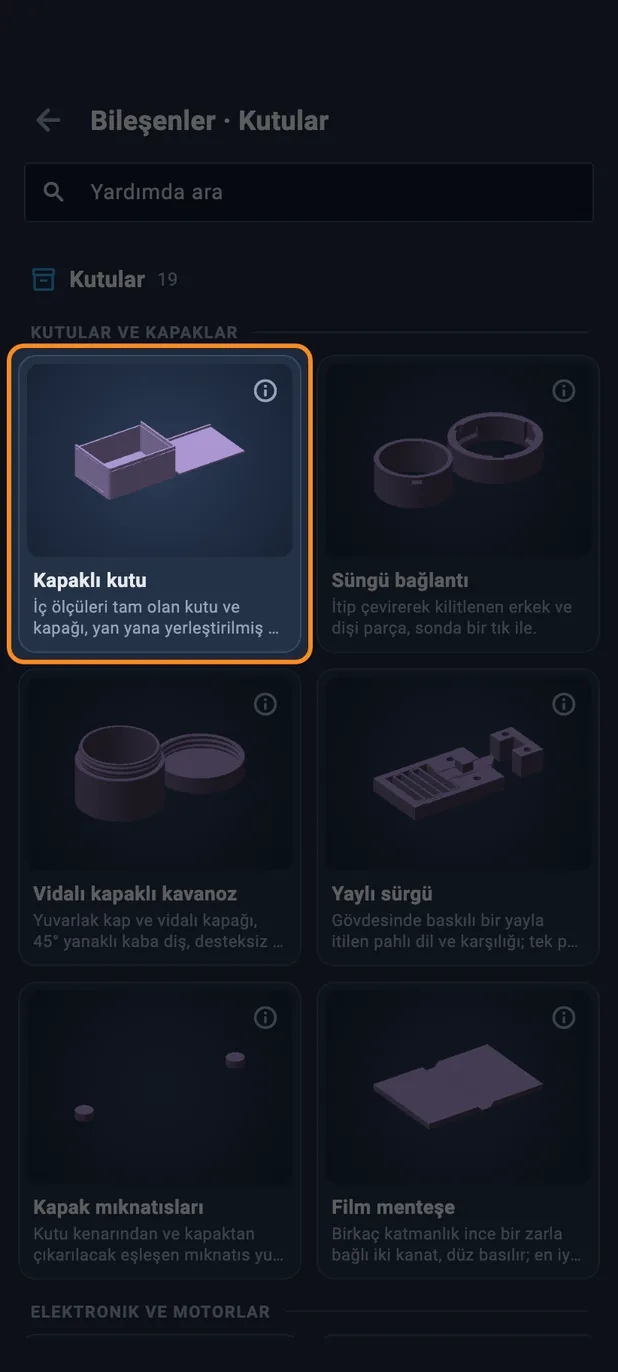
Kapaklı kutu
Kapaklı kutu öğesine dokunun: kutu ve kapağı tablaya yan yana yerleşir. İlk nesneniz hazır.
Adım 6 / 15
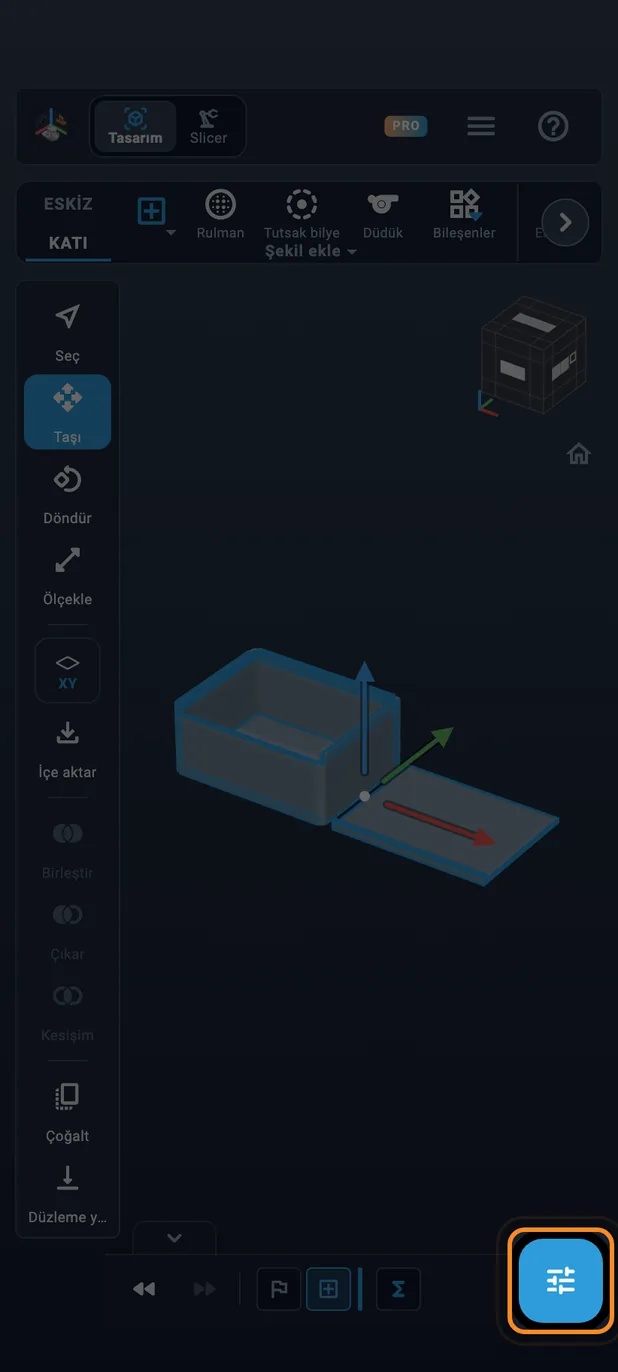
İç ölçüleri
Ayarları açmak için sağ alttaki panel düğmesine dokunun. İç genişlik alanına 60 ①, İç derinlik alanına 40 ② ve İç yükseklik alanına 25 ③ yazın: bu iç hacimdir; duvarlar etrafına eklenir.
Adım 7 / 15
Yerine oturan bir kapak
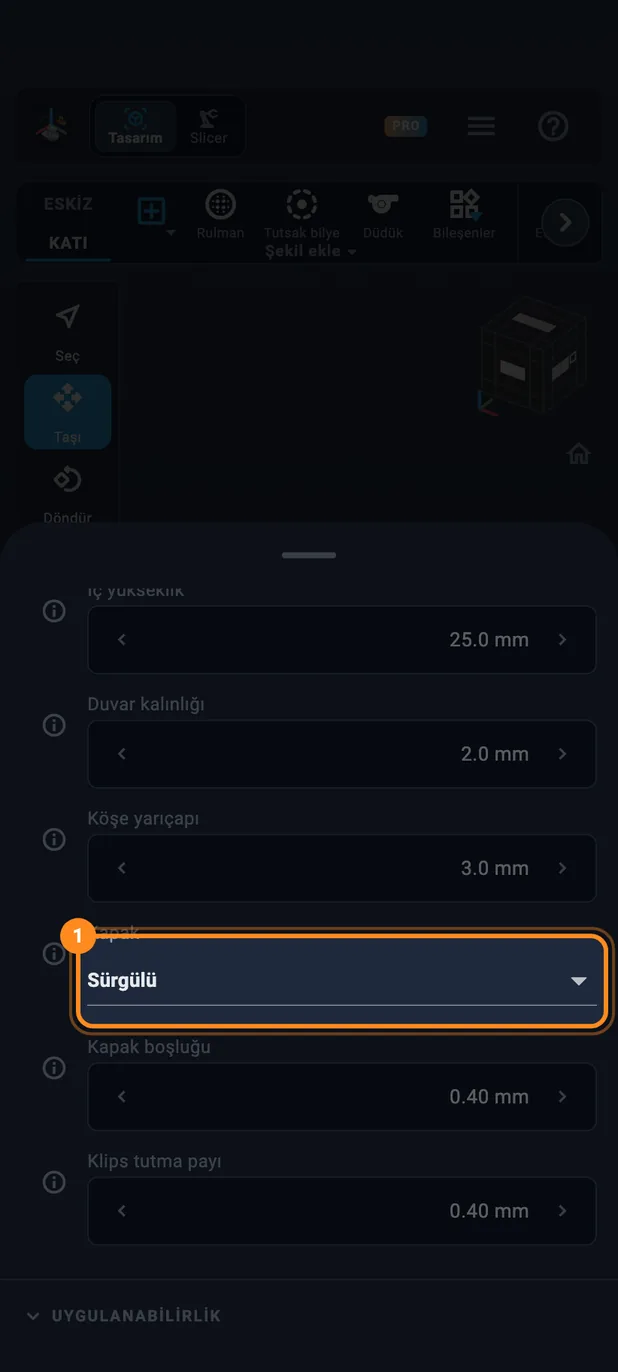
Kapak listesine dokunun ①, ardından “Geçmeli (klipsli)” ②: küçük çıkıntılı bir dudak kutunun oluğuna oturur. 0,4 mm boşluk zaten ayarlı.
Adım 8 / 15
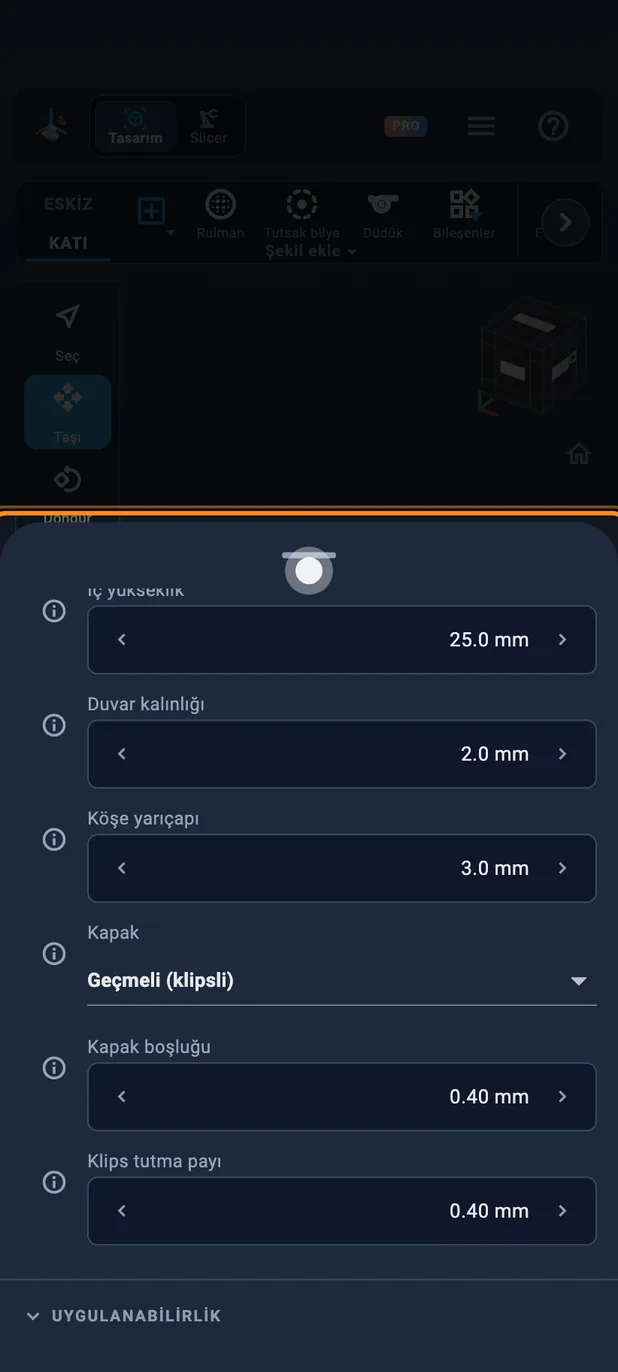
Kutu ve kapağı
Kutu ve kapak düz ve yan yana duruyor: birlikte, desteksiz basılırlar. Tamamını görmek için ayarları aşağı kaydırın.
Adım 9 / 15
Slicer’a geçin
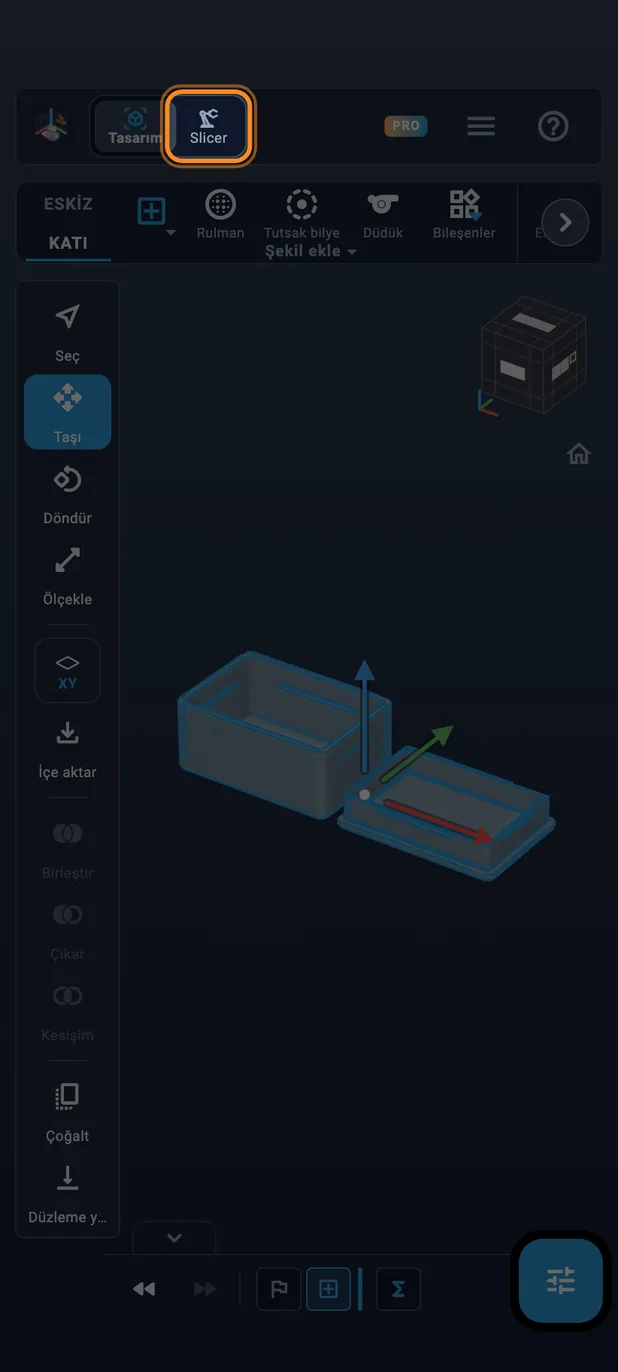
Dilimlemeye geçmek için en üstteki “Slicer”a dokunun.
Adım 10 / 15
Yazıcınızı seçin
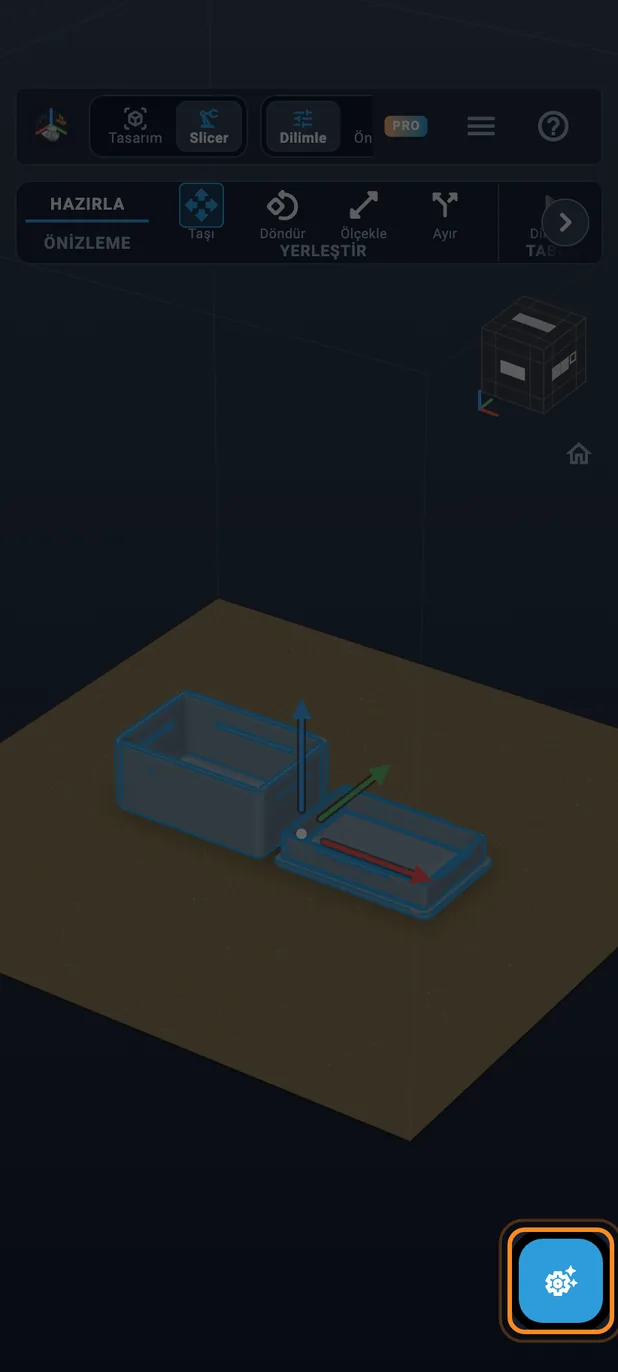
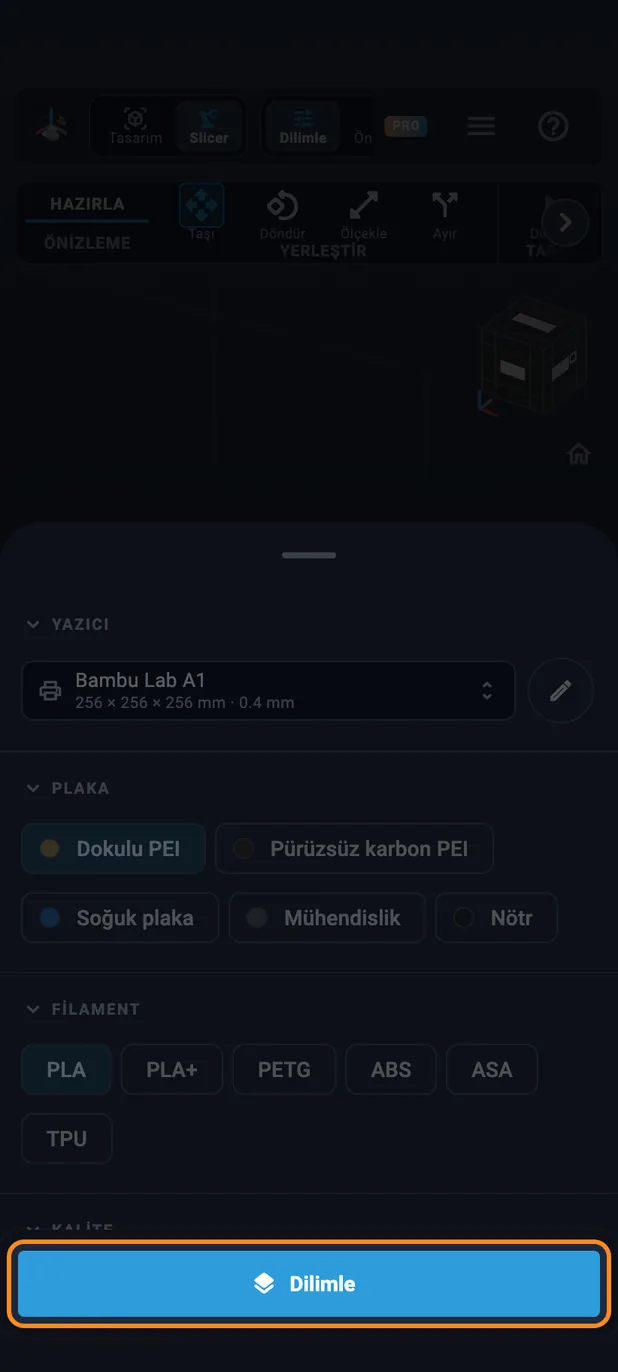
Panel düğmesine, ardından yazıcıya dokunun ve kendi yazıcınızı seçin: burada bir Bambu Lab A1 ①.
Adım 11 / 15
Dilimle
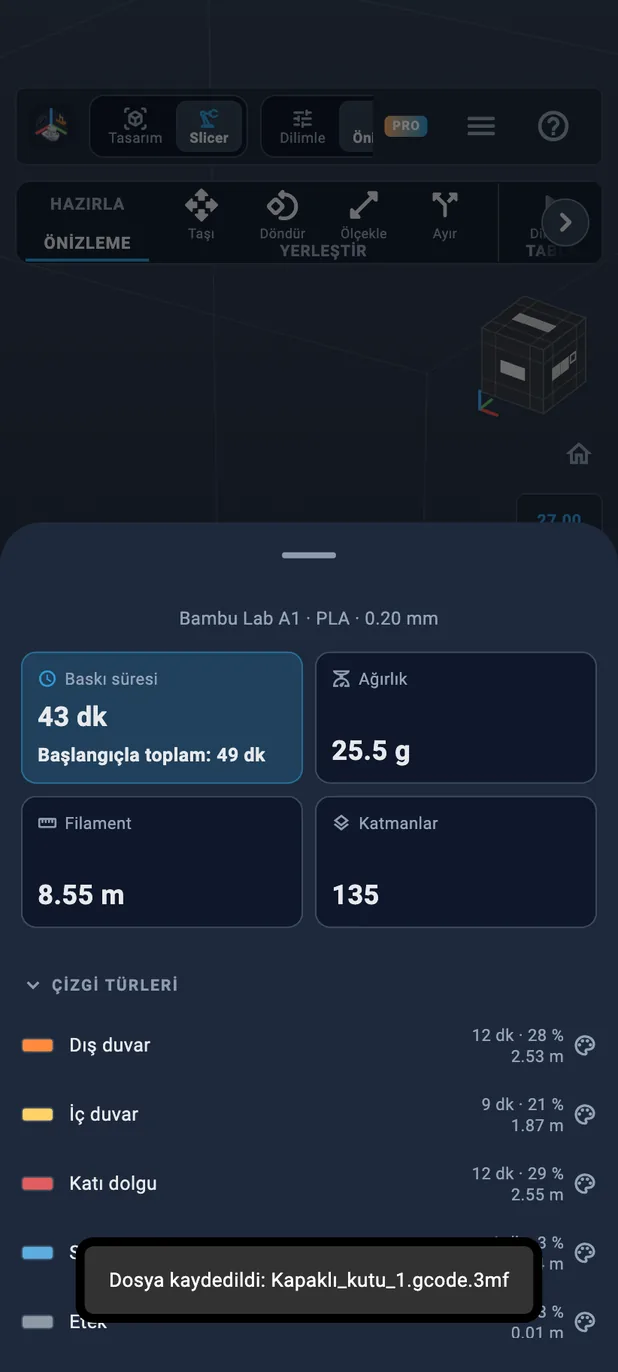
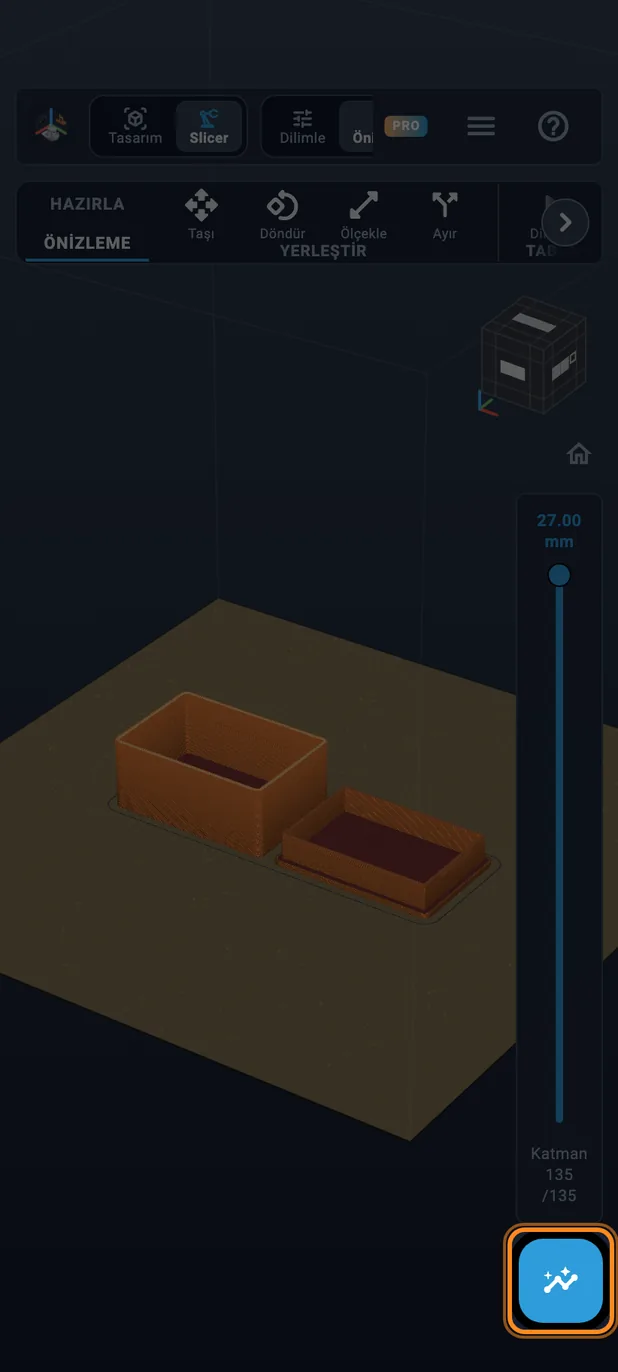
Büyük “Dilimle” düğmesine dokunun: tabla 0,2 mm’lik katmanlara bölünür, ardından önizleme görünür.
Adım 12 / 15
G-code’u dışa aktarın
Panelleri yeniden açın ve “G-code dışa aktar”a ① dokunun.
Adım 13 / 15
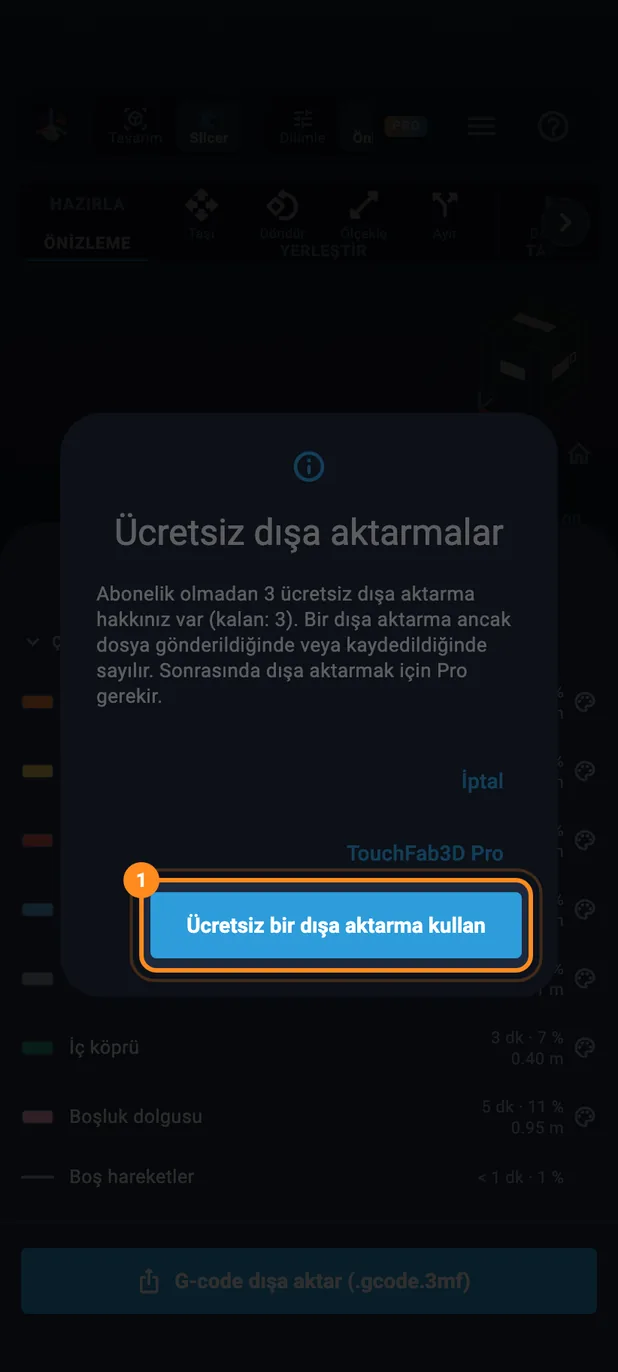
Ücretsiz dışa aktarma
Abonelik olmadan üç dışa aktarma ücretsizdir: “Ücretsiz bir dışa aktarma kullan”a dokunun.
Adım 14 / 15
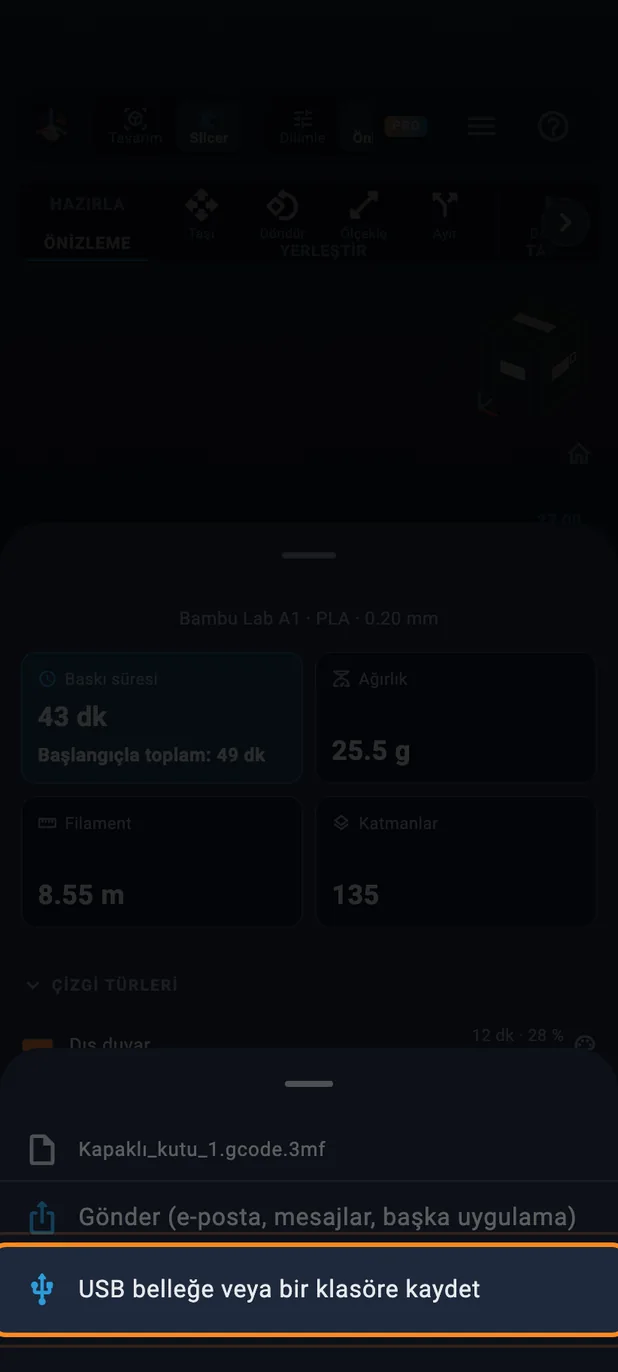
Dosyayı kaydedin
“USB belleğe veya bir klasöre kaydet”e dokunun ve nereye kaydedeceğinizi seçin ya da başka bir uygulamaya göndermek için “Gönder”e dokunun. Geriye yalnızca baskıyı başlatmak kalır.
Adım 15 / 15
Tebrikler!
Kutunuz basıma hazır: kutu ve kapak aynı tablada, desteksiz. Basıldıktan sonra kapağı takın; çok sıkıysa Kapak boşluğu değerini 0,1 mm artırıp kapağı yeniden basın.