Handledning
Visselpipa med kula, steg för steg
En riktig, utskrivbar visselpipa med kula, konstruerad från grunden på en telefon som hålls upprätt: skiss, extrudering, hålrum, ring, kula, sedan slicing och G-code. Varje steg visar det du ska trycka på, inringat i orange. Räkna med ungefär tjugo minuter.
Alla steg listas nedan.
Steg 1 / 37
Öppna TouchFab3D
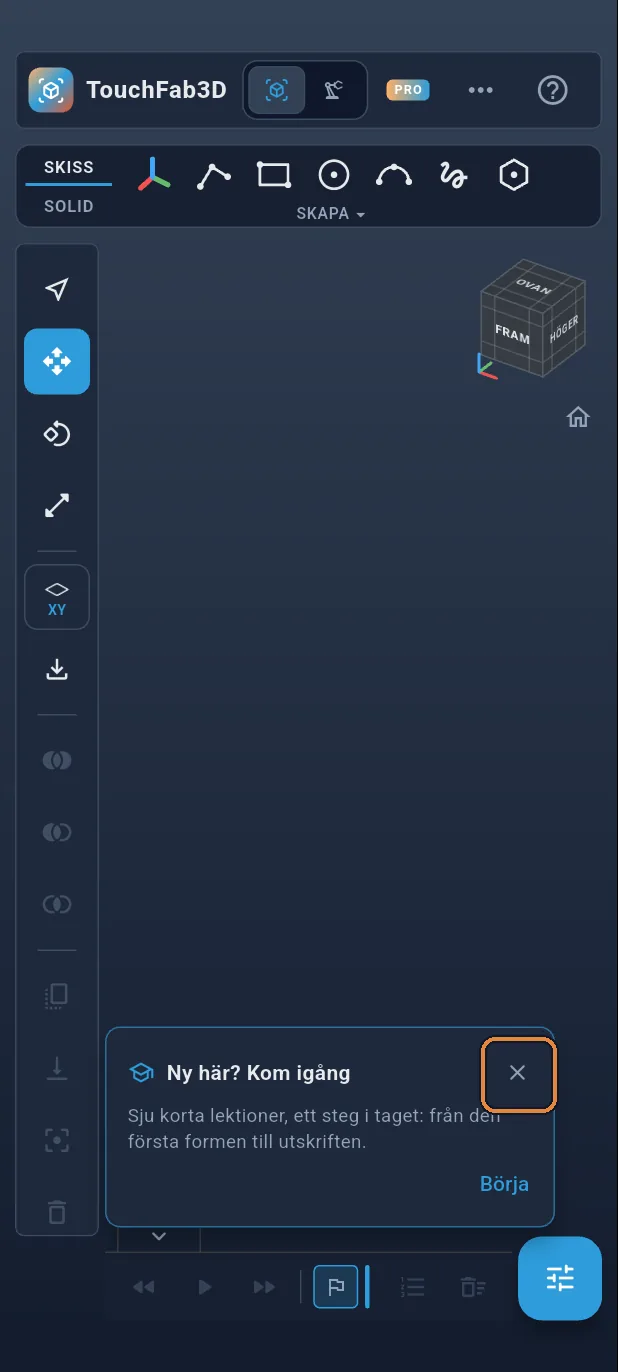
Öppna appen. En tom sida visas med kortet ”Ny här? Kom igång”: stäng det med krysset.
Steg 2 / 37
En skiss på marken
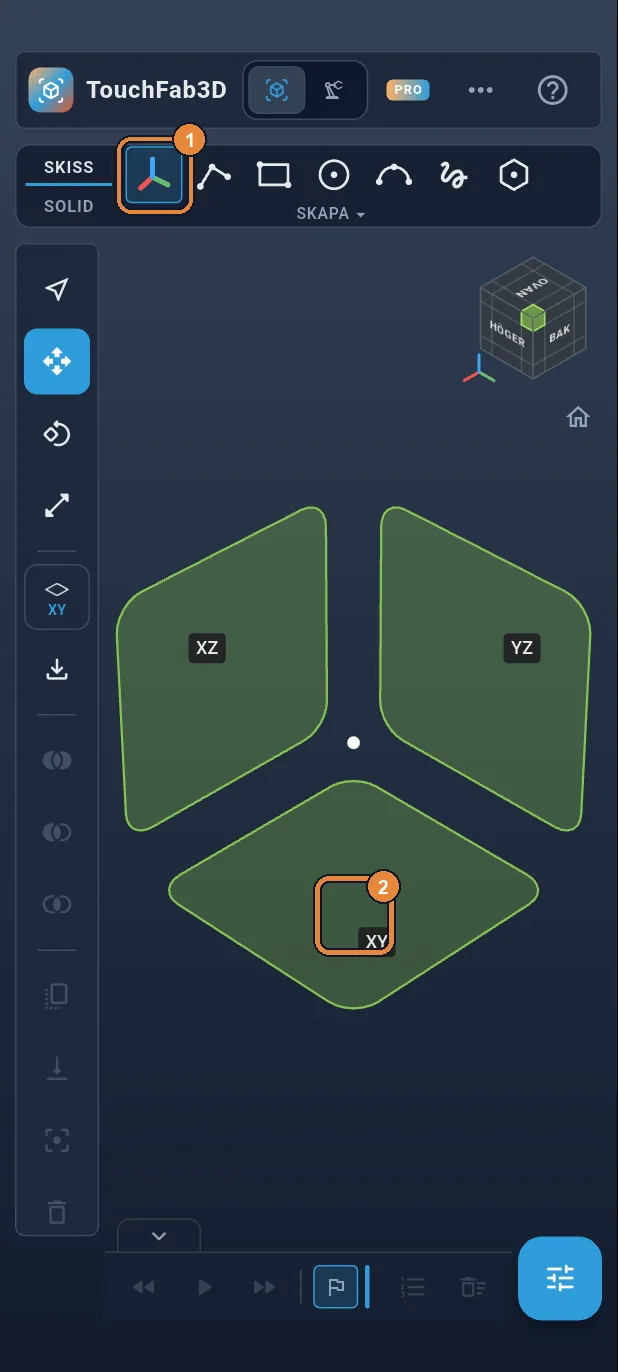
Tryck på Plan ① på fliken SKISS, den första ikonen i menyfliksområdet. De tre origoplanen visas: tryck på kvadraten XY ②, markplanet. Vyn läggs platt, sedd uppifrån.
Steg 3 / 37
Munstycket: en rektangel
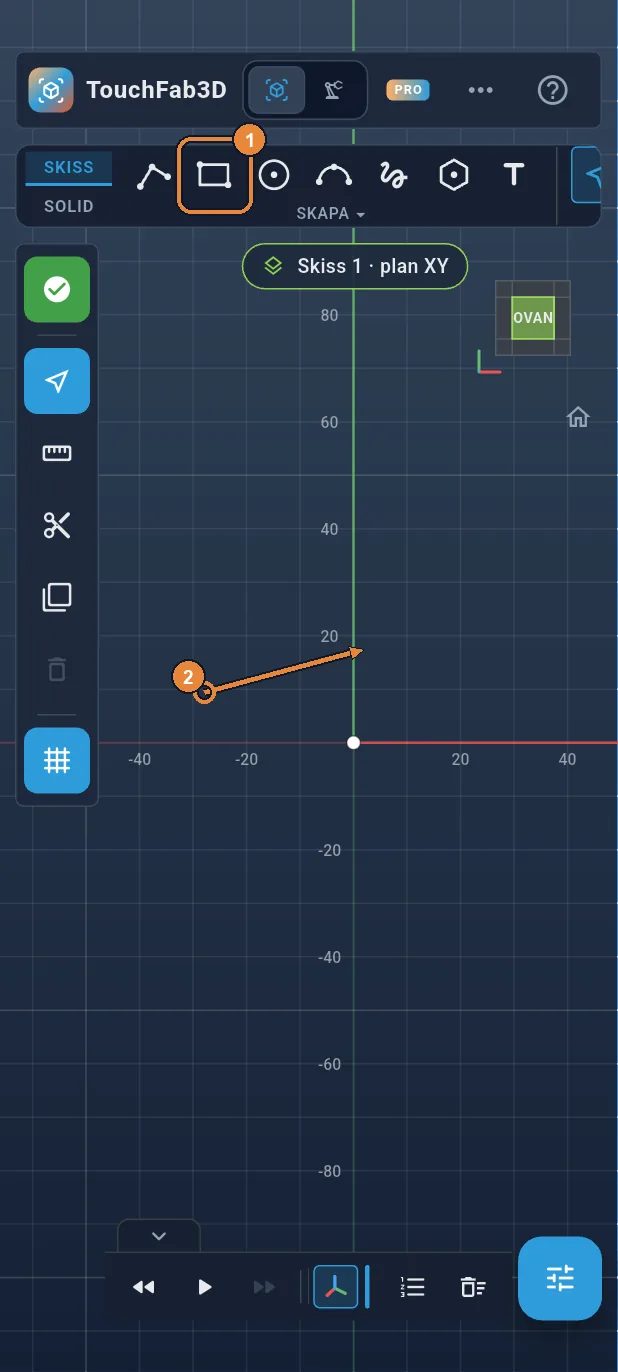
Tryck på Rektangel ①. Sätt fingret till vänster om origo (där den röda och den gröna axeln korsas) och dra snett ②: en avlång rektangel följer fingret. Du behöver inte vara exakt, måtten skriver du in sedan.
Steg 4 / 37
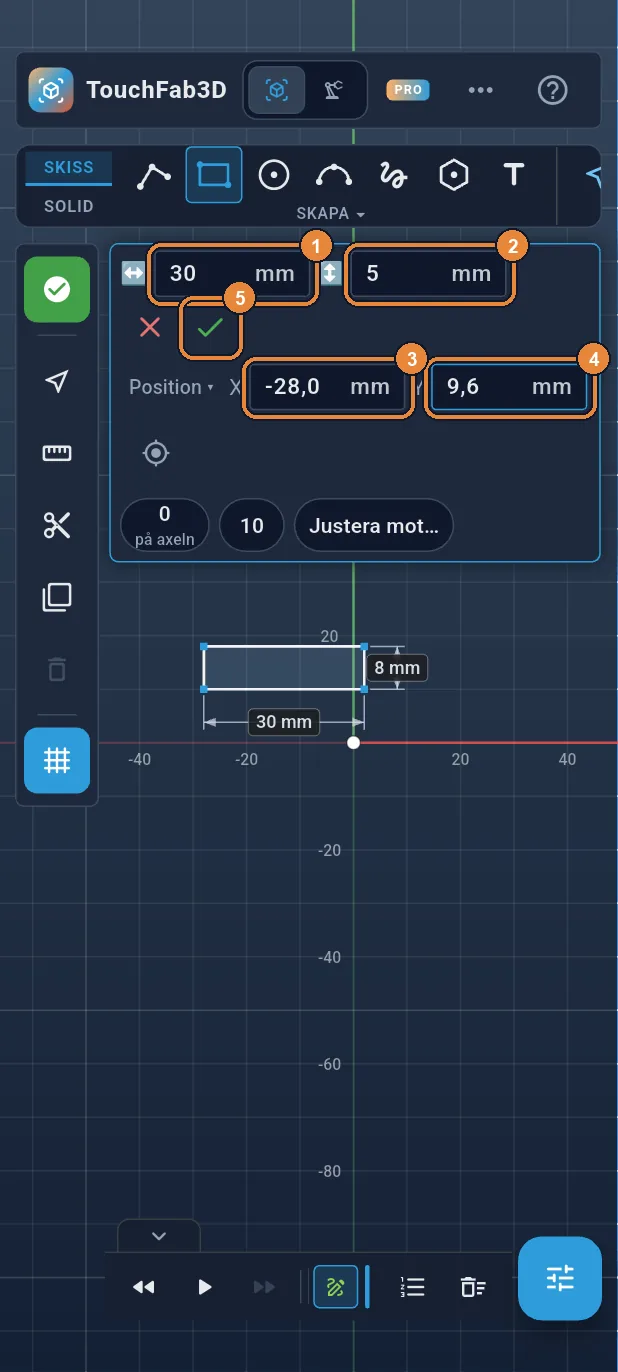
Måtten: 30 × 5 mm, vid (−28; 9,6)
En måttruta öppnas överst. Skriv 30 i bredden ① och 5 i höjden ②. Tryck på raden Position: skriv −28 i X ③ och 9,6 i Y ④ (rektangelns nedre vänstra hörn), sedan ✓ ⑤.
Steg 5 / 37
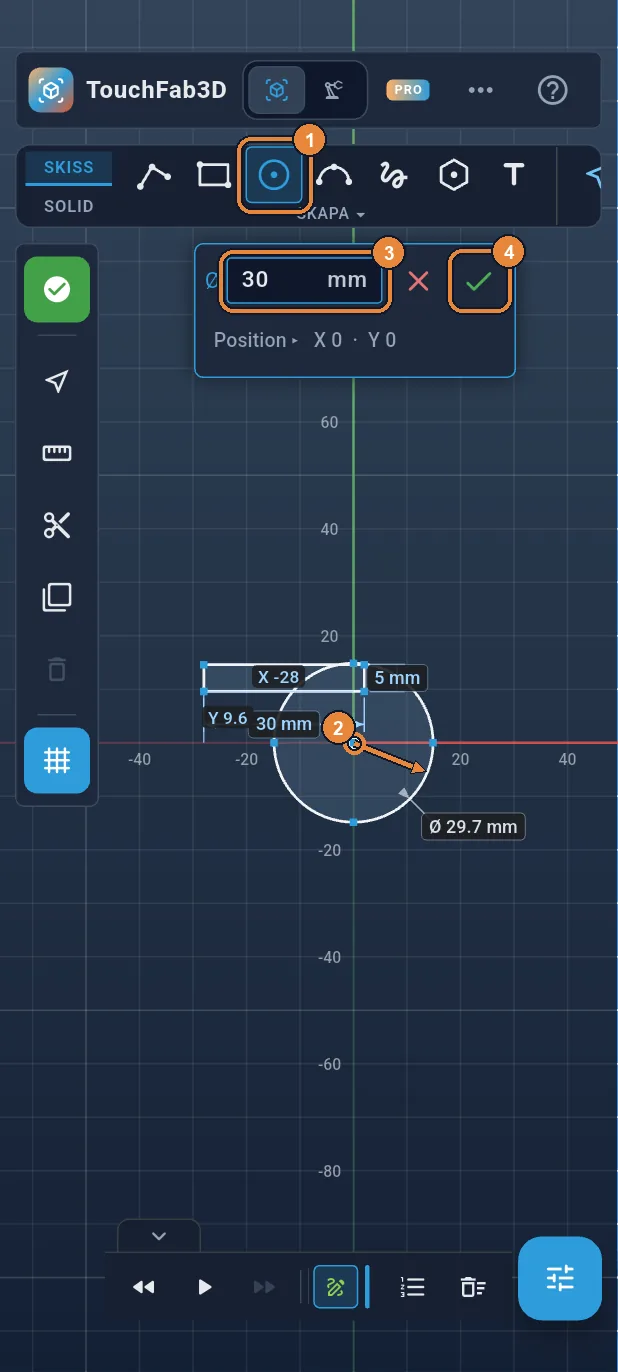
Kammaren: en cirkel Ø 30
Tryck på Cirkel ①, sätt fingret på origo och dra utåt ②: mittpunkten fäster vid origo. Skriv 30 i Ø ③, sedan ✓ ④. Visselpipans kontur är ritad.
Steg 6 / 37
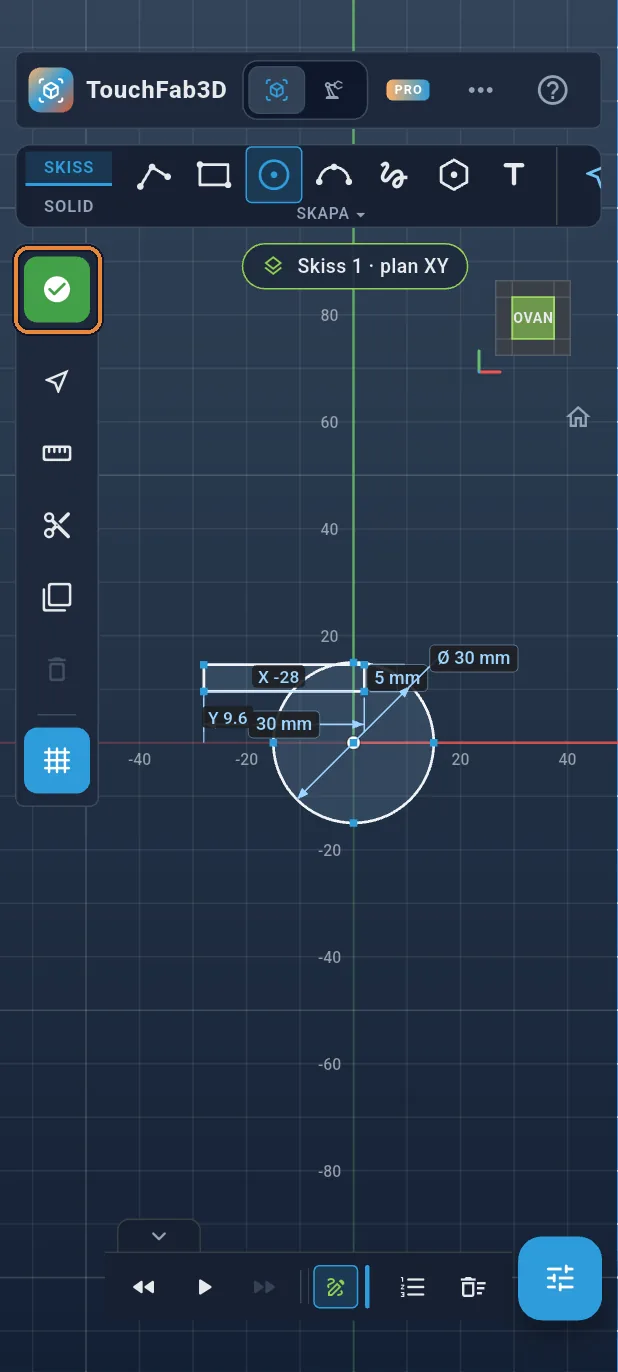
Avsluta skissen
Tryck på den gröna ✓ överst i vänstra listen: skissen är klar och menyfliksområdet går över till fliken SOLID.
Steg 7 / 37
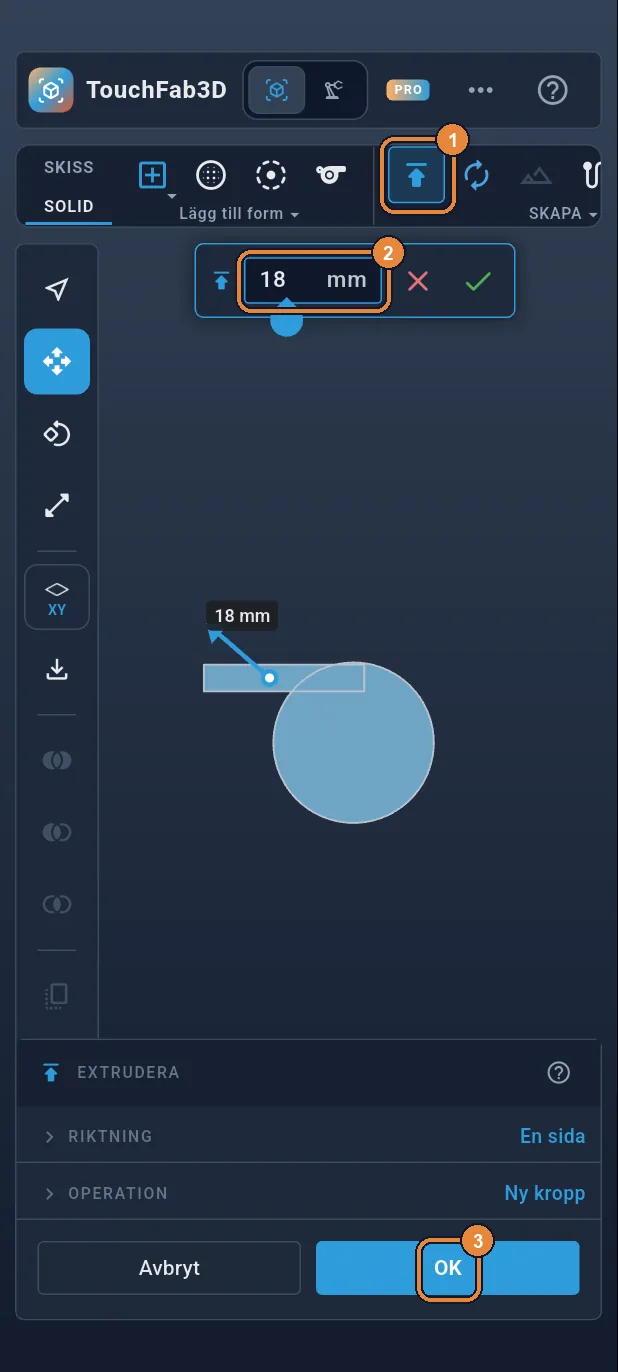
Extrudera 18 mm
Tryck på Extrudera ①. Munstycket och kammaren väljs automatiskt. Skriv 18 i avståndsrutan ②, sedan OK ③: visselpipans kropp reser sig i ett stycke.
Steg 8 / 37
Höj arbetsplanet
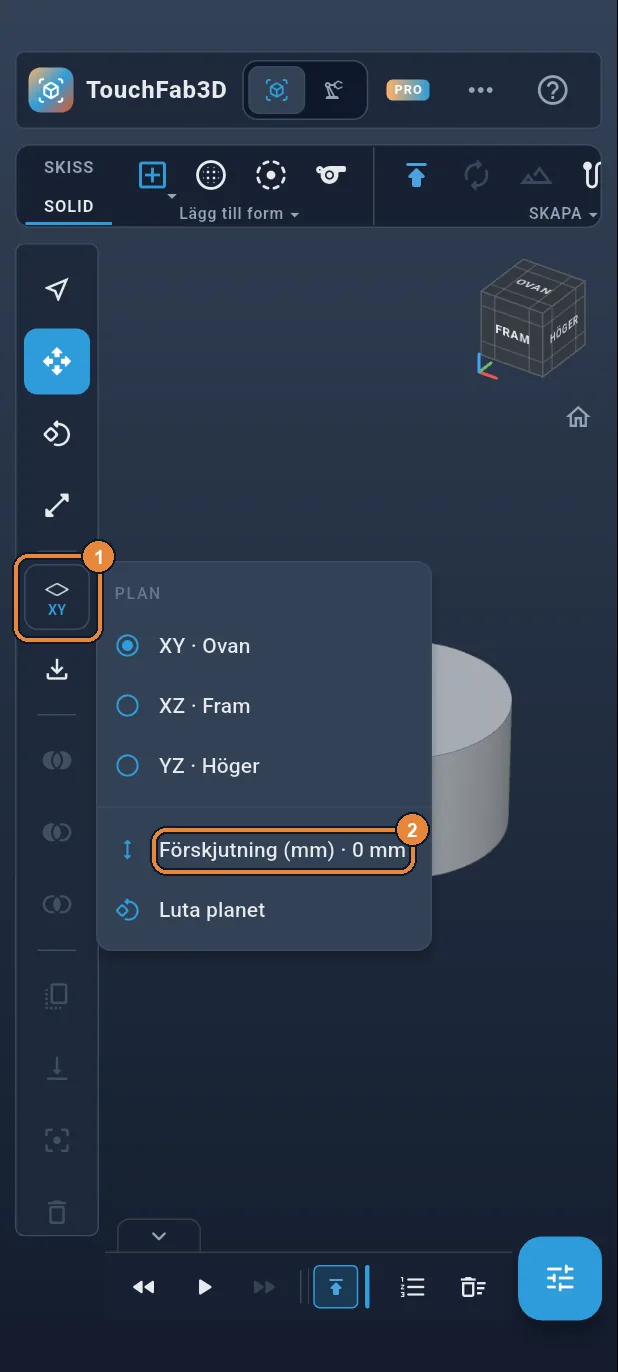
Hålrummet skärs ut ovanför en botten på 1,6 mm. Tryck på planknappen (XY) i vänstra listen ①, sedan på Förskjutning (mm) ②.
Steg 9 / 37
Förskjutning 1,6 mm
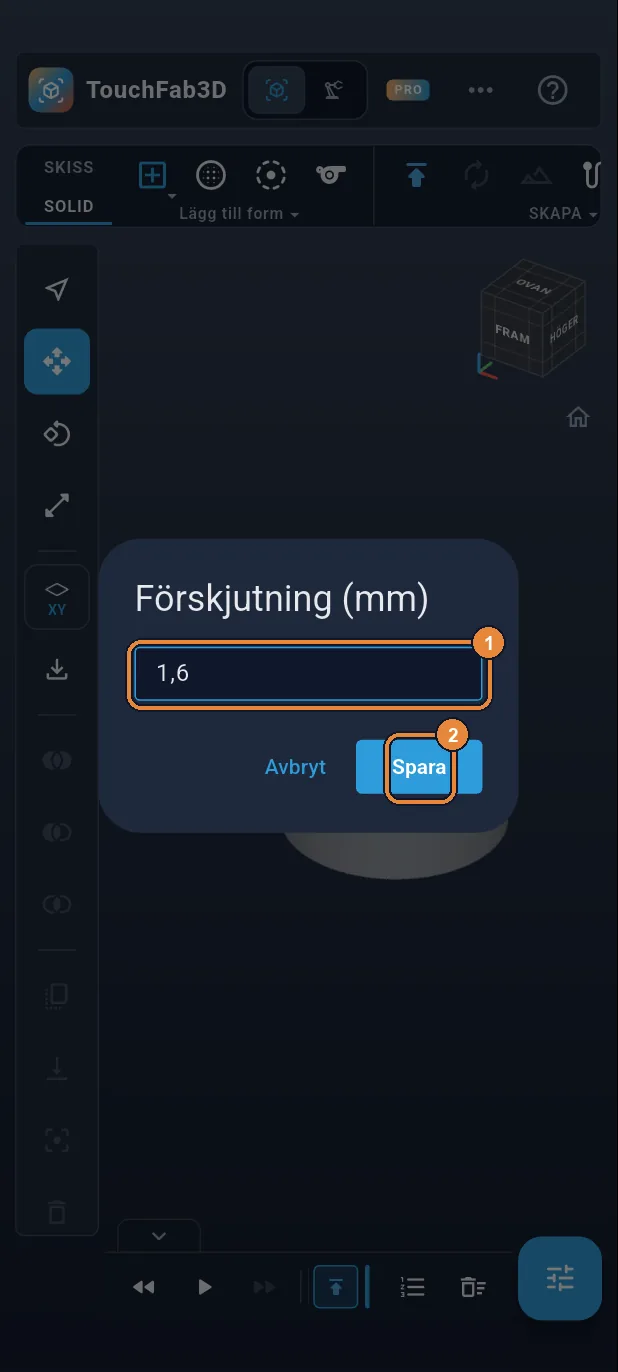
Skriv 1,6 ① och tryck på Spara ②. XY-planet ligger nu 1,6 mm ovanför marken: det blir bottnens tjocklek.
Steg 10 / 37
Andra skissen
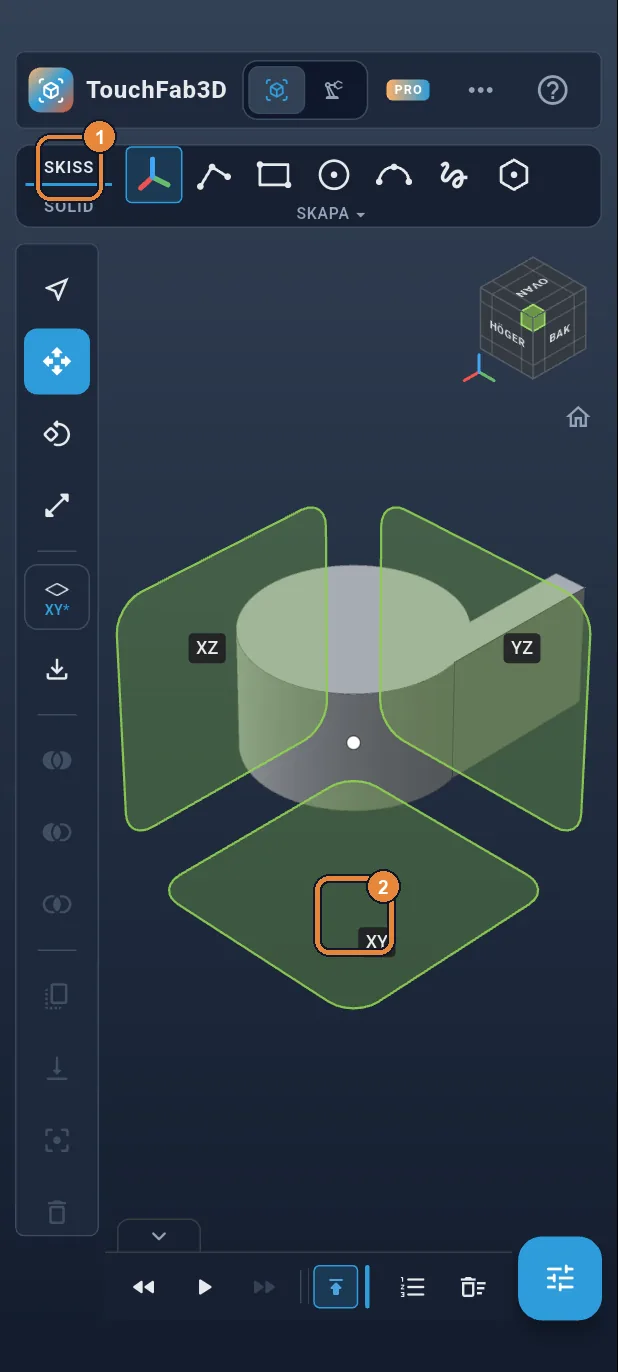
Tryck på fliken SKISS ①: planen visas, XY ovanför bottnen. Tryck på kvadraten XY ②.
Steg 11 / 37
Hålrummet: en cirkel Ø 26,8
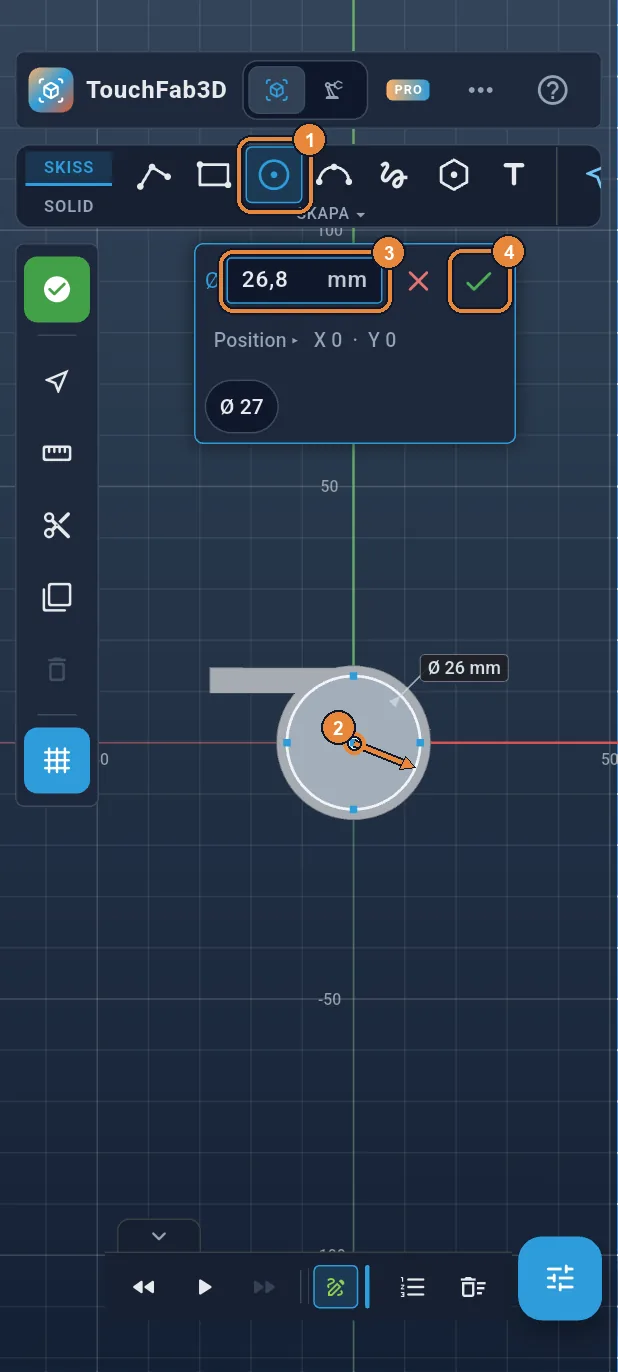
Tryck på Cirkel ①, dra från origo ②, skriv 26,8 i Ø ③ och sedan ✓ ④. Runt om blir en vägg på 1,6 mm kvar.
Steg 12 / 37
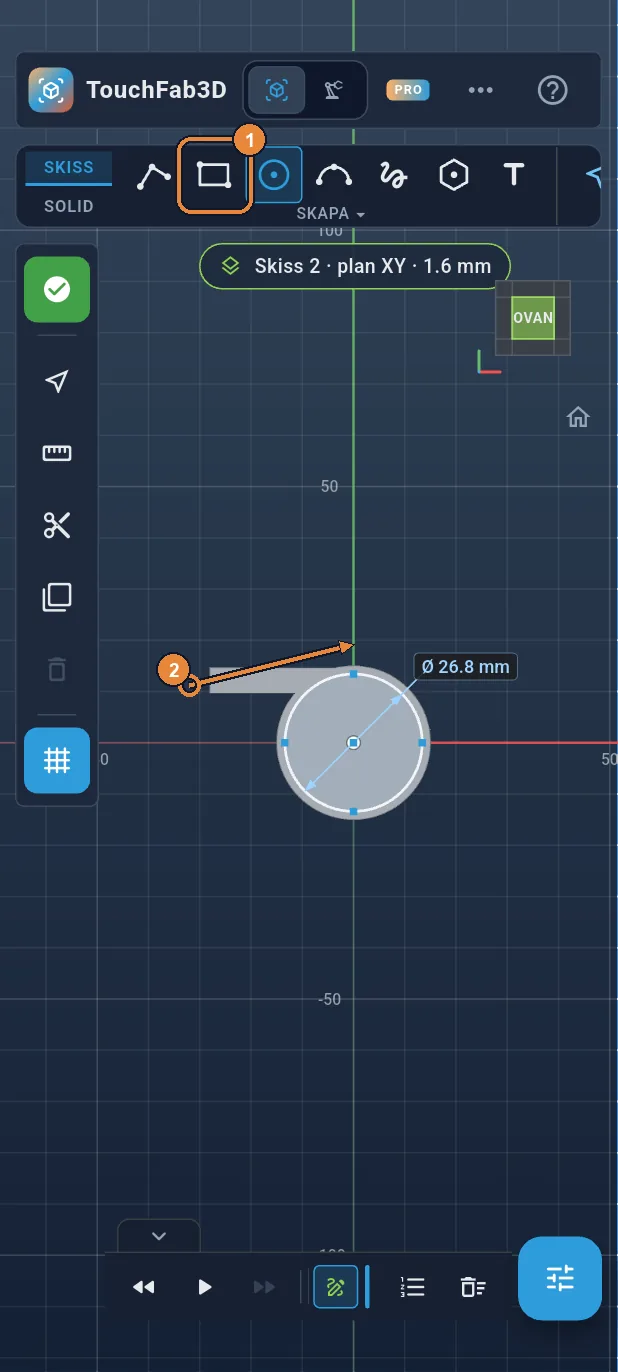
Kanalen: en smal rektangel
Tryck på Rektangel ① och rita en rektangel längs munstycket ②, från spetsen in i kammaren. Det är kanalen som luften strömmar genom.
Steg 13 / 37
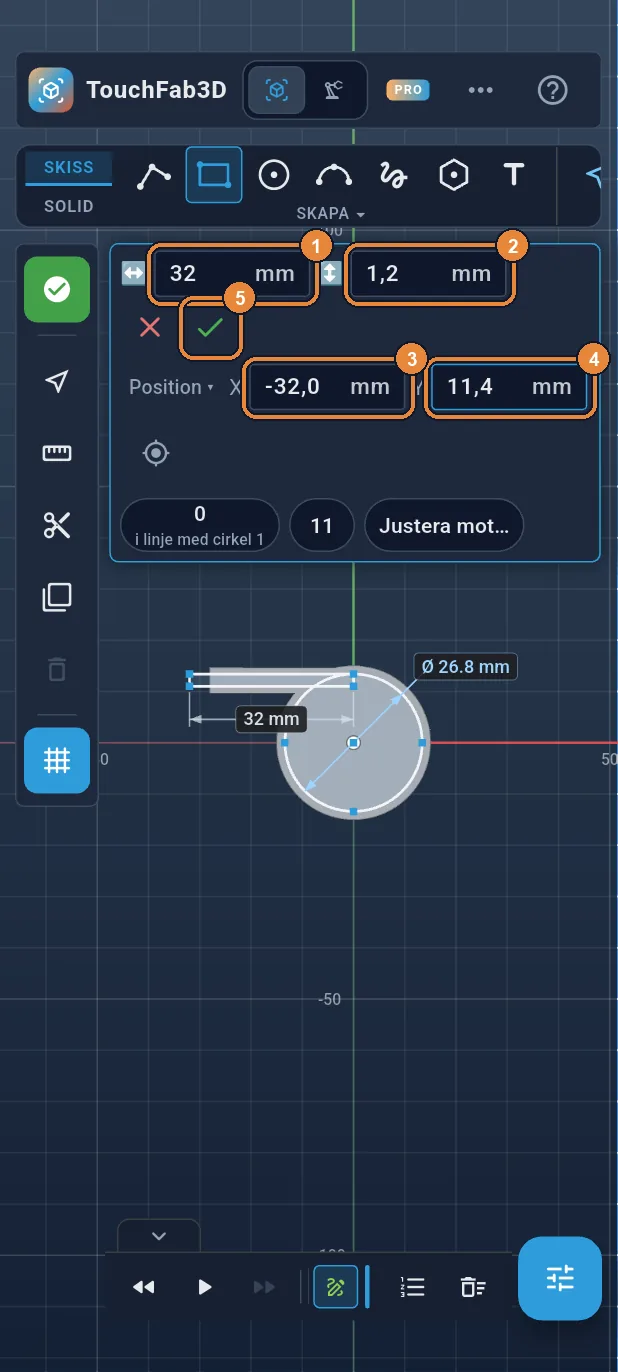
Kanal: 32 × 1,2 mm, vid (−32; 11,4)
Skriv 32 i bredden ① och 1,2 i höjden ②. Tryck på Position, skriv −32 i X ③ och 11,4 i Y ④, sedan ✓ ⑤. Kanalen sticker ut en bit förbi munstycket: den mynnar i spetsen.
Steg 14 / 37
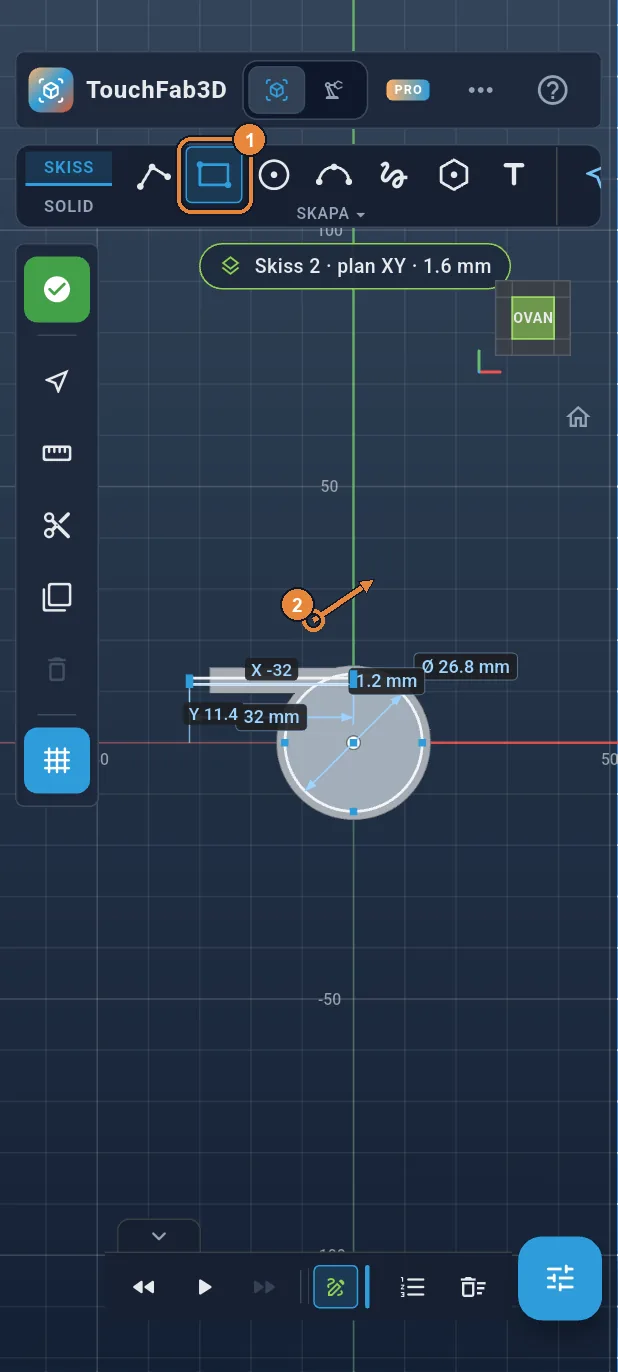
Fönstret: ännu en rektangel
Rektangel är fortfarande vald ①. Rita en liten rektangel i ett tomt område ovanför visselpipan ②: ett finger på en linje som redan är ritad skulle välja den i stället för att rita.
Steg 15 / 37
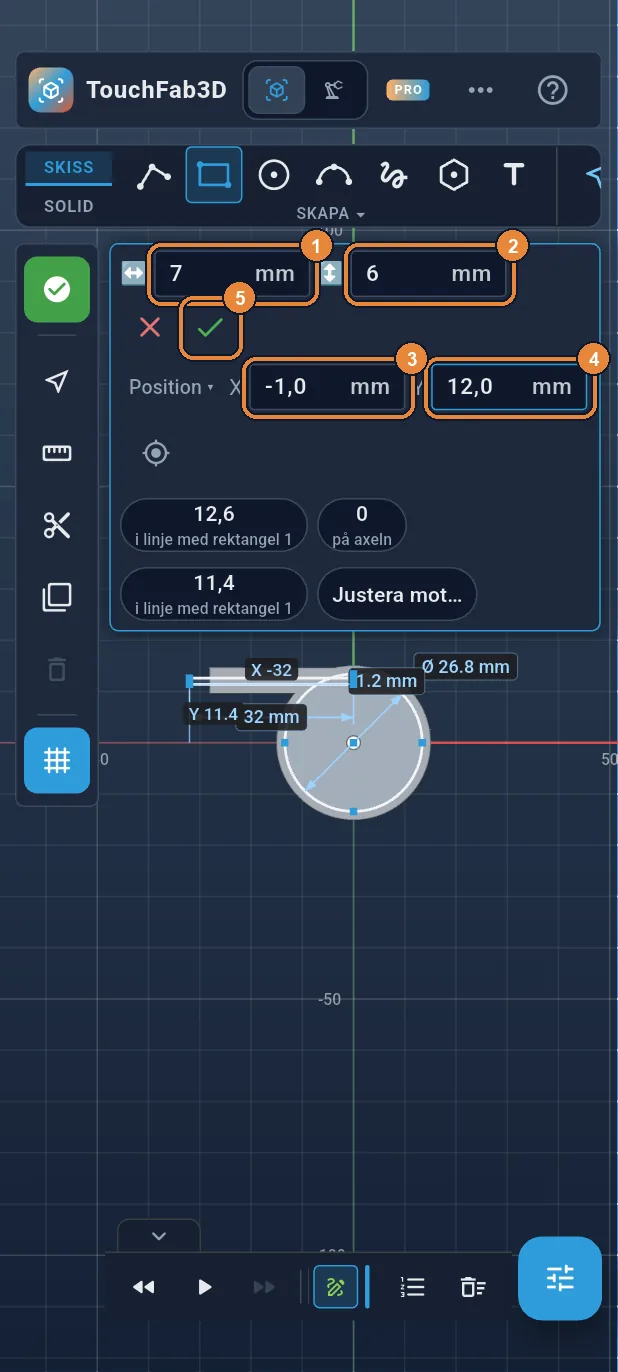
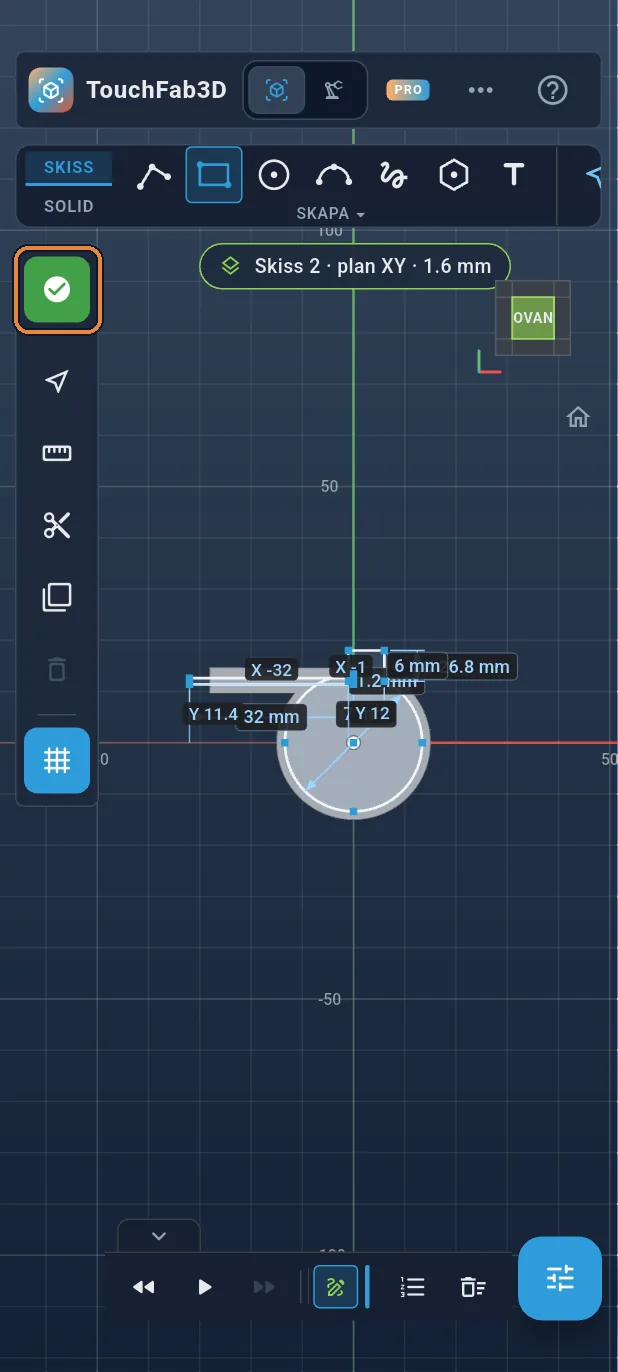
Fönster: 7 × 6 mm, vid (−1; 12)
Skriv 7 i bredden ① och 6 i höjden ②. Tryck på Position, skriv −1 i X ③ och 12 i Y ④, sedan ✓ ⑤. Rektangeln hamnar i slutet av kanalen och öppnar väggen: här strömmar luften ut och visselpipan låter.
Steg 16 / 37
Avsluta skissen
Tryck på den gröna ✓ i vänstra listen.
Steg 17 / 37
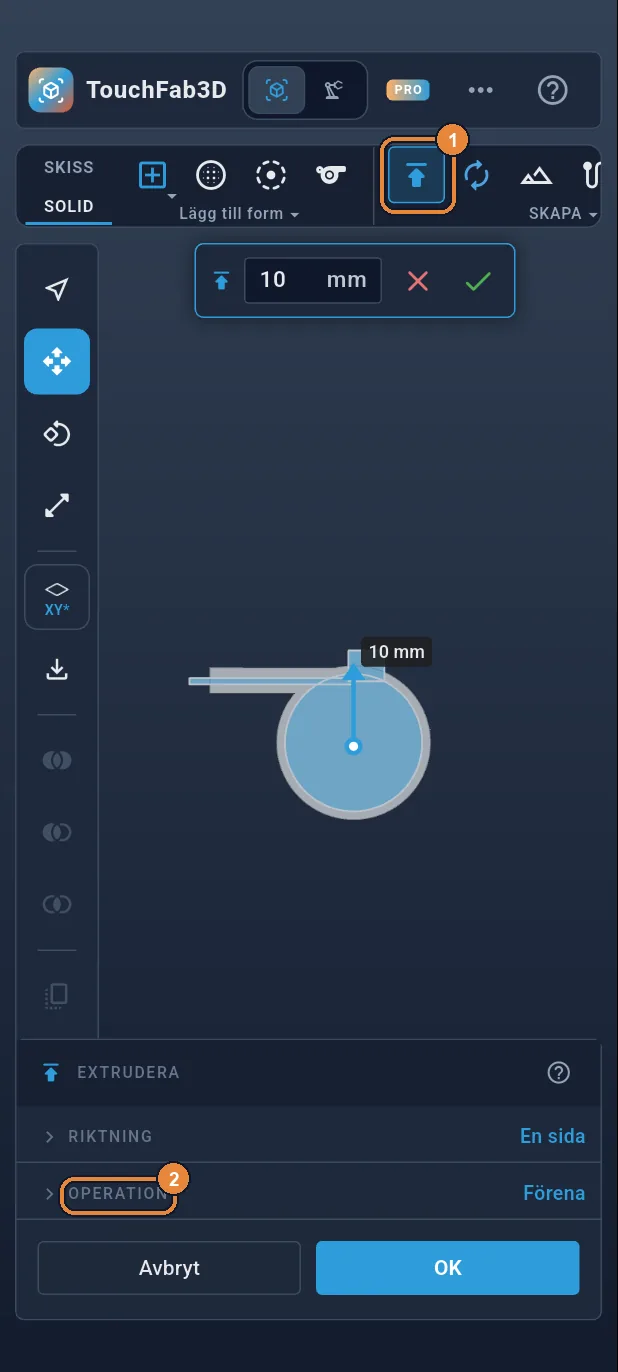
Extrudera… för att holka ur
Tryck på Extrudera ①. Tryck på OPERATION ② i panelen nedtill för att se valen.
Steg 18 / 37
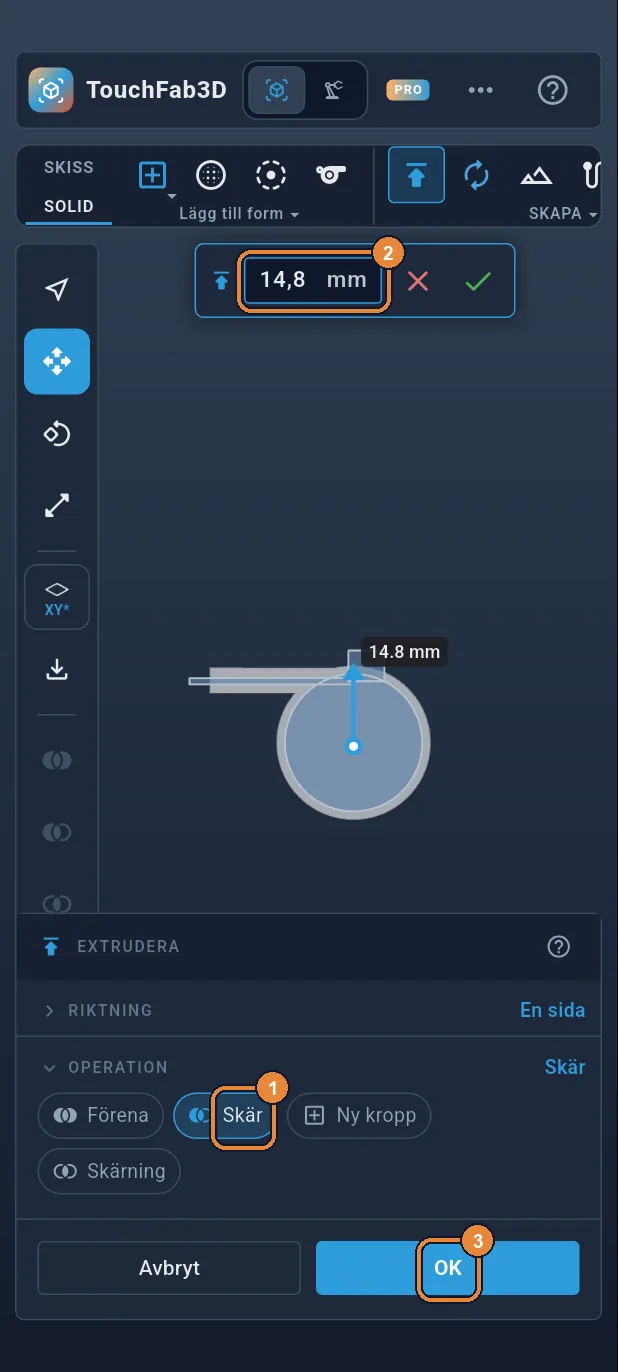
Skär 14,8 mm
Tryck på Skär ①, skriv 14,8 som avstånd ② och sedan OK ③. Hålrummet, kanalen och fönstret holkas ur, och ett tak på 1,6 mm blir kvar.
Steg 19 / 37
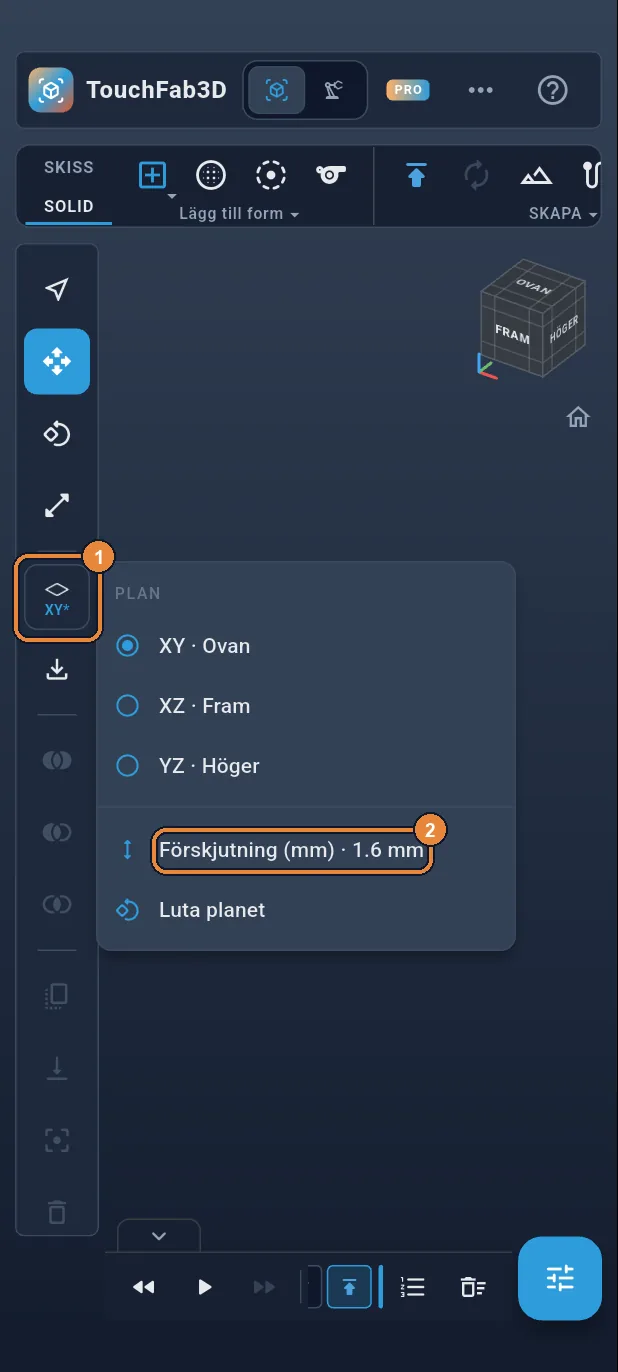
Sänk planet igen
Fästringen ligger på marken. Tryck på planknappen ① och sedan på Förskjutning (mm) ②.
Steg 20 / 37
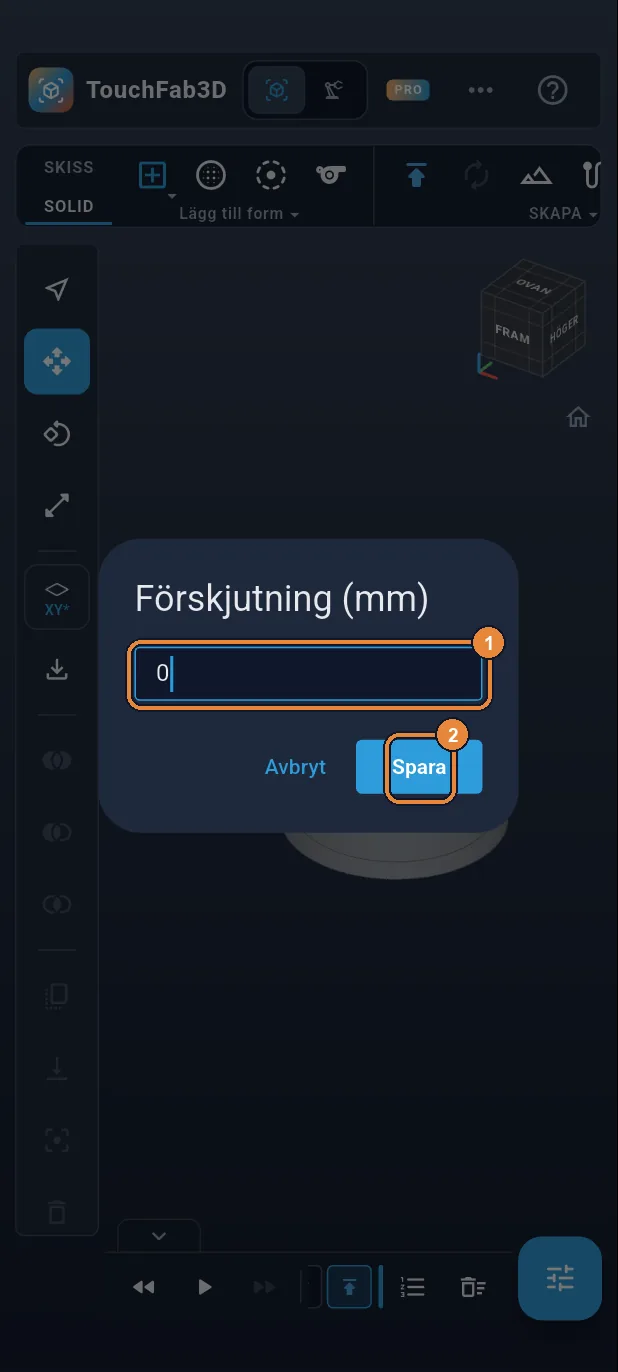
Förskjutning 0
Skriv 0 ① och tryck på Spara ②.
Steg 21 / 37
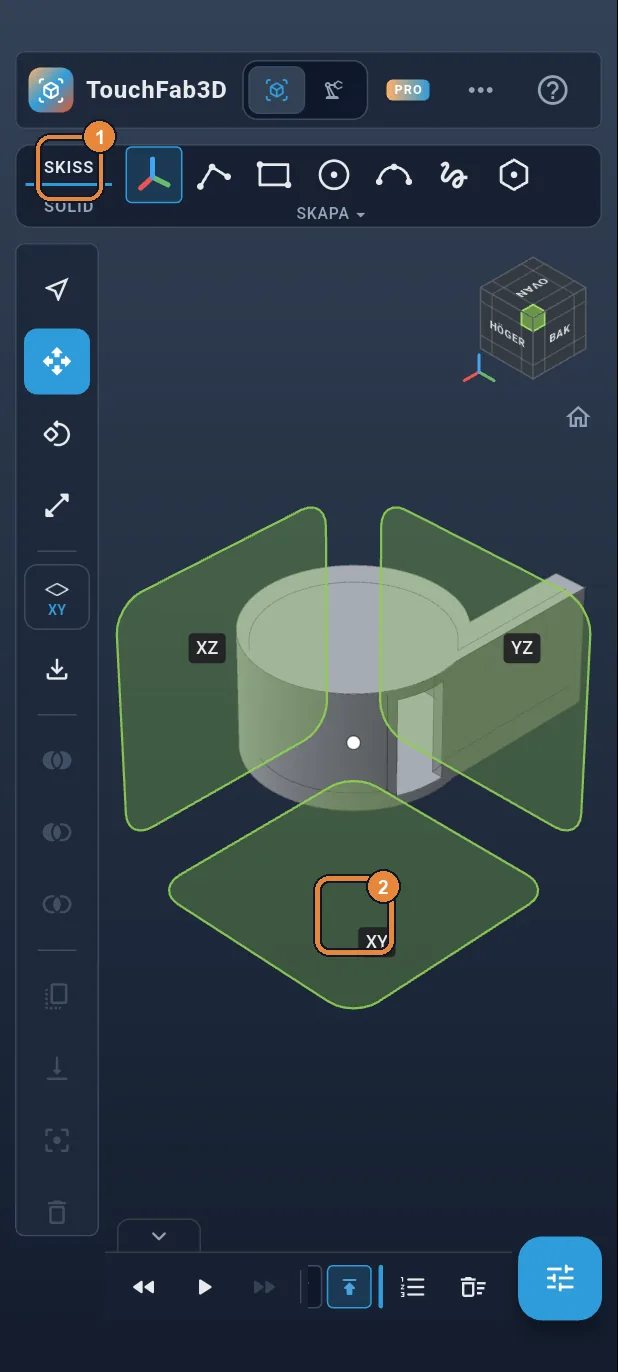
Tredje skissen
Tryck på fliken SKISS ① och sedan på kvadraten XY ②.
Steg 22 / 37
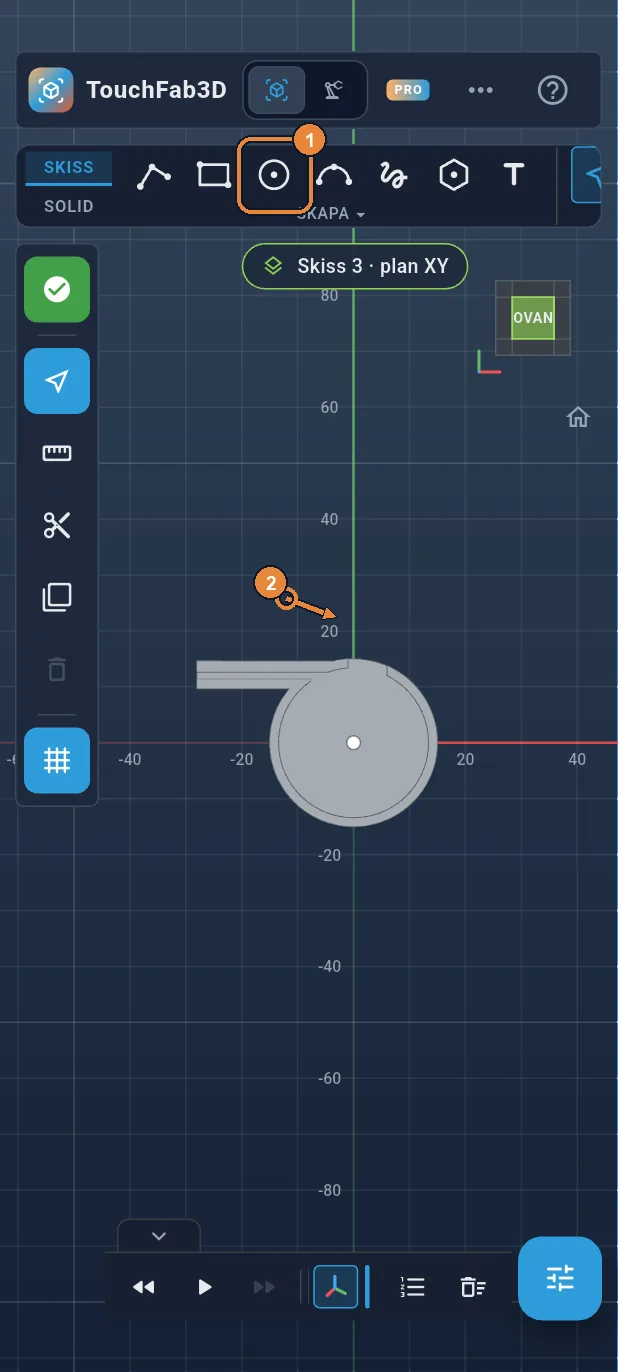
Ringen: en cirkel
Tryck på Cirkel ① och rita en cirkel i ett tomt område ovanför visselpipan ②: den exakta platsen skriver du in sedan.
Steg 23 / 37
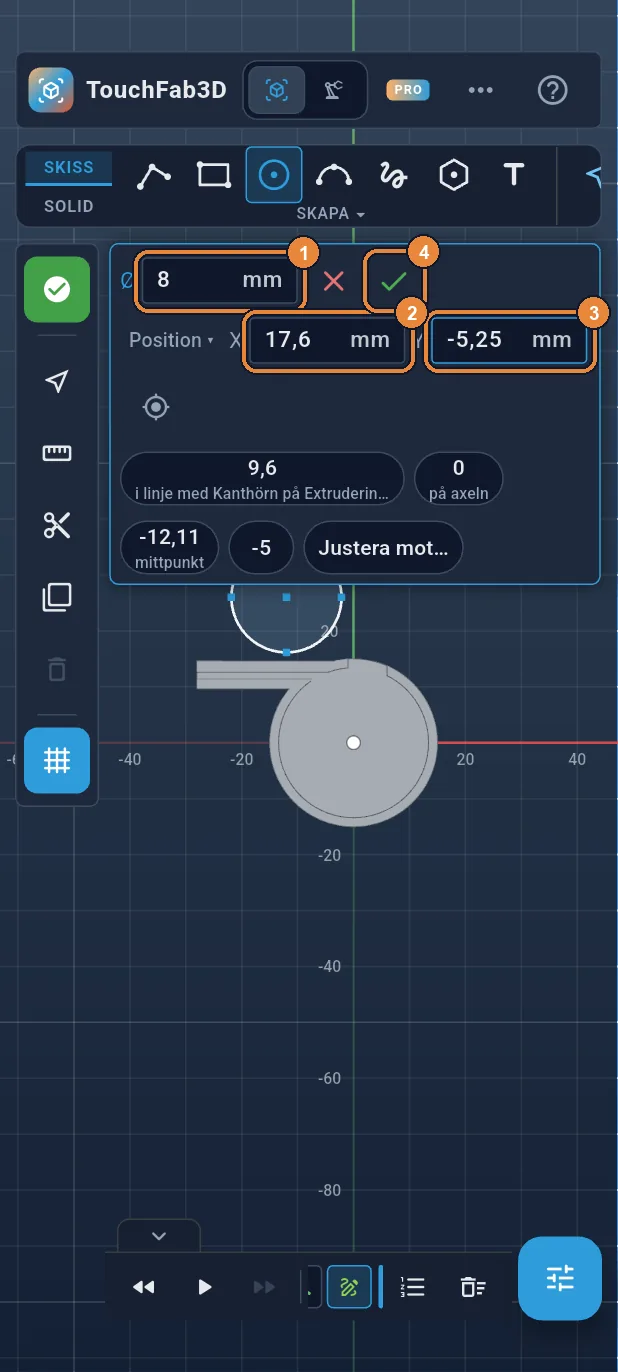
Ring: Ø 8 vid (17,6; −5,25)
Skriv 8 i Ø ①. Tryck på Position, skriv 17,6 i X ② och −5,25 i Y ③, sedan ✓ ④.
Steg 24 / 37
Hålet i ringen
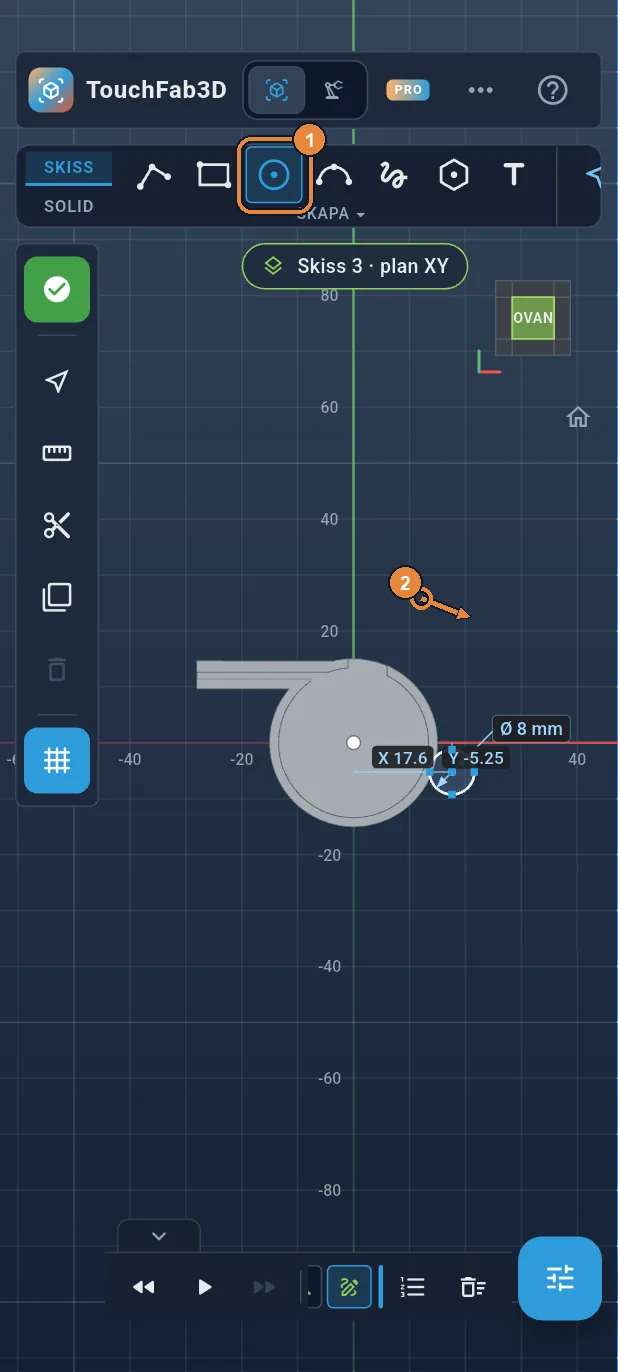
Cirkel är fortfarande vald ①. Rita en andra cirkel i ett tomt område ②.
Steg 25 / 37
Hål: Ø 4,4, samma mittpunkt
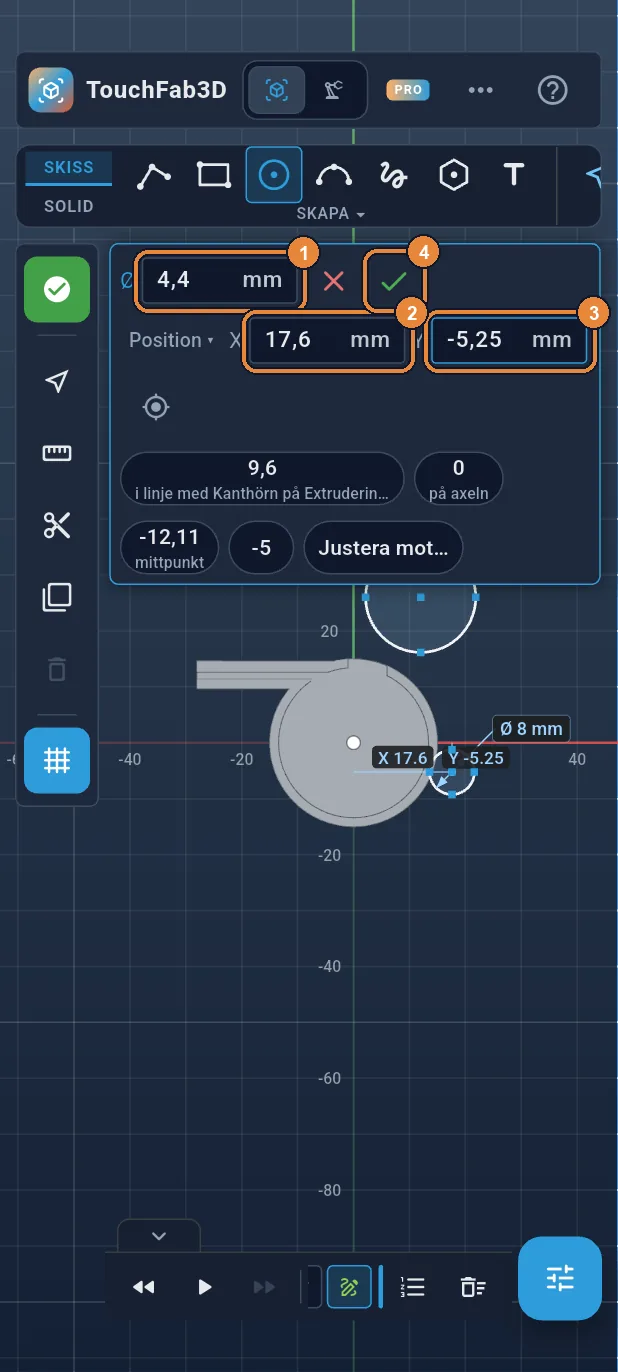
Skriv 4,4 i Ø ①. Tryck på Position, skriv 17,6 i X ② och −5,25 i Y ③, sedan ✓ ④: cirkeln hamnar mitt i ringen.
Steg 26 / 37
Avsluta skissen
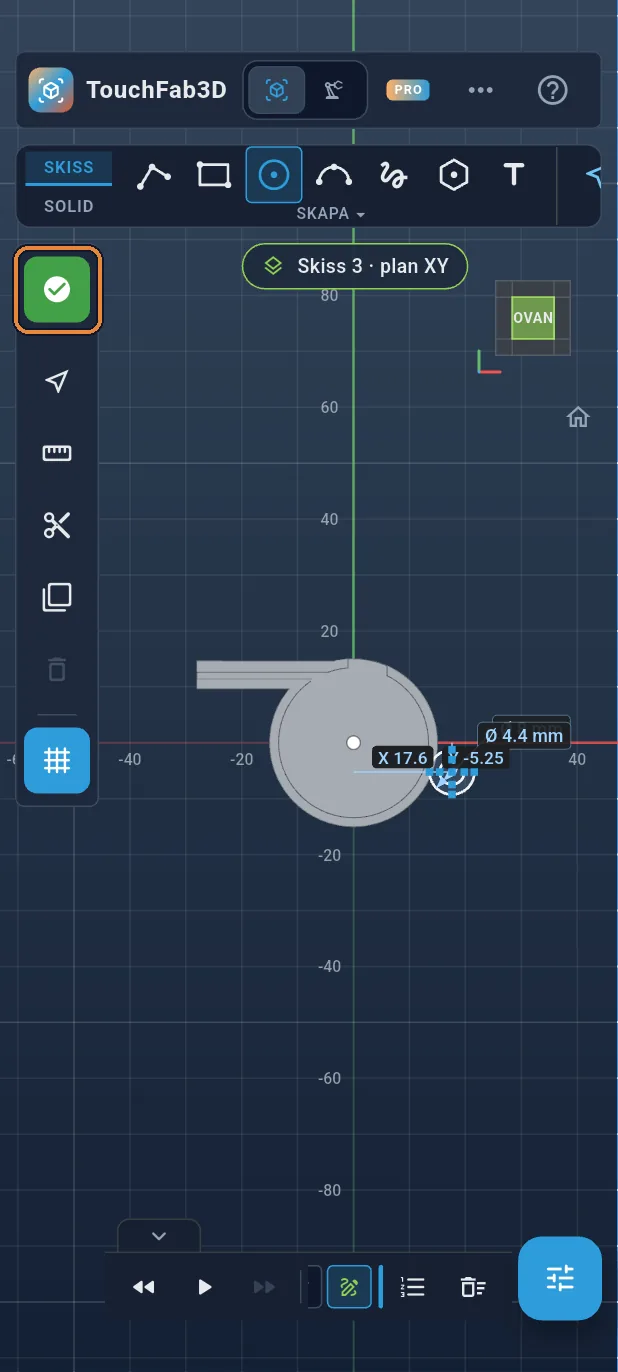
Tryck på den gröna ✓ i vänstra listen.
Steg 27 / 37
Extrudera ringen 3 mm
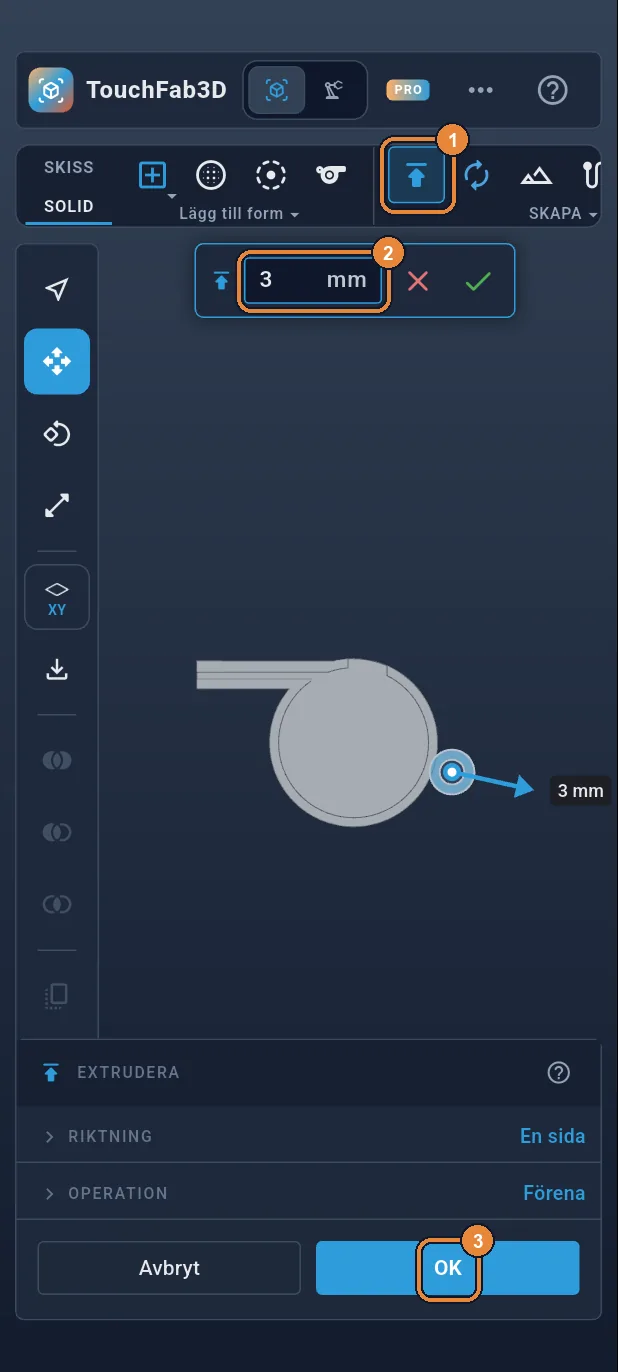
Tryck på Extrudera ①, skriv 3 ② och sedan OK ③. Bara ringen väljs automatiskt (hålets skiva förblir tom), och den smälter ihop med visselpipan.
Steg 28 / 37
Kulan: en sfär
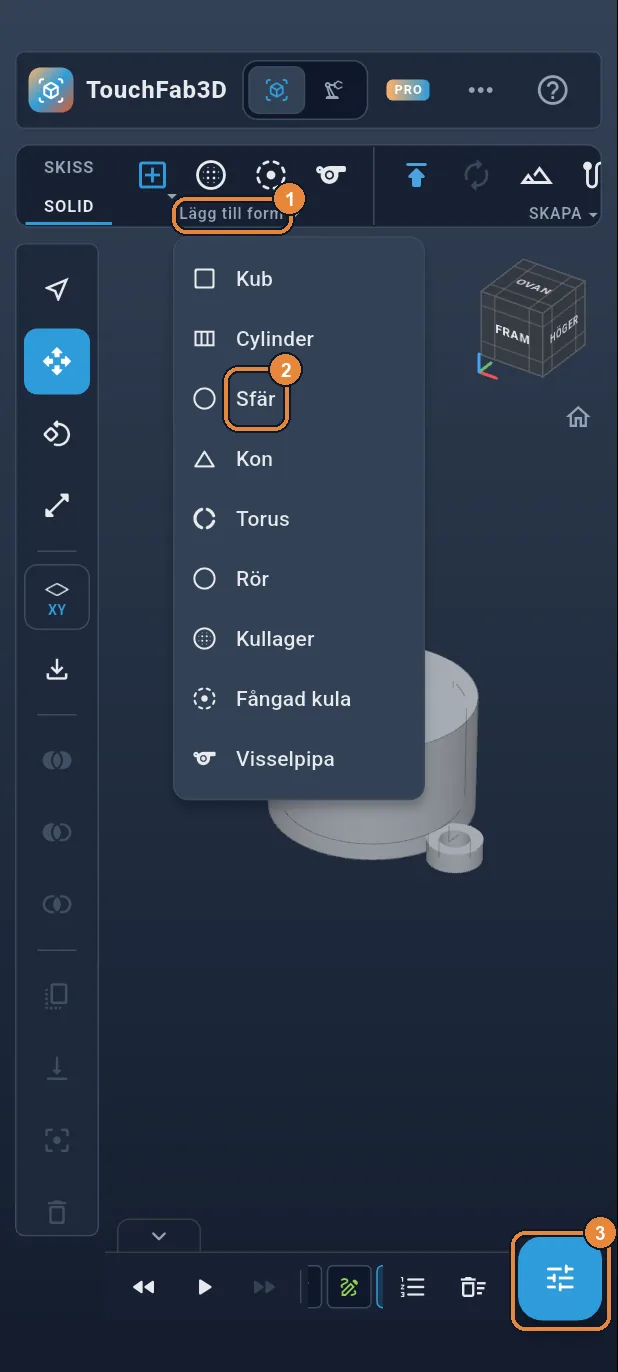
Tryck på ”Lägg till form ▾” i menyfliksområdet ① och sedan på Sfär ②. Sfären läggs till och väljs: tryck på panelknappen nere till höger ③ för att öppna dess egenskaper.
Steg 29 / 37
Ø 8, placerad i kammaren
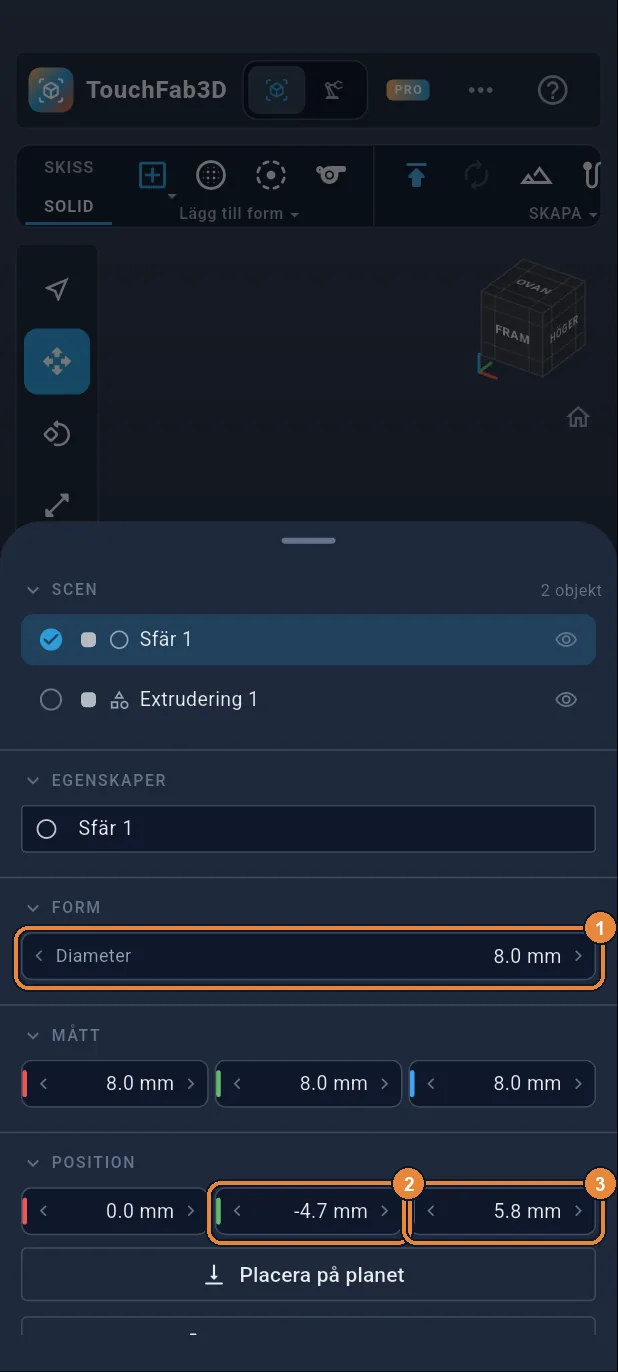
Tryck på Diameter och skriv 8 ①. Under POSITION skriver du −4,7 för Y ② och 5,8 för Z ③. Kulan svävar 0,2 mm ovanför bottnen: utskriven inne i kammaren blir den kvar där. Dra ned arket för att stänga det.
Steg 30 / 37
Gå till Tillverkning
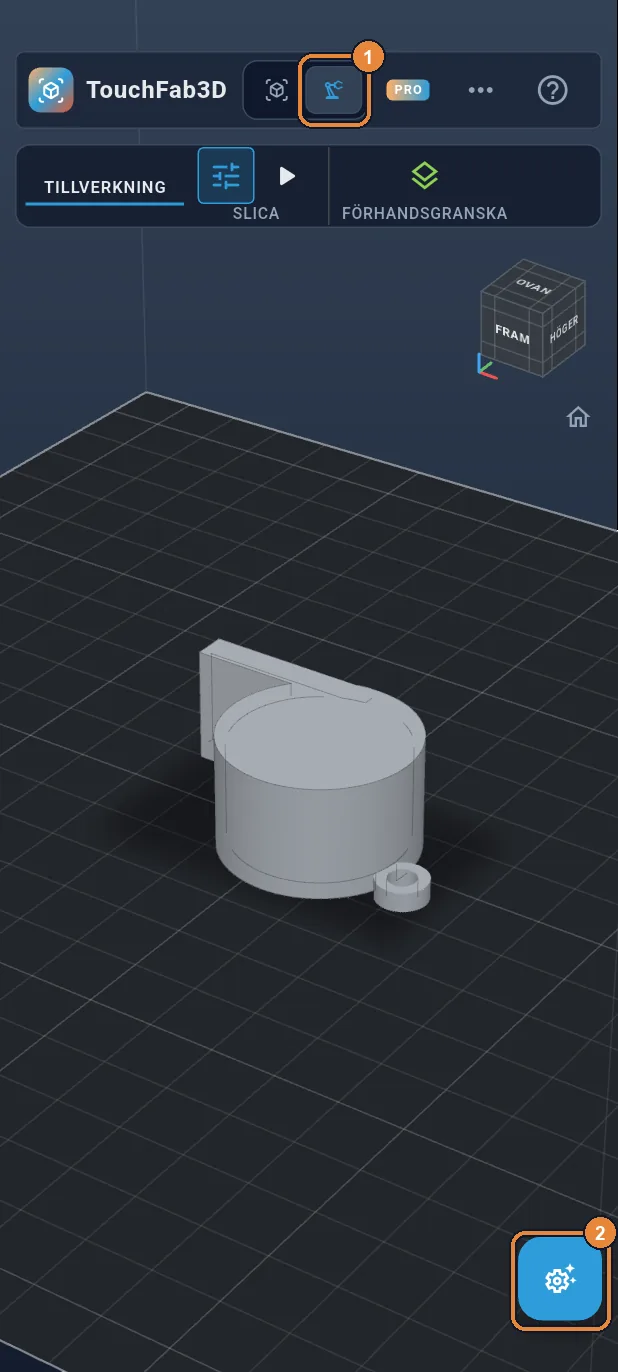
Visselpipan är klar. Tryck på Tillverkning överst ① och sedan på panelknappen ②.
Steg 31 / 37
Välj din skrivare
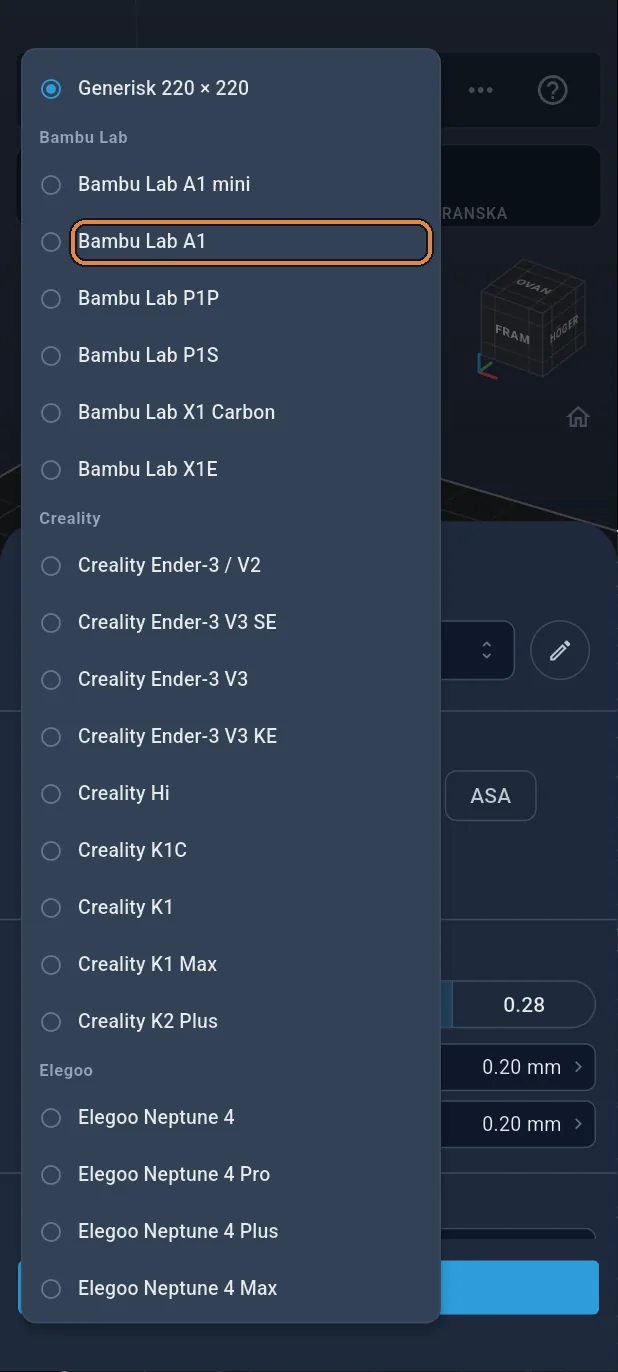
Tryck på skrivaren (Generisk 220 × 220) i arket och sedan på din i listan, här Bambu Lab A1.
Steg 32 / 37
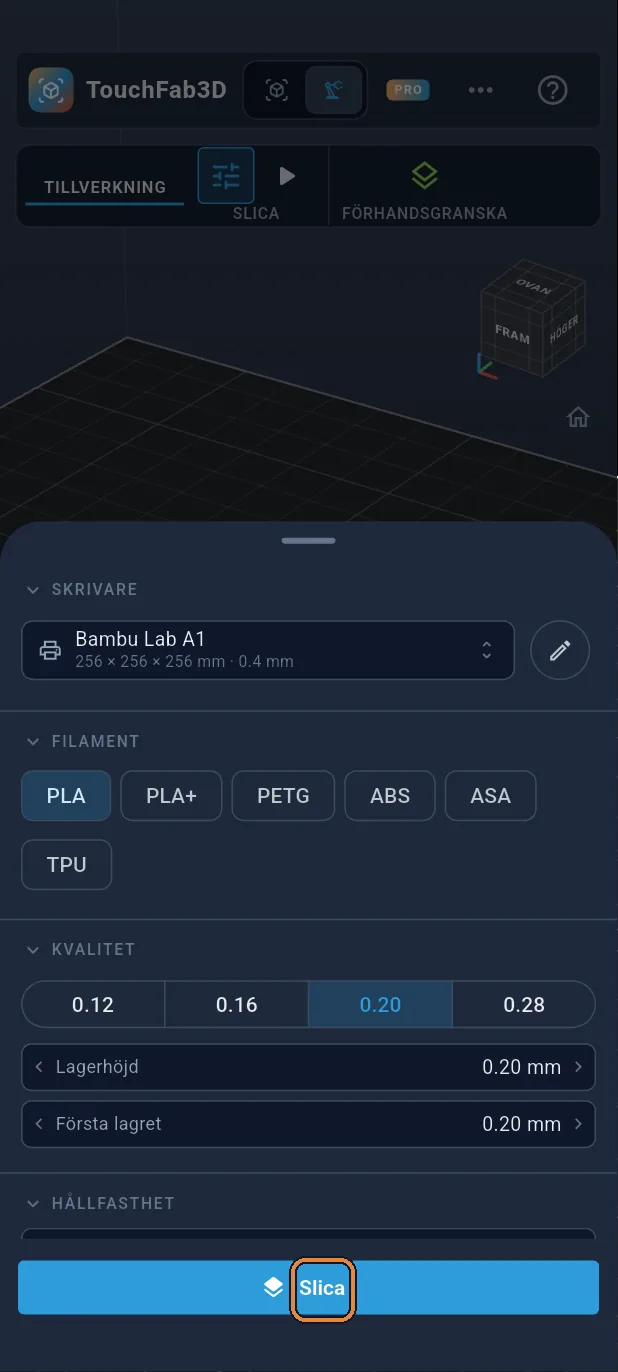
Slica
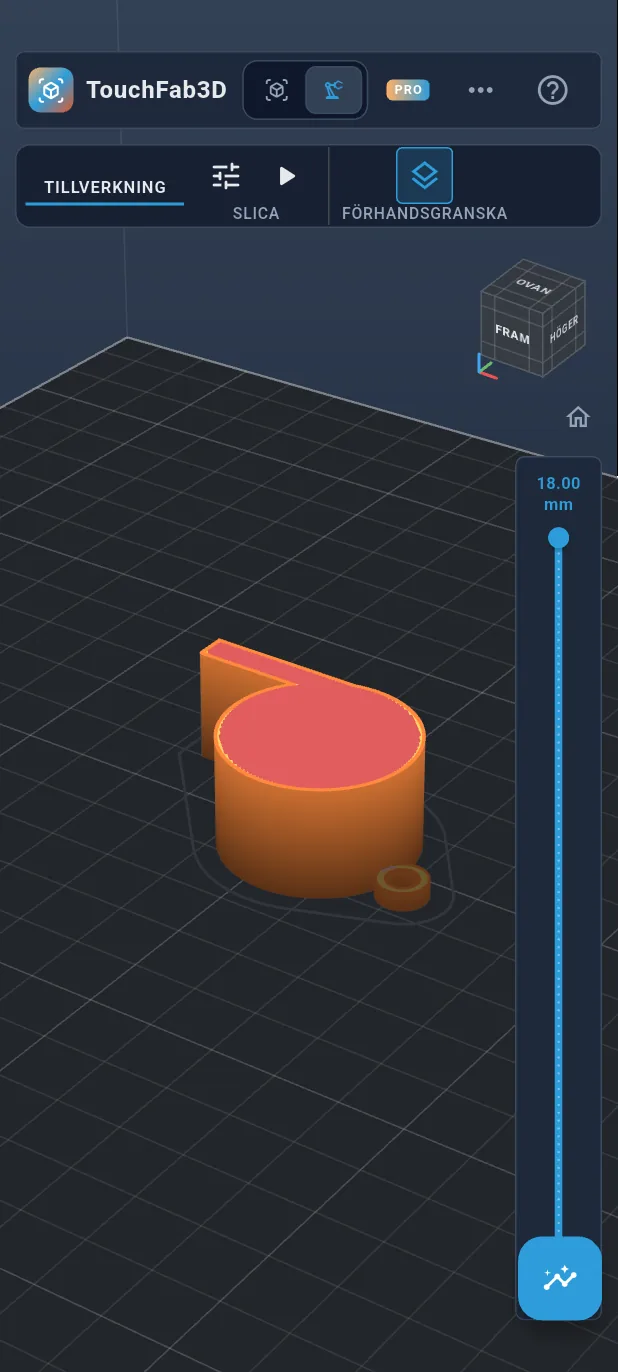
Tryck på Slica: visselpipan delas upp i lager på 0,2 mm, och sedan visas förhandsvisningen.
Steg 33 / 37
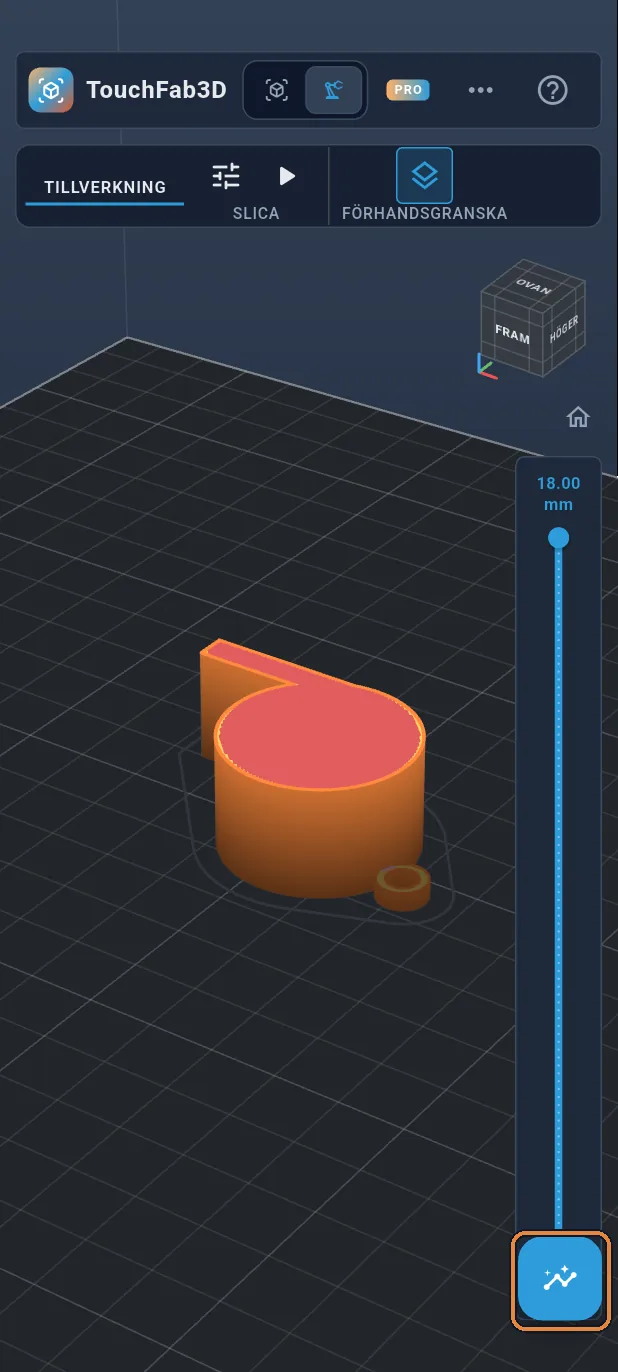
Förhandsvisning av lagren
Dra skjutreglaget till höger för att se lagren växa, kulan inräknad. Tryck sedan på panelknappen.
Steg 34 / 37
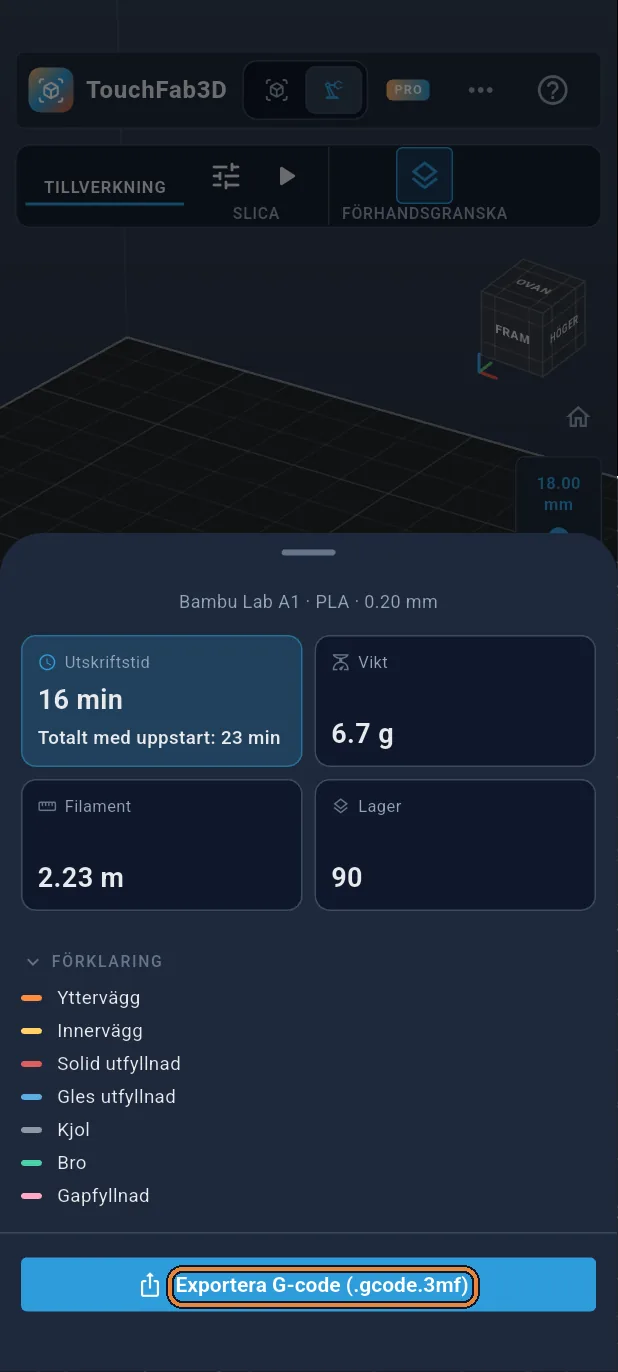
Exportera G-code
Arket visar utskriftstid, vikt och filamentlängd. Tryck på Exportera G-code (.gcode.3mf för en Bambu Lab).
Steg 35 / 37
Gratis export
Utan prenumeration är tre exporter gratis: tryck på Använd en gratis export.

Steg 36 / 37
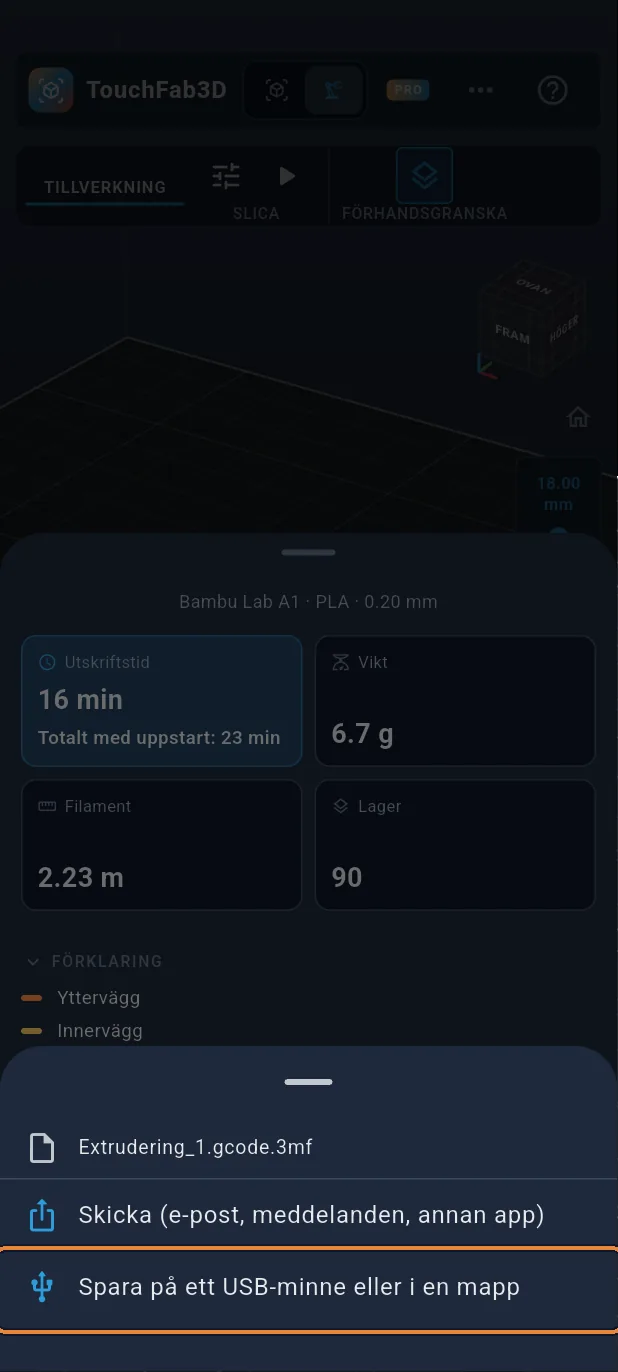
Spara filen
Tryck på ”Spara på ett USB-minne eller i en mapp” och välj var den ska ligga, eller på Skicka för att ge den till en annan app. Nu återstår bara att starta utskriften.
Steg 37 / 37
Bra jobbat!
Din visselpipa med kula är klar att skrivas ut: ungefär 16 minuter och 7 g PLA. Blås i munstycket när den är utskriven: luften strömmar genom kanalen, bryts mot kanten på fönstret, och kulan får tonen att drilla.