Handledning
Vriden vas, steg för steg
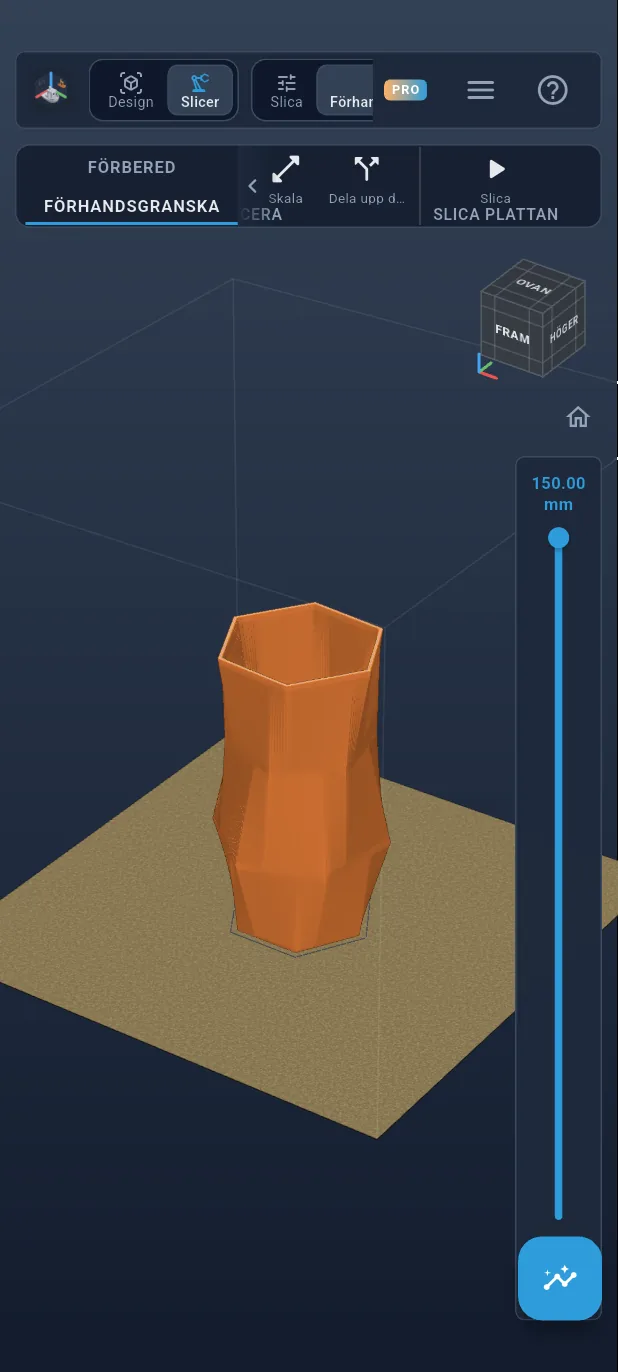
En vas på 15 cm som vrider sig kring sin egen axel på vägen upp, konstruerad från grunden på en telefon som hålls upprätt. Fyra sexhörningar på fyra höjder, var och en lite vriden: appen sträcker formen från den ena till den andra. Sedan holkas den ur och slicas. Varje steg visar det du ska trycka på, inringat i orange. Räkna med en halvtimme.
Det här lär du dig
- Rita på plan som förskjutits i höjdled.
- Rita en regelbunden polygon och ställa in dess storlek och rotation.
- Lofta: sträcka en del mellan flera sektioner.
- Återanvända en skiss med en förskjutning, för att göra väggen.
- Subtrahera en kropp från en annan.
Alla steg listas nedan.
Steg 1 / 51
Öppna TouchFab3D
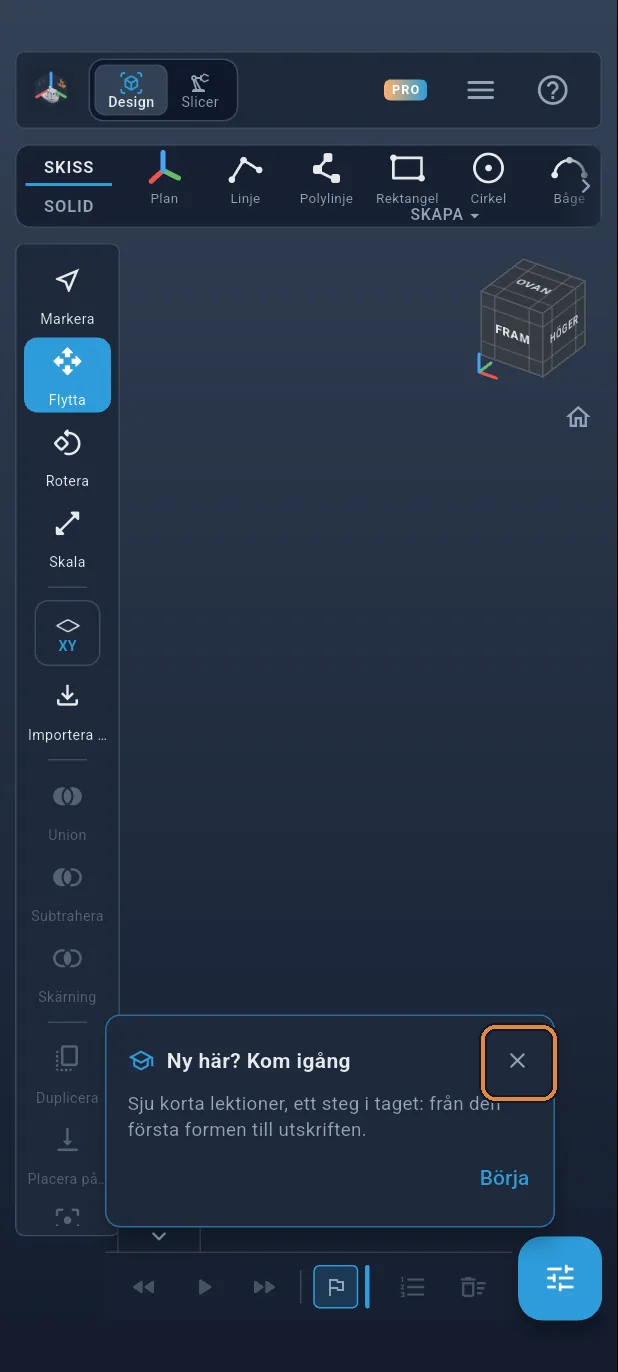
Öppna appen. Kortet ”Ny här? Kom igång” visas: stäng det med krysset.
Steg 2 / 51
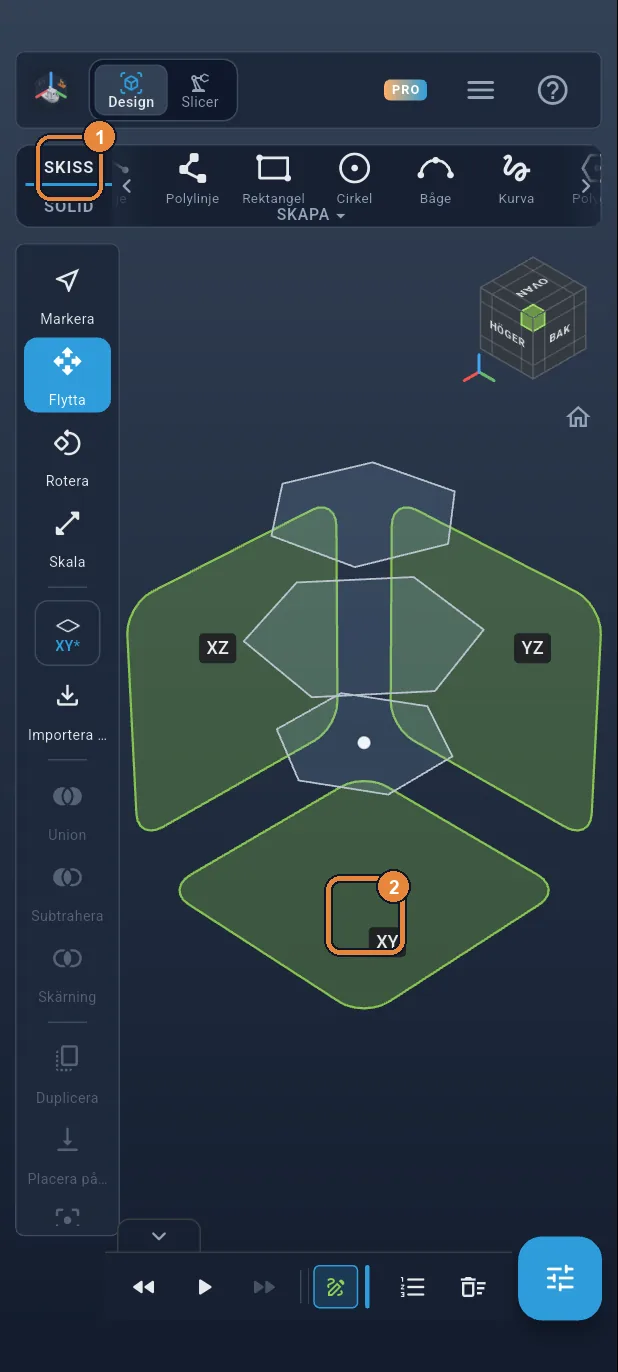
En skiss på marken
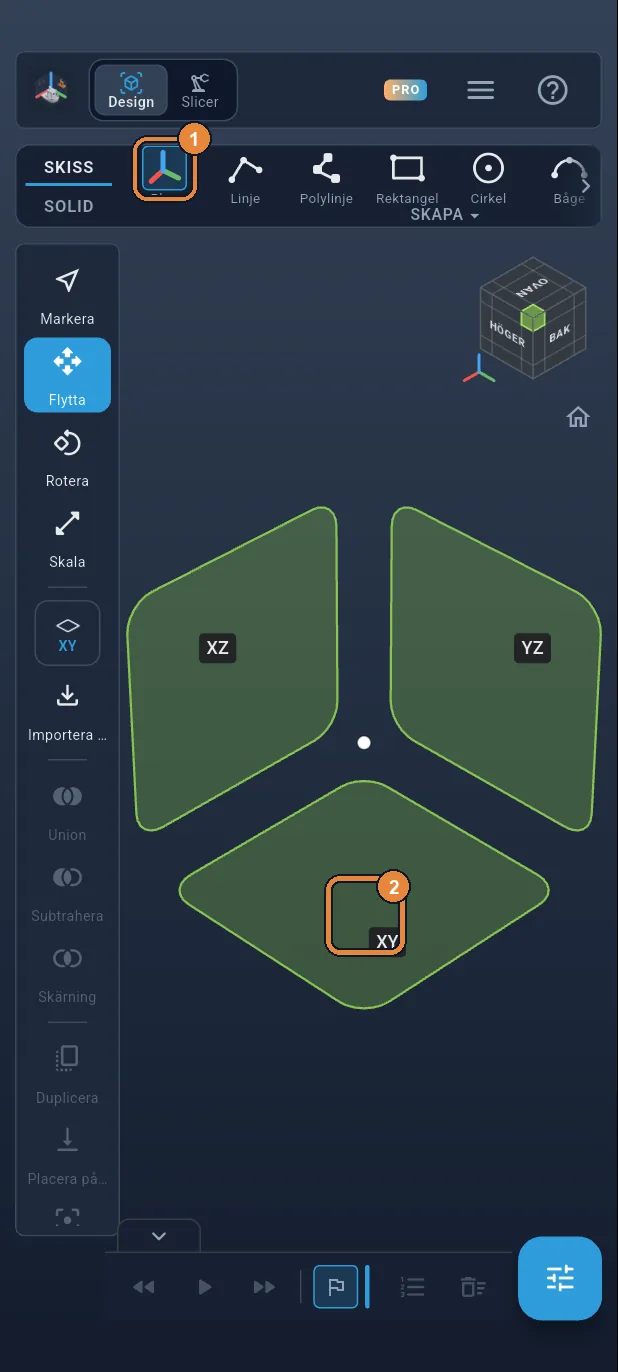
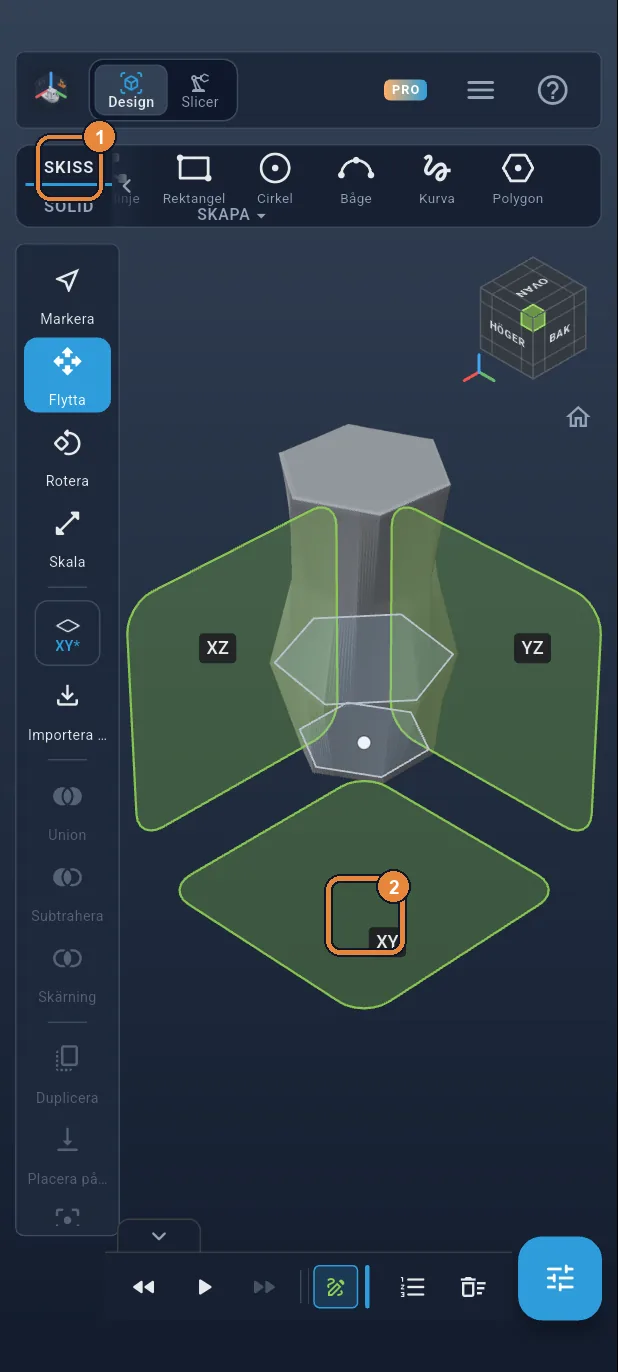
Tryck på Plan ① på fliken SKISS. De tre origoplanen visas: tryck på kvadraten XY ②, markplanet. Vyn går över till en vy uppifrån.
Steg 3 / 51
Bottnen: en sexhörning
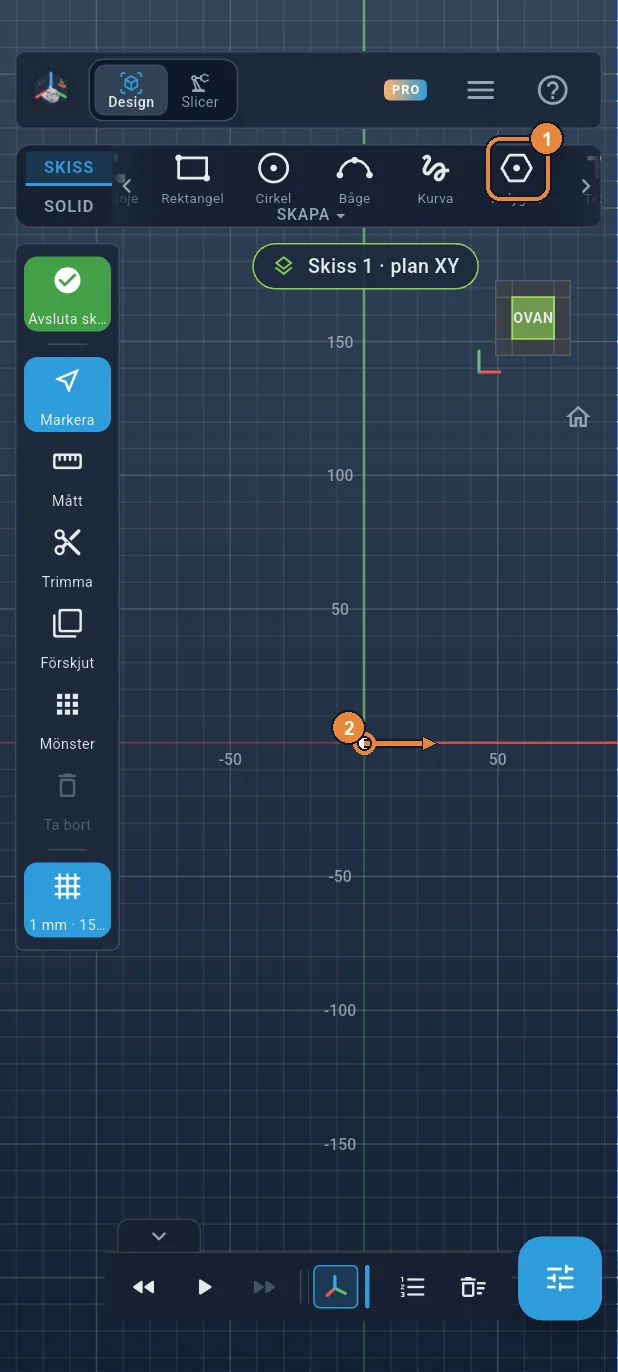
Tryck på Polygon ①: den har sex sidor från början. Sätt fingret på origo, där den röda och den gröna axeln korsas, och dra utåt ②. Mittpunkten fäster vid origo.
Steg 4 / 51
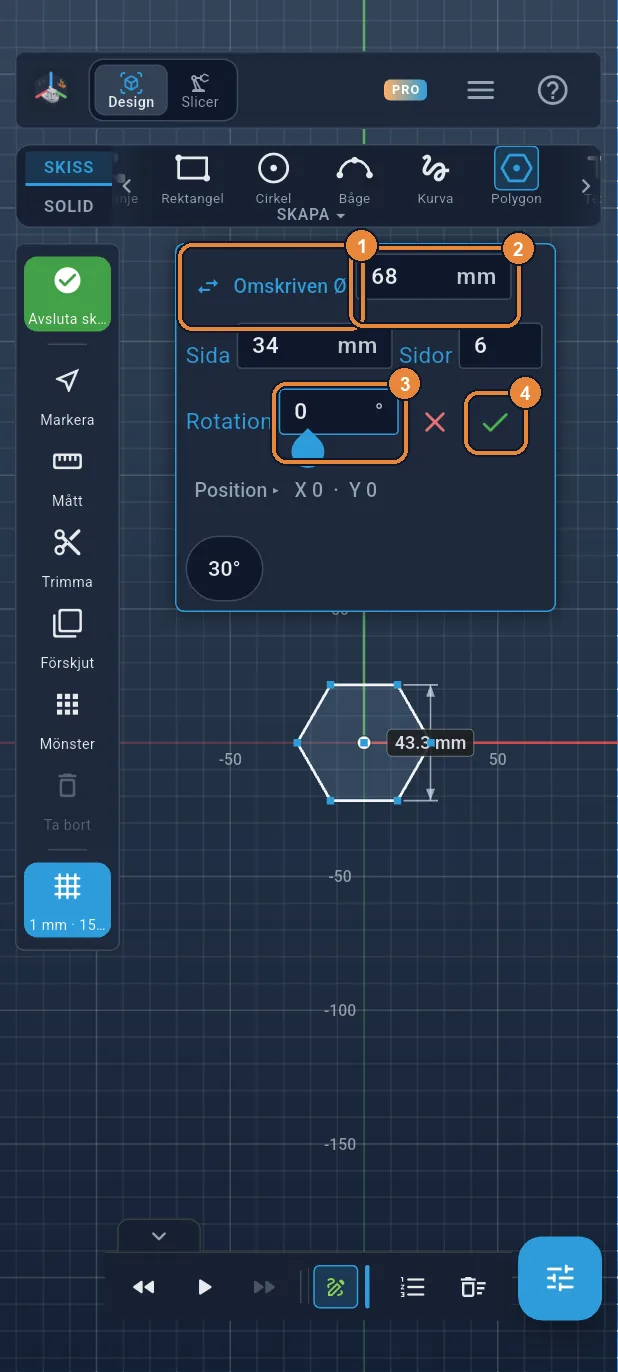
Ø 68 mm, rotation 0
Tryck på Nyckelvidd ①: rutan går över till Omskriven Ø, cirkeln som går genom hörnen. Skriv 68 ②, sedan 0 i Rotation ③, och ✓ ④.
Steg 5 / 51
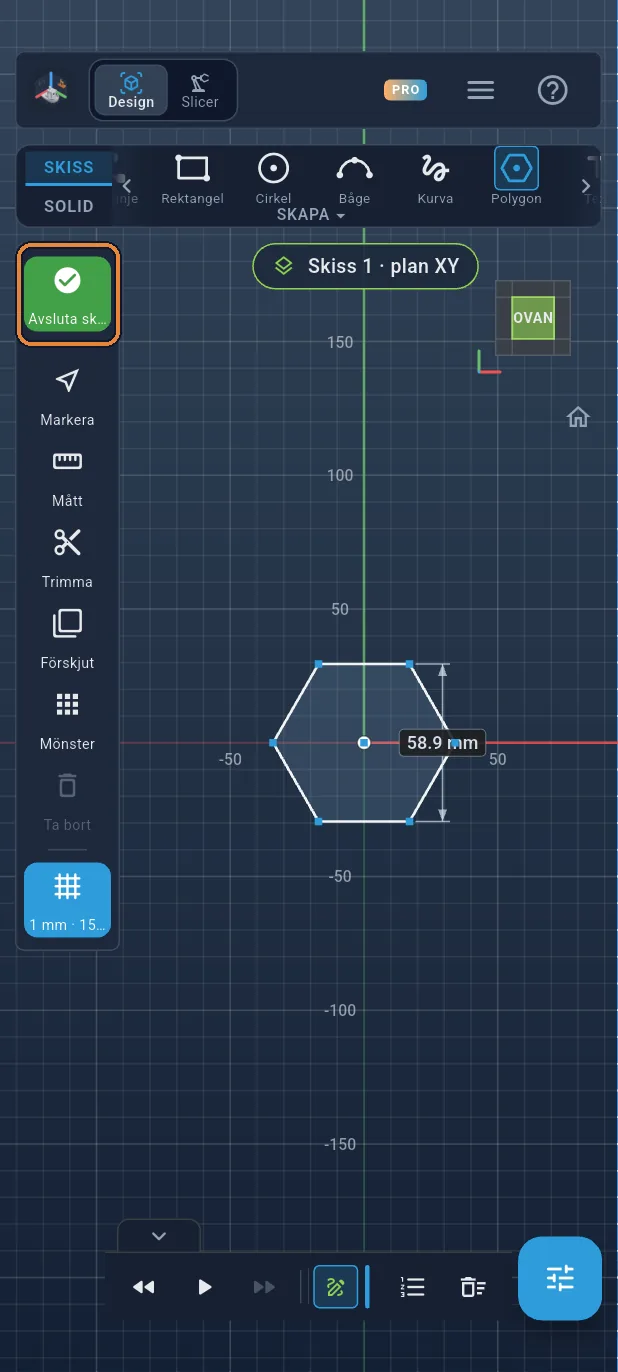
Avsluta skissen
Tryck på den gröna ✓ överst i vänstra listen. Vasens botten är på plats.
Steg 6 / 51
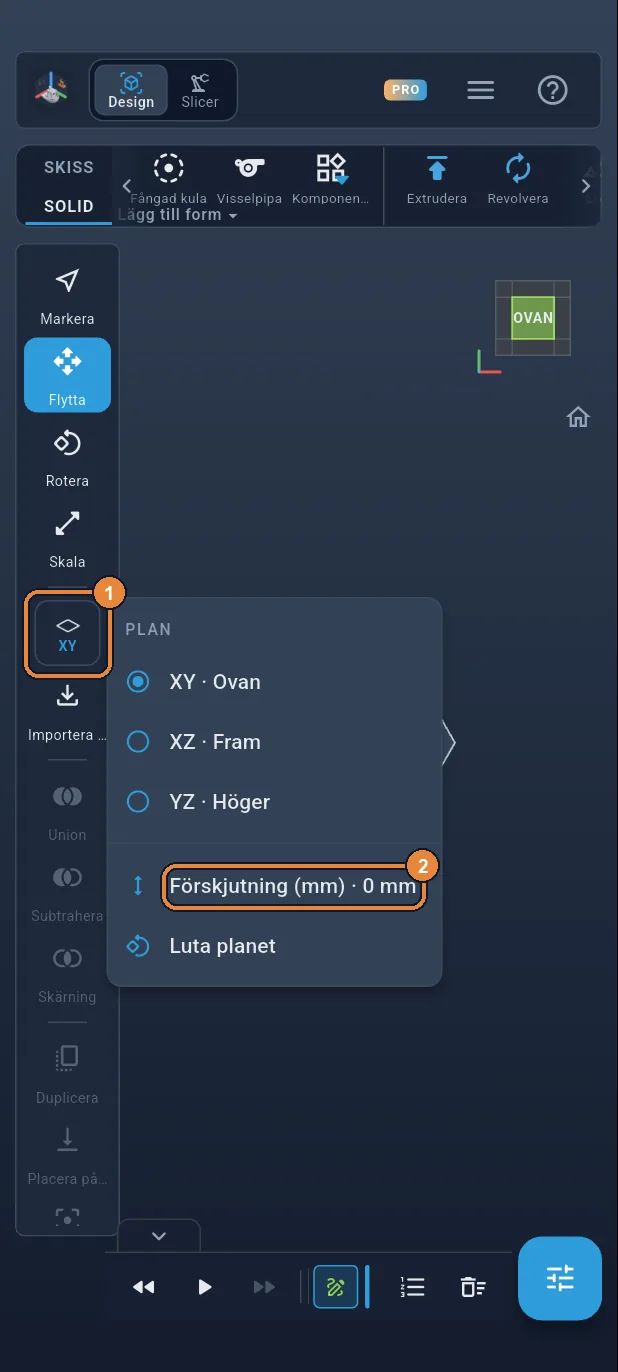
Höj arbetsplanet
Varje sektion av vasen ligger på sin egen höjd. För att rita högre upp förskjuter du XY-planet. Tryck på planknappen (XY) i vänstra listen ① och sedan på Förskjutning (mm) ②.
Steg 7 / 51
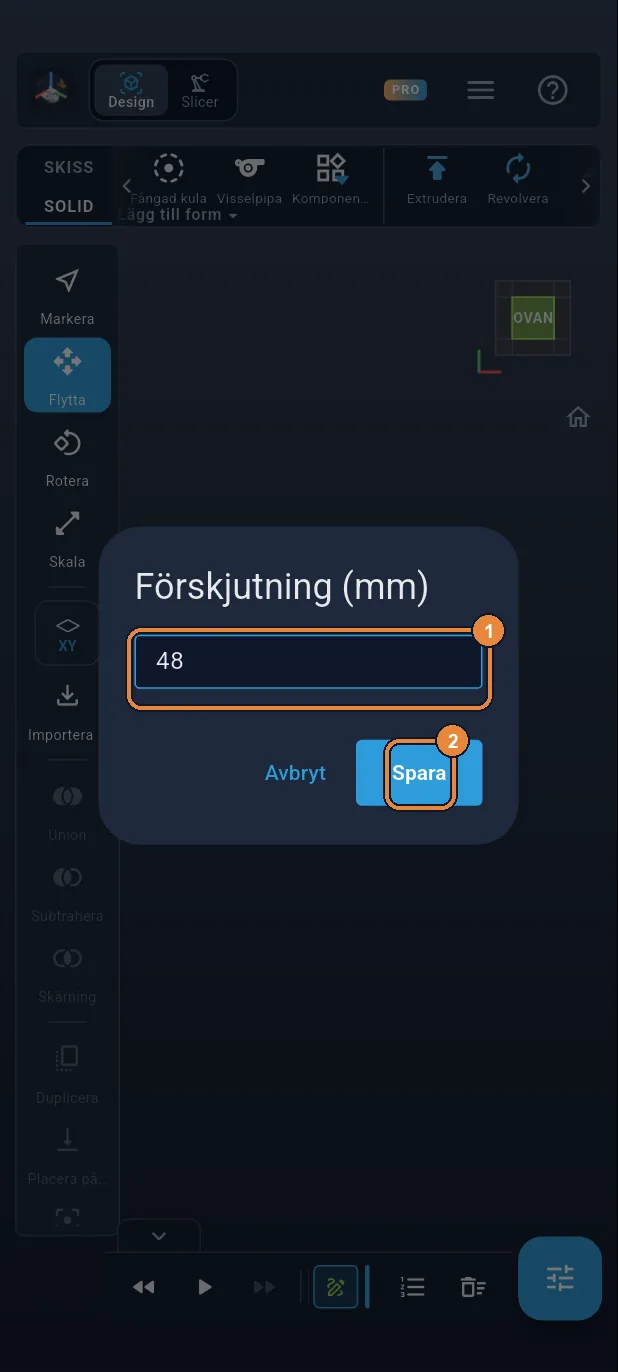
Plan på 48 mm
Skriv 48 ① och tryck på Spara ②. XY-planet ligger nu 48 mm ovanför marken: där blir vasen som bredast.
Steg 8 / 51
Andra skissen
Tryck på fliken SKISS ①: planen visas. Tryck på kvadraten XY ②: skissen läggs på det förskjutna planet.
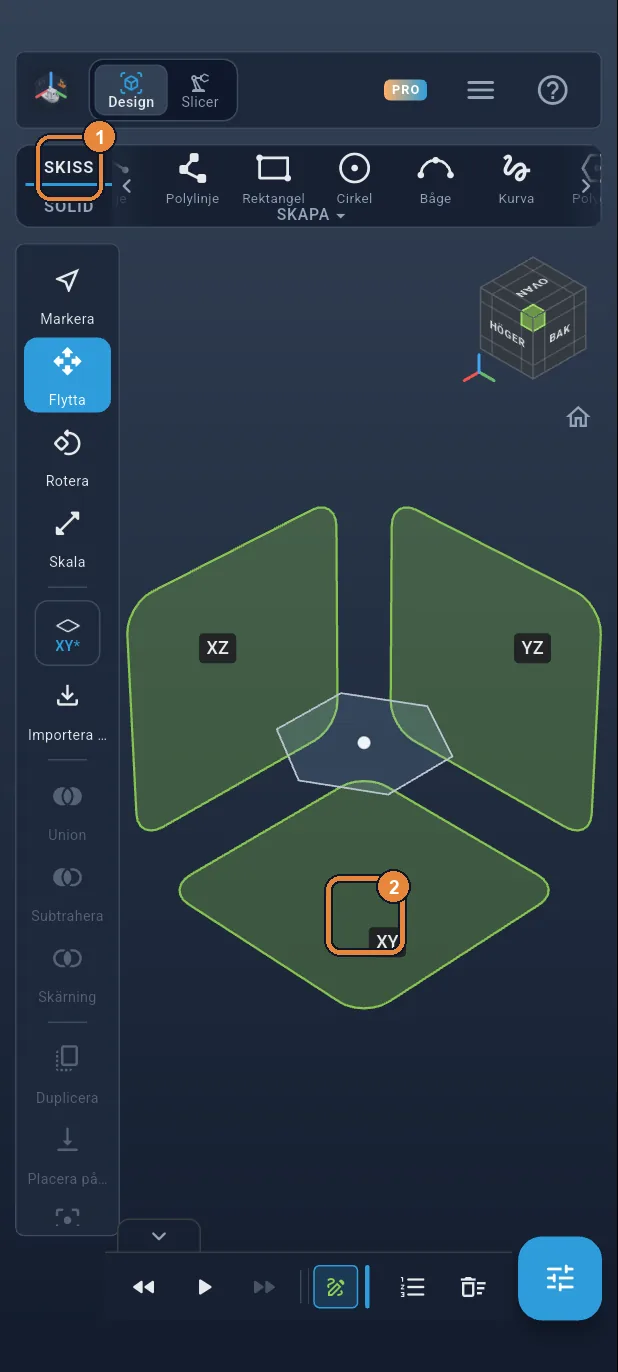
Steg 9 / 51
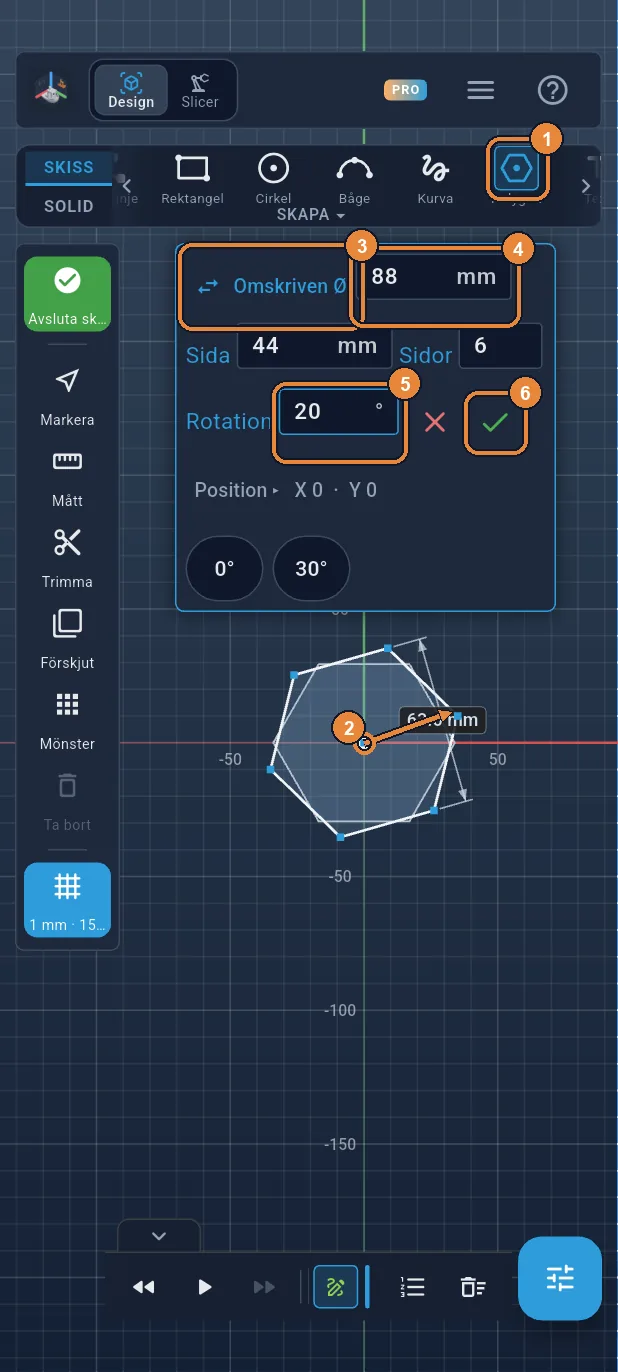
Sexhörning Ø 88, vriden 20°
Tryck på Polygon ① och dra från origo ②. Gå över till Omskriven Ø ③, skriv 88 ④ och 20 i Rotation ⑤, sedan ✓ ⑥. Större och vriden: här börjar vridningen.
Steg 10 / 51
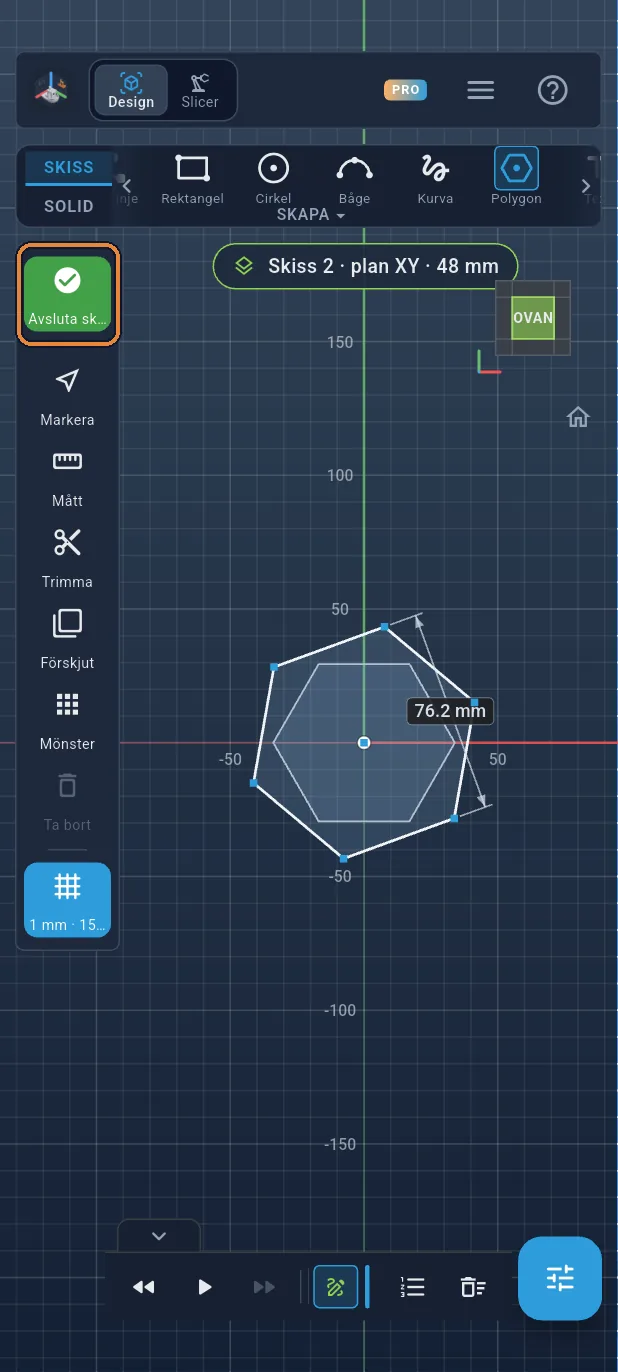
Avsluta skissen
Tryck på den gröna ✓ i vänstra listen.
Steg 11 / 51
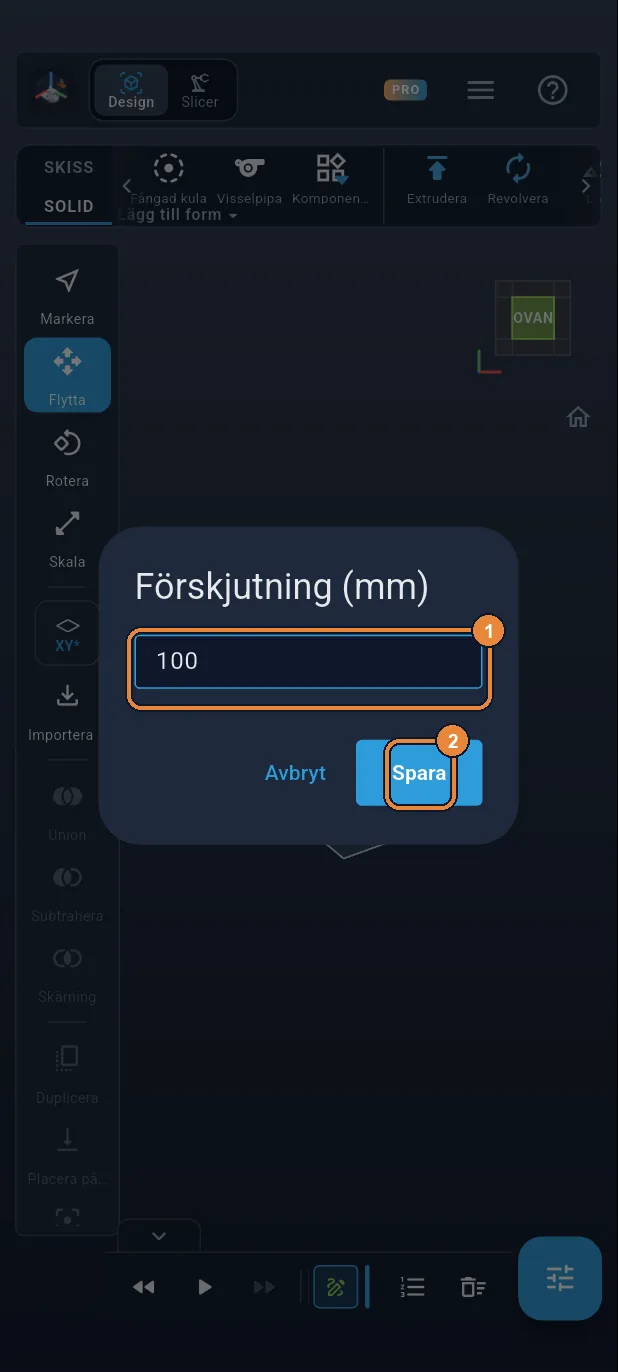
Plan på 100 mm
Samma gest som förut: planknappen i vänstra listen, sedan Förskjutning (mm). Skriv 100 ① och tryck på Spara ②.
Steg 12 / 51
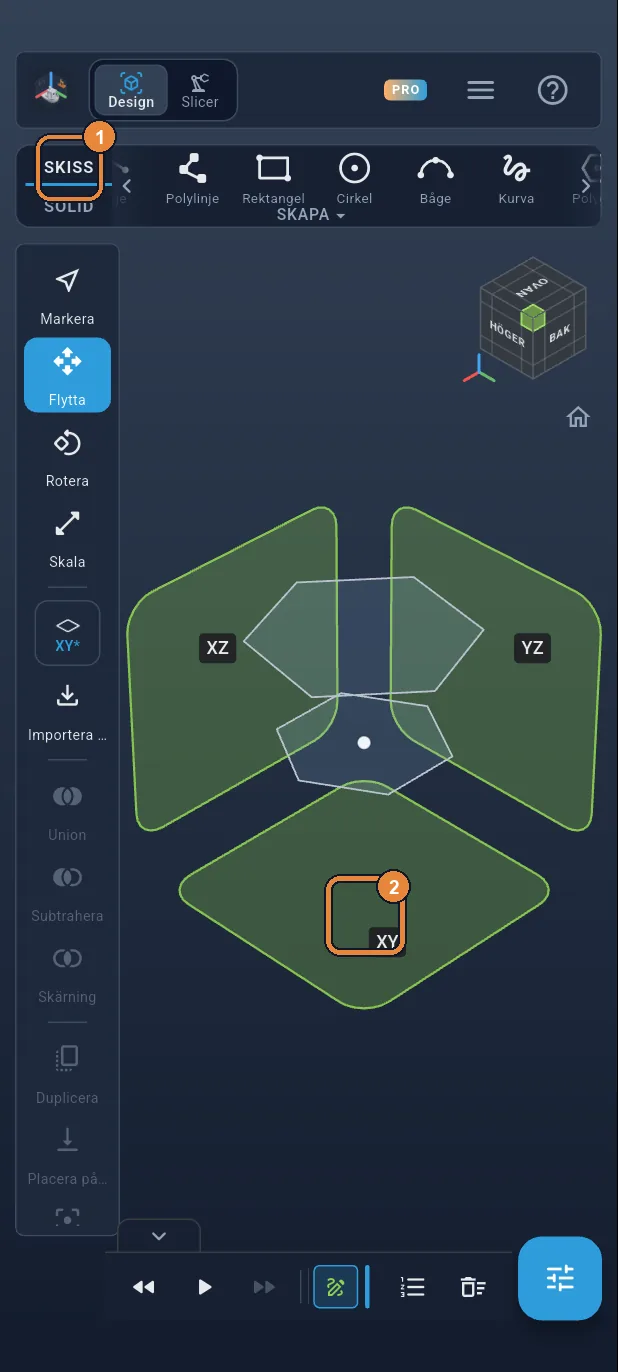
Skiss nr 3
Tryck på fliken SKISS ① och sedan på kvadraten XY ②.
Steg 13 / 51
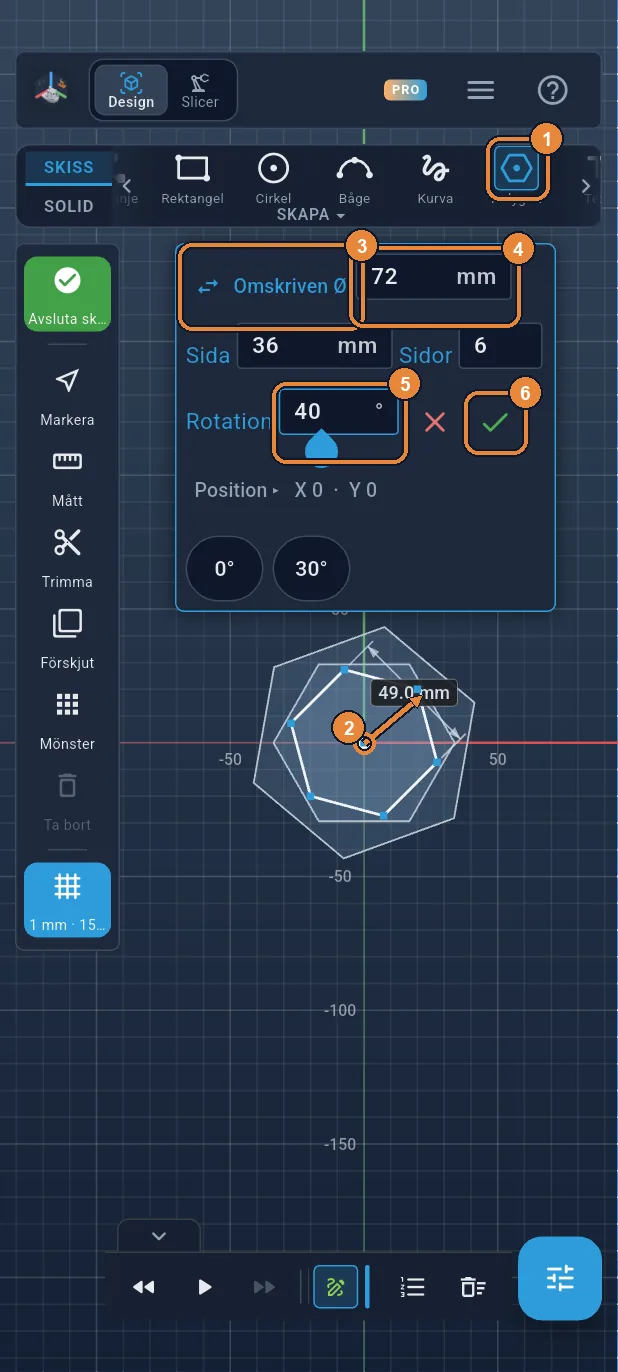
Sexhörning Ø 72, vriden 40°
Tryck på Polygon ① och dra från origo ②. Gå över till Omskriven Ø ③, skriv 72 ④ och 40 i Rotation ⑤, sedan ✓ ⑥.
Steg 14 / 51
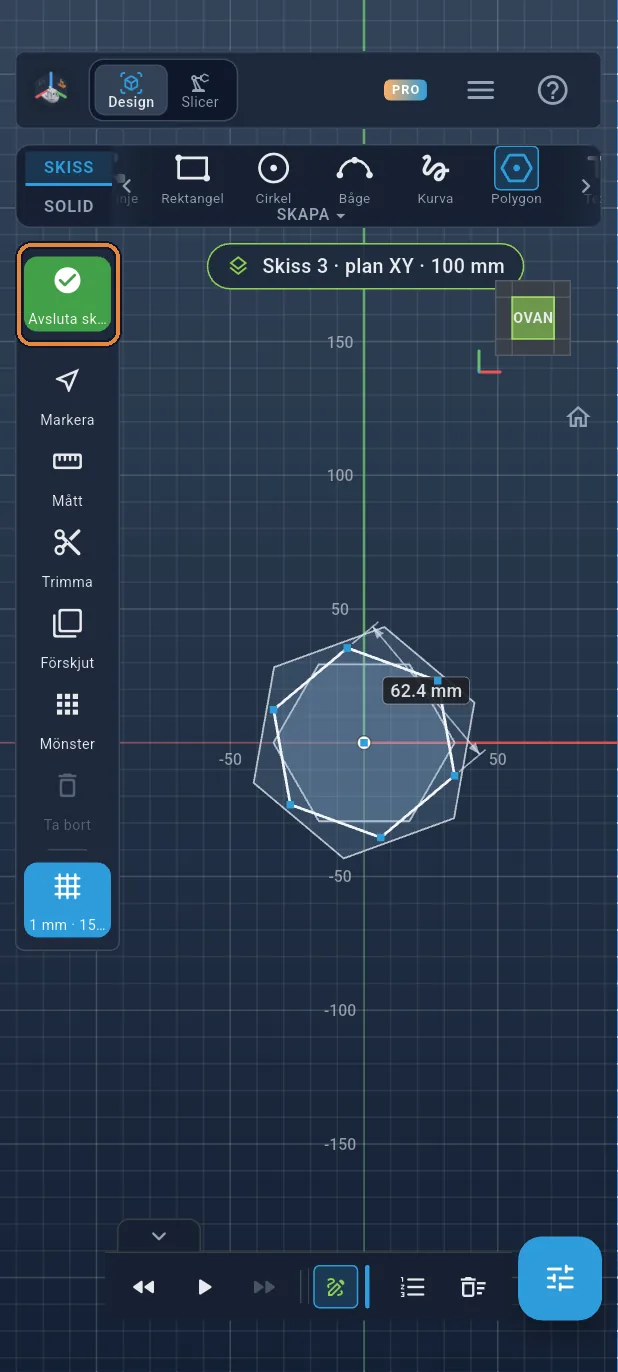
Avsluta skissen
Tryck på den gröna ✓ i vänstra listen.
Steg 15 / 51
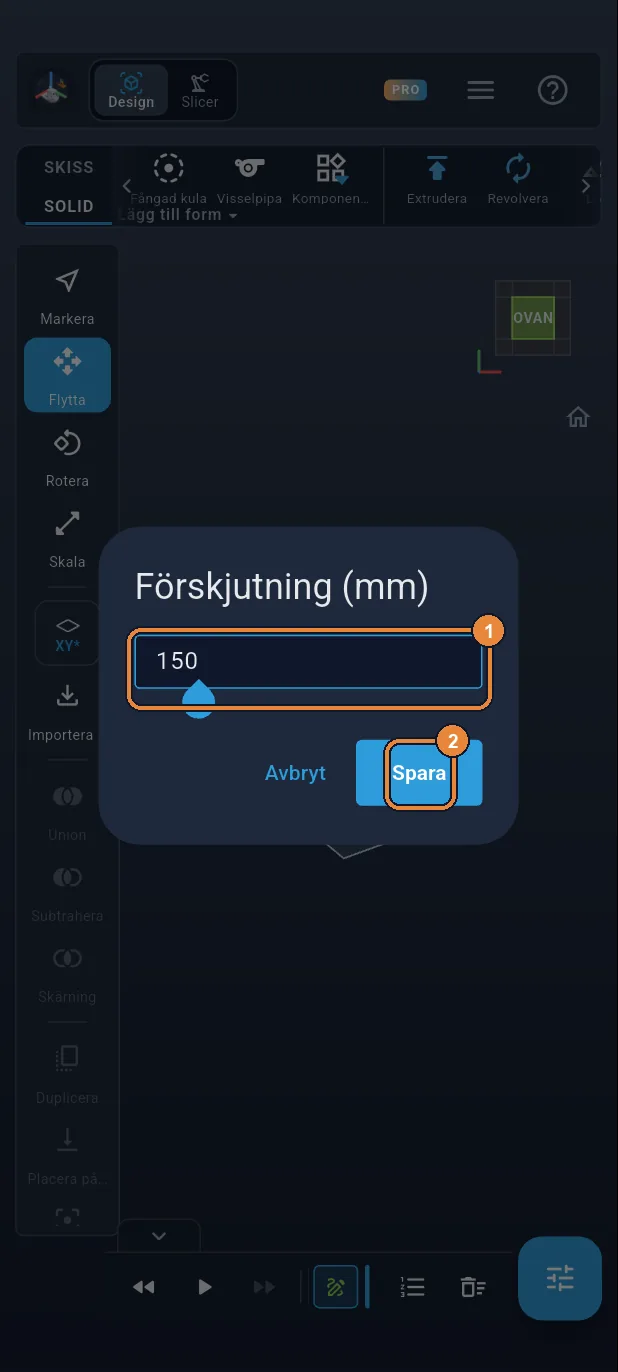
Plan på 150 mm
Samma gest som förut: planknappen i vänstra listen, sedan Förskjutning (mm). Skriv 150 ① och tryck på Spara ②.
Steg 16 / 51
Skiss nr 4
Tryck på fliken SKISS ① och sedan på kvadraten XY ②.
Steg 17 / 51
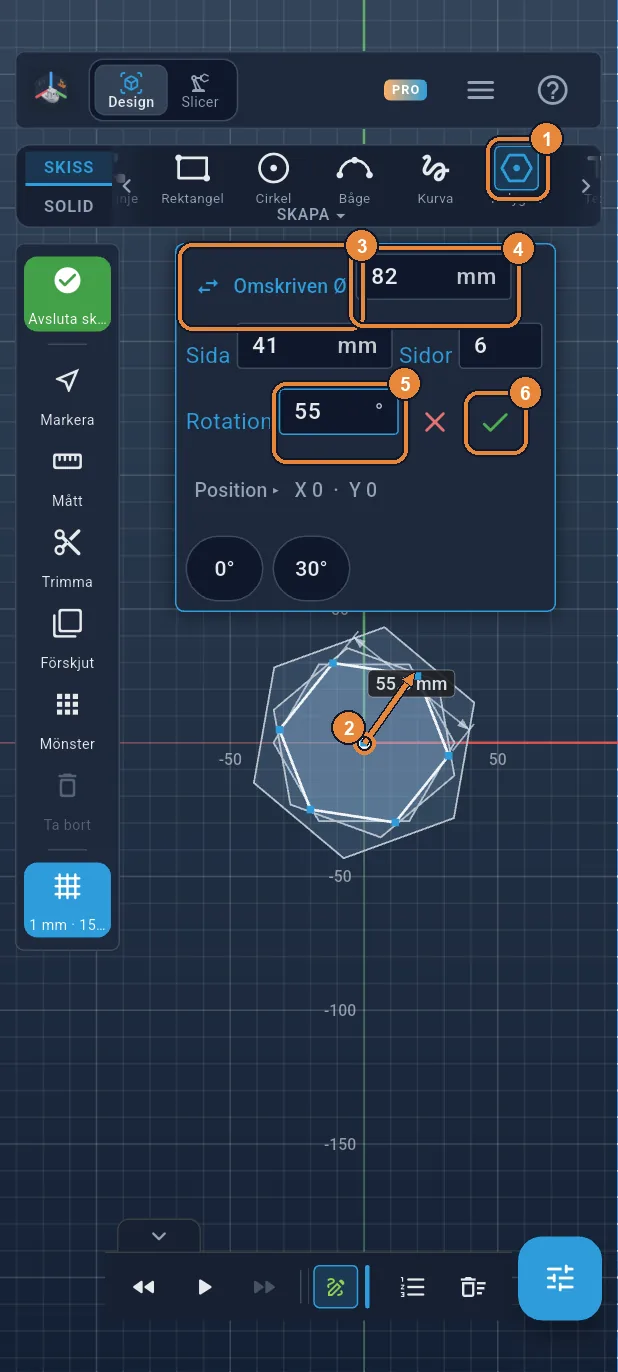
Sexhörning Ø 82, vriden 55°
Tryck på Polygon ① och dra från origo ②. Gå över till Omskriven Ø ③, skriv 82 ④ och 55 i Rotation ⑤, sedan ✓ ⑥. Vasens hals är ritad.
Steg 18 / 51
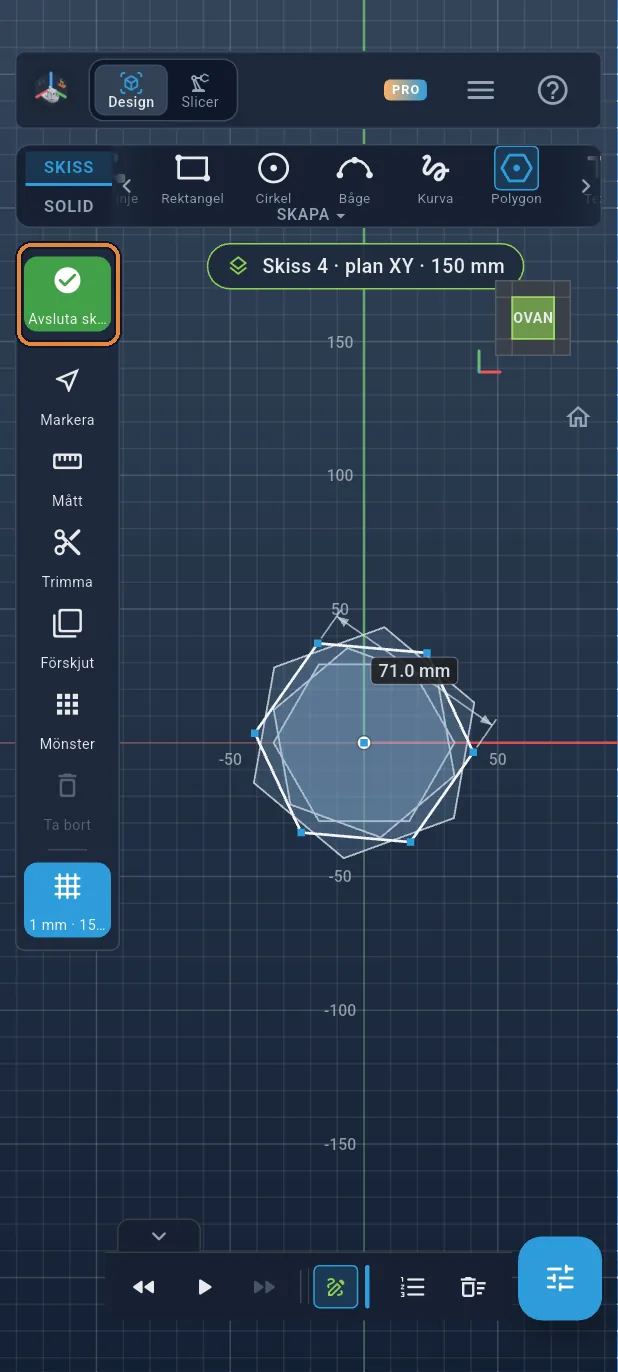
Avsluta skissen
Tryck på den gröna ✓ i vänstra listen.
Steg 19 / 51
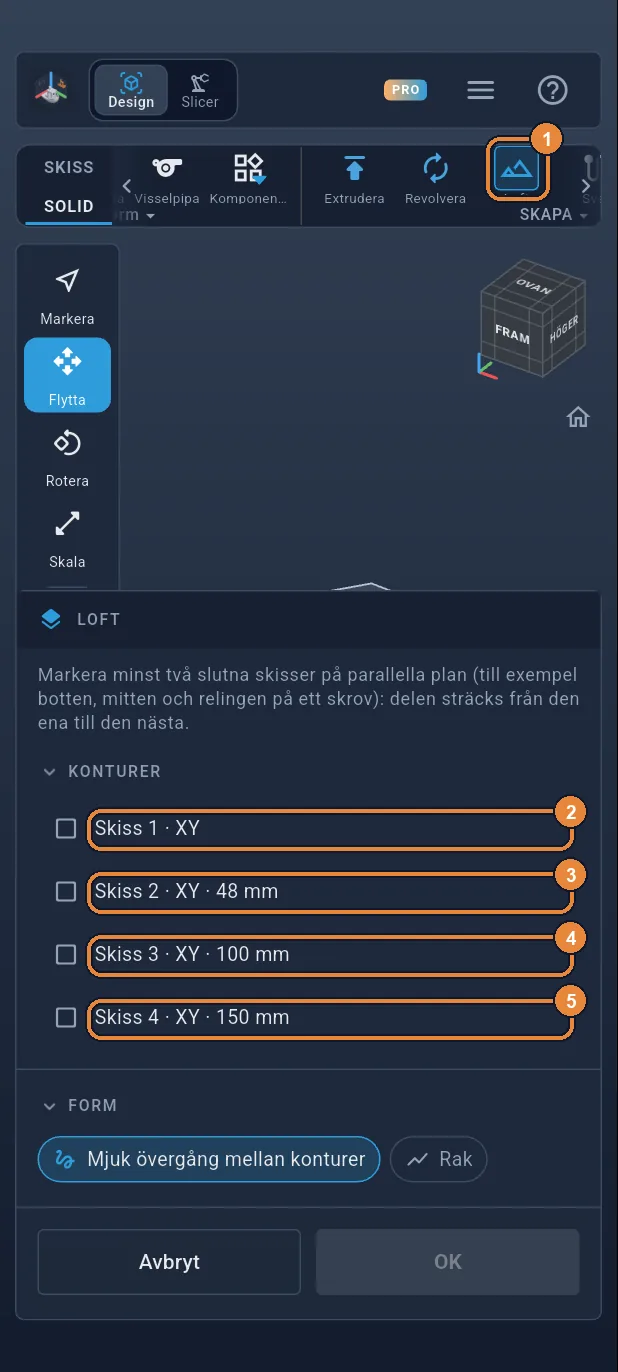
Lofta de fyra sektionerna
Tryck på Loft ① på fliken SOLID. Markera de fyra skisserna, nedifrån och upp ②③④⑤: delen sträcks från den ena till den andra, direkt.
Steg 20 / 51
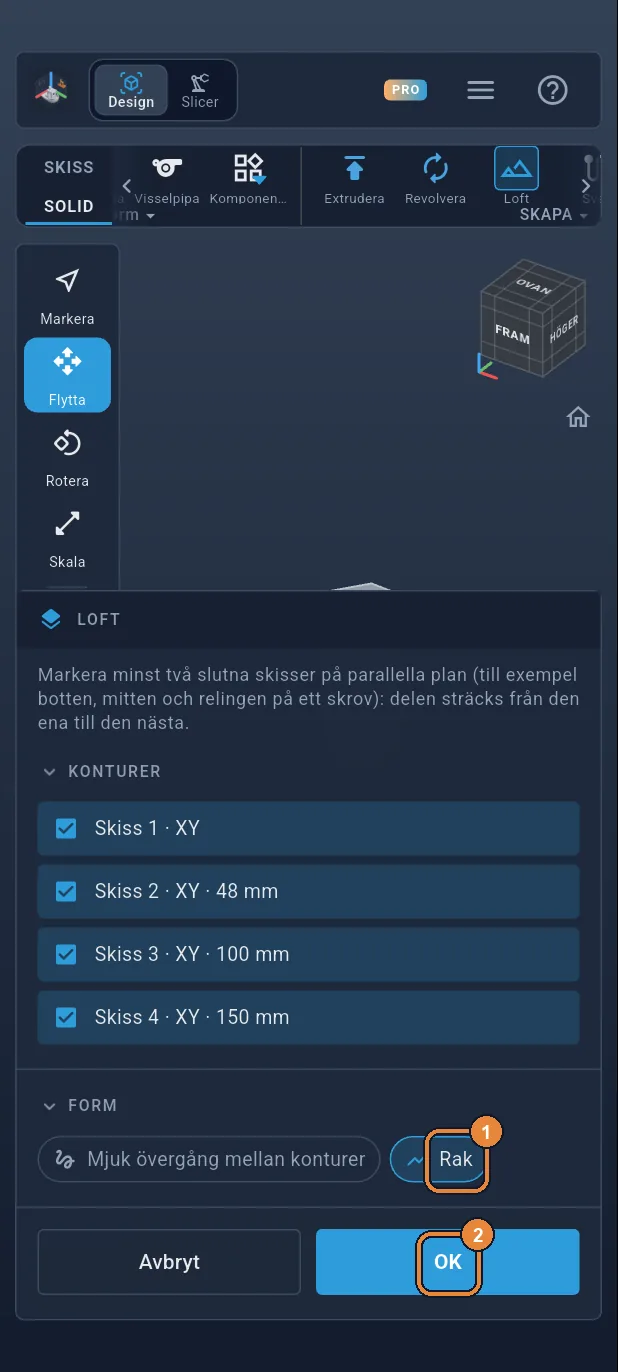
Rak, sedan OK
Tryck på Rak ①: sidorna förblir plana och sexhörningens kanter löper i en spiral från ena änden till den andra. Sedan OK ②. Vasen är på plats, men den är massiv.
Steg 21 / 51
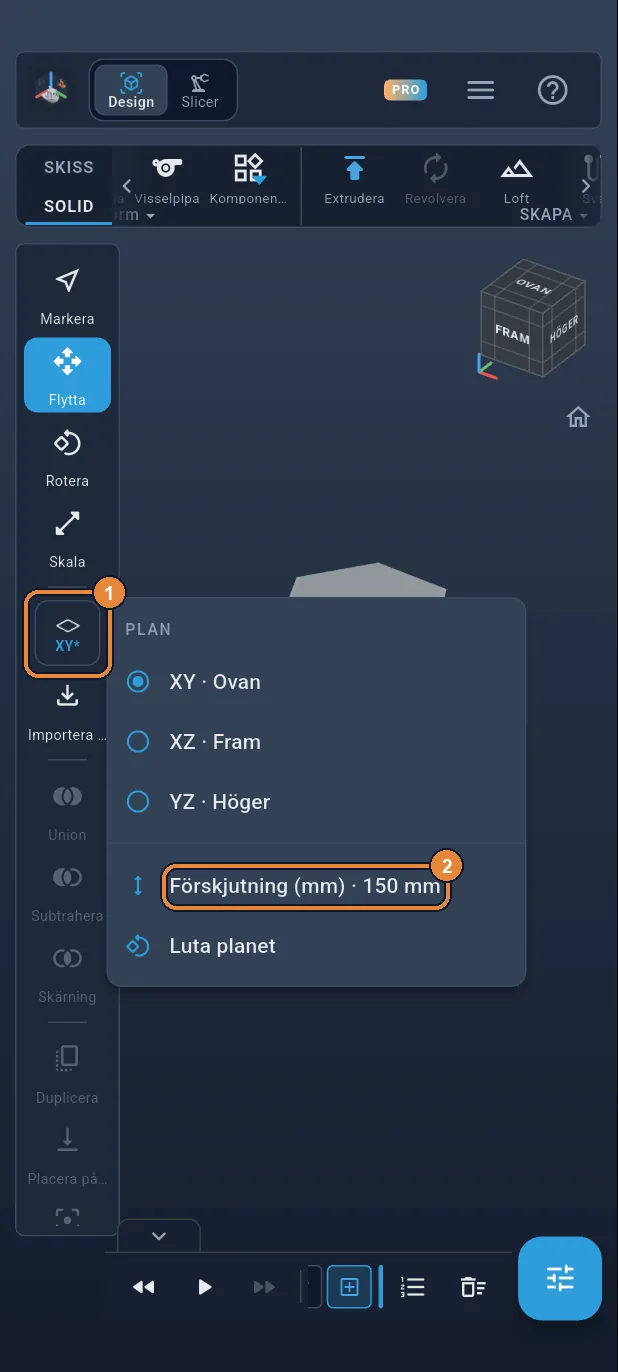
Bottnen: 2 mm
För att holka ur den ritar du en andra form, 2 mm mindre överallt, som sedan tas bort. Den börjar 2 mm ovanför marken: det blir bottnen. Tryck på planknappen ① och sedan på Förskjutning (mm) ②.
Steg 22 / 51
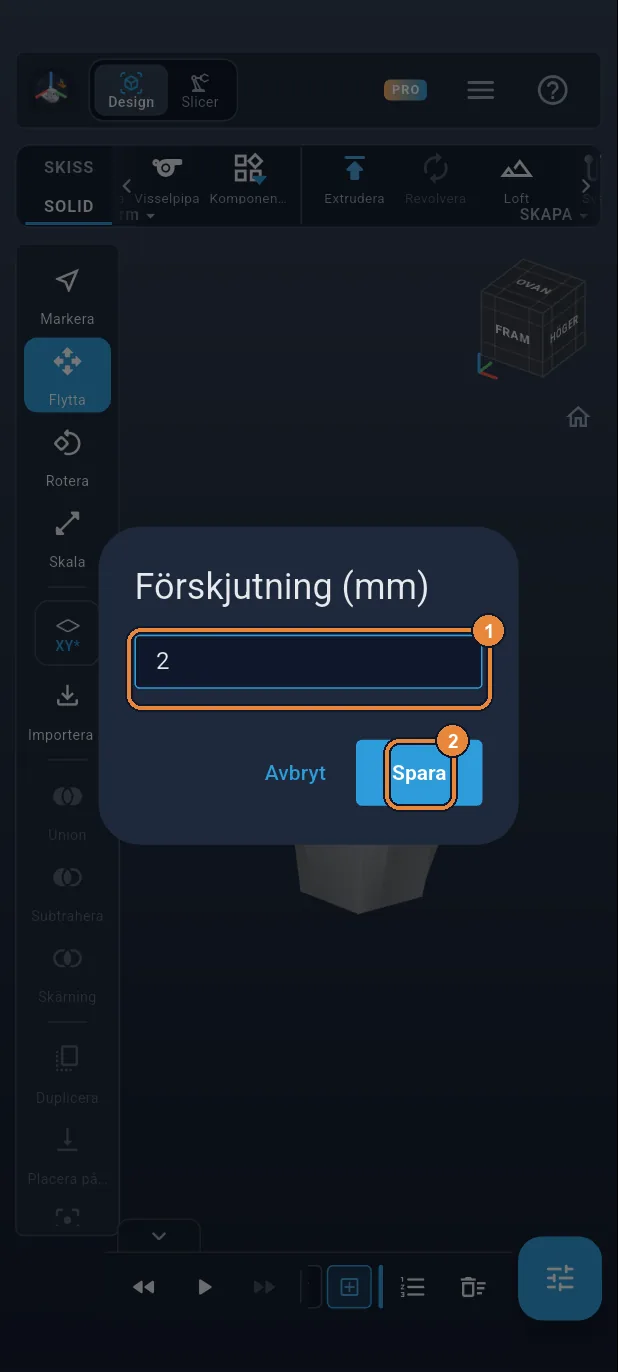
Plan på 2 mm
Skriv 2 ① och tryck på Spara ②.
Steg 23 / 51
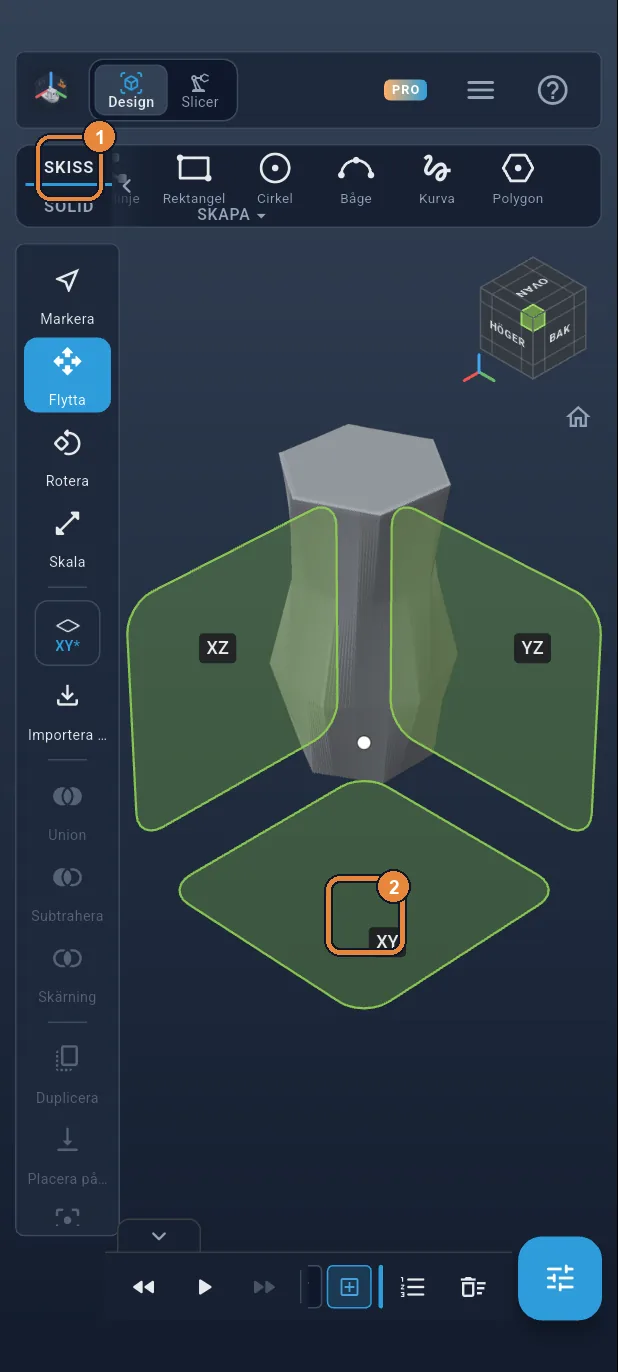
Skiss för hålrummet
Tryck på fliken SKISS ① och sedan på kvadraten XY ②.
Steg 24 / 51
Återanvänd en skiss
Du behöver inte rita sexhörningen igen: tryck på Återanvänd en skiss i menyfliksområdet. Den kopierar linjerna från en annan skiss till det här planet.
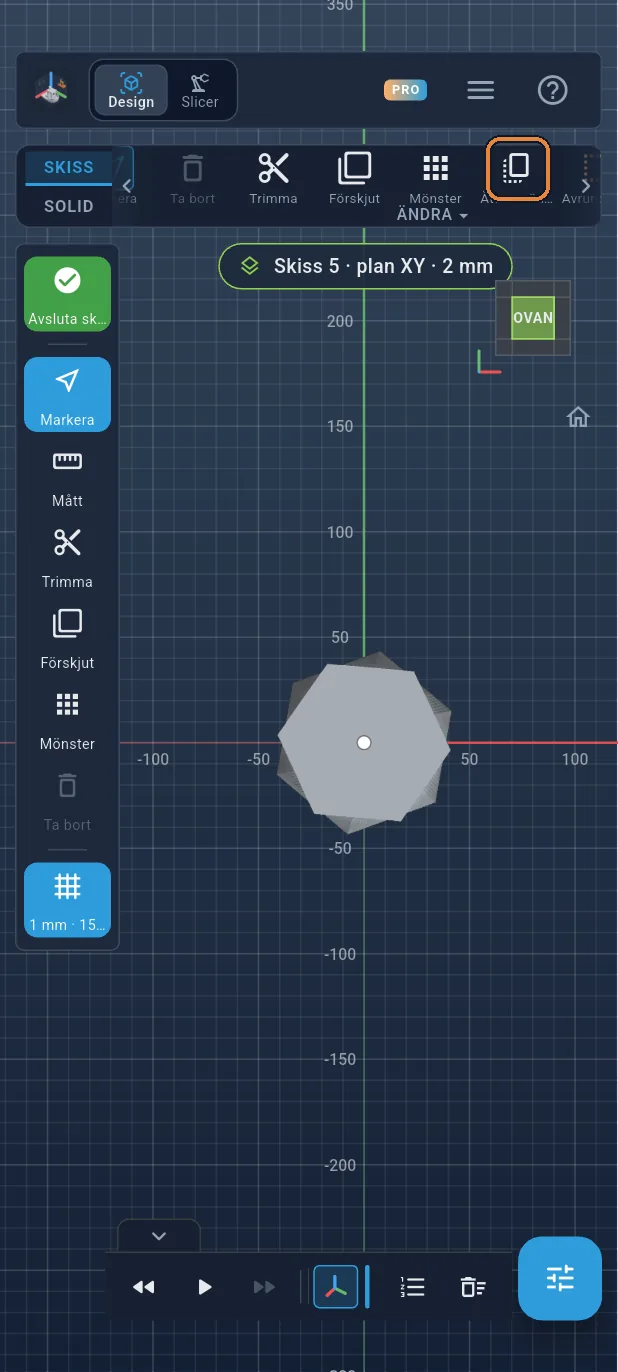
Steg 25 / 51
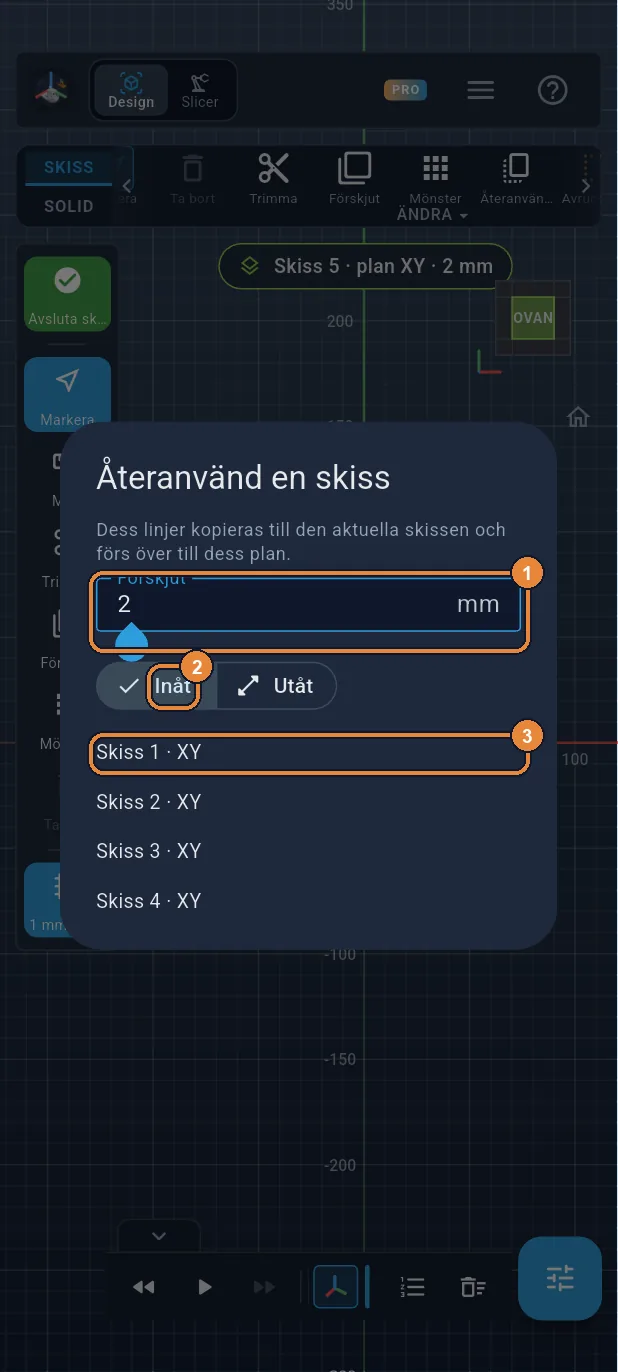
2 mm inåt
Skriv 2 i Förskjut ①, låt Inåt ② vara valt och tryck sedan på Skiss 1 ③, bottnens skiss. Sexhörningen kommer tillbaka, 2 mm mindre: det är väggens tjocklek.
Steg 26 / 51
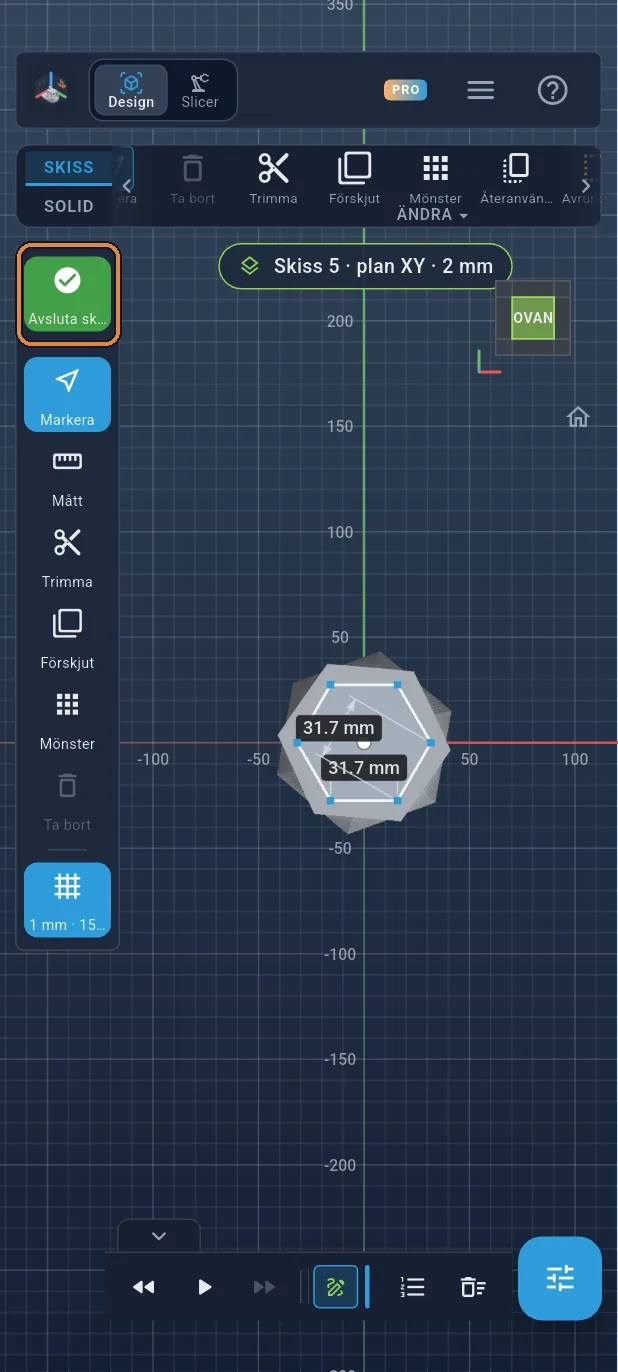
Avsluta skissen
Tryck på den gröna ✓ i vänstra listen.
Steg 27 / 51
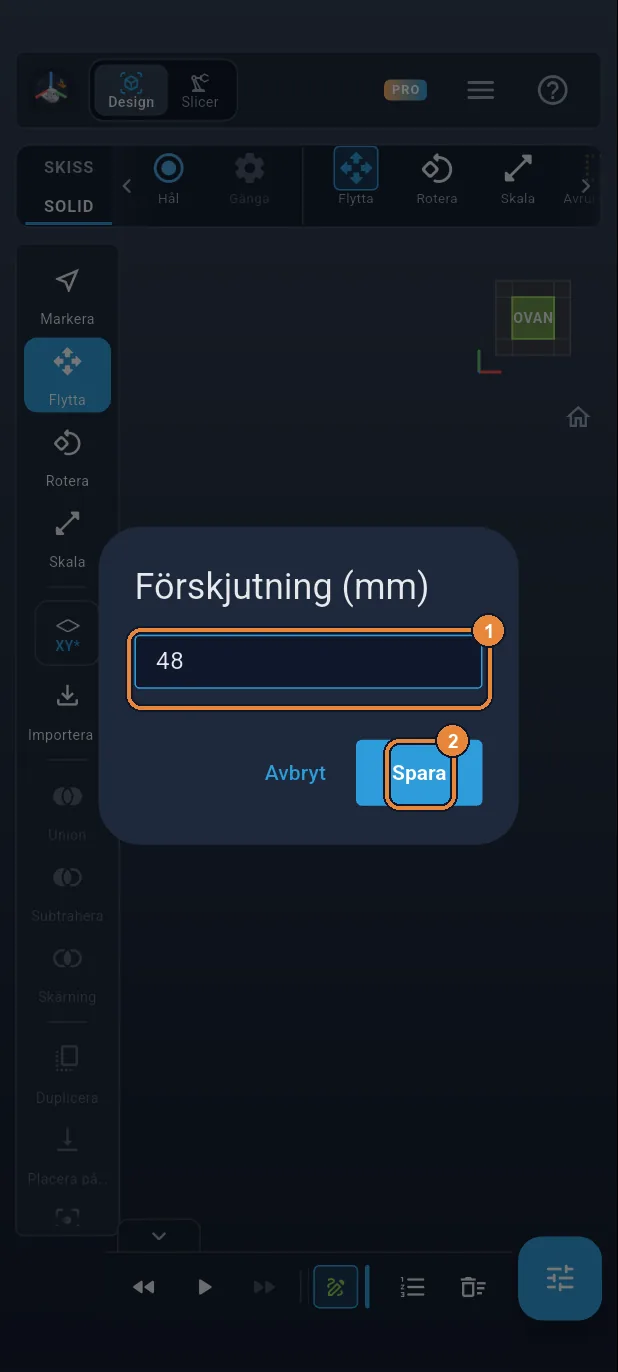
Plan på 48 mm
Planknappen, Förskjutning (mm): skriv 48 ① och tryck på Spara ②.
Steg 28 / 51
Ny skiss
Fliken SKISS ①, sedan kvadraten XY ②.
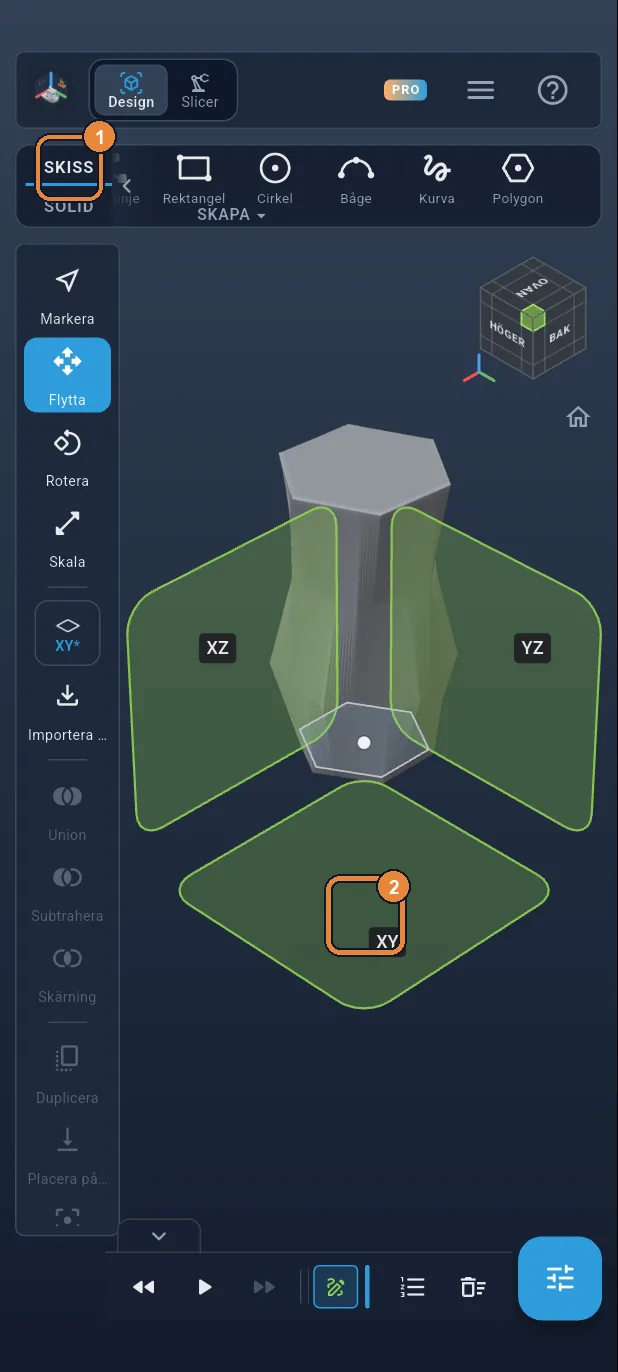
Steg 29 / 51
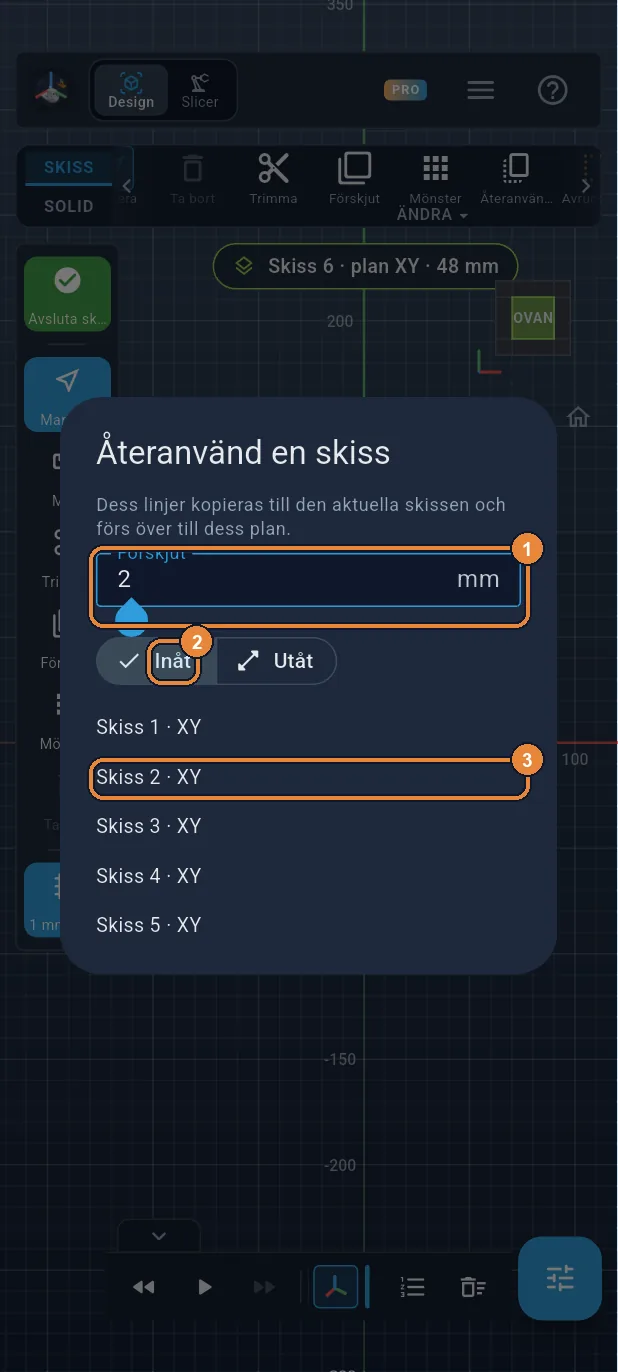
Återanvänd Skiss 2
Tryck på Återanvänd en skiss i menyfliksområdet. Skriv 2 ①, låt Inåt ② vara kvar och tryck på Skiss 2 ③.
Steg 30 / 51
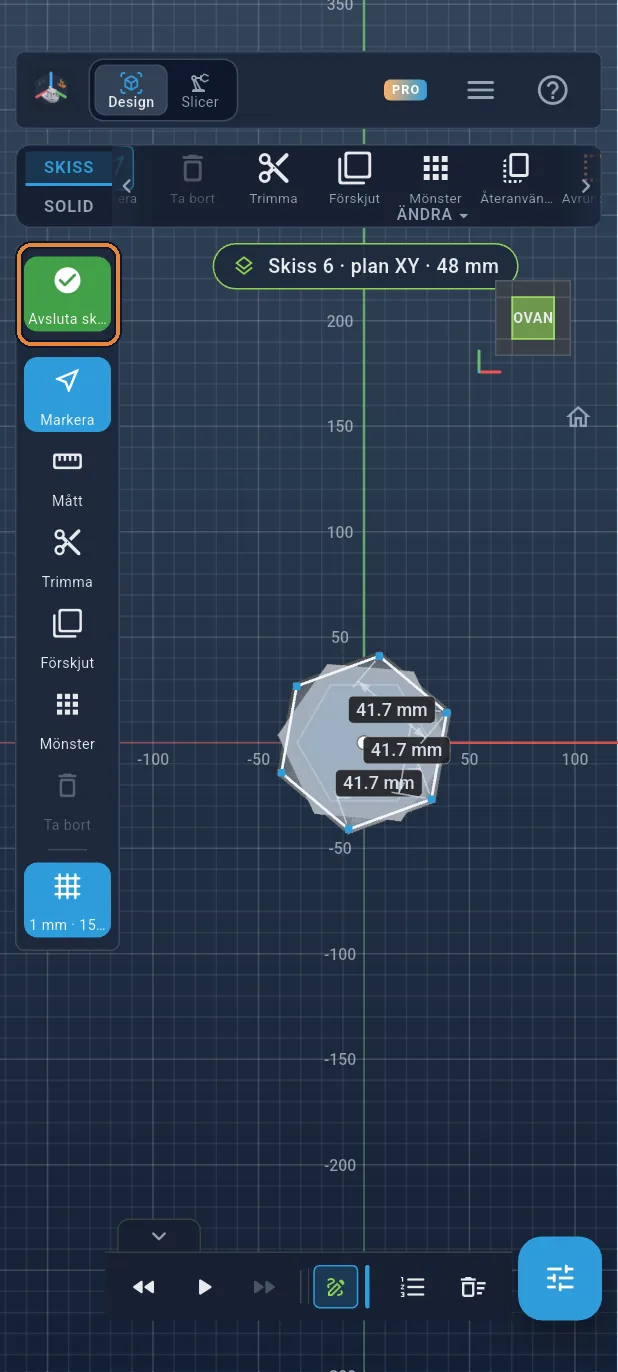
Avsluta skissen
Tryck på den gröna ✓.
Steg 31 / 51
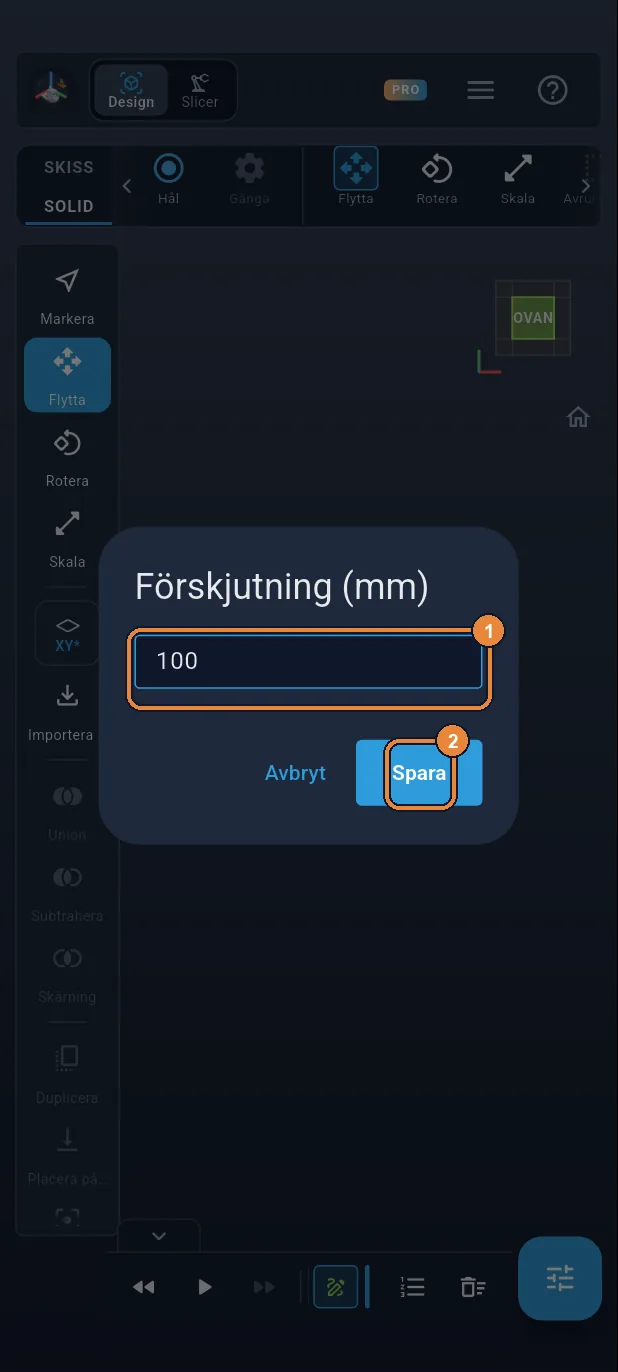
Plan på 100 mm
Planknappen, Förskjutning (mm): skriv 100 ① och tryck på Spara ②.
Steg 32 / 51
Ny skiss
Fliken SKISS ①, sedan kvadraten XY ②.
Steg 33 / 51
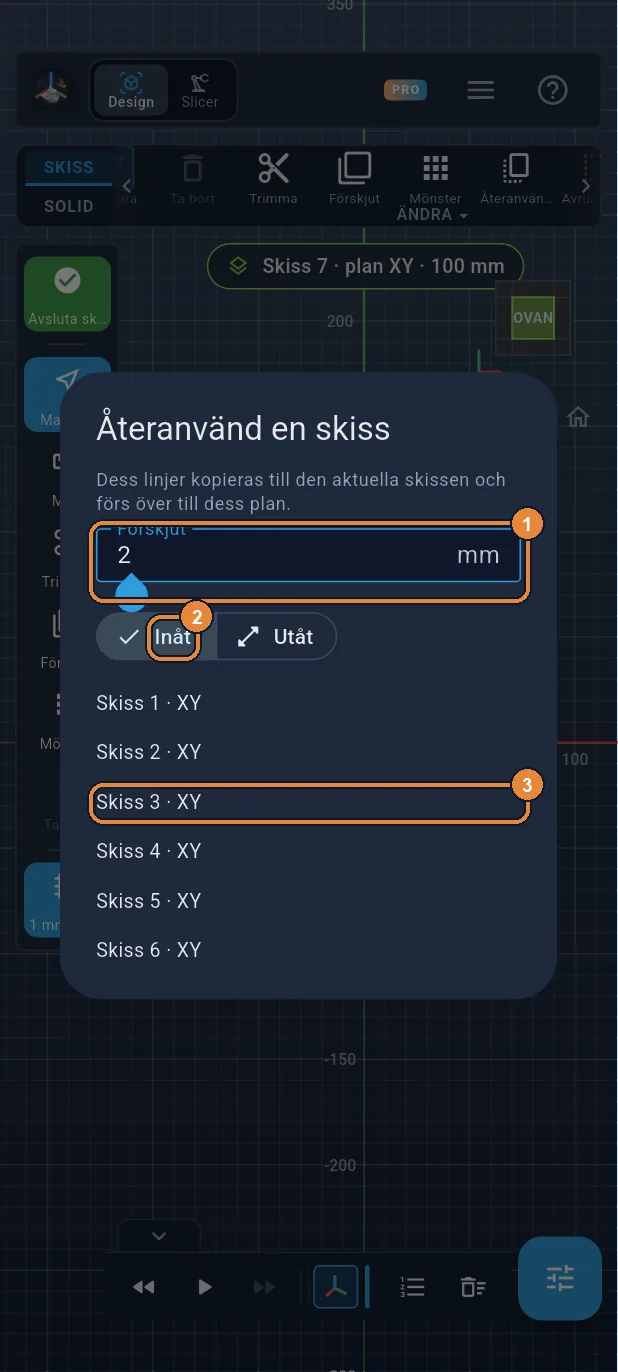
Återanvänd Skiss 3
Tryck på Återanvänd en skiss i menyfliksområdet. Skriv 2 ①, låt Inåt ② vara kvar och tryck på Skiss 3 ③.
Steg 34 / 51
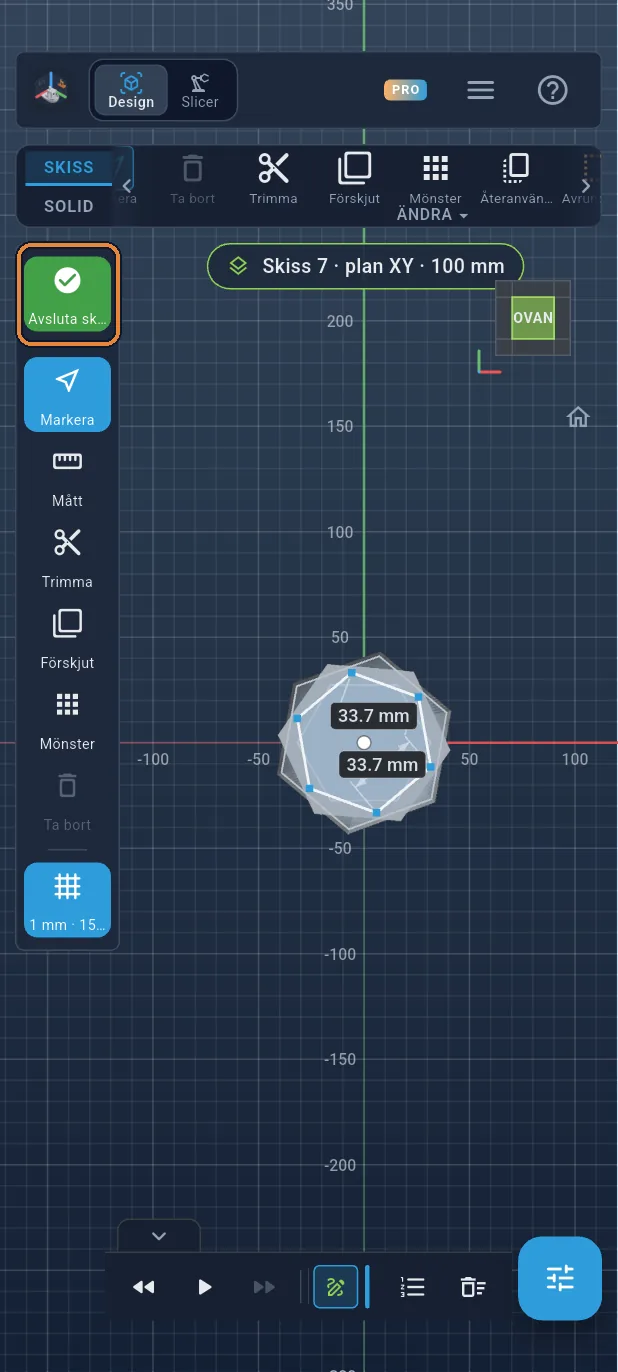
Avsluta skissen
Tryck på den gröna ✓.
Steg 35 / 51
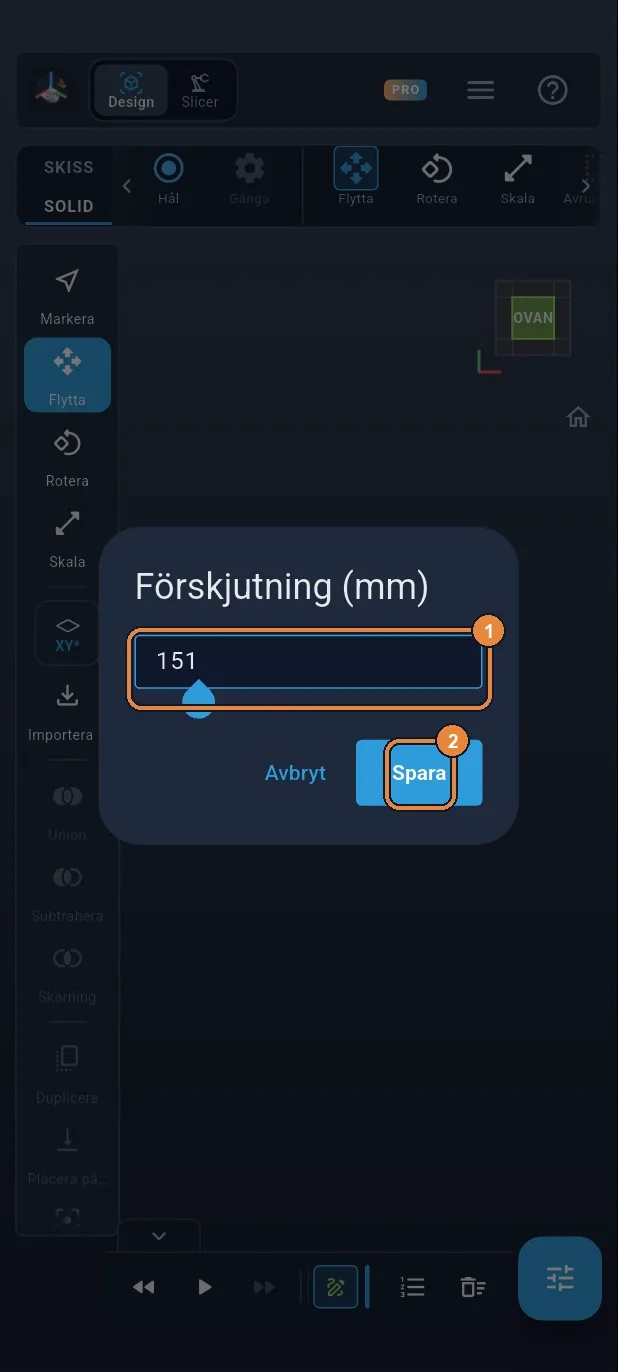
Plan på 151 mm
Planknappen, Förskjutning (mm): skriv 151 ① och tryck på Spara ②. 1 mm ovanför kanten: hålrummet sticker ut, och vasens topp blir helt öppen.
Steg 36 / 51
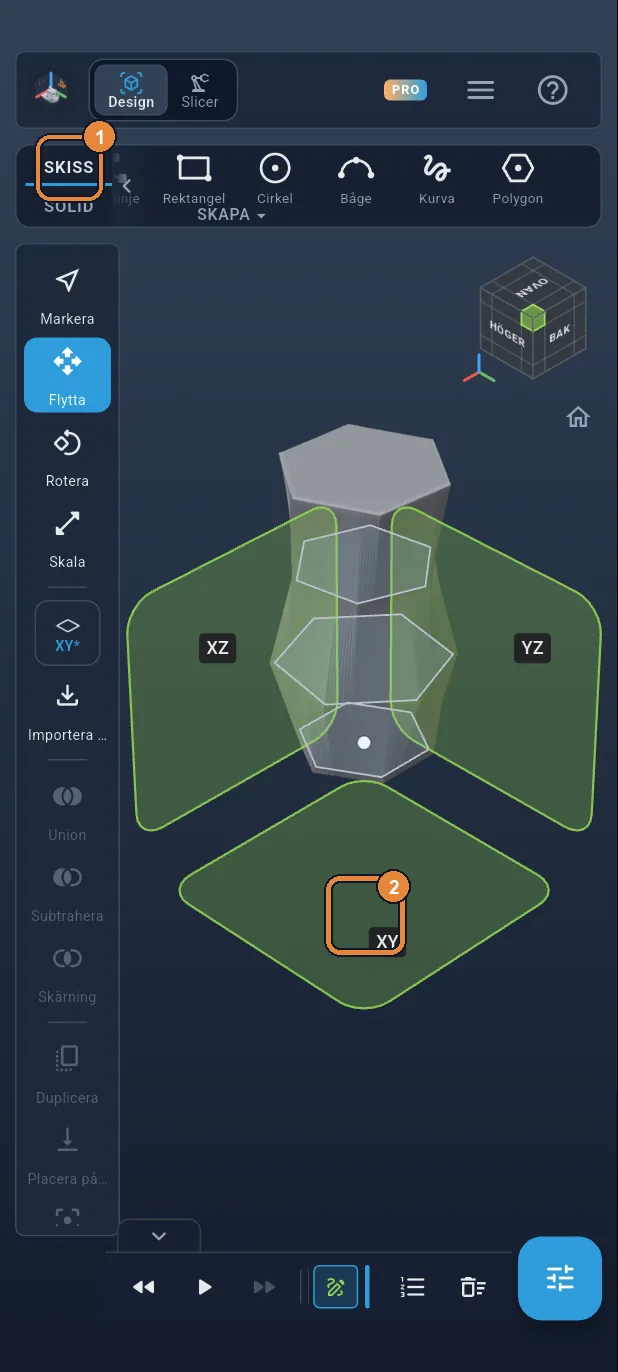
Ny skiss
Fliken SKISS ①, sedan kvadraten XY ②.
Steg 37 / 51
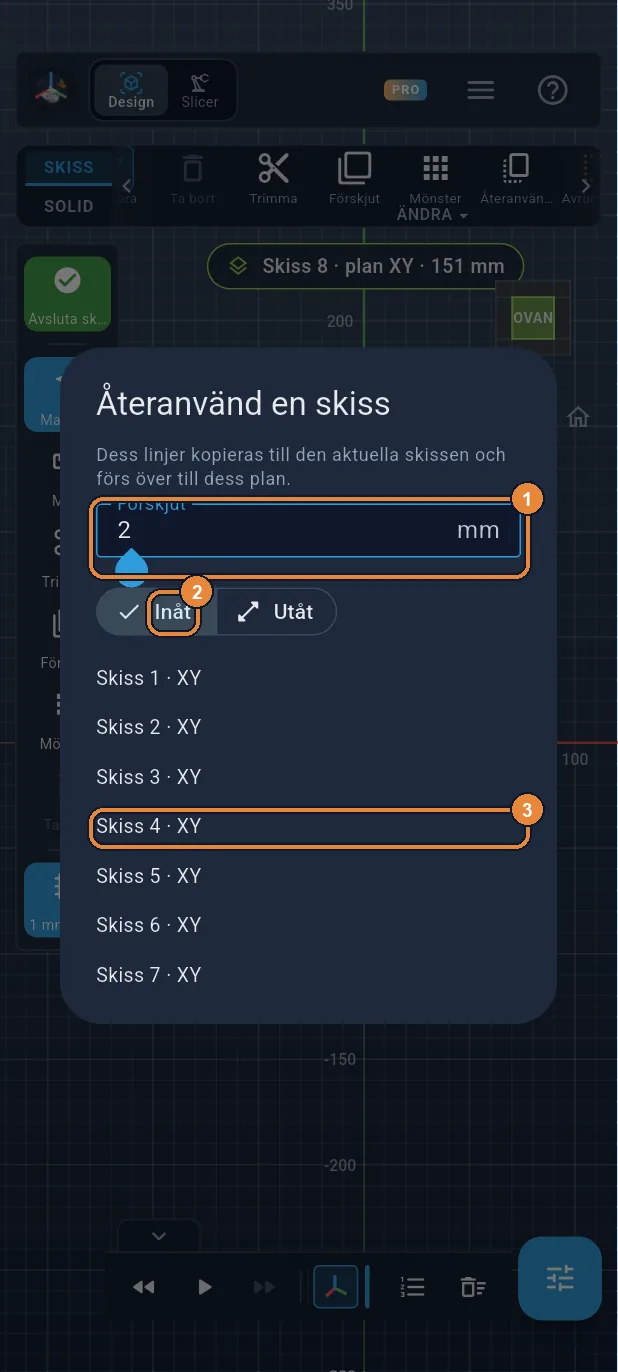
Återanvänd Skiss 4
Tryck på Återanvänd en skiss i menyfliksområdet. Skriv 2 ①, låt Inåt ② vara kvar och tryck på Skiss 4 ③.
Steg 38 / 51
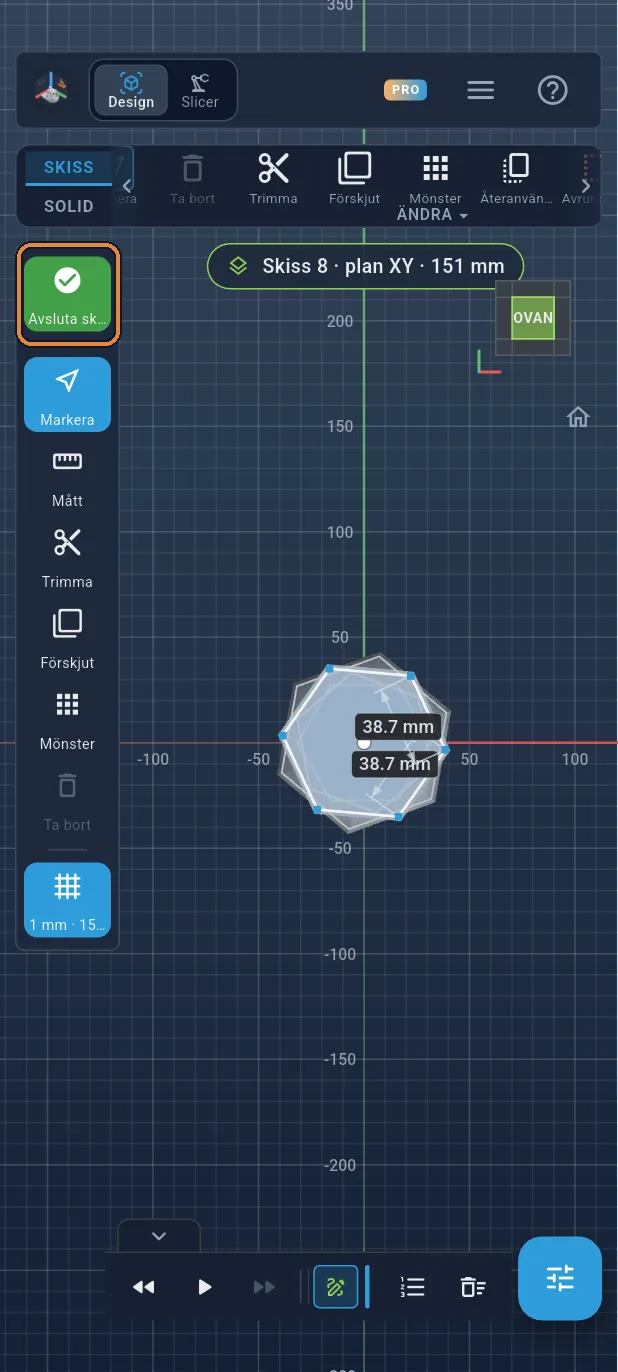
Avsluta skissen
Tryck på den gröna ✓.
Steg 39 / 51
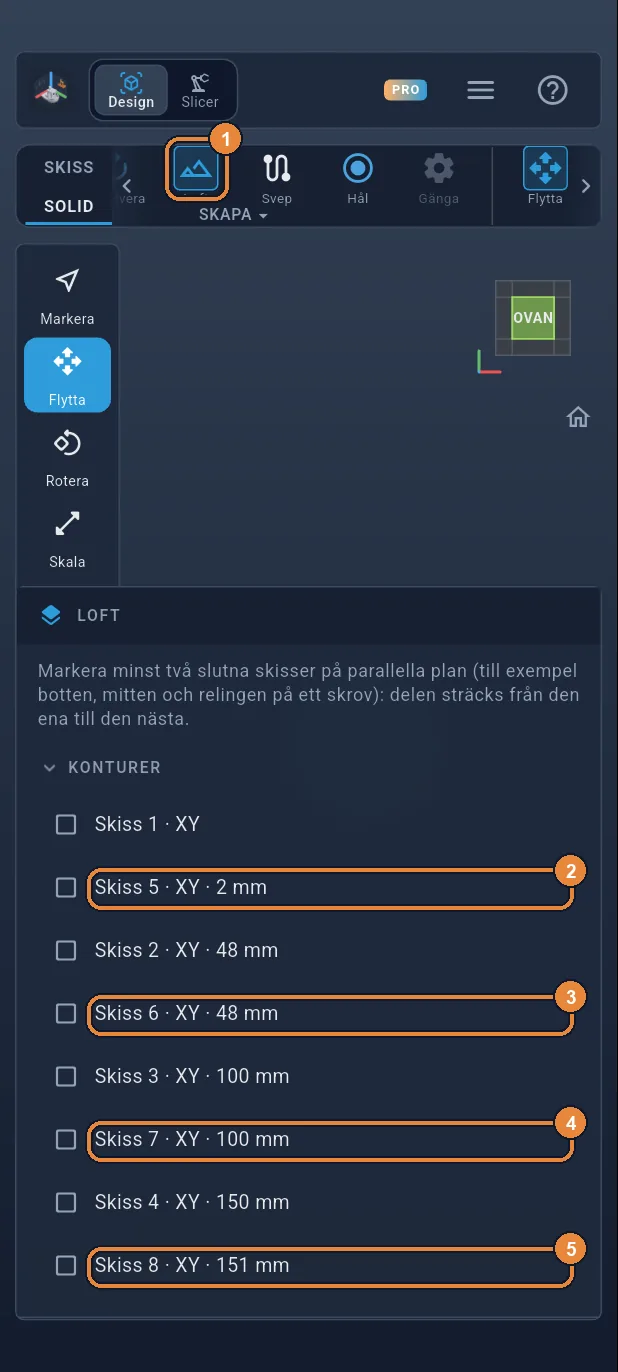
Lofta hålrummet
Tryck på Loft ① och markera sedan de fyra nya skisserna ②③④⑤. Vasens skisser ligger längre ned, redan använda.
Steg 40 / 51
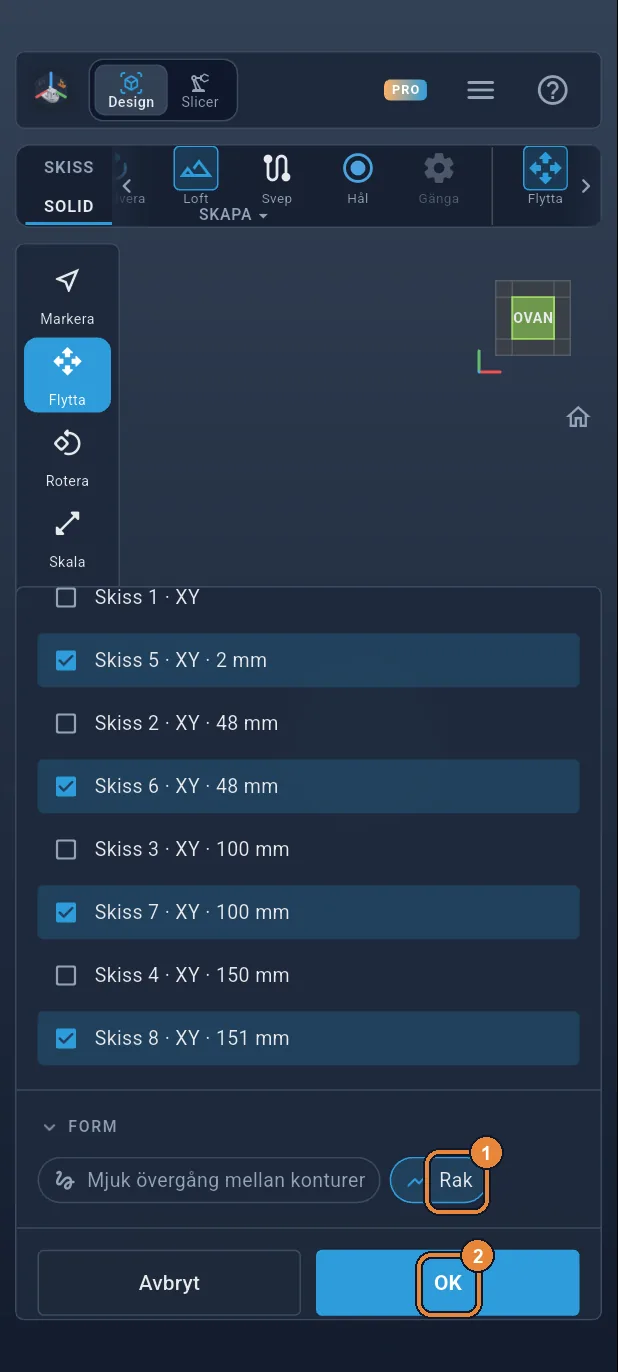
Rak, sedan OK
Rak ① som för utsidan, sedan OK ②. Hålrummet är en andra kropp, inne i vasen; den sticker bara ut en aning upptill.
Steg 41 / 51
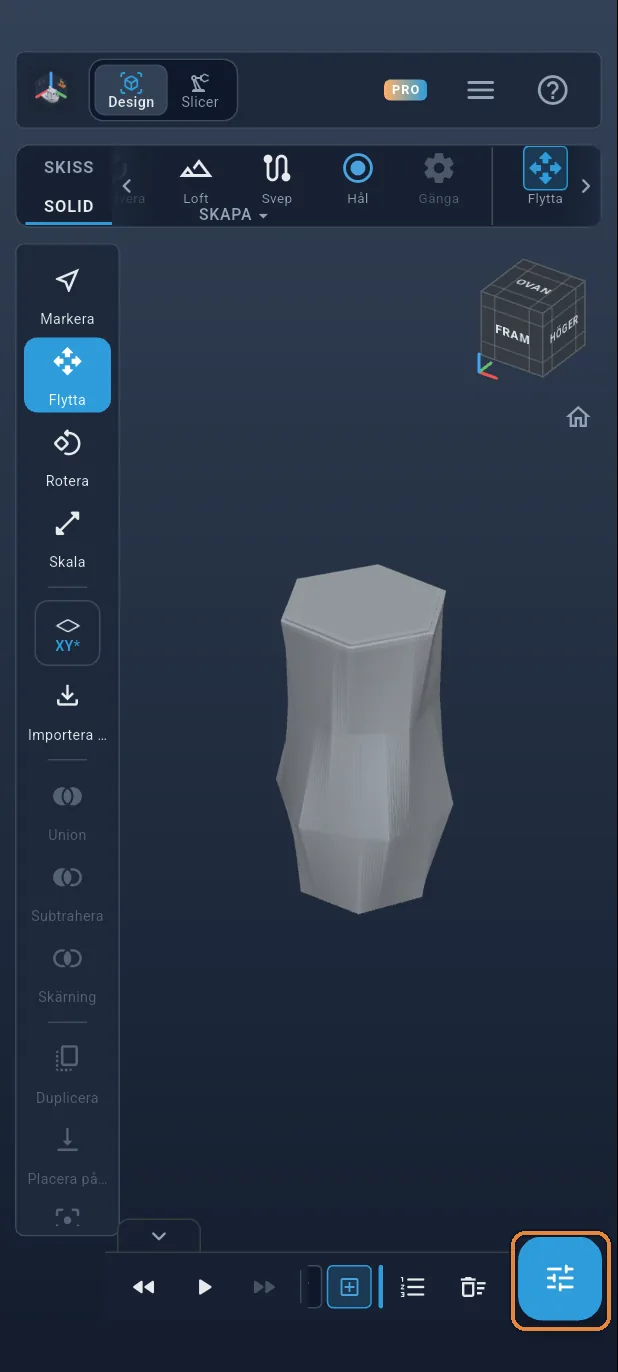
Listan över kroppar
Tryck på panelknappen nere till höger. Arket visar de två kropparna: Loft 1, vasen, och Loft 2, hålrummet.
Steg 42 / 51
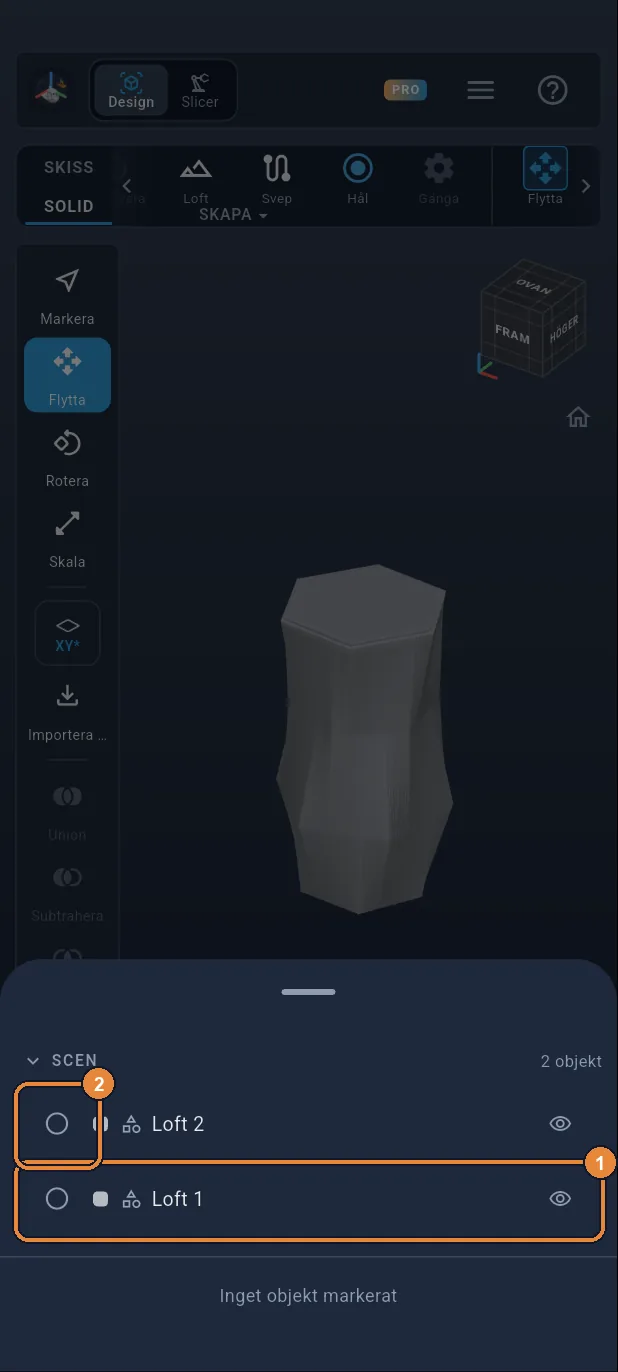
Vasen, sedan hålrummet
Tryck på Loft 1 ① för att välja den. Tryck sedan på den lilla cirkeln framför Loft 2 ②: den läggs till i urvalet. Ordningen spelar roll: den första är den som bearbetas.
Steg 43 / 51
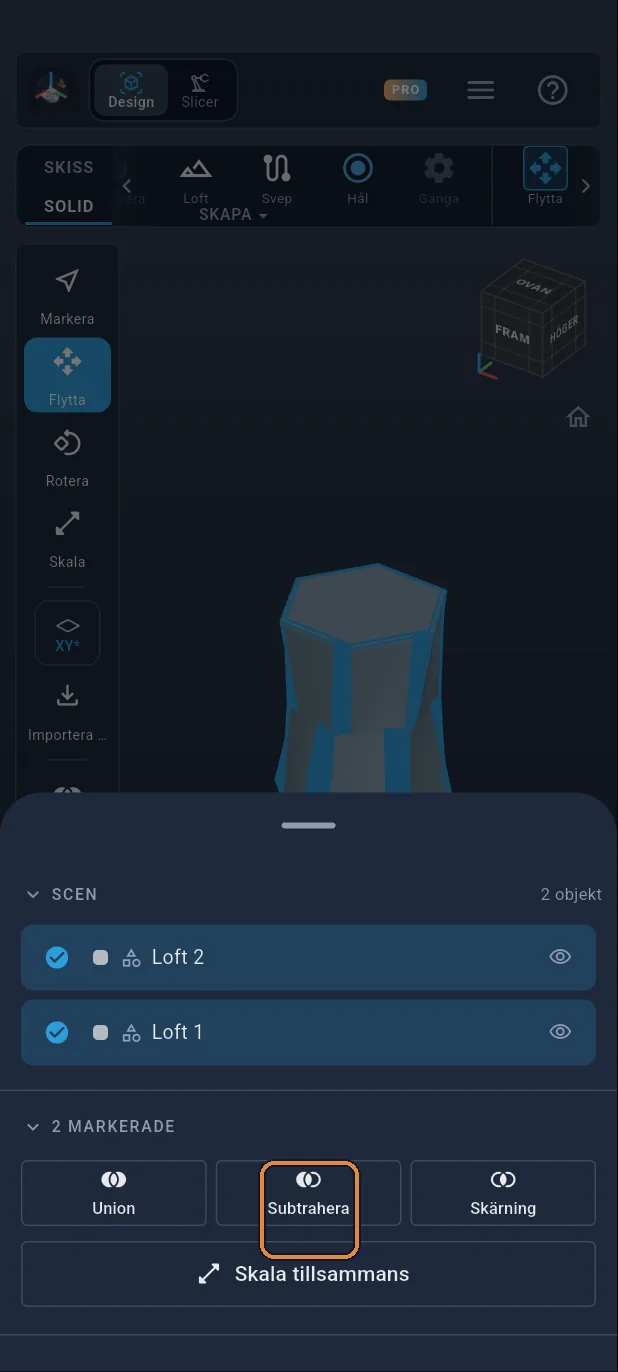
Subtrahera
Tryck på Subtrahera. Hålrummet tas bort från vasen: kvar blir en vägg på 2 mm, en botten på 2 mm och en öppen topp. Dra ned arket för att stänga det.
Steg 44 / 51
Gå till Slicer
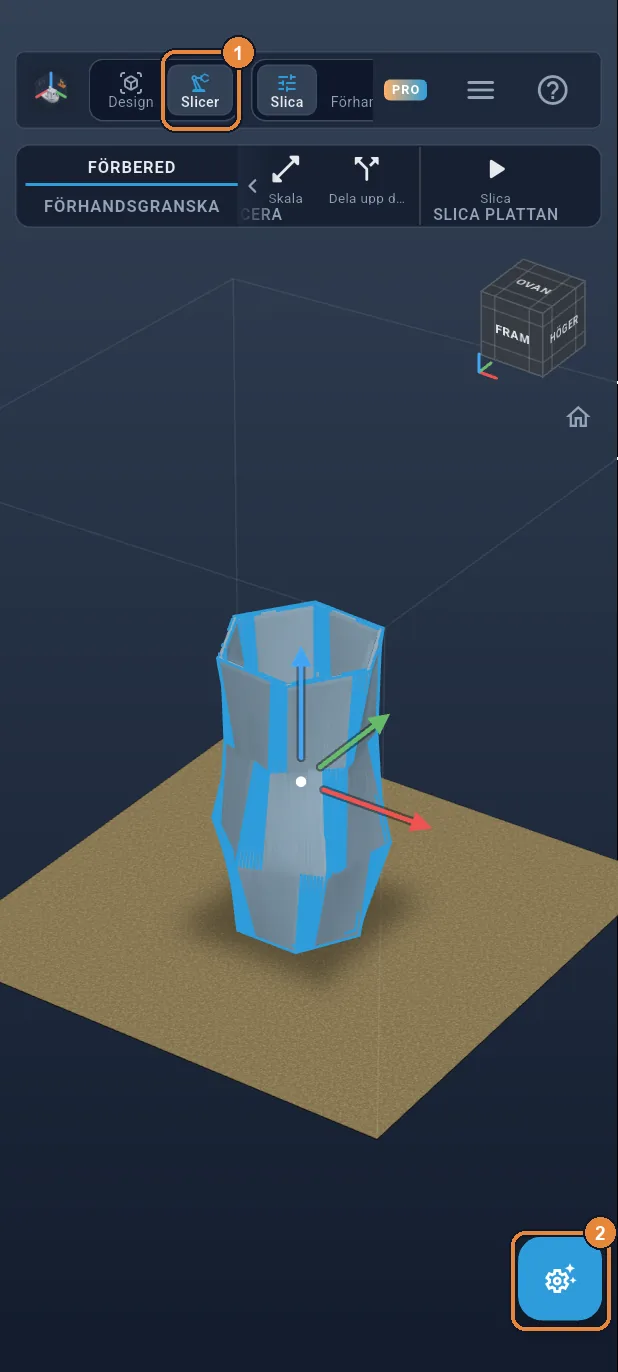
Vasen är klar. Tryck på Slicer överst ① för att gå över till slicingen, och sedan på panelknappen ②.
Steg 45 / 51
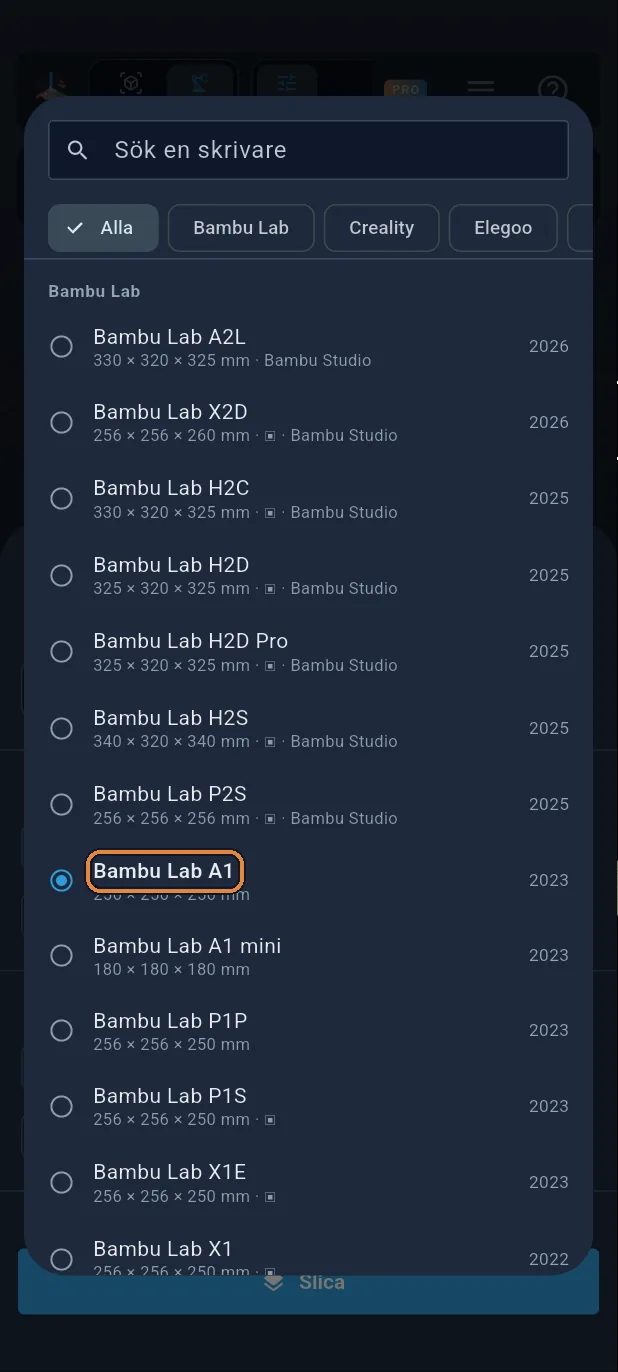
Välj din skrivare
Tryck på skrivaren överst i arket: appen börjar med en Bambu Lab A1, redan markerad i listan. Har du en annan trycker du på din. Vasen är 15 cm hög och får plats på de flesta byggplattor.
Steg 46 / 51
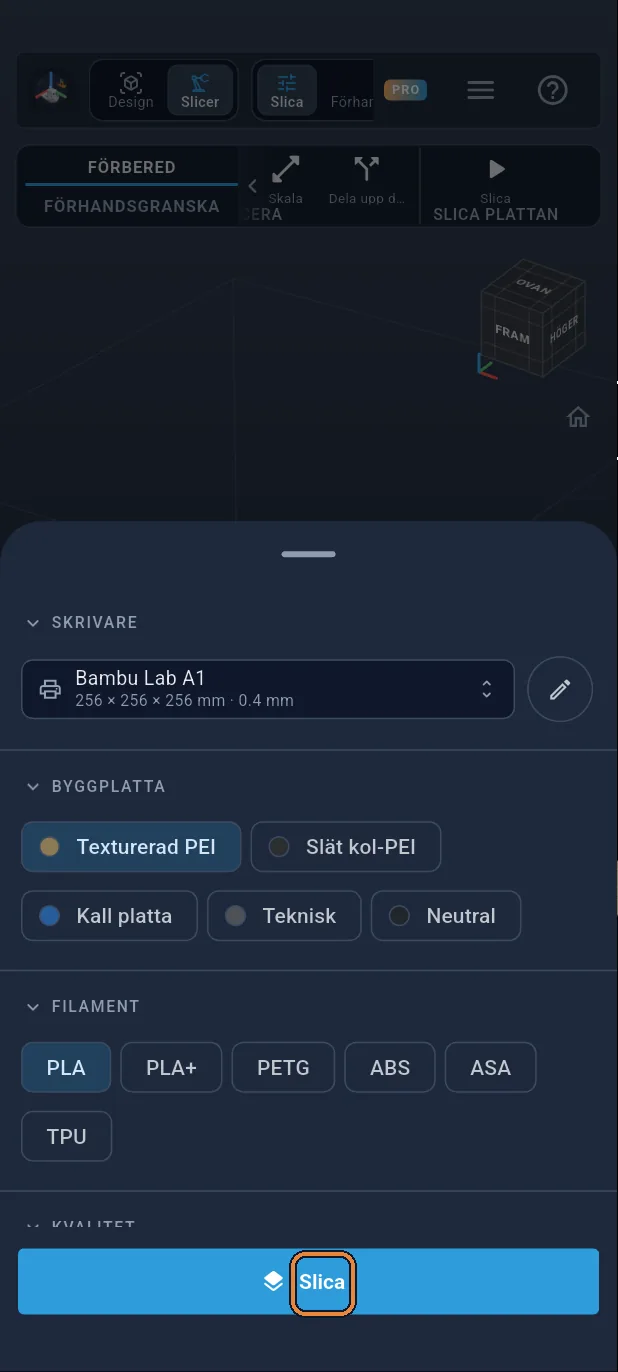
Slica
Tryck på den stora knappen Slica längst ned i arket: vasen delas upp i 750 lager på 0,2 mm, och sedan visas förhandsvisningen. Inget överhäng är för brant: inga stöd behövs.
Steg 47 / 51
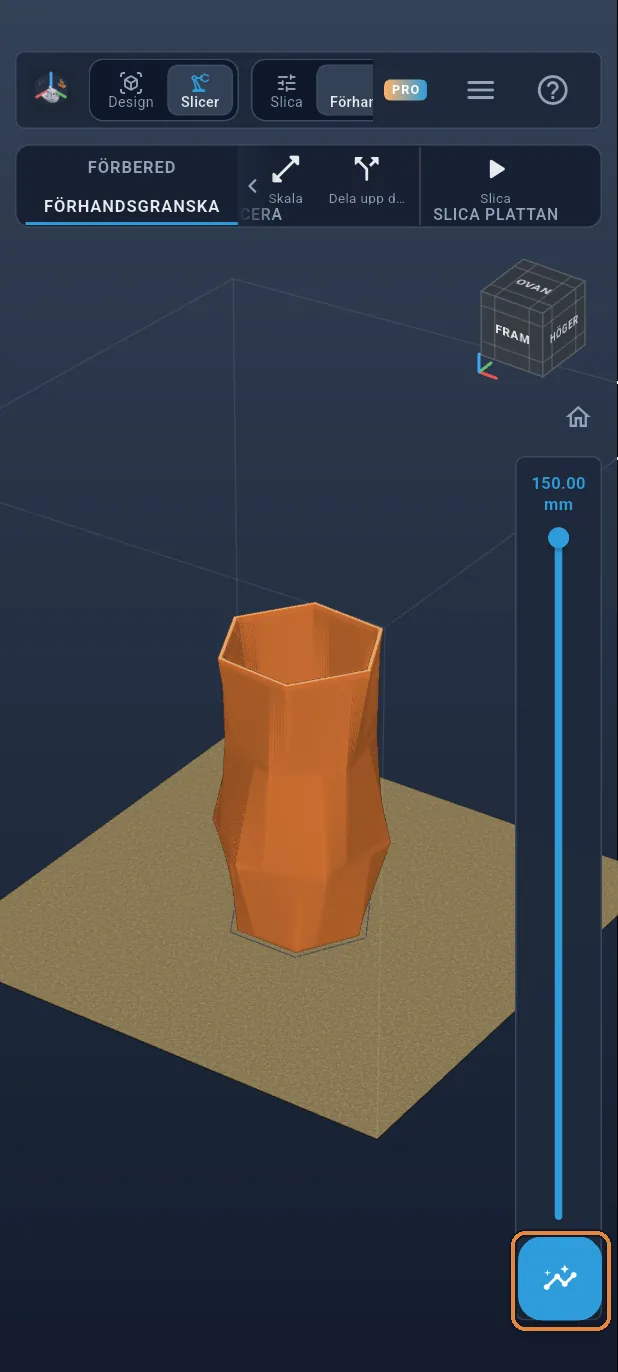
Förhandsvisning av lagren
Dra skjutreglaget till höger för att se väggen växa medan den vrider sig. Tryck sedan på panelknappen.
Steg 48 / 51
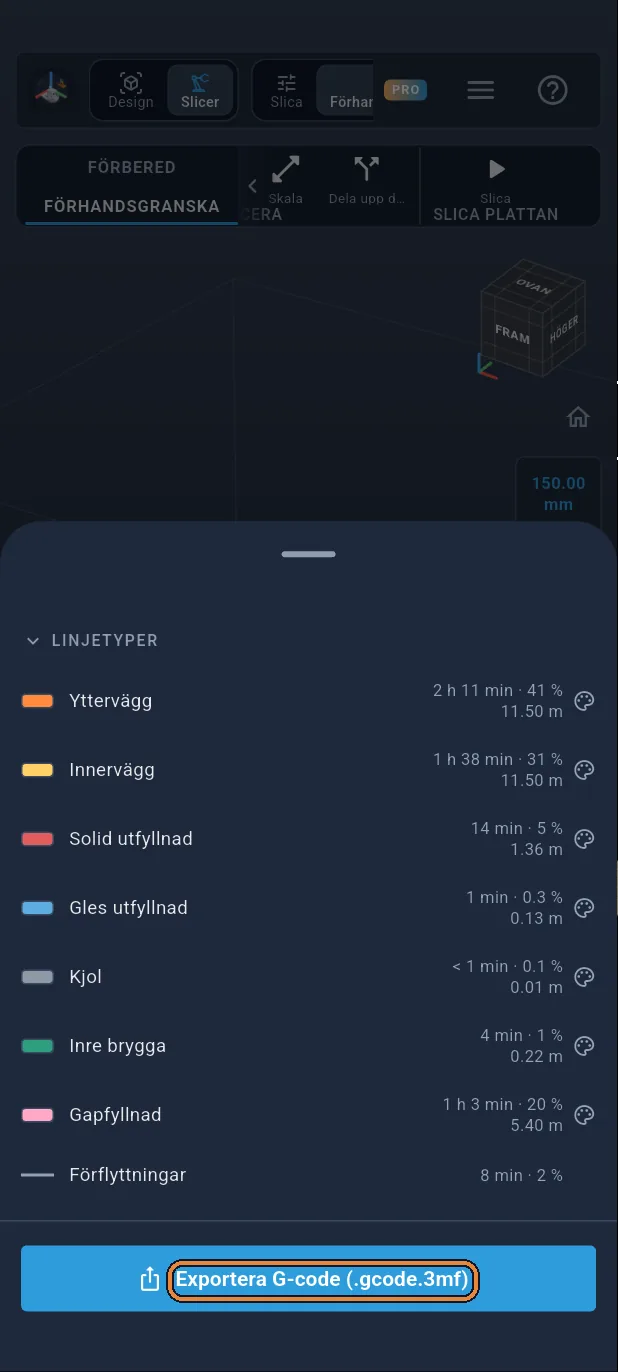
Exportera G-code
Arket visar utskriftstid, vikt och filamentlängd. Tryck på Exportera G-code (.gcode.3mf för en Bambu Lab).
Steg 49 / 51
Gratis export
Utan prenumeration är tre exporter gratis: tryck på Använd en gratis export.

Steg 50 / 51
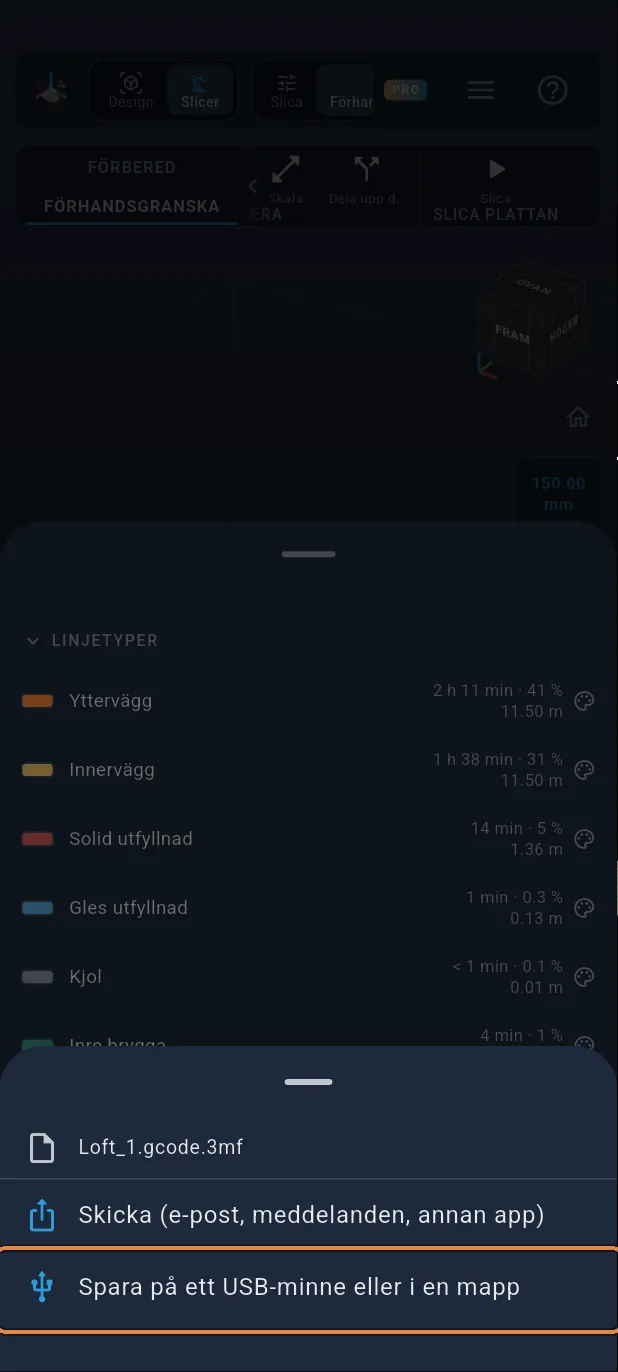
Spara filen
Tryck på ”Spara på ett USB-minne eller i en mapp” och välj var den ska ligga, eller på Skicka för att ge den till en annan app. Nu återstår bara att starta utskriften.
Steg 51 / 51
Bra jobbat!
Din vas är klar att skrivas ut: ungefär 5 h 20 min och 90 g PLA på en Bambu Lab A1. Den slicas på vanligt sätt, med en riktig vägg på 2 mm och en massiv botten, utan stöd: slicerns vasläge, i spiral, skulle bara ge en enda linje i väggen. För torkade blommor är den perfekt som den är; för vatten bör du först kontrollera att den är tät.