Handledning
En namnskylt med ditt förnamn
Ditt förnamn i relief på en platta med rundade hörn, med två hål att hänga upp den i. Den syns på byggplattan från steg fyra; räkna med fem minuter i appen.
Det här lär du dig
- Placera en färdig del från katalogen.
- Ändra dess text: ditt förnamn.
- Lägga till hål för att fästa den.
- Slica och exportera G-koden.
Alla steg listas nedan.
Steg 1 / 15
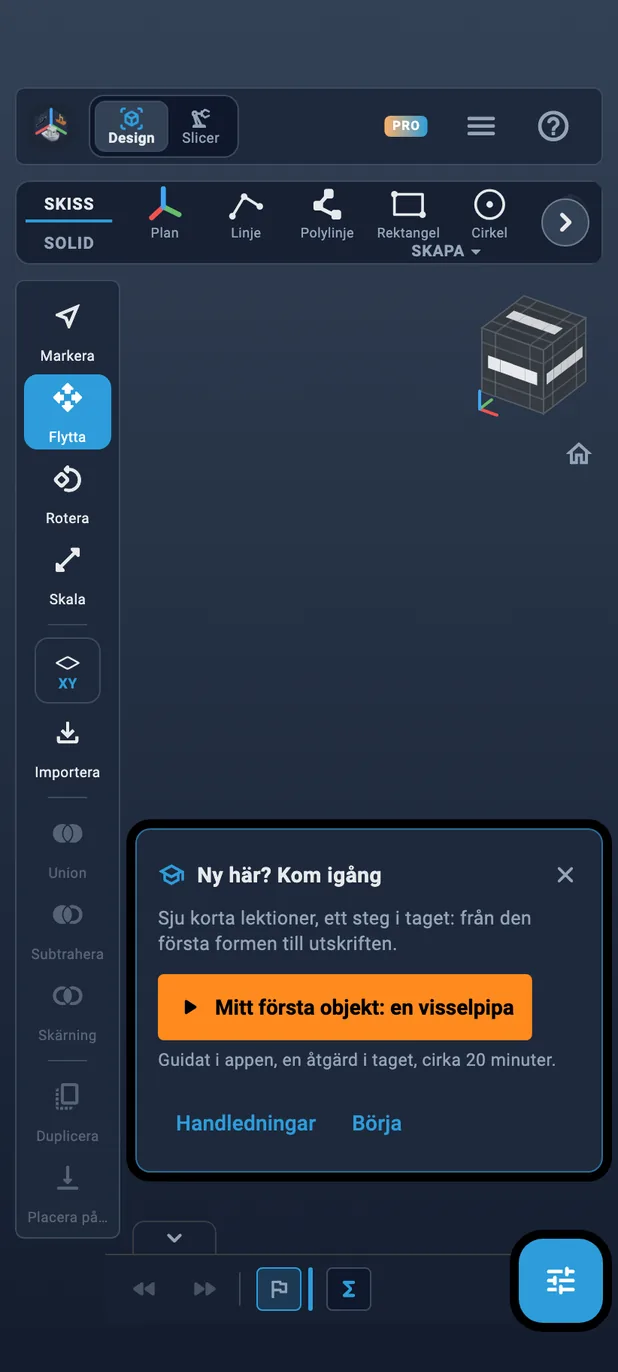
Öppna TouchFab3D
Öppna appen. Kortet ”Ny här? Kom igång” visas: stäng det med krysset.
Steg 2 / 15
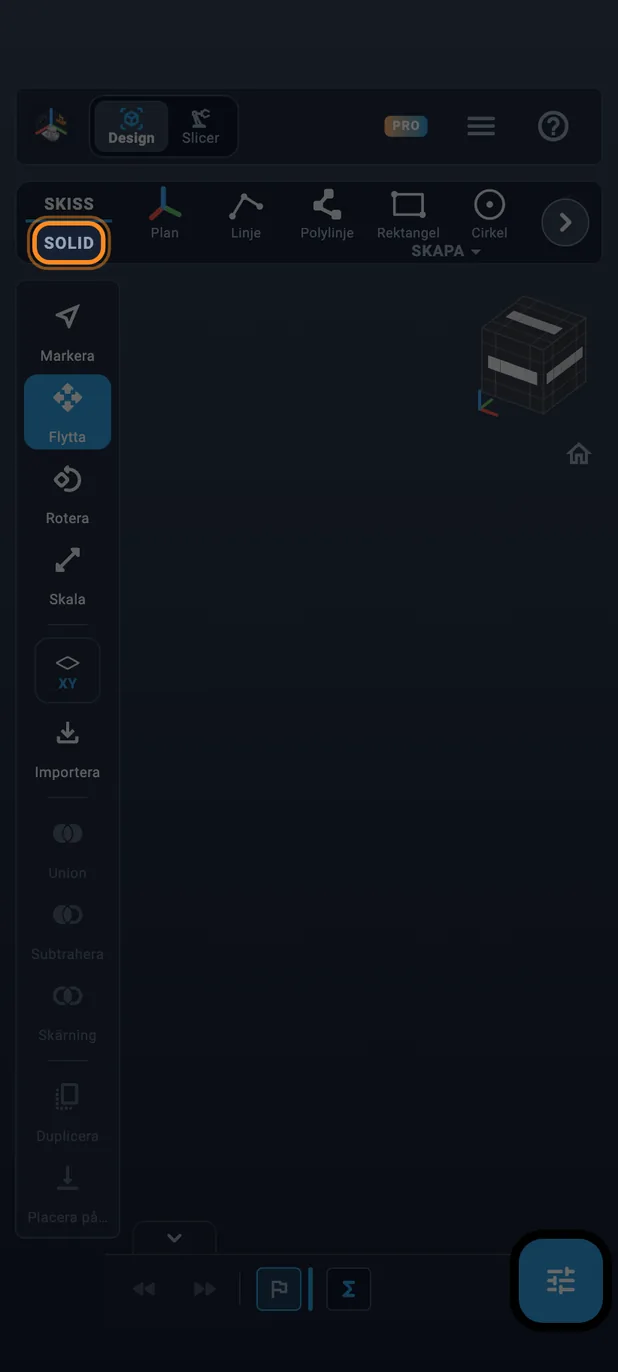
Fliken SOLID
Tryck på fliken SOLID, till vänster i menyfliksområdet.
Steg 3 / 15
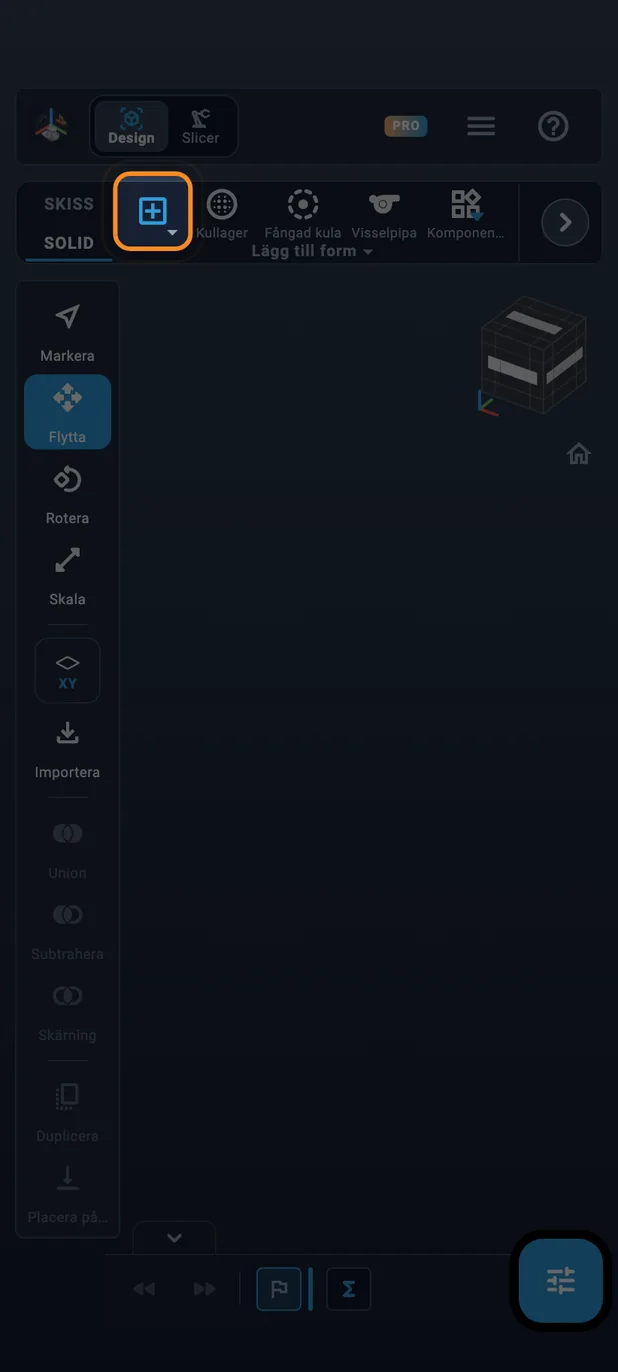
Lägg till form
Tryck på ”+” (Lägg till form), i början av menyfliksområdet: listan med former och komponentfamiljer öppnas.
Steg 4 / 15
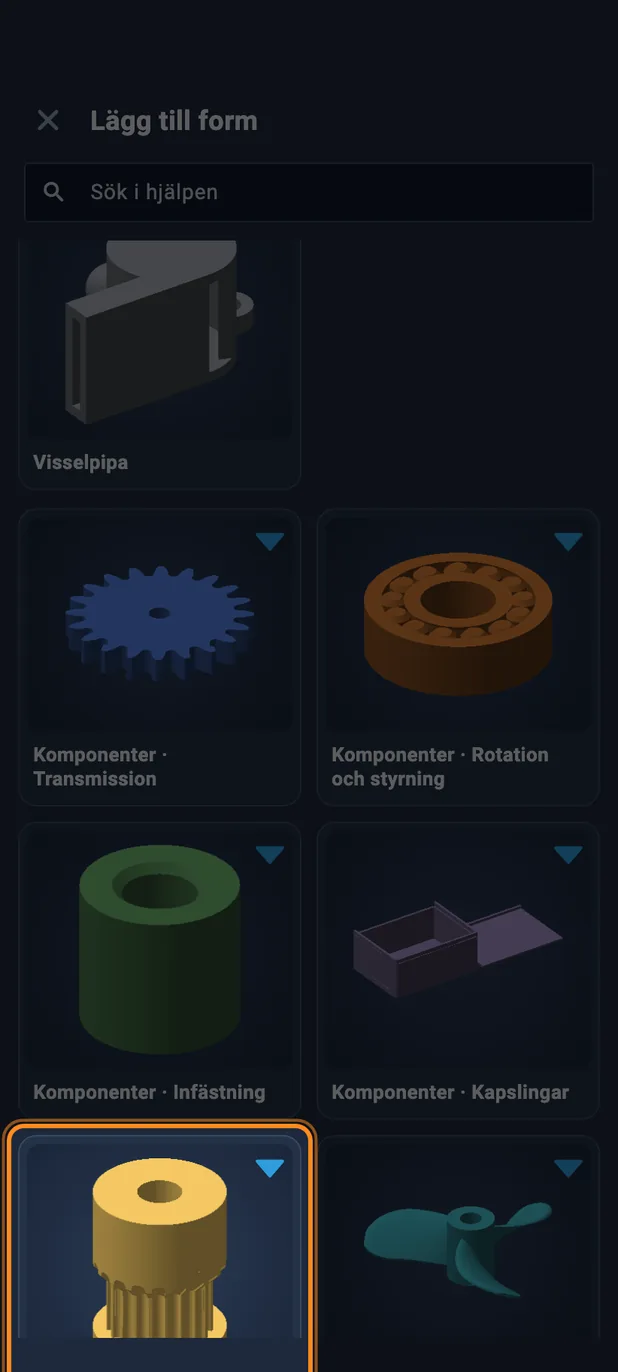
Övrigt
Bläddra ned till ”Komponenter · Övrigt” och tryck på det.
Steg 5 / 15
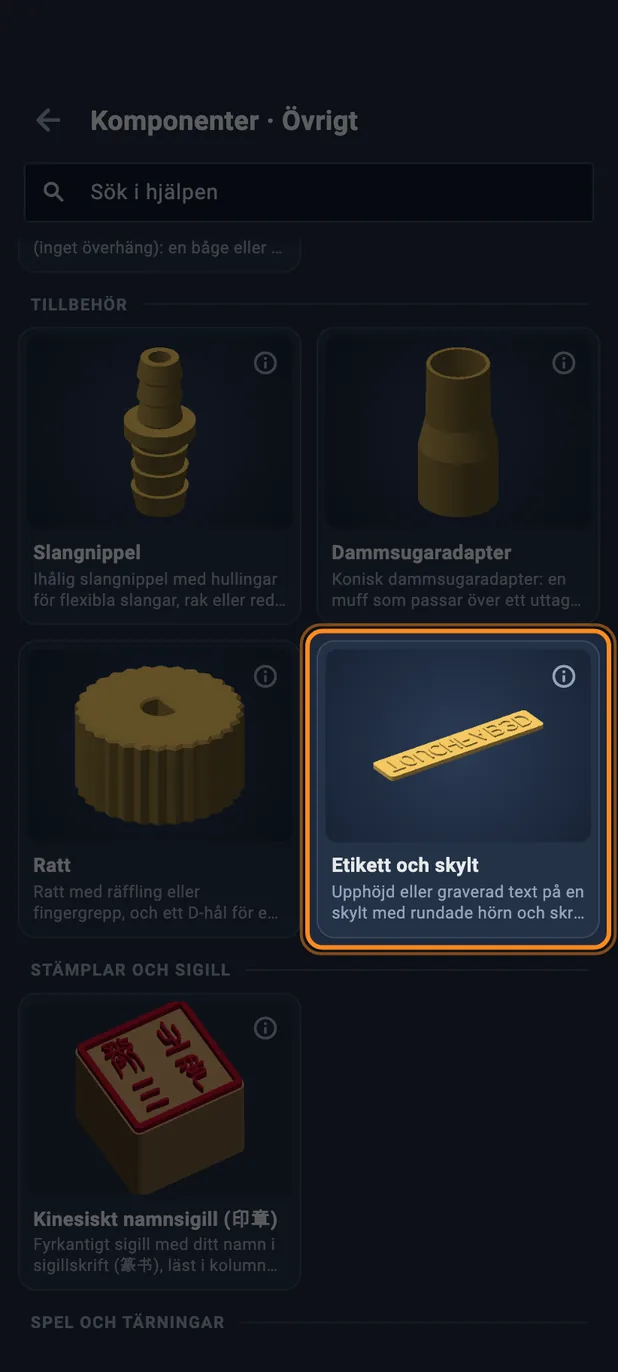
Etikett och skylt
Tryck på Etikett och skylt: en platta med ”TouchFab3D” i relief läggs på byggplattan. Ditt första objekt är här.
Steg 6 / 15
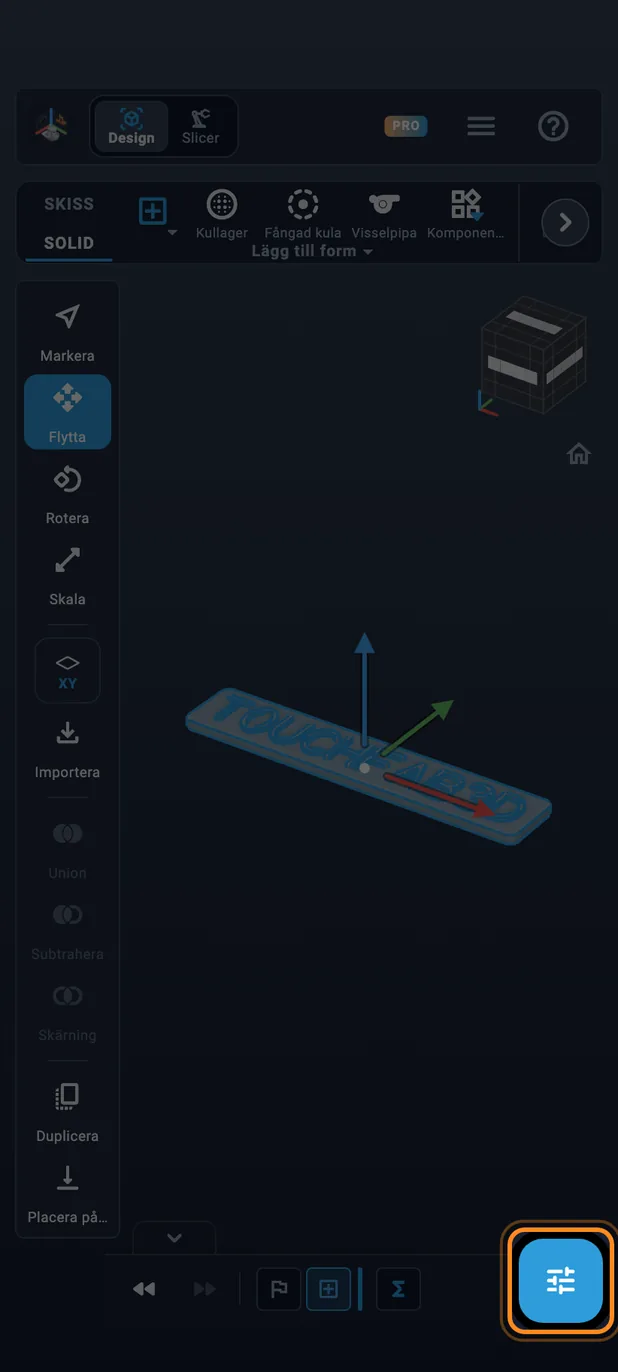
Ditt förnamn
Tryck på panelknappen längst ned till höger för att öppna inställningarna. Tryck på fältet Text ①, skriv ditt förnamn och bekräfta: de upphöjda bokstäverna ändras direkt.
Steg 7 / 15
Två hål att hänga upp den i
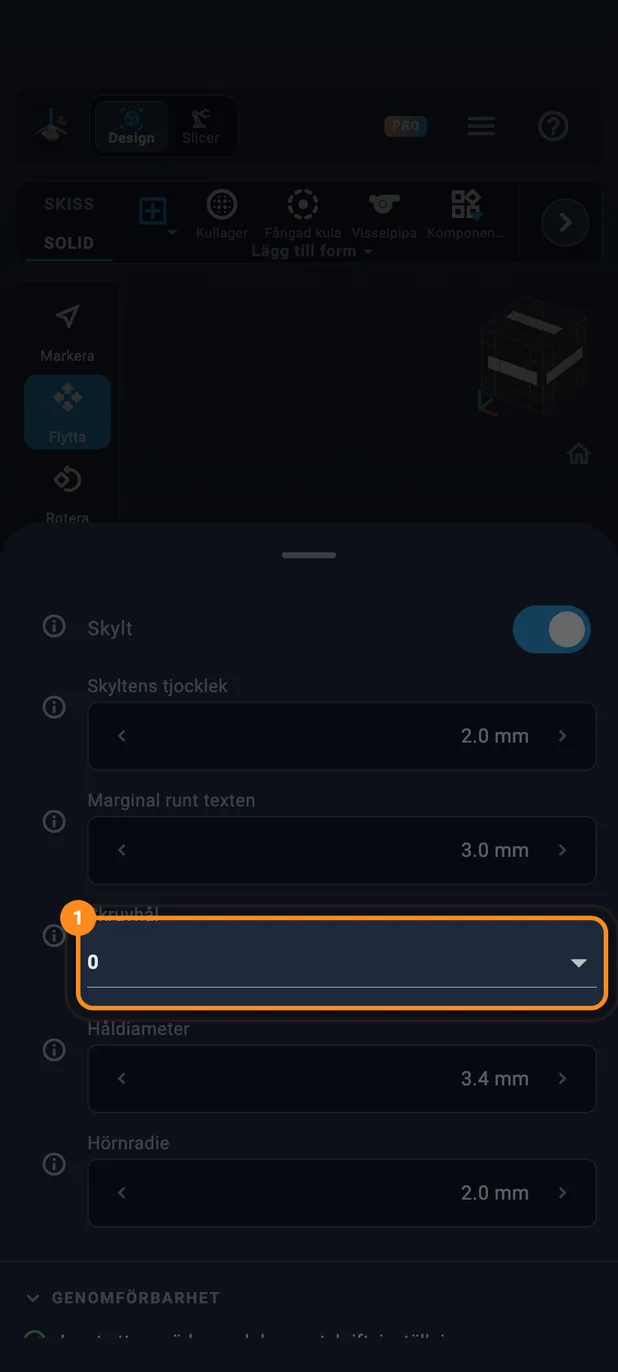
Tryck på listan Skruvhål ①, sedan 2 ②: ett hål i varje ände, för en nyckelring, ett snöre eller två skruvar.
Steg 8 / 15
Din namnskylt
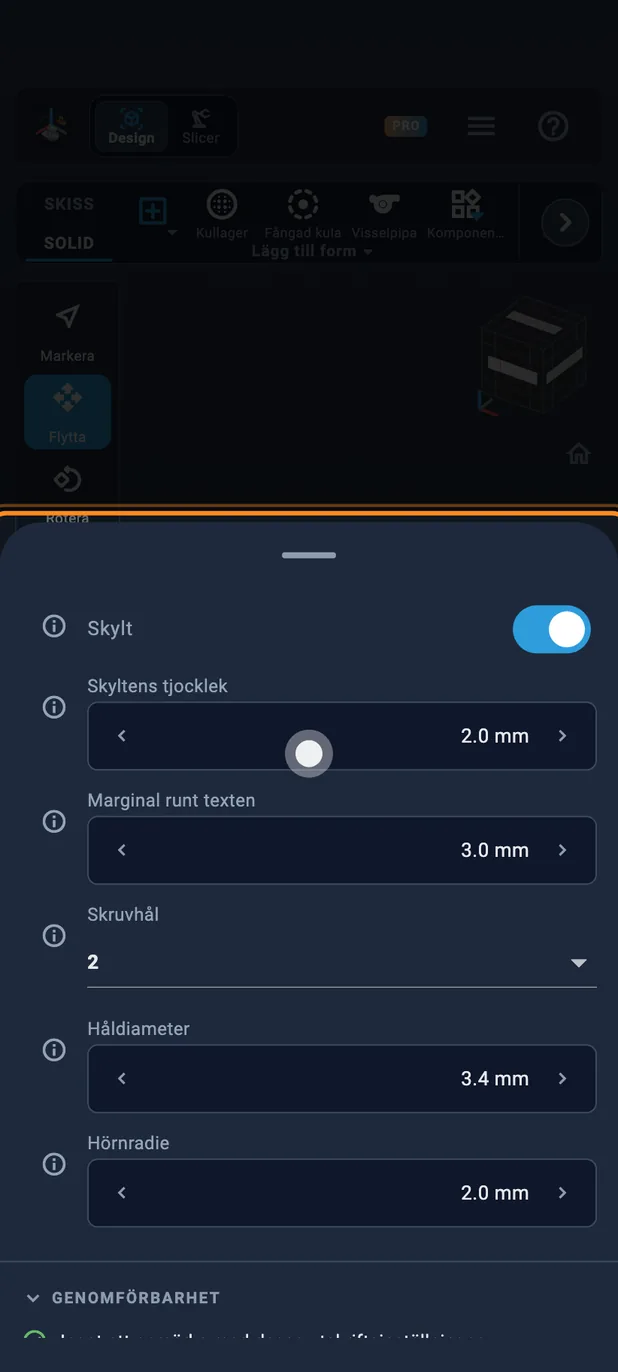
Skylten ligger plant med bokstäverna uppåt: den skrivs ut utan stöd. Dra ned inställningarna för att se den helt.
Steg 9 / 15
Gå till Slicer
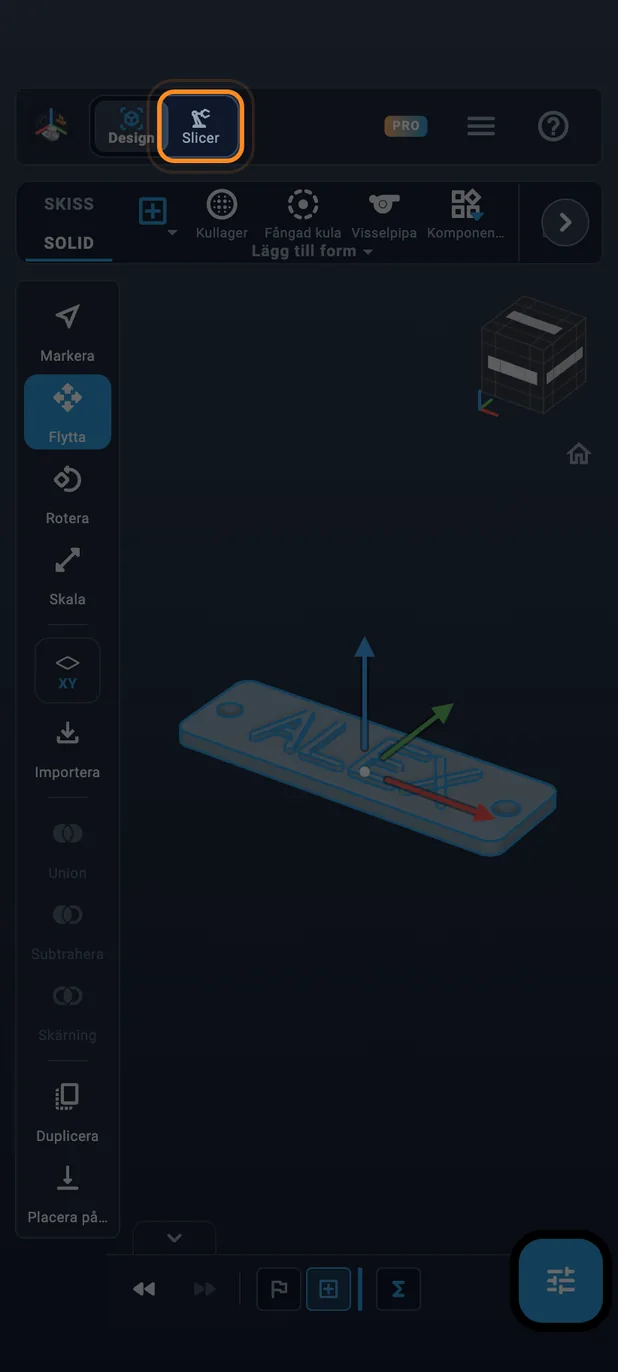
Tryck på Slicer överst för att gå över till slicingen.
Steg 10 / 15
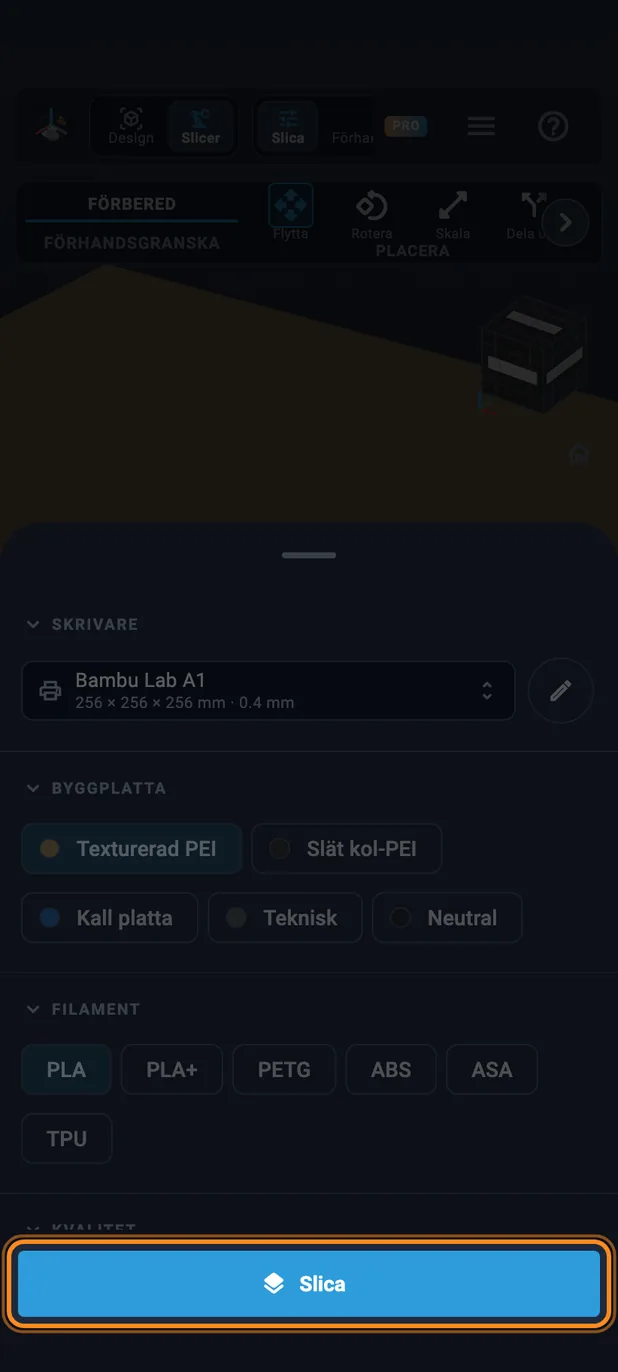
Välj din skrivare
Tryck på panelknappen, sedan på skrivaren, och välj din: här en Bambu Lab A1 ①.
Steg 11 / 15
Slica
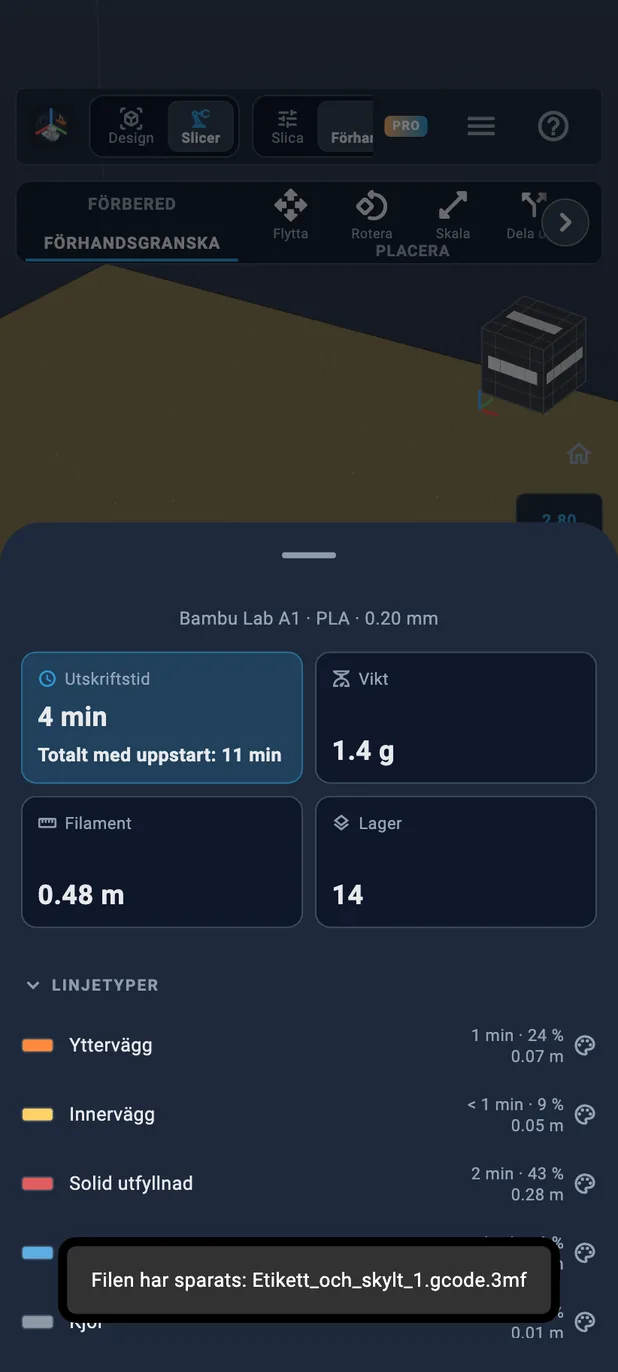
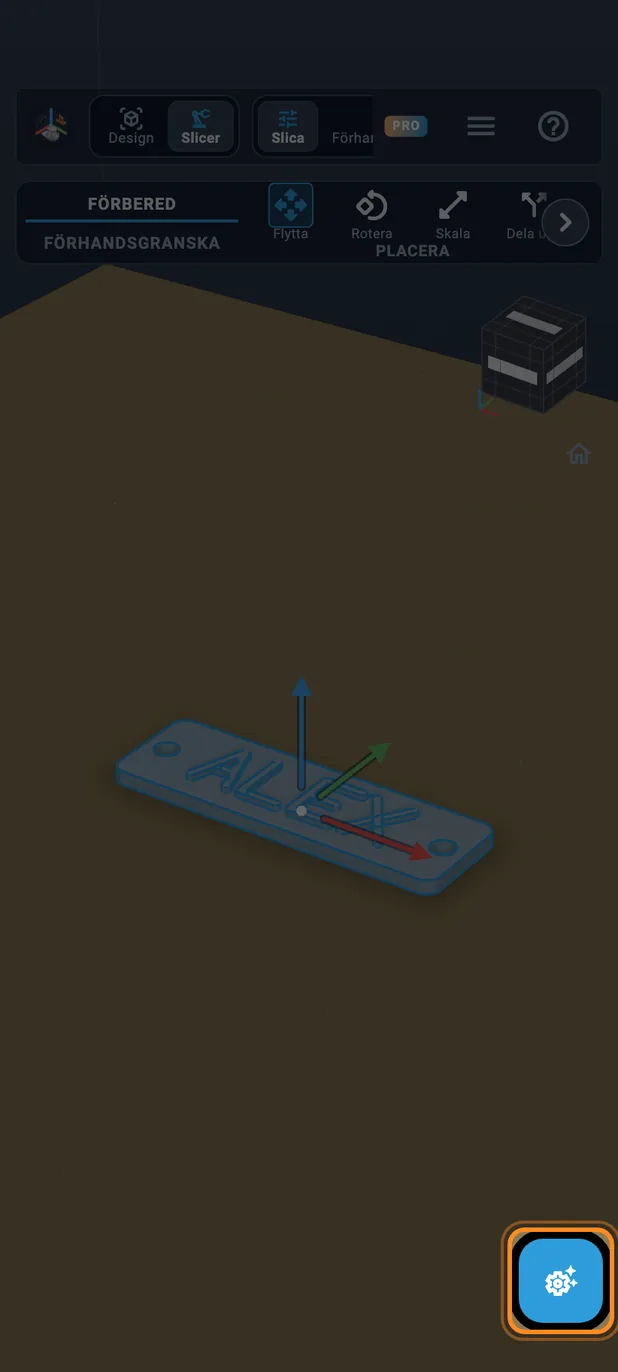
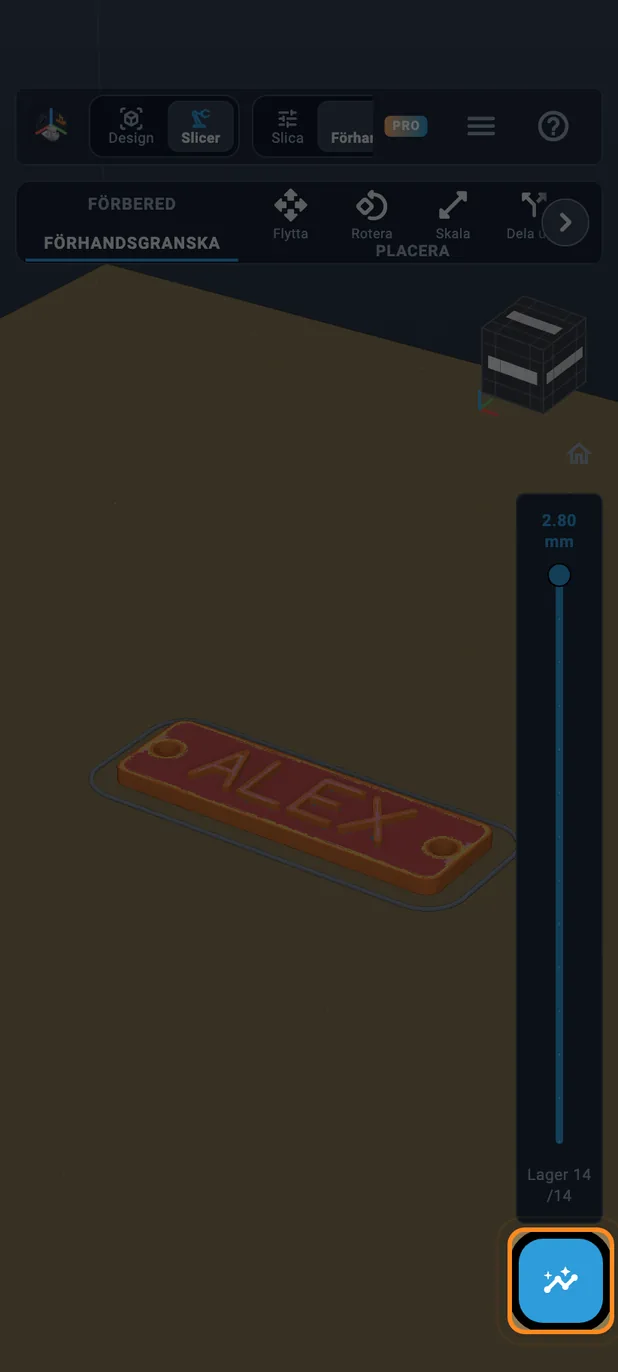
Tryck på den stora knappen Slica: plattan delas upp i lager på 0,2 mm, och sedan visas förhandsvisningen.
Steg 12 / 15
Exportera G-code
Öppna panelerna igen och tryck på Exportera G-code ①.
Steg 13 / 15
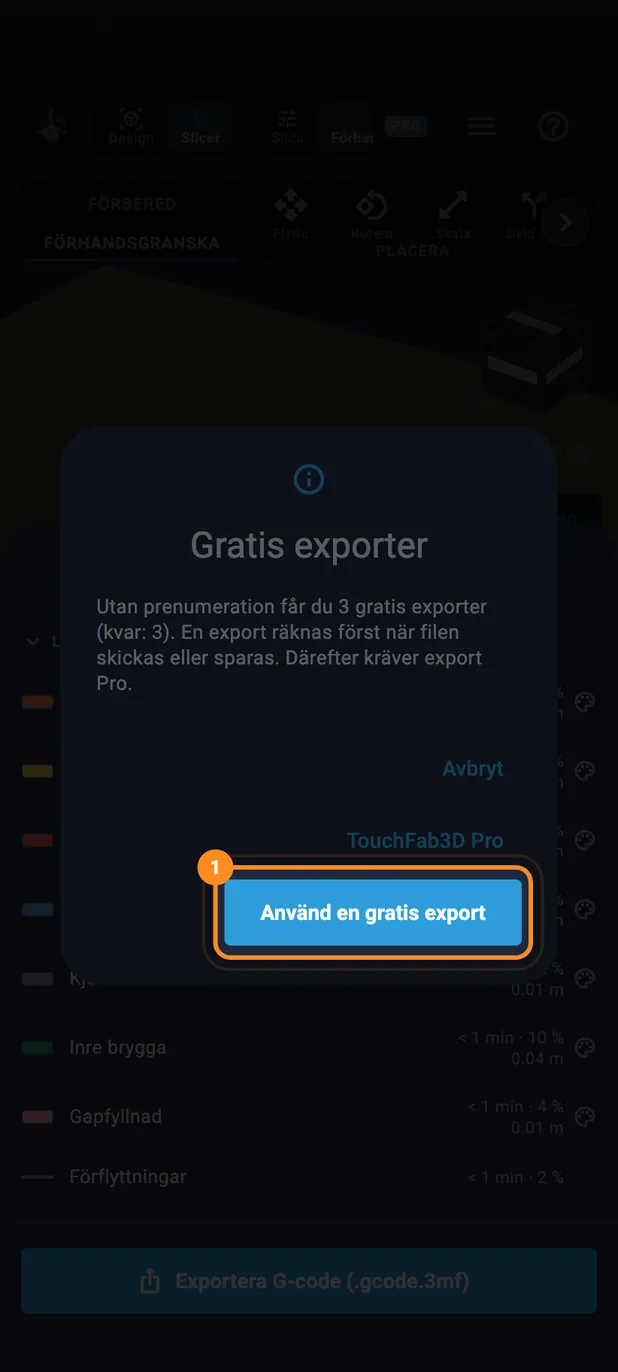
Gratis export
Utan prenumeration är tre exporter gratis: tryck på Använd en gratis export.
Steg 14 / 15
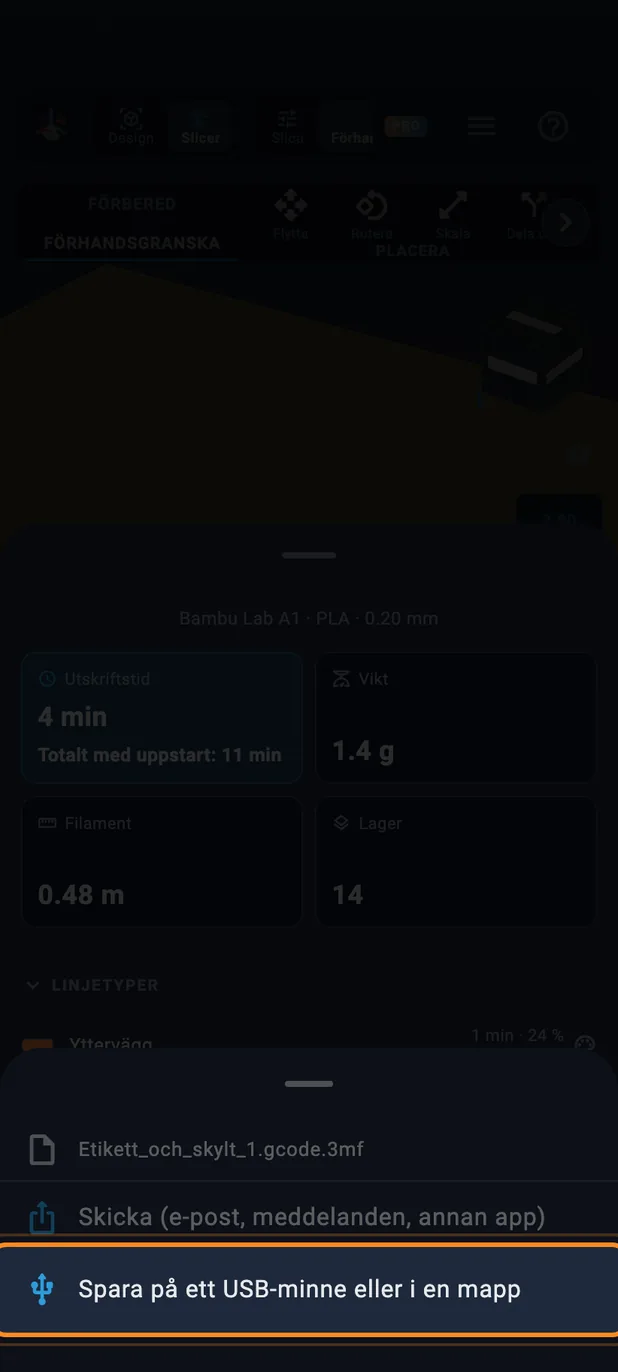
Spara filen
Tryck på ”Spara på ett USB-minne eller i en mapp” och välj var den ska ligga, eller på Skicka för att ge den till en annan app. Nu återstår bara att starta utskriften.
Steg 15 / 15
Bra jobbat!
Din namnskylt är klar att skriva ut. Tips: byt filament vid bokstävernas första lager så att de framträder i en annan färg.