Handledning
En låda med lock som stänger
En låda med exakta innermått och ett lock som snäpper fast, utskrivna tillsammans utan stöd. Den syns på byggplattan från steg fyra; räkna med fem minuter i appen.
Det här lär du dig
- Placera en färdig del från katalogen.
- Skriva in dess mått: vad lådan ska rymma.
- Välja ett snäpplock med rätt spel.
- Slica och exportera G-koden.
Alla steg listas nedan.
Steg 1 / 15
Öppna TouchFab3D
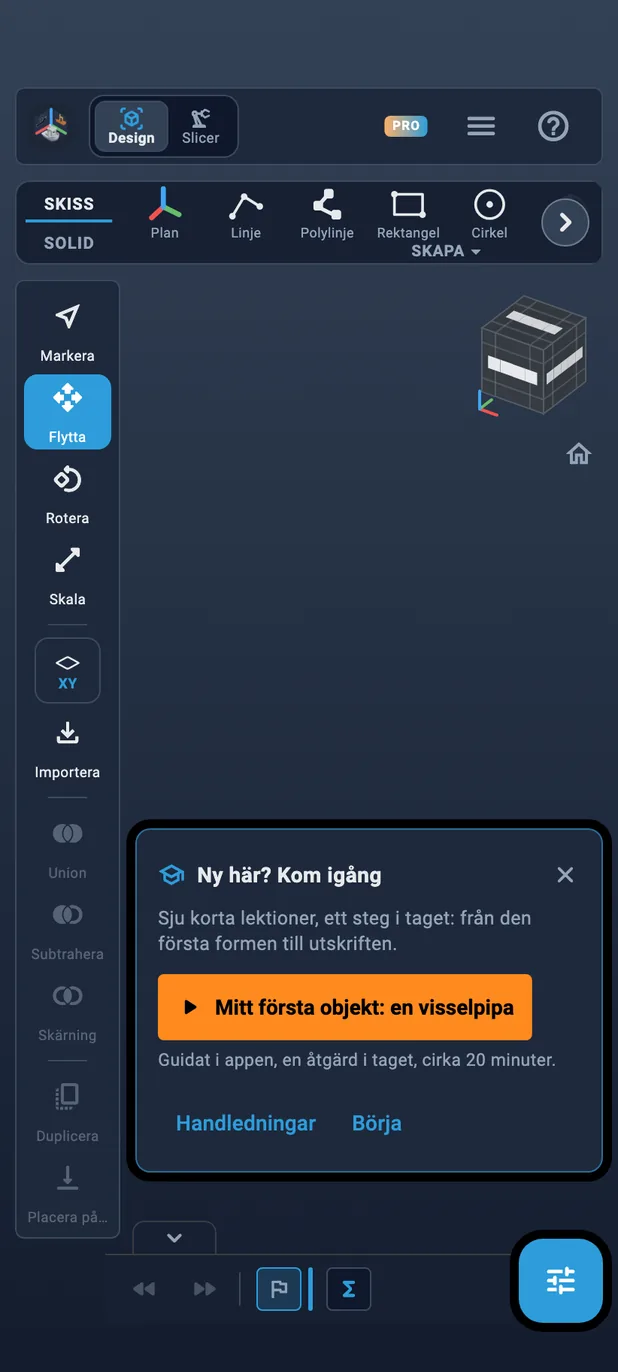
Öppna appen. Kortet ”Ny här? Kom igång” visas: stäng det med krysset.
Steg 2 / 15
Fliken SOLID
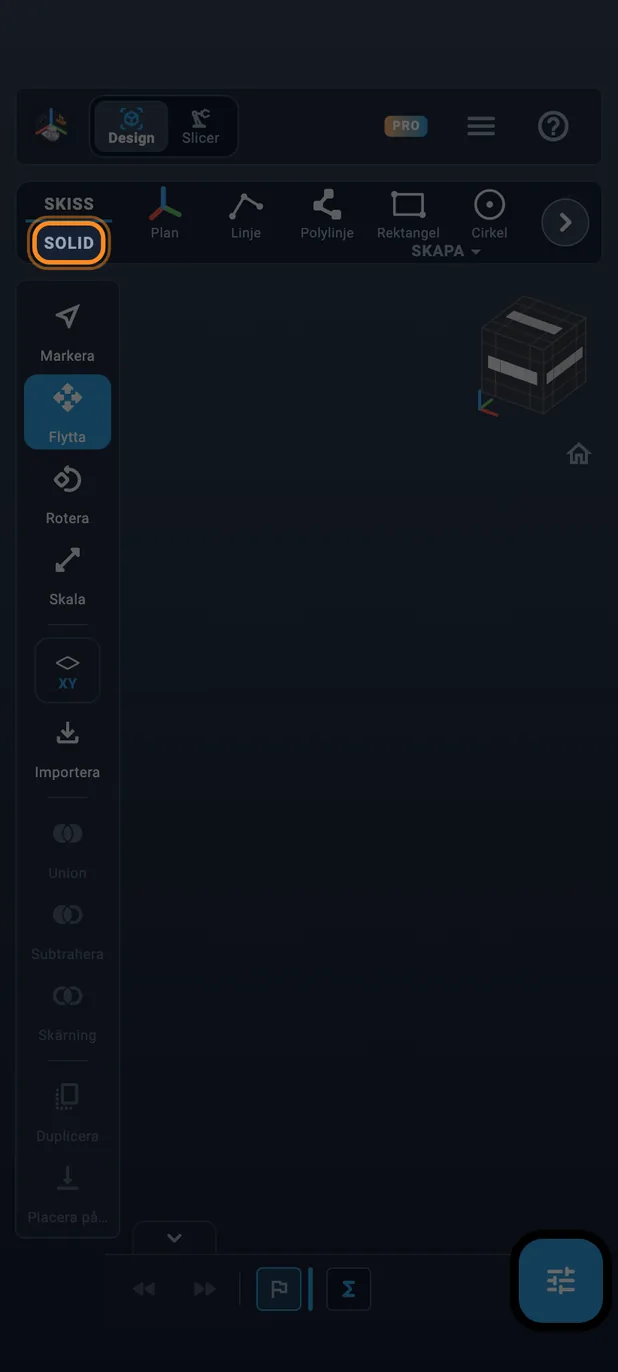
Tryck på fliken SOLID, till vänster i menyfliksområdet.
Steg 3 / 15
Lägg till form
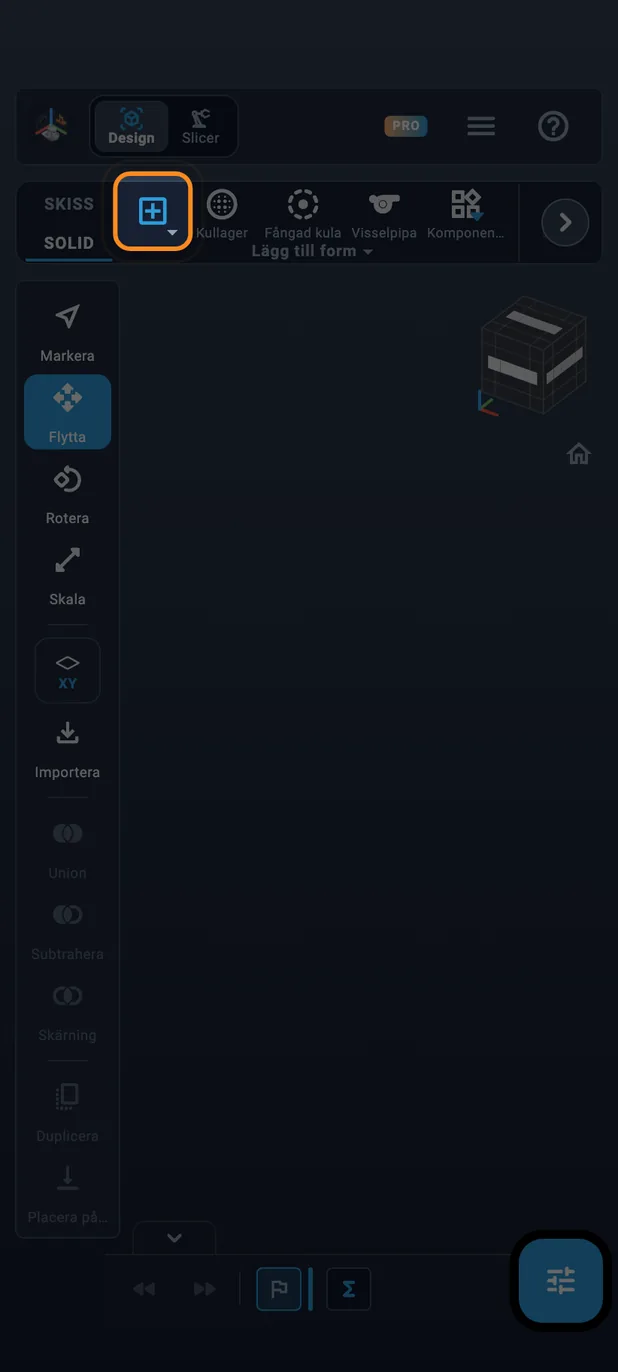
Tryck på ”+” (Lägg till form), i början av menyfliksområdet: listan med former och komponentfamiljer öppnas.
Steg 4 / 15
Kapslingar
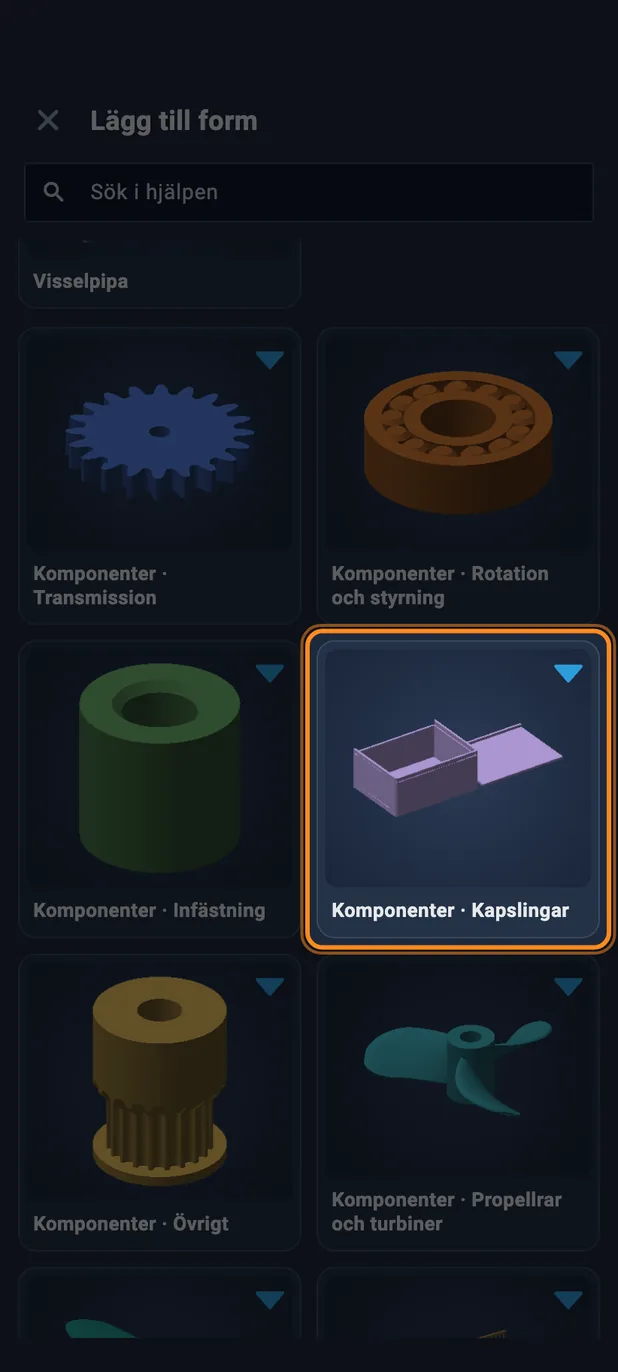
Bläddra ned till ”Komponenter · Kapslingar” och tryck på det.
Steg 5 / 15
Låda med lock
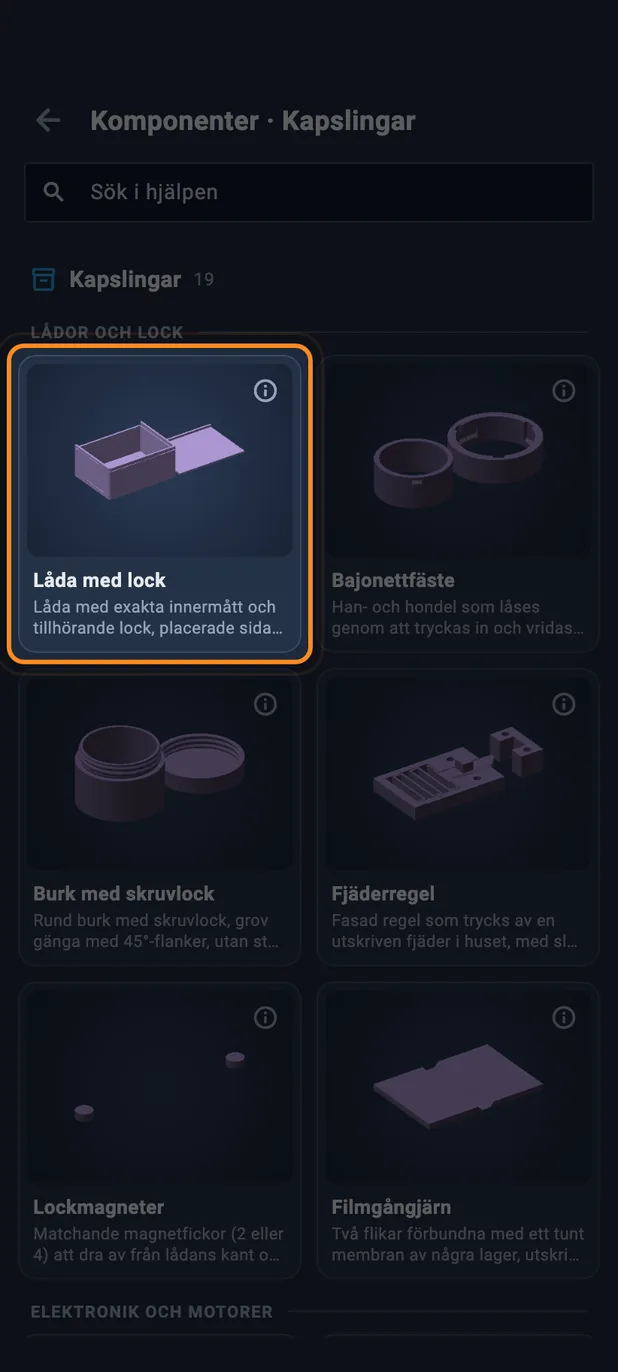
Tryck på Låda med lock: lådan och locket läggs bredvid varandra på byggplattan. Ditt första objekt är här.
Steg 6 / 15
Innermåtten
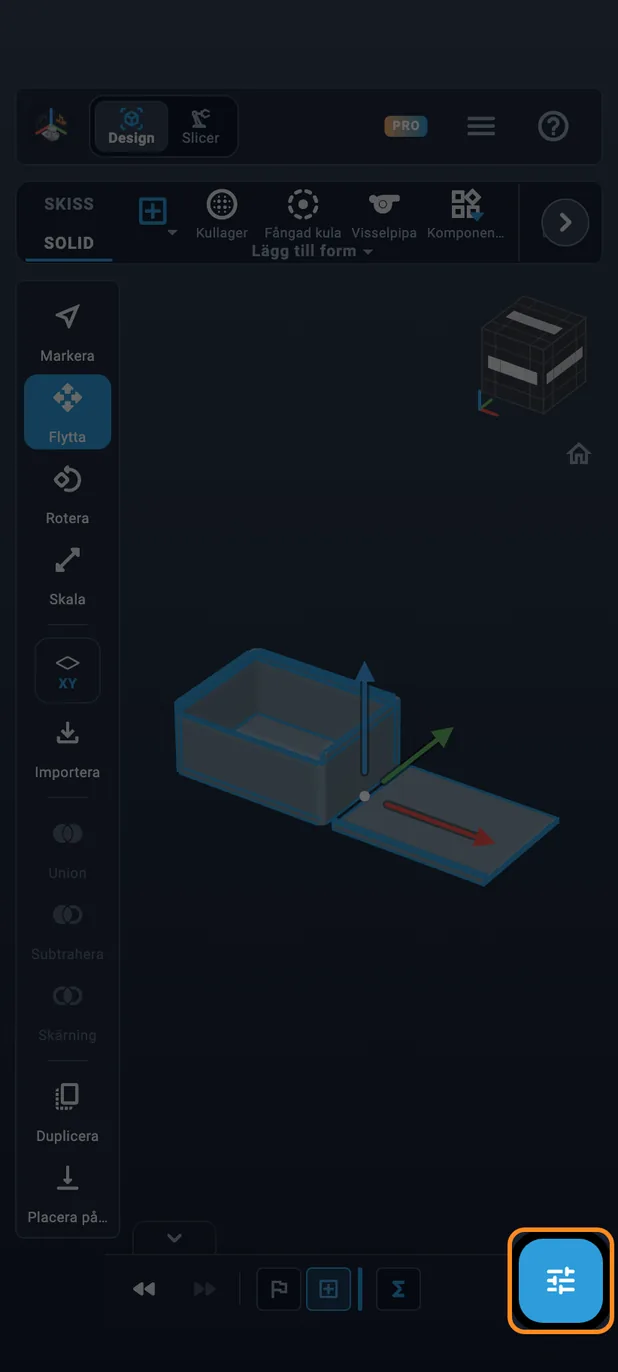
Tryck på panelknappen längst ned till höger för att öppna inställningarna. Skriv 60 i Innerbredd ①, 40 i Inre djup ② och 25 i Innerhöjd ③: det är utrymmet inuti; väggarna läggs till runtom.
Steg 7 / 15
Ett lock som snäpper fast
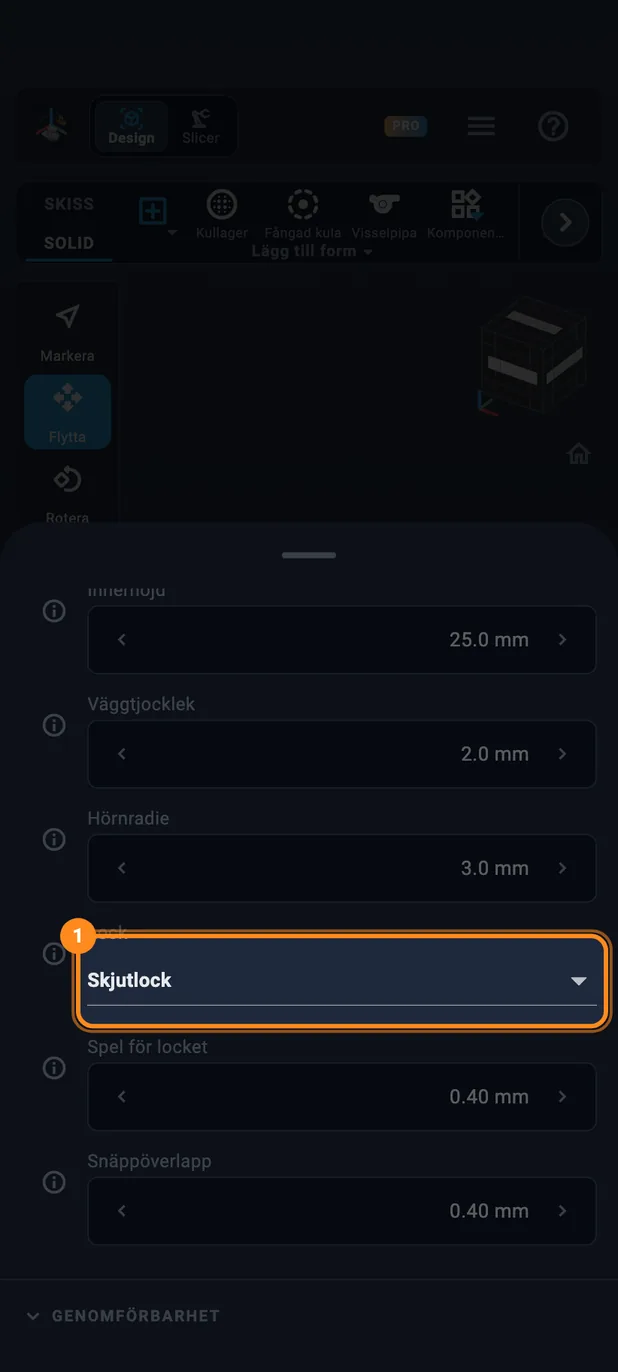
Tryck på listan Lock ①, sedan ”Snäpplock” ②: en kant med små vulster snäpper in i ett spår i lådan. Spelet på 0,4 mm är redan inställt.
Steg 8 / 15
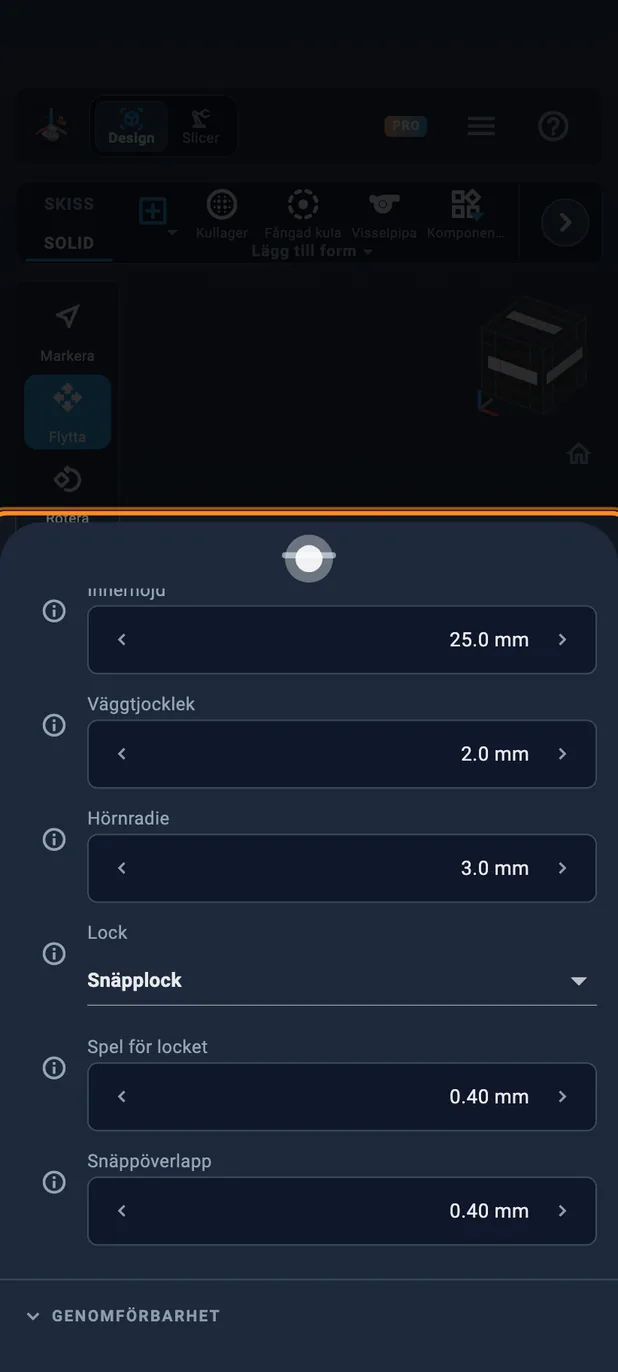
Lådan och locket
Låda och lock ligger plant bredvid varandra: de skrivs ut tillsammans utan stöd. Dra ned inställningarna för att se dem helt.
Steg 9 / 15
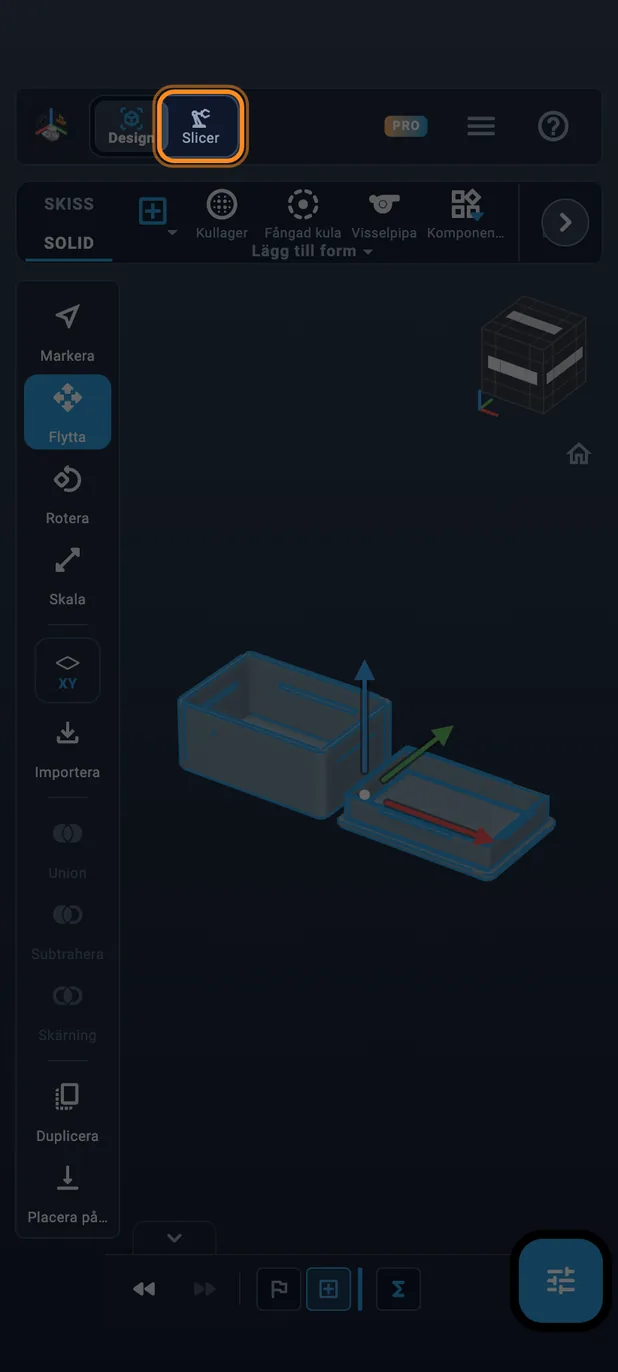
Gå till Slicer
Tryck på Slicer överst för att gå över till slicingen.
Steg 10 / 15
Välj din skrivare
Tryck på panelknappen, sedan på skrivaren, och välj din: här en Bambu Lab A1 ①.
Steg 11 / 15
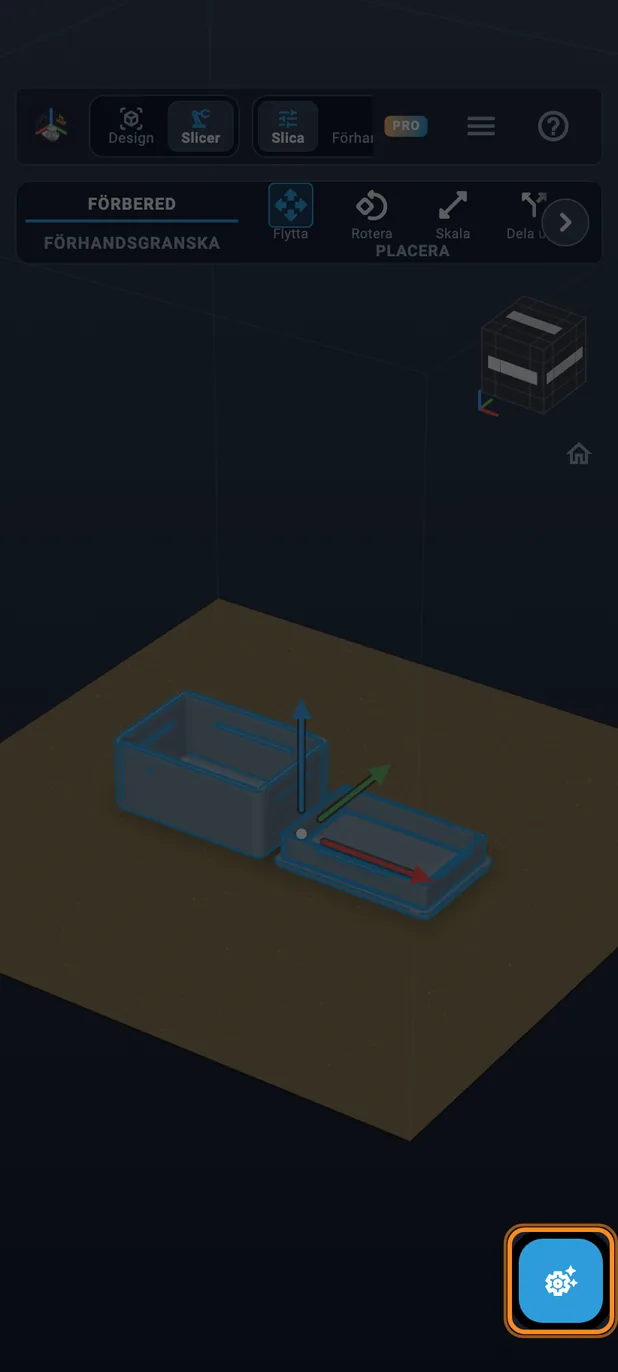
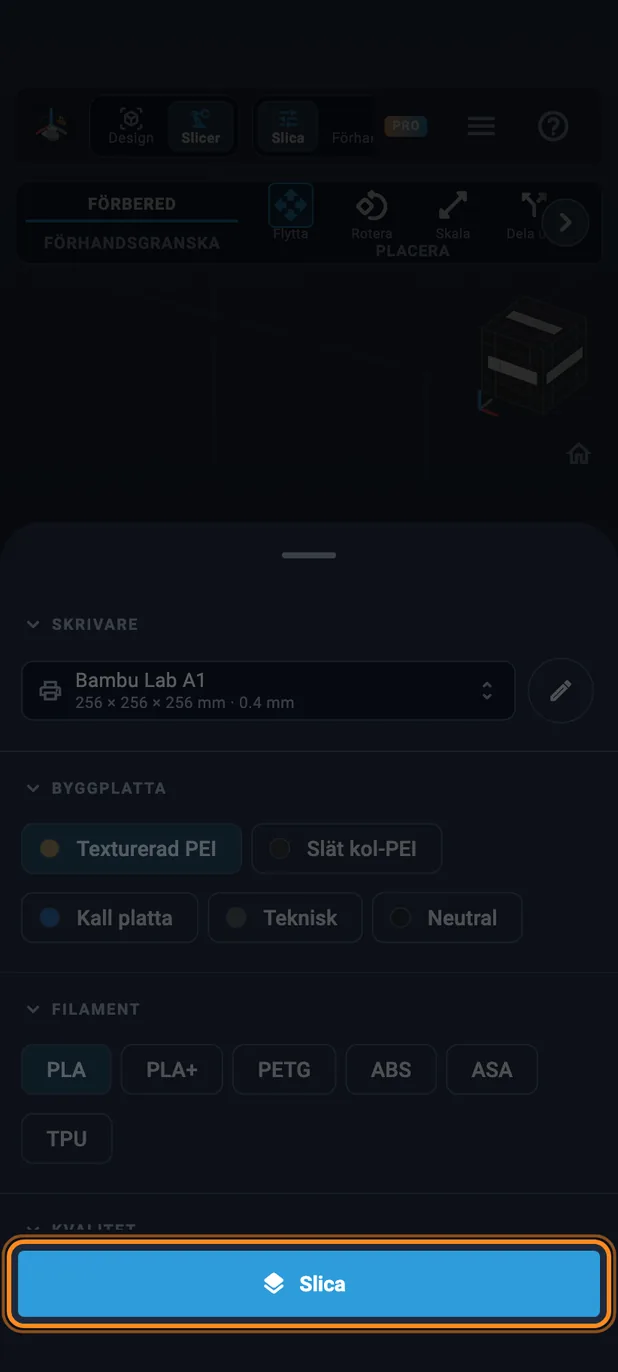
Slica
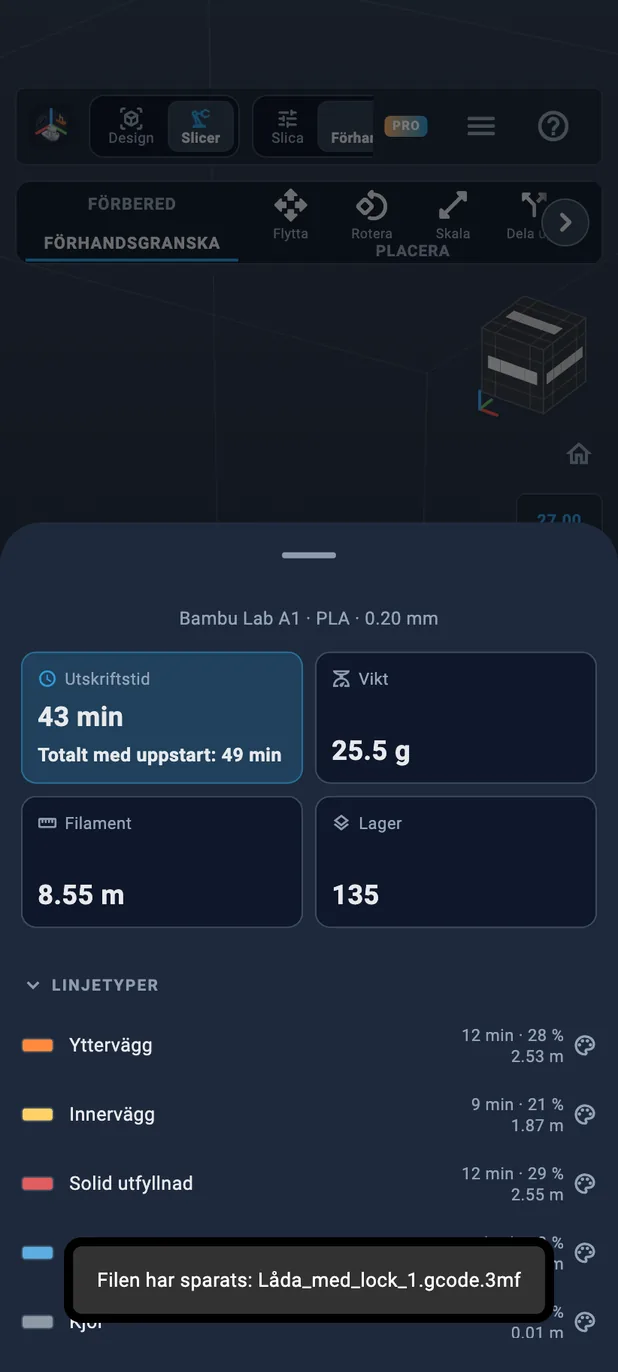
Tryck på den stora knappen Slica: plattan delas upp i lager på 0,2 mm, och sedan visas förhandsvisningen.
Steg 12 / 15
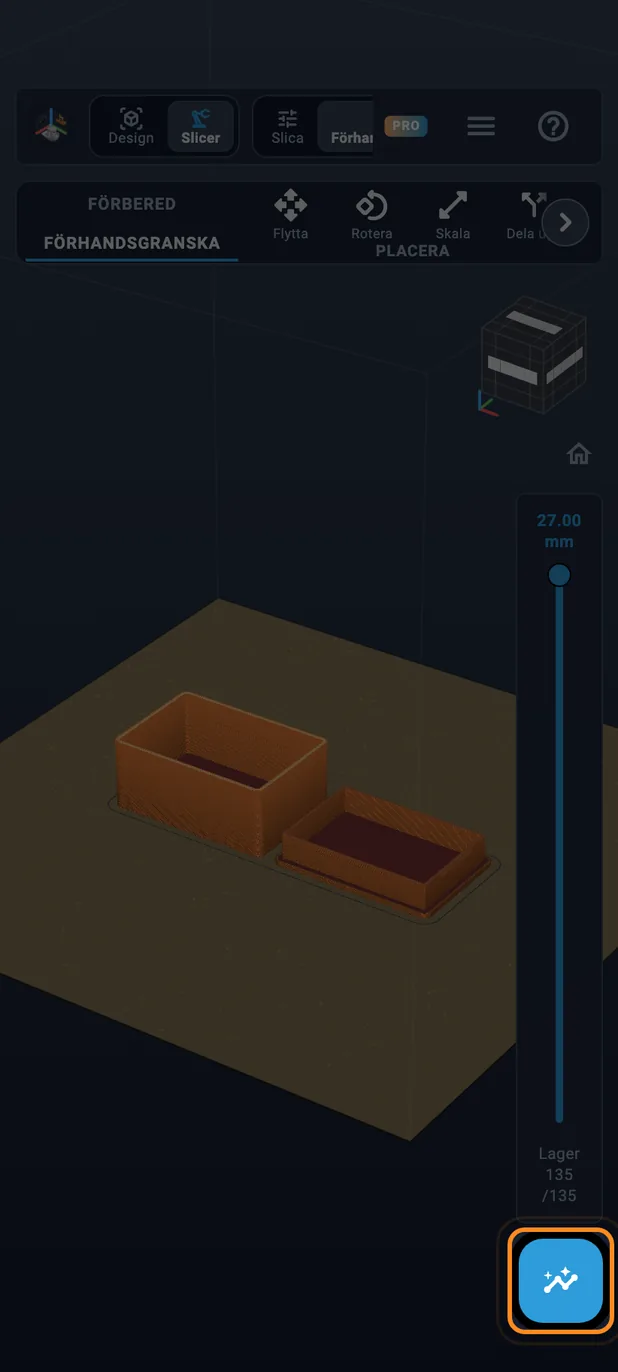
Exportera G-code
Öppna panelerna igen och tryck på Exportera G-code ①.
Steg 13 / 15
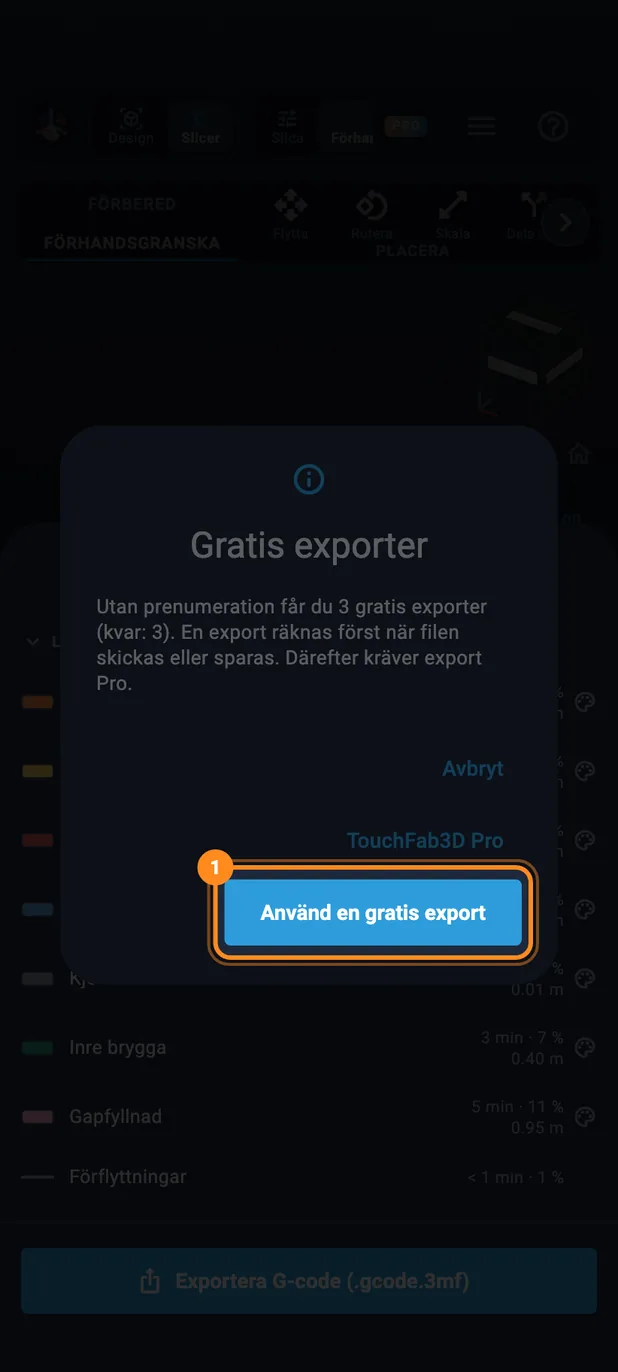
Gratis export
Utan prenumeration är tre exporter gratis: tryck på Använd en gratis export.
Steg 14 / 15
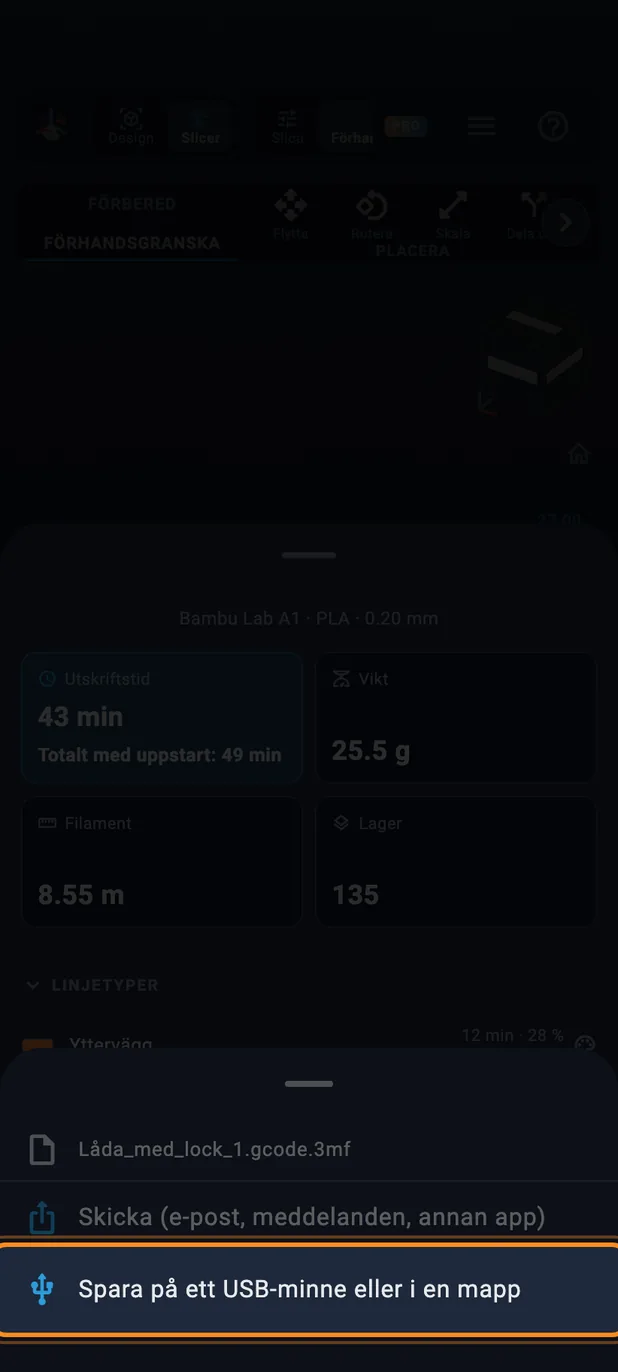
Spara filen
Tryck på ”Spara på ett USB-minne eller i en mapp” och välj var den ska ligga, eller på Skicka för att ge den till en annan app. Nu återstår bara att starta utskriften.
Steg 15 / 15
Bra jobbat!
Din låda är klar att skriva ut: låda och lock på samma platta, utan stöd. Snäpp fast locket när det är utskrivet; sitter det för hårt, öka Spel för locket med 0,1 mm och skriv ut locket igen.