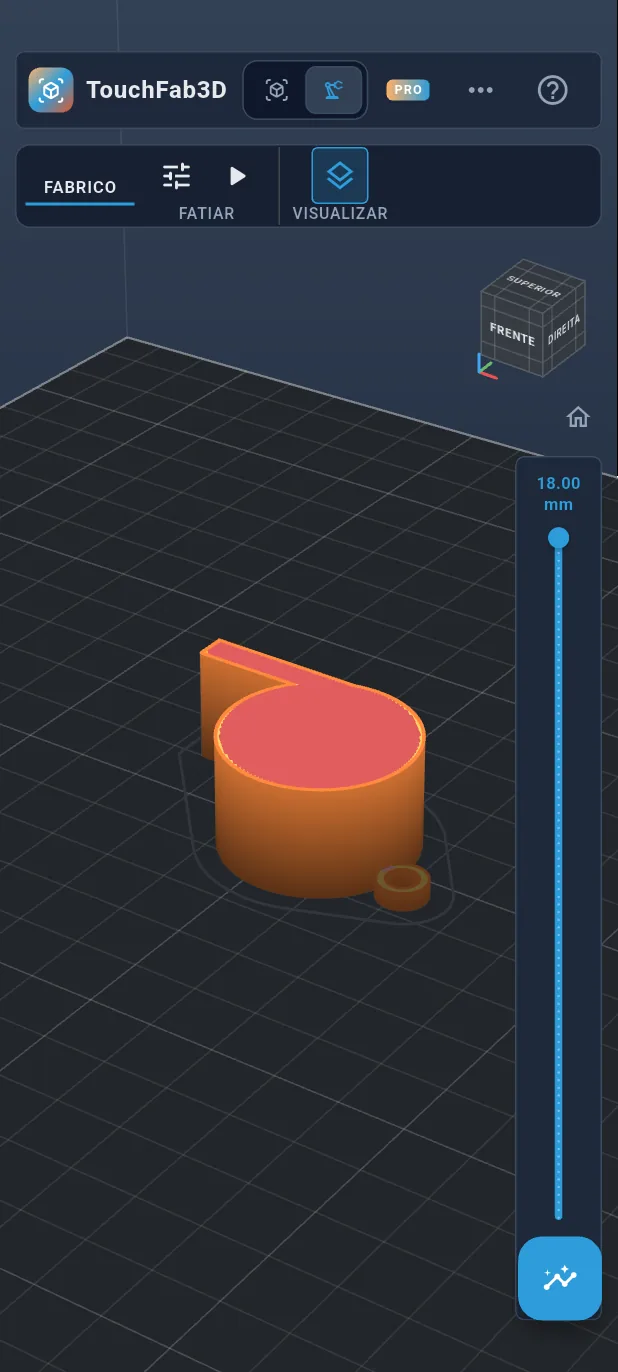
Tutorial
Apito de bola, passo a passo
Um verdadeiro apito de bola, imprimível, desenhado de raiz num telemóvel na vertical: esboço, extrusão, cavidade, argola, bola e, por fim, fatiamento e G-code. Cada passo mostra o que deve tocar, rodeado a laranja. Conte com uns vinte minutos.
Todos os passos estão listados abaixo.
Passo 1 / 37
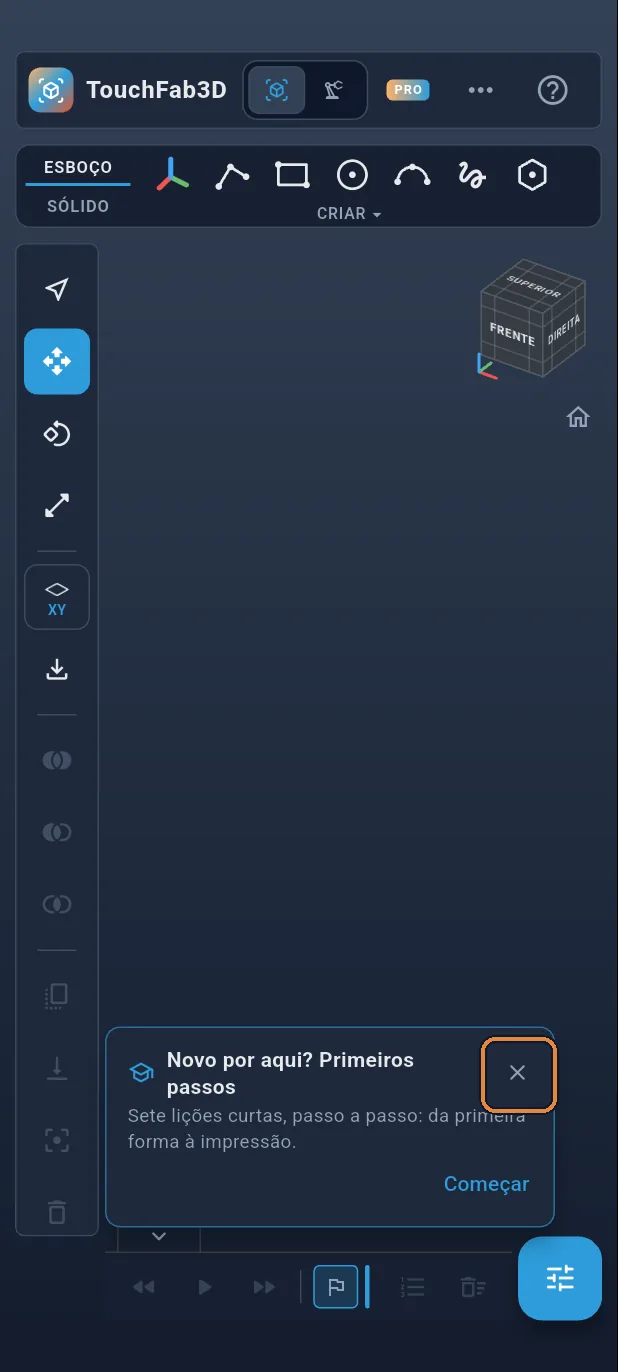
Abra o TouchFab3D
Abra a app. Aparece uma página vazia com o cartão «Novo por aqui? Primeiros passos»: feche-o com a cruz.
Passo 2 / 37
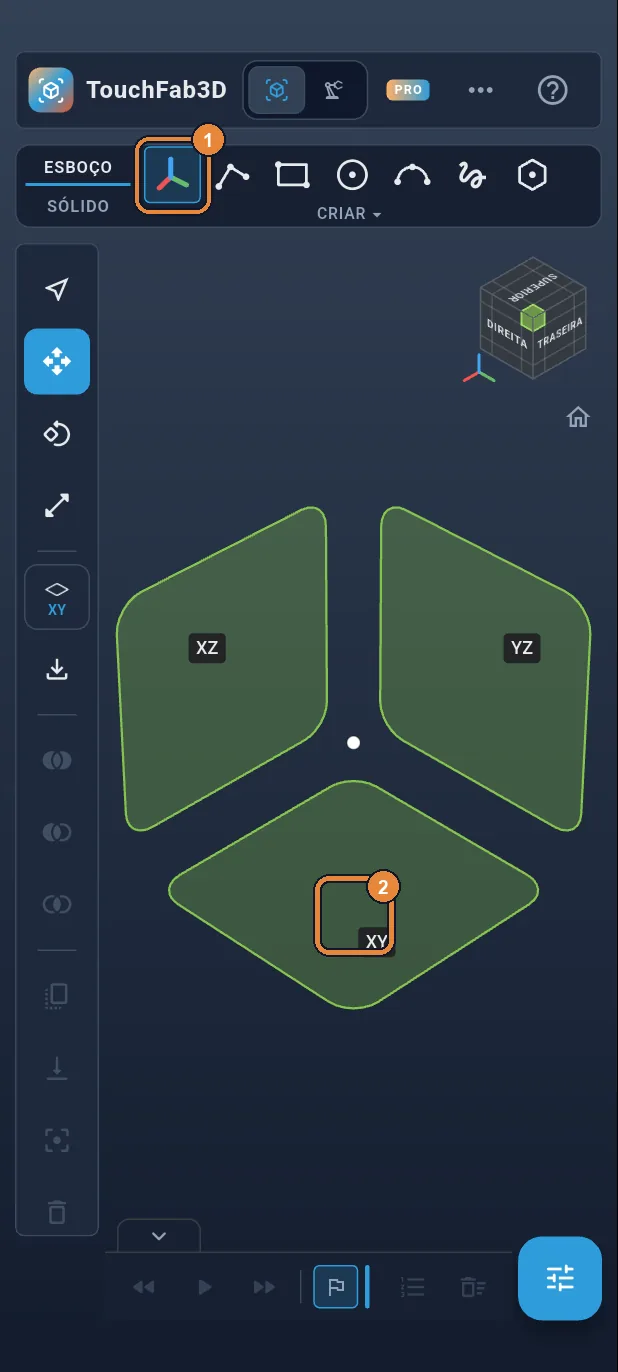
Um esboço no chão
No separador ESBOÇO, toque em Plano ①, o primeiro ícone da faixa. Aparecem os três planos de origem: toque no quadrado XY ②, o do chão. A vista fica plana, vista de cima.
Passo 3 / 37
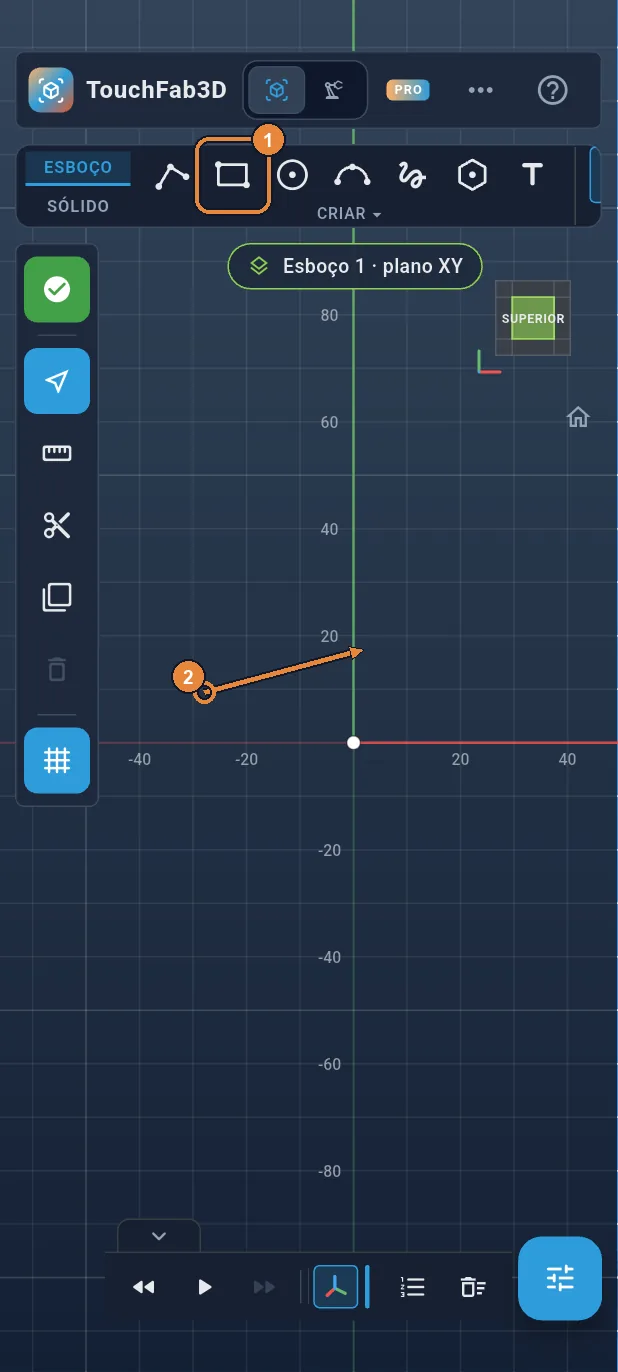
O bocal: um retângulo
Toque em Retângulo ①. Pouse o dedo à esquerda da origem (o ponto onde se cruzam o eixo vermelho e o eixo verde) e deslize na diagonal ②: um retângulo alongado segue o dedo. Não precisa de ser preciso, as cotas escrevem-se a seguir.
Passo 4 / 37
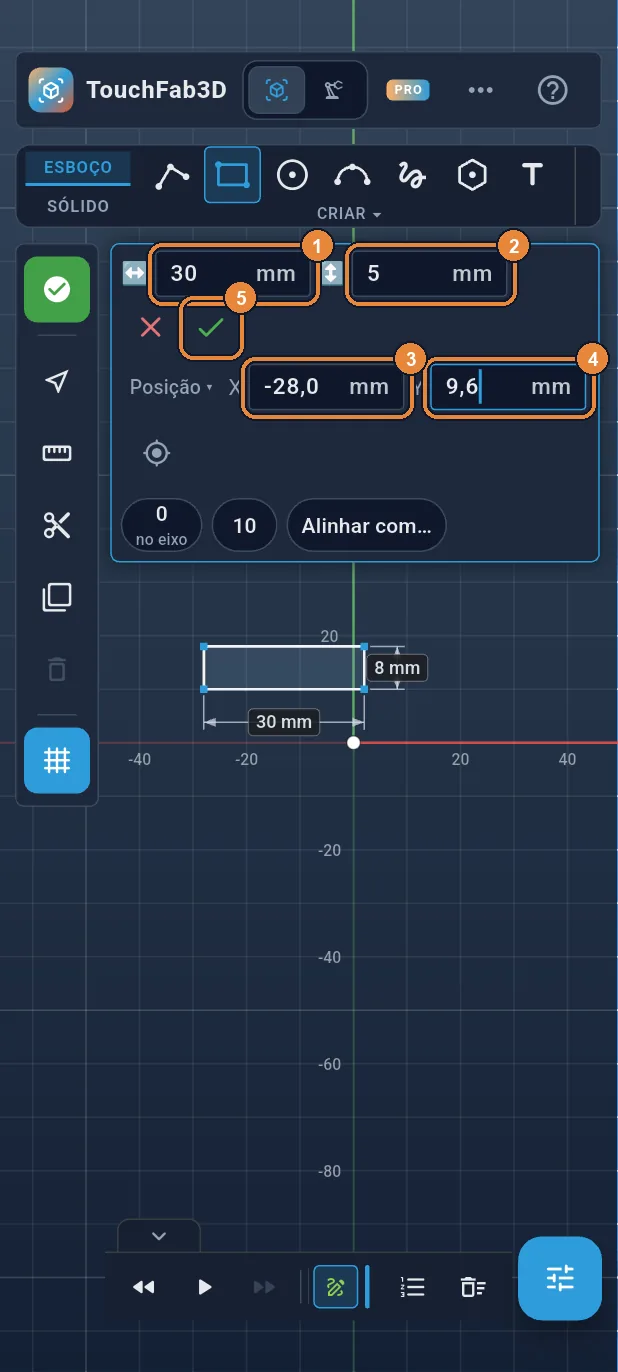
As cotas: 30 × 5 mm, em (−28; 9,6)
Abre-se uma caixa de cotas no topo. Escreva 30 na largura ① e 5 na altura ②. Toque na linha Posição: escreva −28 em X ③ e 9,6 em Y ④ (o canto inferior esquerdo do retângulo) e depois ✓ ⑤.
Passo 5 / 37
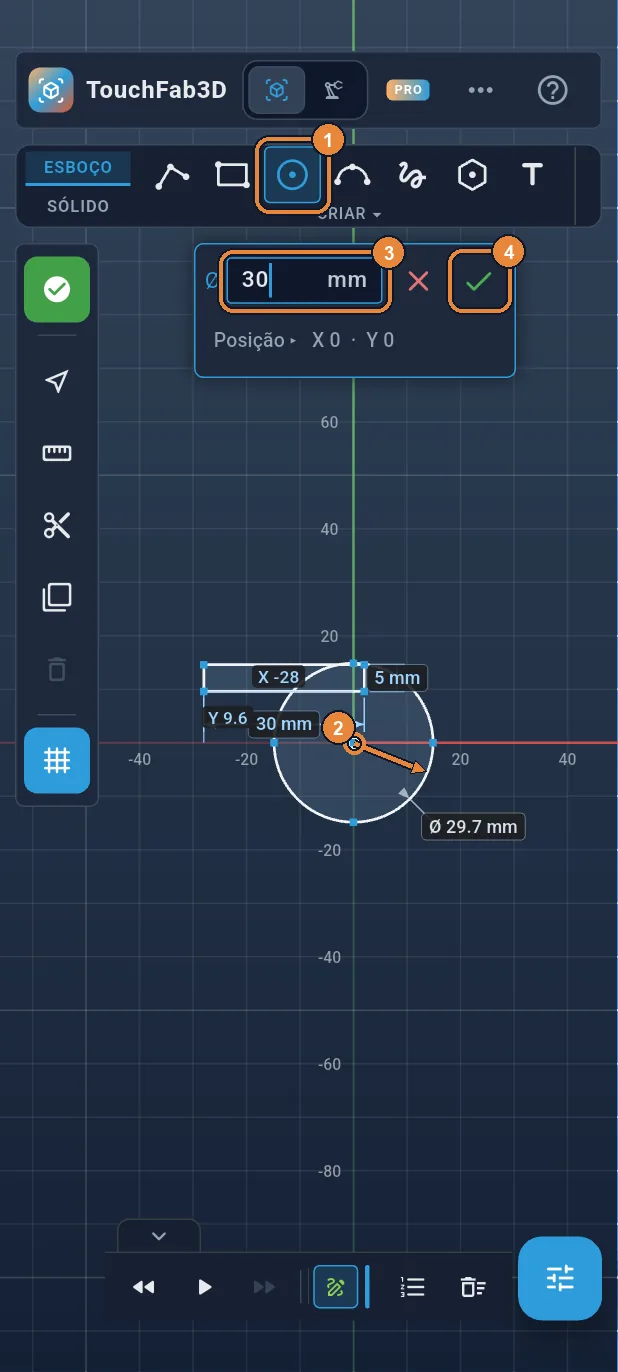
A caixa: um círculo Ø 30
Toque em Círculo ①, pouse o dedo na origem e deslize para fora ②: o centro prende-se à origem. Escreva 30 em Ø ③ e depois ✓ ④. A silhueta do apito está desenhada.
Passo 6 / 37
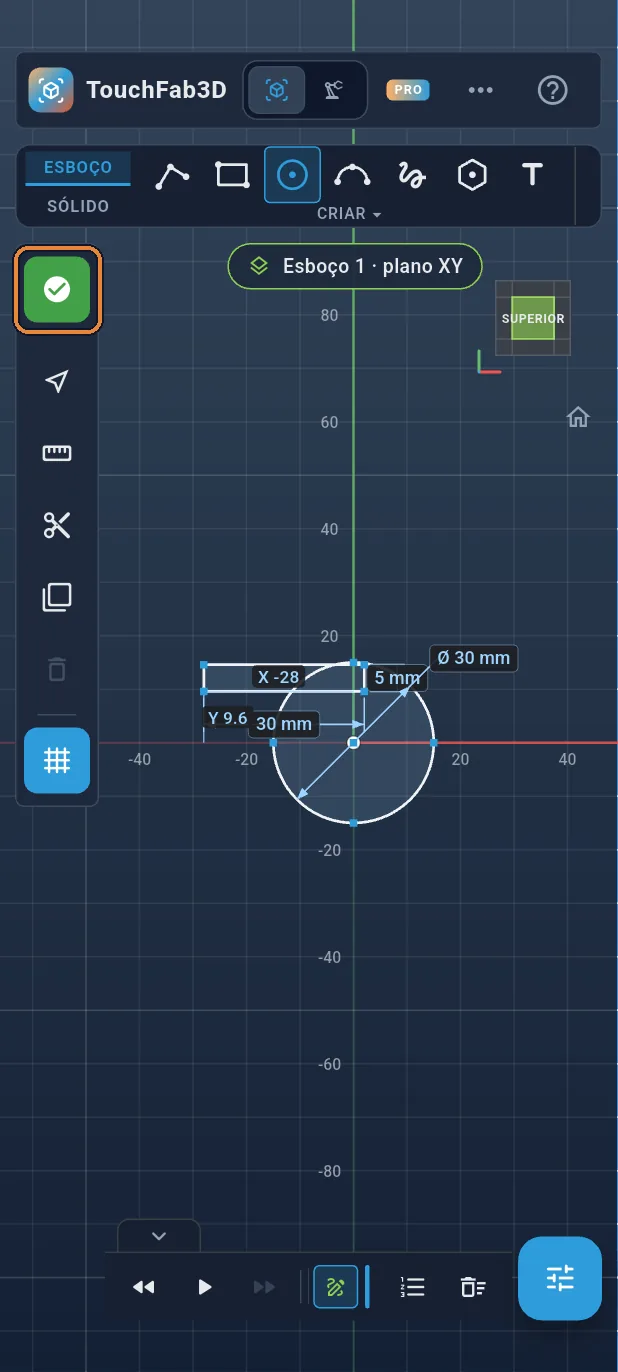
Concluir o esboço
Toque no ✓ verde, no topo da barra da esquerda: o esboço fica concluído e a faixa passa para o separador SÓLIDO.
Passo 7 / 37
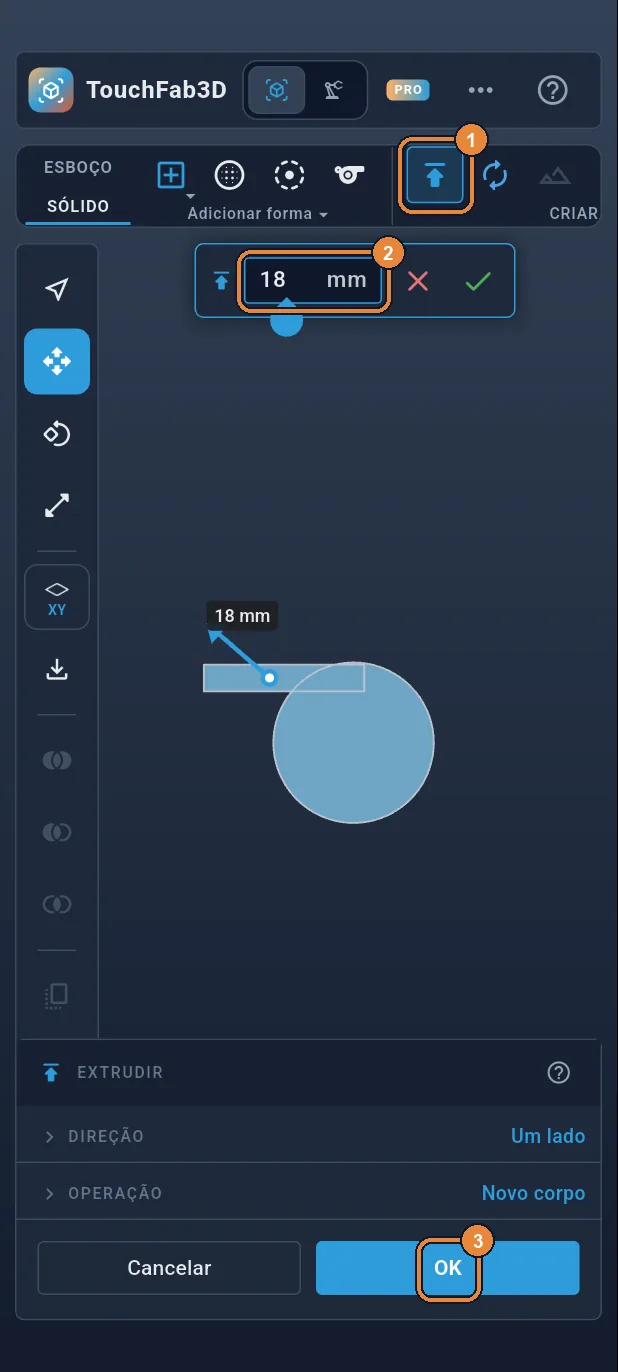
Extrudir 18 mm
Toque em Extrudir ①. O bocal e a caixa ficam escolhidos automaticamente. Escreva 18 na caixa da distância ② e depois OK ③: o corpo do apito sobe de uma vez.
Passo 8 / 37
Subir o plano de trabalho
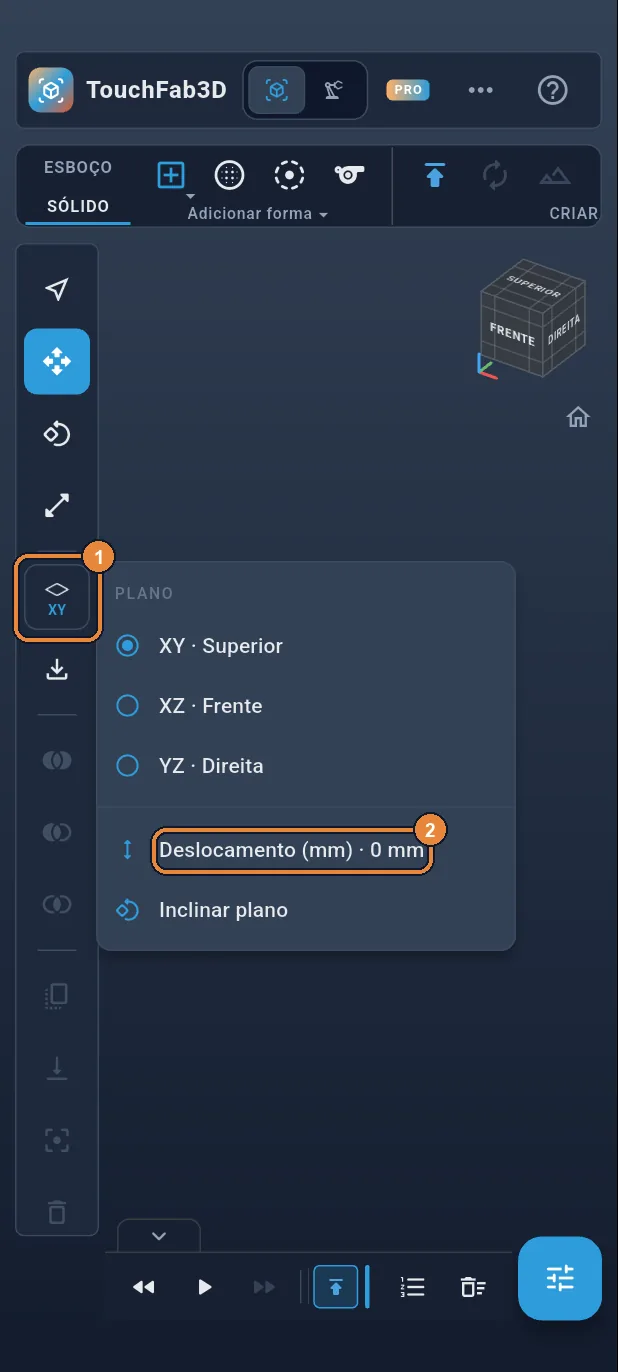
A cavidade vai ser escavada acima de um fundo de 1,6 mm. Toque no botão do plano (XY) na barra da esquerda ① e depois em Deslocamento (mm) ②.
Passo 9 / 37
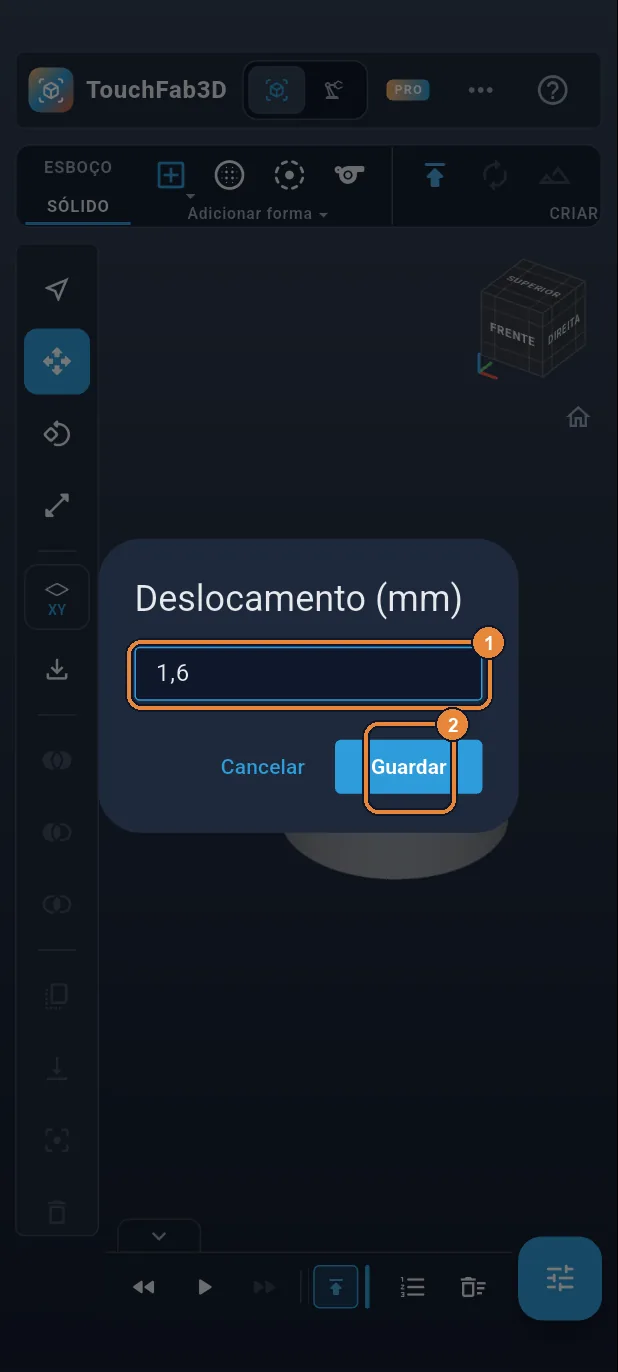
Deslocamento de 1,6 mm
Escreva 1,6 ① e depois Guardar ②. O plano XY está agora a 1,6 mm do chão: será a espessura do fundo.
Passo 10 / 37
Segundo esboço
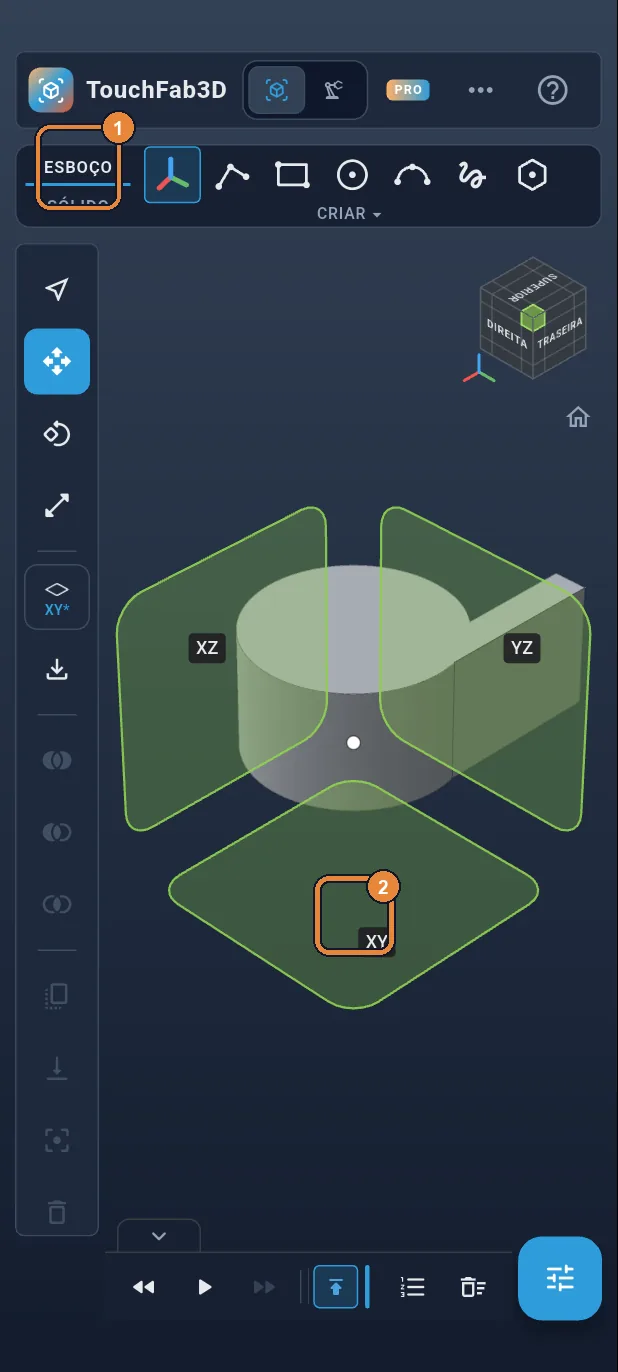
Toque no separador ESBOÇO ①: aparecem os planos, com o XY acima do fundo. Toque no quadrado XY ②.
Passo 11 / 37
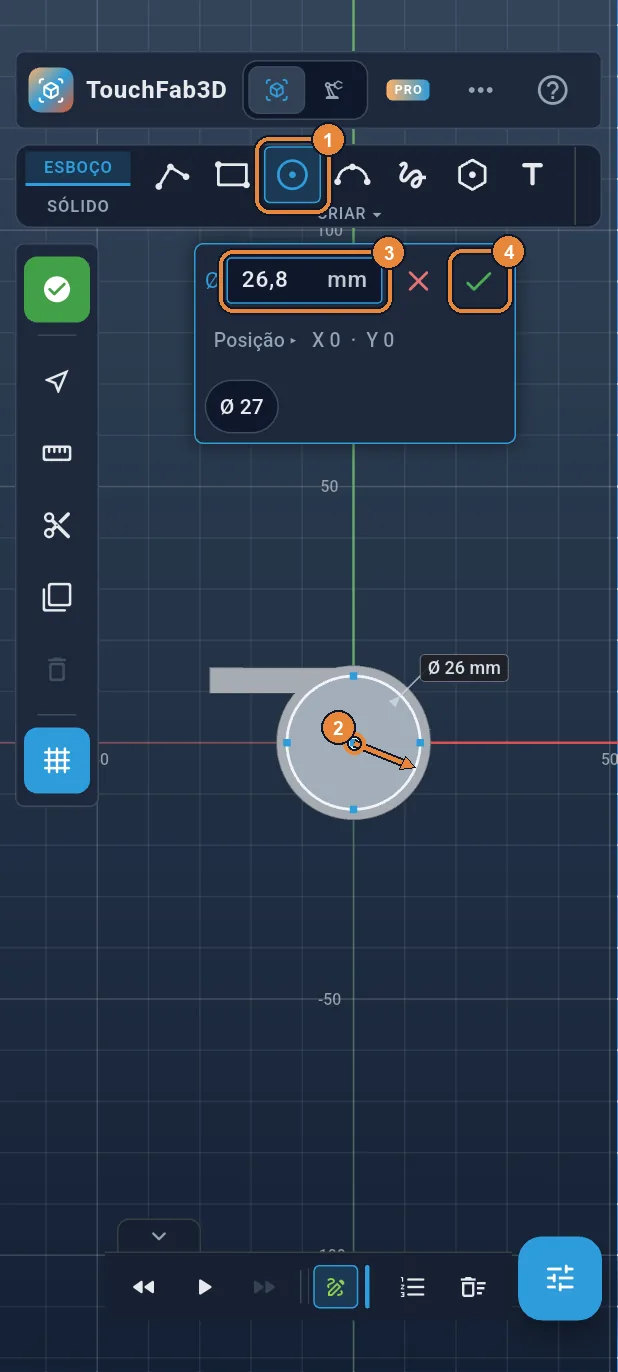
A cavidade: círculo Ø 26,8
Toque em Círculo ①, deslize a partir da origem ②, escreva 26,8 em Ø ③ e depois ✓ ④. Ficam 1,6 mm de parede a toda a volta.
Passo 12 / 37
A conduta: um retângulo fino
Toque em Retângulo ① e trace um retângulo ao longo do bocal ②, da ponta até dentro da caixa. É a conduta por onde passa o ar.
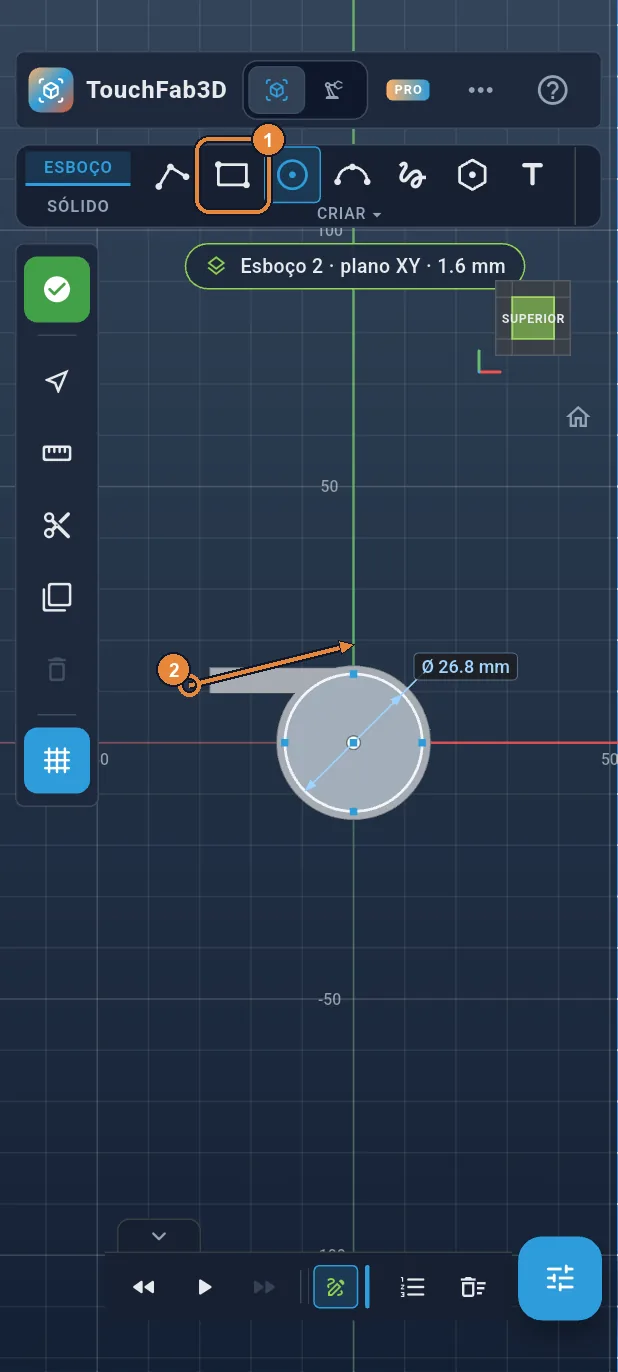
Passo 13 / 37
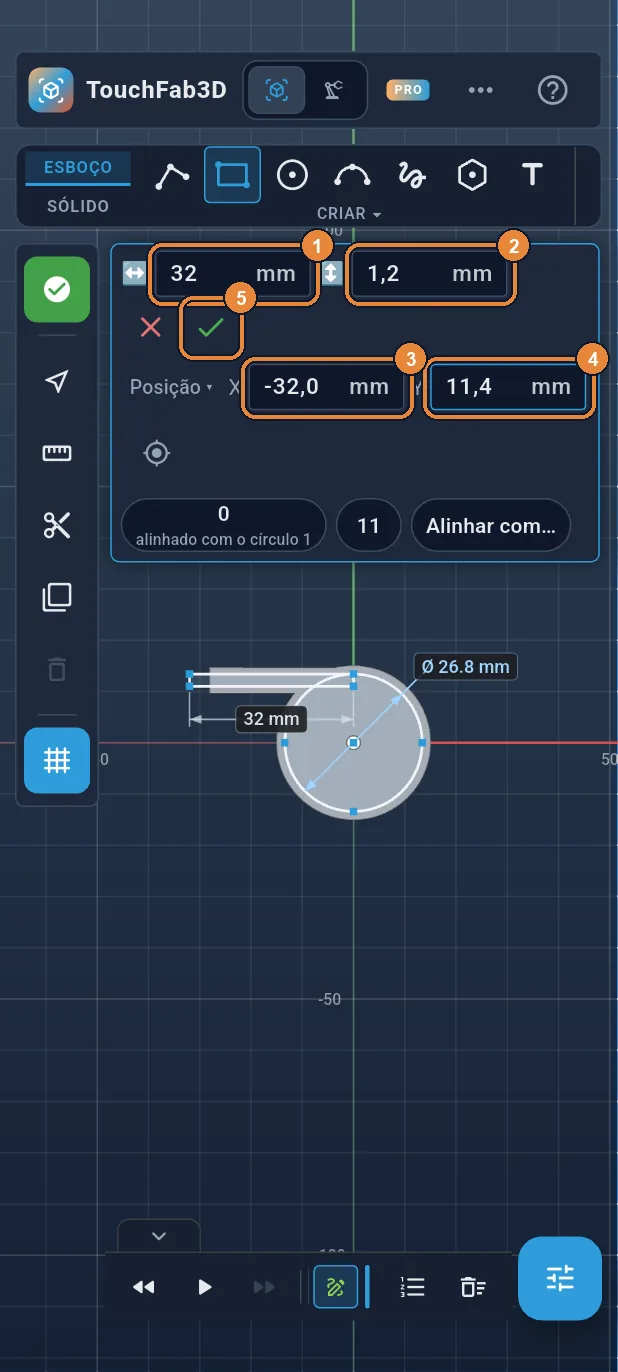
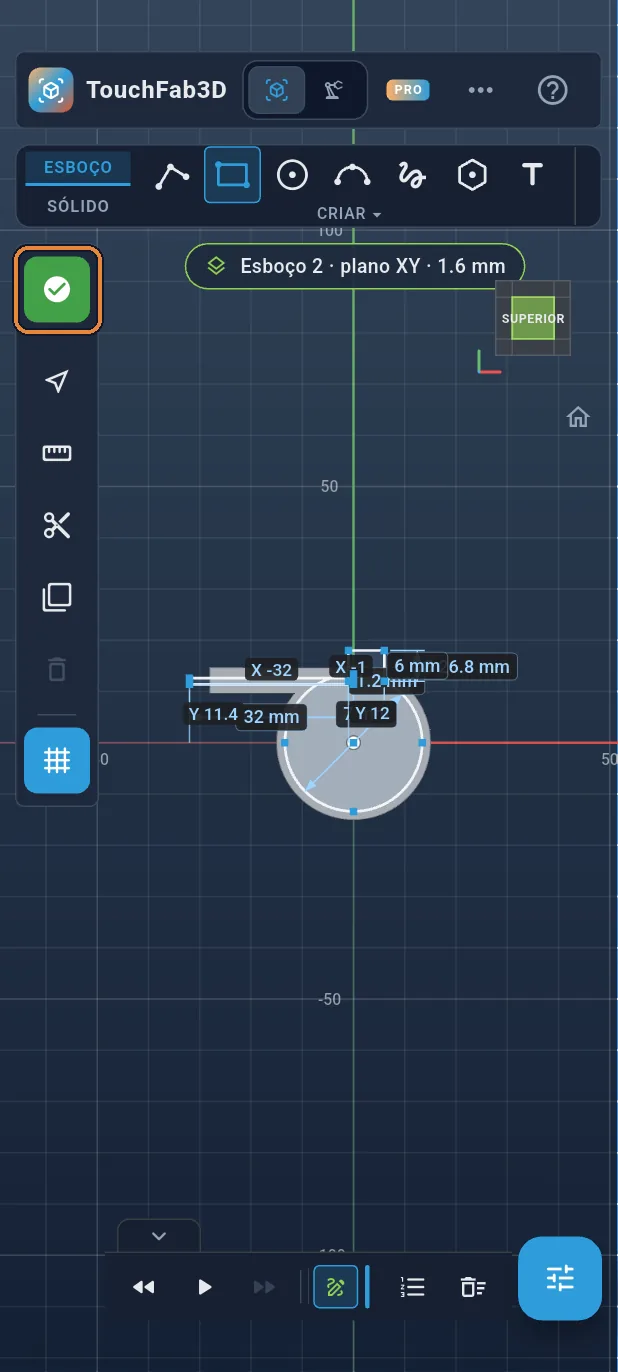
Conduta: 32 × 1,2 mm, em (−32; 11,4)
Escreva 32 na largura ① e 1,2 na altura ②. Toque em Posição, escreva −32 em X ③ e 11,4 em Y ④ e depois ✓ ⑤. A conduta sai um pouco do bocal: assim abre na ponta.
Passo 14 / 37
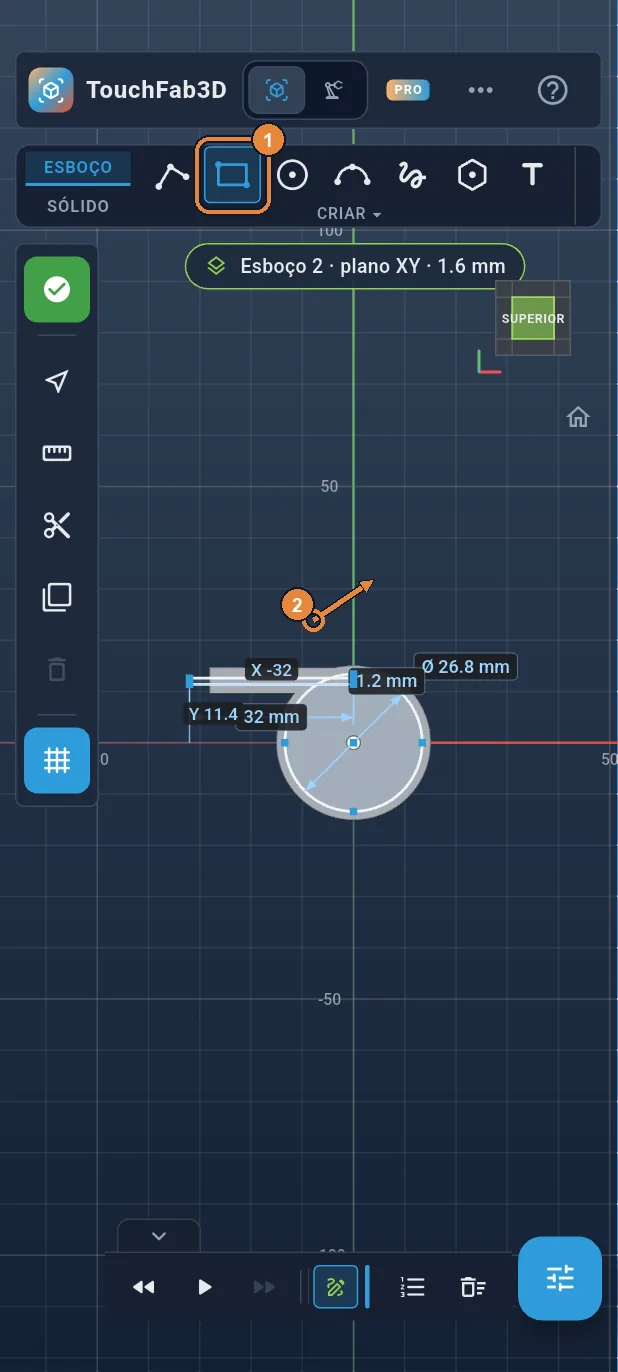
A janela: outro retângulo
Retângulo continua escolhido ①. Trace um pequeno retângulo numa zona vazia, acima do apito ②: um dedo pousado numa linha já desenhada selecioná-la-ia em vez de desenhar.
Passo 15 / 37
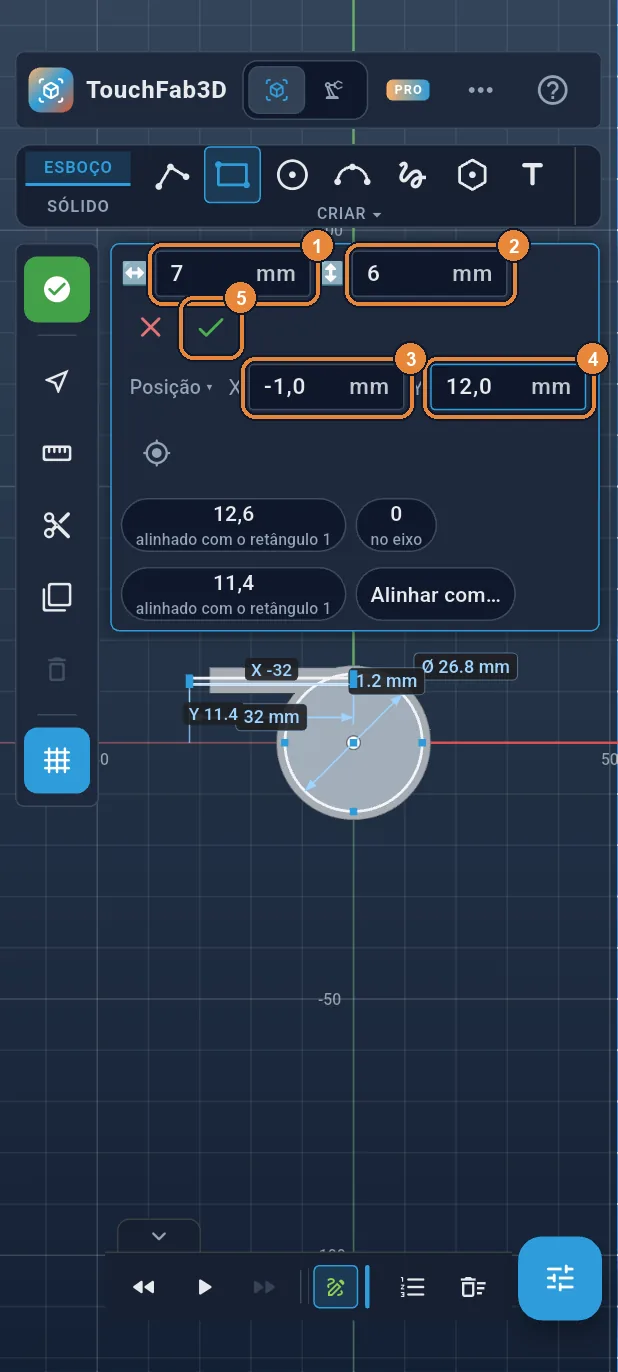
Janela: 7 × 6 mm, em (−1; 12)
Escreva 7 na largura ① e 6 na altura ②. Toque em Posição, escreva −1 em X ③ e 12 em Y ④ e depois ✓ ⑤. O retângulo chega ao fim da conduta e abre a parede: é por aí que o ar sai e o apito canta.
Passo 16 / 37
Concluir o esboço
Toque no ✓ verde da barra da esquerda.
Passo 17 / 37
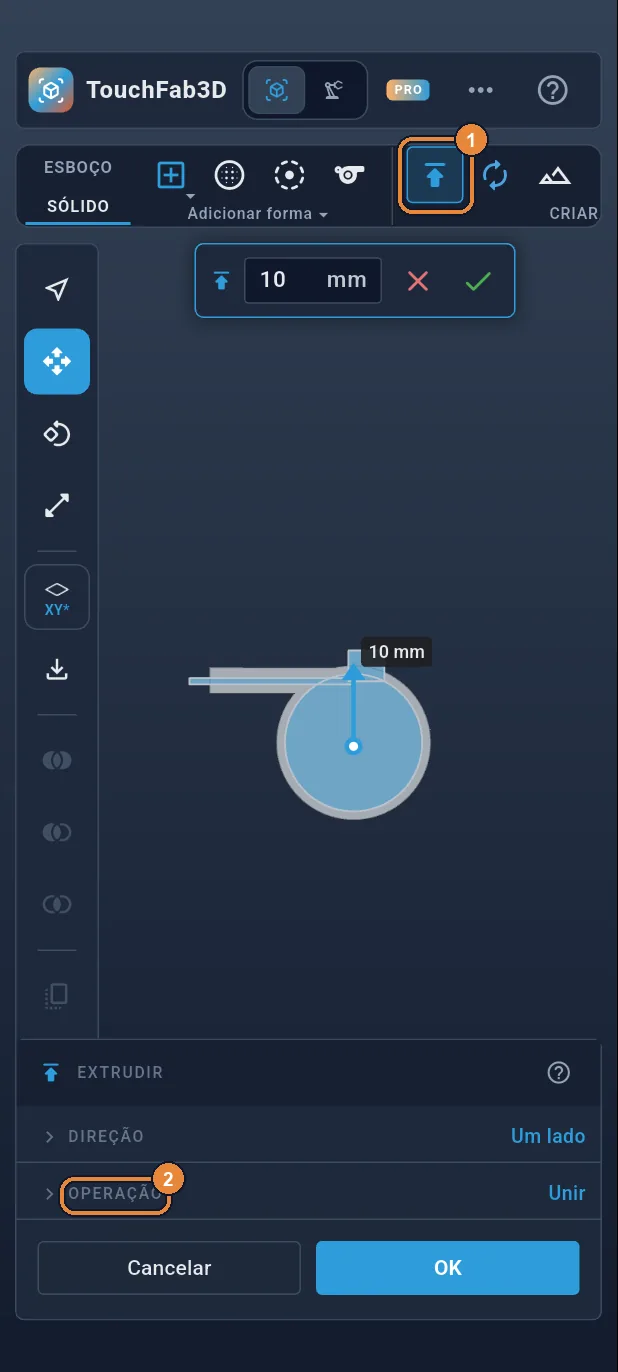
Extrudir… para escavar
Toque em Extrudir ①. No painel de baixo, toque em OPERAÇÃO ② para ver as opções.
Passo 18 / 37
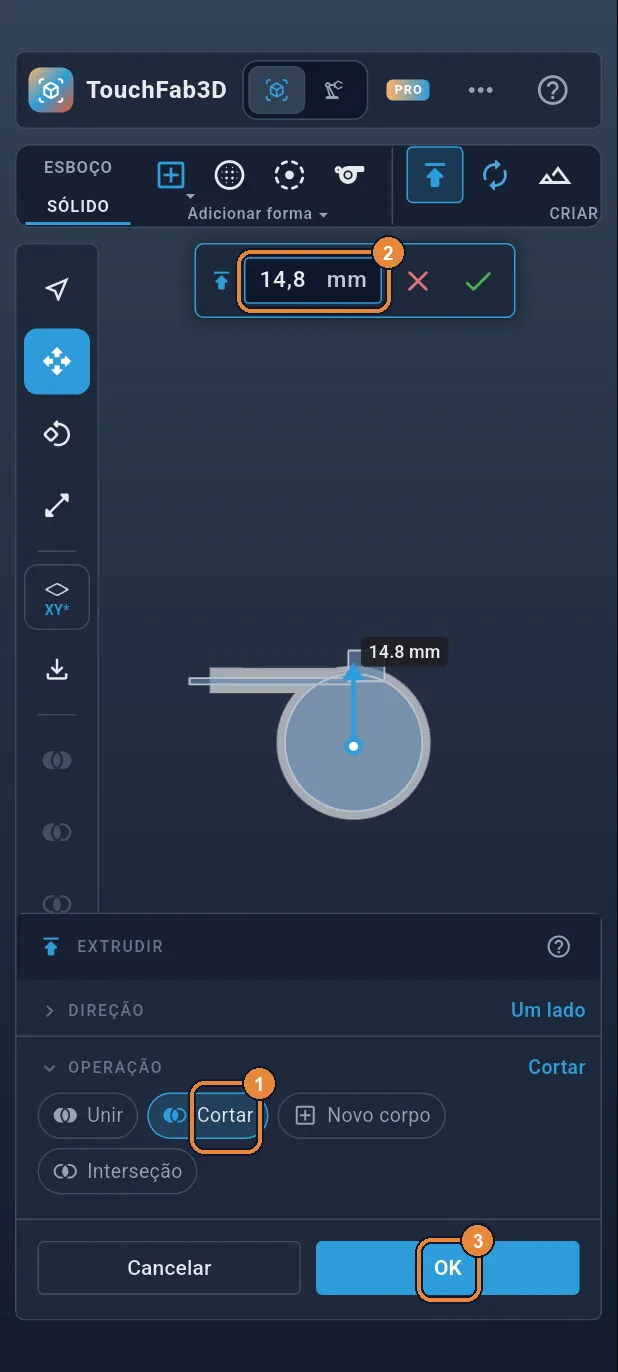
Cortar 14,8 mm
Toque em Cortar ①, escreva 14,8 na distância ② e depois OK ③. A cavidade, a conduta e a janela ficam escavadas, e restam 1,6 mm de teto.
Passo 19 / 37
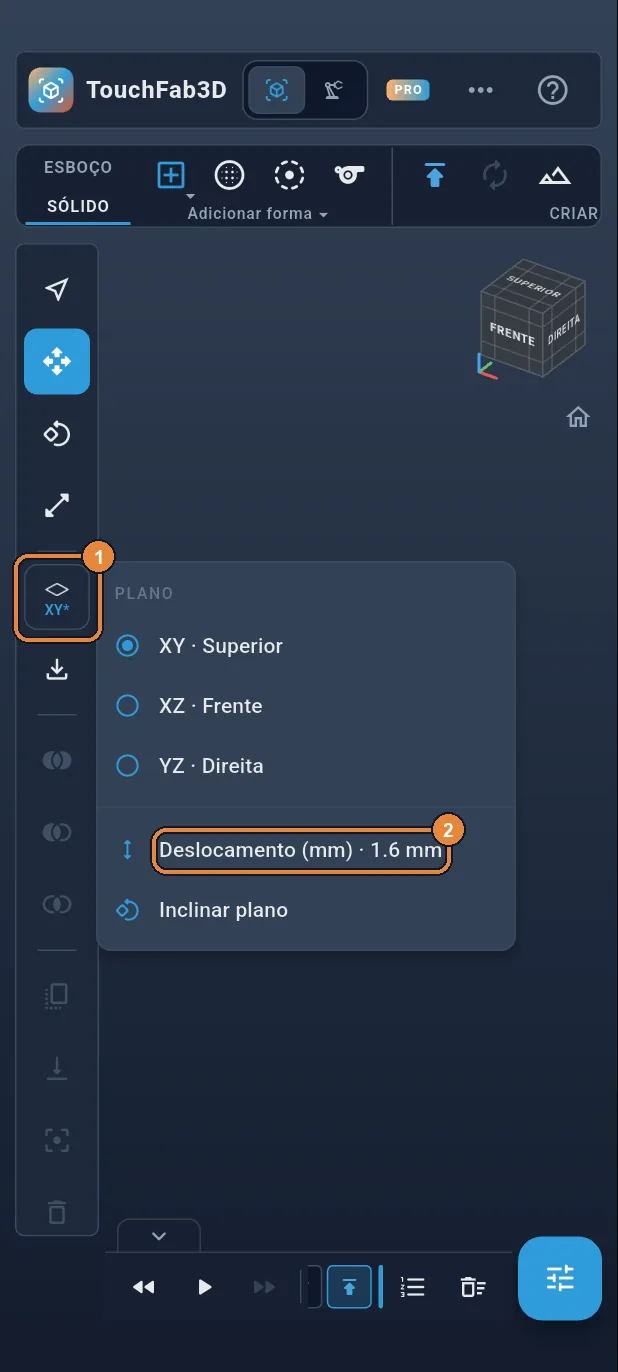
Baixar o plano
A argola assenta no chão. Toque no botão do plano ① e depois em Deslocamento (mm) ②.
Passo 20 / 37
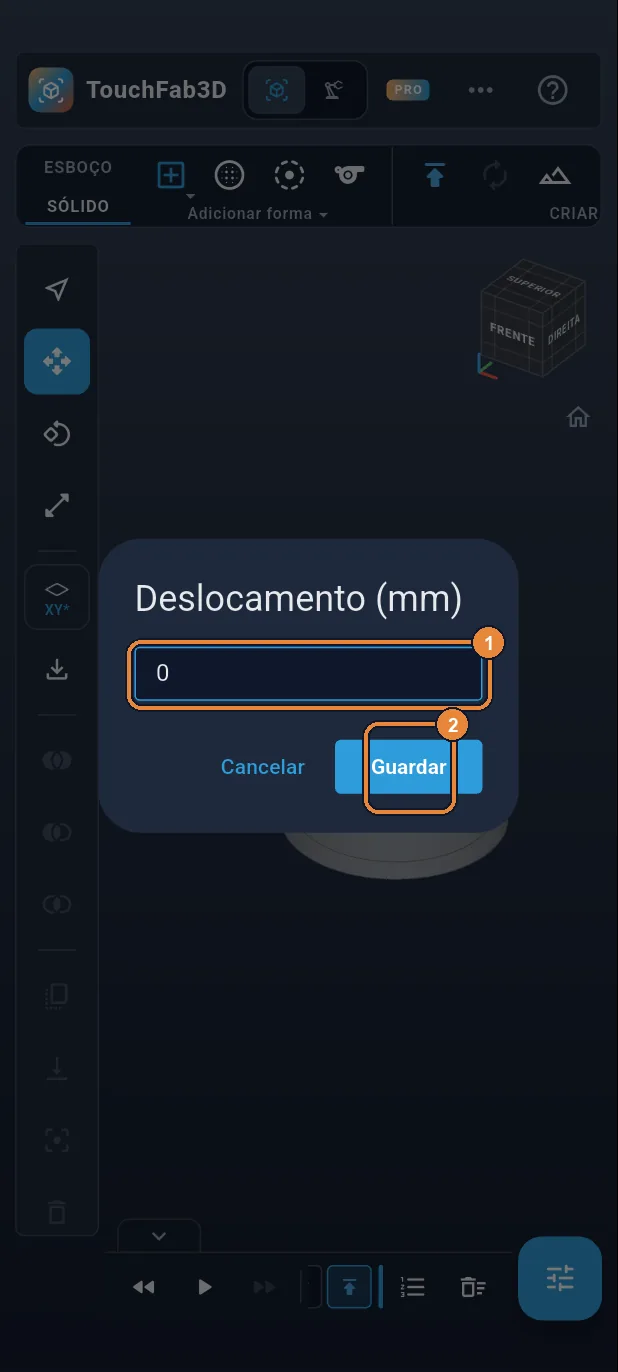
Deslocamento de 0
Escreva 0 ① e depois Guardar ②.
Passo 21 / 37
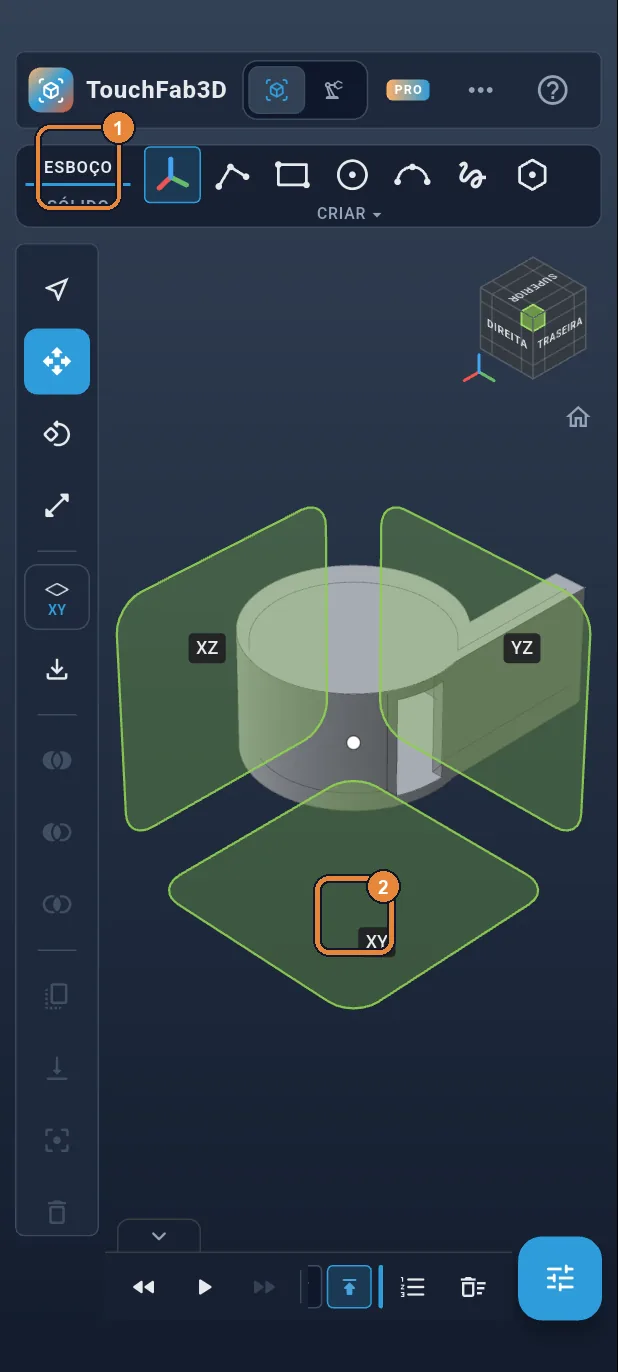
Terceiro esboço
Toque no separador ESBOÇO ① e depois no quadrado XY ②.
Passo 22 / 37
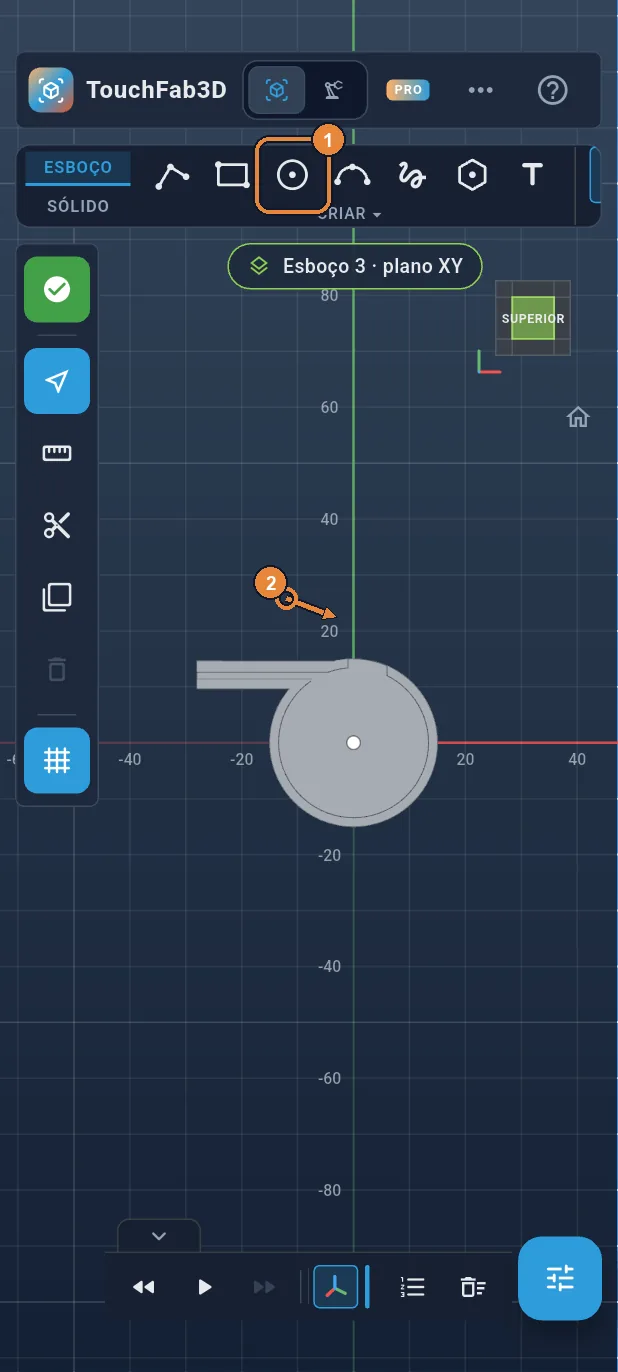
A argola: um círculo
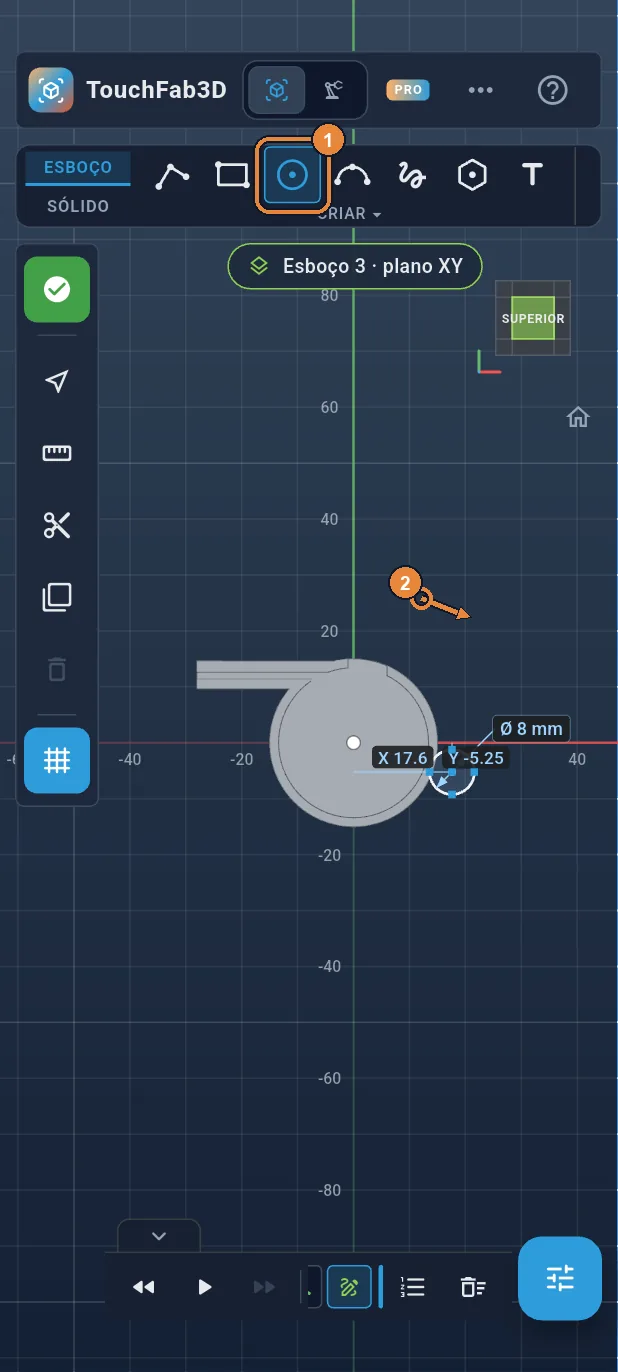
Toque em Círculo ① e trace um círculo numa zona vazia, acima do apito ②: a posição exata escreve-se a seguir.
Passo 23 / 37
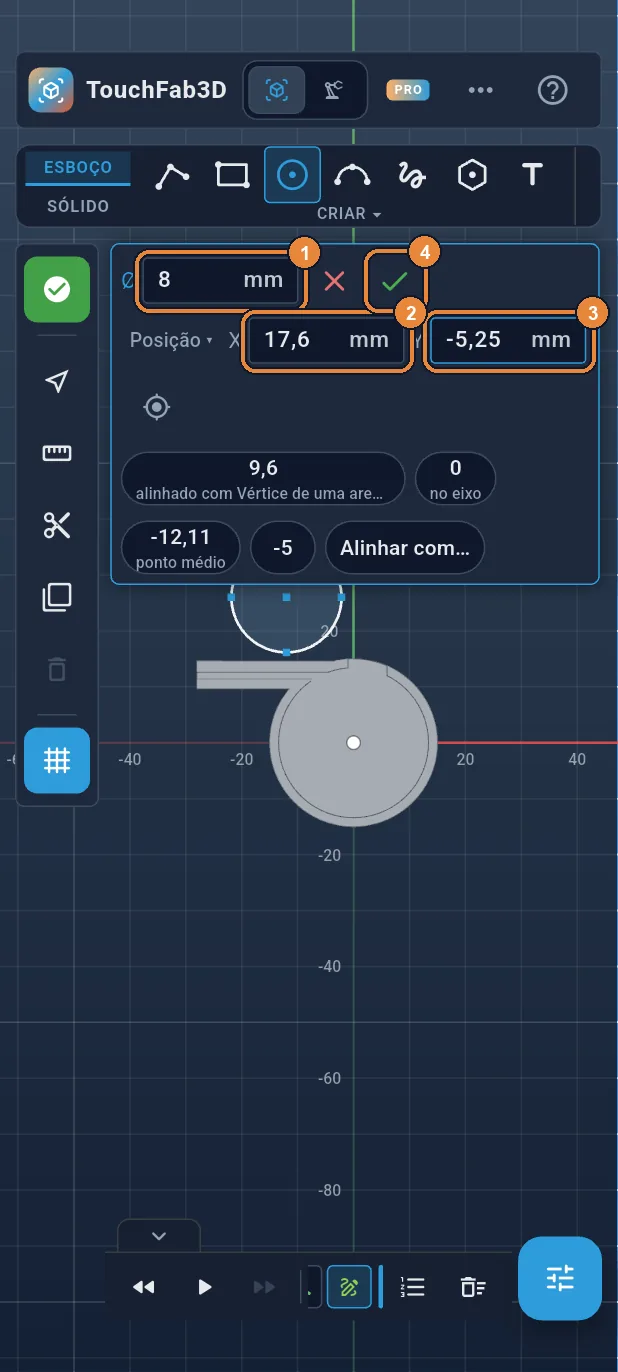
Argola: Ø 8 em (17,6; −5,25)
Escreva 8 em Ø ①. Toque em Posição, escreva 17,6 em X ② e −5,25 em Y ③ e depois ✓ ④.
Passo 24 / 37
O furo da argola
Círculo continua escolhido ①. Trace um segundo círculo numa zona vazia ②.
Passo 25 / 37
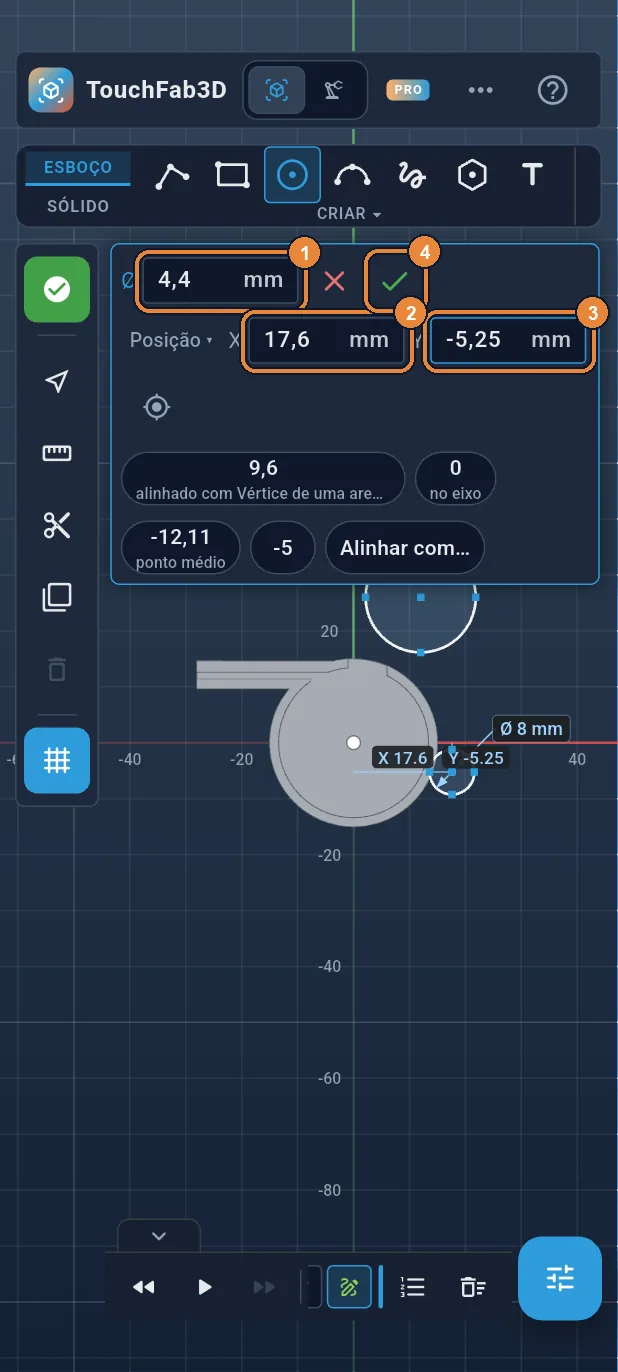
Furo: Ø 4,4, mesmo centro
Escreva 4,4 em Ø ①. Toque em Posição, escreva 17,6 em X ② e −5,25 em Y ③ e depois ✓ ④: o círculo vai para o centro da argola.
Passo 26 / 37
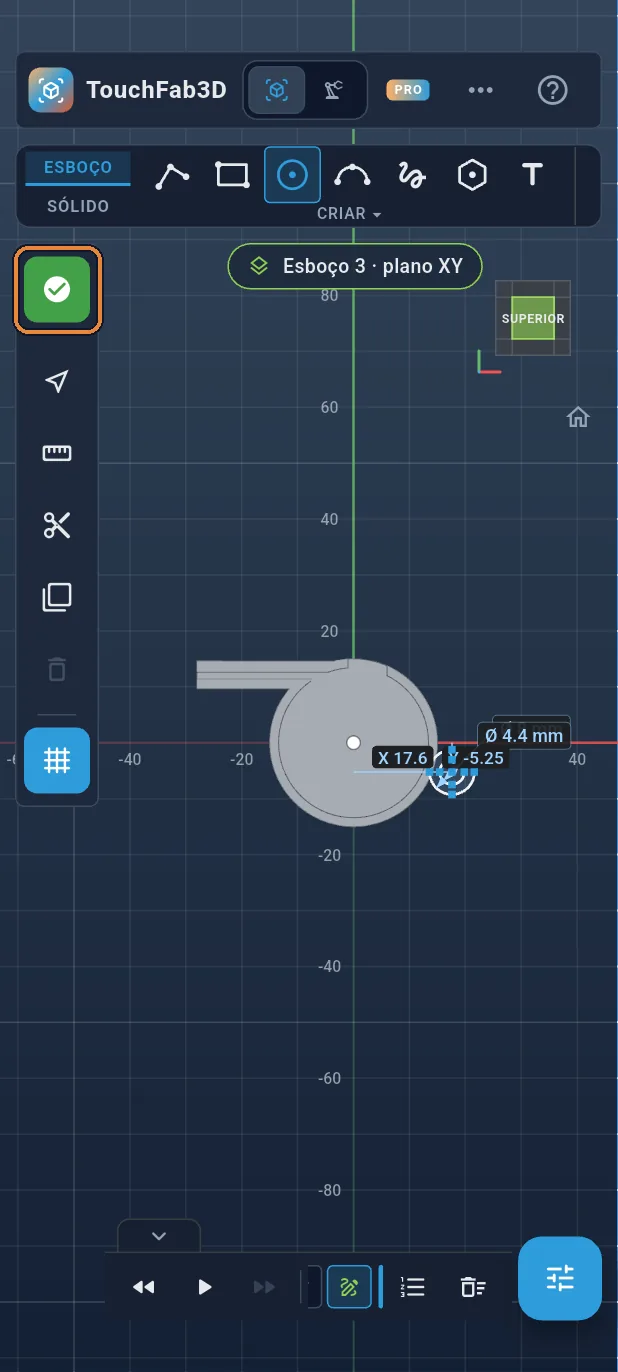
Concluir o esboço
Toque no ✓ verde da barra da esquerda.
Passo 27 / 37
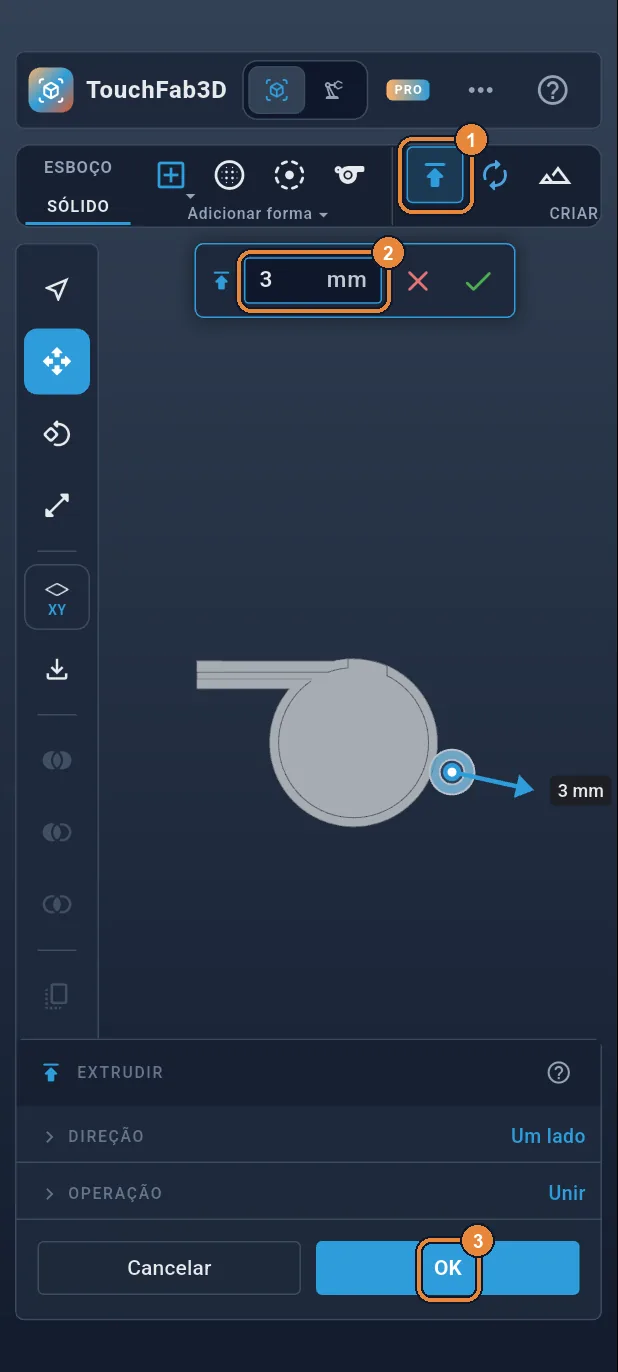
Extrudir a argola 3 mm
Toque em Extrudir ①, escreva 3 ② e depois OK ③. Só a argola fica escolhida automaticamente (o disco do furo fica vazio) e une-se ao apito.
Passo 28 / 37
A bola: uma esfera
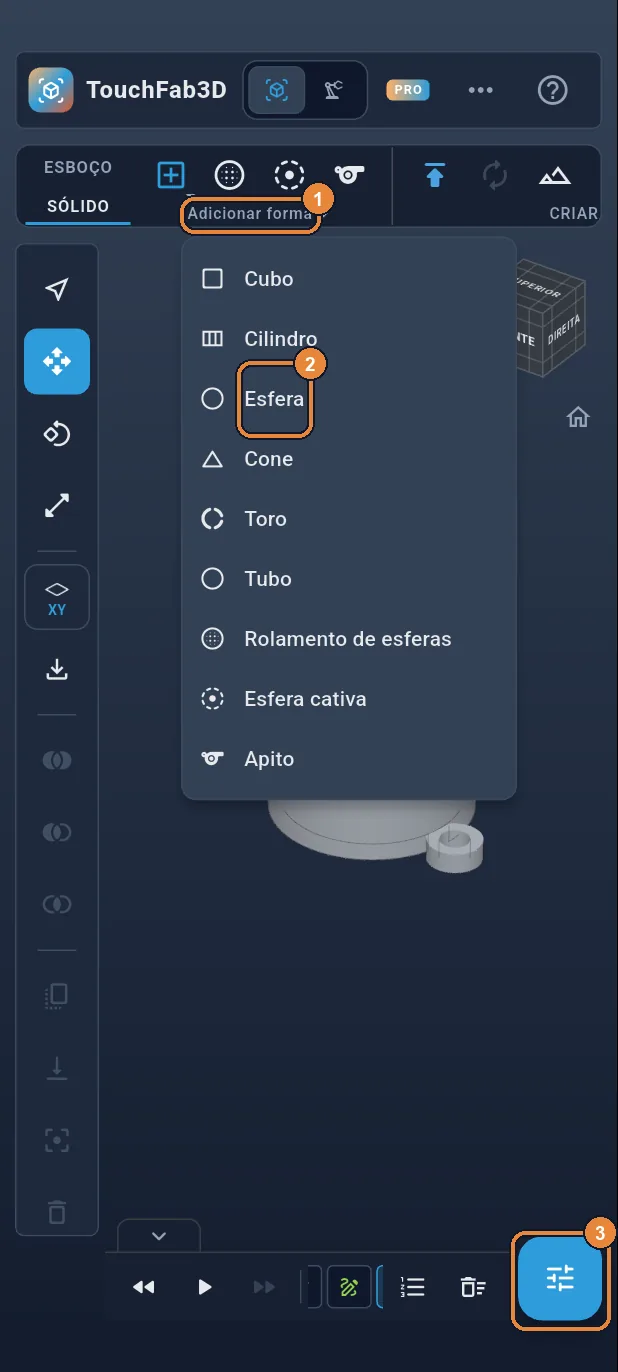
Toque em «Adicionar forma ▾» na faixa ① e depois em Esfera ②. A esfera é adicionada e selecionada: toque no botão dos painéis, em baixo à direita ③, para abrir as suas propriedades.
Passo 29 / 37
Ø 8, pousada na caixa
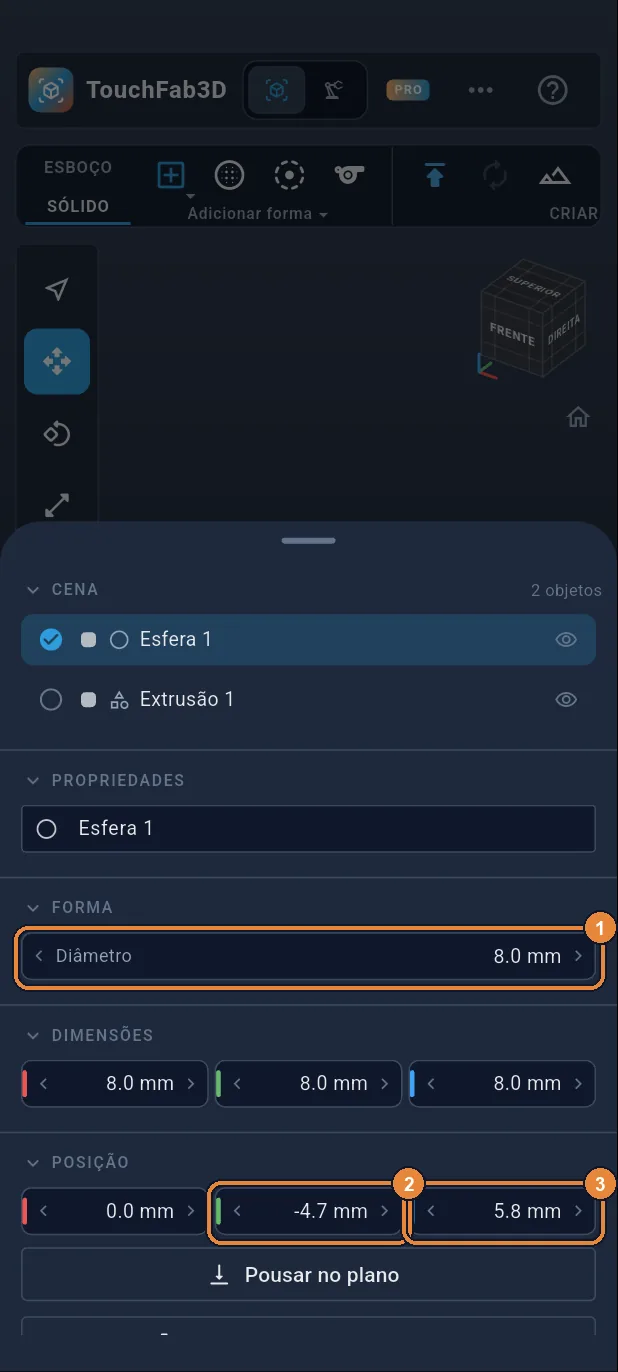
Toque em Diâmetro e escreva 8 ①. Em POSIÇÃO, escreva −4,7 para Y ② e 5,8 para Z ③. A bola flutua 0,2 mm acima do fundo: impressa dentro da caixa, fica lá presa. Deslize a folha para baixo para a fechar.
Passo 30 / 37
Passar para Fabrico
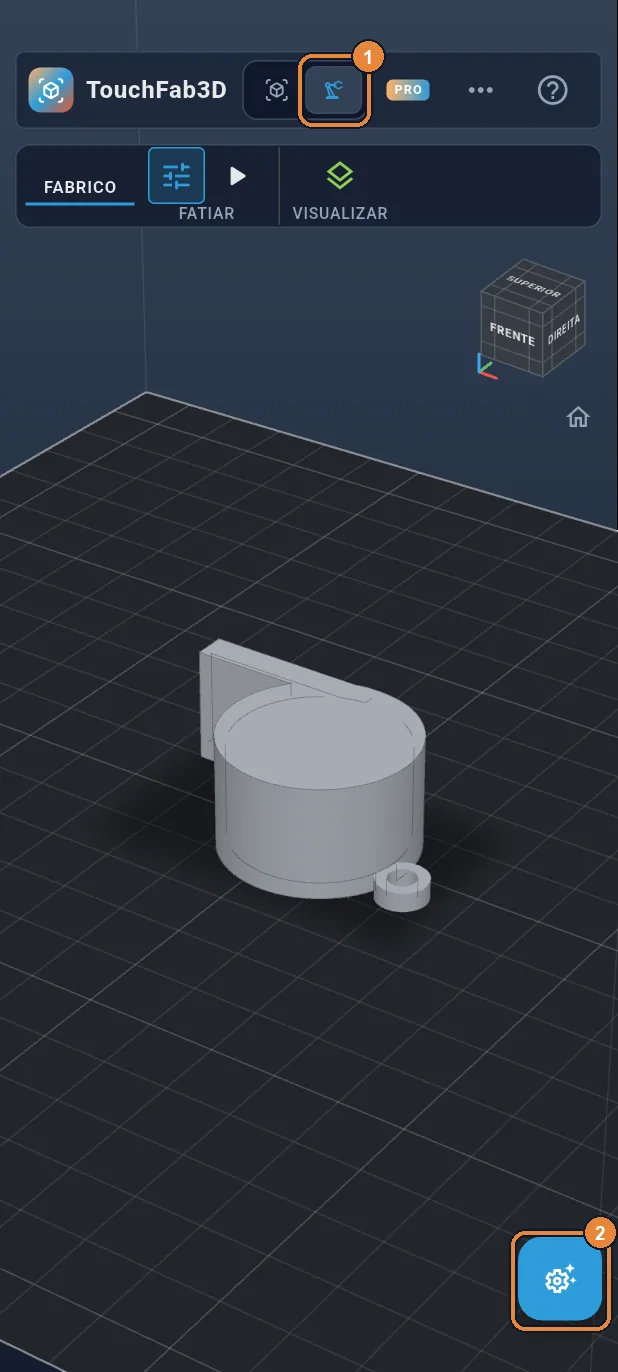
O apito está concluído. Toque em Fabrico, no topo ①, e depois no botão dos painéis ②.
Passo 31 / 37
Escolher a impressora
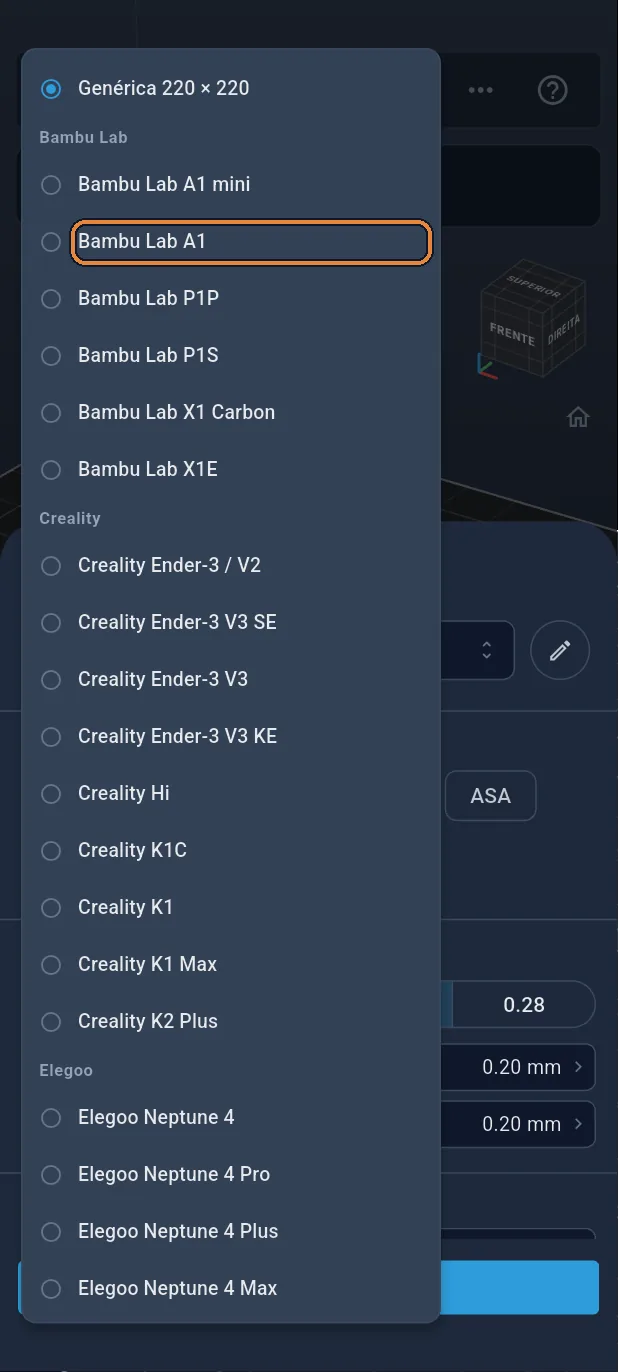
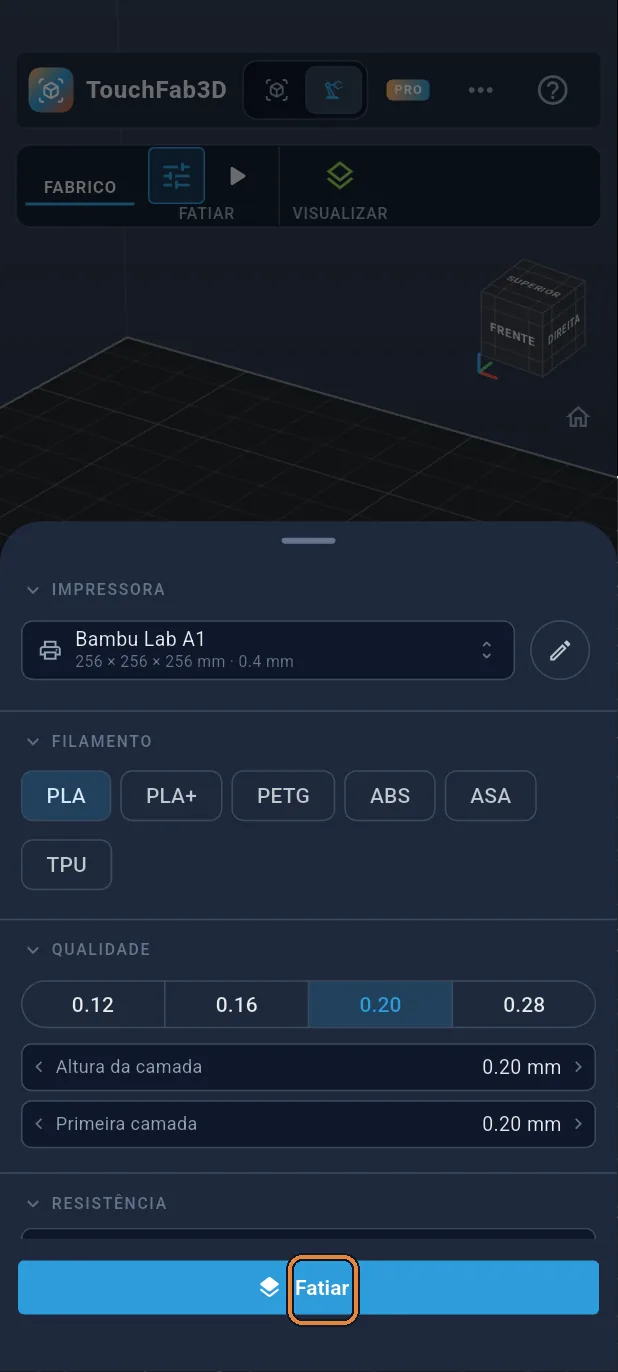
Toque na impressora (Genérica 220 × 220) na folha e depois na sua, na lista, aqui Bambu Lab A1.
Passo 32 / 37
Fatiar
Toque em Fatiar: o apito é dividido em camadas de 0,2 mm e depois aparece a pré-visualização.
Passo 33 / 37
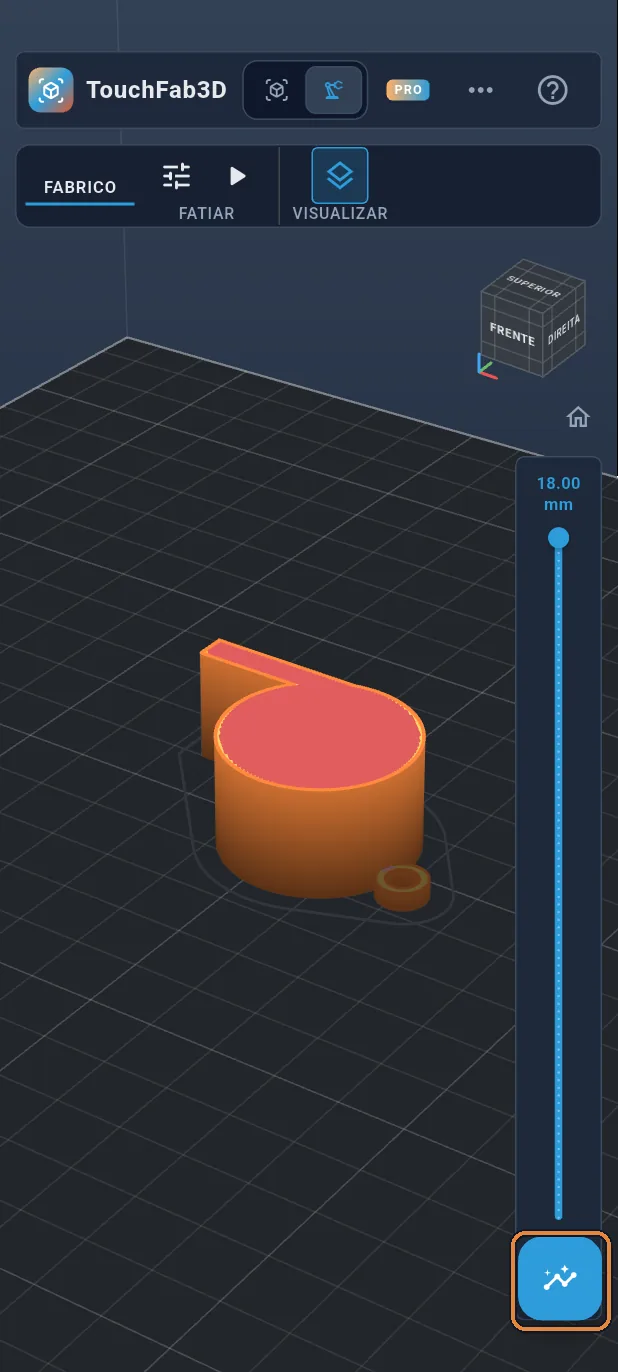
A pré-visualização das camadas
Deslize o cursor da direita para ver as camadas a subir, bola incluída. Depois toque no botão dos painéis.
Passo 34 / 37
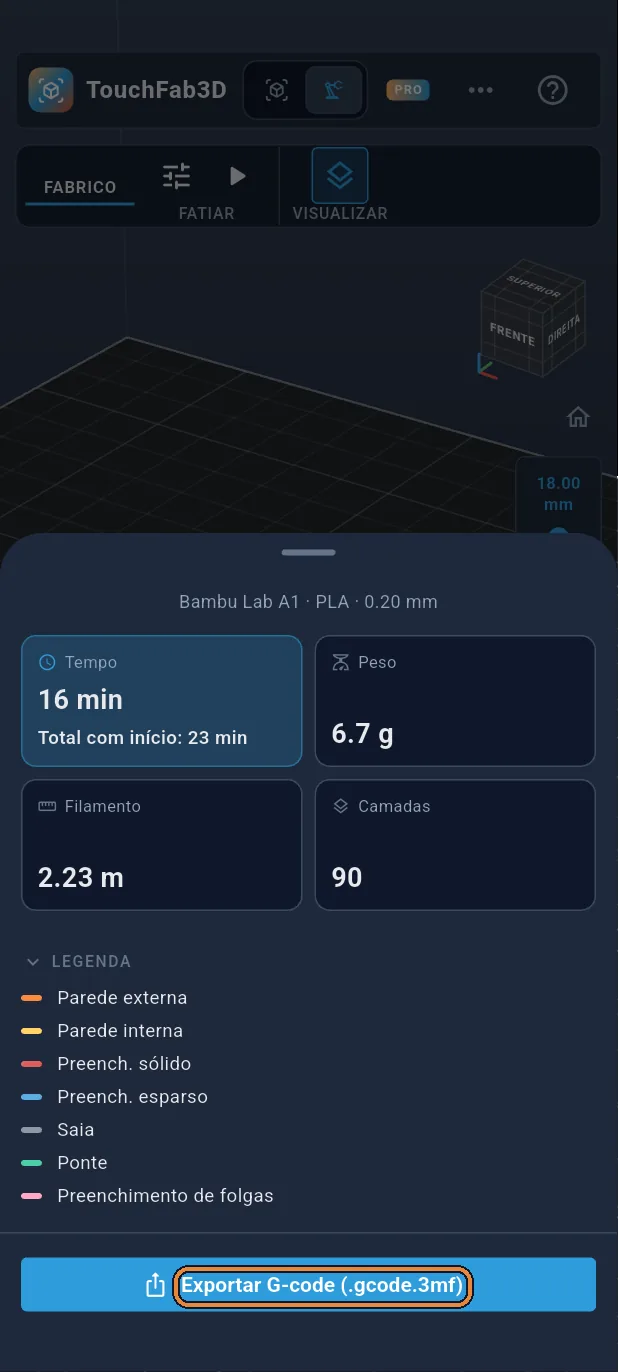
Exportar o G-code
A folha indica a duração, o peso e o comprimento de filamento. Toque em Exportar G-code (.gcode.3mf para uma Bambu Lab).
Passo 35 / 37
Exportação gratuita
Sem subscrição, três exportações são gratuitas: toque em Usar uma exportação gratuita.

Passo 36 / 37
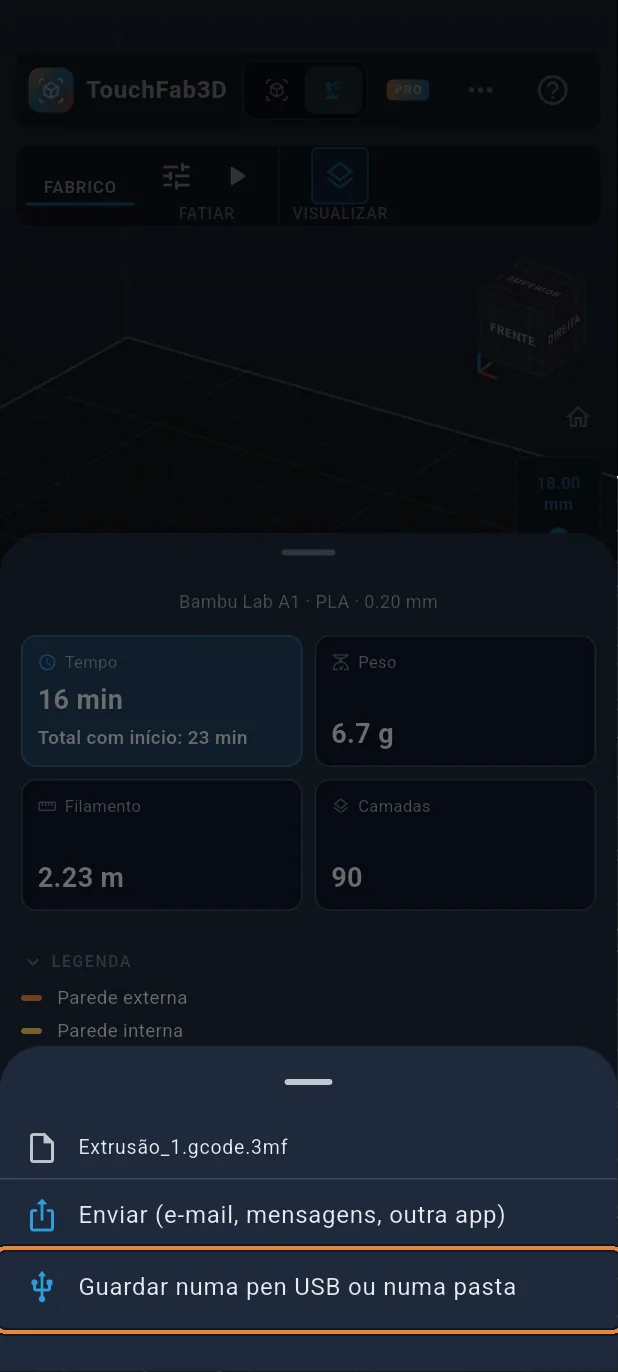
Guardar o ficheiro
Toque em «Guardar numa pen USB ou numa pasta» e escolha onde o guardar, ou Enviar para o passar a outra app. Só falta lançar a impressão.
Passo 37 / 37
Parabéns!
O seu apito de bola está pronto a imprimir: cerca de 16 minutos e 7 g de PLA. Depois de impresso, sopre pelo bocal: o ar corre pela conduta, corta-se na aresta da janela e a bola faz vibrar o som.