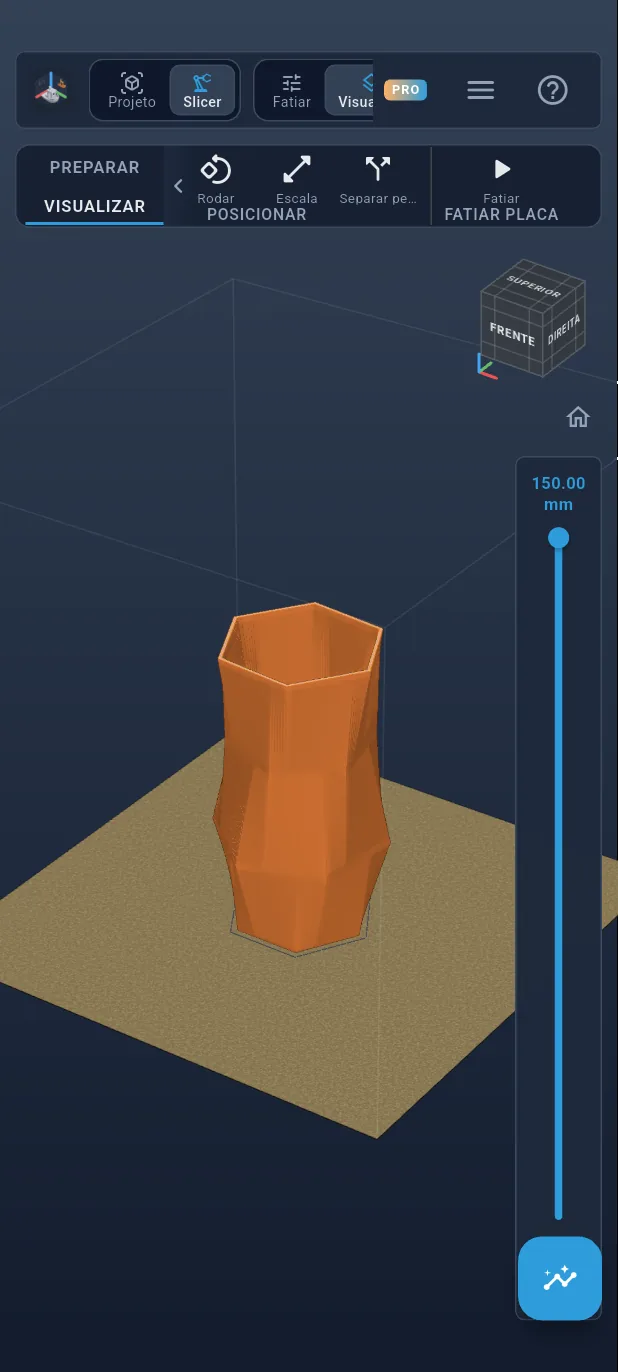
Tutorial
Jarra torcida, passo a passo
Uma jarra de 15 cm que gira sobre si mesma à medida que sobe, desenhada de raiz num telemóvel na vertical. Quatro hexágonos a quatro alturas, cada um um pouco rodado: a app estende a forma de um ao outro. Depois escava-se e fatia-se. Cada passo mostra o que deve tocar, rodeado a laranja. Conte com meia hora.
O que vai aprender
- Desenhar em planos deslocados em altura.
- Traçar um polígono regular e ajustar o tamanho e a rotação.
- Fazer um loft: estender uma peça entre várias secções.
- Reutilizar um esboço com um deslocamento, para fazer a parede.
- Subtrair um corpo a outro.
Todos os passos estão listados abaixo.
Passo 1 / 51
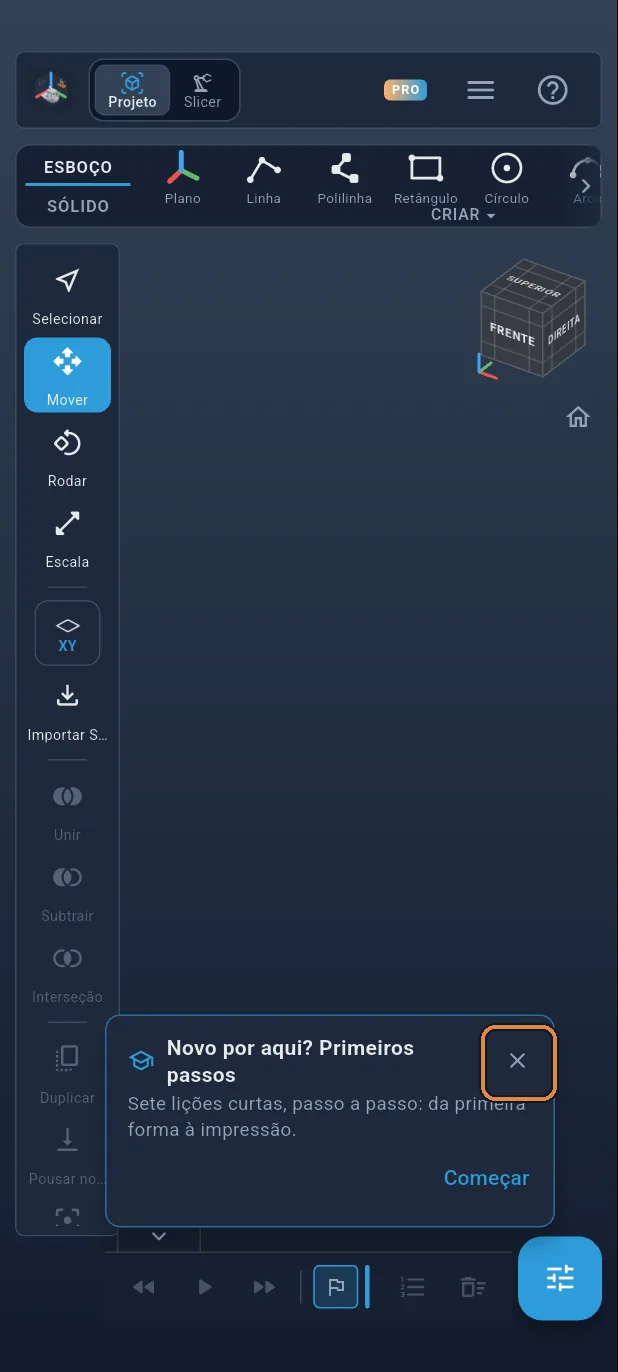
Abra o TouchFab3D
Abra a app. Aparece o cartão «Novo por aqui? Primeiros passos»: feche-o com a cruz.
Passo 2 / 51
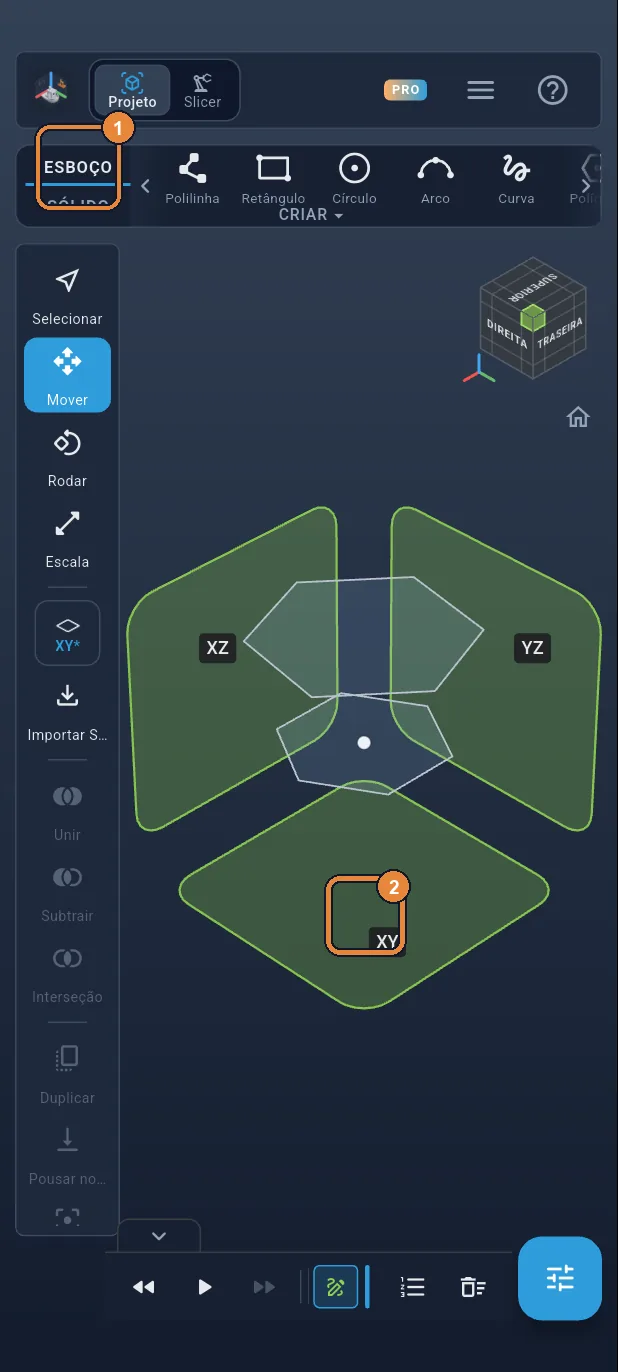
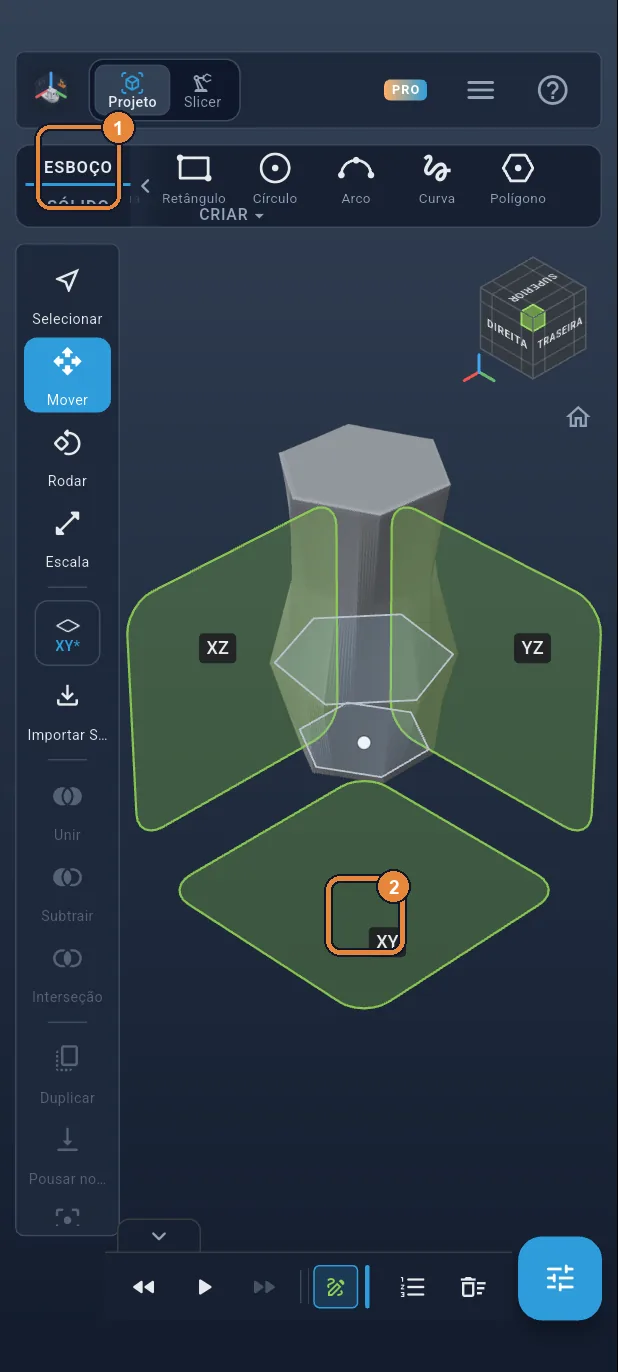
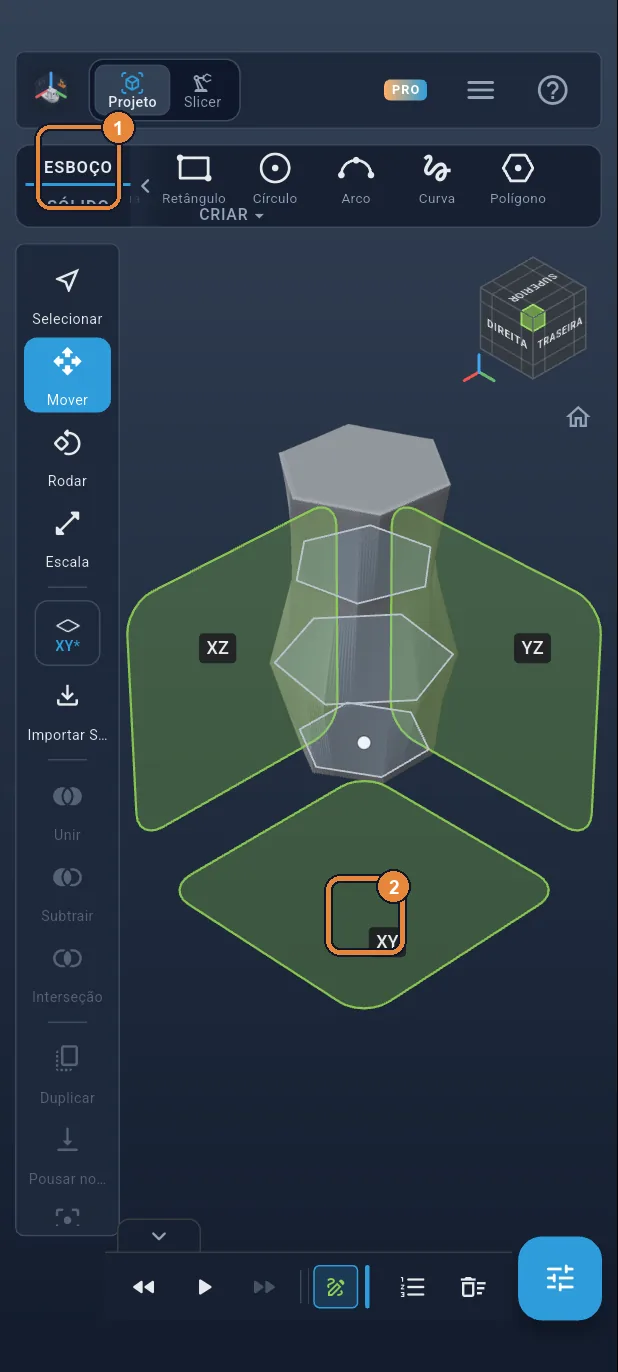
Um esboço no chão
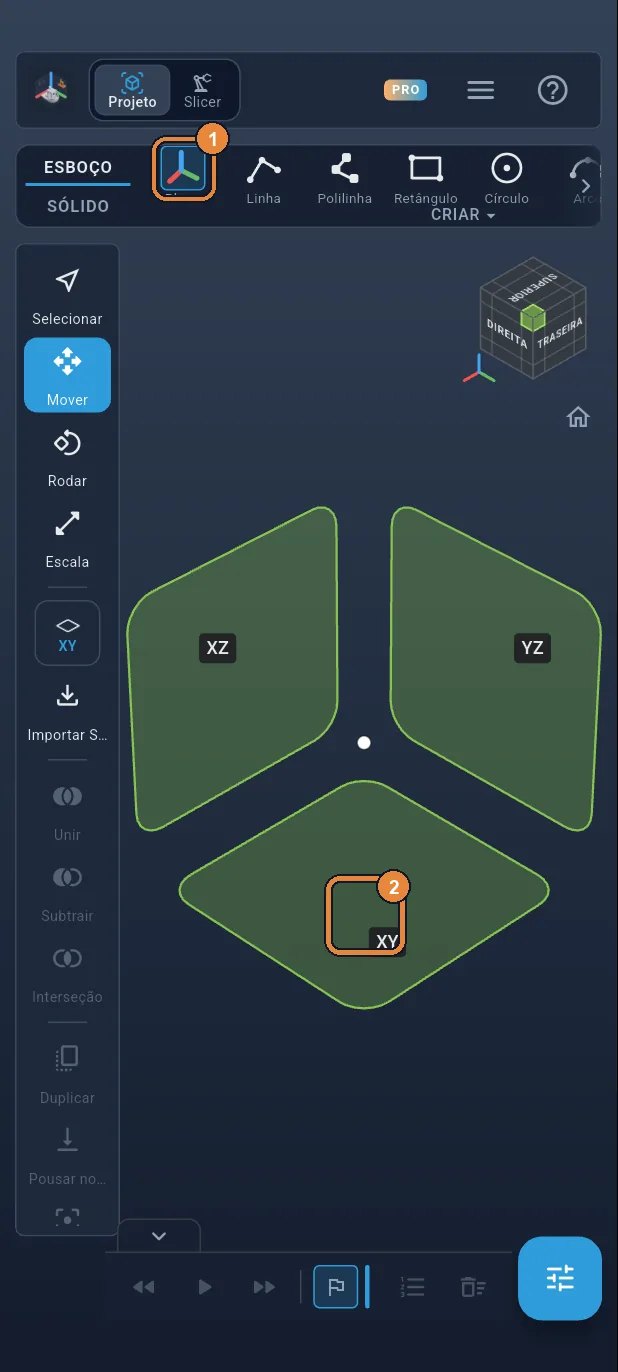
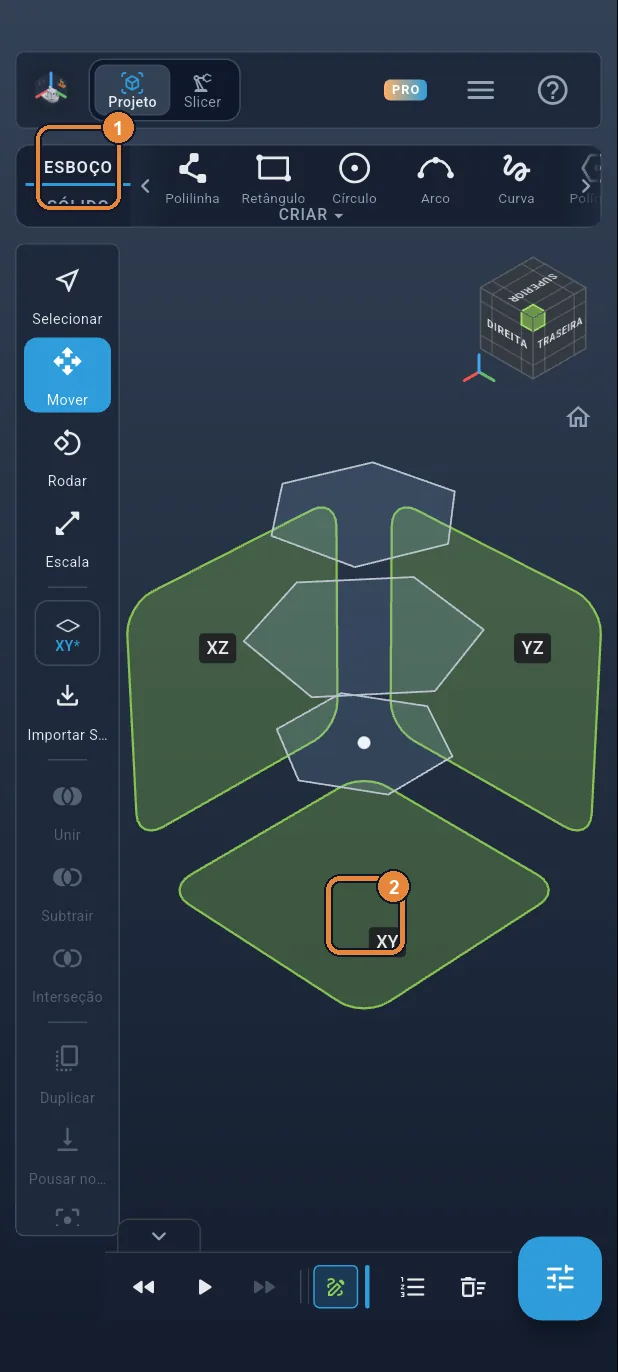
No separador ESBOÇO, toque em Plano ①. Aparecem os três planos de origem: toque no quadrado XY ②, o do chão. A vista passa a ser de cima.
Passo 3 / 51
O fundo: um hexágono
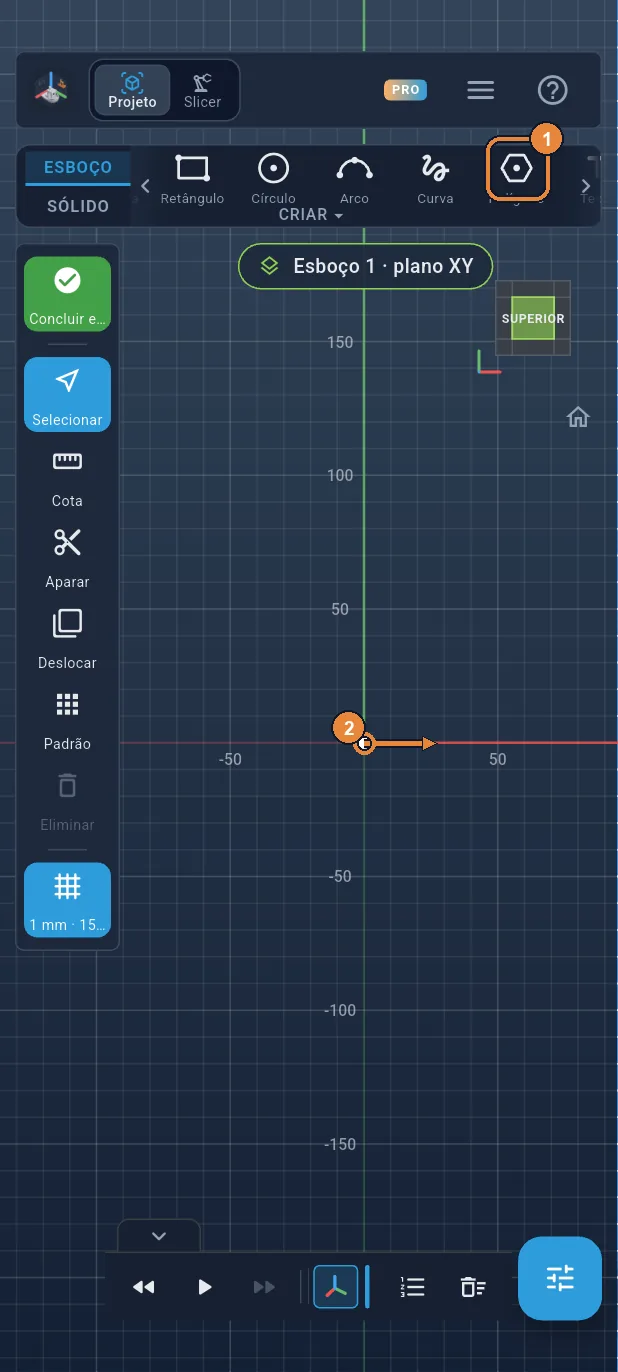
Toque em Polígono ①: tem logo seis lados. Pouse o dedo na origem, onde se cruzam o eixo vermelho e o eixo verde, e deslize para fora ②. O centro prende-se à origem.
Passo 4 / 51
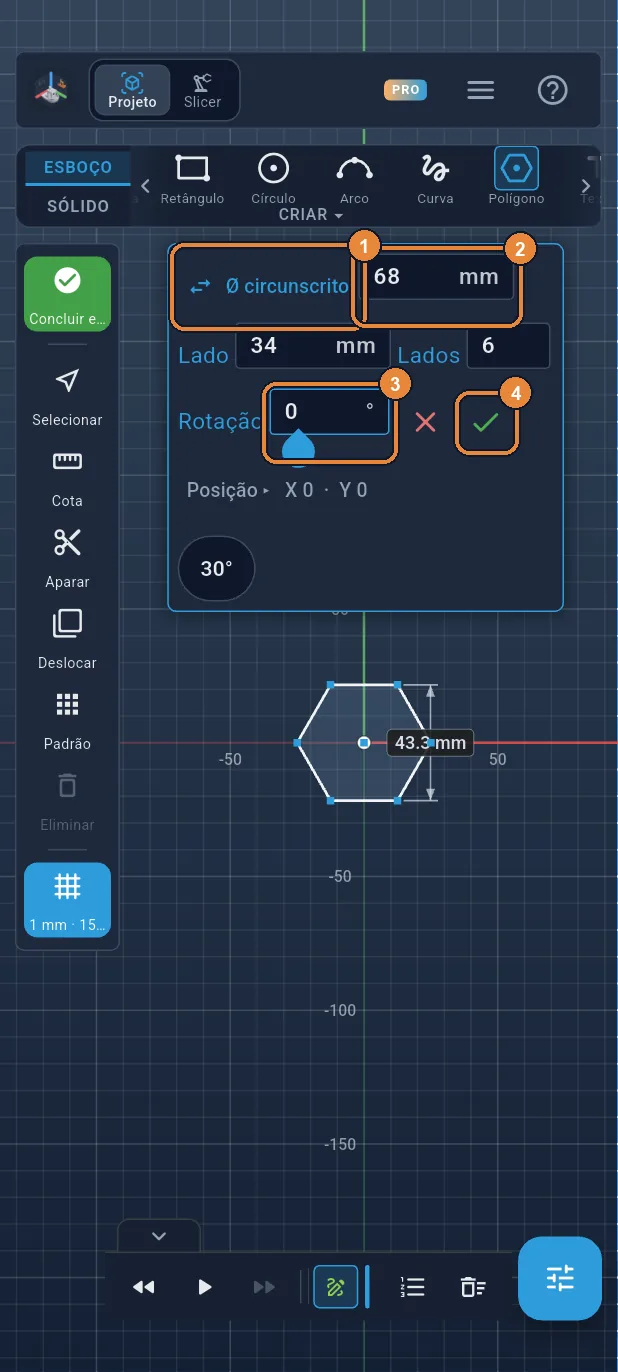
Ø 68 mm, rotação 0
Toque em «Entre faces» ①: a caixa passa a Ø circunscrito, o círculo que passa pelas pontas. Escreva 68 ②, depois 0 em Rotação ③, e ✓ ④.
Passo 5 / 51
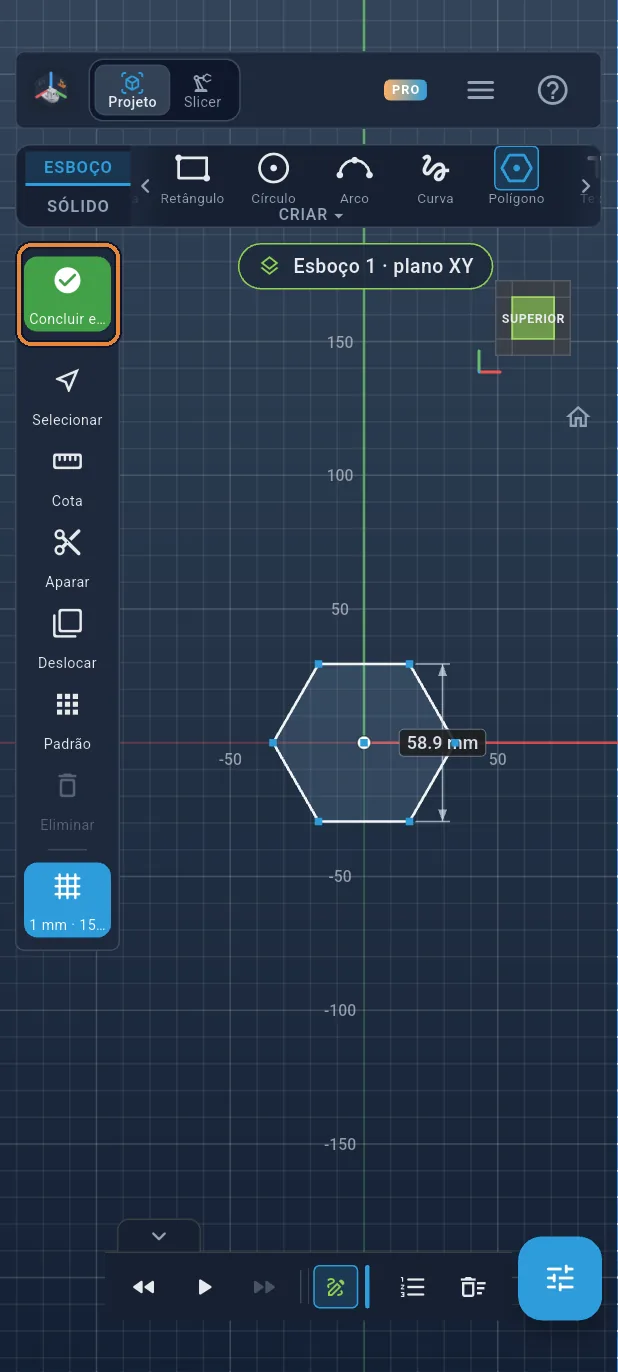
Concluir o esboço
Toque no ✓ verde, no topo da barra da esquerda. O fundo da jarra está assente.
Passo 6 / 51
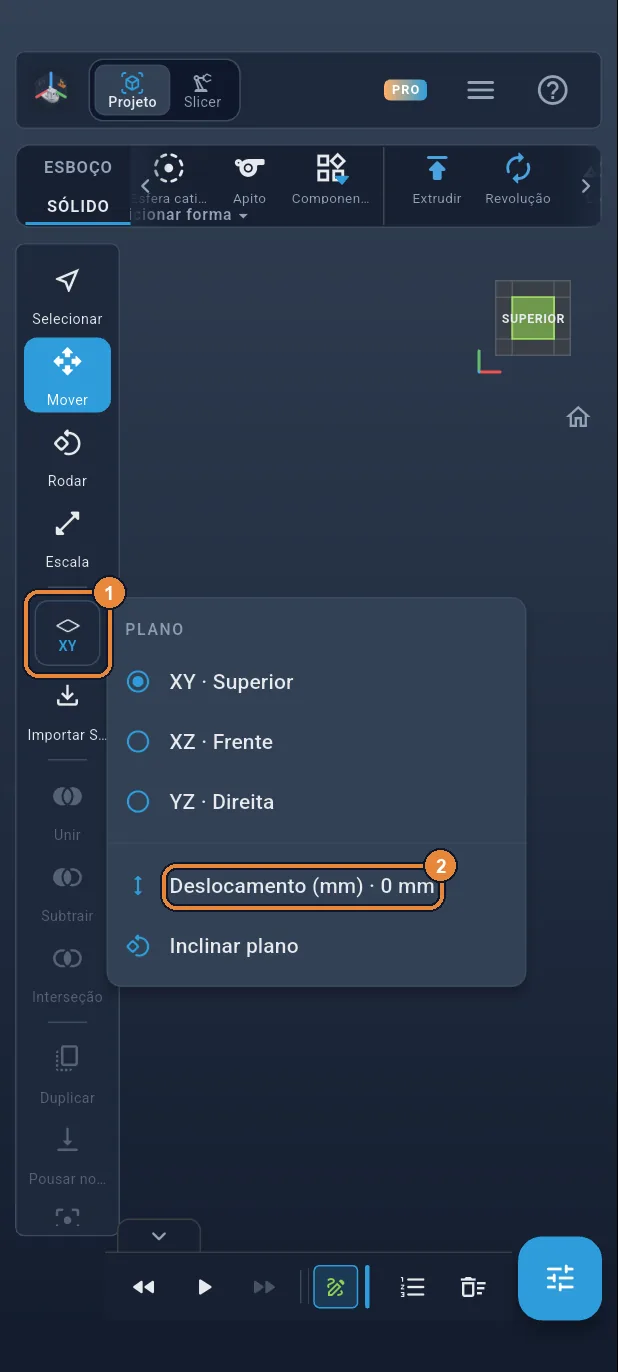
Subir o plano de trabalho
Cada secção da jarra fica à sua altura. Para desenhar mais acima, desloca-se o plano XY. Toque no botão do plano (XY) na barra da esquerda ① e depois em Deslocamento (mm) ②.
Passo 7 / 51
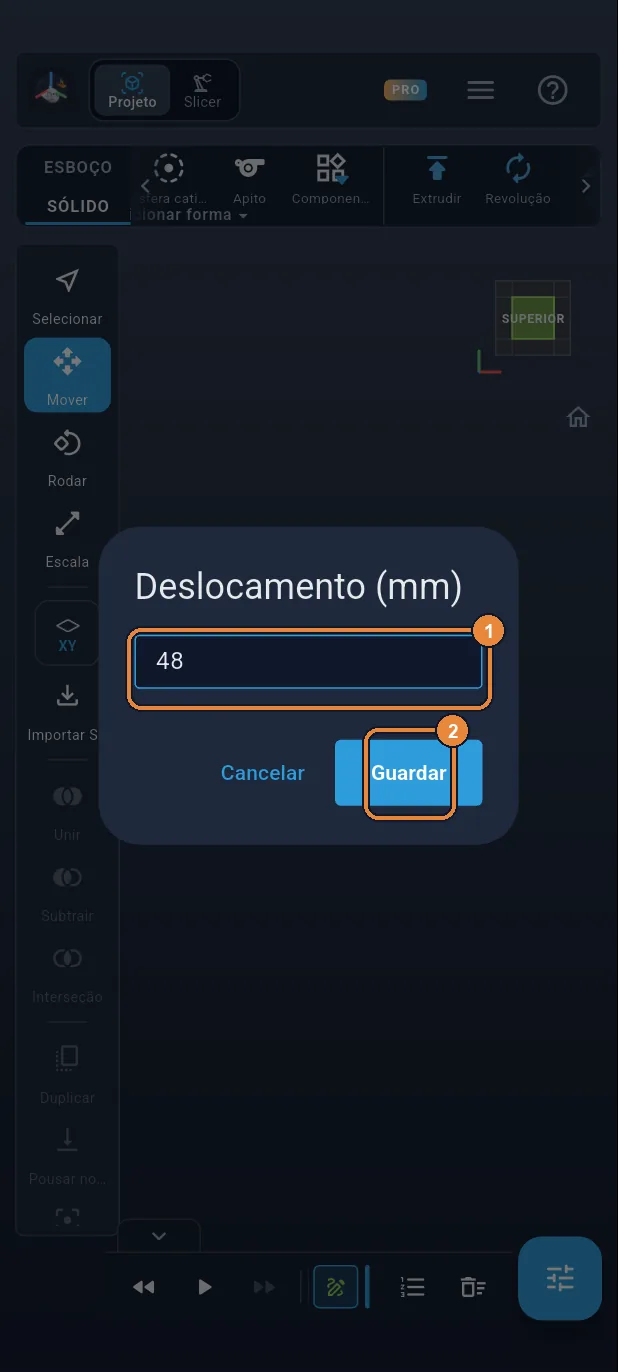
Plano a 48 mm
Escreva 48 ① e depois Guardar ②. O plano XY está agora 48 mm acima do chão: é aí que a jarra será mais larga.
Passo 8 / 51
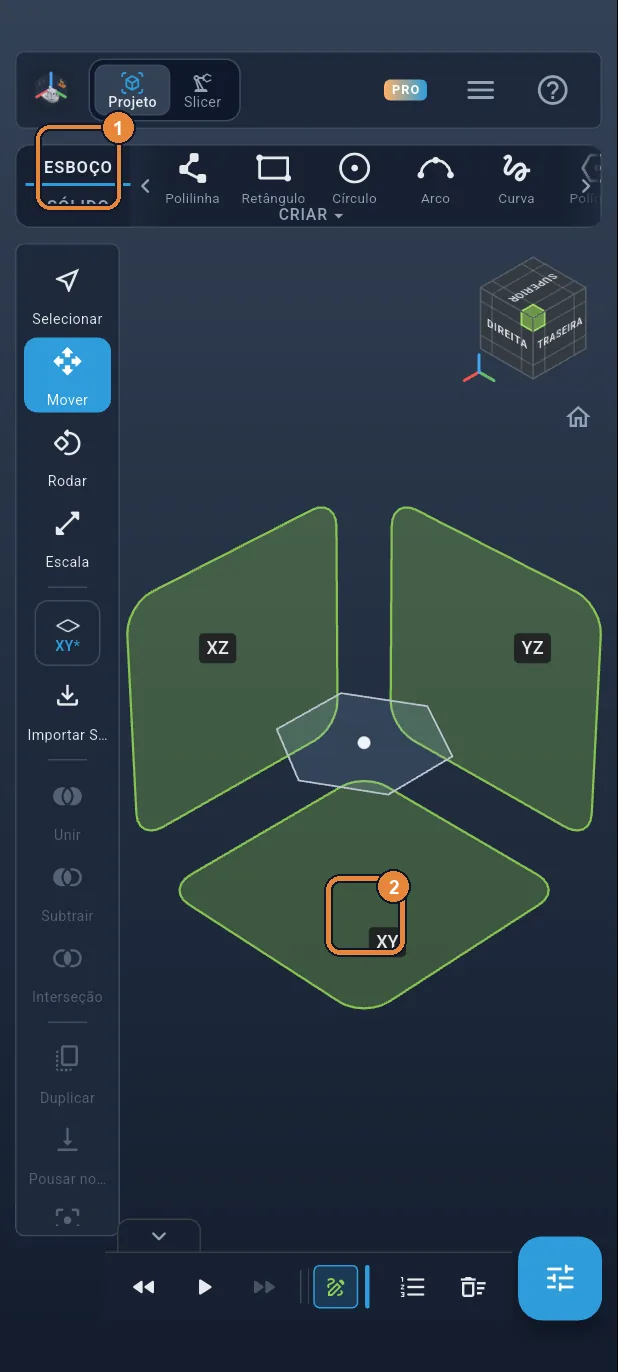
Segundo esboço
Toque no separador ESBOÇO ①: aparecem os planos. Toque no quadrado XY ②: o esboço fica no plano deslocado.
Passo 9 / 51
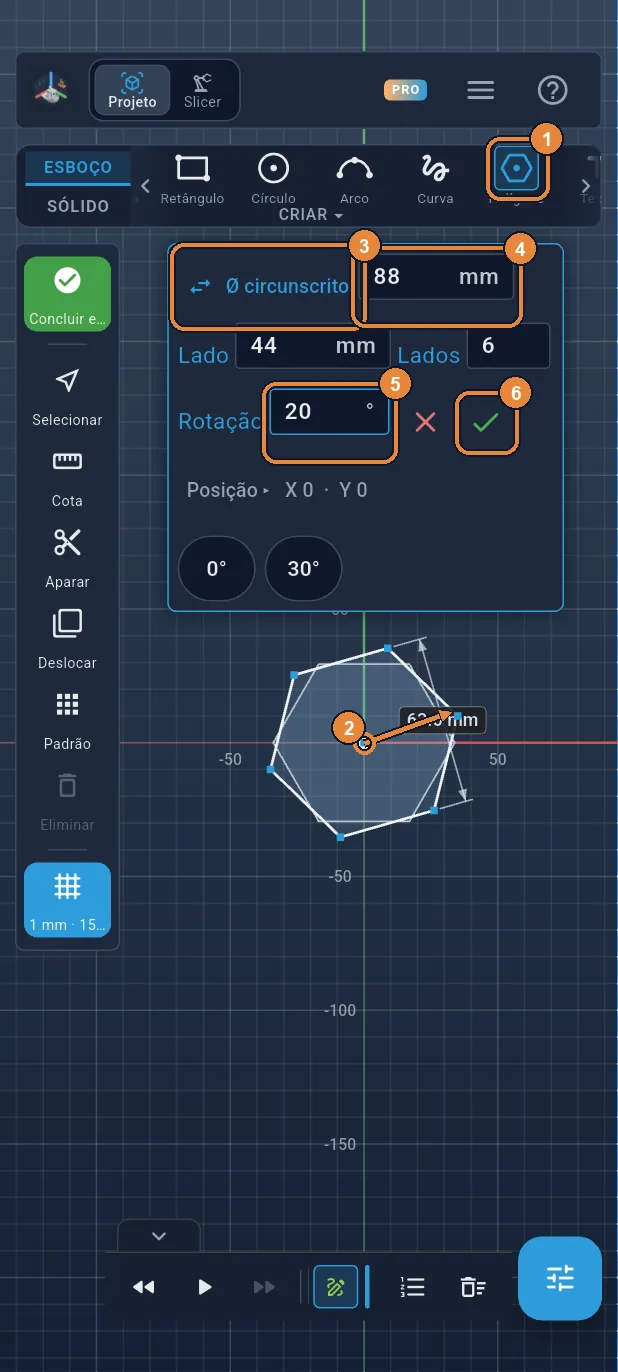
Hexágono Ø 88, rodado 20°
Toque em Polígono ① e deslize a partir da origem ②. Passe a Ø circunscrito ③, escreva 88 ④ e 20 em Rotação ⑤ e depois ✓ ⑥. Maior e rodado: é a torção que começa.
Passo 10 / 51
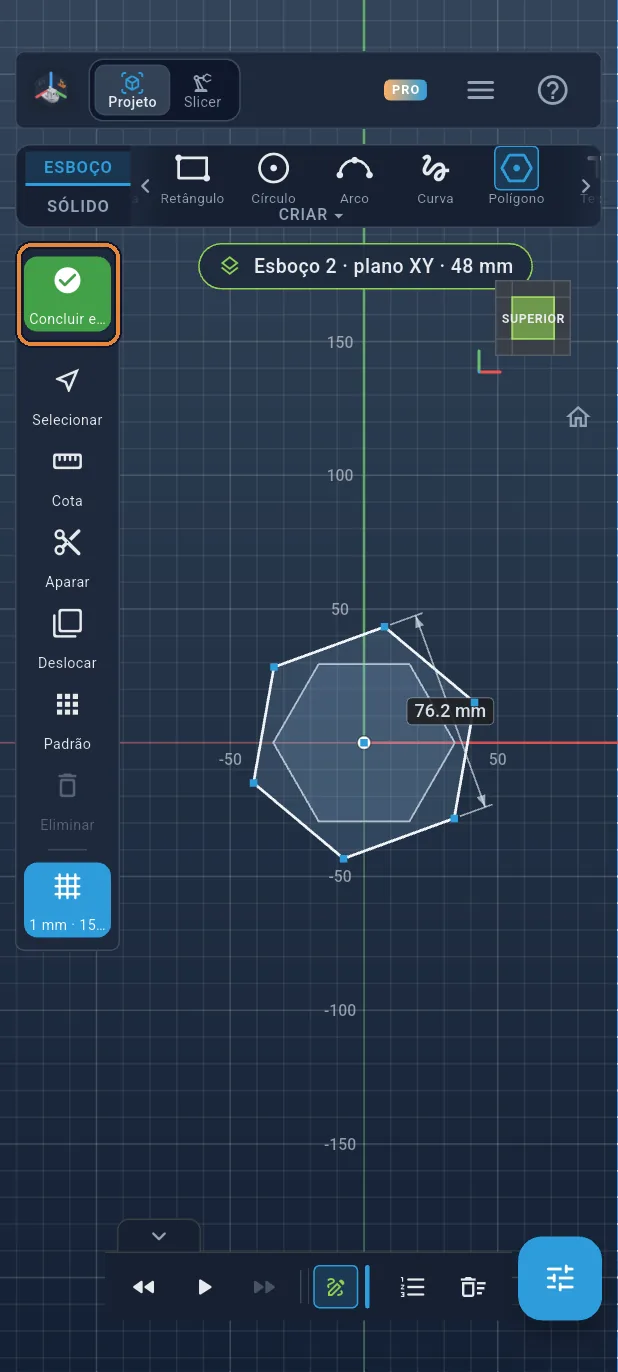
Concluir o esboço
Toque no ✓ verde da barra da esquerda.
Passo 11 / 51
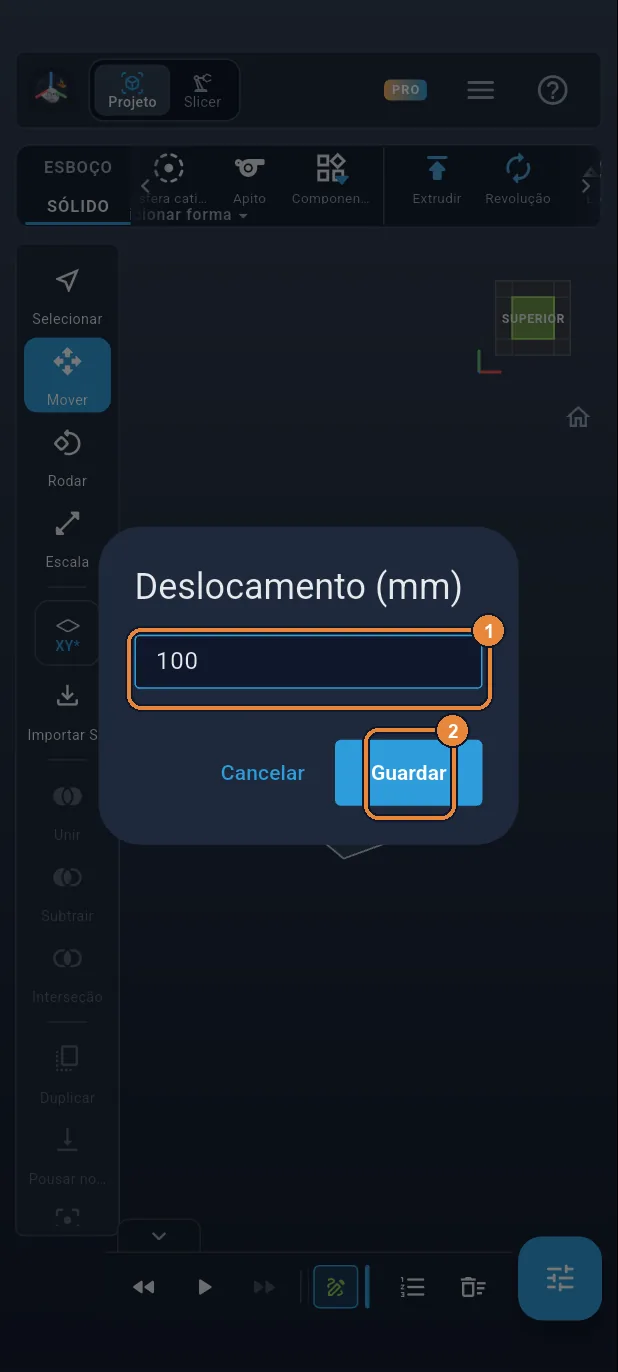
Plano a 100 mm
O mesmo gesto de antes: botão do plano na barra da esquerda e depois Deslocamento (mm). Escreva 100 ① e depois Guardar ②.
Passo 12 / 51
Esboço n.º 3
Toque no separador ESBOÇO ① e depois no quadrado XY ②.
Passo 13 / 51
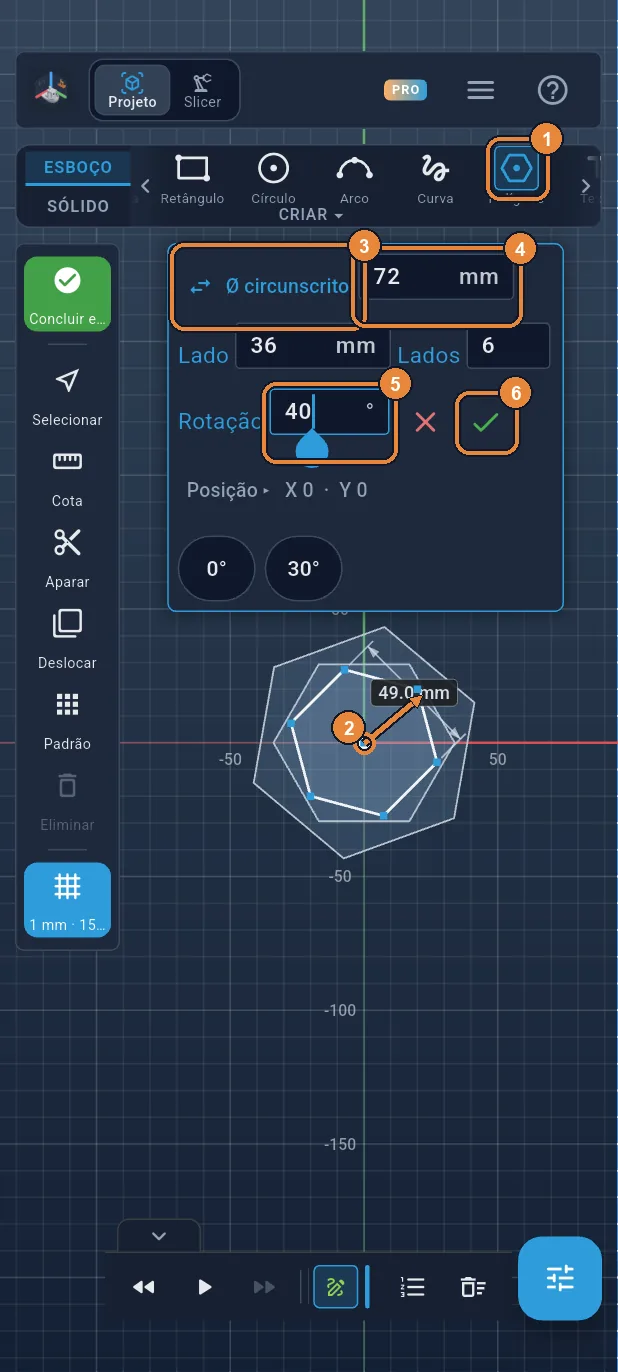
Hexágono Ø 72, rodado 40°
Toque em Polígono ① e deslize a partir da origem ②. Passe a Ø circunscrito ③, escreva 72 ④ e 40 em Rotação ⑤ e depois ✓ ⑥.
Passo 14 / 51
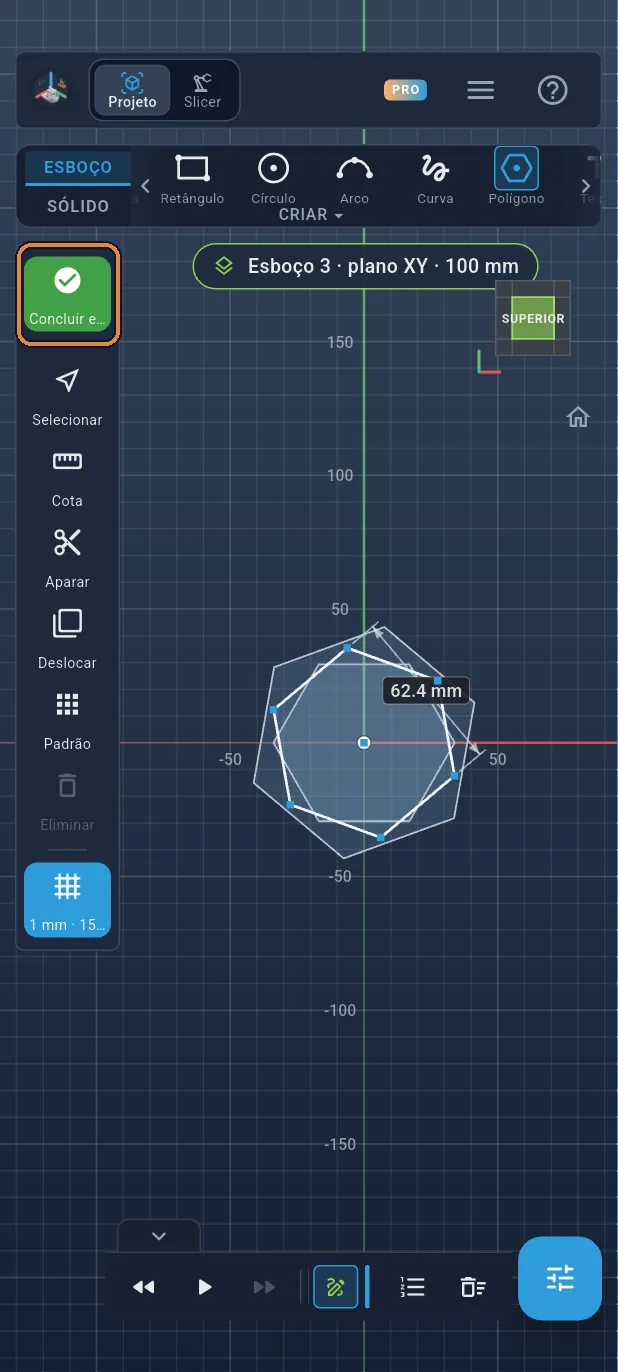
Concluir o esboço
Toque no ✓ verde da barra da esquerda.
Passo 15 / 51
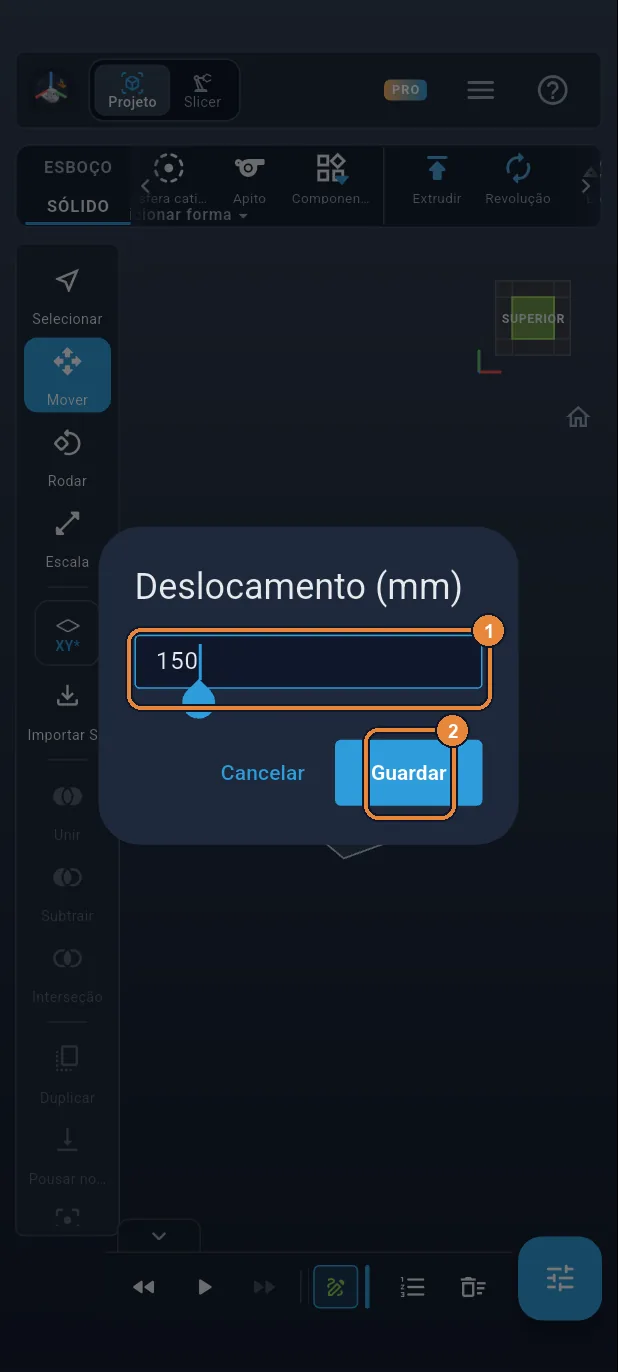
Plano a 150 mm
O mesmo gesto de antes: botão do plano na barra da esquerda e depois Deslocamento (mm). Escreva 150 ① e depois Guardar ②.
Passo 16 / 51
Esboço n.º 4
Toque no separador ESBOÇO ① e depois no quadrado XY ②.
Passo 17 / 51
Hexágono Ø 82, rodado 55°
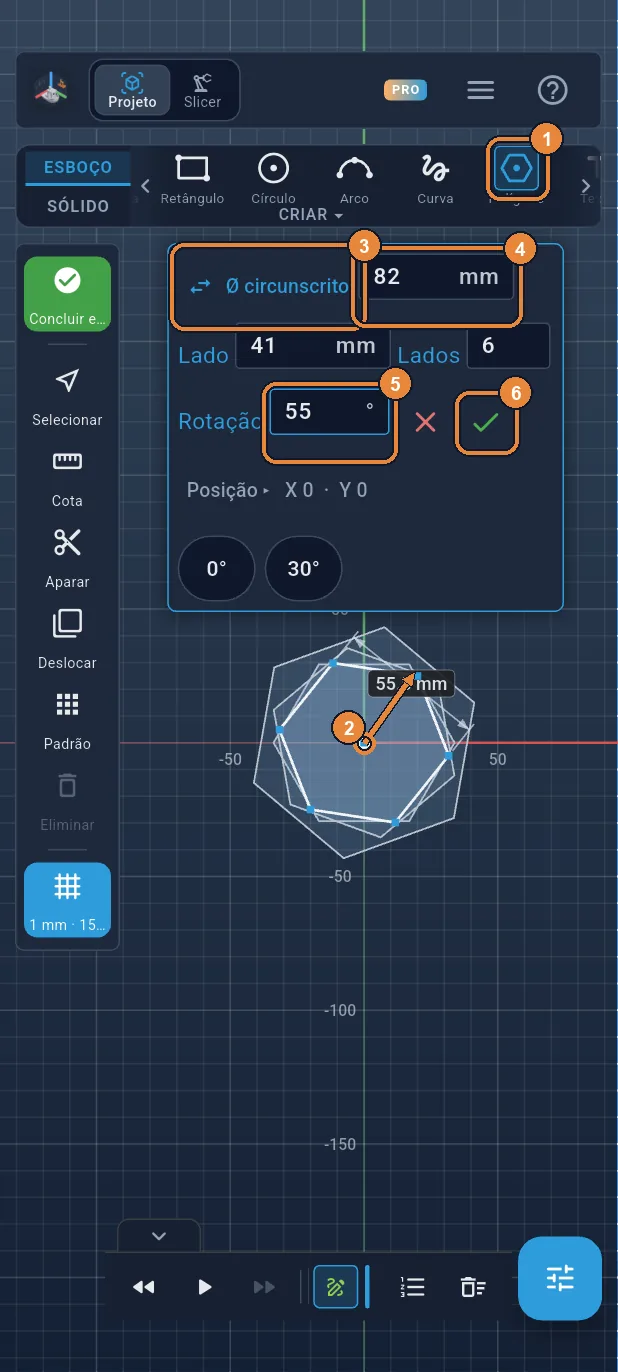
Toque em Polígono ① e deslize a partir da origem ②. Passe a Ø circunscrito ③, escreva 82 ④ e 55 em Rotação ⑤ e depois ✓ ⑥. O gargalo da jarra está desenhado.
Passo 18 / 51
Concluir o esboço
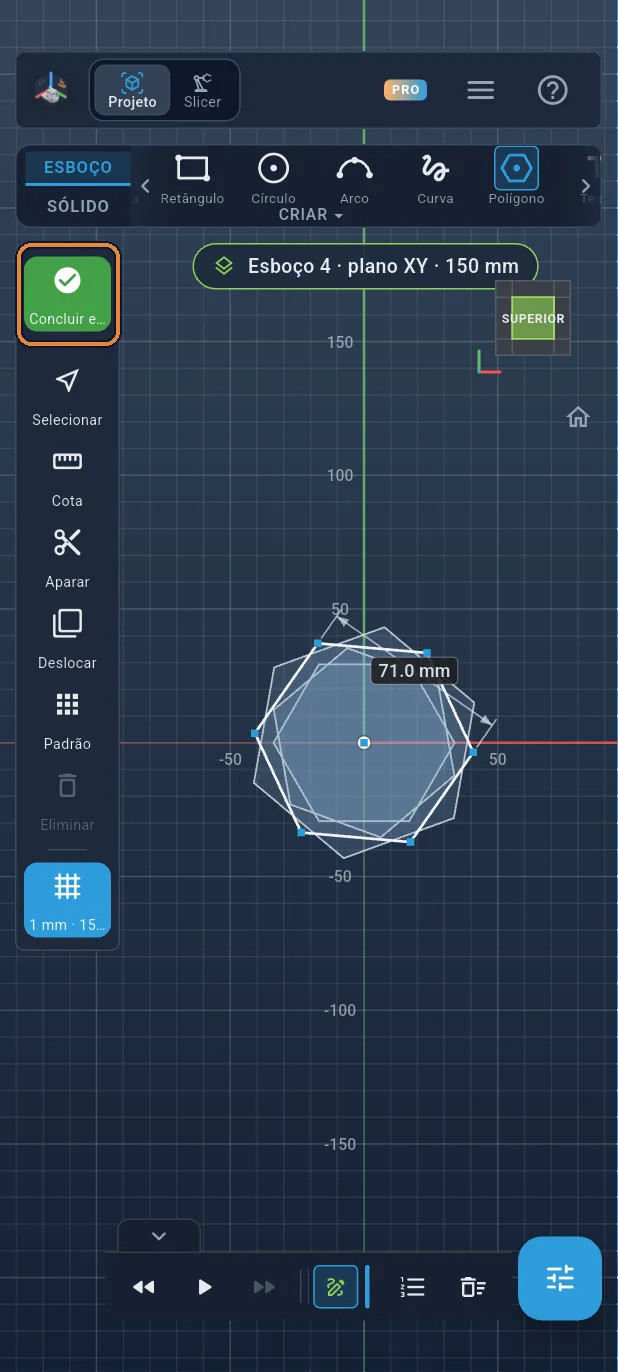
Toque no ✓ verde da barra da esquerda.
Passo 19 / 51
Loft das quatro secções
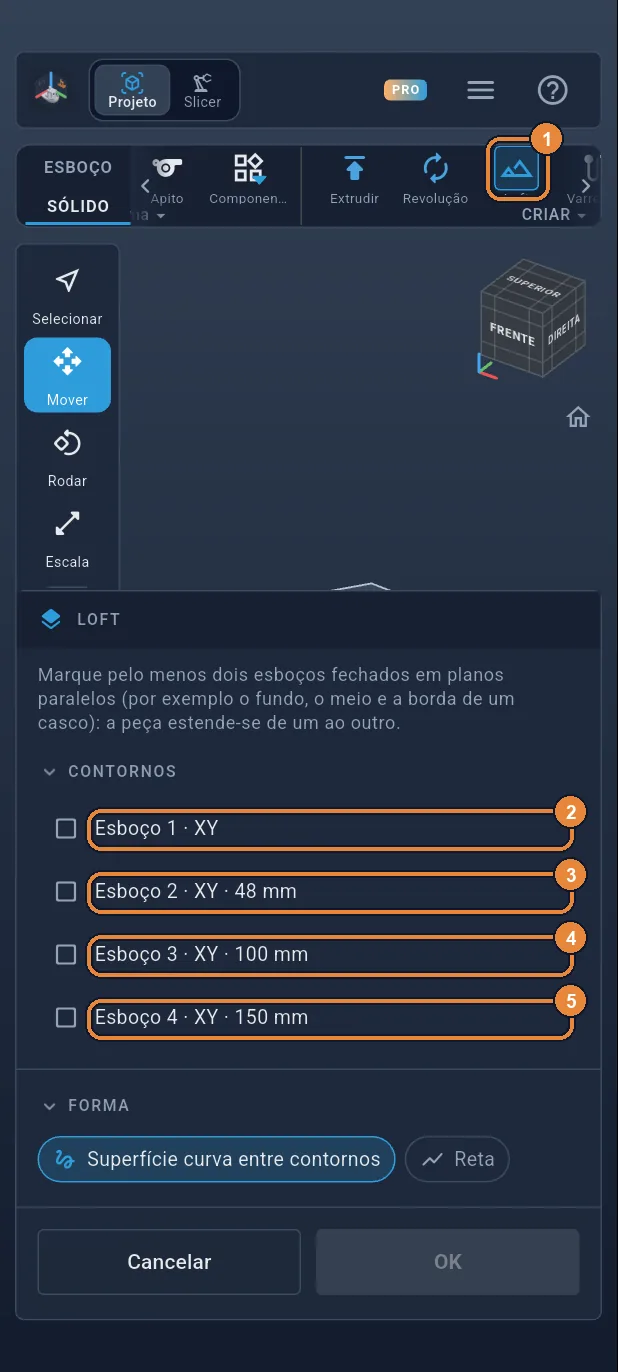
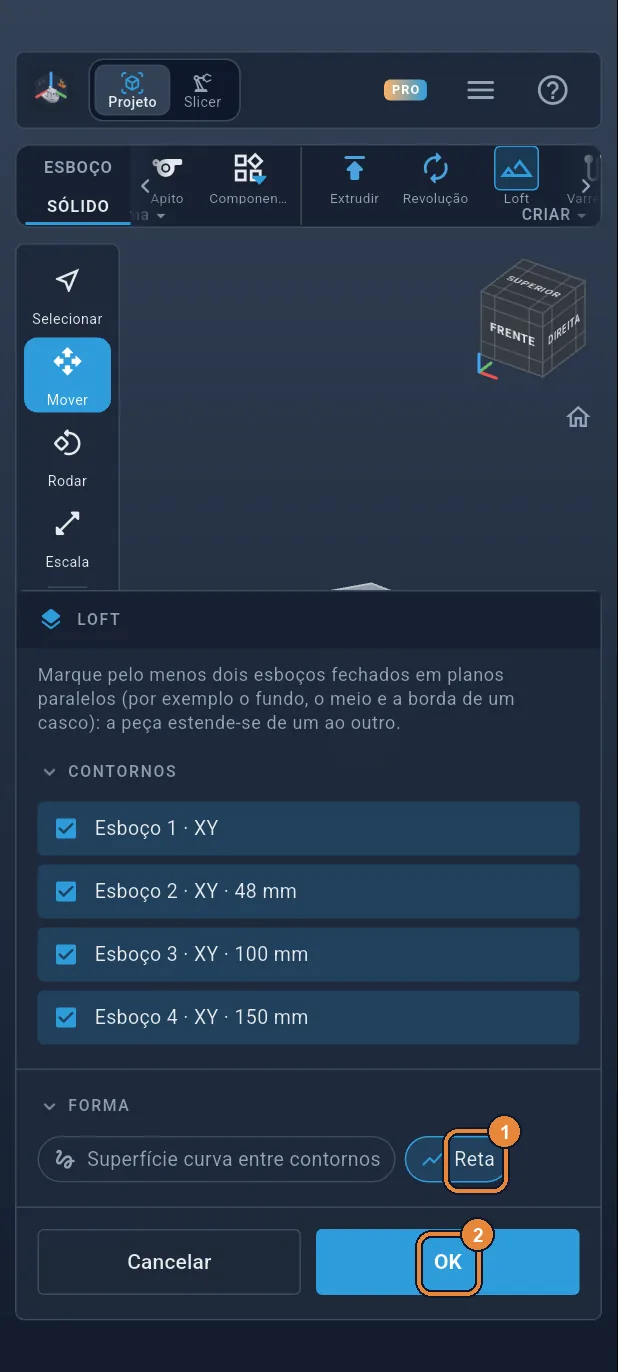
No separador SÓLIDO, toque em Loft ①. Marque os quatro esboços, de baixo para cima ②③④⑤: a peça estende-se de um ao outro, em direto.
Passo 20 / 51
Reta e depois OK
Toque em Reta ①: as faces ficam planas e as arestas do hexágono sobem em espiral de uma ponta à outra. Depois OK ②. A jarra já lá está, mas é maciça.
Passo 21 / 51
O fundo: 2 mm
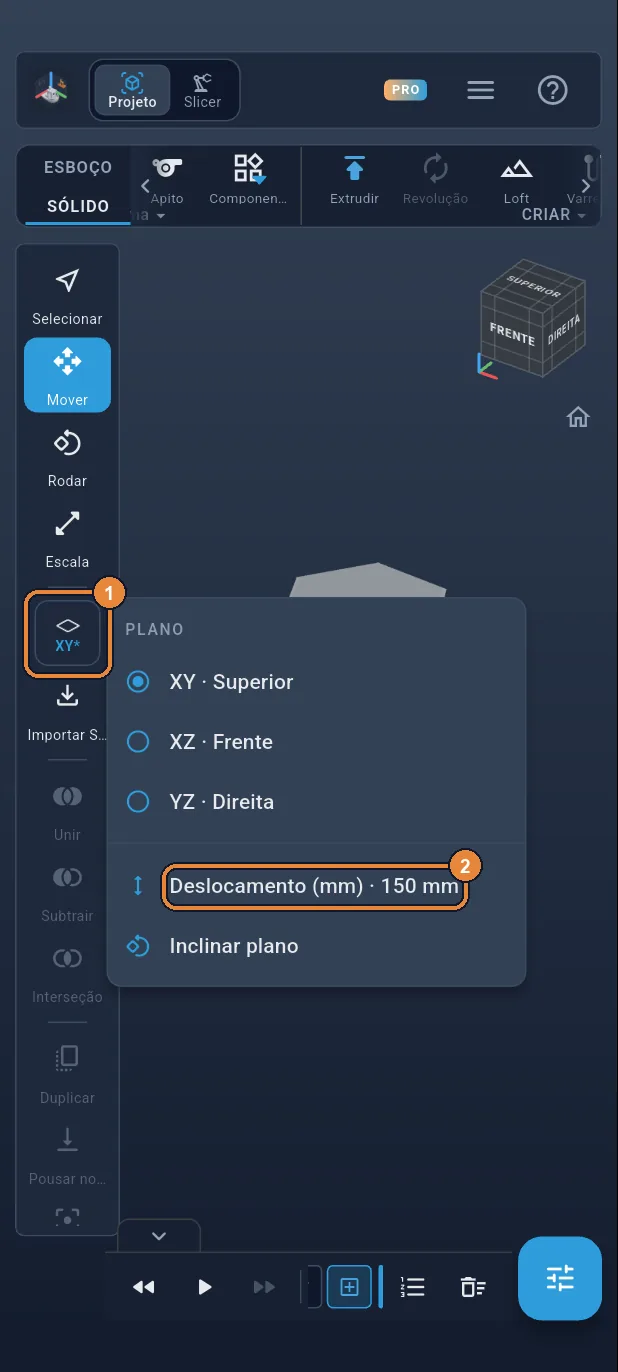
Para a escavar, desenha-se uma segunda forma, 2 mm mais pequena em todo o lado, que será retirada. Começa 2 mm acima do chão: será o fundo. Toque no botão do plano ① e depois em Deslocamento (mm) ②.
Passo 22 / 51
Plano a 2 mm
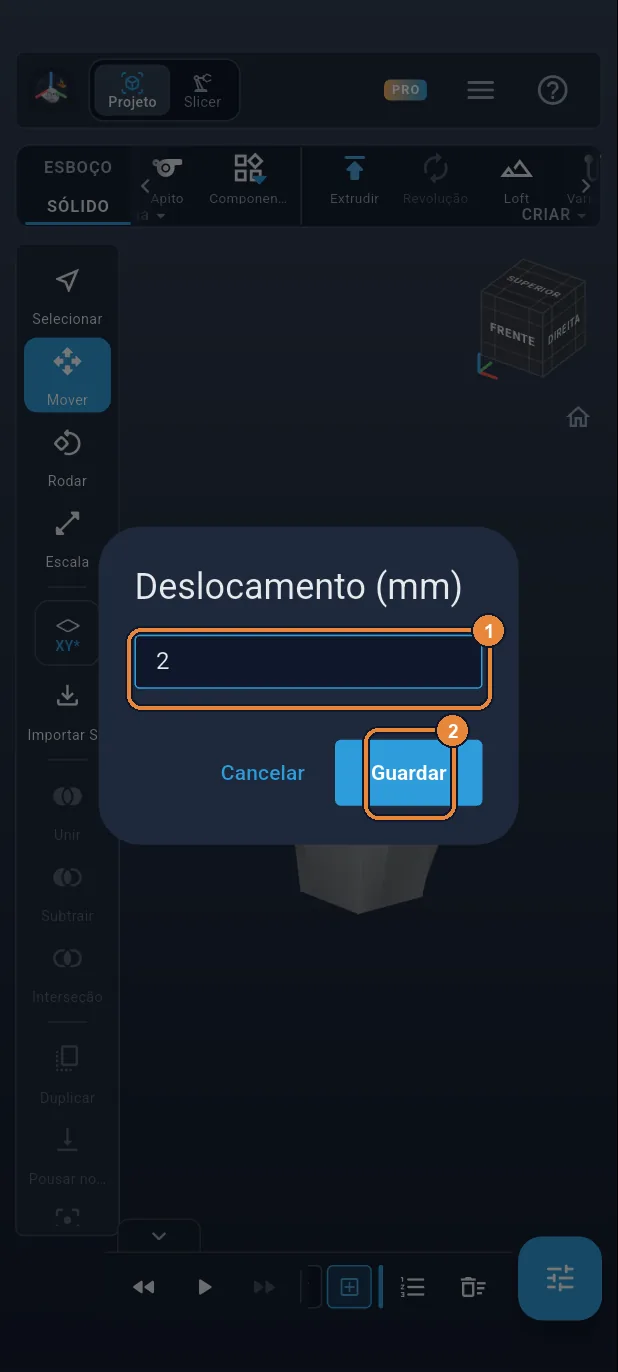
Escreva 2 ① e depois Guardar ②.
Passo 23 / 51
Esboço da cavidade
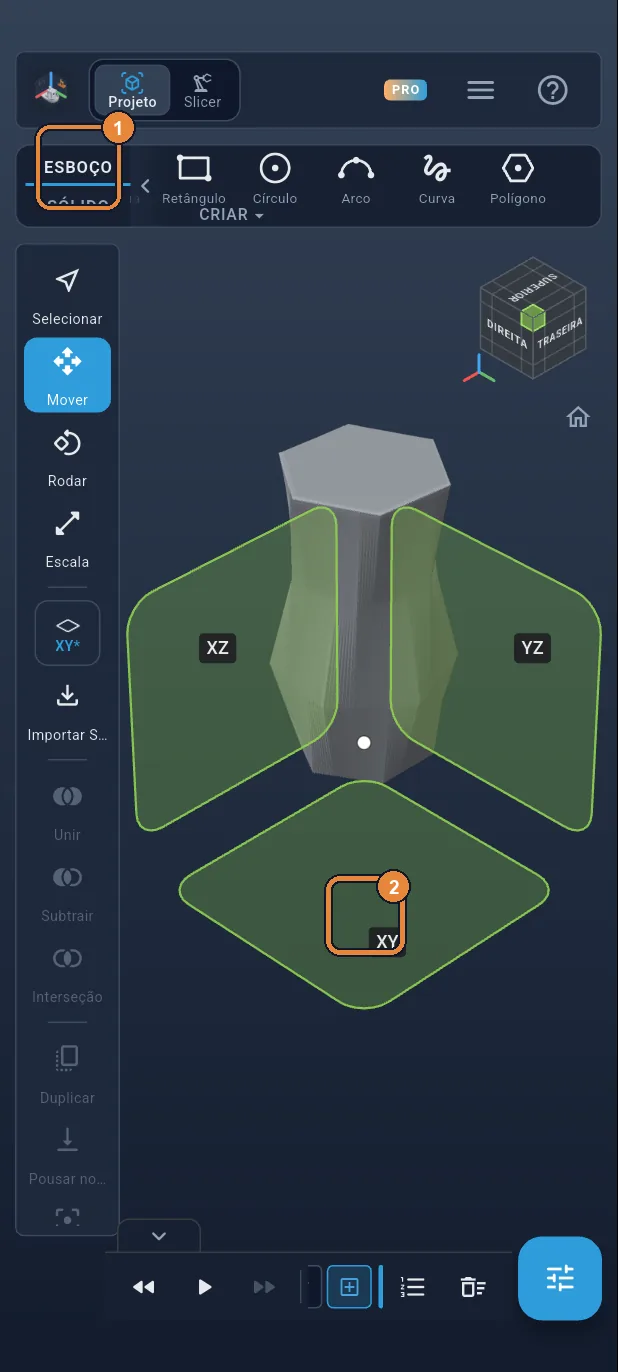
Toque no separador ESBOÇO ① e depois no quadrado XY ②.
Passo 24 / 51
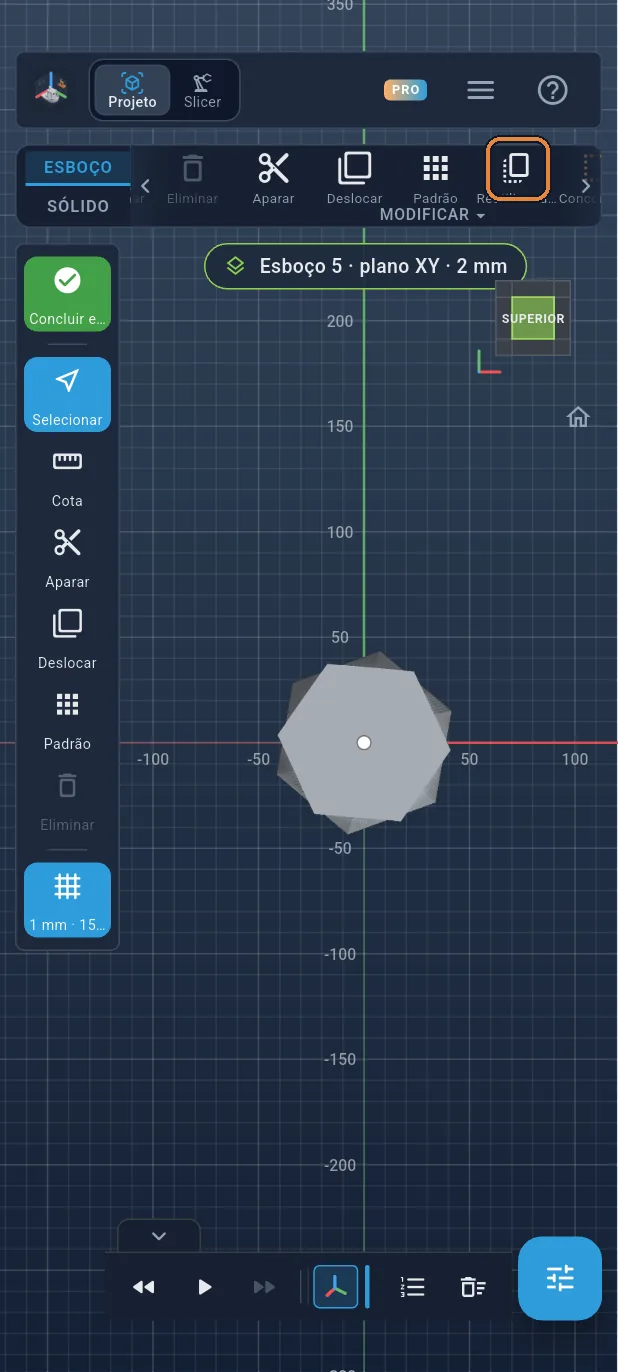
Reutilizar um esboço
Não é preciso redesenhar o hexágono: toque em Reutilizar um esboço, na faixa. Copia as linhas de outro esboço para este plano.
Passo 25 / 51
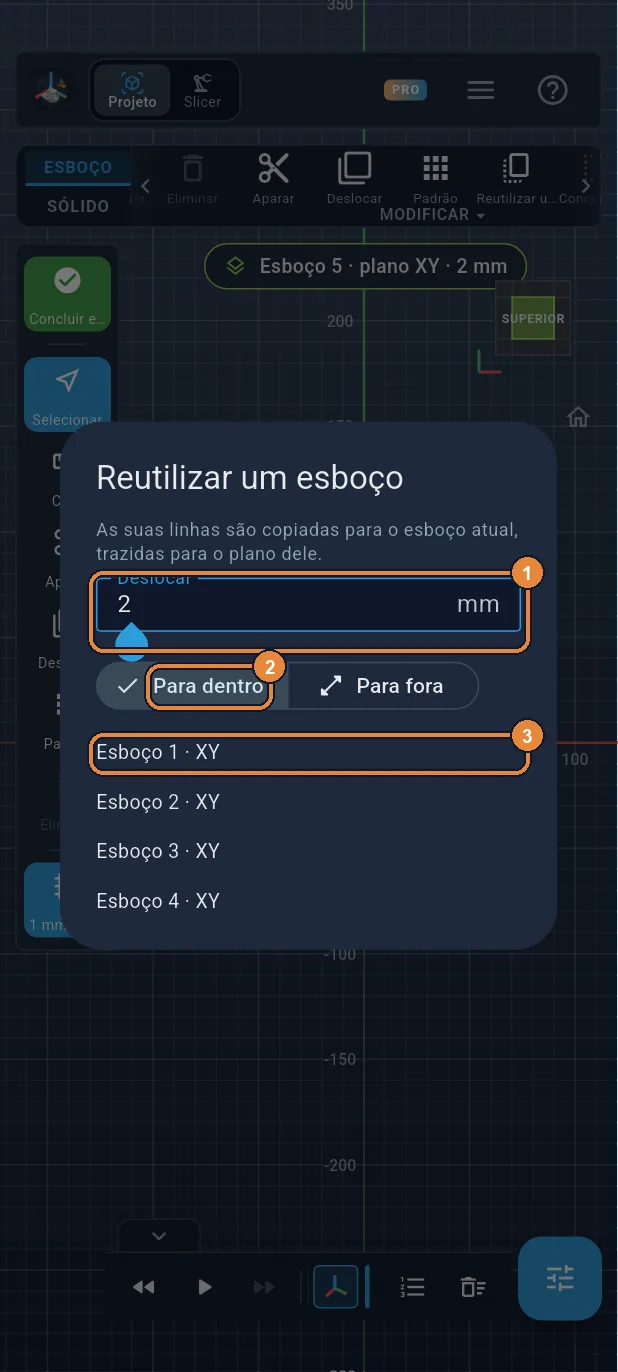
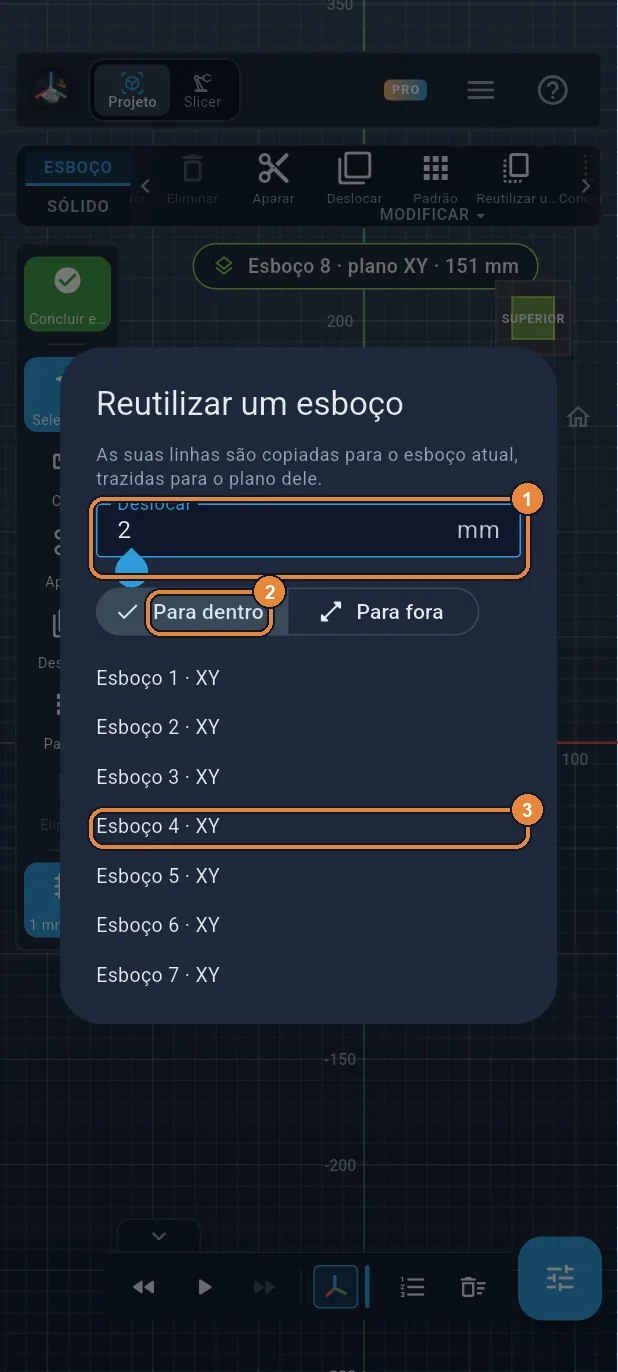
2 mm para dentro
Escreva 2 em Deslocar ①, deixe Para dentro ② escolhido e depois toque em Esboço 1 ③, o do fundo. O hexágono volta, 2 mm mais pequeno: é a espessura da parede.
Passo 26 / 51
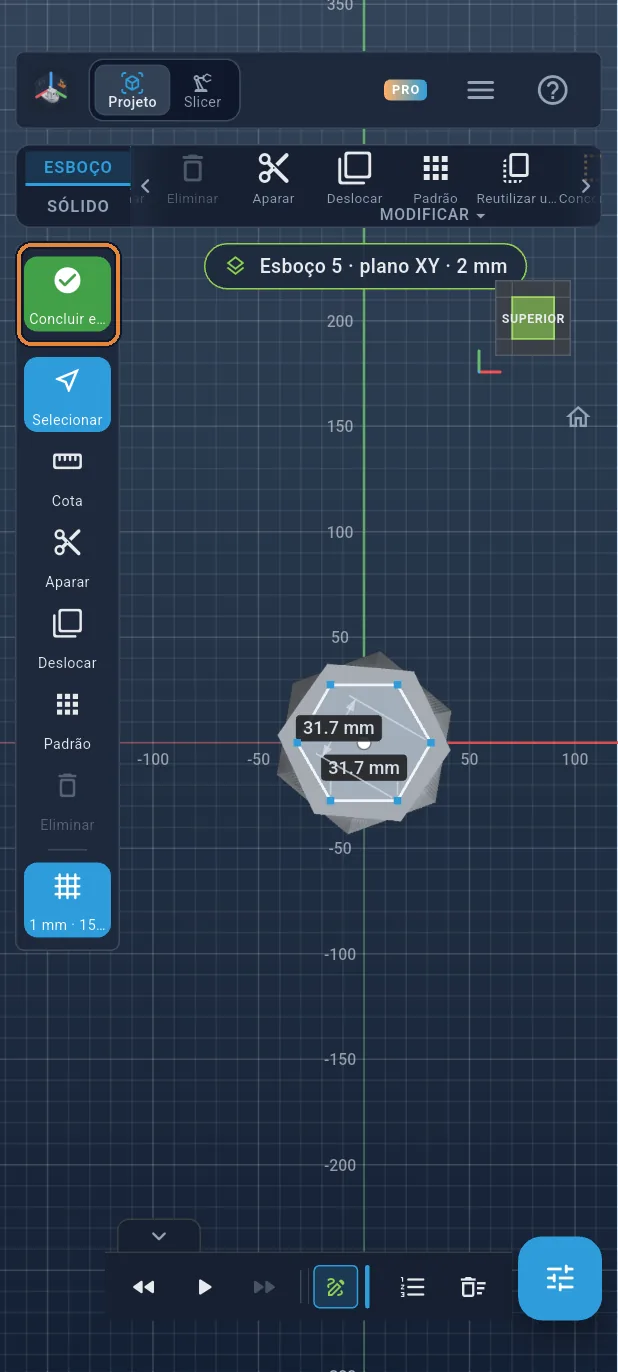
Concluir o esboço
Toque no ✓ verde da barra da esquerda.
Passo 27 / 51
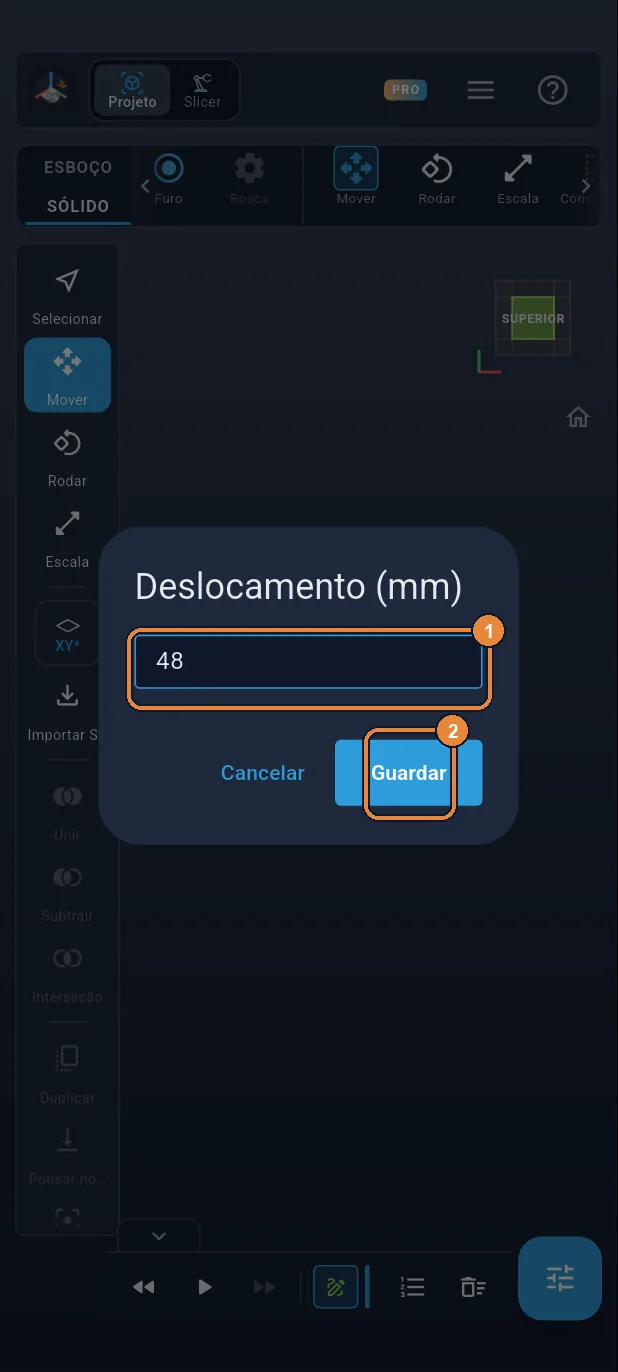
Plano a 48 mm
Botão do plano, Deslocamento (mm): escreva 48 ① e depois Guardar ②.
Passo 28 / 51
Novo esboço
Separador ESBOÇO ① e depois o quadrado XY ②.
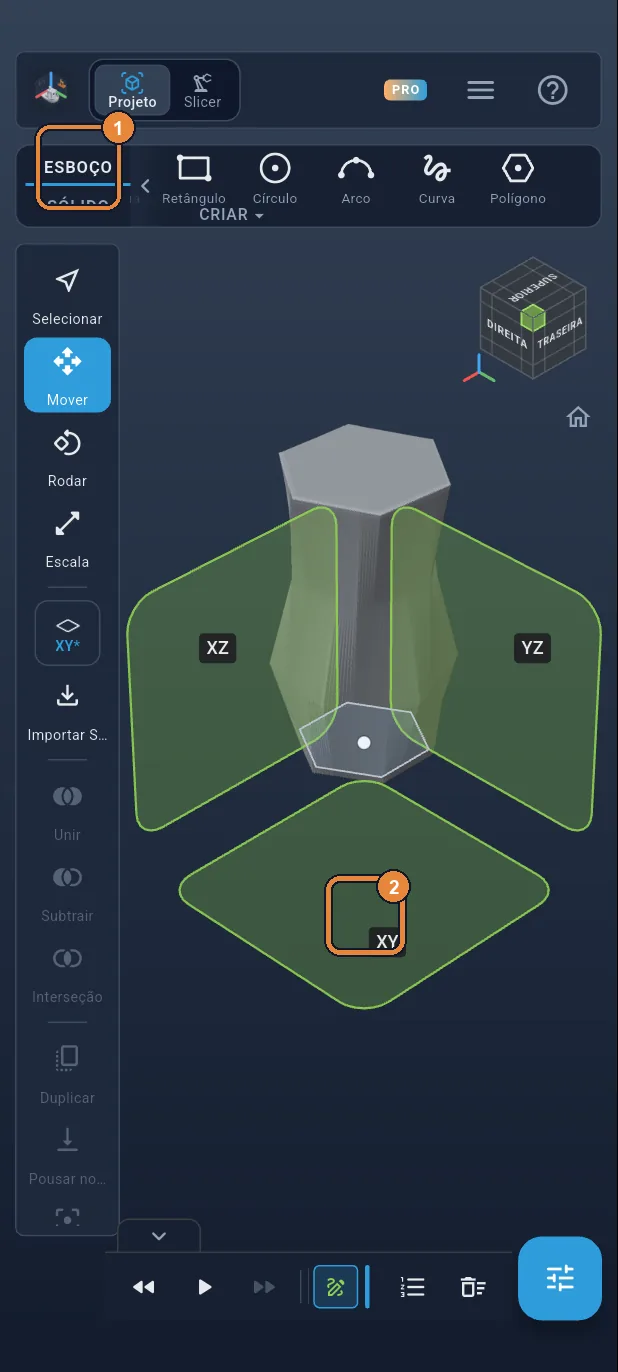
Passo 29 / 51
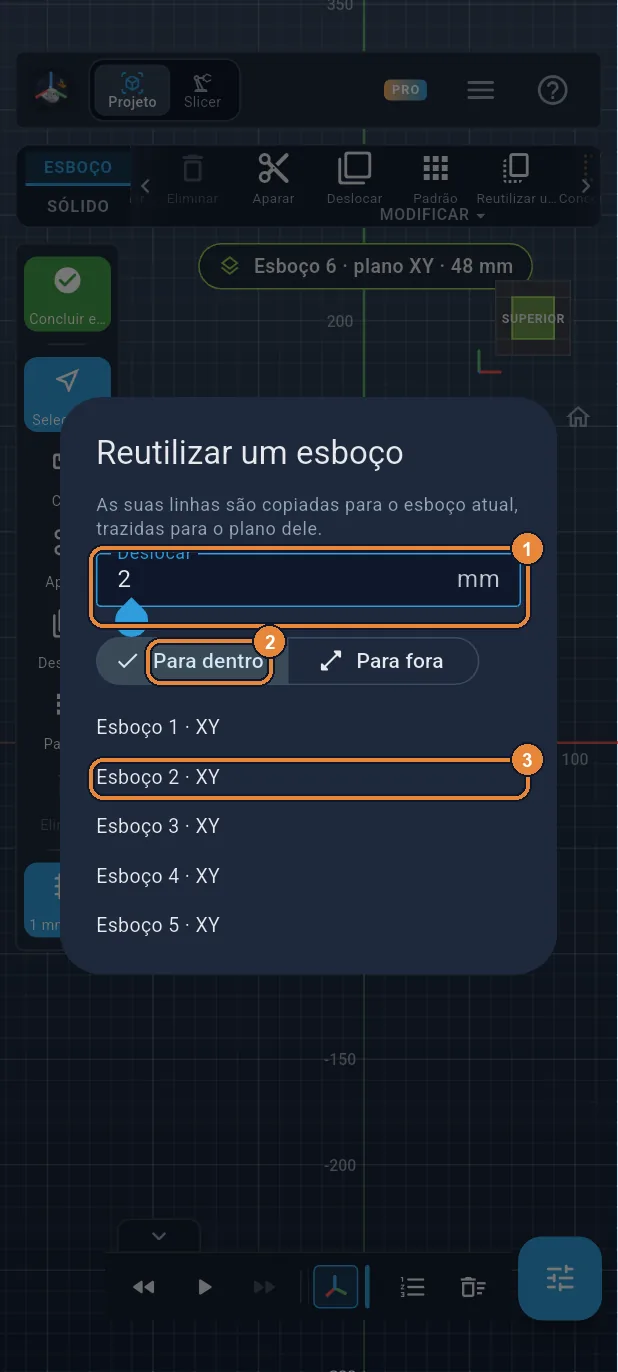
Reutilizar o Esboço 2
Toque em Reutilizar um esboço na faixa. Escreva 2 ①, deixe Para dentro ② e toque em Esboço 2 ③.
Passo 30 / 51
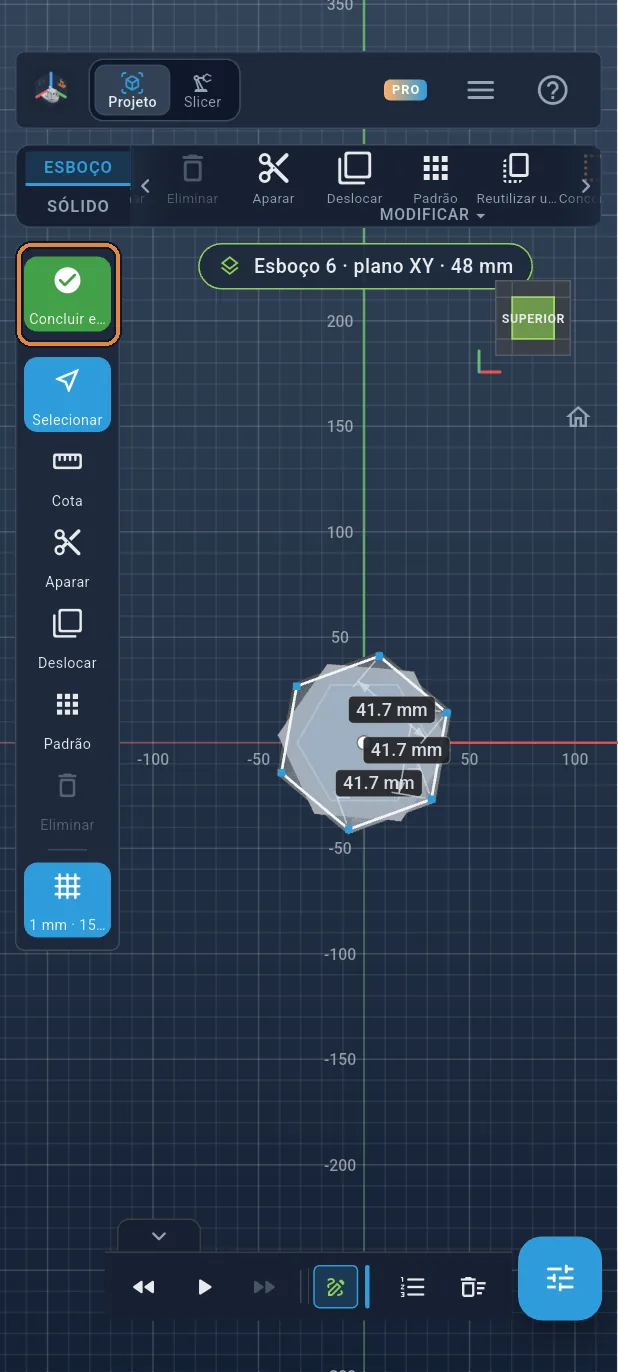
Concluir o esboço
Toque no ✓ verde.
Passo 31 / 51
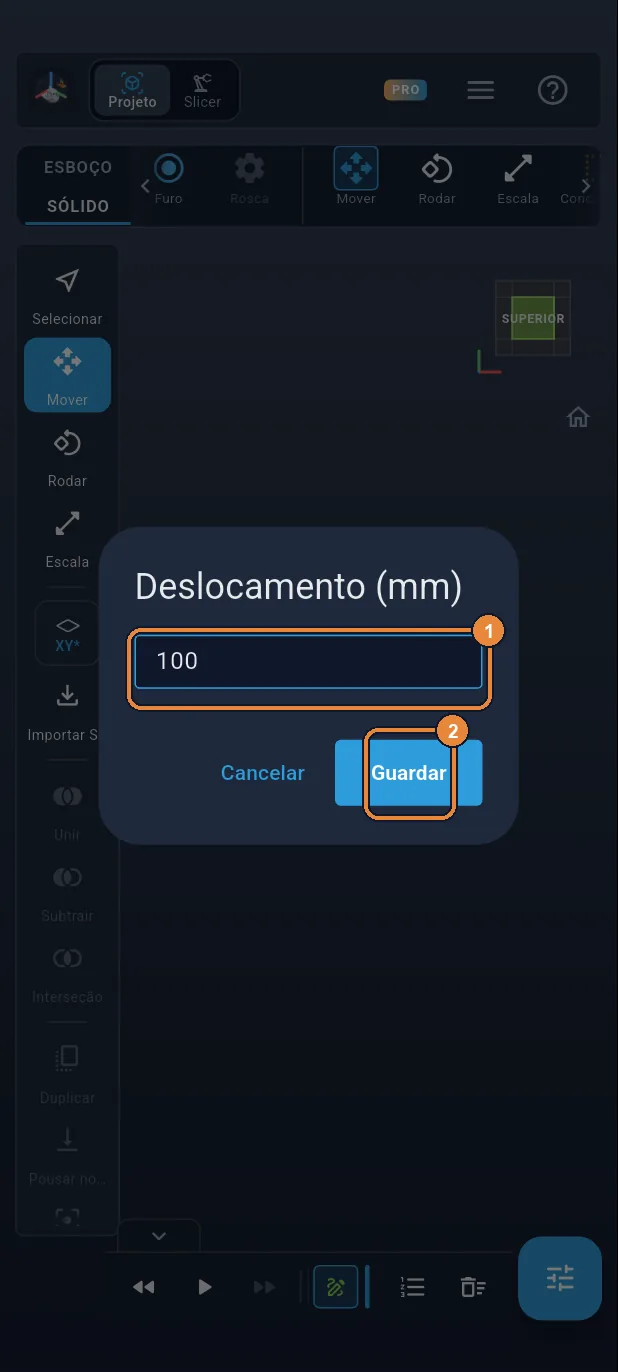
Plano a 100 mm
Botão do plano, Deslocamento (mm): escreva 100 ① e depois Guardar ②.
Passo 32 / 51
Novo esboço
Separador ESBOÇO ① e depois o quadrado XY ②.
Passo 33 / 51
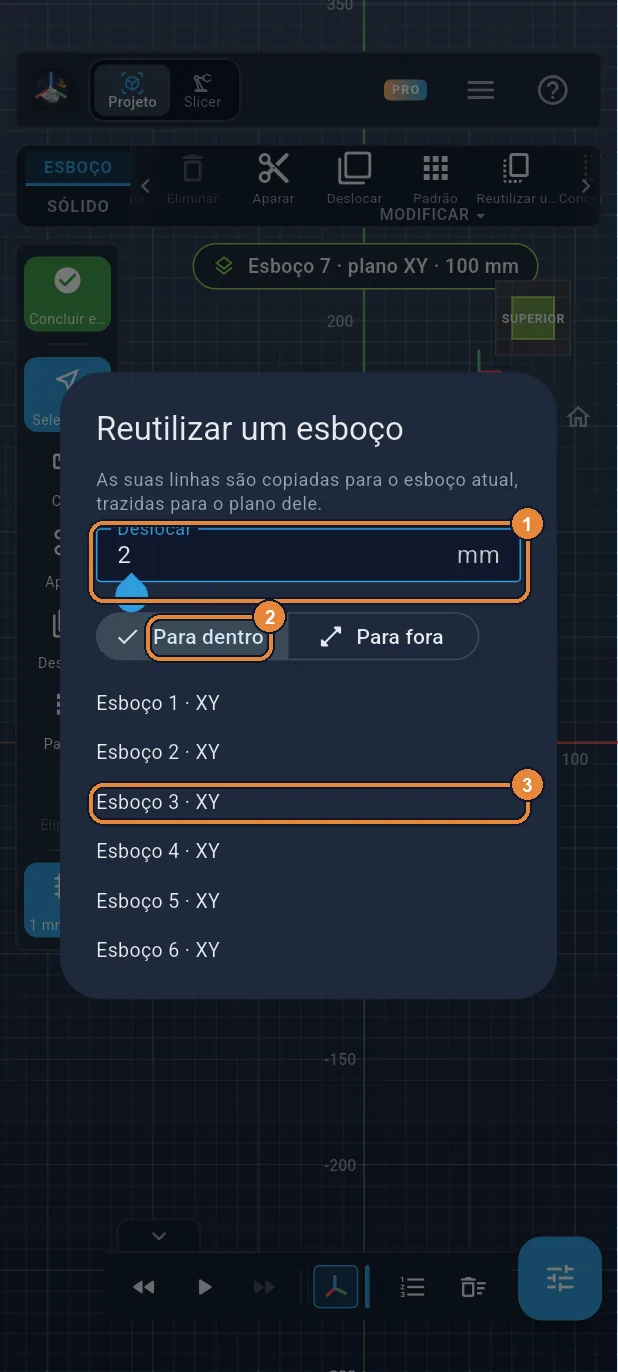
Reutilizar o Esboço 3
Toque em Reutilizar um esboço na faixa. Escreva 2 ①, deixe Para dentro ② e toque em Esboço 3 ③.
Passo 34 / 51
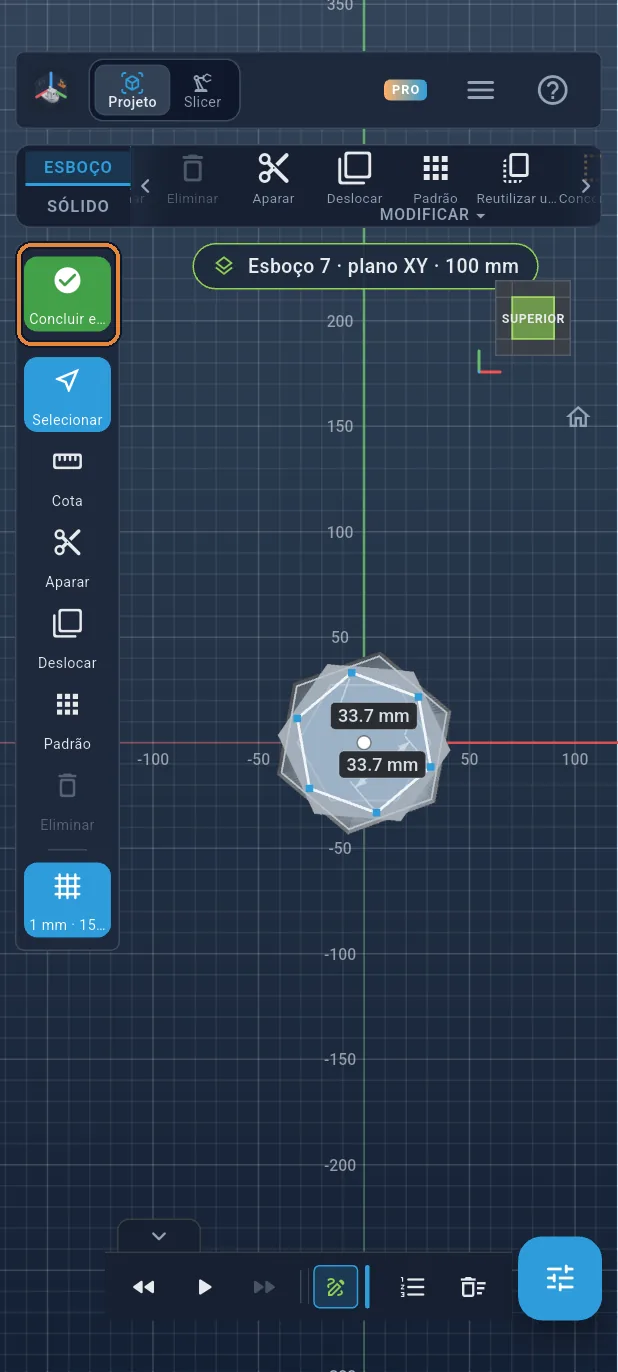
Concluir o esboço
Toque no ✓ verde.
Passo 35 / 51
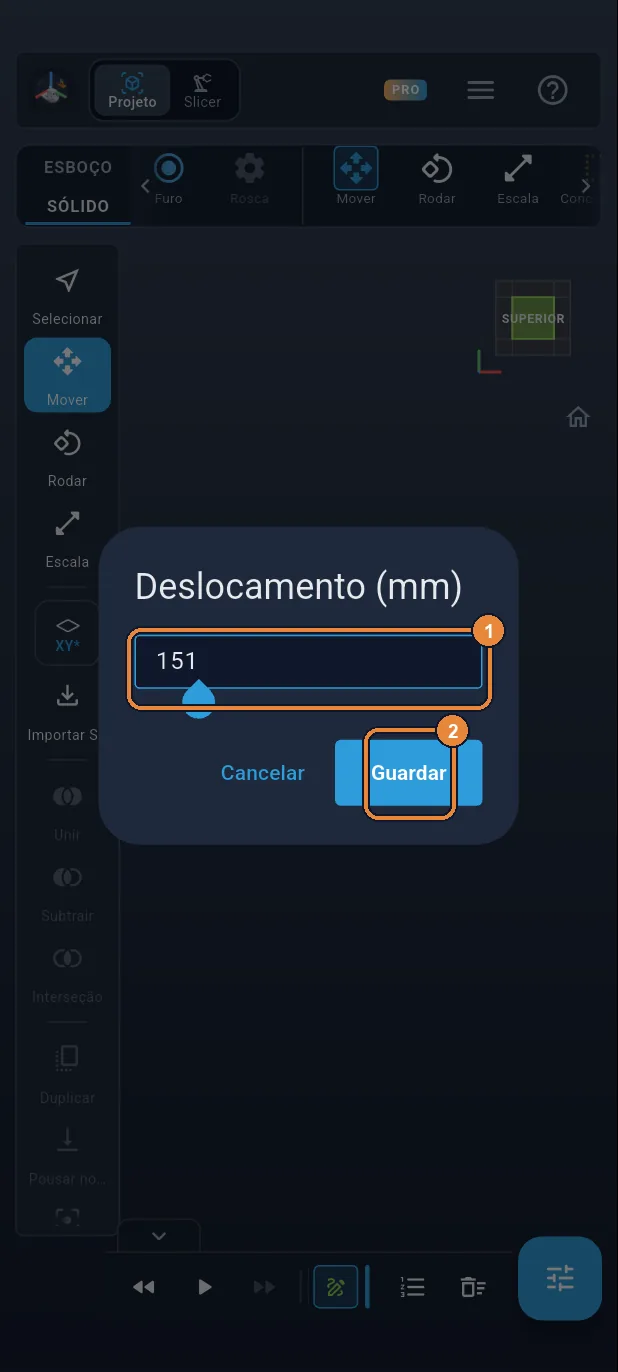
Plano a 151 mm
Botão do plano, Deslocamento (mm): escreva 151 ① e depois Guardar ②. 1 mm acima da borda: a cavidade ultrapassa-a e o topo da jarra ficará bem aberto.
Passo 36 / 51
Novo esboço
Separador ESBOÇO ① e depois o quadrado XY ②.
Passo 37 / 51
Reutilizar o Esboço 4
Toque em Reutilizar um esboço na faixa. Escreva 2 ①, deixe Para dentro ② e toque em Esboço 4 ③.
Passo 38 / 51
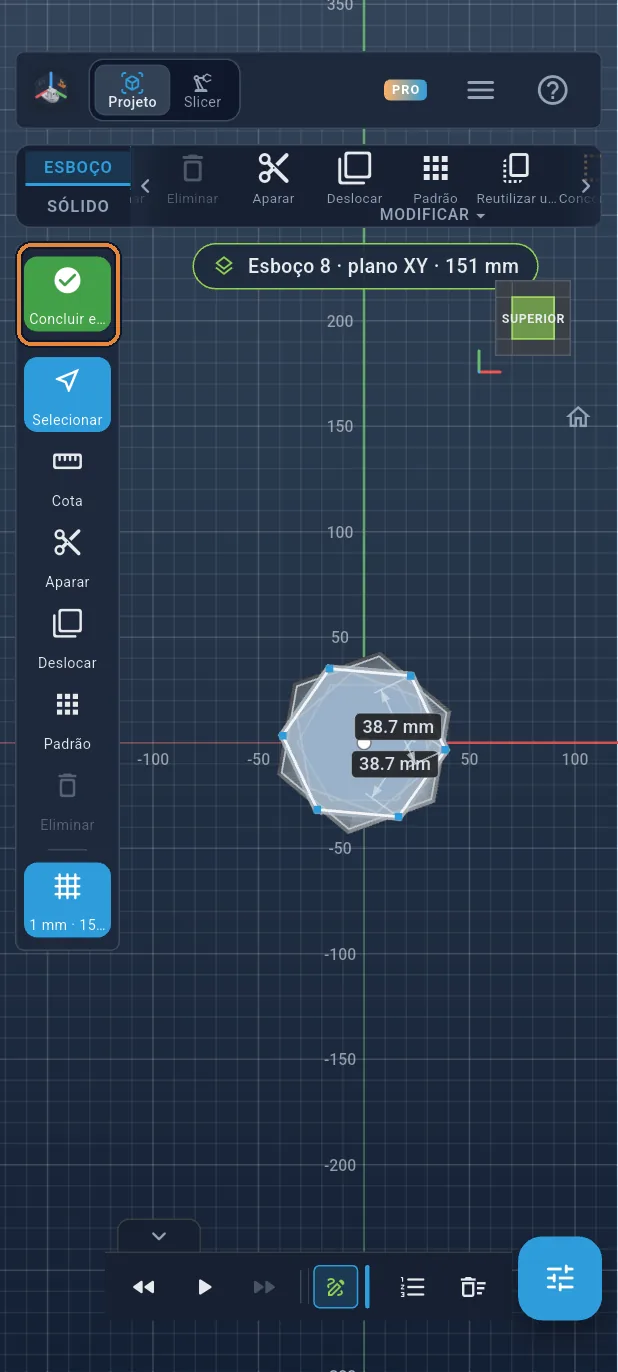
Concluir o esboço
Toque no ✓ verde.
Passo 39 / 51
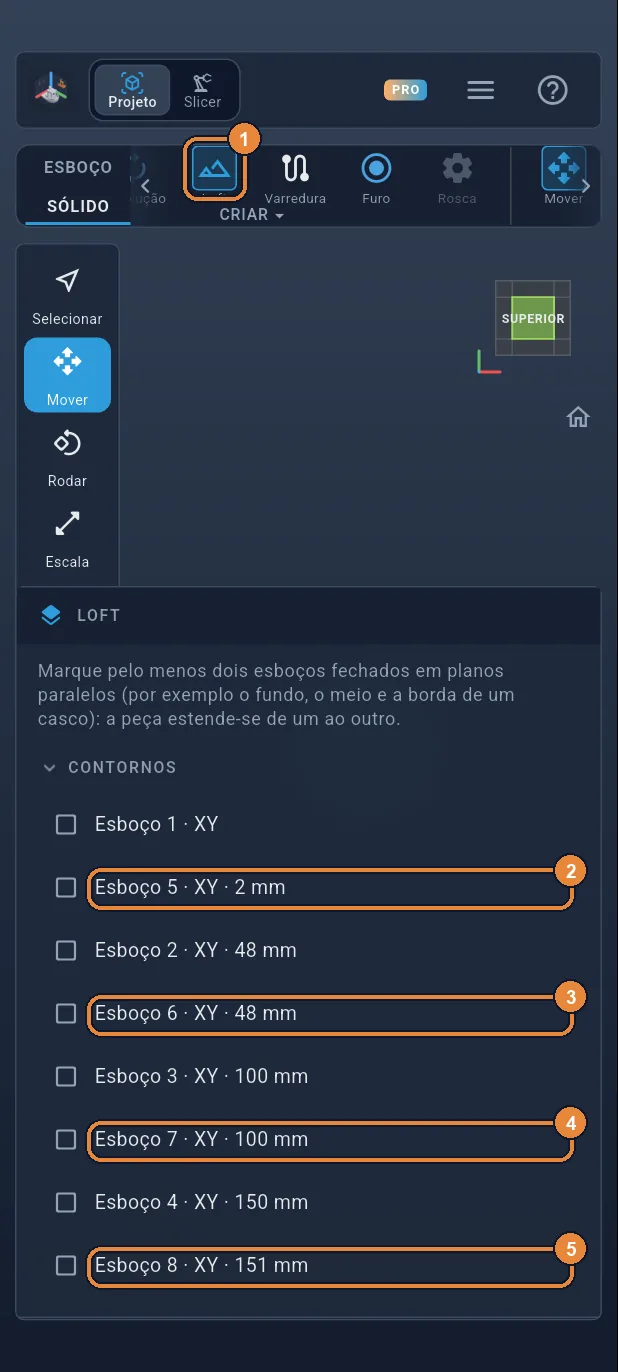
Loft da cavidade
Toque em Loft ① e depois marque os quatro esboços novos ②③④⑤. Os da jarra estão mais abaixo, já utilizados.
Passo 40 / 51
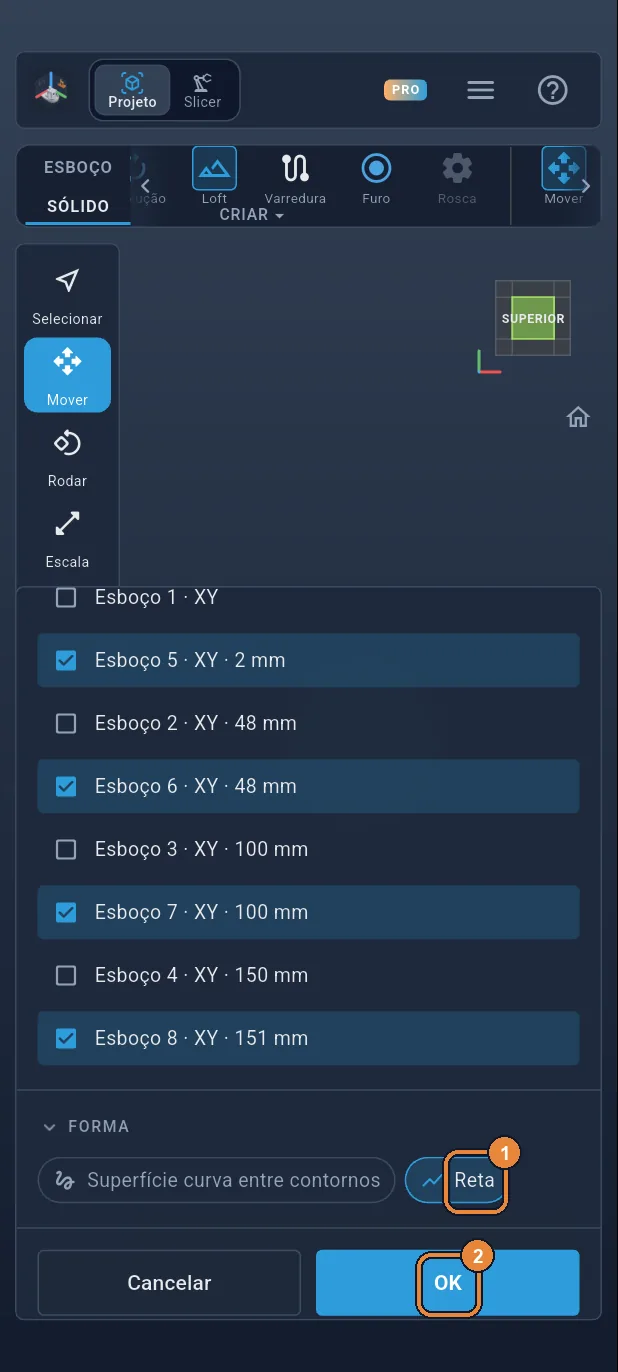
Reta e depois OK
Reta ① como para o exterior e depois OK ②. A cavidade é um segundo corpo, alojado na jarra; mal ultrapassa o topo.
Passo 41 / 51
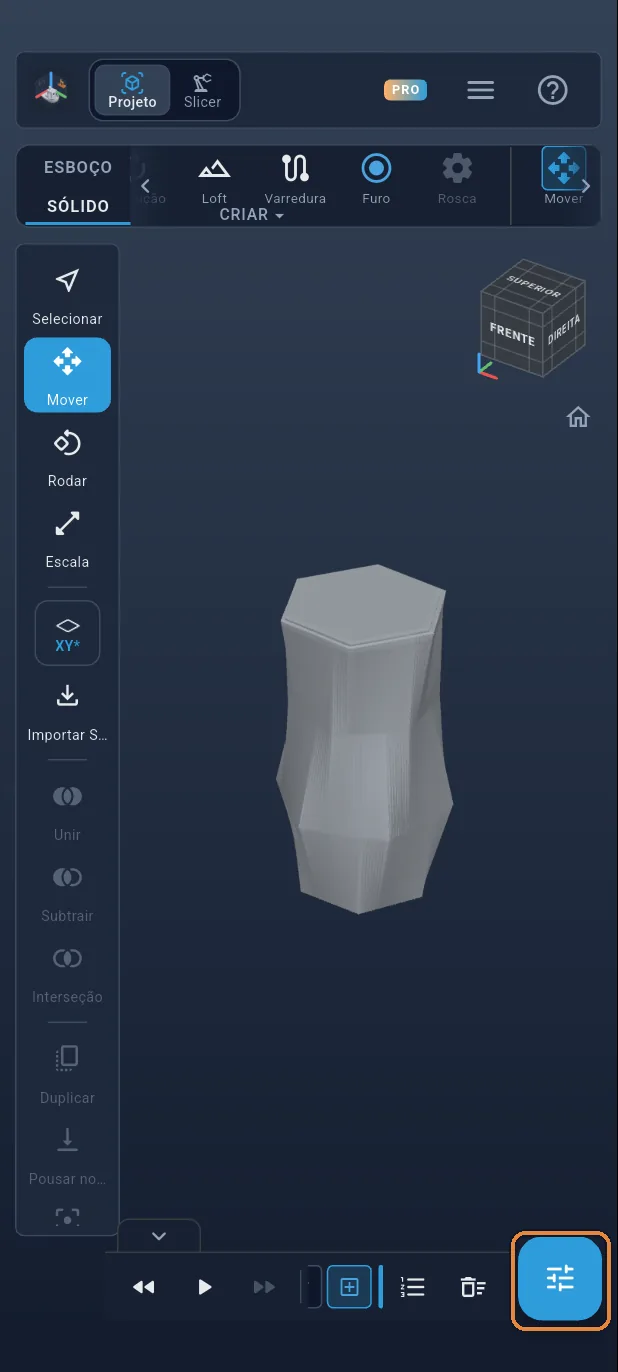
A lista de corpos
Toque no botão dos painéis, em baixo à direita. A folha mostra os dois corpos: Loft 1, a jarra, e Loft 2, a cavidade.
Passo 42 / 51
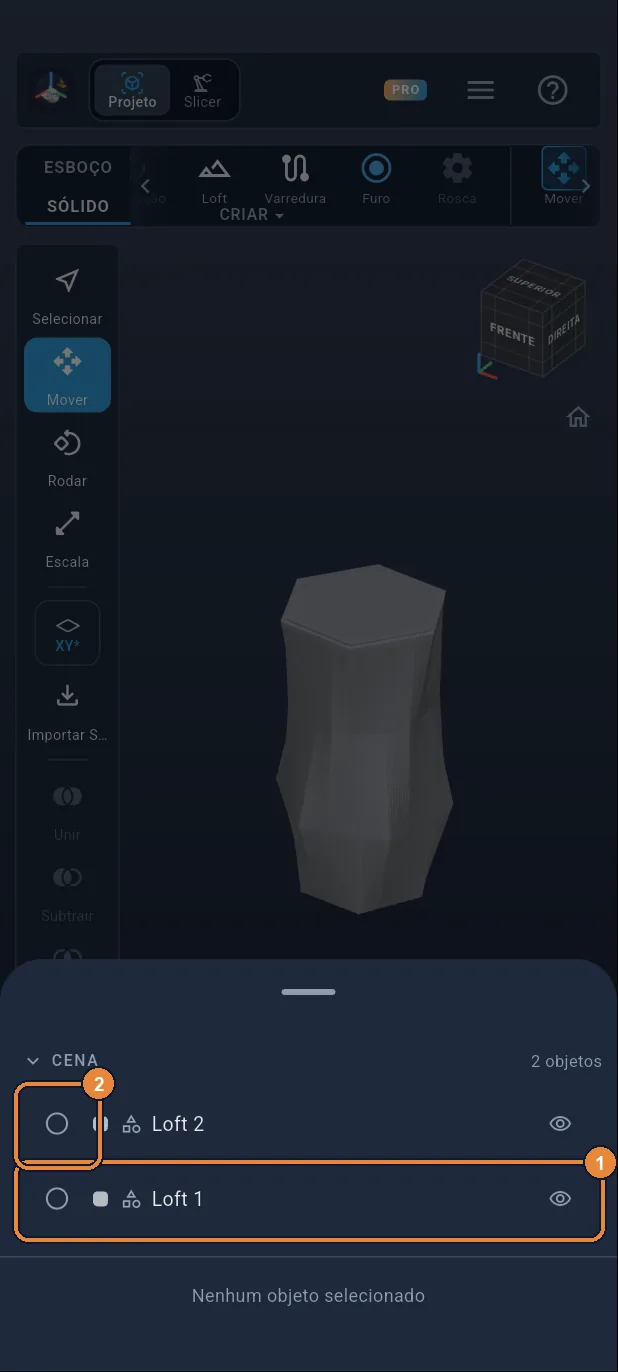
A jarra e depois a cavidade
Toque em Loft 1 ① para o escolher. Depois toque no pequeno círculo antes de Loft 2 ②: junta-se à seleção. A ordem conta: o primeiro é o que se talha.
Passo 43 / 51
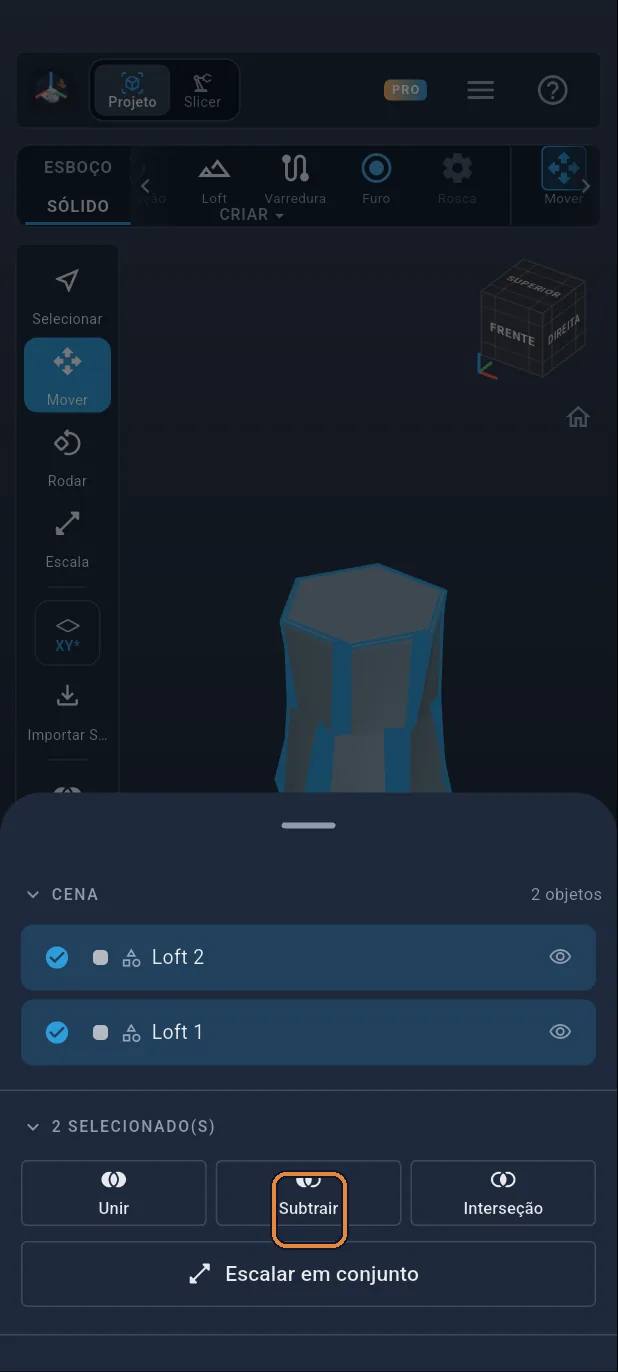
Subtrair
Toque em Subtrair. A cavidade é retirada da jarra: ficam uma parede de 2 mm, um fundo de 2 mm e o topo aberto. Deslize a folha para baixo para a fechar.
Passo 44 / 51
Passar para Slicer
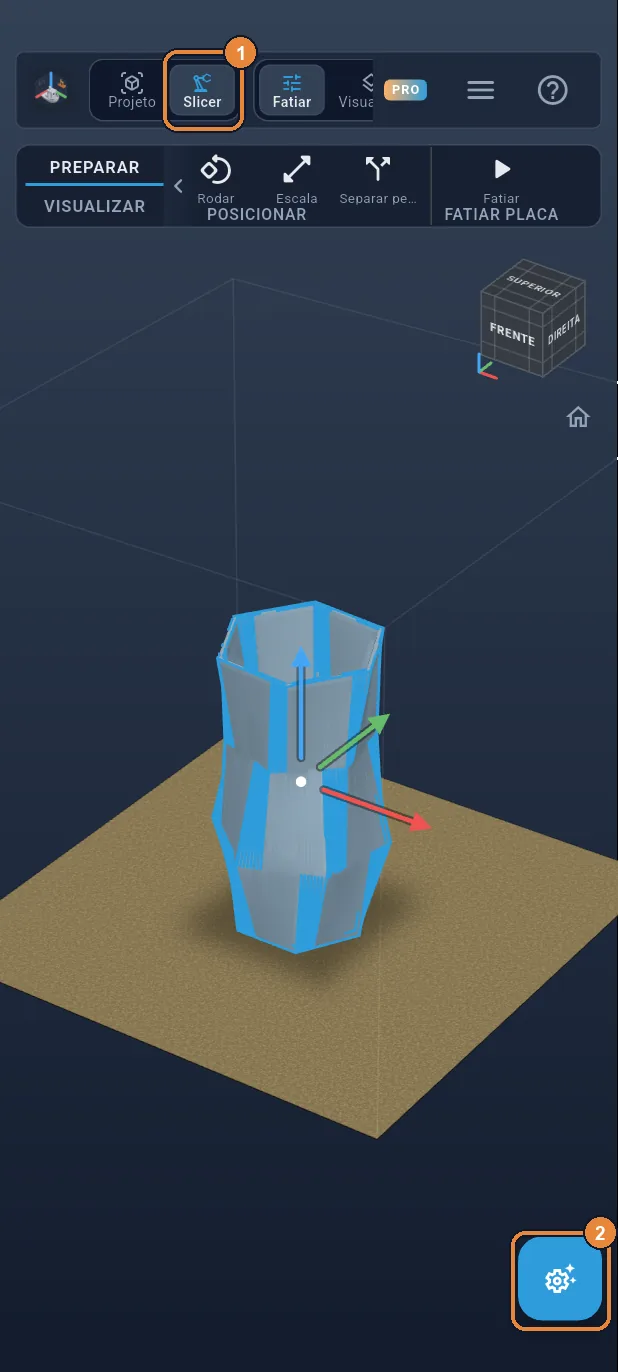
A jarra está concluída. Toque em Slicer, mesmo no topo ①, para passar ao fatiamento, e depois no botão dos painéis ②.
Passo 45 / 51
Escolher a impressora
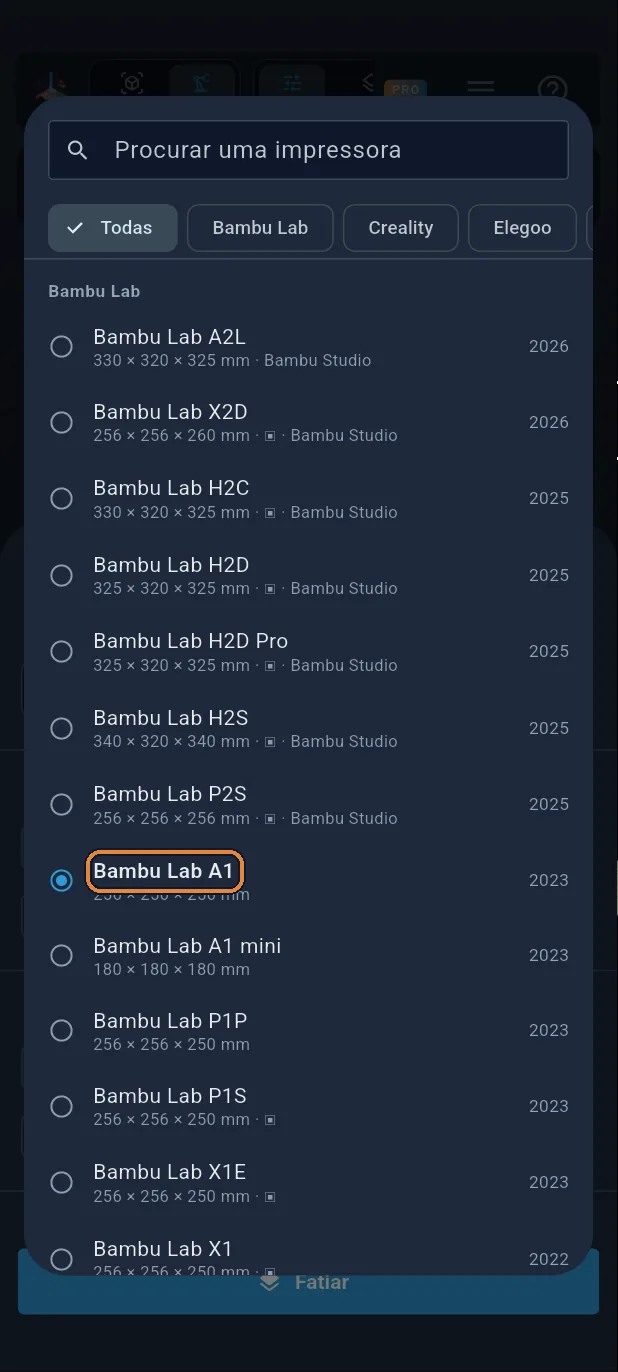
Toque na impressora, no topo da folha: a app começa com uma Bambu Lab A1, já assinalada na lista. Se a sua for outra, toque nela. A jarra tem 15 cm de altura: cabe na maioria das bases de impressão.
Passo 46 / 51
Fatiar
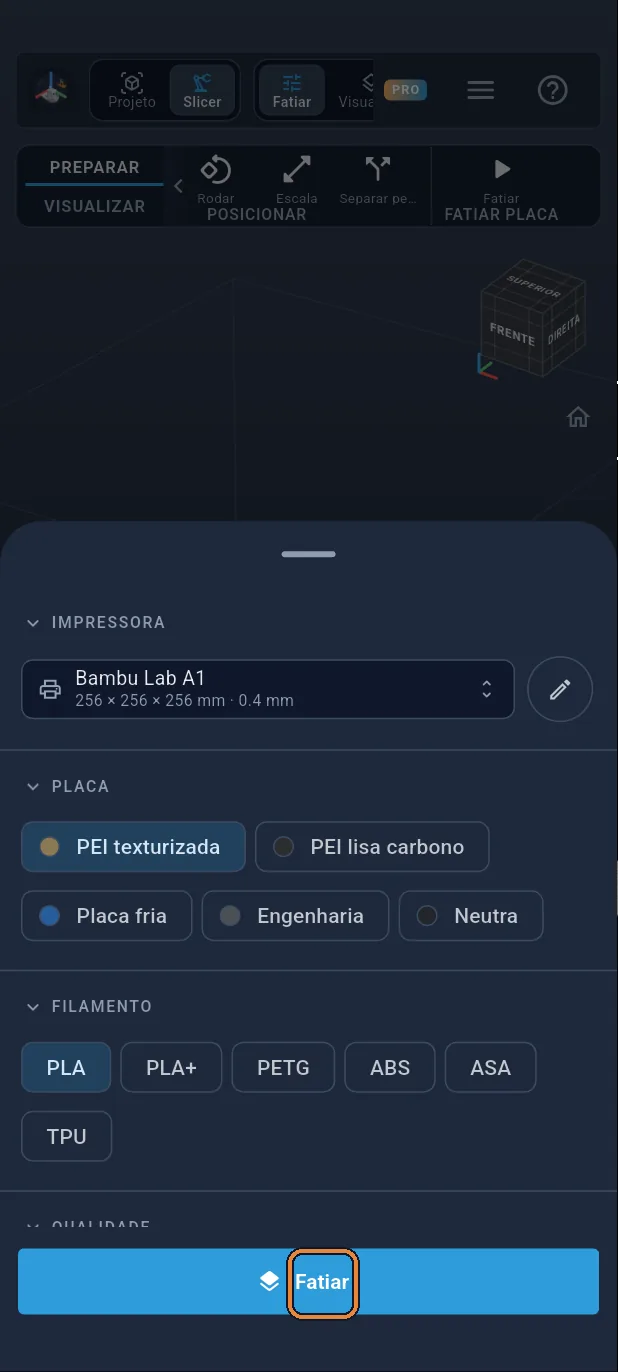
Toque no grande botão Fatiar, em baixo na folha: a jarra é dividida em 750 camadas de 0,2 mm e depois aparece a pré-visualização. Não há nenhuma saliência demasiado acentuada: não são precisos suportes.
Passo 47 / 51
A pré-visualização das camadas
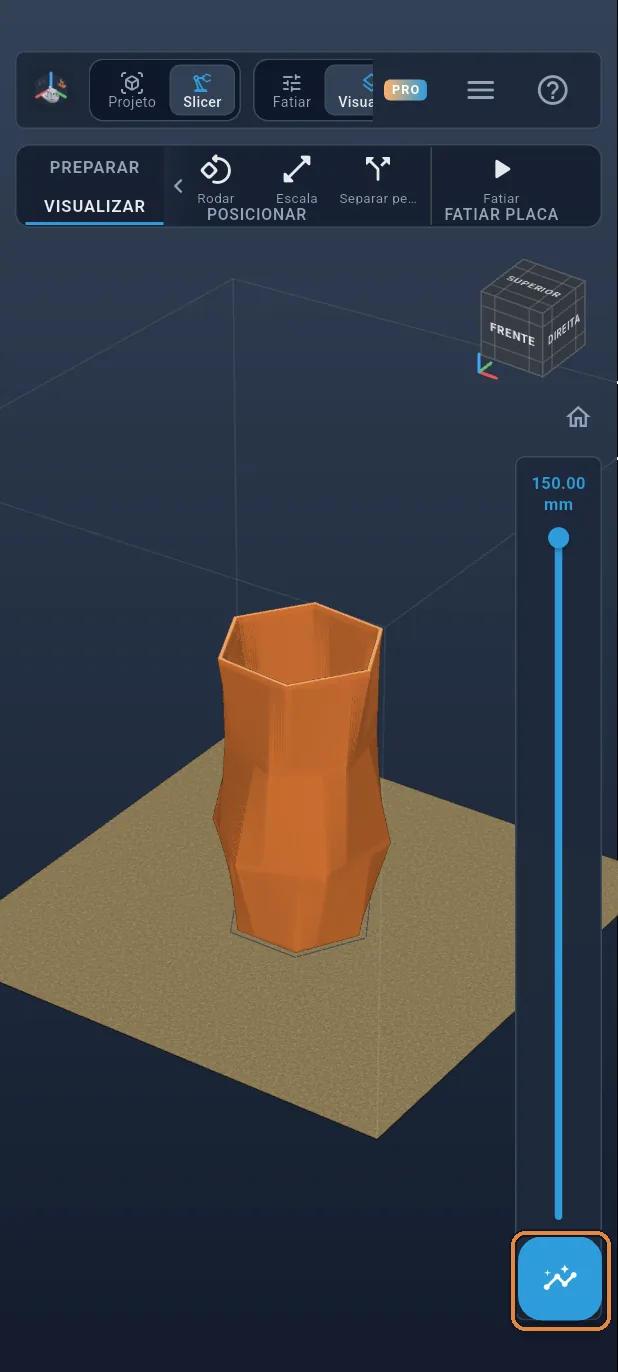
Deslize o cursor da direita para ver a parede a subir enquanto roda. Depois toque no botão dos painéis.
Passo 48 / 51
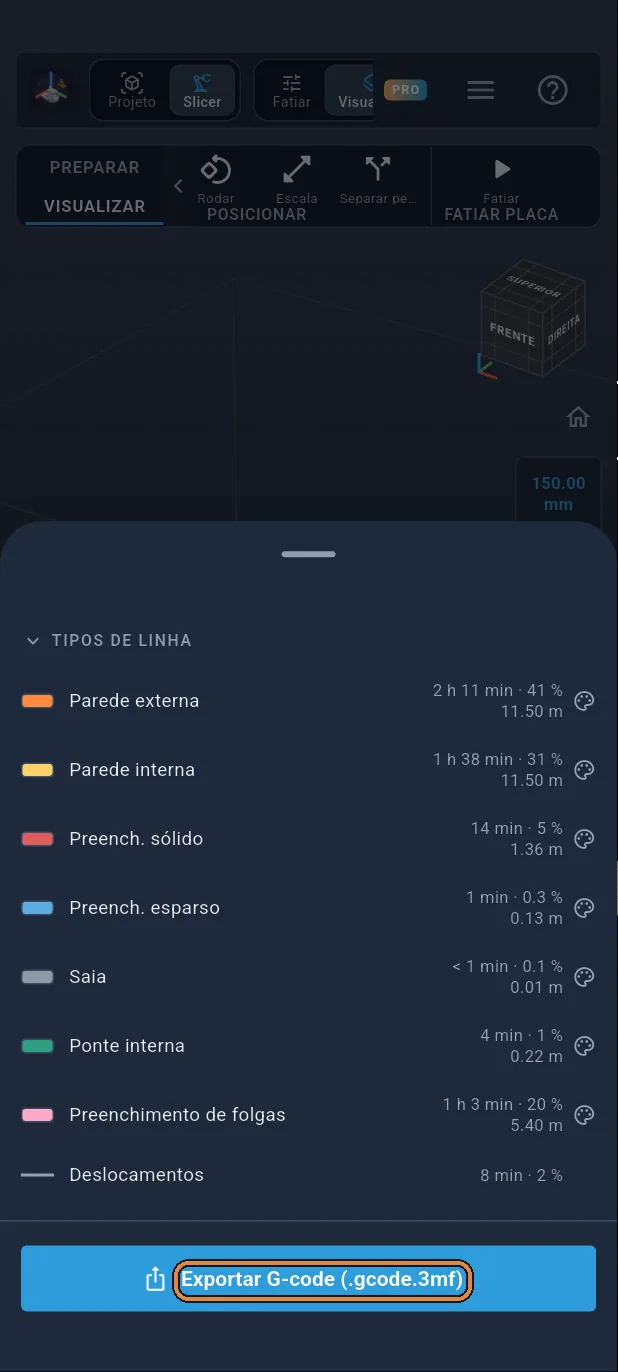
Exportar o G-code
A folha indica a duração, o peso e o comprimento de filamento. Toque em Exportar G-code (.gcode.3mf para uma Bambu Lab).
Passo 49 / 51
Exportação gratuita
Sem subscrição, três exportações são gratuitas: toque em Usar uma exportação gratuita.

Passo 50 / 51
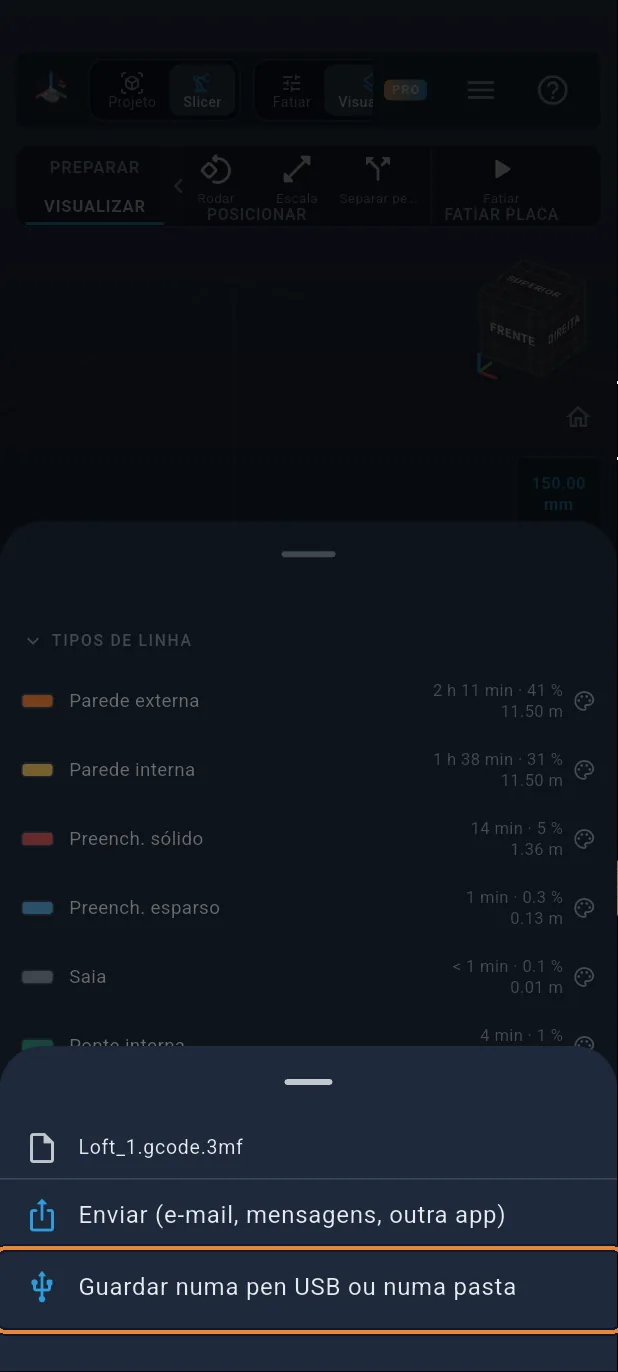
Guardar o ficheiro
Toque em «Guardar numa pen USB ou numa pasta» e escolha onde o guardar, ou Enviar para o passar a outra app. Só falta lançar a impressão.
Passo 51 / 51
Parabéns!
A sua jarra está pronta a imprimir: cerca de 5 h 20 e 90 g de PLA numa Bambu Lab A1. É fatiada normalmente, com a sua verdadeira parede de 2 mm e o fundo maciço, sem suportes: o modo vaso do slicer, em espiral, faria apenas um único traço de parede. Para flores secas, está perfeita tal como está; para água, verifique primeiro se é estanque.