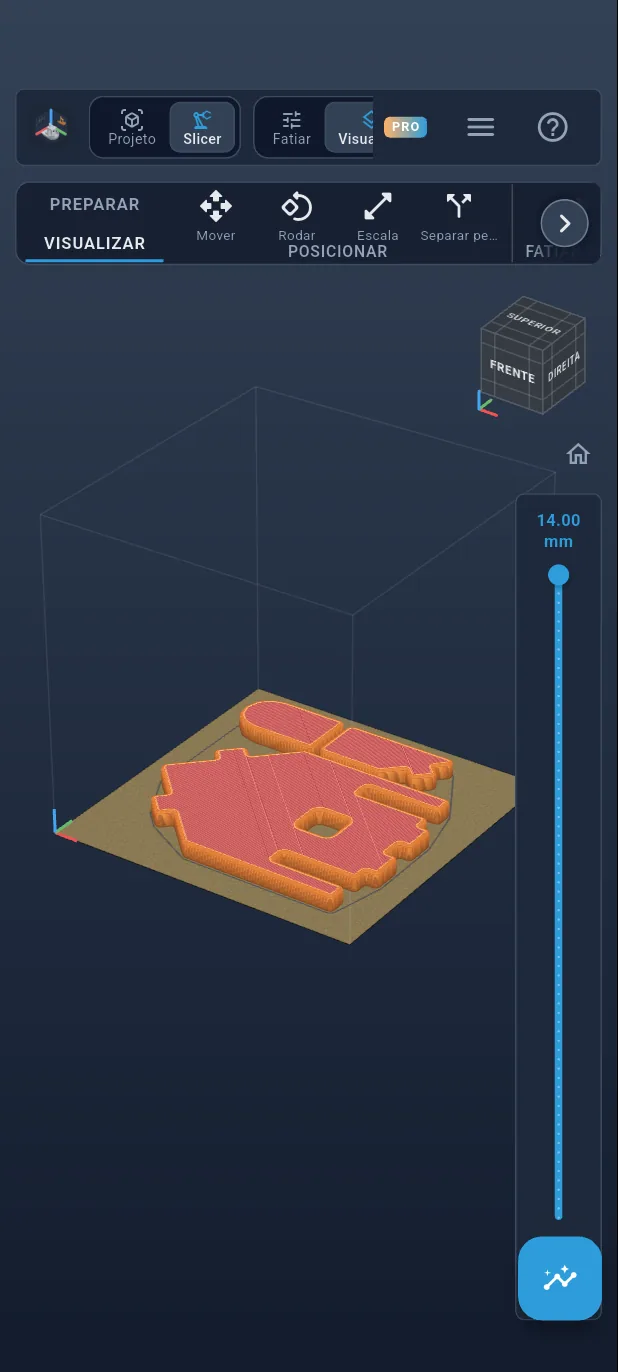
Tutorial
Casa de brincar de 15 peças, passo a passo
Uma casa de 27 cm em 15 peças grossas e arredondadas, que se monta à mão, sem ferramentas, sem parafusos nem ímanes. Coloca-se a partir do catálogo, ajusta-se, leem-se as verificações de segurança calculadas pela app e depois fatia-se uma base e monta-se. Conte com um quarto de hora na app; a impressão, essa, demora vários dias.
O que vai aprender
- Colocar um componente do catálogo e escolher uma predefinição.
- Ajustar uma peça paramétrica com o dedo.
- Ler as verificações de segurança e os avisos.
- Passar da pré-visualização montada ao kit, base a base.
- Fatiar e exportar o G-code.
Todos os passos estão listados abaixo.
Passo 1 / 24
Abra o TouchFab3D
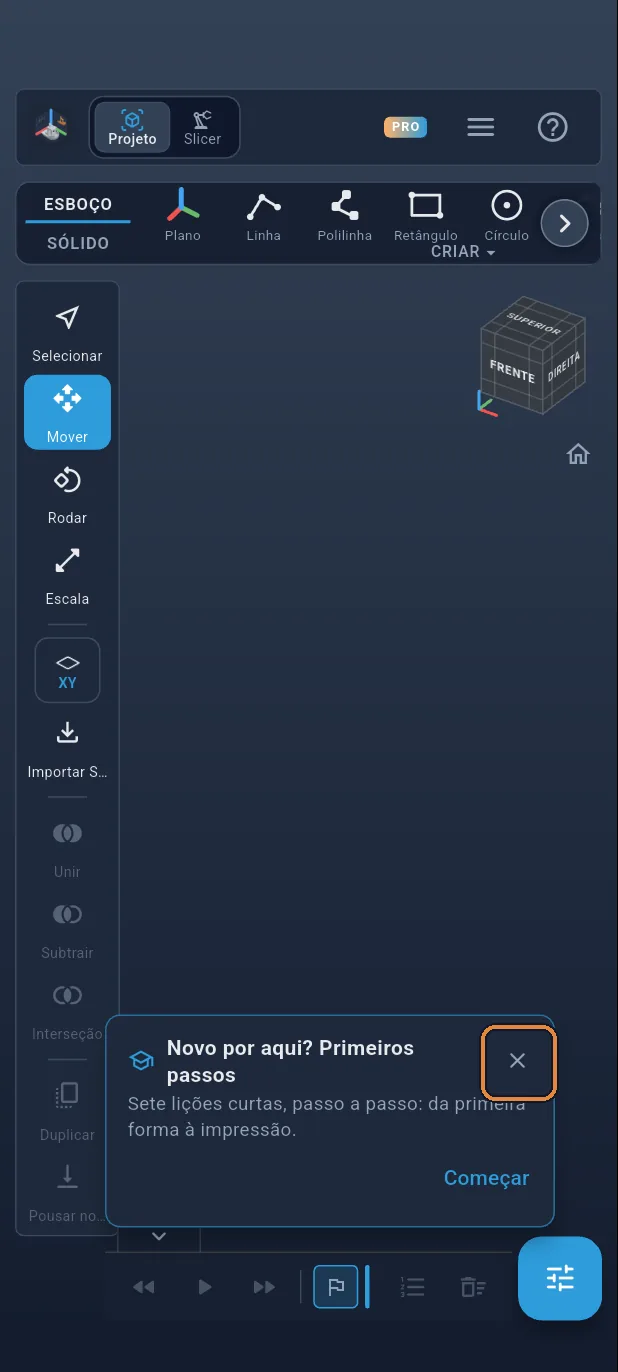
Abra a app. Aparece o cartão «Novo por aqui? Primeiros passos»: feche-o com a cruz.
Passo 2 / 24
O separador SÓLIDO
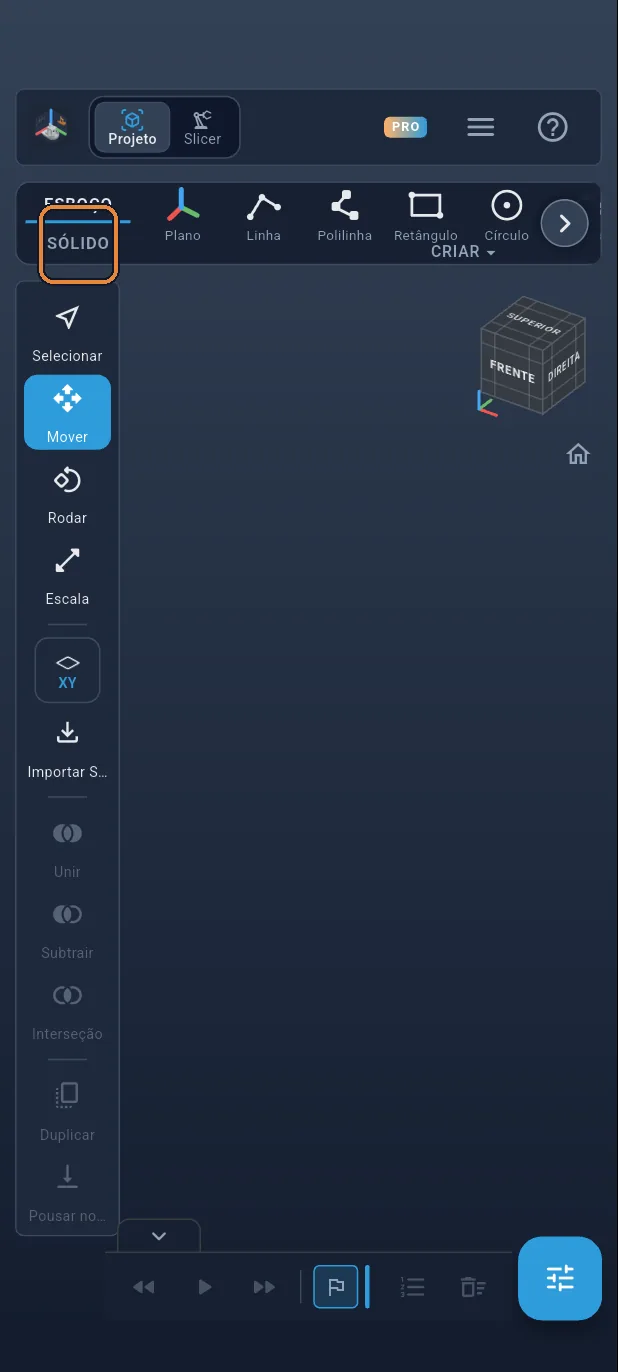
Toque no separador SÓLIDO, à esquerda da faixa.
Passo 3 / 24
Adicionar forma
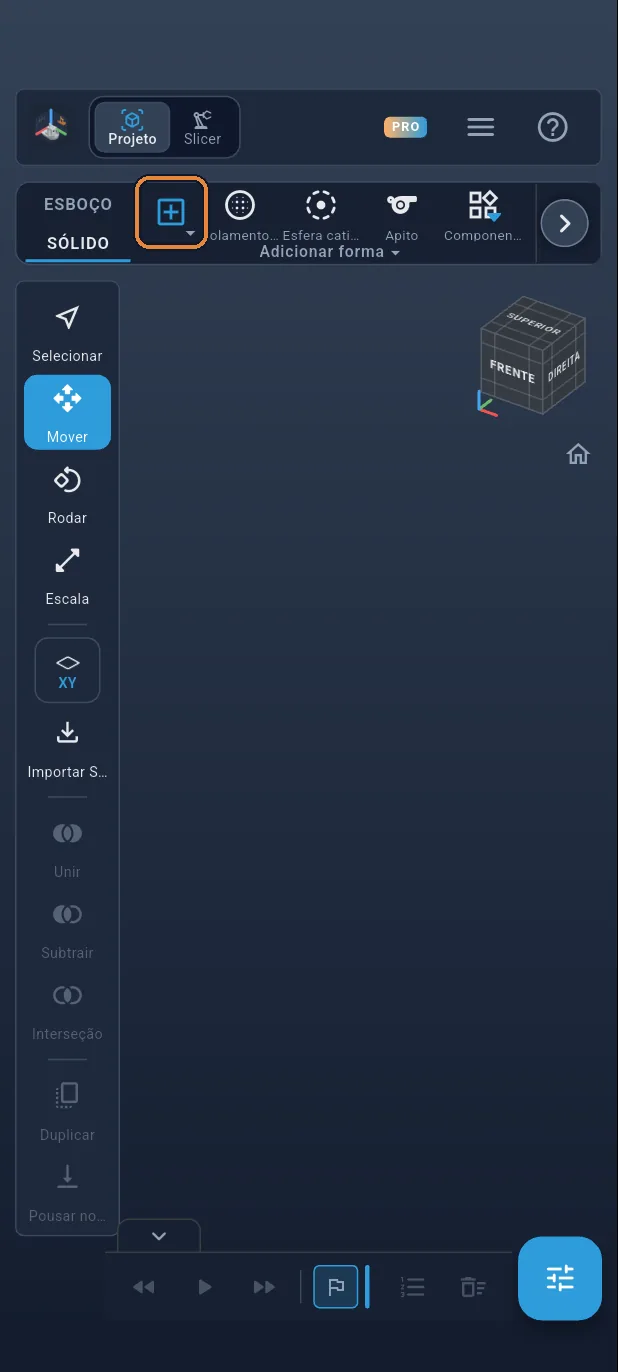
Toque em «+» (Adicionar forma), no início da faixa: abre-se a lista das formas e das famílias de componentes.
Passo 4 / 24
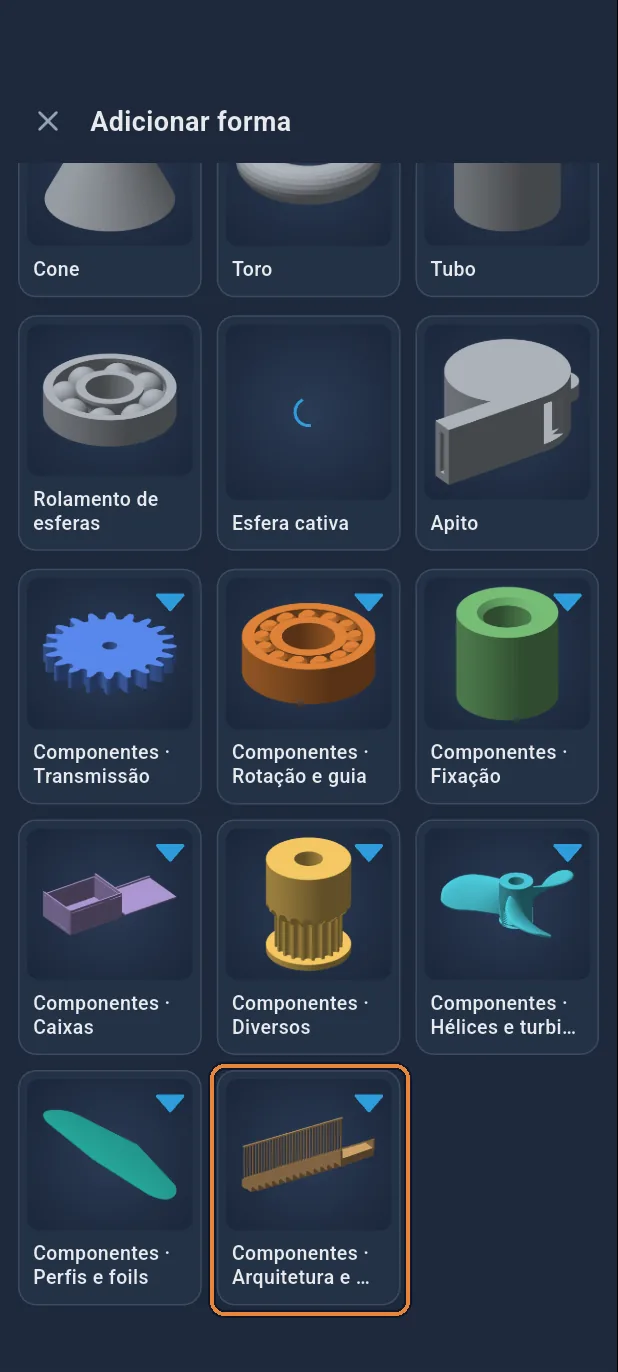
Arquitetura e maquetas
Desça até «Componentes · Arquitetura e maquetas» e toque nele: escadas, paredes, telhados… e a casa completa.
Passo 5 / 24
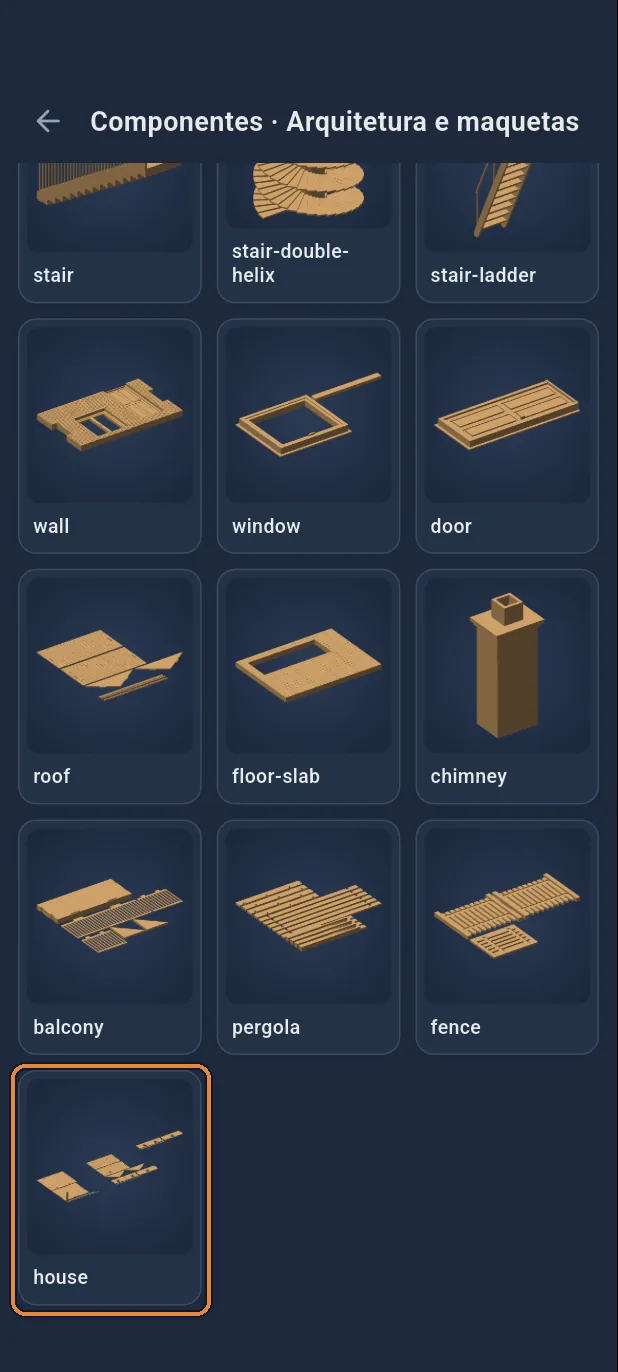
Casa completa
Toque em Casa completa: é colocada na base de impressão e as suas definições abrem-se.
Passo 6 / 24
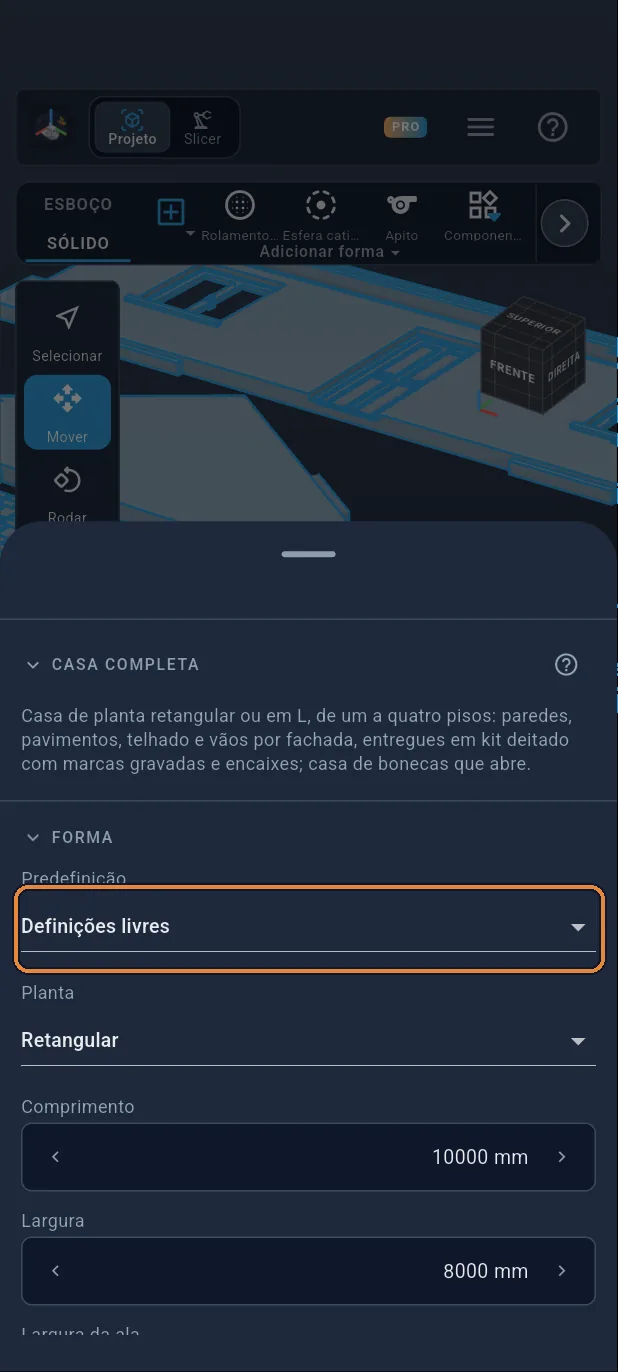
Escolher uma predefinição
Toque na lista Predefinição, mesmo no topo das definições.
Passo 7 / 24
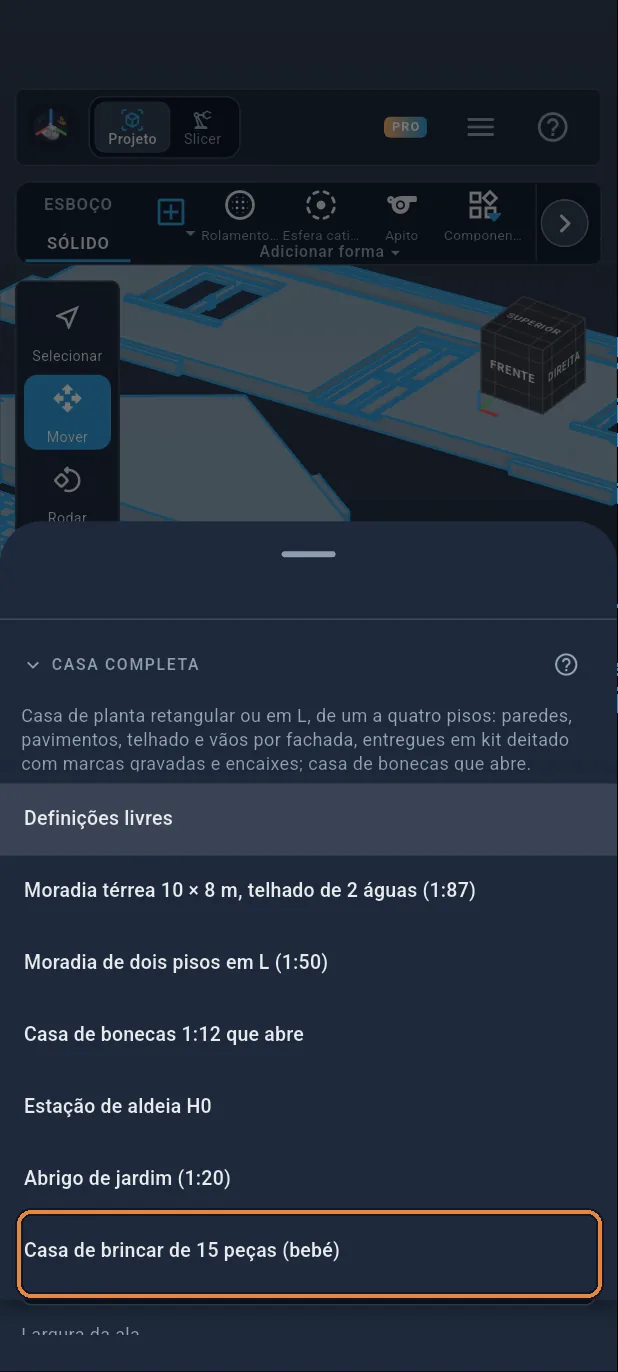
Casa de brincar de 15 peças (bebé)
Escolha «Casa de brincar de 15 peças (bebé)». A maqueta torna-se um brinquedo em tamanho real: 15 peças com 14 mm de espessura, arredondadas em todo o lado.
Passo 8 / 24
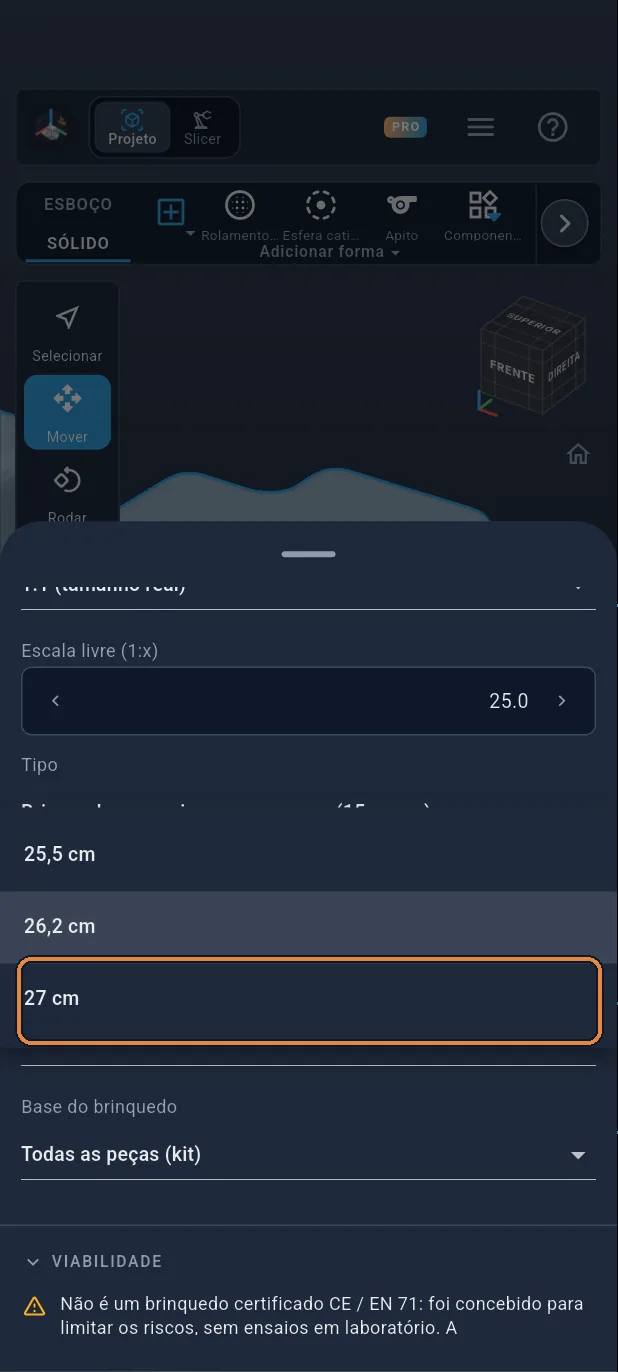
O tamanho
Toque em Tamanho do brinquedo e depois em 27 cm ①. As espessuras, as folgas e os arredondamentos não mudam.
Passo 9 / 24
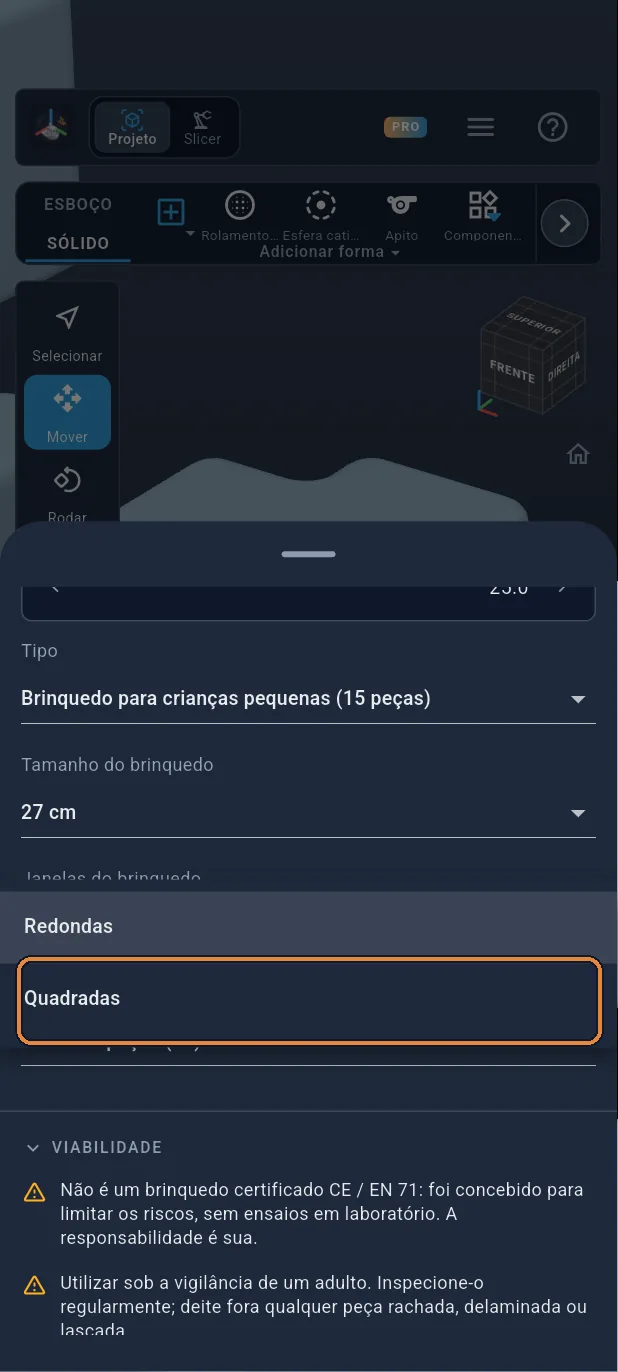
As janelas
Toque em Janelas do brinquedo e depois em Quadradas ①.
Passo 10 / 24
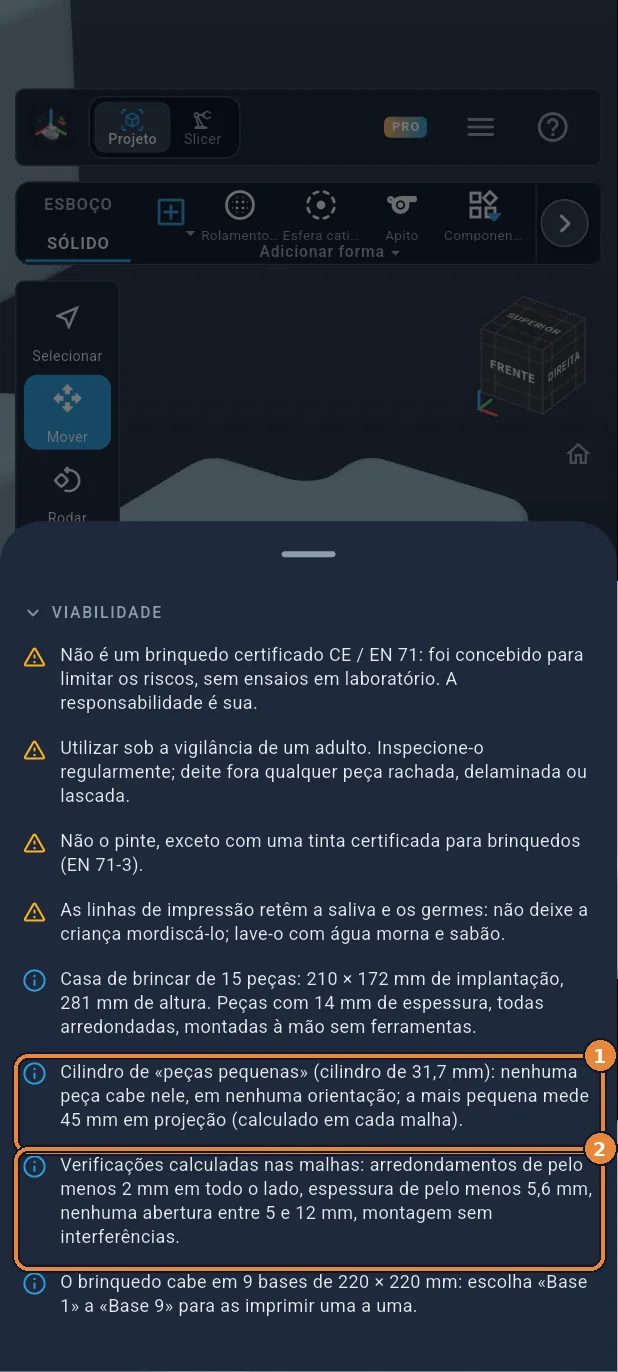
As verificações de segurança
Desça até às constatações. A app calculou, na malha de cada peça, que nenhuma cabe no cilindro de «peças pequenas» ① e que os arredondamentos, as espessuras e as aberturas cumprem as regras ②.
Passo 11 / 24
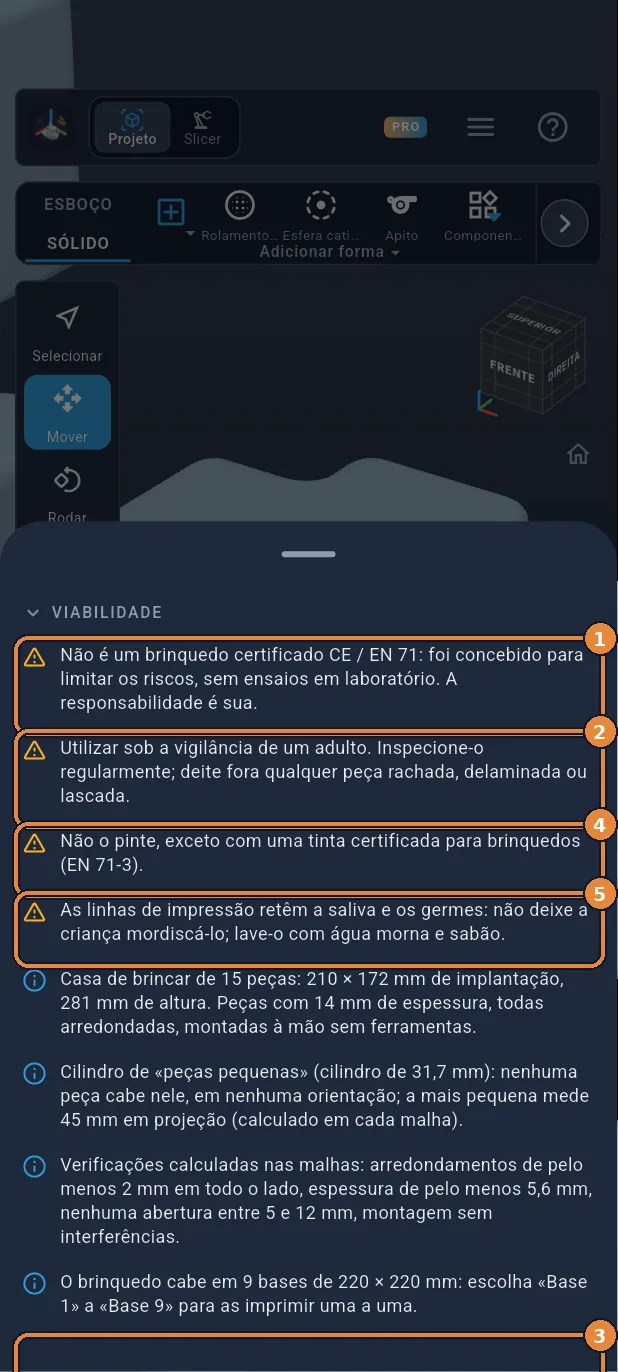
Os avisos
Leia-os: não é um brinquedo certificado CE / EN 71 ①, brinca-se com ele sob a supervisão de um adulto ②, imprime-se em PETG ou em PLA sem aditivos ③, não se pinta ④ e não se morde ⑤.
Passo 12 / 24
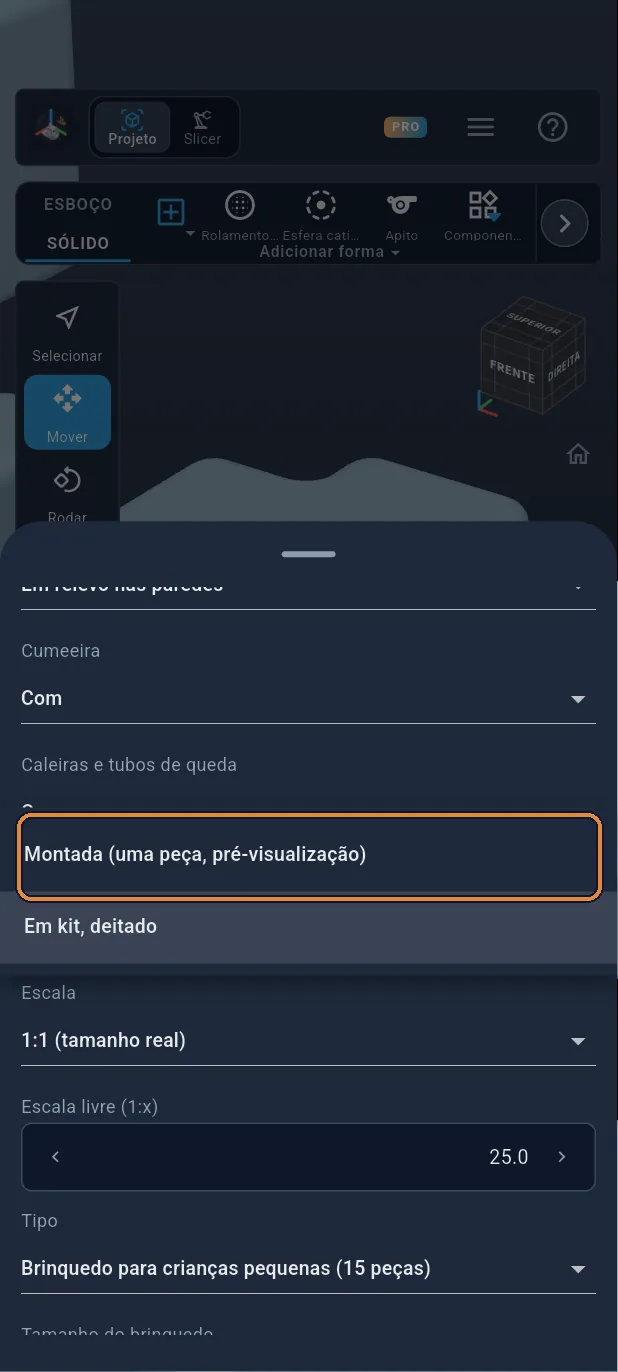
Ver a casa montada
Toque em Impressão e depois em «Montada» ① para ver a casa montada.
Passo 13 / 24
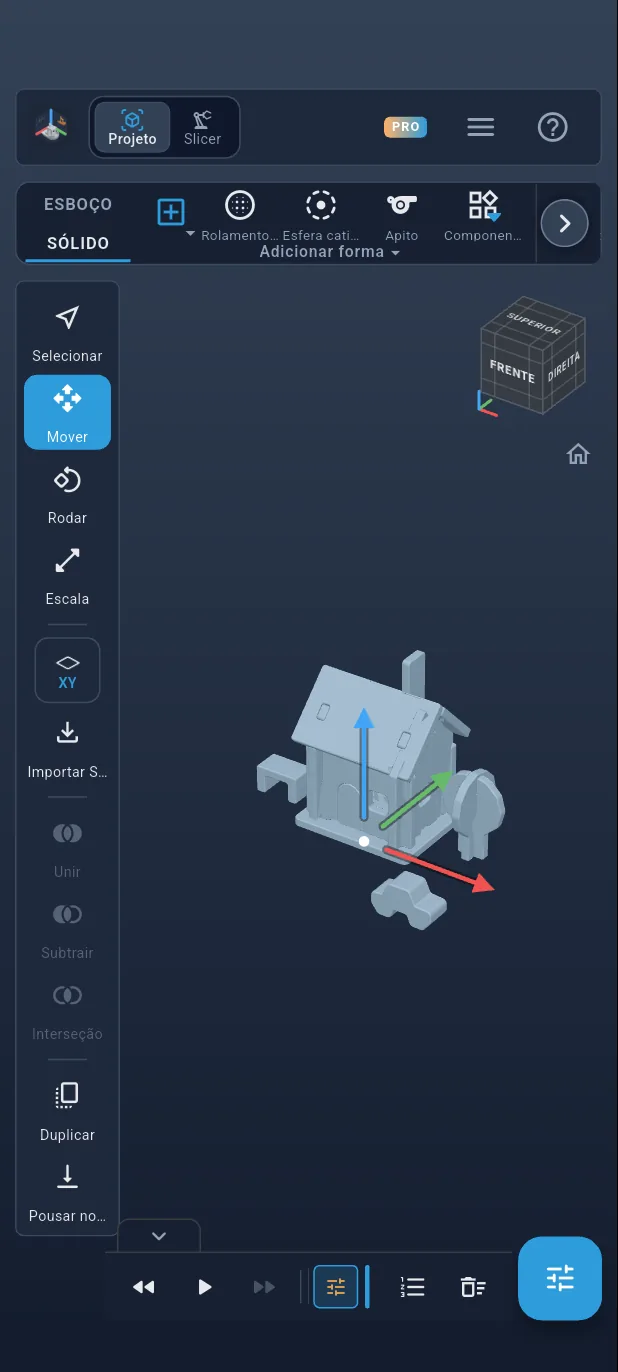
A casa montada
Paredes cruzadas nos cantos, espigas na base, sótão, telhado, chaminé, porta e, ao lado, a árvore, a mesa, a cama e o carro. Nenhuma peça penetra noutra: a app verificou-o.
Passo 14 / 24
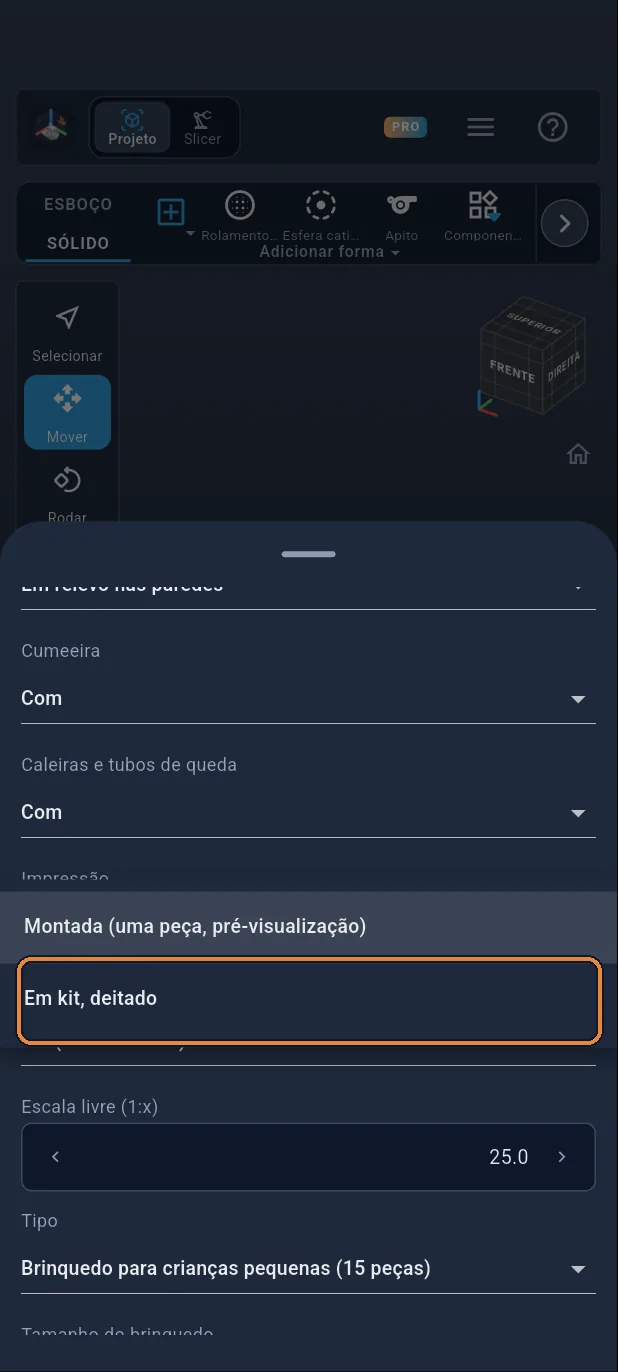
Voltar ao kit
Volte a abrir as definições, toque em Impressão e depois em «Em kit, deitado» ①: cada peça imprime-se deitada, sem suportes.
Passo 15 / 24
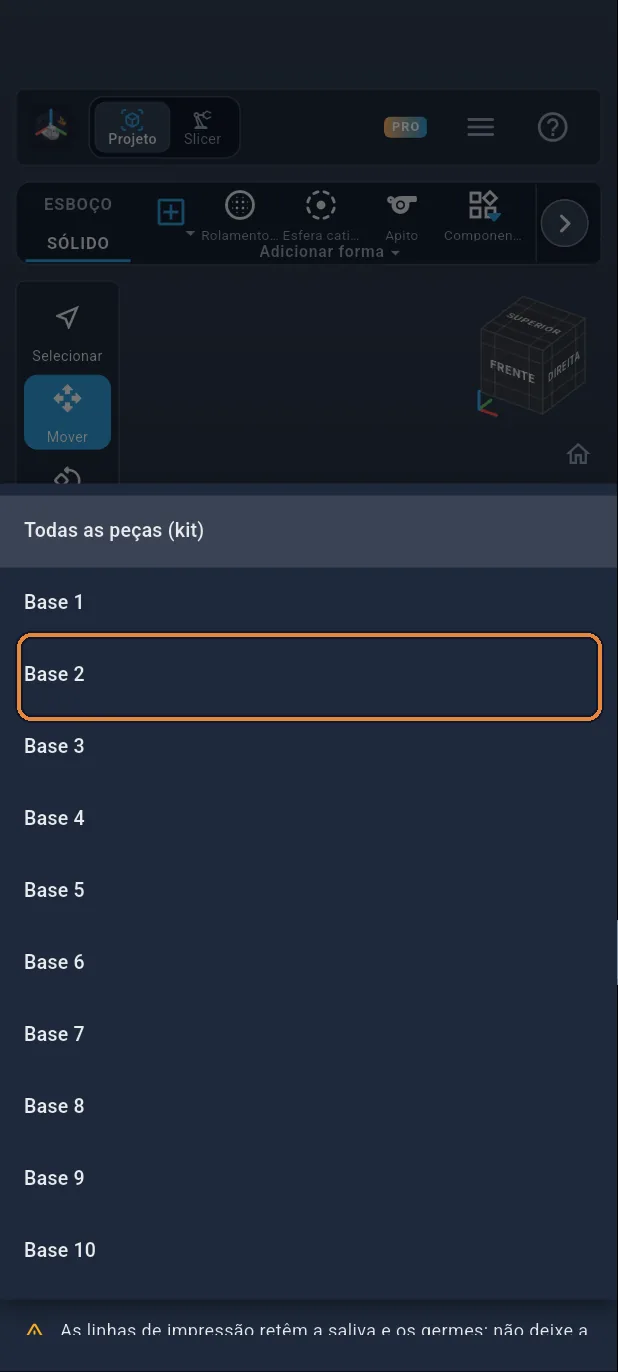
Uma base de cada vez
O kit cabe em várias bases de impressão de 220 × 220 mm. Toque em Base do brinquedo e escolha uma base ①: aqui, a da porta.
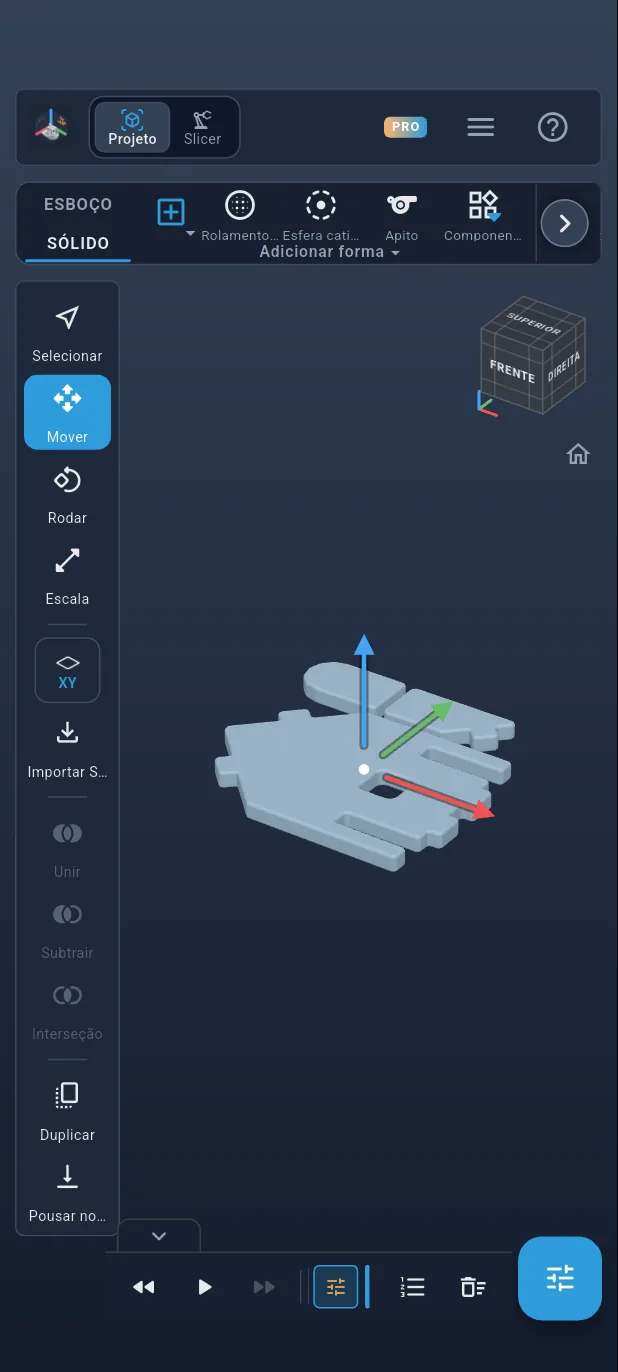
Passo 16 / 24
A base escolhida
As peças desta base estão dispostas deitadas. As outras bases imprimem-se da mesma forma.
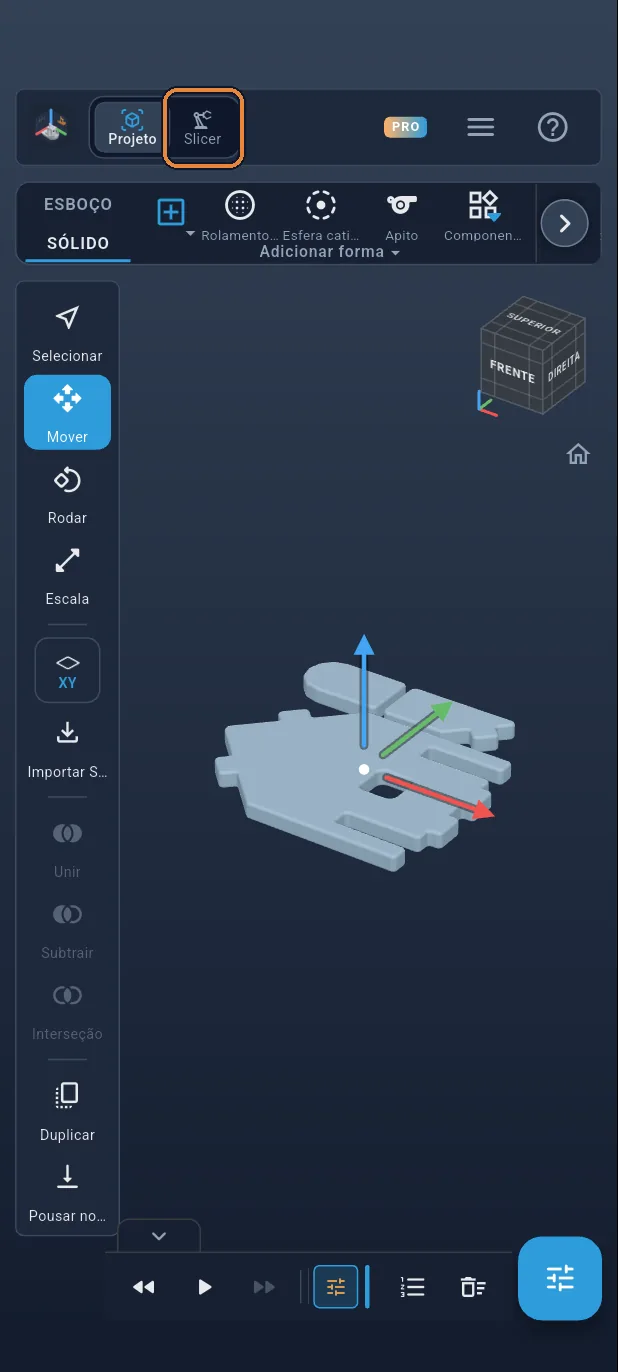
Passo 17 / 24
Passar para Slicer
Toque em Slicer, mesmo no topo, para passar ao fatiamento.
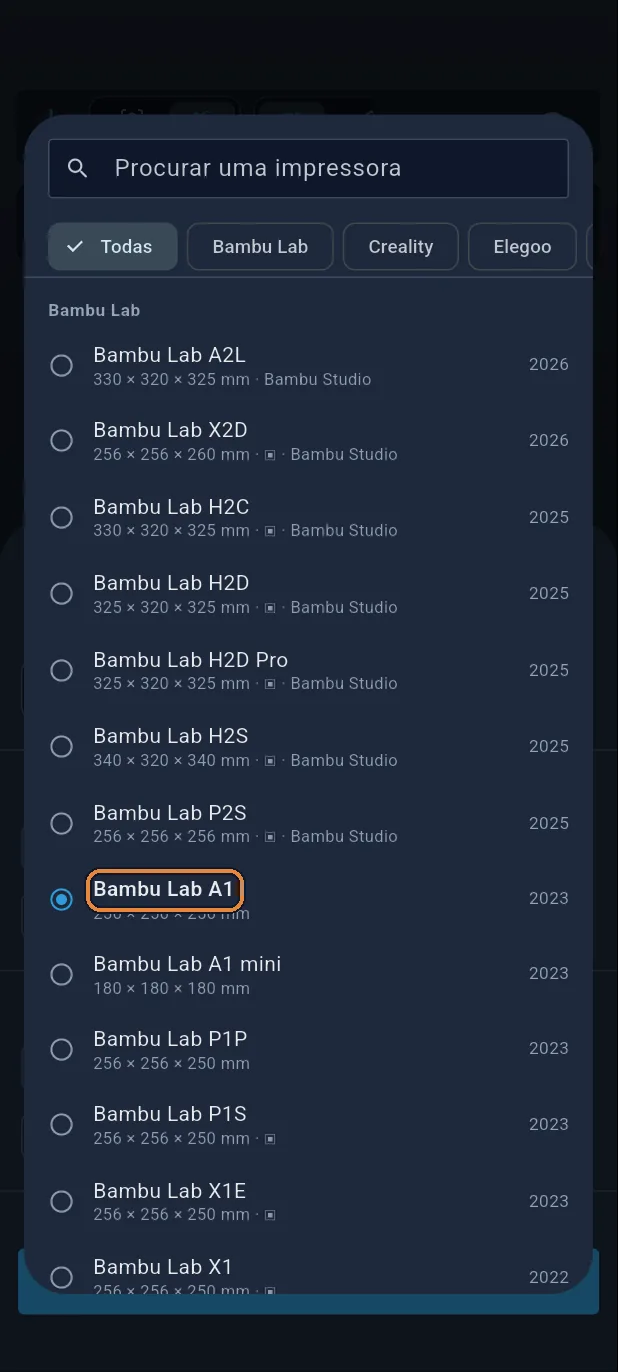
Passo 18 / 24
Escolher a impressora
Toque no botão dos painéis, depois na impressora, e escolha a sua: aqui, uma Bambu Lab A1 ①. Use PETG ou PLA sem aditivos, com pelo menos 30 % de enchimento e 4 paredes.
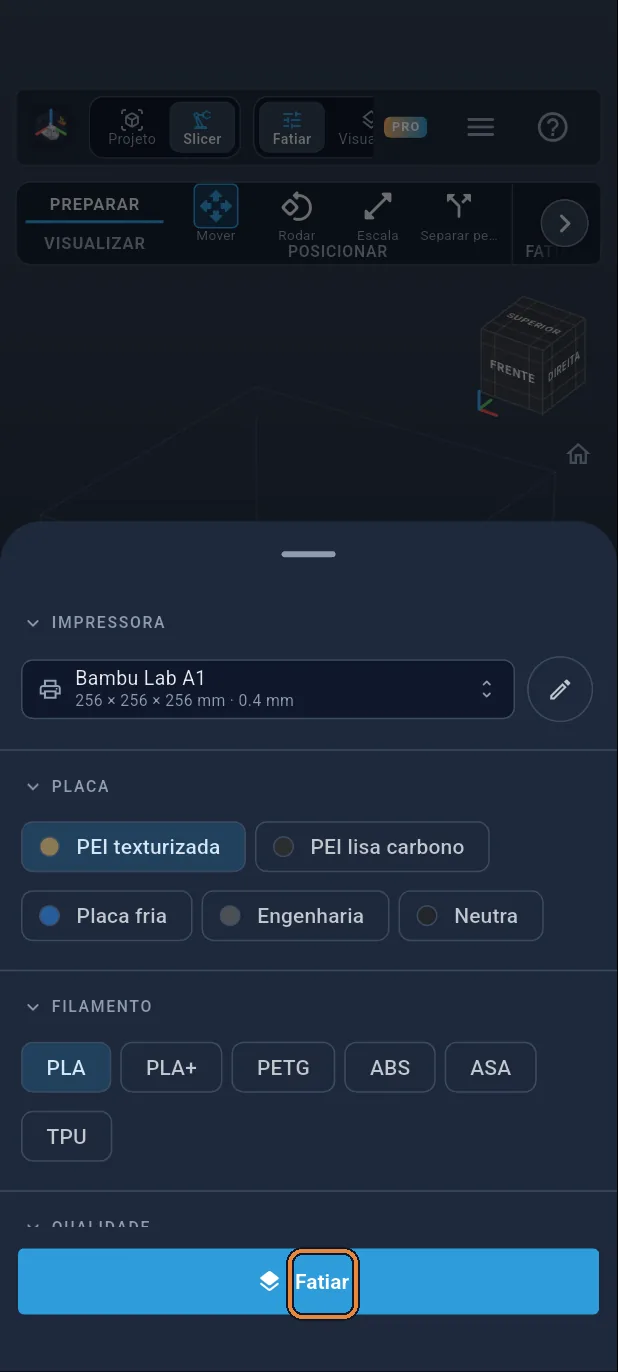
Passo 19 / 24
Fatiar
Toque no grande botão Fatiar: a base é dividida em camadas de 0,2 mm e depois aparece a pré-visualização.
Passo 20 / 24
Exportar o G-code
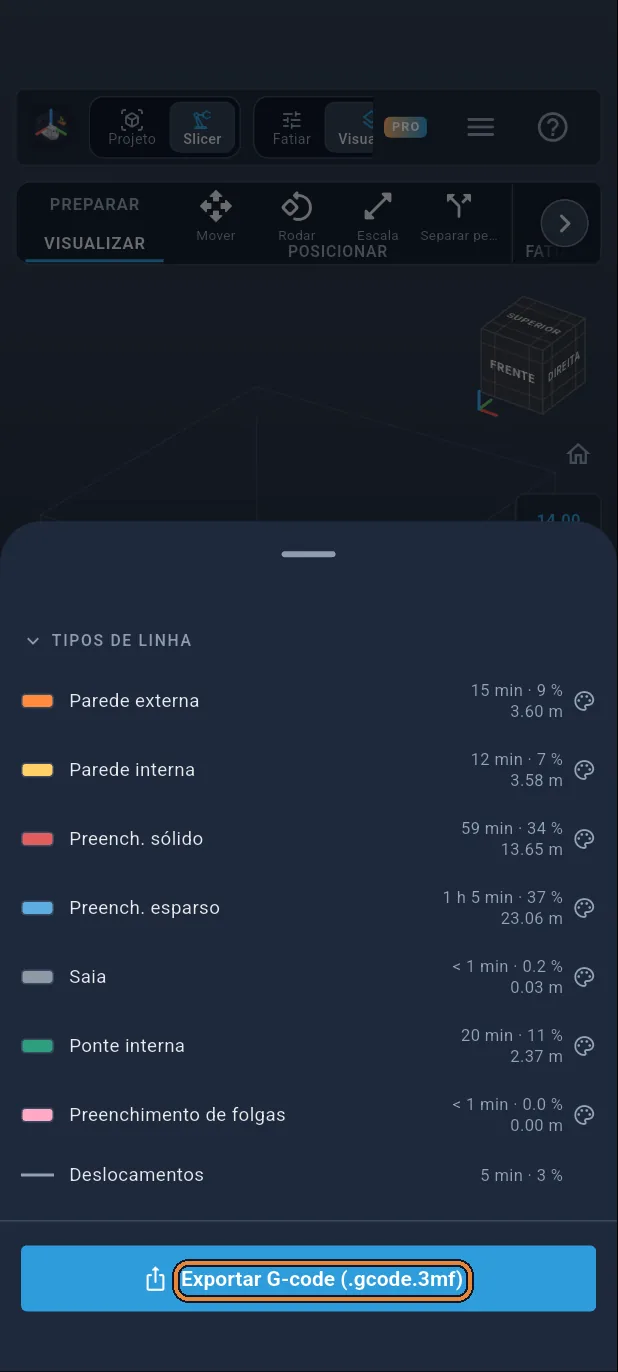
Volte a abrir os painéis e toque em Exportar G-code ①.
Passo 21 / 24
Os avisos, outra vez
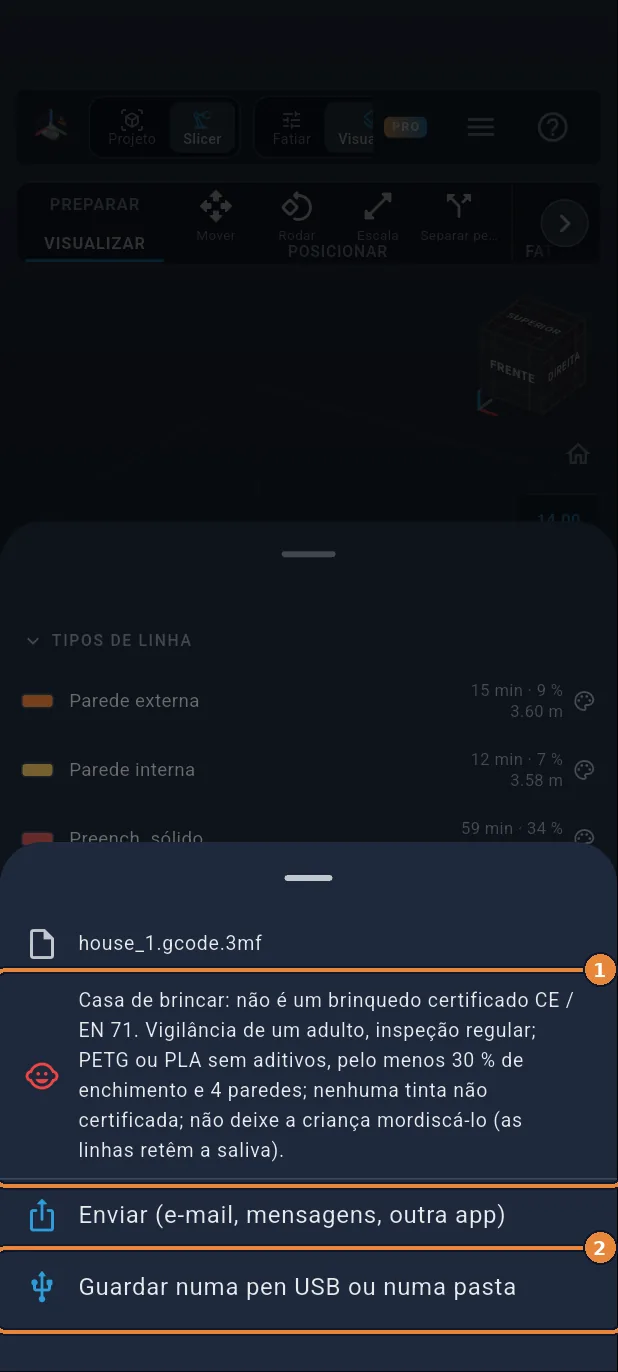
No momento de exportar, a app relembra os avisos do brinquedo ①. Toque em «Guardar numa pen USB ou numa pasta» ②.
Passo 22 / 24
Montar: a base e as paredes
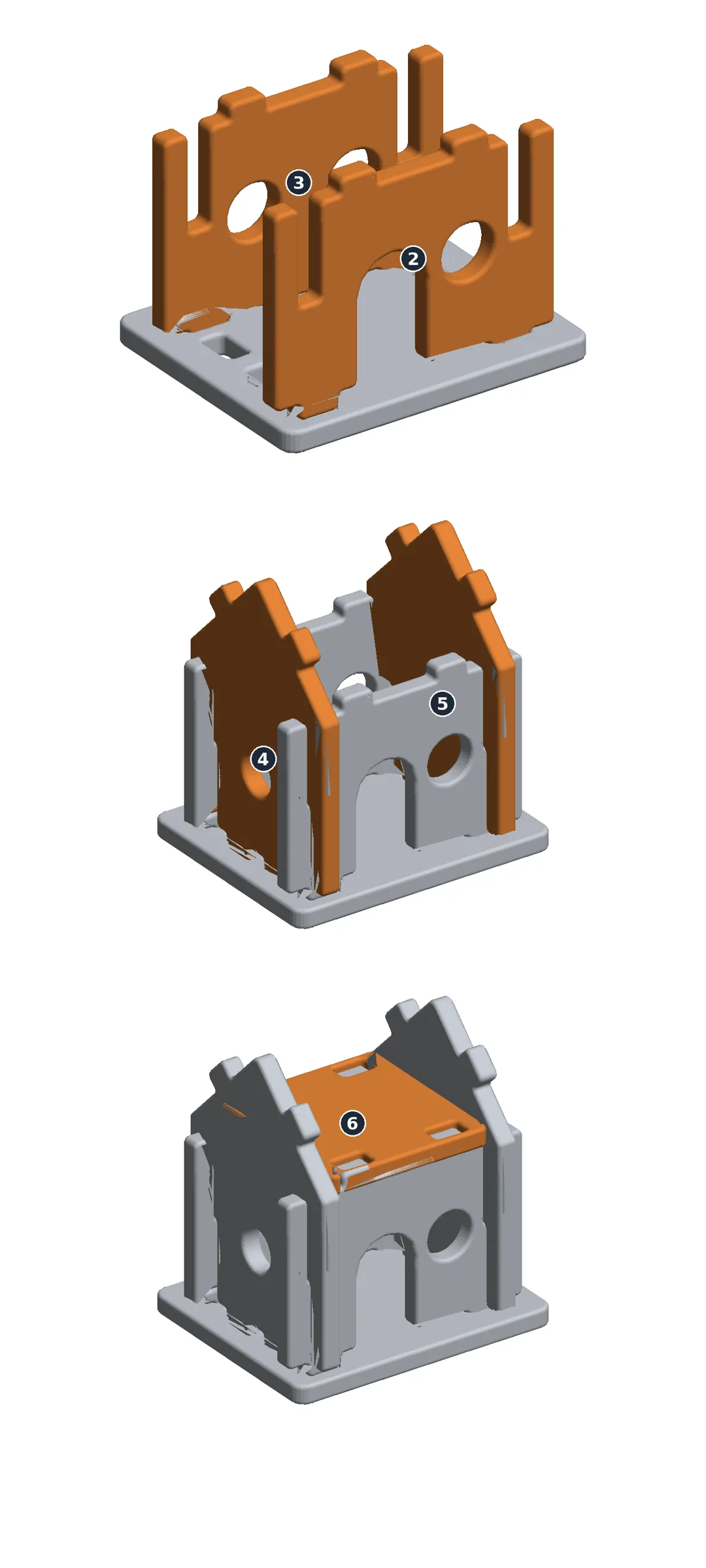
Base 1 deitada. Fachada 2 e parede traseira 3: as suas espigas nos encaixes da base. Empenas 4 e 5 descidas bem a direito: as suas ranhuras encaixam nas da fachada e da parede traseira.
Passo 23 / 24
Montar: o telhado e o resto
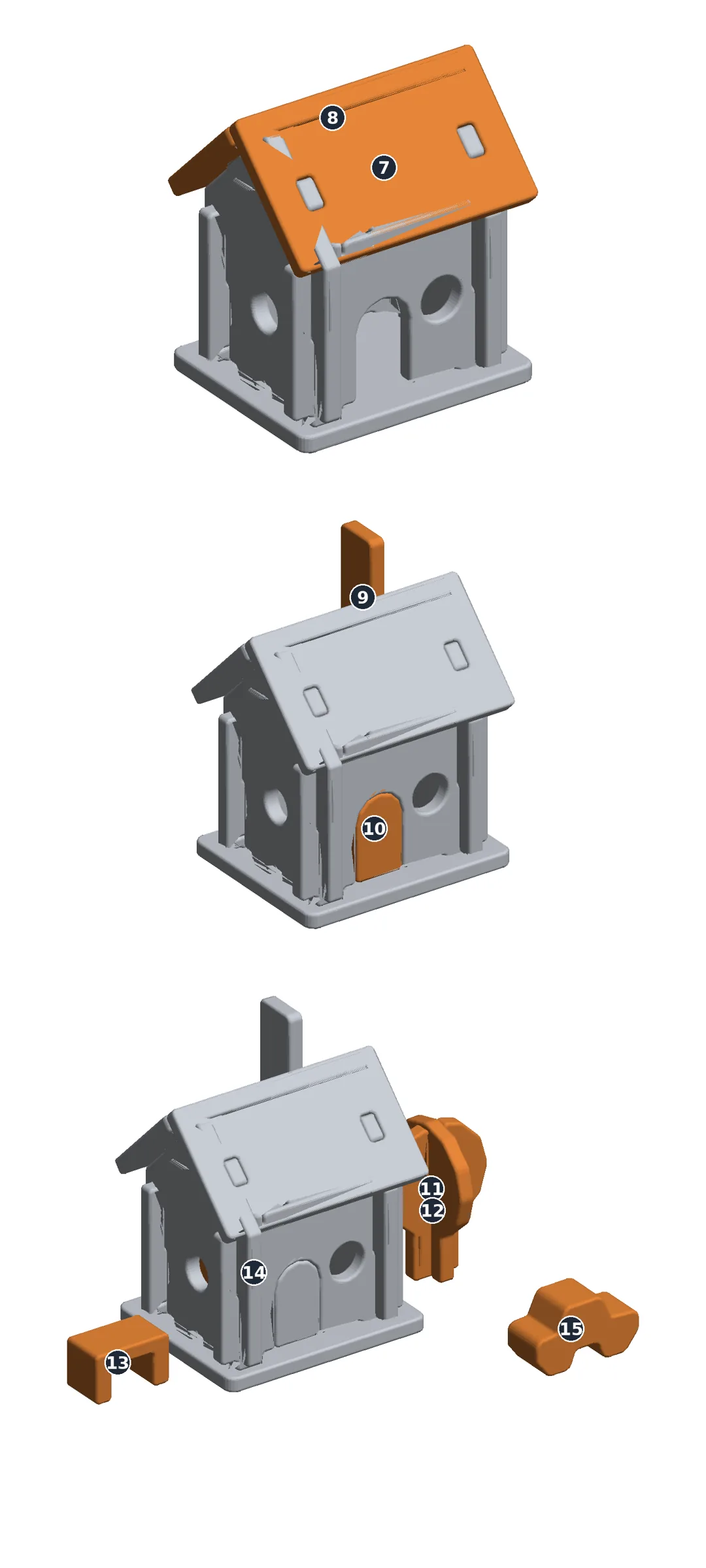
Piso do sótão 6 sobre as espigas do topo das paredes. Água traseira 8 e depois água dianteira 7, sobre as espigas das empenas. Chaminé 9 na sua água, porta 10 no arco. Árvore 11 e 12 cruzadas; mesa, cama e carro pousados. Desmontagem: pela ordem inversa.
Passo 24 / 24
Parabéns!
A sua casa de brincar está pronta a imprimir, base a base. Antes de a dar a uma criança: não é um brinquedo certificado CE / EN 71; foi concebida para limitar os riscos, não é «isenta de perigo». Brincadeira sob a supervisão de um adulto, inspeção regular (deite fora qualquer peça rachada), PETG ou PLA sem aditivos, pelo menos 30 % de enchimento e 4 paredes, nada de tinta não certificada; as estrias de impressão retêm a saliva: não a deixe morder.