Tutorial
Uma etiqueta com o seu nome
O seu nome em relevo numa placa de cantos arredondados, com dois furos para a pendurar. Aparece no prato a partir do passo quatro; conte cinco minutos na app.
O que vai aprender
- Colocar uma peça pronta do catálogo.
- Mudar o seu texto: o seu nome.
- Acrescentar furos para a fixar.
- Fatiar e exportar o G-code.
Todos os passos estão listados abaixo.
Passo 1 / 15
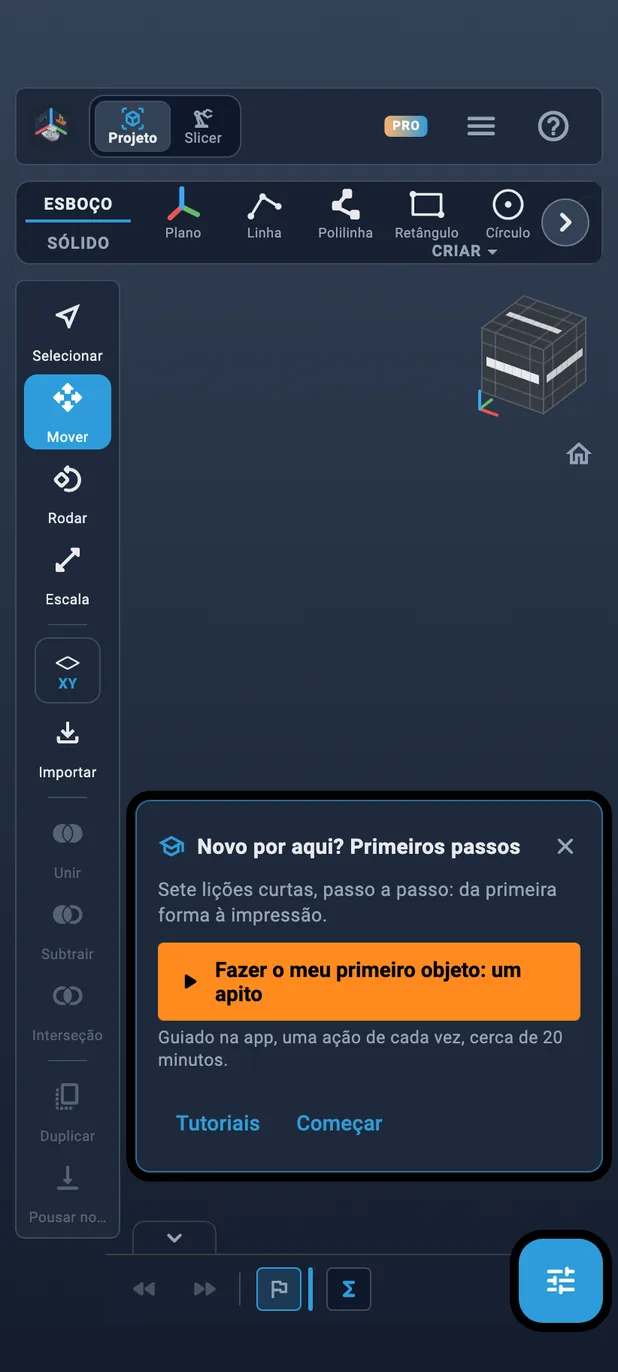
Abra o TouchFab3D
Abra a app. Aparece o cartão «Novo por aqui? Primeiros passos»: feche-o com a cruz.
Passo 2 / 15
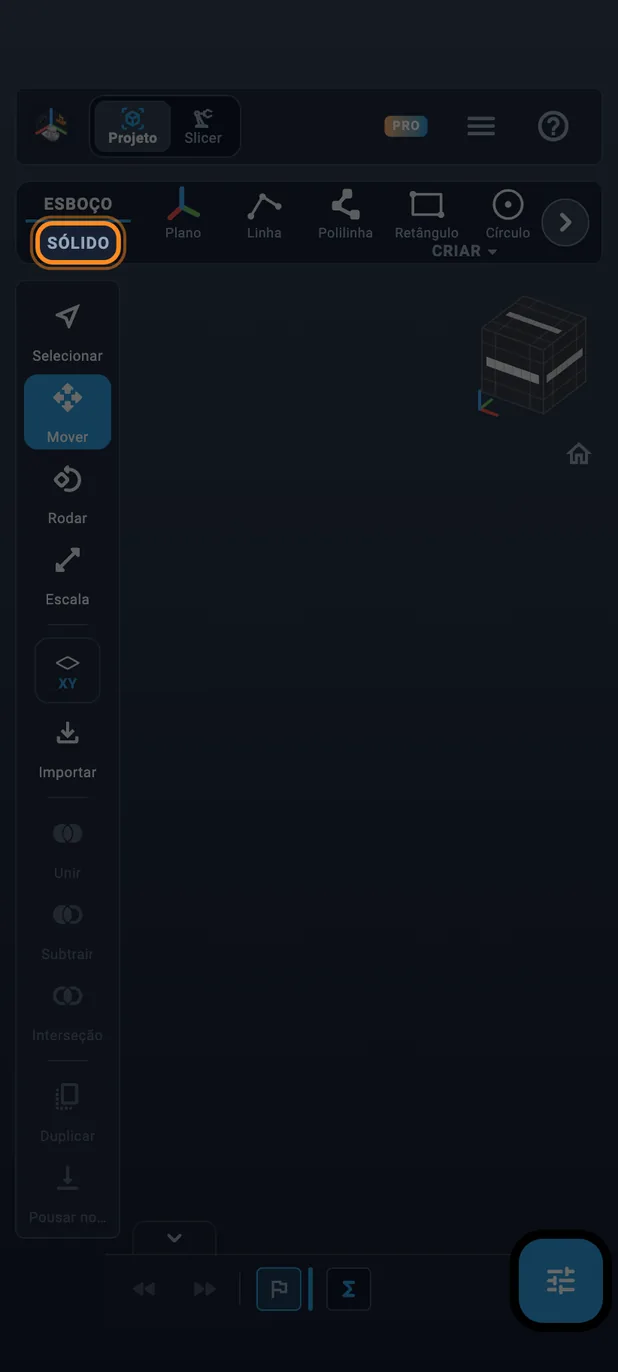
O separador SÓLIDO
Toque no separador SÓLIDO, à esquerda da faixa.
Passo 3 / 15
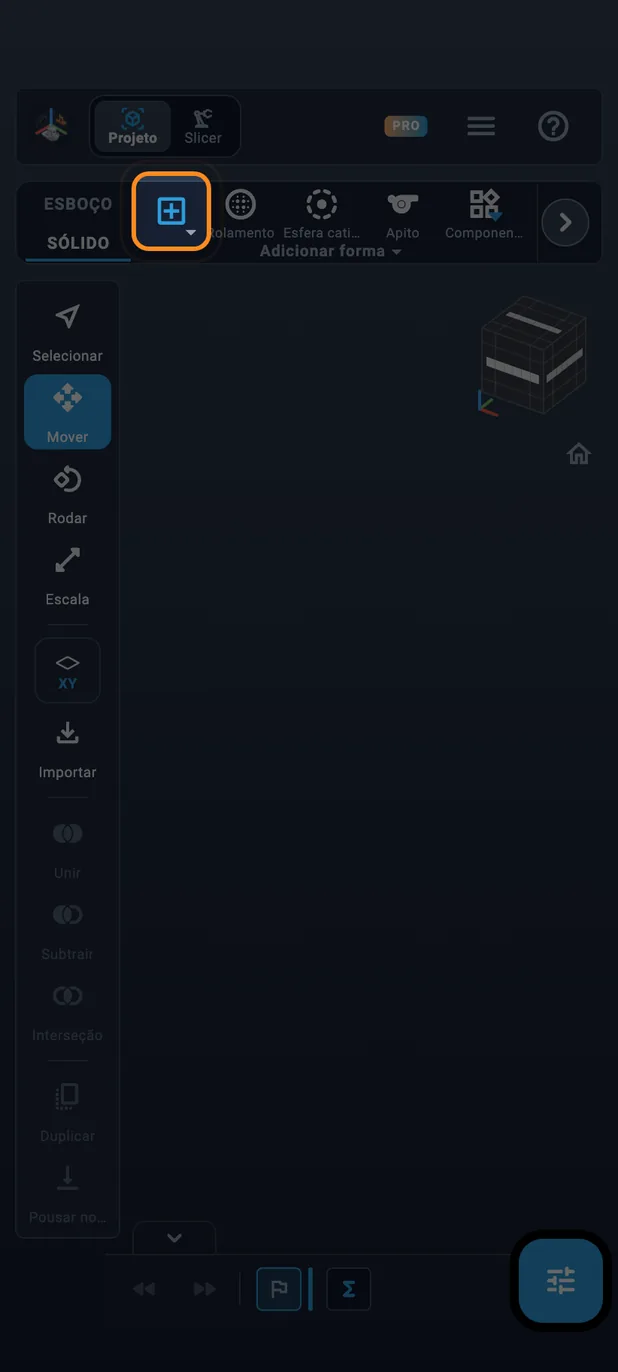
Adicionar forma
Toque em «+» (Adicionar forma), no início da faixa: abre-se a lista das formas e das famílias de componentes.
Passo 4 / 15
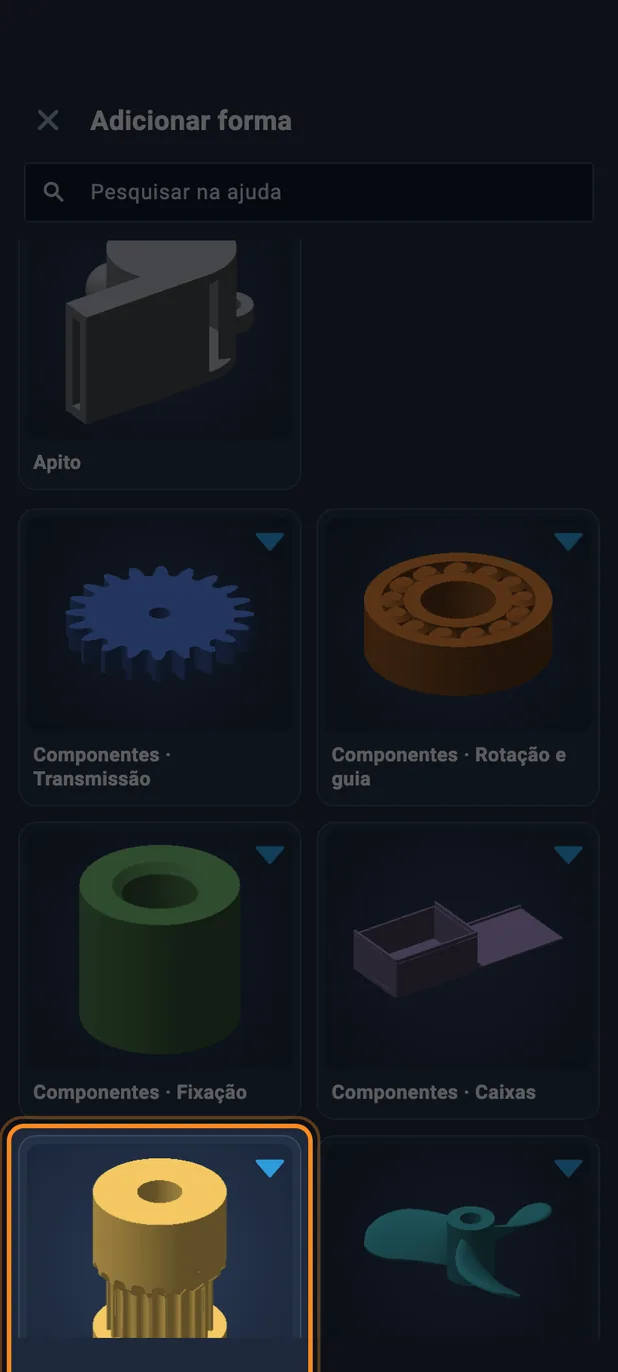
Diversos
Desça até «Componentes · Diversos» e toque nele.
Passo 5 / 15
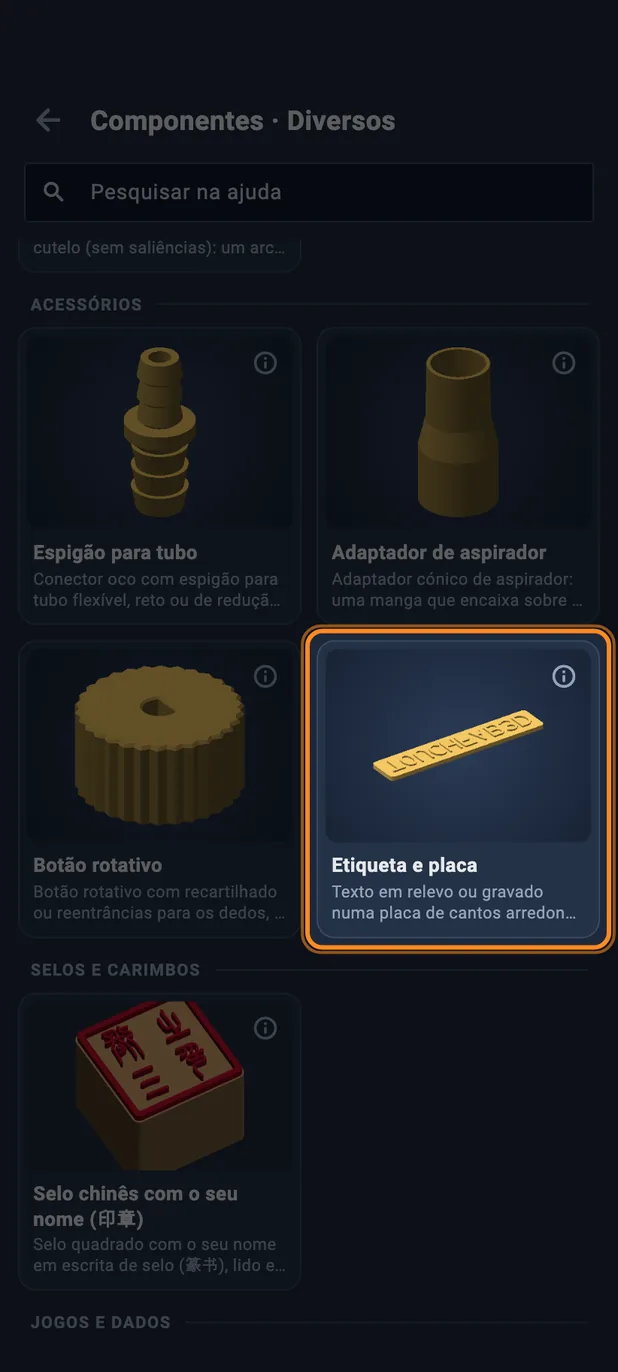
Etiqueta e placa
Toque em Etiqueta e placa: uma placa com «TouchFab3D» em relevo fica no prato. O seu primeiro objeto está aqui.
Passo 6 / 15
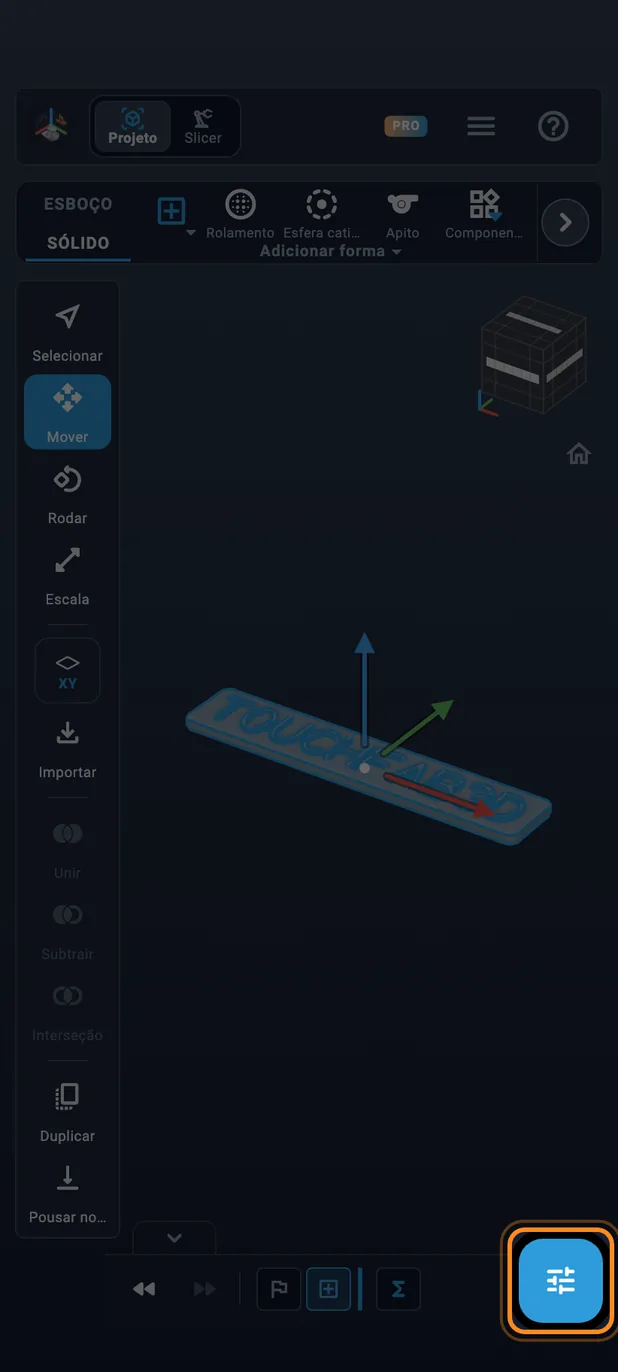
O seu nome
Toque no botão dos painéis, em baixo à direita, para abrir as definições. Toque no campo Texto ①, escreva o seu nome e confirme: as letras em relevo mudam logo.
Passo 7 / 15
Dois furos para a pendurar
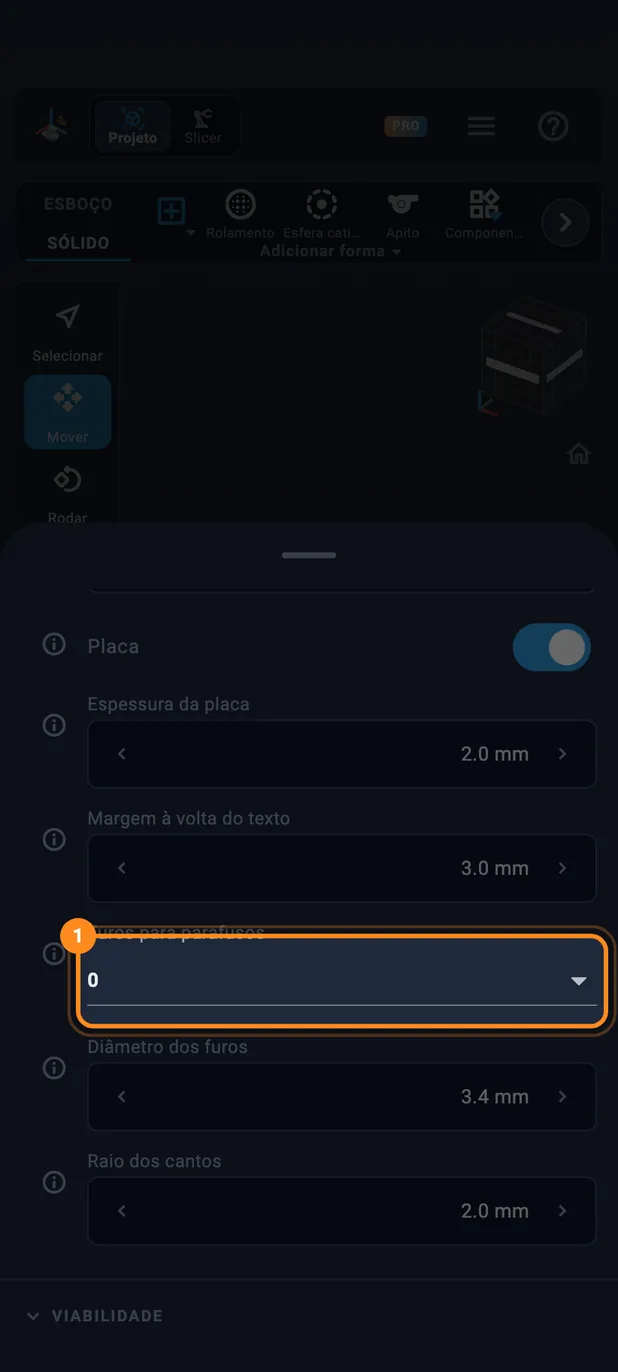
Toque na lista Furos para parafusos ①, depois em 2 ②: um furo em cada ponta, para uma argola de porta-chaves, um cordão ou dois parafusos.
Passo 8 / 15
A sua etiqueta
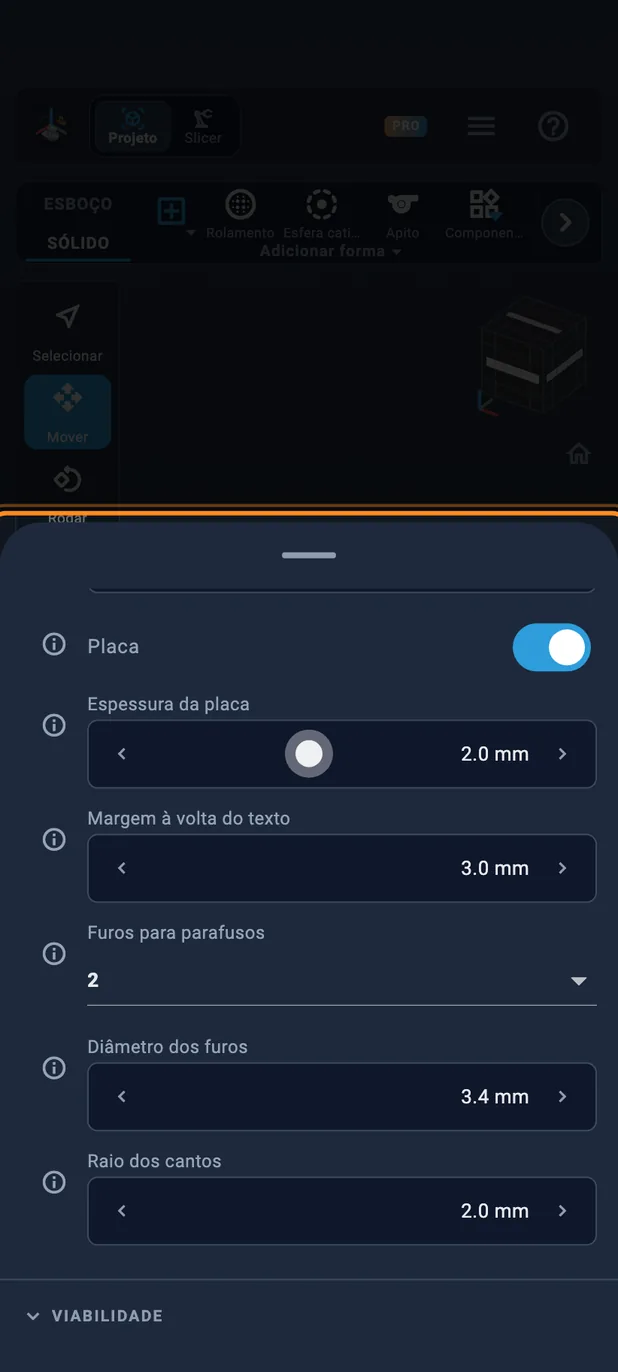
A etiqueta fica deitada, letras para cima: imprime-se sem suportes. Deslize as definições para baixo para a ver inteira.
Passo 9 / 15
Passar para Slicer
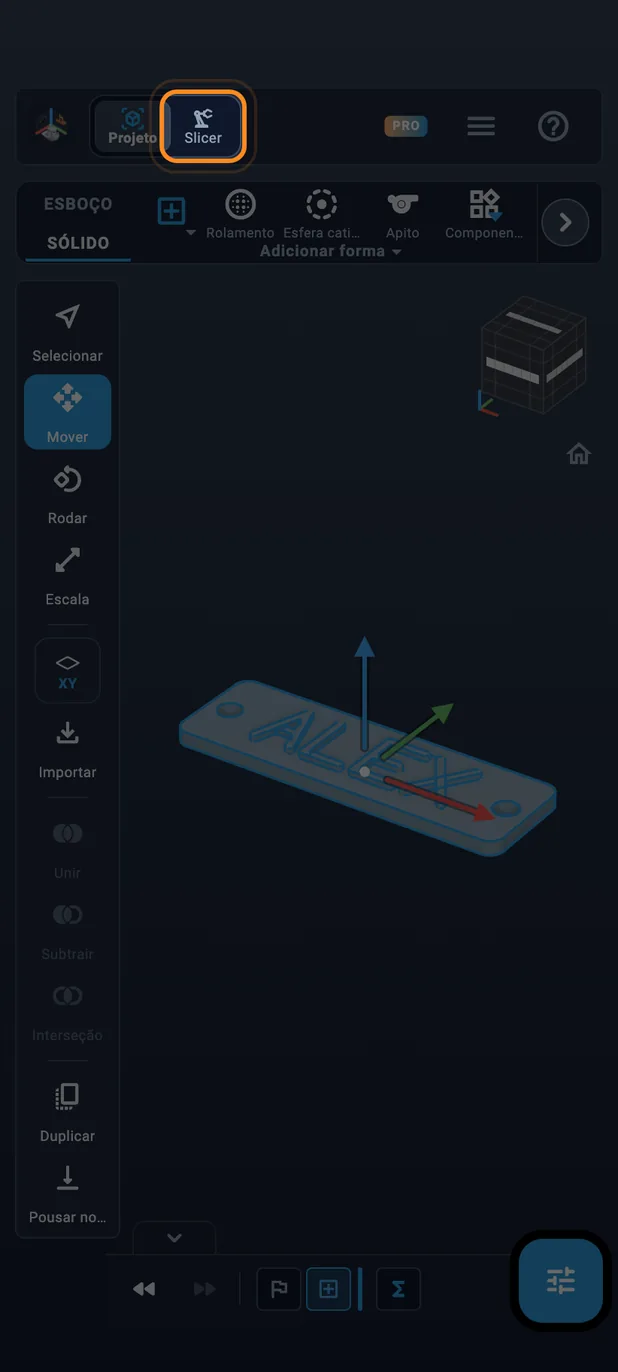
Toque em Slicer, mesmo no topo, para passar ao fatiamento.
Passo 10 / 15
Escolher a impressora
Toque no botão dos painéis, depois na impressora, e escolha a sua: aqui, uma Bambu Lab A1 ①.
Passo 11 / 15
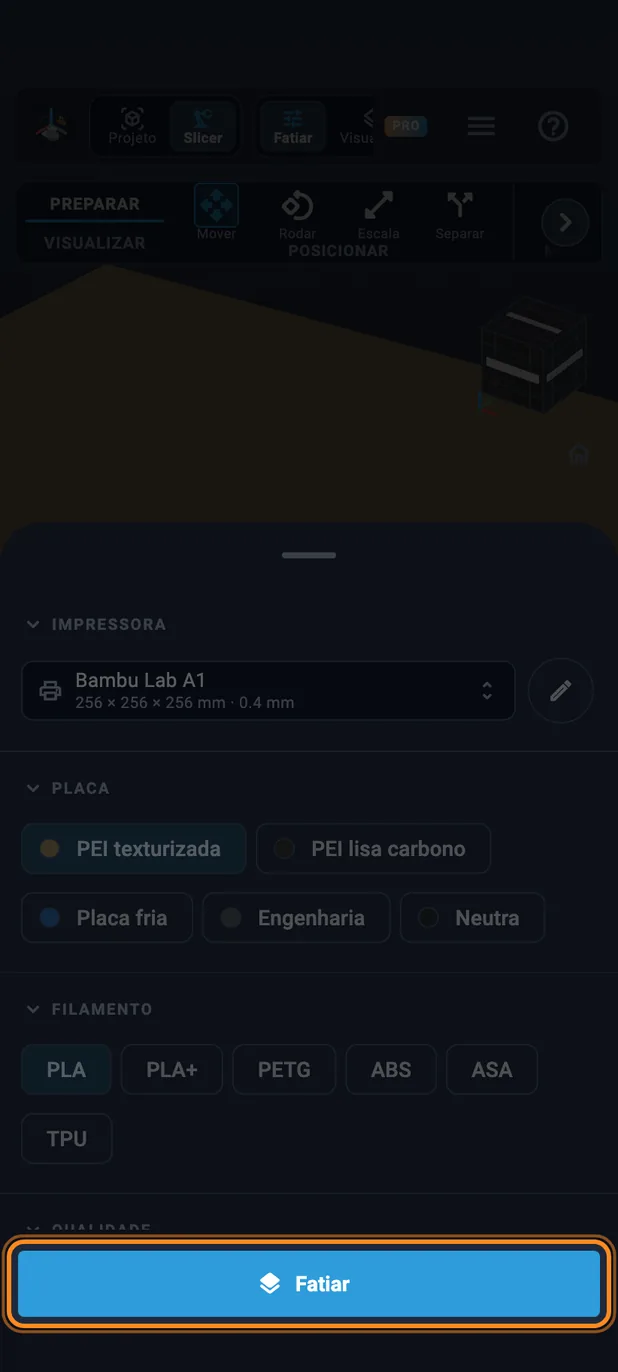
Fatiar
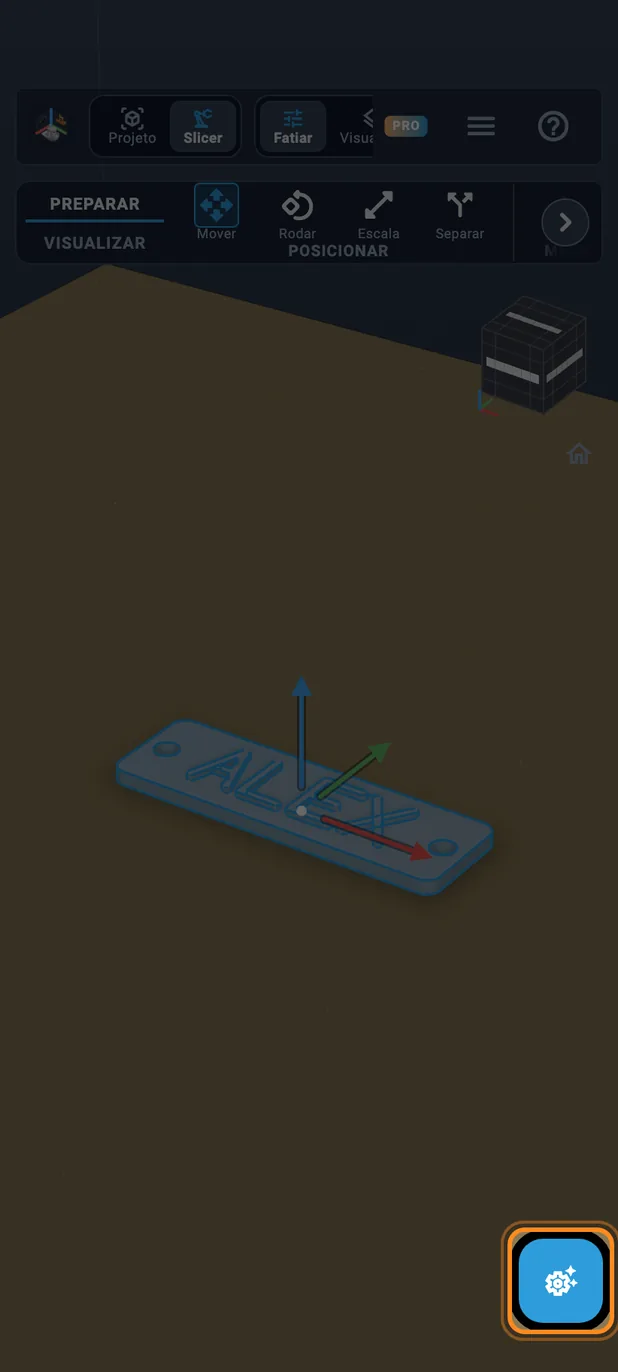
Toque no grande botão Fatiar: a base é dividida em camadas de 0,2 mm e depois aparece a pré-visualização.
Passo 12 / 15
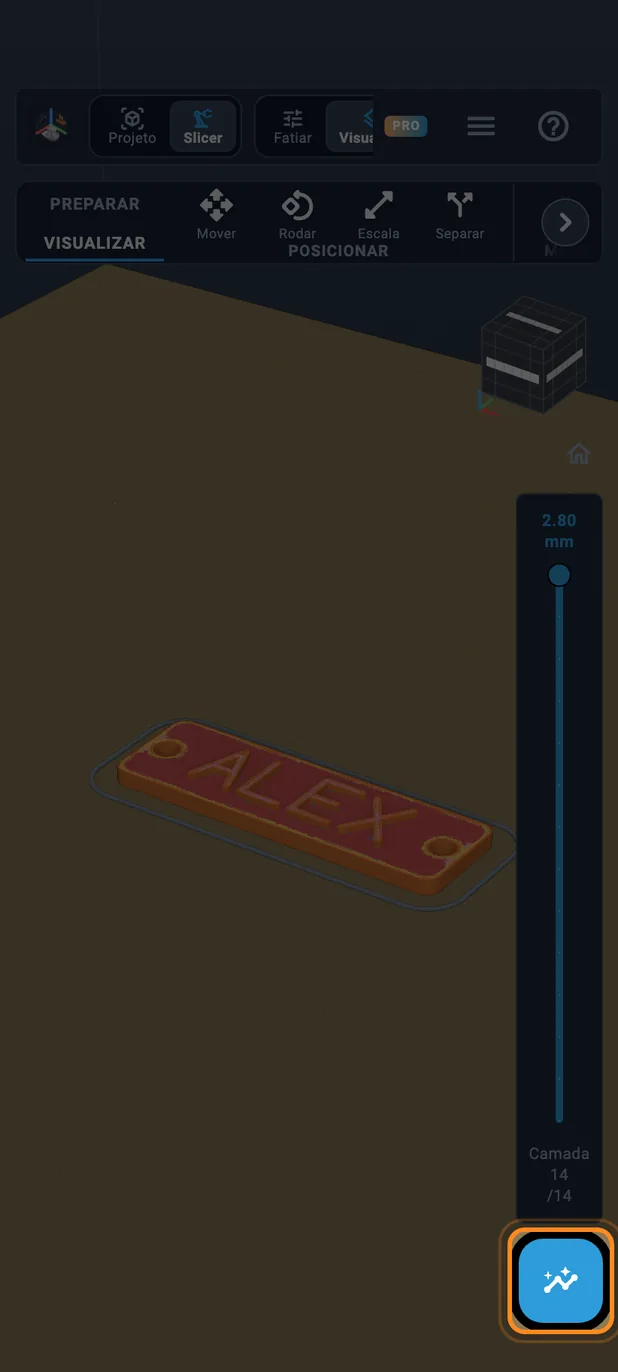
Exportar o G-code
Volte a abrir os painéis e toque em Exportar G-code ①.
Passo 13 / 15
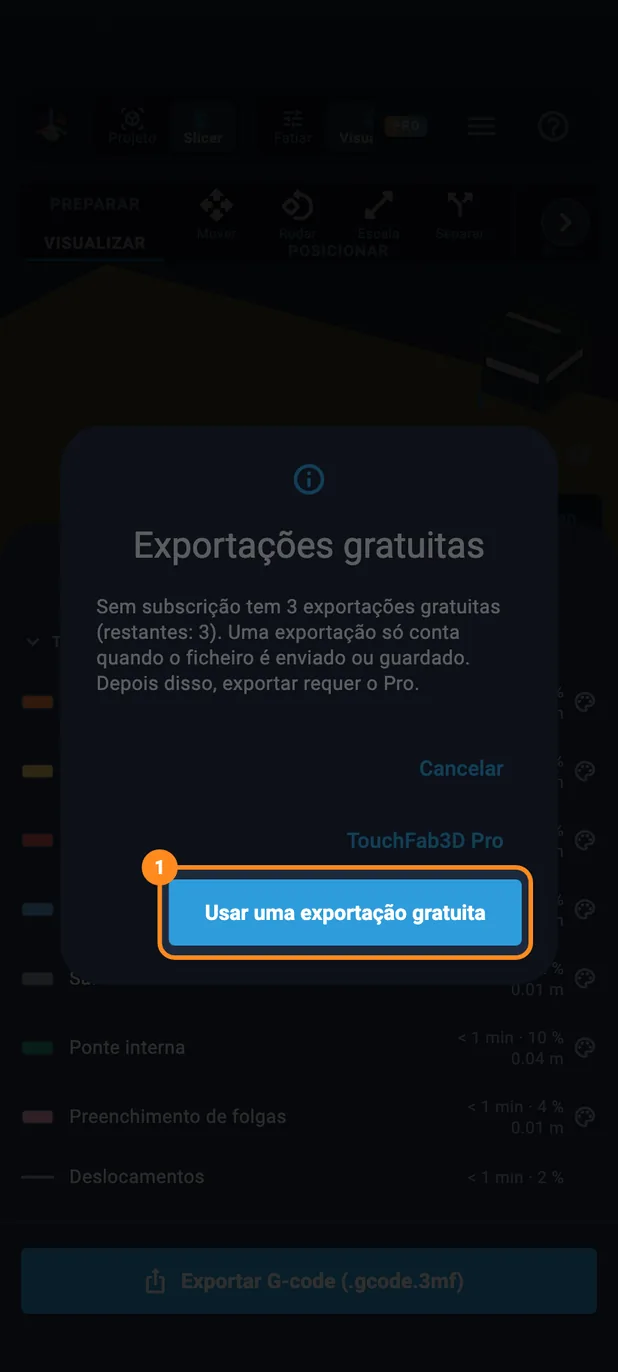
Exportação gratuita
Sem subscrição, três exportações são gratuitas: toque em Usar uma exportação gratuita.
Passo 14 / 15
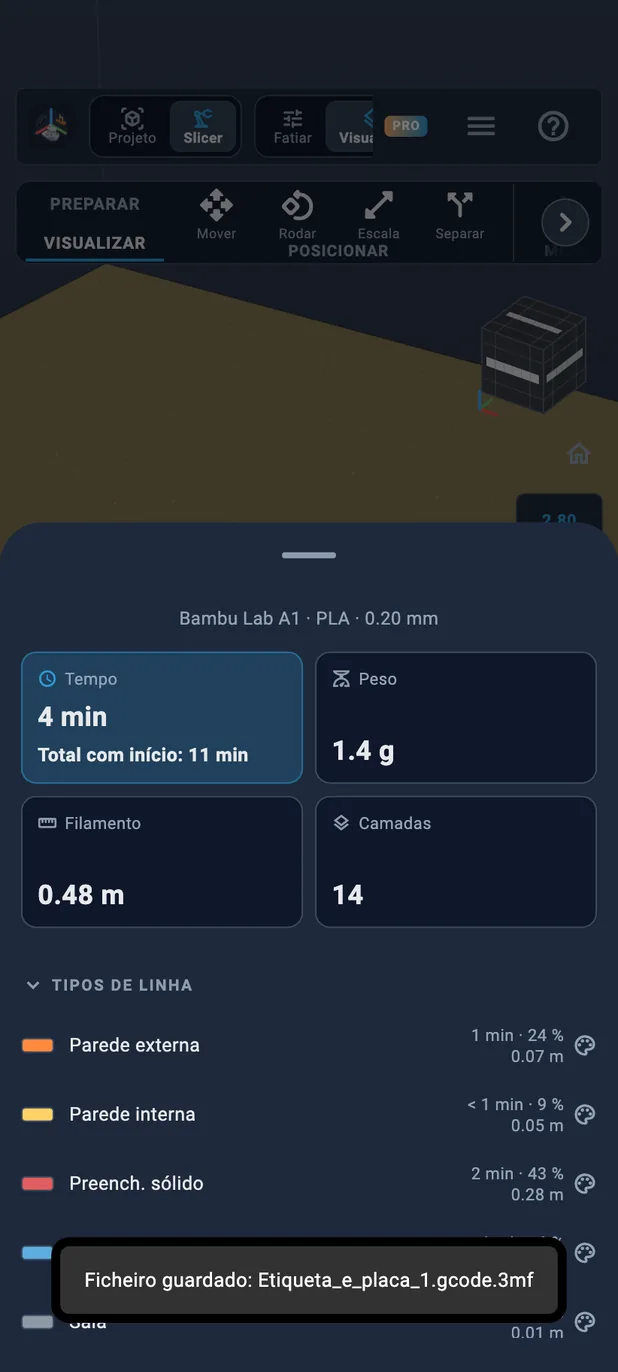
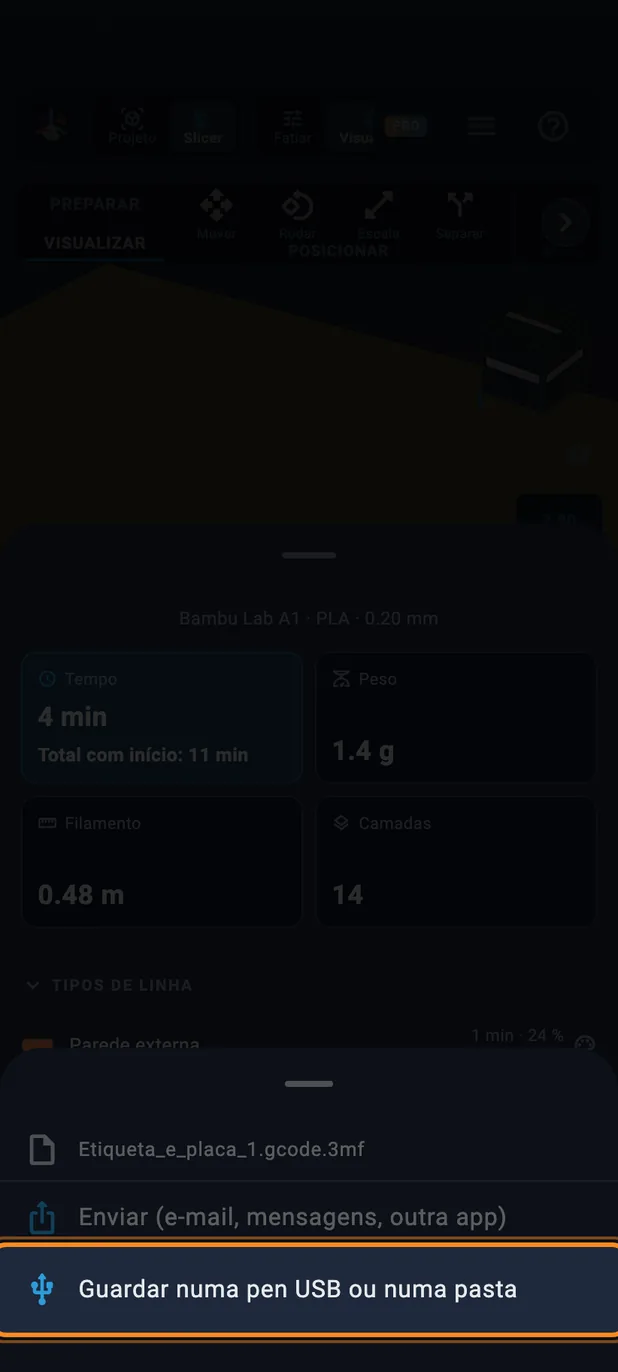
Guardar o ficheiro
Toque em «Guardar numa pen USB ou numa pasta» e escolha onde o guardar, ou Enviar para o passar a outra app. Só falta lançar a impressão.
Passo 15 / 15
Parabéns!
A sua etiqueta está pronta a imprimir. Dica: mude de filamento na primeira camada das letras para as fazer sobressair noutra cor.