Samouczek
Gwizdek z kulką krok po kroku
Prawdziwy gwizdek z kulką, gotowy do druku, zaprojektowany od zera na telefonie trzymanym pionowo: szkic, wyciągnięcie, komora, uszko, kulka, a potem cięcie i G-code. Każdy krok pokazuje, czego dotknąć – zaznaczone na pomarańczowo. Zajmie ci to około dwudziestu minut.
Wszystkie kroki są wypisane poniżej.
Krok 1 / 37
Otwórz TouchFab3D
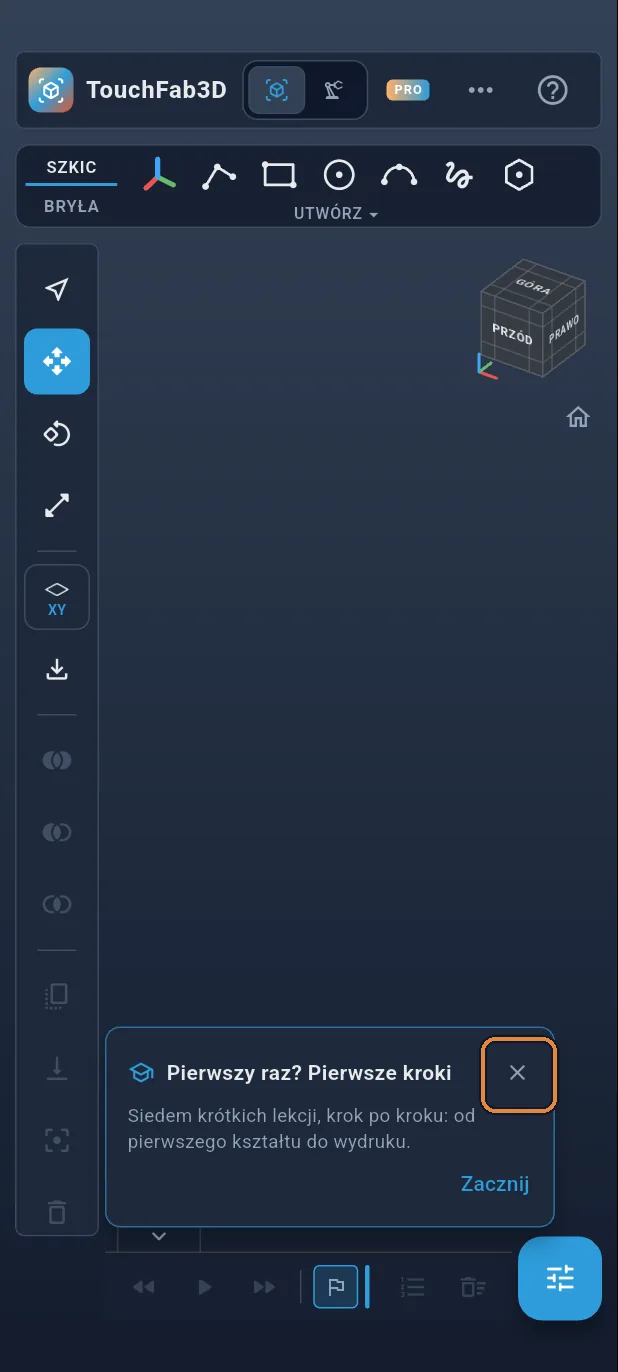
Otwórz aplikację. Pojawi się pusta strona z kartą „Pierwszy raz? Pierwsze kroki”: zamknij ją krzyżykiem.
Krok 2 / 37
Szkic na podłożu
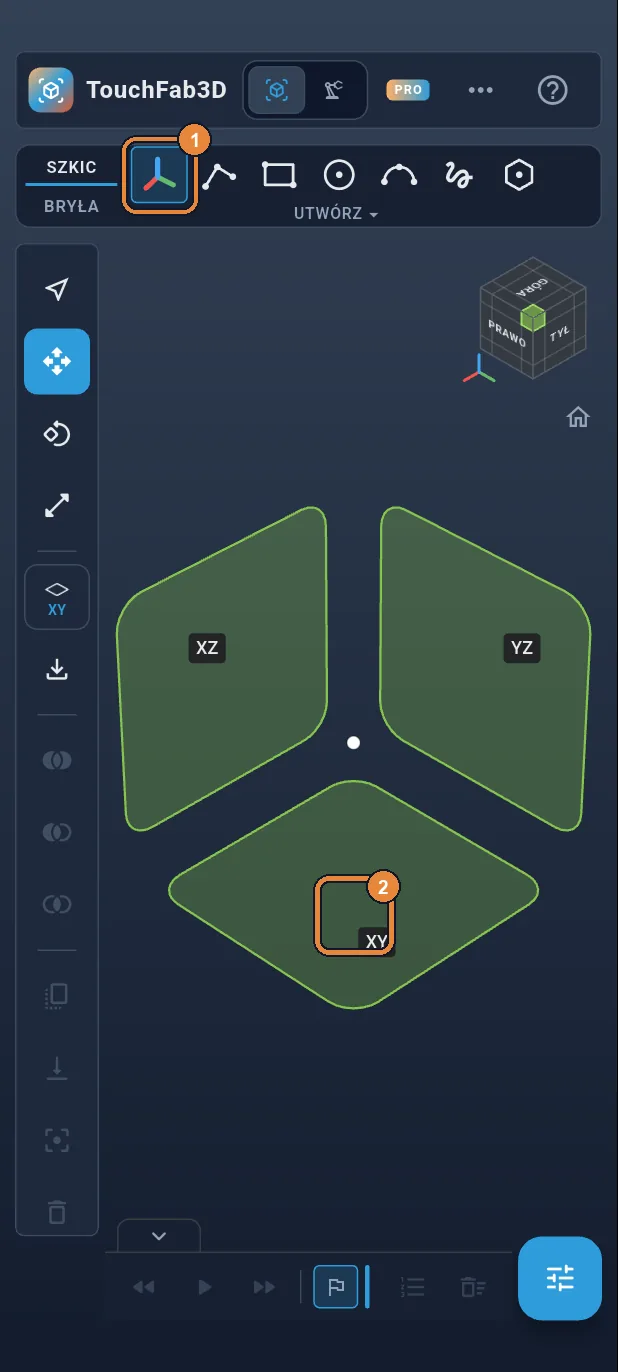
Na karcie SZKIC dotknij „Płaszczyzna” ①, pierwszej ikony na wstążce. Pojawią się trzy płaszczyzny początkowe: dotknij kwadratu XY ②, czyli podłoża. Widok ustawi się płasko, z góry.
Krok 3 / 37
Ustnik: prostokąt
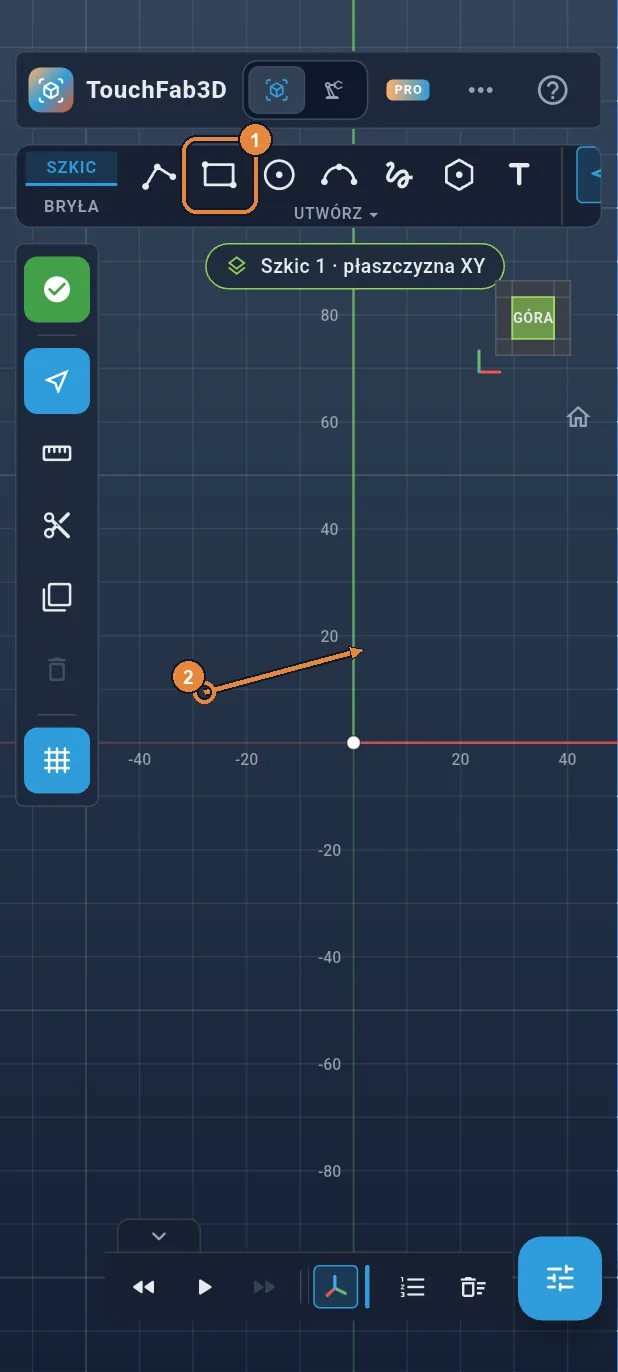
Dotknij „Prostokąt” ①. Połóż palec na lewo od początku układu (punktu, w którym krzyżują się oś czerwona i zielona) i przeciągnij ukośnie ②: za palcem podąża wydłużony prostokąt. Nie musisz być dokładny, wymiary wpiszesz potem.
Krok 4 / 37
Wymiary: 30 × 5 mm, w (−28; 9,6)
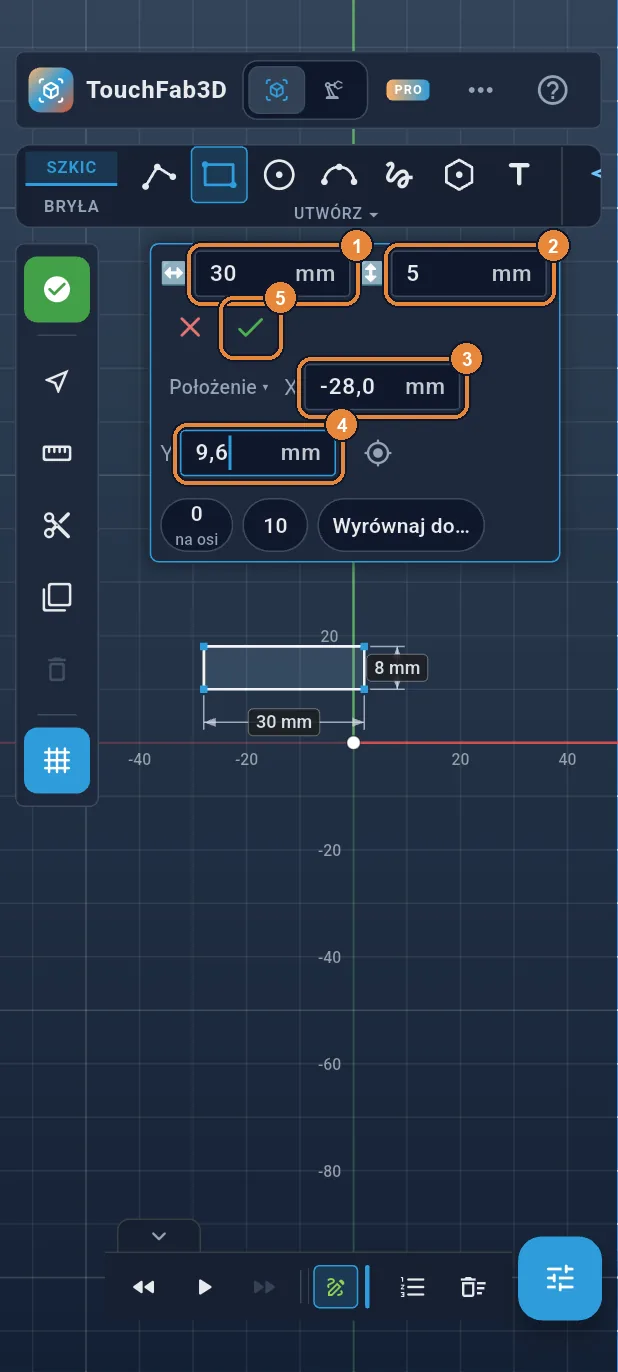
U góry otworzy się pole wymiarów. Wpisz 30 w szerokość ① i 5 w wysokość ②. Dotknij wiersza „Położenie”: wpisz −28 w X ③ i 9,6 w Y ④ (lewy dolny róg prostokąta), a potem ✓ ⑤.
Krok 5 / 37
Komora: okrąg Ø 30
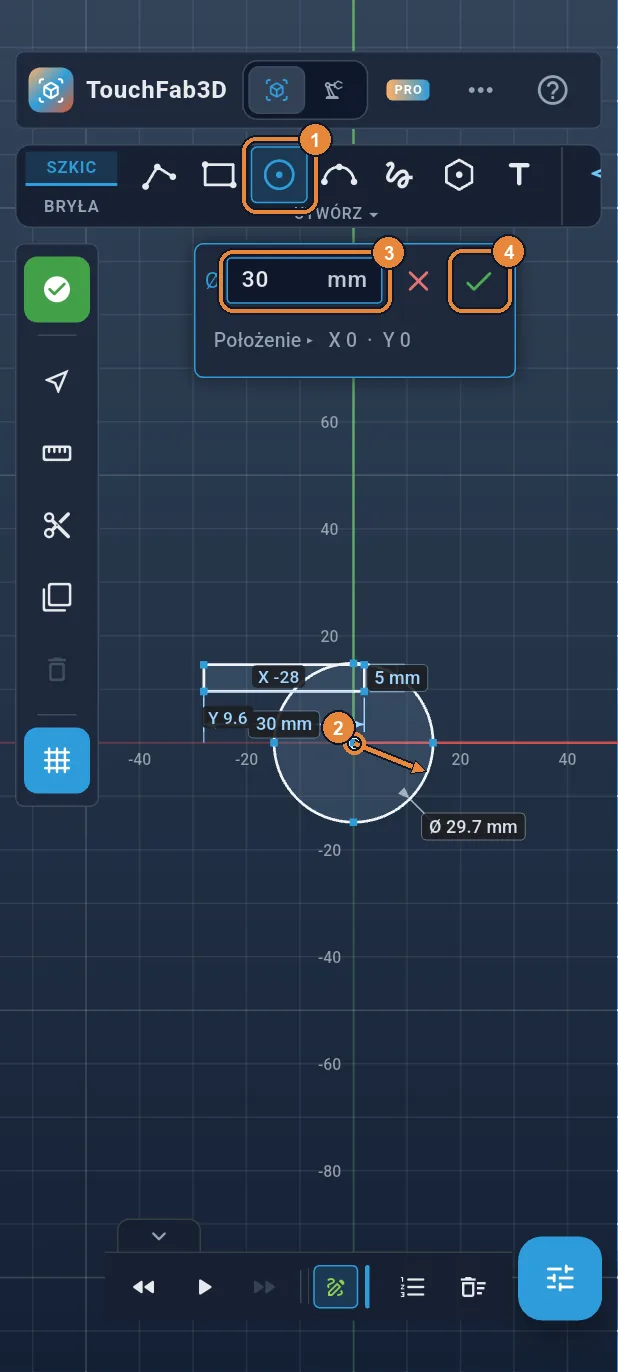
Dotknij „Okrąg” ①, połóż palec na początku układu i przeciągnij na zewnątrz ②: środek przyczepi się do początku układu. Wpisz 30 w Ø ③, a potem ✓ ④. Sylwetka gwizdka jest narysowana.
Krok 6 / 37
Zakończ szkic
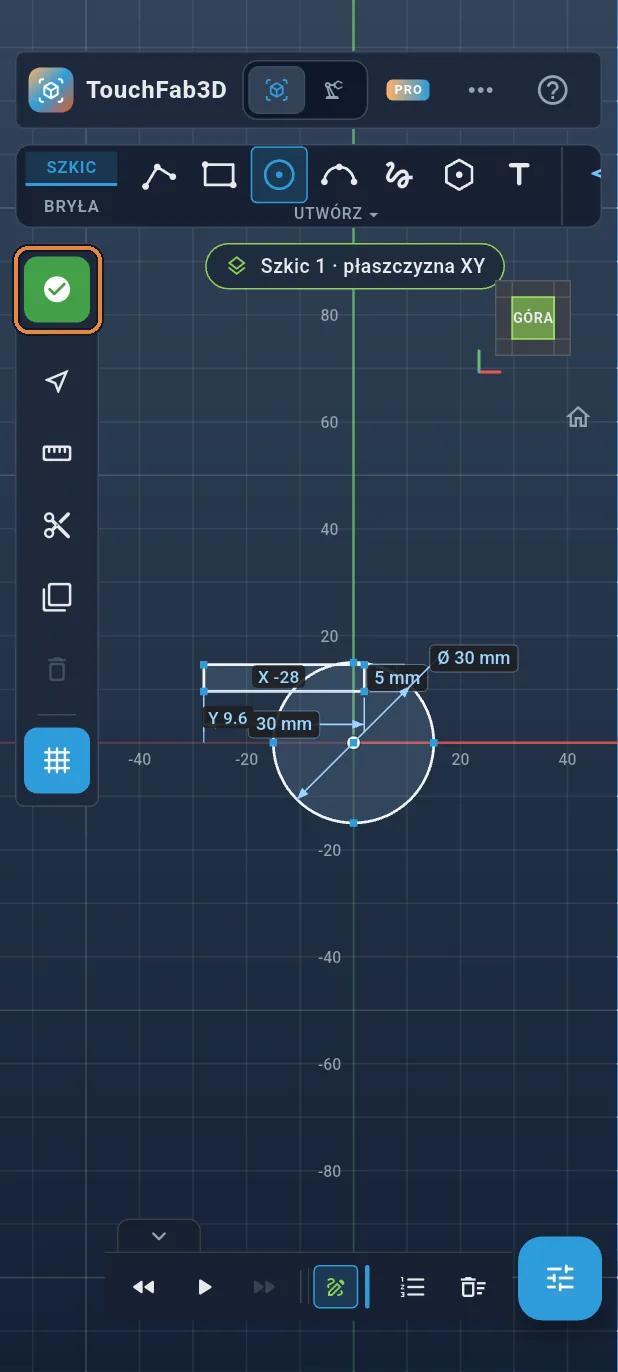
Dotknij zielonego ✓ u góry lewego paska: szkic jest zakończony, a wstążka przechodzi na kartę BRYŁA.
Krok 7 / 37
Wyciągnij o 18 mm
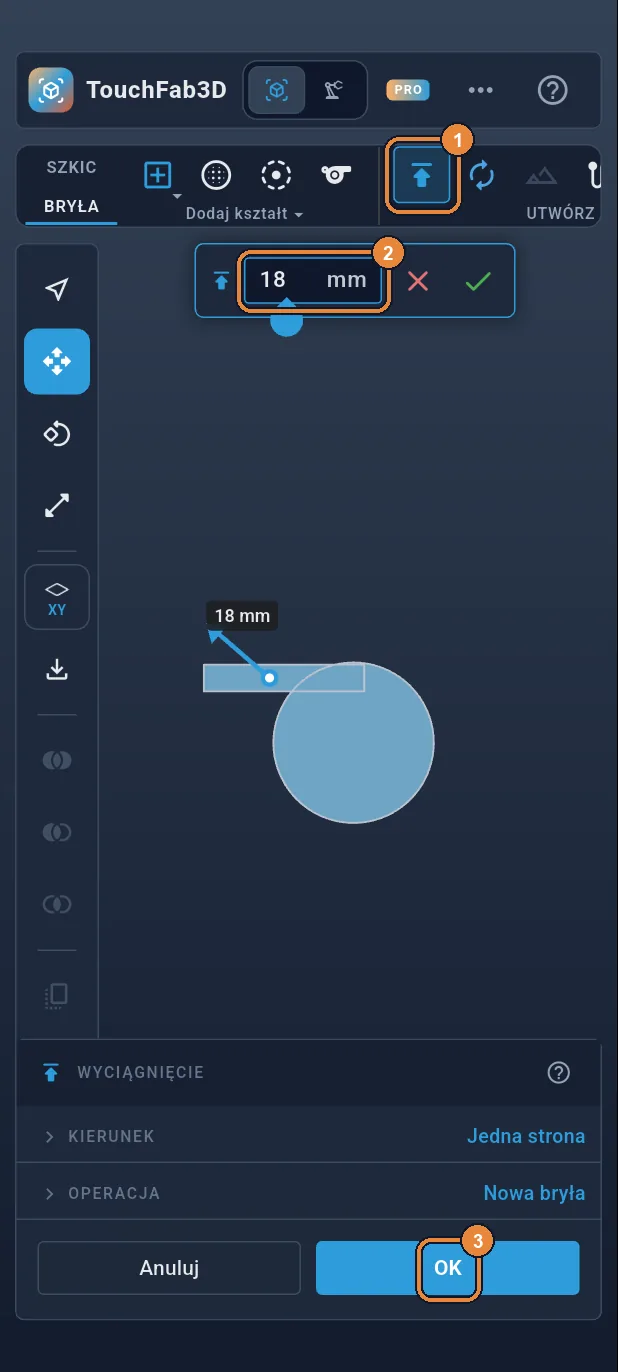
Dotknij „Wyciągnięcie” ①. Ustnik i komora są wybrane od razu. Wpisz 18 w pole odległości ②, a potem „OK” ③: korpus gwizdka wyrasta w jednym kawałku.
Krok 8 / 37
Podnieś płaszczyznę roboczą
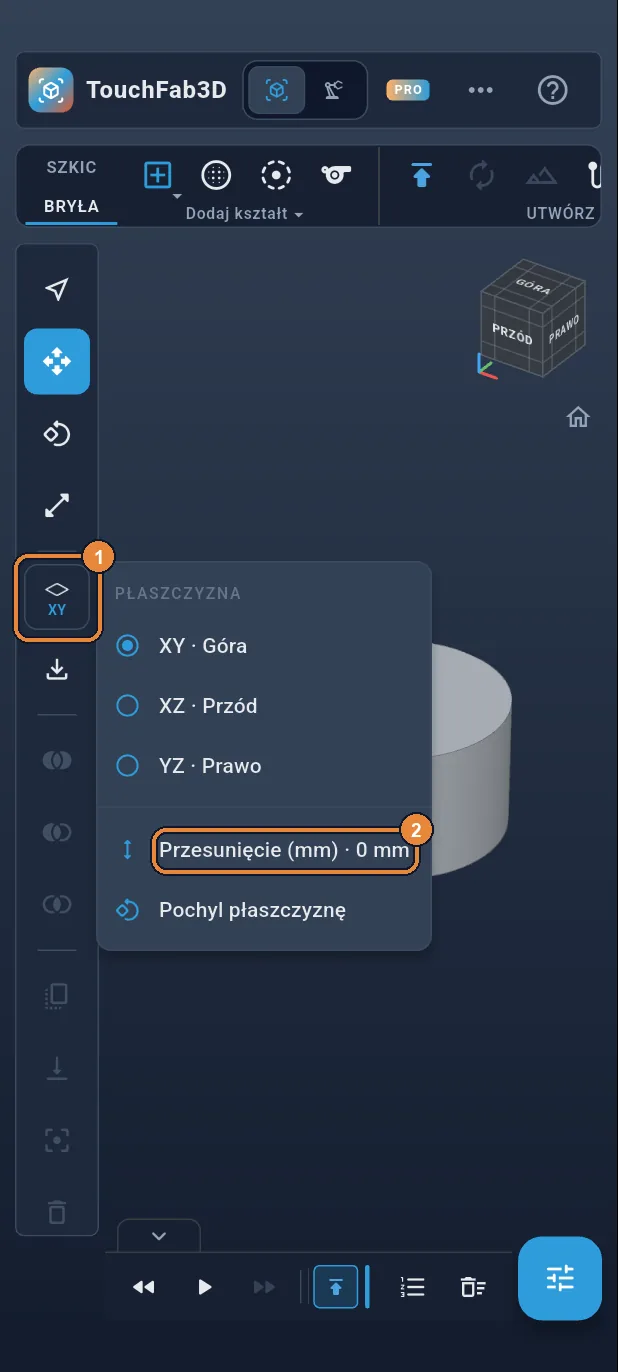
Komora zostanie wycięta nad dnem grubości 1,6 mm. Dotknij przycisku płaszczyzny (XY) na lewym pasku ①, a potem „Przesunięcie (mm)” ②.
Krok 9 / 37
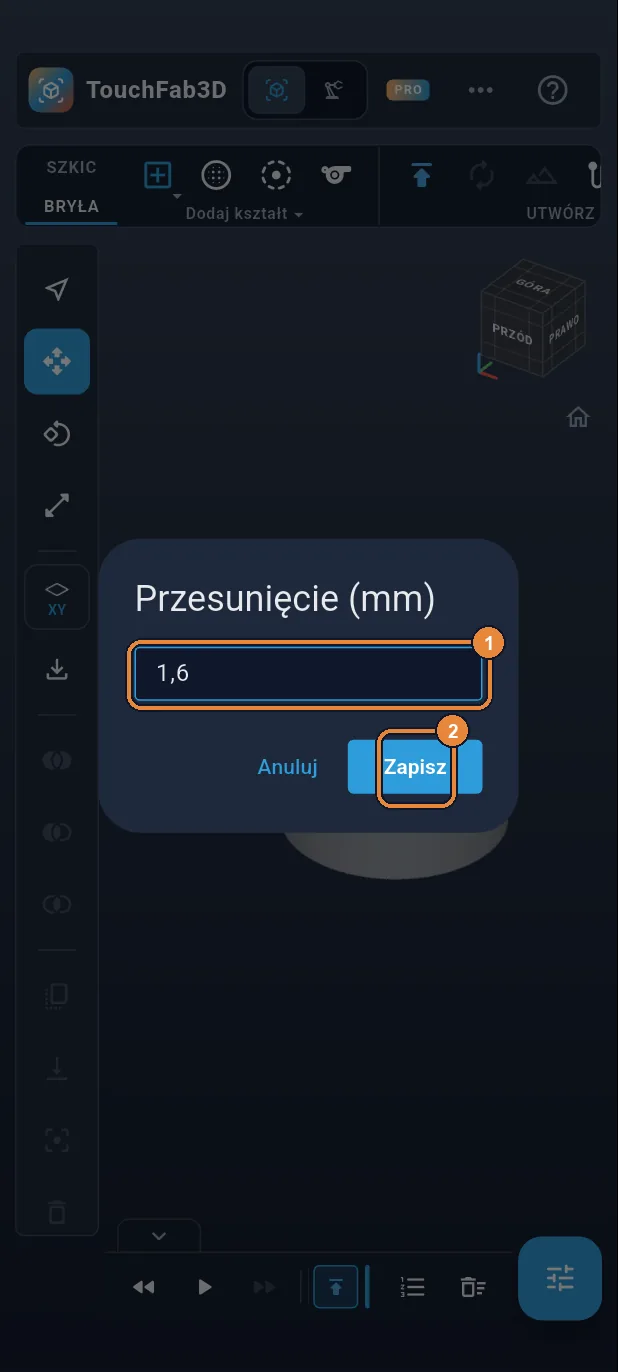
Przesunięcie o 1,6 mm
Wpisz 1,6 ①, a potem „Zapisz” ②. Płaszczyzna XY jest teraz 1,6 mm nad podłożem: to będzie grubość dna.
Krok 10 / 37
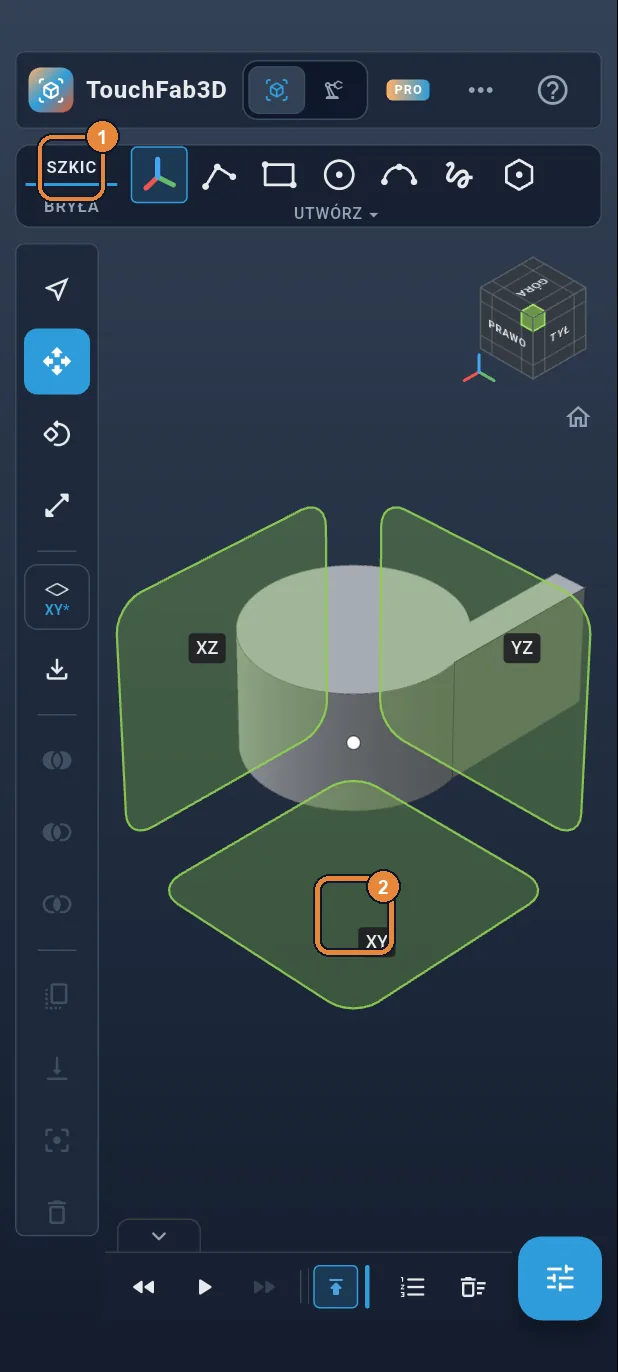
Drugi szkic
Dotknij karty SZKIC ①: pojawią się płaszczyzny, XY nad dnem. Dotknij kwadratu XY ②.
Krok 11 / 37
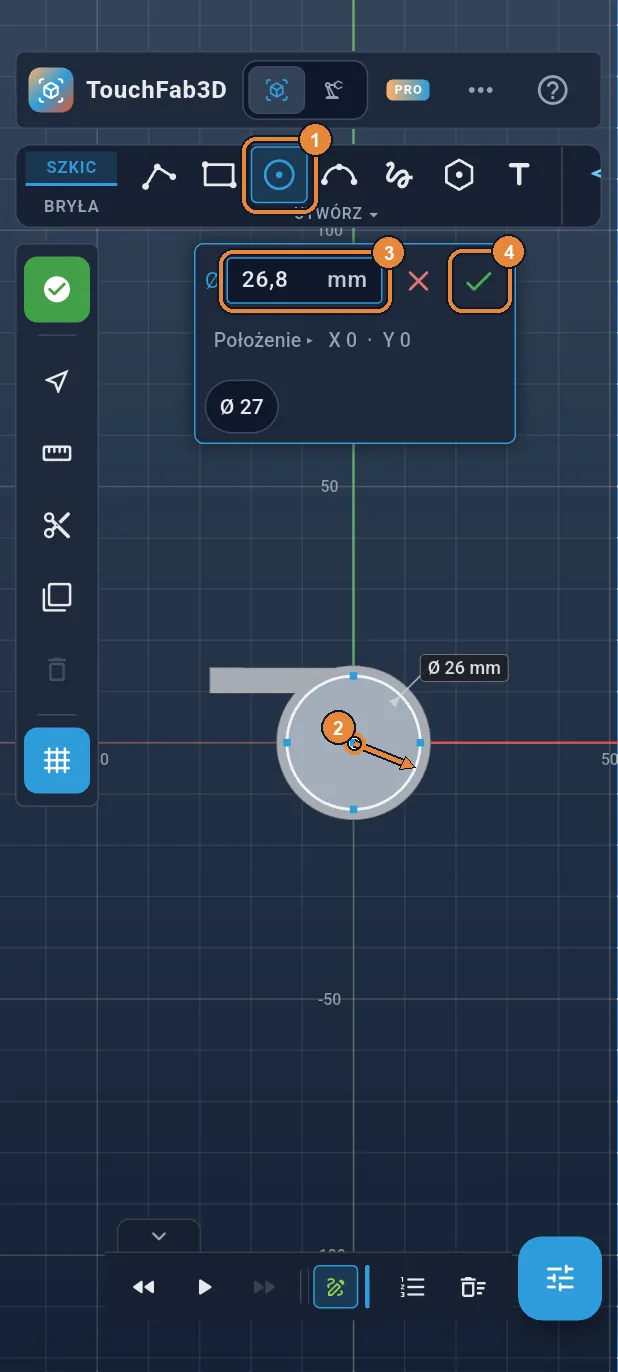
Komora wewnętrzna: okrąg Ø 26,8
Dotknij „Okrąg” ①, przeciągnij od początku układu ②, wpisz 26,8 w Ø ③, a potem ✓ ④. Dookoła zostaje 1,6 mm ścianki.
Krok 12 / 37
Kanał: wąski prostokąt
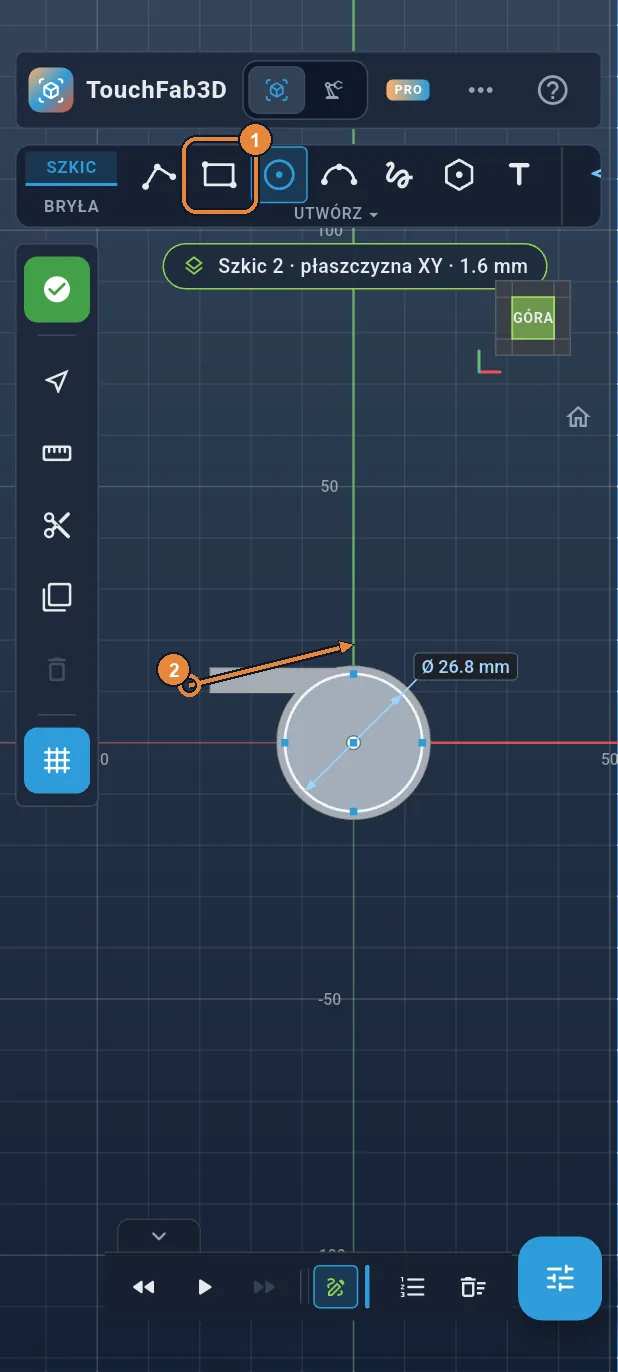
Dotknij „Prostokąt” ① i narysuj prostokąt wzdłuż ustnika ②, od jego końca aż do komory. To kanał, którym płynie powietrze.
Krok 13 / 37
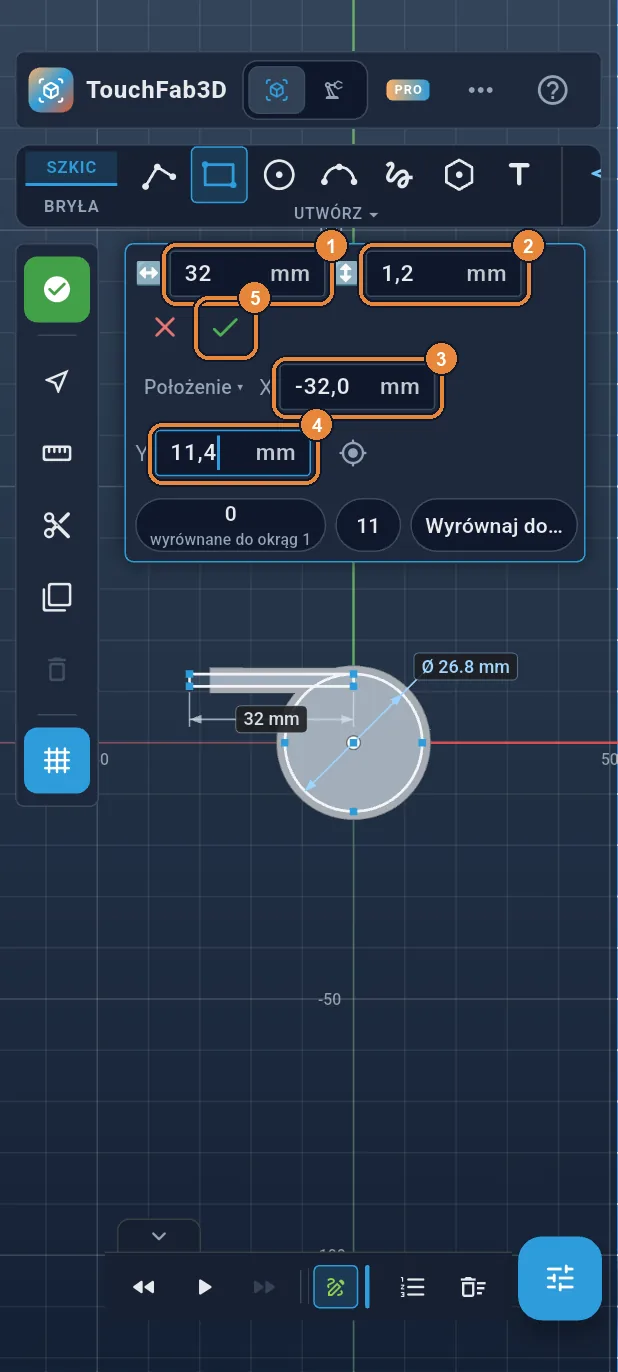
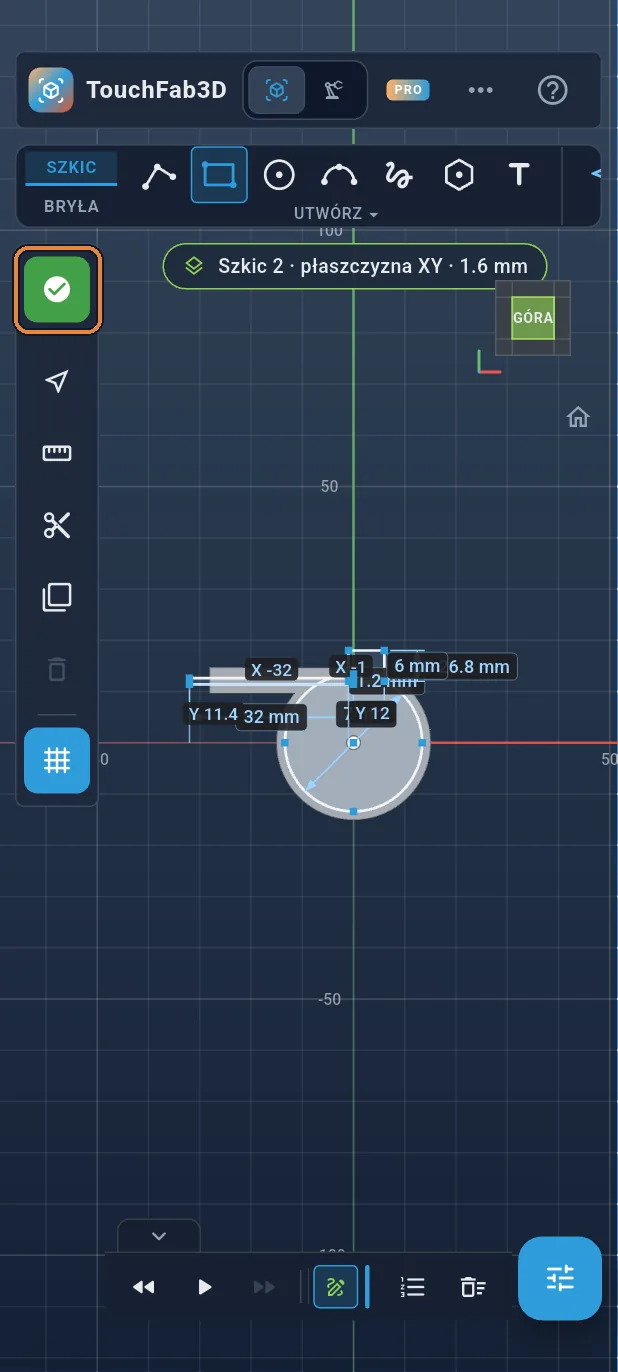
Kanał: 32 × 1,2 mm, w (−32; 11,4)
Wpisz 32 w szerokość ① i 1,2 w wysokość ②. Dotknij „Położenie”, wpisz −32 w X ③ i 11,4 w Y ④, a potem ✓ ⑤. Kanał wystaje trochę poza ustnik: wychodzi na jego końcu.
Krok 14 / 37
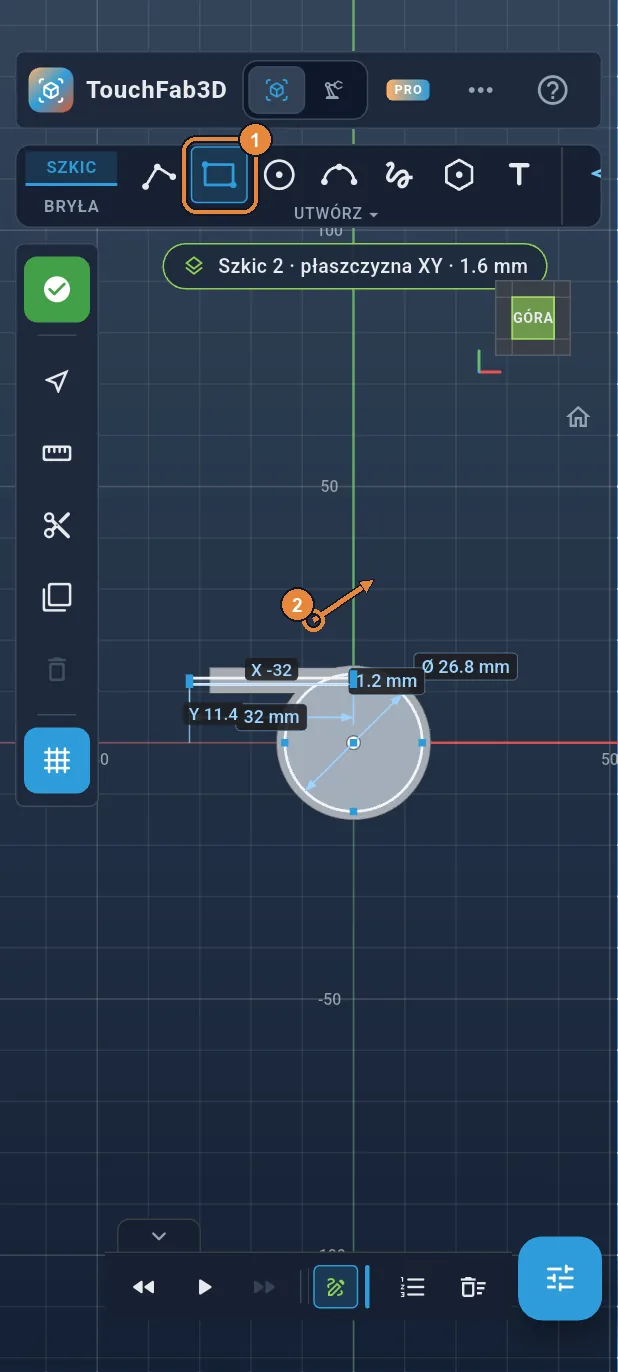
Okienko: kolejny prostokąt
„Prostokąt” jest nadal wybrany ①. Narysuj mały prostokąt w pustym miejscu nad gwizdkiem ②: palec położony na już narysowanej linii chwyciłby ją zamiast rysować.
Krok 15 / 37
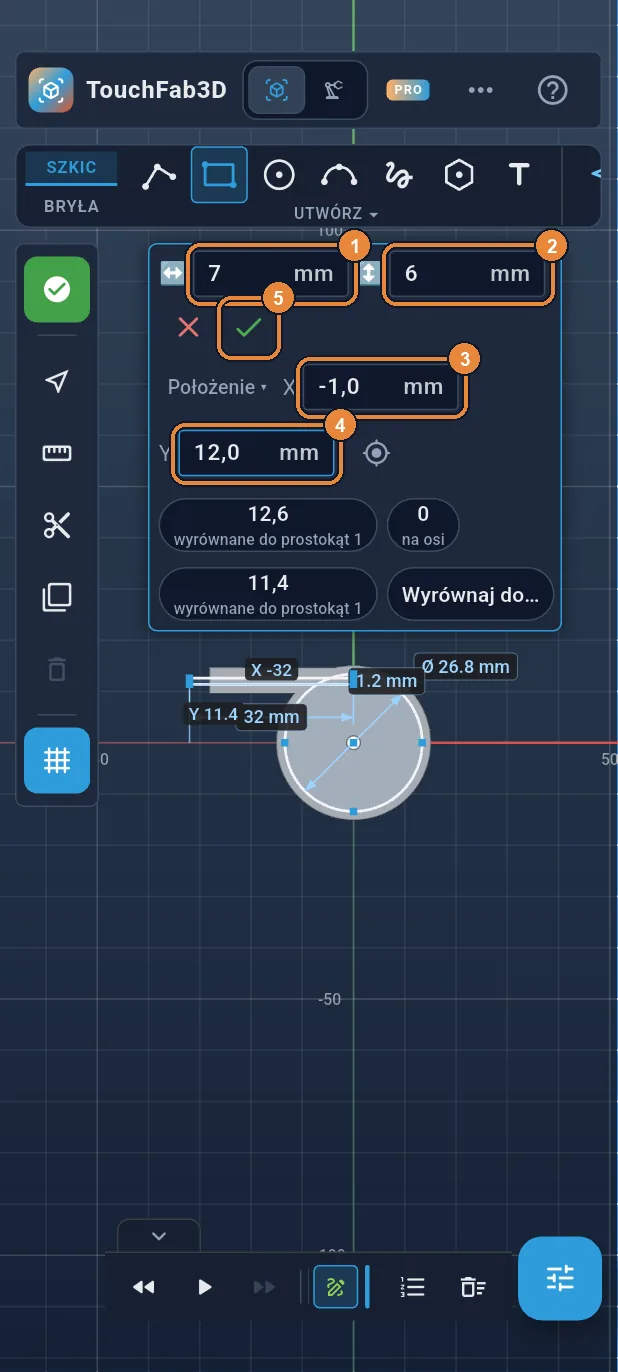
Okienko: 7 × 6 mm, w (−1; 12)
Wpisz 7 w szerokość ① i 6 w wysokość ②. Dotknij „Położenie”, wpisz −1 w X ③ i 12 w Y ④, a potem ✓ ⑤. Prostokąt trafia na koniec kanału i otwiera ściankę: tędy wychodzi powietrze i tu gwizdek gra.
Krok 16 / 37
Zakończ szkic
Dotknij zielonego ✓ na lewym pasku.
Krok 17 / 37
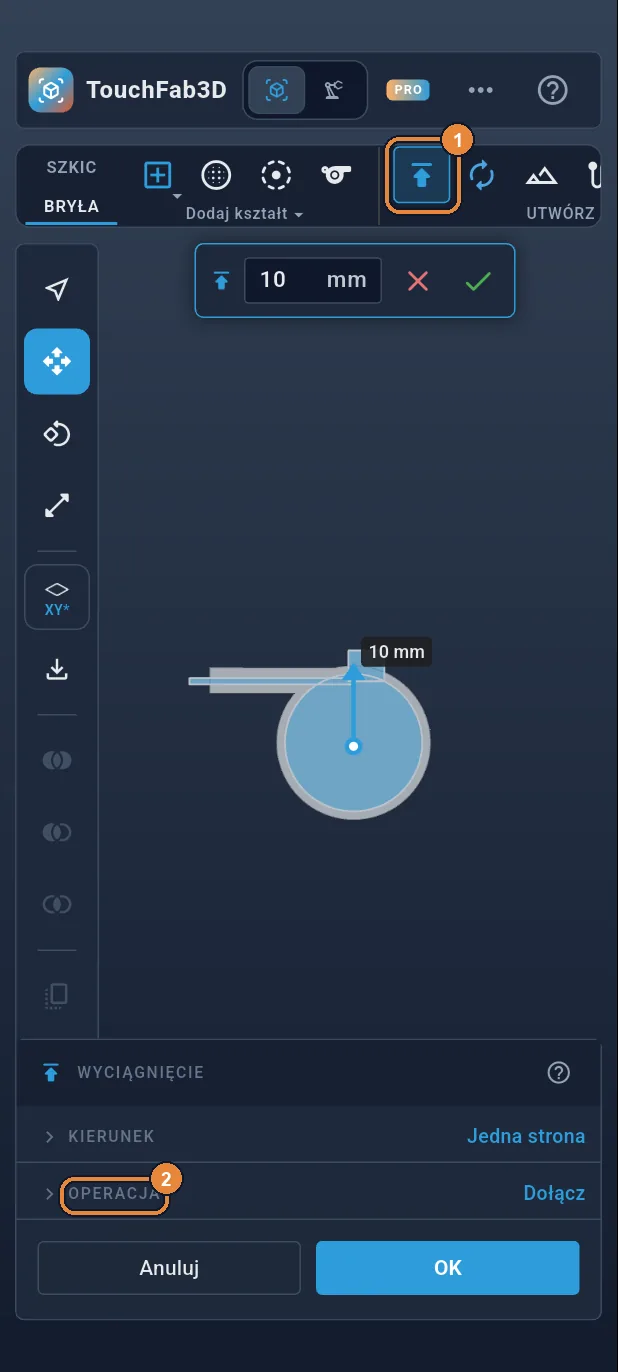
Wyciągnięcie… do wycięcia
Dotknij „Wyciągnięcie” ①. W dolnym panelu dotknij „OPERACJA” ②, aby zobaczyć opcje.
Krok 18 / 37
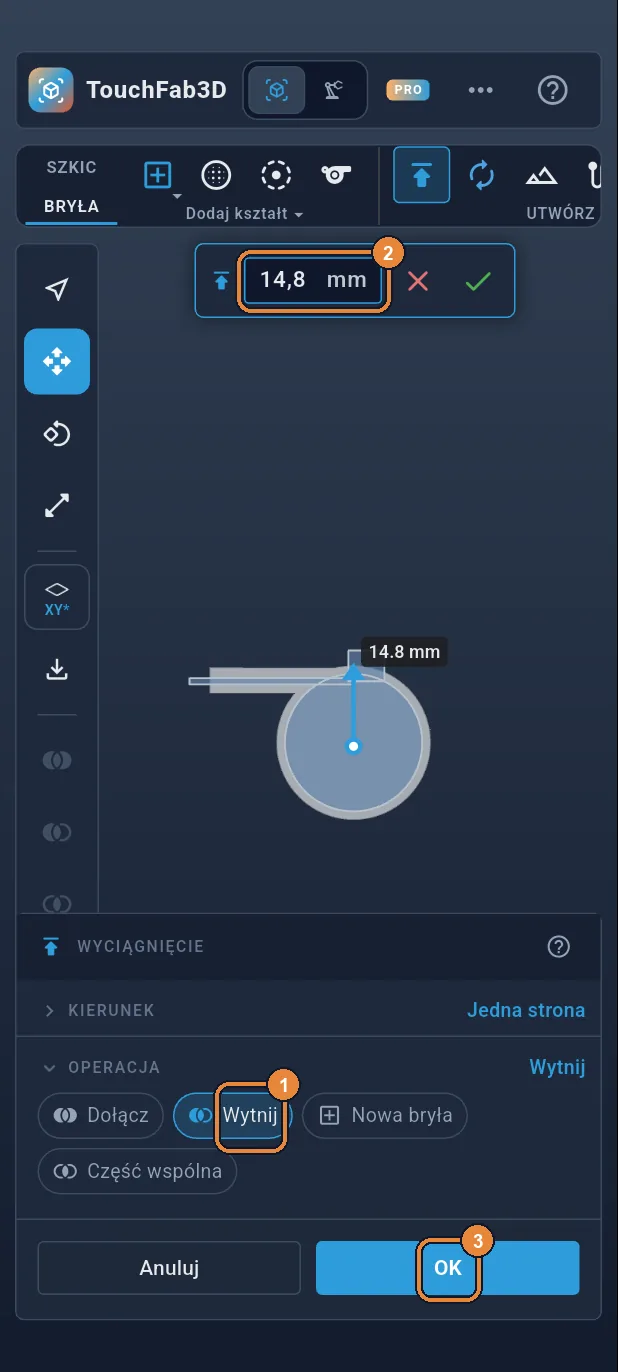
Wytnij na 14,8 mm
Dotknij „Wytnij” ①, wpisz 14,8 w odległość ②, a potem „OK” ③. Komora, kanał i okienko są wydrążone, a nad nimi zostaje 1,6 mm sufitu.
Krok 19 / 37
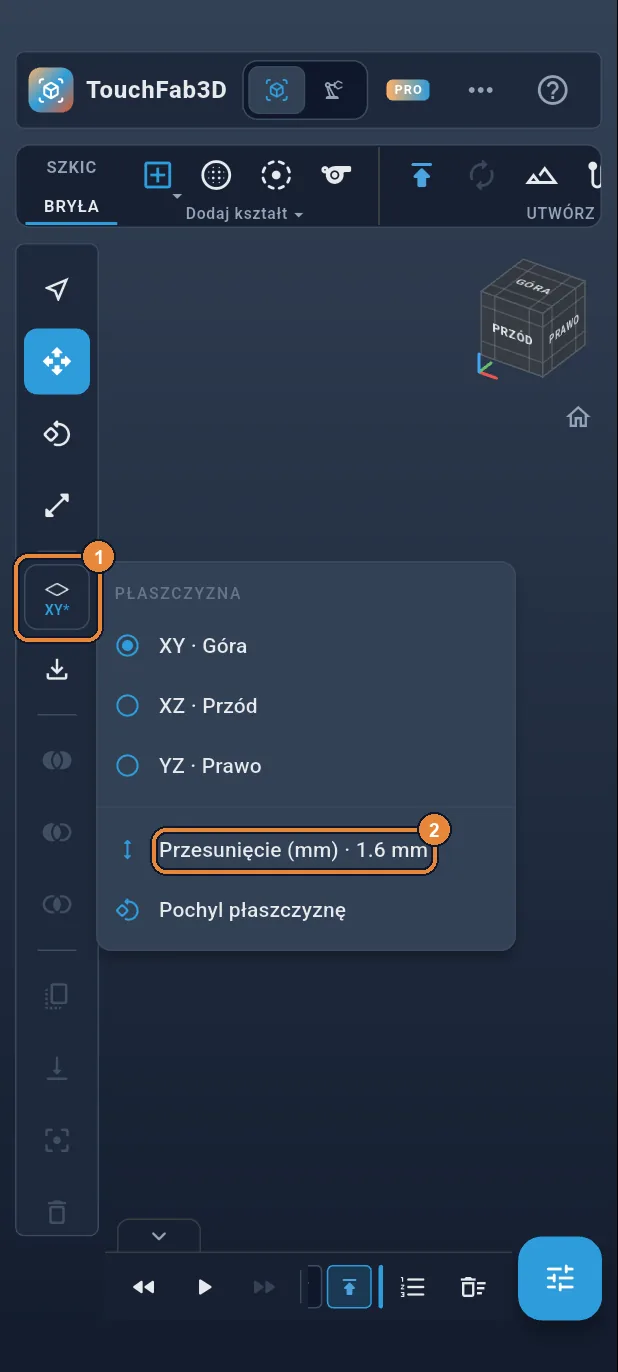
Opuść płaszczyznę
Uszko do zawieszenia leży na podłożu. Dotknij przycisku płaszczyzny ①, a potem „Przesunięcie (mm)” ②.
Krok 20 / 37
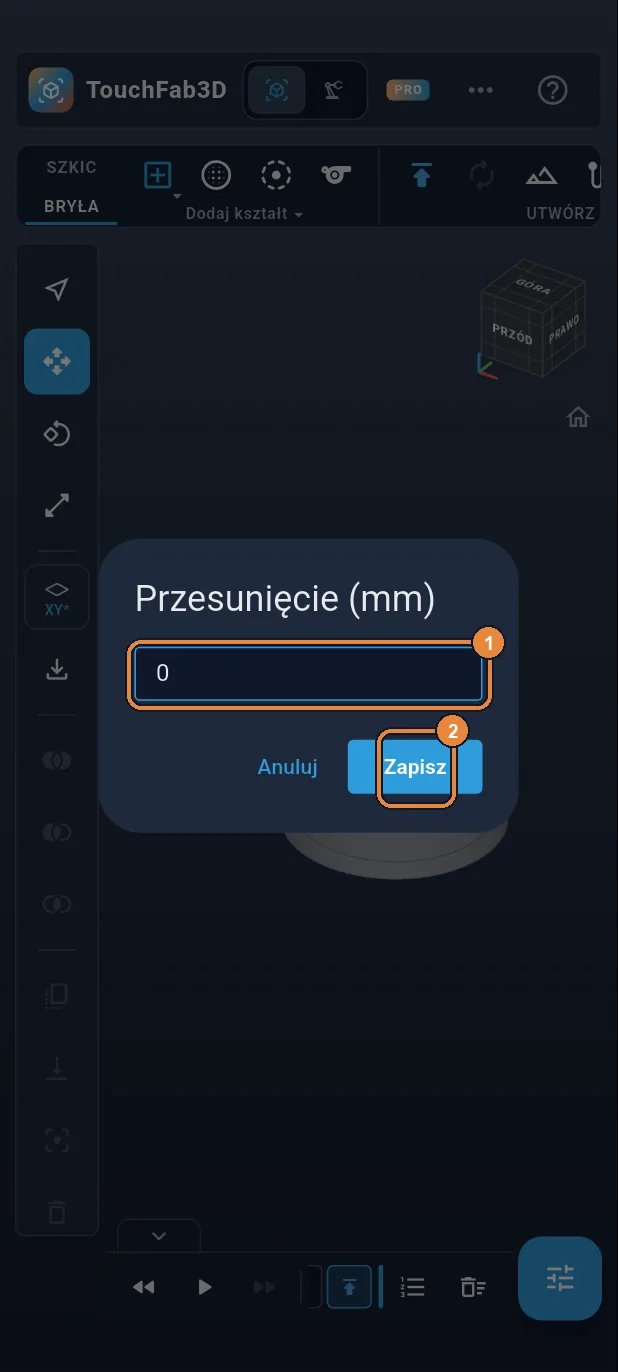
Przesunięcie 0
Wpisz 0 ①, a potem „Zapisz” ②.
Krok 21 / 37
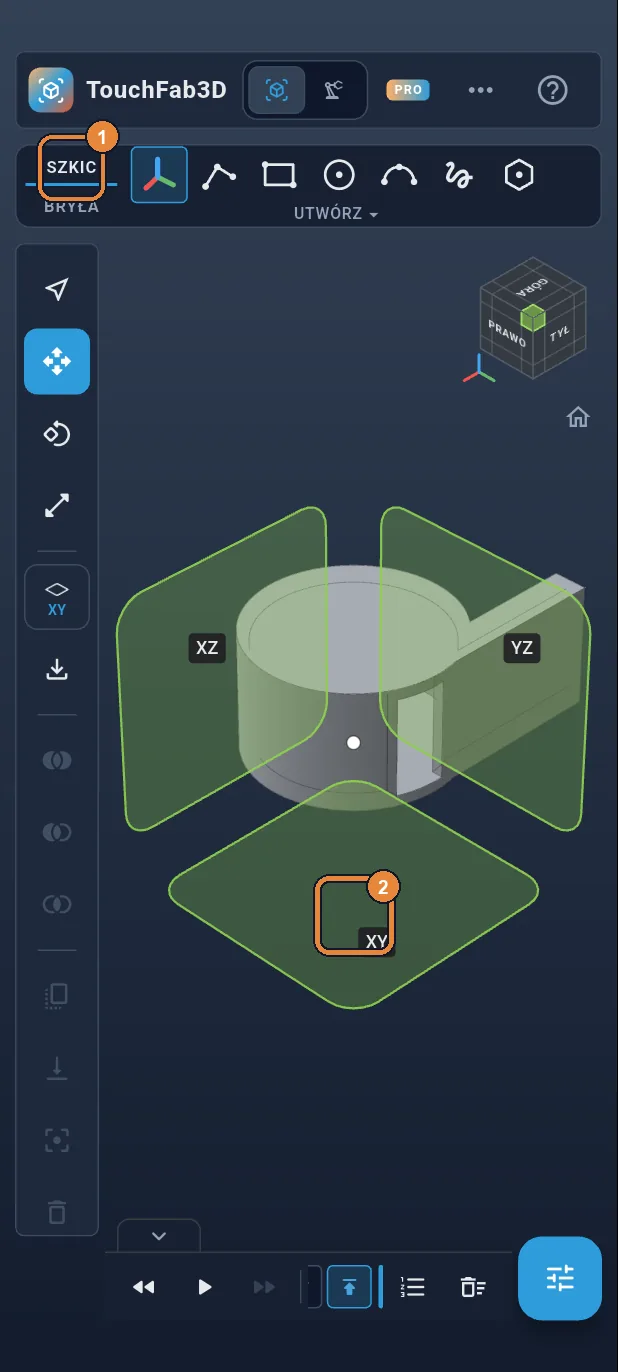
Trzeci szkic
Dotknij karty SZKIC ①, a potem kwadratu XY ②.
Krok 22 / 37
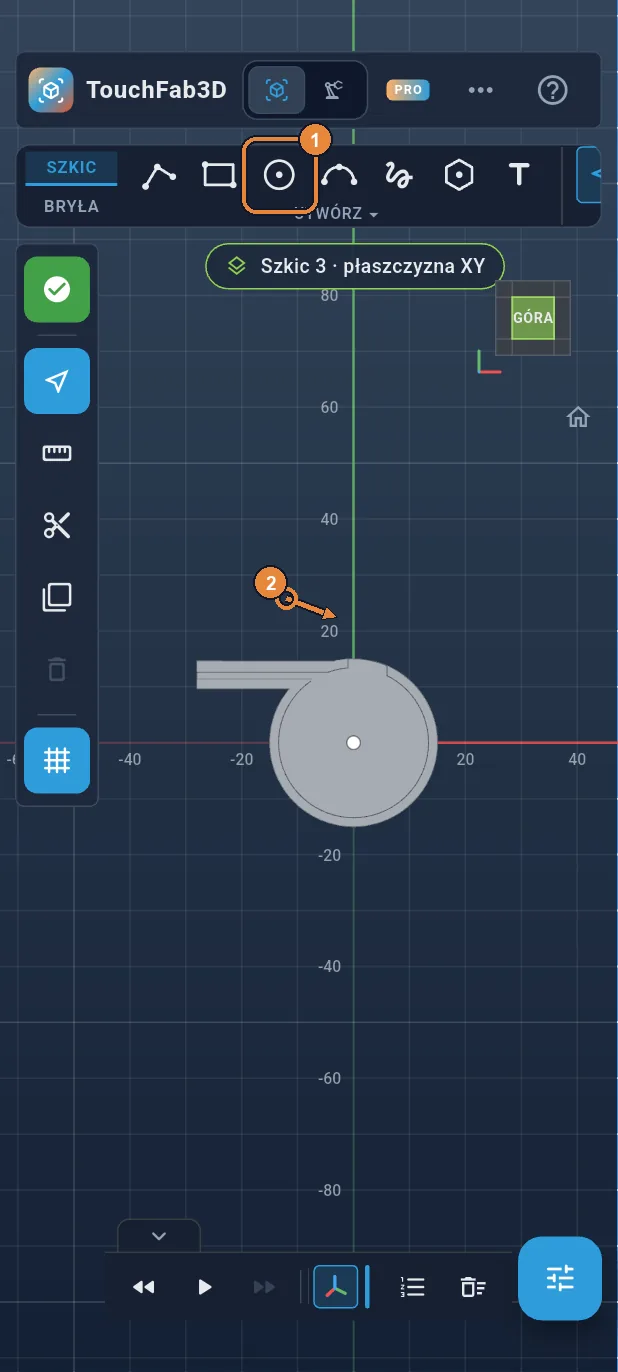
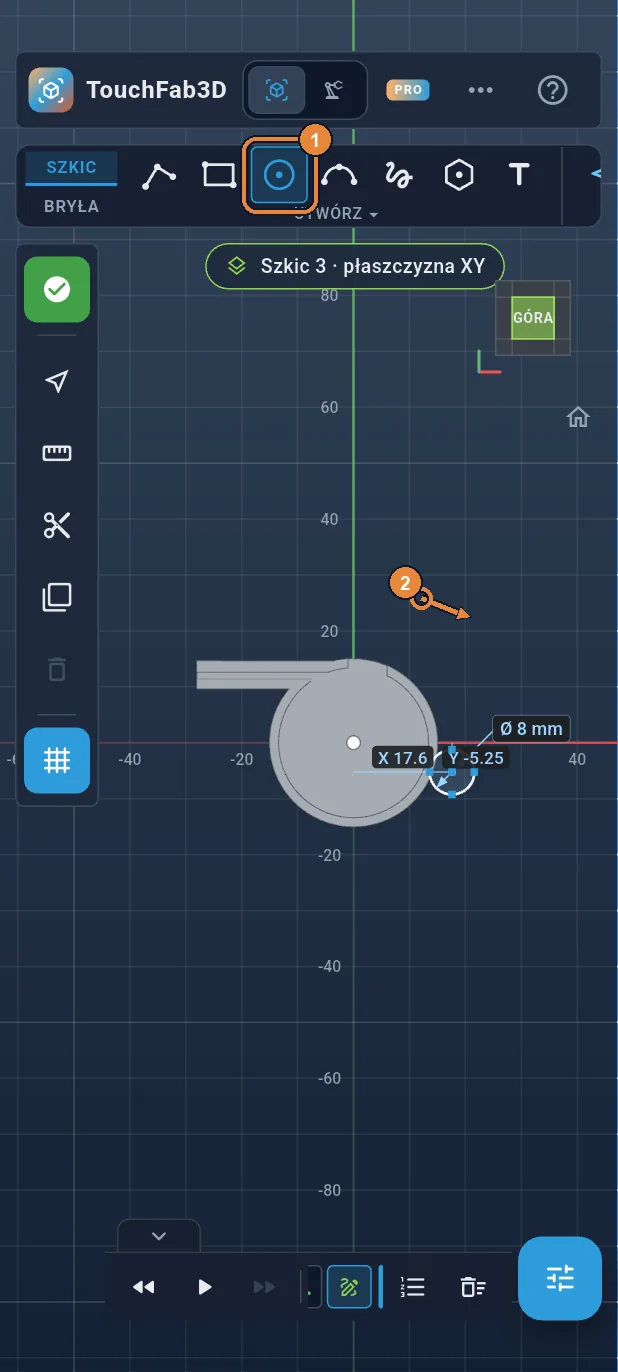
Uszko: okrąg
Dotknij „Okrąg” ① i narysuj okrąg w pustym miejscu nad gwizdkiem ②: dokładne położenie wpiszesz potem.
Krok 23 / 37
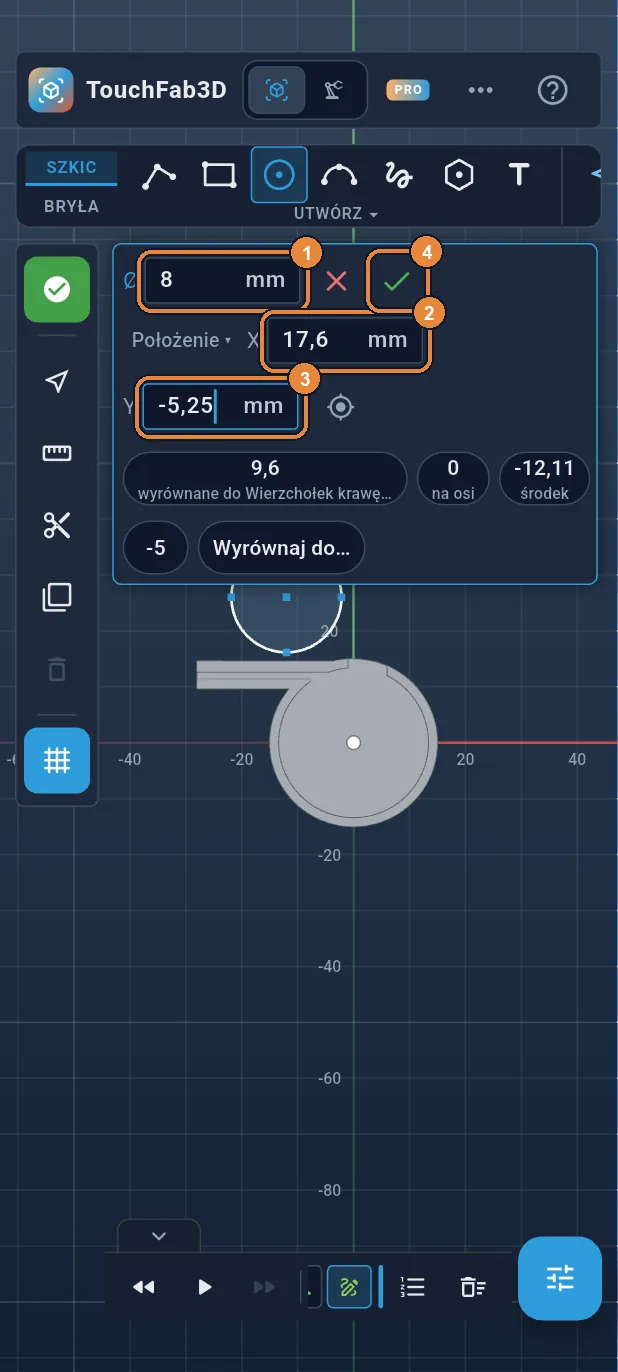
Uszko: Ø 8 w (17,6; −5,25)
Wpisz 8 w Ø ①. Dotknij „Położenie”, wpisz 17,6 w X ② i −5,25 w Y ③, a potem ✓ ④.
Krok 24 / 37
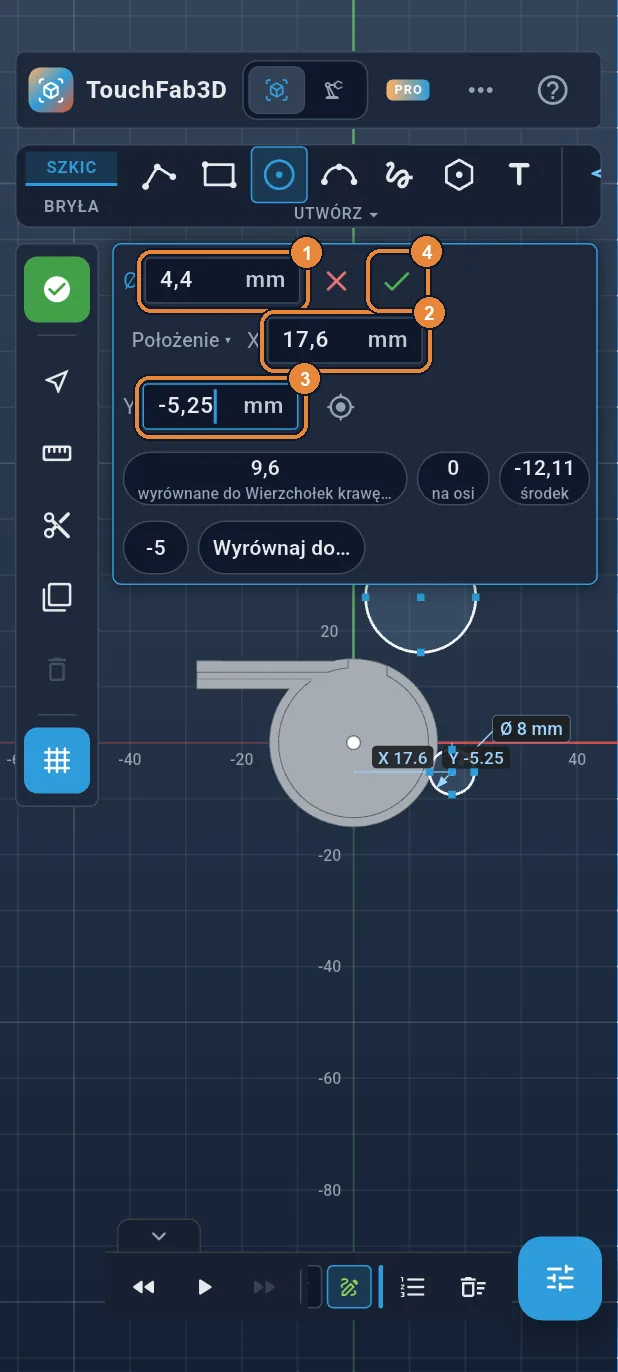
Otwór w uszku
„Okrąg” jest nadal wybrany ①. Narysuj drugi okrąg w pustym miejscu ②.
Krok 25 / 37
Otwór: Ø 4,4, ten sam środek
Wpisz 4,4 w Ø ①. Dotknij „Położenie”, wpisz 17,6 w X ② i −5,25 w Y ③, a potem ✓ ④: okrąg trafia na środek uszka.
Krok 26 / 37
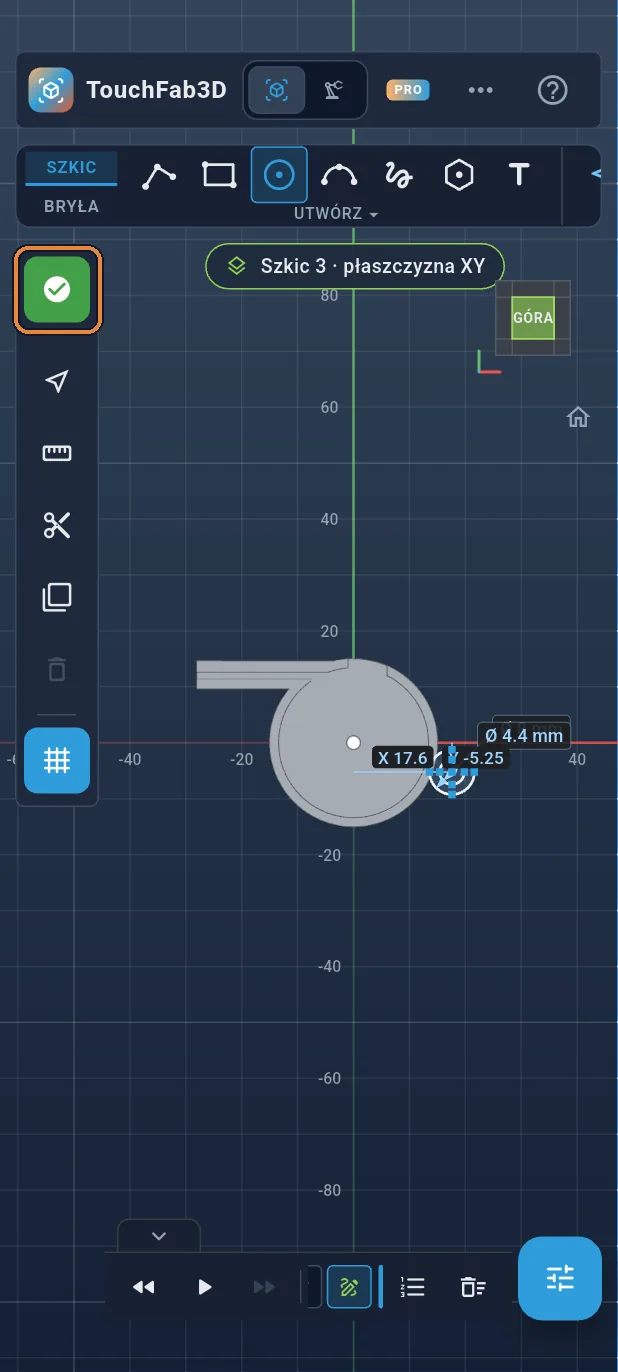
Zakończ szkic
Dotknij zielonego ✓ na lewym pasku.
Krok 27 / 37
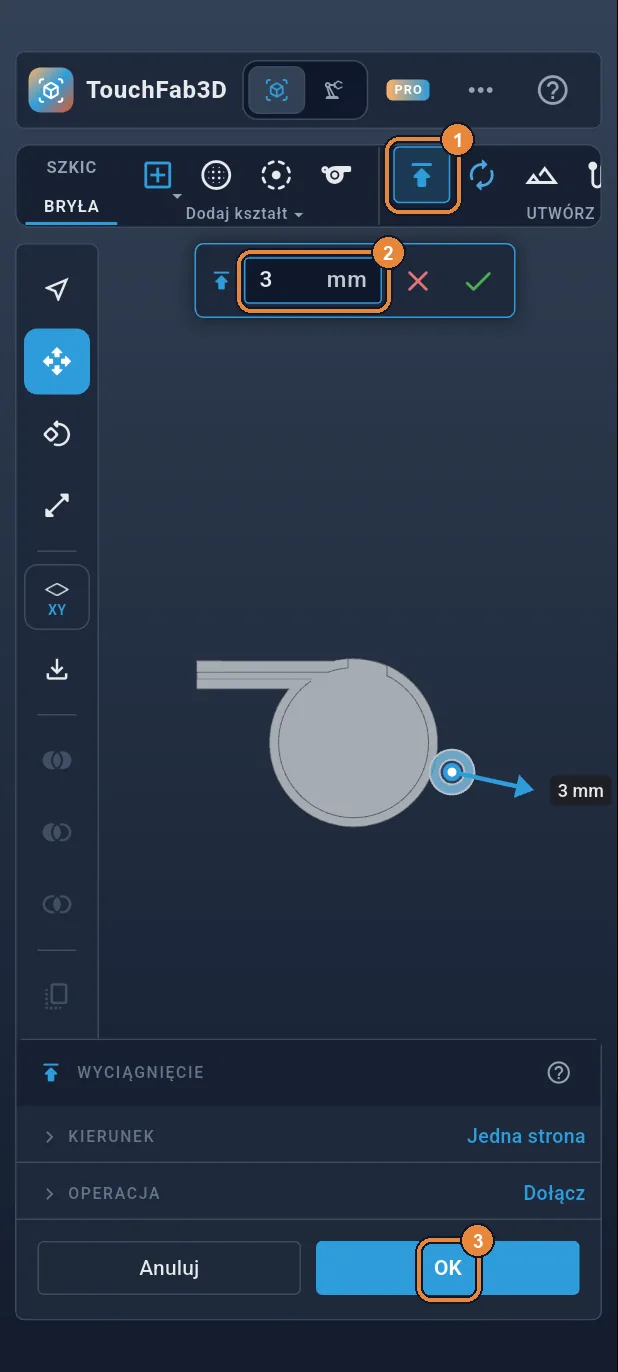
Wyciągnij uszko o 3 mm
Dotknij „Wyciągnięcie” ①, wpisz 3 ②, a potem „OK” ③. Od razu wybrane jest tylko uszko (krążek otworu pozostaje pusty), które zrasta się z gwizdkiem.
Krok 28 / 37
Kulka: kula
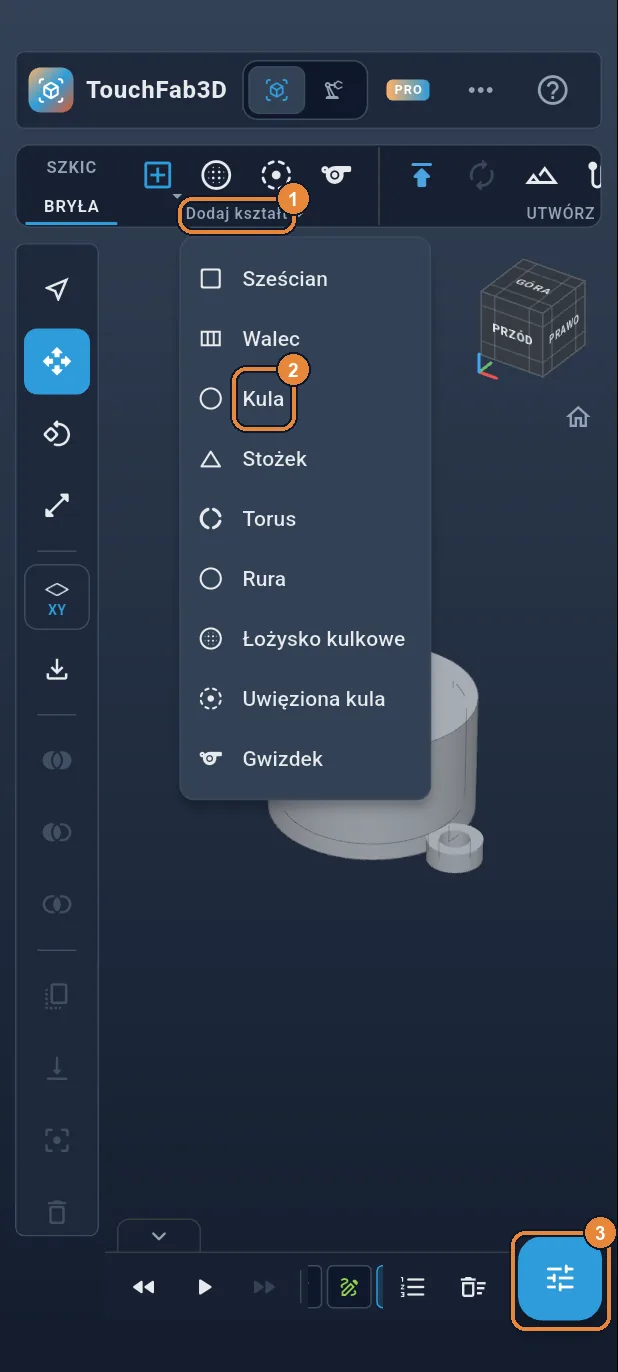
Dotknij „Dodaj kształt ▾” na wstążce ①, a potem „Kula” ②. Kula zostaje dodana i wybrana: dotknij przycisku paneli w prawym dolnym rogu ③, aby otworzyć jej właściwości.
Krok 29 / 37
Ø 8, w komorze
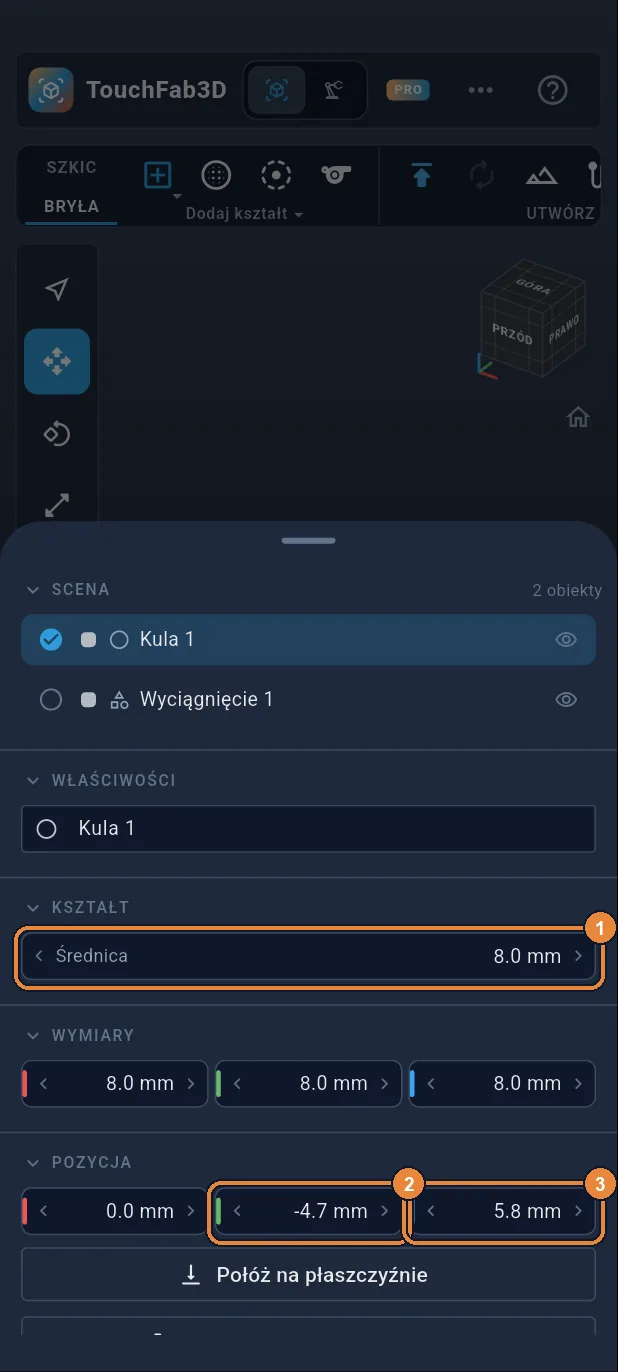
Dotknij „Średnica” i wpisz 8 ①. W sekcji „POZYCJA” wpisz −4,7 dla Y ② i 5,8 dla Z ③. Kulka unosi się 0,2 mm nad dnem: wydrukowana w komorze, zostaje w niej uwięziona. Przesuń arkusz w dół, aby go zamknąć.
Krok 30 / 37
Przejdź do Wytwarzania
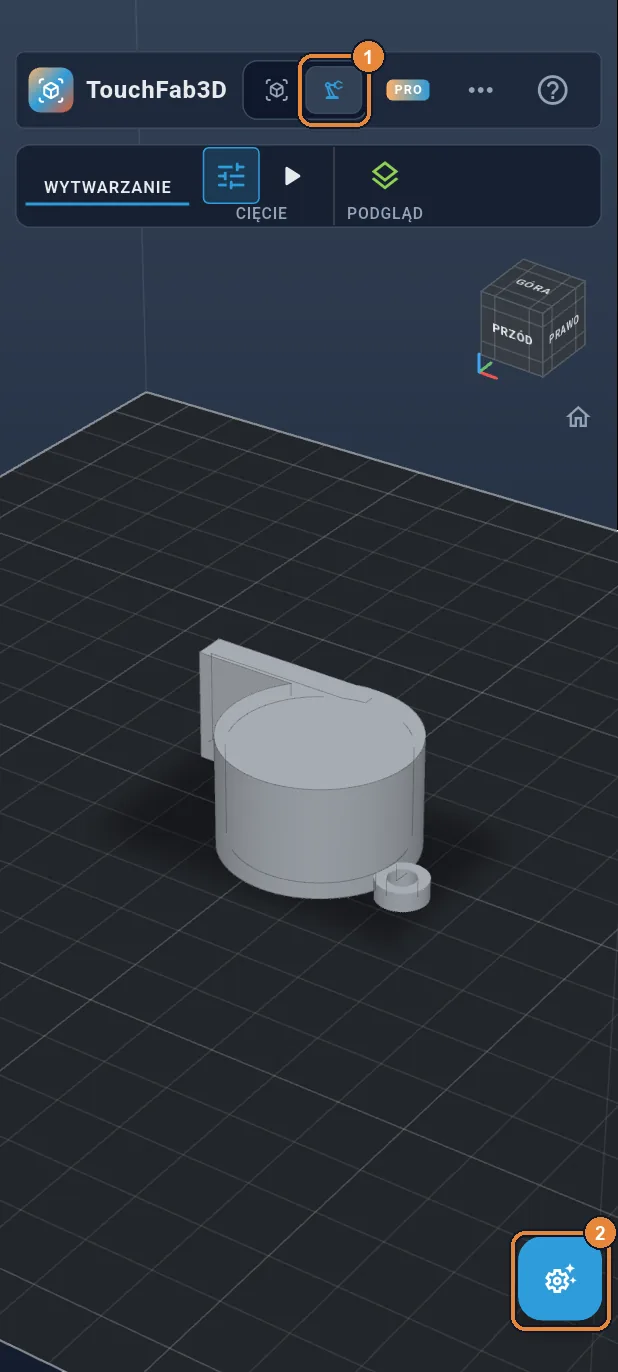
Gwizdek jest gotowy. Dotknij „Wytwarzanie” u góry ①, a potem przycisku paneli ②.
Krok 31 / 37
Wybierz drukarkę
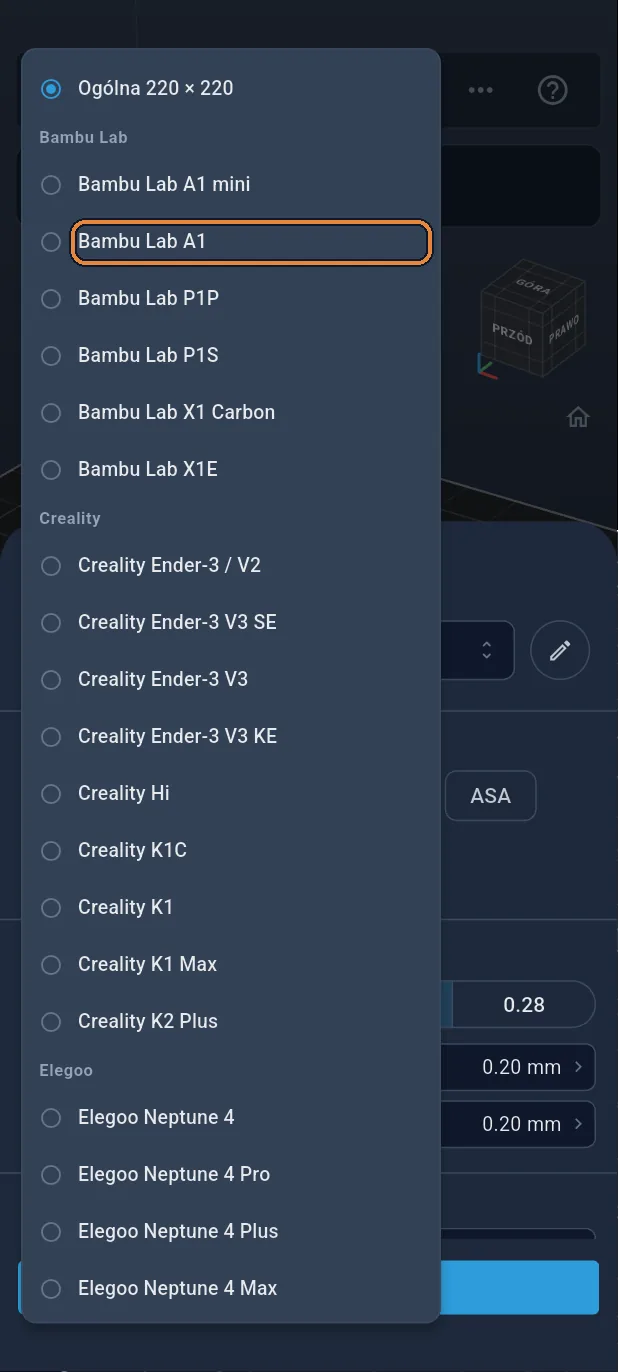
Dotknij drukarki („Ogólna 220 × 220”) w arkuszu, a potem swojej na liście, tutaj Bambu Lab A1.
Krok 32 / 37
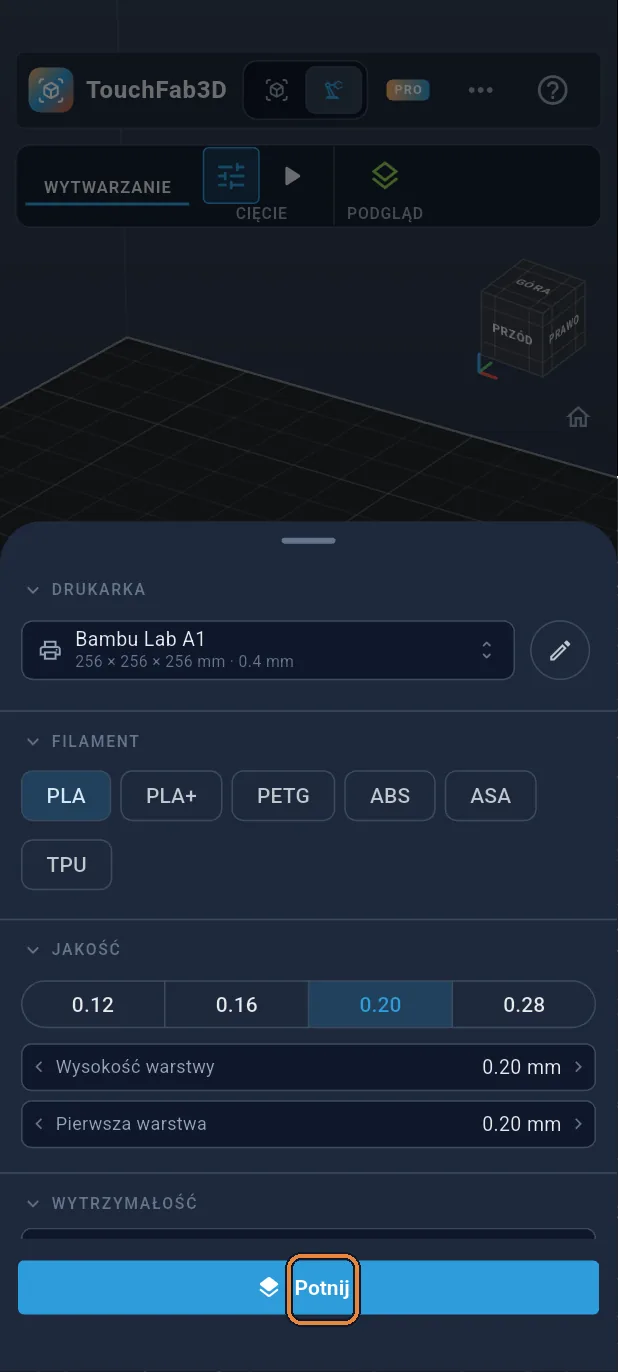
Potnij
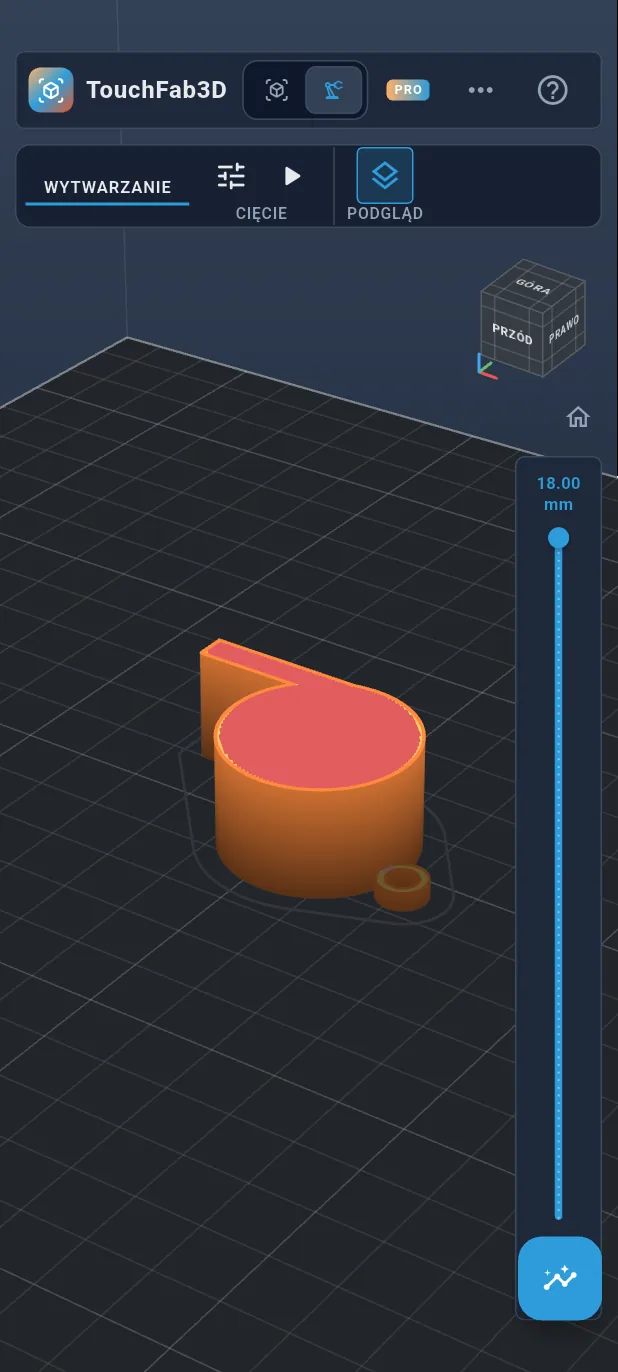
Dotknij „Potnij”: gwizdek zostaje pocięty na warstwy 0,2 mm, a potem wyświetla się podgląd.
Krok 33 / 37
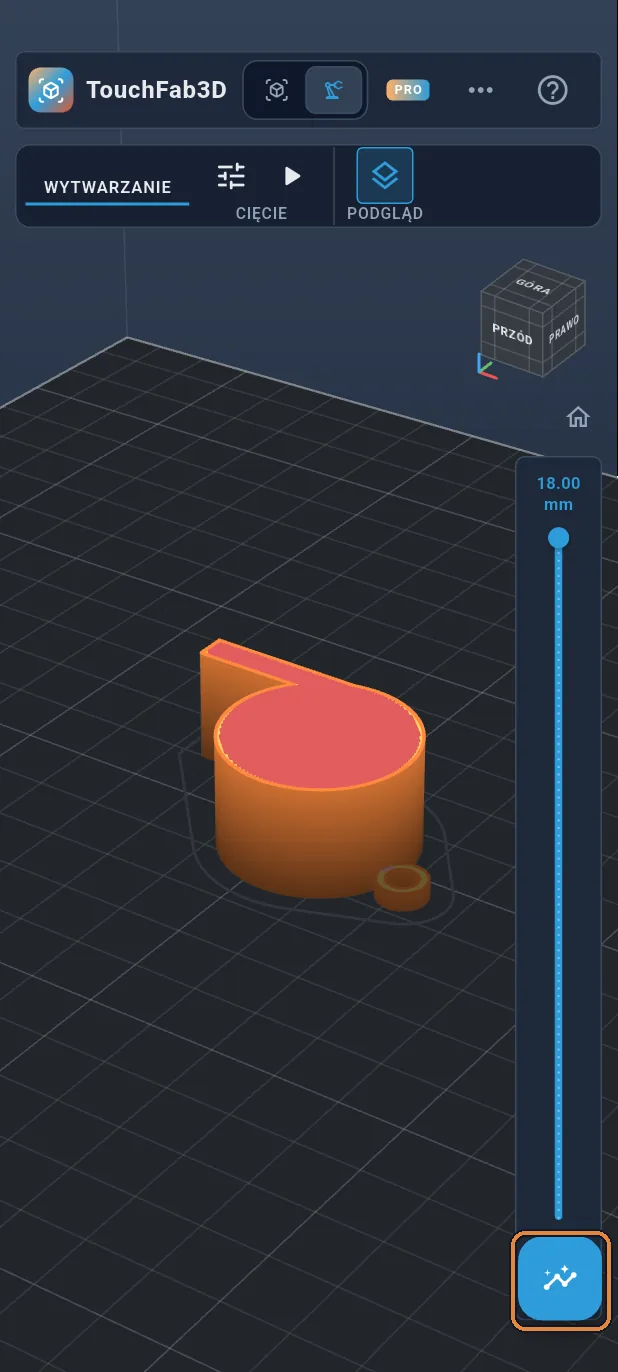
Podgląd warstw
Przesuń suwak po prawej, aby zobaczyć, jak rosną warstwy, łącznie z kulką. Potem dotknij przycisku paneli.
Krok 34 / 37
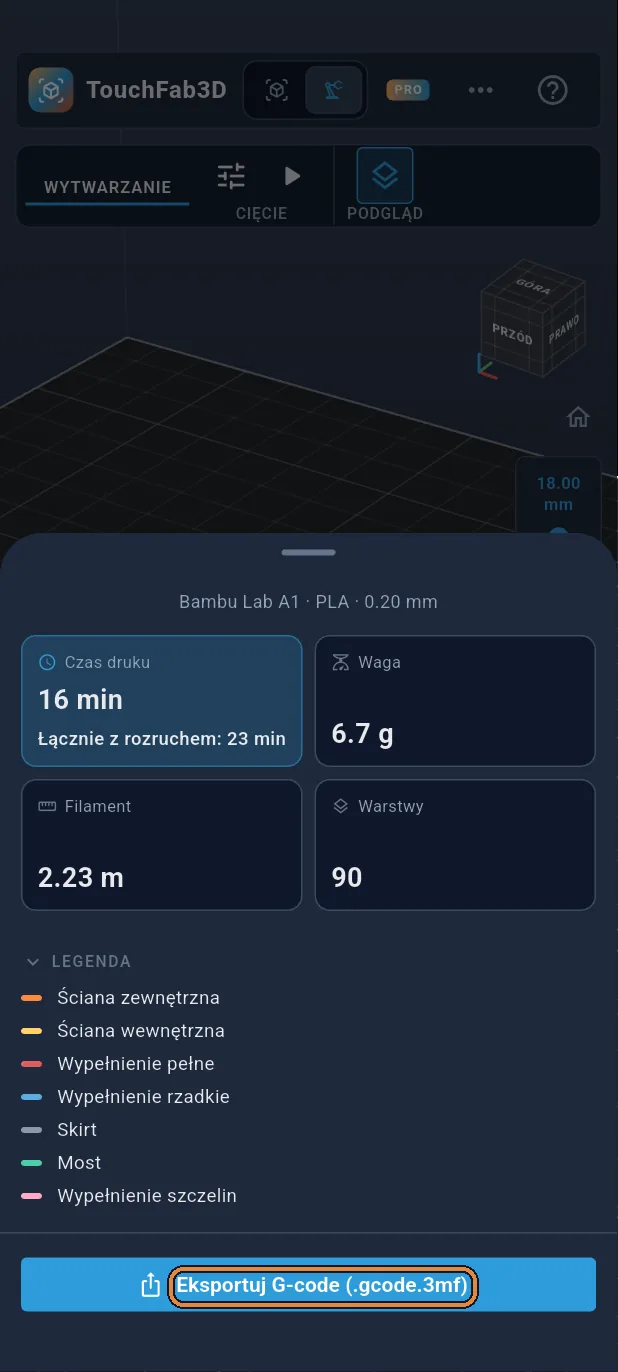
Eksportuj G-code
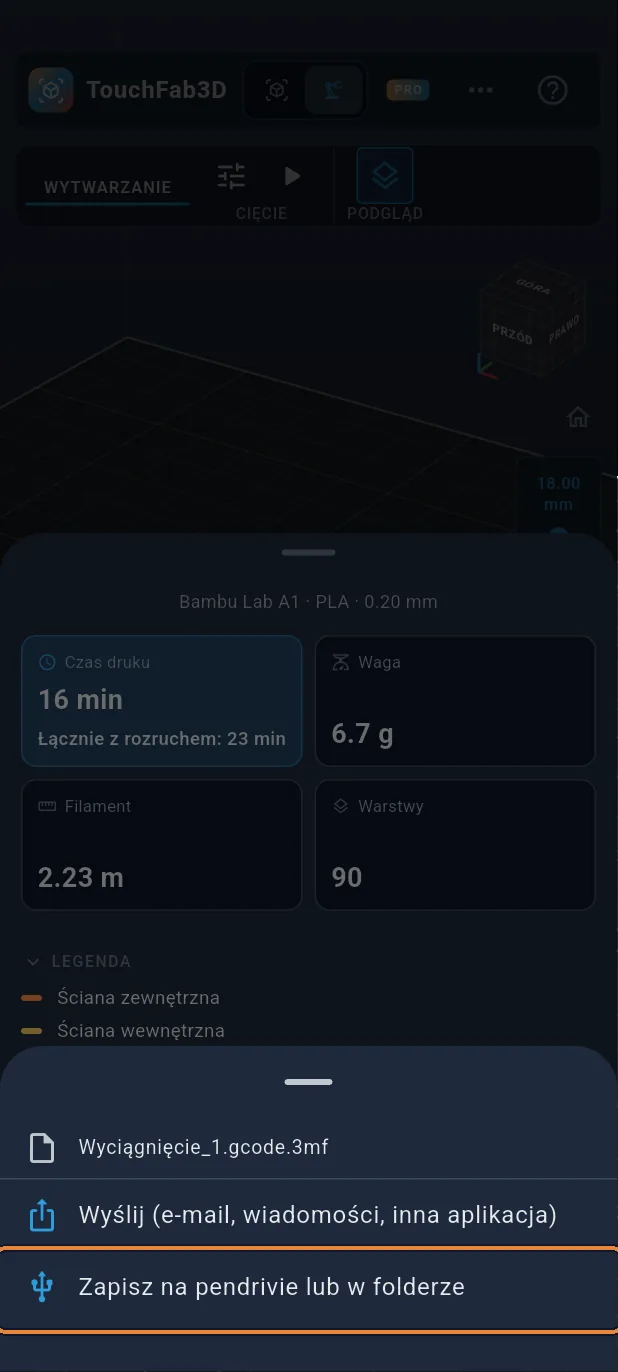
Arkusz podaje czas, wagę i długość filamentu. Dotknij „Eksportuj G-code” (.gcode.3mf dla Bambu Lab).
Krok 35 / 37
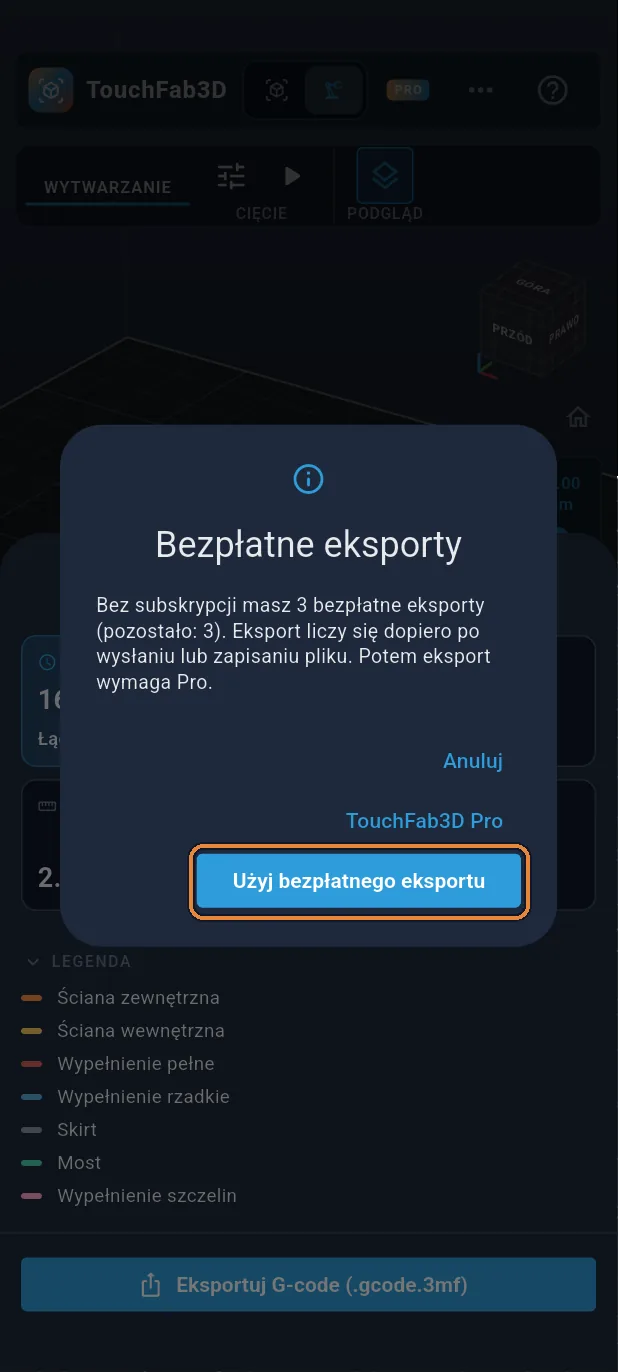
Bezpłatny eksport
Bez subskrypcji trzy eksporty są bezpłatne: dotknij „Użyj bezpłatnego eksportu”.
Krok 36 / 37
Zapisz plik
Dotknij „Zapisz na pendrivie lub w folderze” i wybierz, gdzie go zapisać, albo „Wyślij”, aby przekazać go innej aplikacji. Zostaje tylko uruchomić druk.
Krok 37 / 37
Brawo!
Twój gwizdek z kulką jest gotowy do druku: około 16 minut i 7 g PLA. Po wydrukowaniu dmuchnij w ustnik: powietrze płynie kanałem, rozcina się na krawędzi okienka, a kulka sprawia, że dźwięk się toczy.