Samouczek
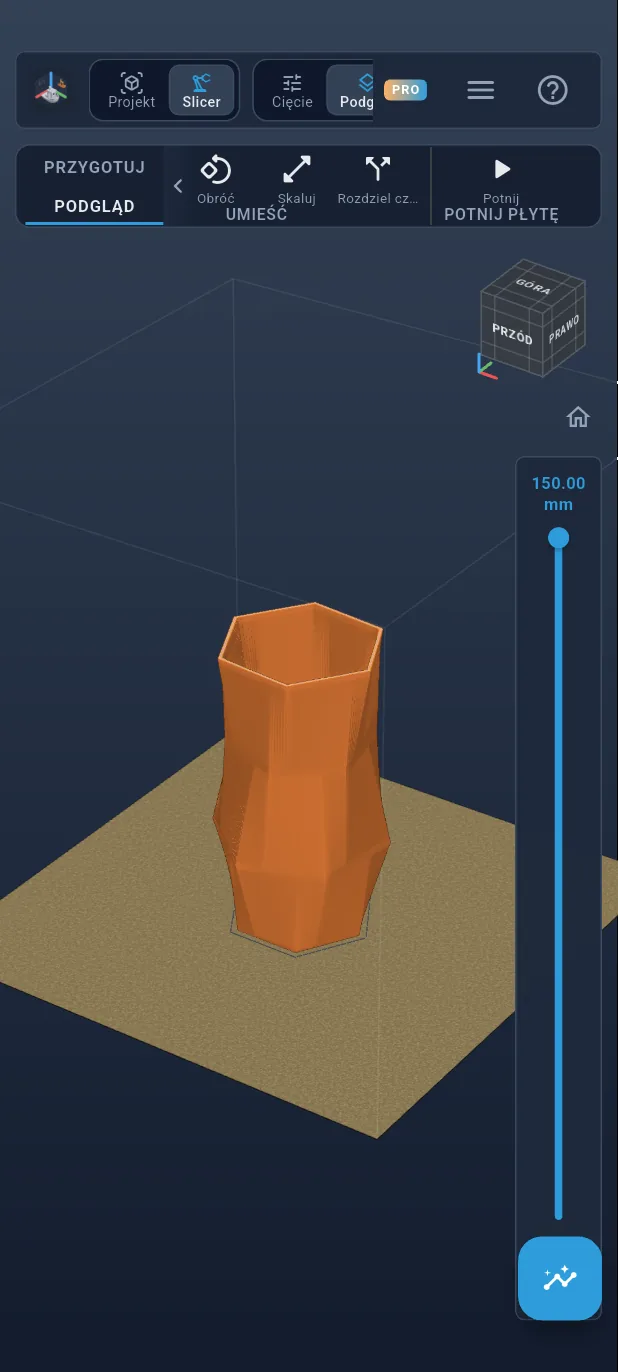
Skręcony wazon krok po kroku
Wazon o wysokości 15 cm, który skręca się wokół własnej osi, rosnąc ku górze, zaprojektowany od zera na telefonie trzymanym pionowo. Cztery sześciokąty na czterech wysokościach, każdy trochę obrócony: aplikacja rozpina kształt od jednego do drugiego. Potem wnętrze zostaje wydrążone, a wazon pocięty. Każdy krok pokazuje, czego dotknąć – zaznaczone na pomarańczowo. Całość zajmuje około pół godziny.
Czego można się nauczyć
- Rysowanie na płaszczyznach przesuniętych w górę.
- Rysowanie wielokąta foremnego oraz ustawianie jego rozmiaru i obrotu.
- Wyciągnięcie złożone: rozpięcie części między kilkoma przekrojami.
- Ponowne użycie szkicu z odsunięciem, aby utworzyć ściankę.
- Odejmowanie jednej bryły od drugiej.
Wszystkie kroki są wypisane poniżej.
Krok 1 / 51
Otwarcie TouchFab3D
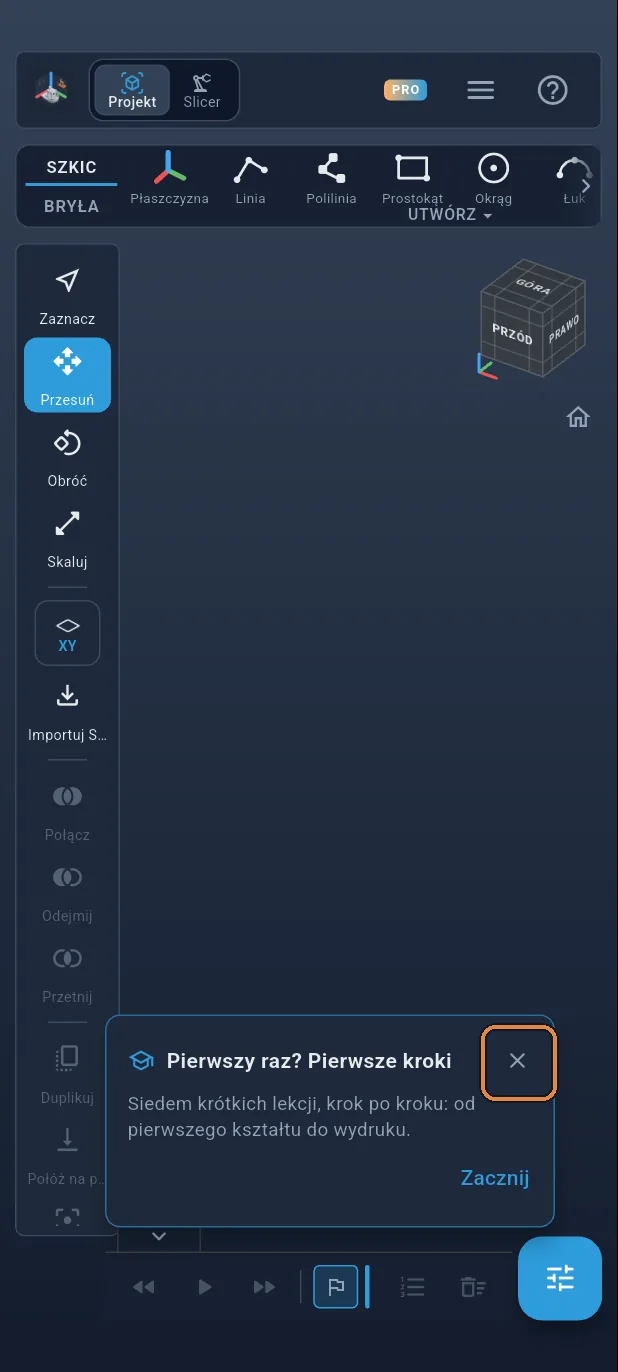
Otworzyć aplikację. Pojawi się karta „Pierwszy raz? Pierwsze kroki”: zamknąć ją krzyżykiem.
Krok 2 / 51
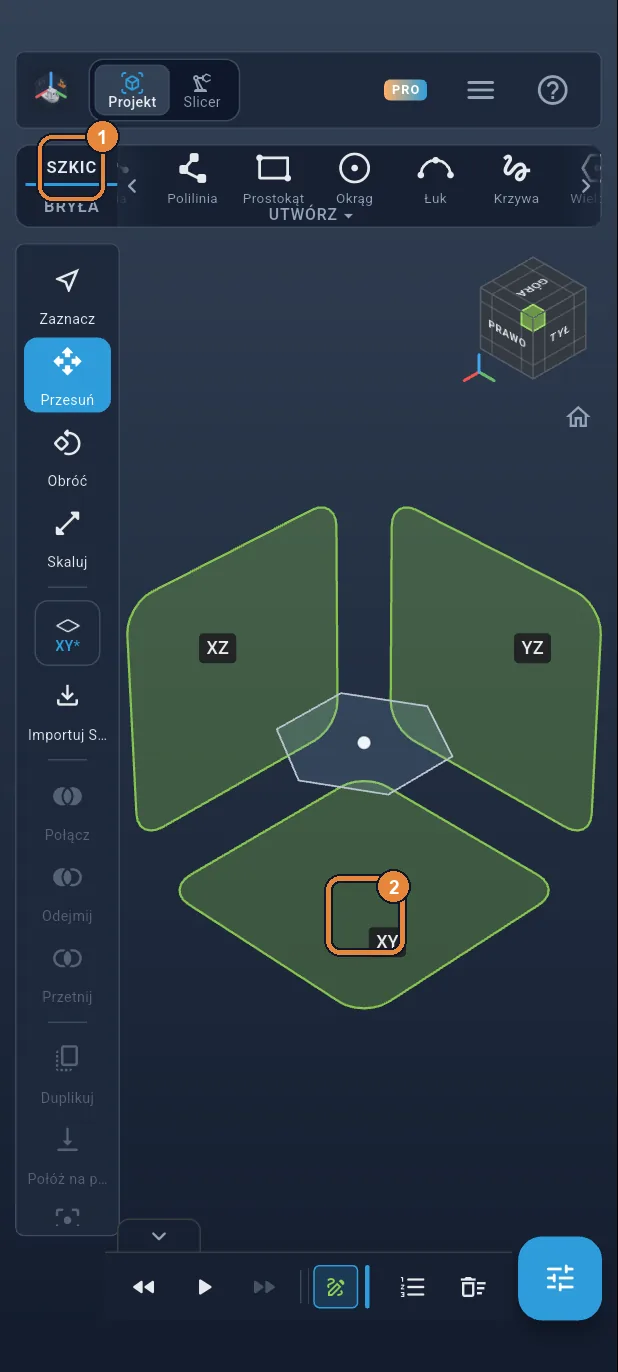
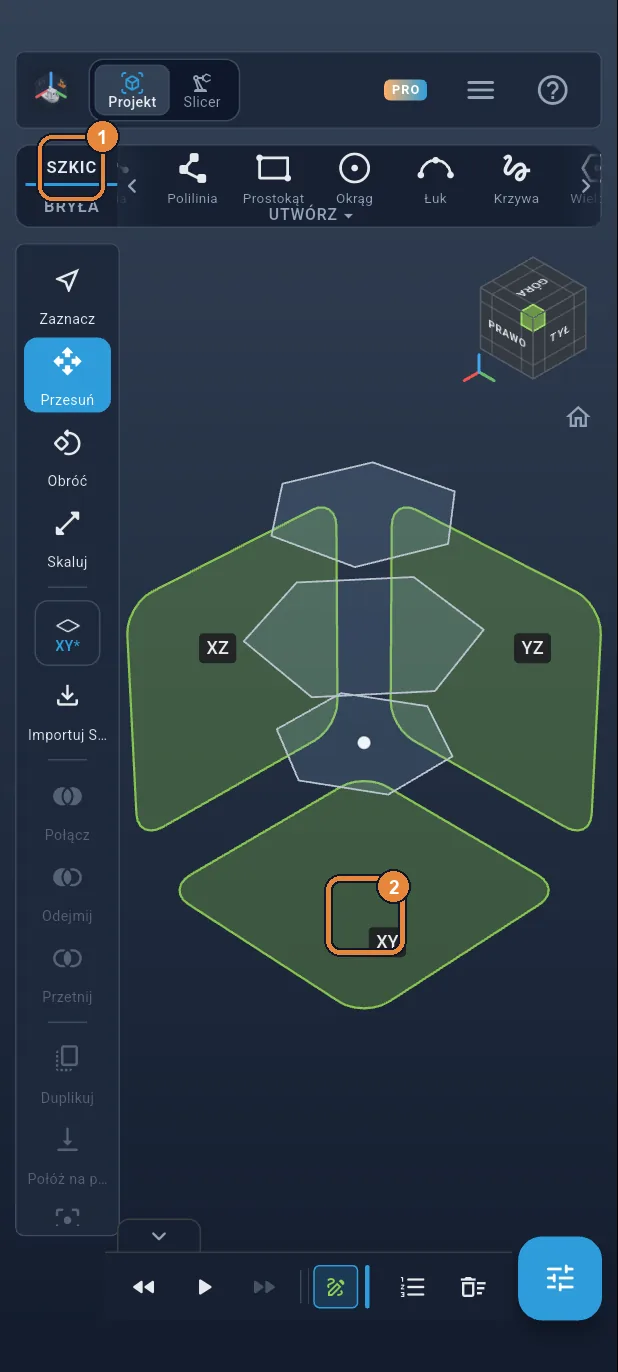
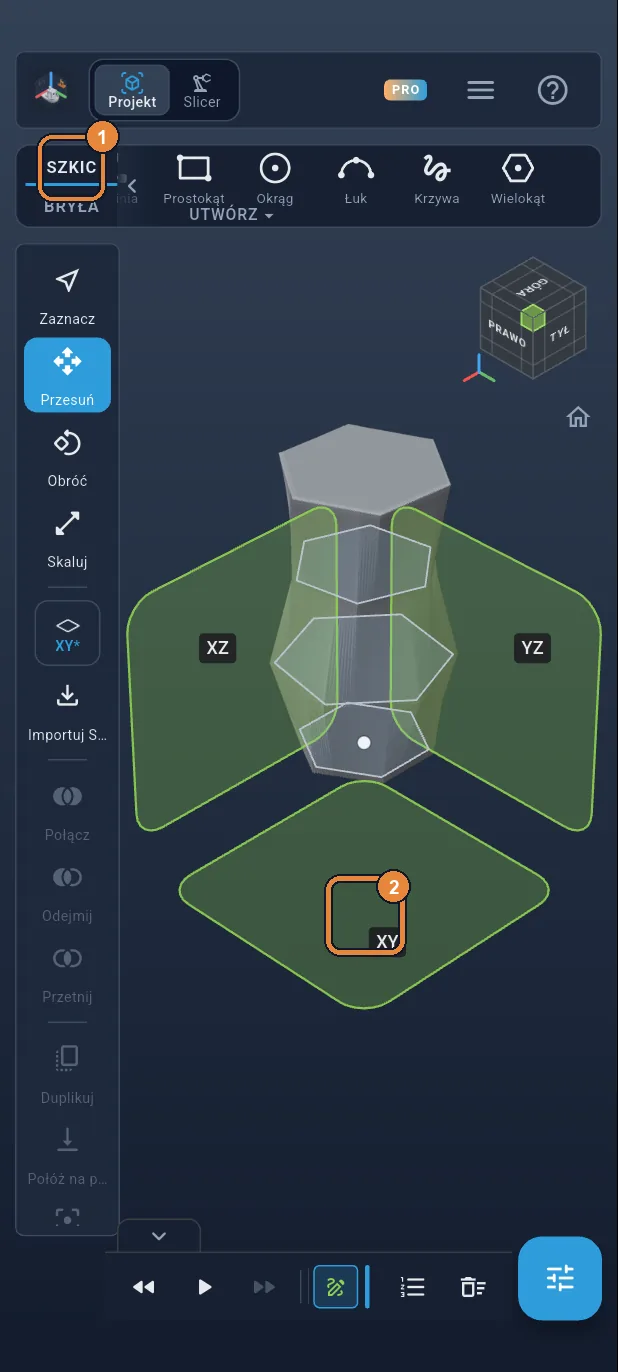
Szkic na podłożu
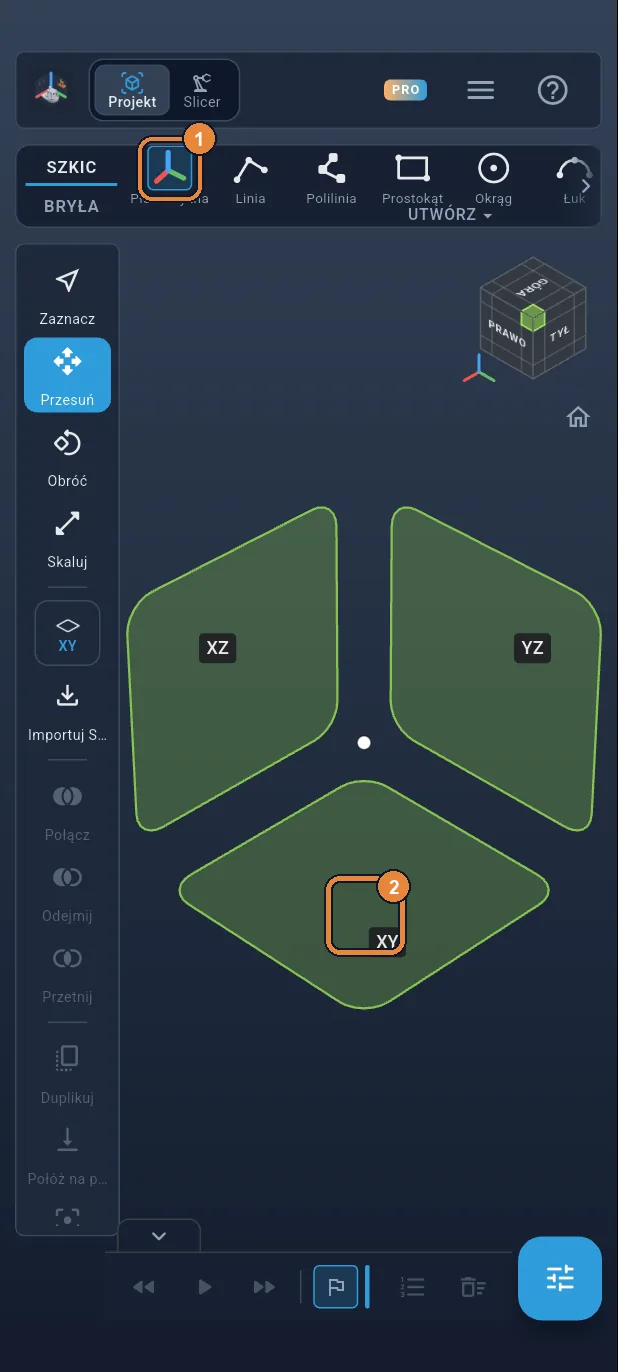
Na karcie SZKIC dotknąć „Płaszczyzna” ①. Pojawią się trzy płaszczyzny początkowe: dotknąć kwadratu XY ②, czyli podłoża. Widok ustawi się z góry.
Krok 3 / 51
Dno: sześciokąt
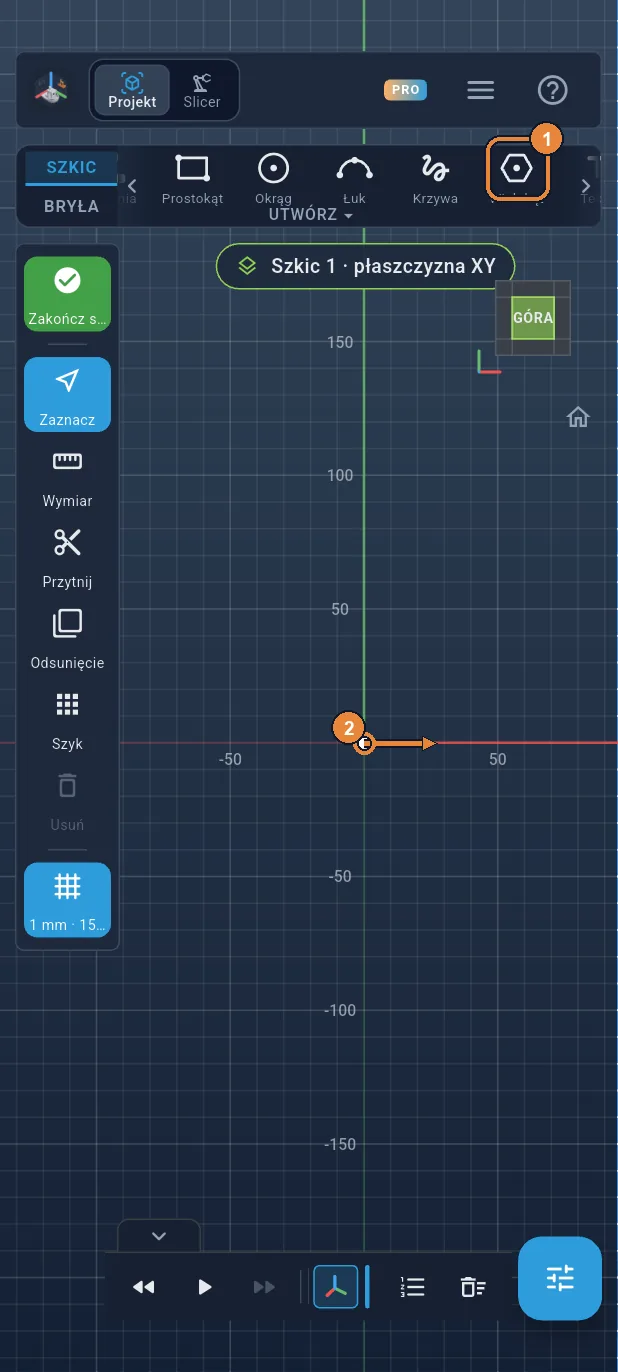
Dotknąć „Wielokąt” ①: domyślnie ma sześć boków. Położyć palec na początku układu, w punkcie, w którym krzyżują się oś czerwona i zielona, i przeciągnąć na zewnątrz ②. Środek przyczepi się do początku układu.
Krok 4 / 51
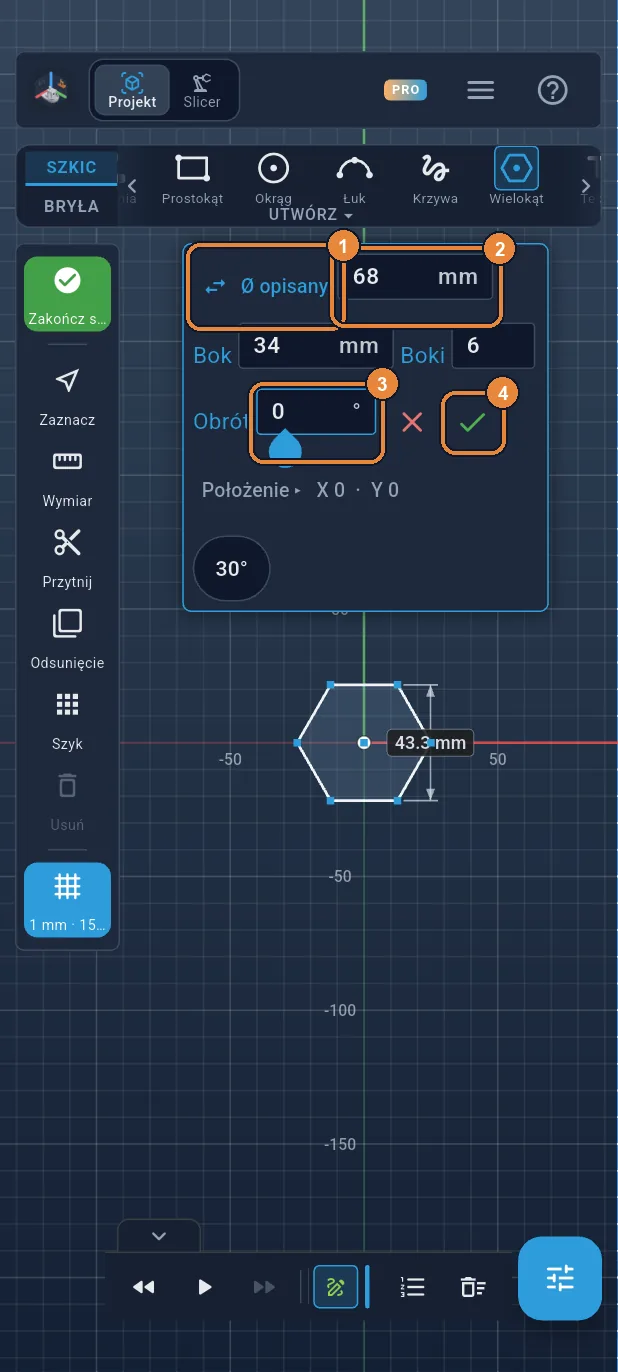
Ø 68 mm, obrót 0
Dotknąć „Rozmiar pod klucz” ①: pole przełączy się na „Ø opisany”, czyli okrąg przechodzący przez wierzchołki. Wpisać 68 ②, potem 0 w „Obrót” ③, a potem ✓ ④.
Krok 5 / 51
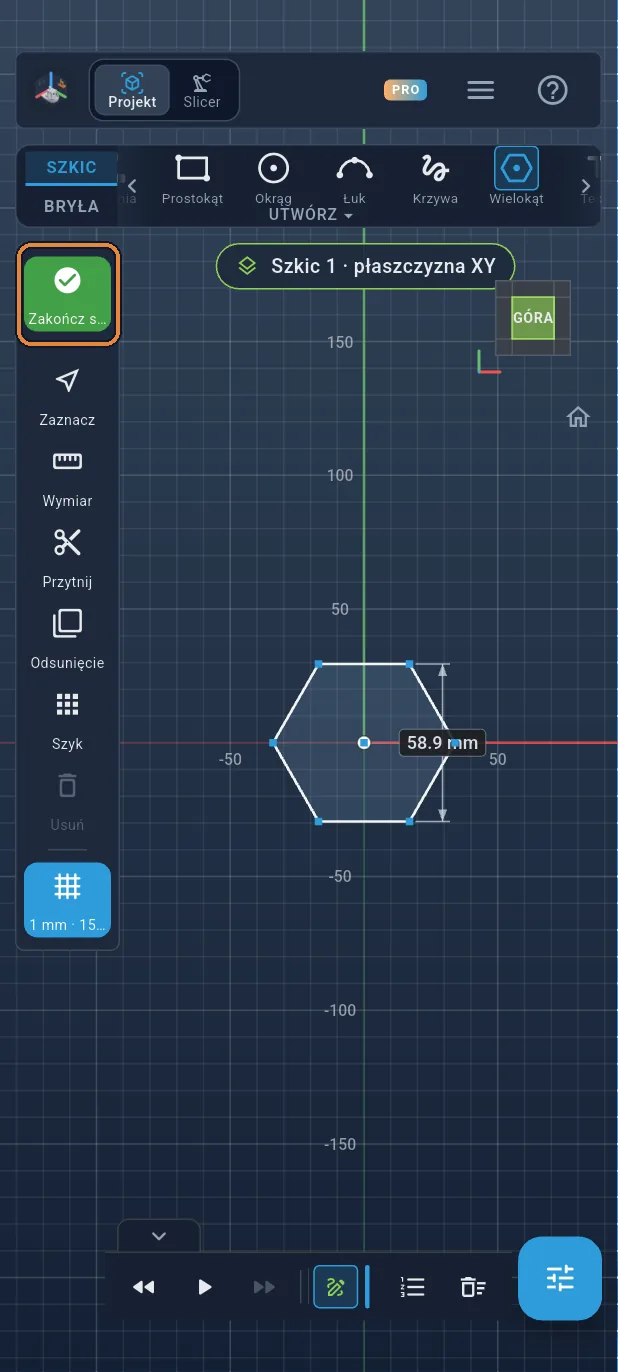
Zakończenie szkicu
Dotknąć zielonego ✓ u góry lewego paska. Dno wazonu jest gotowe.
Krok 6 / 51
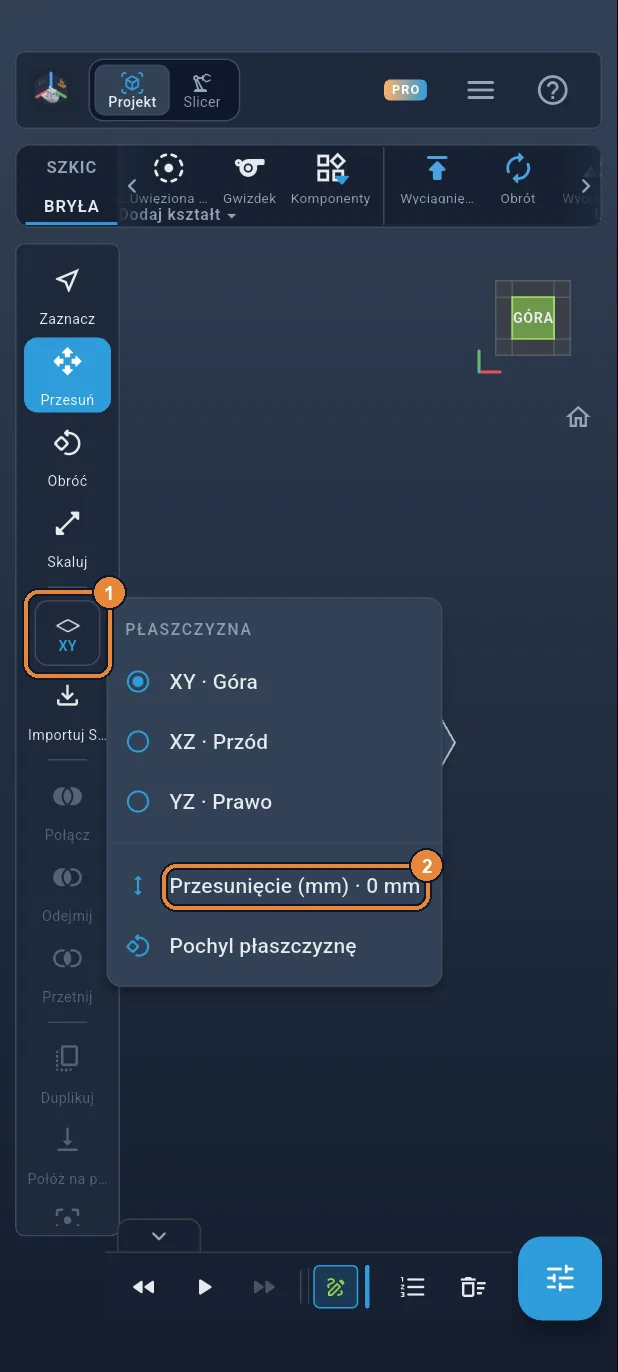
Podniesienie płaszczyzny roboczej
Każdy przekrój wazonu leży na swojej wysokości. Aby rysować wyżej, przesuwa się płaszczyznę XY. Dotknąć przycisku płaszczyzny (XY) na lewym pasku ①, a potem „Przesunięcie (mm)” ②.
Krok 7 / 51
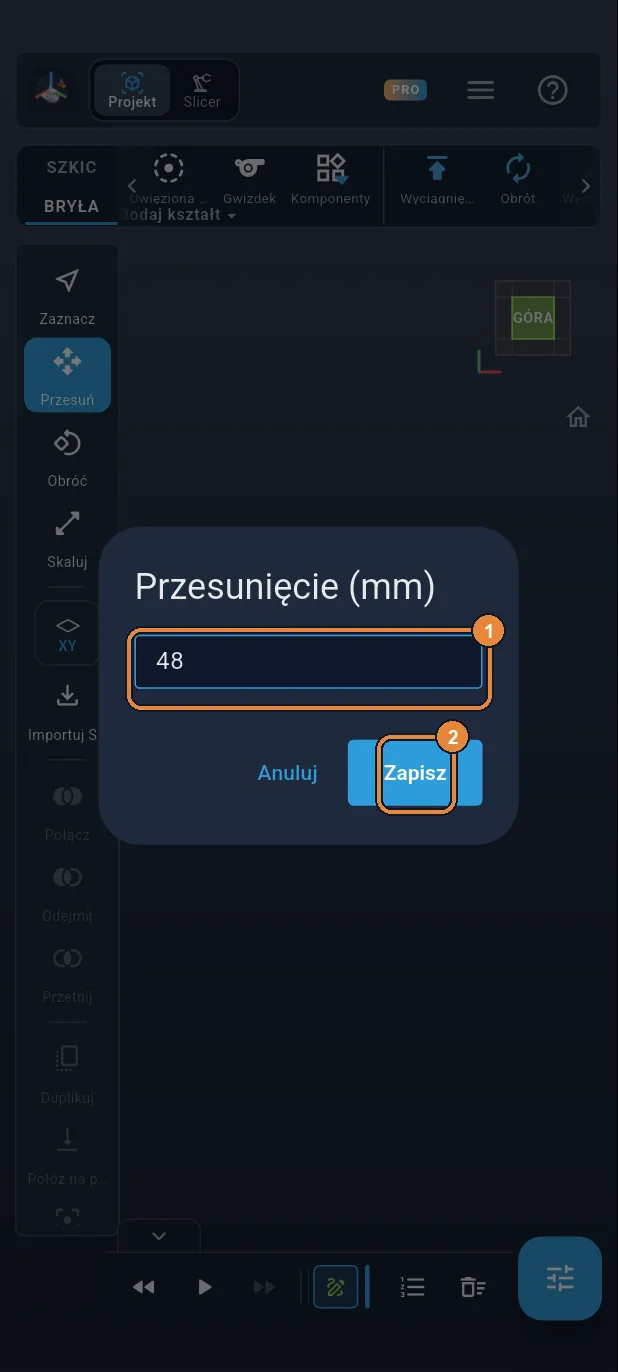
Płaszczyzna na 48 mm
Wpisać 48 ①, a potem „Zapisz” ②. Płaszczyzna XY jest teraz 48 mm nad podłożem: w tym miejscu wazon będzie najszerszy.
Krok 8 / 51
Drugi szkic
Dotknąć karty SZKIC ①: pojawią się płaszczyzny. Dotknąć kwadratu XY ②: szkic trafia na przesuniętą płaszczyznę.
Krok 9 / 51
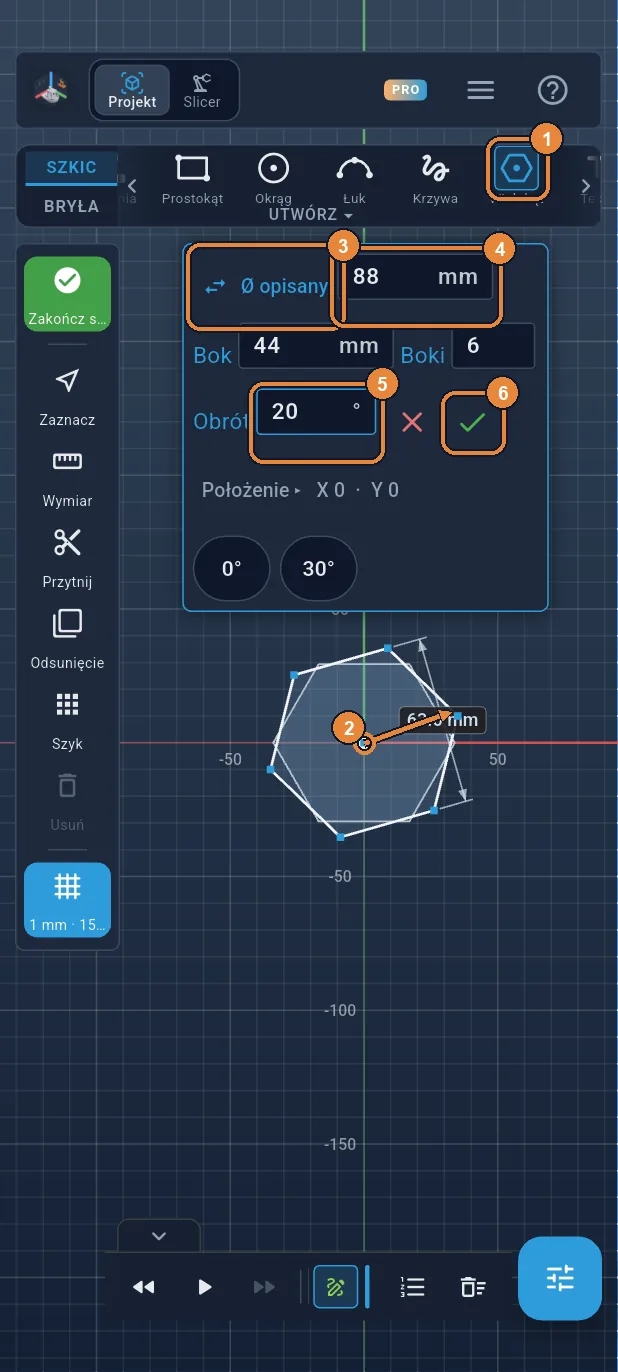
Sześciokąt Ø 88, obrócony o 20°
Dotknąć „Wielokąt” ① i przeciągnąć od początku układu ②. Przełączyć na „Ø opisany” ③, wpisać 88 ④ i 20 w „Obrót” ⑤, a potem ✓ ⑥. Większy i obrócony: tak zaczyna się skręt.
Krok 10 / 51
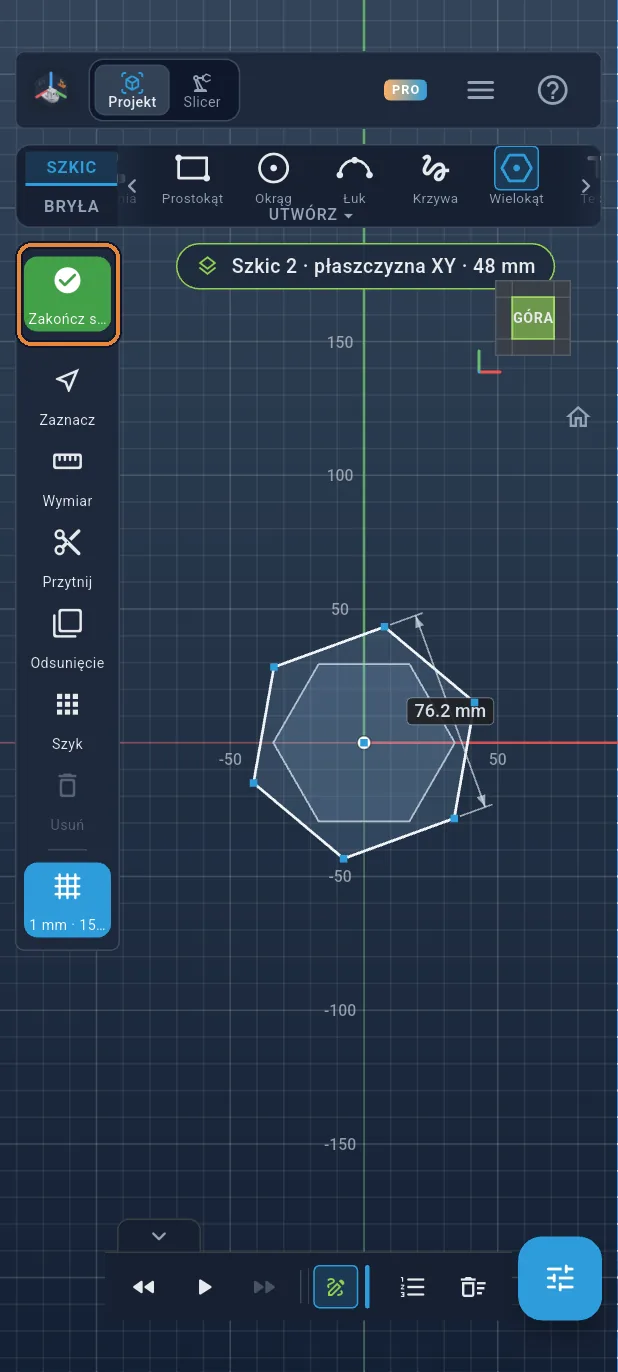
Zakończenie szkicu
Dotknąć zielonego ✓ na lewym pasku.
Krok 11 / 51
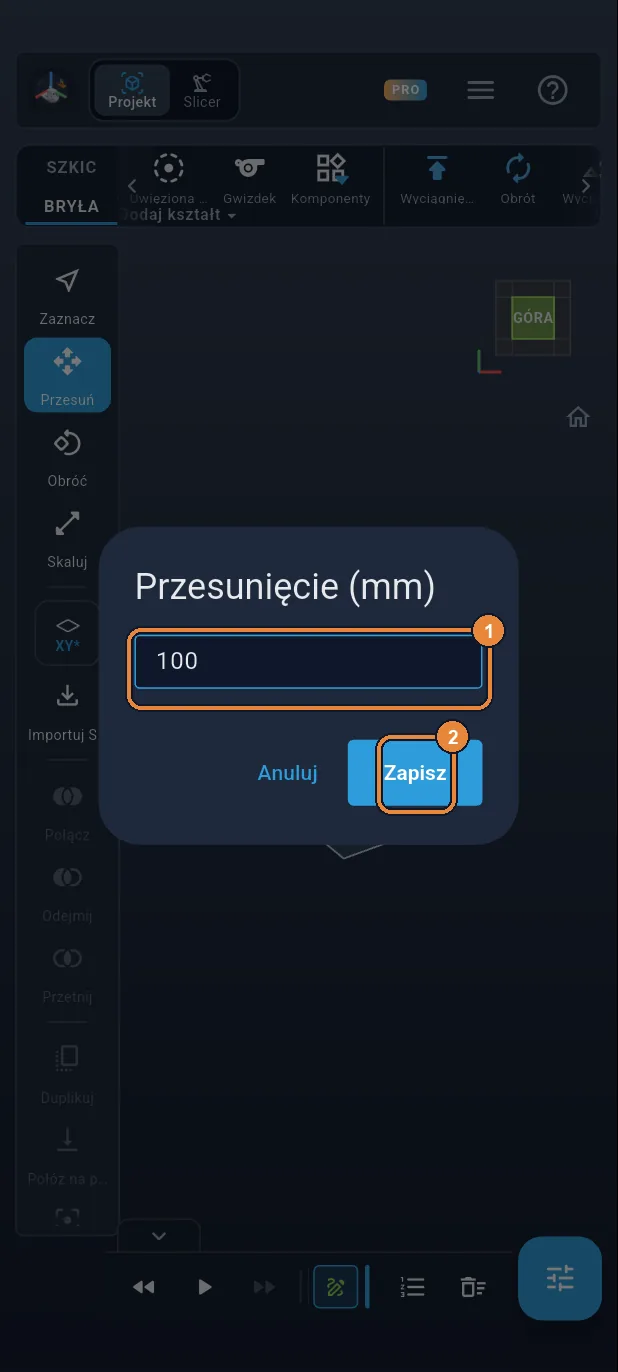
Płaszczyzna na 100 mm
Tak samo jak wcześniej: przycisk płaszczyzny na lewym pasku, a potem „Przesunięcie (mm)”. Wpisać 100 ①, a potem „Zapisz” ②.
Krok 12 / 51
Szkic nr 3
Dotknąć karty SZKIC ①, a potem kwadratu XY ②.
Krok 13 / 51
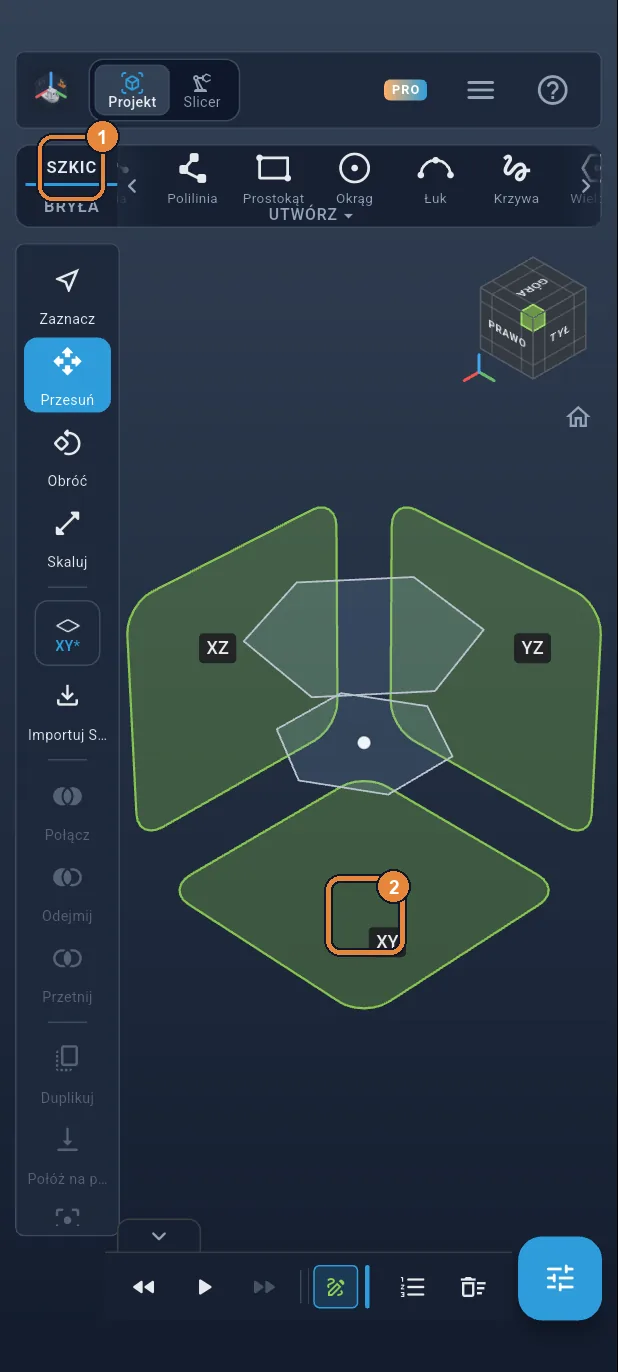
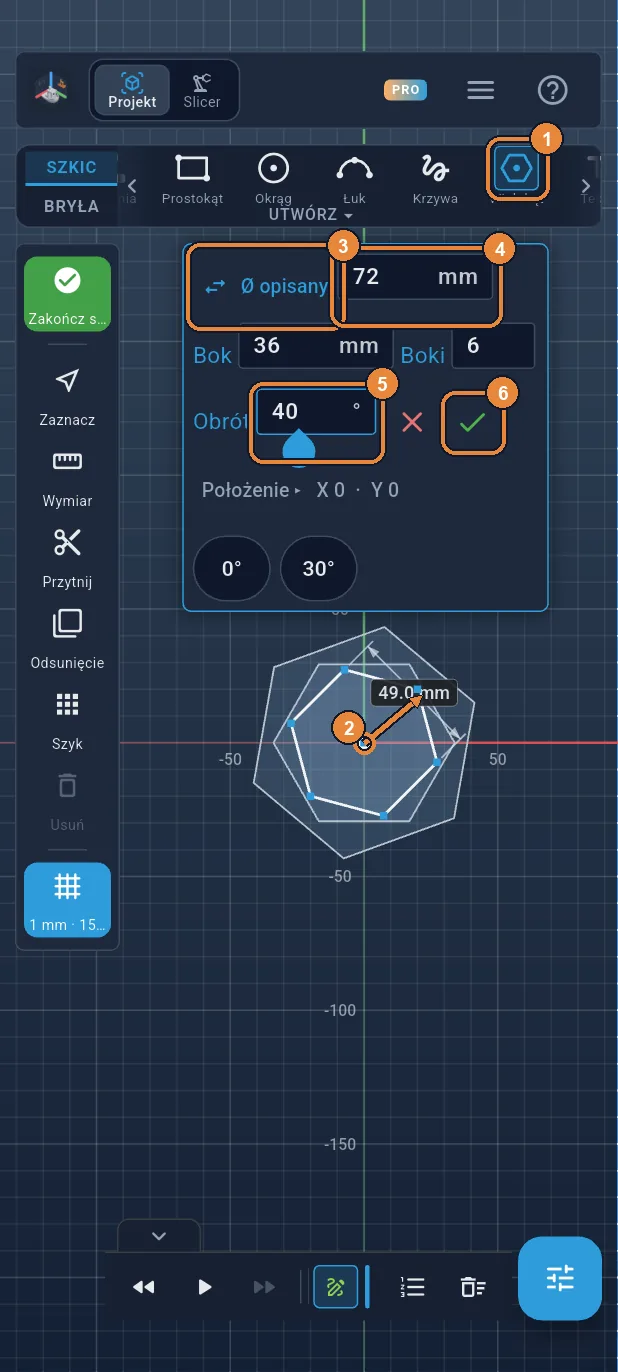
Sześciokąt Ø 72, obrócony o 40°
Dotknąć „Wielokąt” ① i przeciągnąć od początku układu ②. Przełączyć na „Ø opisany” ③, wpisać 72 ④ i 40 w „Obrót” ⑤, a potem ✓ ⑥.
Krok 14 / 51
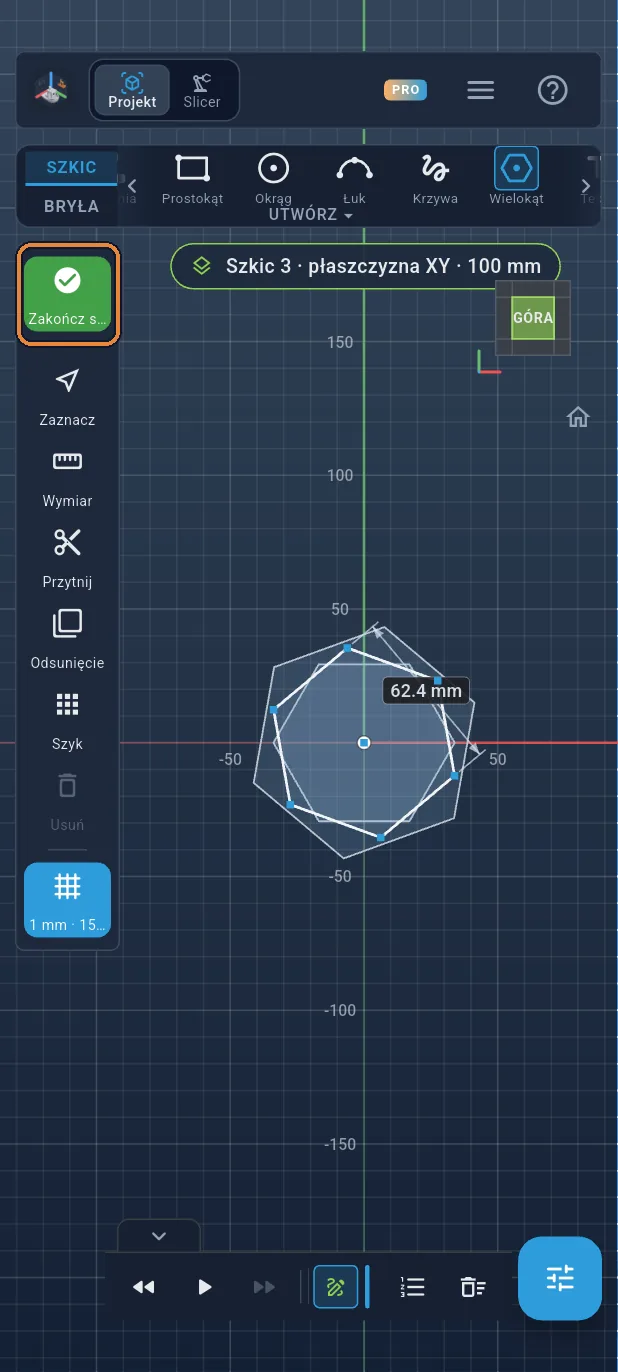
Zakończenie szkicu
Dotknąć zielonego ✓ na lewym pasku.
Krok 15 / 51
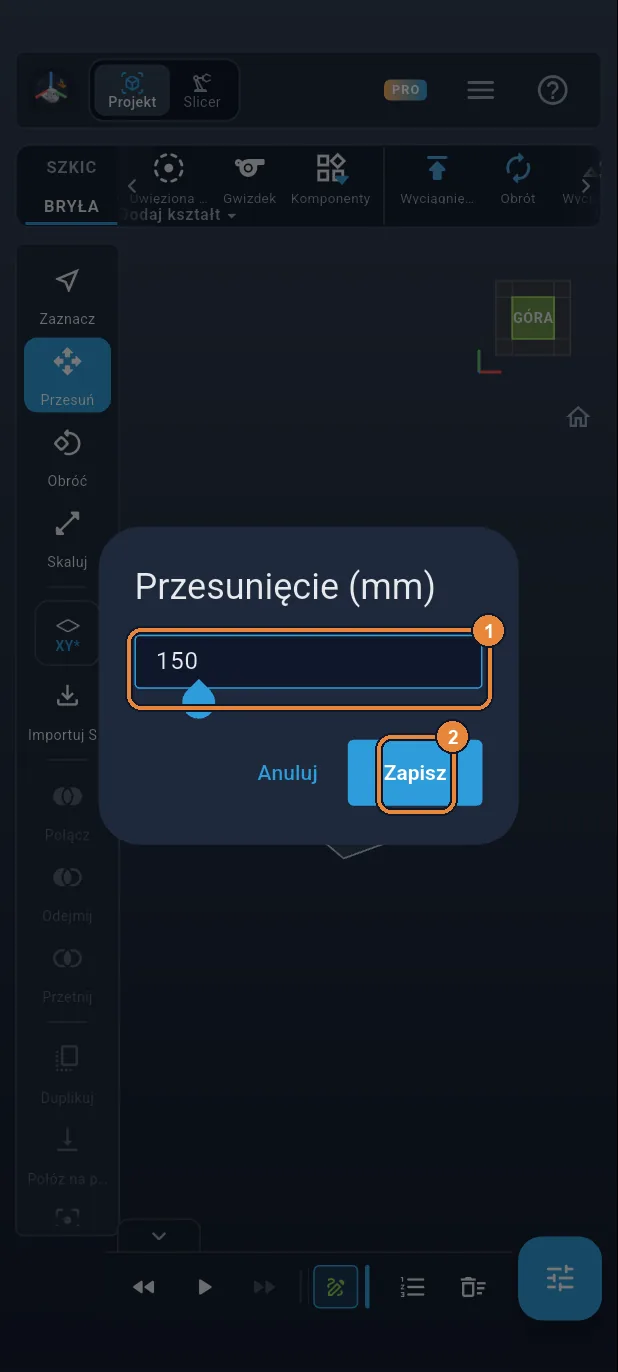
Płaszczyzna na 150 mm
Tak samo jak wcześniej: przycisk płaszczyzny na lewym pasku, a potem „Przesunięcie (mm)”. Wpisać 150 ①, a potem „Zapisz” ②.
Krok 16 / 51
Szkic nr 4
Dotknąć karty SZKIC ①, a potem kwadratu XY ②.
Krok 17 / 51
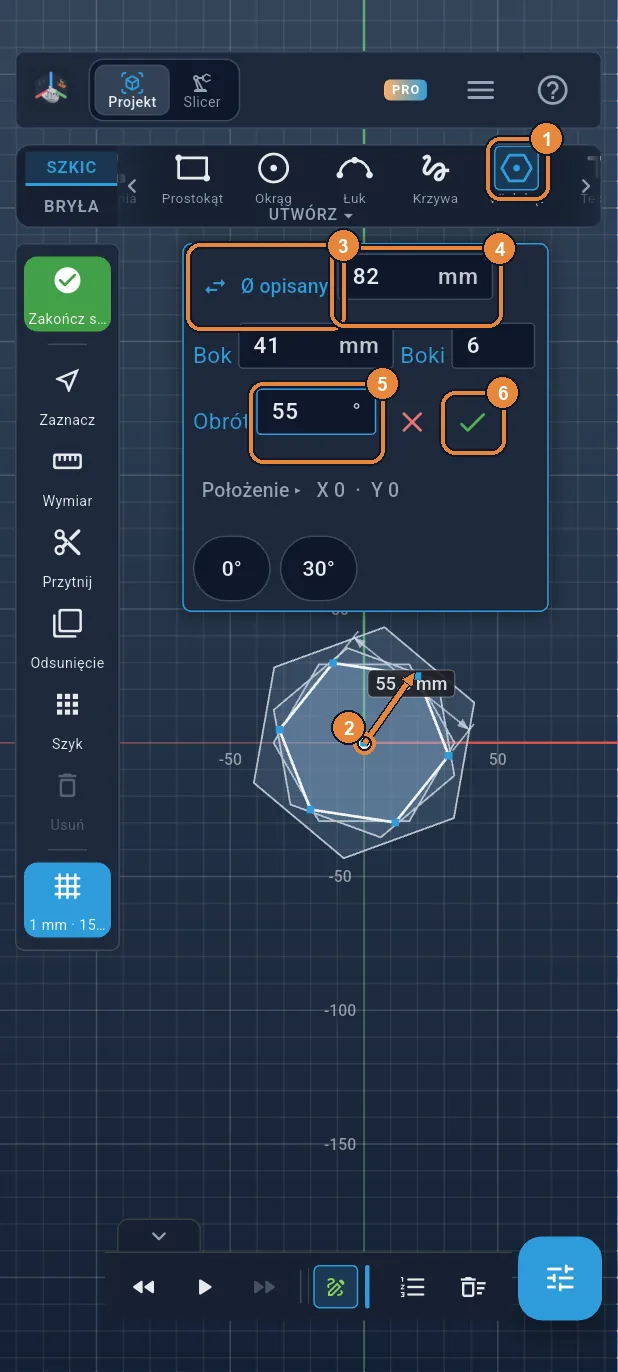
Sześciokąt Ø 82, obrócony o 55°
Dotknąć „Wielokąt” ① i przeciągnąć od początku układu ②. Przełączyć na „Ø opisany” ③, wpisać 82 ④ i 55 w „Obrót” ⑤, a potem ✓ ⑥. Szyjka wazonu jest narysowana.
Krok 18 / 51
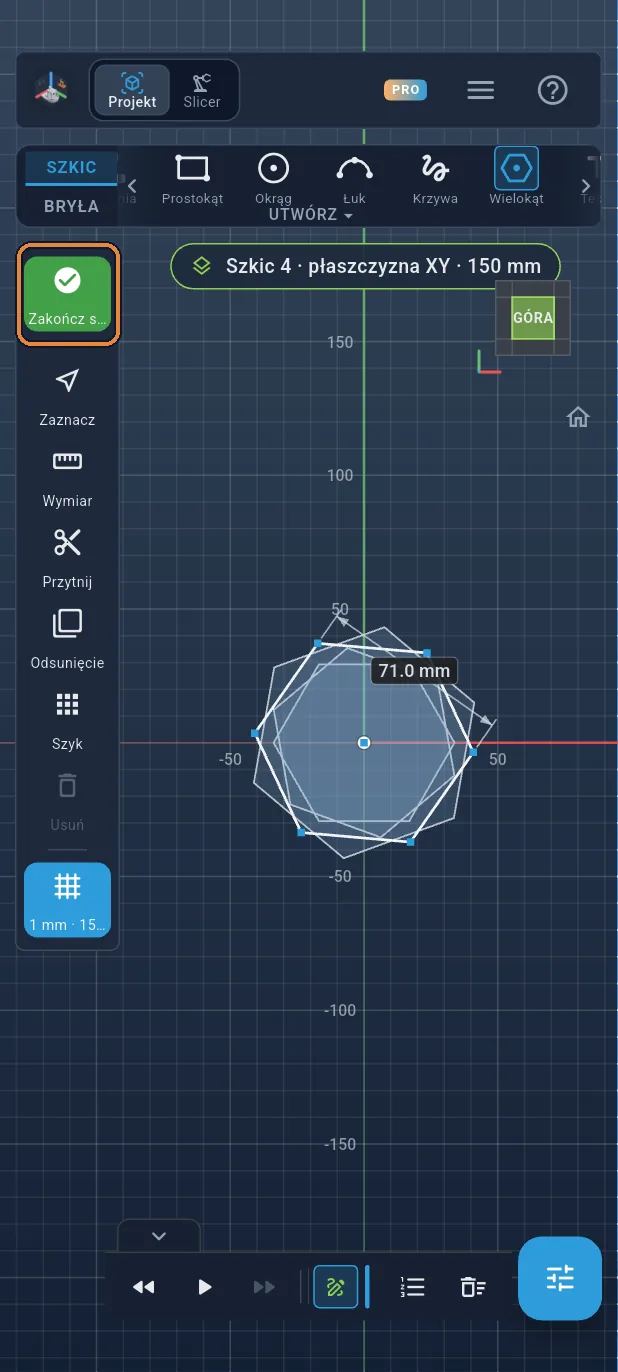
Zakończenie szkicu
Dotknąć zielonego ✓ na lewym pasku.
Krok 19 / 51
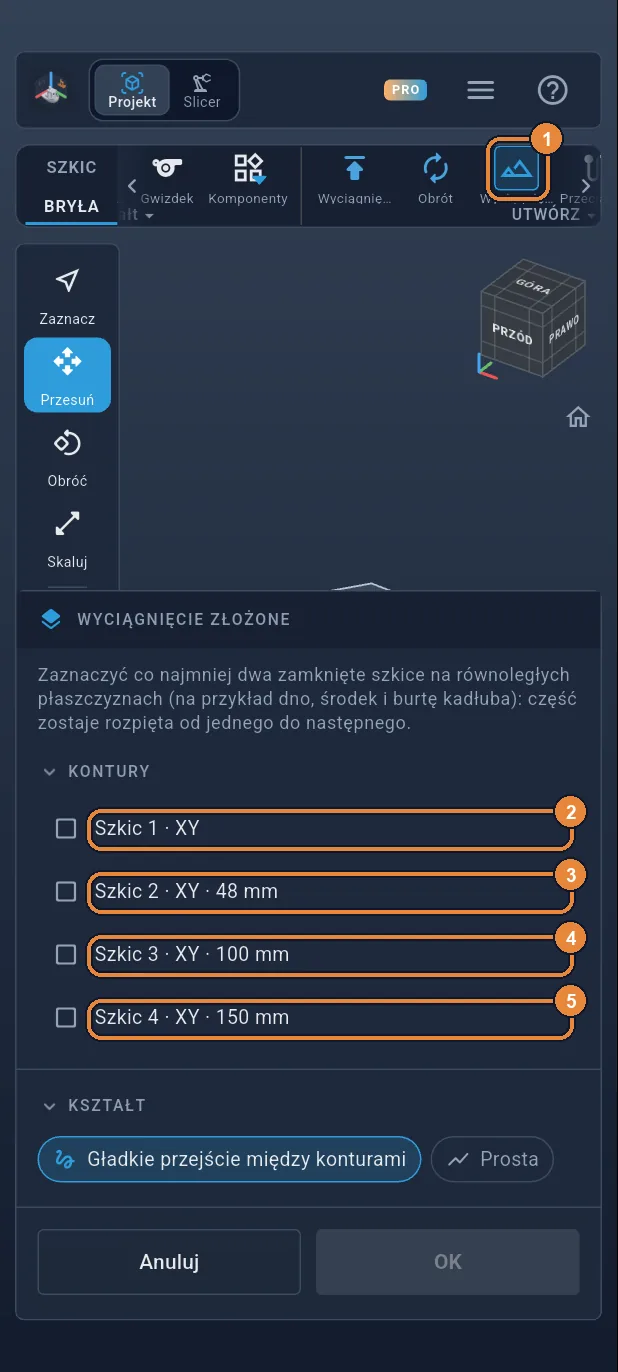
Wyciągnięcie złożone czterech przekrojów
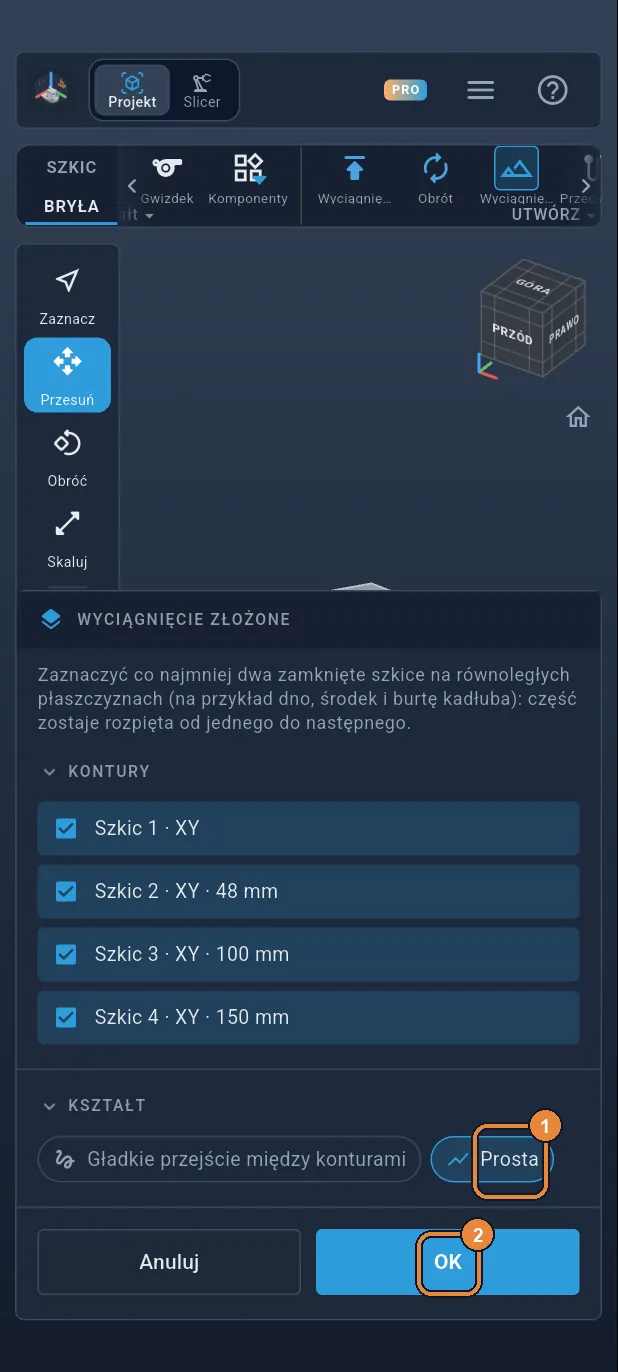
Na karcie BRYŁA dotknąć „Wyciągnięcie złożone” ①. Zaznaczyć cztery szkice, od dołu do góry ②③④⑤: część rozpina się od jednego do drugiego, na żywo.
Krok 20 / 51
Prosta, potem OK
Dotknąć „Prosta” ①: ściany pozostają płaskie, a krawędzie sześciokąta biegną spiralą od jednego końca do drugiego. Potem „OK” ②. Wazon jest gotowy, ale pełny.
Krok 21 / 51
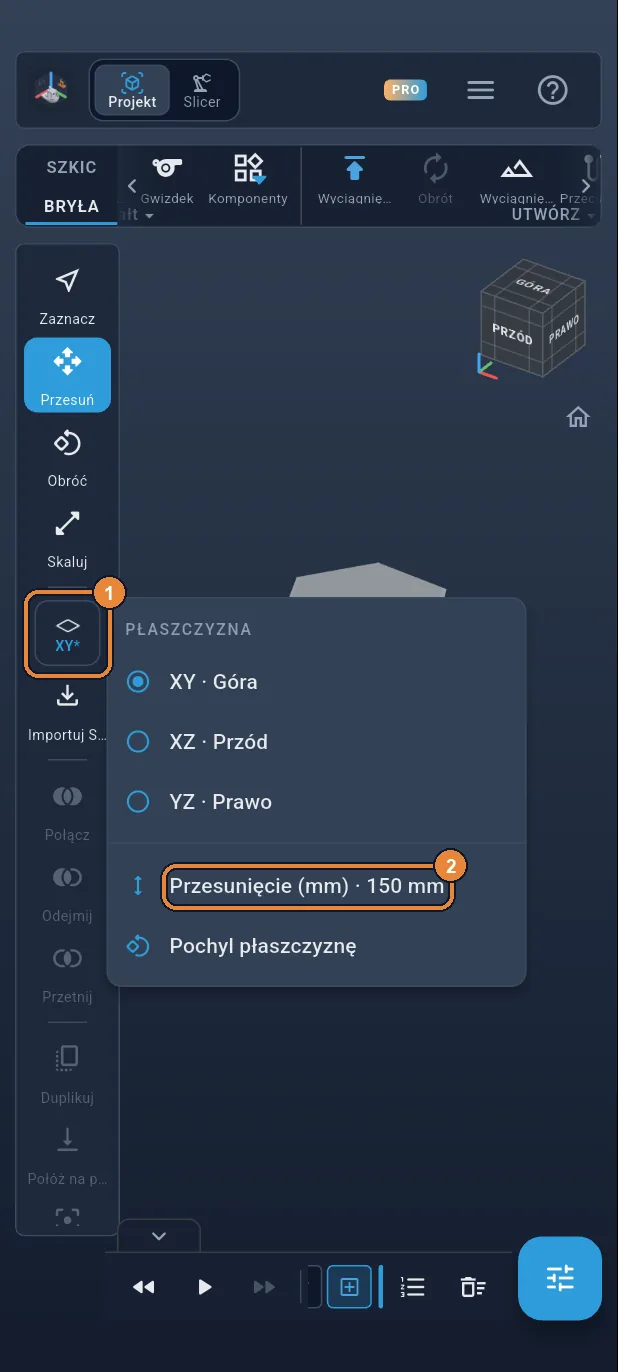
Dno: 2 mm
Aby go wydrążyć, rysuje się drugi kształt, wszędzie o 2 mm mniejszy, który zostanie odjęty. Zaczyna się 2 mm nad podłożem: to będzie dno. Dotknąć przycisku płaszczyzny ①, a potem „Przesunięcie (mm)” ②.
Krok 22 / 51
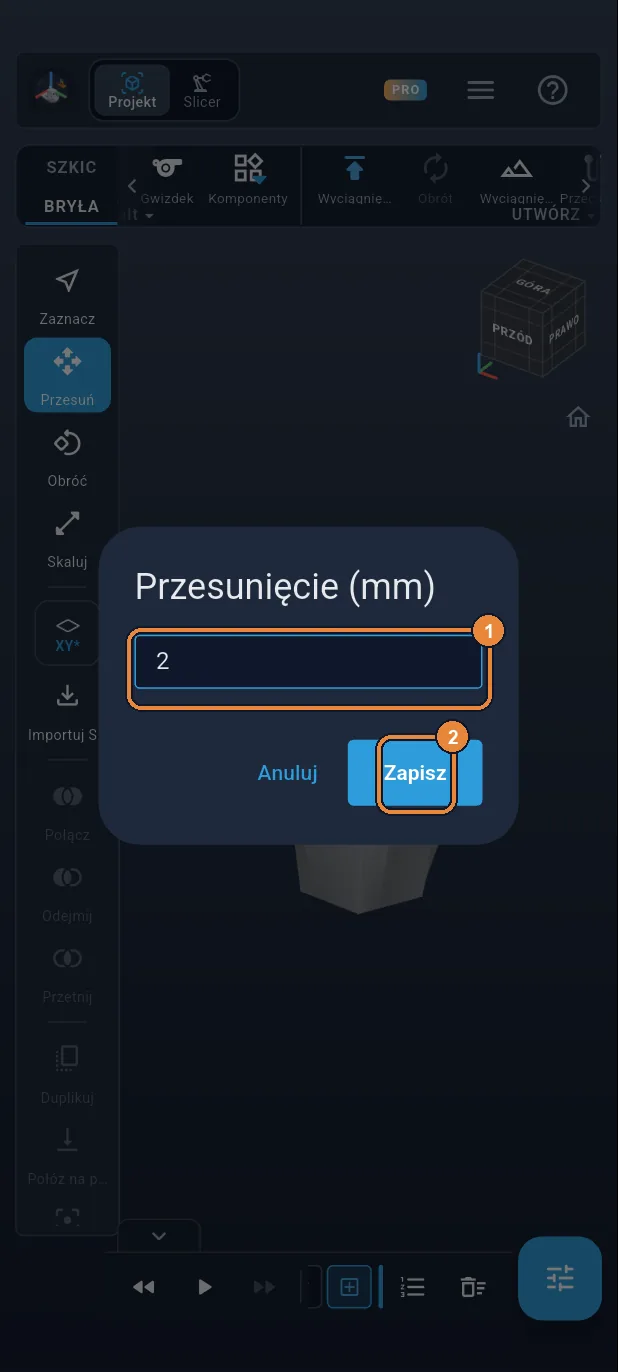
Płaszczyzna na 2 mm
Wpisać 2 ①, a potem „Zapisz” ②.
Krok 23 / 51
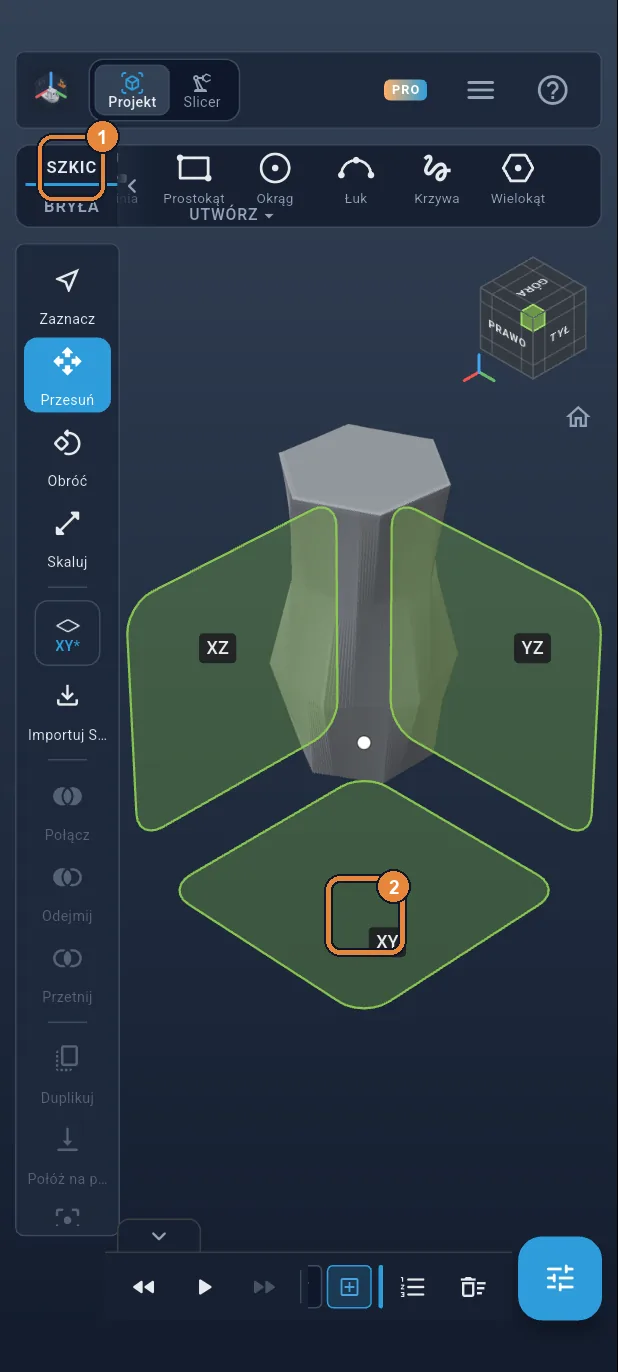
Szkic wnęki
Dotknąć karty SZKIC ①, a potem kwadratu XY ②.
Krok 24 / 51
Ponowne użycie szkicu
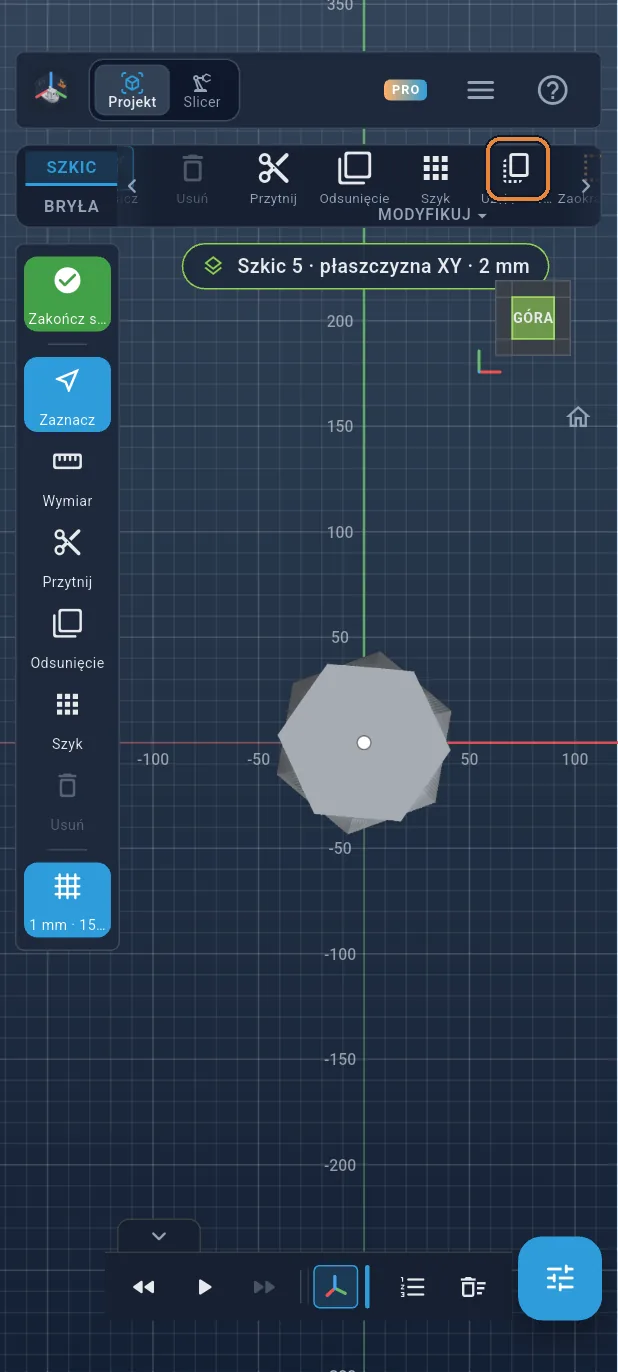
Nie trzeba rysować sześciokąta od nowa: dotknąć „Użyj ponownie szkicu” na wstążce. Funkcja kopiuje linie innego szkicu na tę płaszczyznę.
Krok 25 / 51
2 mm do wewnątrz
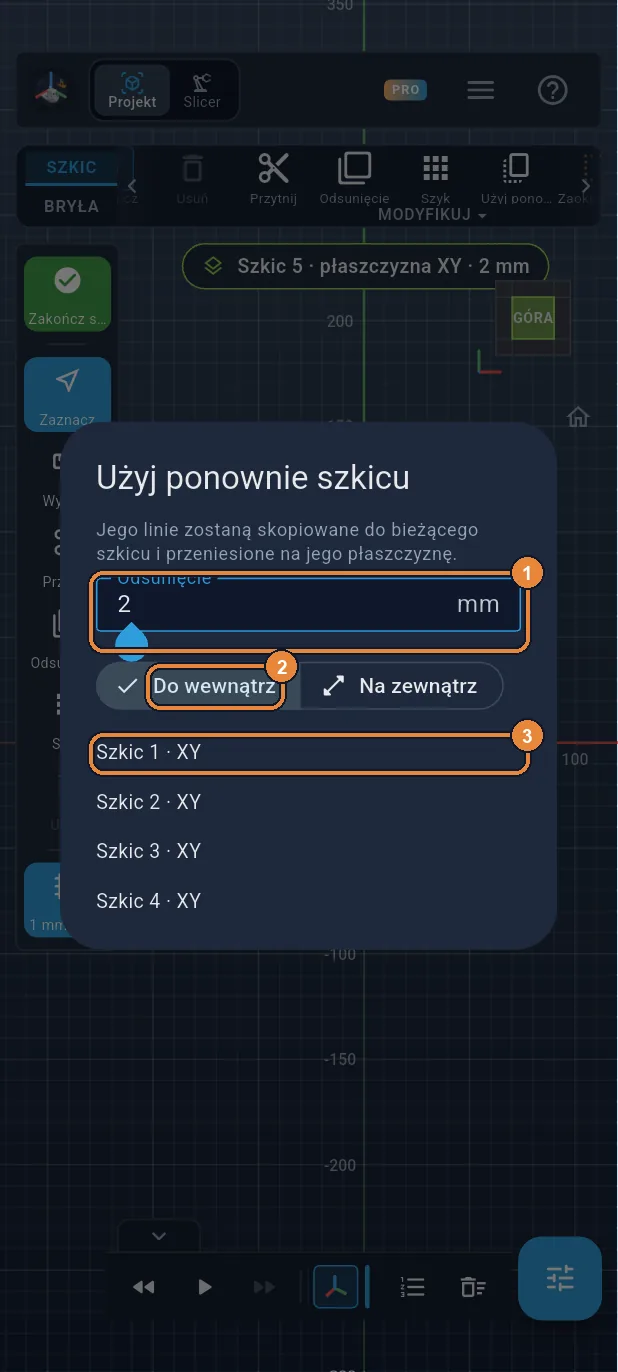
Wpisać 2 w „Odsunięcie” ①, zostawić wybrane „Do wewnątrz” ②, a potem dotknąć „Szkic 1” ③, czyli szkicu dna. Sześciokąt wraca, mniejszy o 2 mm: to grubość ścianki.
Krok 26 / 51
Zakończenie szkicu
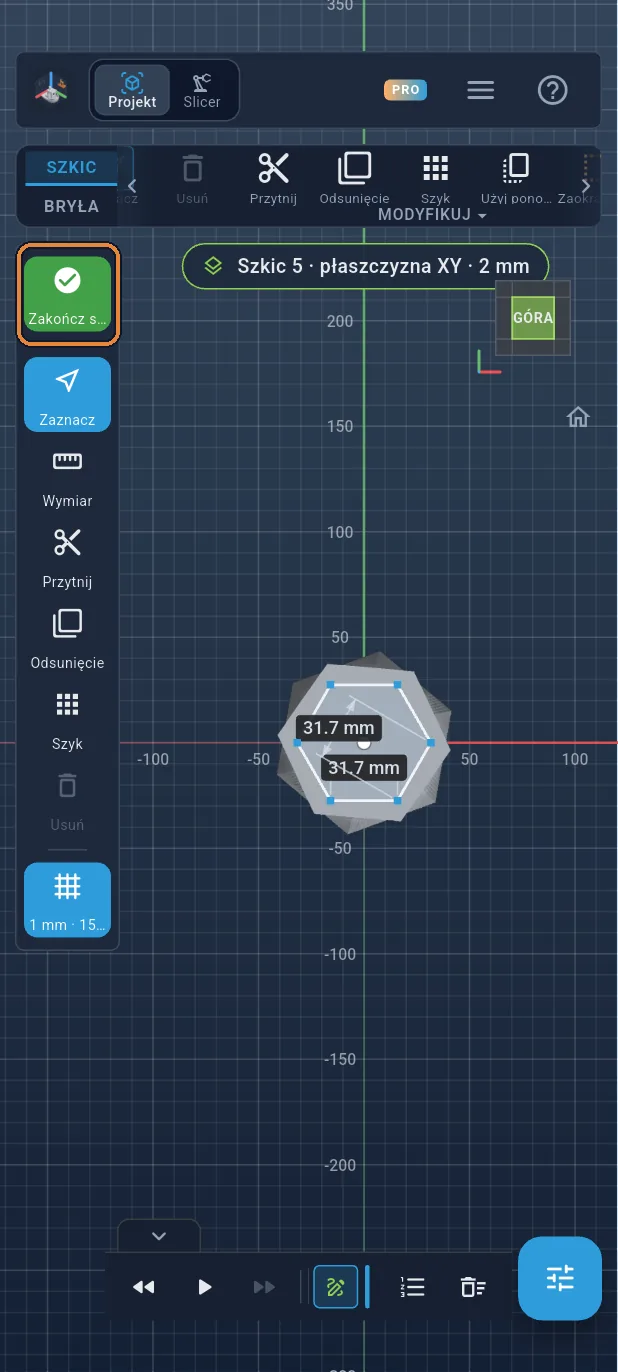
Dotknąć zielonego ✓ na lewym pasku.
Krok 27 / 51
Płaszczyzna na 48 mm
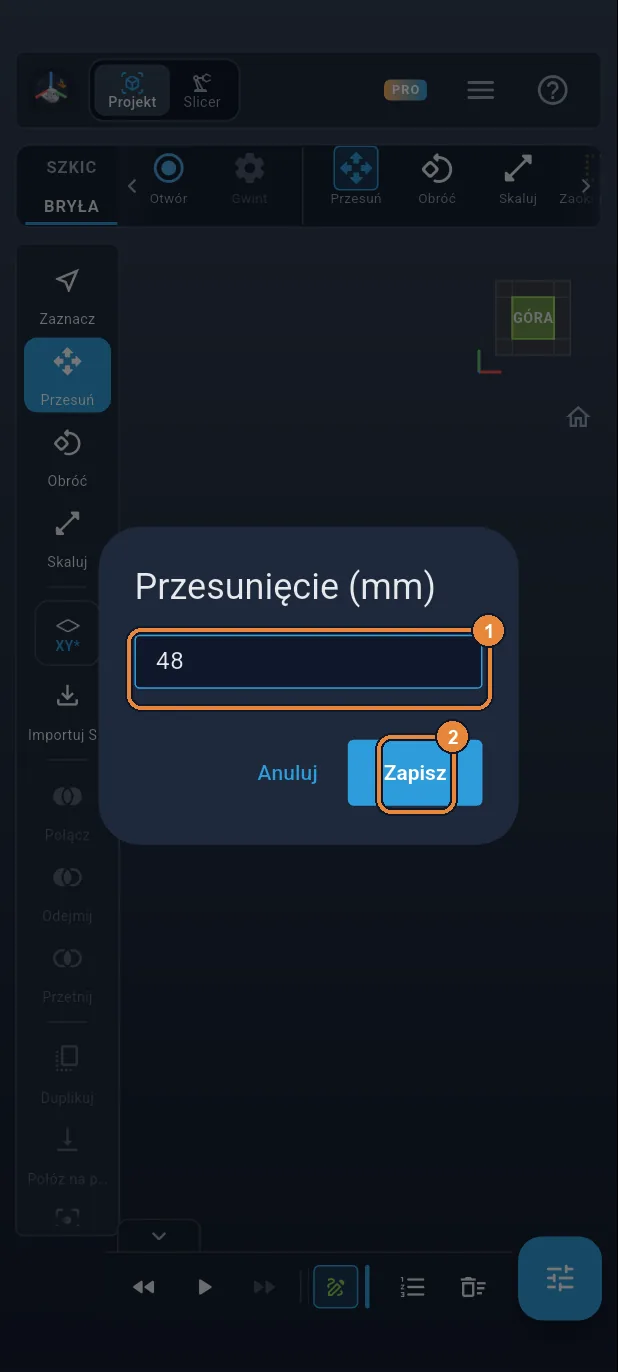
Przycisk płaszczyzny, „Przesunięcie (mm)”: wpisać 48 ①, a potem „Zapisz” ②.
Krok 28 / 51
Nowy szkic
Karta SZKIC ①, a potem kwadrat XY ②.
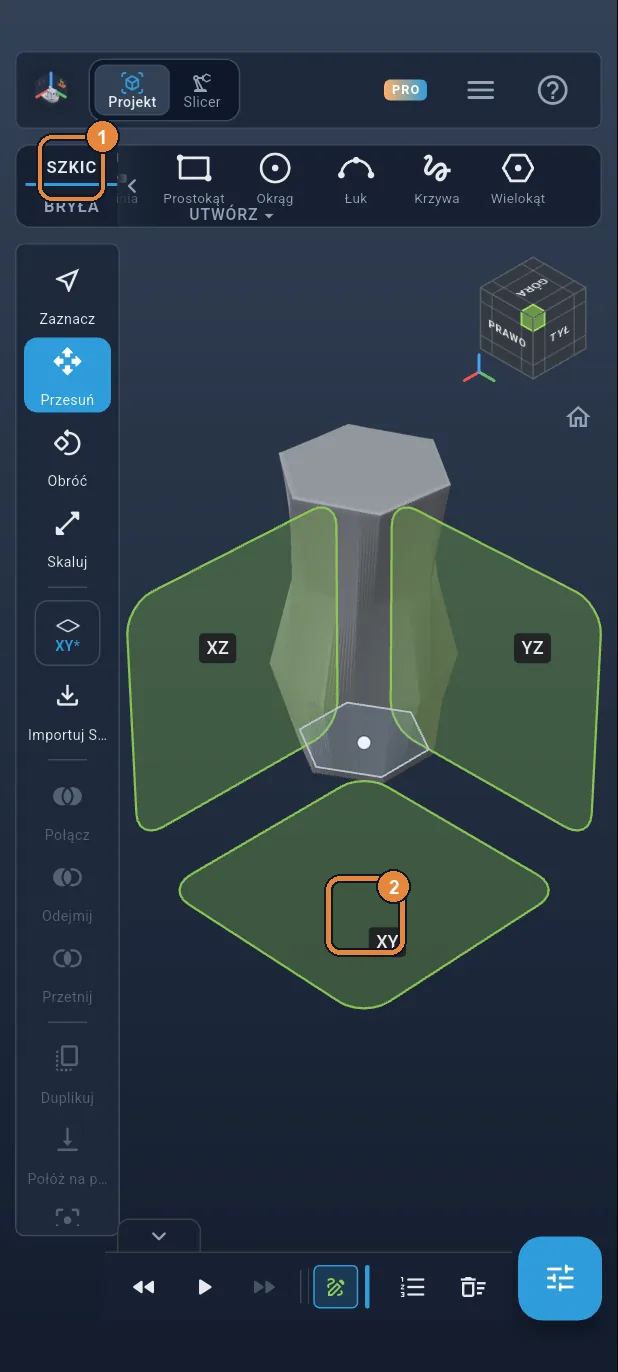
Krok 29 / 51
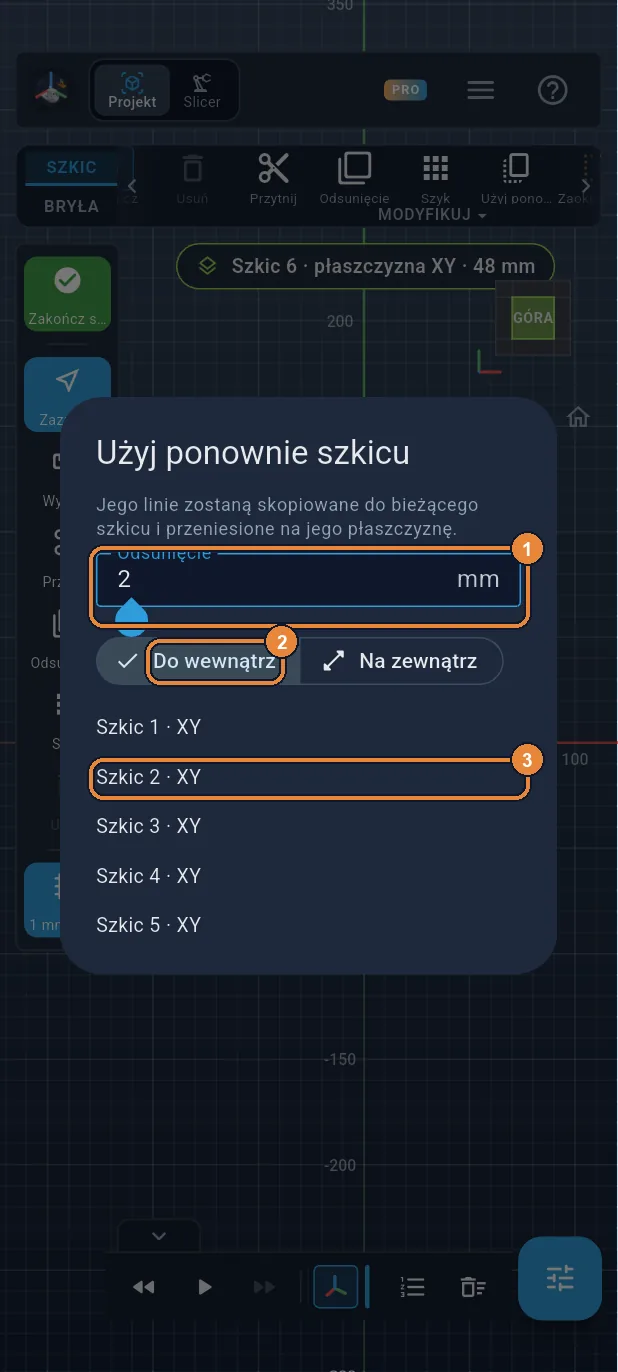
Ponowne użycie Szkicu 2
Dotknąć „Użyj ponownie szkicu” na wstążce. Wpisać 2 ①, zostawić „Do wewnątrz” ② i dotknąć „Szkic 2” ③.
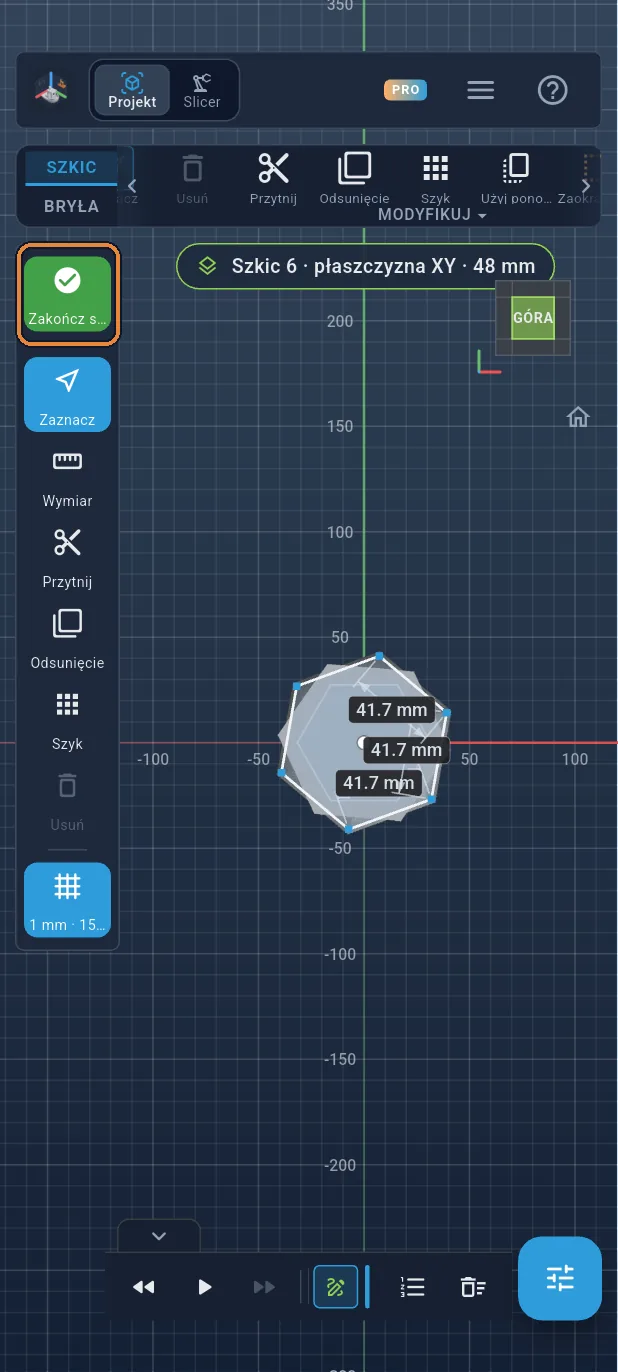
Krok 30 / 51
Zakończenie szkicu
Dotknąć zielonego ✓.
Krok 31 / 51
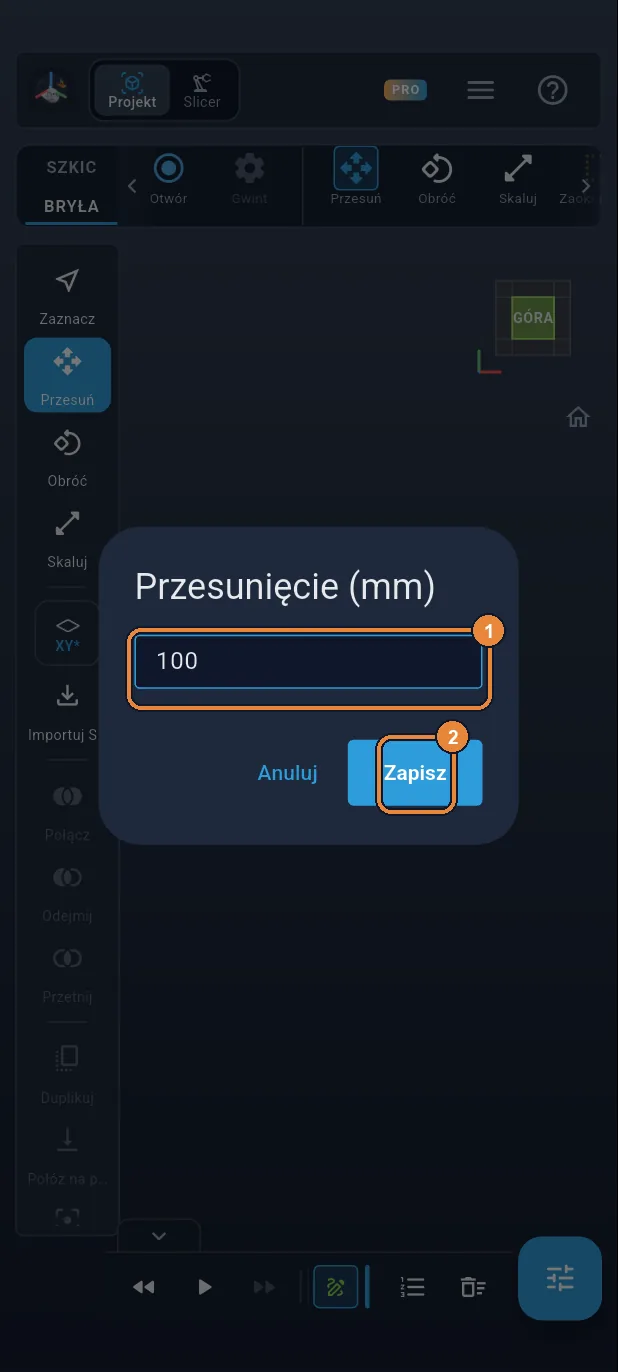
Płaszczyzna na 100 mm
Przycisk płaszczyzny, „Przesunięcie (mm)”: wpisać 100 ①, a potem „Zapisz” ②.
Krok 32 / 51
Nowy szkic
Karta SZKIC ①, a potem kwadrat XY ②.
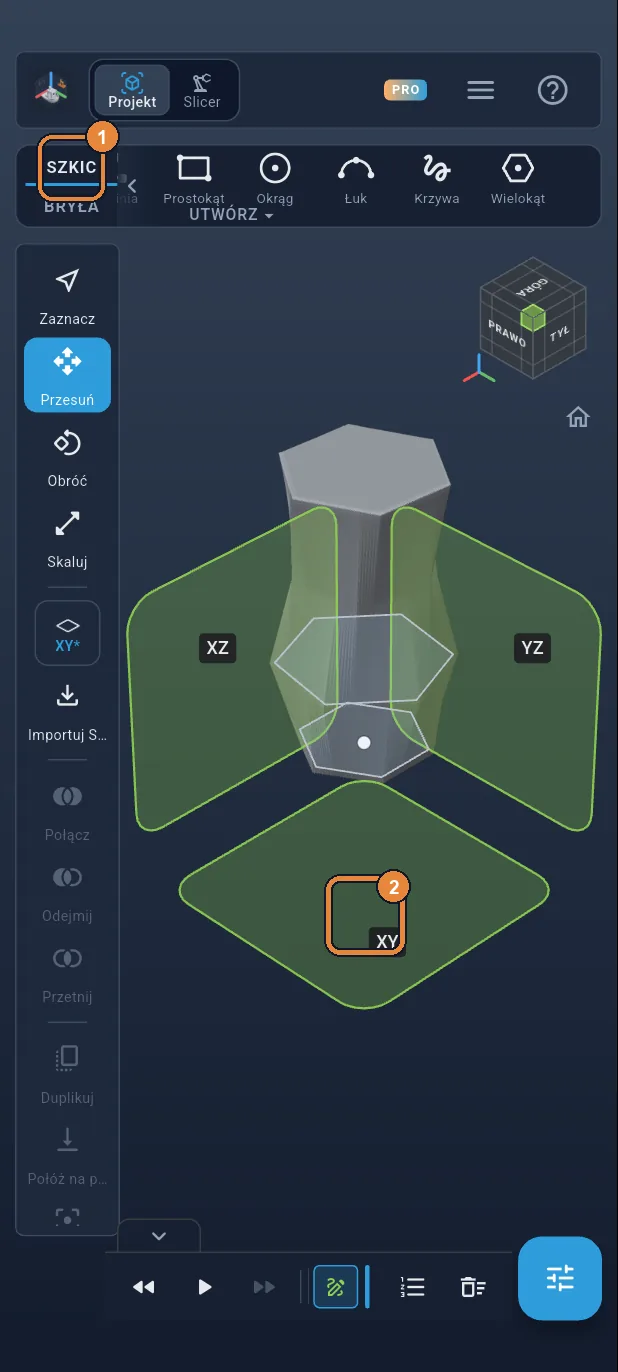
Krok 33 / 51
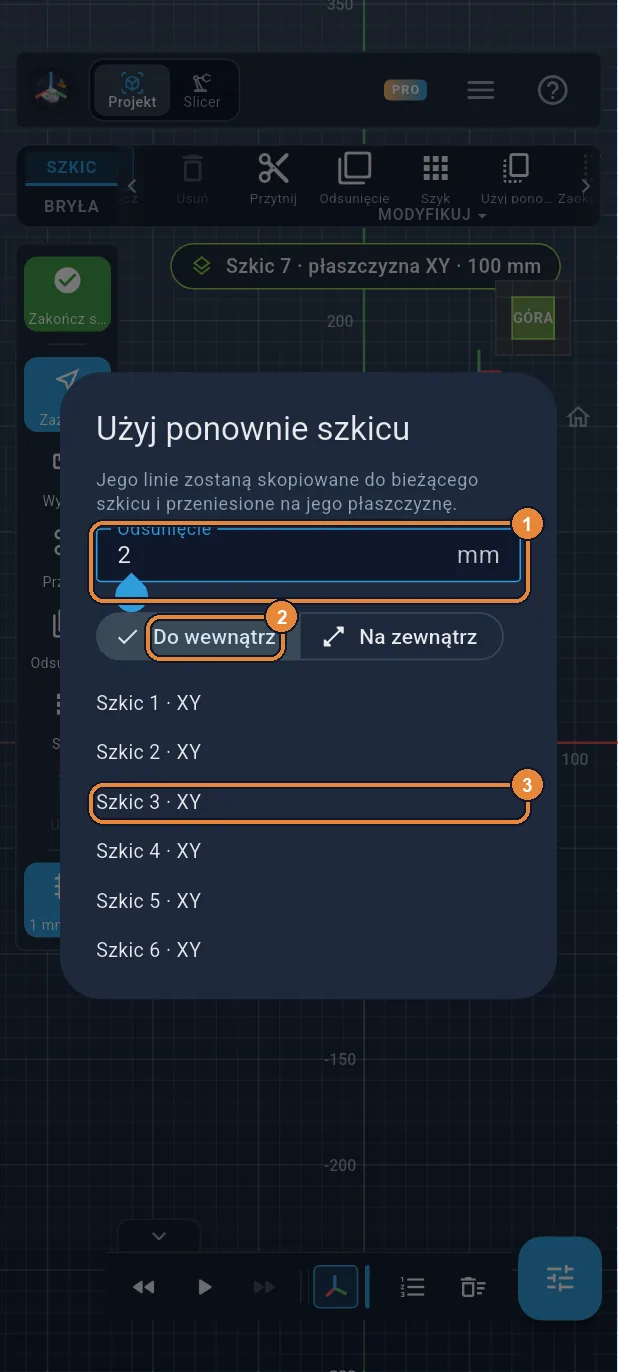
Ponowne użycie Szkicu 3
Dotknąć „Użyj ponownie szkicu” na wstążce. Wpisać 2 ①, zostawić „Do wewnątrz” ② i dotknąć „Szkic 3” ③.
Krok 34 / 51
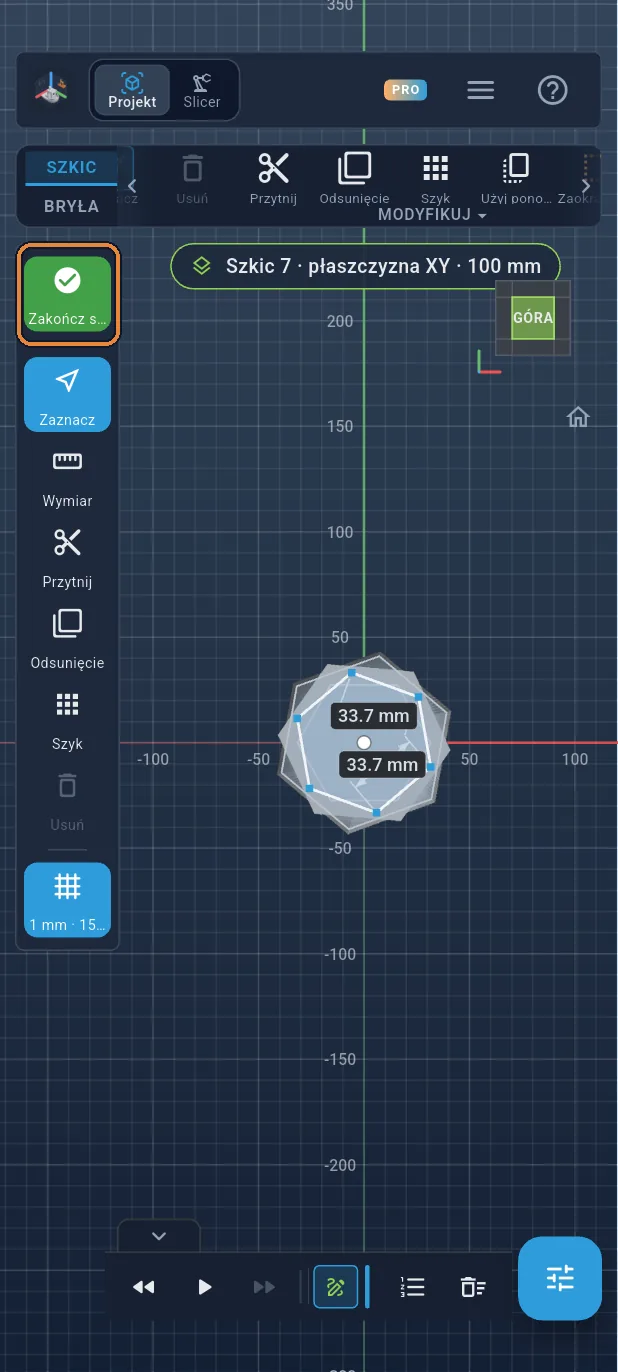
Zakończenie szkicu
Dotknąć zielonego ✓.
Krok 35 / 51
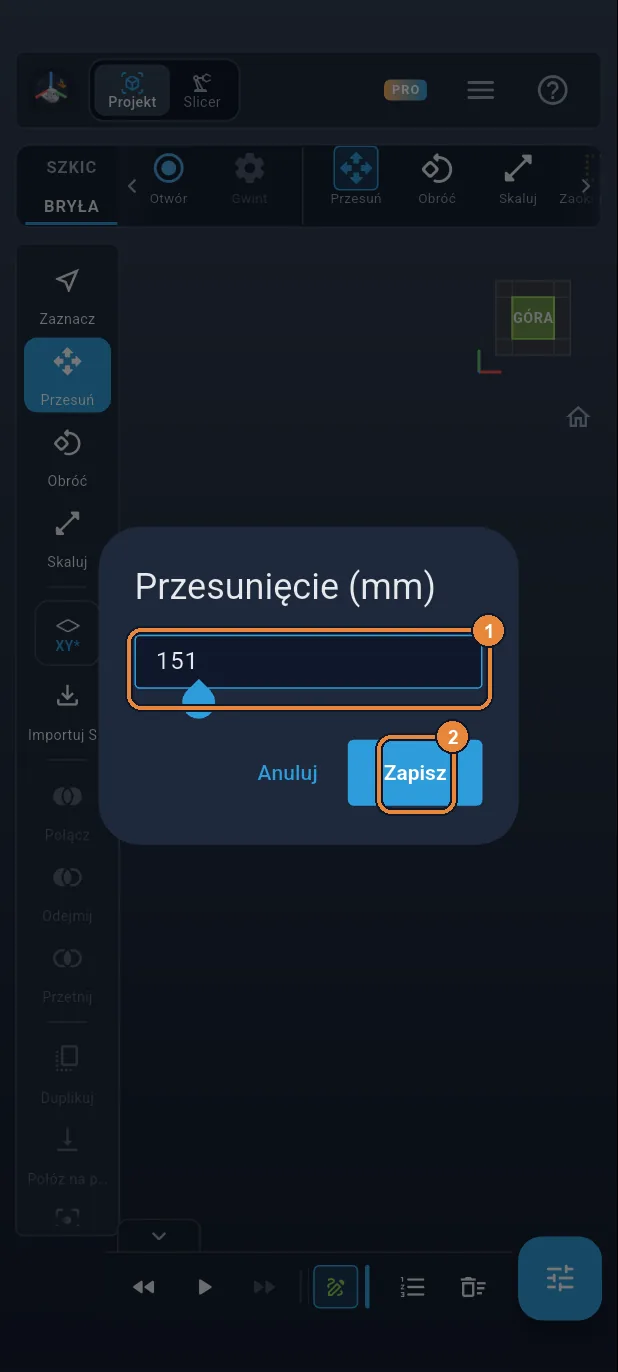
Płaszczyzna na 151 mm
Przycisk płaszczyzny, „Przesunięcie (mm)”: wpisać 151 ①, a potem „Zapisz” ②. 1 mm nad krawędzią: wnęka wystaje, więc góra wazonu będzie całkiem otwarta.
Krok 36 / 51
Nowy szkic
Karta SZKIC ①, a potem kwadrat XY ②.
Krok 37 / 51
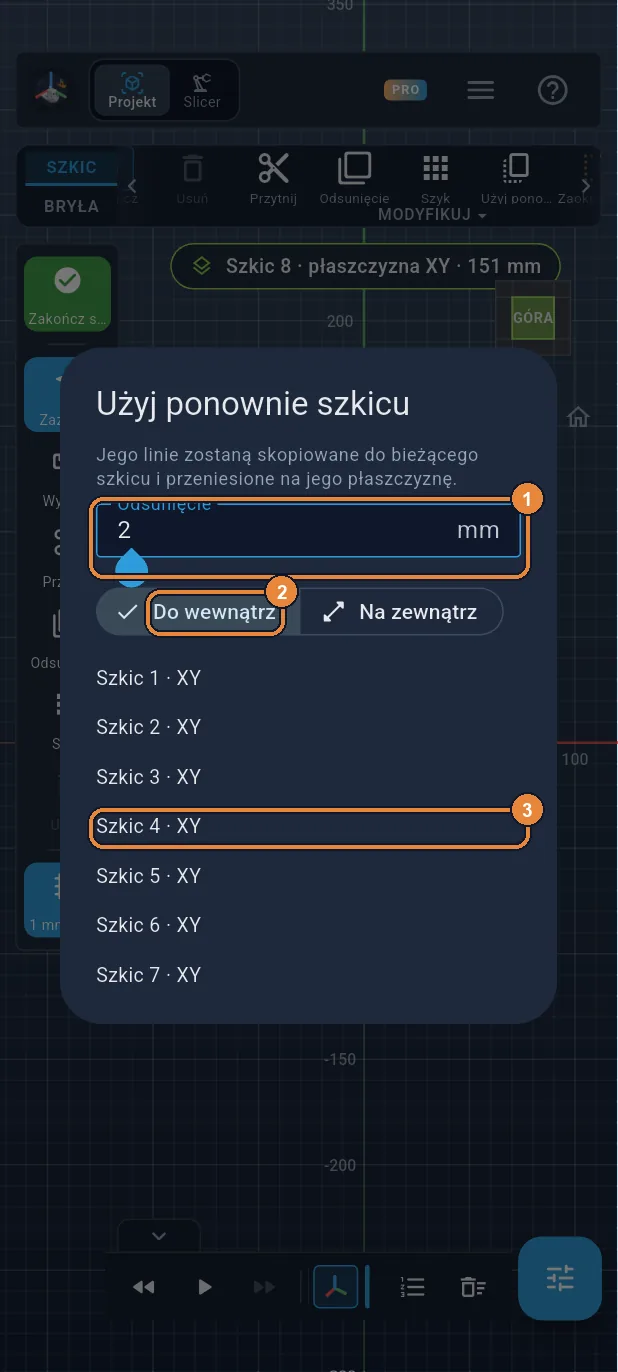
Ponowne użycie Szkicu 4
Dotknąć „Użyj ponownie szkicu” na wstążce. Wpisać 2 ①, zostawić „Do wewnątrz” ② i dotknąć „Szkic 4” ③.
Krok 38 / 51
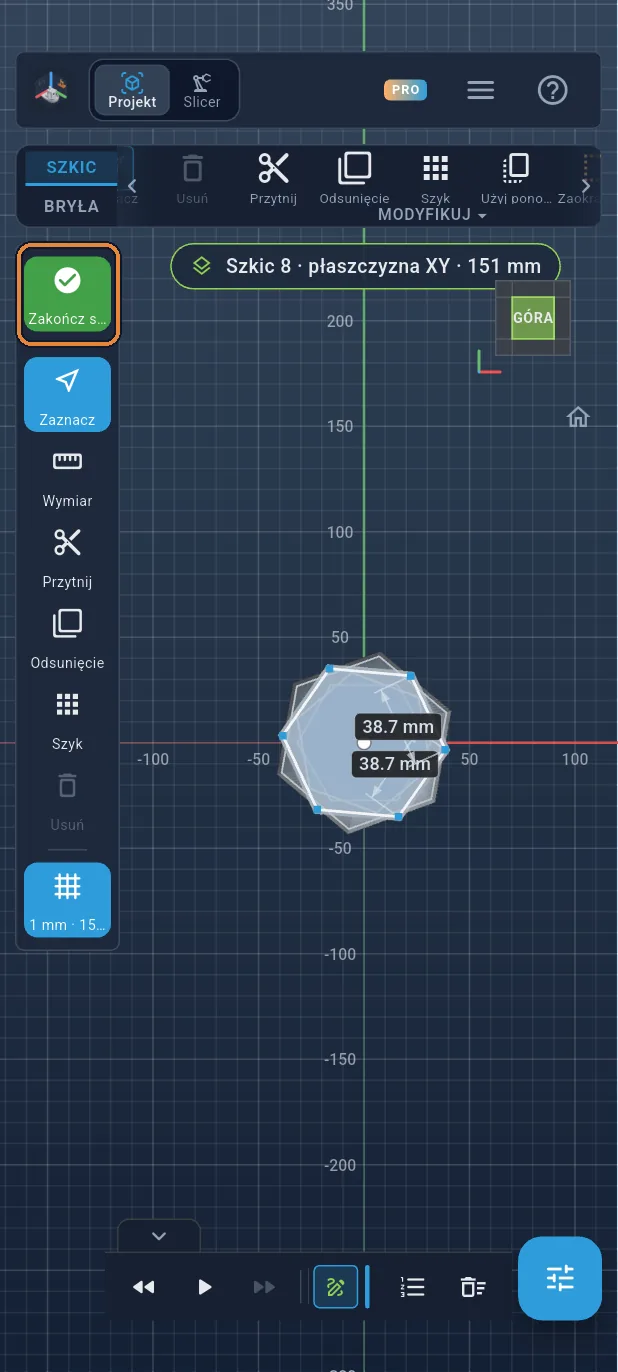
Zakończenie szkicu
Dotknąć zielonego ✓.
Krok 39 / 51
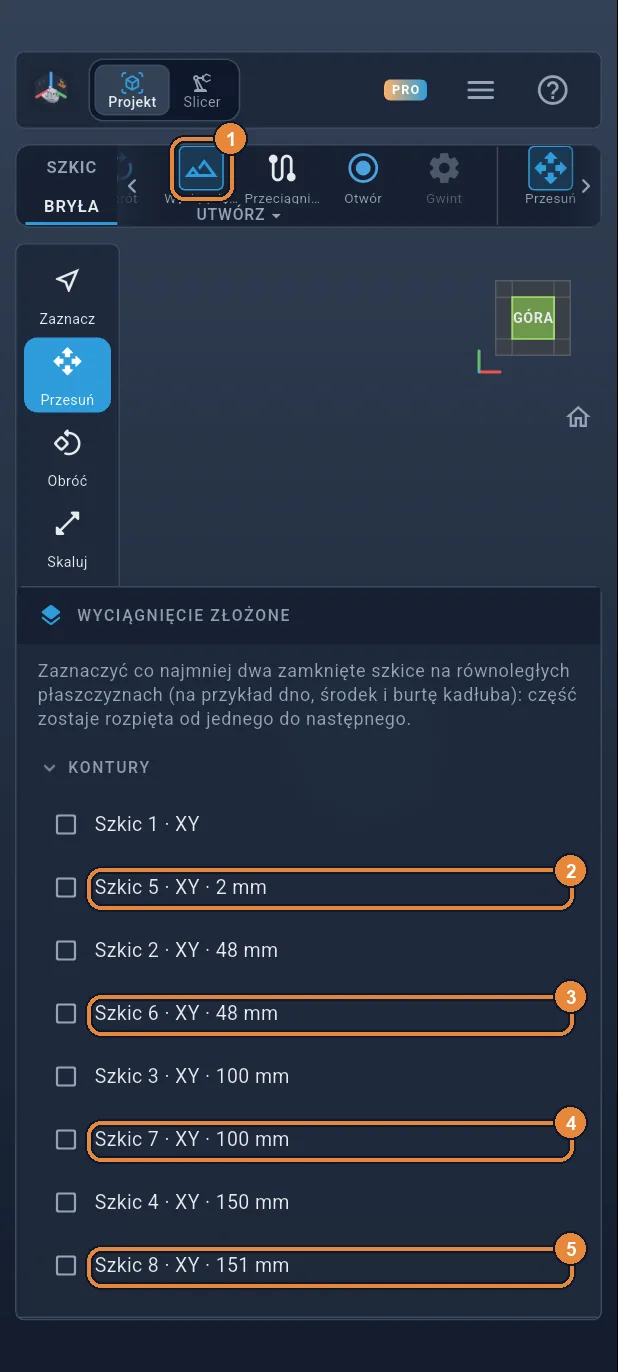
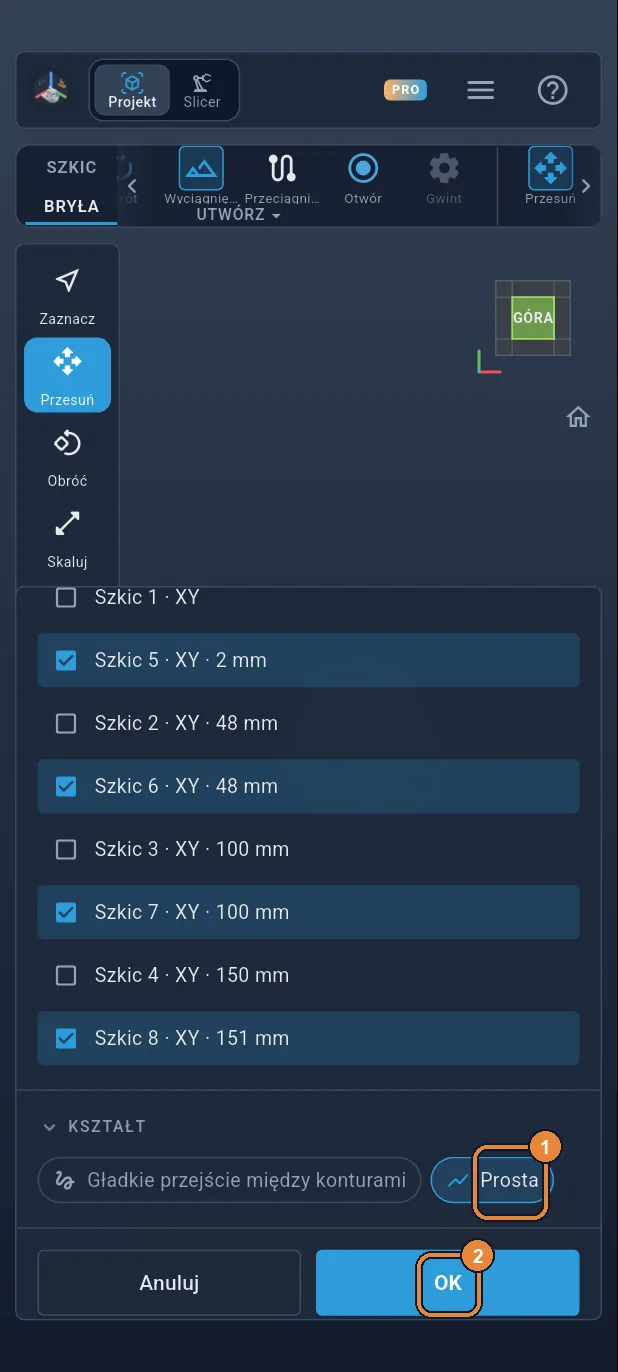
Wyciągnięcie złożone wnęki
Dotknąć „Wyciągnięcie złożone” ①, a potem zaznaczyć cztery nowe szkice ②③④⑤. Szkice wazonu są niżej na liście, już użyte.
Krok 40 / 51
Prosta, potem OK
„Prosta” ① tak jak dla zewnętrznego kształtu, a potem „OK” ②. Wnęka jest drugą bryłą, umieszczoną w wazonie; u góry ledwo wystaje.
Krok 41 / 51
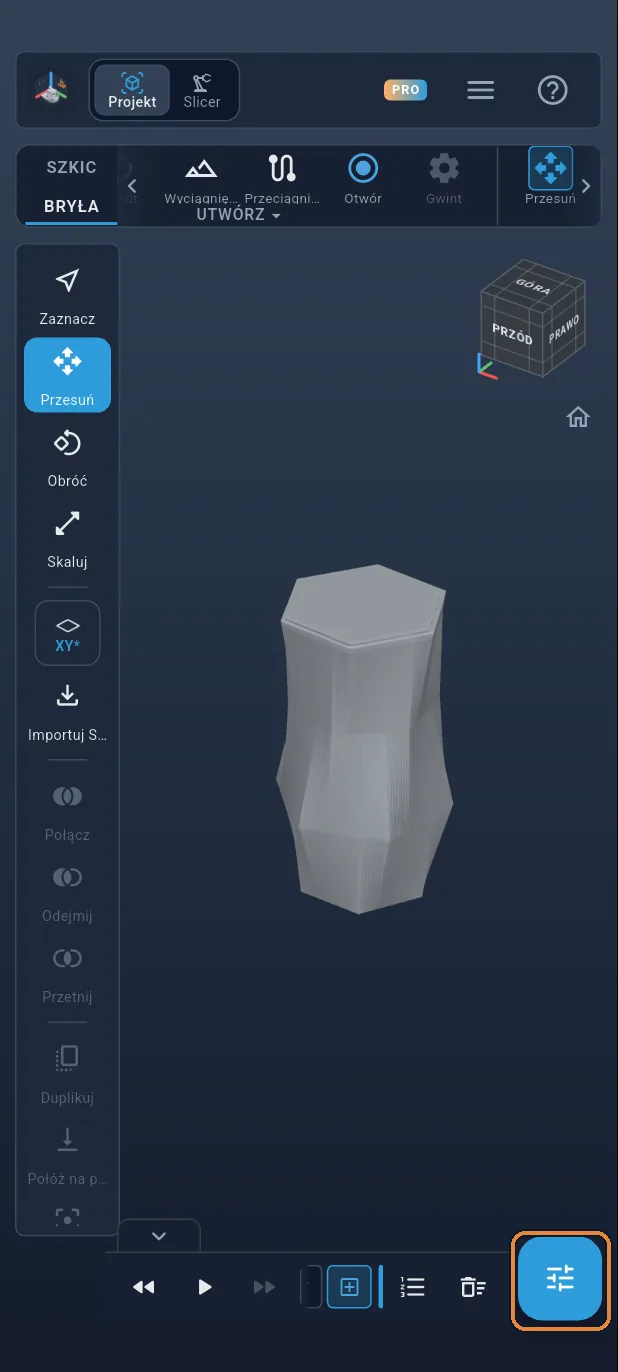
Lista brył
Dotknąć przycisku paneli w prawym dolnym rogu. Arkusz pokazuje dwie bryły: „Wyciągnięcie złożone 1”, czyli wazon, i „Wyciągnięcie złożone 2”, czyli wnękę.
Krok 42 / 51
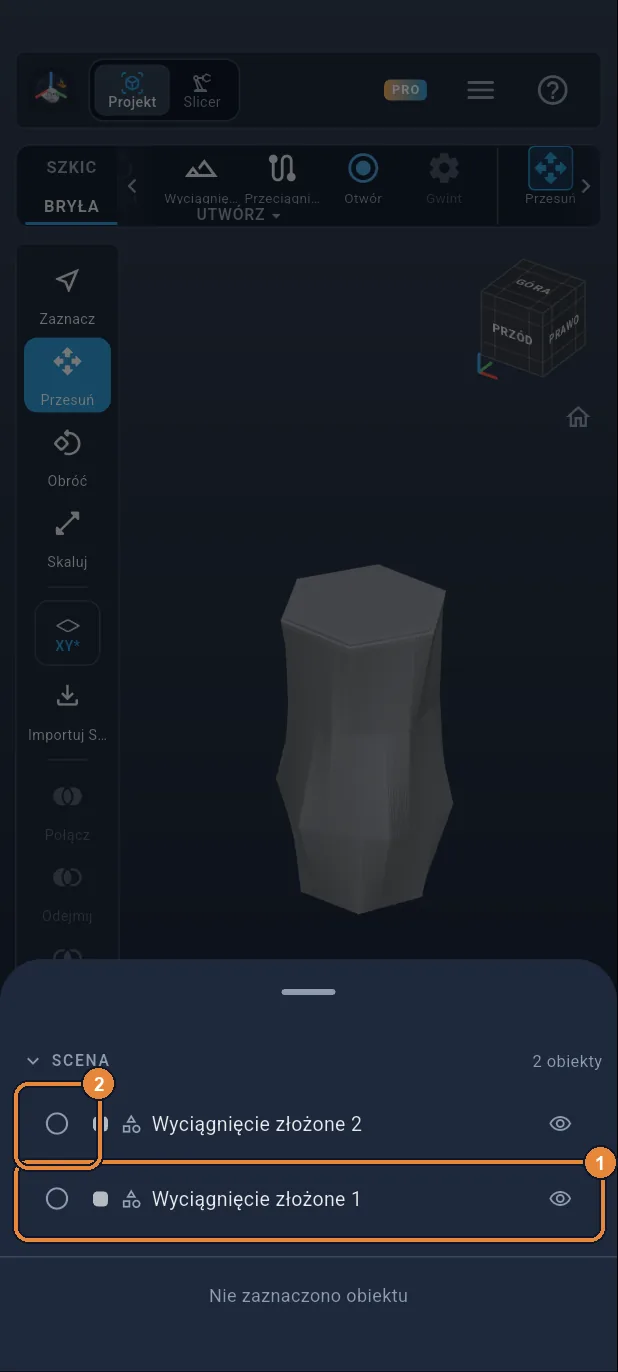
Wazon, potem wnęka
Dotknąć „Wyciągnięcie złożone 1” ①, aby go wybrać. Potem dotknąć małego kółka przed „Wyciągnięcie złożone 2” ②: zostaje dodane do wyboru. Kolejność ma znaczenie: pierwsza jest bryła, z której się wycina.
Krok 43 / 51
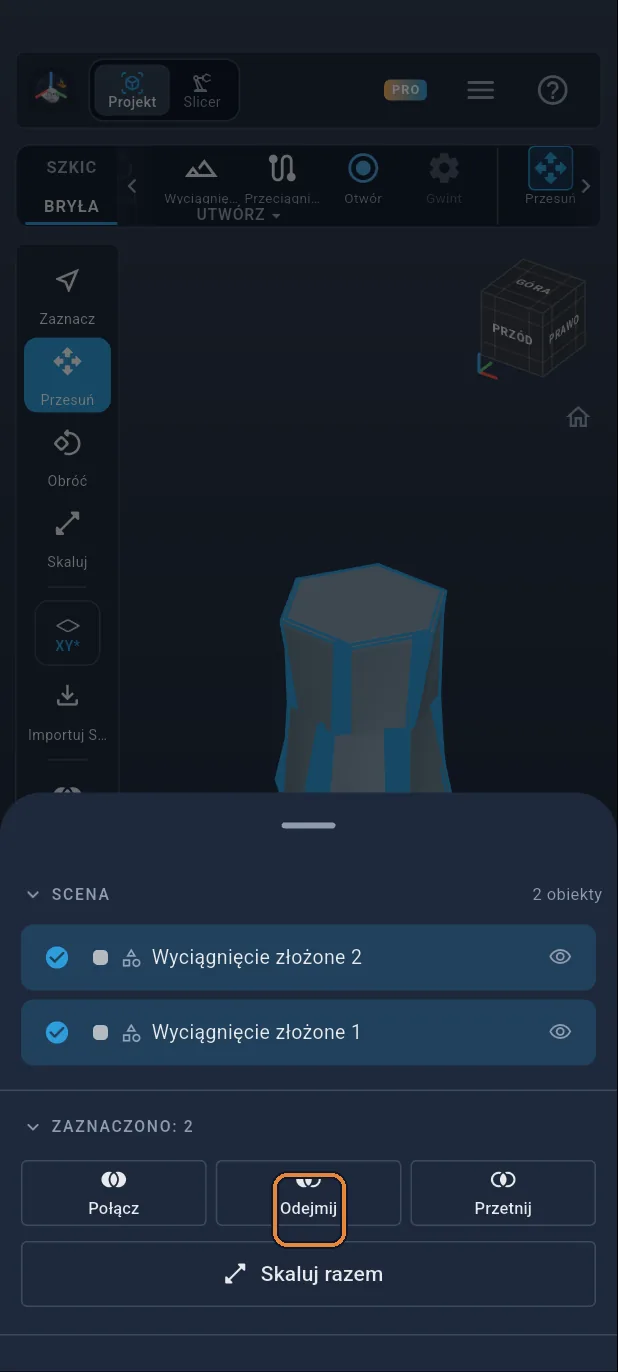
Odejmowanie
Dotknąć „Odejmij”. Wnęka zostaje odjęta od wazonu: zostaje ścianka 2 mm, dno 2 mm i otwarta góra. Przesunąć arkusz w dół, aby go zamknąć.
Krok 44 / 51
Przejście do Slicera
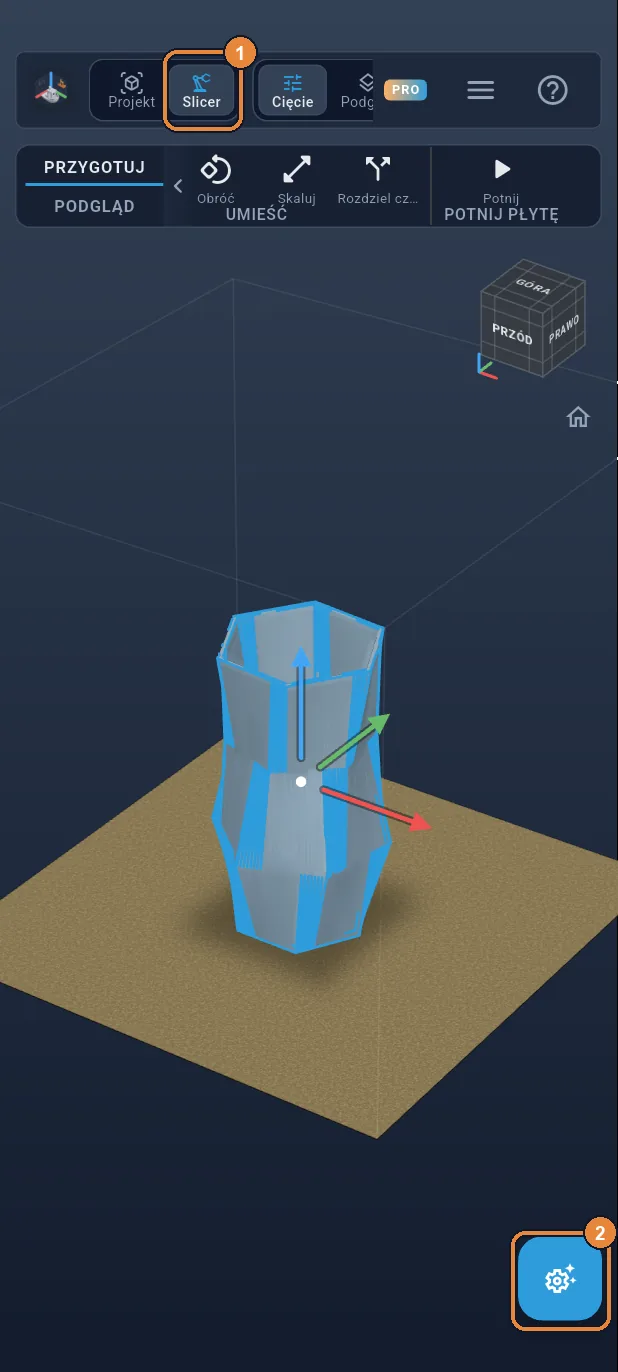
Wazon jest gotowy. Dotknąć „Slicer” na samej górze ①, aby przejść do cięcia, a potem przycisku paneli ②.
Krok 45 / 51
Wybór drukarki
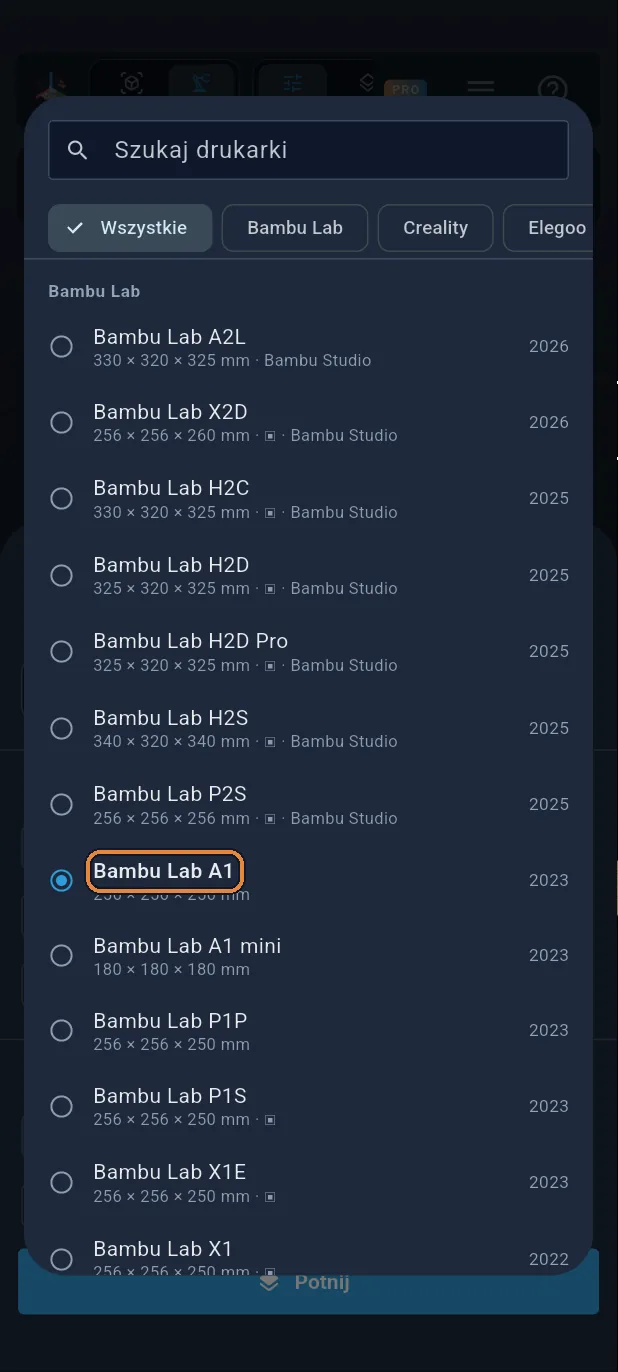
Dotknąć drukarki u góry arkusza: aplikacja startuje z Bambu Lab A1, już zaznaczoną na liście. Jeśli drukarka jest inna, dotknąć właściwej. Wazon ma 15 cm wysokości, mieści się na większości stołów.
Krok 46 / 51
Cięcie
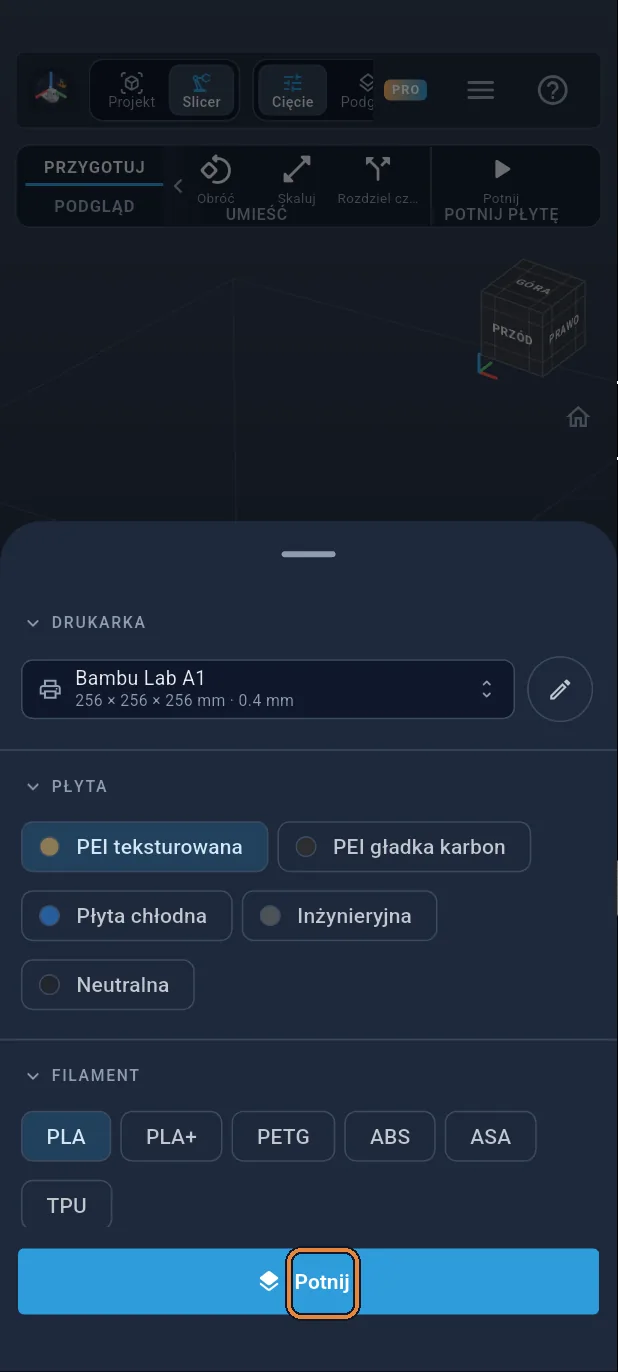
Dotknąć dużego przycisku „Potnij” na dole arkusza: wazon zostaje pocięty na 750 warstw 0,2 mm, a potem wyświetla się podgląd. Nie ma zbyt dużych nawisów: podpory nie są potrzebne.
Krok 47 / 51
Podgląd warstw
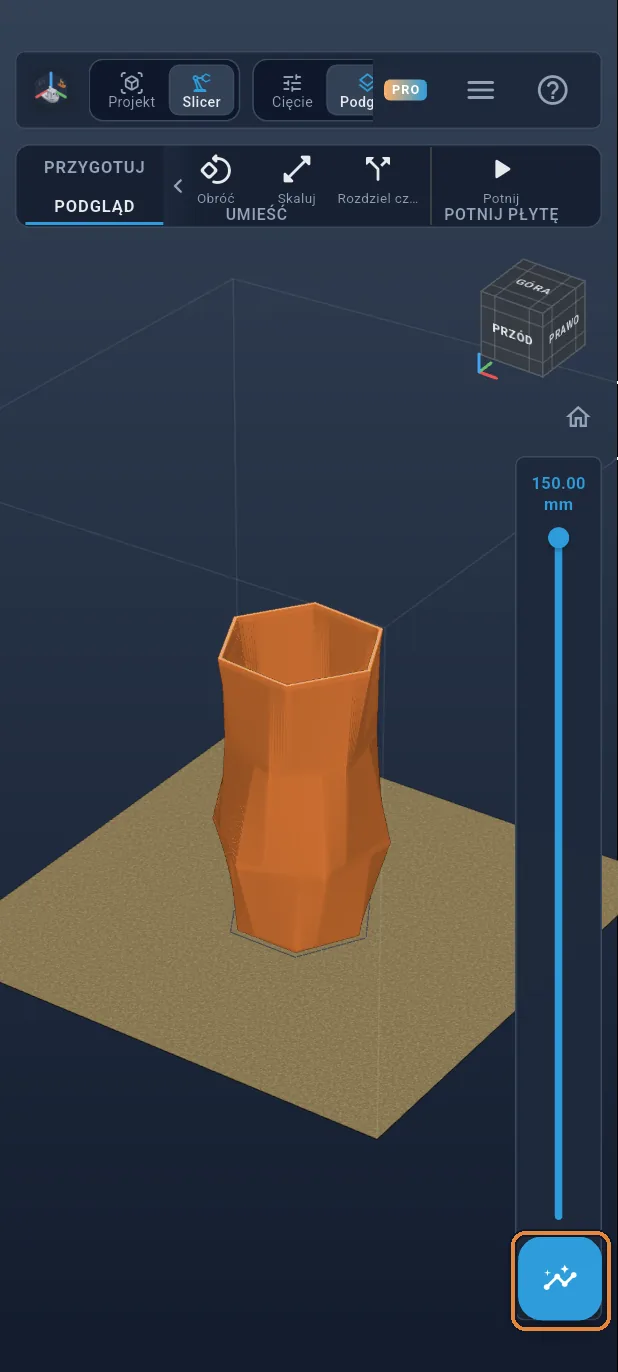
Przesunąć suwak po prawej, aby zobaczyć, jak ścianka rośnie, obracając się. Potem dotknąć przycisku paneli.
Krok 48 / 51
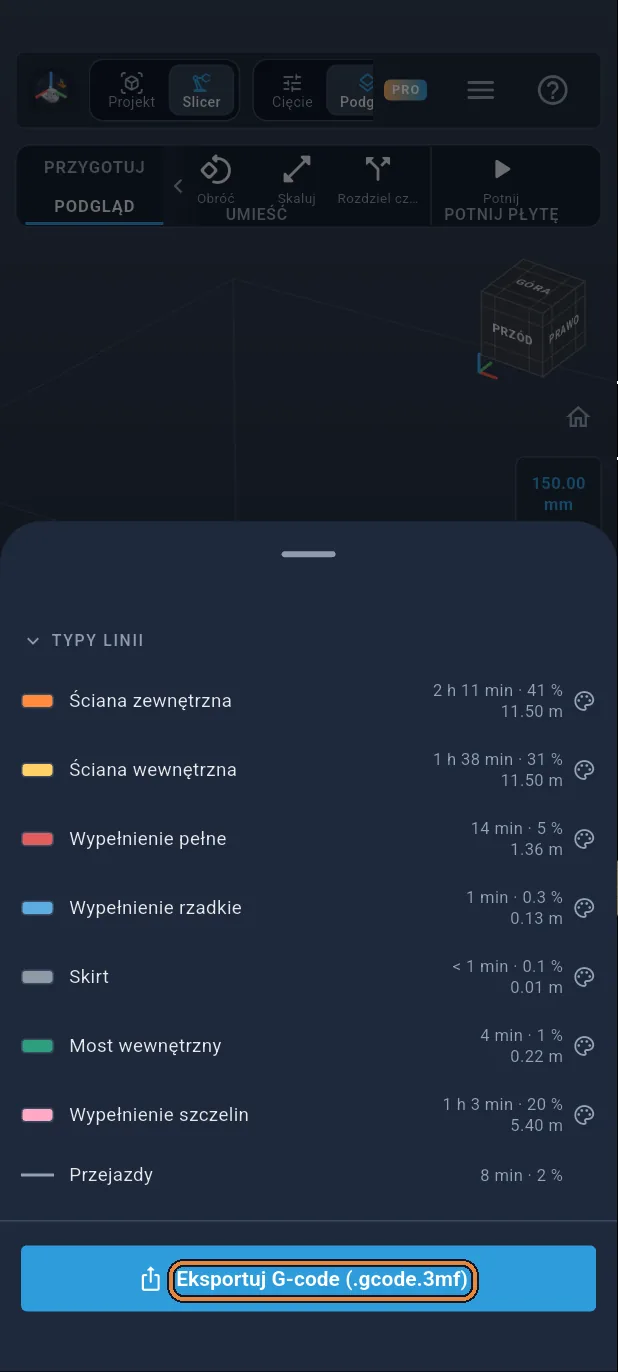
Eksport G-code
Arkusz podaje czas, wagę i długość filamentu. Dotknąć „Eksportuj G-code” (.gcode.3mf dla Bambu Lab).
Krok 49 / 51
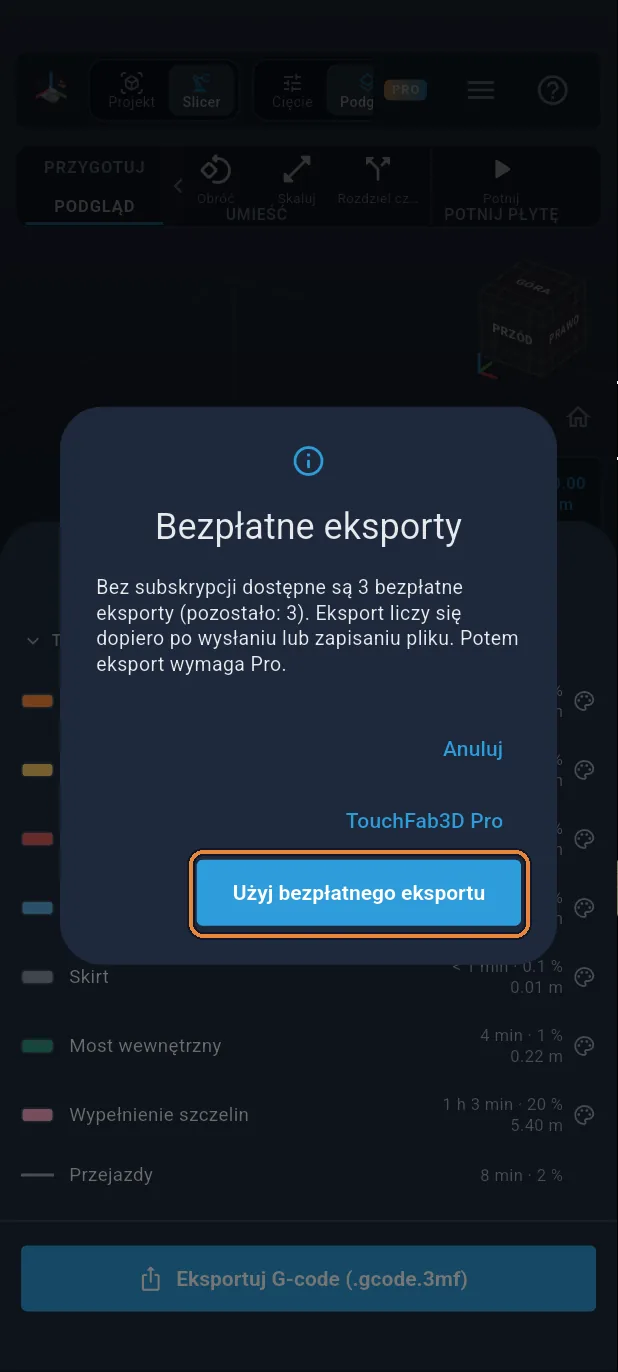
Bezpłatny eksport
Bez subskrypcji trzy eksporty są bezpłatne: dotknąć „Użyj bezpłatnego eksportu”.
Krok 50 / 51
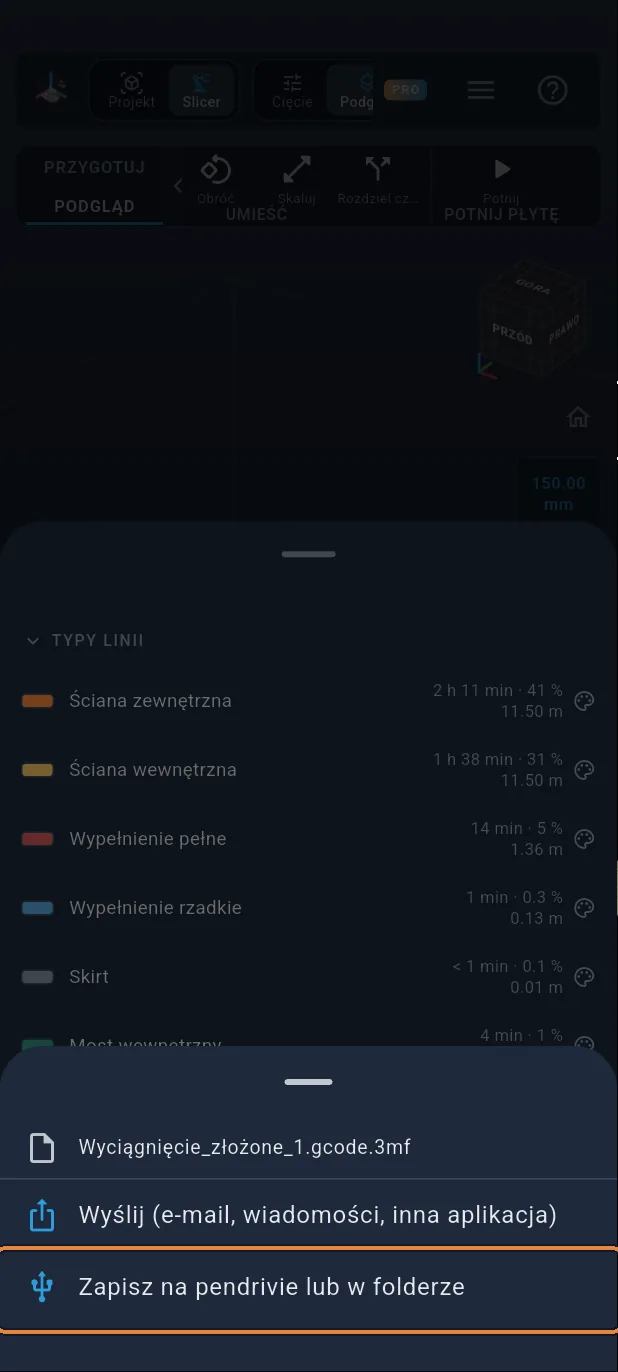
Zapisanie pliku
Dotknąć „Zapisz na pendrivie lub w folderze” i wybrać, gdzie go zapisać, albo „Wyślij”, aby przekazać go innej aplikacji. Zostaje tylko uruchomić druk.
Krok 51 / 51
Brawo!
Wazon jest gotowy do druku: około 5 godz. 20 min i 90 g PLA na Bambu Lab A1. Jest pocięty normalnie, z prawdziwą ścianką 2 mm i pełnym dnem, bez podpór: spiralny tryb wazy w slicerze dałby ściankę z jednej linii. Do suszonych kwiatów nadaje się od razu; do wody należy najpierw sprawdzić, czy jest szczelny.