Samouczek
Domek-zabawka z 15 elementów krok po kroku
Domek o wysokości 27 cm z 15 grubych, zaokrąglonych elementów, który składa się ręcznie, bez narzędzi, śrub i magnesów. Wstawia się go z katalogu, ustawia, czyta kontrole bezpieczeństwa obliczone przez aplikację, a potem tnie jeden stół i składa. W aplikacji zajmuje to około kwadransa; sam druk trwa kilka dni.
Czego można się nauczyć
- Wstawić komponent z katalogu i wybrać ustawienie wstępne.
- Ustawić część parametryczną palcem.
- Przeczytać kontrole bezpieczeństwa i ostrzeżenia.
- Przejść od podglądu złożonego domku do zestawu, stół po stole.
- Pociąć model i wyeksportować G-code.
Wszystkie kroki są wypisane poniżej.
Krok 1 / 24
Otwarcie TouchFab3D
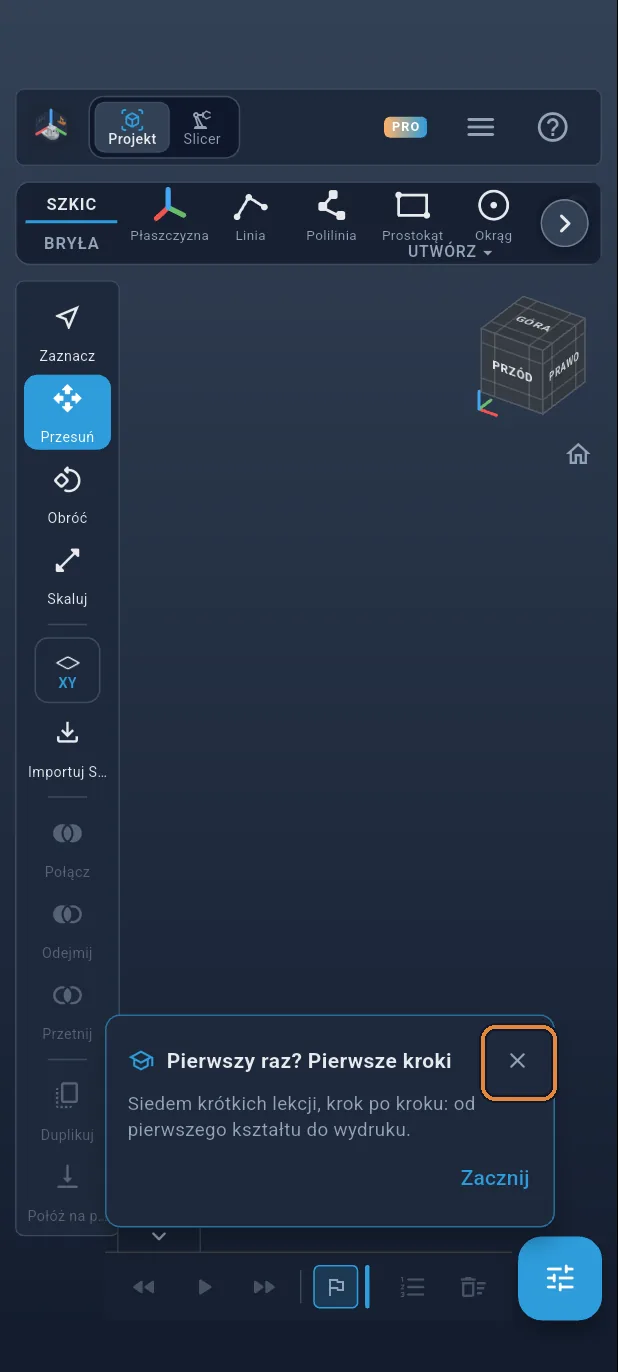
Otworzyć aplikację. Pojawi się karta „Pierwszy raz? Pierwsze kroki”: zamknąć ją krzyżykiem.
Krok 2 / 24
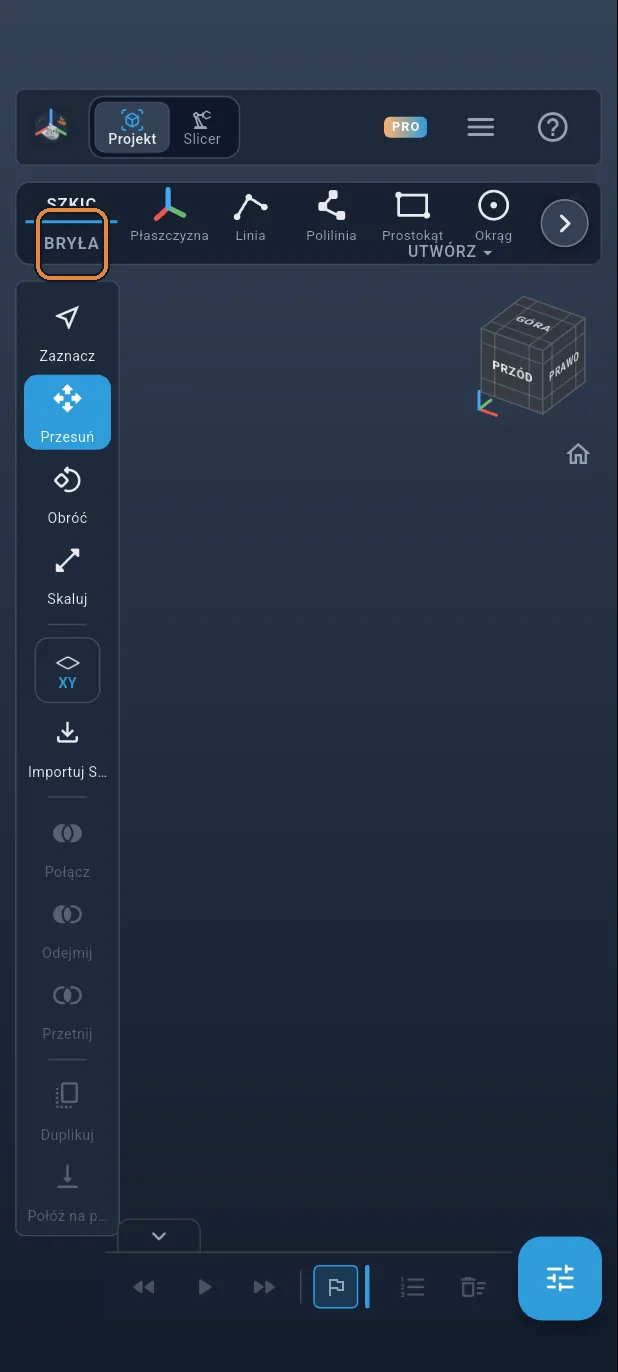
Karta BRYŁA
Dotknąć karty „BRYŁA” po lewej stronie wstążki.
Krok 3 / 24
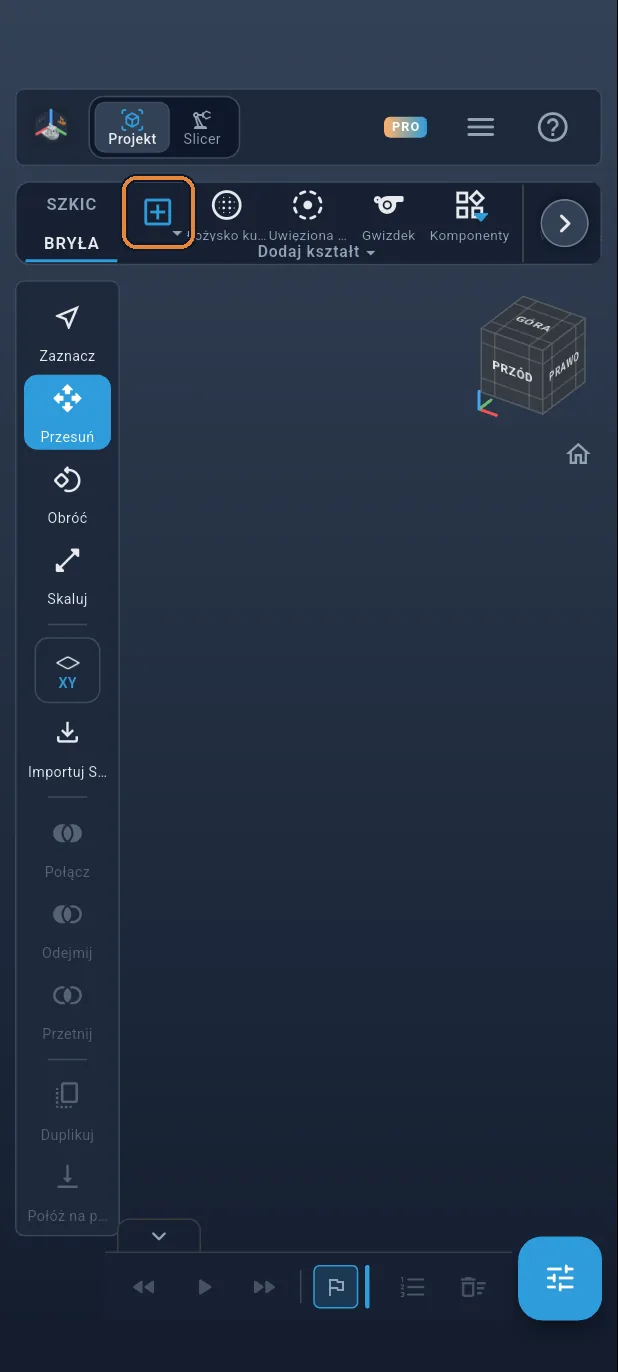
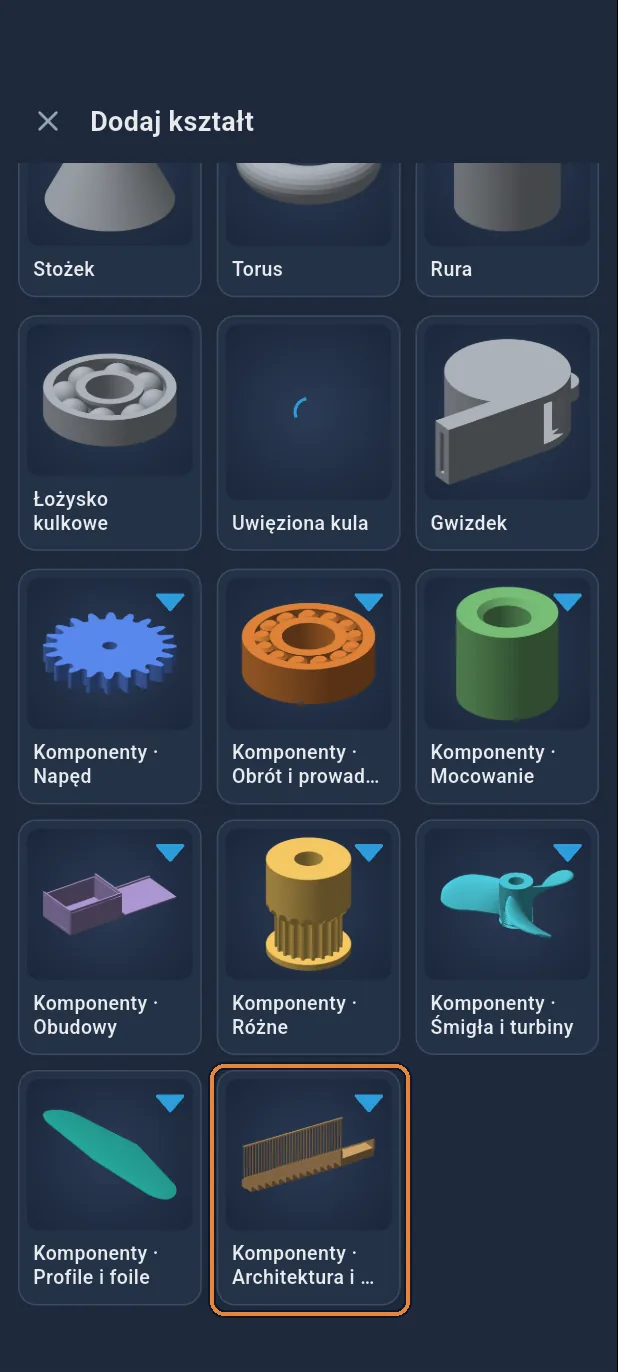
Dodaj kształt
Dotknąć „+” („Dodaj kształt”) na początku wstążki: otwiera się lista kształtów i rodzin komponentów.
Krok 4 / 24
Architektura i makiety
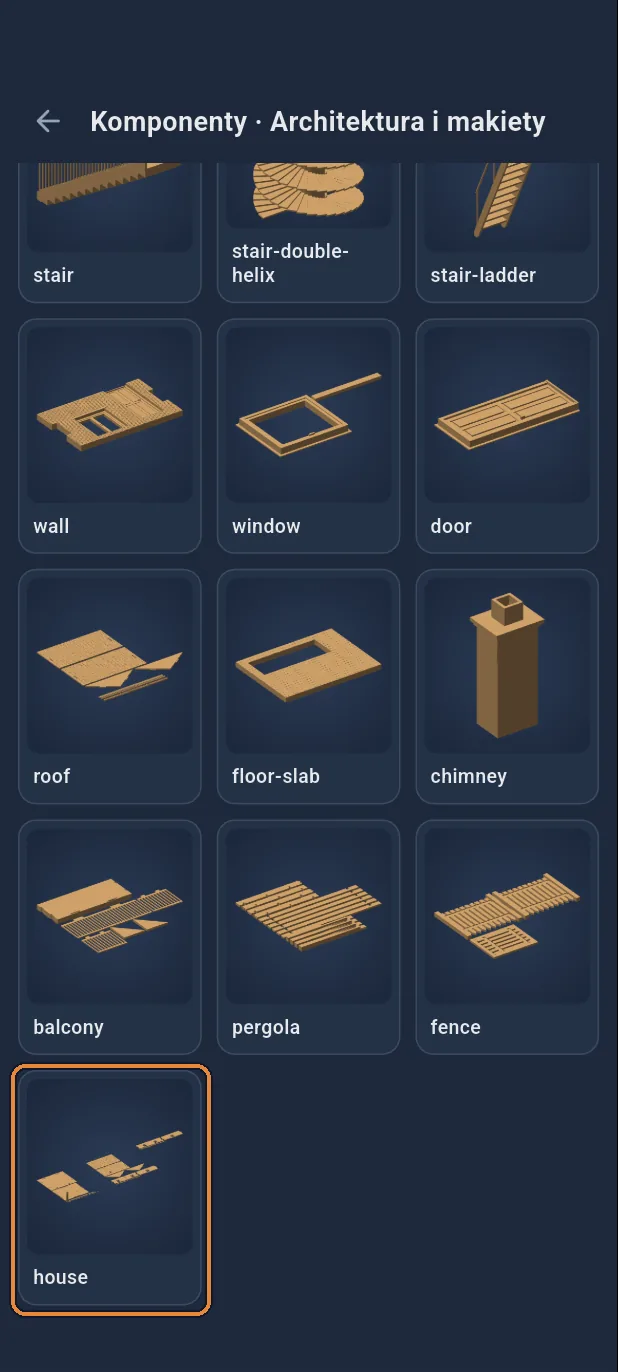
Przewinąć w dół do „Komponenty · Architektura i makiety” i dotknąć: schody, ściany, dachy… i kompletny dom.
Krok 5 / 24
Kompletny dom
Dotknąć „Kompletny dom”: dom zostaje ustawiony na stole, a jego ustawienia się otwierają.
Krok 6 / 24
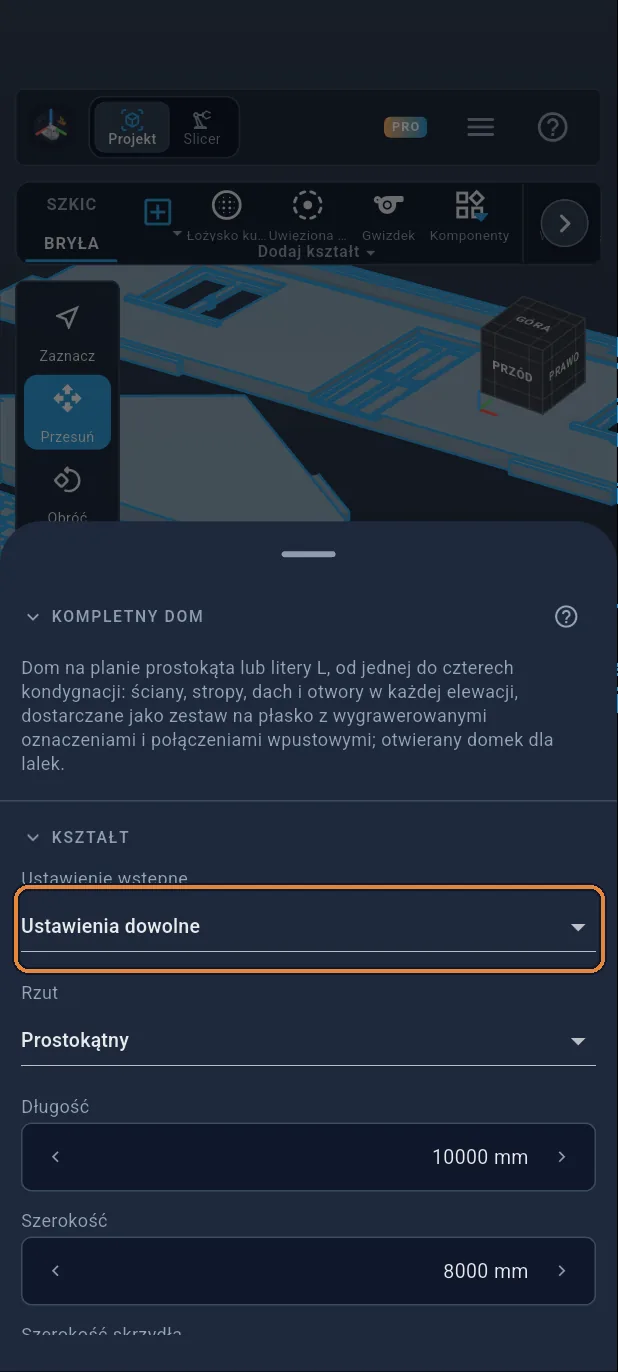
Wybór ustawienia wstępnego
Dotknąć listy „Ustawienie wstępne” na samej górze ustawień.
Krok 7 / 24
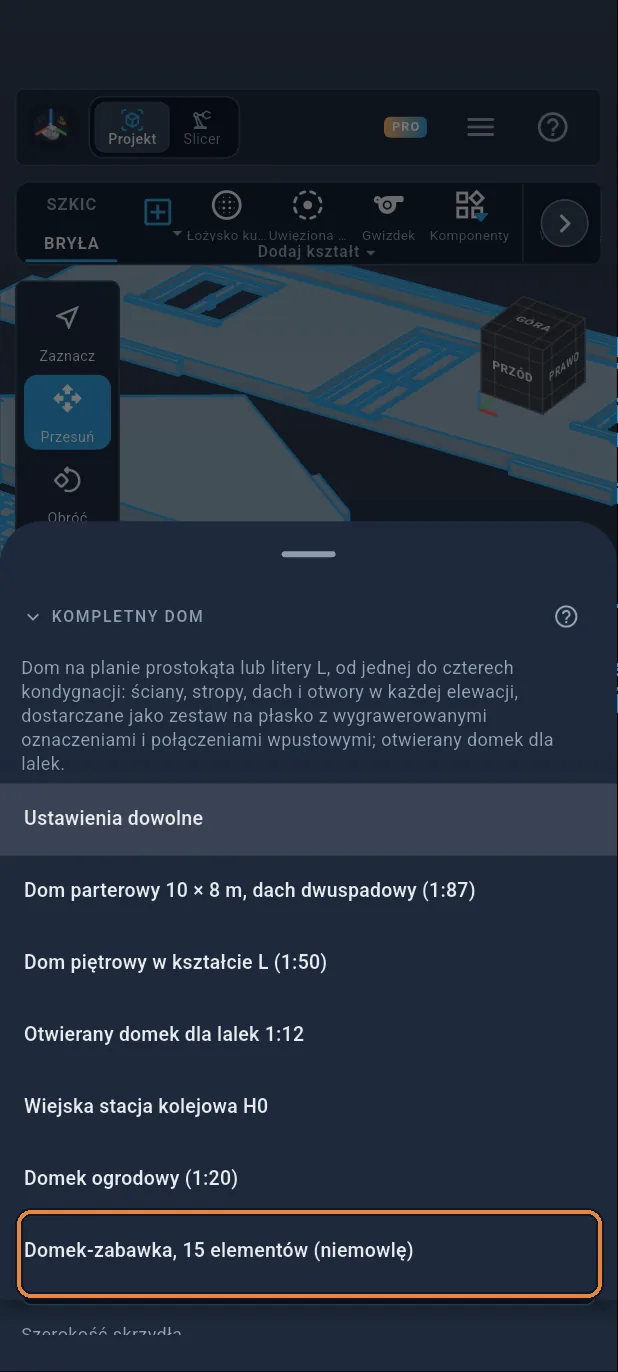
Domek-zabawka, 15 elementów (niemowlę)
Wybrać „Domek-zabawka, 15 elementów (niemowlę)”. Makieta staje się zabawką w naturalnej wielkości: 15 elementów o grubości 14 mm, zaokrąglonych ze wszystkich stron.
Krok 8 / 24
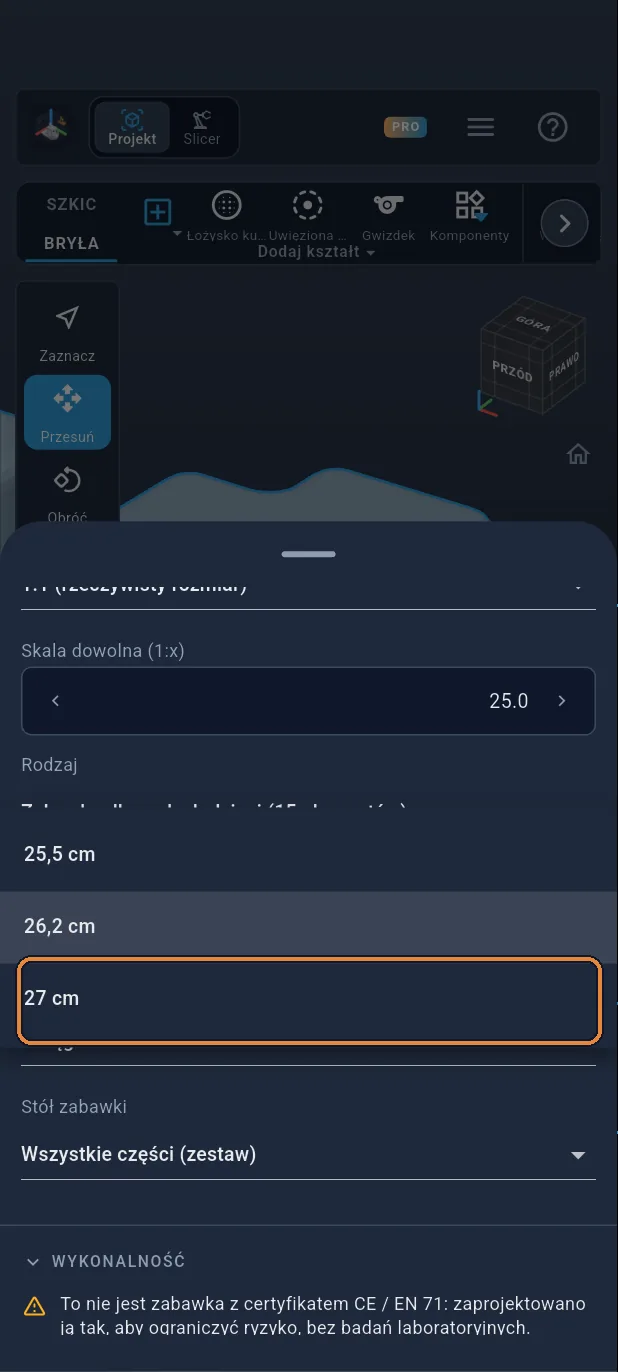
Rozmiar
Dotknąć „Rozmiar zabawki”, potem „27 cm” ①. Grubości, luzy i zaokrąglenia się nie zmieniają.
Krok 9 / 24
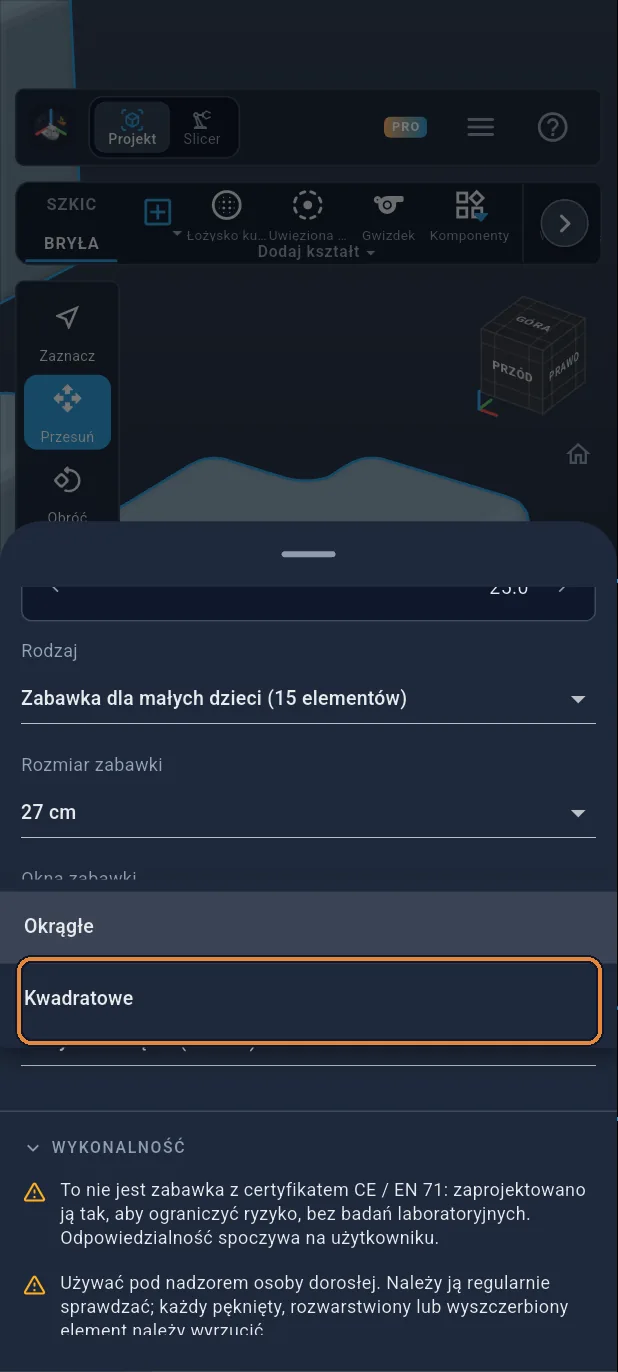
Okna
Dotknąć „Okna zabawki”, potem „Kwadratowe” ①.
Krok 10 / 24
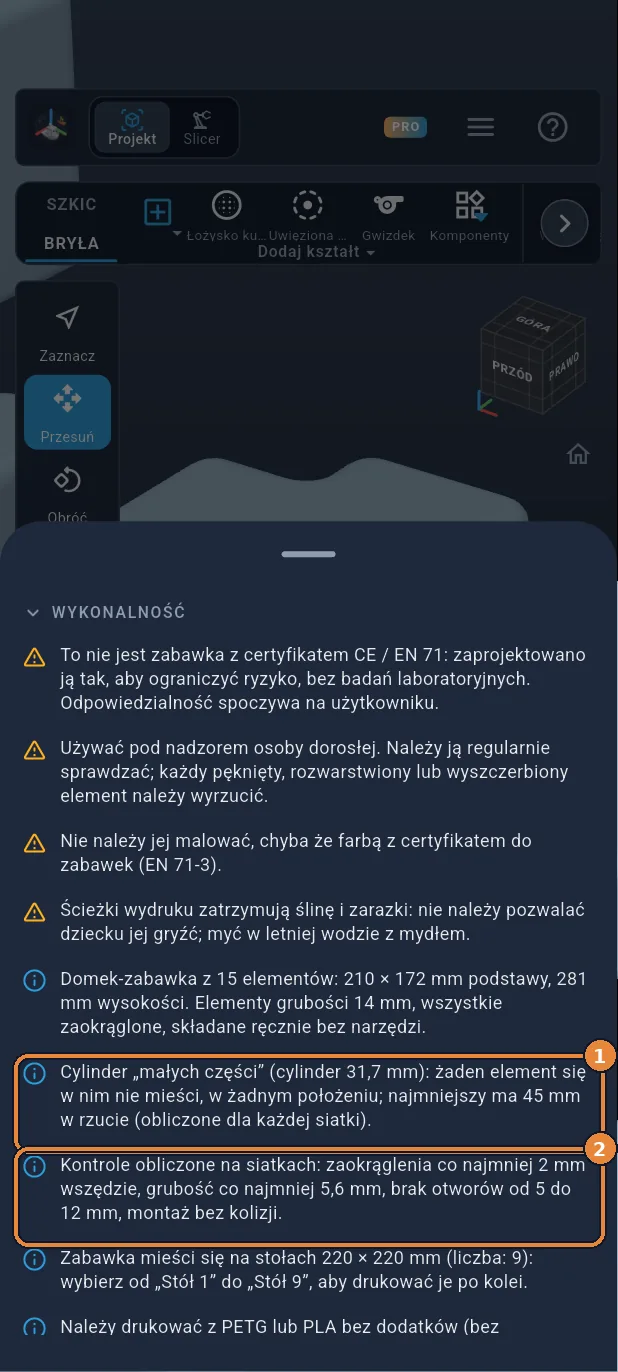
Kontrole bezpieczeństwa
Przewinąć w dół do wyników. Aplikacja obliczyła na siatce każdego elementu, że żaden nie mieści się w sprawdzianie „małych części” ① i że zaokrąglenia, grubości i otwory są zgodne z zasadami ②.
Krok 11 / 24
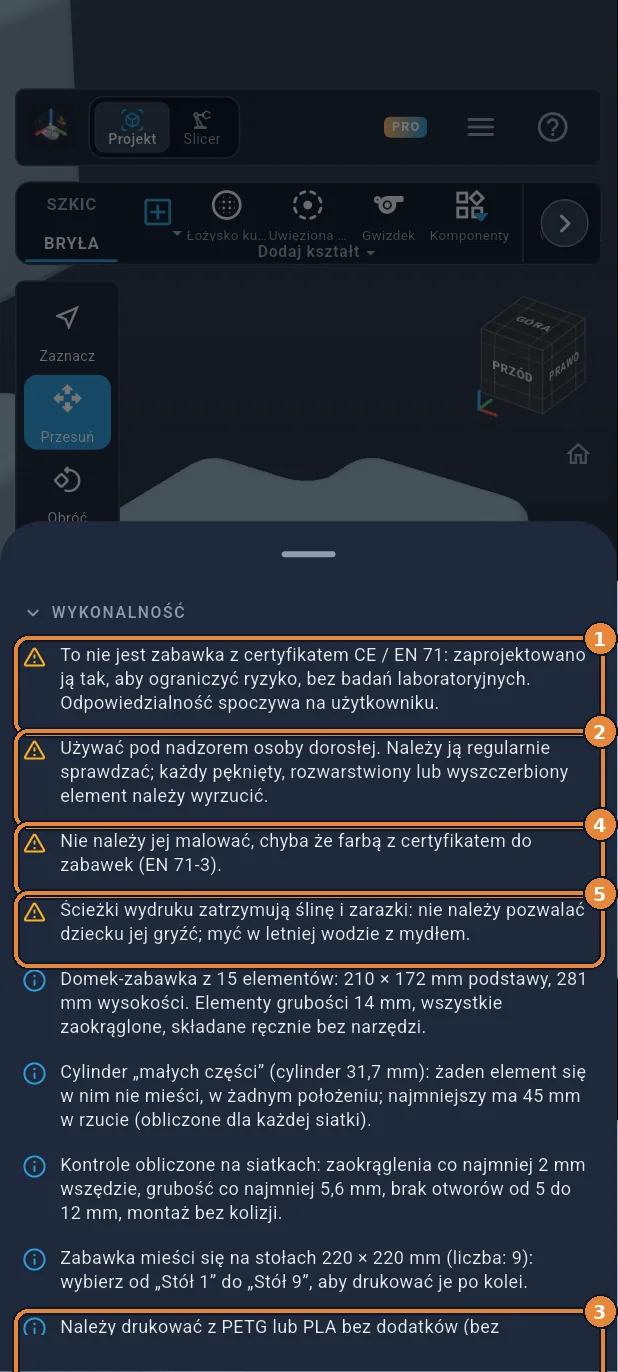
Ostrzeżenia
Przeczytać je: to nie jest zabawka z certyfikatem CE / EN 71 ①, zabawa odbywa się pod nadzorem osoby dorosłej ②, druk z PETG lub PLA bez dodatków ③, bez malowania ④ i bez gryzienia ⑤.
Krok 12 / 24
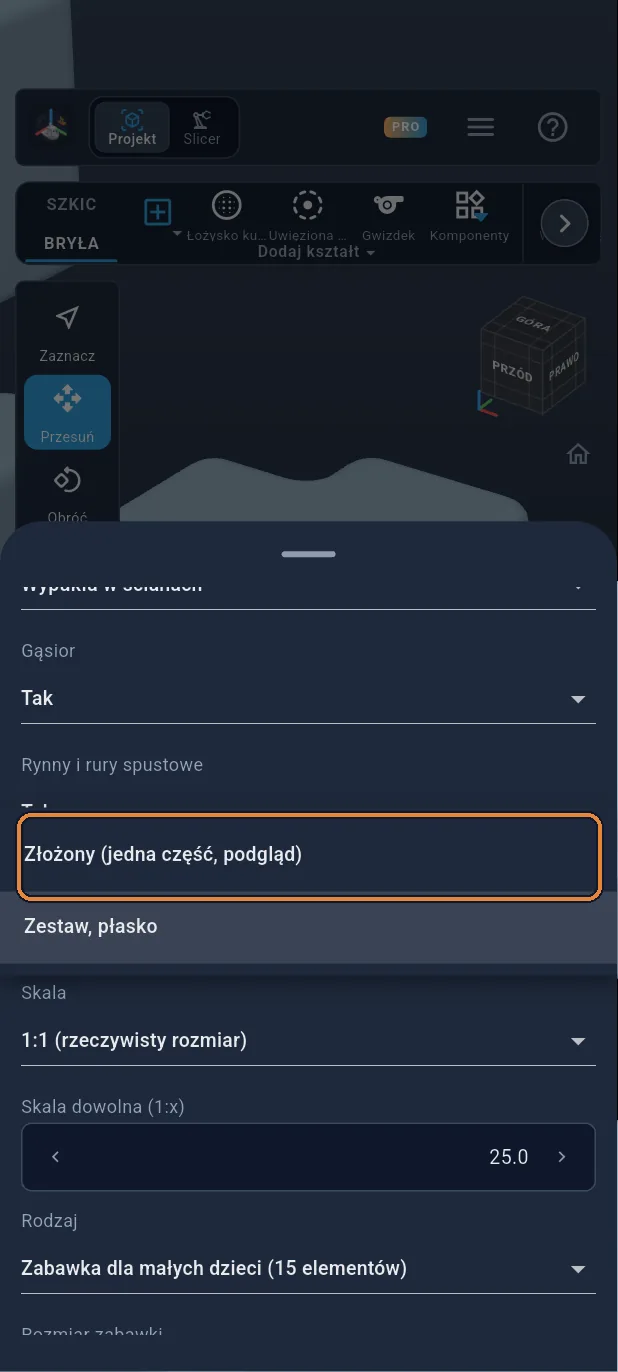
Podgląd złożonego domku
Dotknąć „Wydruk”, potem „Złożony” ①, aby zobaczyć złożony domek.
Krok 13 / 24
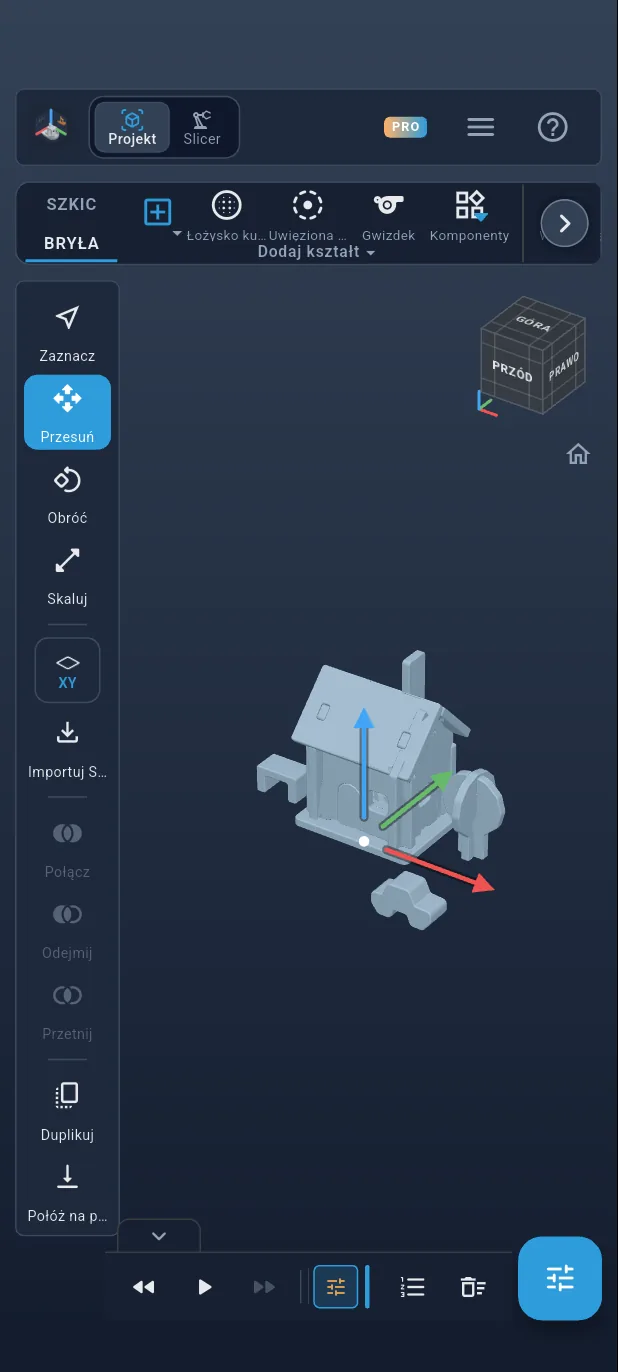
Złożony domek
Ściany skrzyżowane w narożnikach, czopy w podstawie, strych, dach, komin, drzwi, a obok drzewo, stół, łóżko i samochód. Żaden element nie wnika w inny: aplikacja to sprawdziła.
Krok 14 / 24
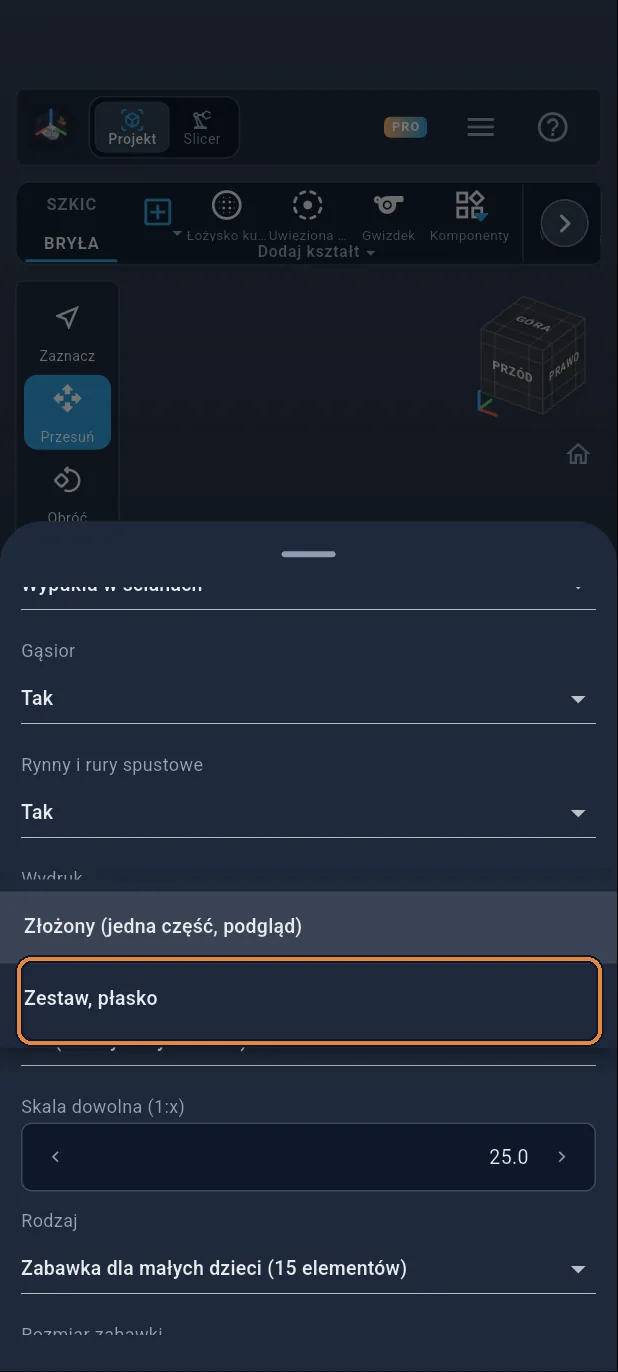
Powrót do zestawu
Ponownie otworzyć ustawienia, dotknąć „Wydruk”, potem „Zestaw, płasko” ①: każdy element drukuje się na płasko, bez podpór.
Krok 15 / 24
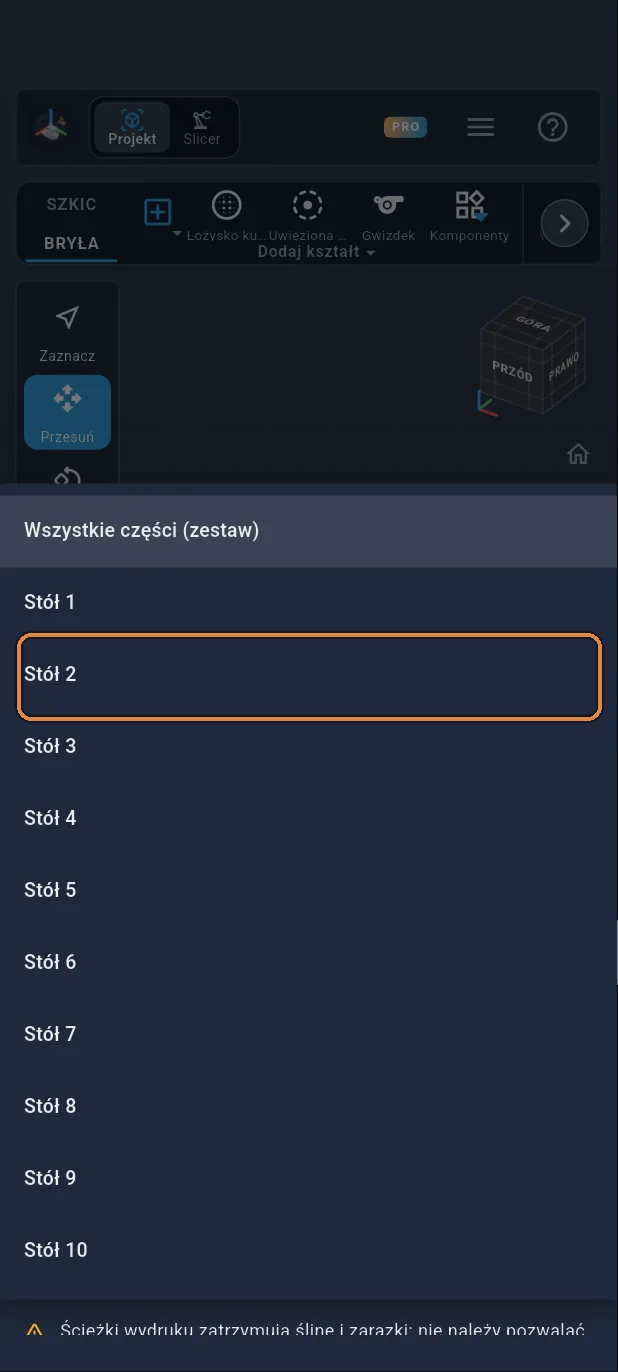
Jeden stół naraz
Zestaw mieści się na kilku stołach 220 × 220 mm. Dotknąć „Stół zabawki” i wybrać stół ①: tutaj ten z drzwiami.
Krok 16 / 24
Wybrany stół
Elementy tego stołu są ułożone na płasko. Pozostałe stoły drukuje się w ten sam sposób.
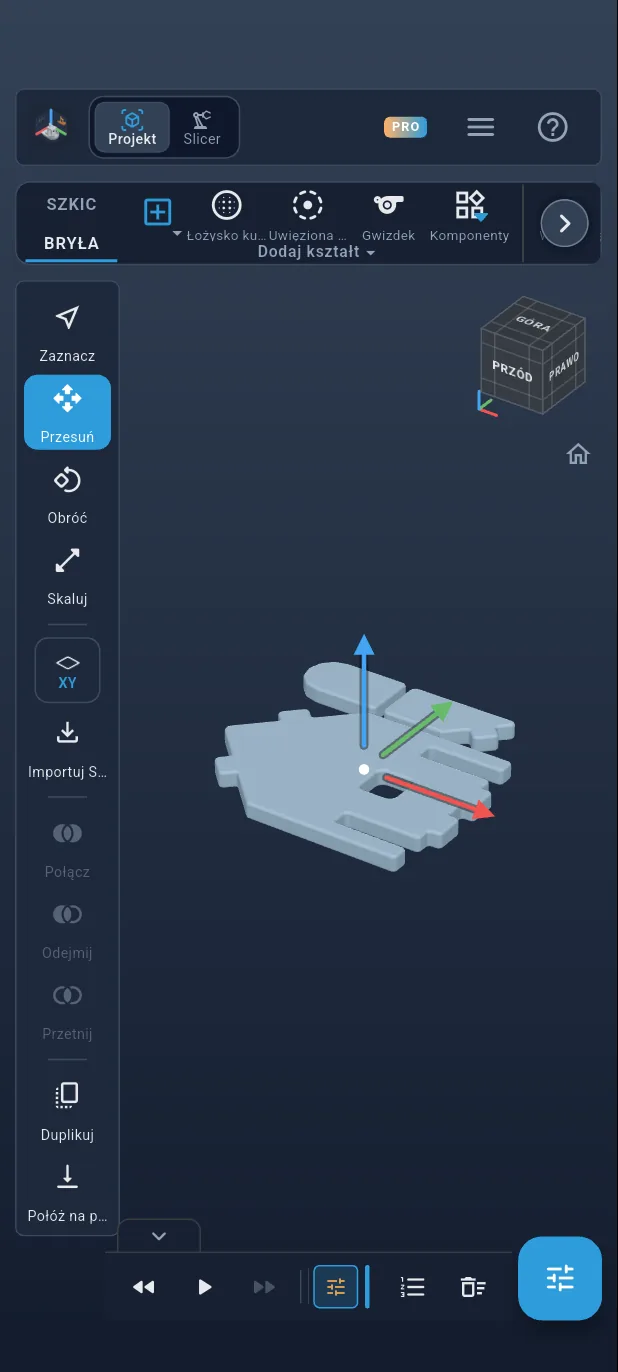
Krok 17 / 24
Przejście do Slicera
Dotknąć „Slicer” na samej górze, aby przejść do cięcia.
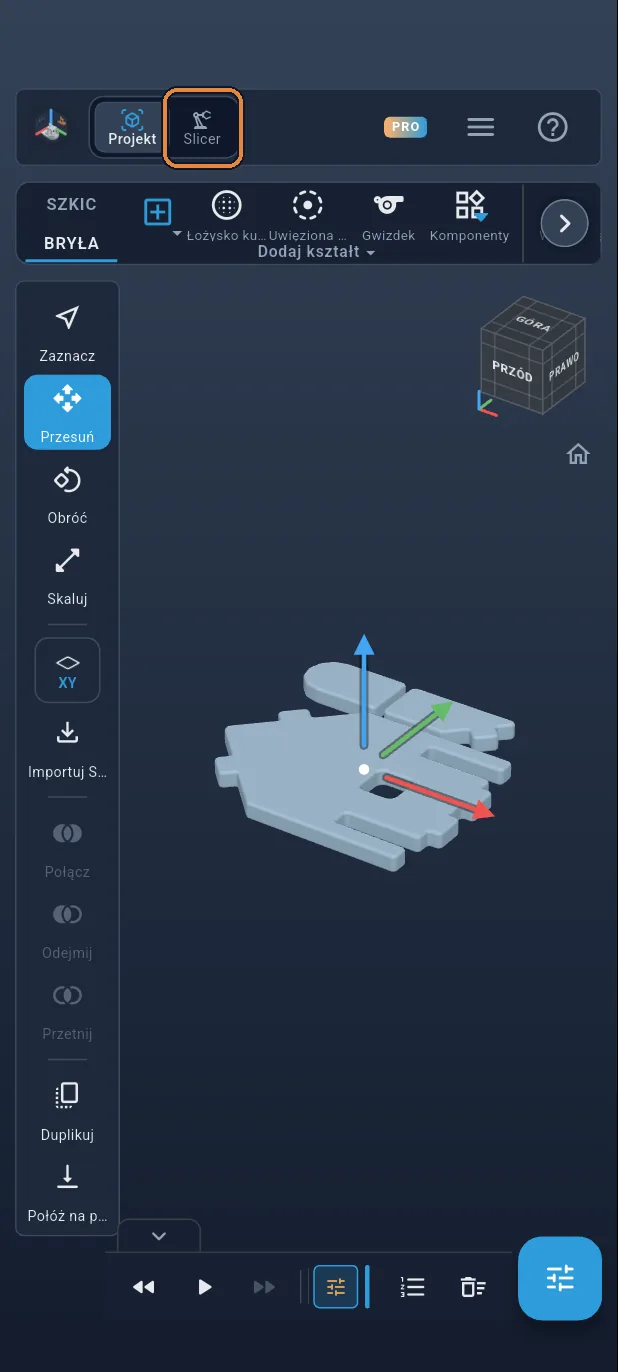
Krok 18 / 24
Wybór drukarki
Dotknąć przycisku paneli, potem drukarki, i wybrać swoją: tutaj Bambu Lab A1 ①. Użyć PETG lub PLA bez dodatków, z wypełnieniem co najmniej 30% i 4 ściankami.
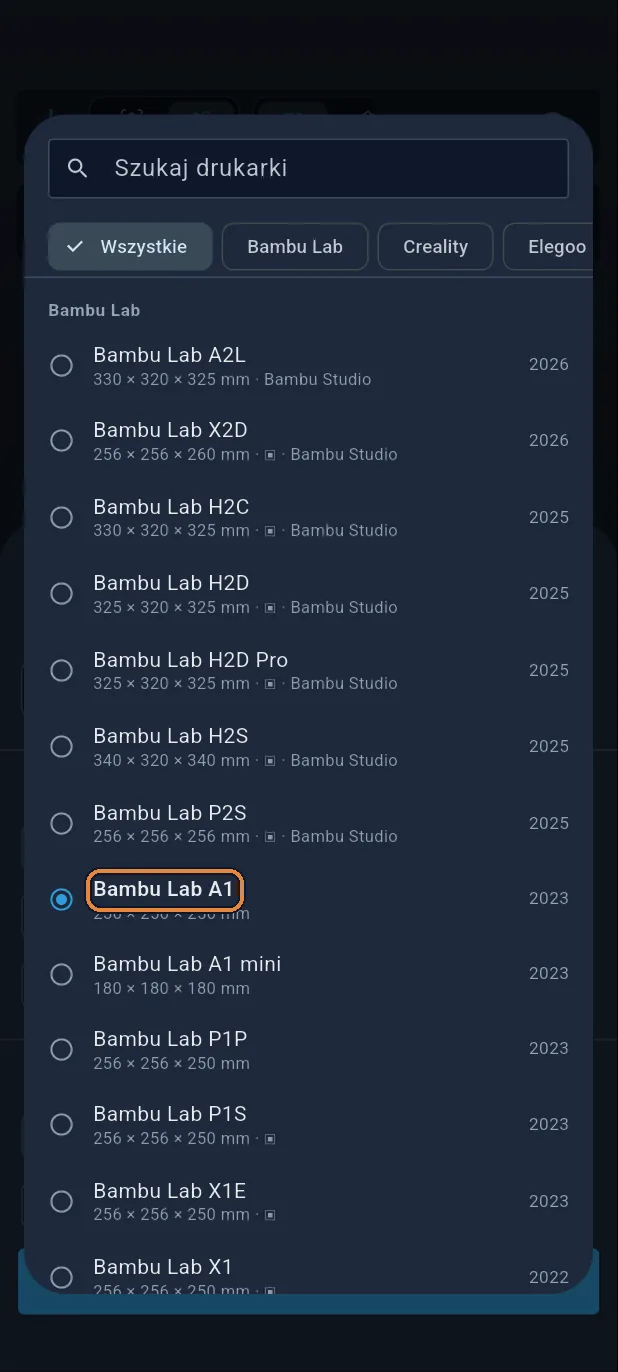
Krok 19 / 24
Cięcie
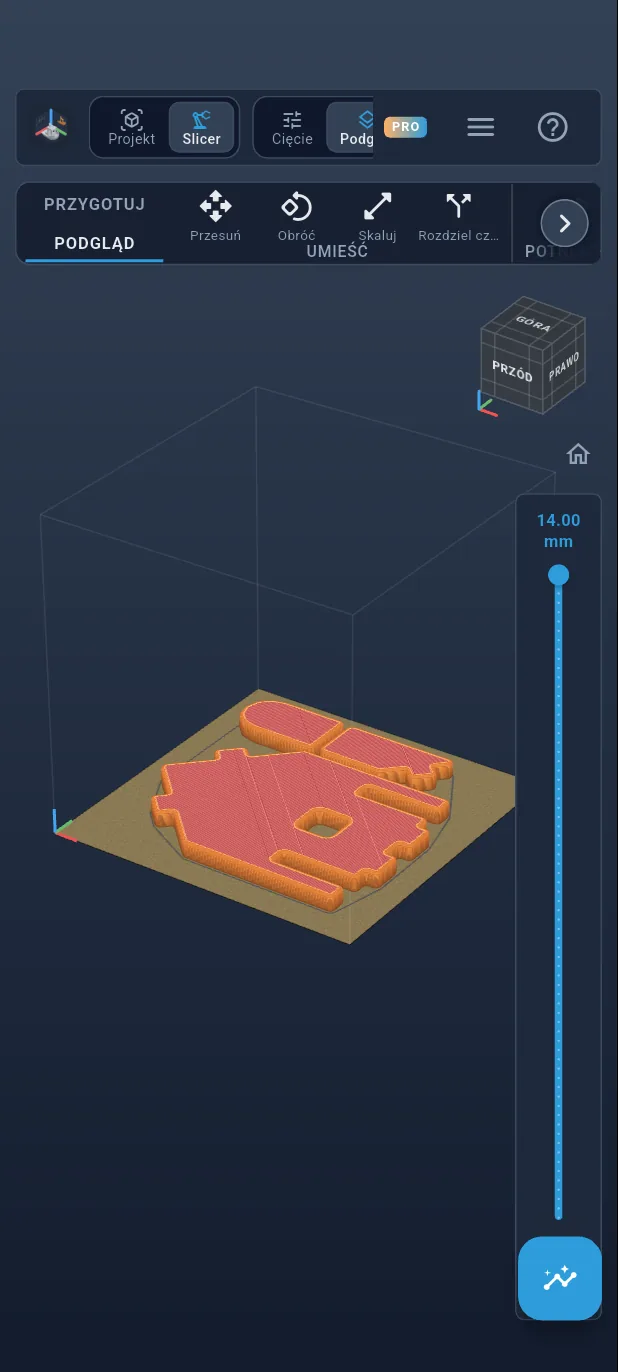
Dotknąć dużego przycisku „Potnij”: stół zostaje pocięty na warstwy 0,2 mm, a potem wyświetla się podgląd.
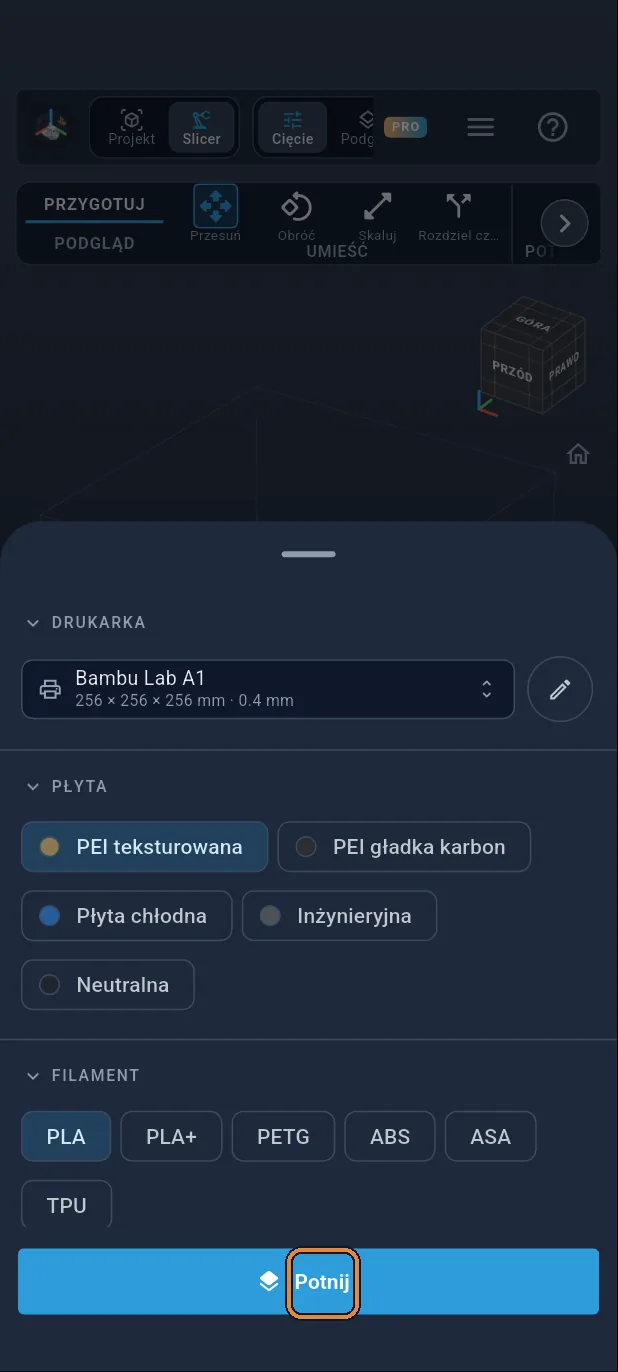
Krok 20 / 24
Eksport G-code
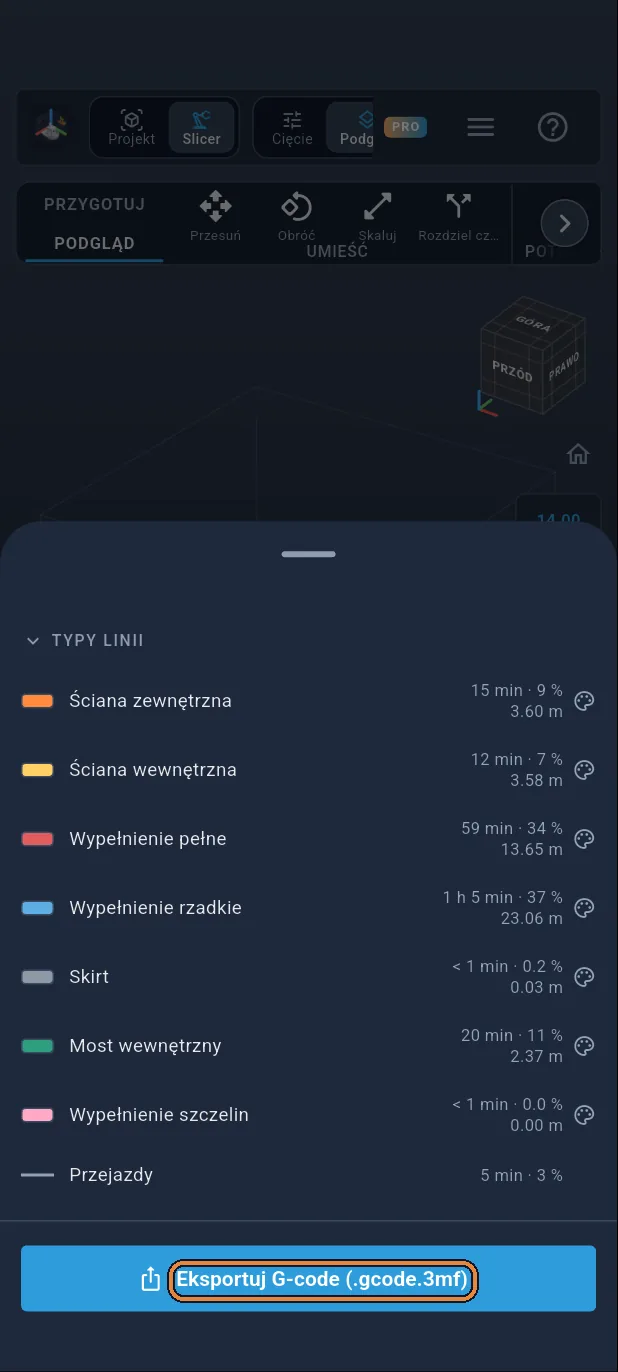
Ponownie otworzyć panele i dotknąć „Eksportuj G-code” ①.
Krok 21 / 24
Znowu ostrzeżenia
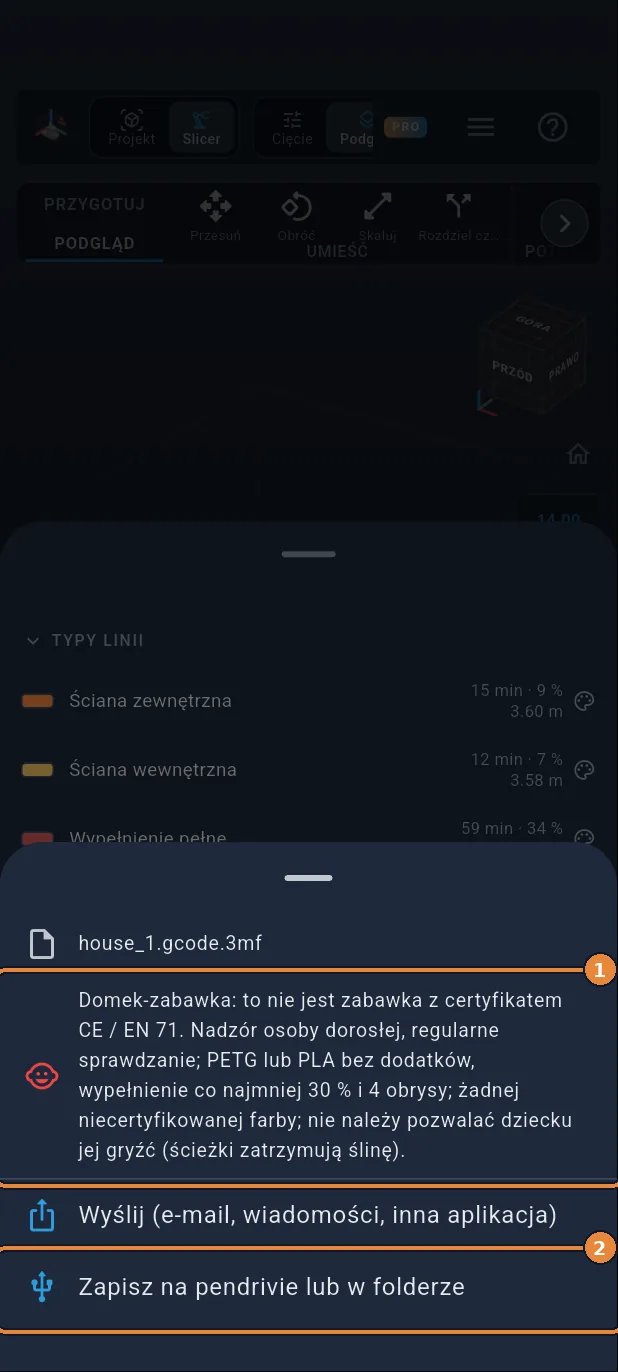
Przy eksporcie aplikacja przypomina ostrzeżenia dotyczące zabawki ①. Dotknąć „Zapisz na pendrivie lub w folderze” ②.
Krok 22 / 24
Składanie: podstawa i ściany
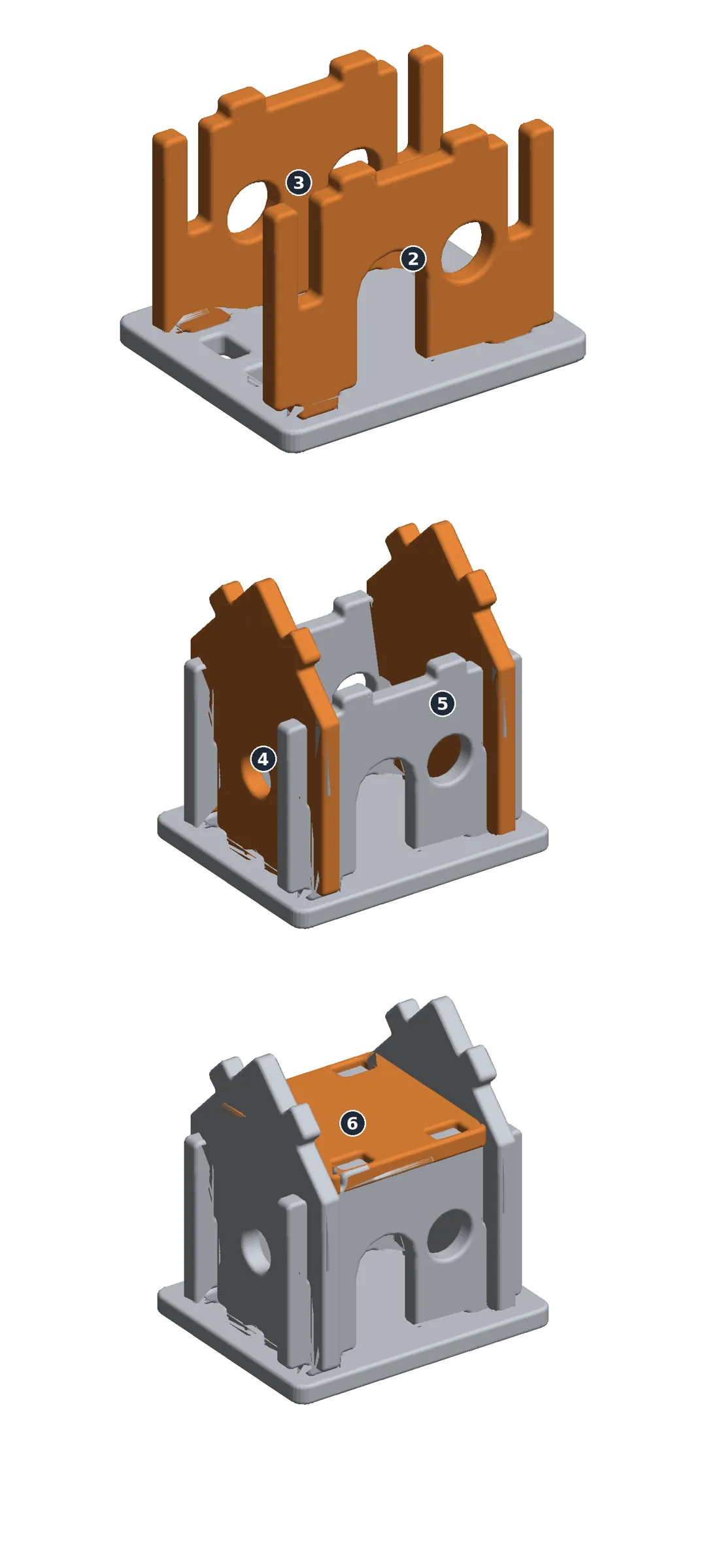
Podstawa 1 na płasko. Fasada 2 i ściana tylna 3: ich czopy w gniazda podstawy. Szczyty 4 i 5 opuszczać prosto w dół: ich szczeliny wchodzą w szczeliny fasady i ściany tylnej.
Krok 23 / 24
Składanie: dach i reszta
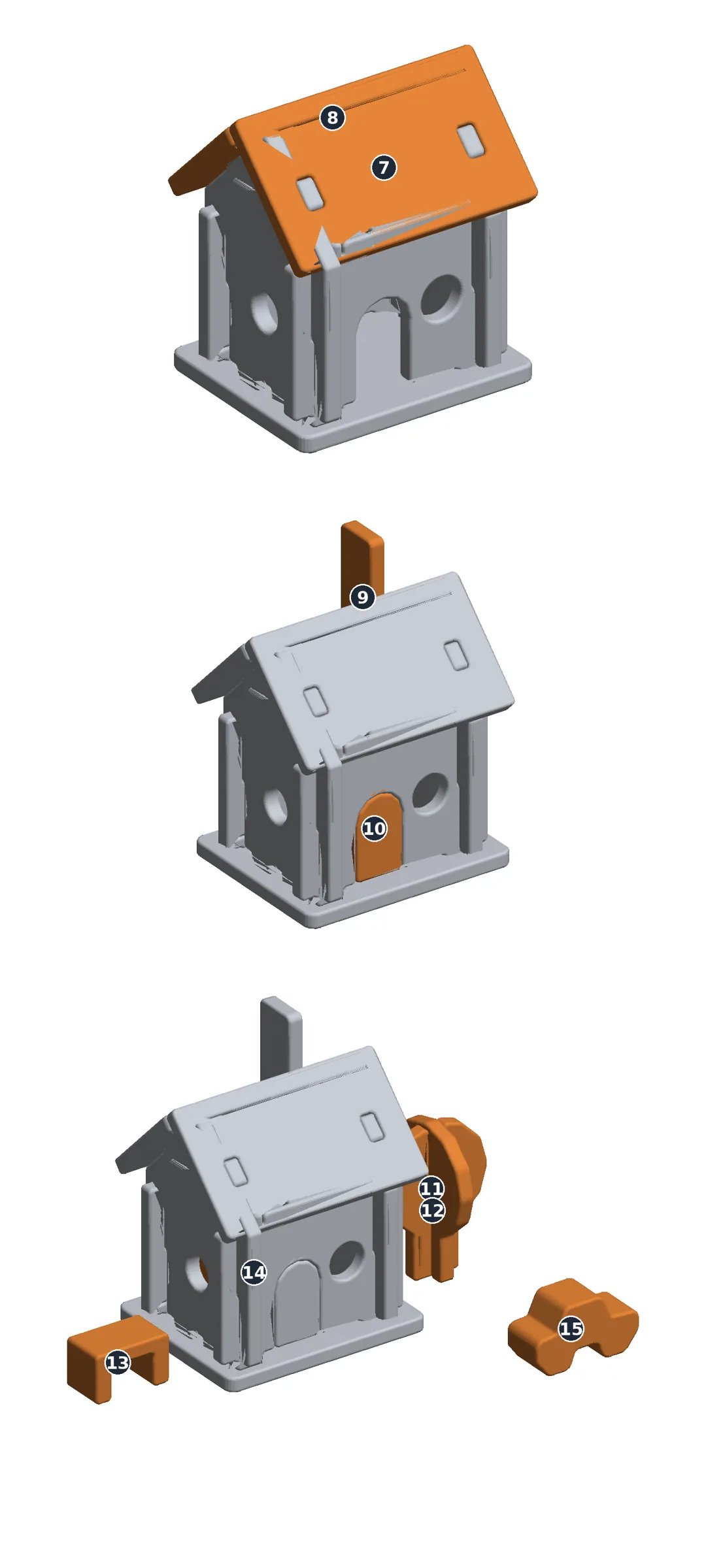
Podłoga strychu 6 na czopy u góry ścian. Tylna połać 8, potem przednia połać 7, na czopy szczytów. Komin 9 w jego połać, drzwi 10 w łuk. Drzewo 11 i 12 skrzyżowane; stół, łóżko i samochód postawione. Rozkładanie: w odwrotnej kolejności.
Krok 24 / 24
Brawo!
Domek-zabawka jest gotowy do druku, stół po stole. Zanim trafi do dziecka: to nie jest zabawka z certyfikatem CE / EN 71; została zaprojektowana tak, aby ograniczać ryzyko, nie jest „bezpieczna”. Zabawa pod nadzorem osoby dorosłej, regularne sprawdzanie (wyrzucić każdy pęknięty element), PETG lub PLA bez dodatków, wypełnienie co najmniej 30% i 4 ścianki, żadnej niecertyfikowanej farby; prążki wydruku zatrzymują ślinę: nie pozwalać dziecku jej gryźć.