Samouczek
Pudełko z pokrywą, która się zamyka
Pudełko o dokładnych wymiarach wewnętrznych i pokrywa, która się zatrzaskuje, drukowane razem bez podpór. Pojawia się na stole od kroku czwartego; w aplikacji zajmie to około pięciu minut.
Czego można się nauczyć
- Wstawić gotową część z katalogu.
- Wpisać jej wymiary: co ma się zmieścić w pudełku.
- Wybrać pokrywę zatrzaskową z właściwym luzem.
- Pociąć model i wyeksportować G-code.
Wszystkie kroki są wypisane poniżej.
Krok 1 / 15
Otwarcie TouchFab3D
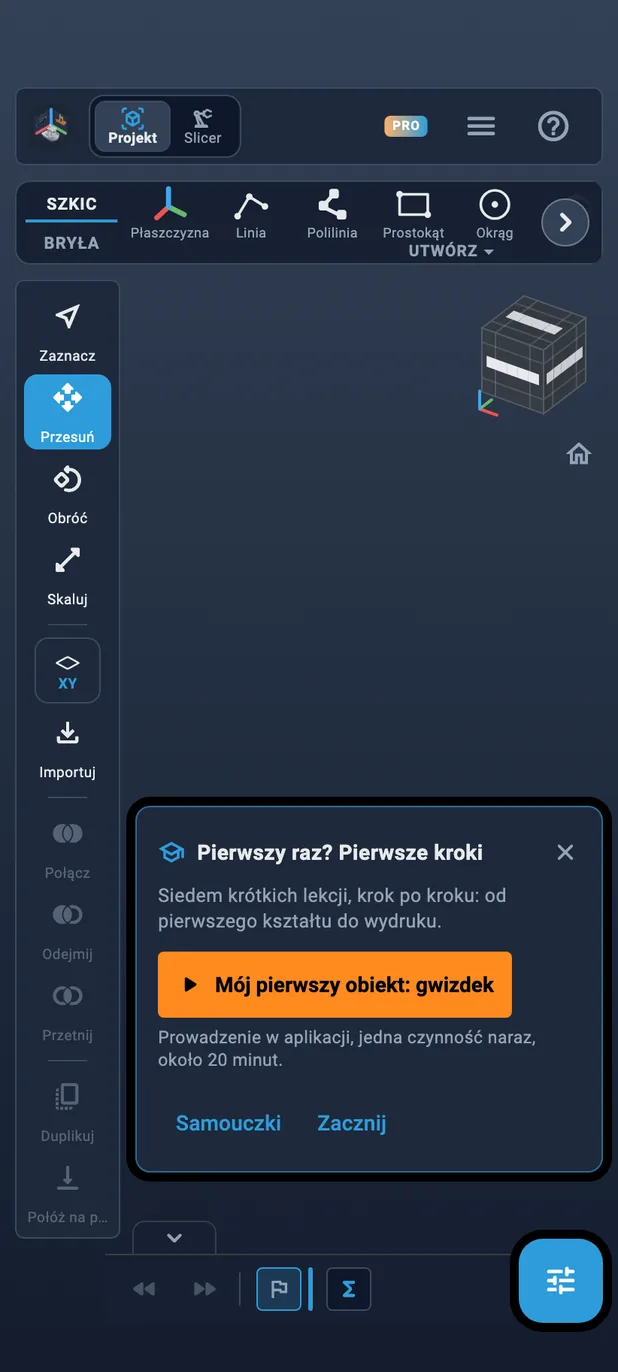
Otworzyć aplikację. Pojawi się karta „Pierwszy raz? Pierwsze kroki”: zamknąć ją krzyżykiem.
Krok 2 / 15
Karta BRYŁA
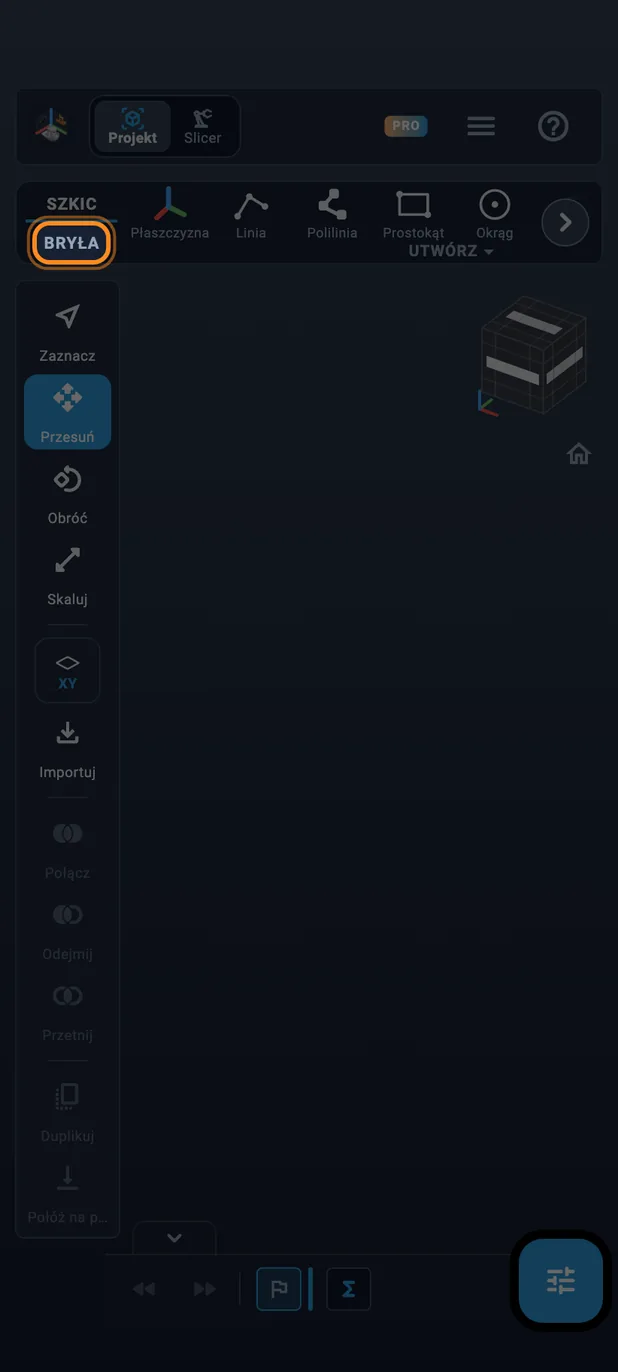
Dotknąć karty „BRYŁA” po lewej stronie wstążki.
Krok 3 / 15
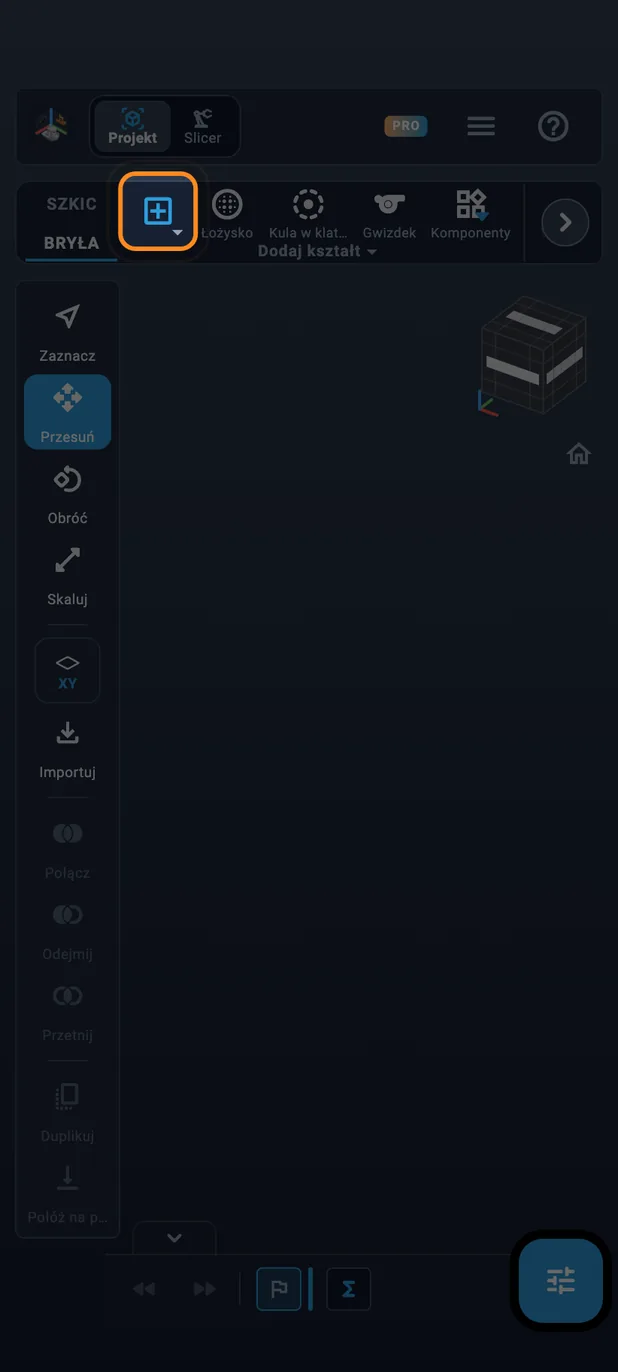
Dodaj kształt
Dotknąć „+” („Dodaj kształt”) na początku wstążki: otwiera się lista kształtów i rodzin komponentów.
Krok 4 / 15
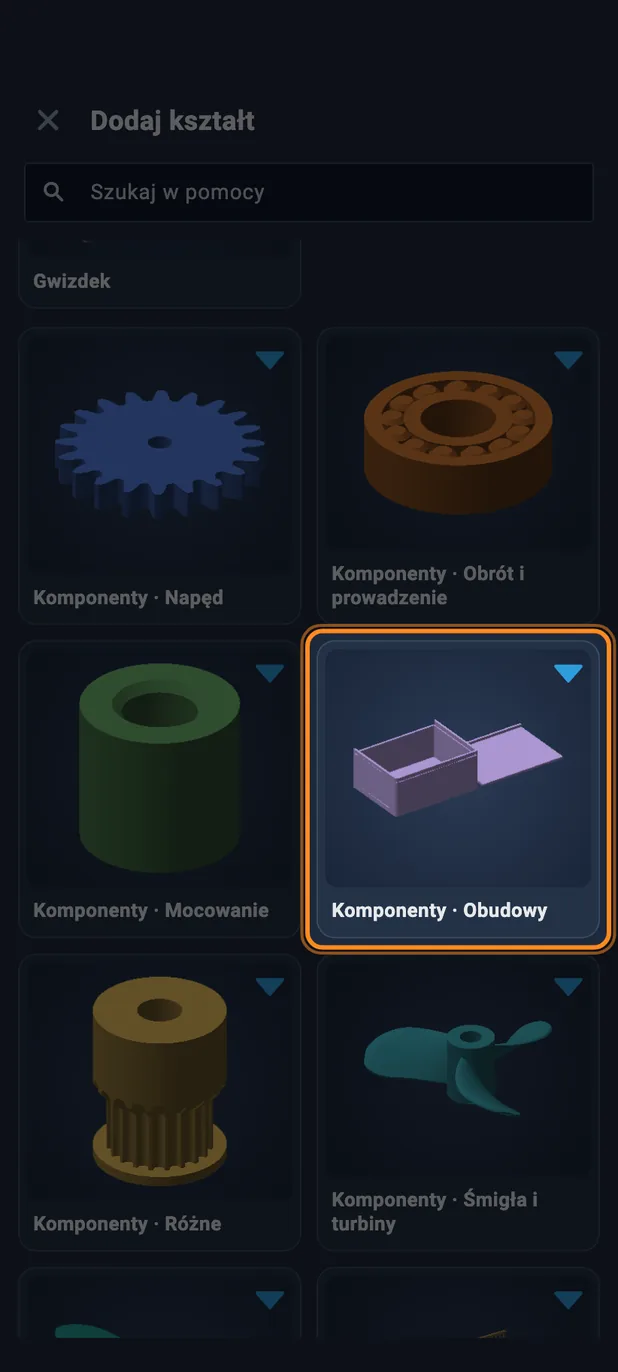
Obudowy
Przewinąć w dół do „Komponenty · Obudowy” i dotknąć.
Krok 5 / 15
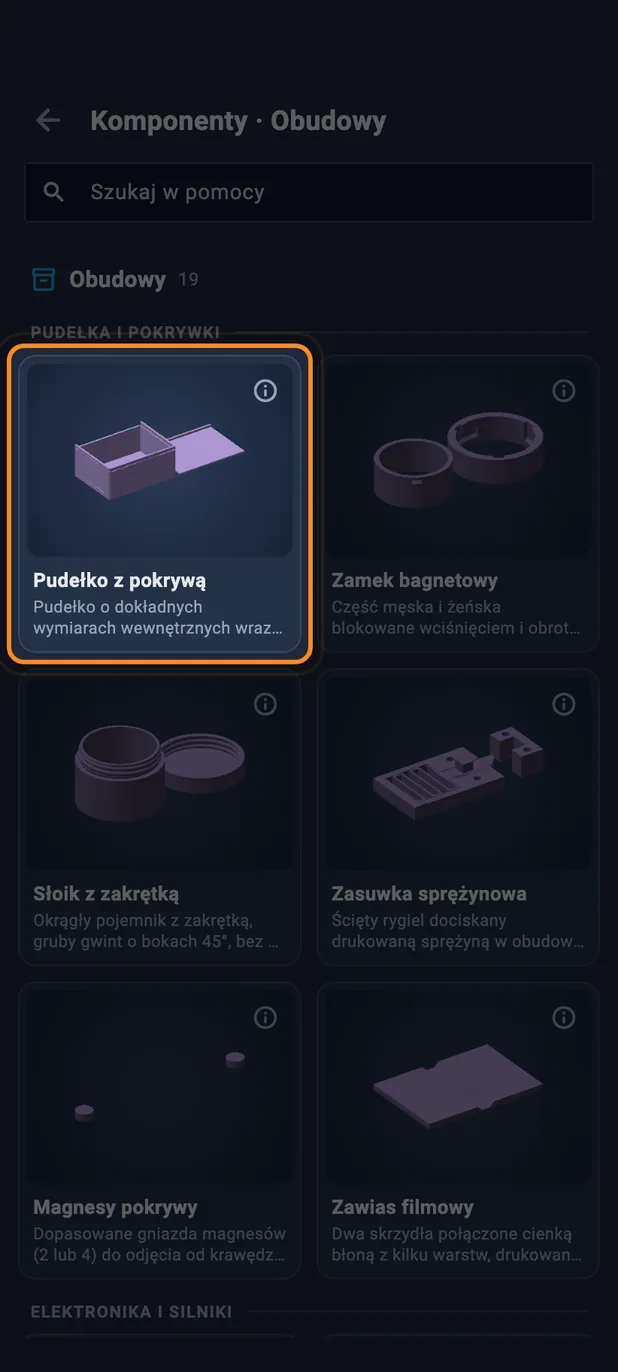
Pudełko z pokrywą
Dotknij Pudełko z pokrywą: pudełko i pokrywa układają się obok siebie na stole. Twój pierwszy obiekt już jest.
Krok 6 / 15
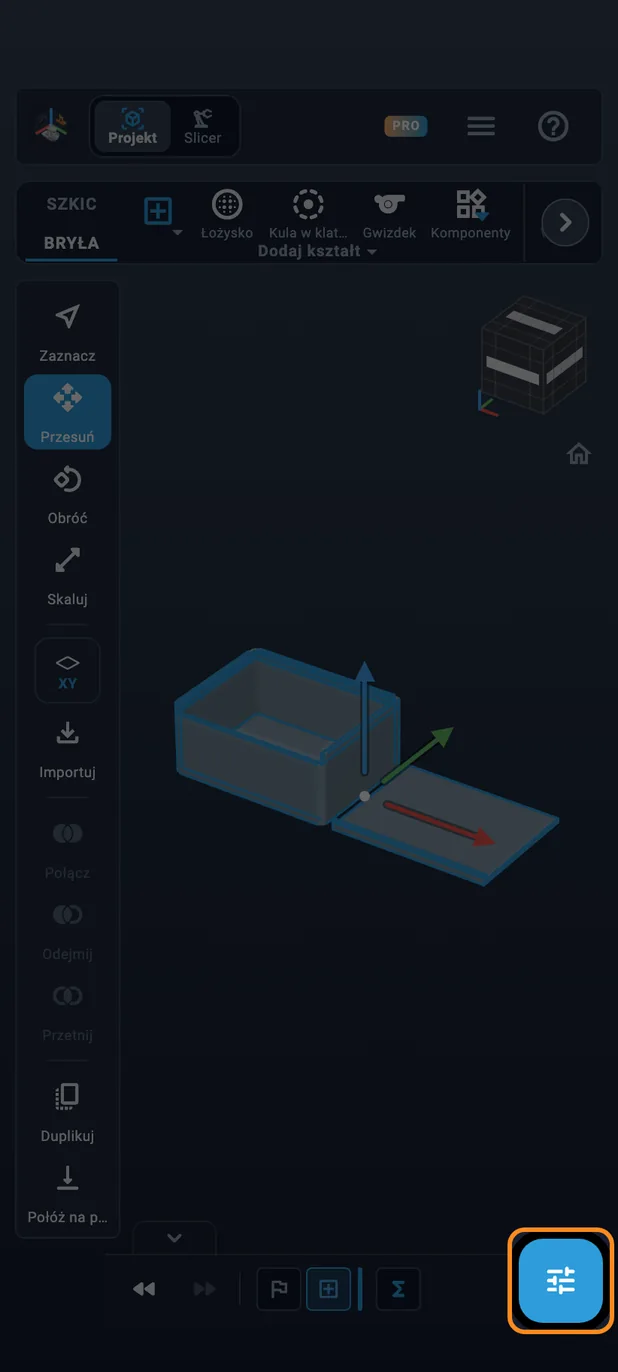
Wymiary wewnętrzne
Dotknij przycisku paneli w prawym dolnym rogu, aby otworzyć ustawienia. Wpisz 60 w Szerokość wewnętrzna ①, 40 w Głębokość wewnętrzna ② i 25 w Wysokość wewnętrzna ③: to miejsce w środku; ścianki dochodzą dookoła.
Krok 7 / 15
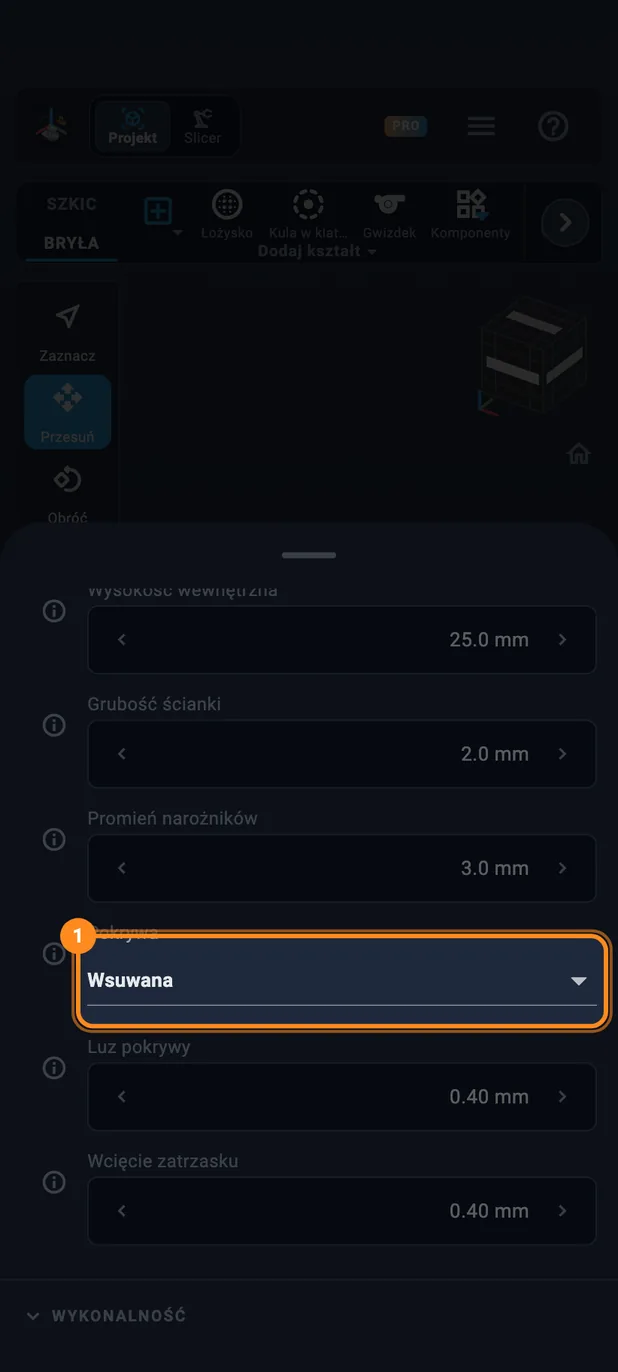
Pokrywa, która się zatrzaskuje
Dotknij listy Pokrywa ①, potem „Zatrzaskowa” ②: krawędź z małymi wypustkami wchodzi w rowek pudełka. Luz 0,4 mm jest już ustawiony.
Krok 8 / 15
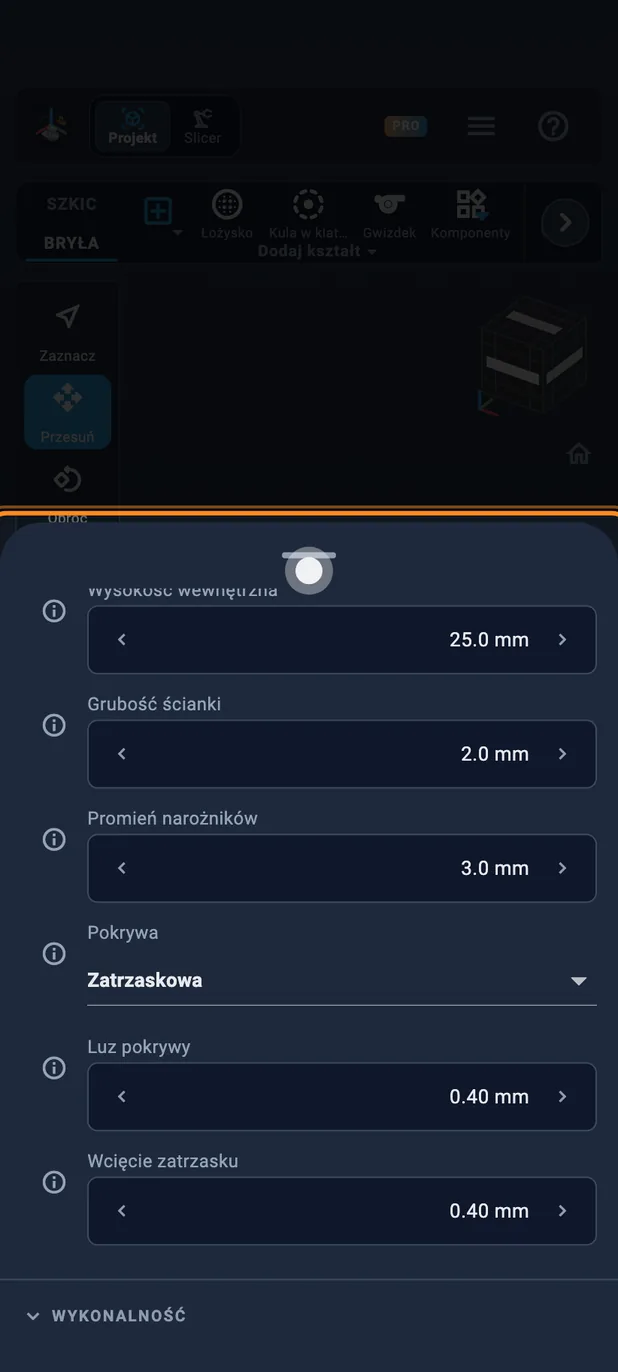
Pudełko i pokrywa
Pudełko i pokrywa leżą płasko obok siebie: drukują się razem, bez podpór. Przesuń ustawienia w dół, aby zobaczyć je w całości.
Krok 9 / 15
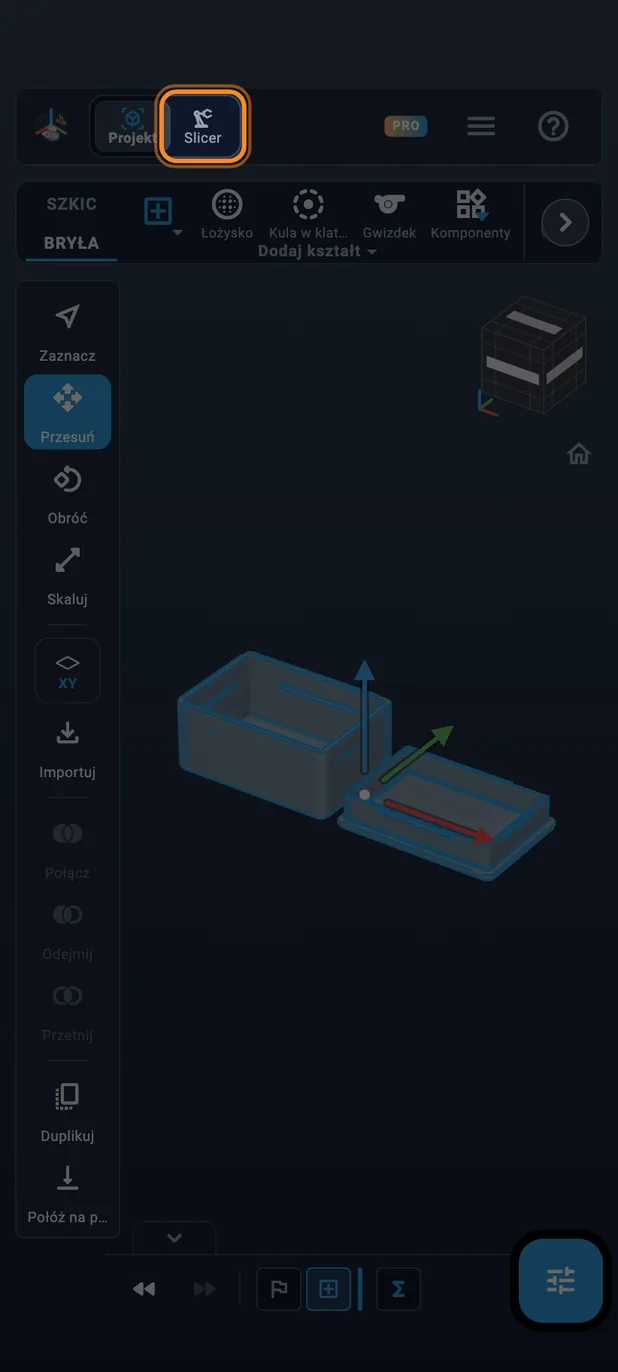
Przejście do Slicera
Dotknąć „Slicer” na samej górze, aby przejść do cięcia.
Krok 10 / 15
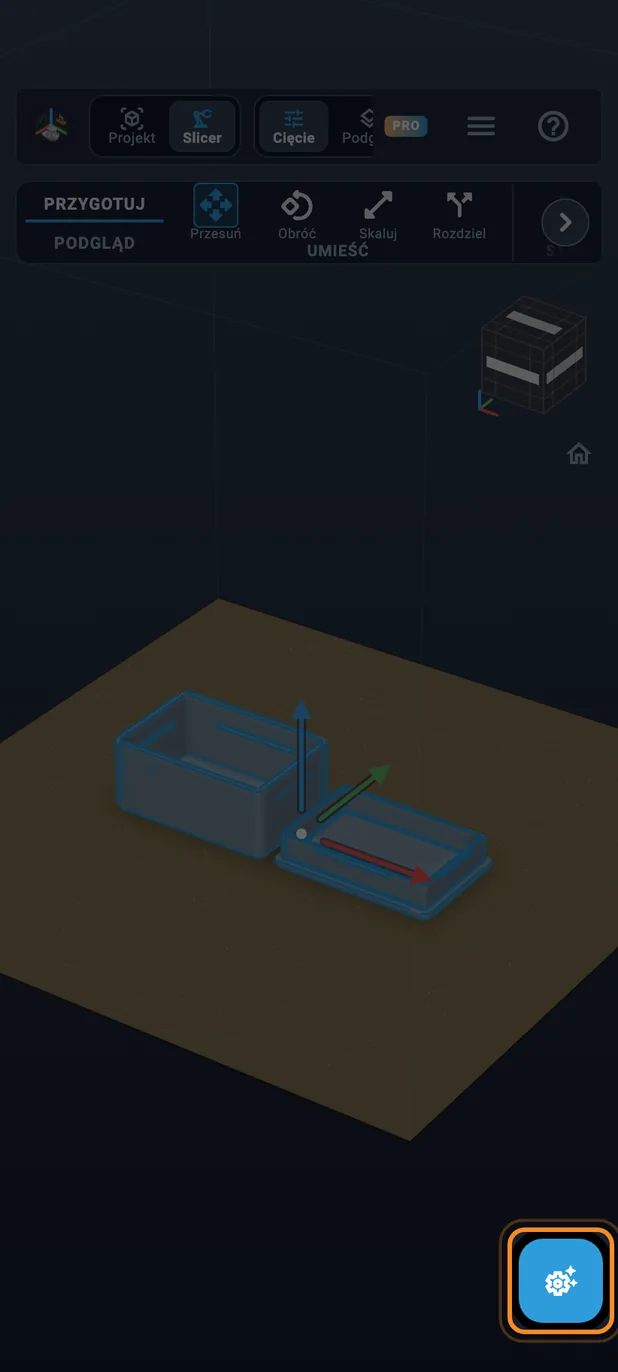
Wybór drukarki
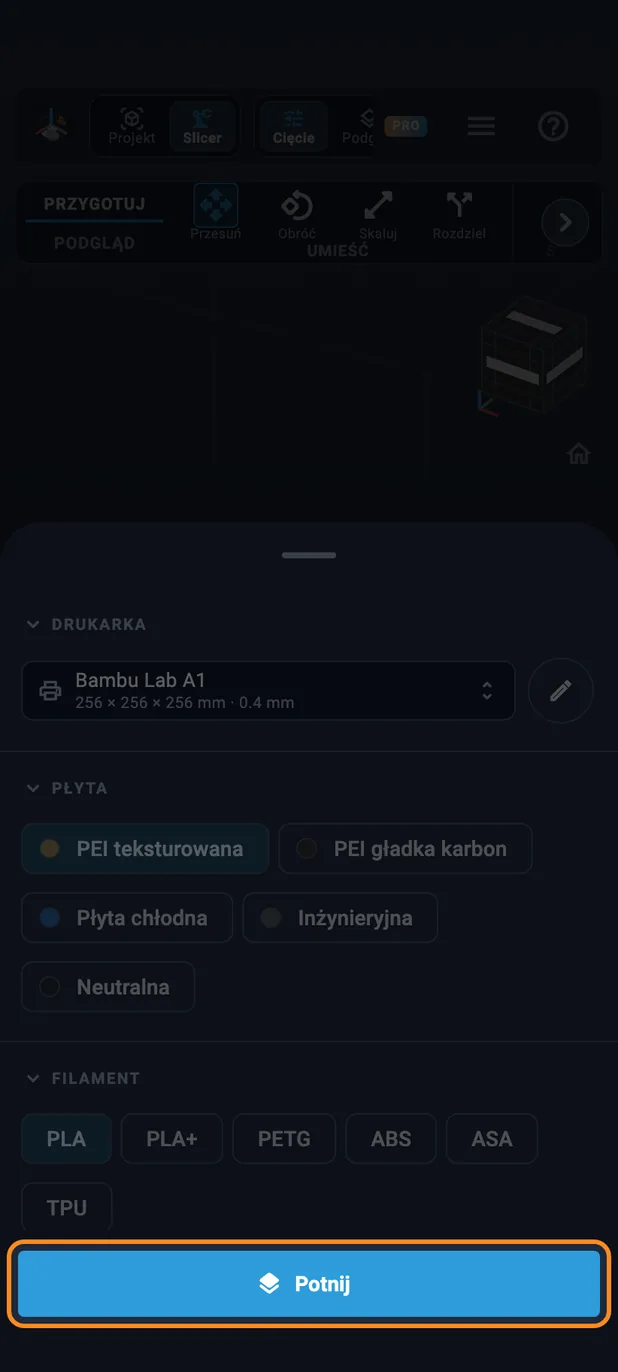
Dotknąć przycisku paneli, potem drukarki, i wybrać swoją: tutaj Bambu Lab A1 ①.
Krok 11 / 15
Cięcie
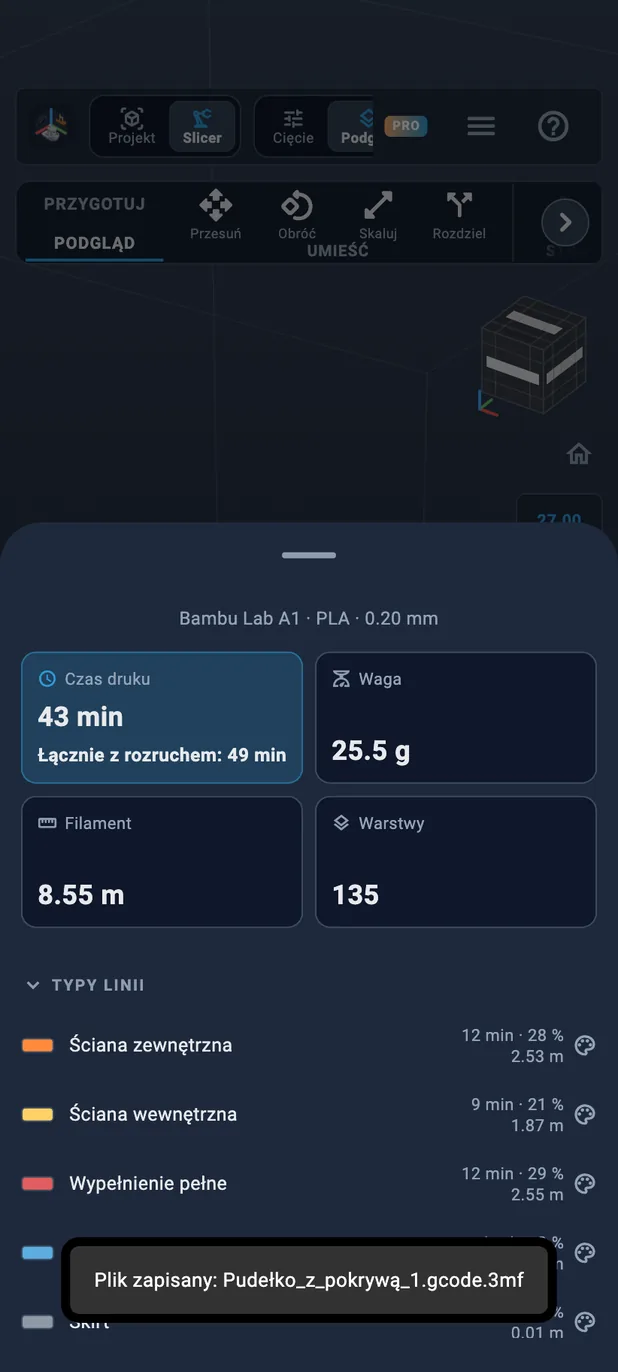
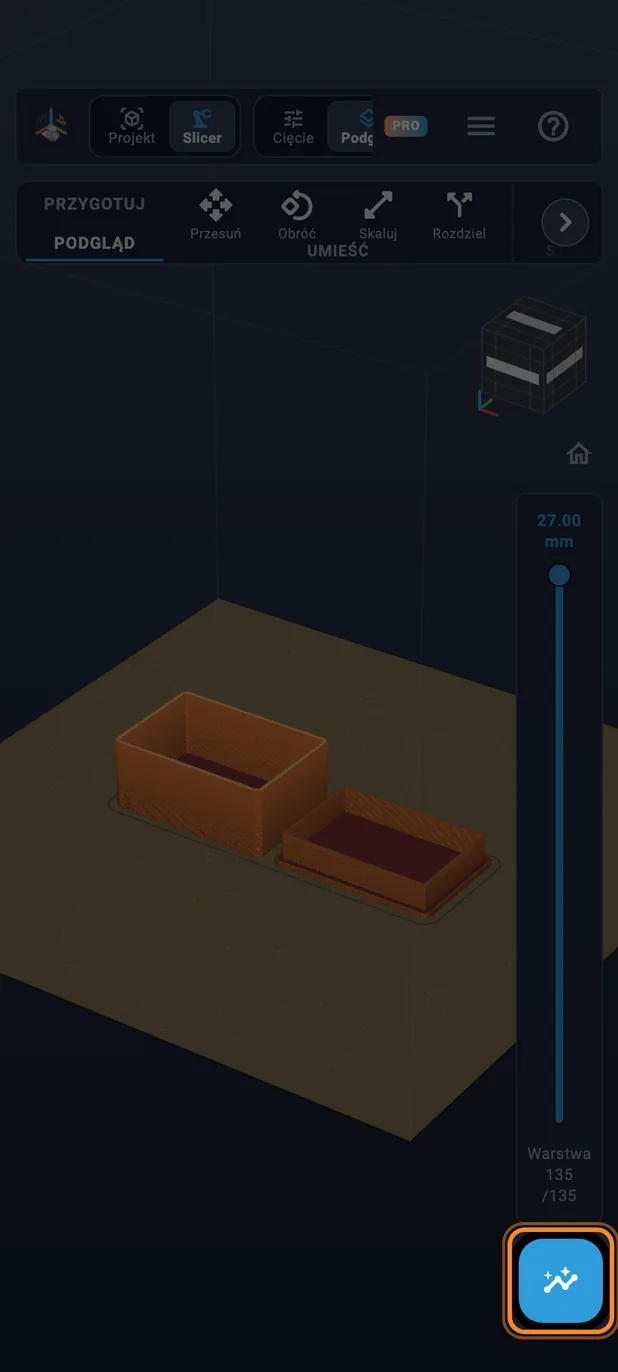
Dotknąć dużego przycisku „Potnij”: stół zostaje pocięty na warstwy 0,2 mm, a potem wyświetla się podgląd.
Krok 12 / 15
Eksport G-code
Ponownie otworzyć panele i dotknąć „Eksportuj G-code” ①.
Krok 13 / 15
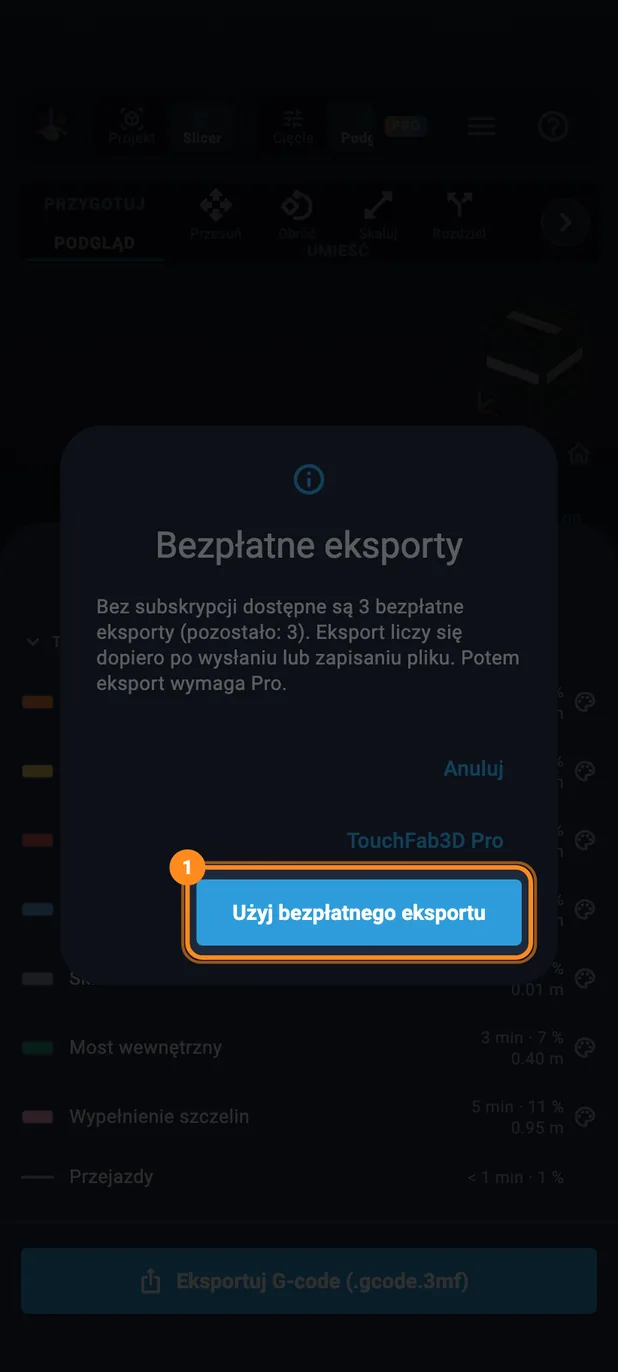
Bezpłatny eksport
Bez subskrypcji trzy eksporty są bezpłatne: dotknąć „Użyj bezpłatnego eksportu”.
Krok 14 / 15
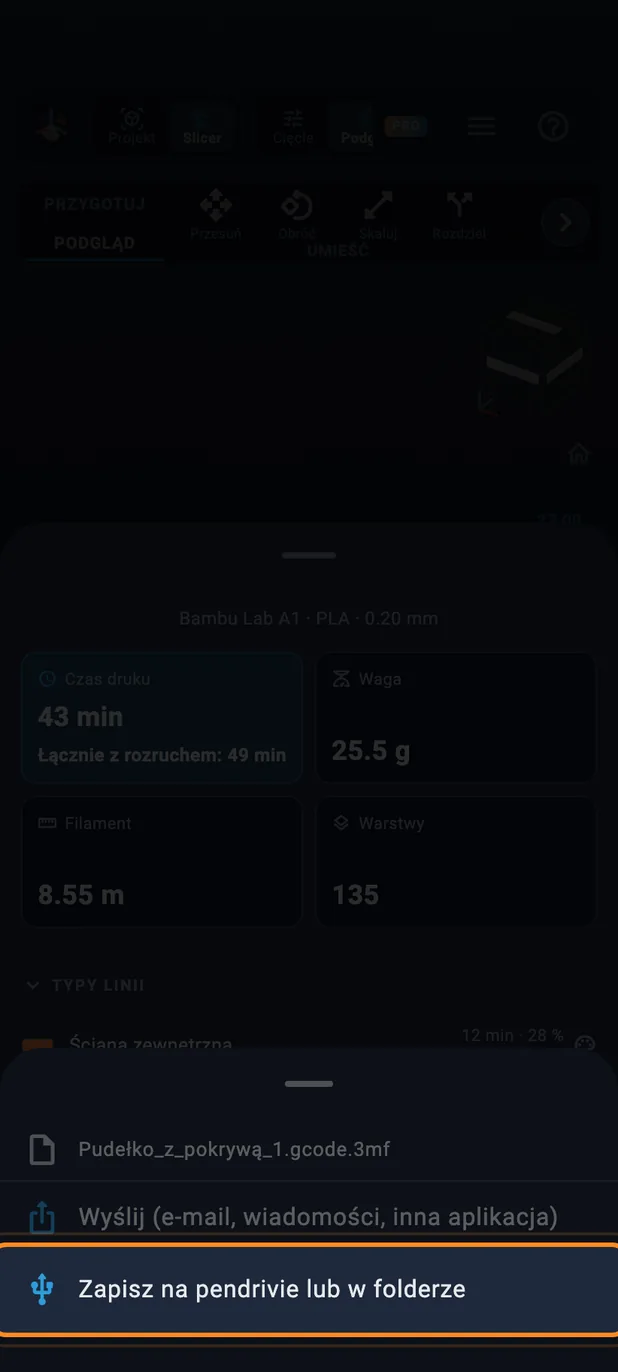
Zapisanie pliku
Dotknąć „Zapisz na pendrivie lub w folderze” i wybrać, gdzie go zapisać, albo „Wyślij”, aby przekazać go innej aplikacji. Zostaje tylko uruchomić druk.
Krok 15 / 15
Brawo!
Twoje pudełko jest gotowe do druku: pudełko i pokrywa na jednym stole, bez podpór. Po wydruku zatrzaśnij pokrywę; jeśli idzie zbyt ciasno, zwiększ Luz pokrywy o 0,1 mm i wydrukuj pokrywę ponownie.