Tutorial
Fluitje met kogeltje, stap voor stap
Een echt, printbaar fluitje met kogeltje, vanaf nul ontworpen op een rechtop gehouden telefoon: schets, extrusie, holte, ring, kogeltje, en daarna slicen en G-code. Elke stap toont in oranje omcirkeld wat je moet aantikken. Reken op een minuut of twintig.
Alle stappen staan hieronder onder elkaar.
Stap 1 / 37
Open TouchFab3D
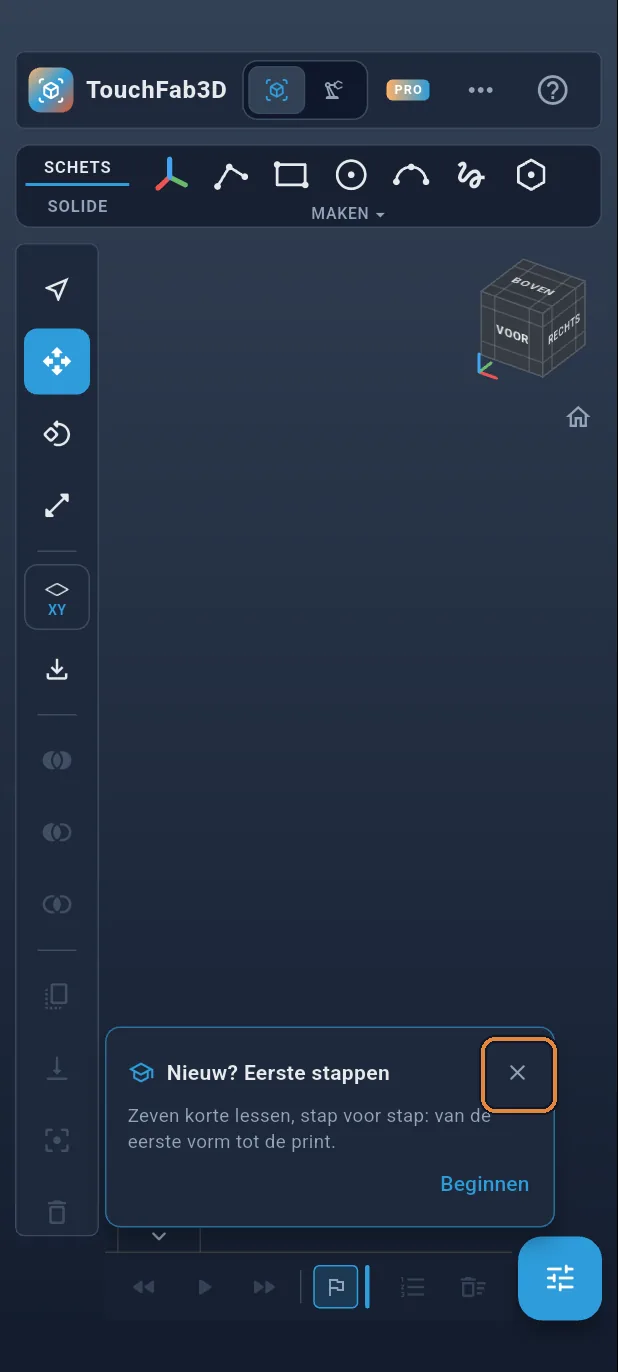
Open de app. Er verschijnt een lege pagina met de kaart ‘Nieuw? Eerste stappen’: sluit die met het kruisje.
Stap 2 / 37
Een schets op de grond
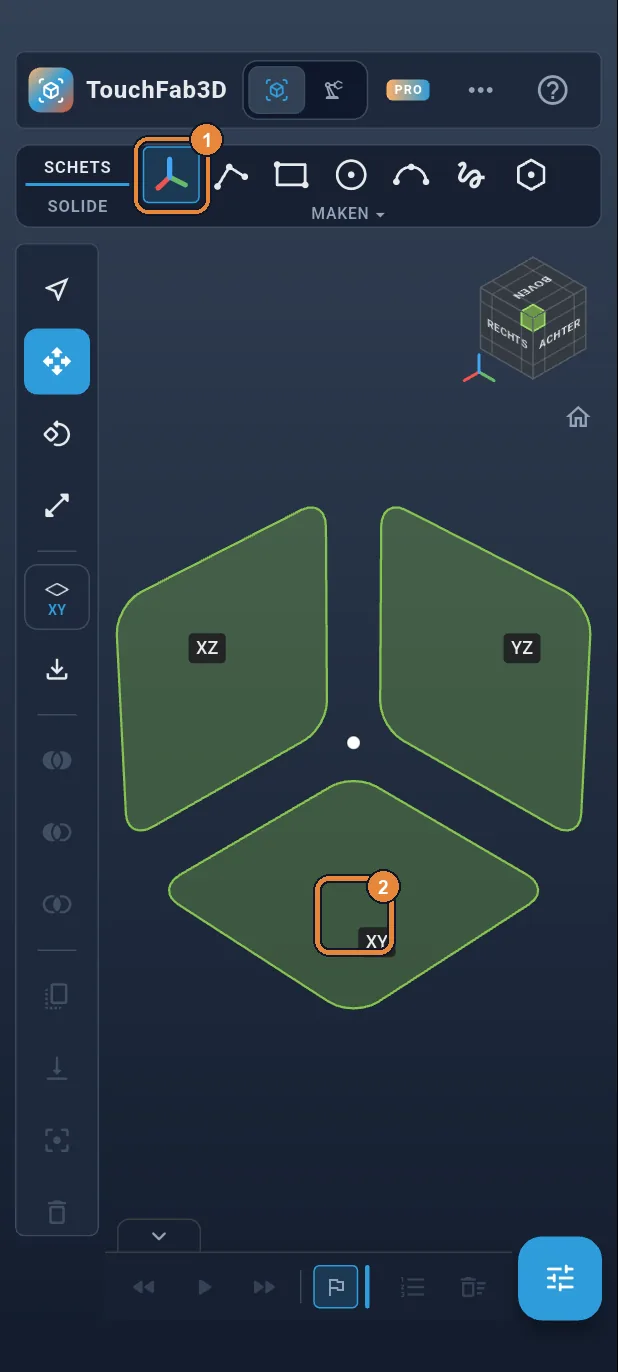
Tik op het tabblad SCHETS op Vlak ①, het eerste pictogram in het lint. De drie oorsprongsvlakken verschijnen: tik op het vierkant XY ②, het grondvlak. De weergave wordt plat, van bovenaf gezien.
Stap 3 / 37
Het mondstuk: een rechthoek
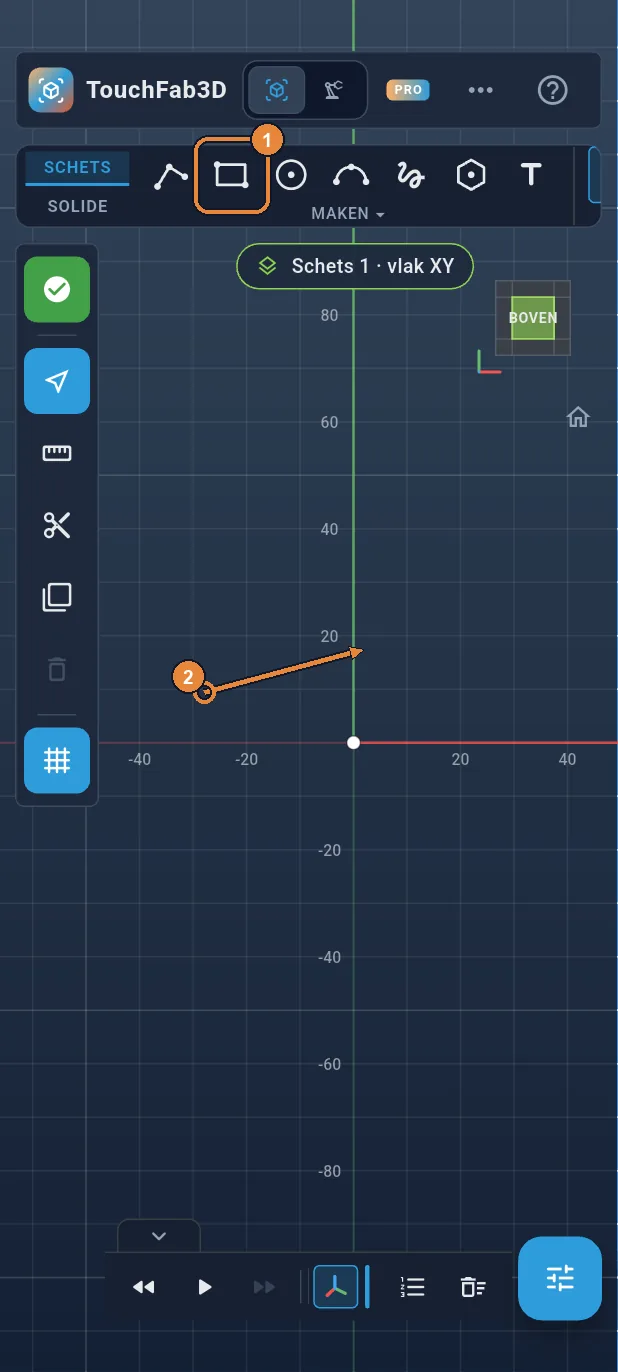
Tik op Rechthoek ①. Zet je vinger links van de oorsprong (waar de rode en de groene as elkaar kruisen) en sleep schuin ②: een langwerpige rechthoek volgt je vinger. Precies zijn hoeft niet, de maten tik je daarna in.
Stap 4 / 37
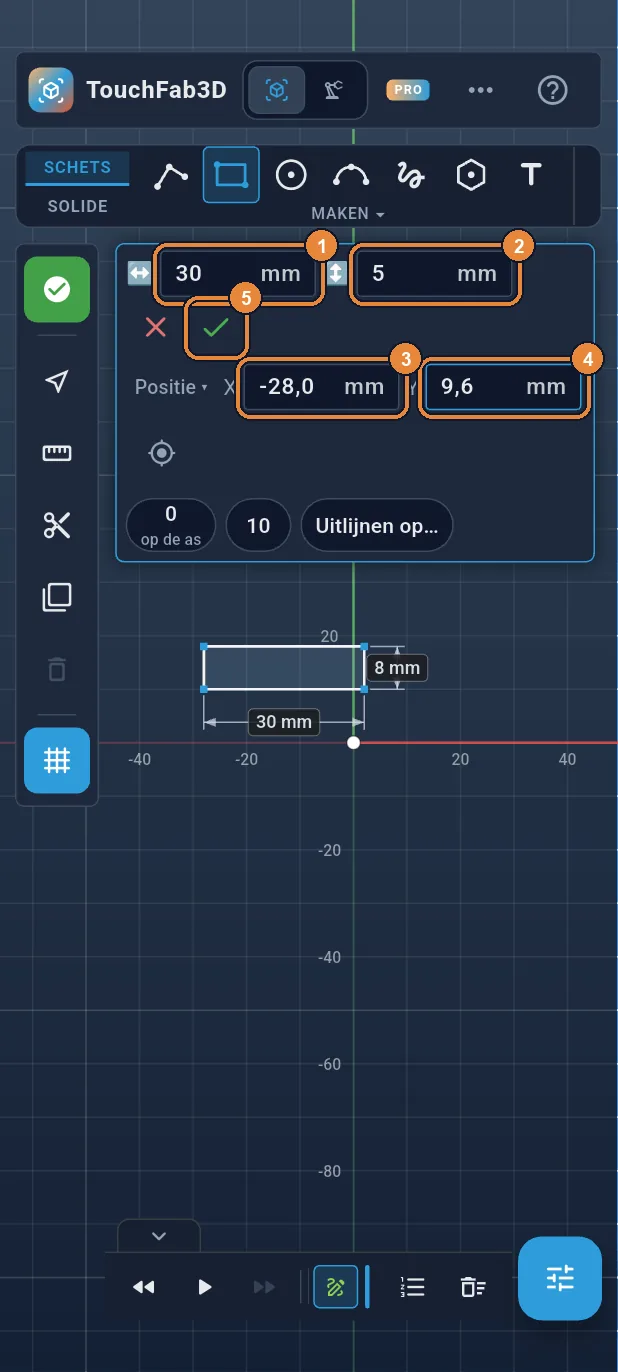
De maten: 30 × 5 mm, op (−28; 9,6)
Bovenaan opent een maatvak. Tik 30 in de breedte ① en 5 in de hoogte ②. Tik op de regel Positie: tik −28 in X ③ en 9,6 in Y ④ (de linkeronderhoek van de rechthoek), en daarna ✓ ⑤.
Stap 5 / 37
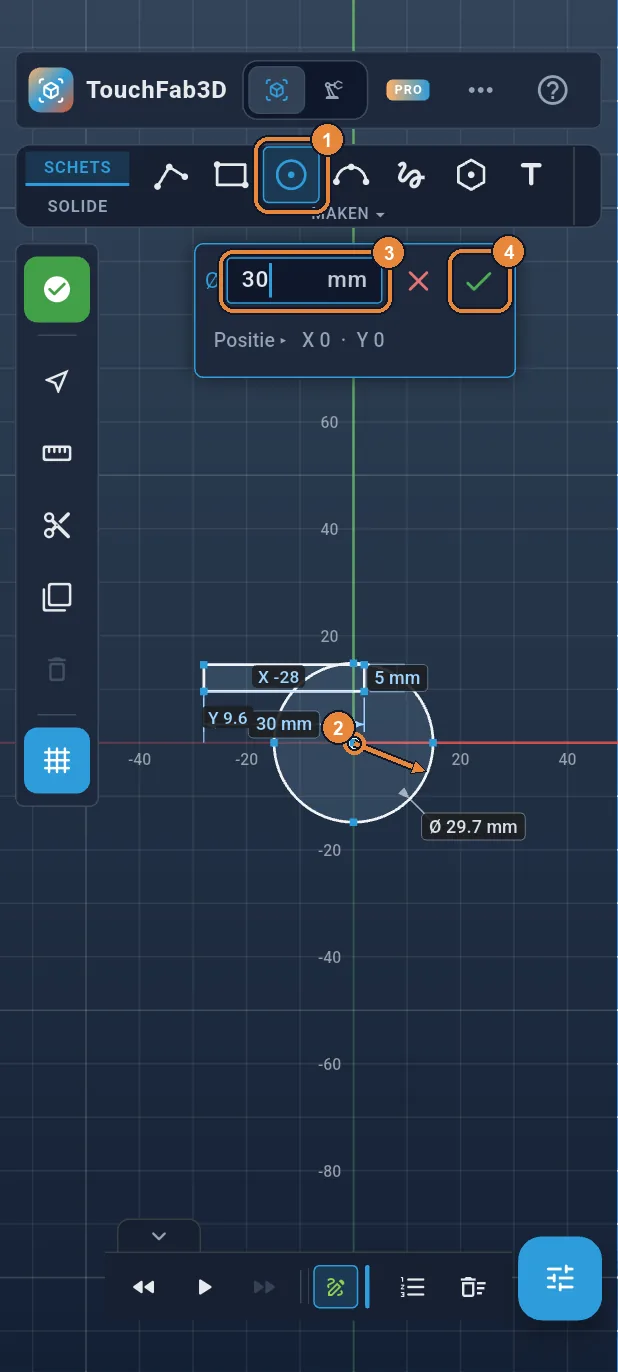
De kast: een cirkel Ø 30
Tik op Cirkel ①, zet je vinger op de oorsprong en sleep naar buiten ②: het middelpunt klikt vast op de oorsprong. Tik 30 in Ø ③, en daarna ✓ ④. De omtrek van het fluitje staat erop.
Stap 6 / 37
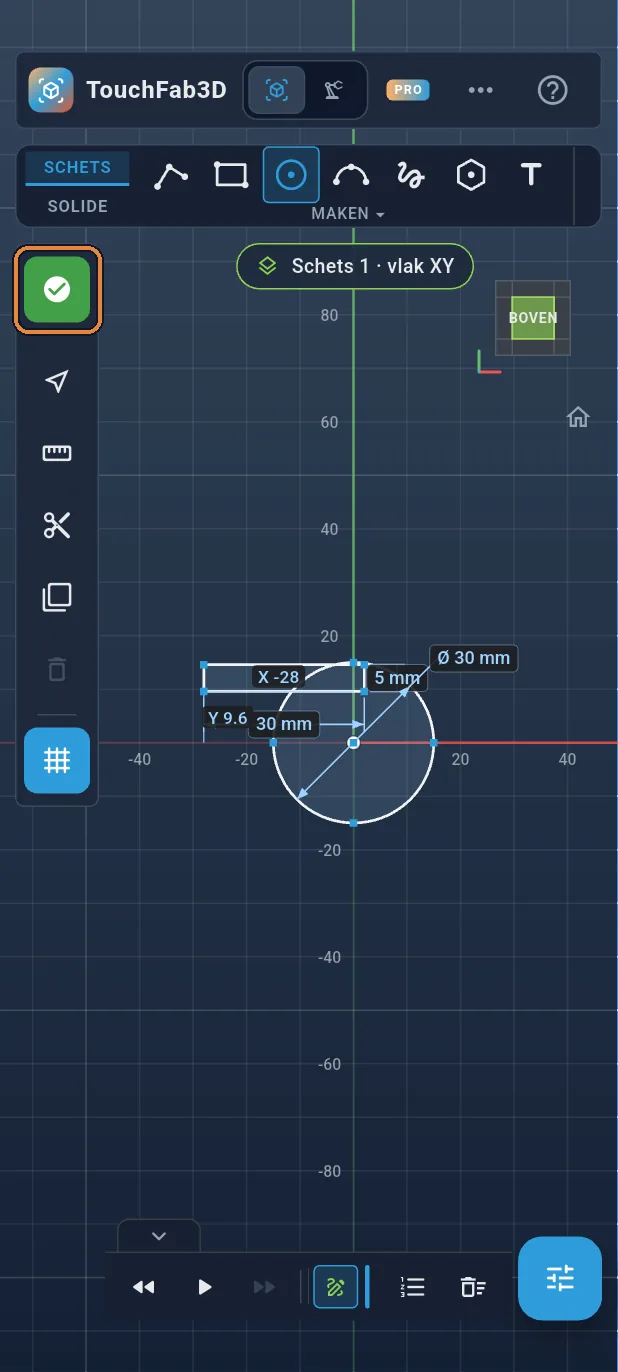
De schets voltooien
Tik op het groene ✓ bovenaan de linkerbalk: de schets is klaar en het lint springt naar het tabblad SOLIDE.
Stap 7 / 37
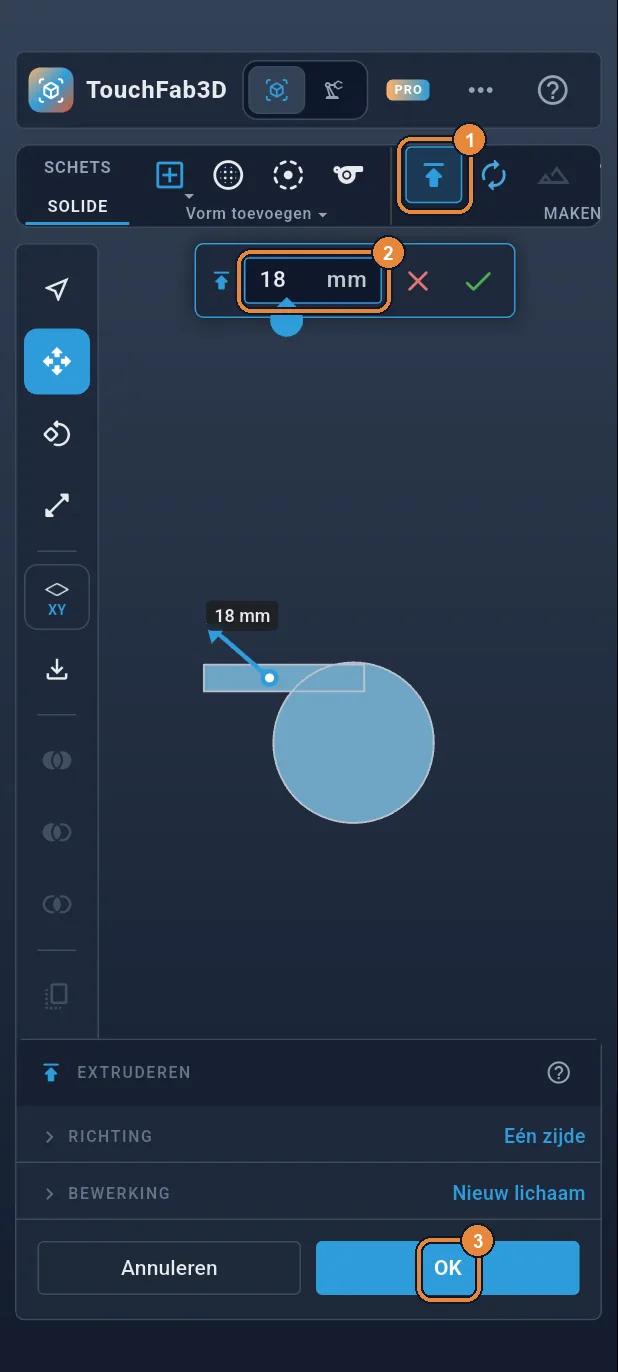
18 mm extruderen
Tik op Extruderen ①. Het mondstuk en de kast zijn meteen geselecteerd. Tik 18 in het afstandsvak ②, en daarna OK ③: het lichaam van het fluitje komt in één stuk omhoog.
Stap 8 / 37
Het werkvlak omhoog
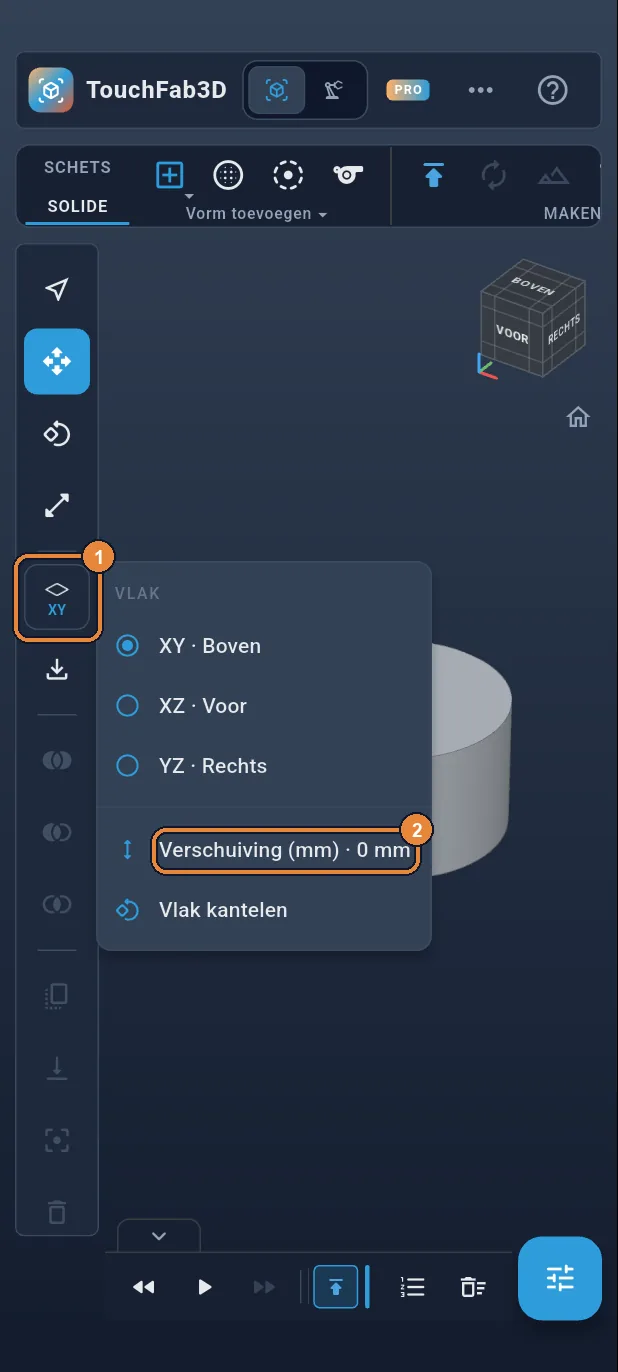
De holte wordt uitgesneden boven een bodem van 1,6 mm. Tik op de vlakknop (XY) in de linkerbalk ①, en daarna op Verschuiving (mm) ②.
Stap 9 / 37
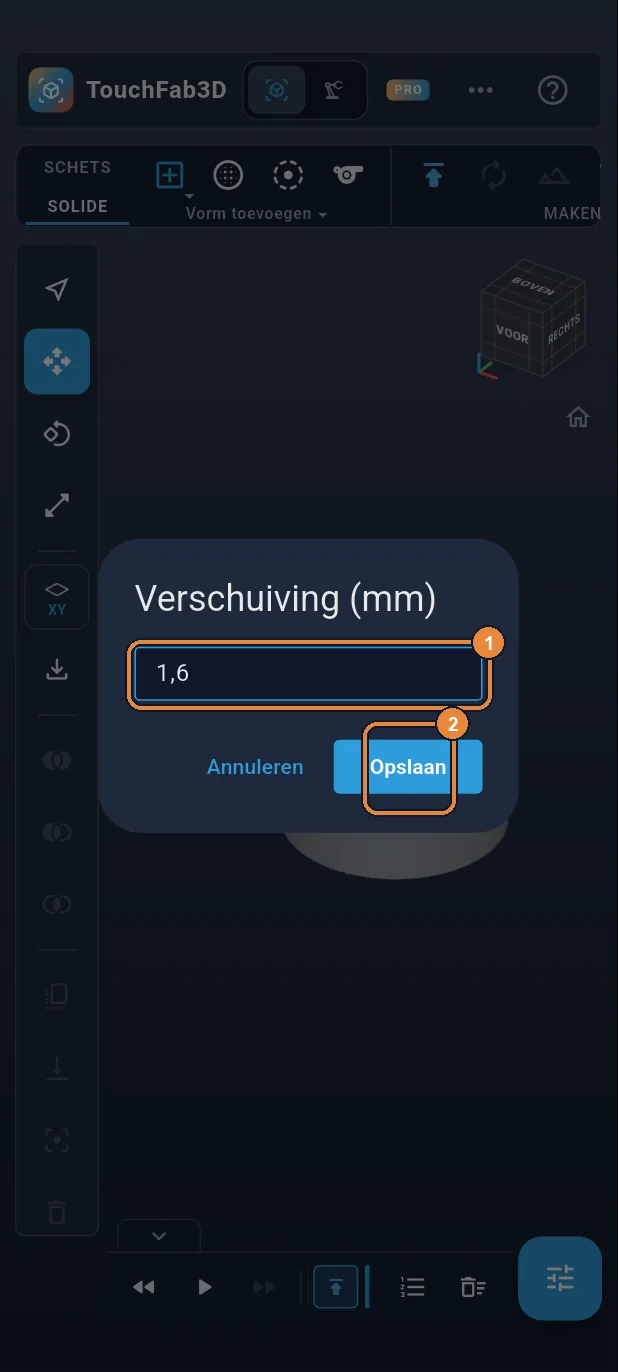
Verschuiving van 1,6 mm
Tik 1,6 in ① en daarna Opslaan ②. Het XY-vlak ligt nu 1,6 mm boven de grond: dat wordt de dikte van de bodem.
Stap 10 / 37
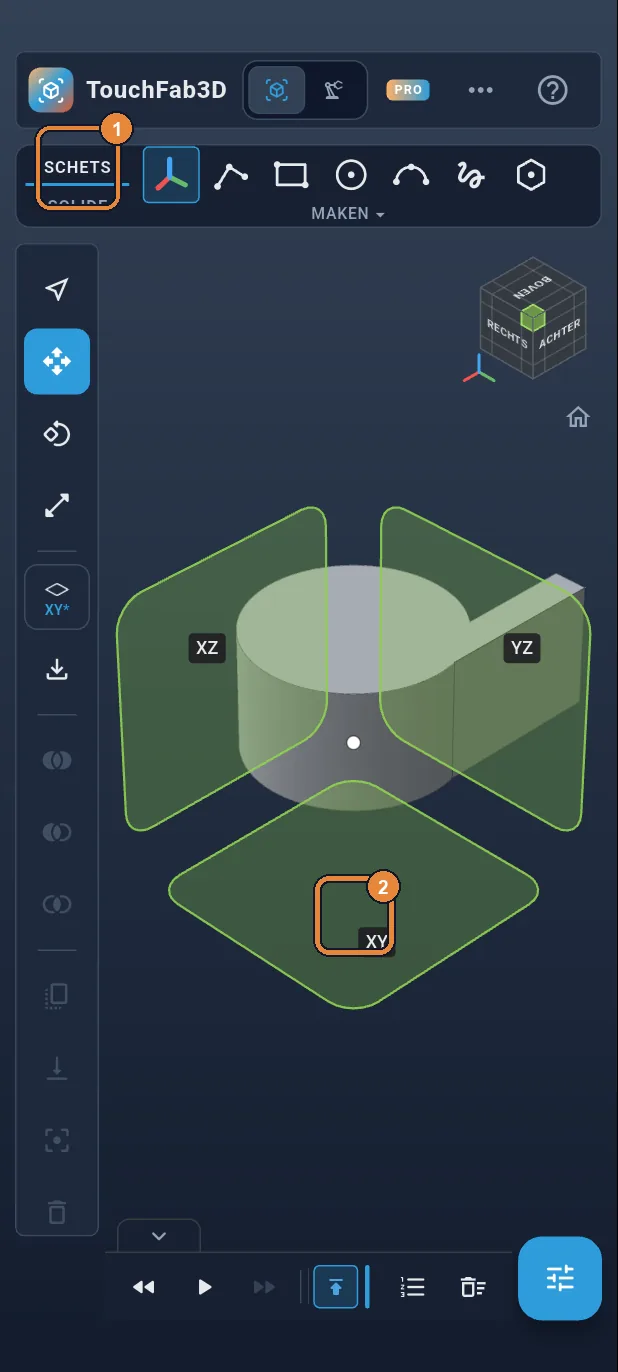
Tweede schets
Tik op het tabblad SCHETS ①: de vlakken verschijnen, XY boven de bodem. Tik op het vierkant XY ②.
Stap 11 / 37
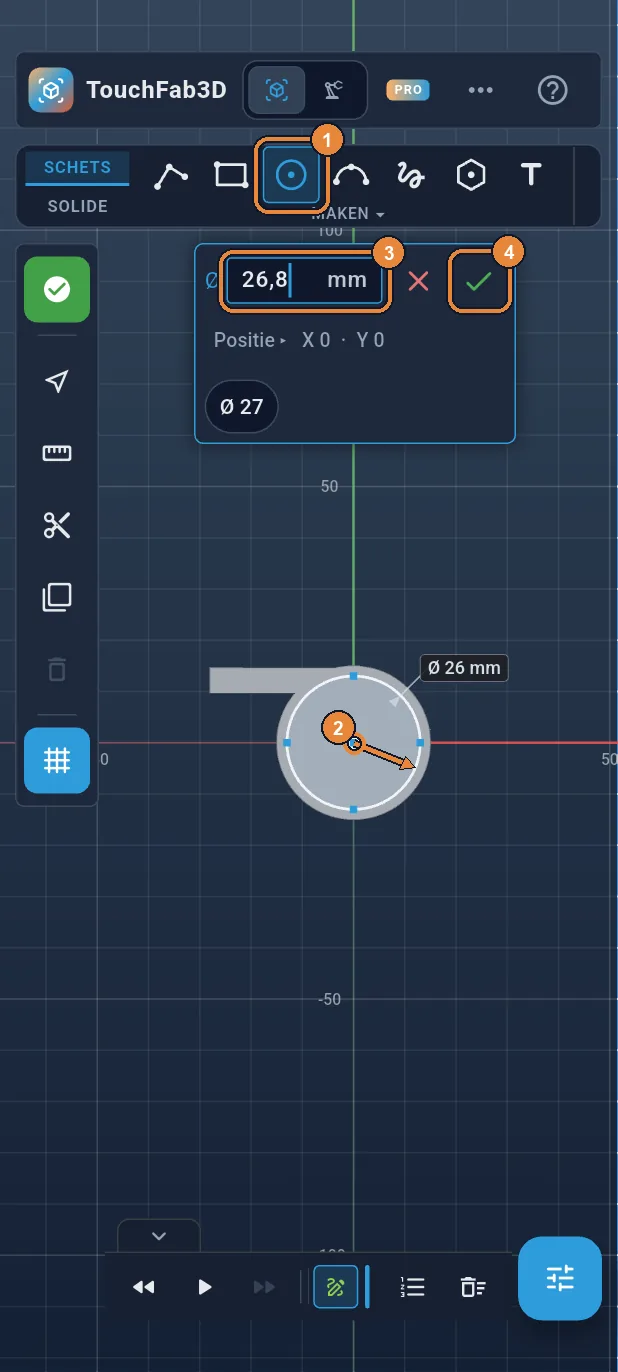
De holte: een cirkel Ø 26,8
Tik op Cirkel ①, sleep vanaf de oorsprong ②, tik 26,8 in Ø ③ en daarna ✓ ④. Rondom blijft een wand van 1,6 mm over.
Stap 12 / 37
Het kanaal: een smalle rechthoek
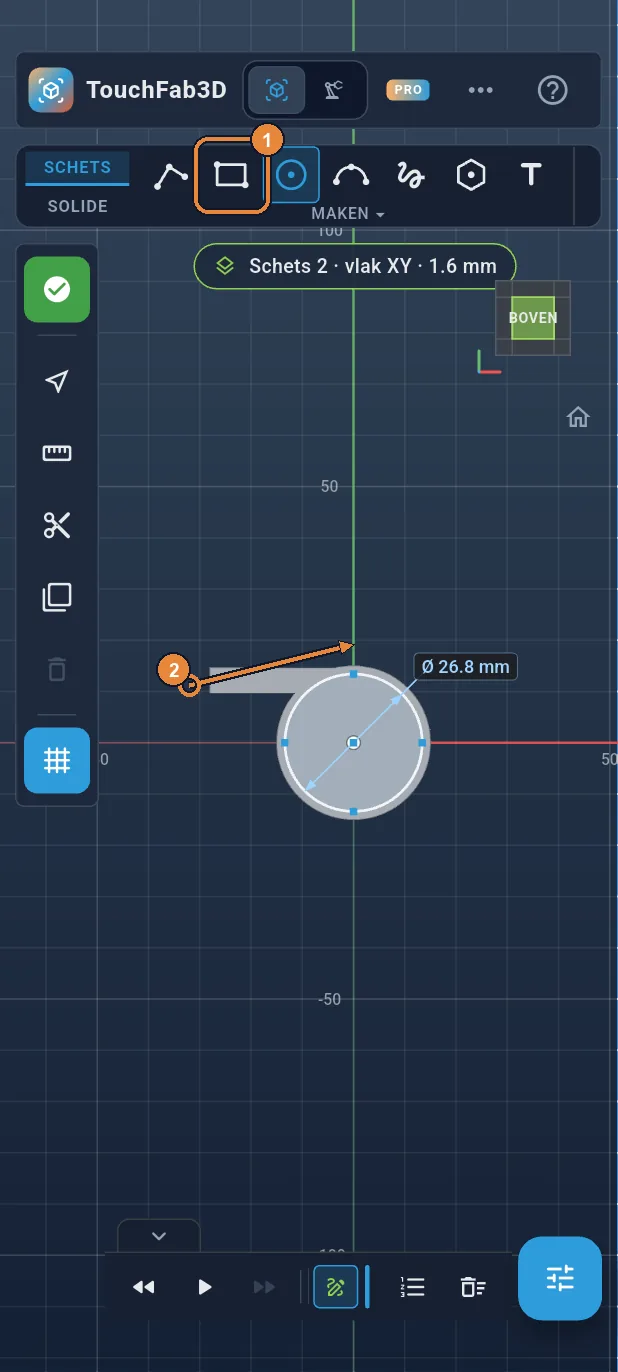
Tik op Rechthoek ① en teken een rechthoek langs het mondstuk ②, van de punt tot in de kast. Dit is het kanaal waar de lucht doorheen gaat.
Stap 13 / 37
Kanaal: 32 × 1,2 mm, op (−32; 11,4)
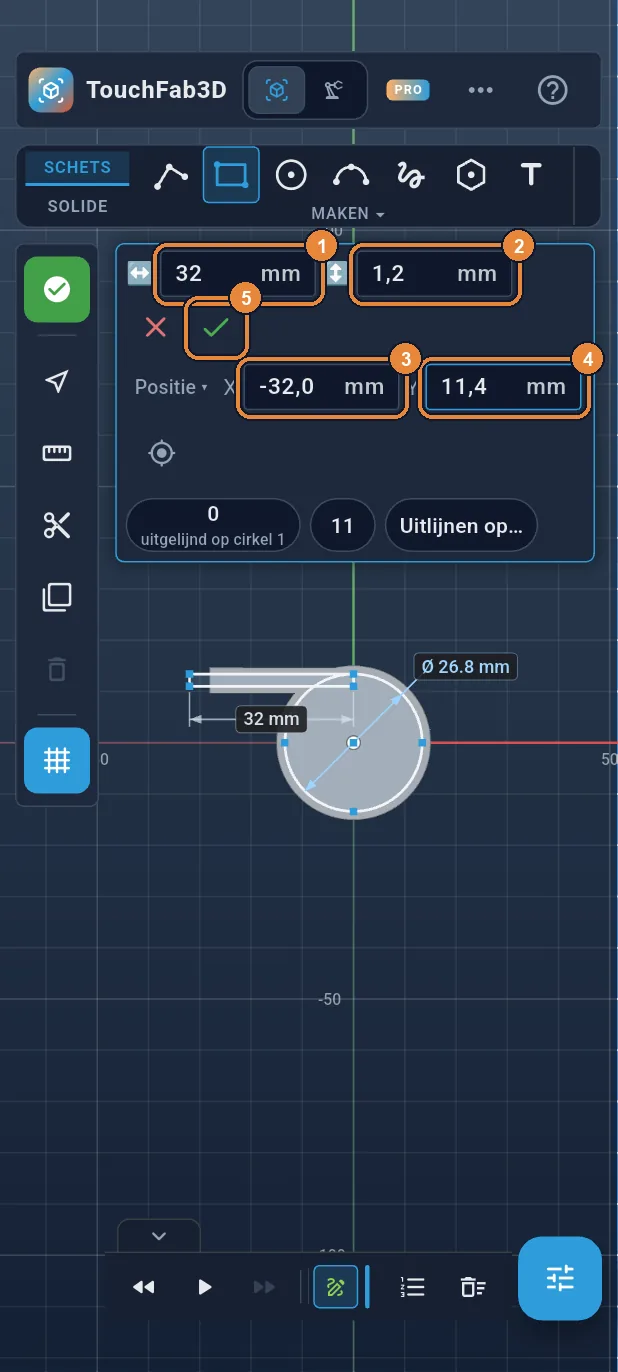
Tik 32 in de breedte ① en 1,2 in de hoogte ②. Tik op Positie, tik −32 in X ③ en 11,4 in Y ④, en daarna ✓ ⑤. Het kanaal steekt iets voorbij het mondstuk uit: zo komt het aan de punt naar buiten.
Stap 14 / 37
Het venster: nog een rechthoek
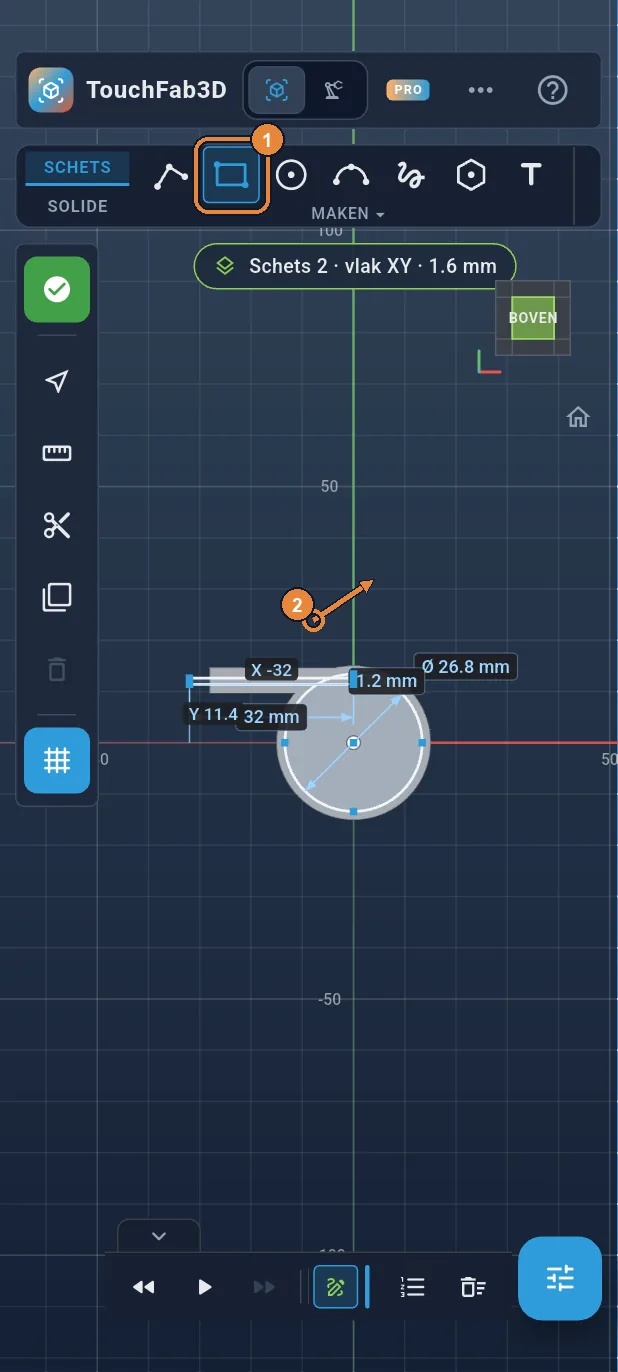
Rechthoek is nog geselecteerd ①. Teken een kleine rechthoek in een leeg stuk boven het fluitje ②: een vinger op een lijn die er al staat, zou die lijn pakken in plaats van te tekenen.
Stap 15 / 37
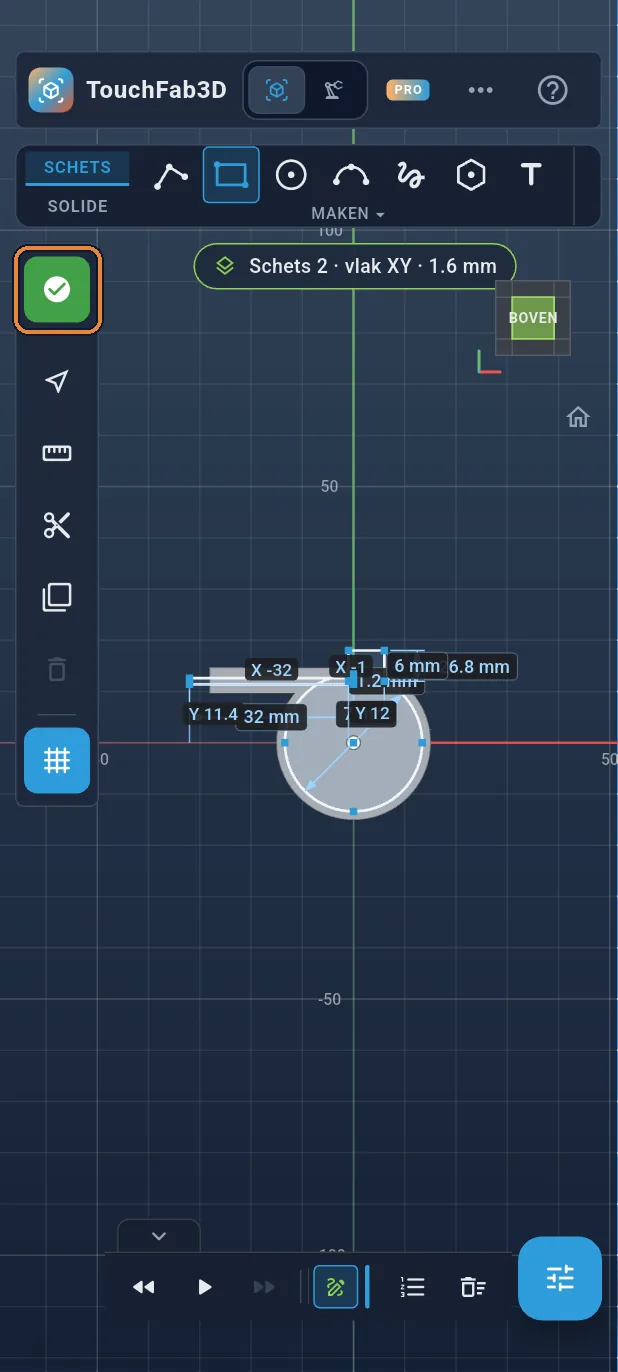
Venster: 7 × 6 mm, op (−1; 12)
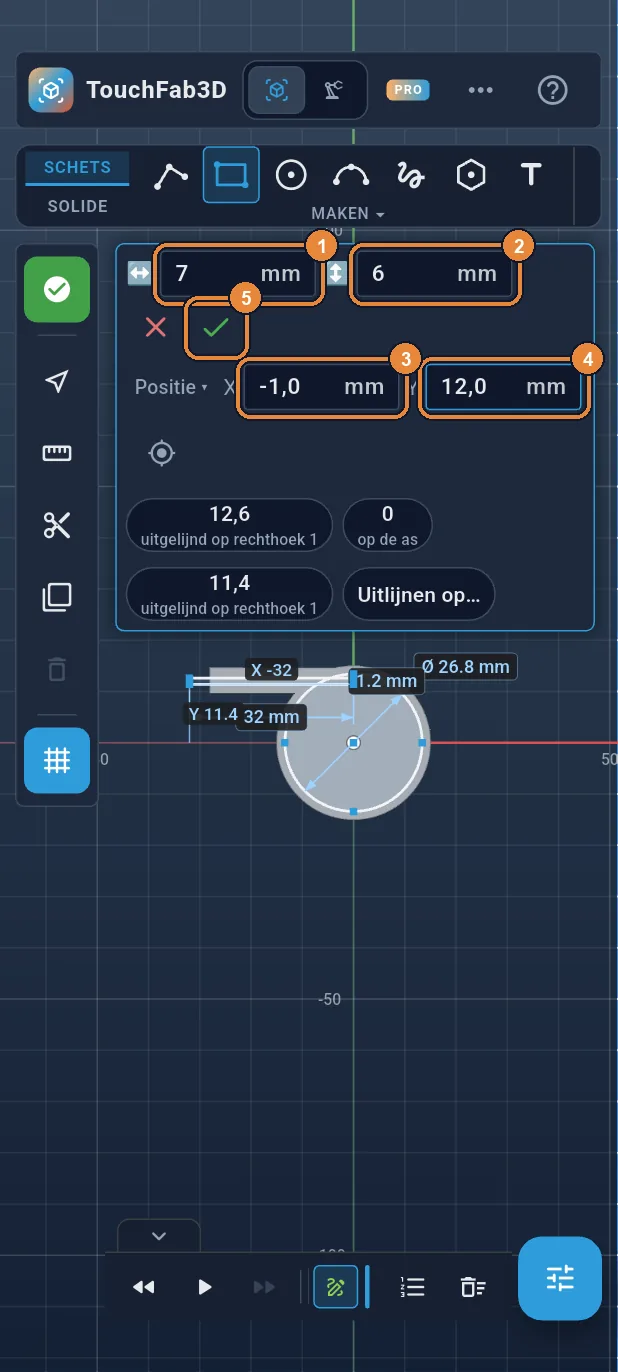
Tik 7 in de breedte ① en 6 in de hoogte ②. Tik op Positie, tik −1 in X ③ en 12 in Y ④, en daarna ✓ ⑤. De rechthoek komt aan het eind van het kanaal en opent de wand: hier ontsnapt de lucht en fluit het fluitje.
Stap 16 / 37
De schets voltooien
Tik op het groene ✓ in de linkerbalk.
Stap 17 / 37
Extruderen… om uit te hollen
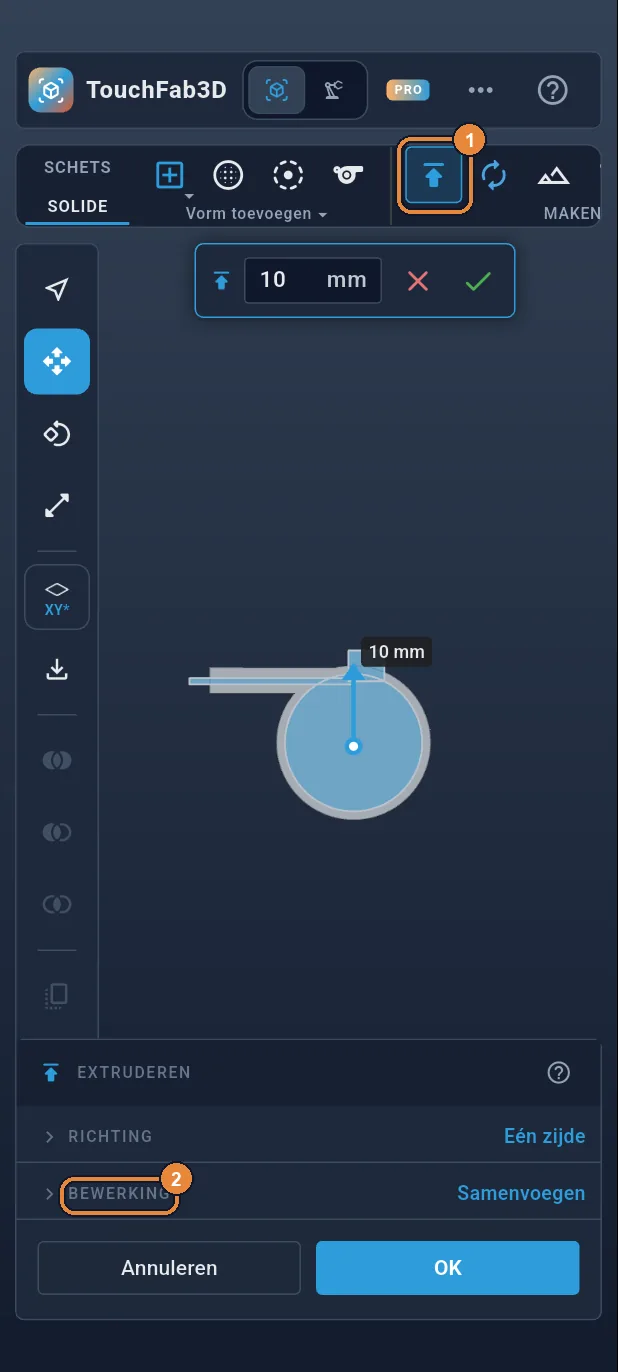
Tik op Extruderen ①. Tik in het paneel onderaan op BEWERKING ② om de keuzes te zien.
Stap 18 / 37
14,8 mm uitsnijden
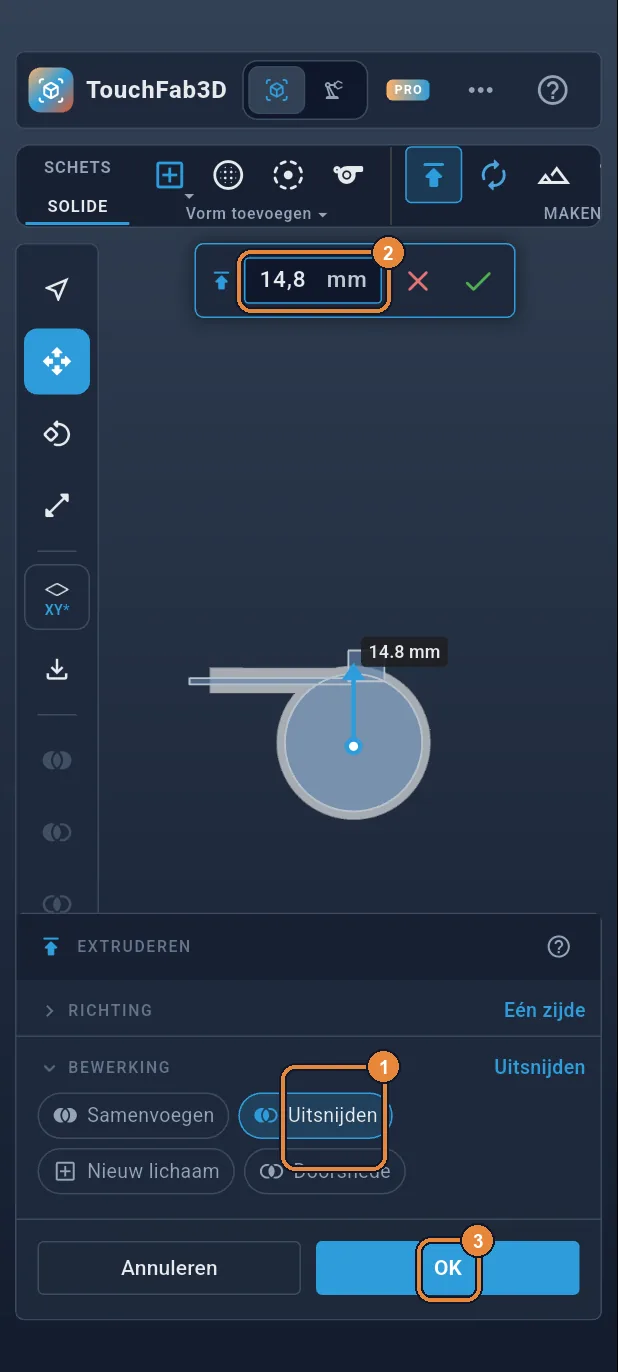
Tik op Uitsnijden ①, tik 14,8 in de afstand ② en daarna OK ③. De holte, het kanaal en het venster zijn uitgehold, met bovenaan een plafond van 1,6 mm.
Stap 19 / 37
Het vlak weer omlaag
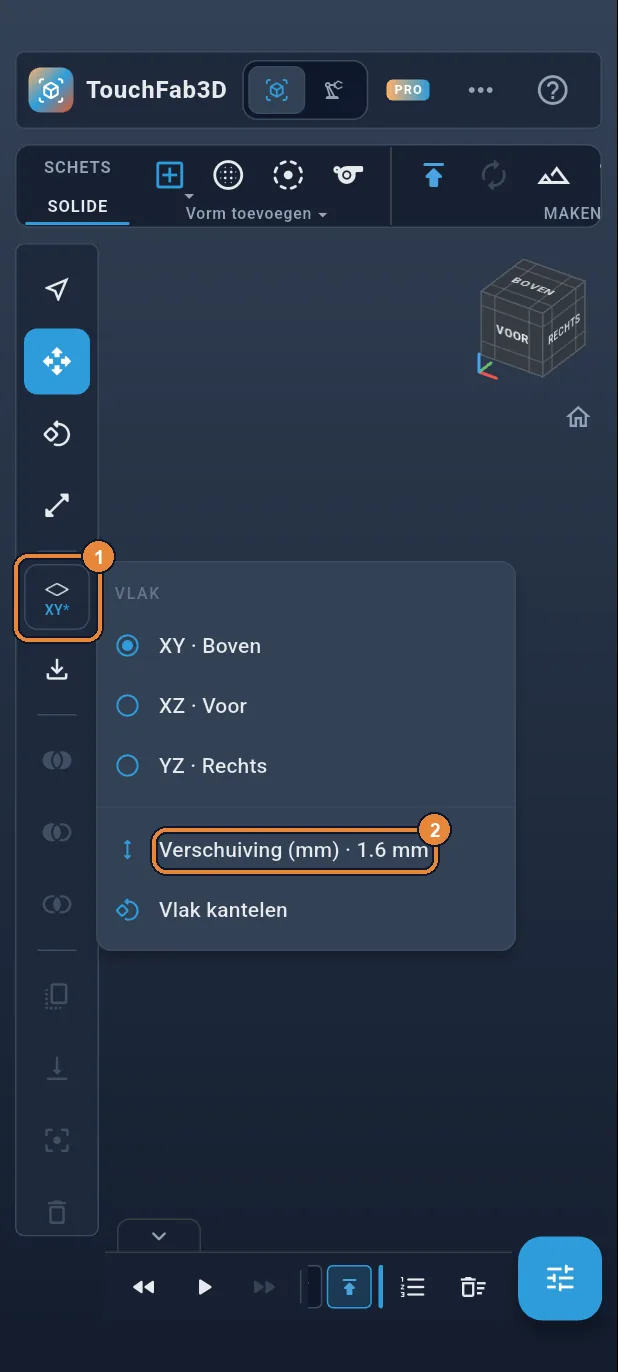
De bevestigingsring ligt op de grond. Tik op de vlakknop ① en daarna op Verschuiving (mm) ②.
Stap 20 / 37
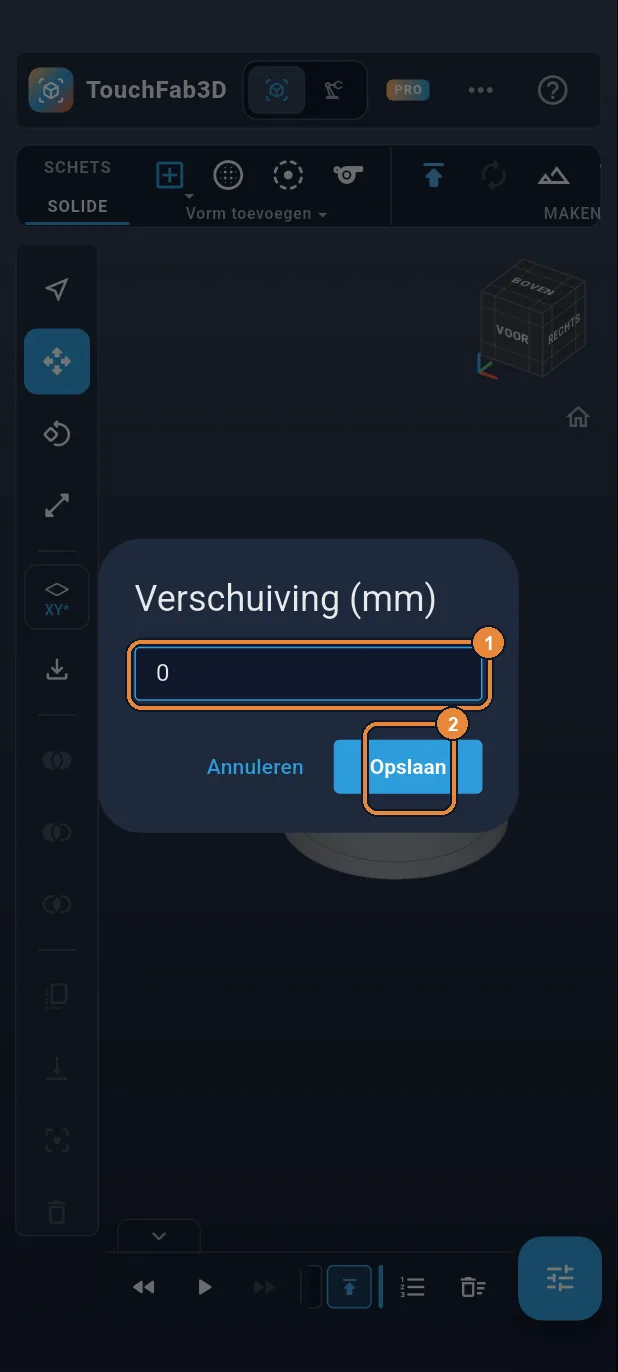
Verschuiving van 0
Tik 0 in ① en daarna Opslaan ②.
Stap 21 / 37
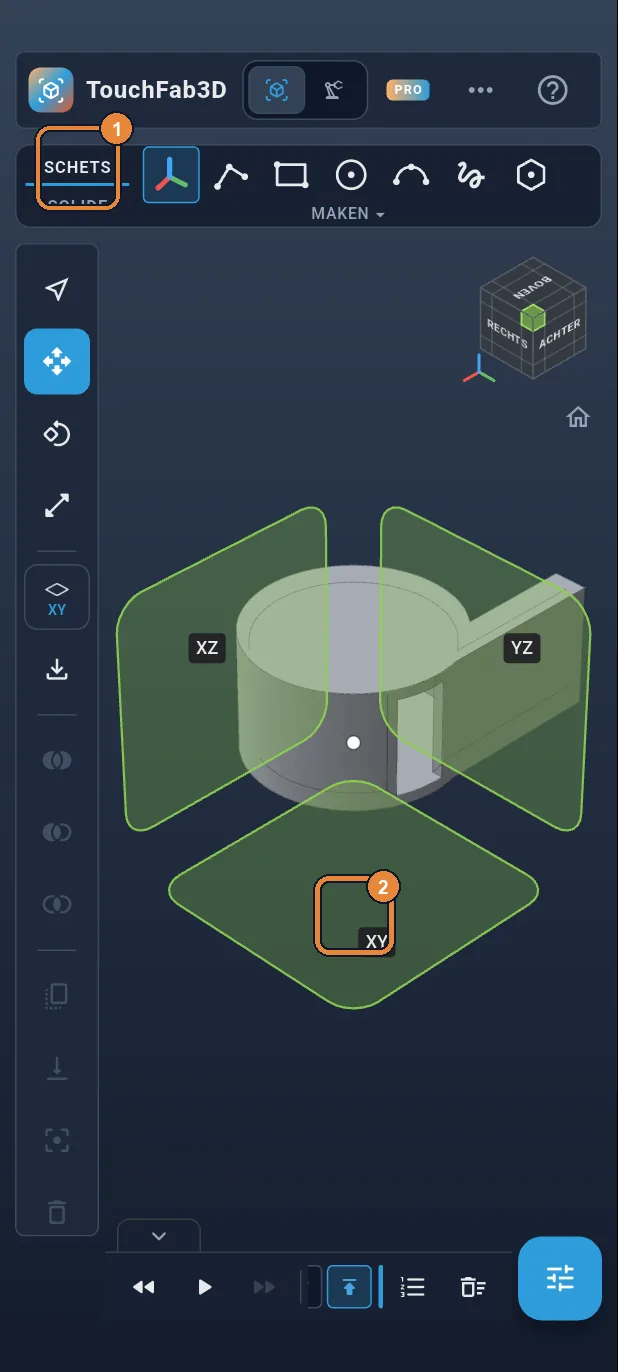
Derde schets
Tik op het tabblad SCHETS ①, en daarna op het vierkant XY ②.
Stap 22 / 37
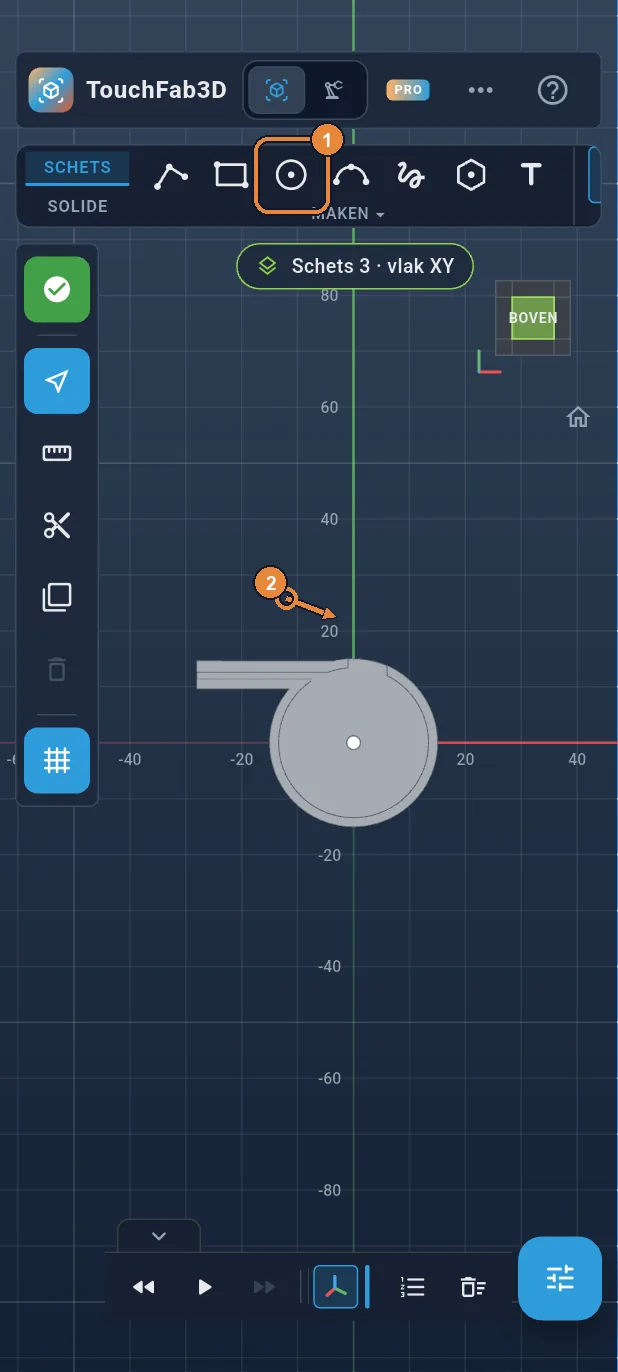
De ring: een cirkel
Tik op Cirkel ① en teken een cirkel in een leeg stuk boven het fluitje ②: de precieze plek tik je daarna in.
Stap 23 / 37
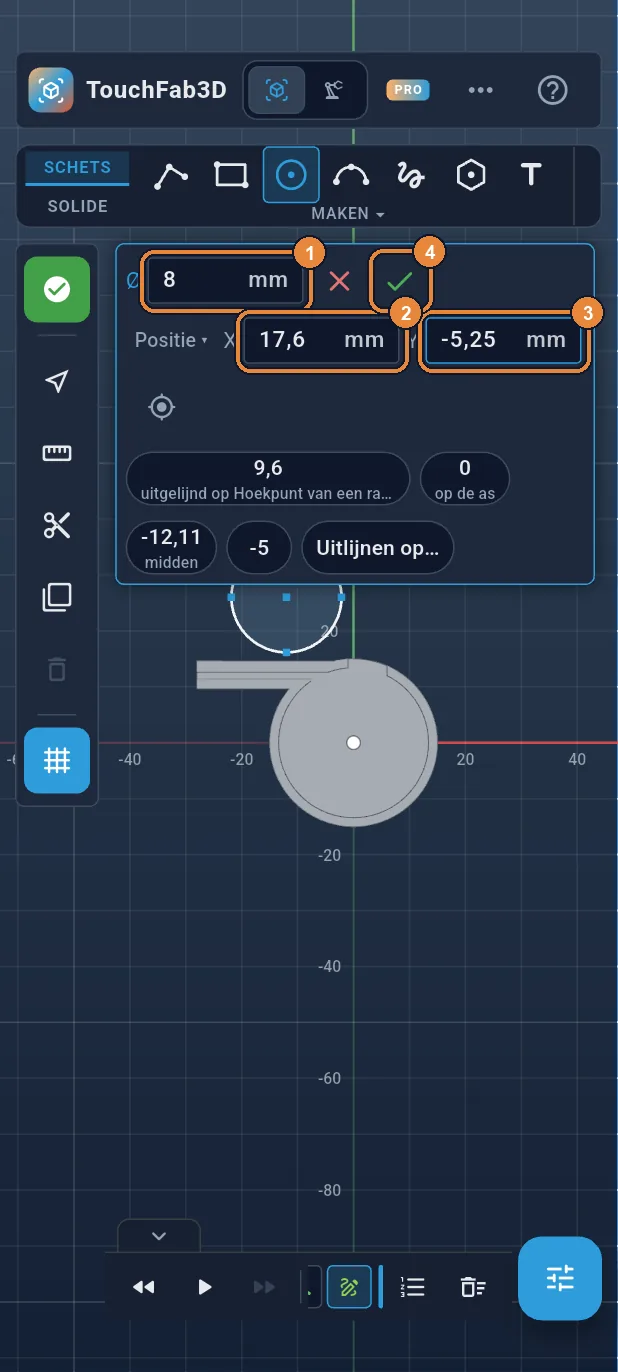
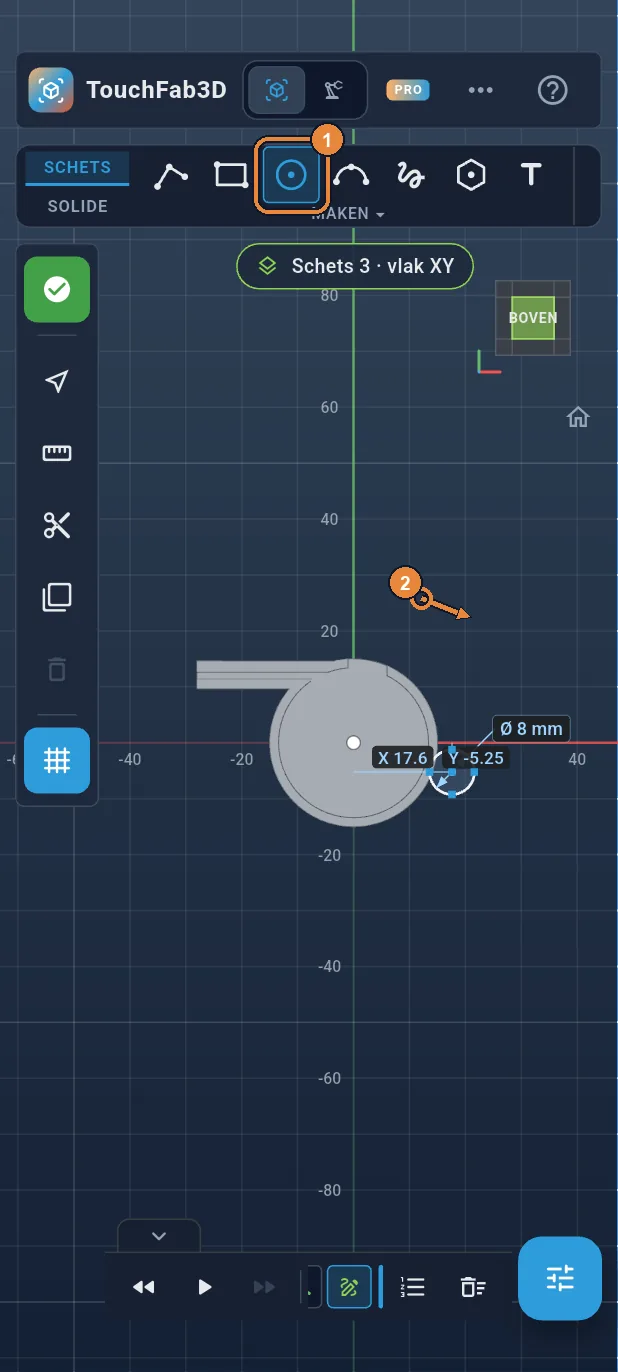
Ring: Ø 8 op (17,6; −5,25)
Tik 8 in Ø ①. Tik op Positie, tik 17,6 in X ② en −5,25 in Y ③, en daarna ✓ ④.
Stap 24 / 37
Het gat van de ring
Cirkel is nog geselecteerd ①. Teken een tweede cirkel in een leeg stuk ②.
Stap 25 / 37
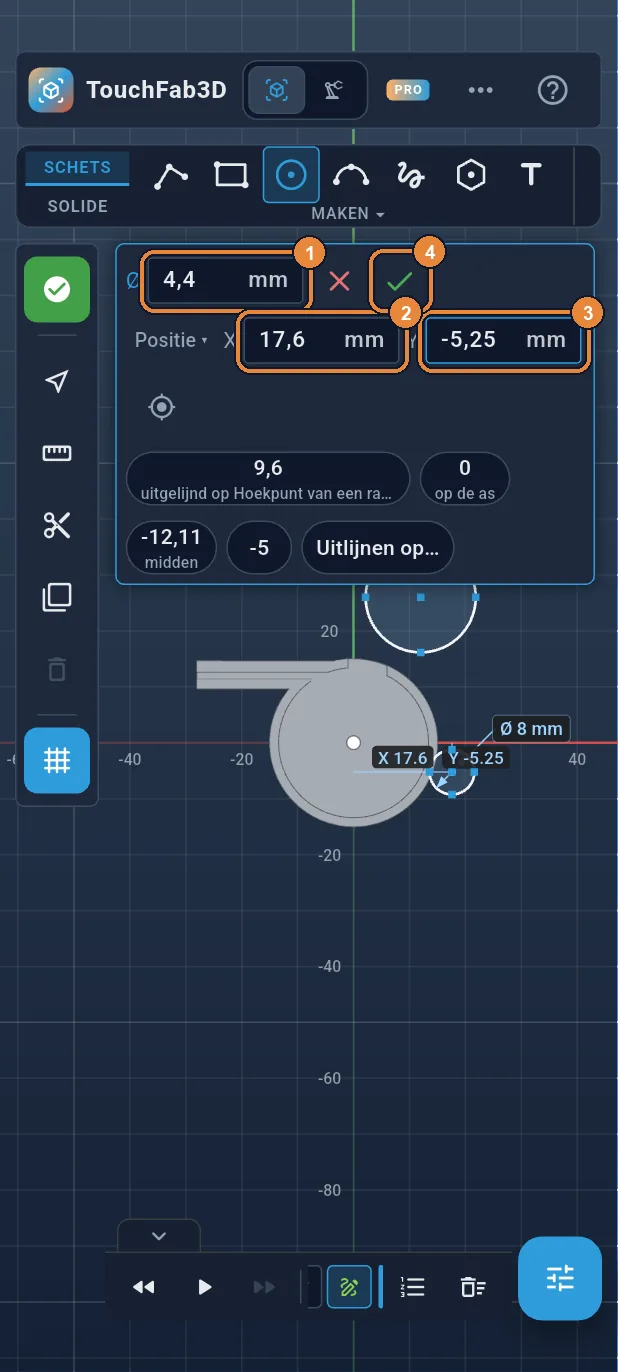
Gat: Ø 4,4, zelfde middelpunt
Tik 4,4 in Ø ①. Tik op Positie, tik 17,6 in X ② en −5,25 in Y ③, en daarna ✓ ④: de cirkel komt in het midden van de ring.
Stap 26 / 37
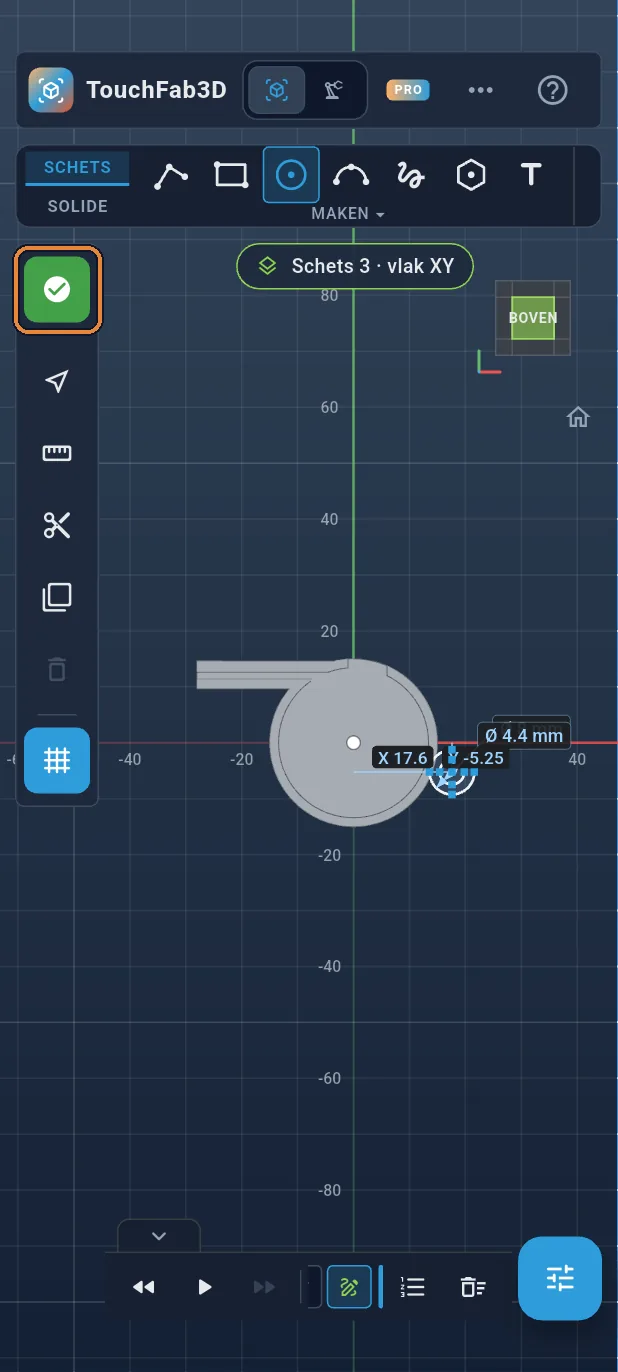
De schets voltooien
Tik op het groene ✓ in de linkerbalk.
Stap 27 / 37
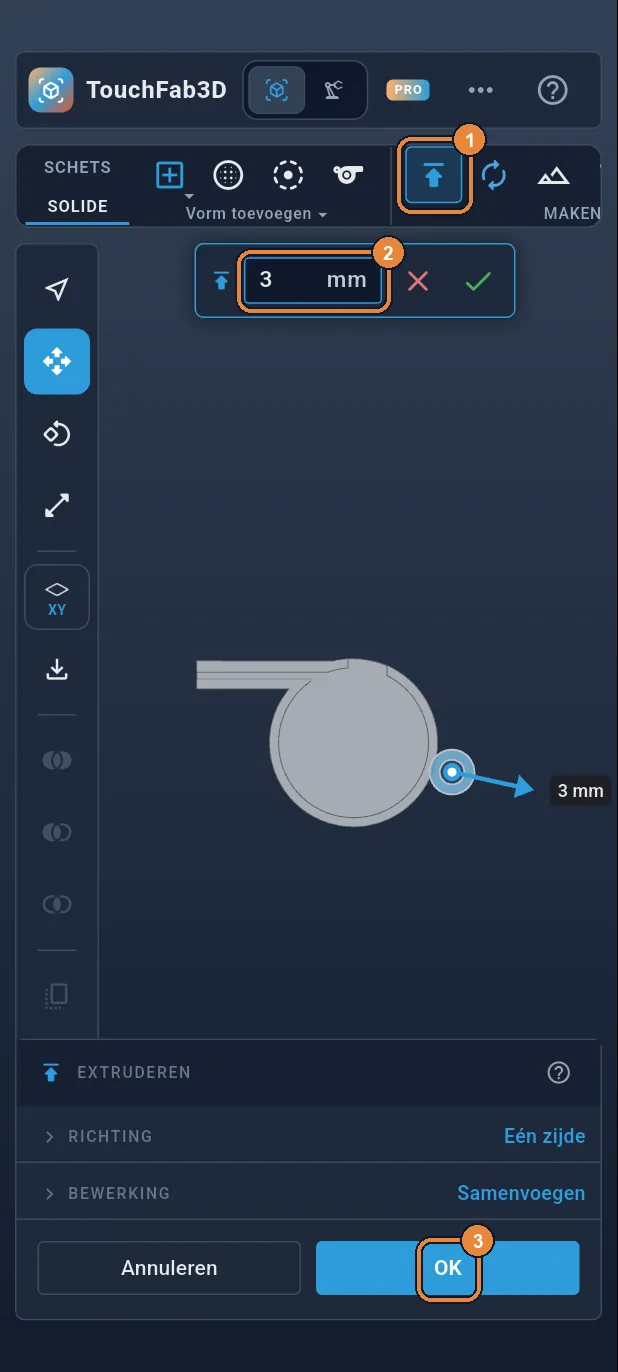
De ring 3 mm extruderen
Tik op Extruderen ①, tik 3 in ② en daarna OK ③. Alleen de ring is meteen geselecteerd (de schijf van het gat blijft leeg), en hij versmelt met het fluitje.
Stap 28 / 37
Het kogeltje: een bol
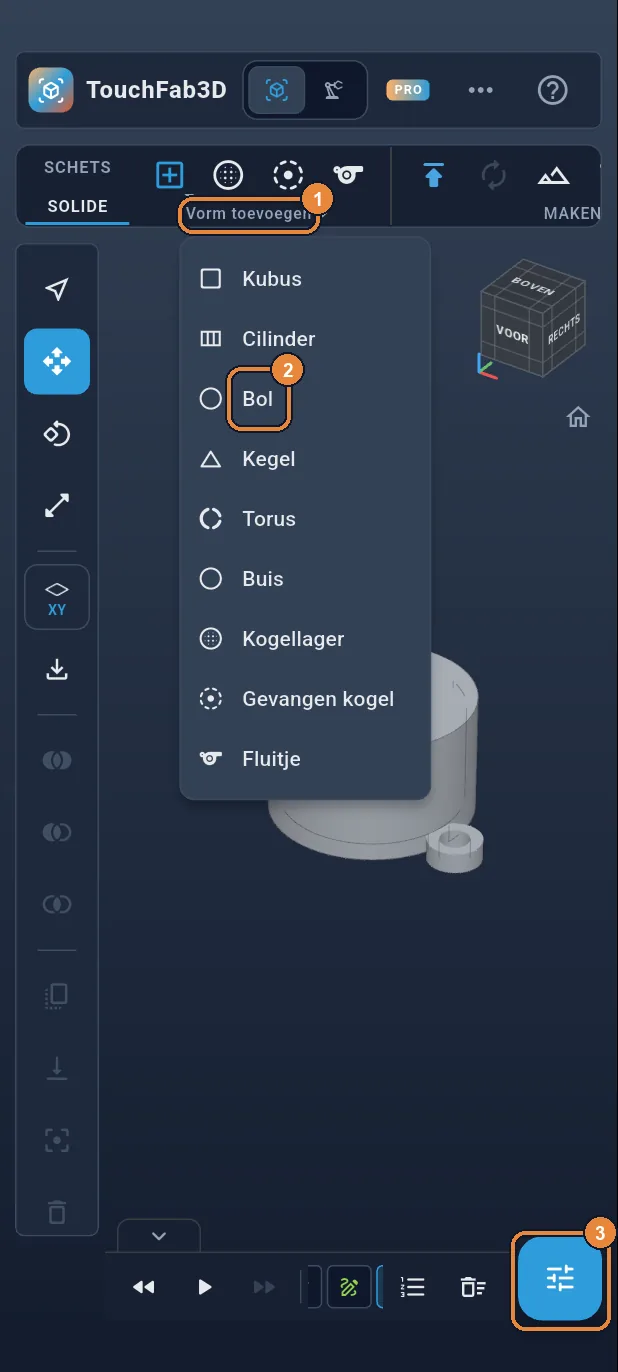
Tik in het lint op ‘Vorm toevoegen ▾’ ①, en daarna op Bol ②. De bol wordt toegevoegd en geselecteerd: tik op de panelenknop rechtsonder ③ om de eigenschappen te openen.
Stap 29 / 37
Ø 8, in de kast gelegd
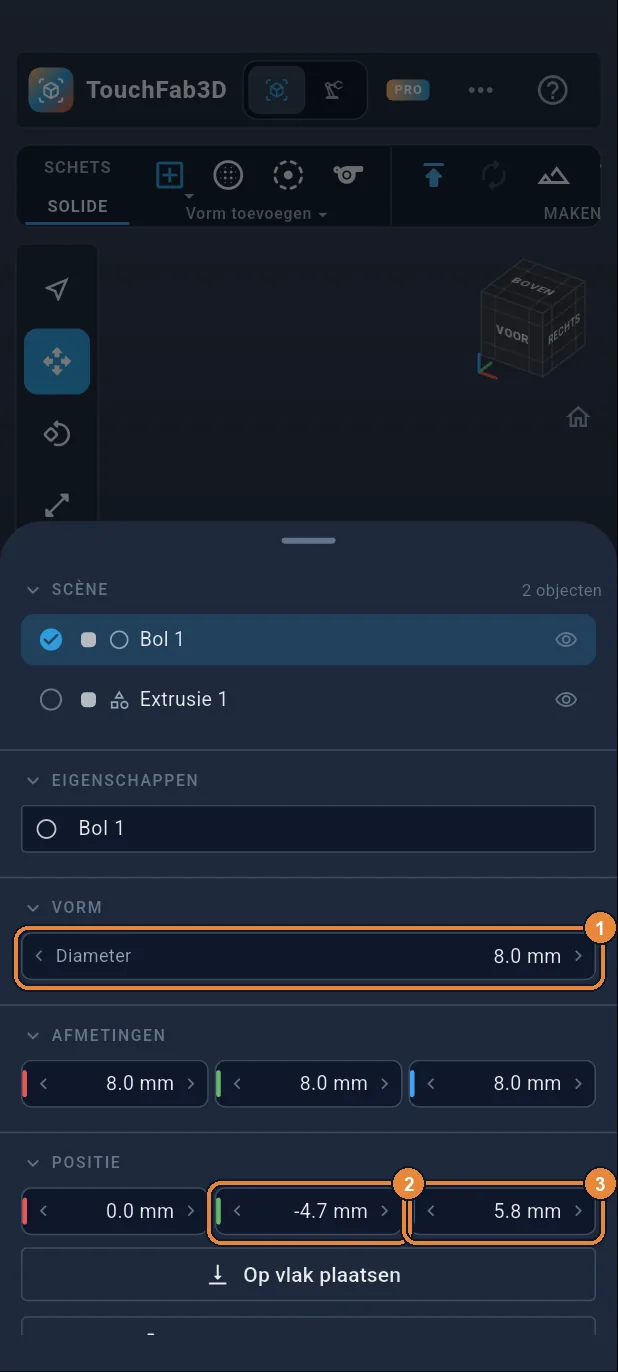
Tik op Diameter en tik 8 in ①. Tik onder POSITIE −4,7 in voor Y ② en 5,8 voor Z ③. Het kogeltje zweeft 0,2 mm boven de bodem: in de kast meegeprint, blijft het erin gevangen. Veeg het blad omlaag om het te sluiten.
Stap 30 / 37
Naar Productie
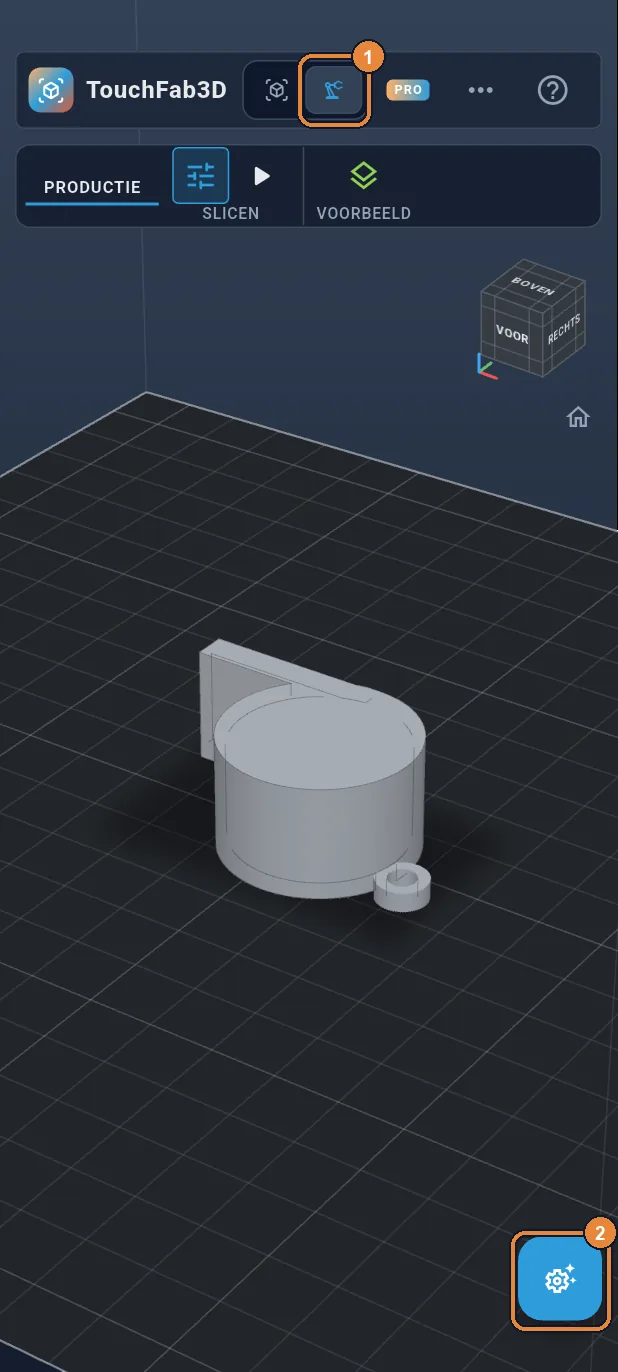
Het fluitje is klaar. Tik bovenaan op Productie ①, en daarna op de panelenknop ②.
Stap 31 / 37
Je printer kiezen
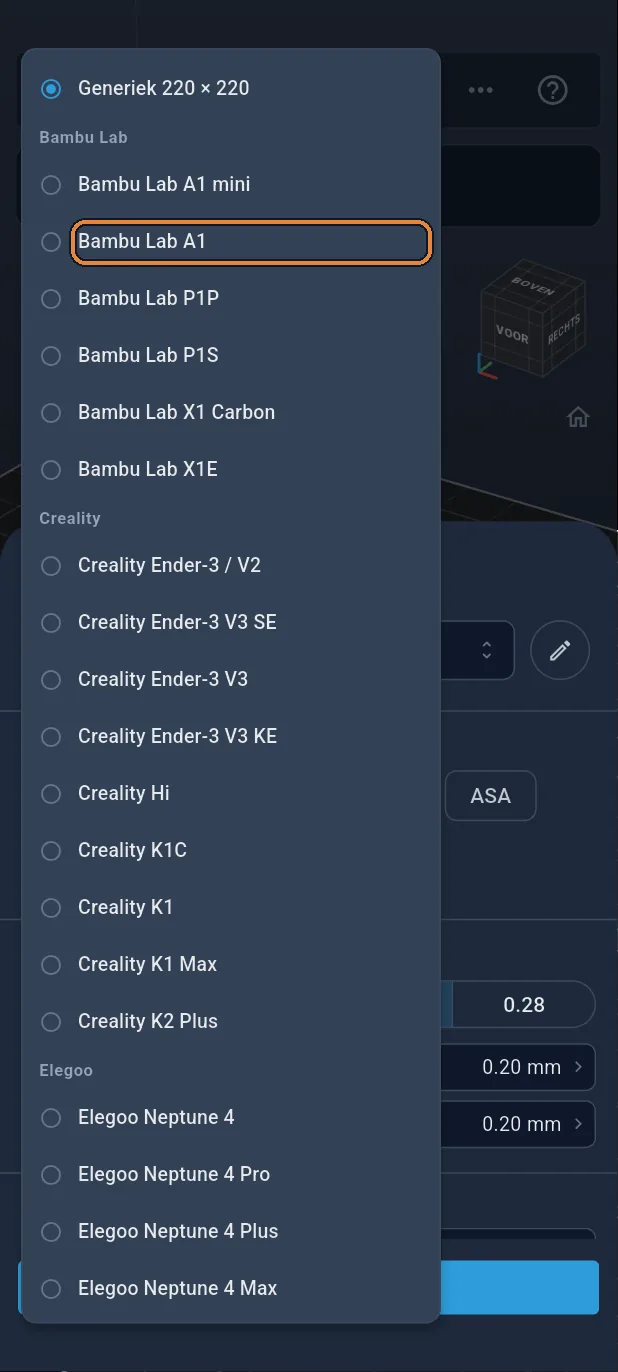
Tik in het blad op de printer (Generiek 220 × 220), en daarna in de lijst op de jouwe, hier Bambu Lab A1.
Stap 32 / 37
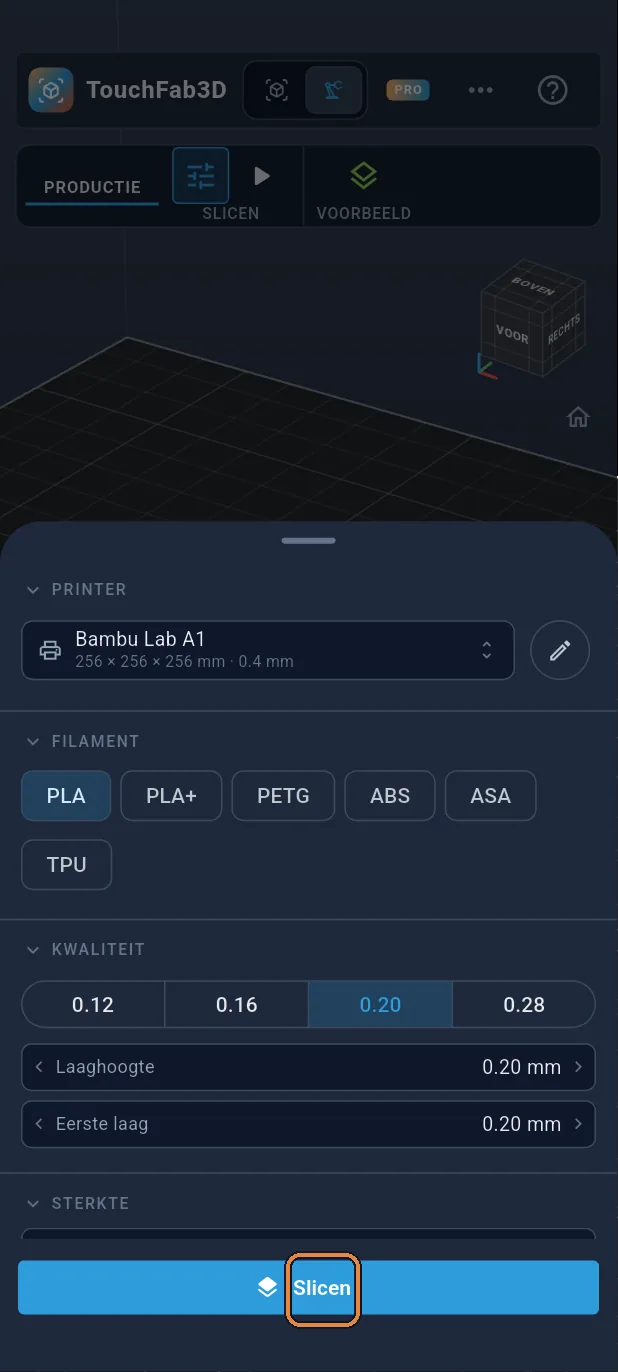
Slicen
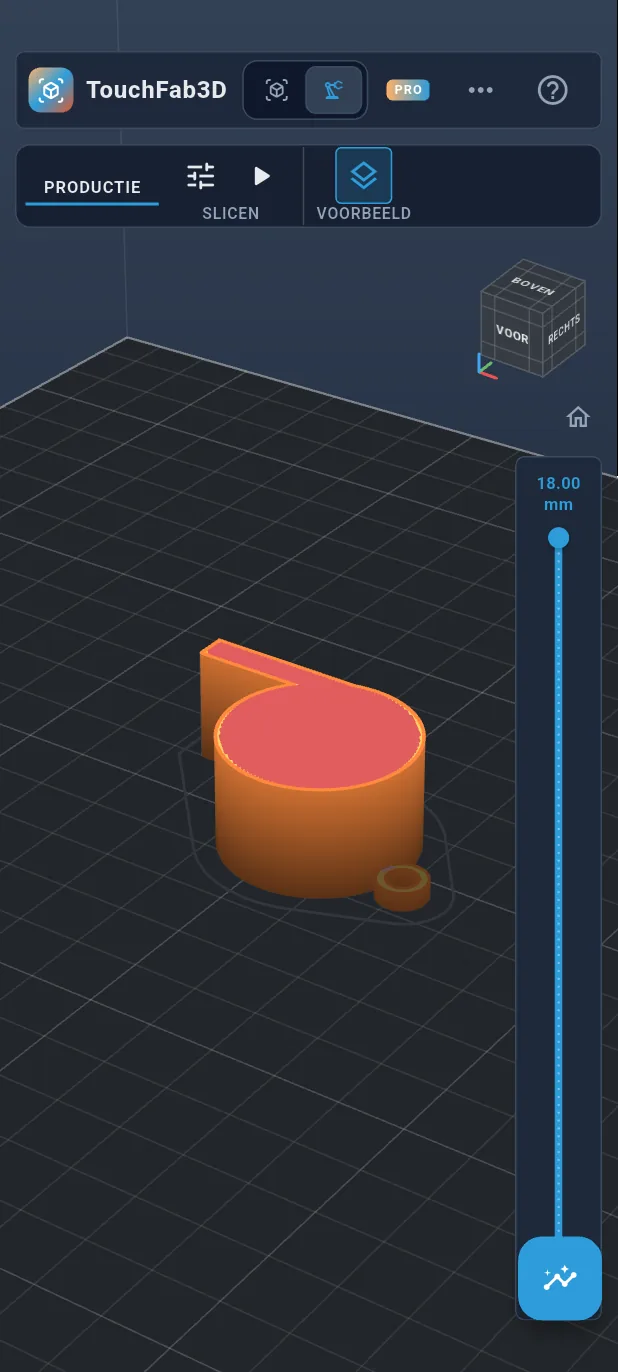
Tik op Slicen: het fluitje wordt in lagen van 0,2 mm verdeeld, en daarna verschijnt de voorvertoning.
Stap 33 / 37
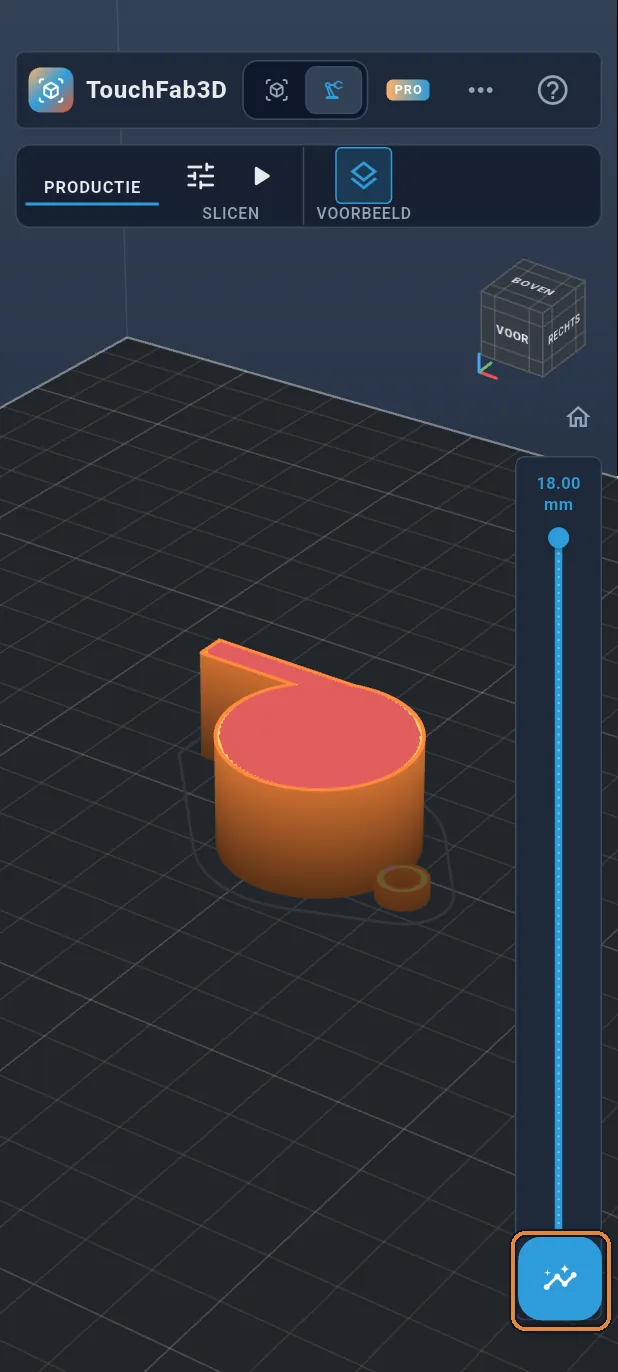
De voorvertoning van de lagen
Sleep de schuifregelaar rechts om de lagen te zien groeien, kogeltje inbegrepen. Tik daarna op de panelenknop.
Stap 34 / 37
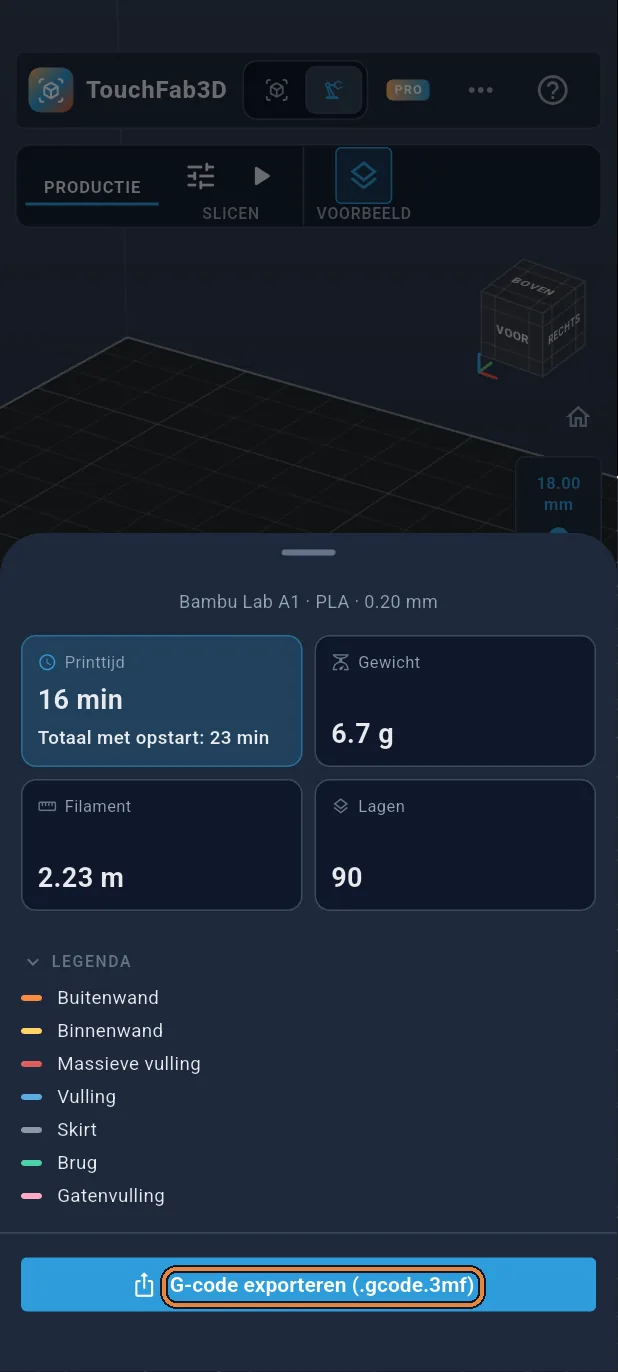
De G-code exporteren
Het blad toont de printduur, het gewicht en de filamentlengte. Tik op G-code exporteren (.gcode.3mf voor een Bambu Lab).
Stap 35 / 37
Gratis export
Zonder abonnement zijn drie exports gratis: tik op Een gratis export gebruiken.

Stap 36 / 37
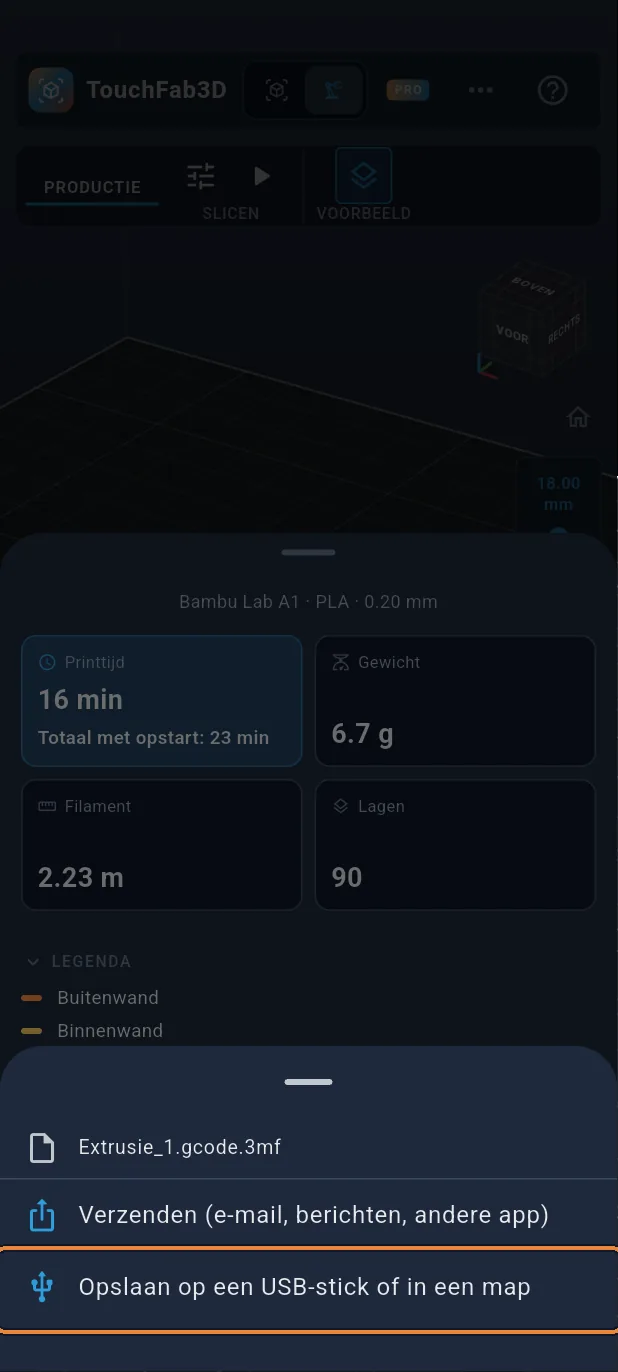
Het bestand opslaan
Tik op ‘Opslaan op een USB-stick of in een map’ en kies waar je het bewaart, of op Verzenden om het aan een andere app door te geven. Nu hoef je alleen nog de print te starten.
Stap 37 / 37
Goed gedaan!
Je fluitje met kogeltje is klaar om te printen: ongeveer 16 minuten en 7 g PLA. Blaas na het printen in het mondstuk: de lucht stroomt door het kanaal, breekt op de rand van het venster, en het kogeltje laat de toon rollen.