Tutorial
Gedraaide vaas, stap voor stap
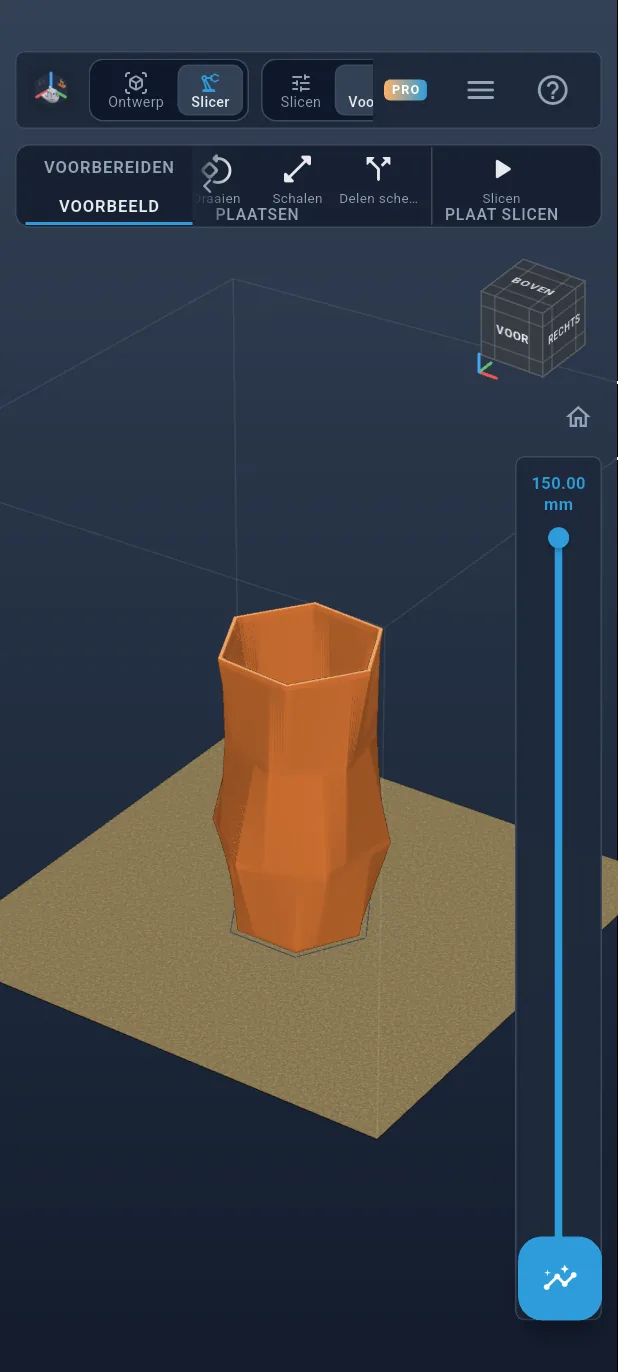
Een vaas van 15 cm die om zichzelf draait terwijl hij omhooggaat, vanaf nul ontworpen op een rechtop gehouden telefoon. Vier zeshoeken op vier hoogtes, elk een beetje gedraaid: de app spant de vorm van de ene naar de andere. Daarna holt u hem uit en slicet u hem. Elke stap toont in oranje omcirkeld wat u moet aantikken. Reken op een halfuur.
Wat u leert
- Tekenen op vlakken die in de hoogte verschoven zijn.
- Een regelmatige veelhoek tekenen en de grootte en rotatie instellen.
- Lofting: een onderdeel tussen meerdere doorsneden spannen.
- Een schets hergebruiken met een offset, om de wand te maken.
- Het ene lichaam van het andere aftrekken.
Alle stappen staan hieronder onder elkaar.
Stap 1 / 51
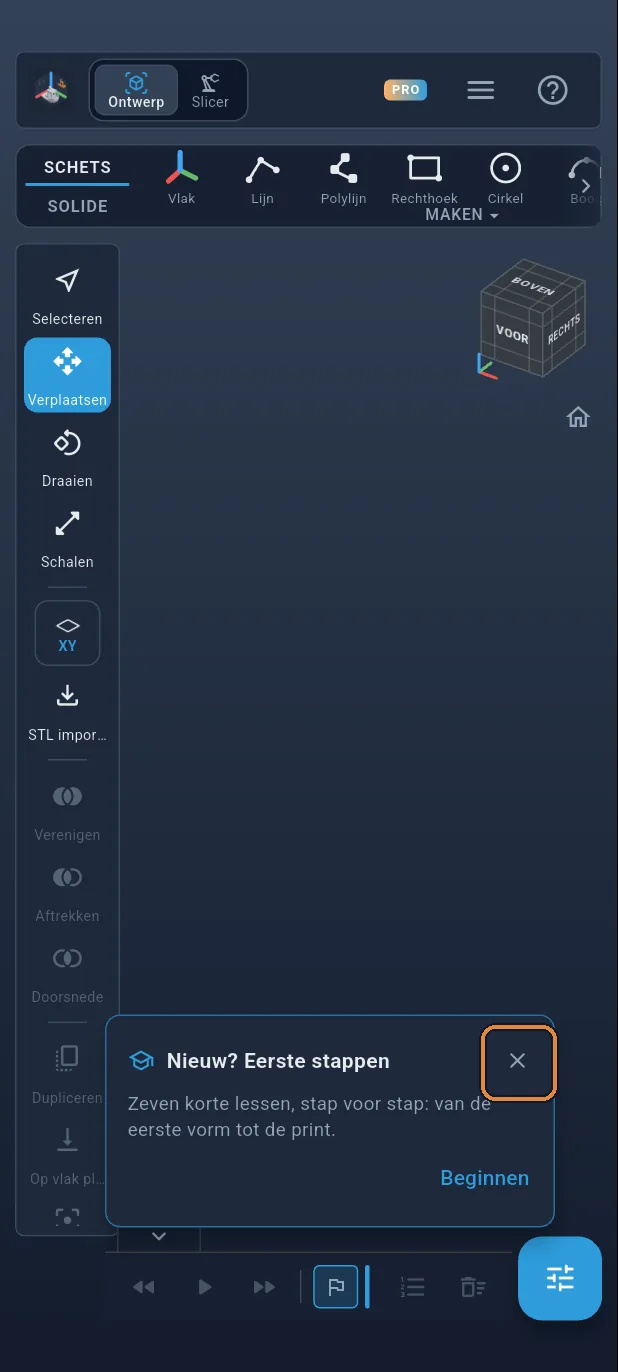
Open TouchFab3D
Open de app. De kaart ‘Nieuw? Eerste stappen’ verschijnt: sluit die met het kruisje.
Stap 2 / 51
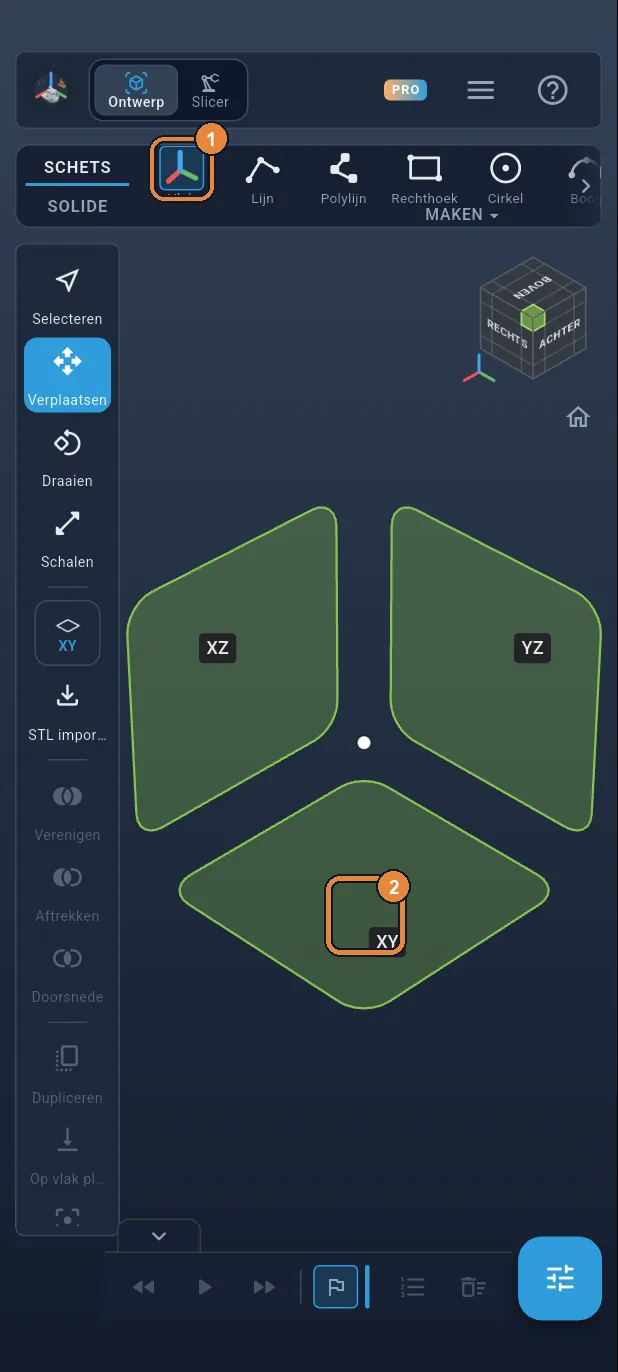
Een schets op de grond
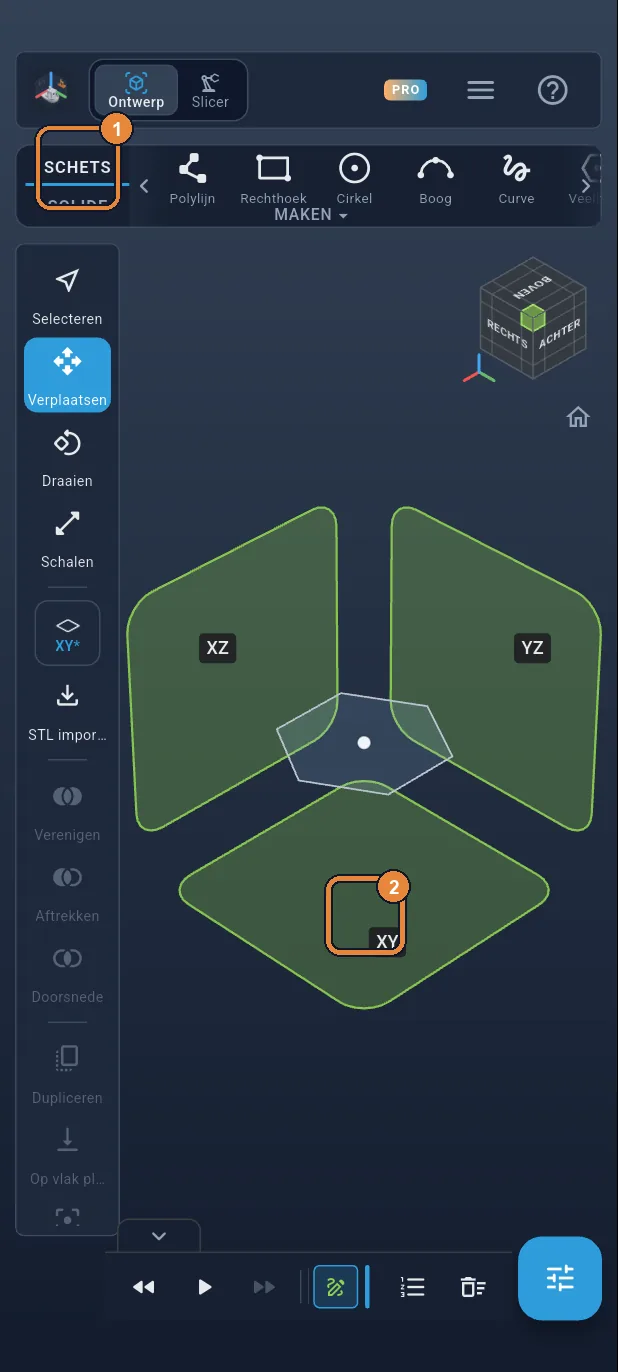
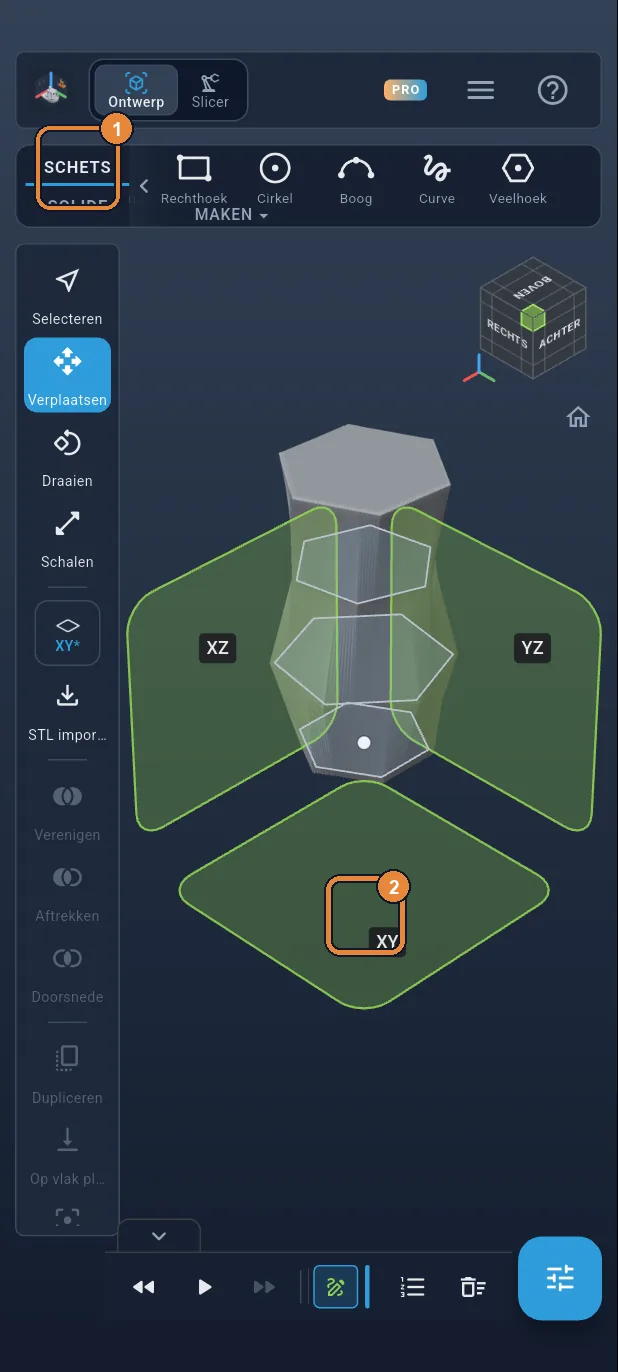
Tik op het tabblad SCHETS op Vlak ①. De drie oorsprongsvlakken verschijnen: tik op het vierkant XY ②, het grondvlak. De weergave gaat naar bovenaanzicht.
Stap 3 / 51
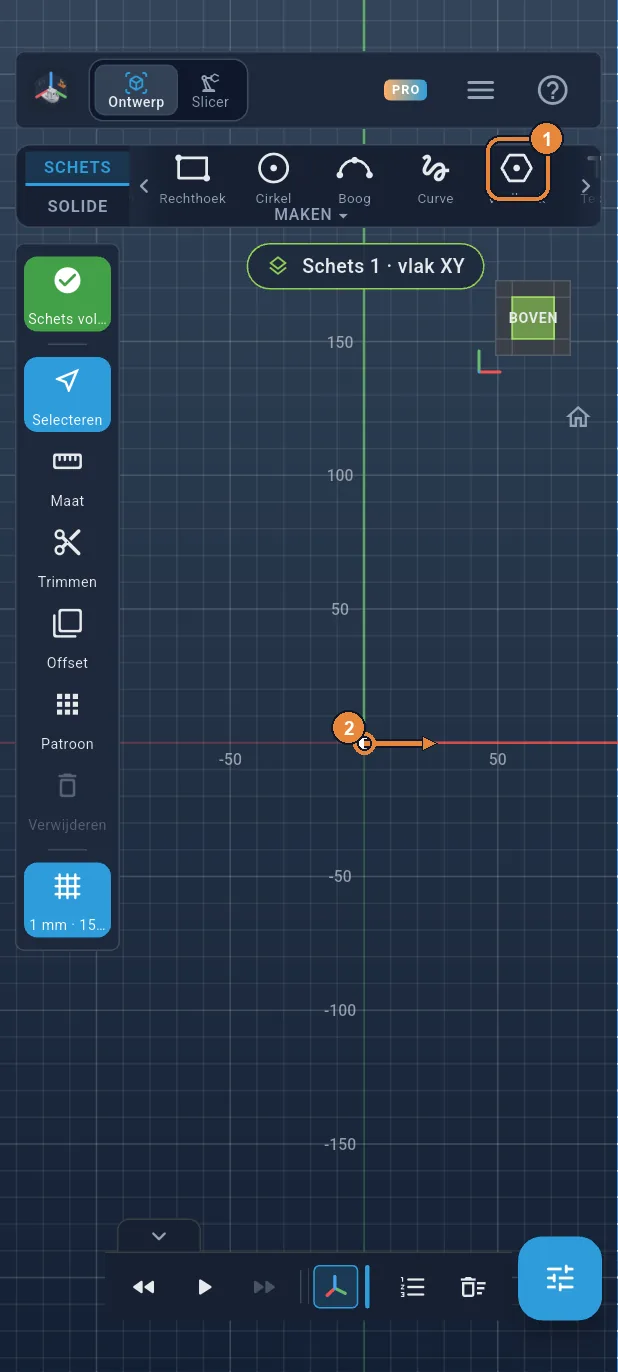
De bodem: een zeshoek
Tik op Veelhoek ①: die heeft standaard zes zijden. Zet uw vinger op de oorsprong, waar de rode en de groene as elkaar kruisen, en sleep naar buiten ②. Het middelpunt klikt vast op de oorsprong.
Stap 4 / 51
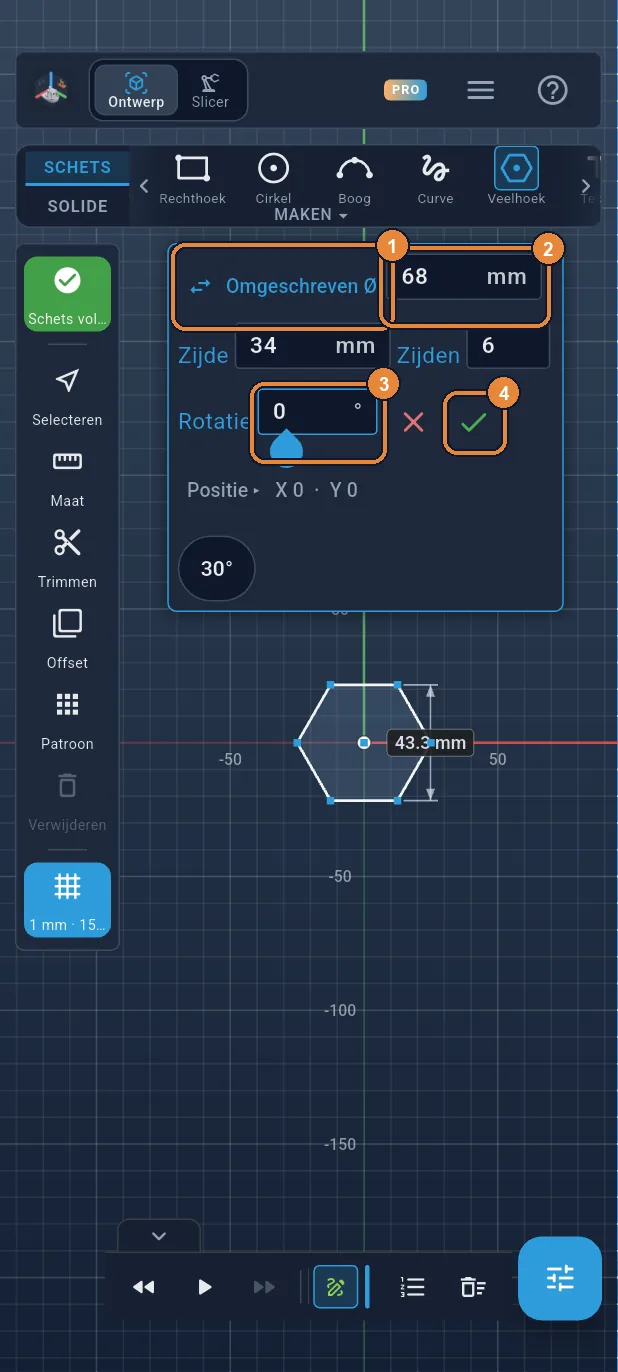
Ø 68 mm, rotatie 0
Tik op ‘Sleutelwijdte’ ①: het vak schakelt naar Omgeschreven Ø, de cirkel door de punten. Tik 68 in ②, daarna 0 in Rotatie ③, en ✓ ④.
Stap 5 / 51
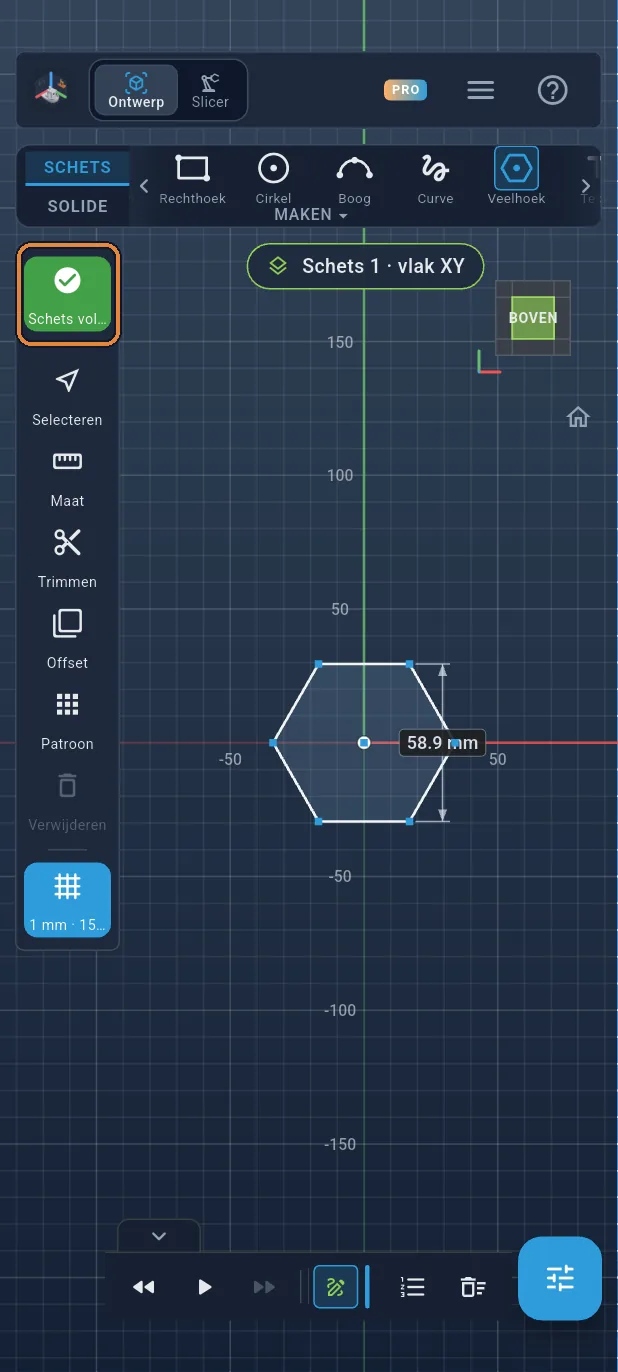
De schets voltooien
Tik op het groene ✓ bovenaan de linkerbalk. De bodem van de vaas ligt er.
Stap 6 / 51
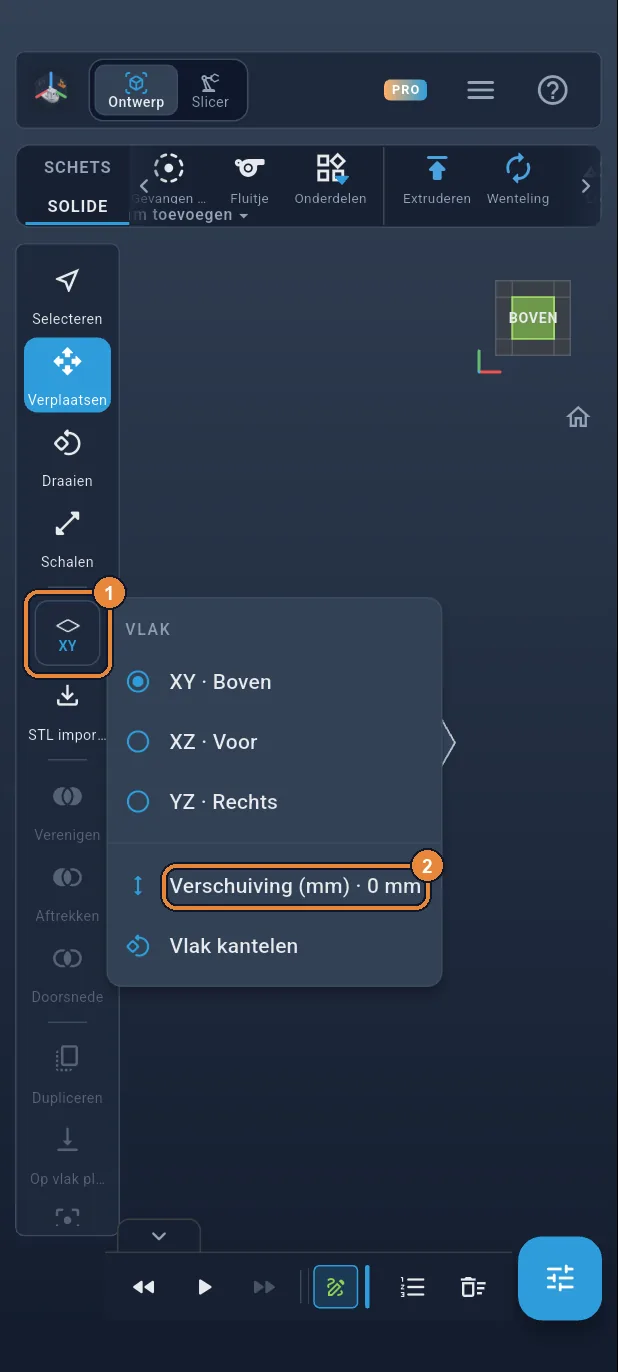
Het werkvlak omhoog
Elke doorsnede van de vaas ligt op haar eigen hoogte. Om hoger te tekenen, verschuift u het XY-vlak. Tik op de vlakknop (XY) in de linkerbalk ①, en daarna op Verschuiving (mm) ②.
Stap 7 / 51
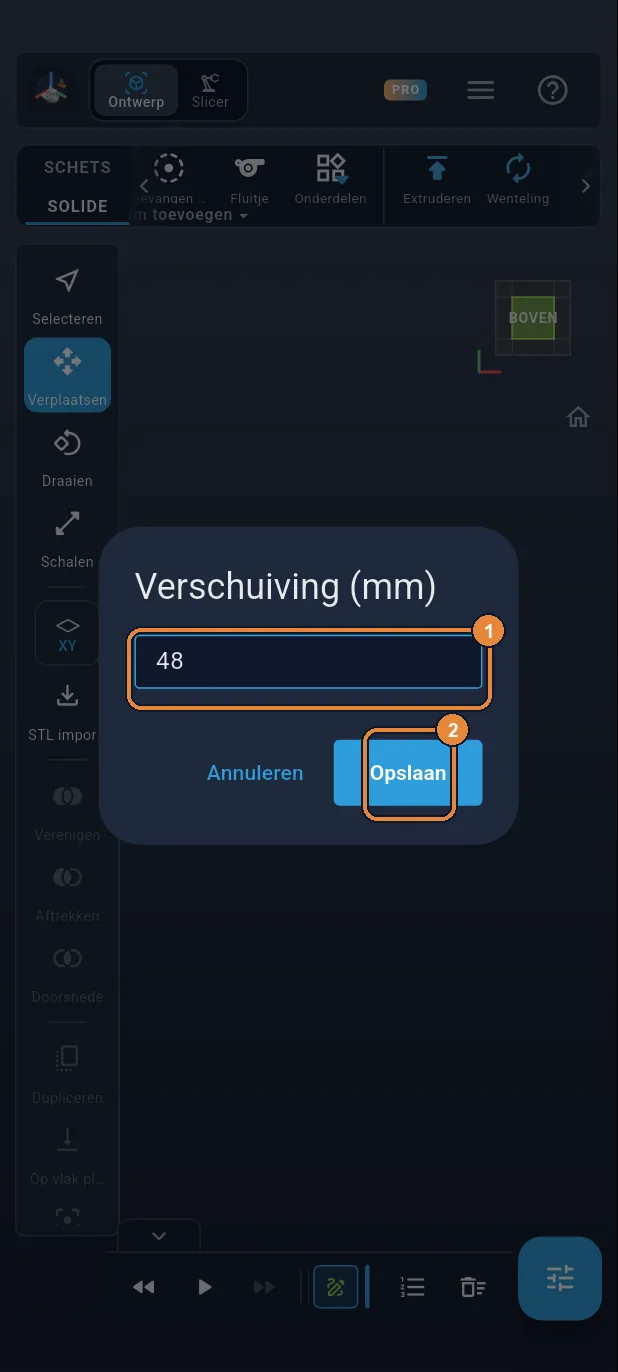
Vlak op 48 mm
Tik 48 in ① en daarna Opslaan ②. Het XY-vlak ligt nu 48 mm boven de grond: daar wordt de vaas het breedst.
Stap 8 / 51
Tweede schets
Tik op het tabblad SCHETS ①: de vlakken verschijnen. Tik op het vierkant XY ②: de schets komt op het verschoven vlak.
Stap 9 / 51
Zeshoek Ø 88, 20° gedraaid
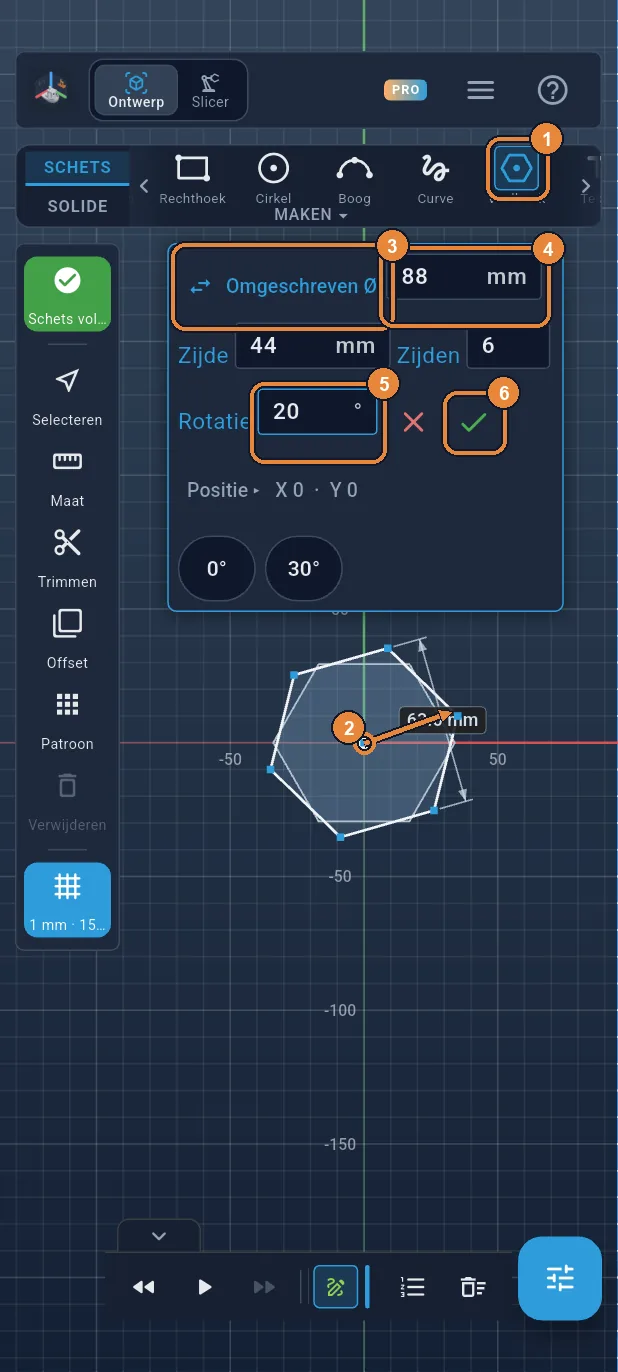
Tik op Veelhoek ① en sleep vanaf de oorsprong ②. Schakel naar Omgeschreven Ø ③, tik 88 in ④ en 20 in Rotatie ⑤, en daarna ✓ ⑥. Groter en gedraaid: hier begint de draaiing.
Stap 10 / 51
De schets voltooien
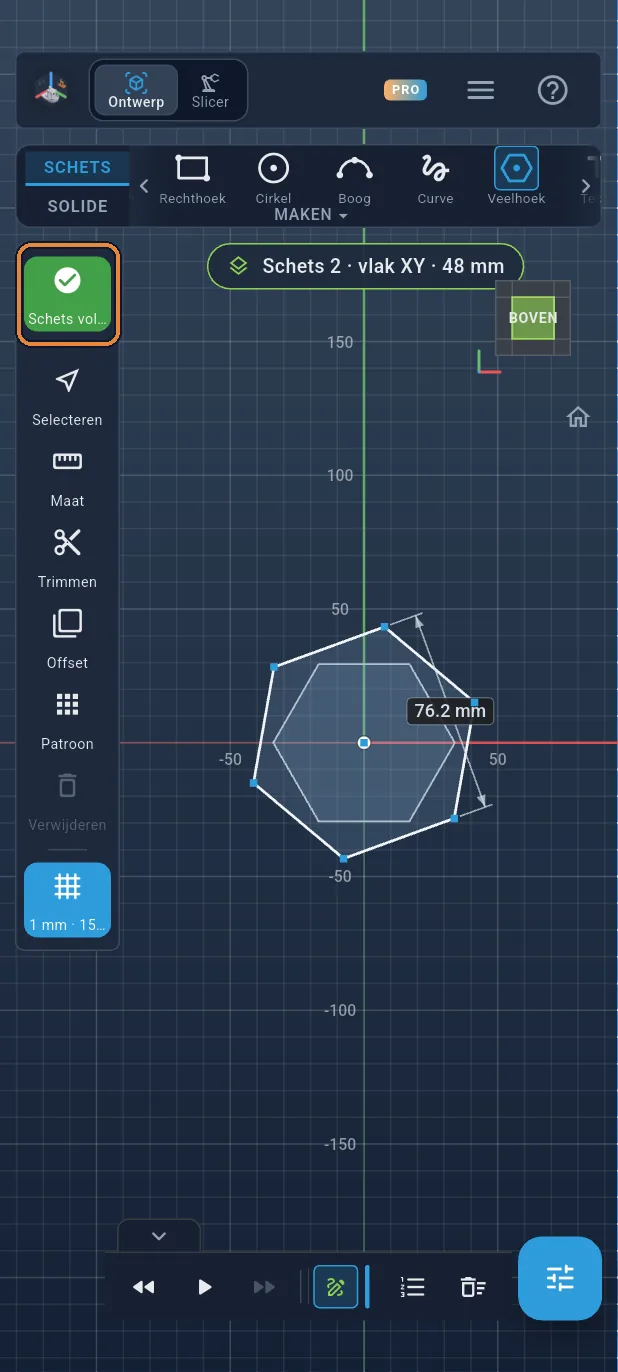
Tik op het groene ✓ in de linkerbalk.
Stap 11 / 51
Vlak op 100 mm
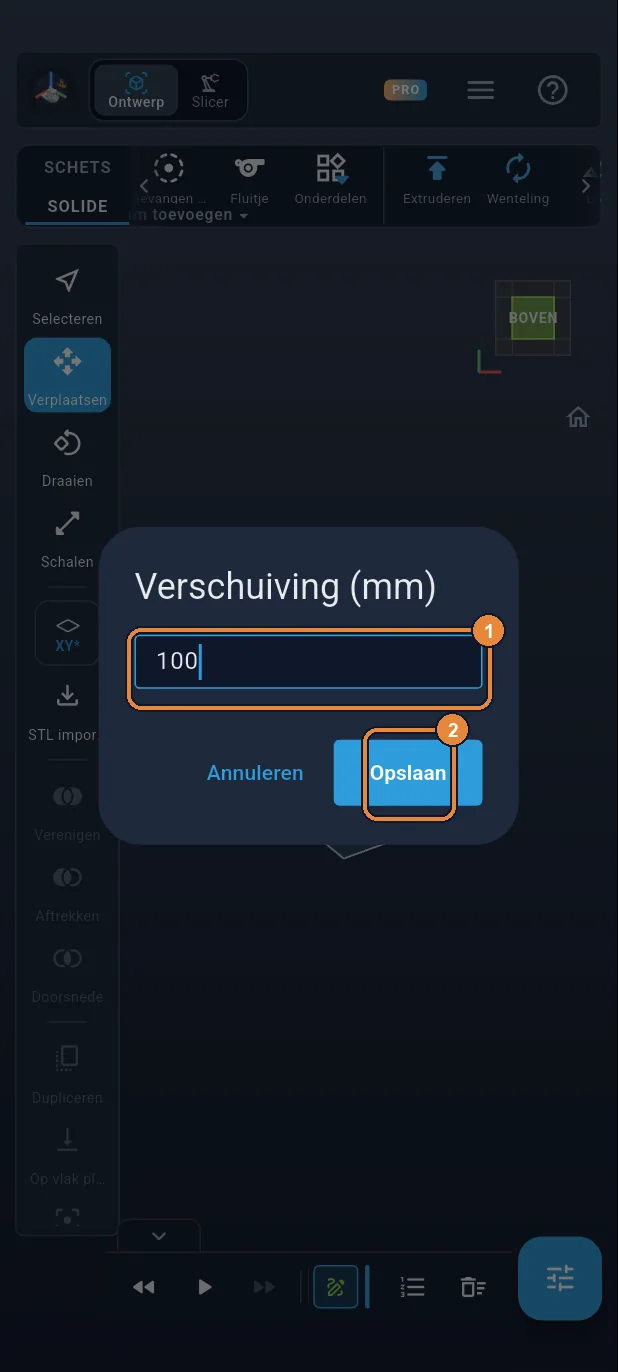
Zelfde handeling als eerder: de vlakknop in de linkerbalk, daarna Verschuiving (mm). Tik 100 in ① en daarna Opslaan ②.
Stap 12 / 51
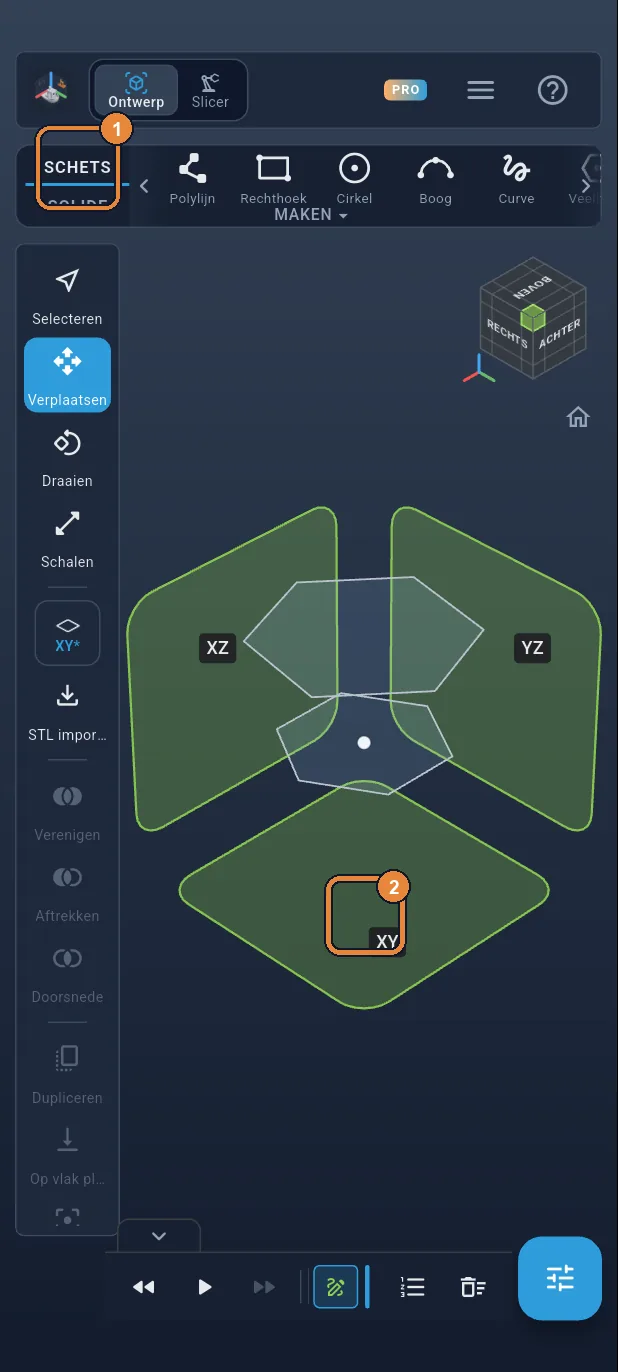
Schets nr. 3
Tik op het tabblad SCHETS ①, en daarna op het vierkant XY ②.
Stap 13 / 51
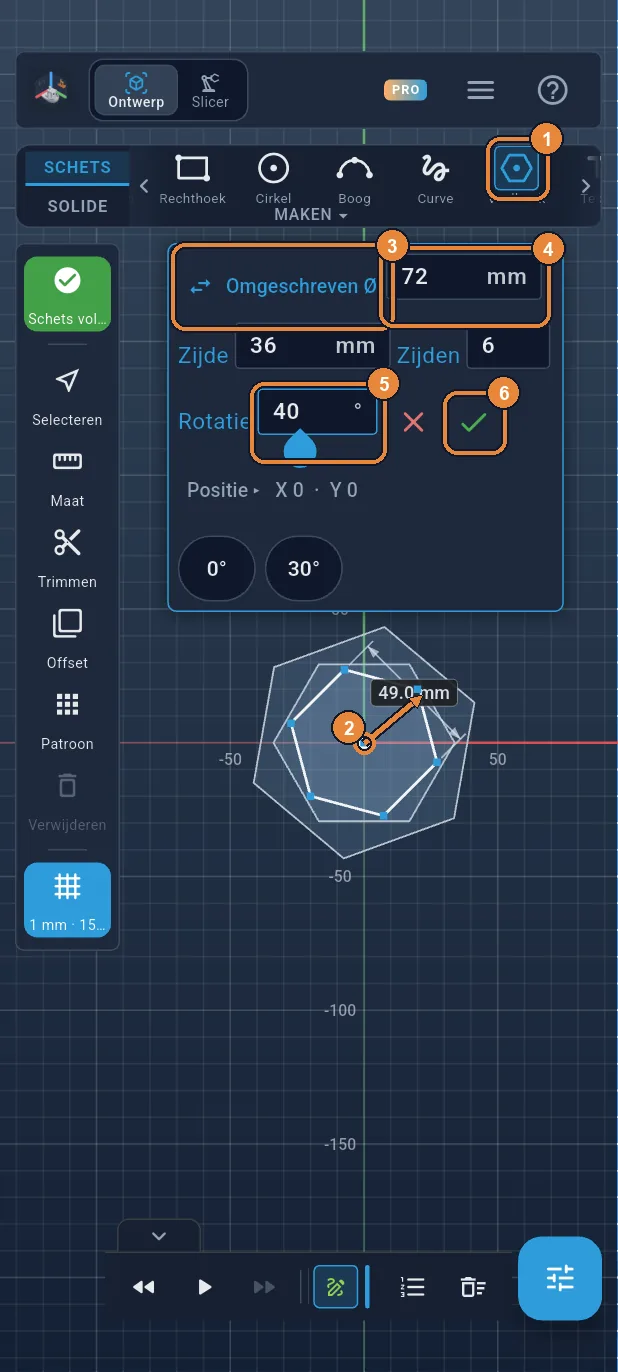
Zeshoek Ø 72, 40° gedraaid
Tik op Veelhoek ① en sleep vanaf de oorsprong ②. Schakel naar Omgeschreven Ø ③, tik 72 in ④ en 40 in Rotatie ⑤, en daarna ✓ ⑥.
Stap 14 / 51
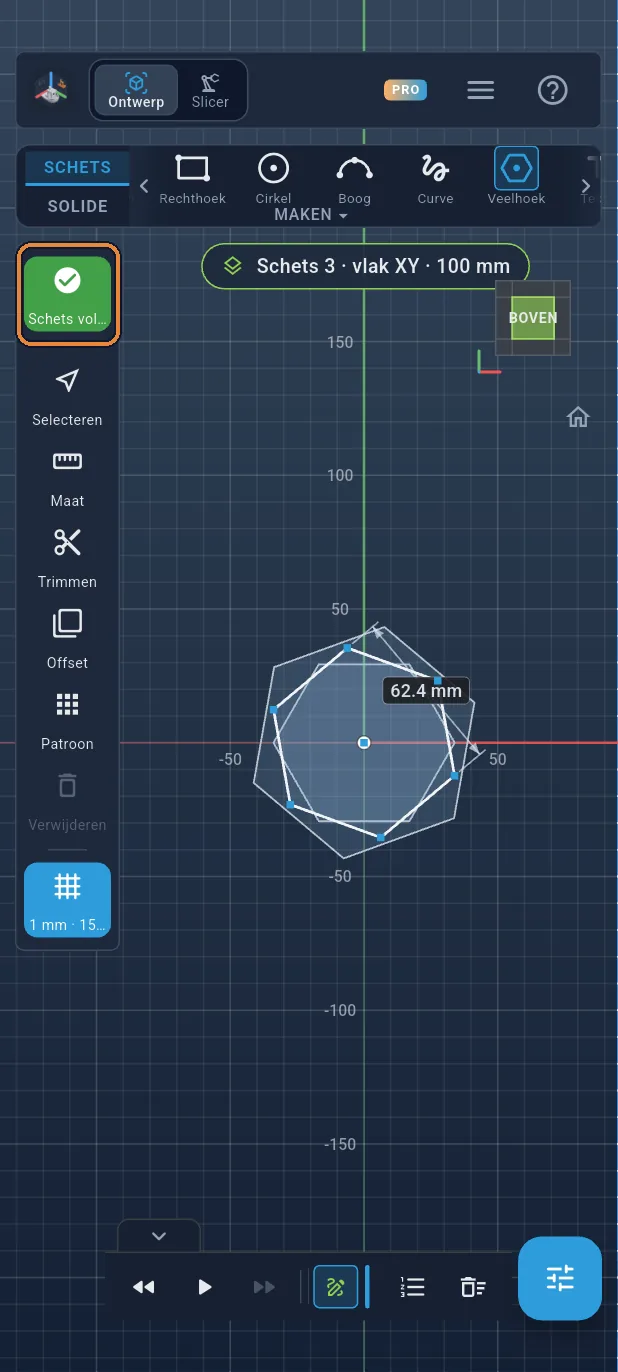
De schets voltooien
Tik op het groene ✓ in de linkerbalk.
Stap 15 / 51
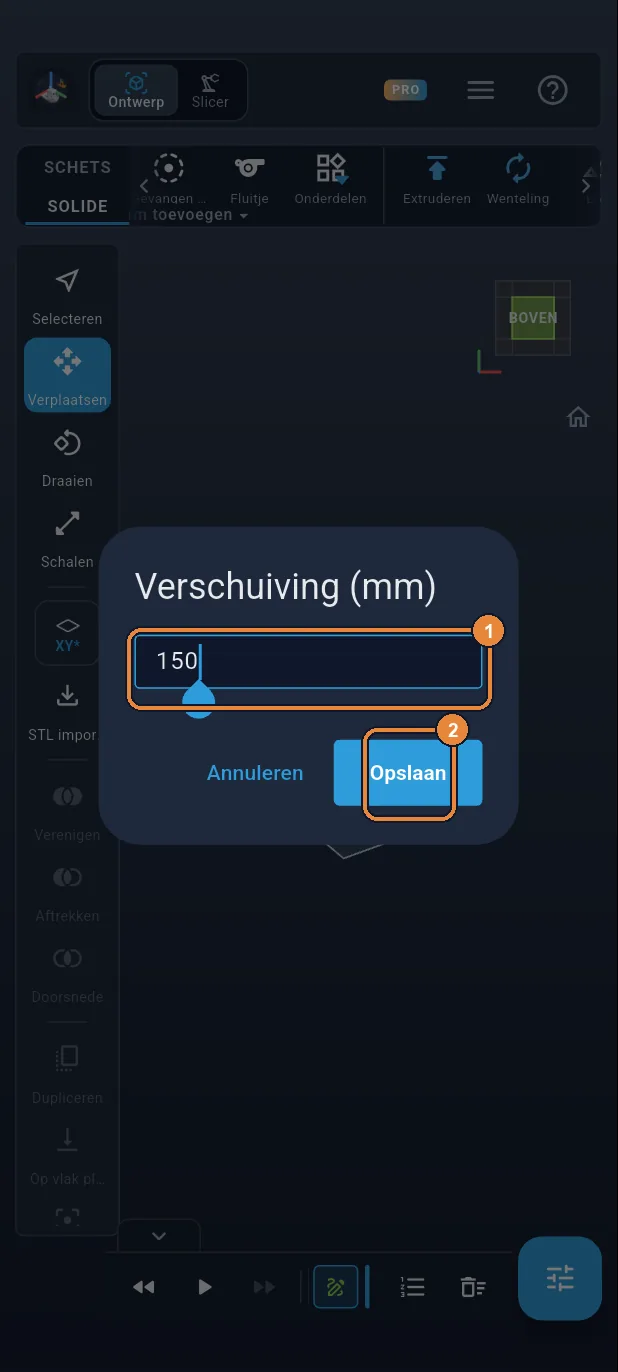
Vlak op 150 mm
Zelfde handeling als eerder: de vlakknop in de linkerbalk, daarna Verschuiving (mm). Tik 150 in ① en daarna Opslaan ②.
Stap 16 / 51
Schets nr. 4
Tik op het tabblad SCHETS ①, en daarna op het vierkant XY ②.
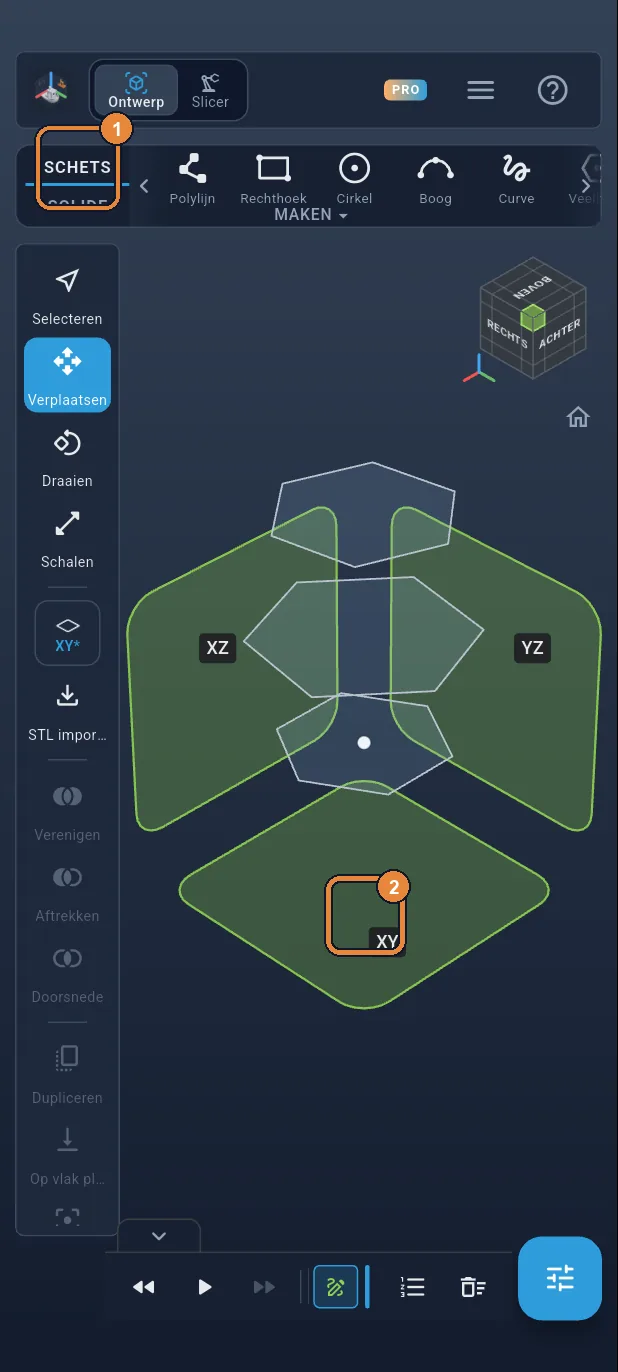
Stap 17 / 51
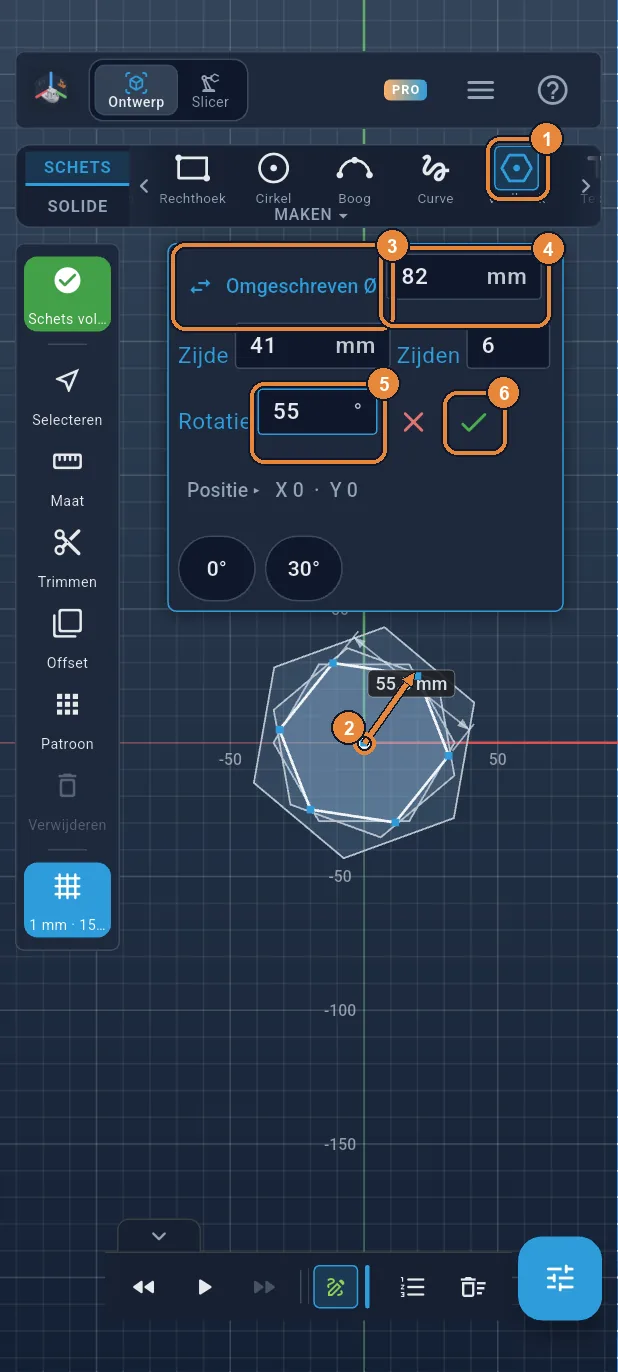
Zeshoek Ø 82, 55° gedraaid
Tik op Veelhoek ① en sleep vanaf de oorsprong ②. Schakel naar Omgeschreven Ø ③, tik 82 in ④ en 55 in Rotatie ⑤, en daarna ✓ ⑥. De hals van de vaas is getekend.
Stap 18 / 51
De schets voltooien
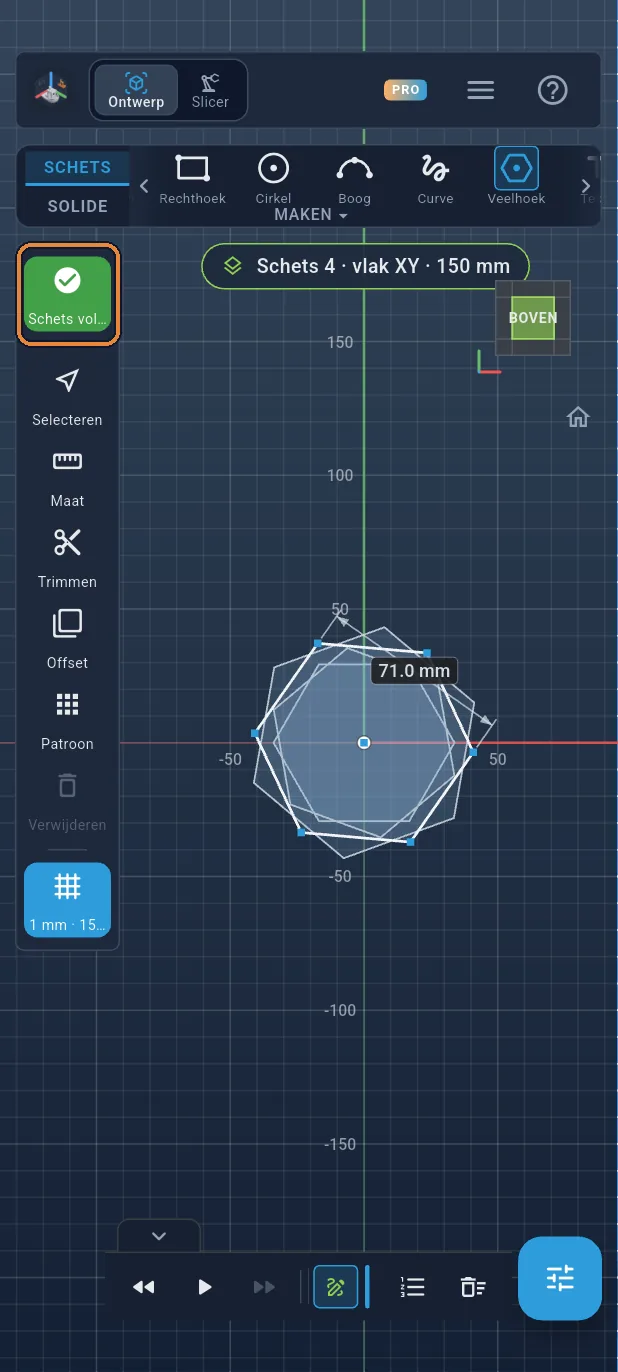
Tik op het groene ✓ in de linkerbalk.
Stap 19 / 51
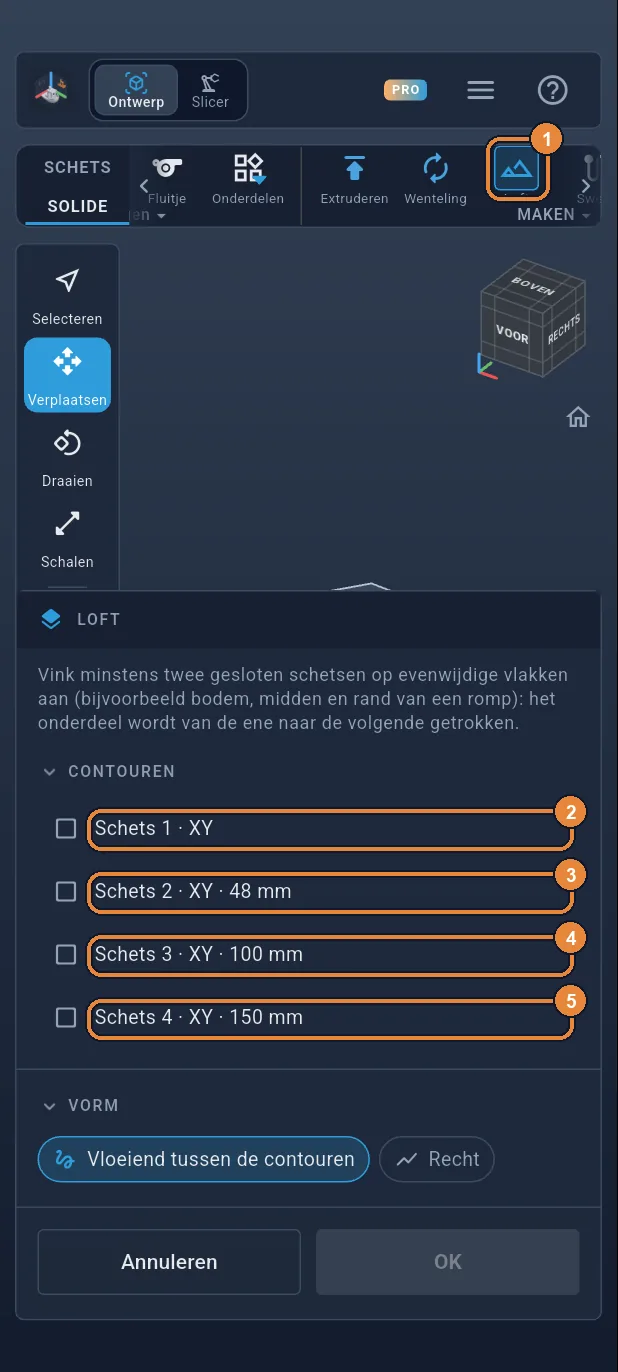
Een loft door de vier doorsneden
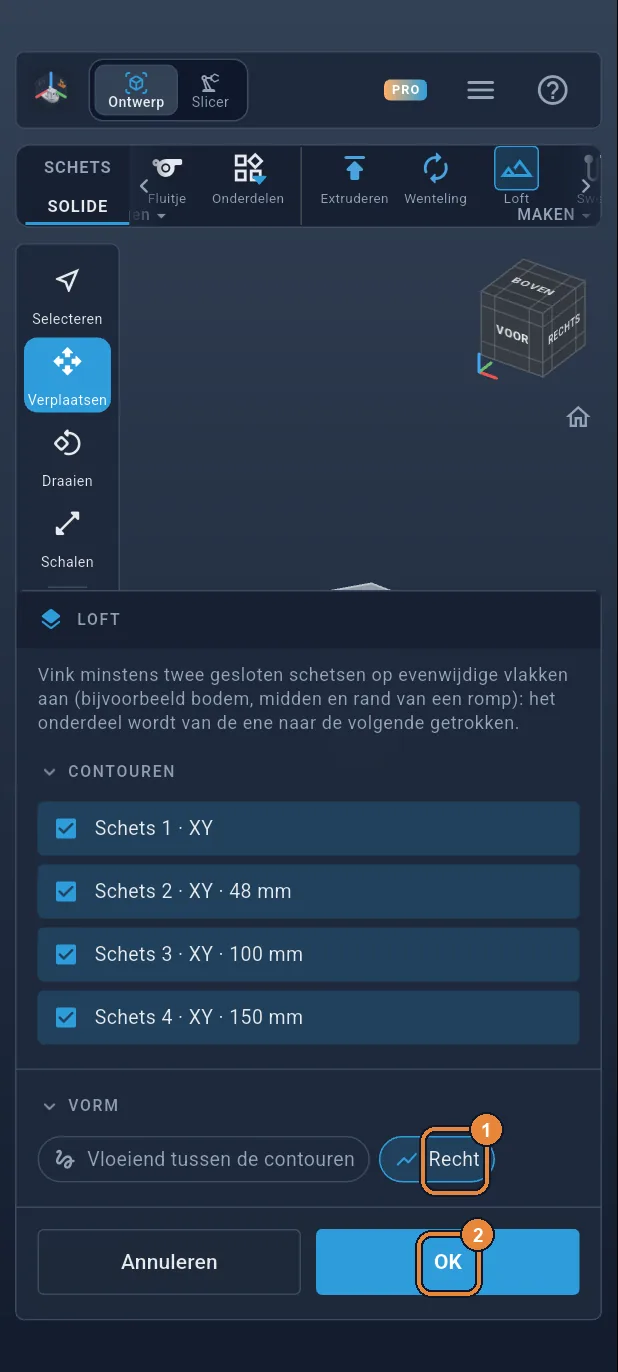
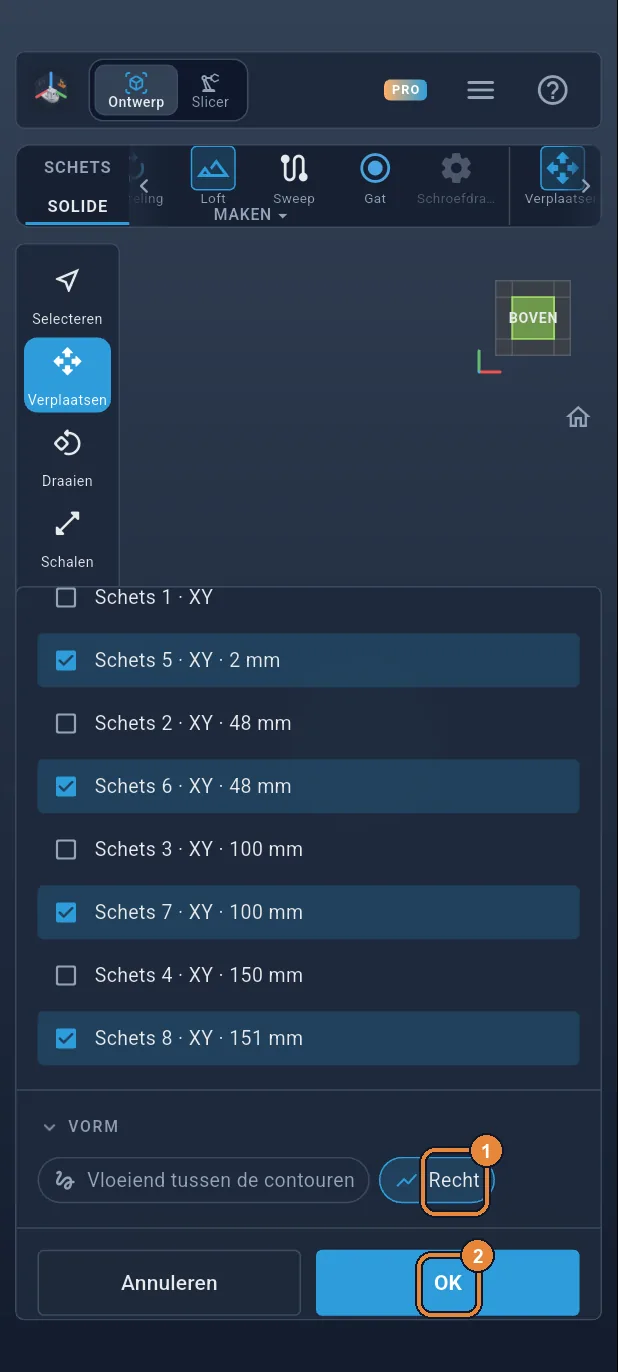
Tik op het tabblad SOLIDE op Loft ①. Vink de vier schetsen aan, van onder naar boven ②③④⑤: het onderdeel spant zich live van de ene naar de andere.
Stap 20 / 51
Recht, daarna OK
Tik op Recht ①: de vlakken blijven plat en de randen van de zeshoek lopen in een spiraal van het ene eind naar het andere. Daarna OK ②. De vaas staat er, maar hij is massief.
Stap 21 / 51
De bodem: 2 mm
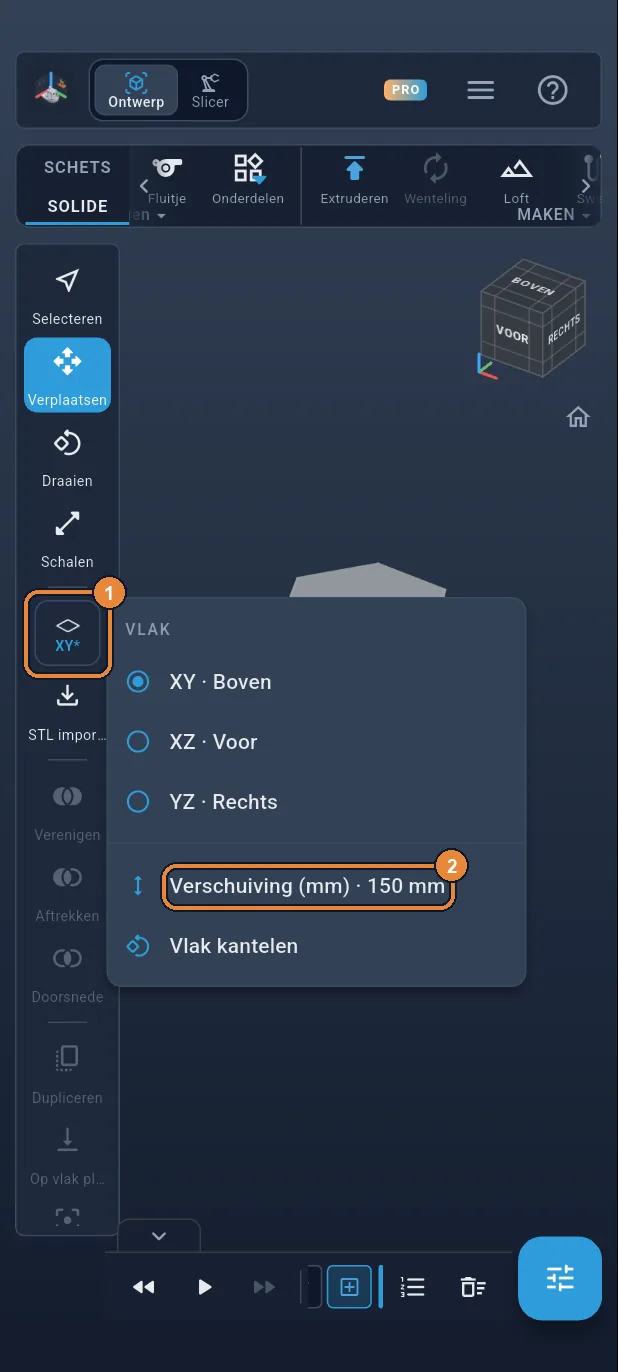
Om hem uit te hollen, tekent u een tweede vorm, overal 2 mm kleiner, die u eraf haalt. Die begint 2 mm boven de grond: dat wordt de bodem. Tik op de vlakknop ① en daarna op Verschuiving (mm) ②.
Stap 22 / 51
Vlak op 2 mm
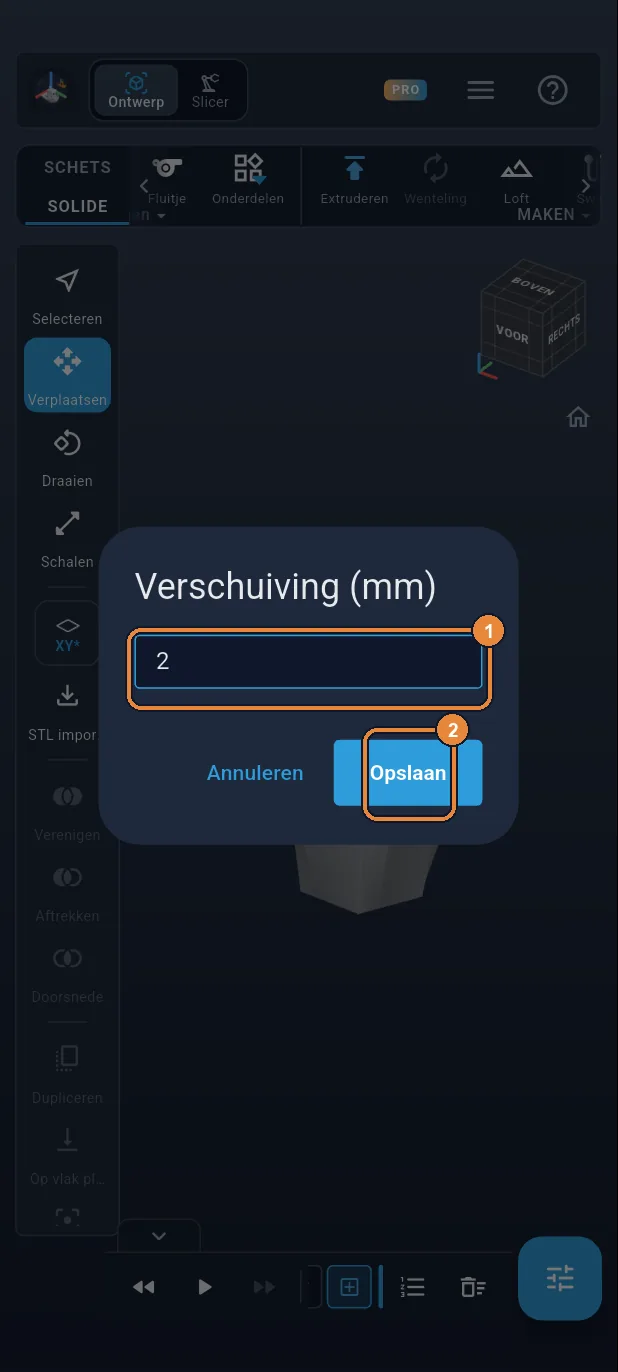
Tik 2 in ① en daarna Opslaan ②.
Stap 23 / 51
Schets van de holte
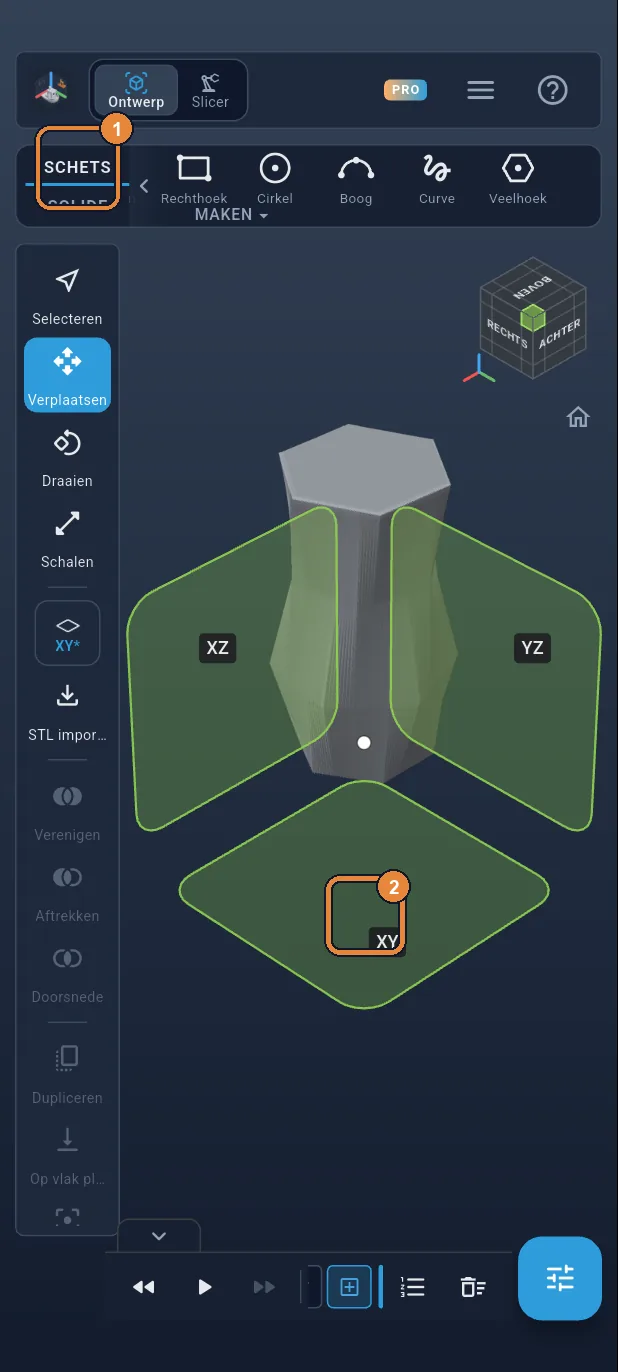
Tik op het tabblad SCHETS ①, en daarna op het vierkant XY ②.
Stap 24 / 51
Een schets hergebruiken
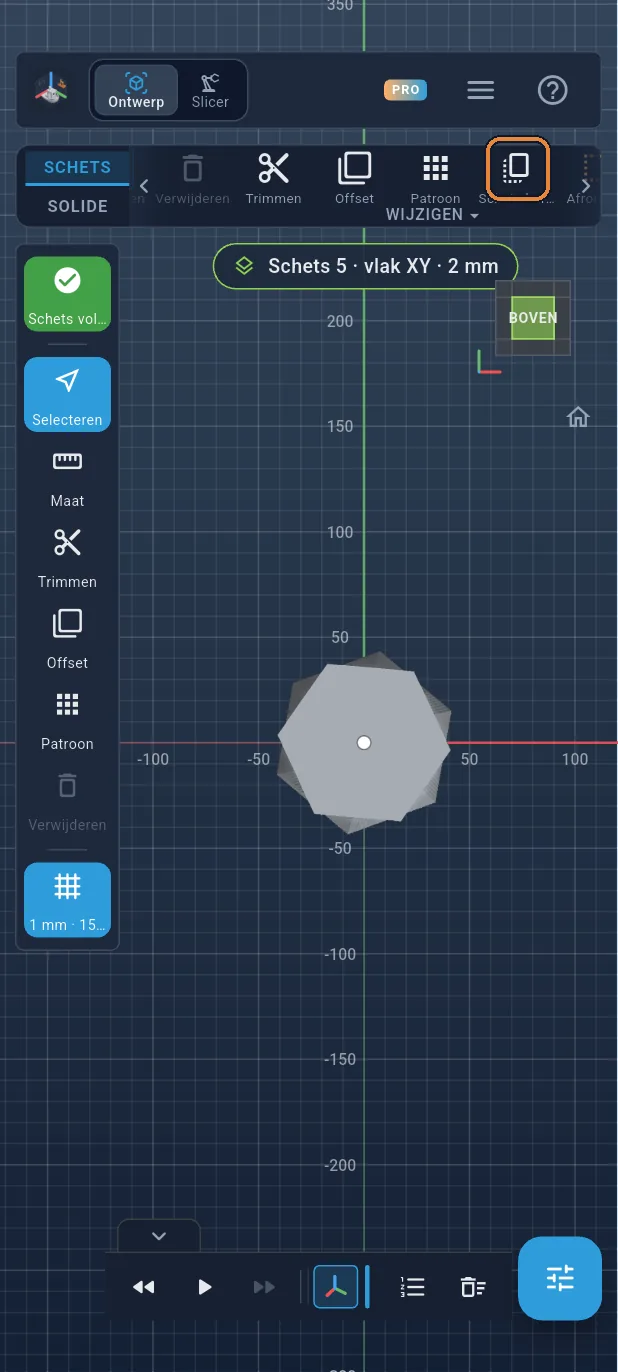
De zeshoek opnieuw tekenen hoeft niet: tik in het lint op Schets hergebruiken. Die kopieert de lijnen van een andere schets naar dit vlak.
Stap 25 / 51
2 mm naar binnen
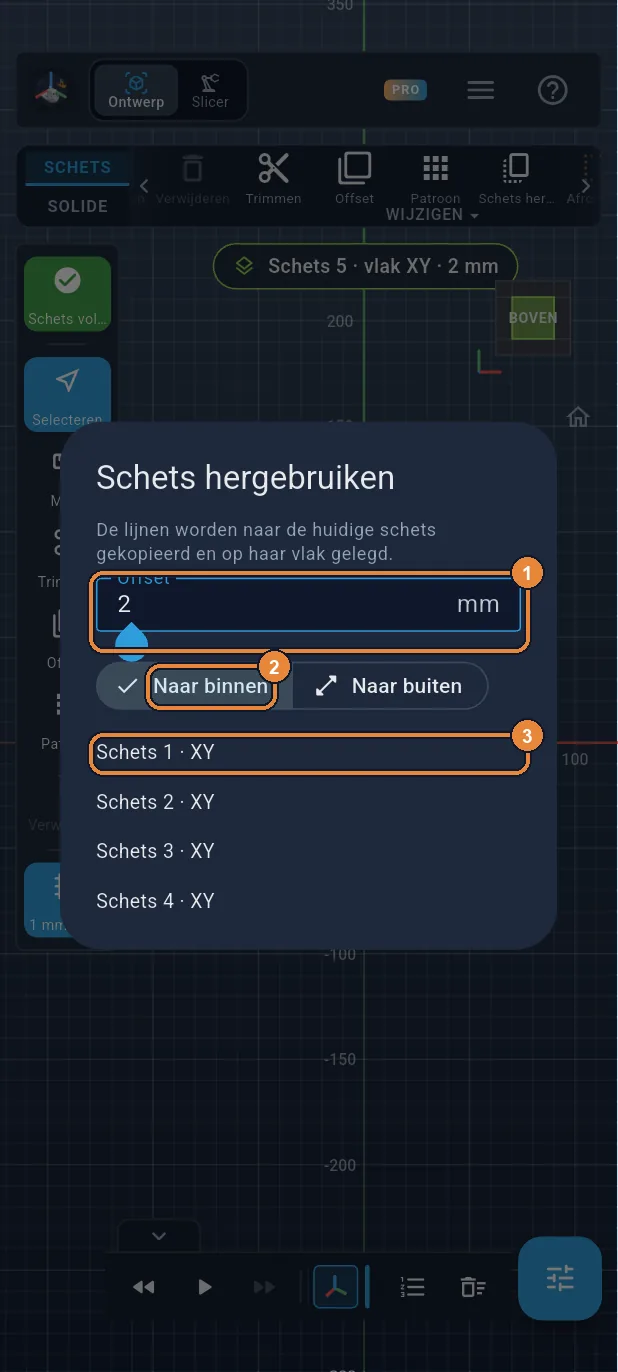
Tik 2 in bij Offset ①, laat Naar binnen ② gekozen, en tik daarna op Schets 1 ③, die van de bodem. De zeshoek komt terug, 2 mm kleiner: dat is de dikte van de wand.
Stap 26 / 51
De schets voltooien
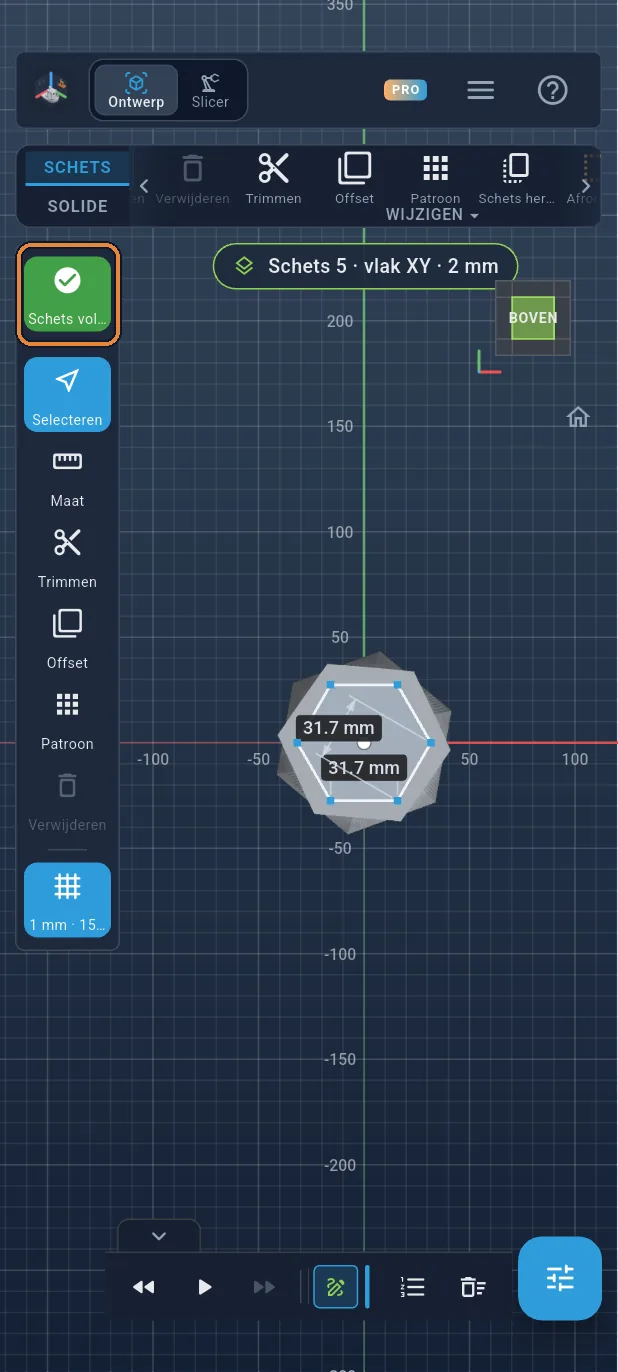
Tik op het groene ✓ in de linkerbalk.
Stap 27 / 51
Vlak op 48 mm
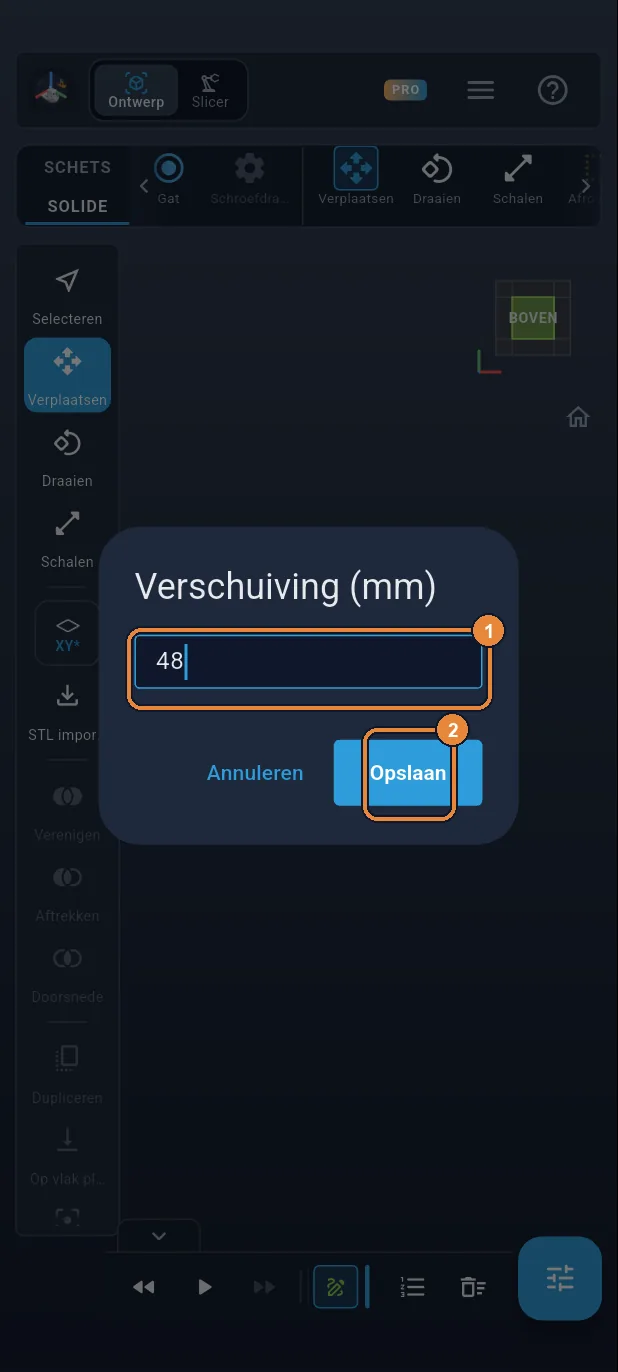
Vlakknop, Verschuiving (mm): tik 48 in ① en daarna Opslaan ②.
Stap 28 / 51
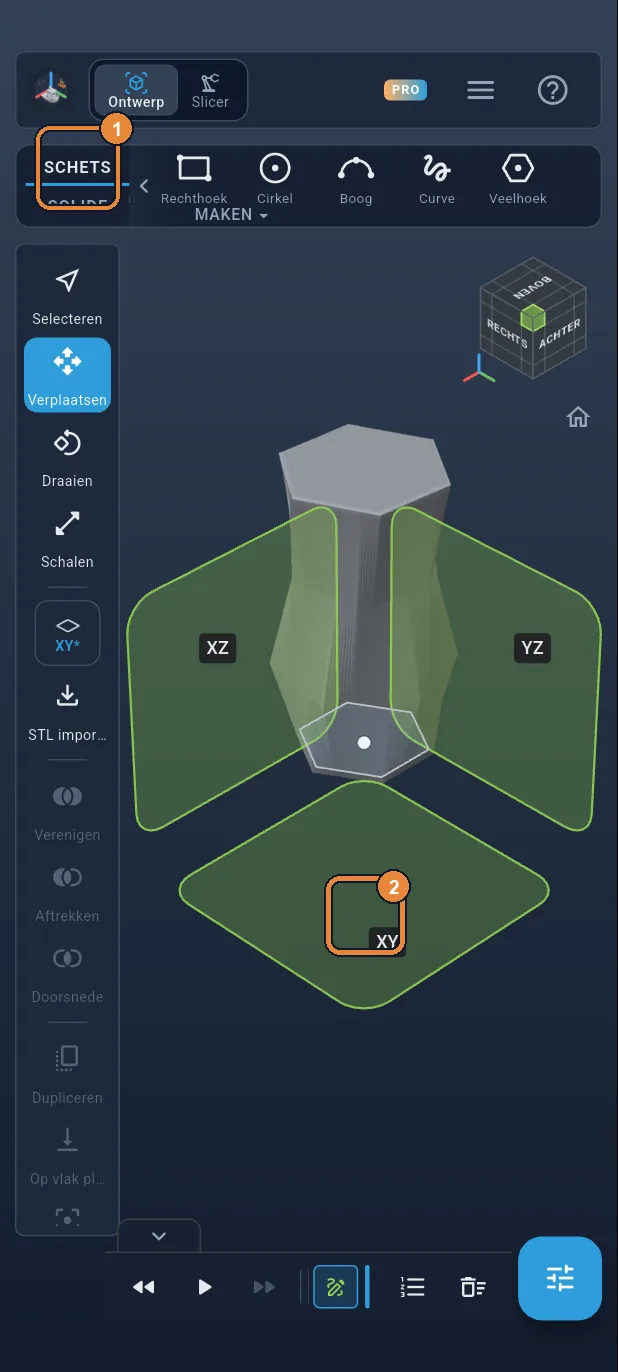
Nieuwe schets
Tabblad SCHETS ①, daarna het vierkant XY ②.
Stap 29 / 51
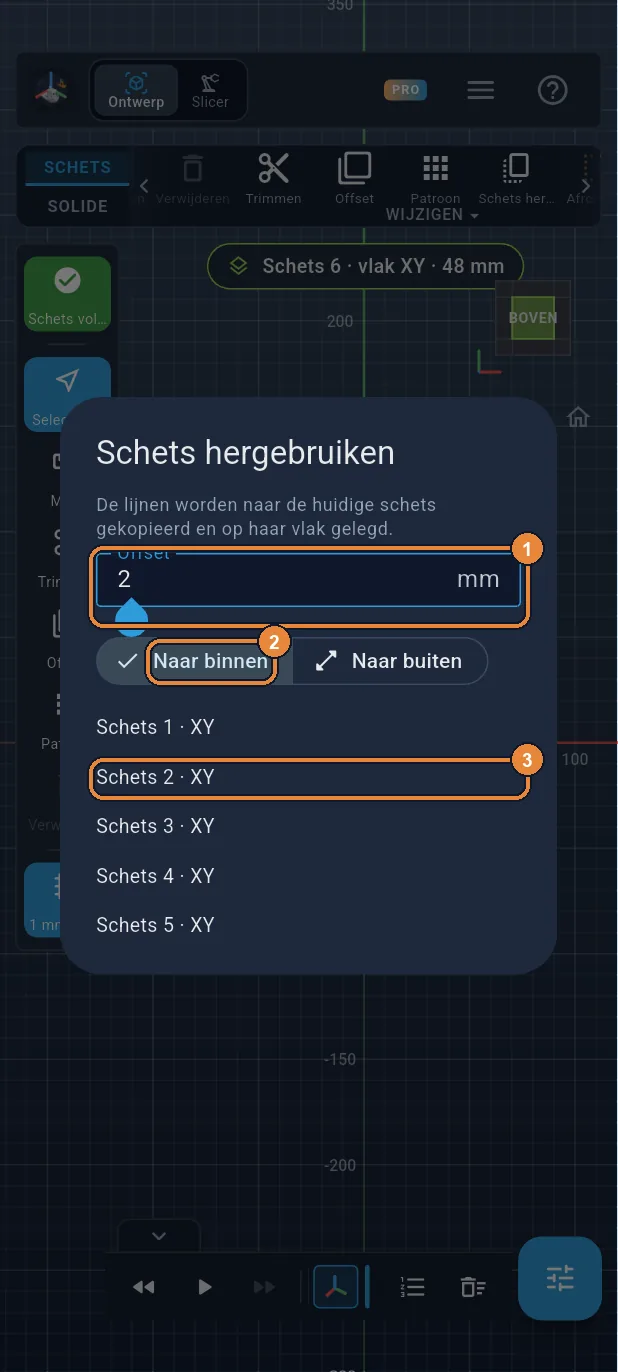
Schets 2 hergebruiken
Tik in het lint op Schets hergebruiken. Tik 2 in ①, laat Naar binnen ② staan en tik op Schets 2 ③.
Stap 30 / 51
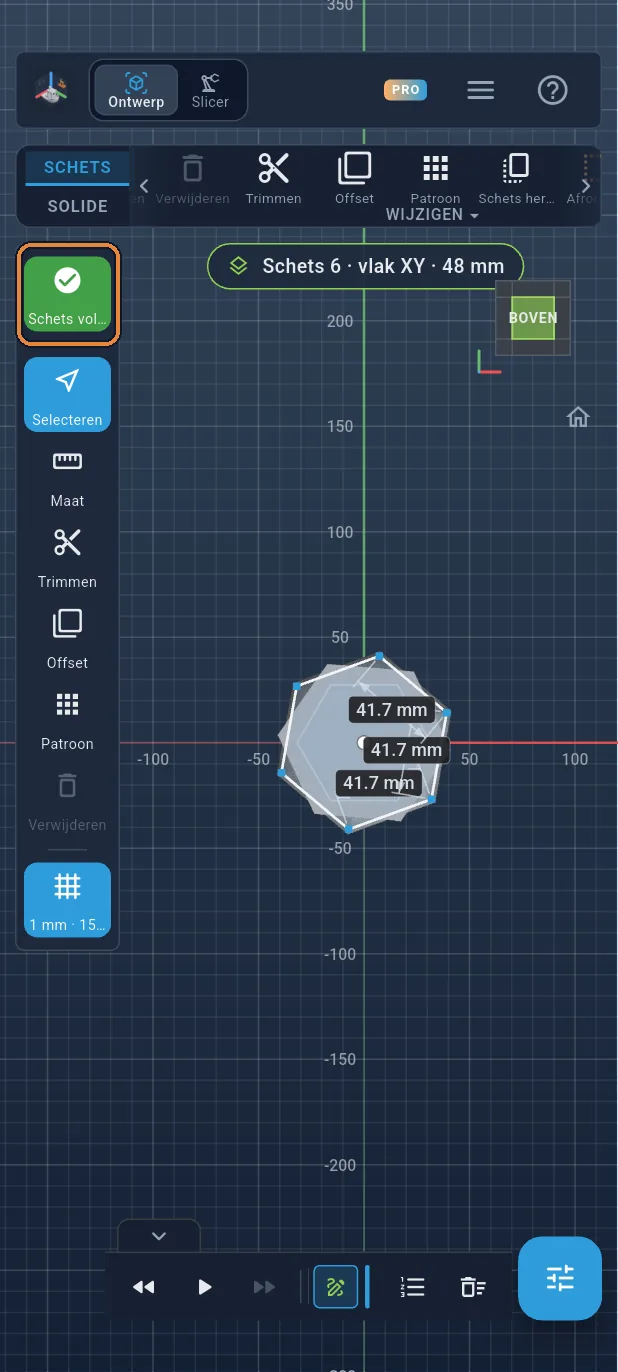
De schets voltooien
Tik op het groene ✓.
Stap 31 / 51
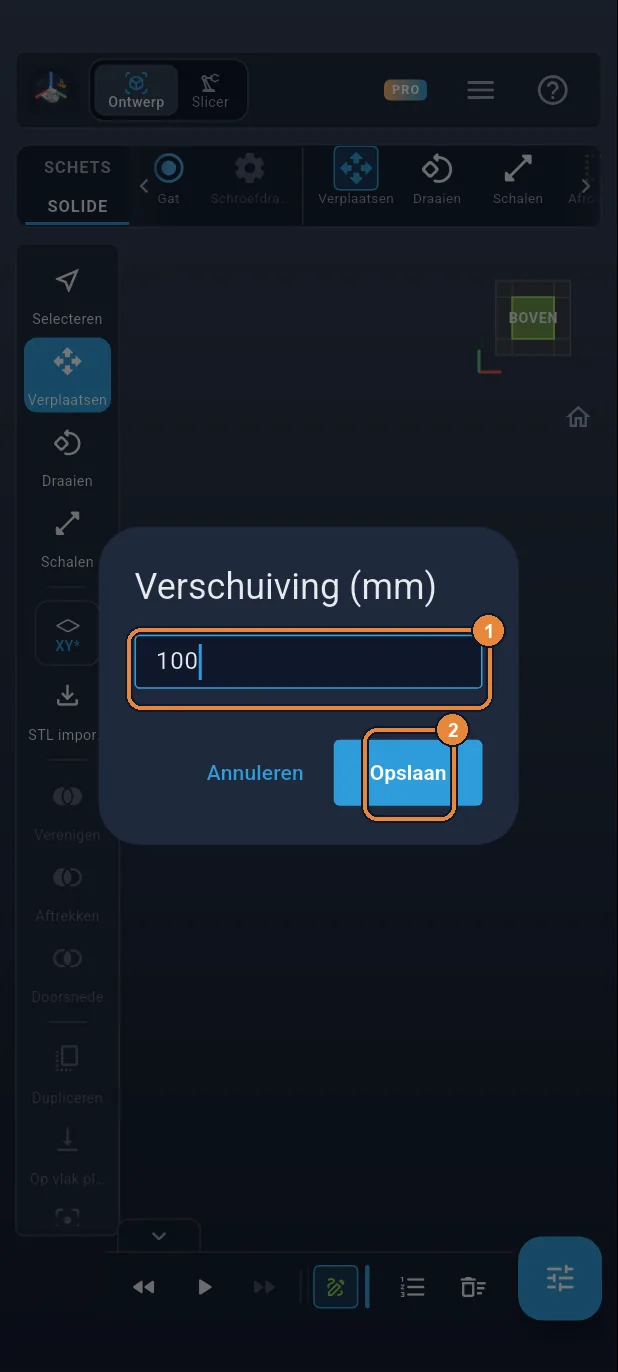
Vlak op 100 mm
Vlakknop, Verschuiving (mm): tik 100 in ① en daarna Opslaan ②.
Stap 32 / 51
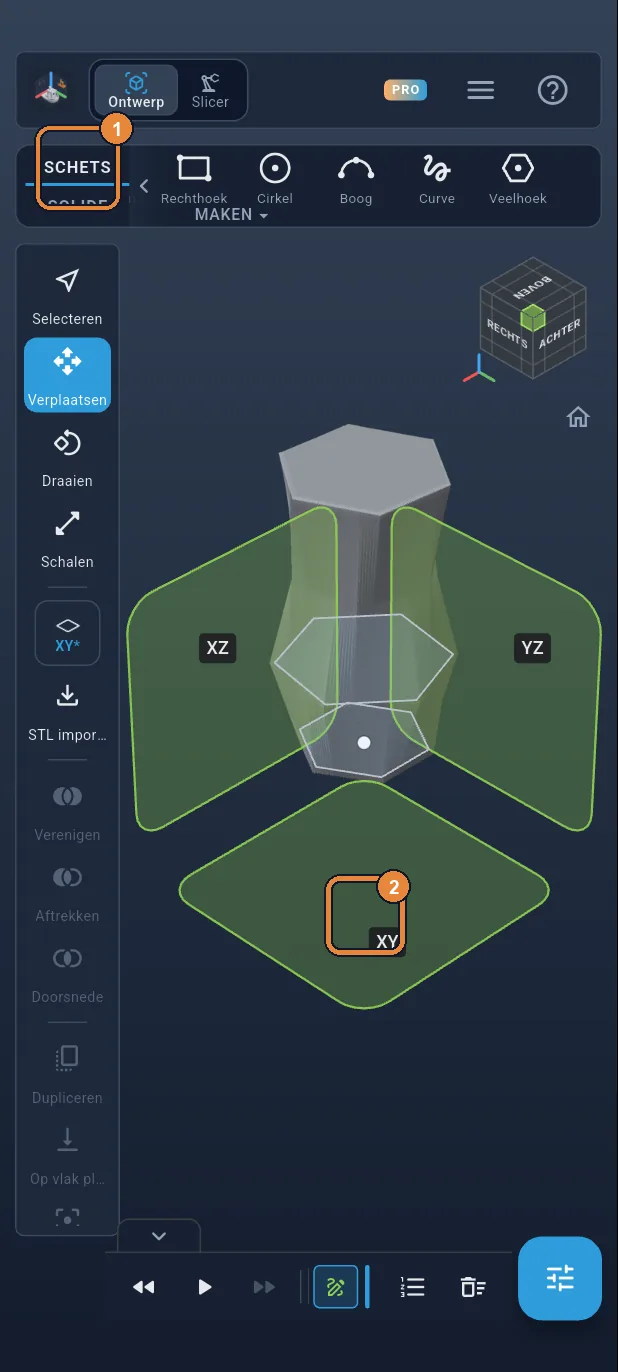
Nieuwe schets
Tabblad SCHETS ①, daarna het vierkant XY ②.
Stap 33 / 51
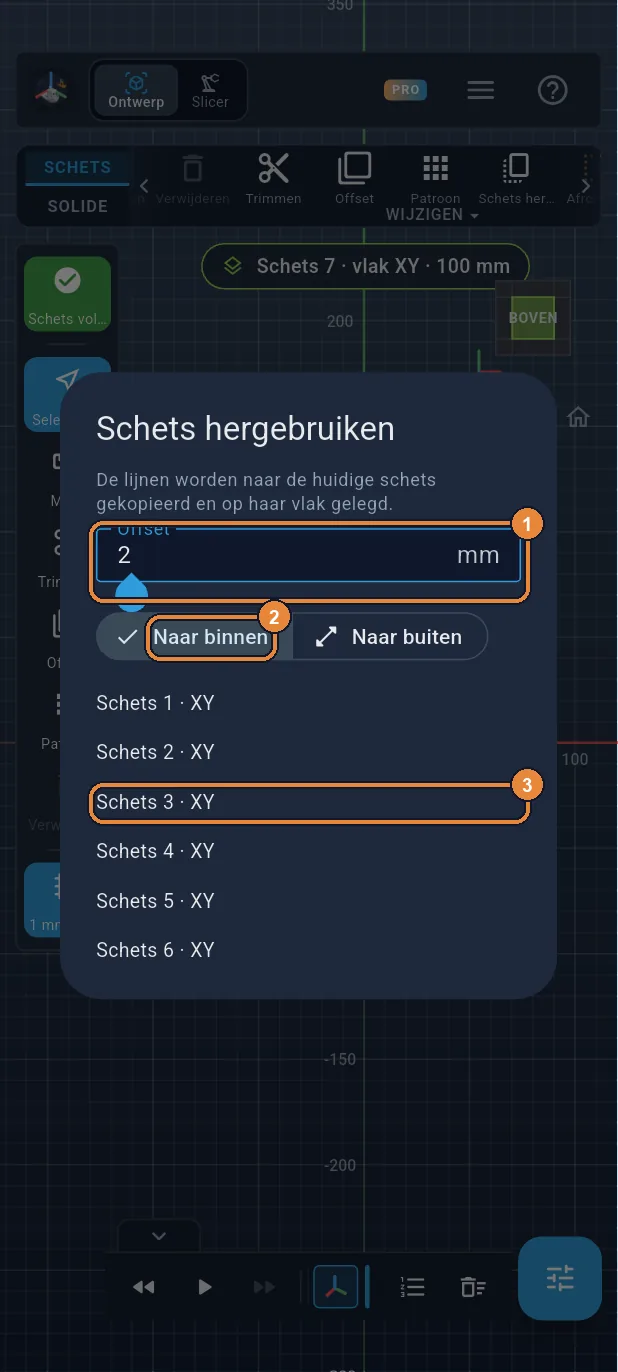
Schets 3 hergebruiken
Tik in het lint op Schets hergebruiken. Tik 2 in ①, laat Naar binnen ② staan en tik op Schets 3 ③.
Stap 34 / 51
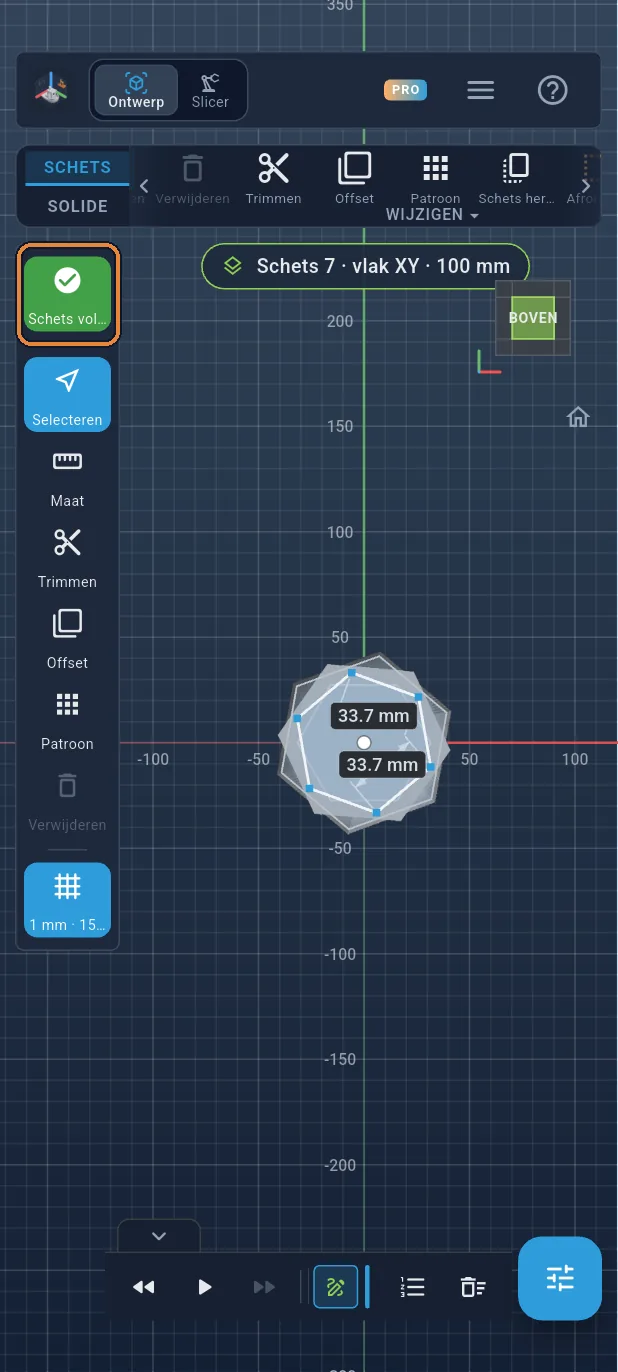
De schets voltooien
Tik op het groene ✓.
Stap 35 / 51
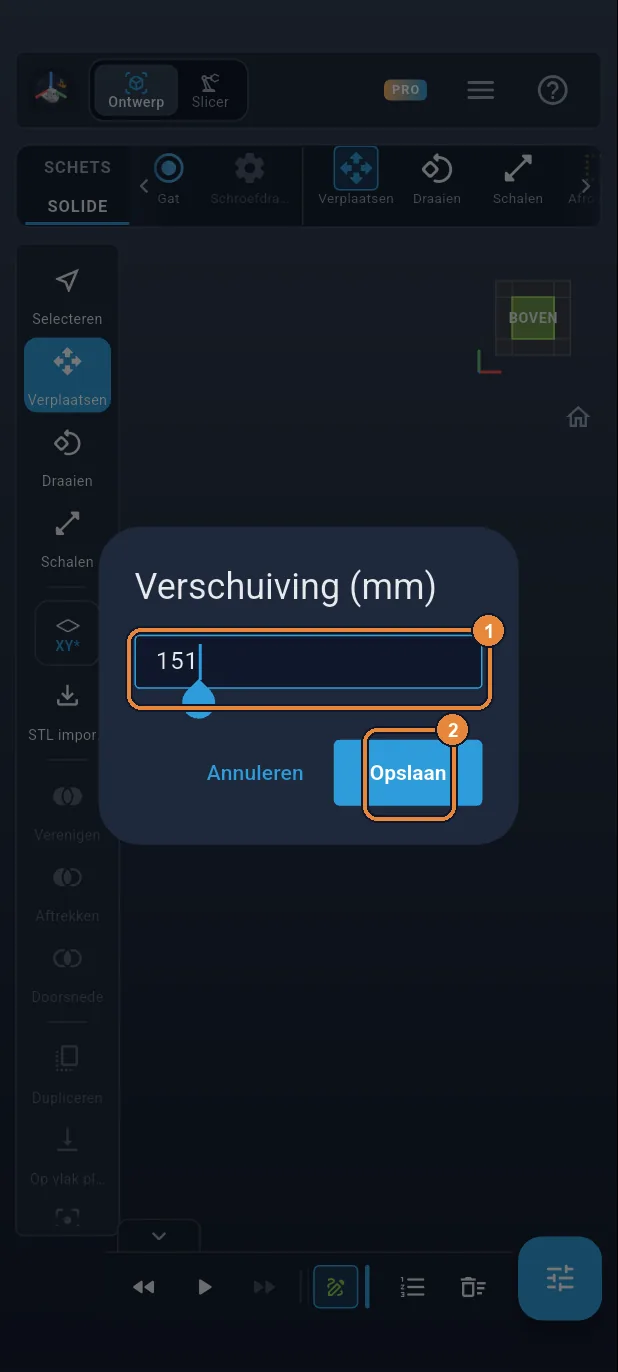
Vlak op 151 mm
Vlakknop, Verschuiving (mm): tik 151 in ① en daarna Opslaan ②. 1 mm boven de rand: de holte steekt erboven uit, zodat de vaas bovenaan helemaal open is.
Stap 36 / 51
Nieuwe schets
Tabblad SCHETS ①, daarna het vierkant XY ②.
Stap 37 / 51
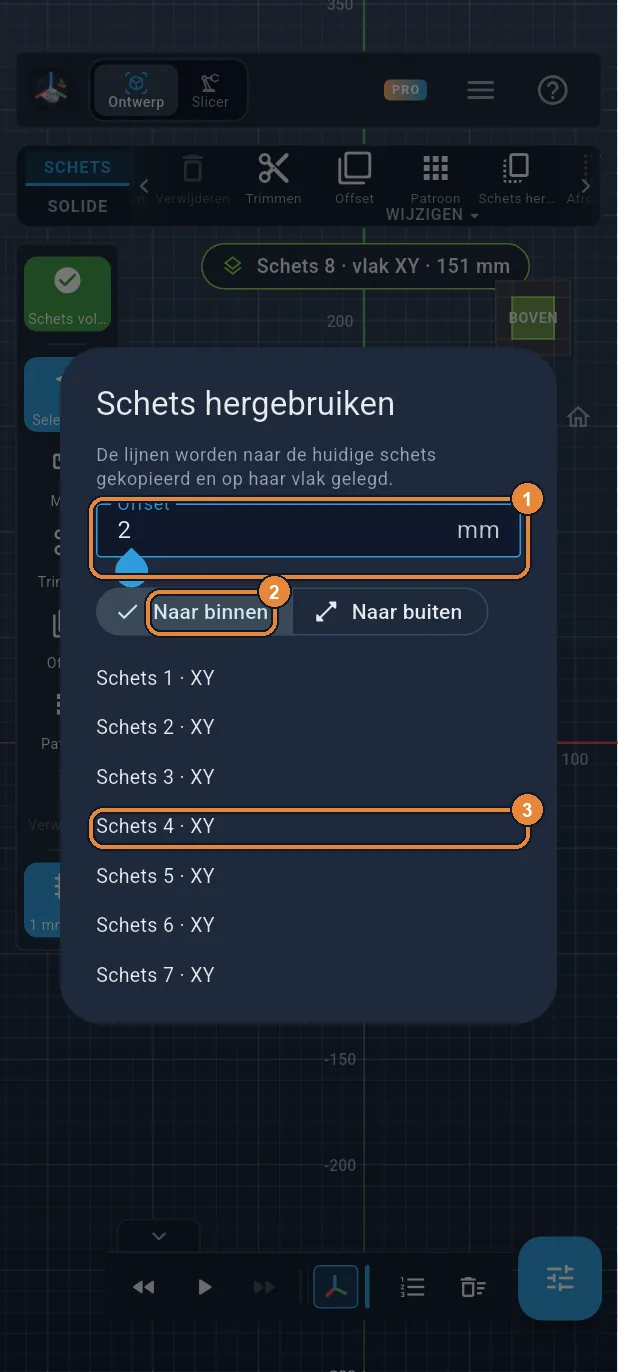
Schets 4 hergebruiken
Tik in het lint op Schets hergebruiken. Tik 2 in ①, laat Naar binnen ② staan en tik op Schets 4 ③.
Stap 38 / 51
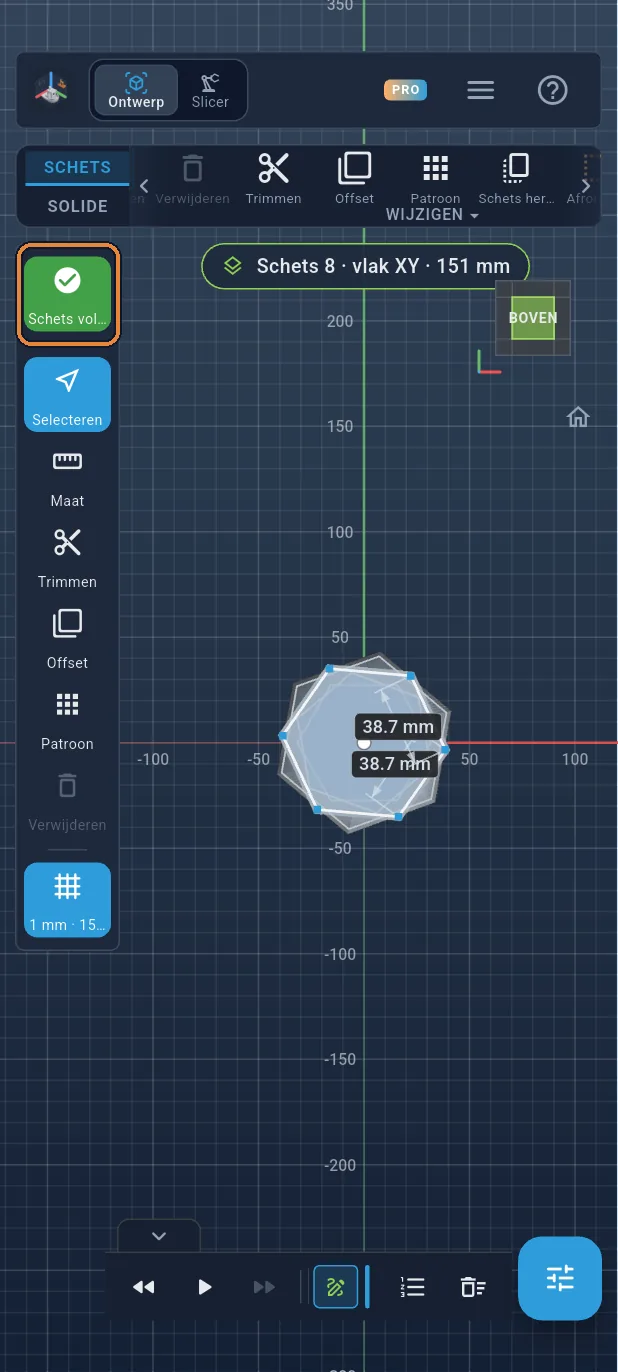
De schets voltooien
Tik op het groene ✓.
Stap 39 / 51
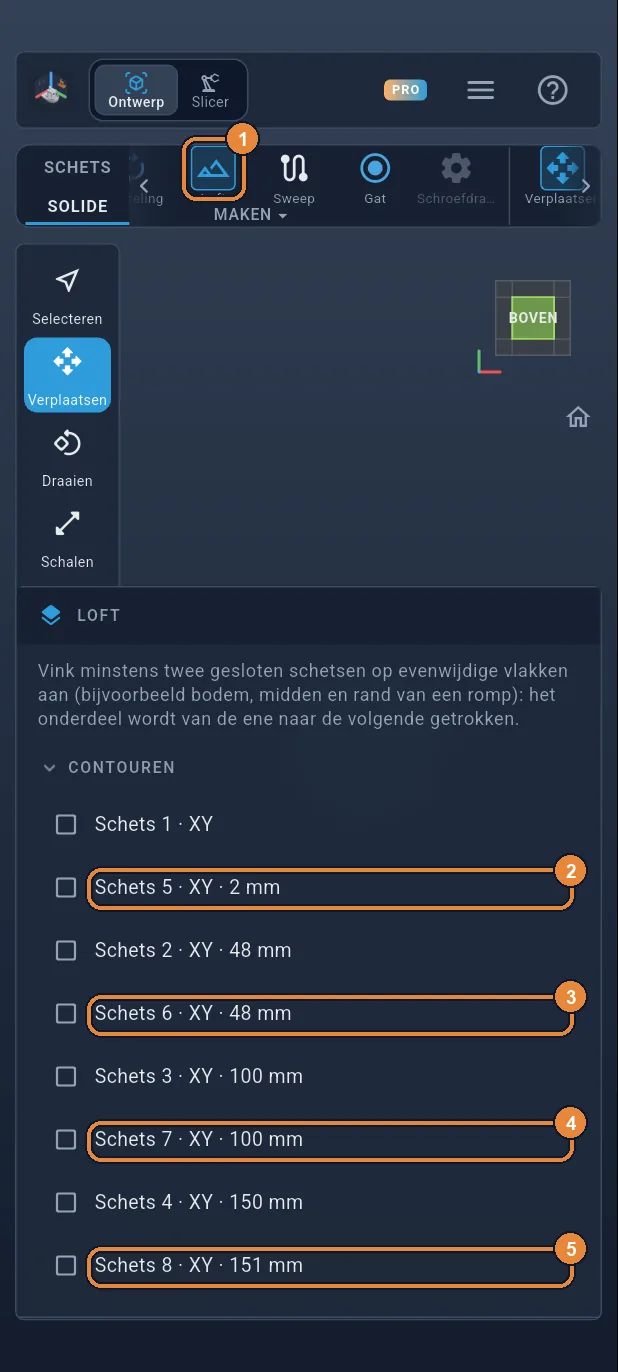
Een loft voor de holte
Tik op Loft ①, en vink daarna de vier nieuwe schetsen aan ②③④⑤. Die van de vaas staan verder onderaan, al gebruikt.
Stap 40 / 51
Recht, daarna OK
Recht ① zoals voor de buitenkant, daarna OK ②. De holte is een tweede lichaam, dat in de vaas zit; bovenaan steekt het er net uit.
Stap 41 / 51
De lijst van lichamen
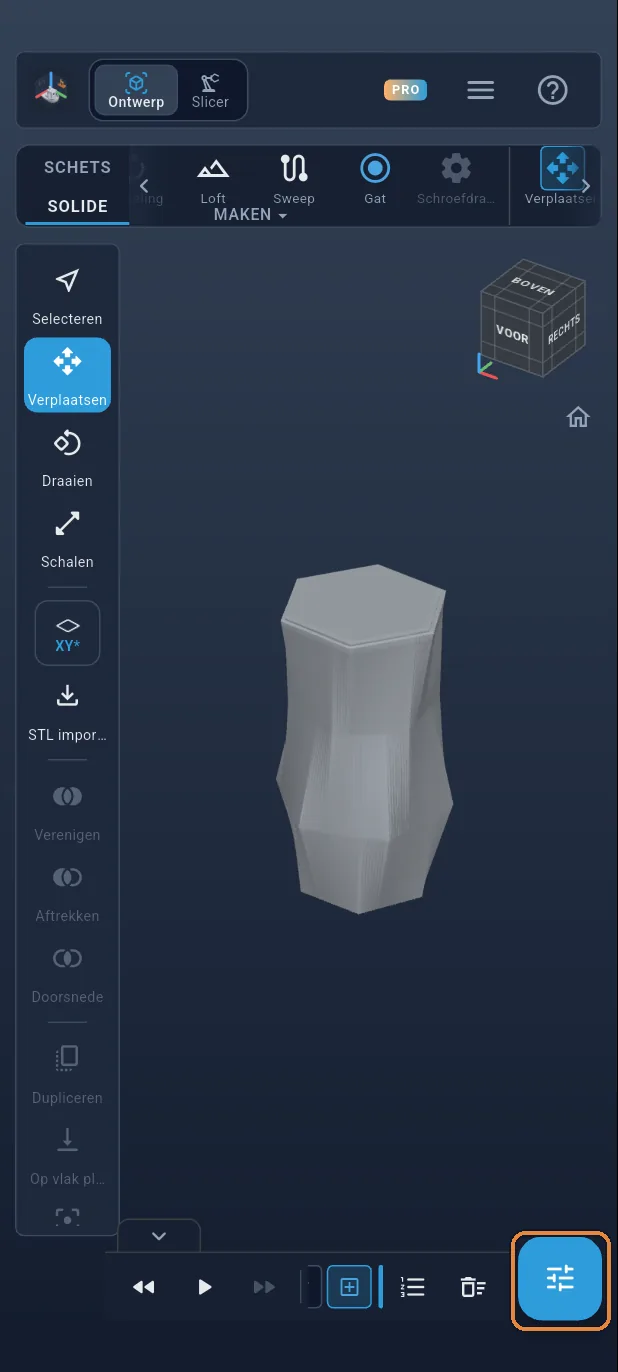
Tik op de panelenknop rechtsonder. Het blad toont de twee lichamen: Loft 1, de vaas, en Loft 2, de holte.
Stap 42 / 51
De vaas, daarna de holte
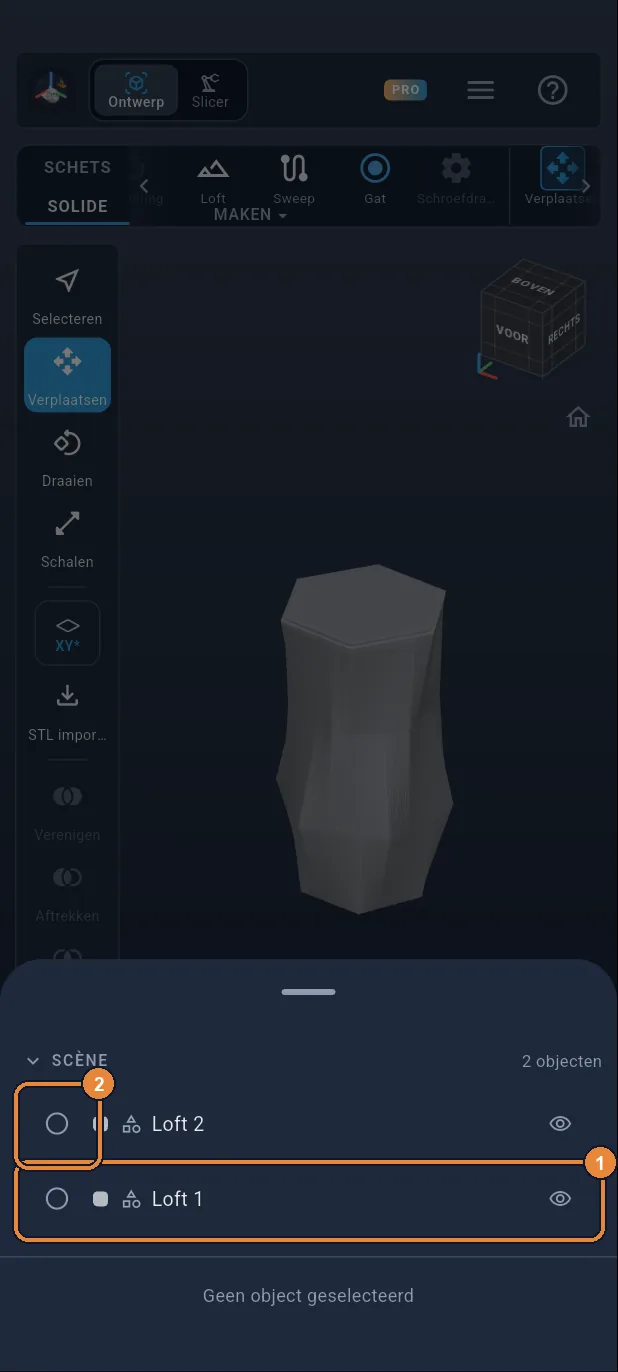
Tik op Loft 1 ① om die te kiezen. Tik daarna op het cirkeltje voor Loft 2 ②: die komt bij de selectie. De volgorde telt: het eerste lichaam is het lichaam dat bewerkt wordt.
Stap 43 / 51
Aftrekken
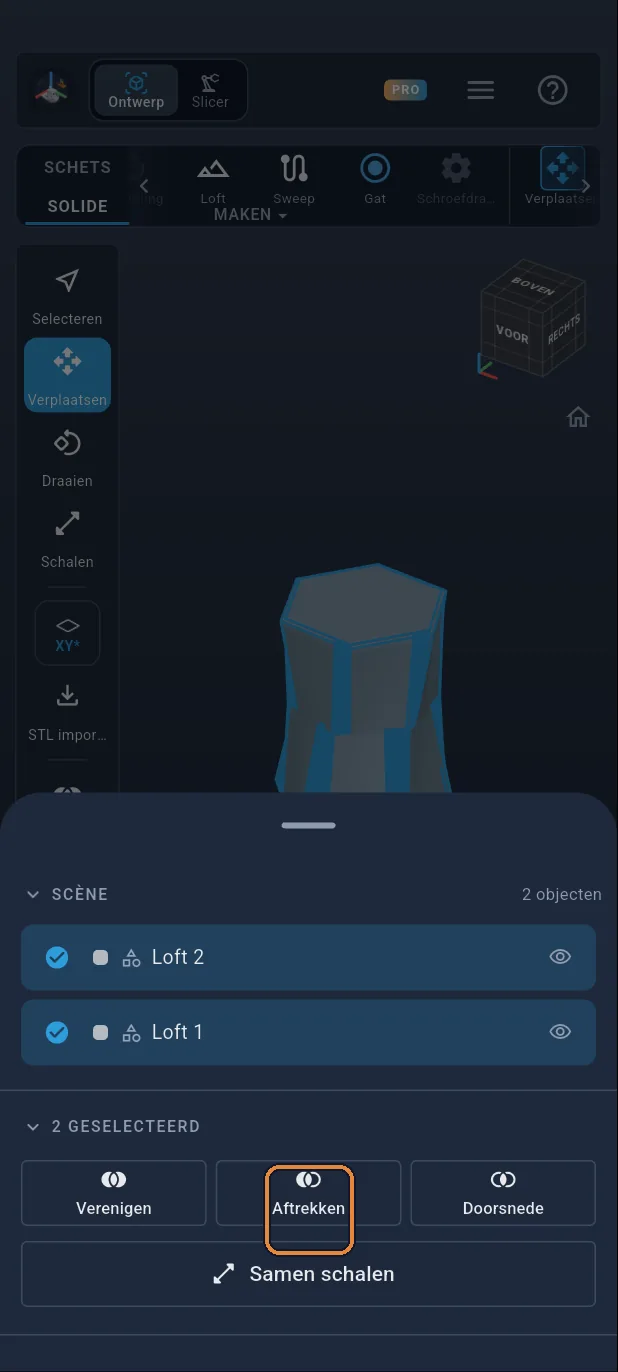
Tik op Aftrekken. De holte wordt uit de vaas gehaald: er blijft een wand van 2 mm over, een bodem van 2 mm en een open bovenkant. Veeg het blad omlaag om het te sluiten.
Stap 44 / 51
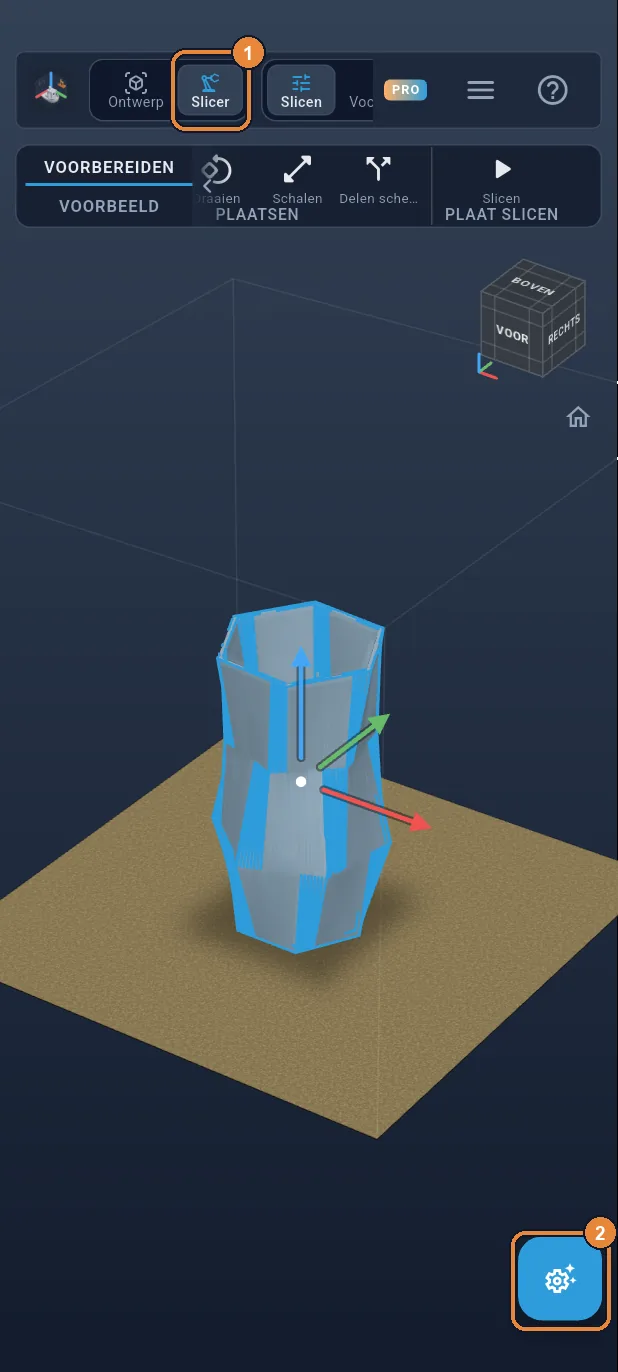
Naar Slicer
De vaas is klaar. Tik helemaal bovenaan op Slicer ① om naar het slicen te gaan, en daarna op de panelenknop ②.
Stap 45 / 51
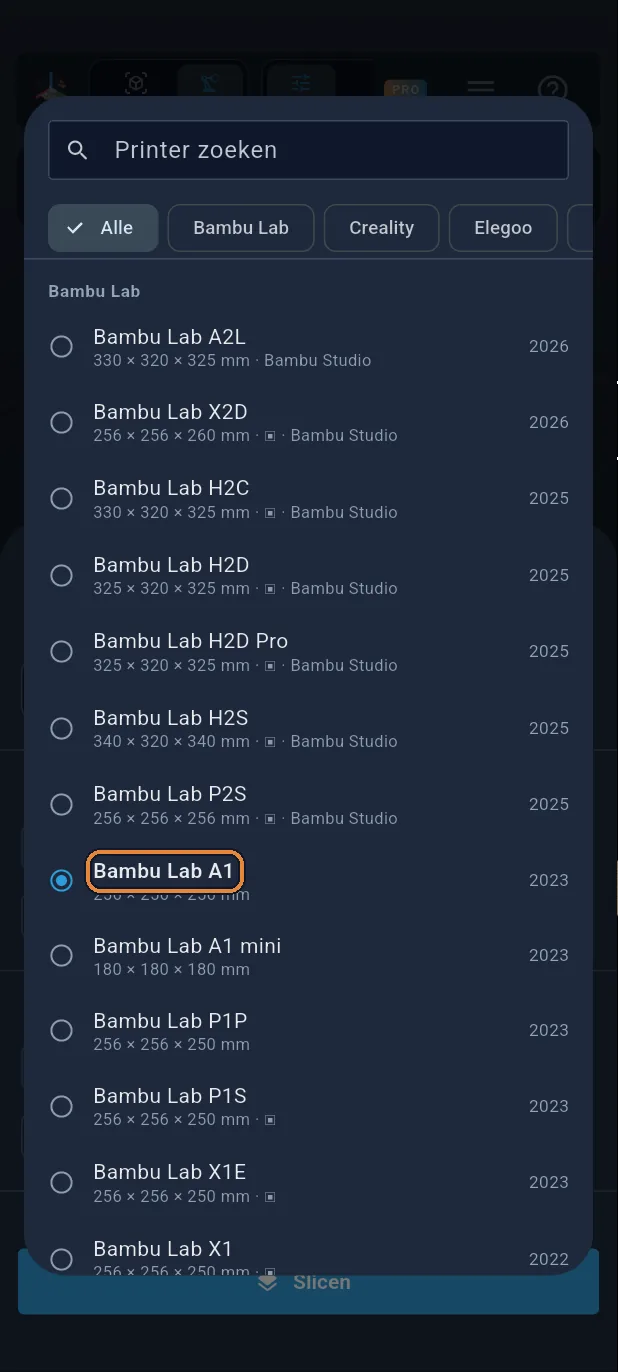
Uw printer kiezen
Tik bovenaan het blad op de printer: de app begint met een Bambu Lab A1, al aangevinkt in de lijst. Hebt u een andere, tik dan op de uwe. De vaas is 15 cm hoog en past op de meeste printbedden.
Stap 46 / 51
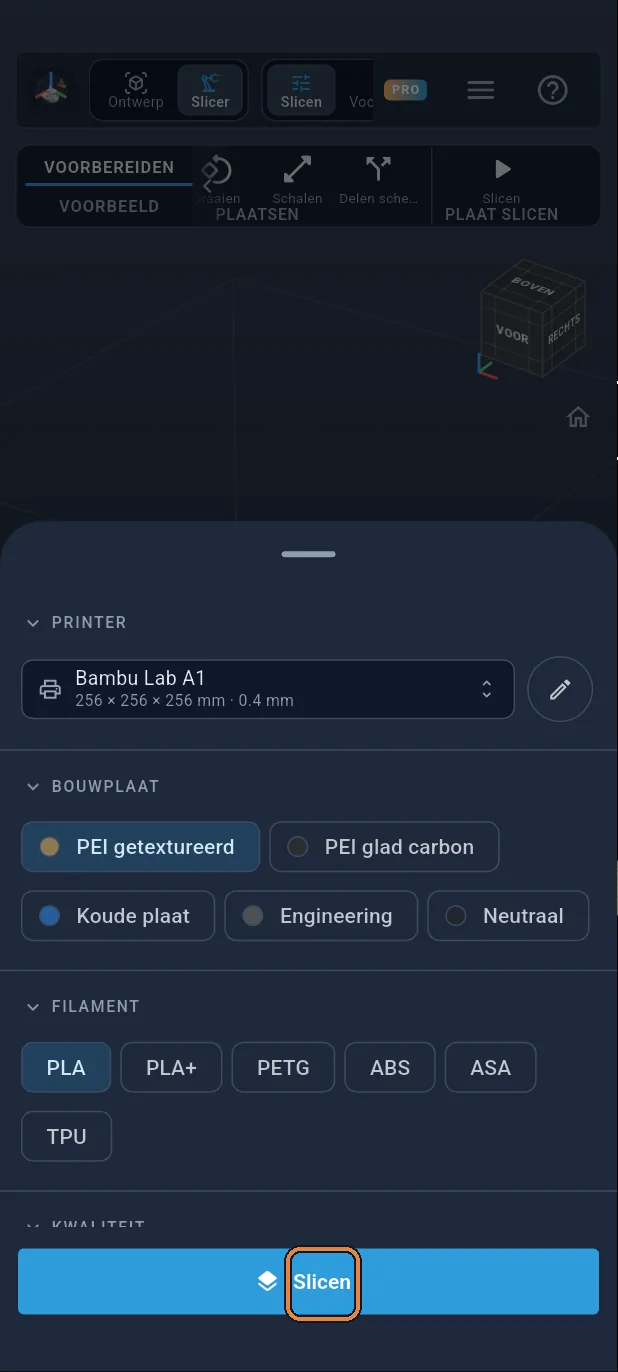
Slicen
Tik onderaan het blad op de grote knop Slicen: de vaas wordt in 750 lagen van 0,2 mm verdeeld, en daarna verschijnt de voorvertoning. Er is geen te sterke overhang: steunen zijn niet nodig.
Stap 47 / 51
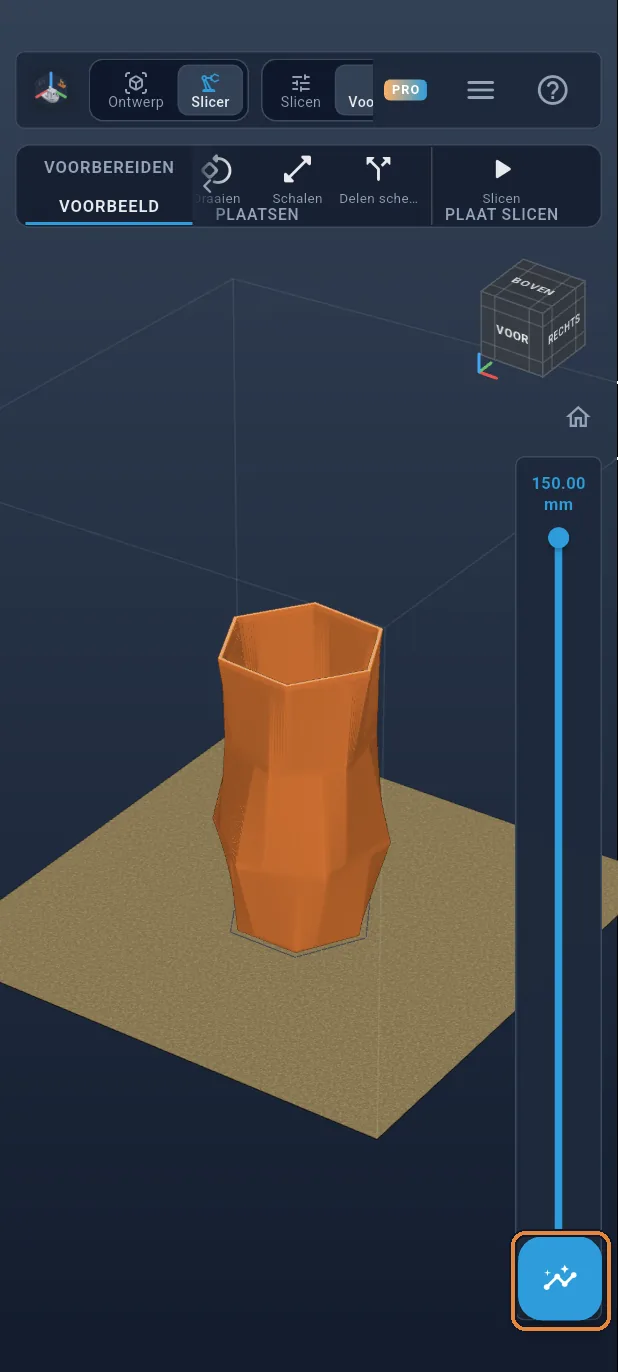
De voorvertoning van de lagen
Sleep de schuifregelaar rechts om de wand draaiend te zien groeien. Tik daarna op de panelenknop.
Stap 48 / 51
De G-code exporteren
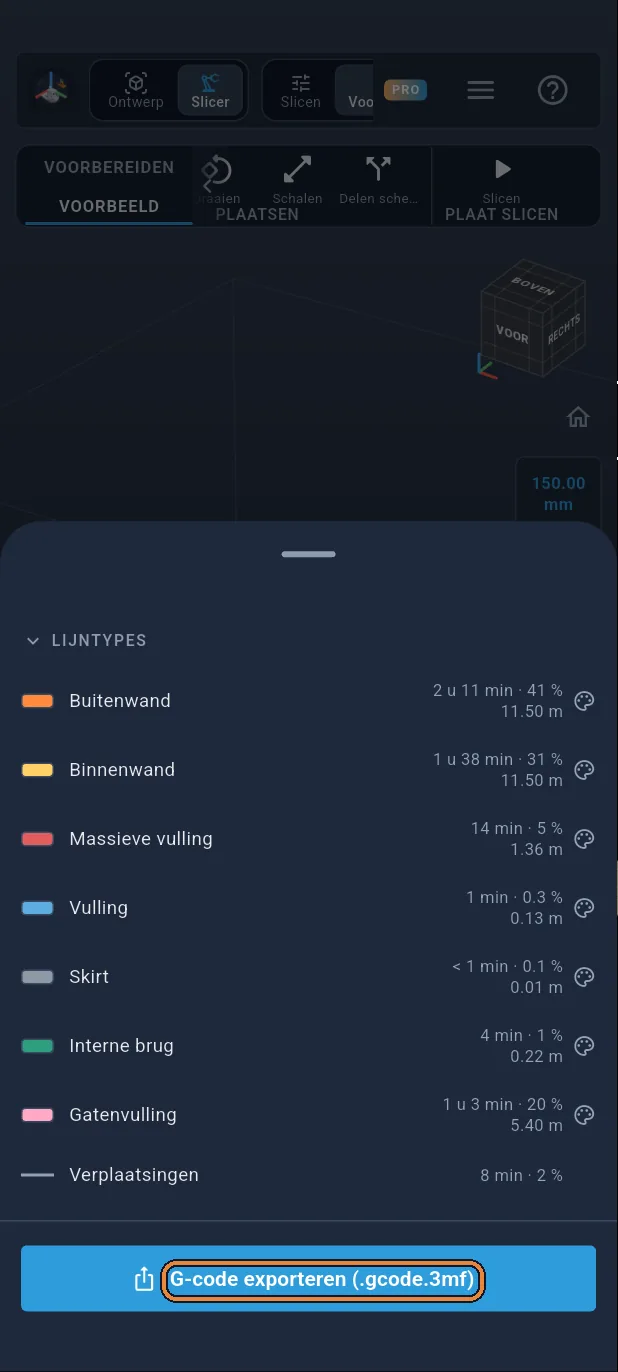
Het blad toont de printduur, het gewicht en de filamentlengte. Tik op G-code exporteren (.gcode.3mf voor een Bambu Lab).
Stap 49 / 51
Gratis export
Zonder abonnement zijn drie exports gratis: tik op Een gratis export gebruiken.

Stap 50 / 51
Het bestand opslaan
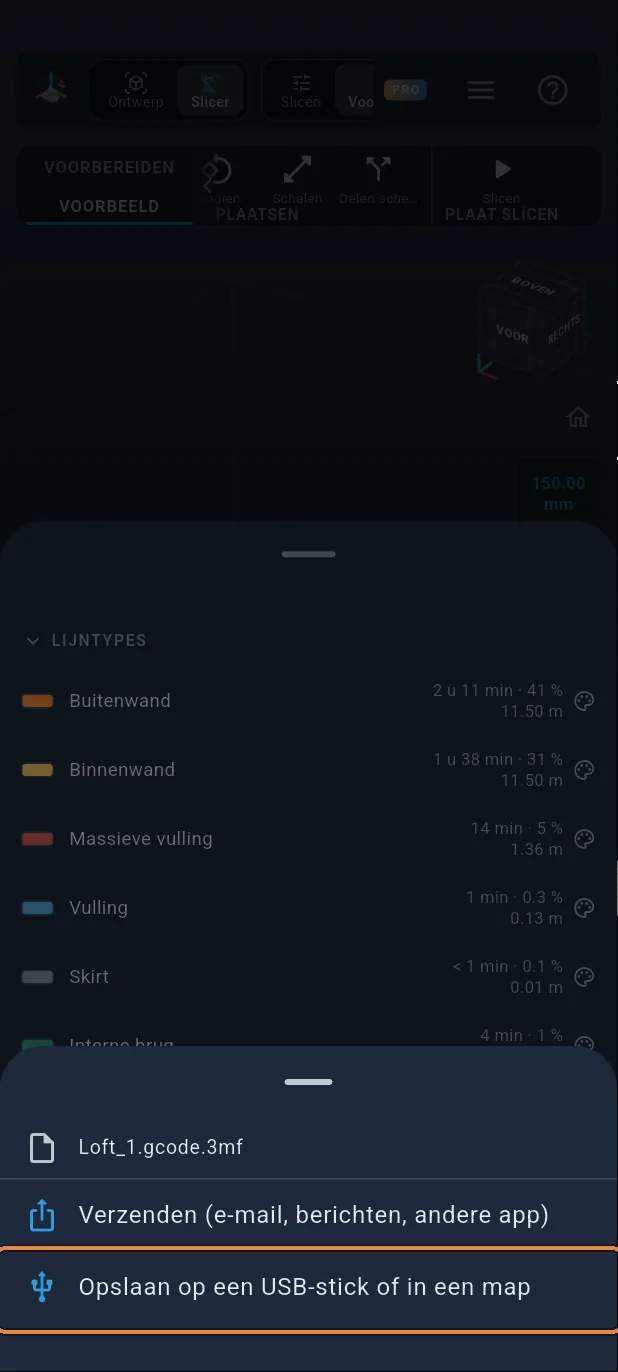
Tik op ‘Opslaan op een USB-stick of in een map’ en kies waar u het bewaart, of op Verzenden om het aan een andere app door te geven. Nu hoeft u alleen nog de print te starten.
Stap 51 / 51
Goed gedaan!
Uw vaas is klaar om te printen: ongeveer 5 u 20 min en 90 g PLA op een Bambu Lab A1. Hij wordt normaal gesliced, met zijn echte wand van 2 mm en zijn volle bodem, zonder steunen: de vaasmodus van de slicer, in een spiraal, zou maar één lijn als wand printen. Voor droogbloemen is hij zo perfect; voor water controleert u eerst of hij waterdicht is.