Tutorial
Speelgoedhuis van 15 delen, stap voor stap
Een huis van 27 cm in 15 dikke, afgeronde delen dat zich met de hand in elkaar laat zetten, zonder gereedschap, schroeven of magneten. U plaatst het vanuit de catalogus, stelt het in, leest de veiligheidscontroles die de app berekent, slicet daarna één bouwplaat en zet het in elkaar. Reken op een kwartier in de app; het printen zelf duurt enkele dagen.
Wat u leert
- Een onderdeel uit de catalogus plaatsen en een voorinstelling kiezen.
- Een parametrisch onderdeel met de vinger instellen.
- De veiligheidscontroles en de waarschuwingen lezen.
- Van het gemonteerde voorbeeld naar het bouwpakket gaan, bouwplaat voor bouwplaat.
- Slicen en de G-code exporteren.
Alle stappen staan hieronder onder elkaar.
Stap 1 / 24
Open TouchFab3D
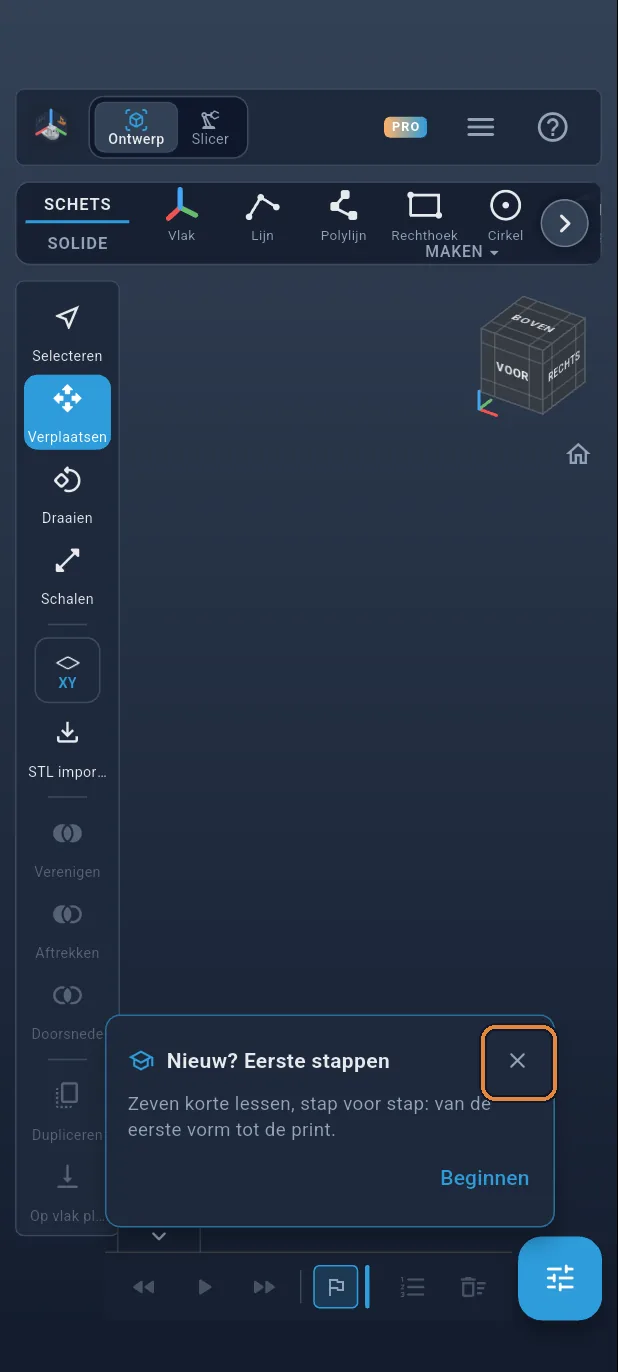
Open de app. De kaart ‘Nieuw? Eerste stappen’ verschijnt: sluit die met het kruisje.
Stap 2 / 24
Het tabblad SOLIDE
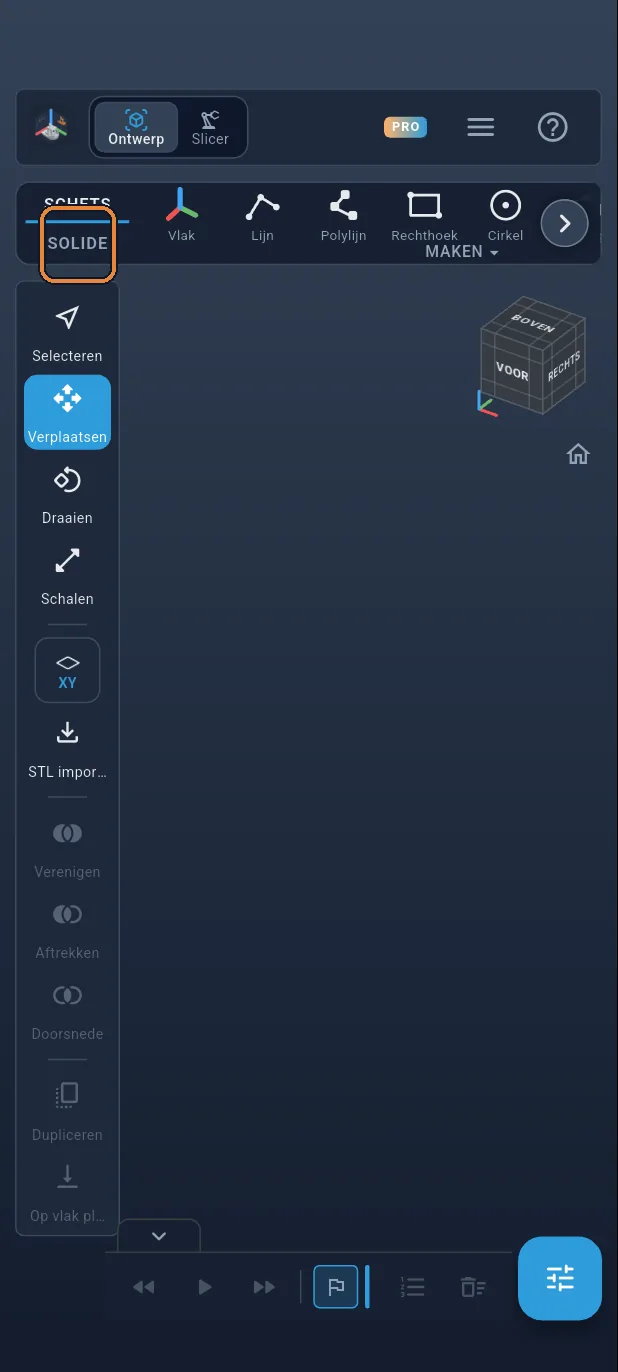
Tik op het tabblad SOLIDE, links in het lint.
Stap 3 / 24
Vorm toevoegen
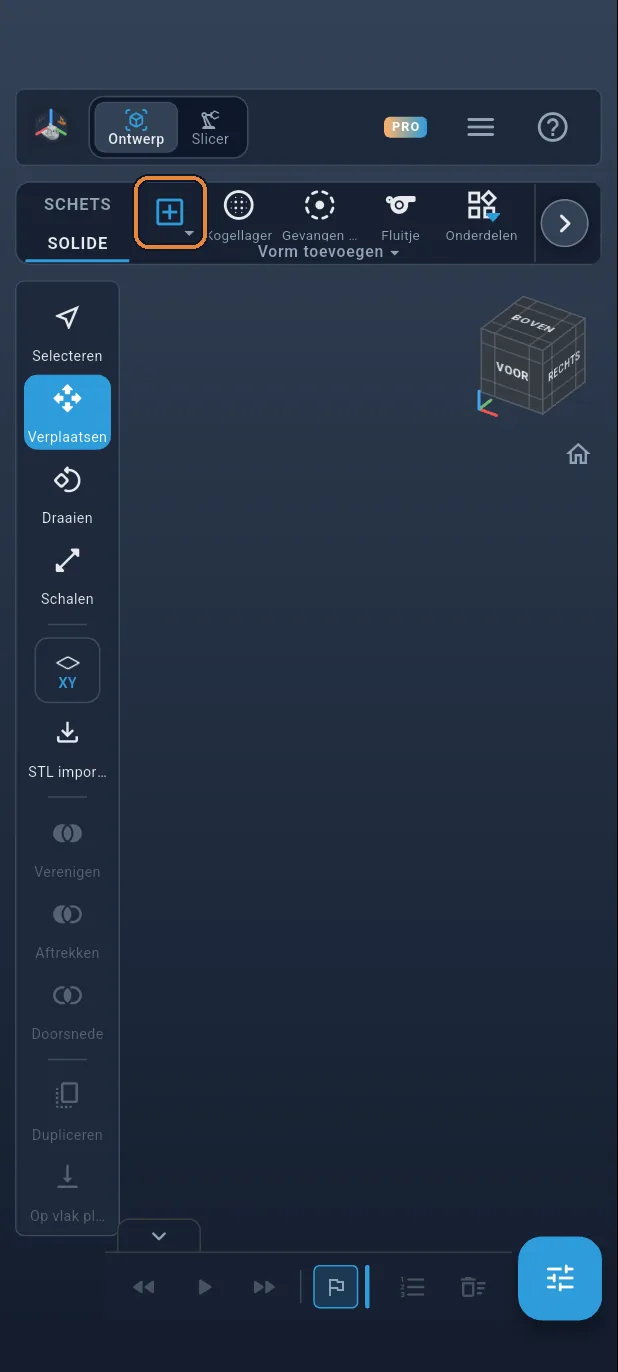
Tik op ‘+’ (Vorm toevoegen), aan het begin van het lint: de lijst met vormen en onderdelenfamilies gaat open.
Stap 4 / 24
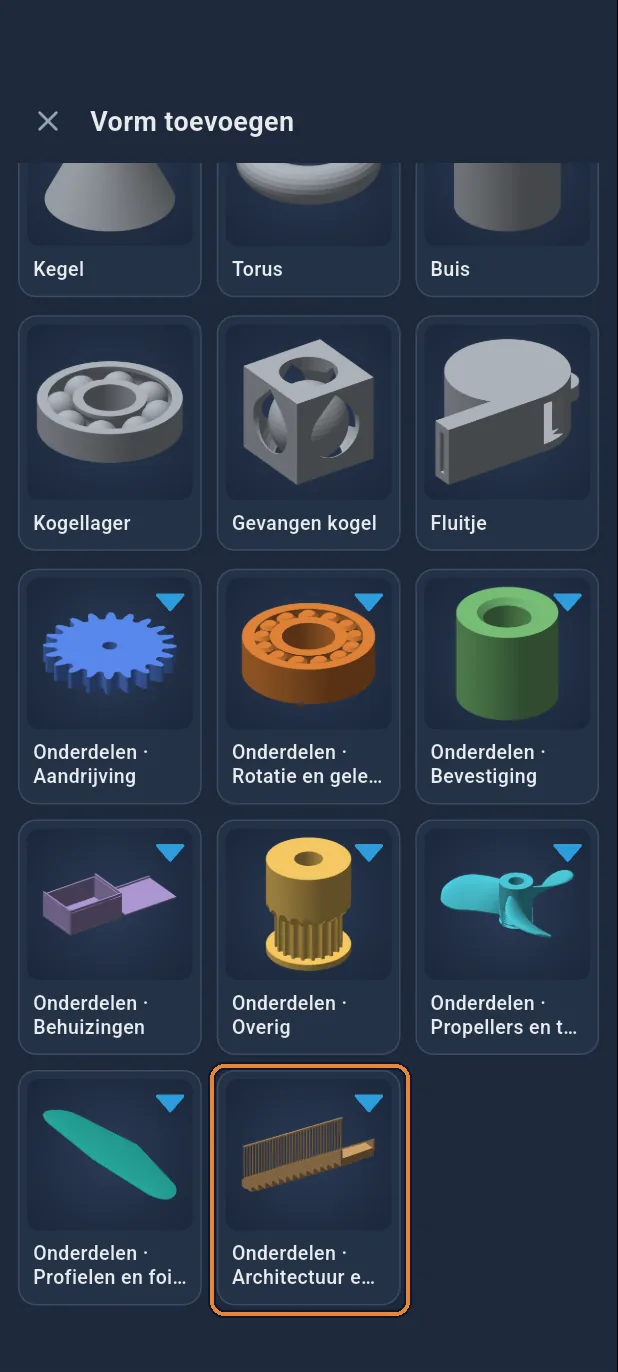
Architectuur en maquettes
Scrol omlaag tot ‘Onderdelen · Architectuur en maquettes’ en tik erop: trappen, muren, daken… en het complete huis.
Stap 5 / 24
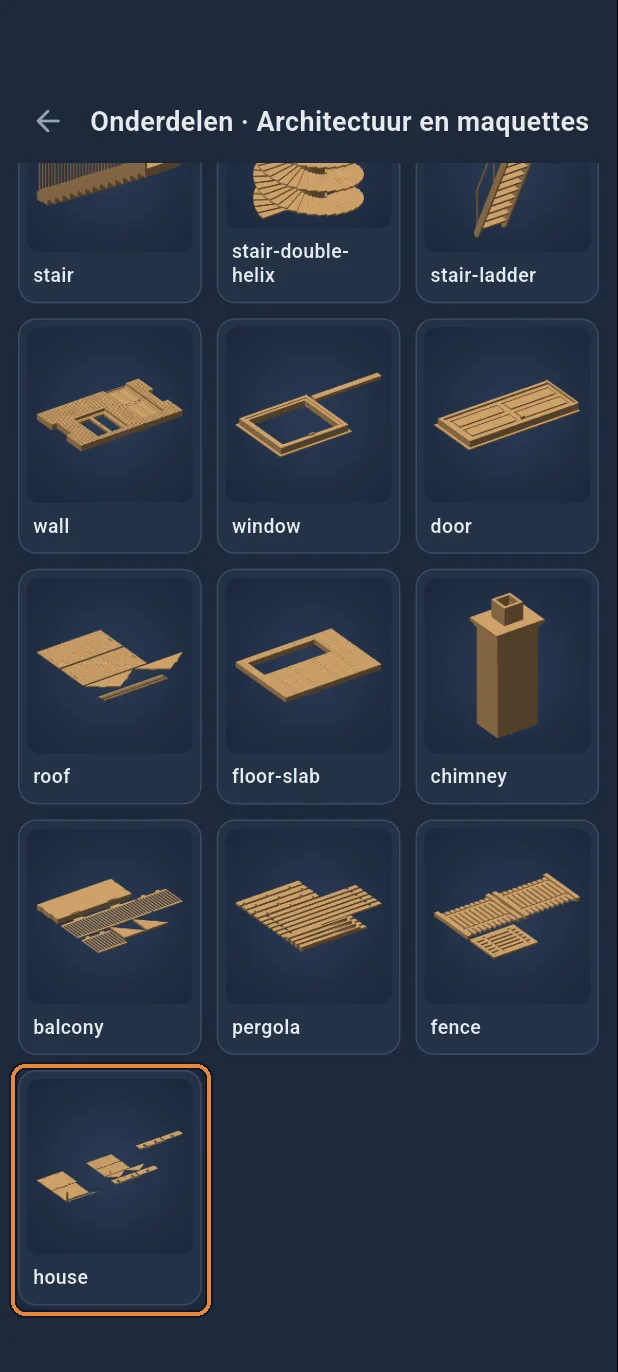
Compleet huis
Tik op Compleet huis: het wordt op het printbed geplaatst en de instellingen gaan open.
Stap 6 / 24
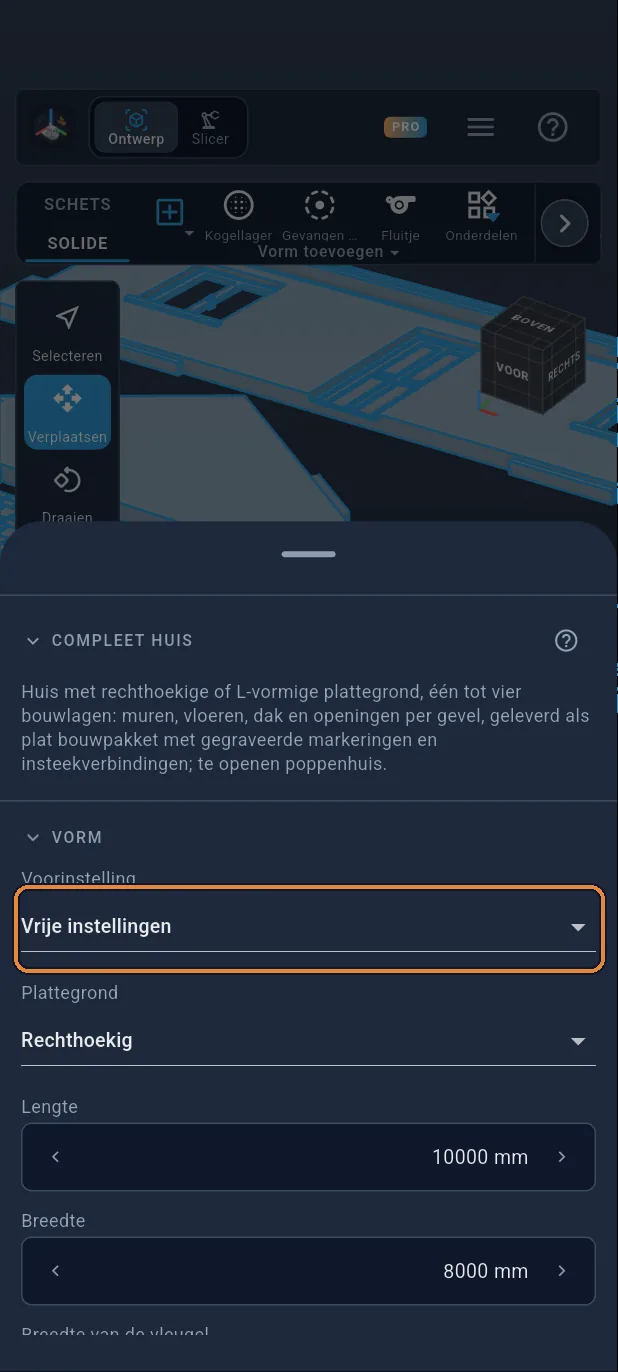
Een voorinstelling kiezen
Tik op de lijst Voorinstelling, helemaal bovenaan de instellingen.
Stap 7 / 24
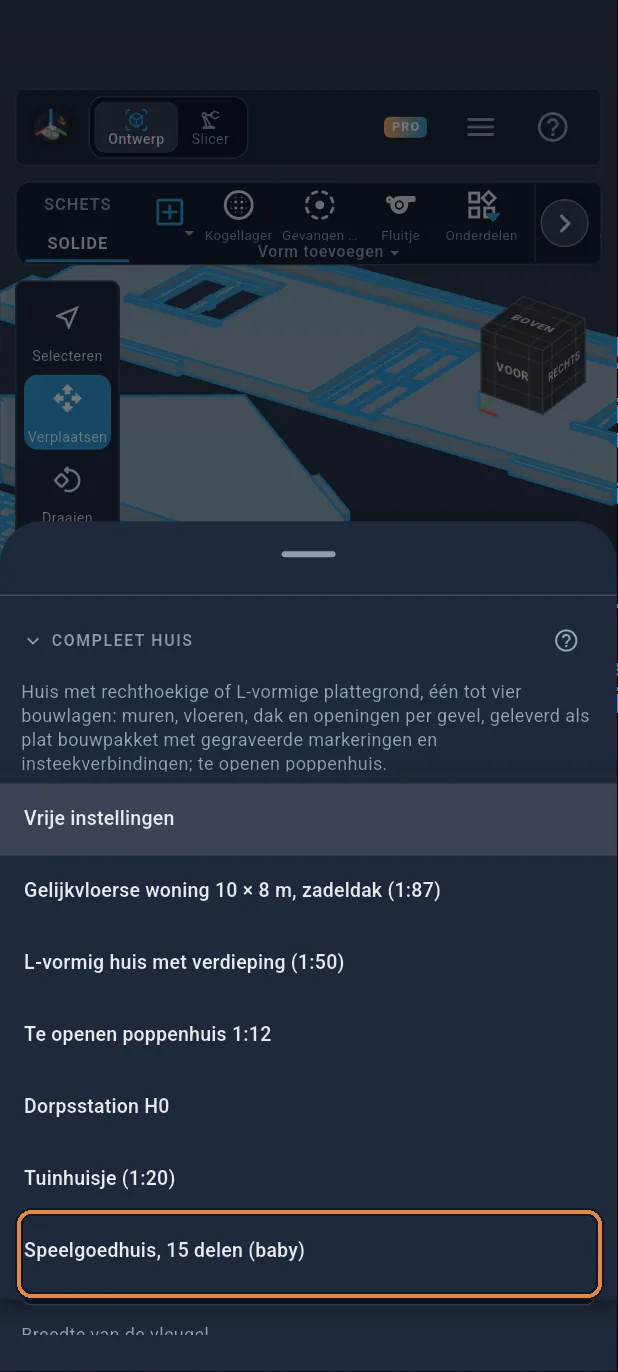
Speelgoedhuis, 15 delen (baby)
Kies ‘Speelgoedhuis, 15 delen (baby)’. De maquette wordt speelgoed op ware grootte: 15 delen van 14 mm dik, overal afgerond.
Stap 8 / 24
De maat
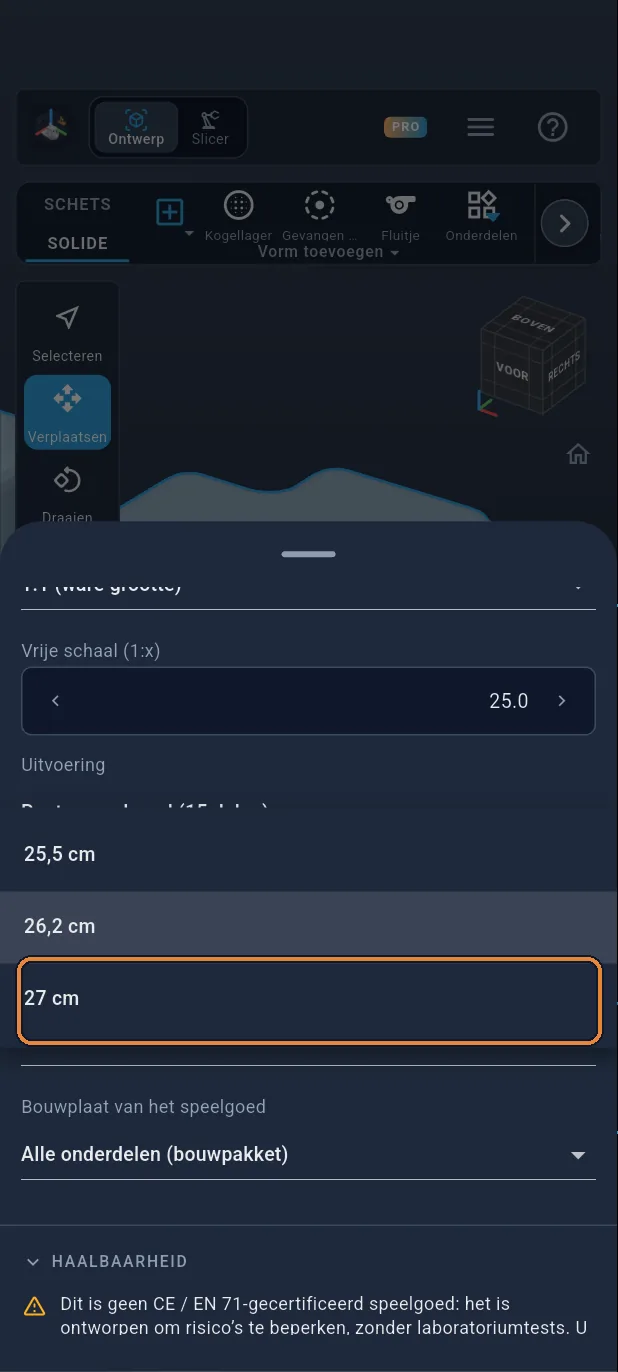
Tik op Speelgoedmaat en daarna op 27 cm ①. De diktes, spelingen en afrondingen veranderen niet.
Stap 9 / 24
De ramen
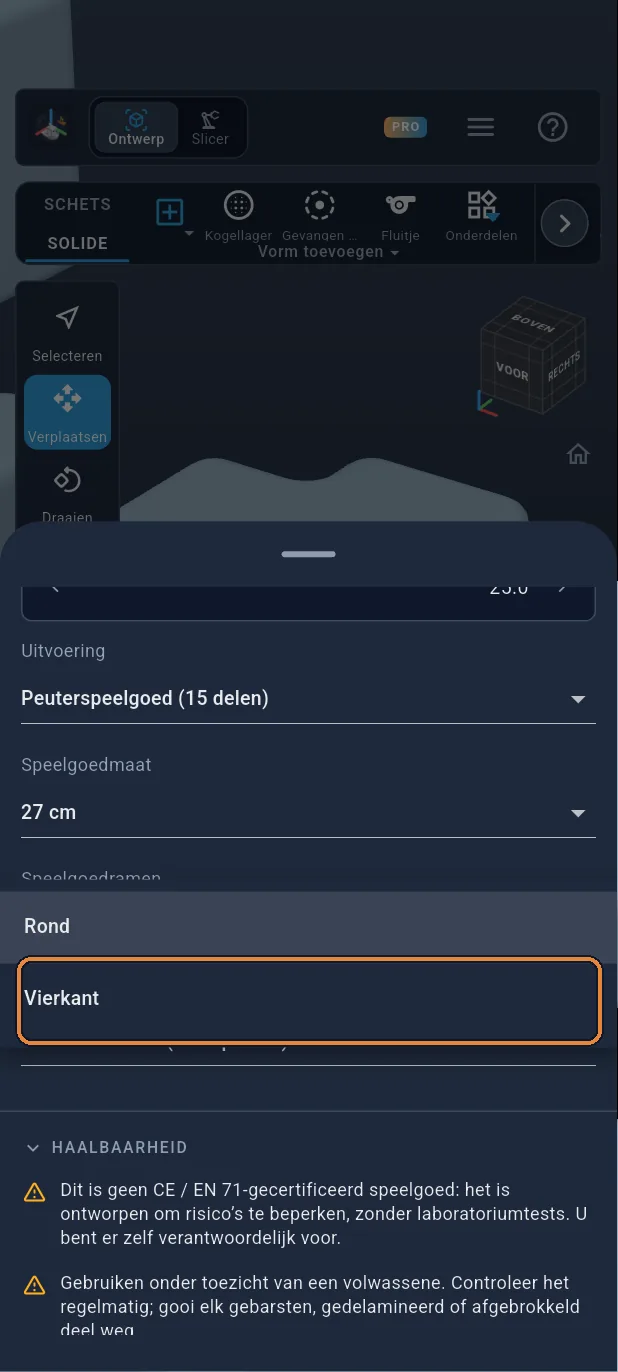
Tik op Speelgoedramen en daarna op Vierkant ①.
Stap 10 / 24
De veiligheidscontroles
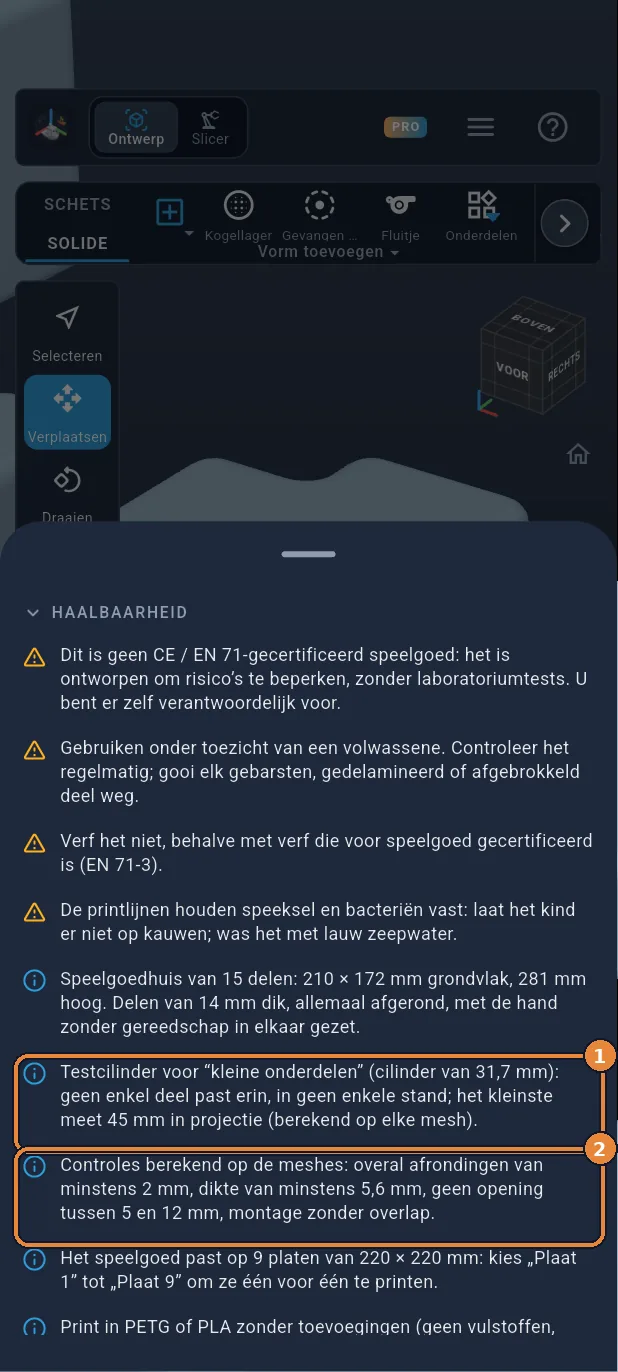
Scrol omlaag tot de bevindingen. De app heeft op het net van elk onderdeel berekend dat geen enkel in de testcilinder voor ‘kleine onderdelen’ past ① en dat de afrondingen, diktes en openingen aan de regels voldoen ②.
Stap 11 / 24
De waarschuwingen
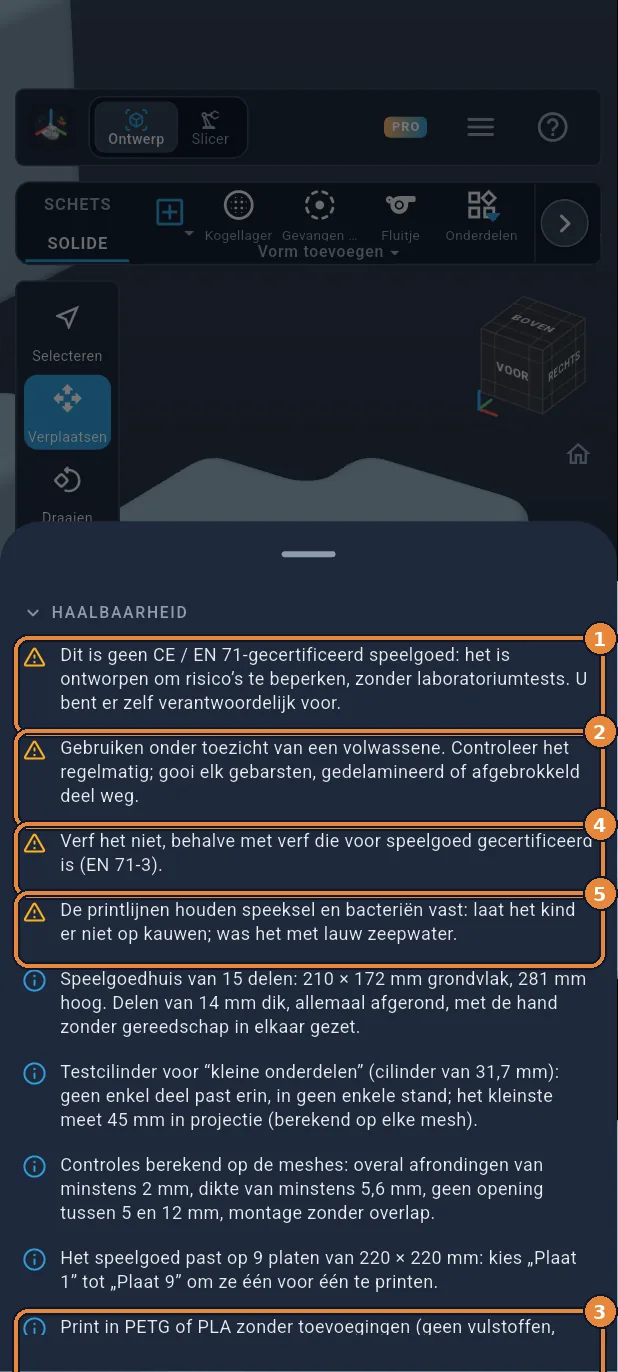
Lees ze: dit is geen CE / EN 71-gecertificeerd speelgoed ①, er wordt mee gespeeld onder toezicht van een volwassene ②, het wordt geprint in PETG of in PLA zonder additieven ③, niet geverfd ④ en er mag niet op gekauwd worden ⑤.
Stap 12 / 24
Het gemonteerde huis bekijken
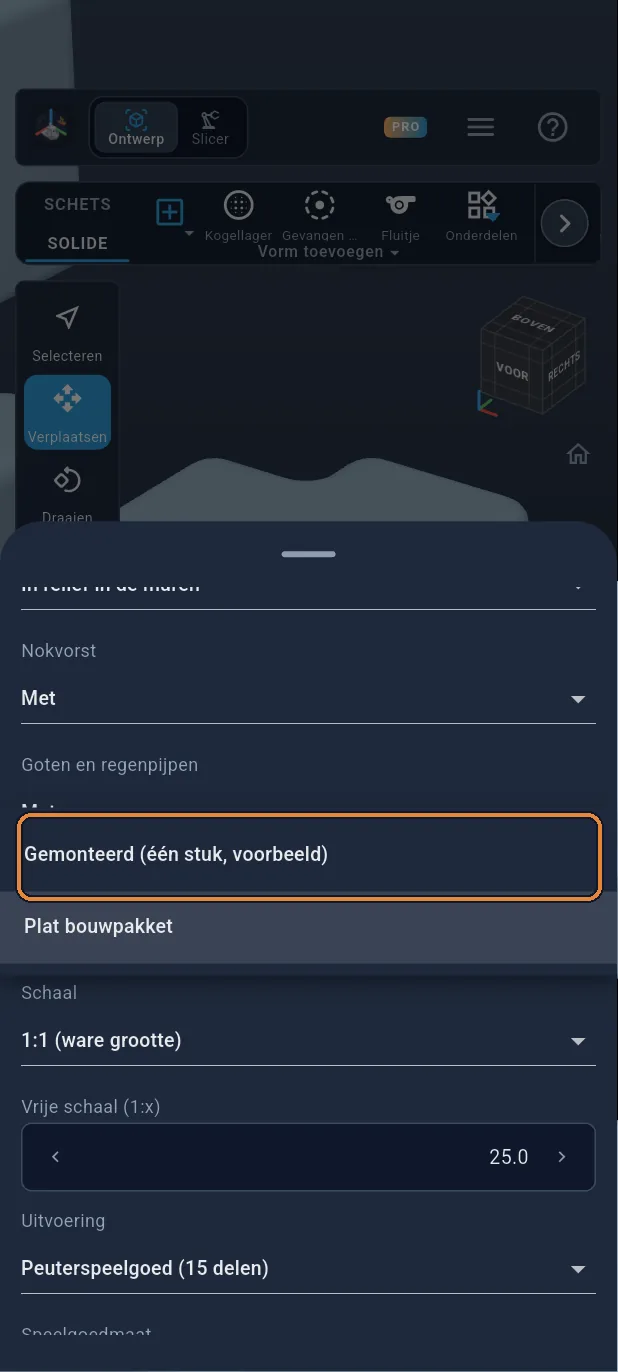
Tik op Printen en daarna op ‘Gemonteerd’ ① om het huis in elkaar gezet te zien.
Stap 13 / 24
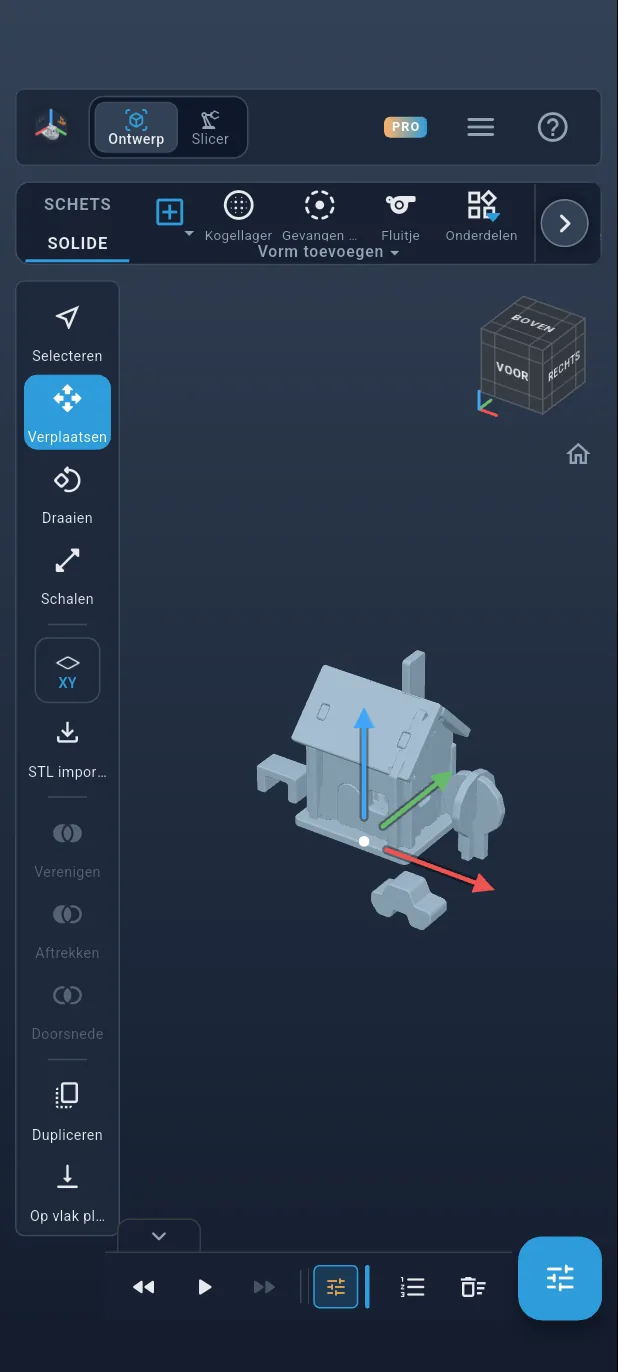
Het gemonteerde huis
Muren die op de hoeken in elkaar grijpen, pennen in de sokkel, zolder, dak, schoorsteen, deur, en ernaast de boom, de tafel, het bed en de auto. Geen enkel onderdeel dringt in een ander: de app heeft het gecontroleerd.
Stap 14 / 24
Terug naar het bouwpakket
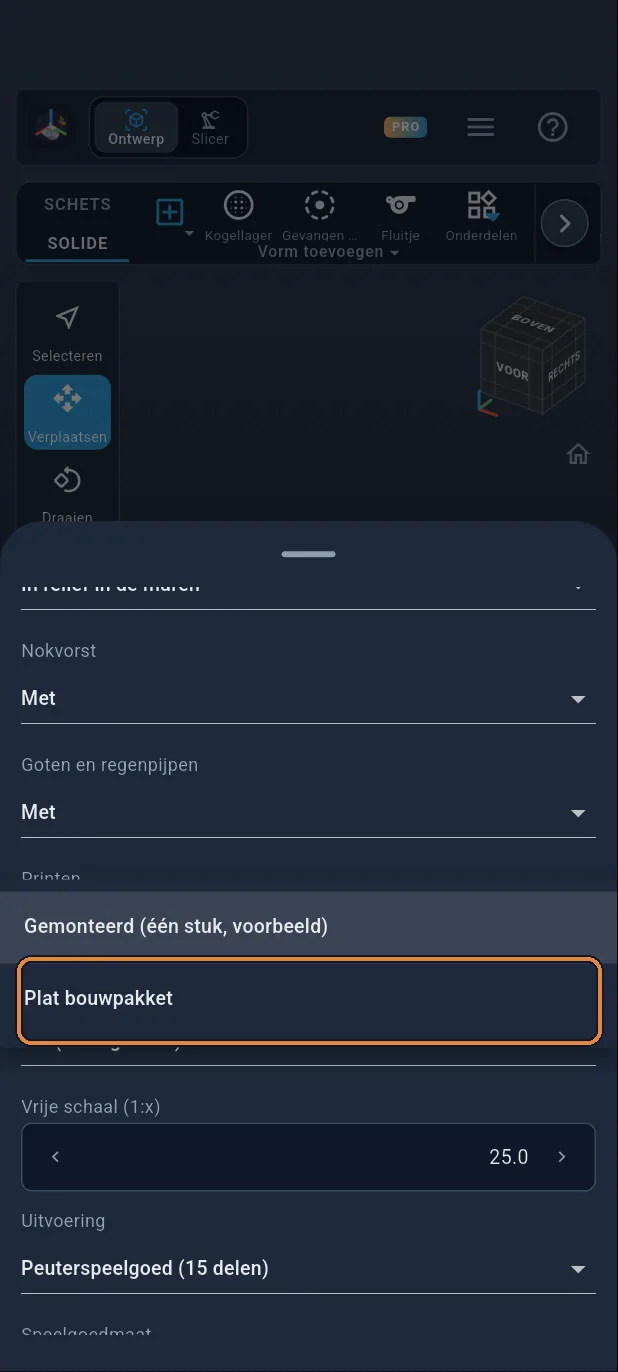
Open de instellingen opnieuw, tik op Printen en daarna op ‘Plat bouwpakket’ ①: elk onderdeel wordt plat geprint, zonder steunen.
Stap 15 / 24
Eén bouwplaat tegelijk
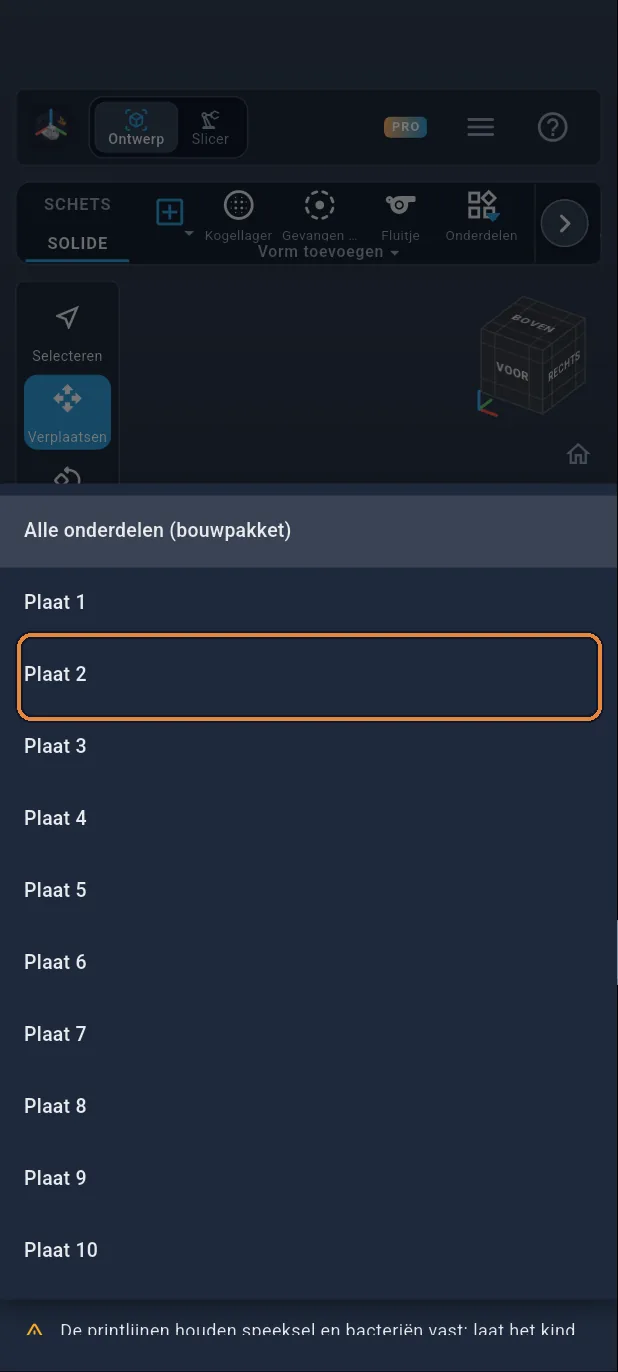
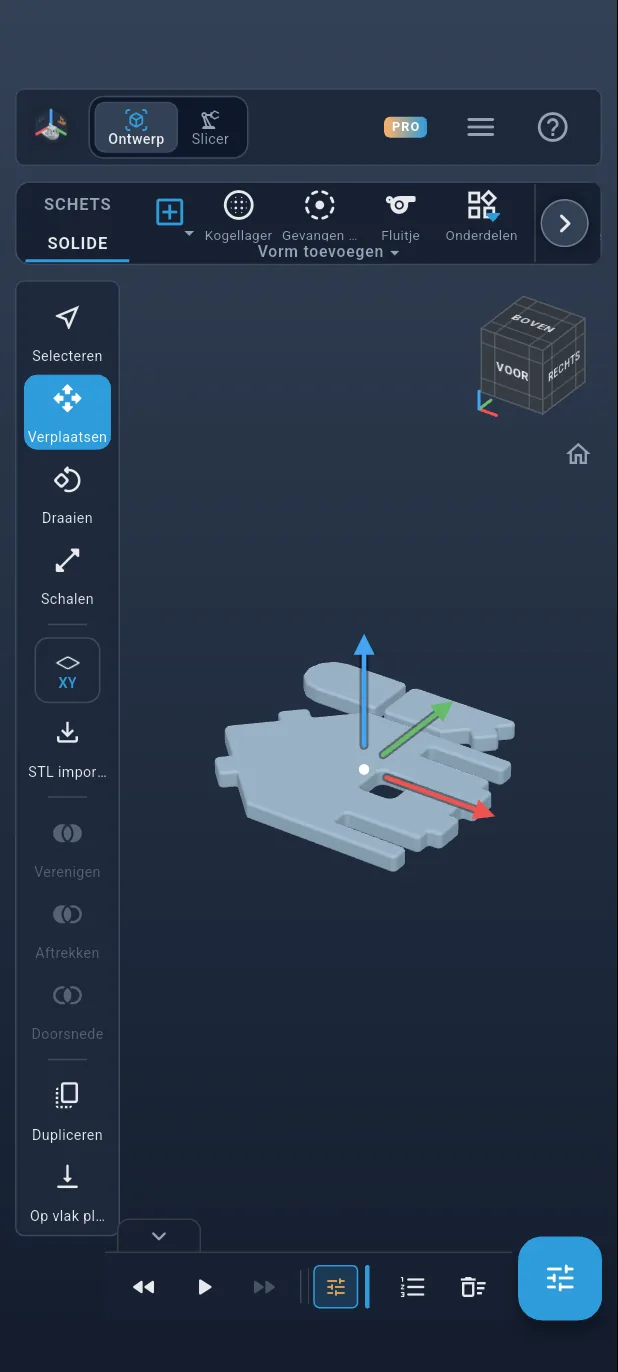
Het bouwpakket past op meerdere bouwplaten van 220 × 220 mm. Tik op Bouwplaat van het speelgoed en kies een bouwplaat ①: hier die met de deur.
Stap 16 / 24
De gekozen bouwplaat
De onderdelen van deze bouwplaat liggen plat naast elkaar. De andere bouwplaten print u op dezelfde manier.
Stap 17 / 24
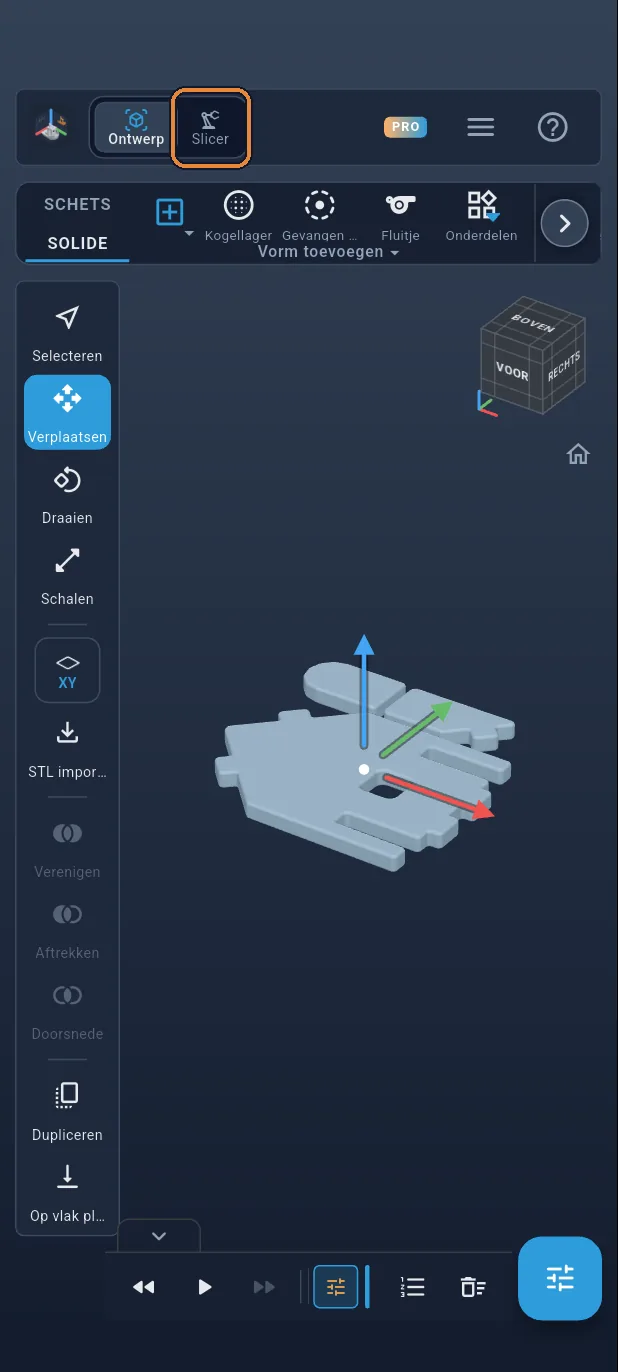
Naar Slicer
Tik helemaal bovenaan op Slicer om naar het slicen te gaan.
Stap 18 / 24
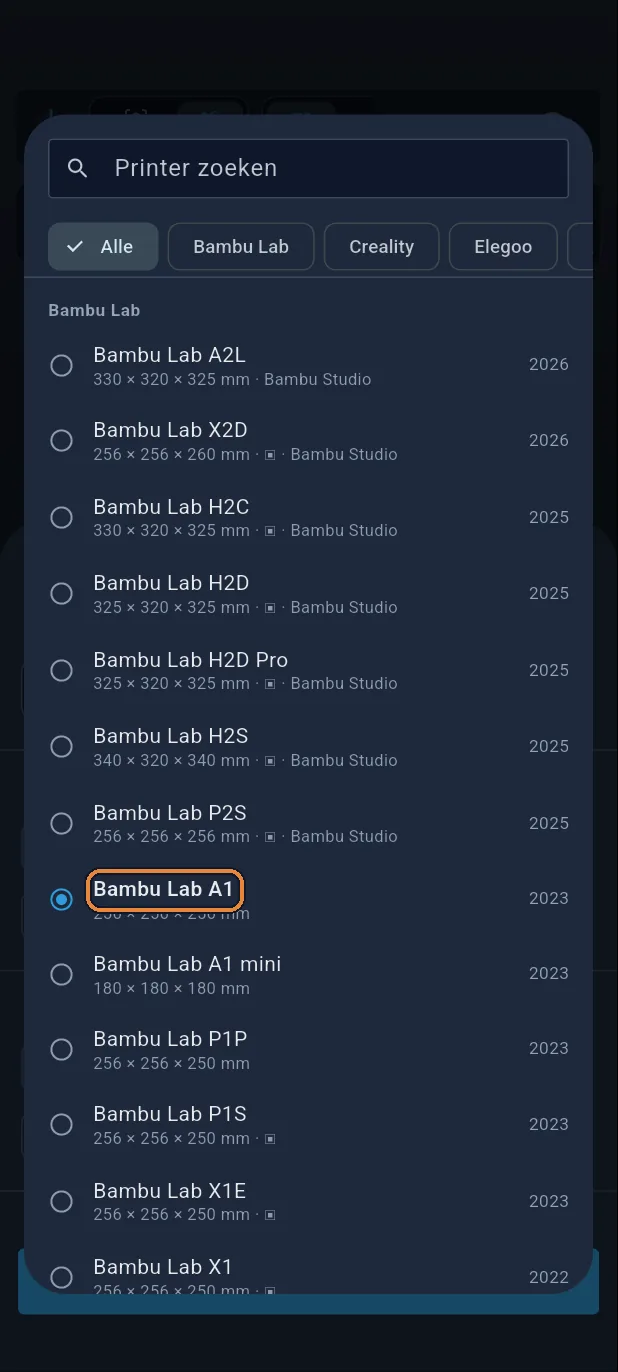
Uw printer kiezen
Tik op de panelenknop, daarna op de printer, en kies de uwe: hier een Bambu Lab A1 ①. Gebruik PETG of PLA zonder additieven, met minstens 30% vulling en 4 wanden.
Stap 19 / 24
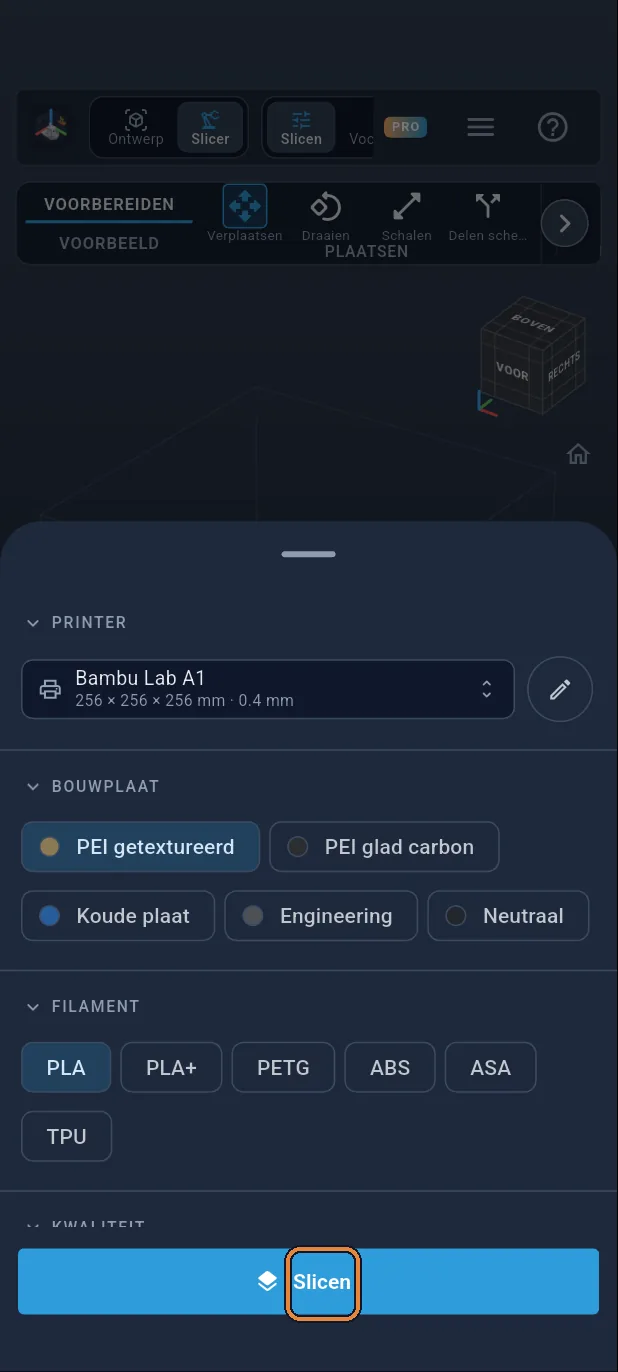
Slicen
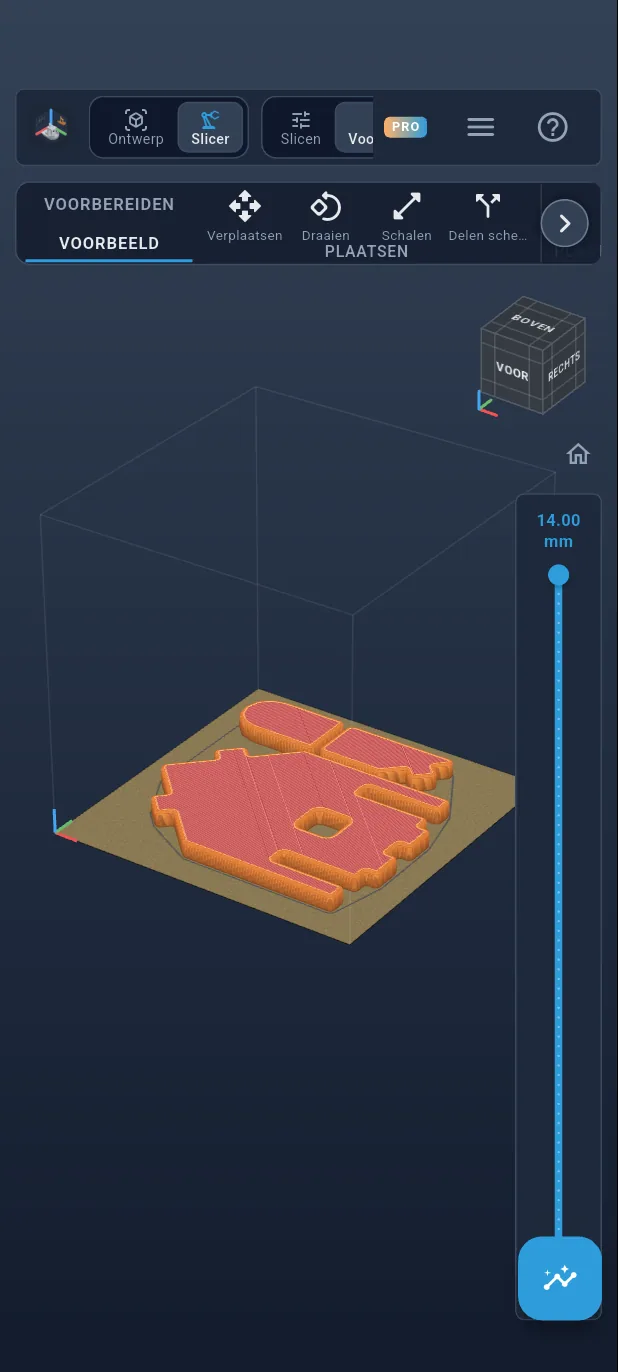
Tik op de grote knop Slicen: de bouwplaat wordt in lagen van 0,2 mm verdeeld, en daarna verschijnt de voorvertoning.
Stap 20 / 24
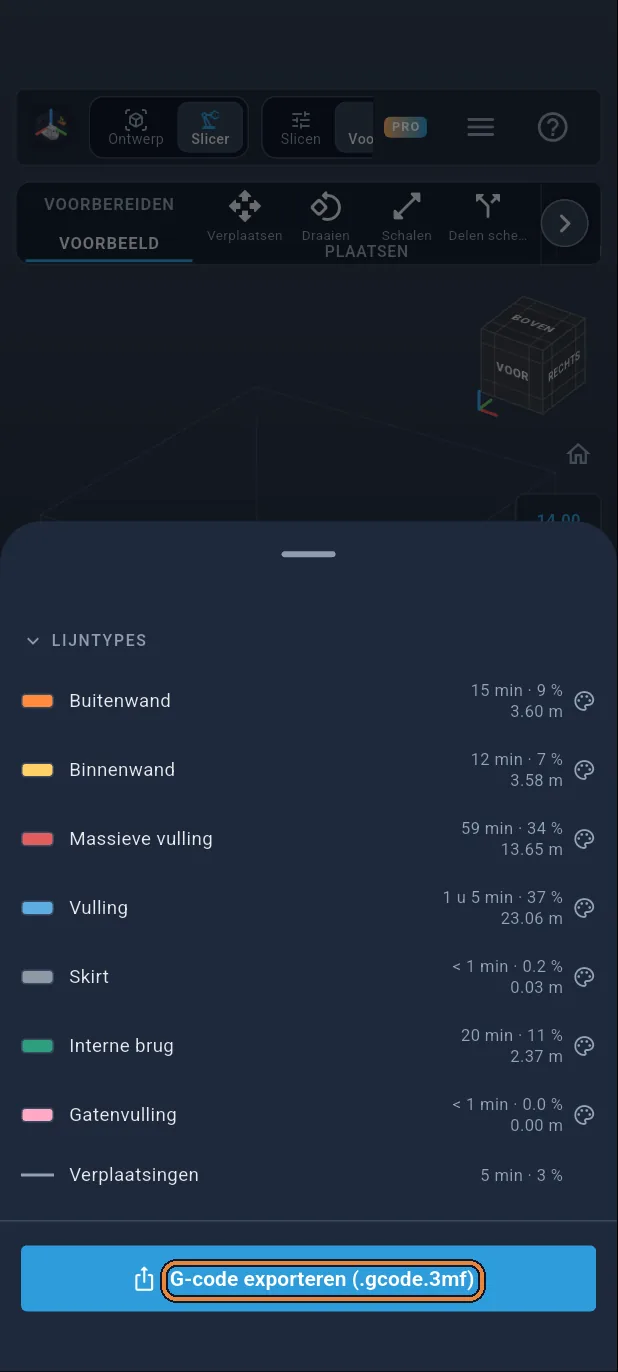
De G-code exporteren
Open de panelen opnieuw en tik op G-code exporteren ①.
Stap 21 / 24
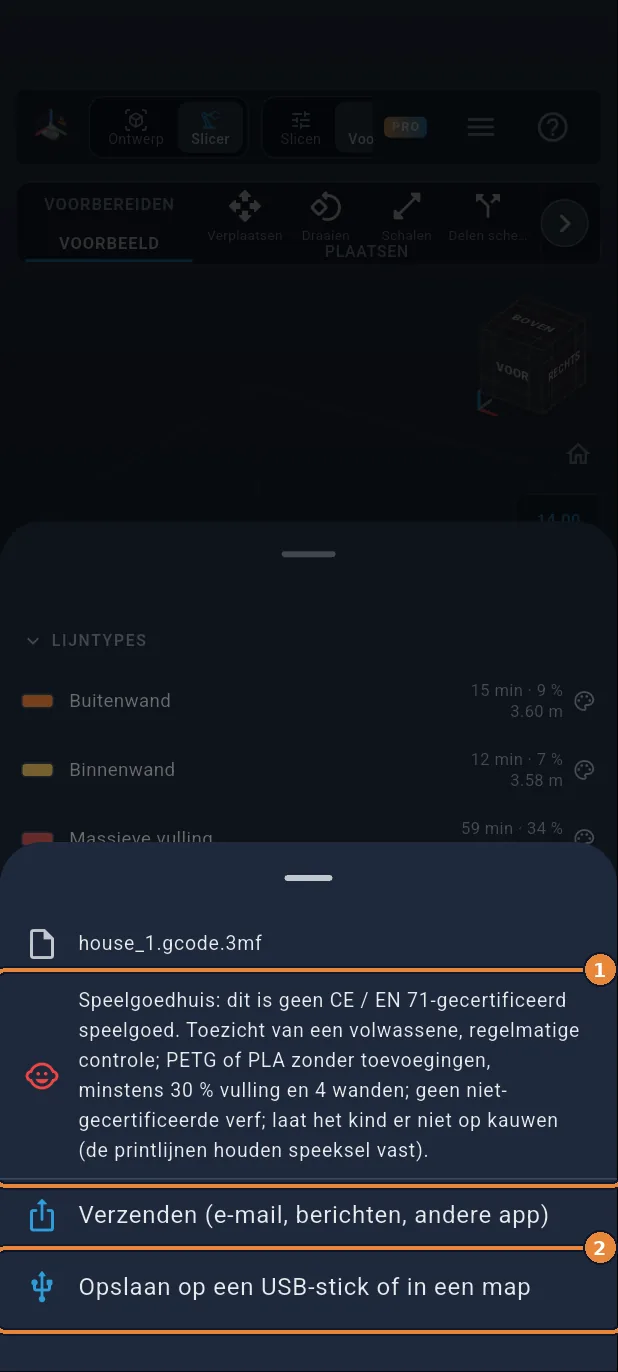
Nogmaals de waarschuwingen
Bij het exporteren herinnert de app aan de waarschuwingen van het speelgoed ①. Tik op ‘Opslaan op een USB-stick of in een map’ ②.
Stap 22 / 24
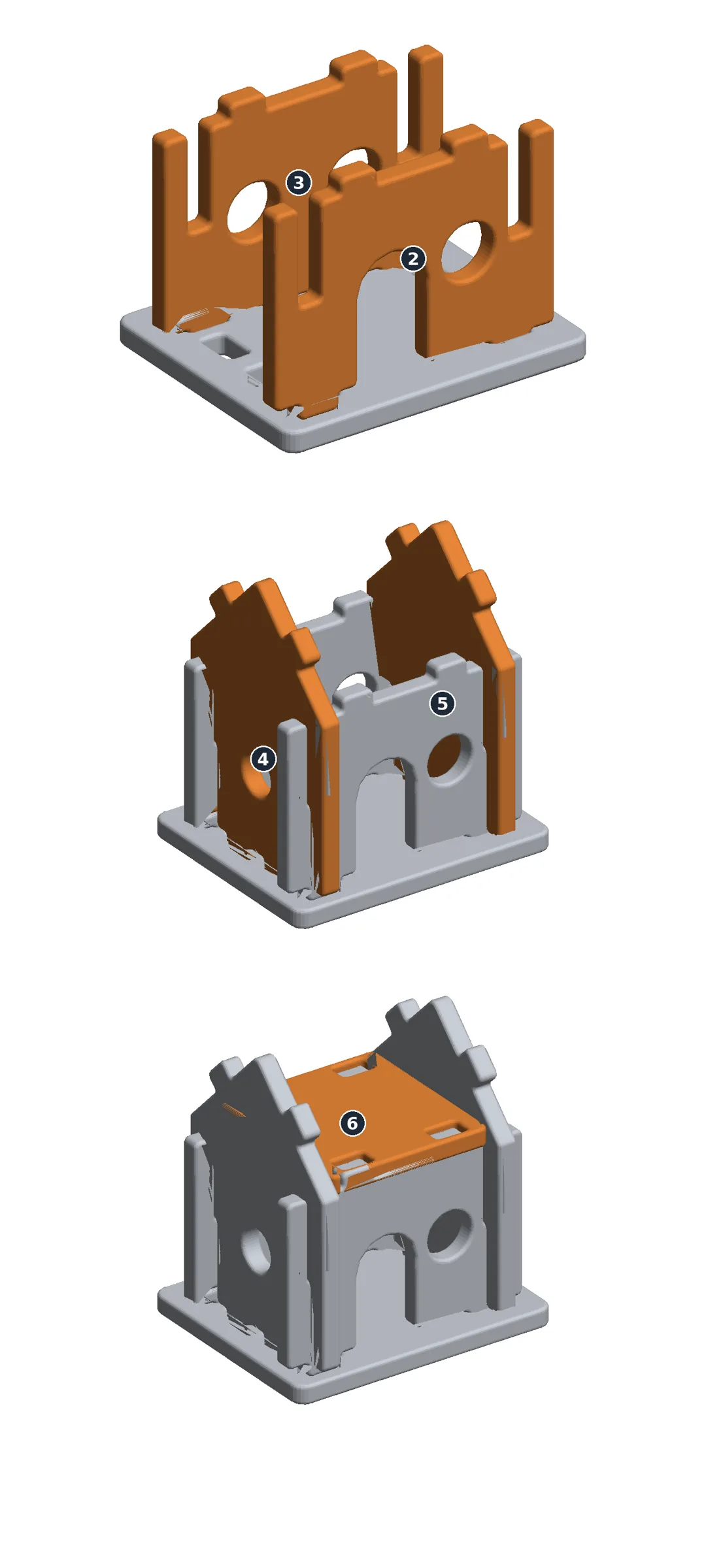
In elkaar zetten: de sokkel en de muren
Sokkel 1 plat neerleggen. Voorgevel 2 en achtermuur 3: hun pennen in de gaten van de sokkel. Zijgevels 4 en 5 recht naar beneden schuiven: hun sleuven grijpen in die van de voorgevel en de achtermuur.
Stap 23 / 24
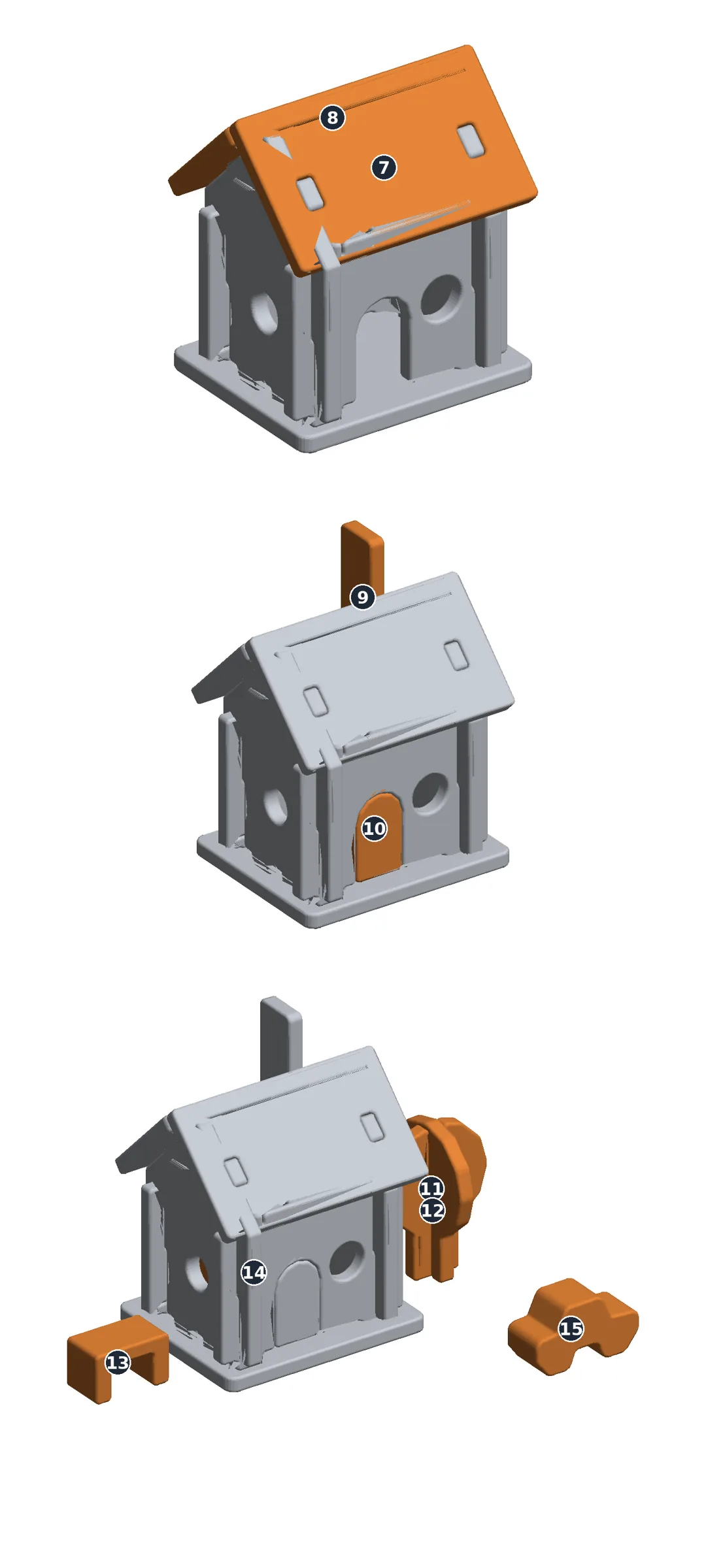
In elkaar zetten: het dak en de rest
Zoldervloer 6 op de pennen boven op de muren. Achterste dakvlak 8, daarna voorste dakvlak 7, op de pennen van de zijgevels. Schoorsteen 9 in zijn dakvlak, deur 10 in de boog. Boom 11 en 12 gekruist; tafel, bed en auto neergezet. Uit elkaar halen: in omgekeerde volgorde.
Stap 24 / 24
Goed gedaan!
Uw speelgoedhuis is klaar om te printen, bouwplaat voor bouwplaat. Voordat u het aan een kind geeft: dit is geen CE / EN 71-gecertificeerd speelgoed; het is ontworpen om risico’s te beperken, het is niet ‘ongevaarlijk’. Spelen onder toezicht van een volwassene, regelmatige controle (gooi elk gebarsten onderdeel weg), PETG of PLA zonder additieven, minstens 30% vulling en 4 wanden, geen niet-gecertificeerde verf; de printlijnen houden speeksel vast: laat het kind er niet op kauwen.