Tutorial
Een naamlabel met uw voornaam
Uw voornaam in reliëf op een plaatje met ronde hoeken, met twee gaten om het op te hangen. Het verschijnt vanaf stap vier op het bed; reken op vijf minuten in de app.
Wat u leert
- Een kant-en-klaar onderdeel uit de catalogus plaatsen.
- De tekst veranderen: uw voornaam.
- Gaten toevoegen om het vast te maken.
- Slicen en de G-code exporteren.
Alle stappen staan hieronder onder elkaar.
Stap 1 / 15
TouchFab3D openen
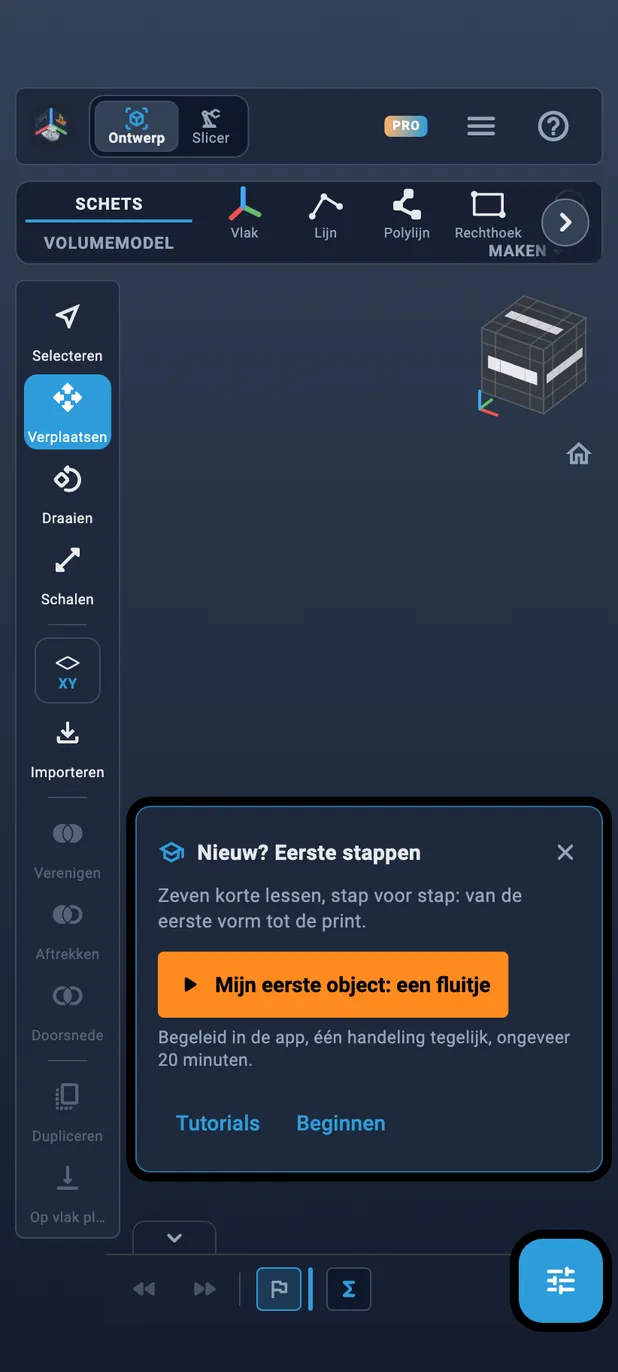
Open de app. De kaart ‘Nieuw? Eerste stappen’ verschijnt: sluit die met het kruisje.
Stap 2 / 15
Het tabblad SOLIDE
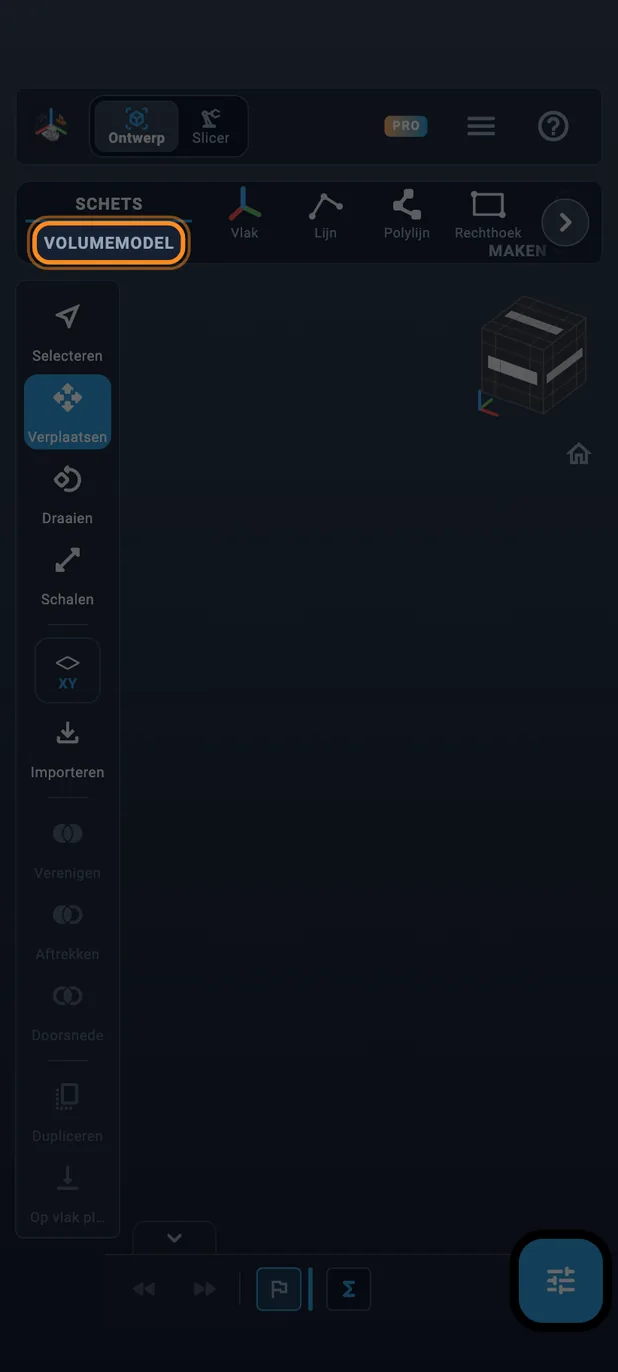
Tik op het tabblad SOLIDE, links in het lint.
Stap 3 / 15
Vorm toevoegen
Tik op ‘+’ (Vorm toevoegen), aan het begin van het lint: de lijst met vormen en onderdelenfamilies gaat open.
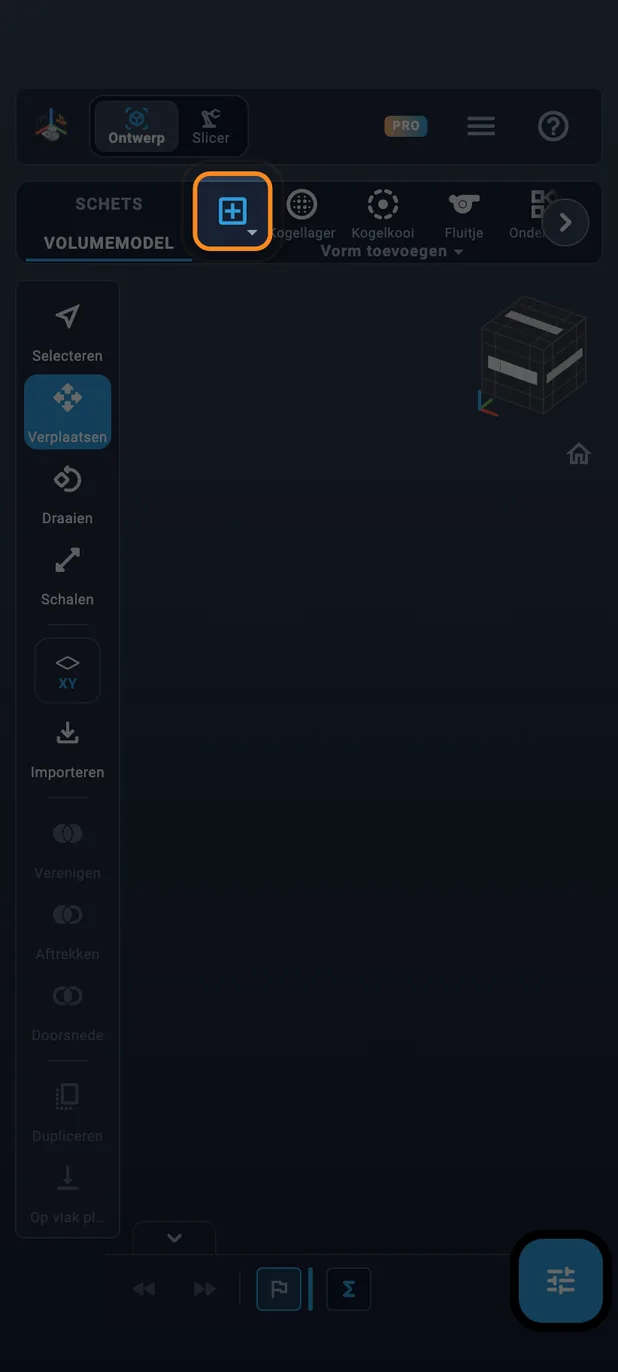
Stap 4 / 15
Overig
Scrol omlaag tot ‘Onderdelen · Overig’ en tik erop.
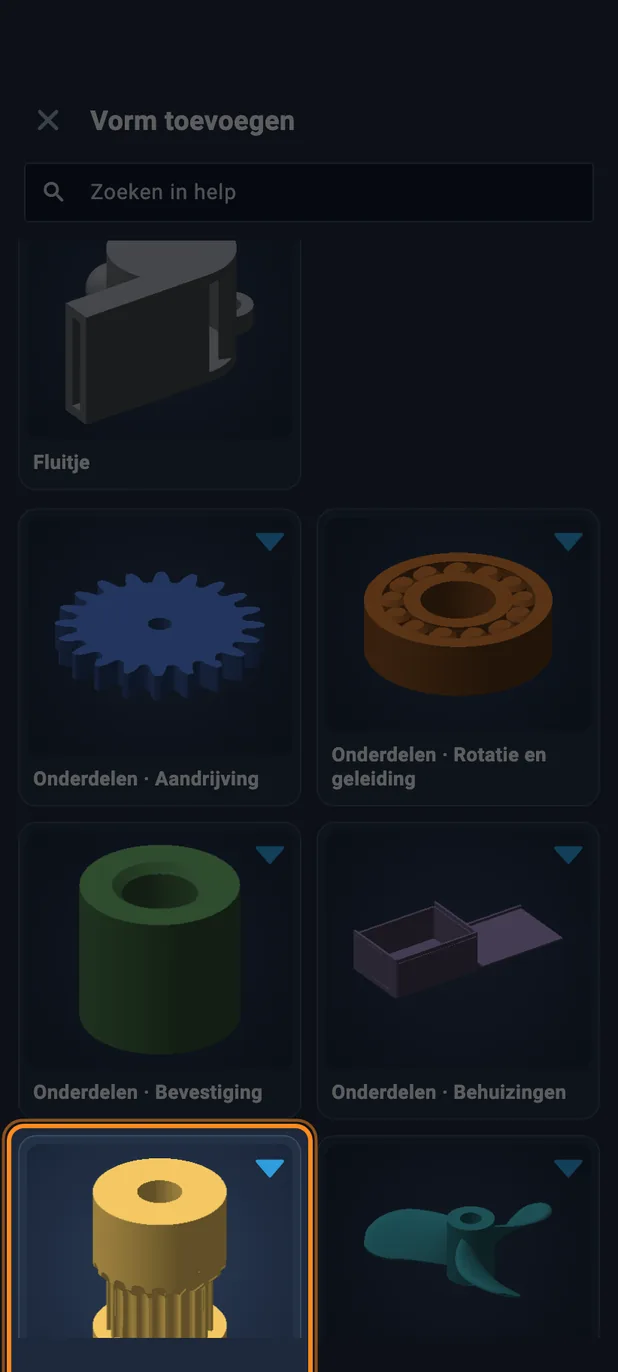
Stap 5 / 15
Label en naamplaat
Tik op Label en naamplaat: een plaatje met ‘TouchFab3D’ in reliëf komt op het bed. Uw eerste object staat er.
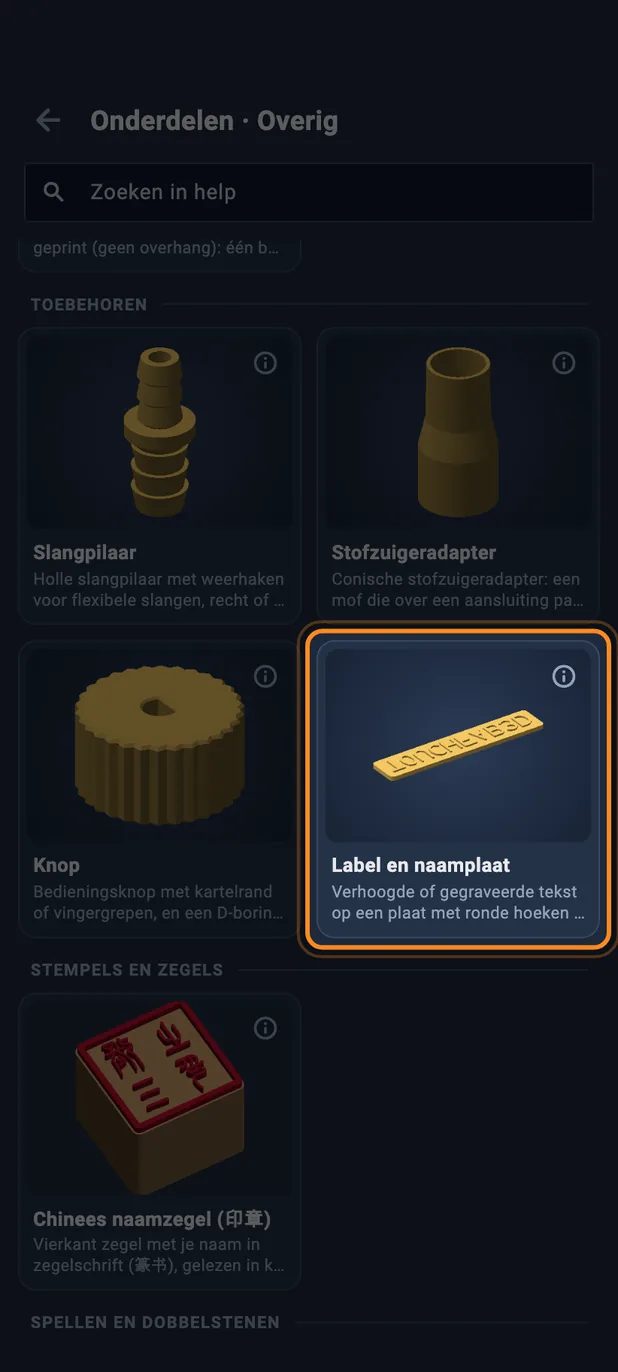
Stap 6 / 15
Uw voornaam
Tik rechtsonder op de panelenknop om de instellingen te openen. Tik op het veld Tekst ①, typ uw voornaam en bevestig: de letters in reliëf veranderen meteen.
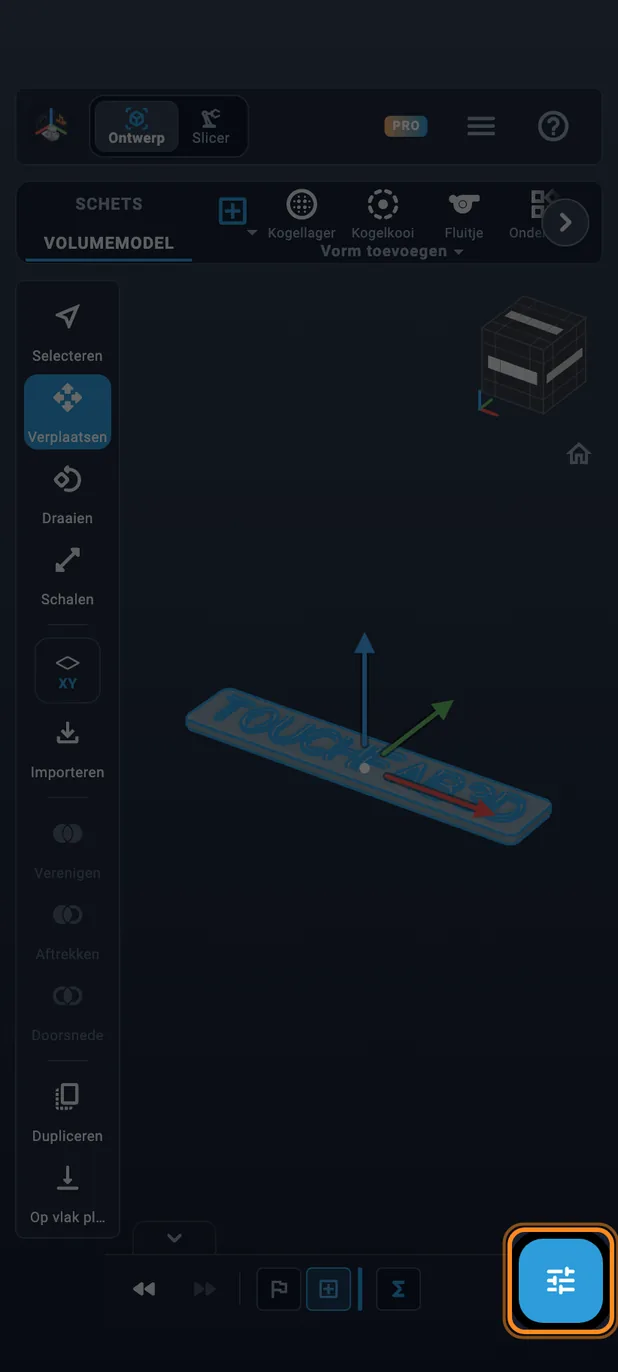
Stap 7 / 15
Twee gaten om het op te hangen
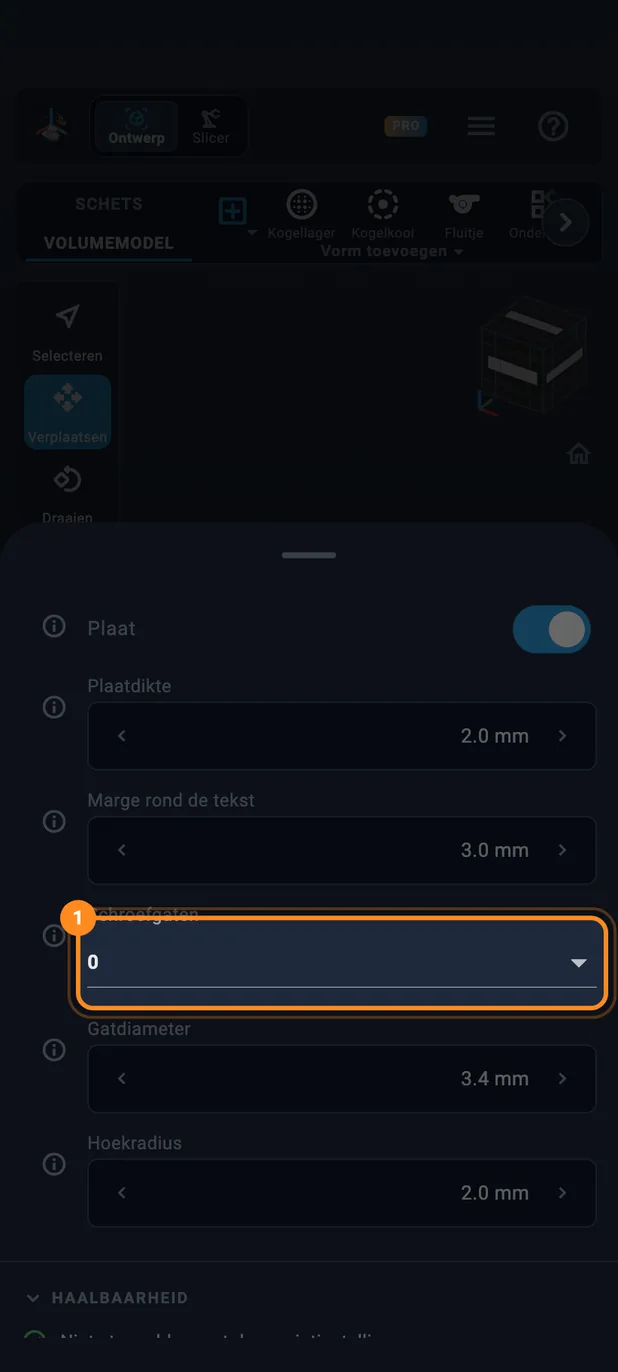
Tik op de lijst Schroefgaten ①, dan op 2 ②: een gat aan elk uiteinde, voor een sleutelring, een koordje of twee schroeven.
Stap 8 / 15
Uw naamlabel
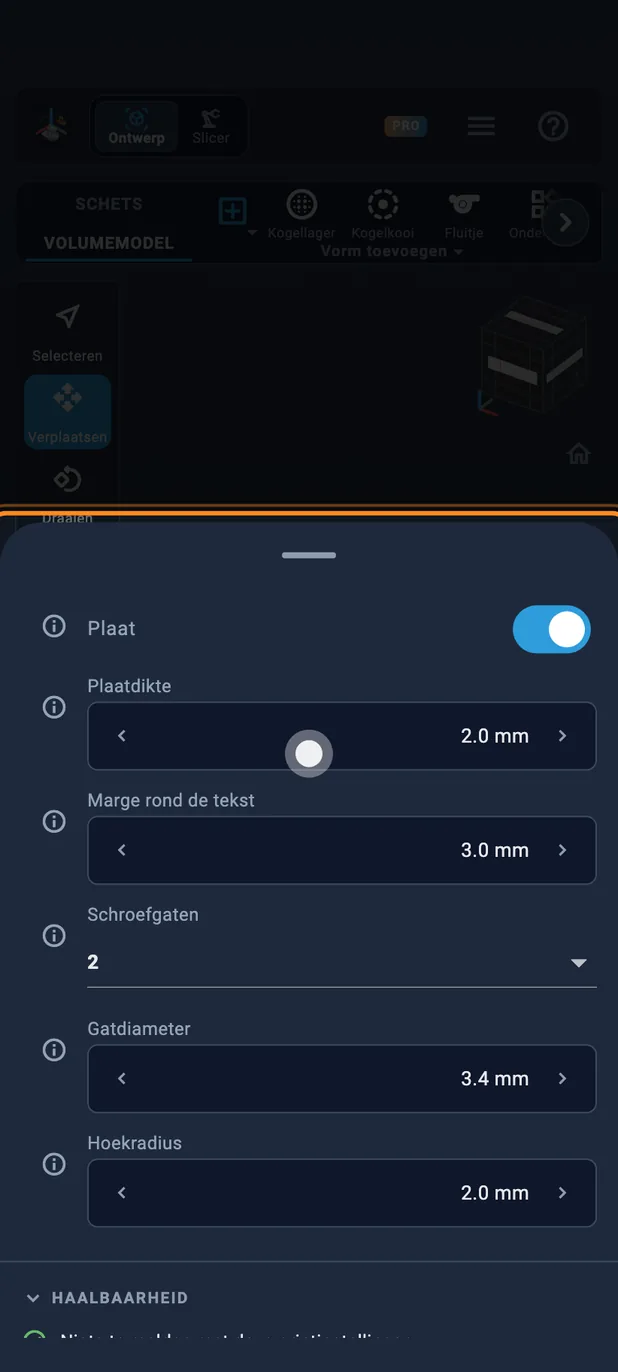
Het label ligt plat, letters boven: het wordt zonder support geprint. Veeg de instellingen omlaag om het helemaal te zien.
Stap 9 / 15
Naar Slicer
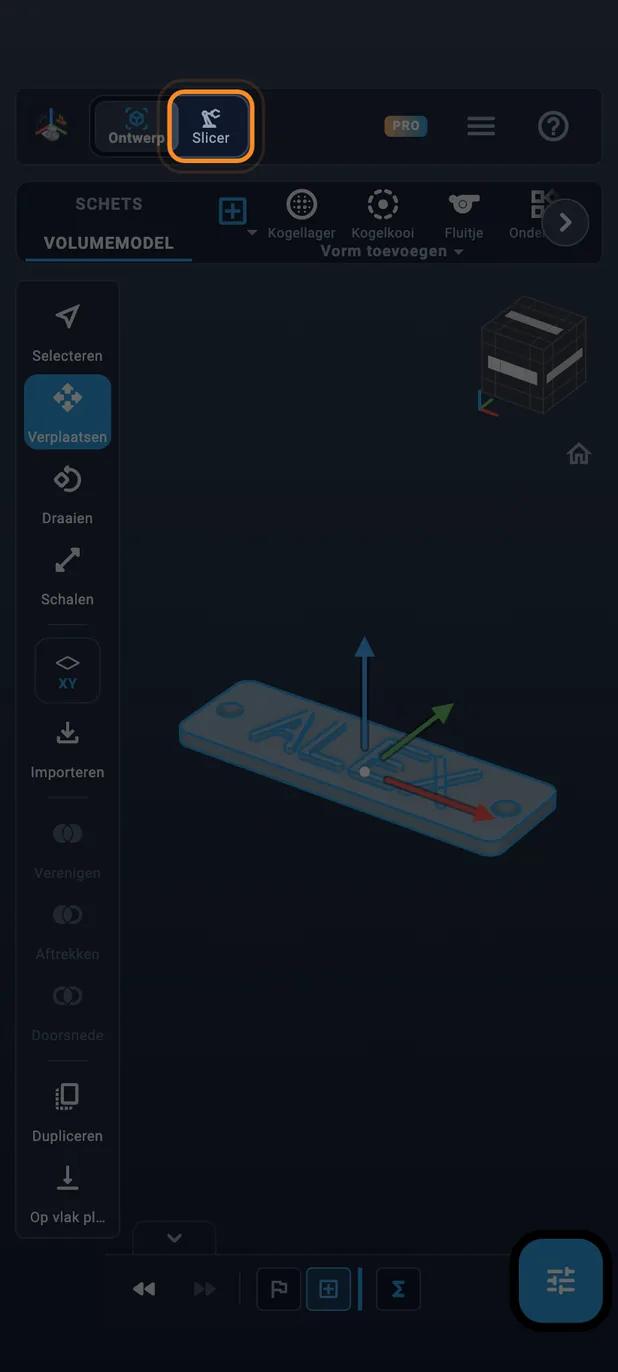
Tik helemaal bovenaan op Slicer om naar het slicen te gaan.
Stap 10 / 15
Uw printer kiezen
Tik op de panelenknop, daarna op de printer, en kies de uwe: hier een Bambu Lab A1 ①.
Stap 11 / 15
Slicen
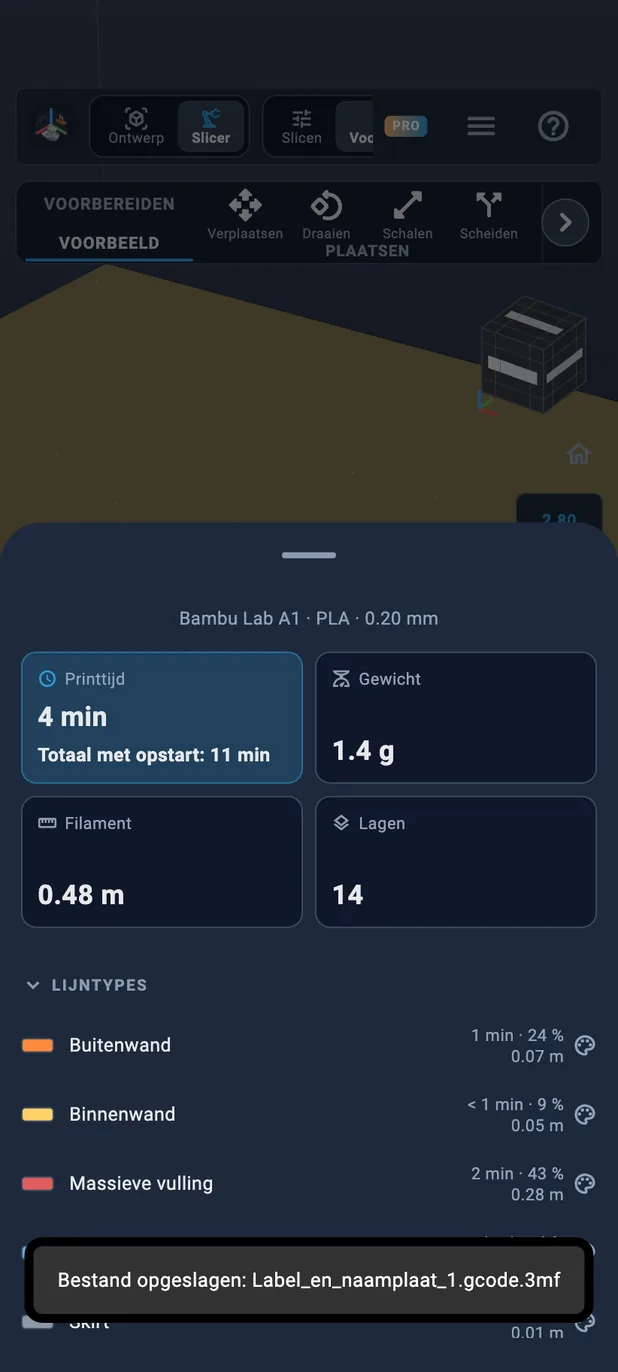
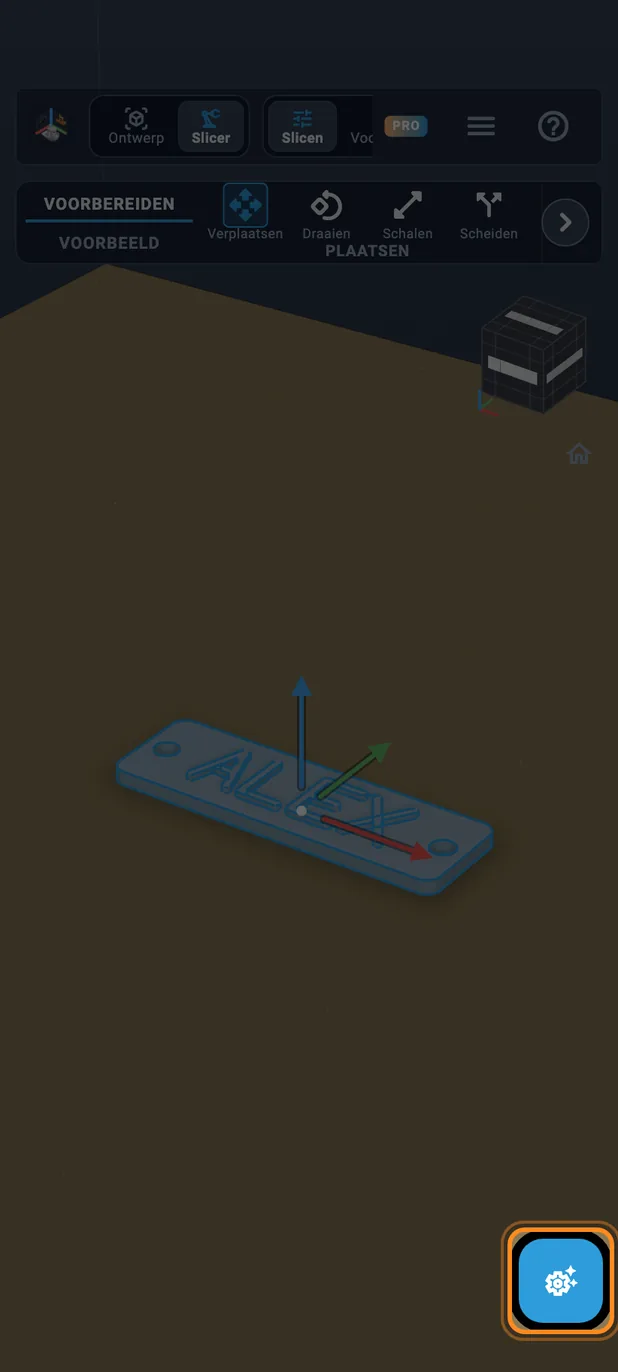
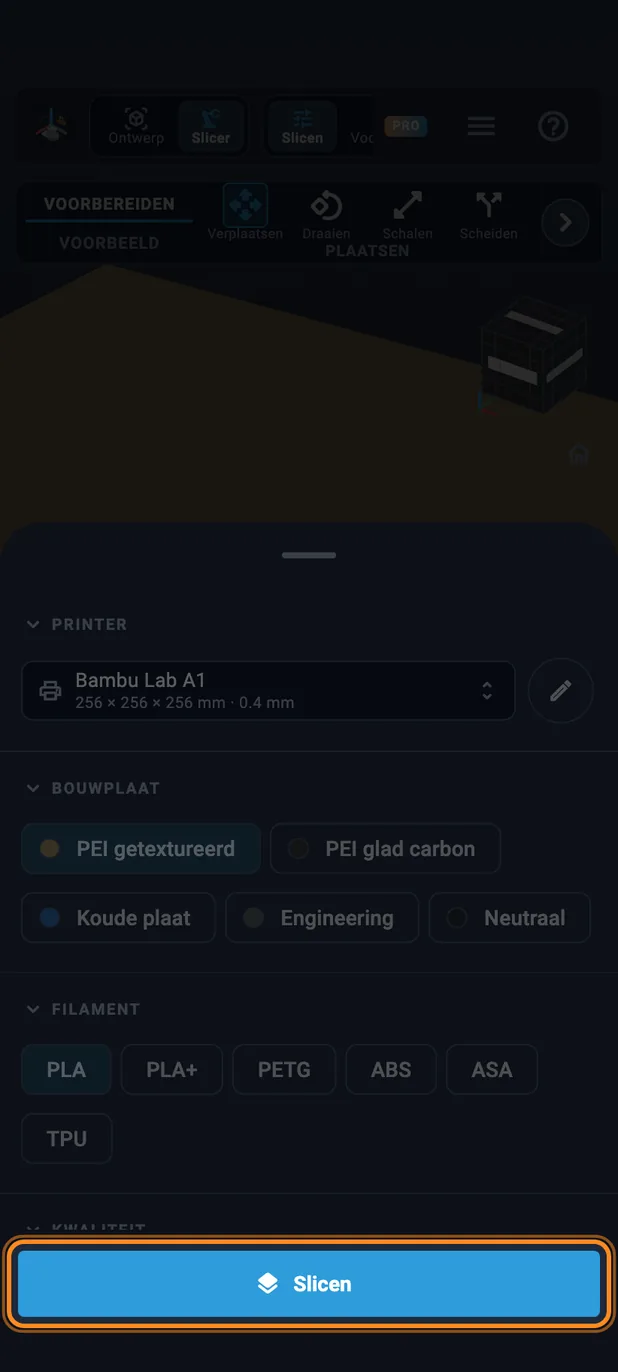
Tik op de grote knop Slicen: de bouwplaat wordt in lagen van 0,2 mm verdeeld, en daarna verschijnt de voorvertoning.
Stap 12 / 15
De G-code exporteren
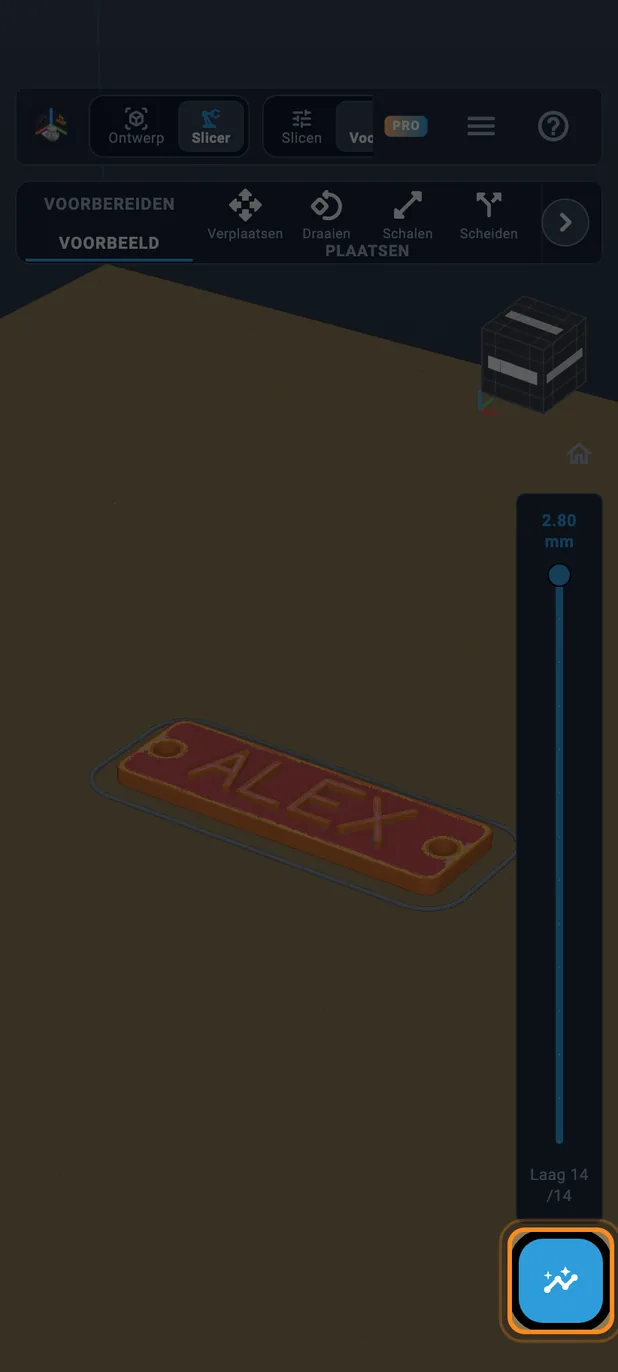
Open de panelen opnieuw en tik op G-code exporteren ①.
Stap 13 / 15
Gratis export
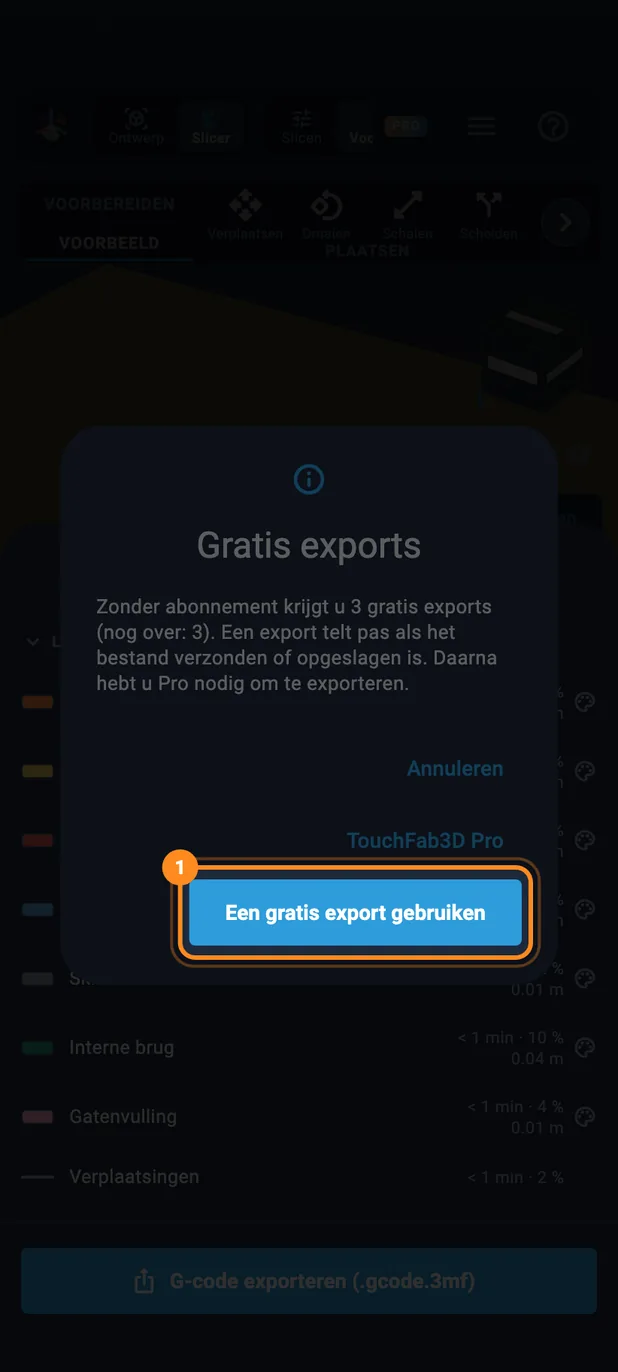
Zonder abonnement zijn drie exports gratis: tik op Een gratis export gebruiken.
Stap 14 / 15
Het bestand opslaan
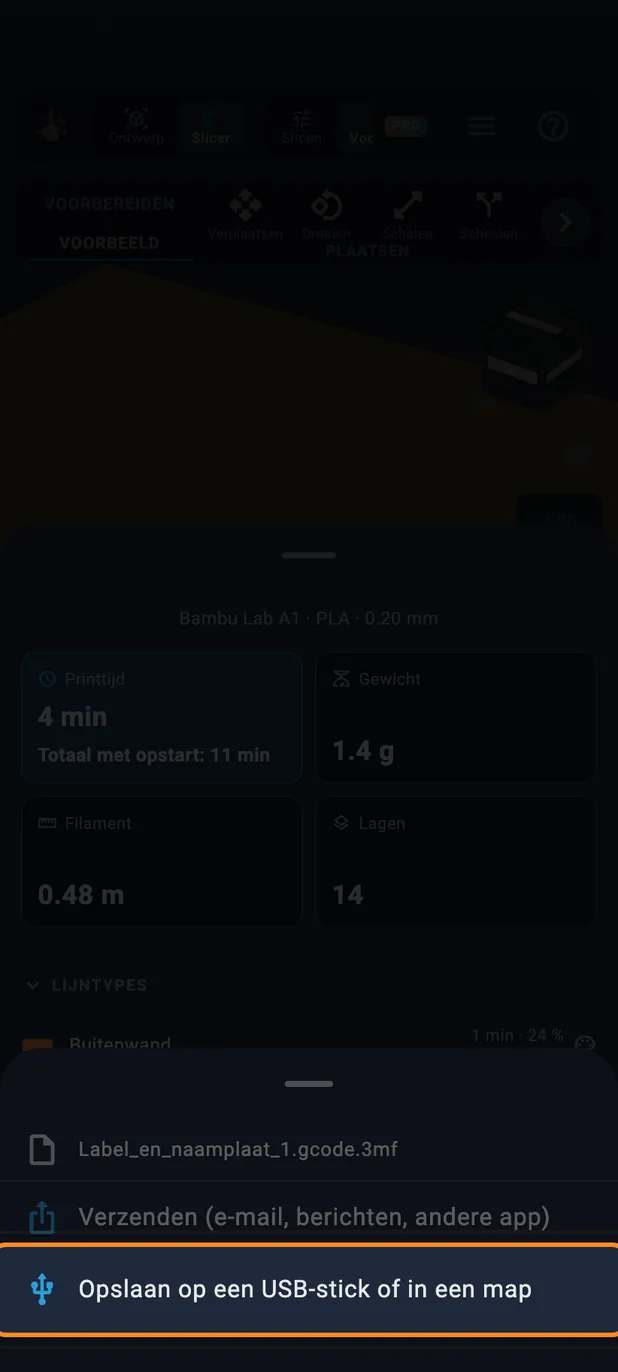
Tik op ‘Opslaan op een USB-stick of in een map’ en kies waar u het bewaart, of op Verzenden om het aan een andere app door te geven. Nu hoeft u alleen nog de print te starten.
Stap 15 / 15
Goed gedaan!
Uw naamlabel is klaar om te printen. Tip: wissel van filament bij de eerste laag van de letters, zodat ze in een andere kleur opvallen.