Tutorial
Een doos met een deksel dat sluit
Een doos met exacte binnenmaten en een deksel dat vastklikt, samen zonder support geprint. Hij verschijnt vanaf stap vier op het bed; reken op vijf minuten in de app.
Wat u leert
- Een kant-en-klaar onderdeel uit de catalogus plaatsen.
- De maten intypen: wat de doos moet bevatten.
- Een klikdeksel kiezen, met de juiste speling.
- Slicen en de G-code exporteren.
Alle stappen staan hieronder onder elkaar.
Stap 1 / 15
TouchFab3D openen
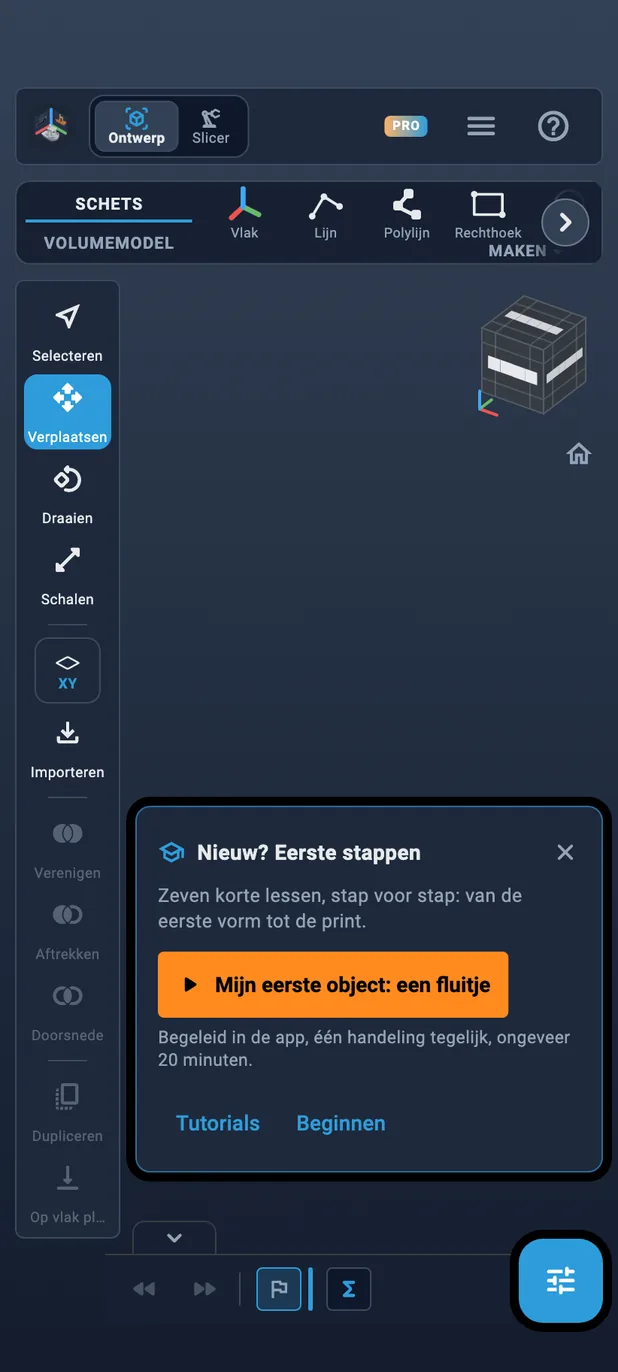
Open de app. De kaart ‘Nieuw? Eerste stappen’ verschijnt: sluit die met het kruisje.
Stap 2 / 15
Het tabblad SOLIDE
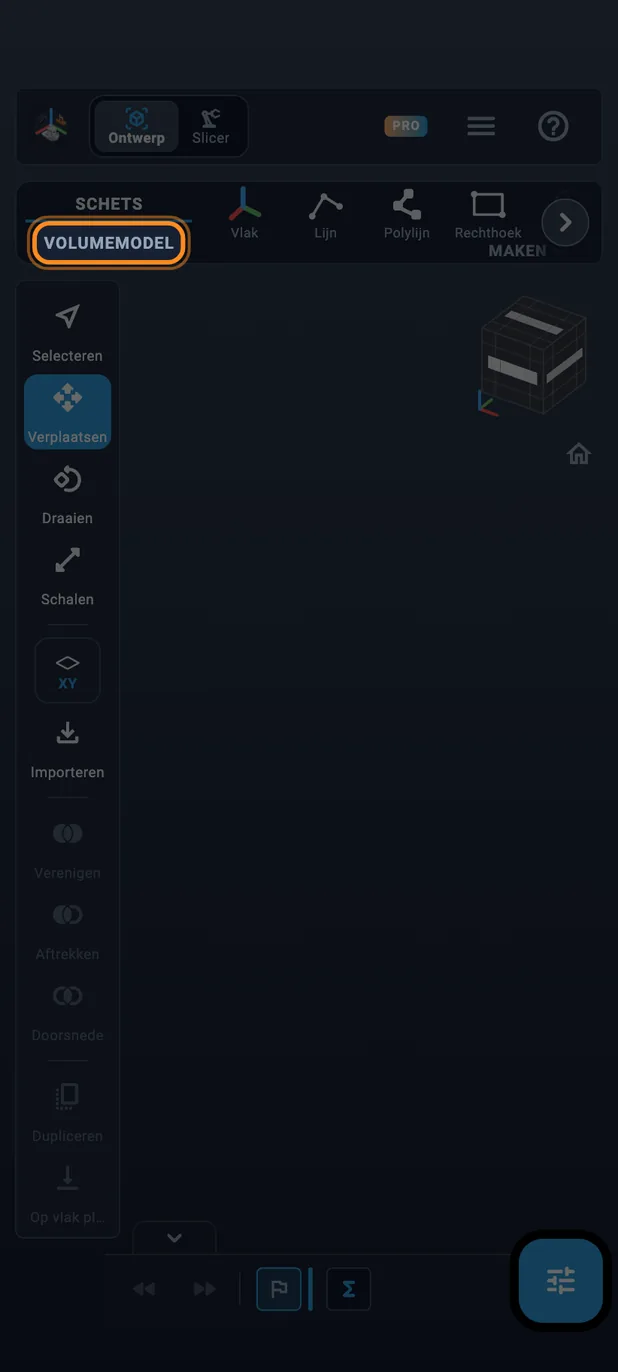
Tik op het tabblad SOLIDE, links in het lint.
Stap 3 / 15
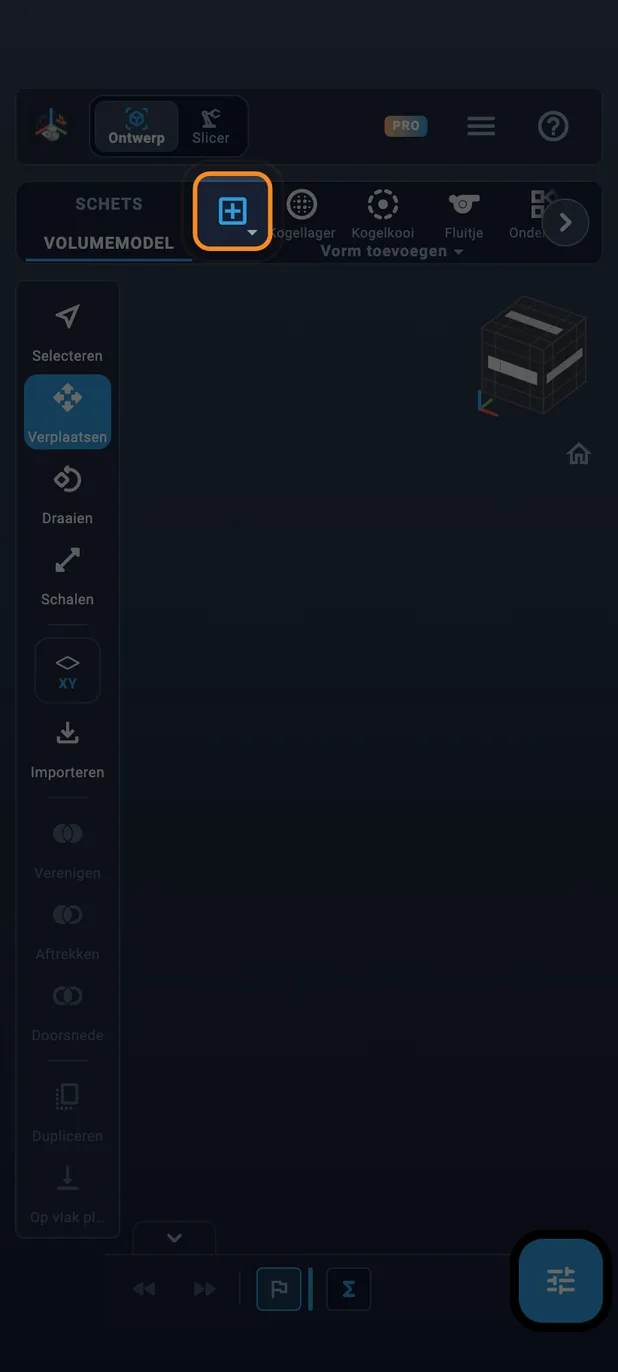
Vorm toevoegen
Tik op ‘+’ (Vorm toevoegen), aan het begin van het lint: de lijst met vormen en onderdelenfamilies gaat open.
Stap 4 / 15
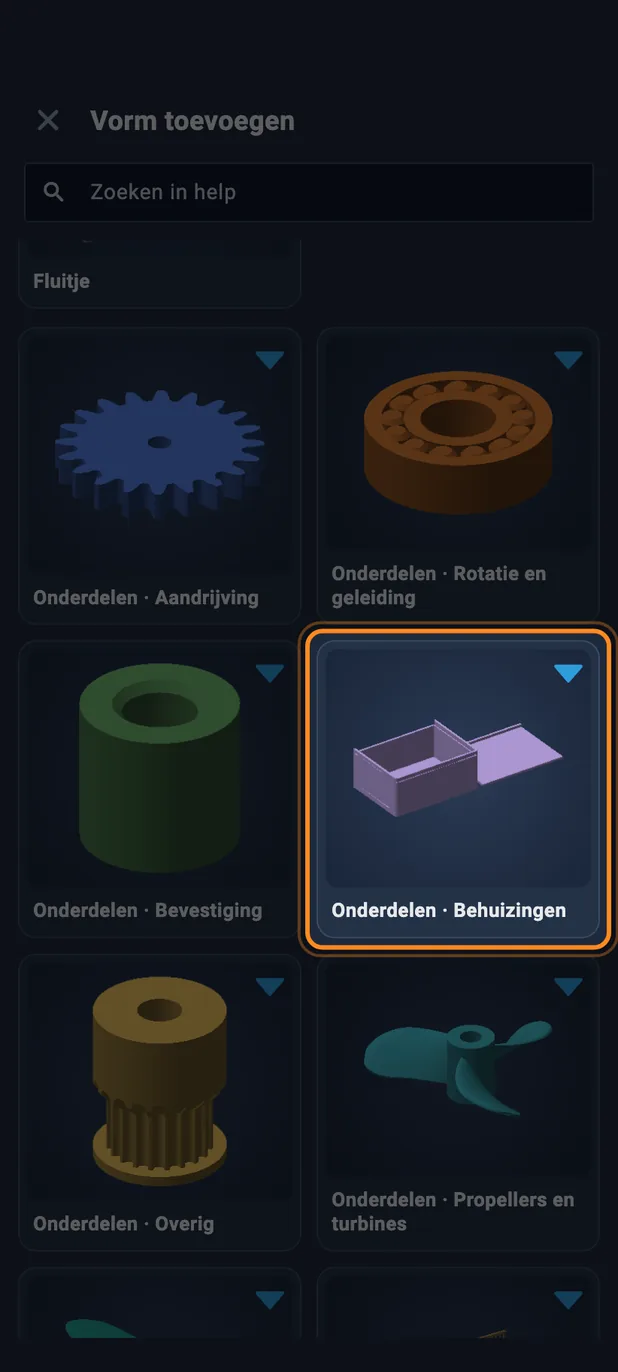
Behuizingen
Scrol omlaag tot ‘Onderdelen · Behuizingen’ en tik erop.
Stap 5 / 15
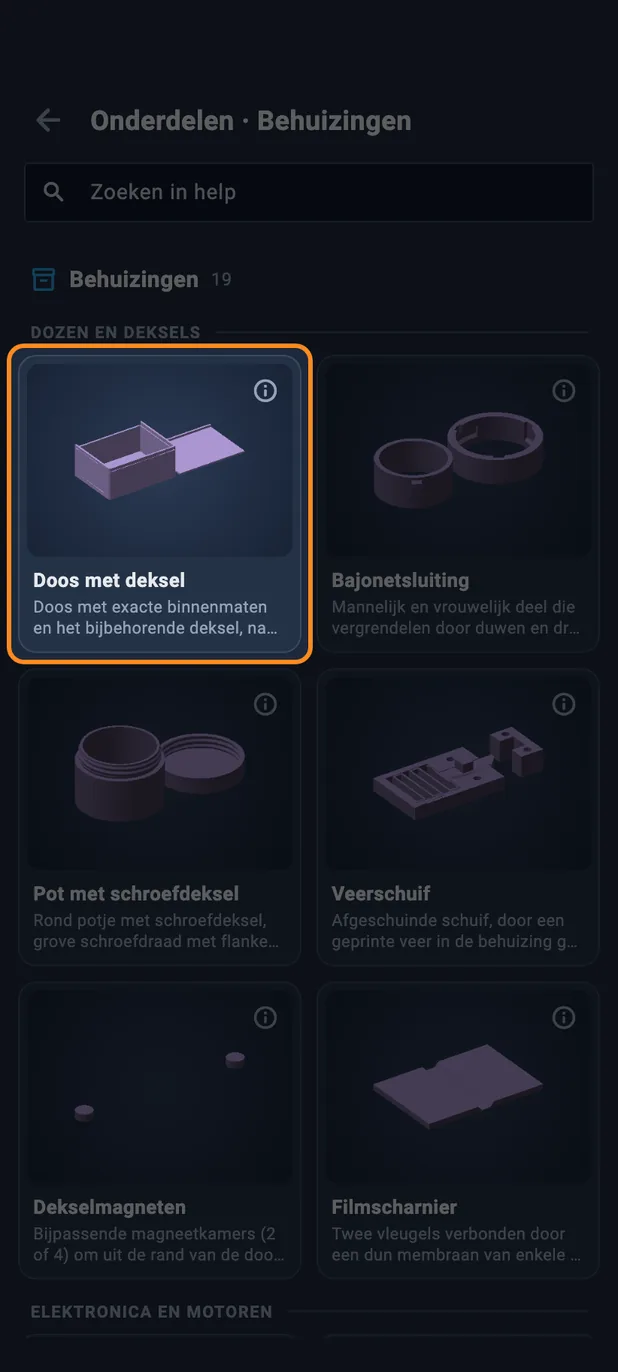
Doos met deksel
Tik op Doos met deksel: de doos en het deksel komen naast elkaar op het bed. Uw eerste object staat er.
Stap 6 / 15
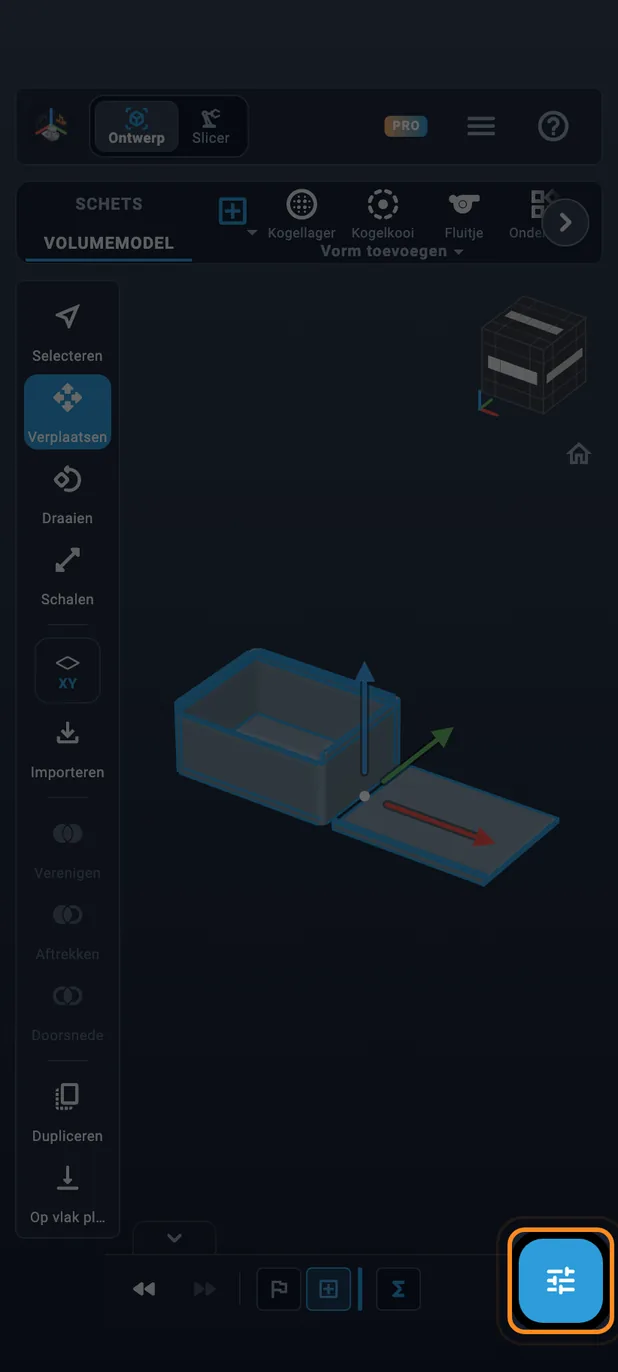
De binnenmaten
Tik rechtsonder op de panelenknop om de instellingen te openen. Typ 60 bij Binnenbreedte ①, 40 bij Binnendiepte ② en 25 bij Binnenhoogte ③: dat is de ruimte binnenin; de wanden komen eromheen.
Stap 7 / 15
Een deksel dat vastklikt
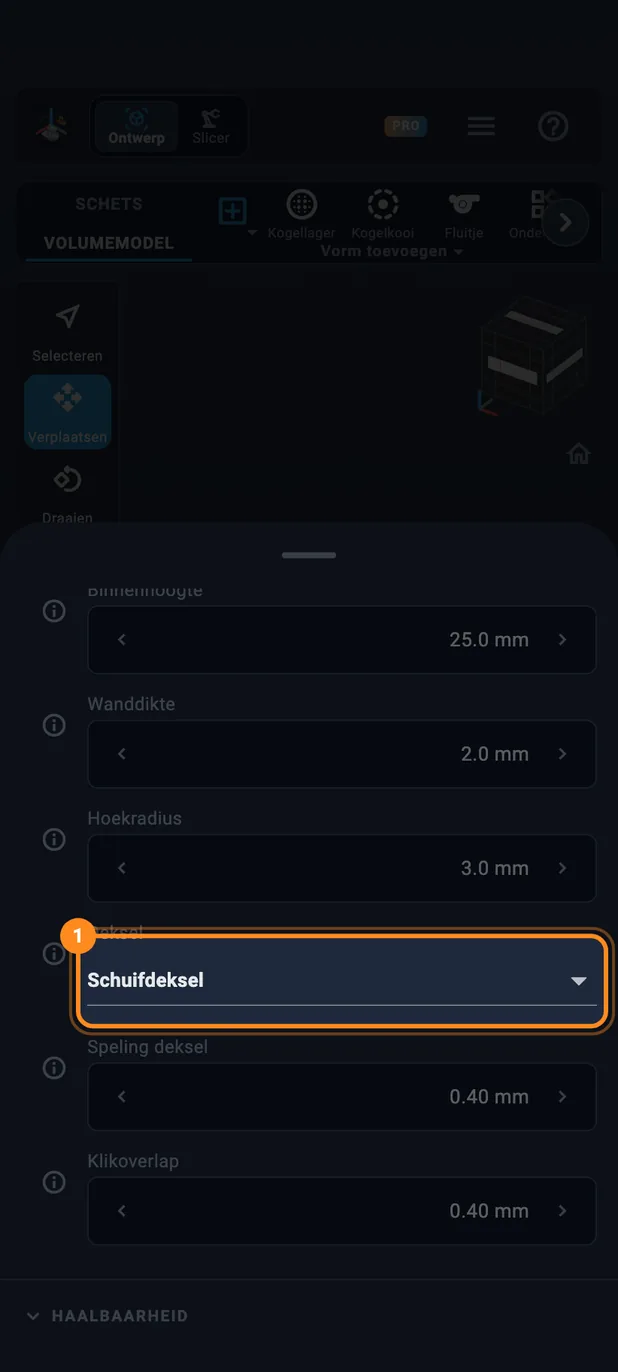
Tik op de lijst Deksel ①, dan op ‘Klikdeksel’ ②: een rand met kleine nokjes klikt in een groef van de doos. De speling van 0,4 mm is al ingesteld.
Stap 8 / 15
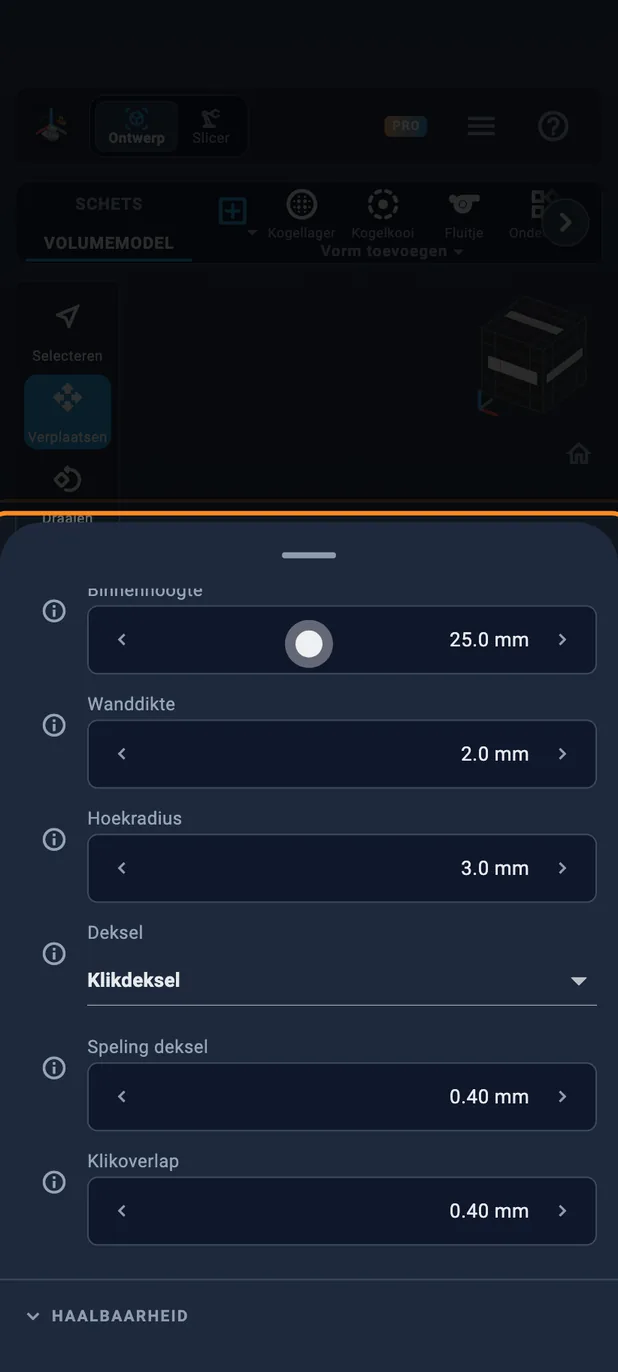
De doos en het deksel
Doos en deksel liggen plat naast elkaar: ze worden samen zonder support geprint. Veeg de instellingen omlaag om ze helemaal te zien.
Stap 9 / 15
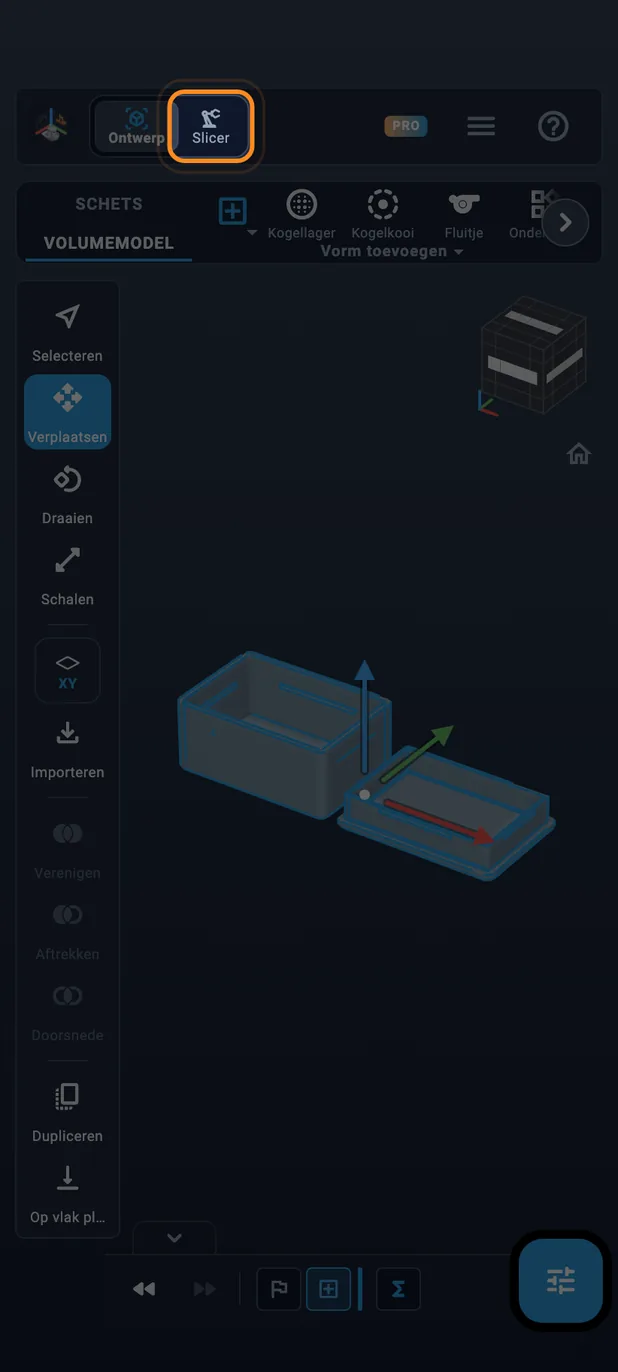
Naar Slicer
Tik helemaal bovenaan op Slicer om naar het slicen te gaan.
Stap 10 / 15
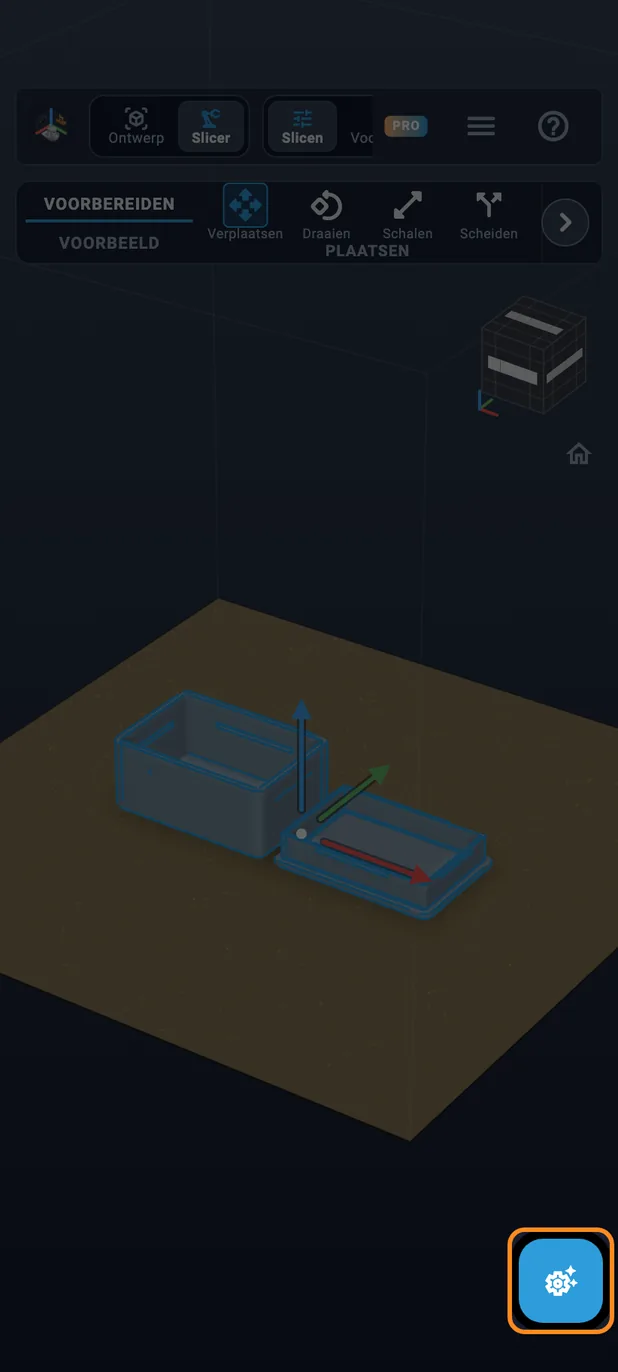
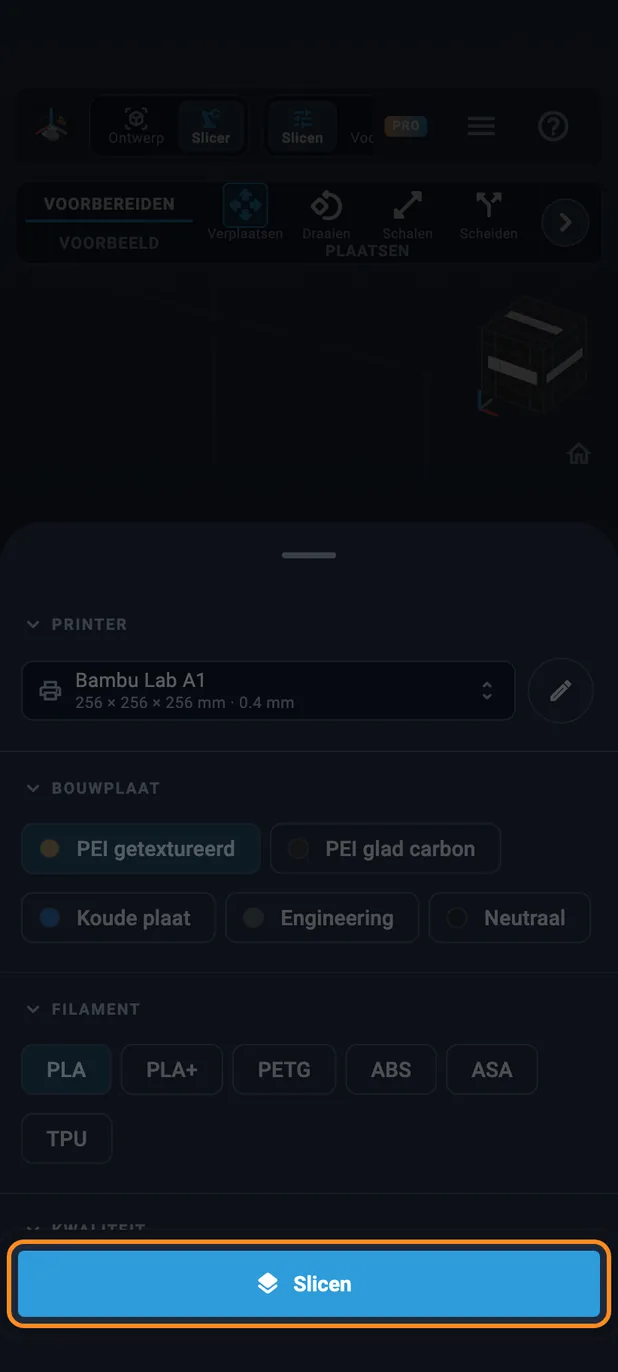
Uw printer kiezen
Tik op de panelenknop, daarna op de printer, en kies de uwe: hier een Bambu Lab A1 ①.
Stap 11 / 15
Slicen
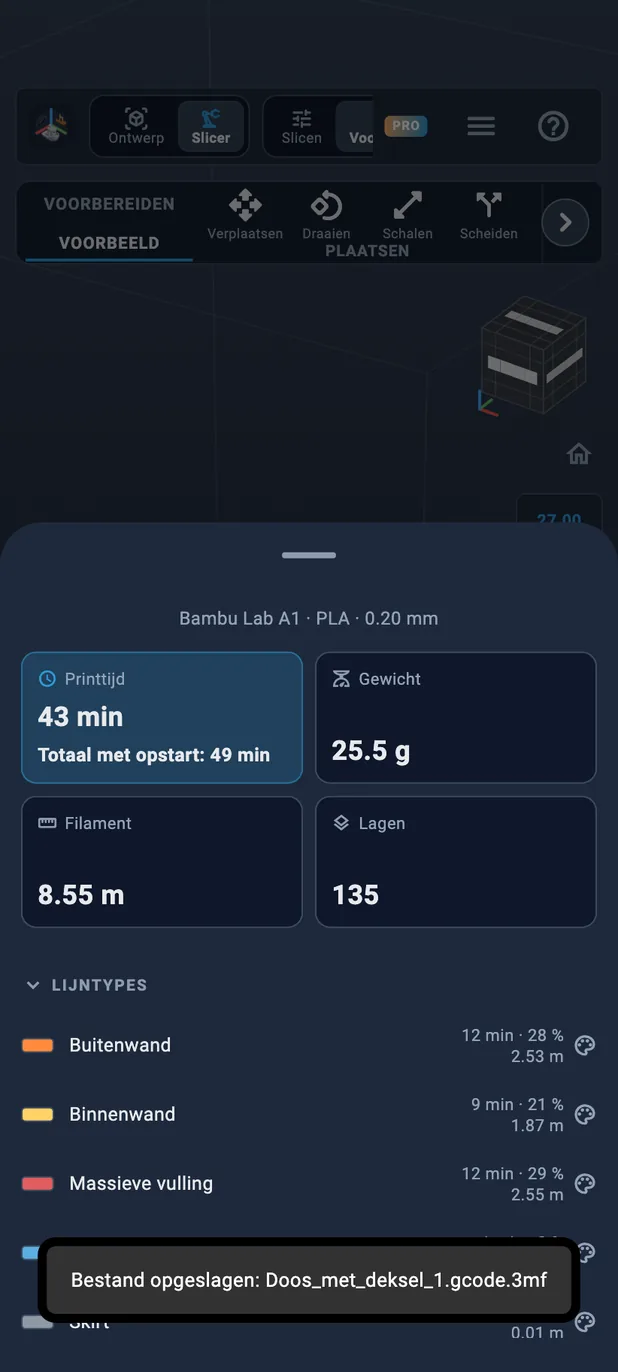
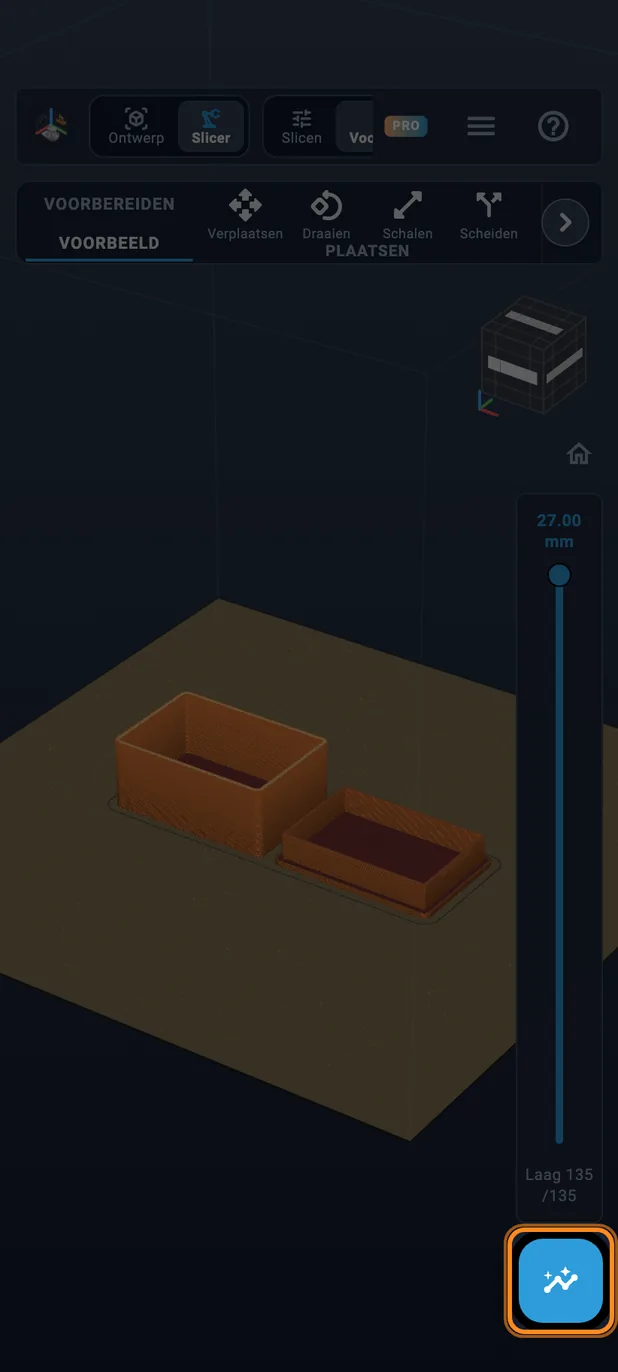
Tik op de grote knop Slicen: de bouwplaat wordt in lagen van 0,2 mm verdeeld, en daarna verschijnt de voorvertoning.
Stap 12 / 15
De G-code exporteren
Open de panelen opnieuw en tik op G-code exporteren ①.
Stap 13 / 15
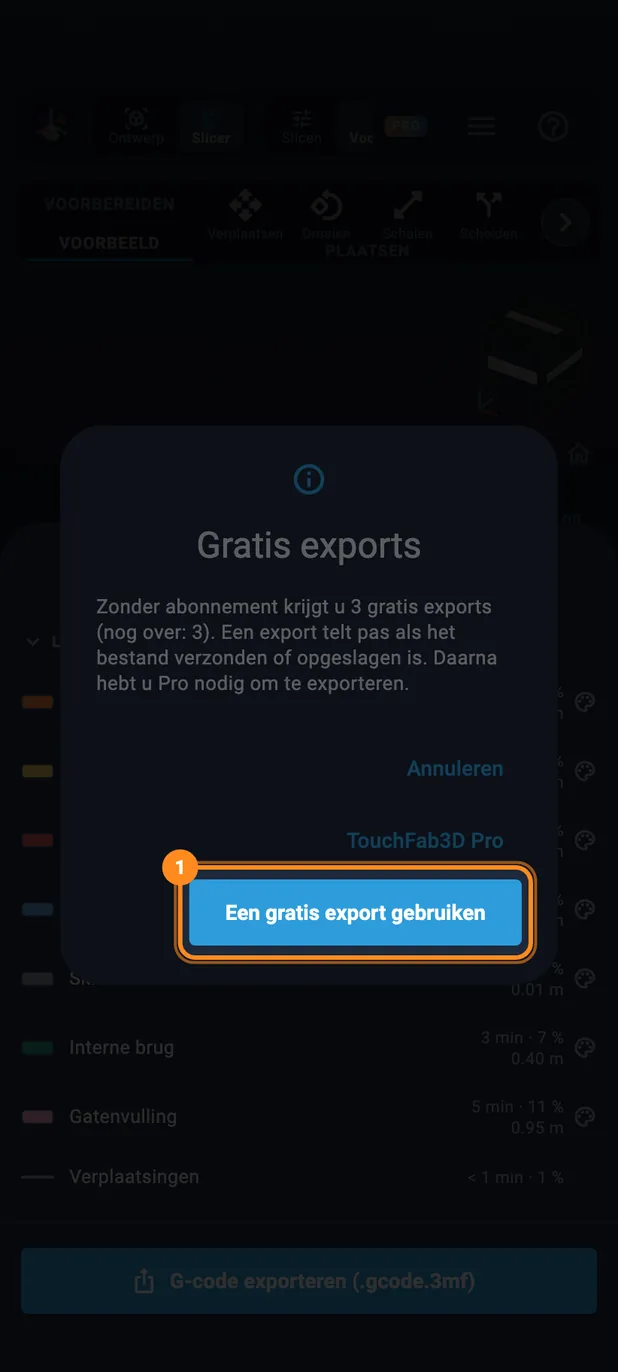
Gratis export
Zonder abonnement zijn drie exports gratis: tik op Een gratis export gebruiken.
Stap 14 / 15
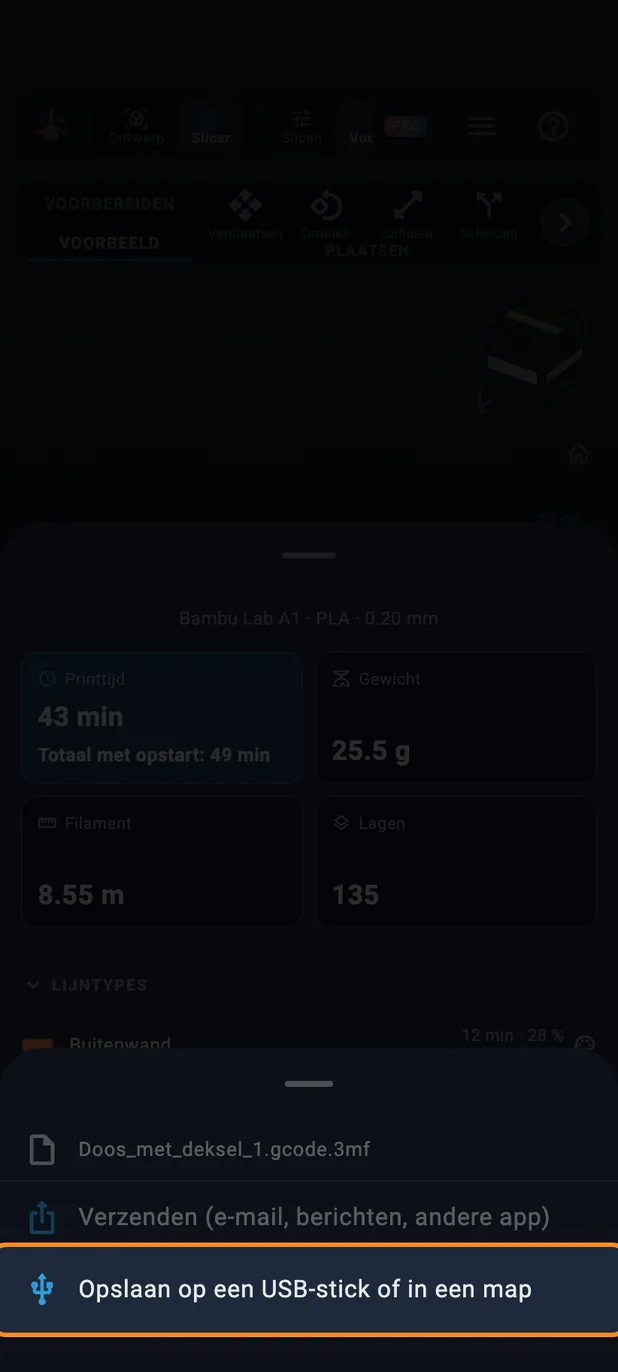
Het bestand opslaan
Tik op ‘Opslaan op een USB-stick of in een map’ en kies waar u het bewaart, of op Verzenden om het aan een andere app door te geven. Nu hoeft u alleen nog de print te starten.
Stap 15 / 15
Goed gedaan!
Uw doos is klaar om te printen: doos en deksel op hetzelfde bed, zonder support. Klik na het printen het deksel erop; zit het te strak, verhoog dan Speling deksel met 0,1 mm en print het deksel opnieuw.