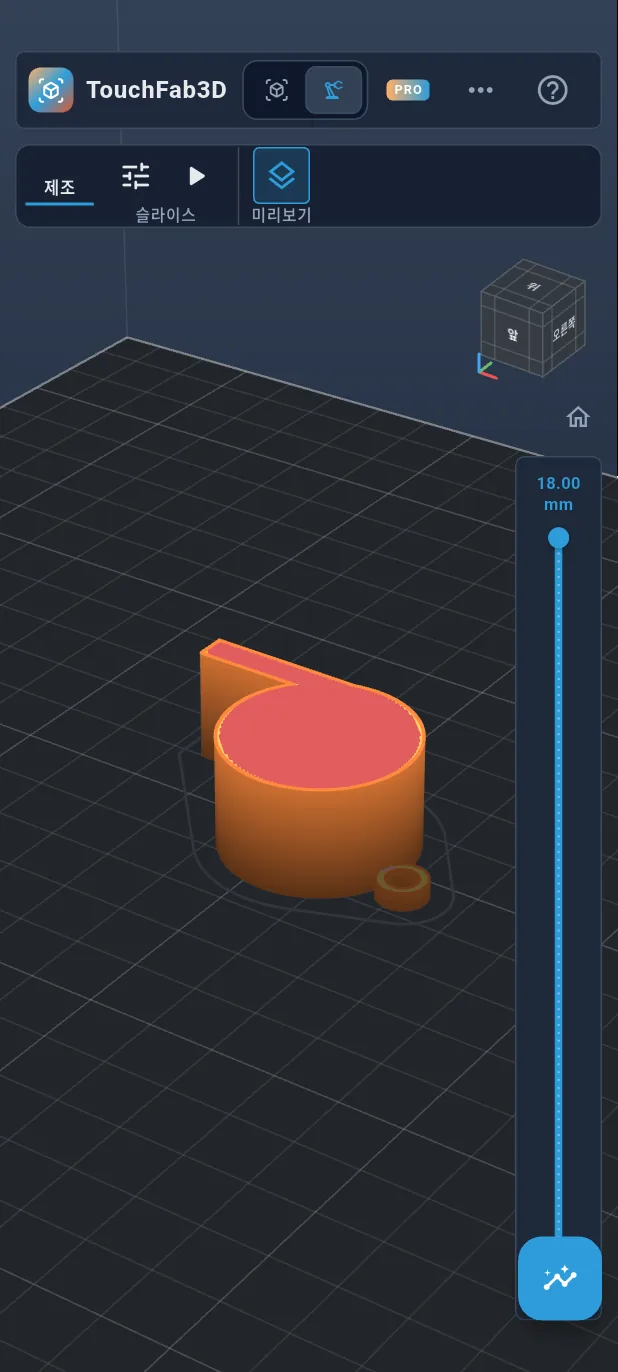
튜토리얼
볼 호루라기, 단계별로
세로로 든 휴대폰에서, 실제로 출력할 수 있는 볼 호루라기를 처음부터 설계합니다. 스케치, 돌출, 공동, 고리, 볼, 그리고 슬라이스와 G-code까지. 단계마다 눌러야 할 곳을 주황색 테두리로 표시했습니다. 20분 정도 걸립니다.
아래에 모든 단계가 순서대로 나와 있습니다.
단계 1 / 37
TouchFab3D 열기
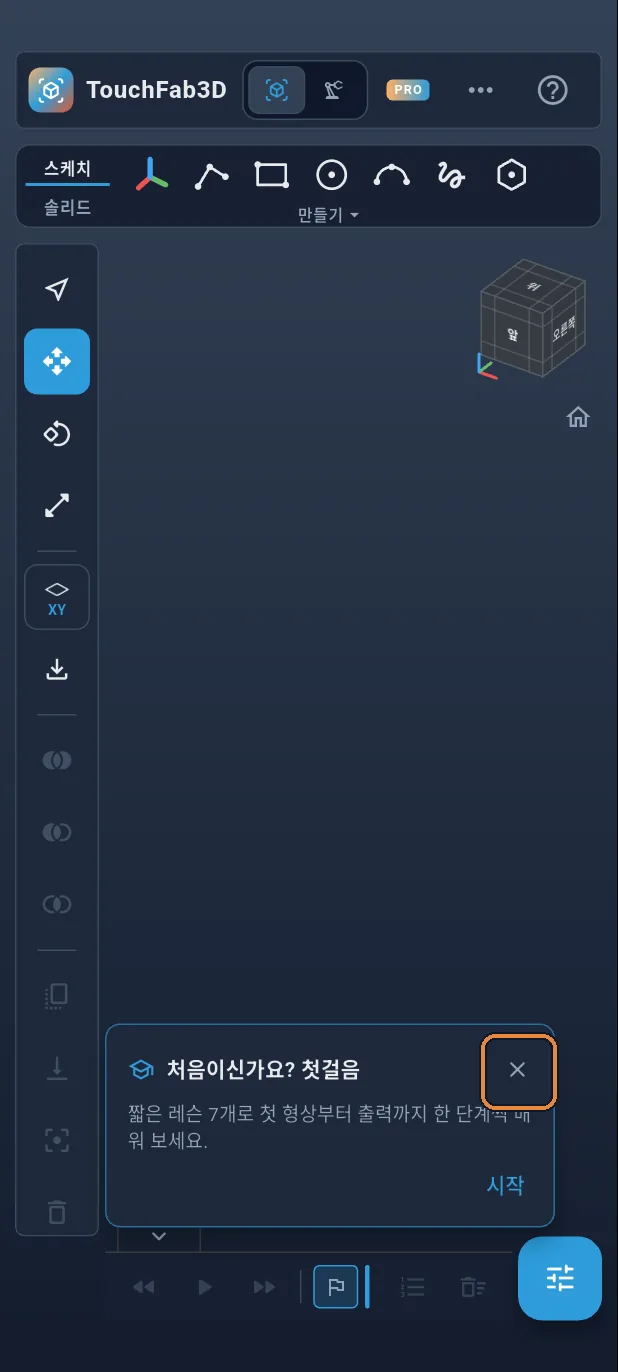
앱을 엽니다. 빈 페이지에 ‘처음이신가요? 첫걸음’ 카드가 나타나면 ×를 눌러 닫습니다.
단계 2 / 37
바닥 위의 스케치
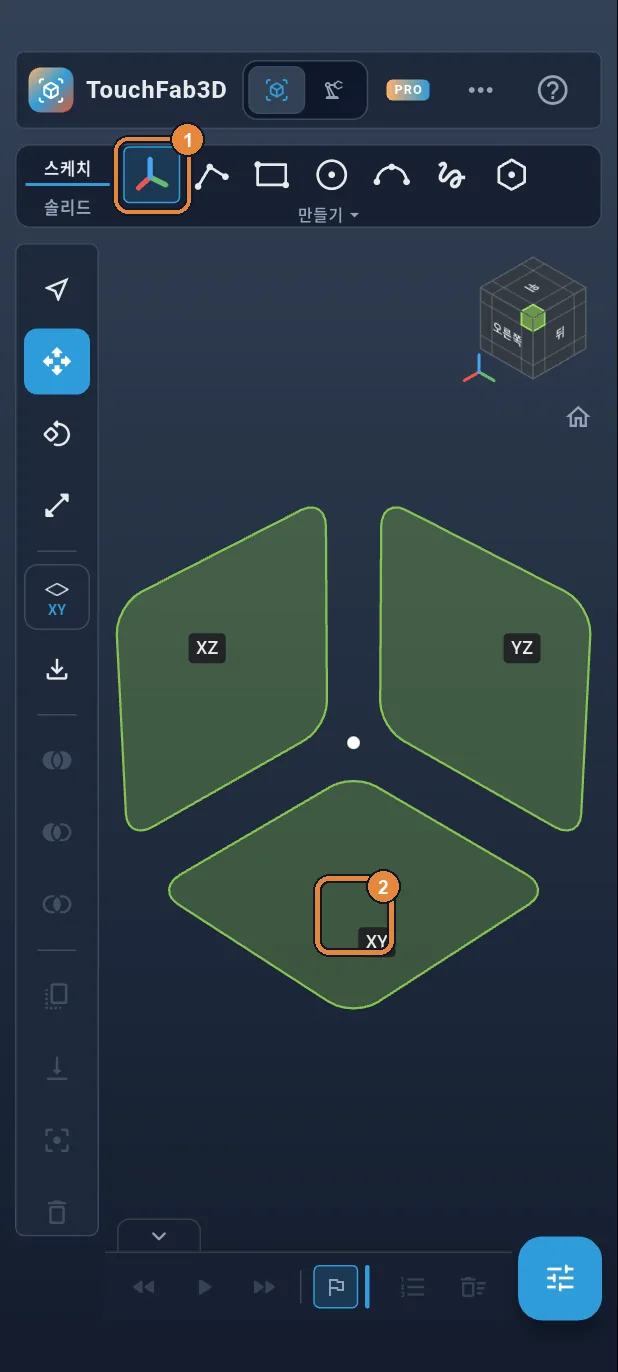
‘스케치’ 탭에서 리본의 첫 번째 아이콘인 ‘평면’ ①을 누릅니다. 기준 평면 세 개가 나타나면 바닥에 해당하는 XY 사각형 ②를 누릅니다. 화면이 위에서 내려다본 평면 보기로 바뀝니다.
단계 3 / 37
부는 곳: 직사각형
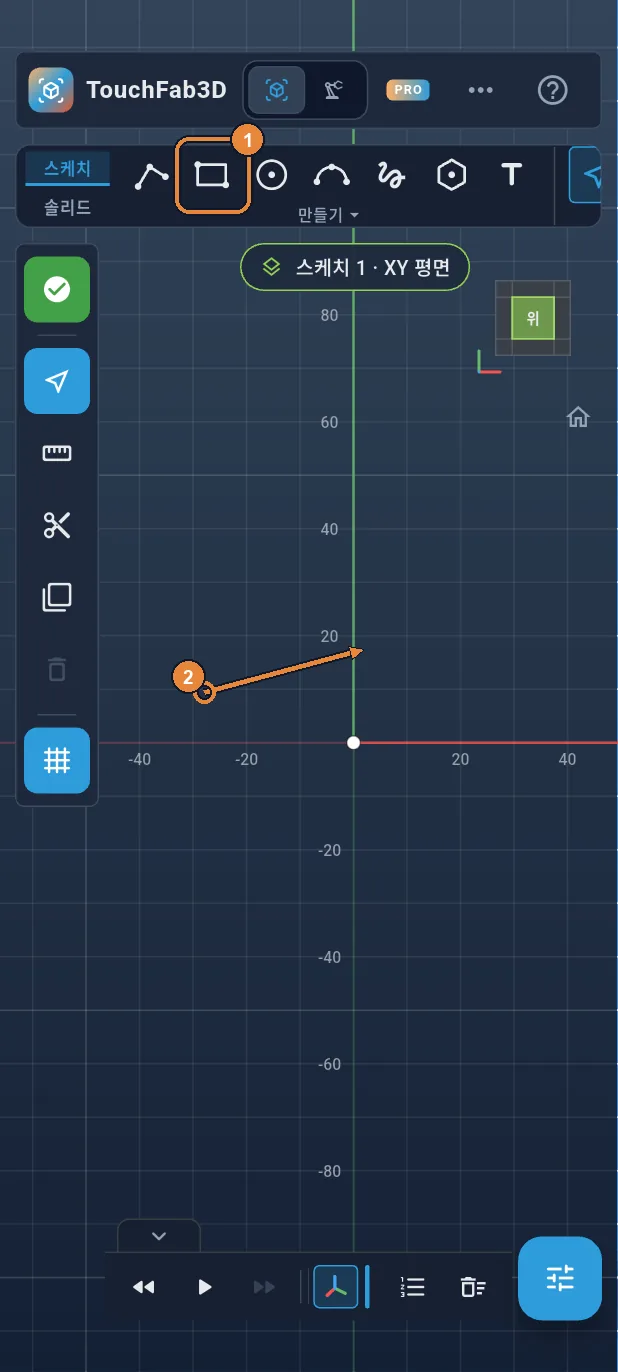
‘직사각형’ ①을 누릅니다. 원점(빨간 축과 초록 축이 만나는 점) 왼쪽에 손가락을 대고 비스듬히 끌어 줍니다 ②. 길쭉한 직사각형이 손가락을 따라옵니다. 치수는 나중에 입력하므로 정확하지 않아도 됩니다.
단계 4 / 37
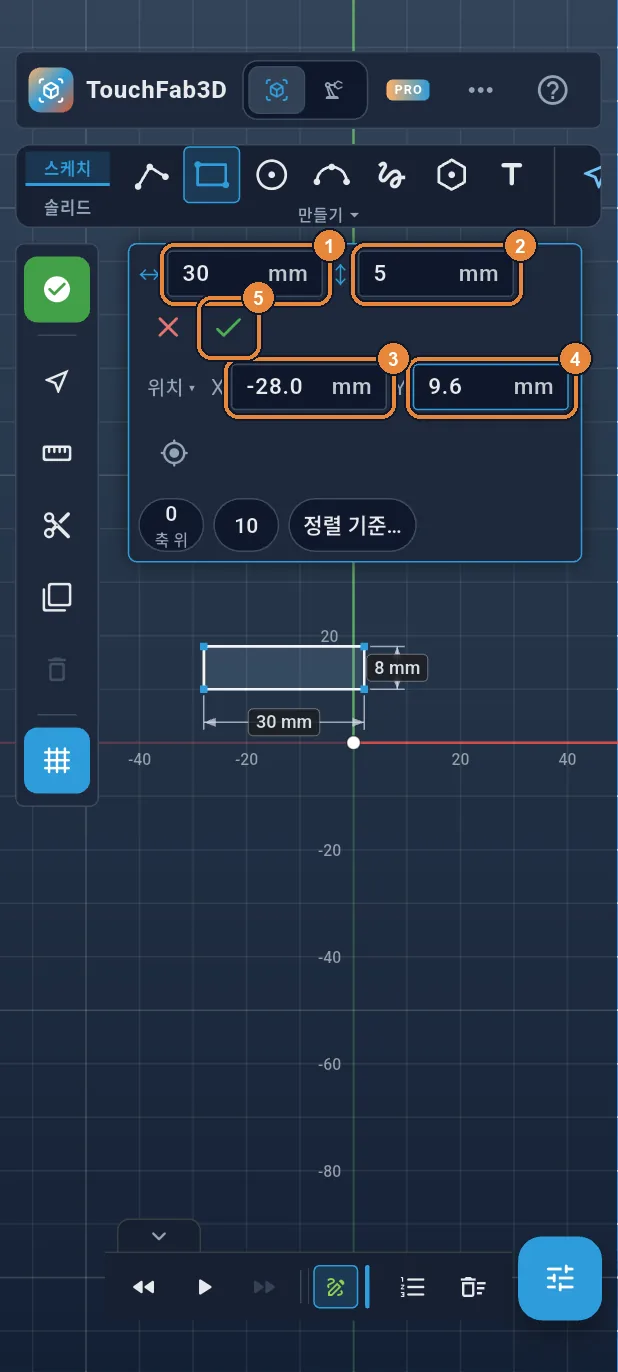
치수: 30 × 5 mm, 위치 (−28, 9.6)
위쪽에 치수 상자가 열립니다. 너비에 30 ①, 높이에 5 ②를 입력합니다. ‘위치’ 줄을 누르고 X에 −28 ③, Y에 9.6 ④(직사각형의 왼쪽 아래 모서리)를 입력한 뒤 ✓ ⑤를 누릅니다.
단계 5 / 37
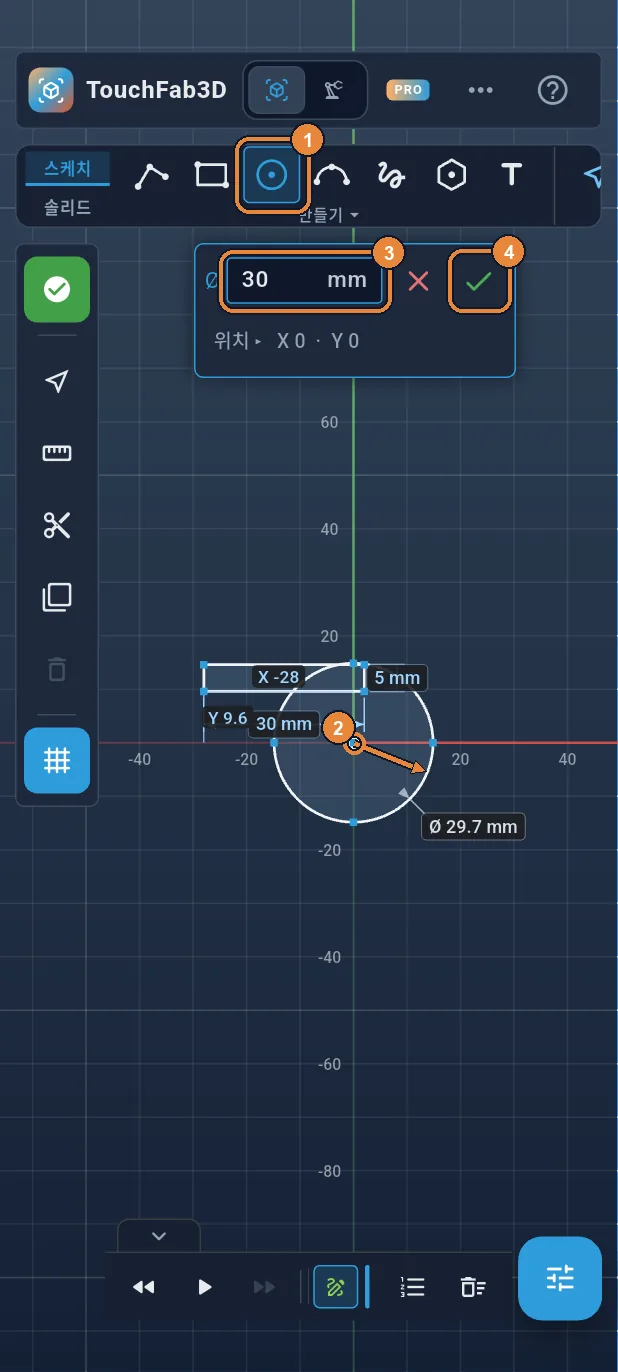
몸통: 지름 30 원
‘원’ ①을 누르고 원점에 손가락을 댄 채 바깥쪽으로 끌어 줍니다 ②. 중심이 원점에 붙습니다. Ø에 30 ③을 입력하고 ✓ ④를 누릅니다. 호루라기의 윤곽이 완성되었습니다.
단계 6 / 37
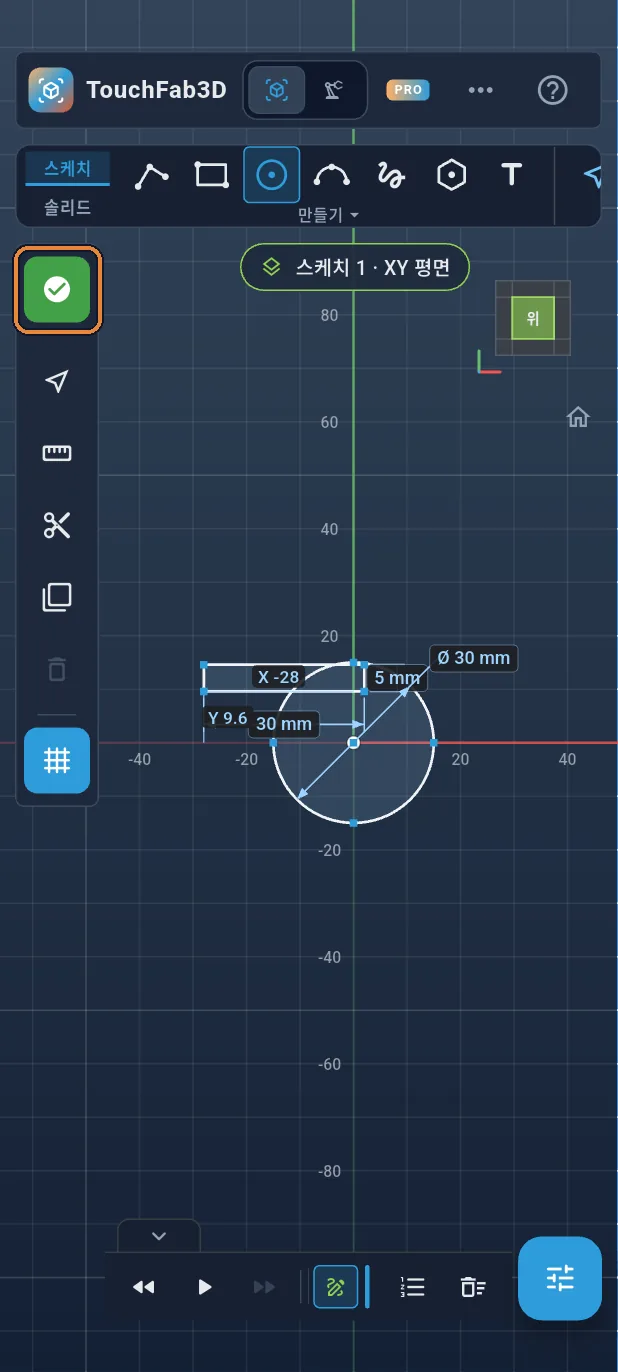
스케치 완료
왼쪽 막대 위쪽의 초록색 ✓를 누릅니다. 스케치가 끝나고 리본이 ‘솔리드’ 탭으로 바뀝니다.
단계 7 / 37
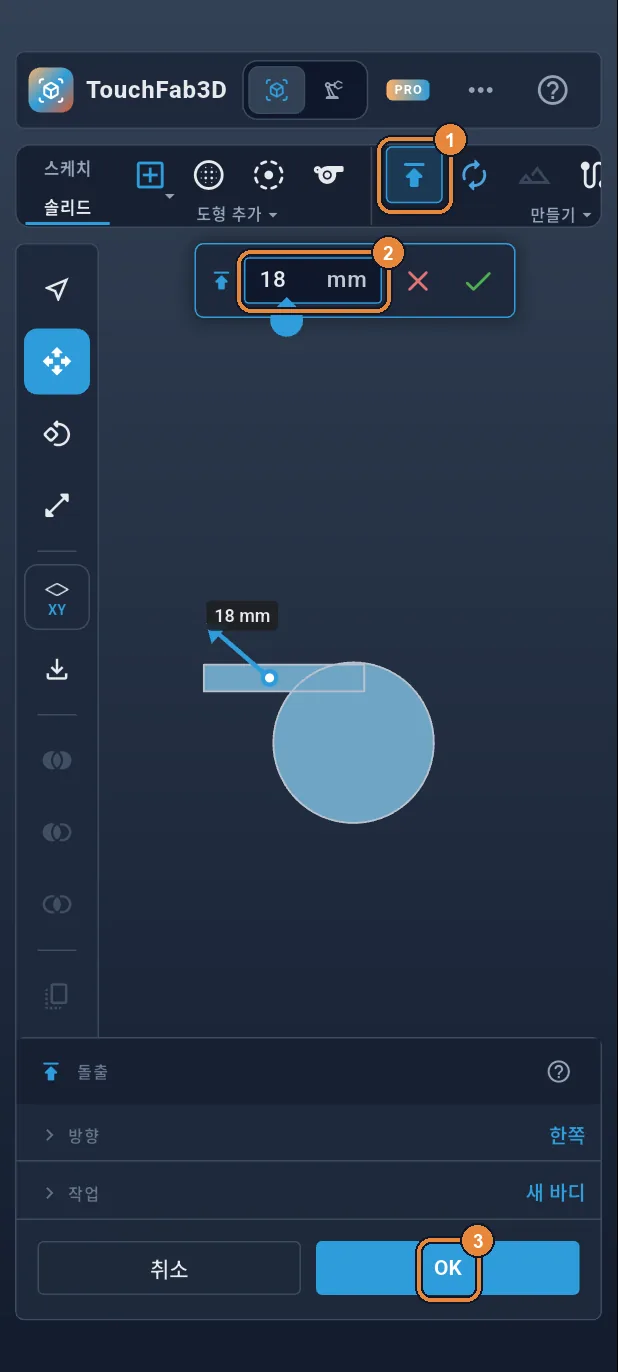
18 mm 돌출
‘돌출’ ①을 누릅니다. 부는 곳과 몸통이 자동으로 선택되어 있습니다. 거리 칸에 18 ②를 입력하고 ‘OK’ ③을 누릅니다. 호루라기 몸통이 한 번에 솟아오릅니다.
단계 8 / 37
작업 평면 올리기
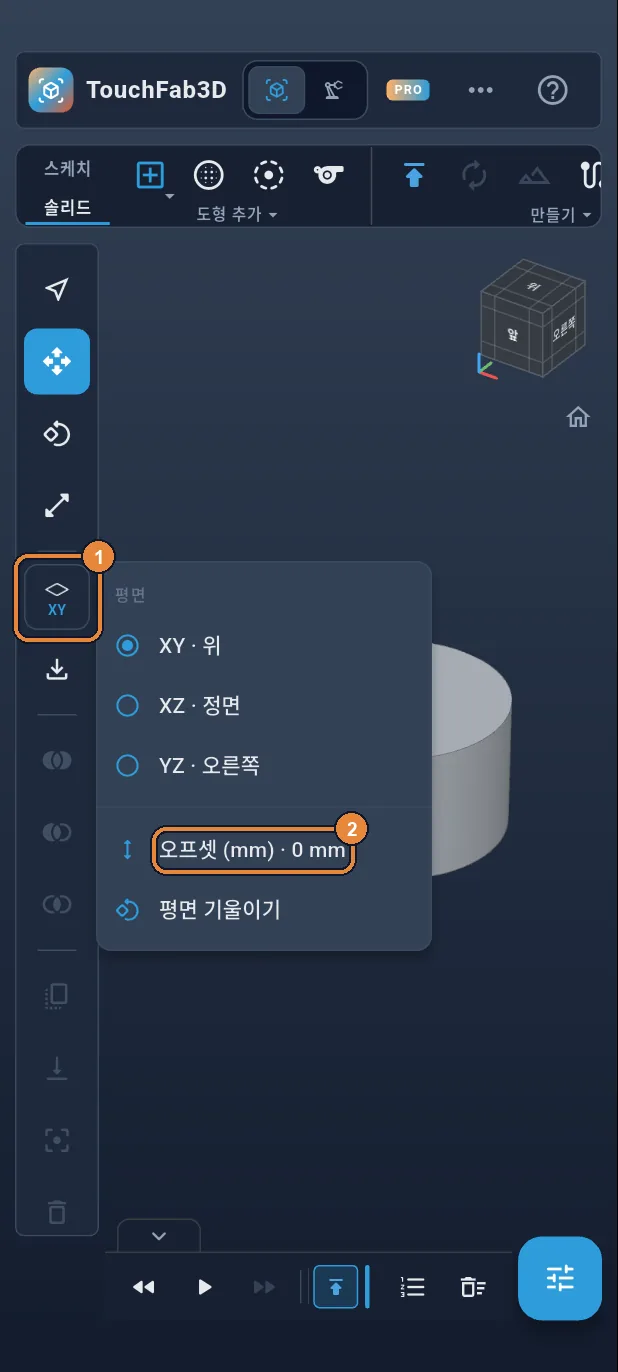
공동은 두께 1.6 mm 바닥 위에 팝니다. 왼쪽 막대의 평면(XY) 버튼 ①을 누른 다음 ‘오프셋 (mm)’ ②를 누릅니다.
단계 9 / 37
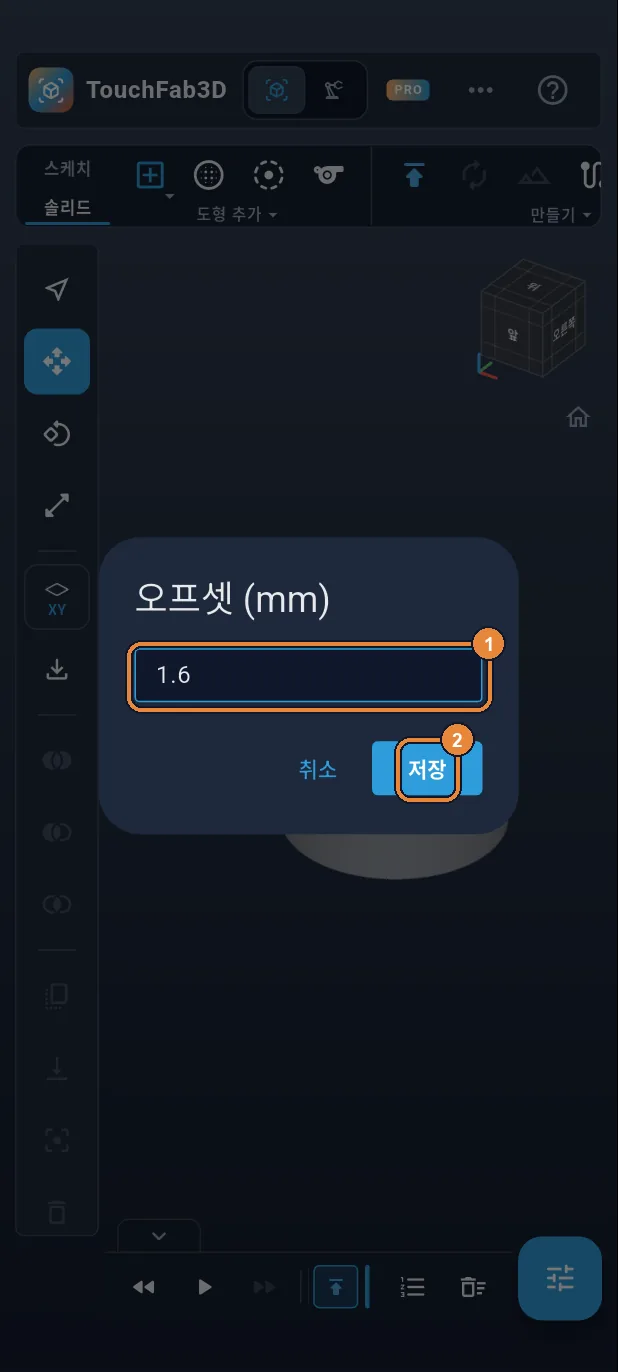
오프셋 1.6 mm
1.6 ①을 입력하고 ‘저장’ ②를 누릅니다. 이제 XY 평면이 바닥에서 1.6 mm 위에 있습니다. 이것이 바닥 두께가 됩니다.
단계 10 / 37
두 번째 스케치
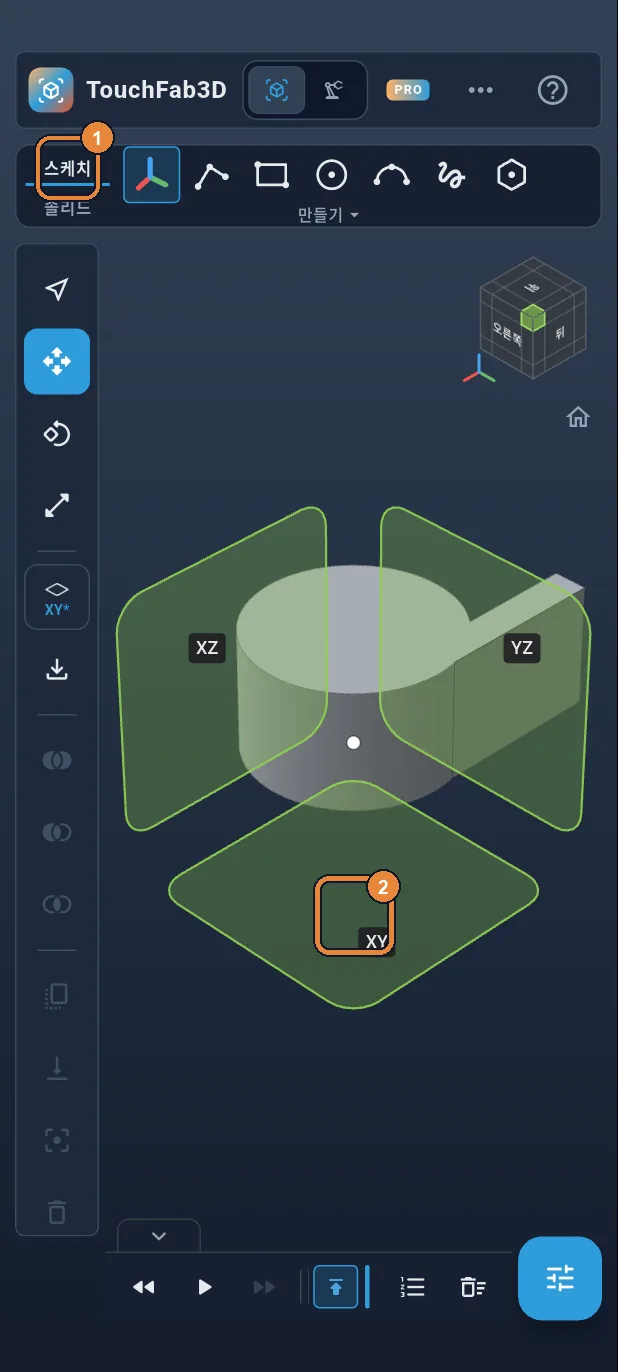
‘스케치’ 탭 ①을 누릅니다. 바닥 위의 XY를 포함한 평면들이 나타나면 XY 사각형 ②를 누릅니다.
단계 11 / 37
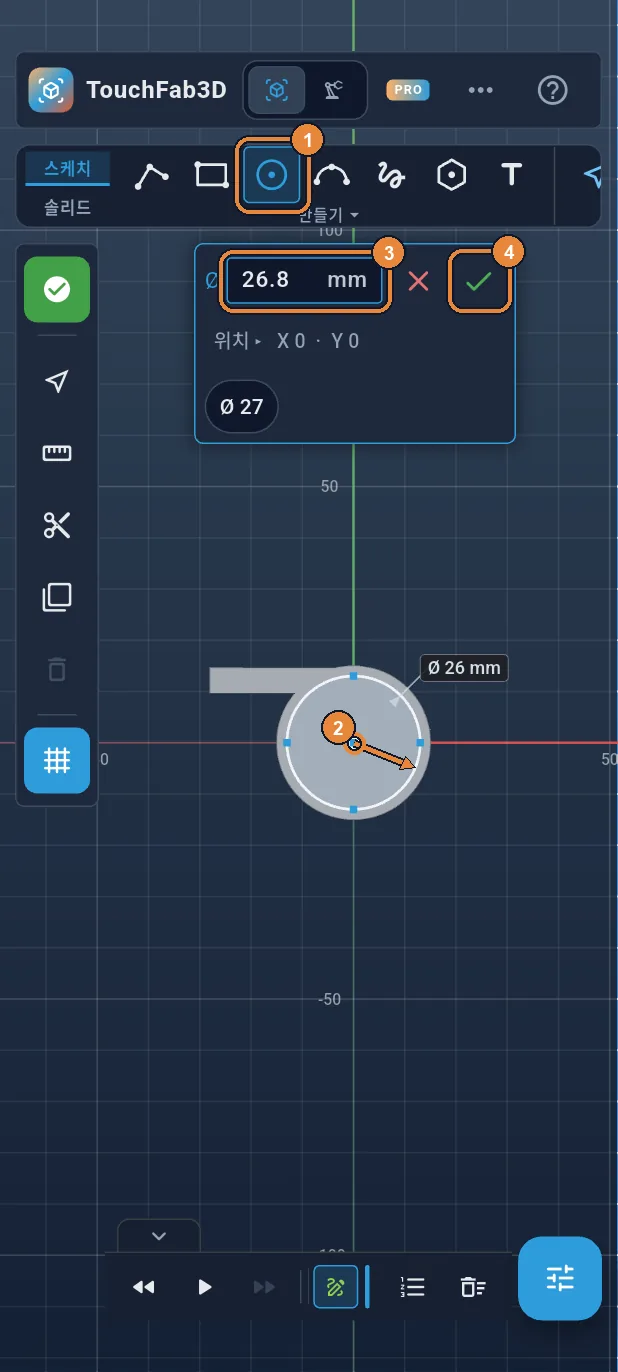
공동: 지름 26.8 원
‘원’ ①을 누르고 원점에서 끌어 준 뒤 ②, Ø에 26.8 ③을 입력하고 ✓ ④를 누릅니다. 둘레에 1.6 mm 벽이 남습니다.
단계 12 / 37
덕트: 가는 직사각형
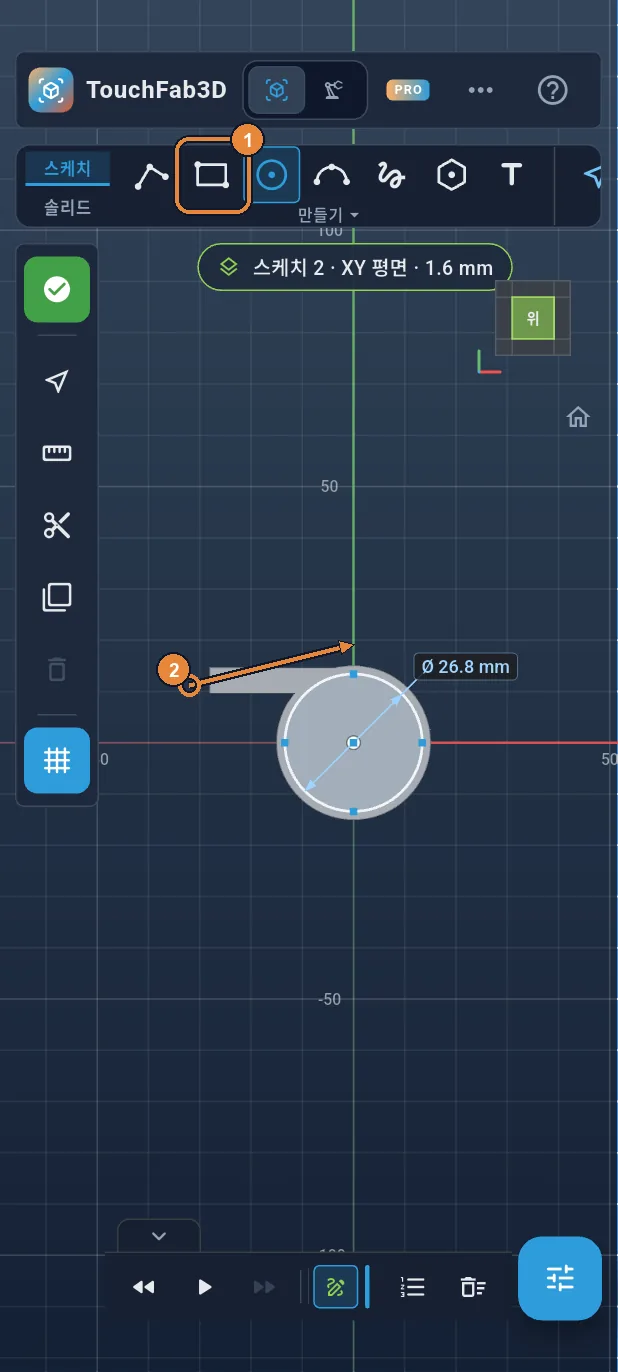
‘직사각형’ ①을 누르고 부는 곳을 따라, 그 끝에서 몸통 안쪽까지 직사각형을 그립니다 ②. 공기가 지나가는 덕트입니다.
단계 13 / 37
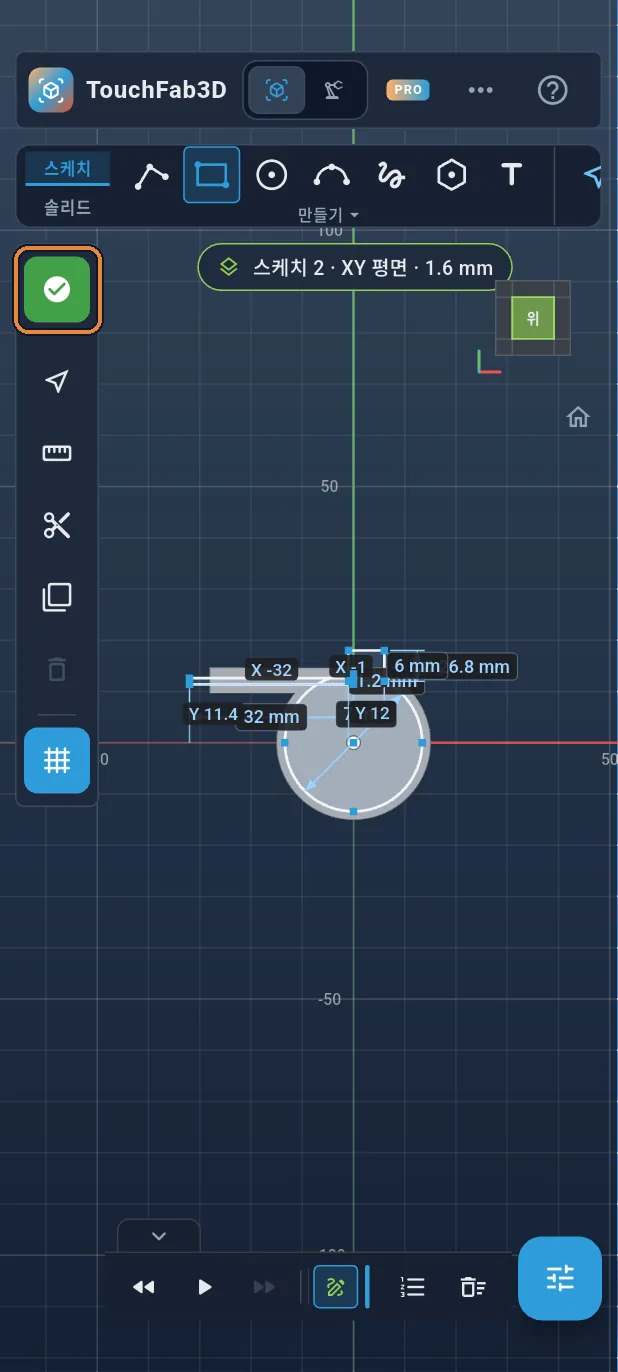
덕트: 32 × 1.2 mm, 위치 (−32, 11.4)
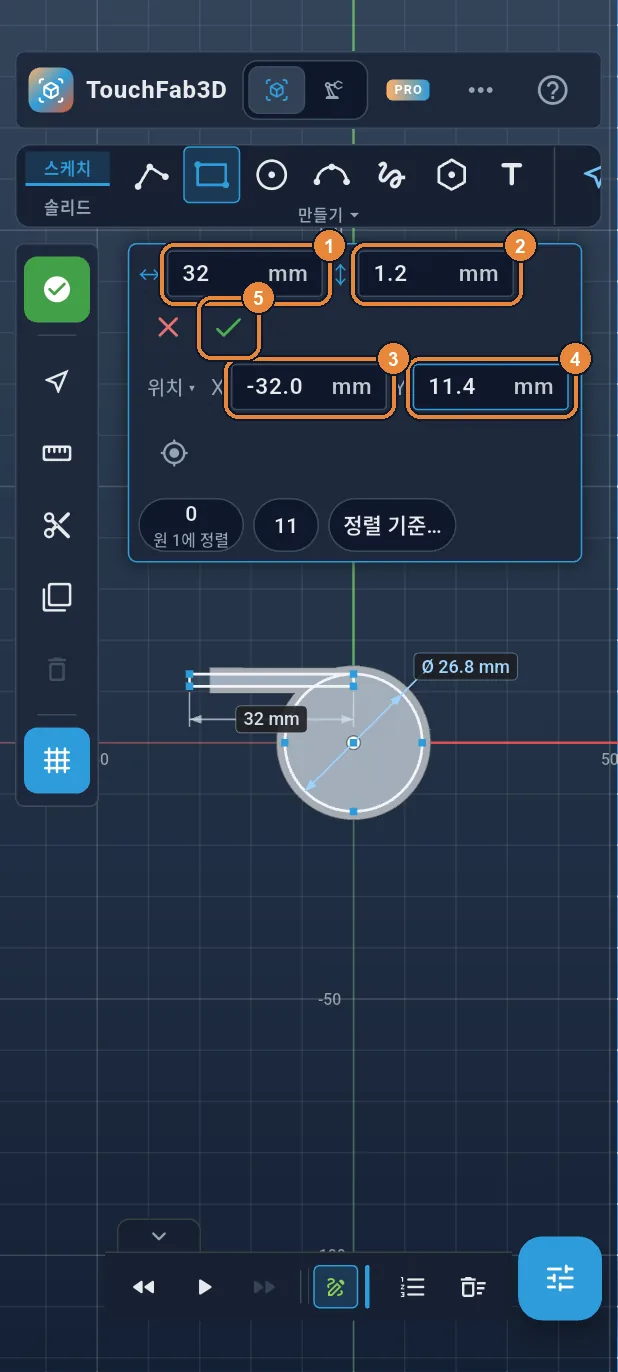
너비에 32 ①, 높이에 1.2 ②를 입력합니다. ‘위치’를 누르고 X에 −32 ③, Y에 11.4 ④를 입력한 뒤 ✓ ⑤를 누릅니다. 덕트가 부는 곳보다 조금 튀어나와 끝에서 뚫립니다.
단계 14 / 37
창: 또 하나의 직사각형
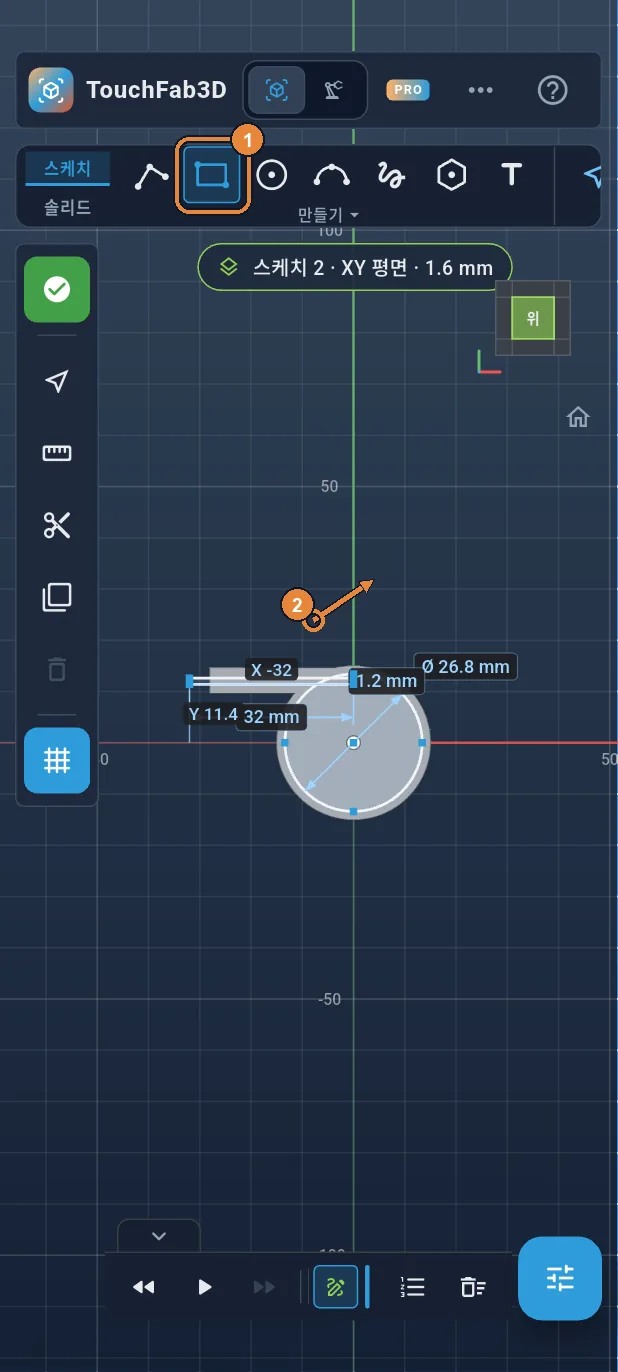
‘직사각형’이 그대로 선택되어 있습니다 ①. 호루라기 위쪽의 빈 곳에 작은 직사각형을 그립니다 ②. 이미 그린 선 위에 손가락을 대면 그리는 대신 그 선이 선택됩니다.
단계 15 / 37
창: 7 × 6 mm, 위치 (−1, 12)
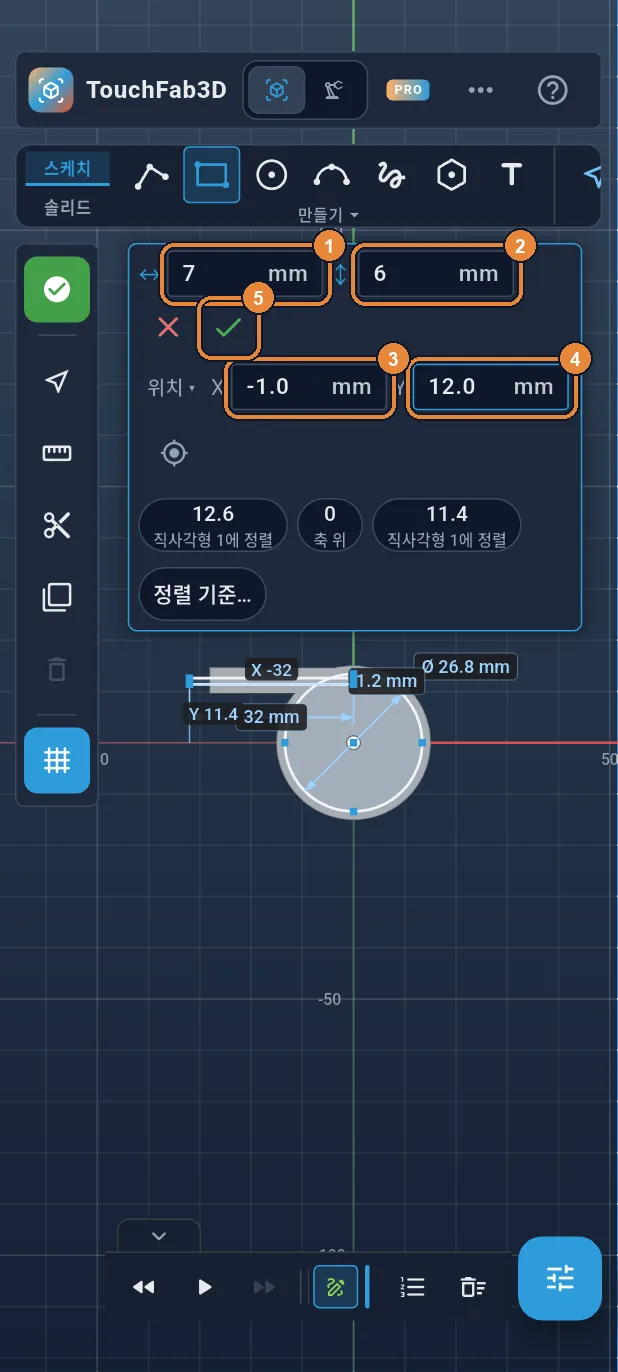
너비에 7 ①, 높이에 6 ②를 입력합니다. ‘위치’를 누르고 X에 −1 ③, Y에 12 ④를 입력한 뒤 ✓ ⑤를 누릅니다. 직사각형이 덕트 끝으로 옮겨져 벽을 엽니다. 여기로 공기가 빠져나가며 호루라기가 소리를 냅니다.
단계 16 / 37
스케치 완료
왼쪽 막대의 초록색 ✓를 누릅니다.
단계 17 / 37
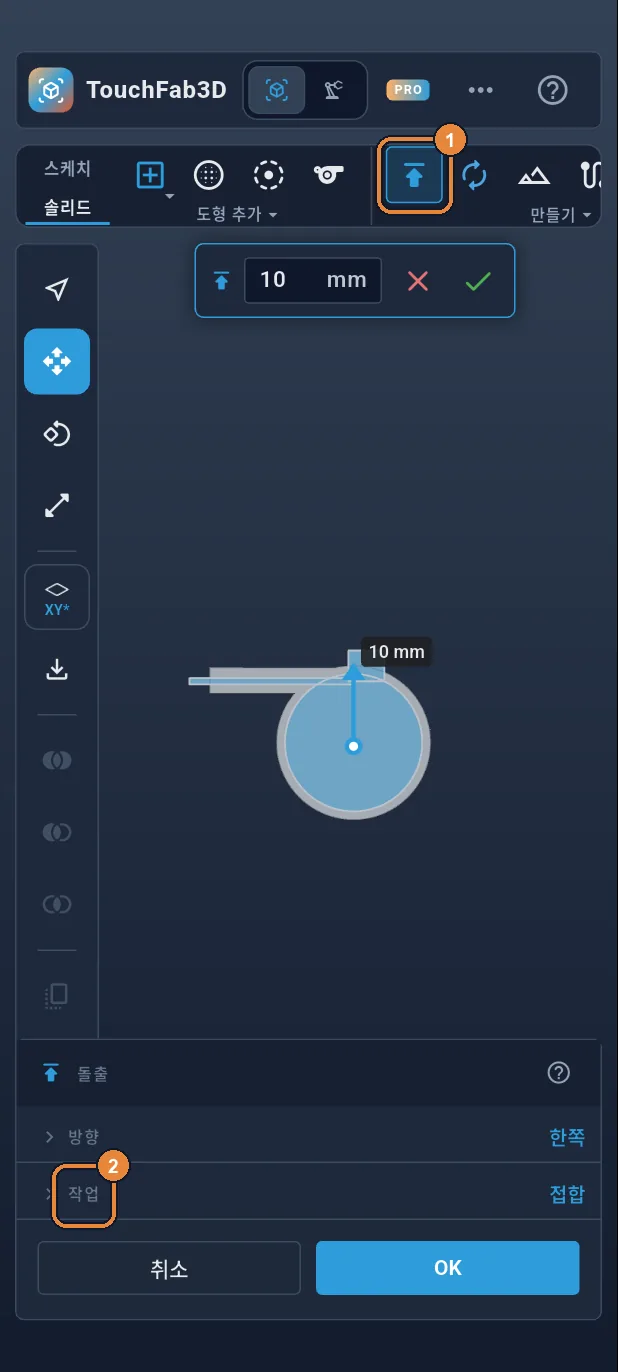
돌출… 로 파내기
‘돌출’ ①을 누릅니다. 아래 패널에서 ‘작업’ ②을 눌러 선택지를 펼칩니다.
단계 18 / 37
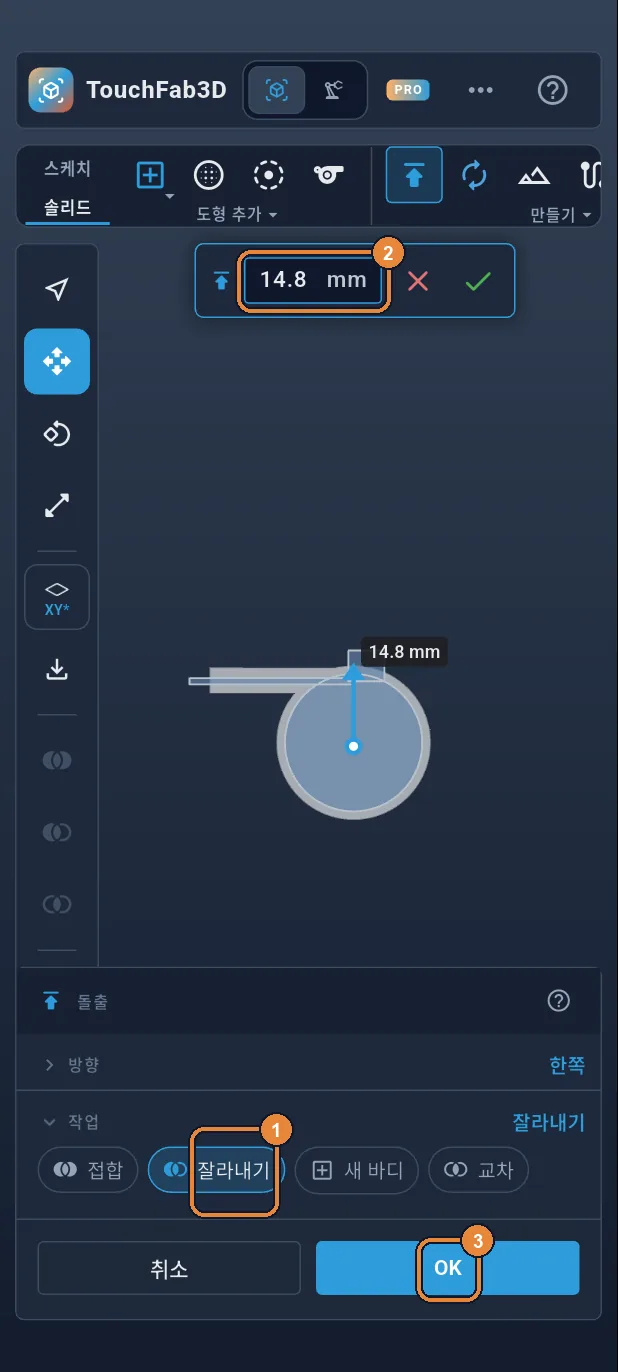
14.8 mm 잘라내기
‘잘라내기’ ①을 누르고 거리에 14.8 ②를 입력한 뒤 ‘OK’ ③을 누릅니다. 공동, 덕트, 창이 파이고 천장에 1.6 mm가 남습니다.
단계 19 / 37
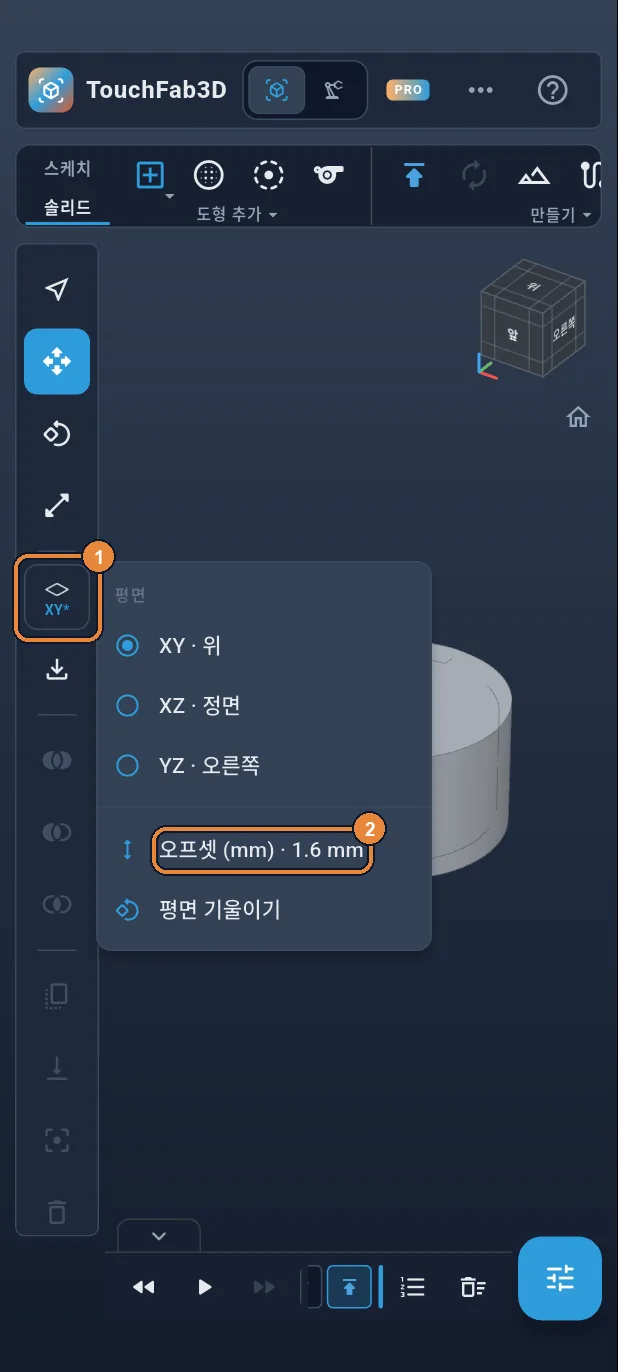
평면 내리기
끈을 다는 고리는 바닥 위에 놓입니다. 평면 버튼 ①을 누른 다음 ‘오프셋 (mm)’ ②를 누릅니다.
단계 20 / 37
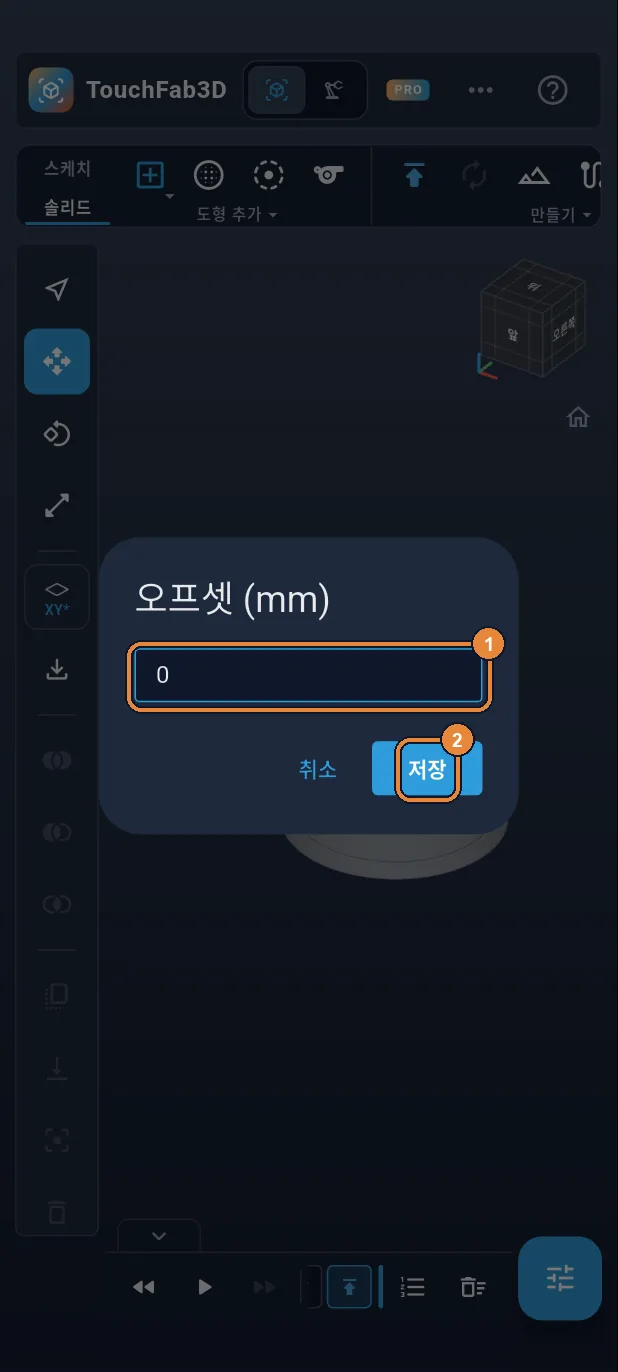
오프셋 0
0 ①을 입력하고 ‘저장’ ②를 누릅니다.
단계 21 / 37
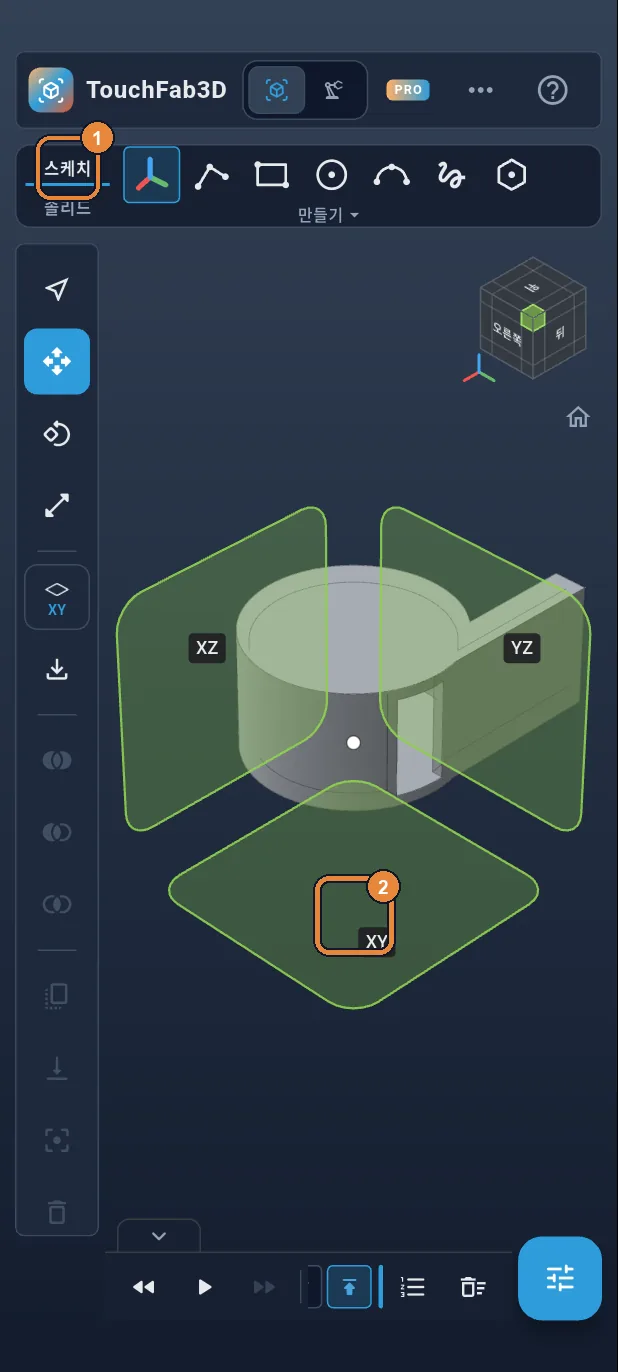
세 번째 스케치
‘스케치’ 탭 ①을 누른 다음 XY 사각형 ②를 누릅니다.
단계 22 / 37
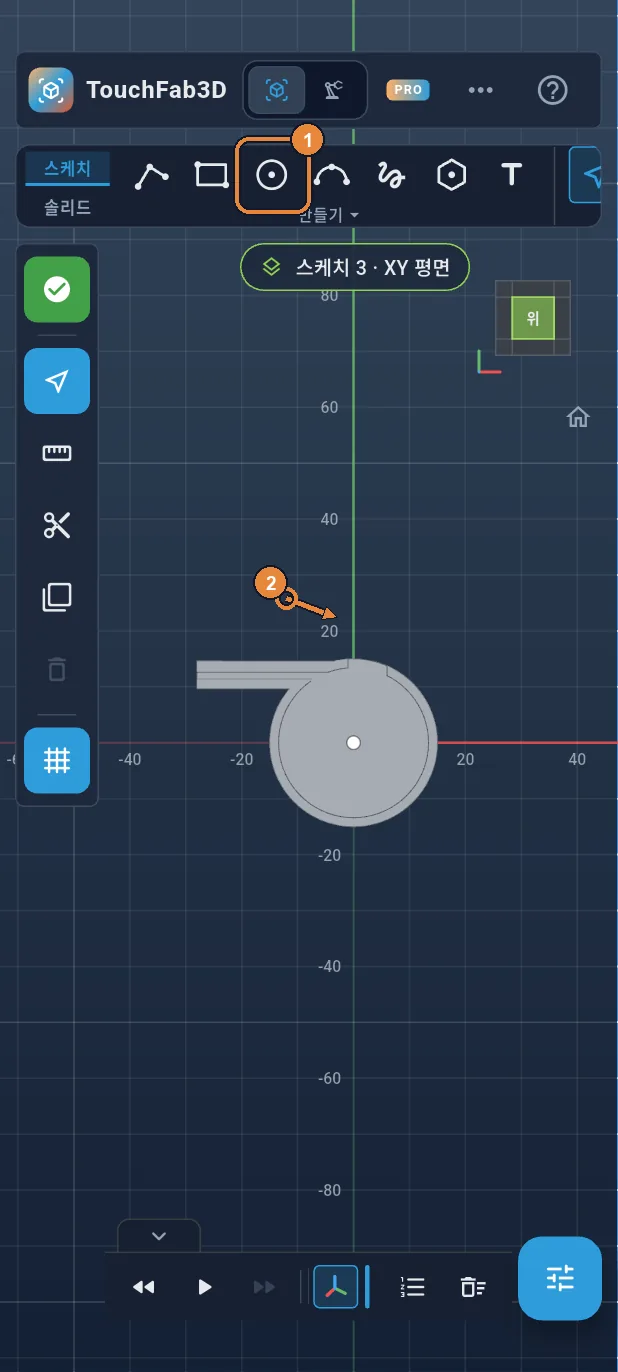
고리: 원
‘원’ ①을 누르고 호루라기 위쪽의 빈 곳에 원을 그립니다 ②. 정확한 위치는 나중에 입력합니다.
단계 23 / 37
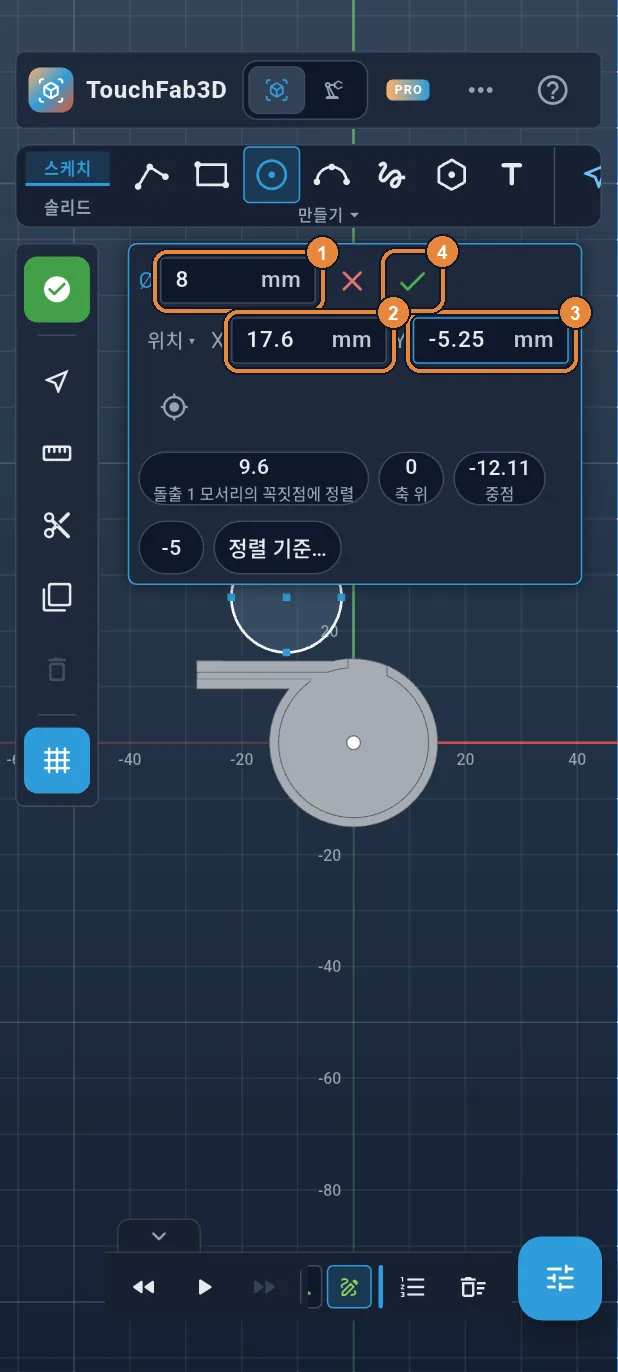
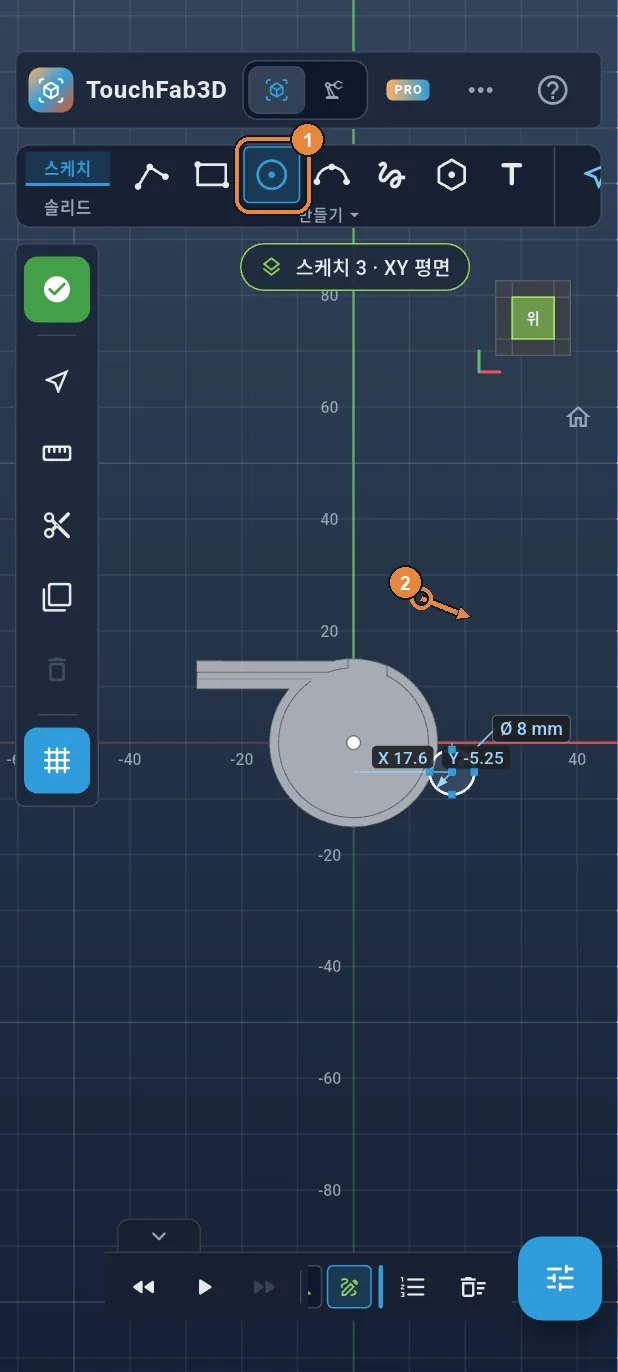
고리: 지름 8, 위치 (17.6, −5.25)
Ø에 8 ①을 입력합니다. ‘위치’를 누르고 X에 17.6 ②, Y에 −5.25 ③을 입력한 뒤 ✓ ④를 누릅니다.
단계 24 / 37
고리의 구멍
‘원’이 그대로 선택되어 있습니다 ①. 빈 곳에 두 번째 원을 그립니다 ②.
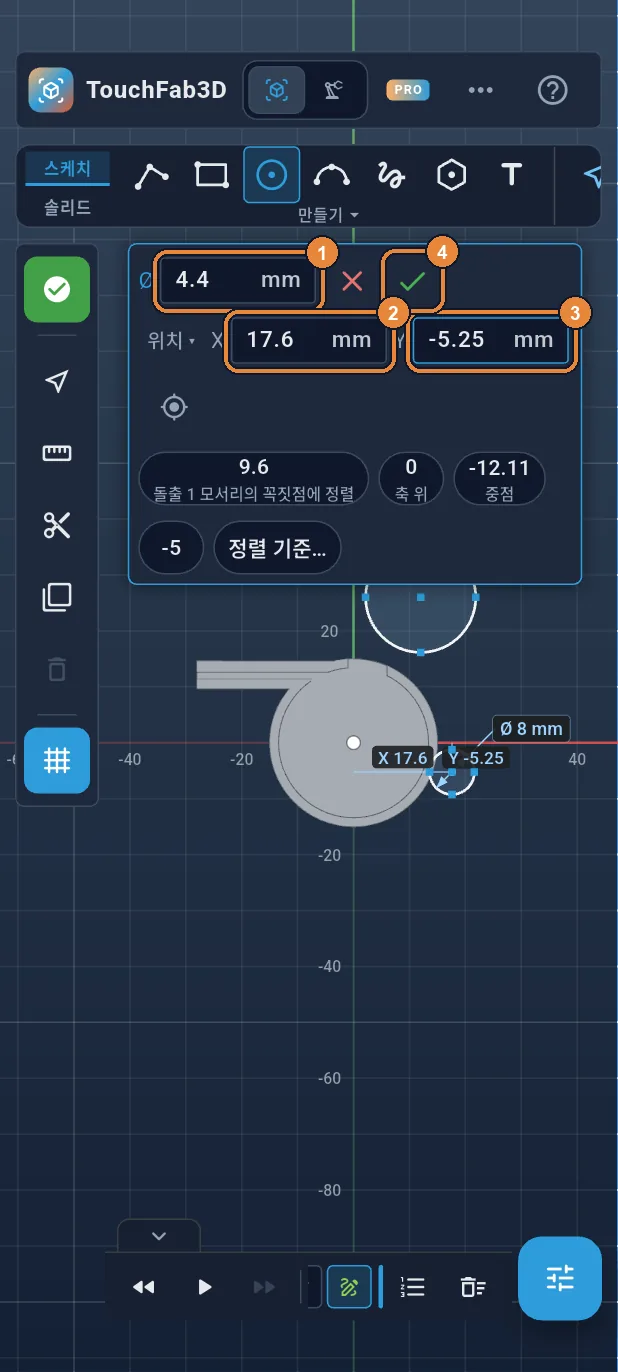
단계 25 / 37
구멍: 지름 4.4, 같은 중심
Ø에 4.4 ①을 입력합니다. ‘위치’를 누르고 X에 17.6 ②, Y에 −5.25 ③을 입력한 뒤 ✓ ④를 누릅니다. 원이 고리의 중심으로 옮겨집니다.
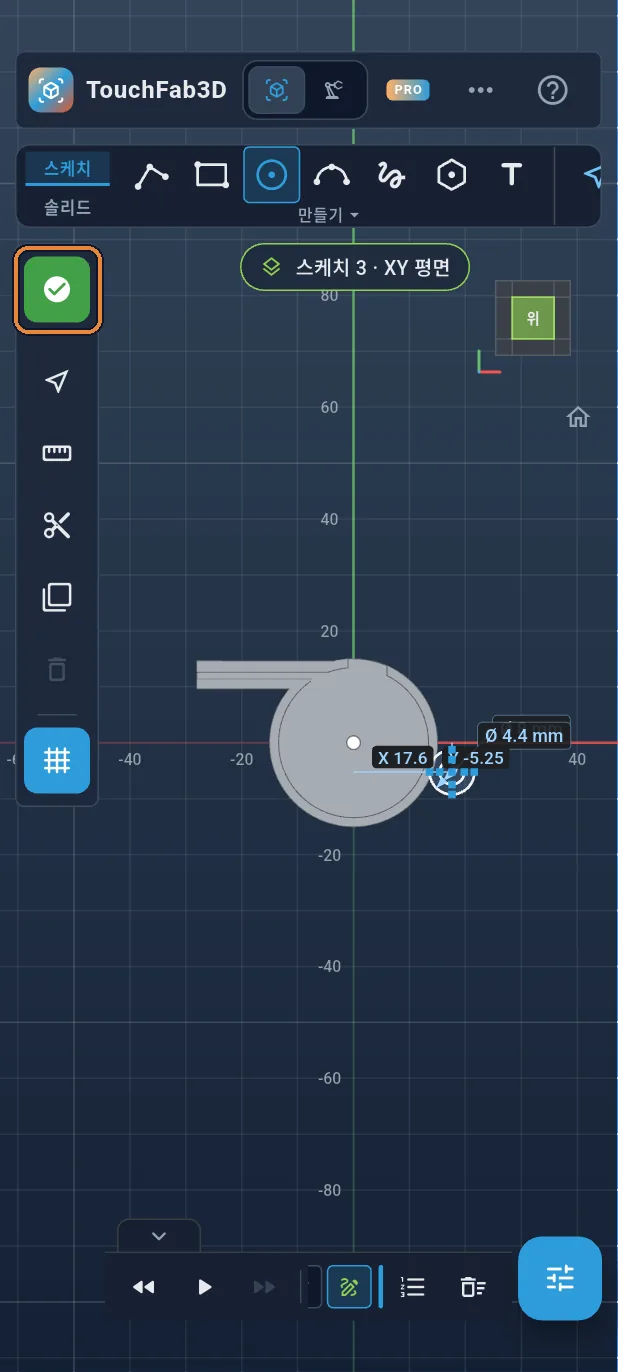
단계 26 / 37
스케치 완료
왼쪽 막대의 초록색 ✓를 누릅니다.
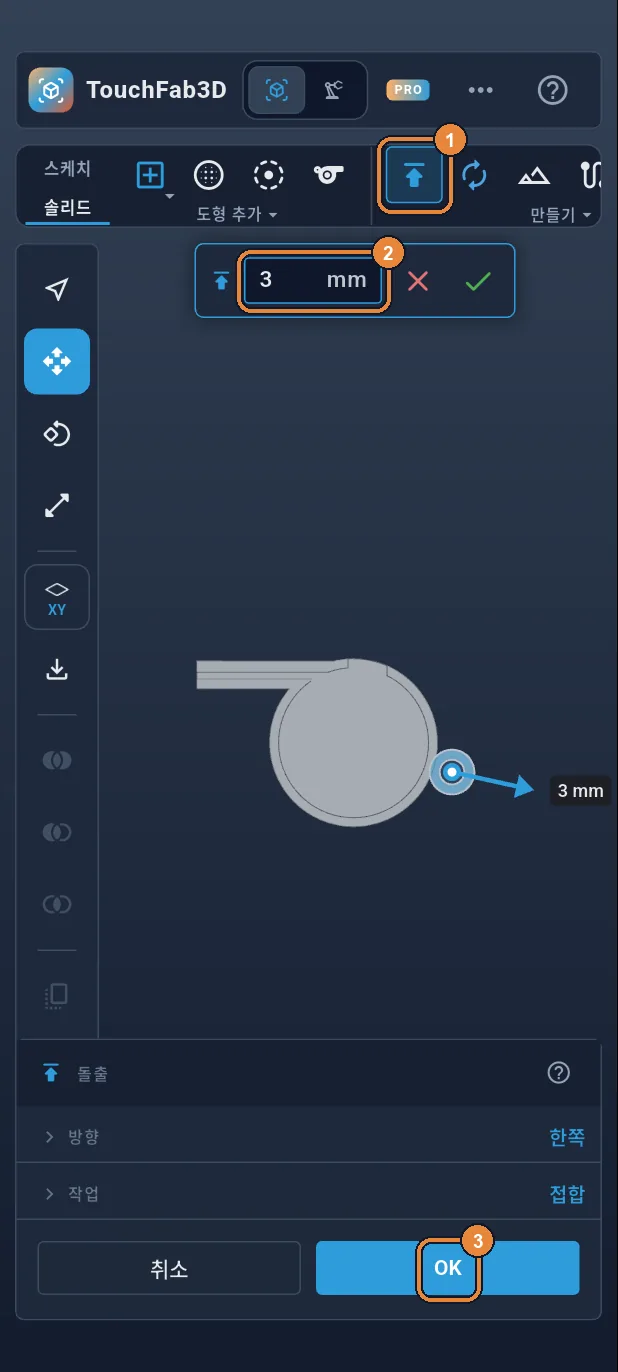
단계 27 / 37
고리 3 mm 돌출
‘돌출’ ①을 누르고 3 ②를 입력한 뒤 ‘OK’ ③을 누릅니다. 고리만 자동으로 선택되고(구멍의 원판은 비어 있음) 호루라기에 붙습니다.
단계 28 / 37
볼: 구
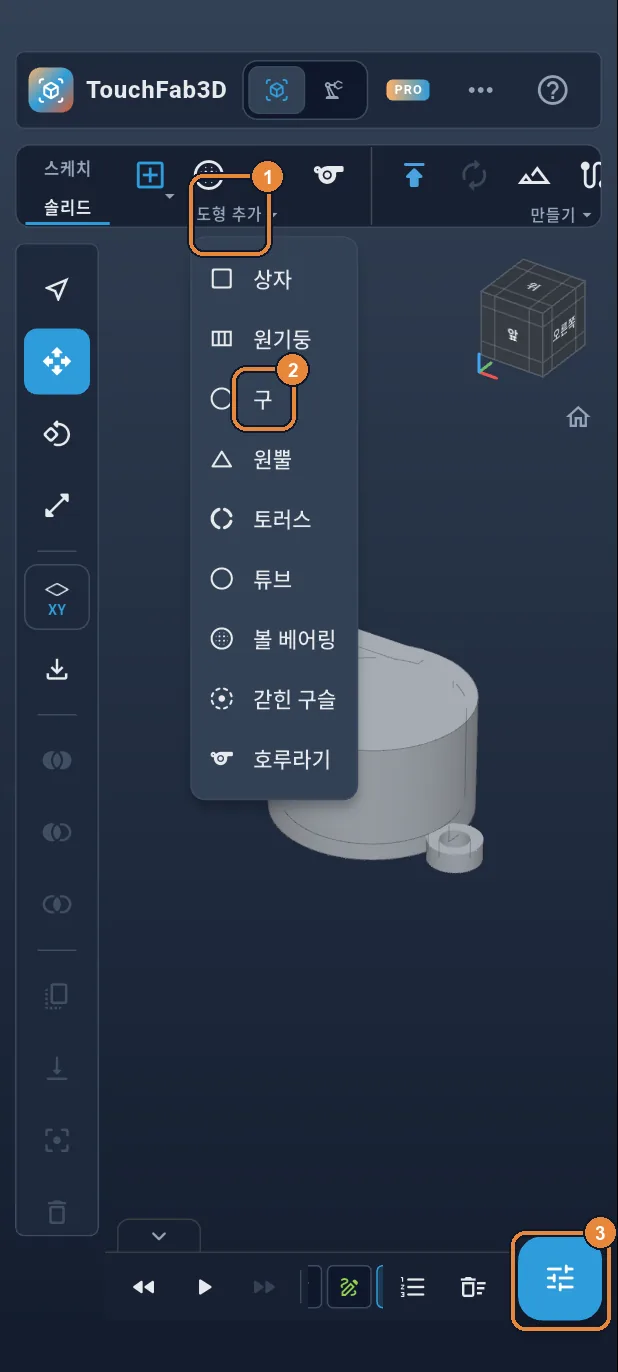
리본의 ‘도형 추가 ▾’ ①을 누른 다음 ‘구’ ②를 누릅니다. 구가 추가되고 선택됩니다. 오른쪽 아래의 패널 버튼 ③을 눌러 속성을 엽니다.
단계 29 / 37
지름 8, 몸통 안에 놓기
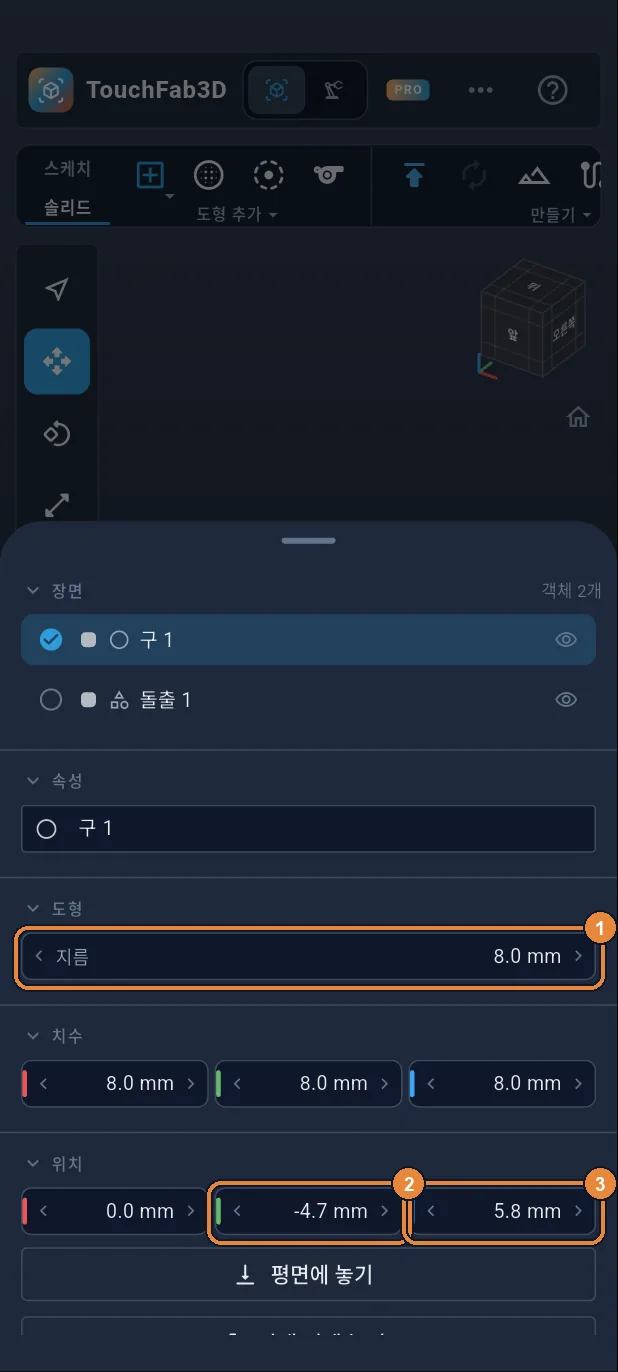
‘지름’을 누르고 8 ①을 입력합니다. ‘위치’에서 Y에 −4.7 ②, Z에 5.8 ③을 입력합니다. 볼은 바닥에서 0.2 mm 떠 있습니다. 몸통 안에서 함께 출력되므로 그 안에 갇힌 채로 남습니다. 시트를 아래로 밀어 닫습니다.
단계 30 / 37
‘제조’로 전환
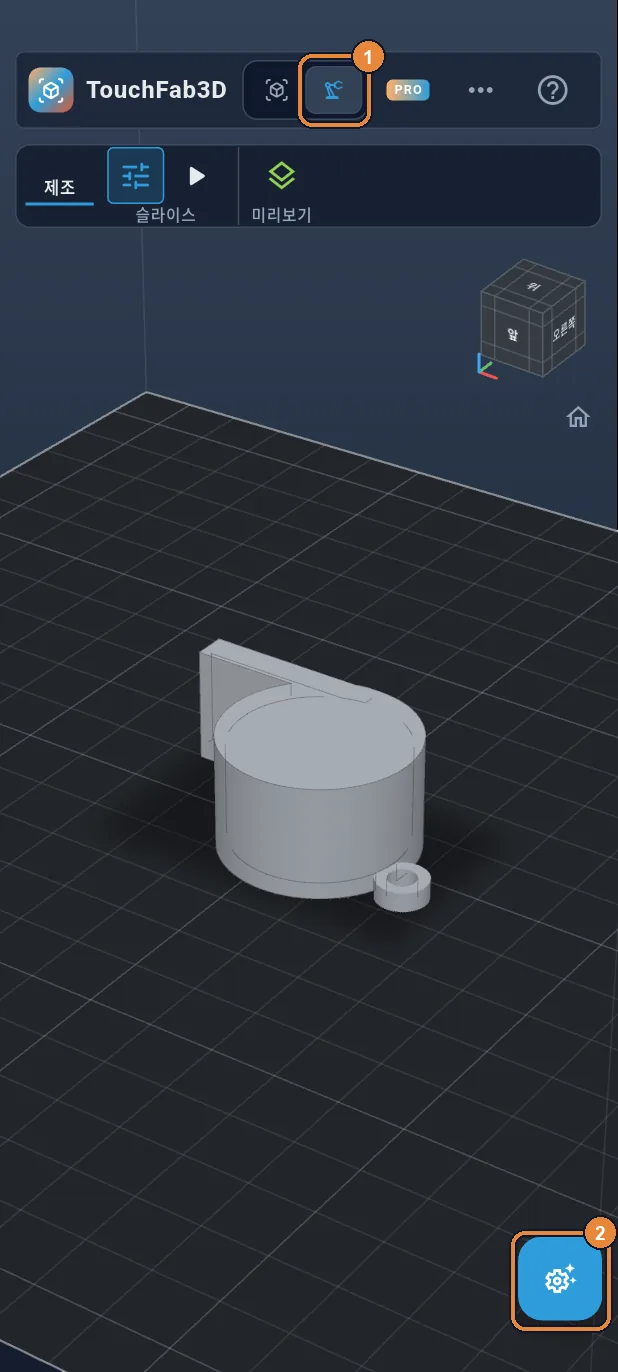
호루라기가 완성되었습니다. 위쪽의 ‘제조’ ①을 누른 다음 패널 버튼 ②를 누릅니다.
단계 31 / 37
프린터 선택
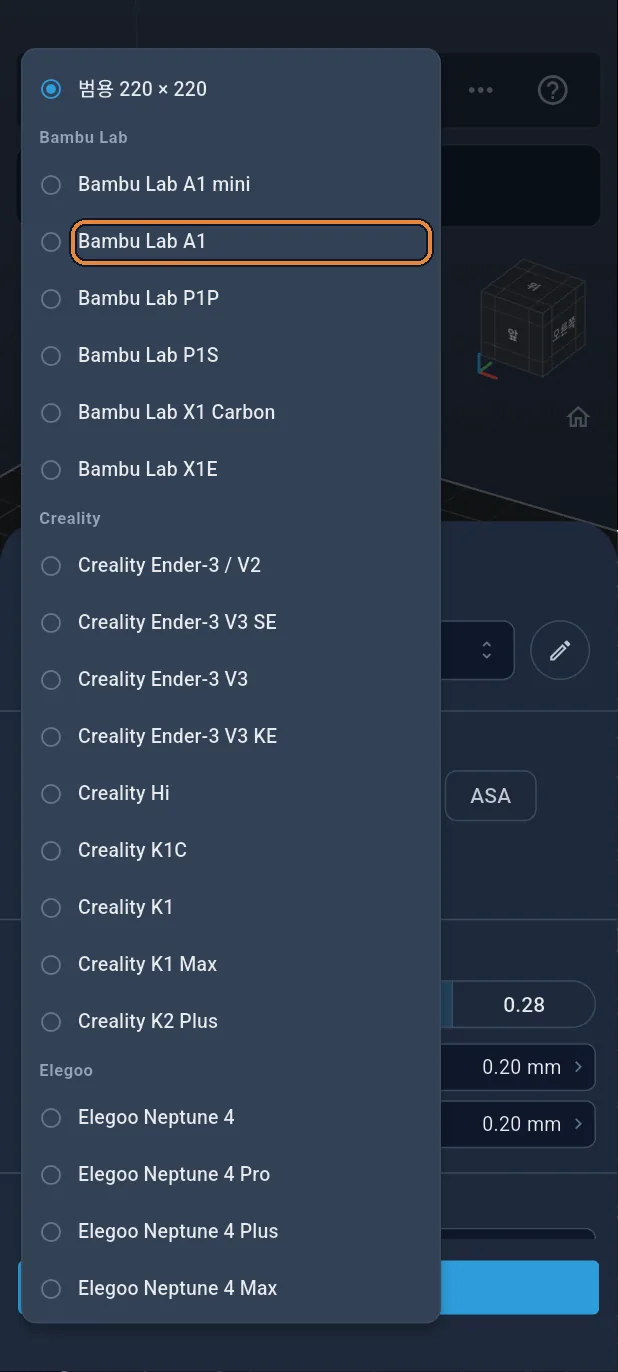
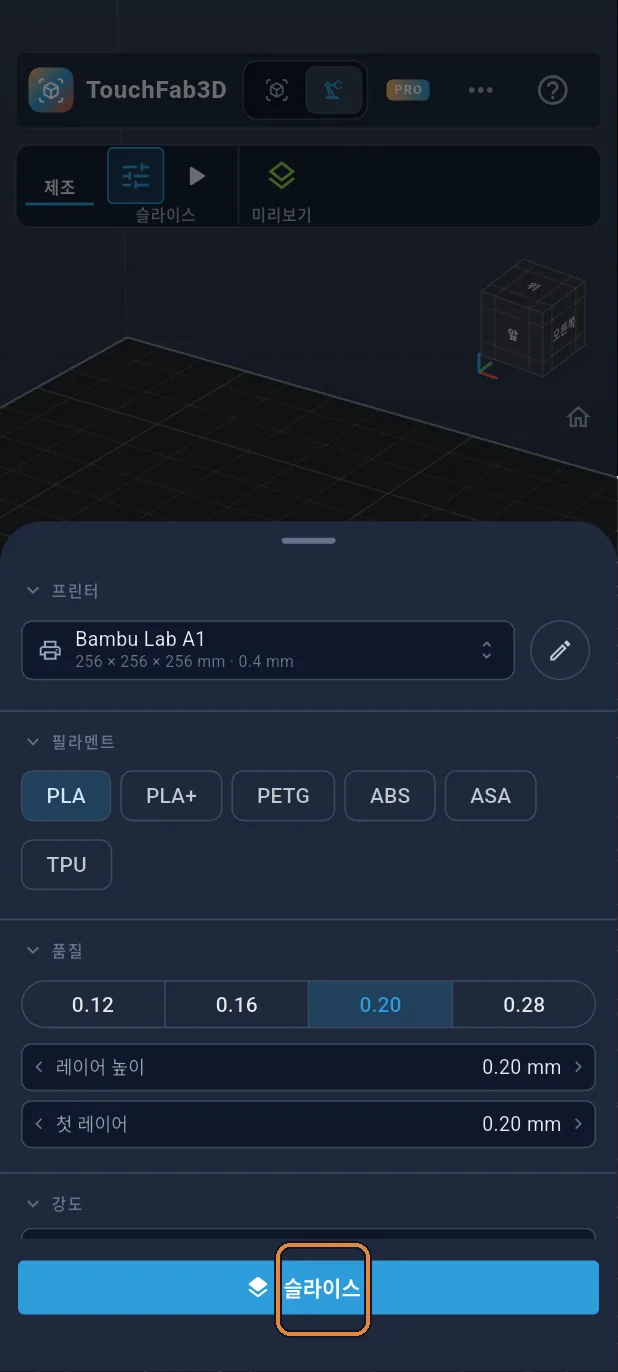
시트에서 프린터(범용 220 × 220)를 누르고, 목록에서 사용하는 프린터, 여기서는 Bambu Lab A1을 누릅니다.
단계 32 / 37
슬라이스
‘슬라이스’를 누릅니다. 호루라기가 0.2 mm 레이어로 나뉘고 미리 보기가 나타납니다.
단계 33 / 37
레이어 미리 보기
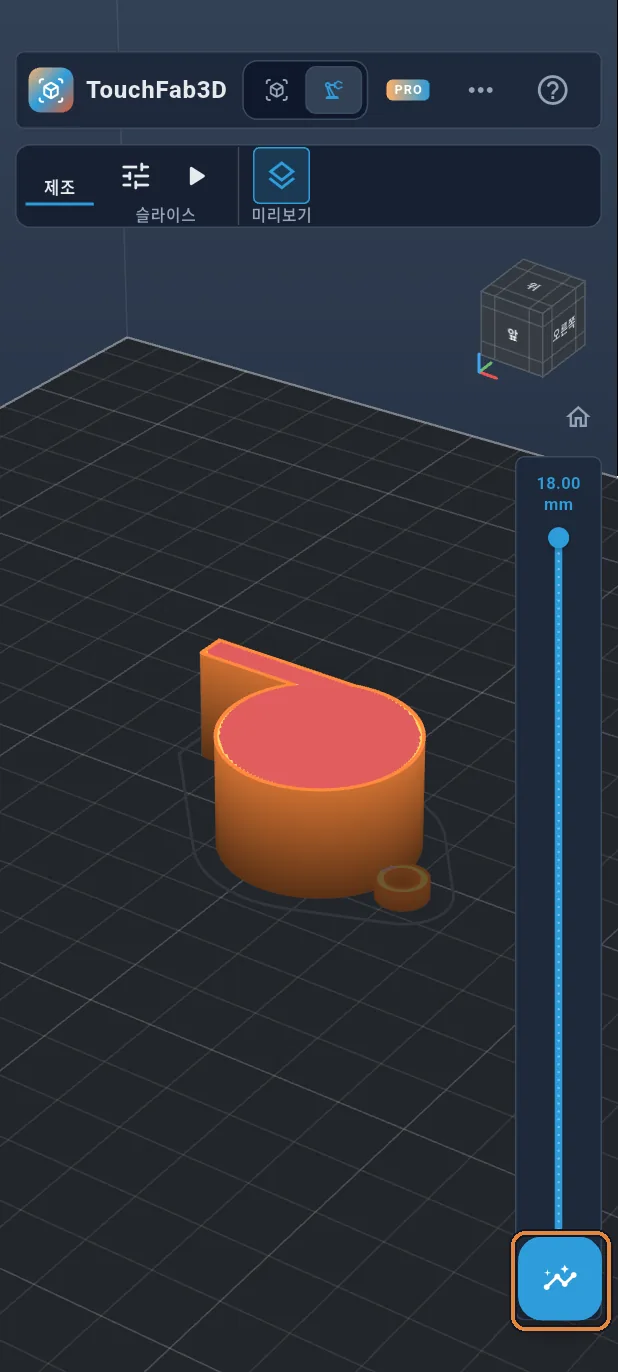
오른쪽 슬라이더를 끌면 볼을 포함해 레이어가 쌓이는 모습을 볼 수 있습니다. 그런 다음 패널 버튼을 누릅니다.
단계 34 / 37
G-code 내보내기
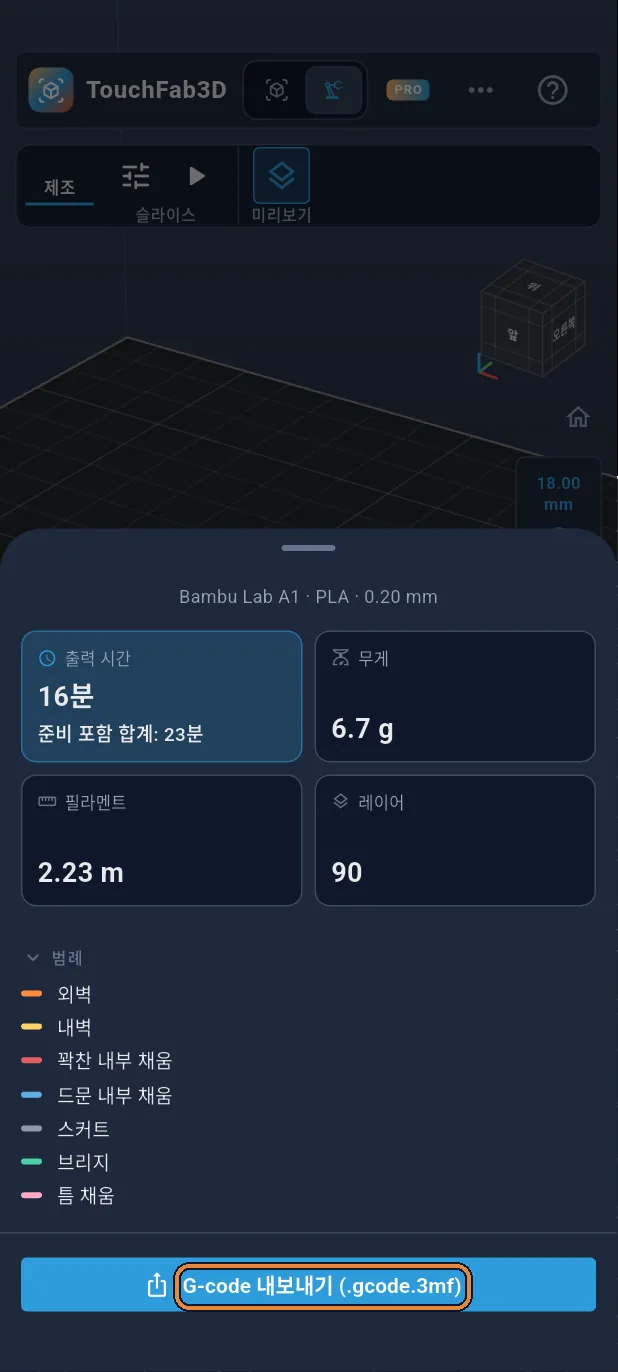
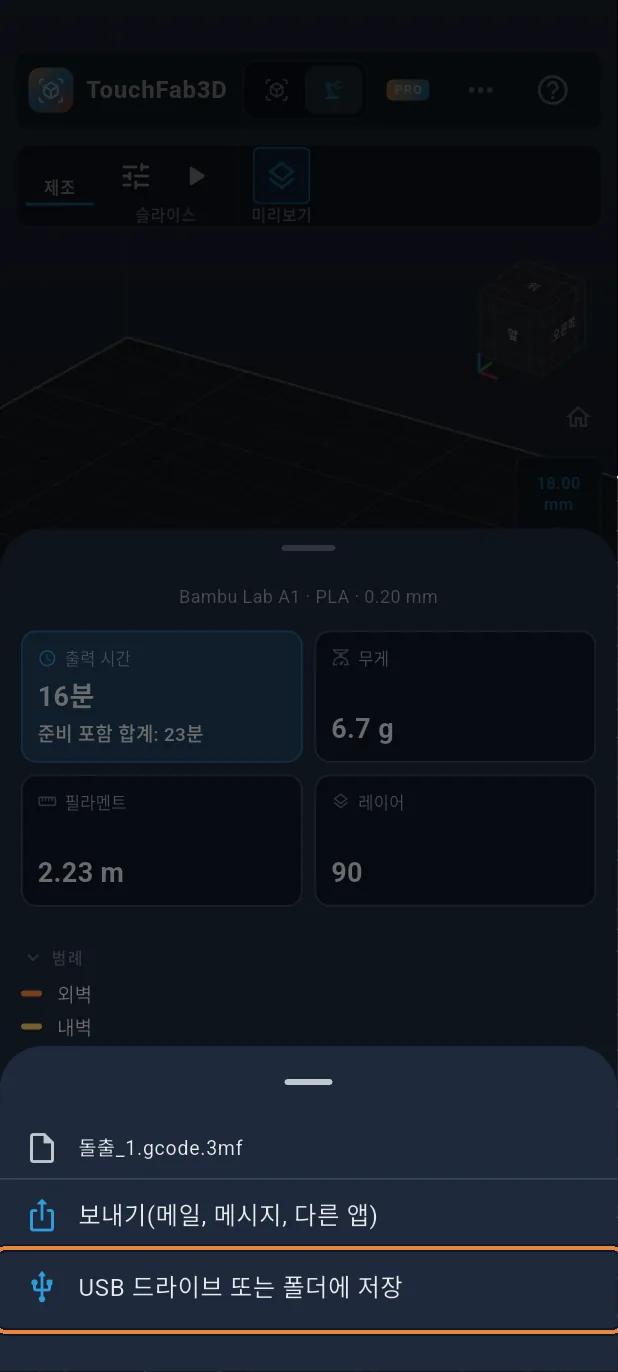
시트에 출력 시간, 무게, 필라멘트 길이가 표시됩니다. ‘G-code 내보내기’를 누릅니다(Bambu Lab이라면 .gcode.3mf).
단계 35 / 37
무료 내보내기
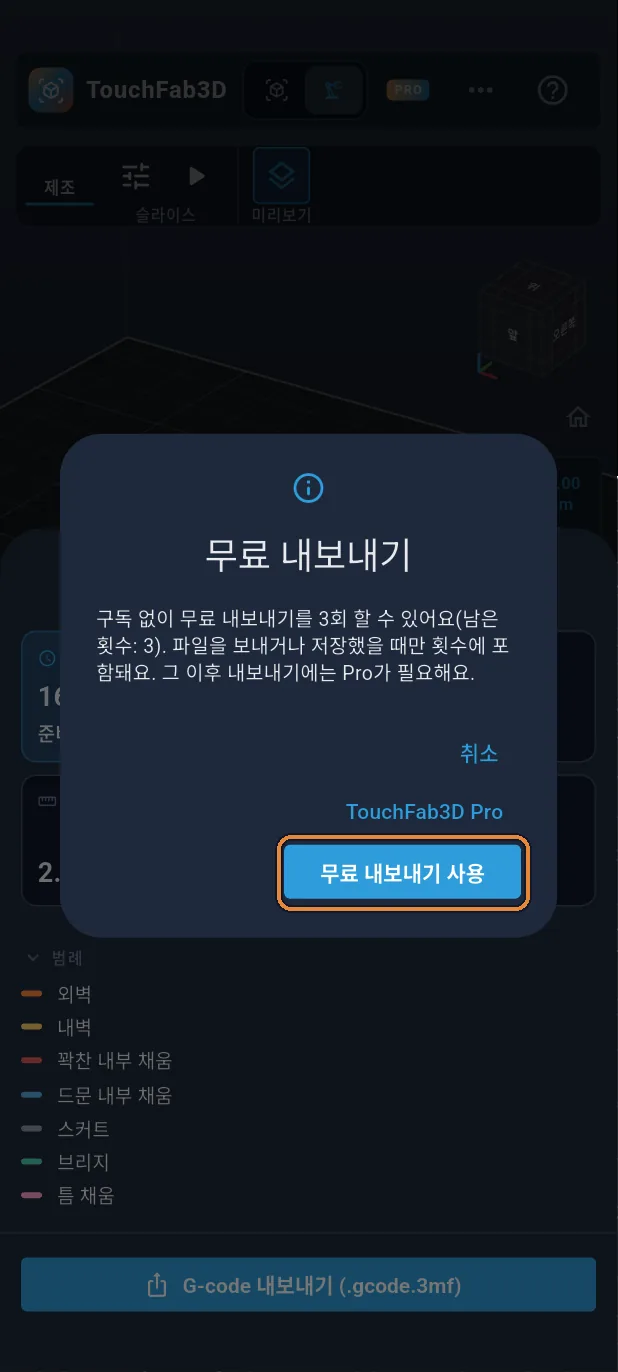
구독 없이도 내보내기 3회는 무료입니다. ‘무료 내보내기 사용’을 누릅니다.
단계 36 / 37
파일 저장
‘USB 드라이브 또는 폴더에 저장’을 누르고 저장할 곳을 고르거나, ‘보내기’로 다른 앱에 넘깁니다. 이제 출력만 시작하면 됩니다.
단계 37 / 37
완성입니다!
볼 호루라기를 출력할 준비가 끝났습니다. 약 16분, PLA 7g입니다. 출력한 뒤 부는 곳에 바람을 불어 보세요. 공기가 덕트를 지나 창의 모서리에서 갈라지고, 볼이 굴러 소리를 떨리게 합니다.