튜토리얼
내 이름이 들어간 네임태그
모서리가 둥근 판 위에 양각으로 새긴 이름, 걸 수 있는 구멍 두 개. 네 번째 단계부터 베드에 나타나며, 앱에서는 5분 정도 걸립니다.
이 튜토리얼에서 배울 내용
- 카탈로그의 완성 부품을 배치하기.
- 글자 바꾸기: 내 이름.
- 고정용 구멍 추가하기.
- 슬라이스하고 G-code 내보내기.
아래에 모든 단계가 순서대로 나와 있습니다.
단계 1 / 15
TouchFab3D 열기
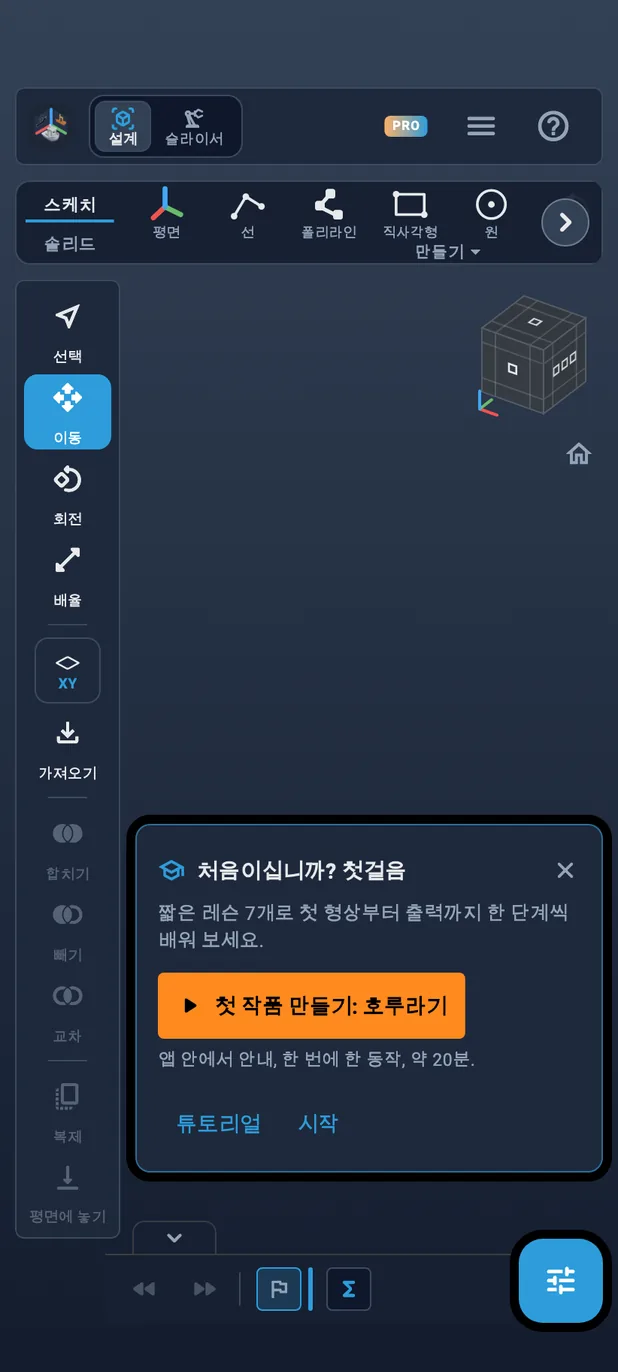
앱을 엽니다. ‘처음이십니까? 첫걸음’ 카드가 나타나면 ×를 눌러 닫습니다.
단계 2 / 15
‘솔리드’ 탭
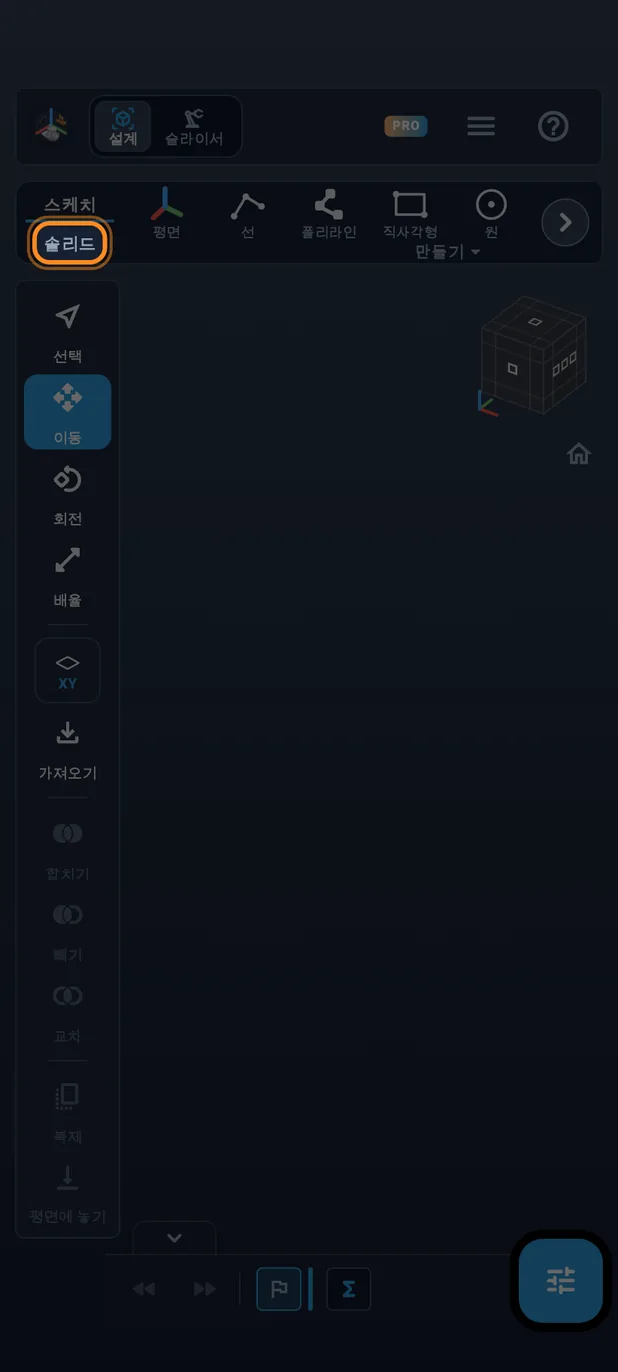
리본 왼쪽의 ‘솔리드’ 탭을 누릅니다.
단계 3 / 15
도형 추가
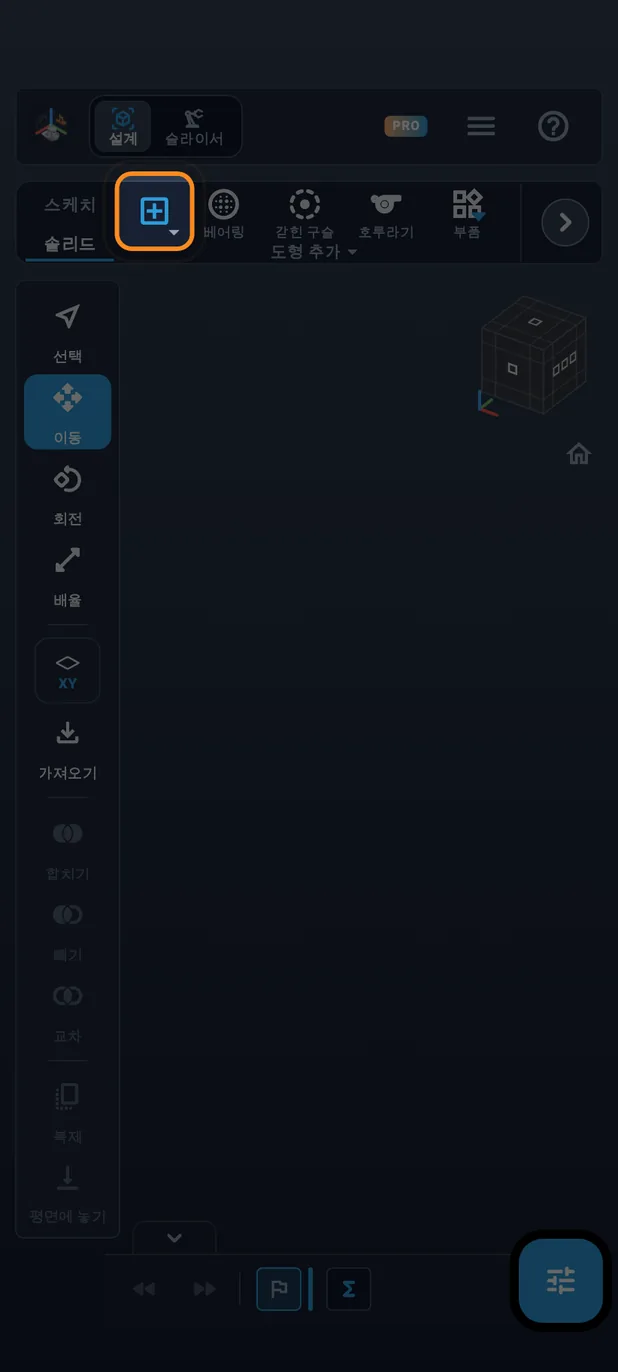
리본 맨 앞의 ‘+’(도형 추가)를 누릅니다. 도형과 부품 계열 목록이 열립니다.
단계 4 / 15
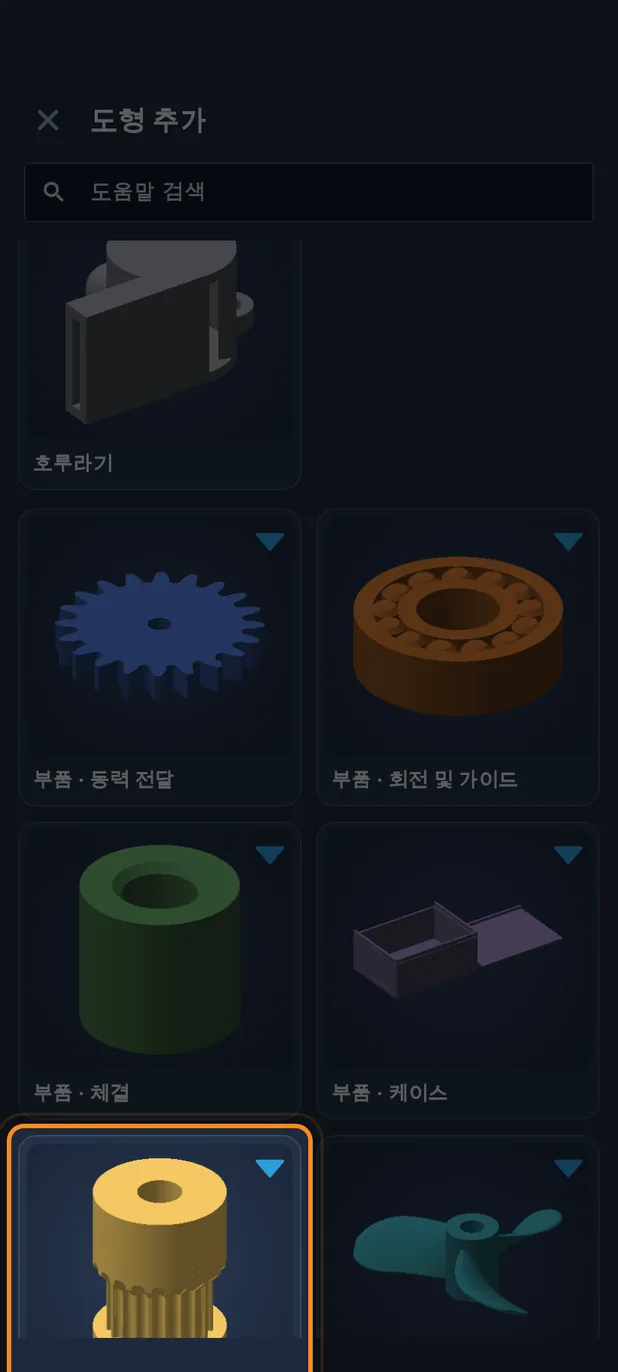
기타
‘부품 · 기타’까지 아래로 스크롤해서 누릅니다.
단계 5 / 15
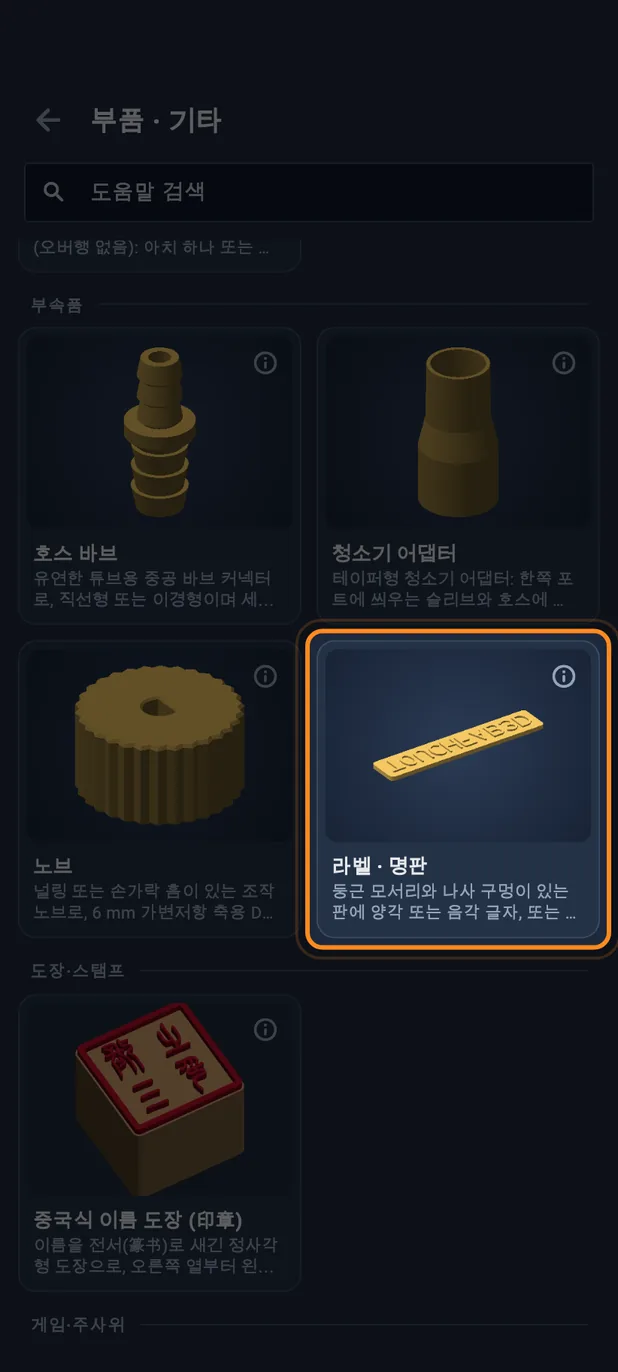
라벨 · 명판
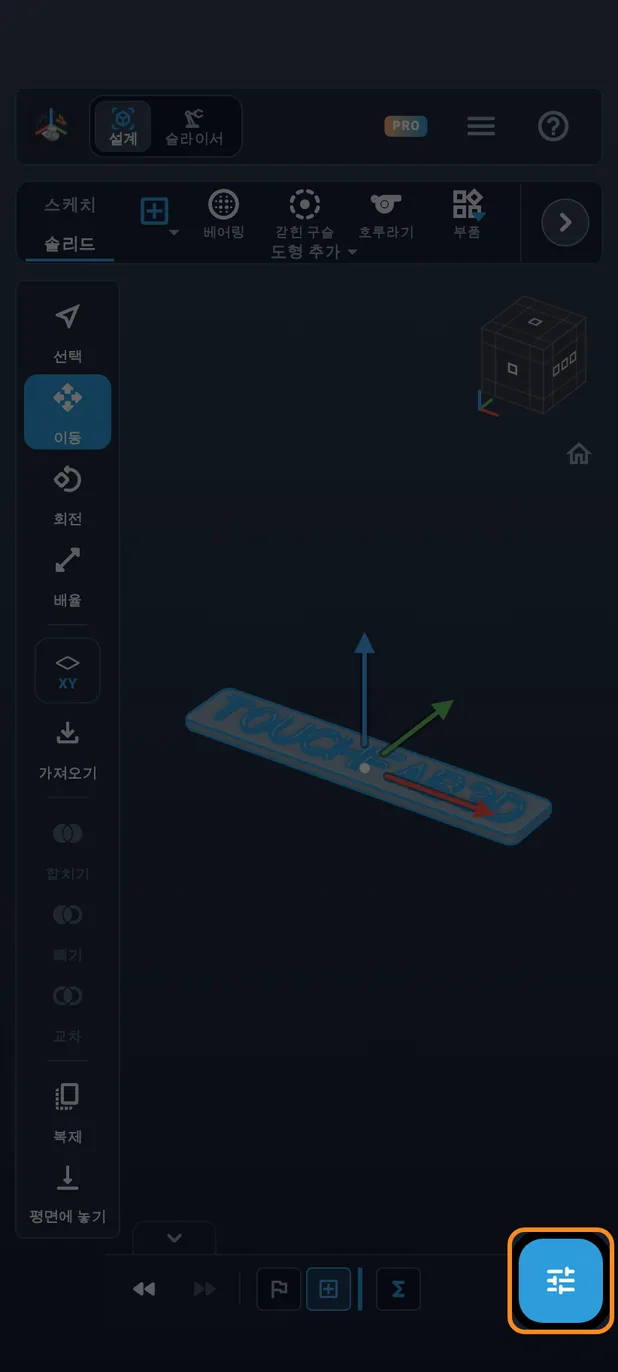
‘라벨 · 명판’을 누릅니다. ‘TouchFab3D’가 양각된 판이 베드에 놓입니다. 첫 번째 물체가 생겼습니다.
단계 6 / 15
내 이름
오른쪽 아래의 패널 버튼을 눌러 설정을 엽니다. ‘글자’ 칸 ①을 누르고 이름을 입력한 뒤 확인합니다. 양각 글자가 바로 바뀝니다.
단계 7 / 15
걸기 위한 구멍 두 개
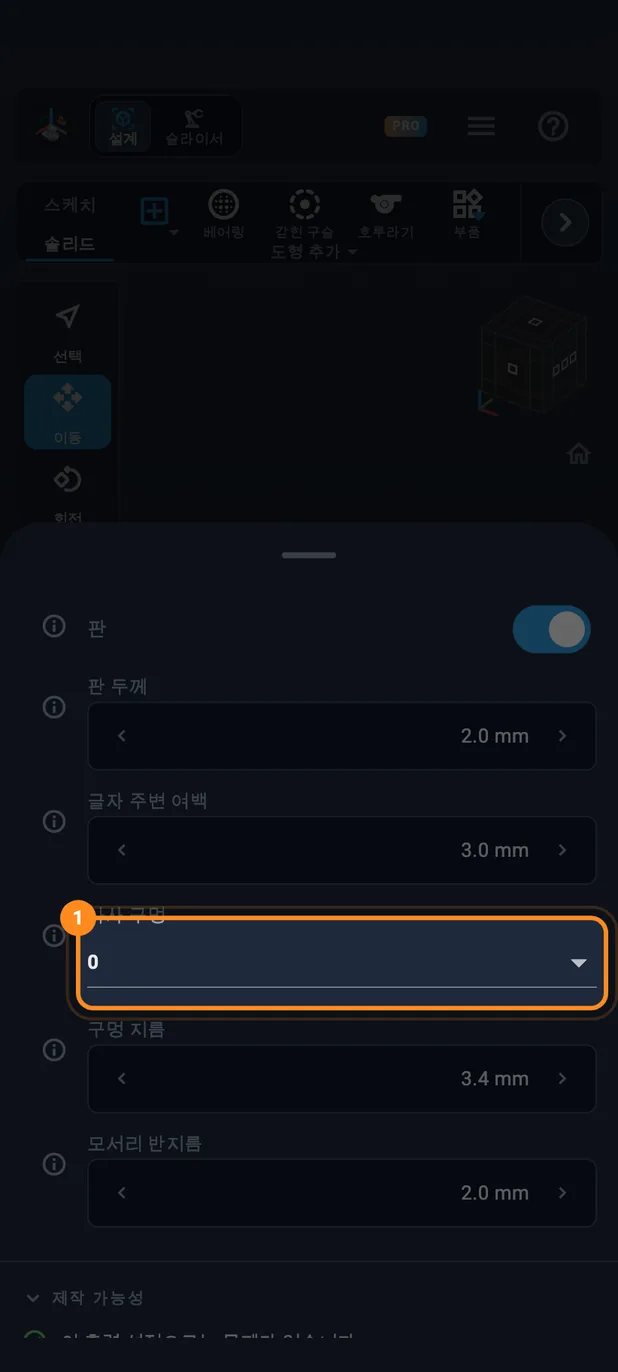
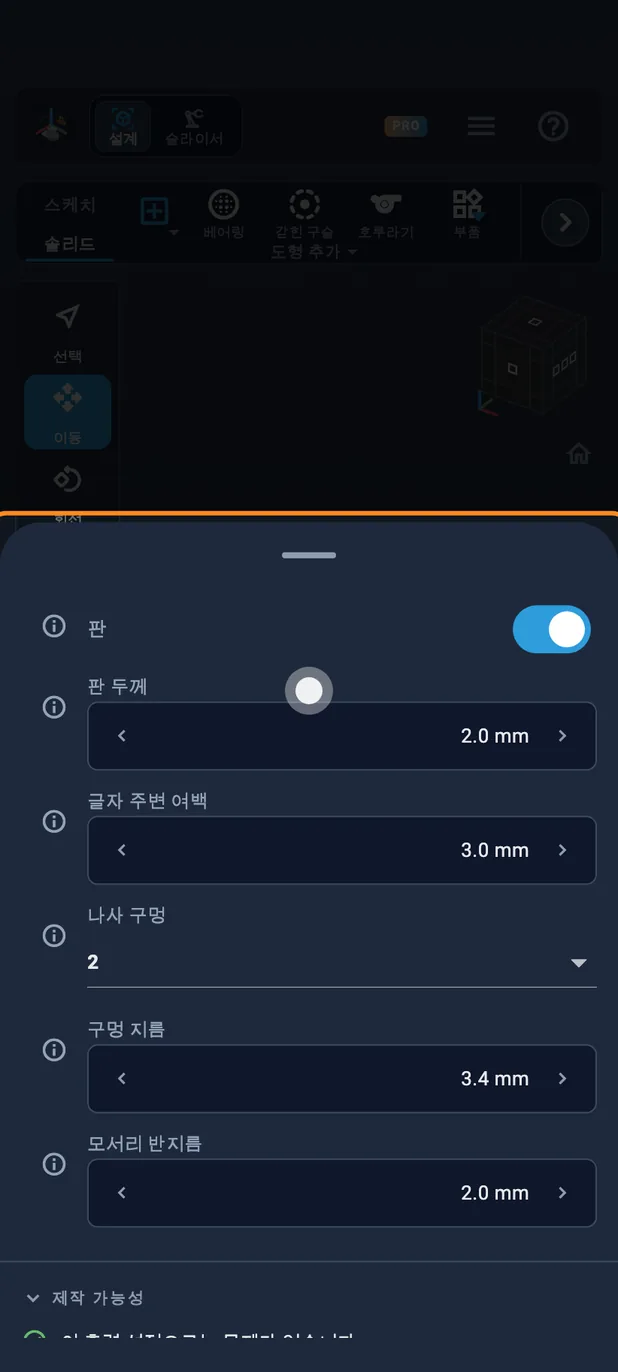
‘나사 구멍’ 목록 ①을 누르고 2 ②를 고릅니다. 양 끝에 구멍이 하나씩 생겨 열쇠고리, 끈, 나사 두 개로 걸 수 있습니다.
단계 8 / 15
나의 네임태그
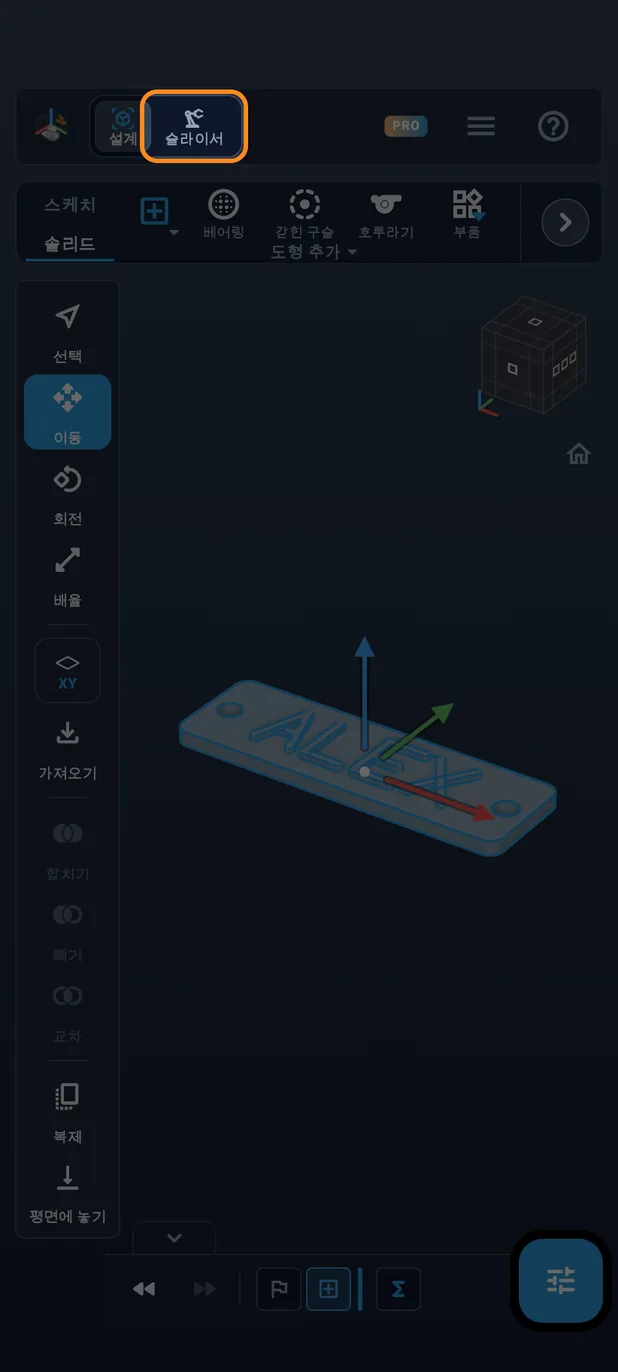
태그가 글자를 위로 하고 평평하게 놓여 있습니다. 서포트 없이 출력됩니다. 설정을 아래로 밀면 전체가 보입니다.
단계 9 / 15
‘슬라이서’로 전환
맨 위의 ‘슬라이서’를 눌러 슬라이스로 넘어갑니다.
단계 10 / 15
프린터 선택
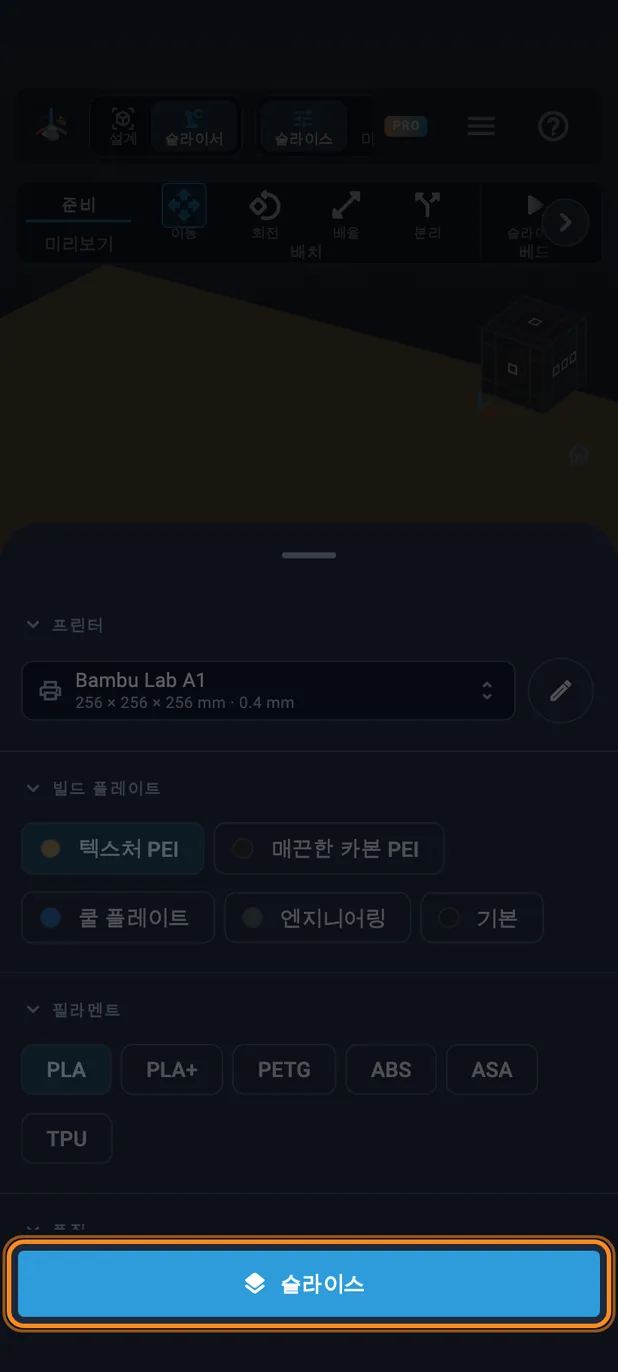
패널 버튼을 누르고 프린터를 누른 다음, 사용하시는 프린터를 고릅니다. 여기서는 Bambu Lab A1 ①입니다.
단계 11 / 15
슬라이스
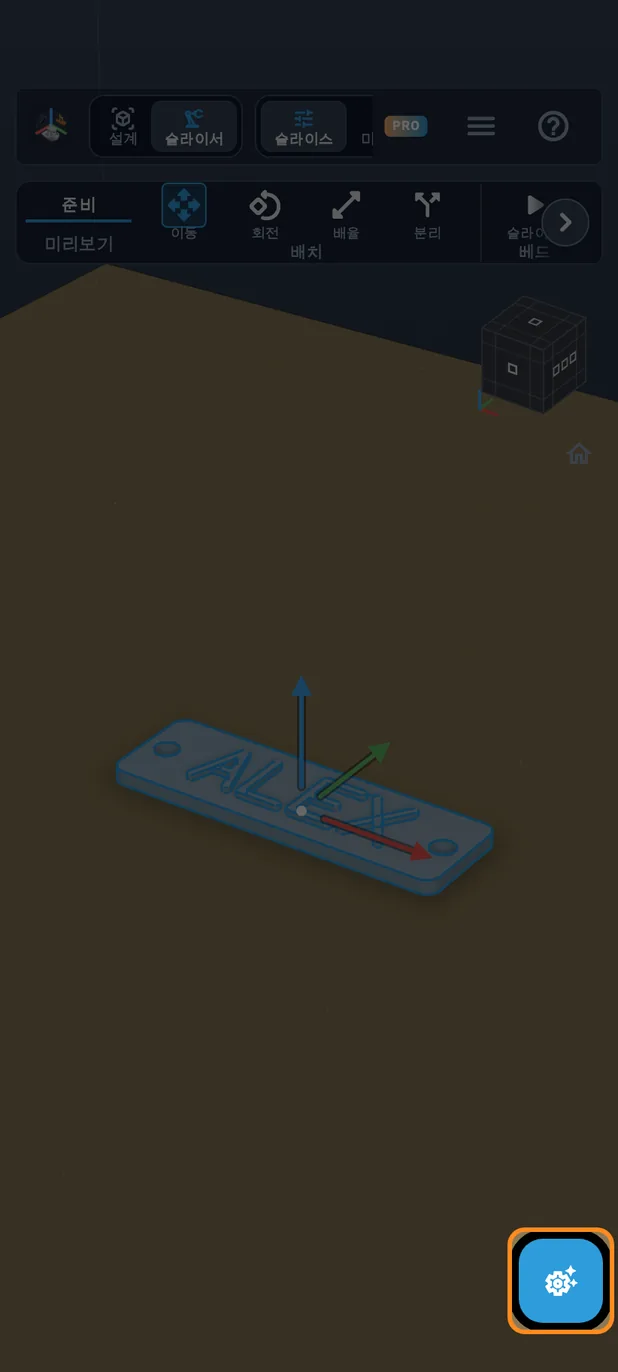
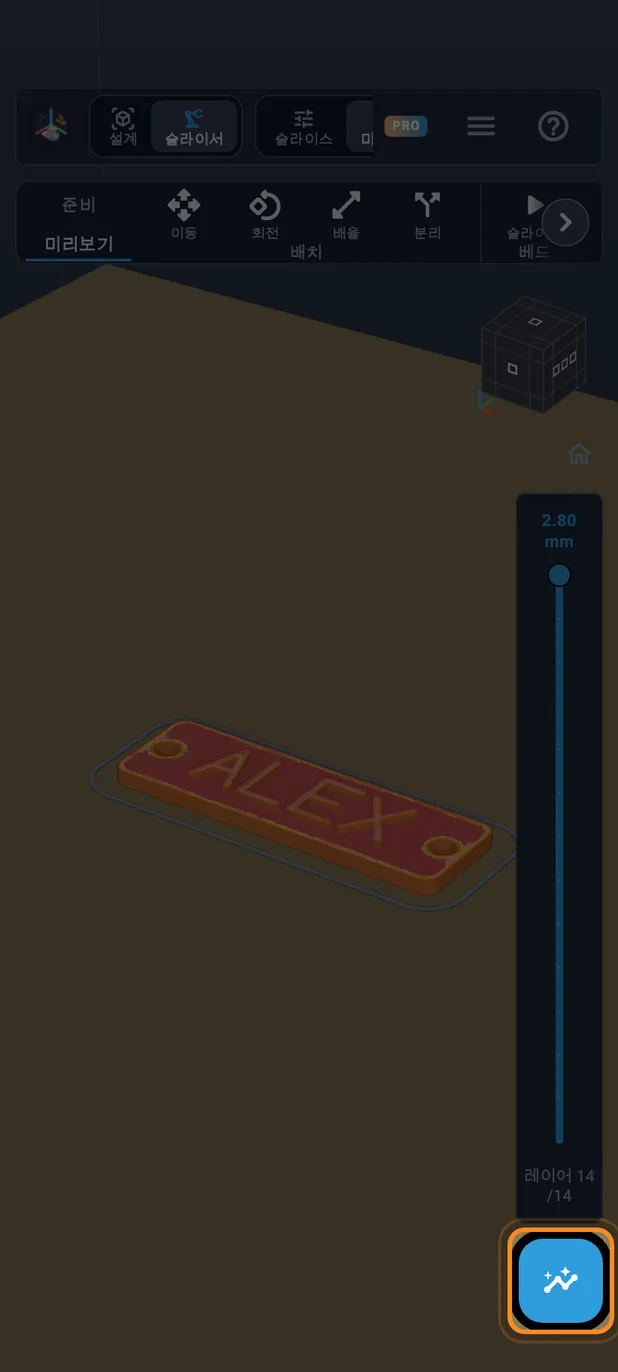
큰 ‘슬라이스’ 버튼을 누릅니다. 플레이트가 0.2 mm 레이어로 나뉘고 미리 보기가 나타납니다.
단계 12 / 15
G-code 내보내기
패널을 다시 열고 ‘G-code 내보내기’ ①을 누릅니다.
단계 13 / 15
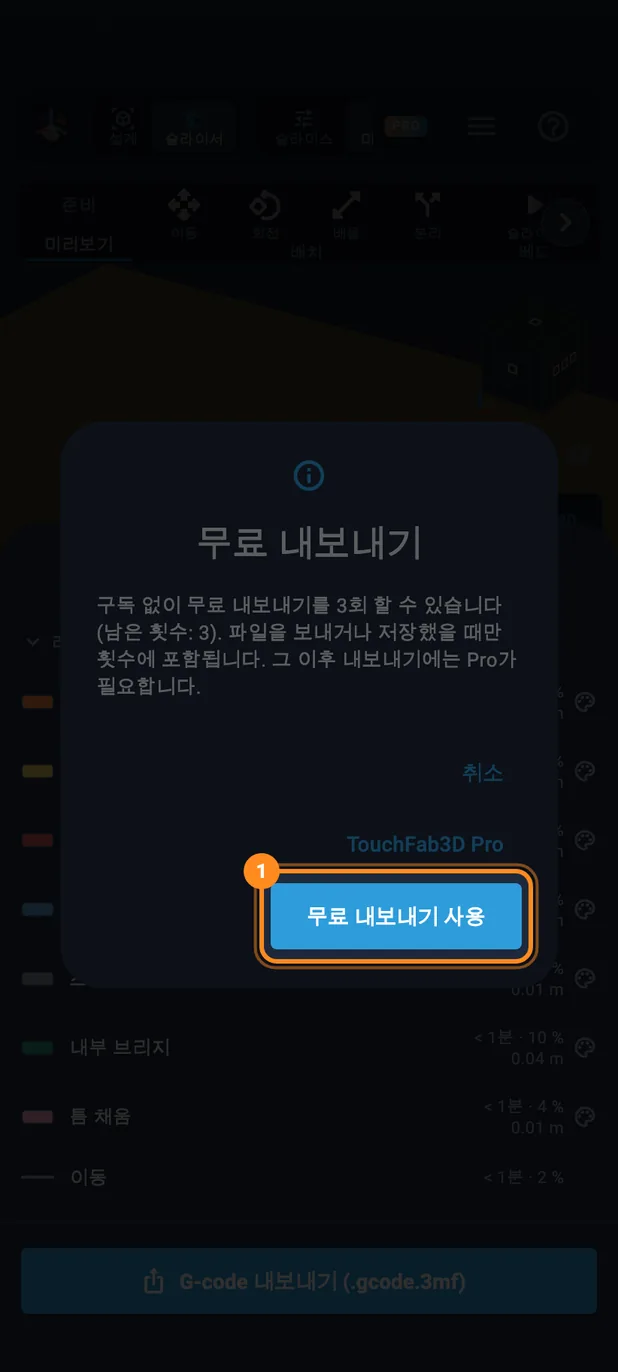
무료 내보내기
구독 없이도 내보내기 3회는 무료입니다. ‘무료 내보내기 사용’을 누릅니다.
단계 14 / 15
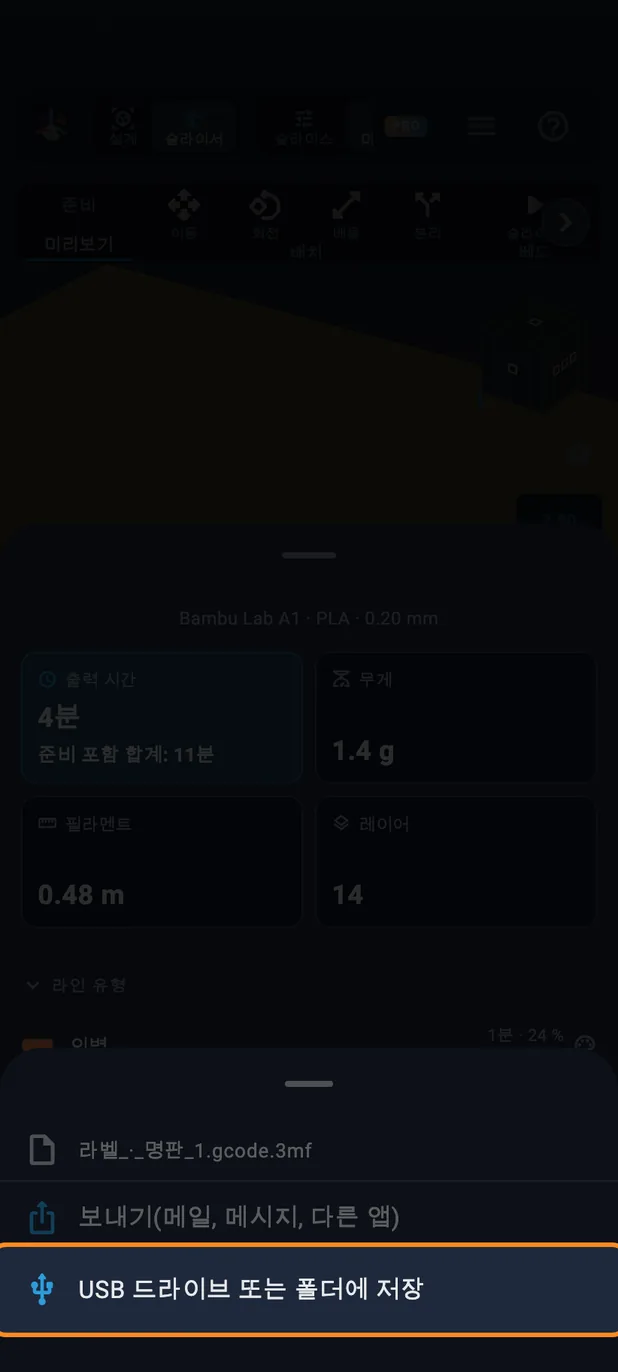
파일 저장
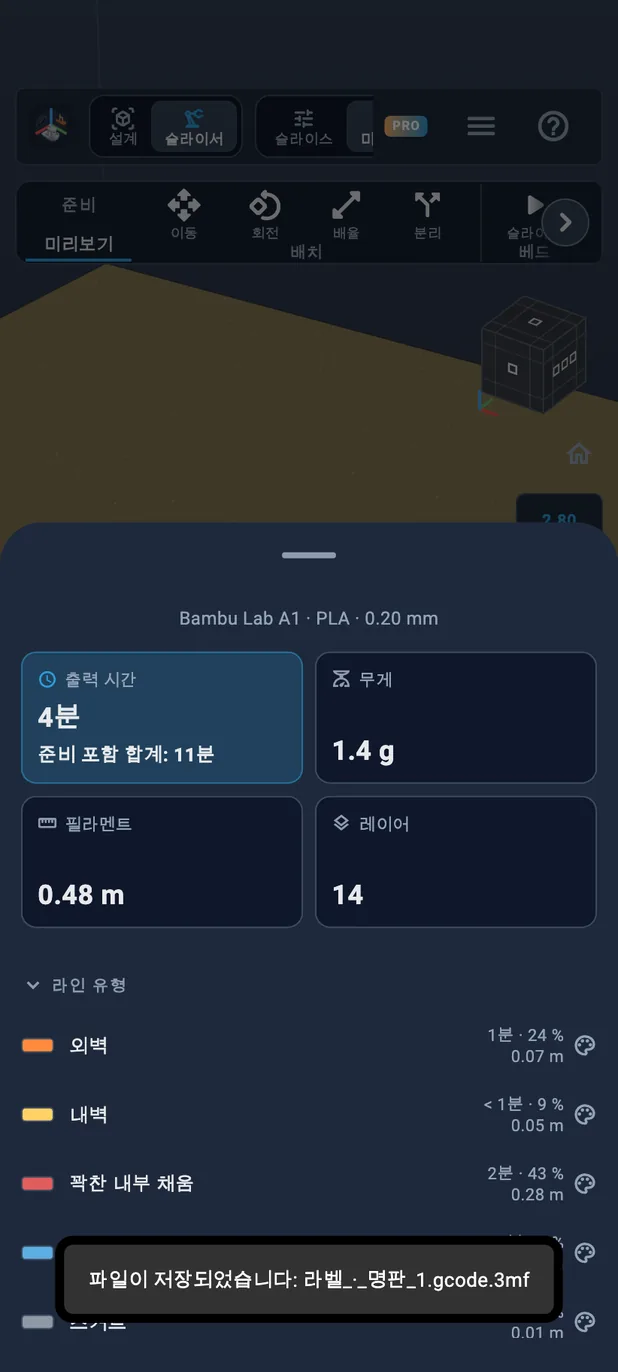
‘USB 드라이브 또는 폴더에 저장’을 누르고 저장할 곳을 고르거나, ‘보내기’로 다른 앱에 넘깁니다. 이제 출력만 시작하면 됩니다.
단계 15 / 15
완성입니다!
네임태그를 출력할 준비가 되었습니다. 팁: 글자의 첫 레이어에서 필라멘트를 바꾸면 글자가 다른 색으로 돋보입니다.