チュートリアル
ボールホイッスルをステップごとに
縦向きのスマートフォンで、実際に印刷できるボールホイッスルを一から設計します。スケッチ、押し出し、空洞、リング、ボール、そしてスライスとG-codeまで。各ステップで、タップする場所をオレンジ色の枠で示しています。所要時間は20分ほどです。
すべてのステップを以下に順に掲載しています。
ステップ 1 / 37
TouchFab3Dを開く
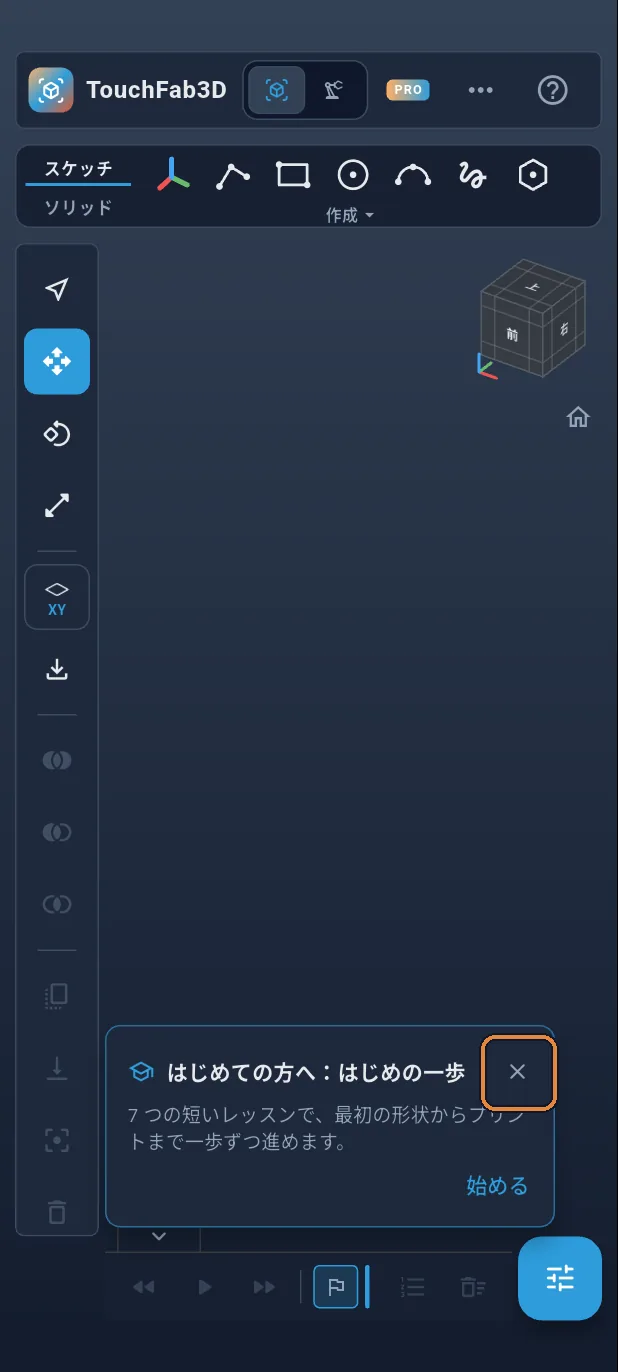
アプリを開きます。空のページに「はじめての方へ:はじめの一歩」カードが表示されるので、×で閉じます。
ステップ 2 / 37
床の上にスケッチ
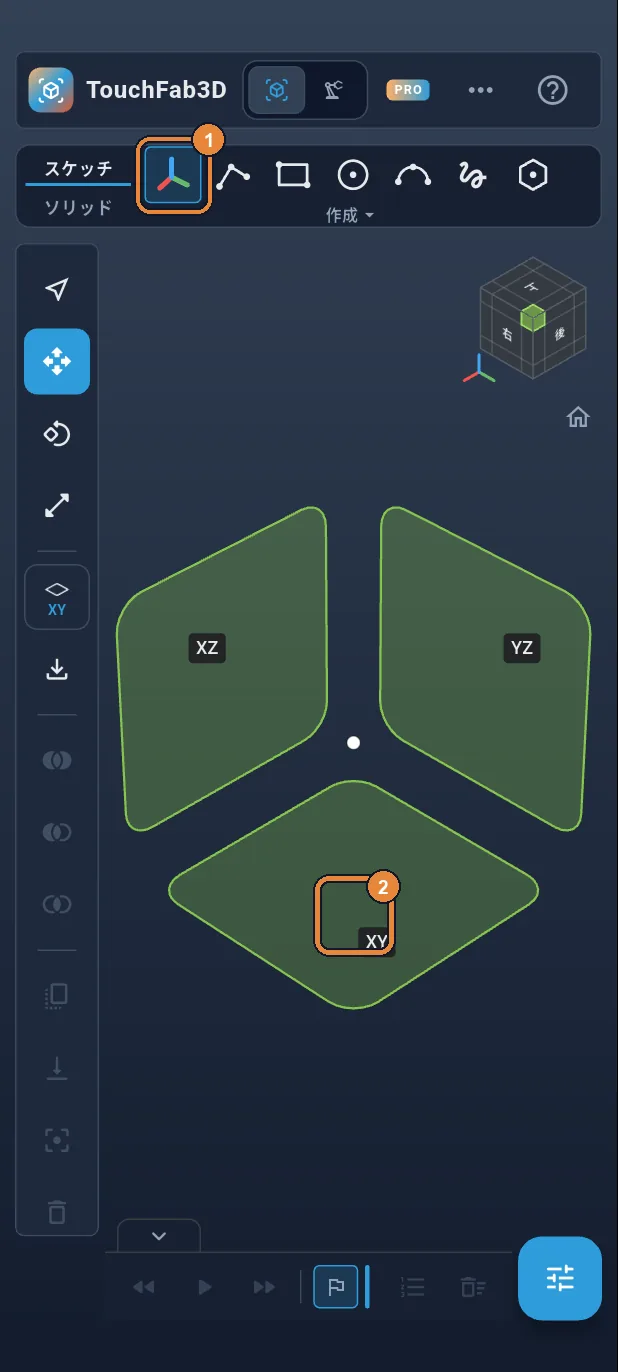
「スケッチ」タブで、リボンの最初のアイコン「平面」①をタップします。3つの基準平面が表示されるので、床にあたるXYの四角②をタップします。ビューが真上からの平面図になります。
ステップ 3 / 37
吹き口:長方形
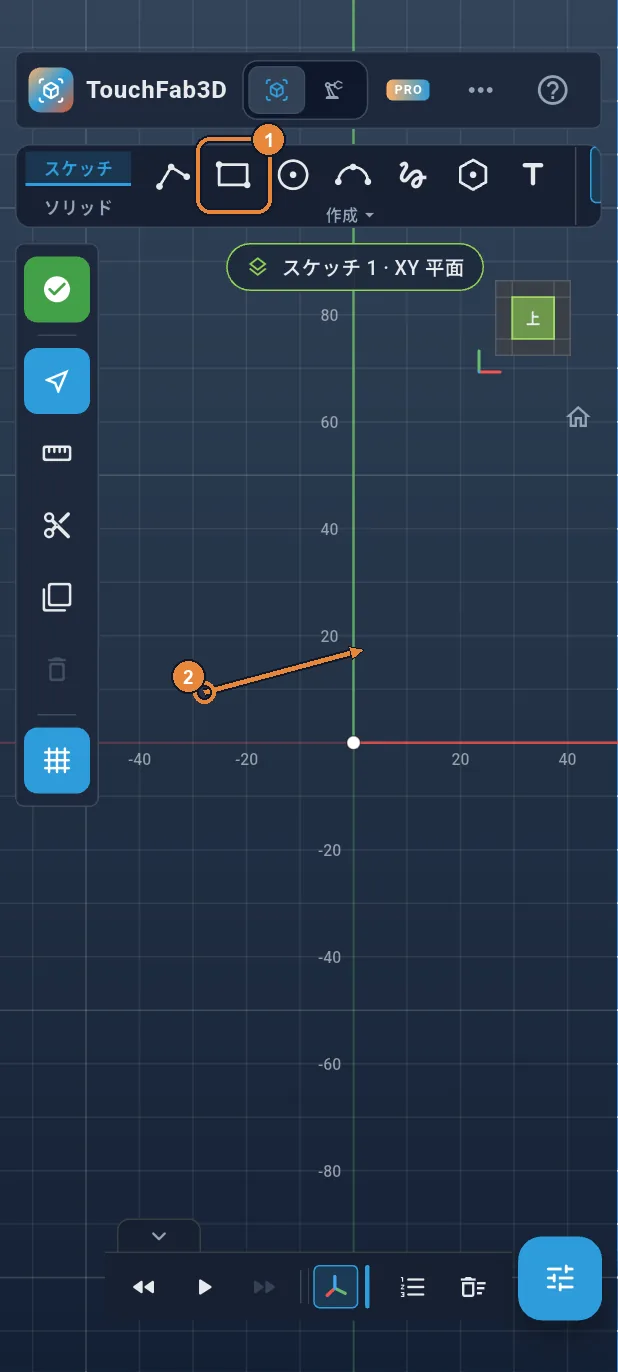
「長方形」①をタップします。原点(赤い軸と緑の軸が交わる点)の左に指を置き、斜めにドラッグします②。細長い長方形が指についてきます。寸法はあとで入力するので、正確でなくてかまいません。
ステップ 4 / 37
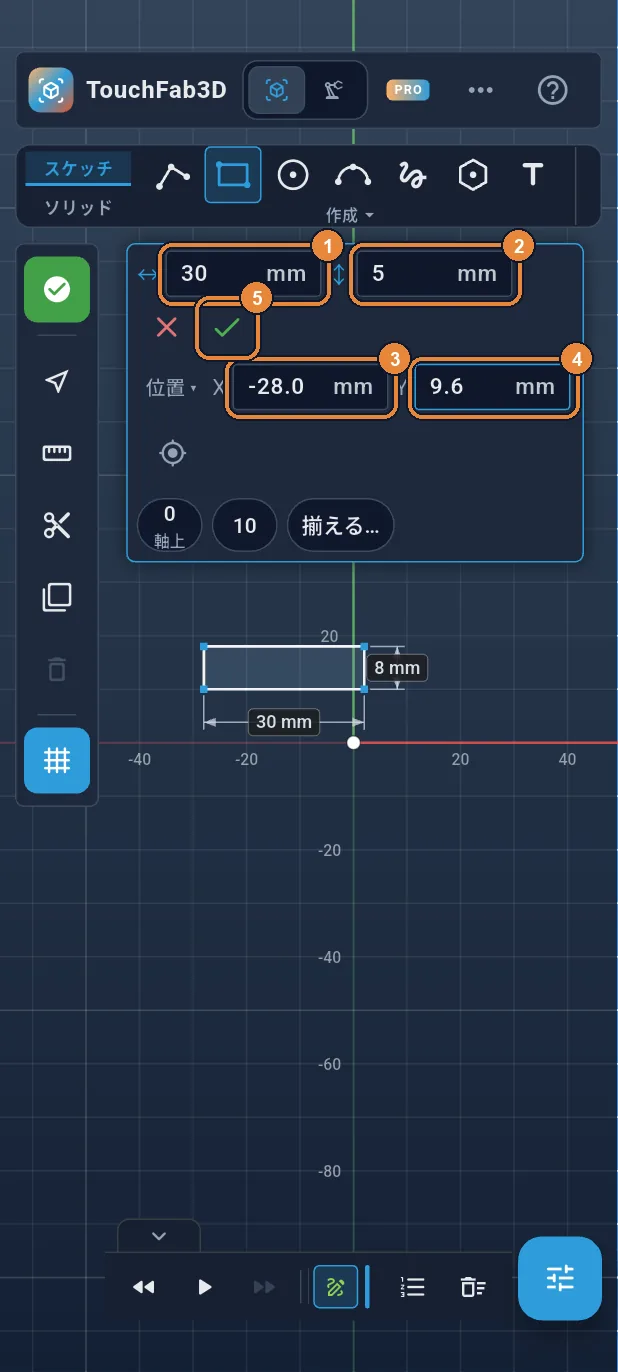
寸法:30 × 5 mm、位置 (−28, 9.6)
上部に寸法ボックスが開きます。幅に30①、高さに5②と入力します。「位置」の行をタップし、Xに−28③、Yに9.6④(長方形の左下の角)を入力して、✓⑤をタップします。
ステップ 5 / 37
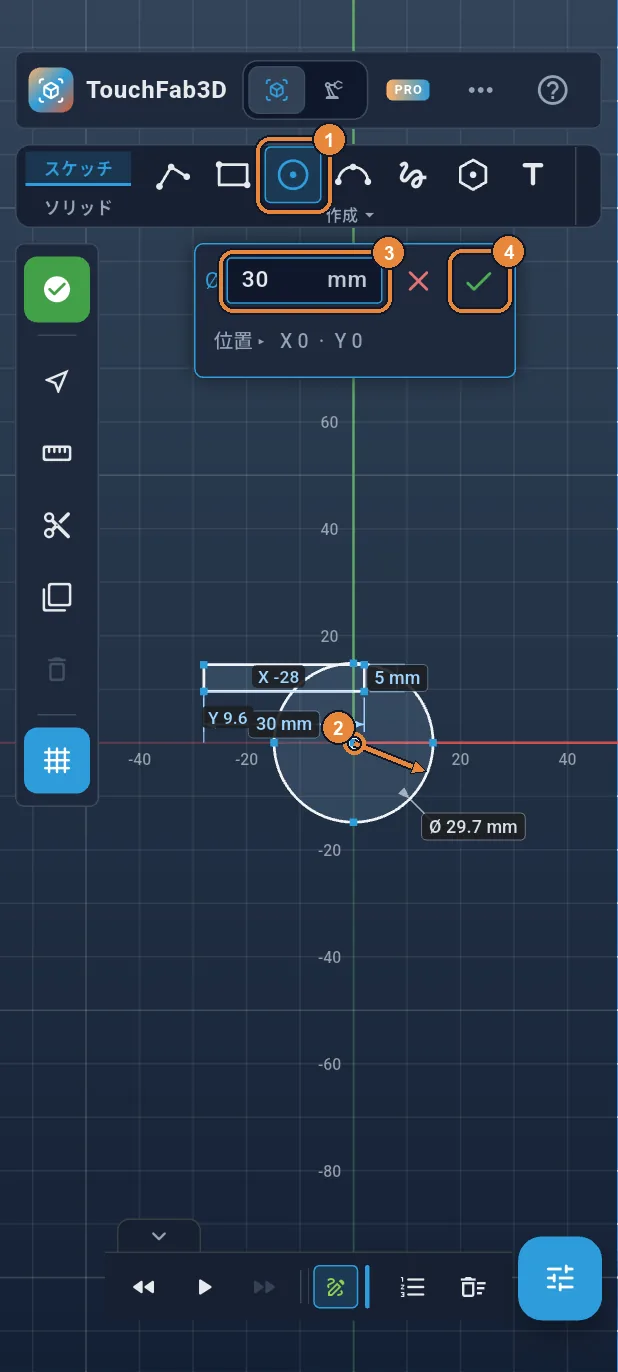
本体:直径30の円
「円」①をタップし、原点に指を置いて外側へドラッグします②。中心が原点に吸着します。Øに30③と入力し、✓④をタップします。これでホイッスルの輪郭が描けました。
ステップ 6 / 37
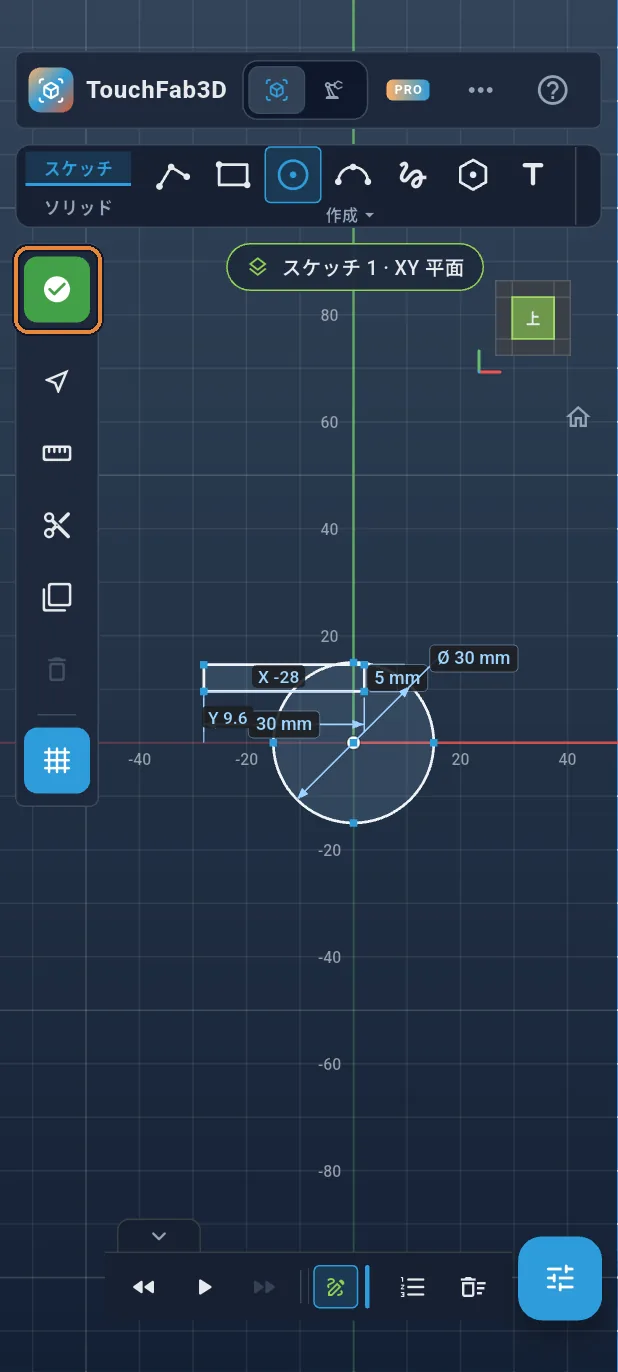
スケッチを終了
左のバーの上にある緑の✓をタップします。スケッチが終了し、リボンが「ソリッド」タブに切り替わります。
ステップ 7 / 37
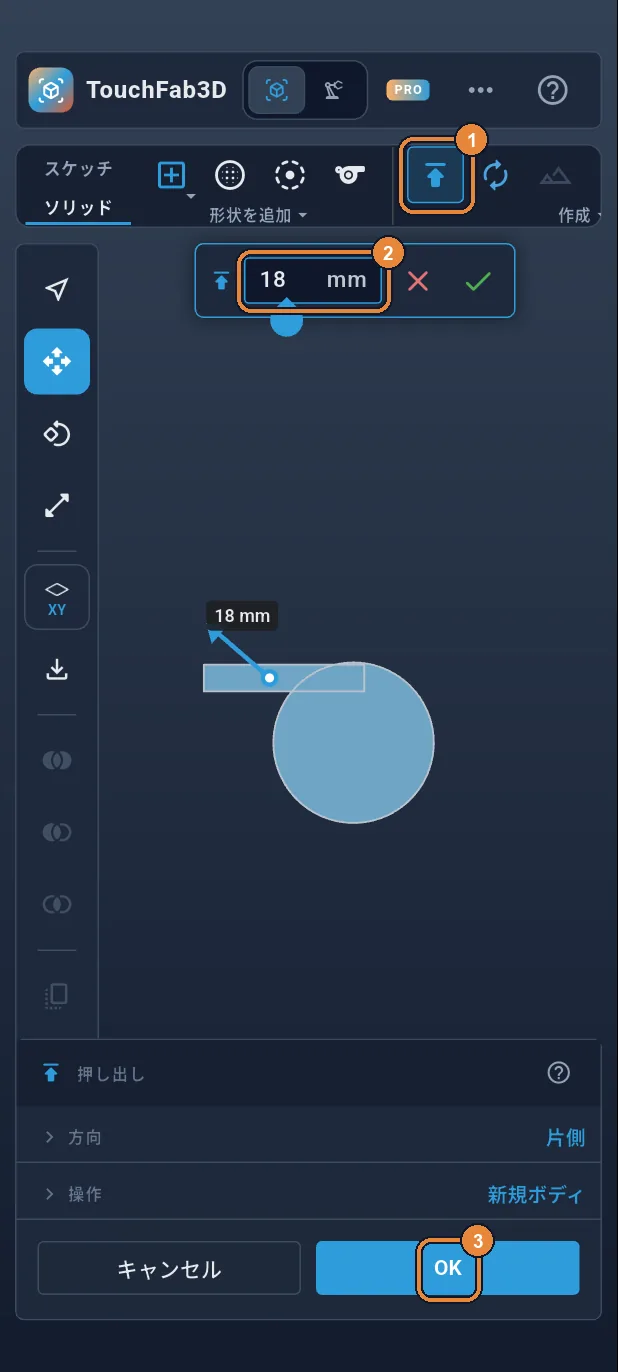
18 mm押し出す
「押し出し」①をタップします。吹き口と本体は自動で選ばれています。距離の欄に18②と入力し、「OK」③をタップします。ホイッスルの本体が一気に立ち上がります。
ステップ 8 / 37
作業平面を上げる
空洞は厚さ1.6 mmの底の上に彫ります。左のバーにある平面(XY)のボタン①をタップし、「オフセット (mm)」②をタップします。
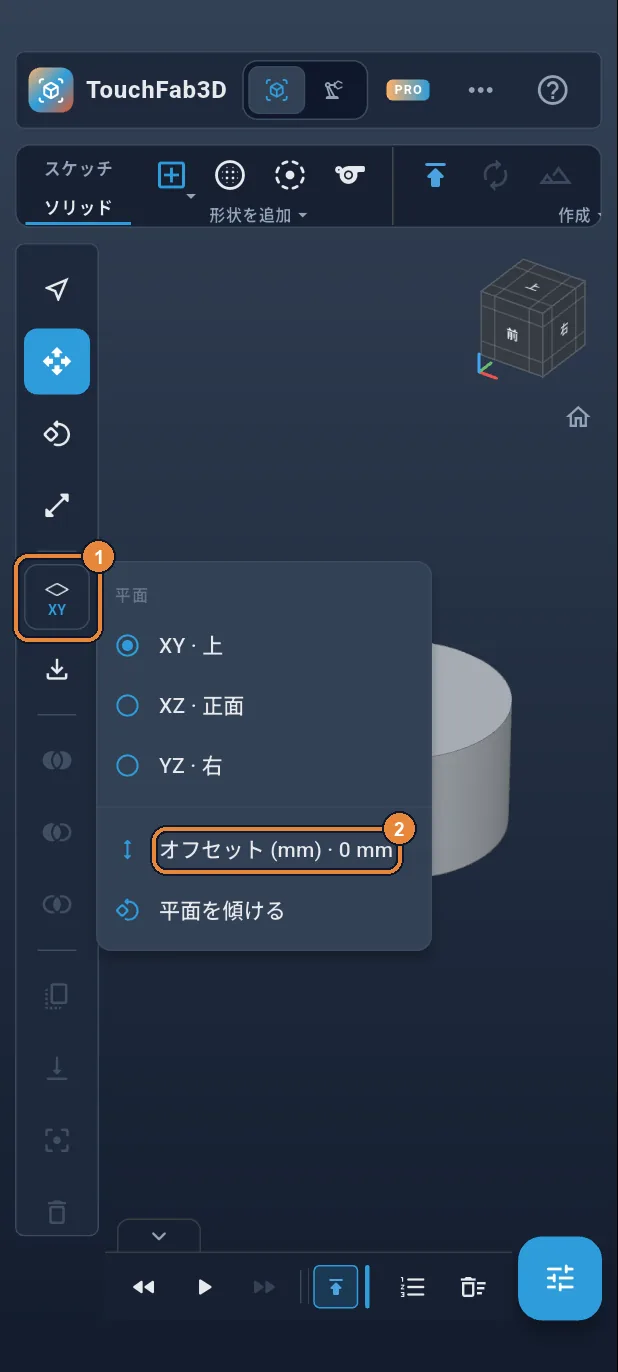
ステップ 9 / 37
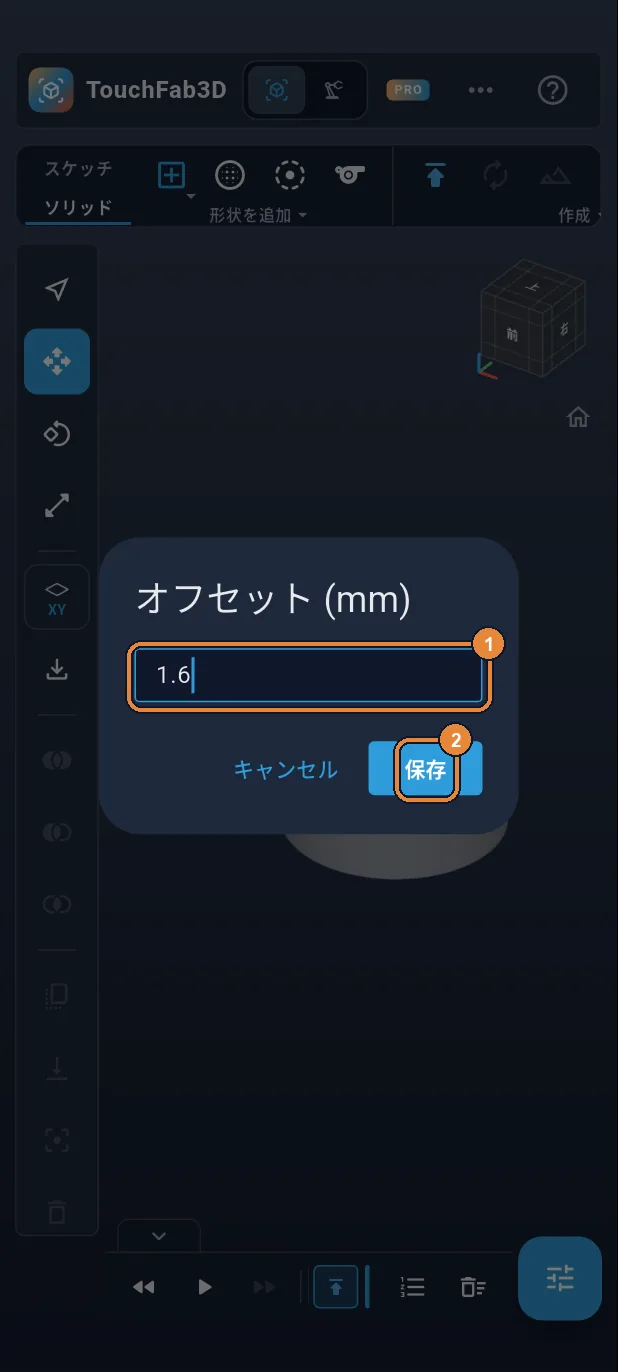
オフセット1.6 mm
1.6①と入力し、「保存」②をタップします。XY平面が床から1.6 mm上になりました。これが底の厚さになります。
ステップ 10 / 37
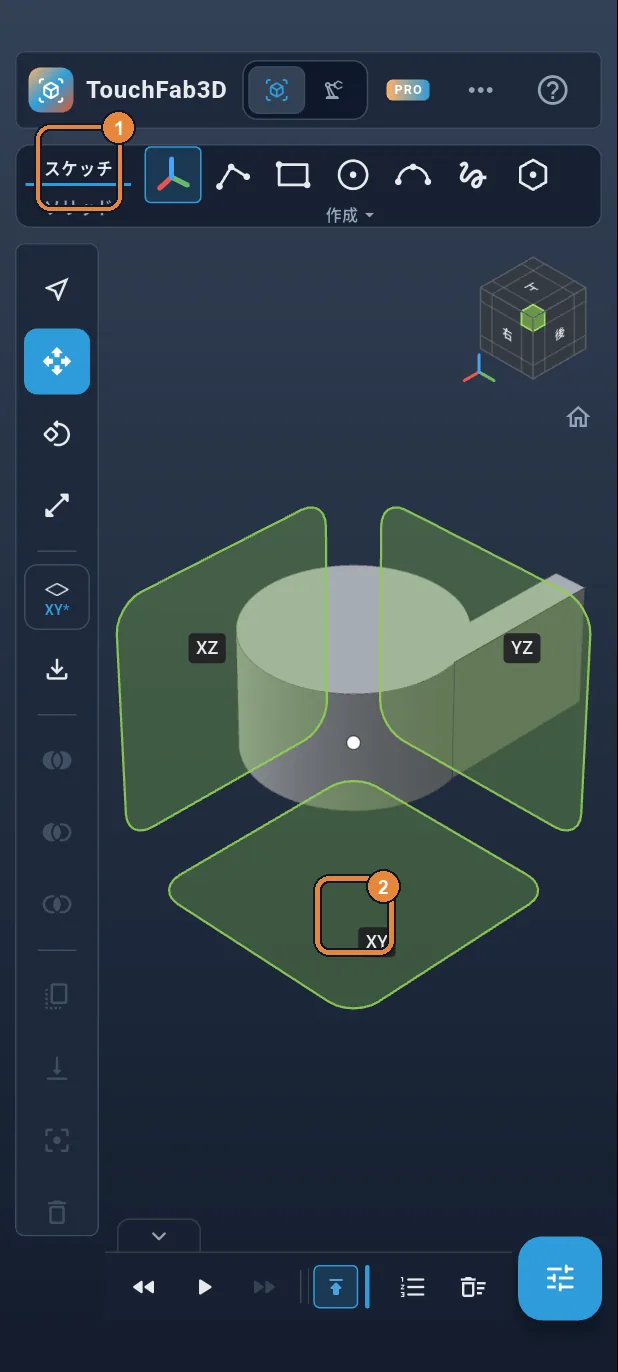
2つ目のスケッチ
「スケッチ」タブ①をタップします。底の上にXY平面を含む基準平面が表示されるので、XYの四角②をタップします。
ステップ 11 / 37
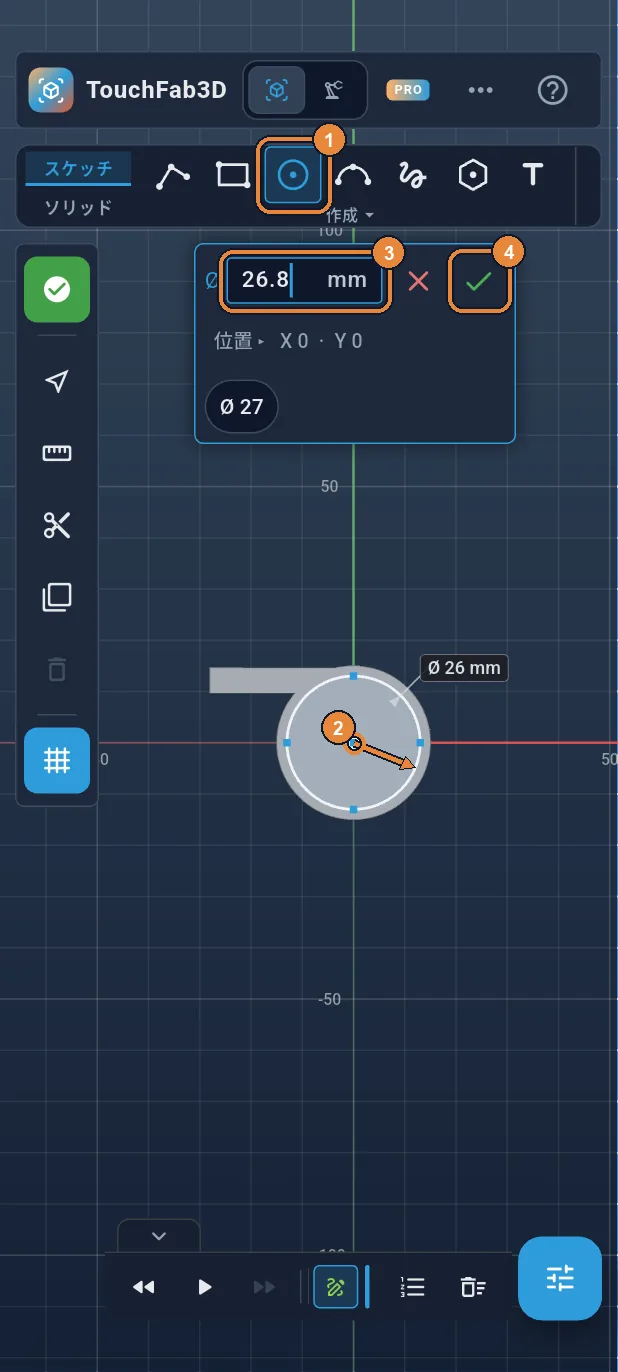
空洞:直径26.8の円
「円」①をタップし、原点からドラッグして②、Øに26.8③と入力し、✓④をタップします。周囲に1.6 mmの壁が残ります。
ステップ 12 / 37
ダクト:細い長方形
「長方形」①をタップし、吹き口に沿って、その先端から本体の中まで長方形を描きます②。これが空気の通り道、ダクトです。
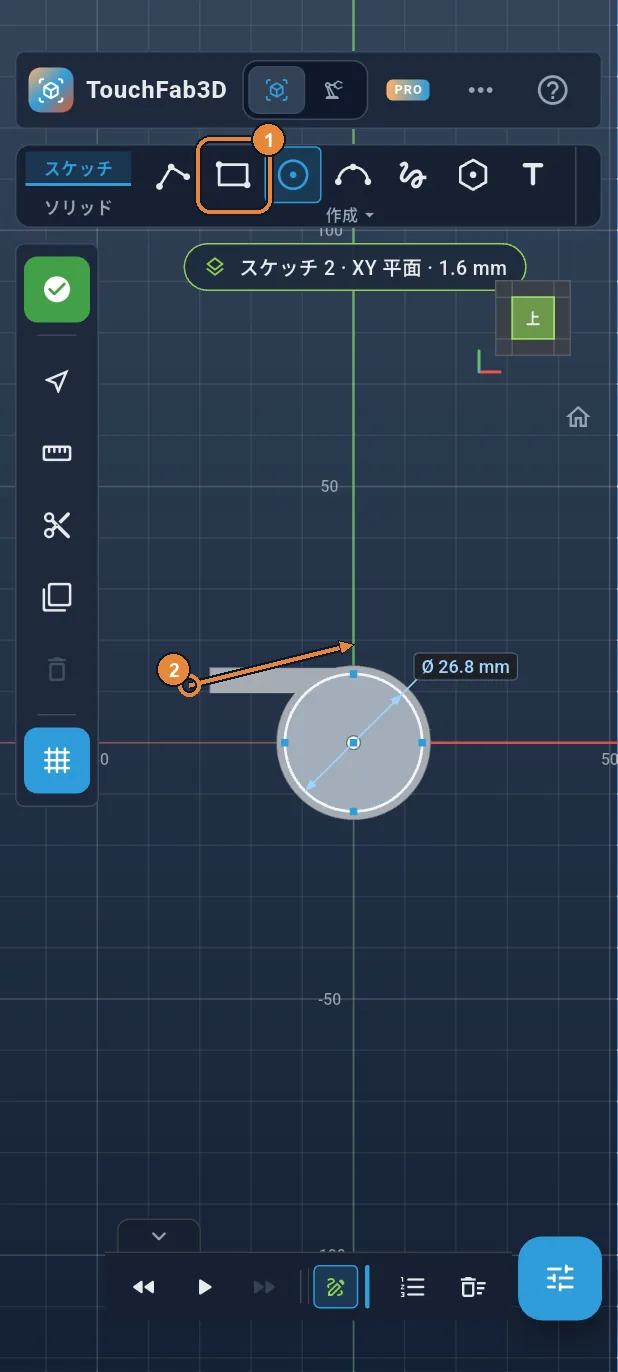
ステップ 13 / 37
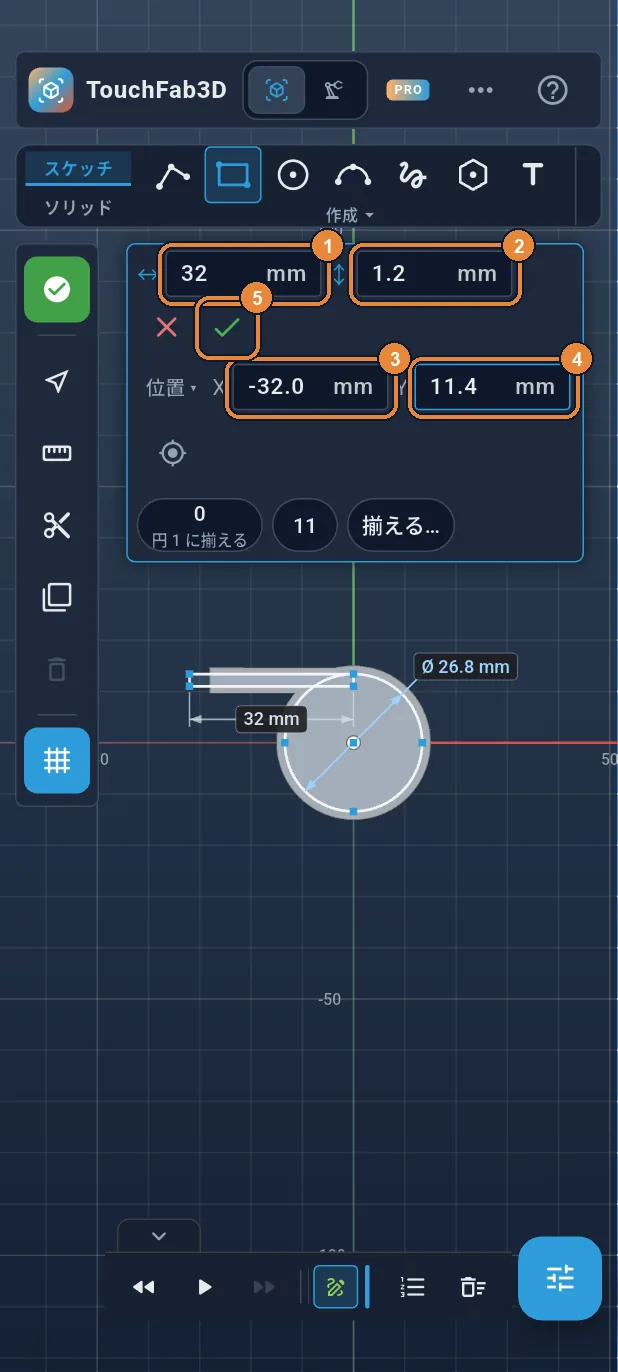
ダクト:32 × 1.2 mm、位置 (−32, 11.4)
幅に32①、高さに1.2②と入力します。「位置」をタップし、Xに−32③、Yに11.4④を入力して、✓⑤をタップします。ダクトは吹き口から少しはみ出し、先端で外に抜けます。
ステップ 14 / 37
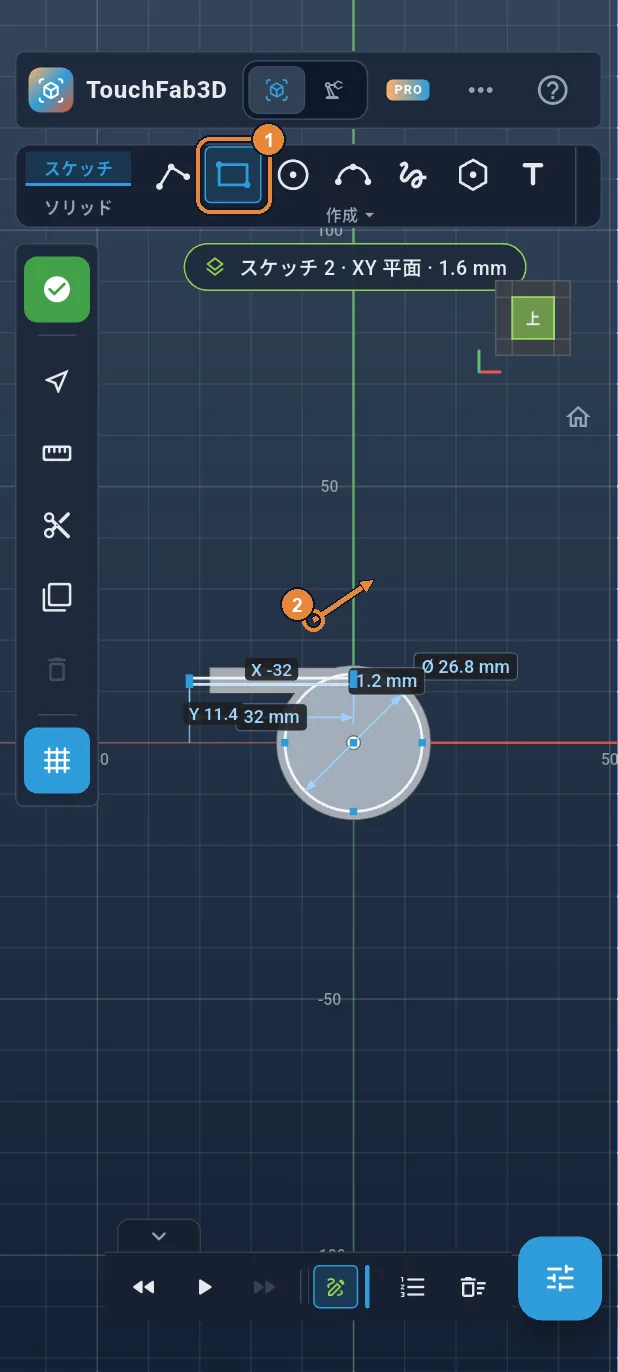
ウィンドウ:もう1つの長方形
「長方形」は選ばれたままです①。ホイッスルの上の空いている場所に小さな長方形を描きます②。すでに描いた線の上に指を置くと、描く代わりにその線を選んでしまいます。
ステップ 15 / 37
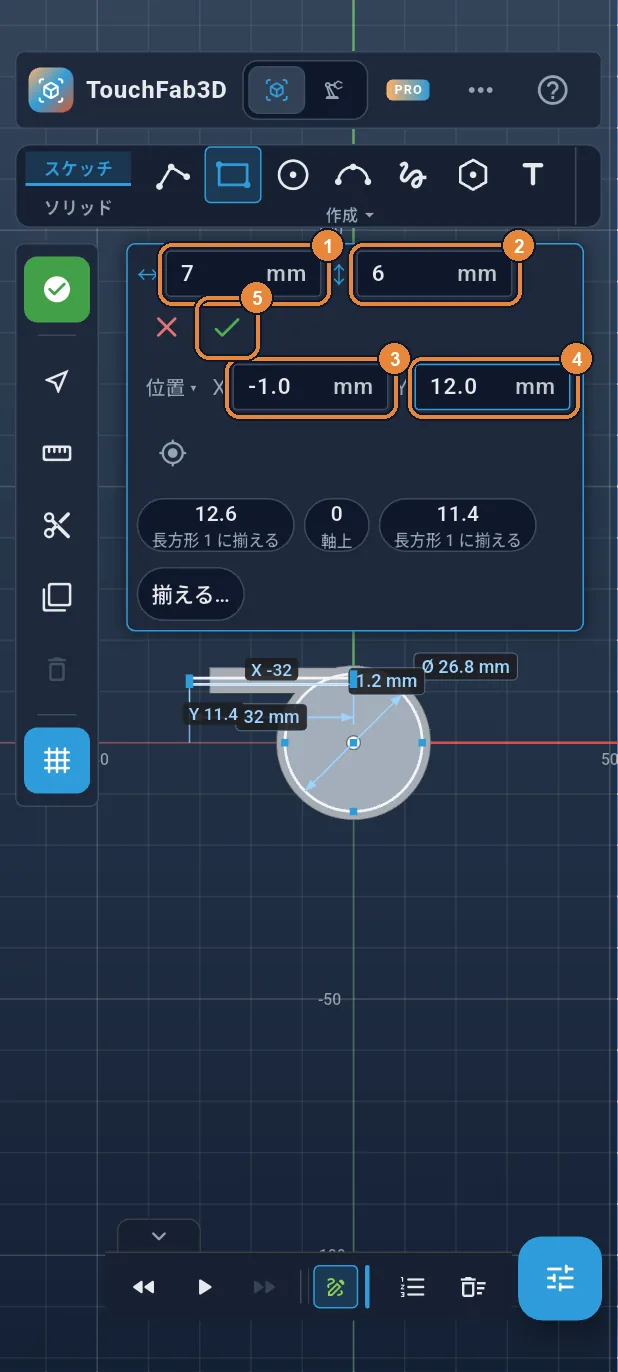
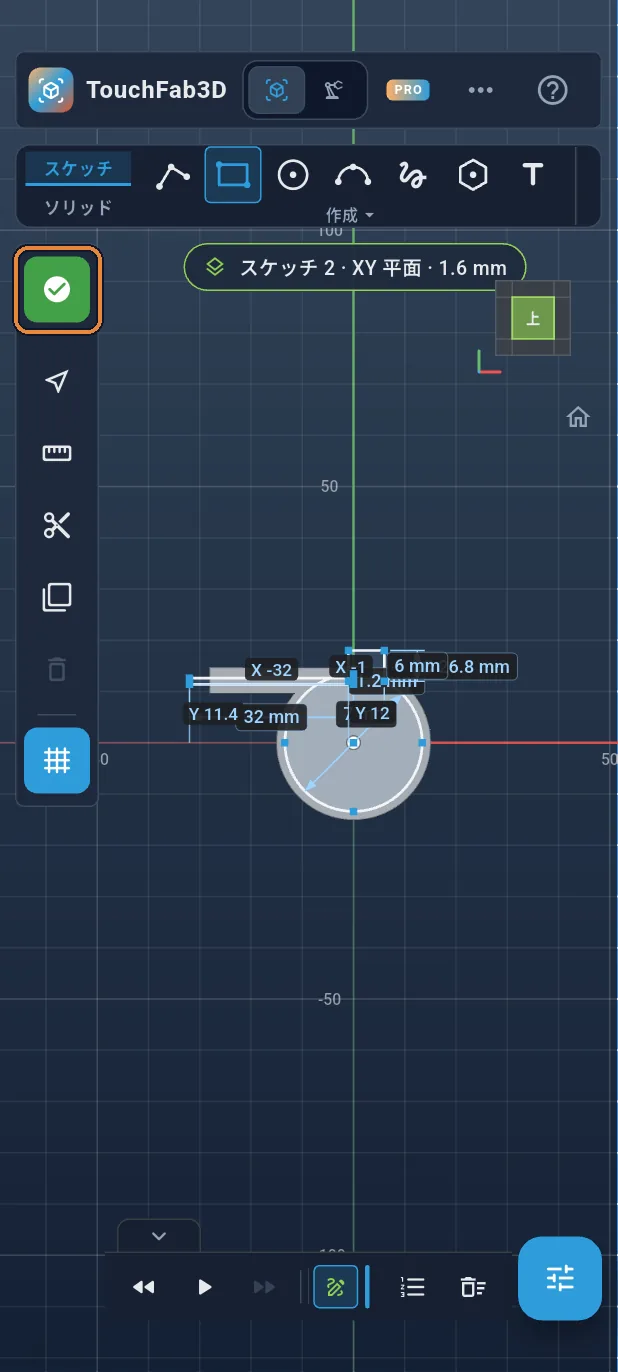
ウィンドウ:7 × 6 mm、位置 (−1, 12)
幅に7①、高さに6②と入力します。「位置」をタップし、Xに−1③、Yに12④を入力して、✓⑤をタップします。長方形がダクトの先に移動して壁を開けます。ここから空気が抜け、ホイッスルが鳴ります。
ステップ 16 / 37
スケッチを終了
左のバーの緑の✓をタップします。
ステップ 17 / 37
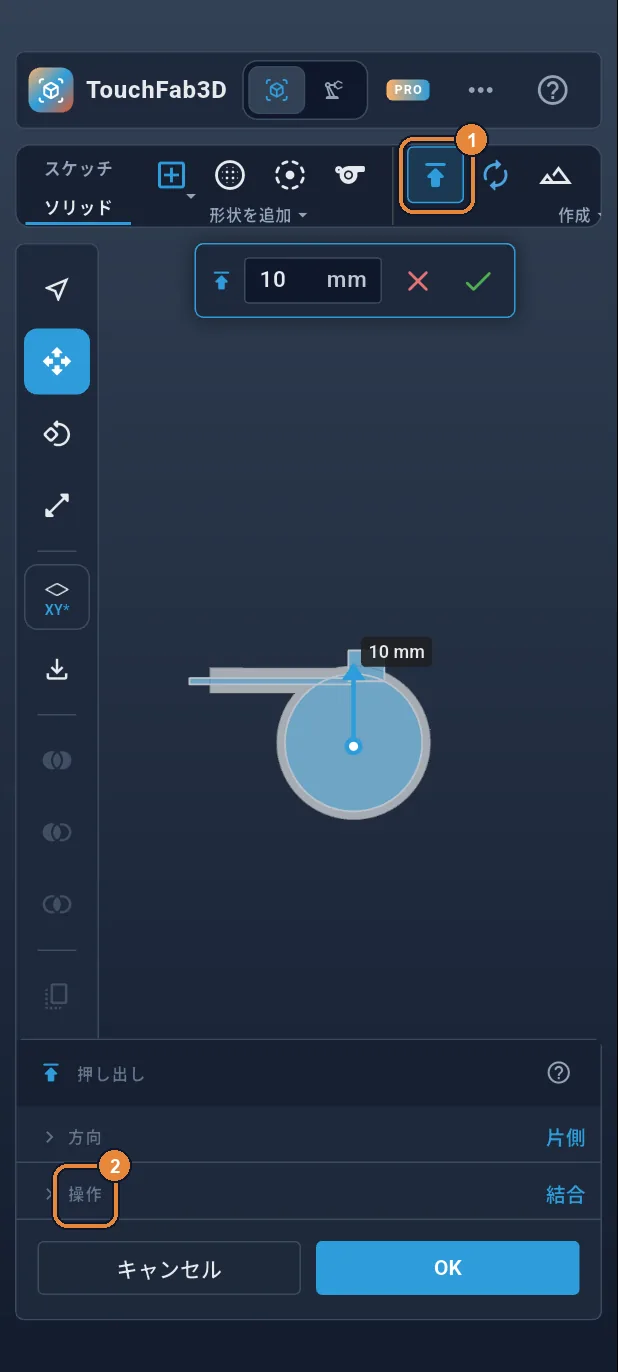
押し出し…で彫る
「押し出し」①をタップします。下のパネルで「操作」②をタップして、選択肢を表示します。
ステップ 18 / 37
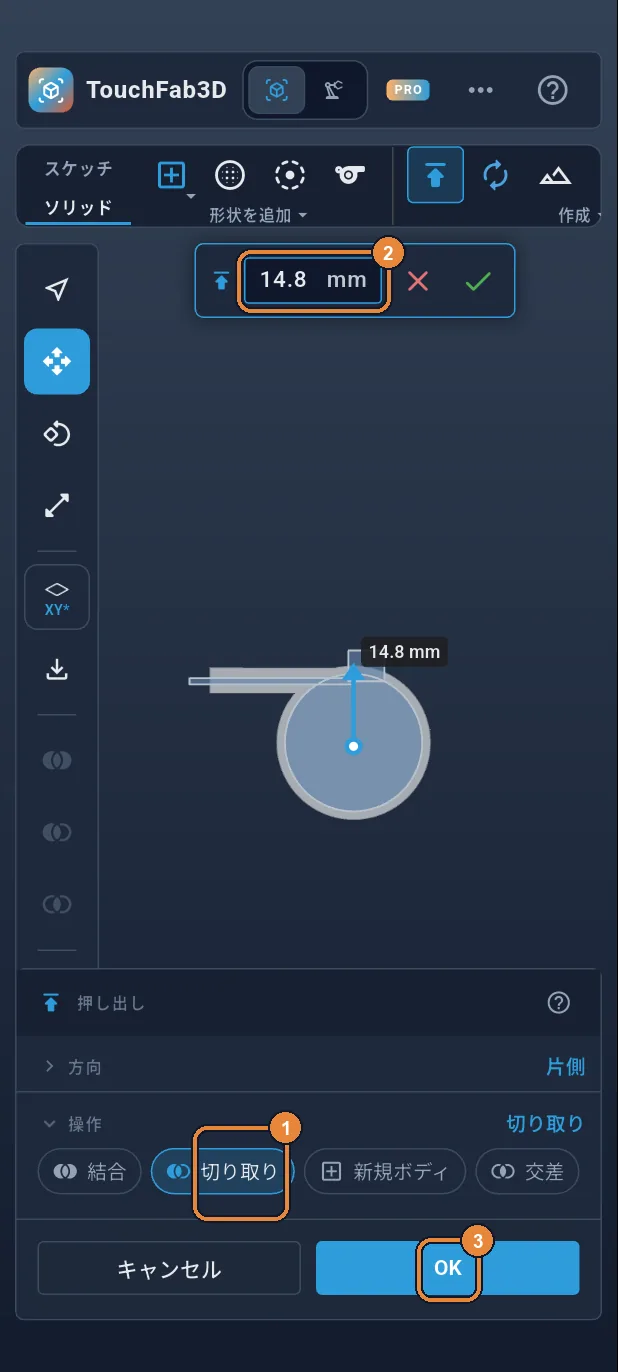
14.8 mm切り取り
「切り取り」①をタップし、距離に14.8②と入力して「OK」③をタップします。空洞、ダクト、ウィンドウが彫られ、天井に1.6 mmが残ります。
ステップ 19 / 37
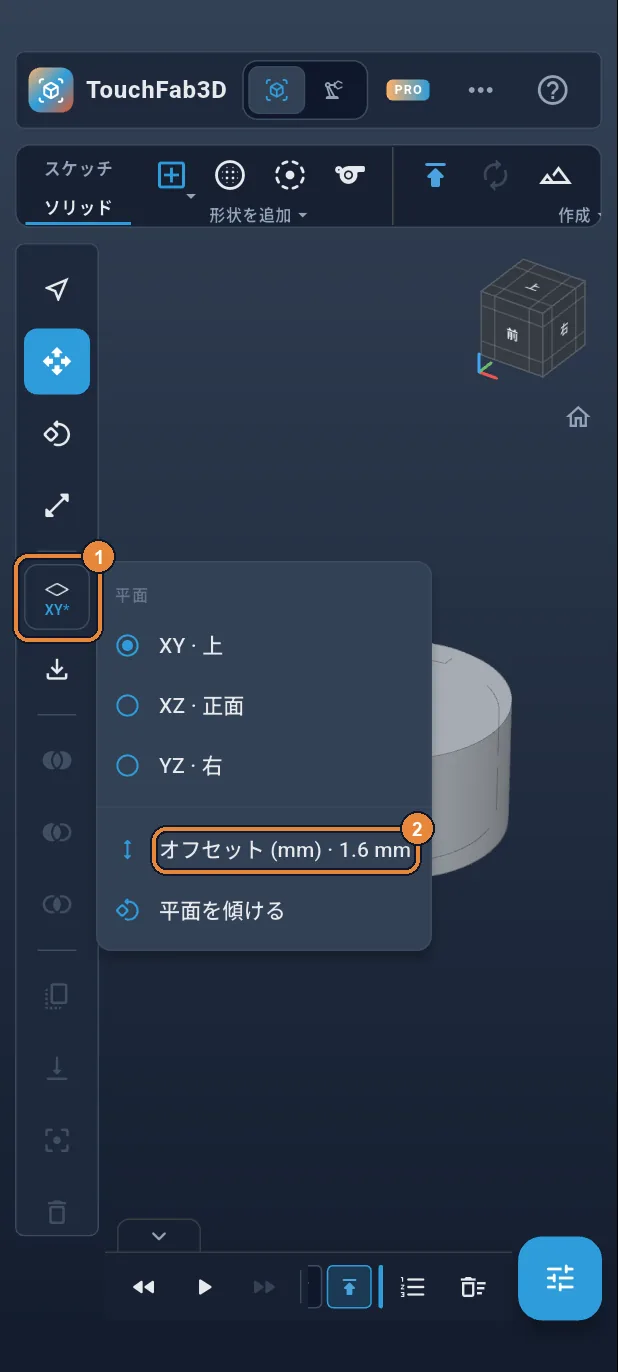
平面を下ろす
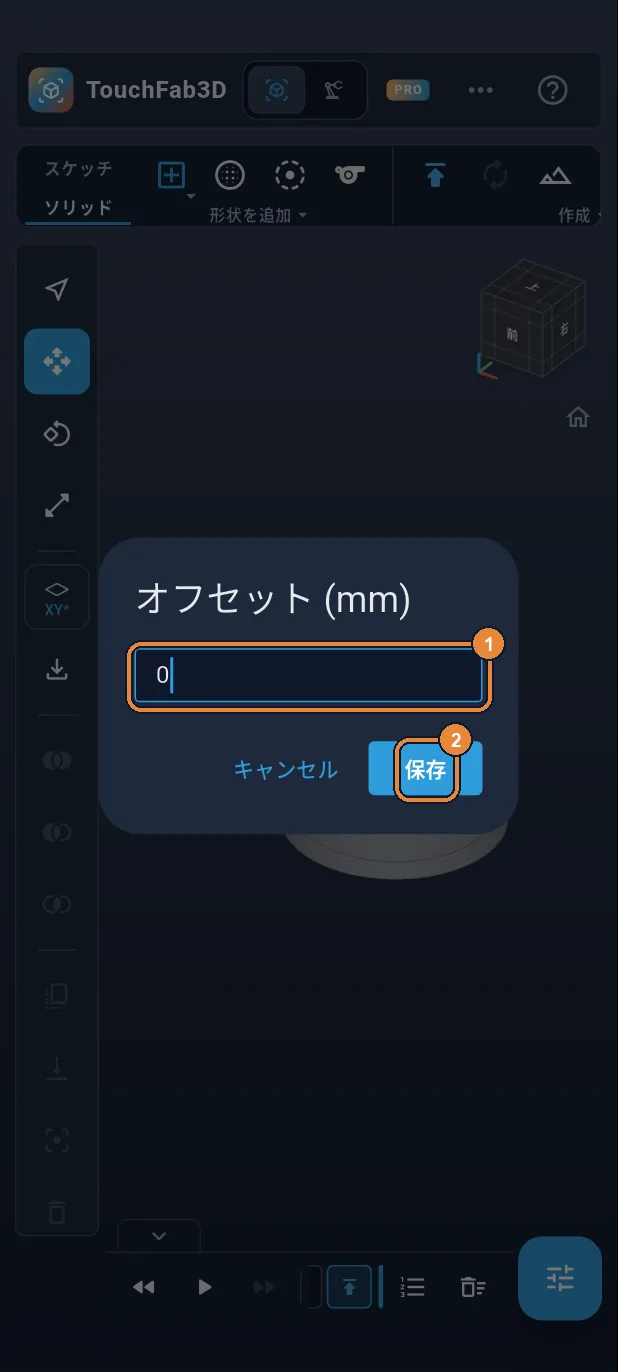
ストラップ用のリングは床の上に置きます。平面のボタン①をタップし、「オフセット (mm)」②をタップします。
ステップ 20 / 37
オフセット0
0①と入力し、「保存」②をタップします。
ステップ 21 / 37
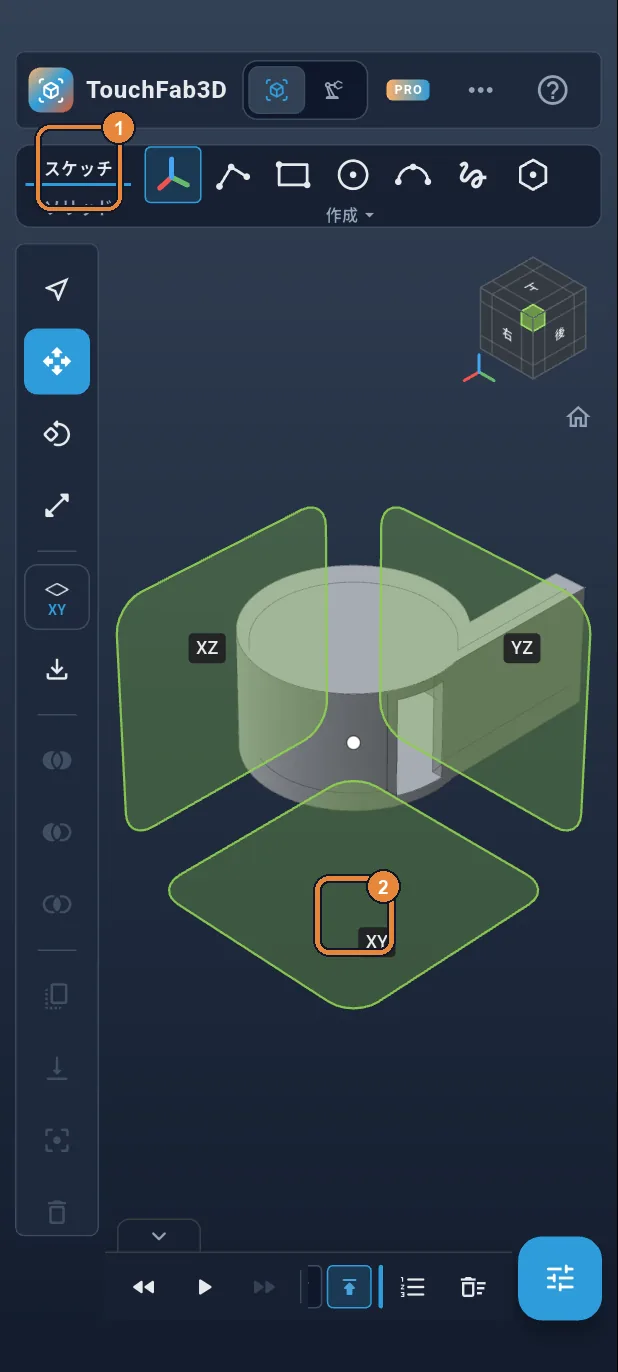
3つ目のスケッチ
「スケッチ」タブ①をタップし、XYの四角②をタップします。
ステップ 22 / 37
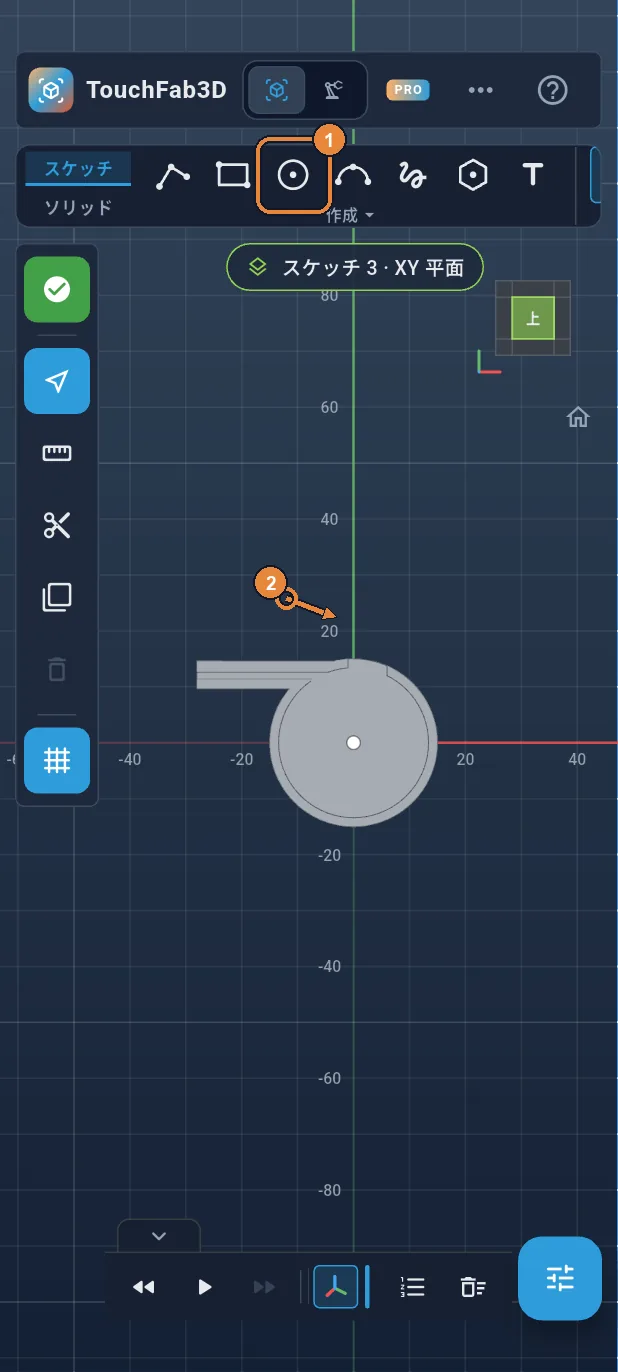
リング:円
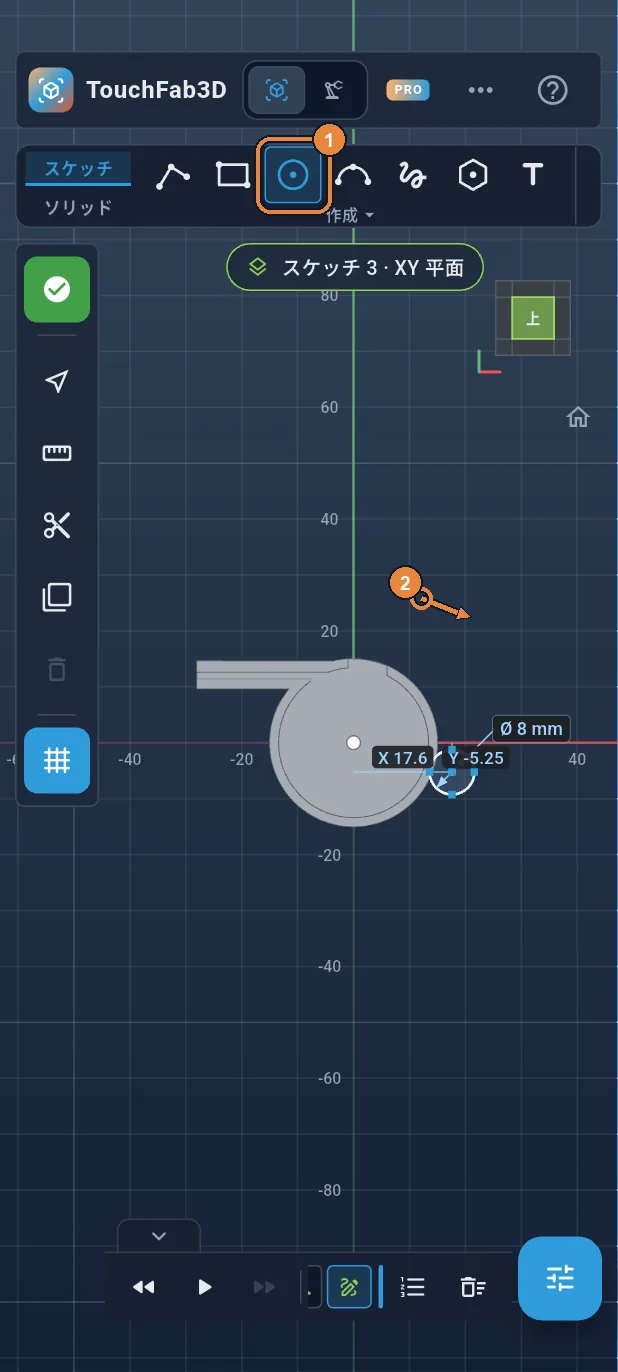
「円」①をタップし、ホイッスルの上の空いている場所に円を描きます②。正確な位置はあとで入力します。
ステップ 23 / 37
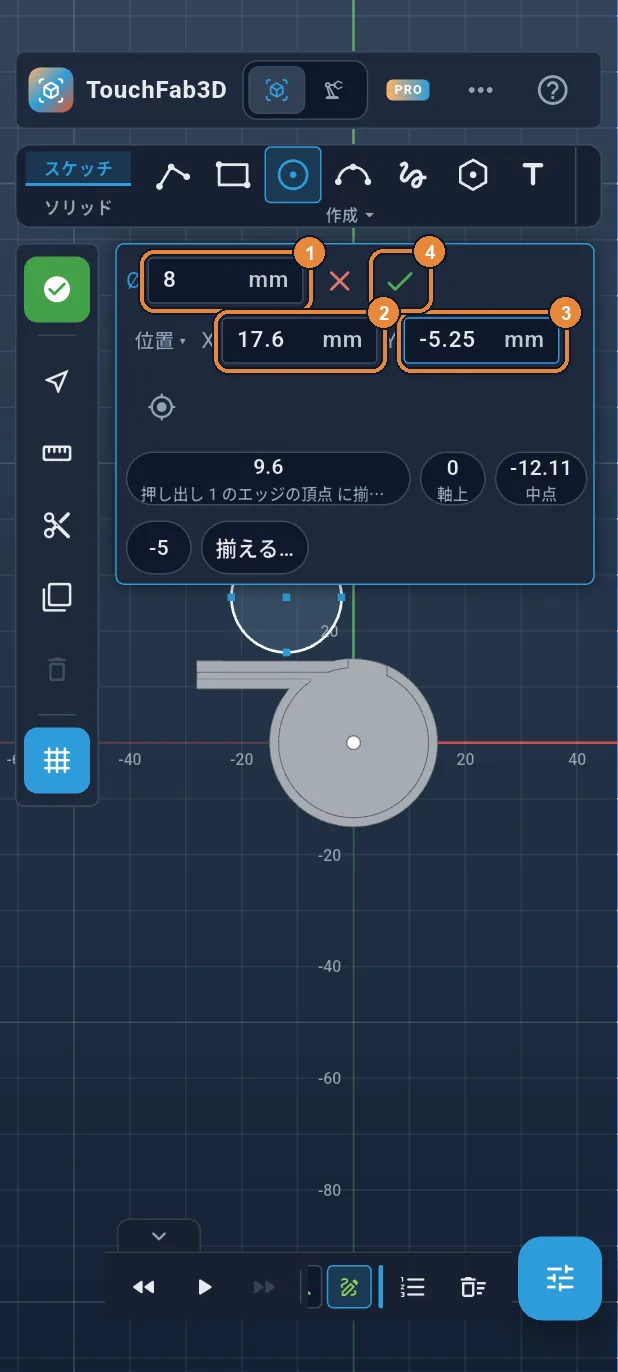
リング:直径8、位置 (17.6, −5.25)
Øに8①と入力します。「位置」をタップし、Xに17.6②、Yに−5.25③を入力して、✓④をタップします。
ステップ 24 / 37
リングの穴
「円」は選ばれたままです①。空いている場所に2つ目の円を描きます②。
ステップ 25 / 37
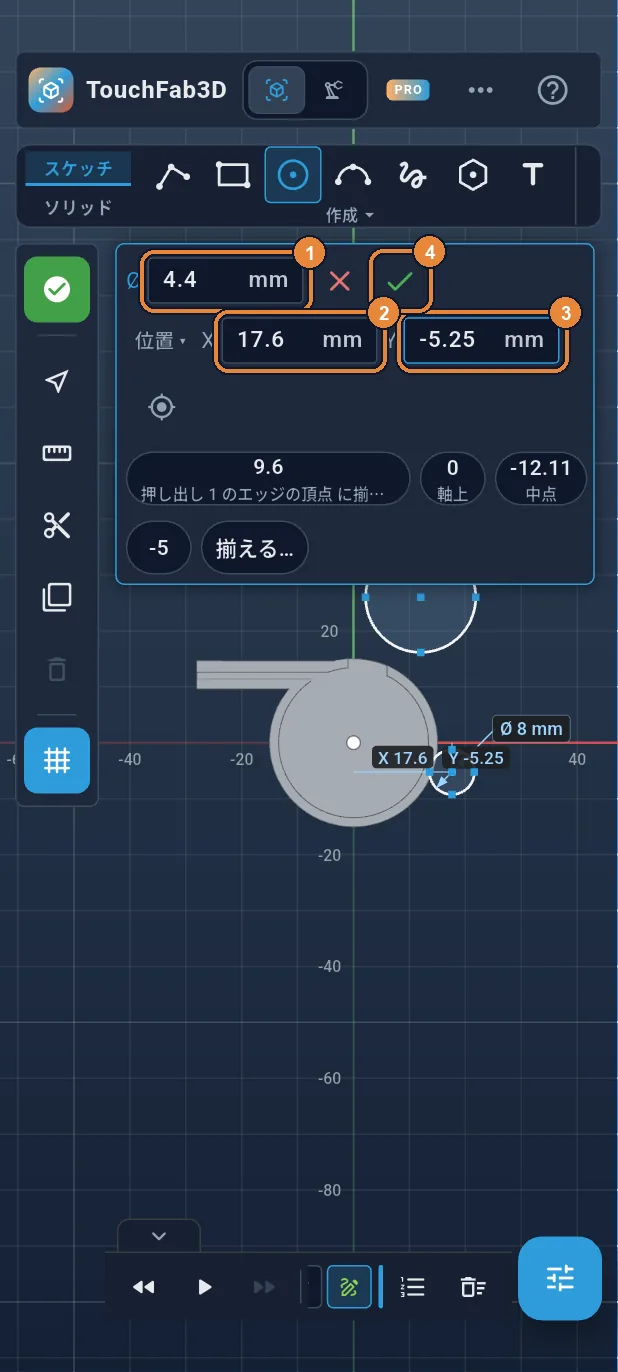
穴:直径4.4、同じ中心
Øに4.4①と入力します。「位置」をタップし、Xに17.6②、Yに−5.25③を入力して、✓④をタップします。円がリングの中心に移動します。
ステップ 26 / 37
スケッチを終了
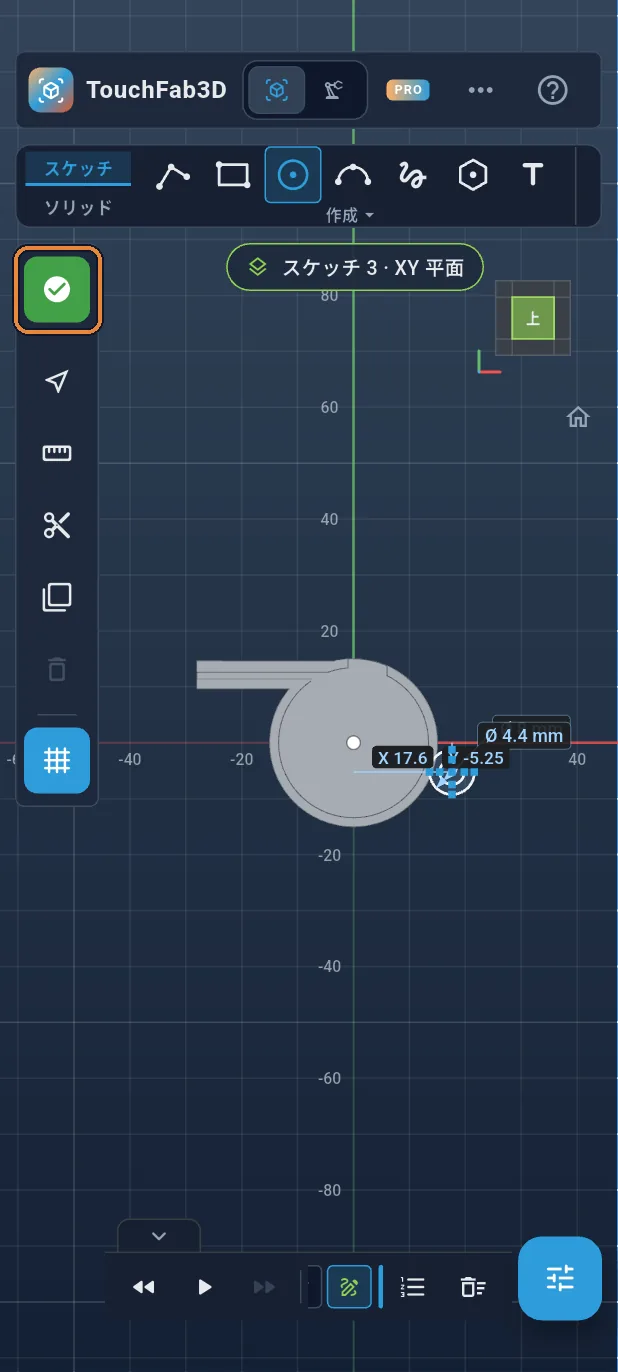
左のバーの緑の✓をタップします。
ステップ 27 / 37
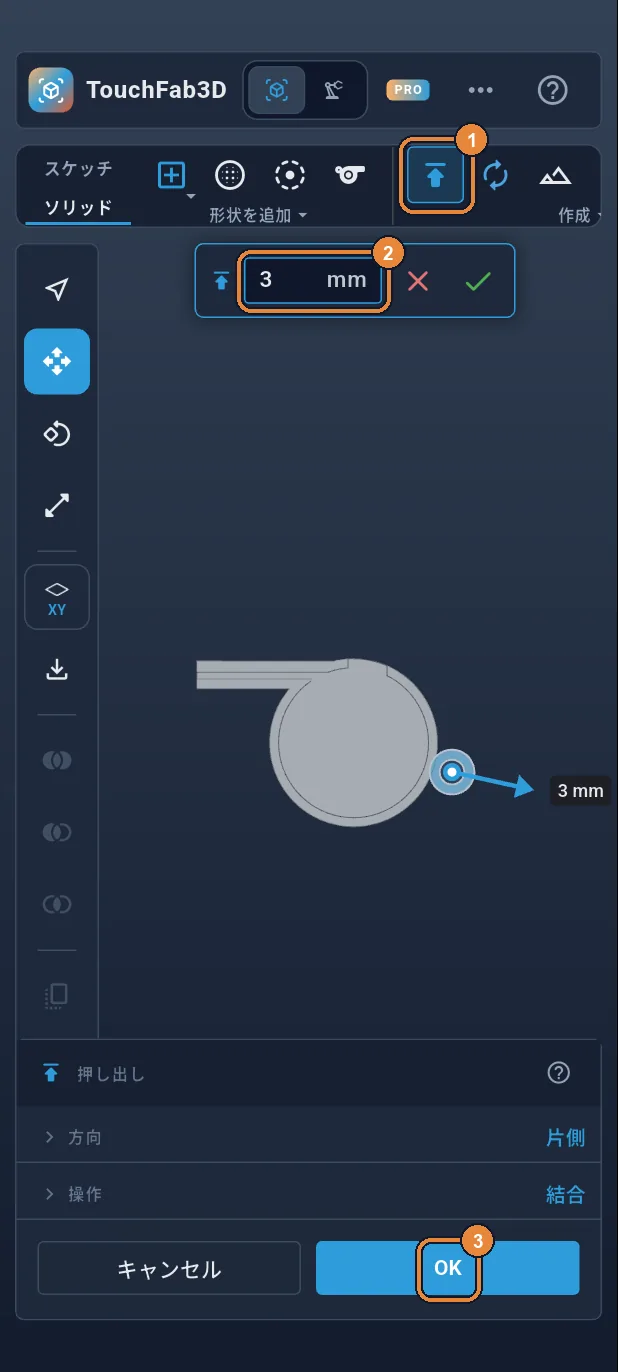
リングを3 mm押し出す
「押し出し」①をタップし、3②と入力して「OK」③をタップします。自動で選ばれるのはリングだけで(穴の円盤は空のまま)、ホイッスルに一体化します。
ステップ 28 / 37
ボール:球
リボンの「形状を追加 ▾」①をタップし、「球」②をタップします。球が追加されて選択されます。右下のパネルボタン③をタップして、プロパティを開きます。
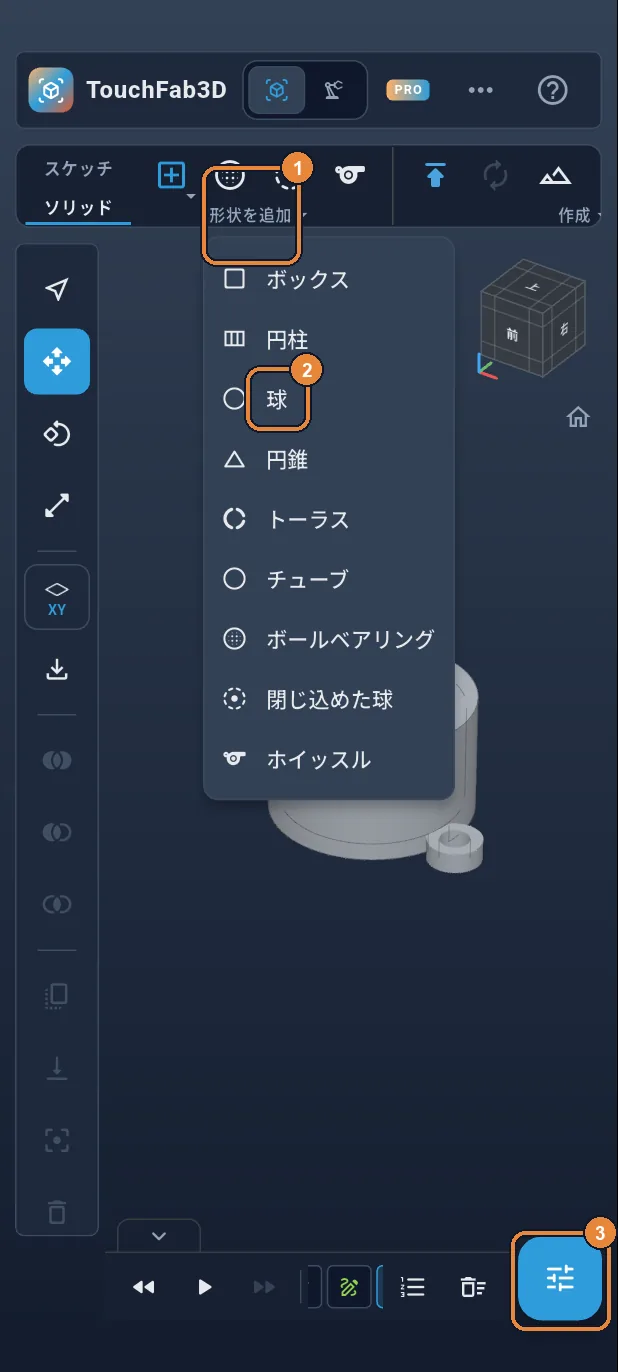
ステップ 29 / 37
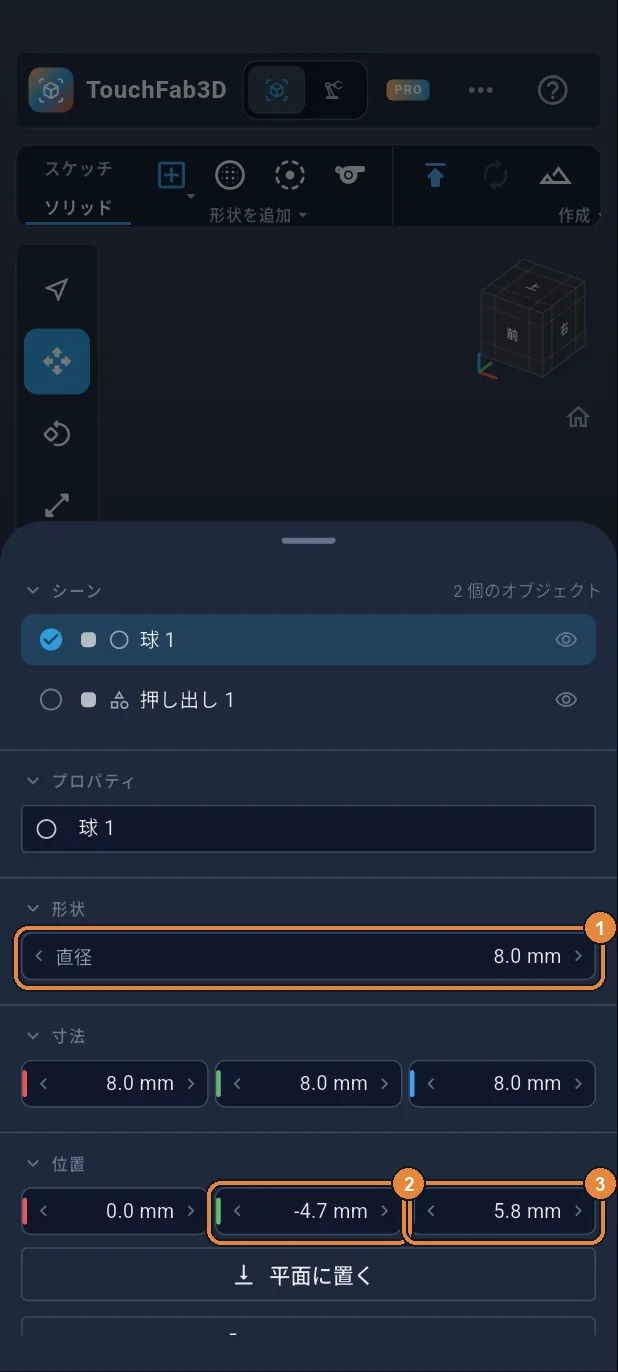
直径8、本体の中に配置
「直径」をタップして8①と入力します。「位置」で、Yに−4.7②、Zに5.8③を入力します。ボールは底から0.2 mm浮いています。本体の中で一緒に印刷されるので、閉じ込められたままになります。シートを下にスワイプして閉じます。
ステップ 30 / 37
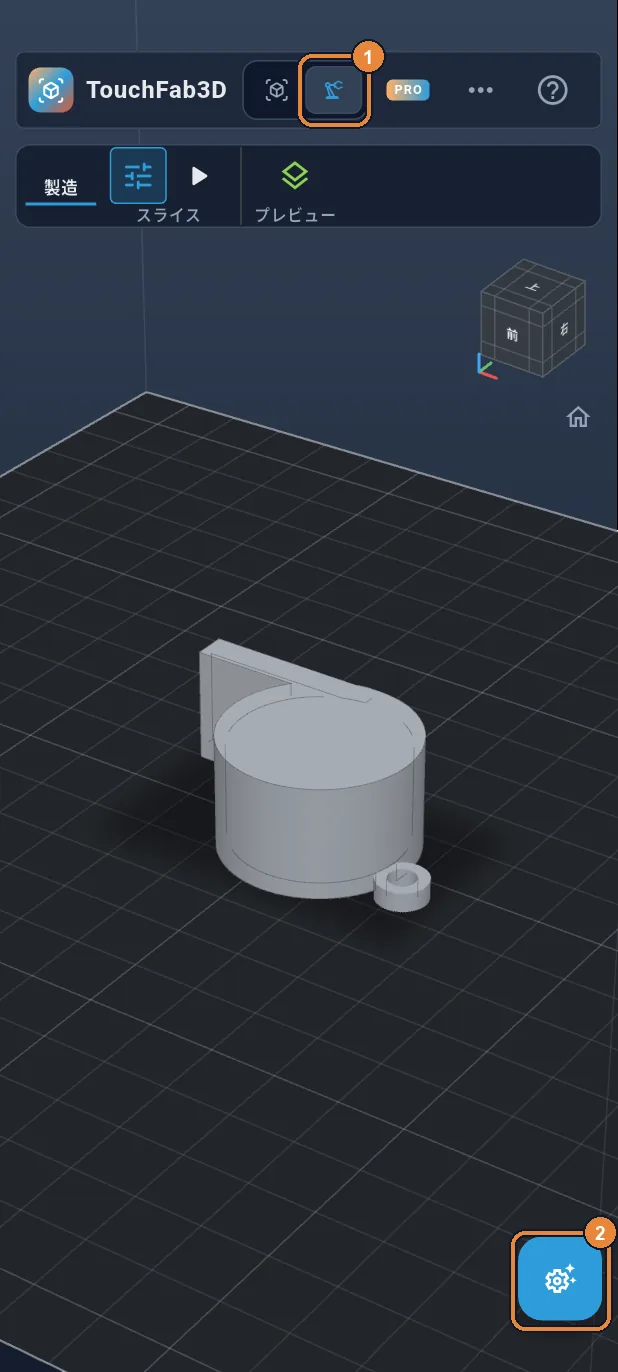
「製造」に切り替える
ホイッスルの完成です。上部の「製造」①をタップし、パネルボタン②をタップします。
ステップ 31 / 37
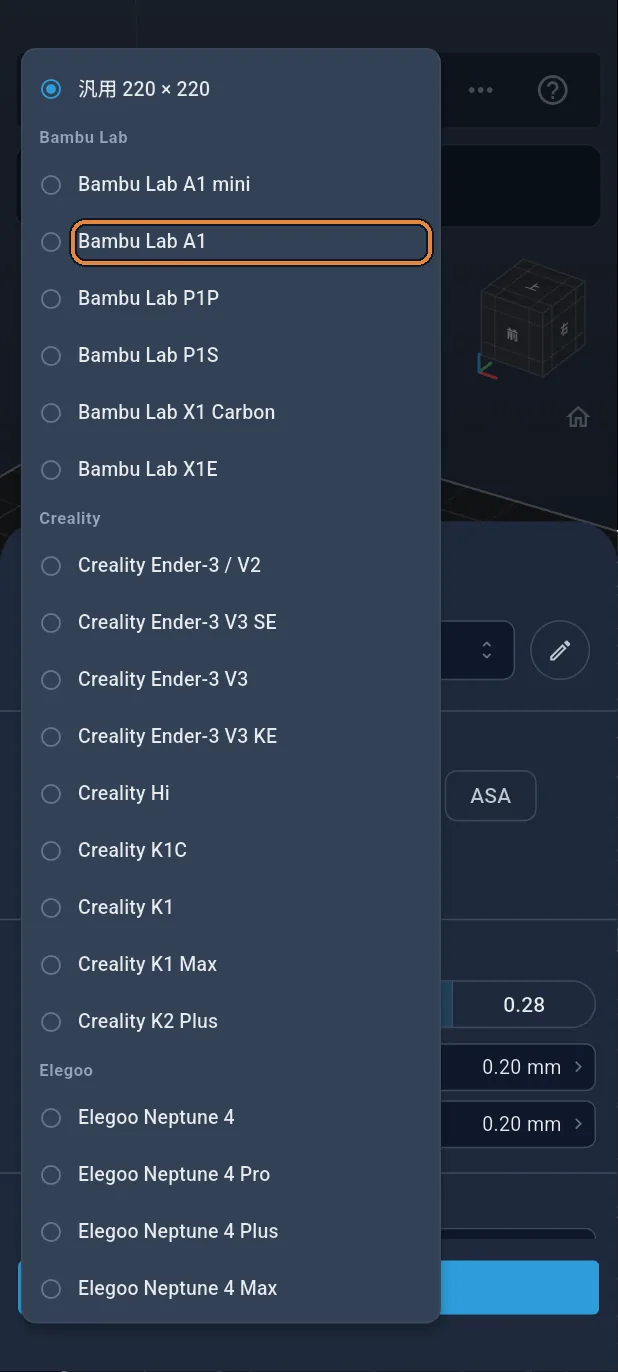
プリンターを選ぶ
シートのプリンター(汎用 220 × 220)をタップし、一覧からお使いのプリンター、ここではBambu Lab A1をタップします。
ステップ 32 / 37
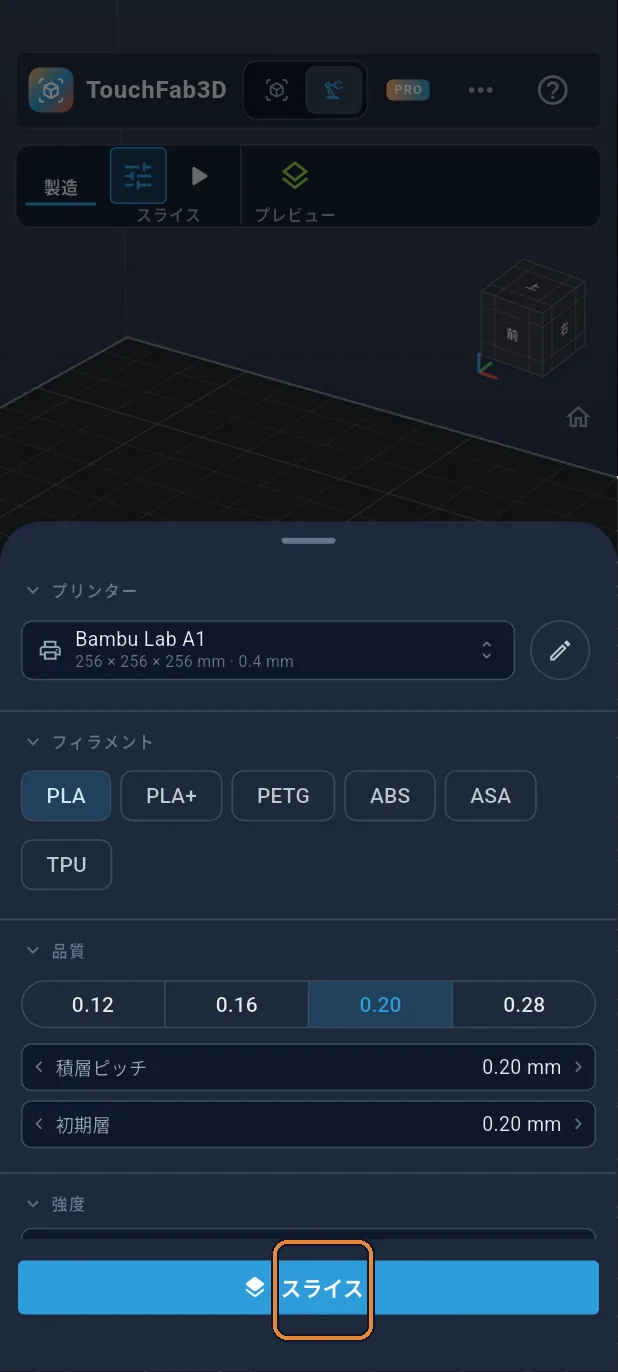
スライス
「スライス」をタップします。ホイッスルが0.2 mmのレイヤーに分割され、プレビューが表示されます。
ステップ 33 / 37
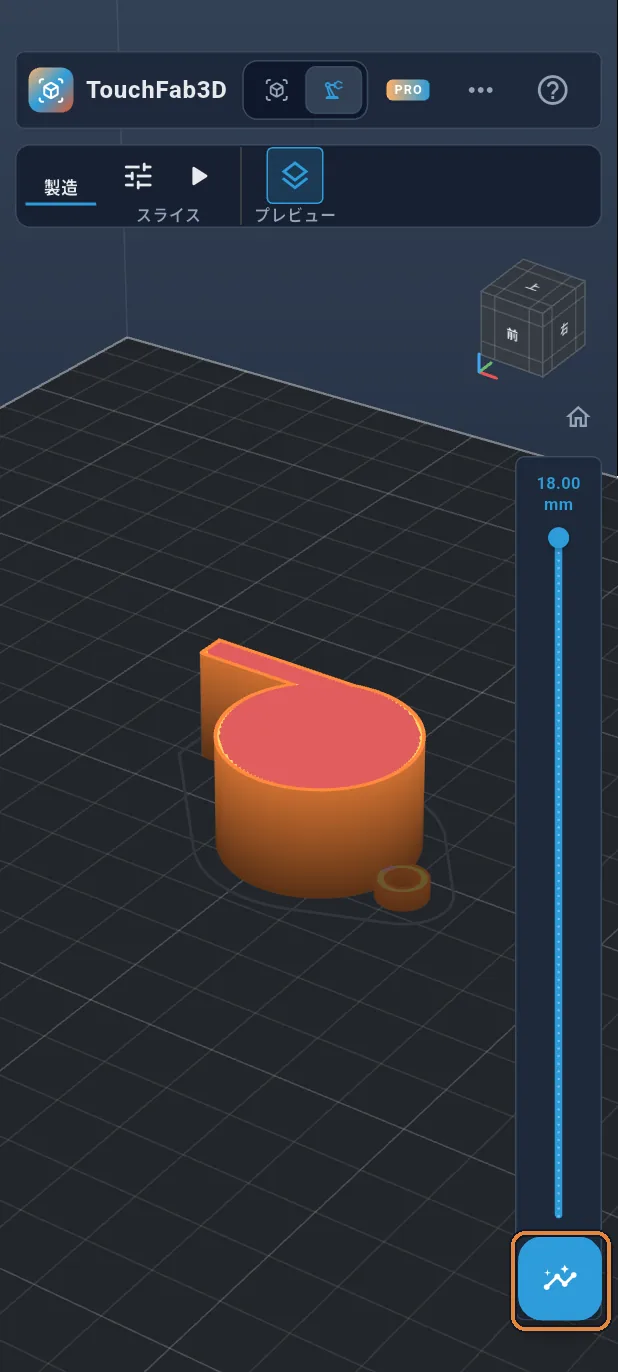
レイヤーのプレビュー
右のスライダーをドラッグすると、ボールも含めてレイヤーが積み上がる様子を確認できます。そのあとパネルボタンをタップします。
ステップ 34 / 37
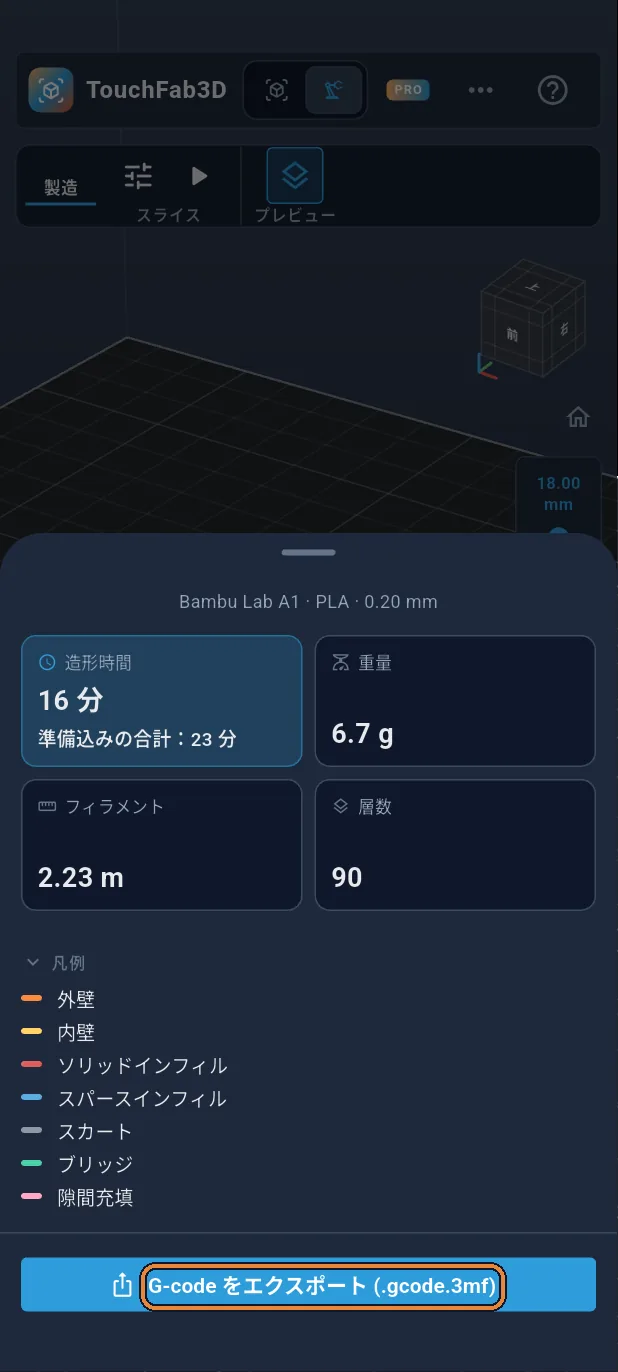
G-codeをエクスポート
シートには印刷時間、重さ、フィラメントの長さが表示されます。「G-code をエクスポート」をタップします(Bambu Labなら.gcode.3mf)。
ステップ 35 / 37
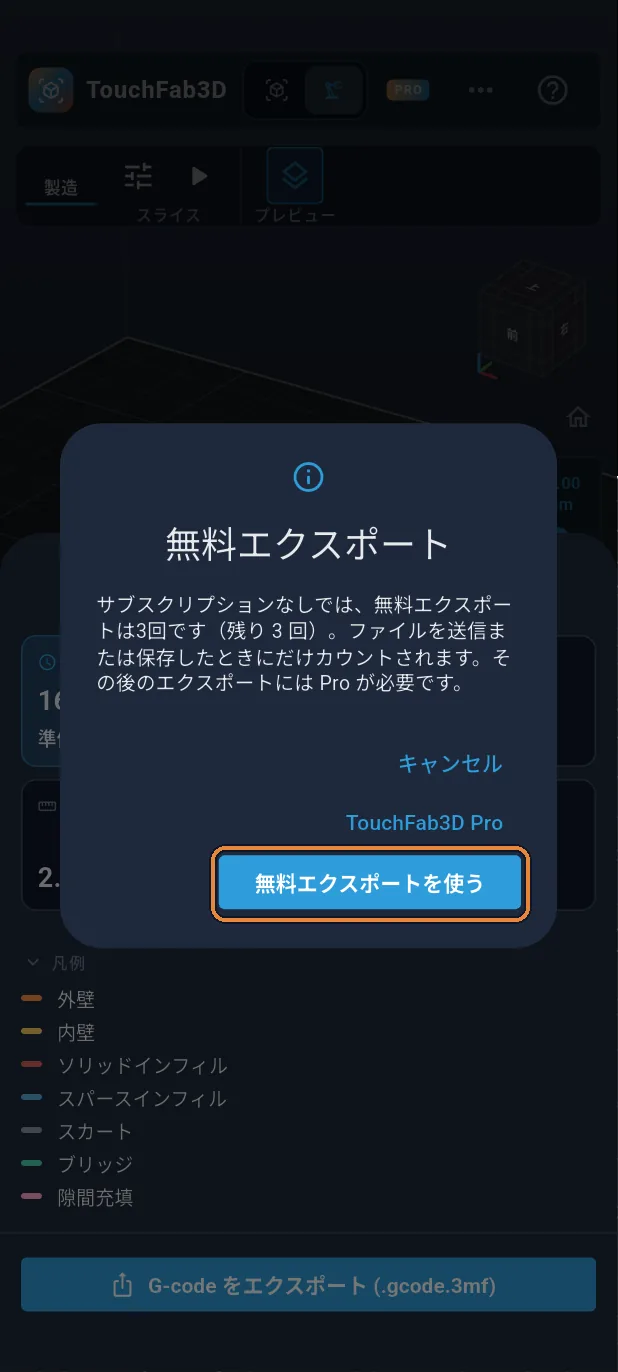
無料エクスポート
サブスクリプションがなくても、エクスポートは3回まで無料です。「無料エクスポートを使う」をタップします。
ステップ 36 / 37
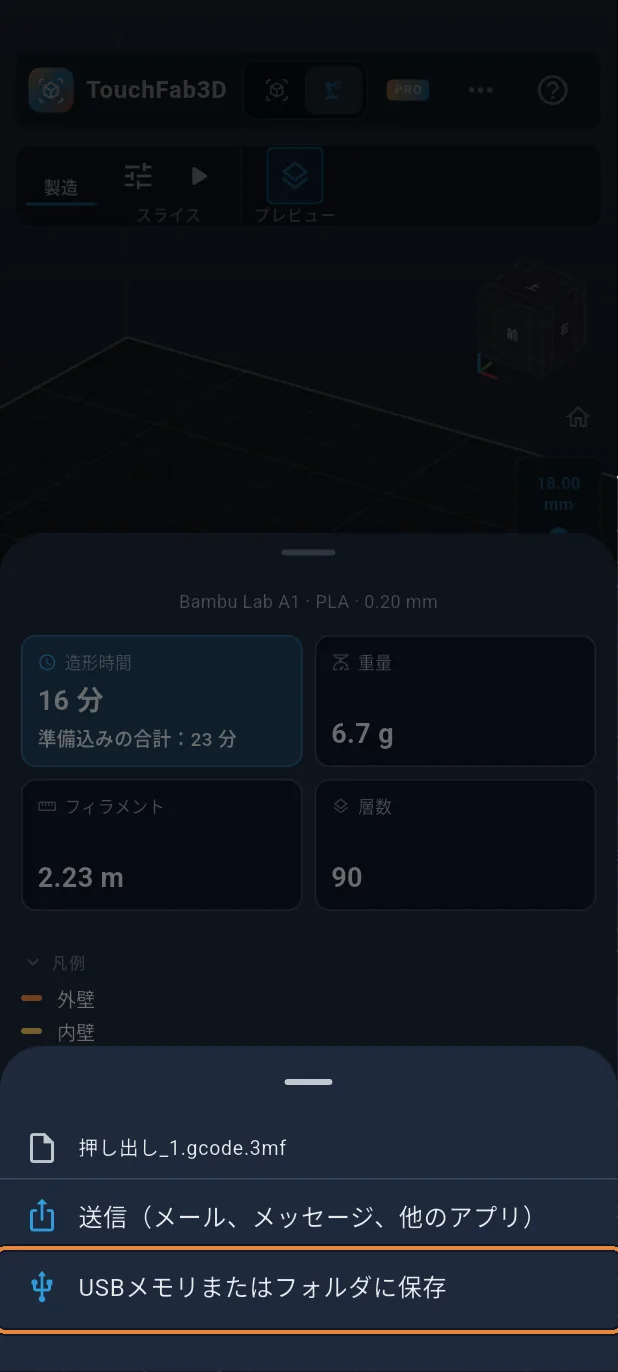
ファイルを保存
「USBメモリまたはフォルダに保存」をタップして保存先を選ぶか、「送信」で別のアプリに渡します。あとは印刷を始めるだけです。
ステップ 37 / 37
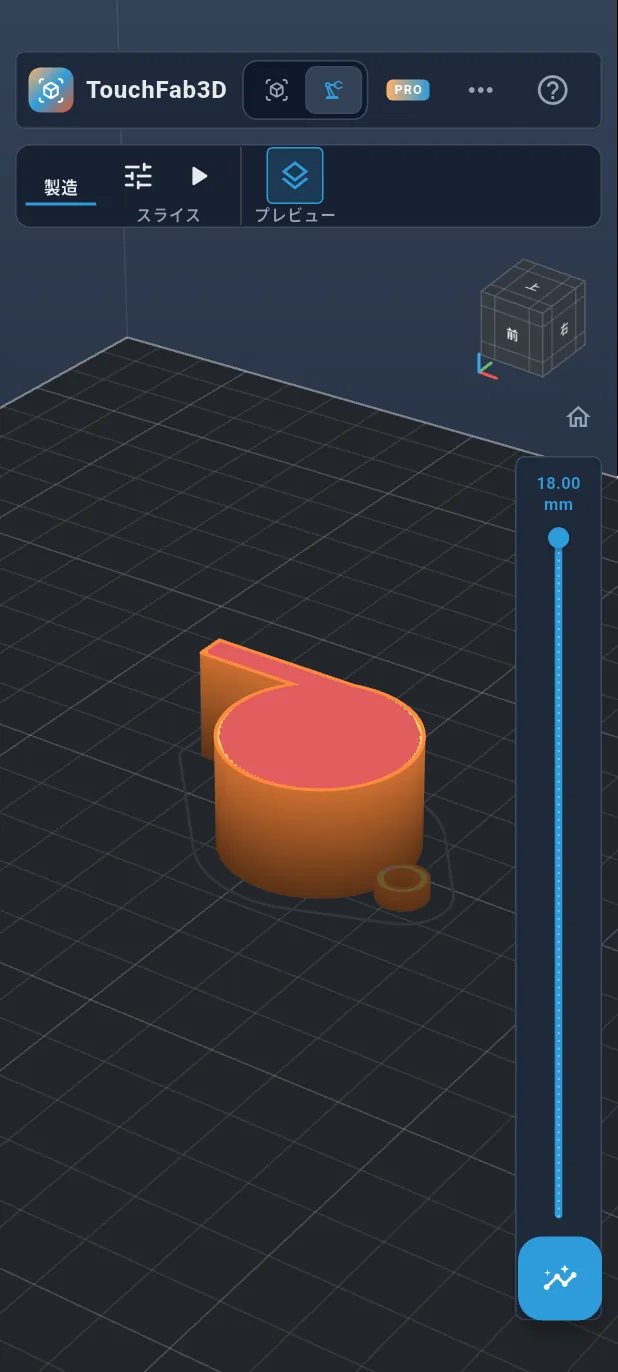
完成です!
ボールホイッスルを印刷する準備ができました。約16分、PLA 7gです。印刷できたら吹き口から吹いてみましょう。空気がダクトを通り、ウィンドウのエッジで分かれ、ボールが転がって音を震わせます。