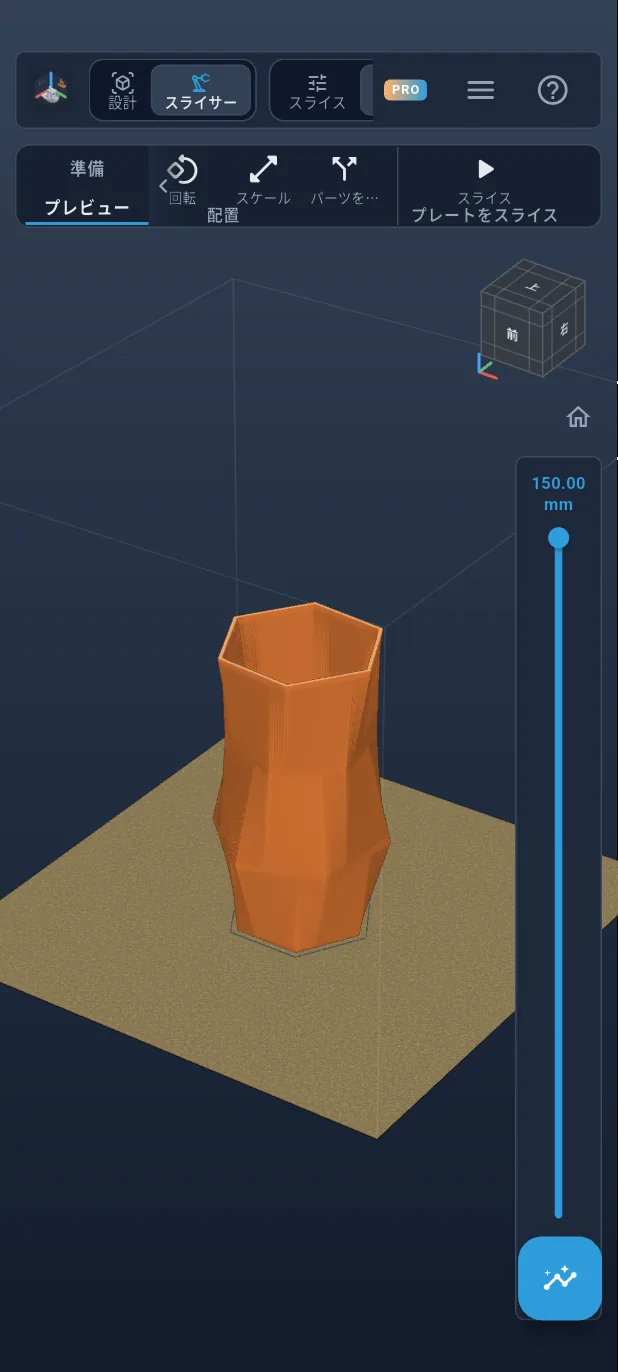
チュートリアル
ねじれた花瓶をステップごとに
縦向きのスマートフォンで、上に行くほどねじれていく高さ15 cmの花瓶を一から設計します。4つの高さに4つの六角形を、それぞれ少しずつ回転させて描くと、アプリが1つの形から次の形へと張り渡します。そのあと中をくり抜き、スライスします。各ステップで、タップする場所をオレンジ色の枠で示しています。所要時間は30分ほどです。
このチュートリアルで学ぶこと
- 高さをずらした平面にスケッチを描く。
- 正多角形を描き、サイズと回転を設定する。
- ロフト:複数の断面の間にパーツを張り渡す。
- スケッチをオフセット付きで再利用して、壁を作る。
- ボディから別のボディを差し引く。
すべてのステップを以下に順に掲載しています。
ステップ 1 / 51
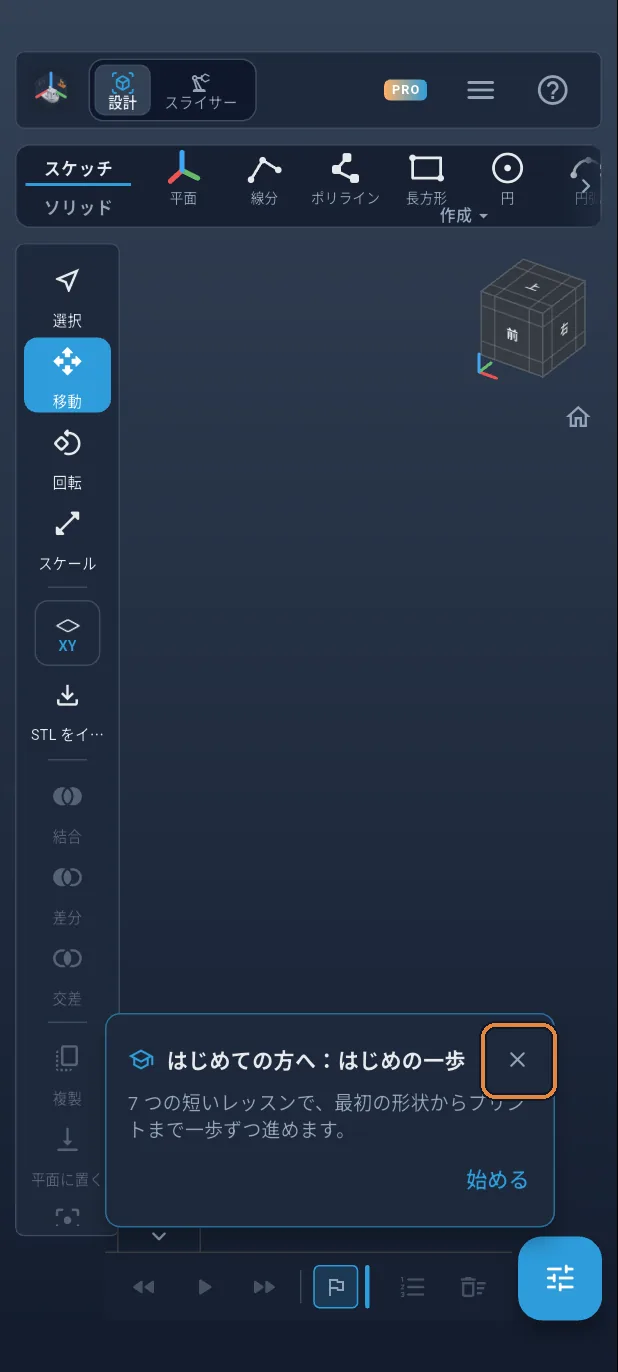
TouchFab3Dを開く
アプリを開きます。「はじめての方へ:はじめの一歩」カードが表示されるので、×で閉じます。
ステップ 2 / 51
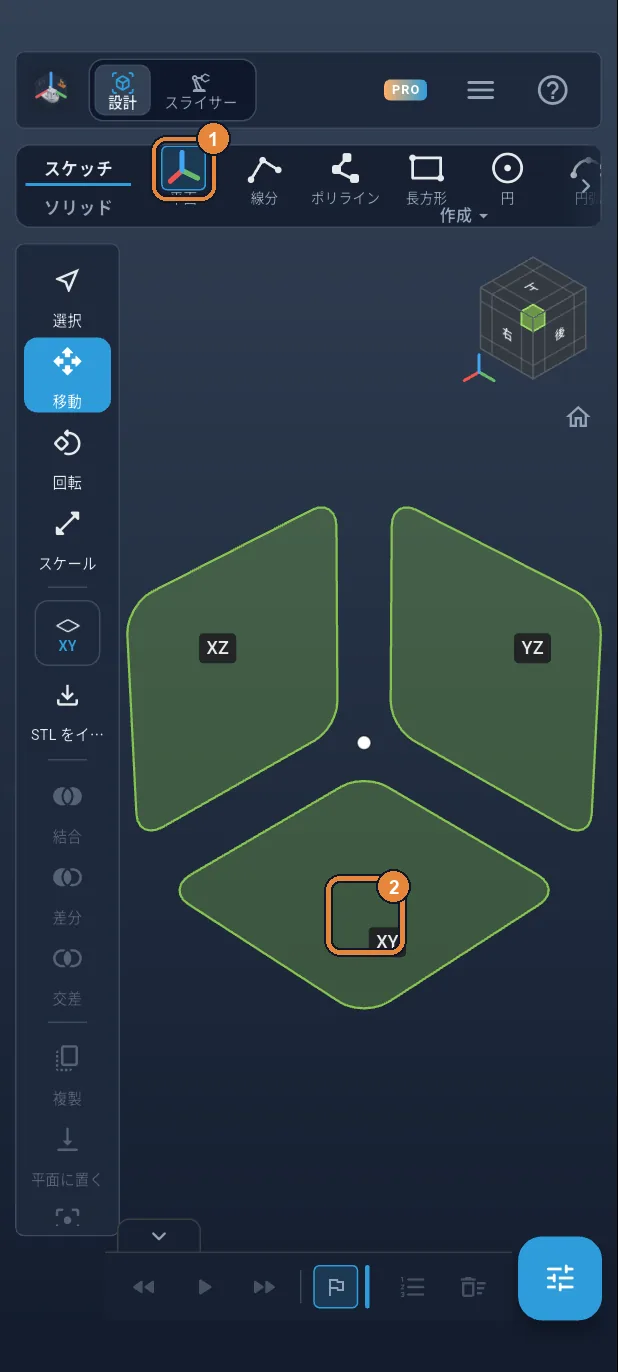
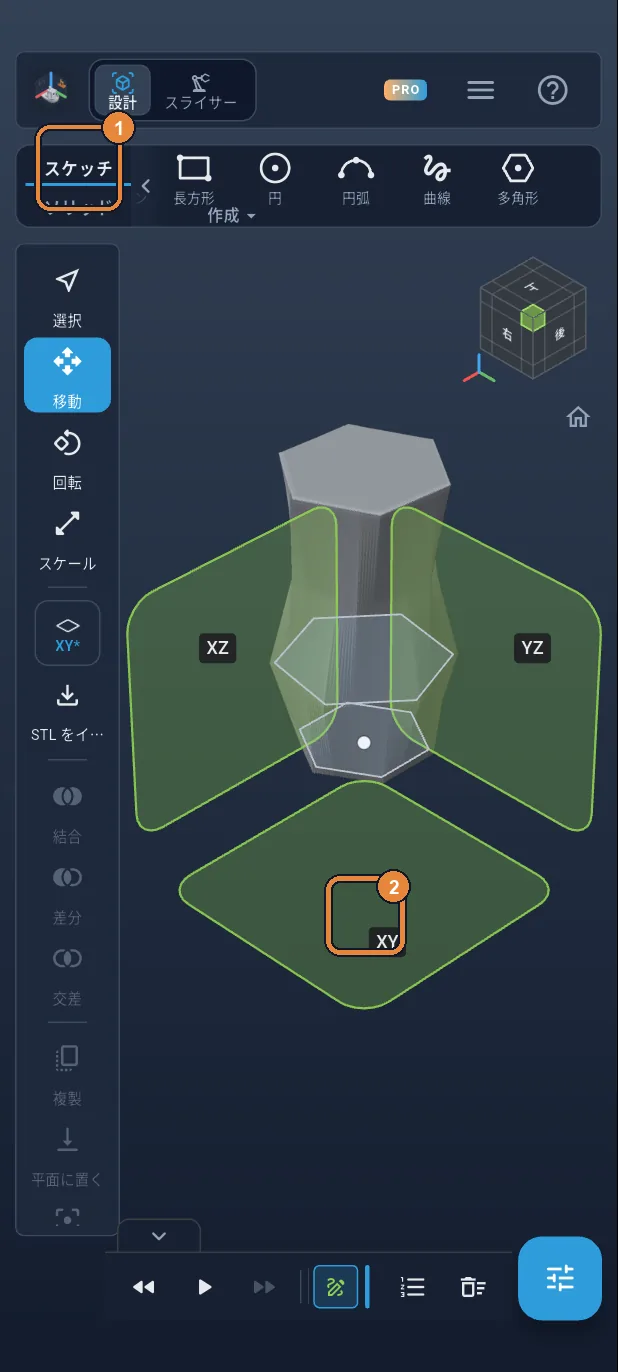
床の上にスケッチ
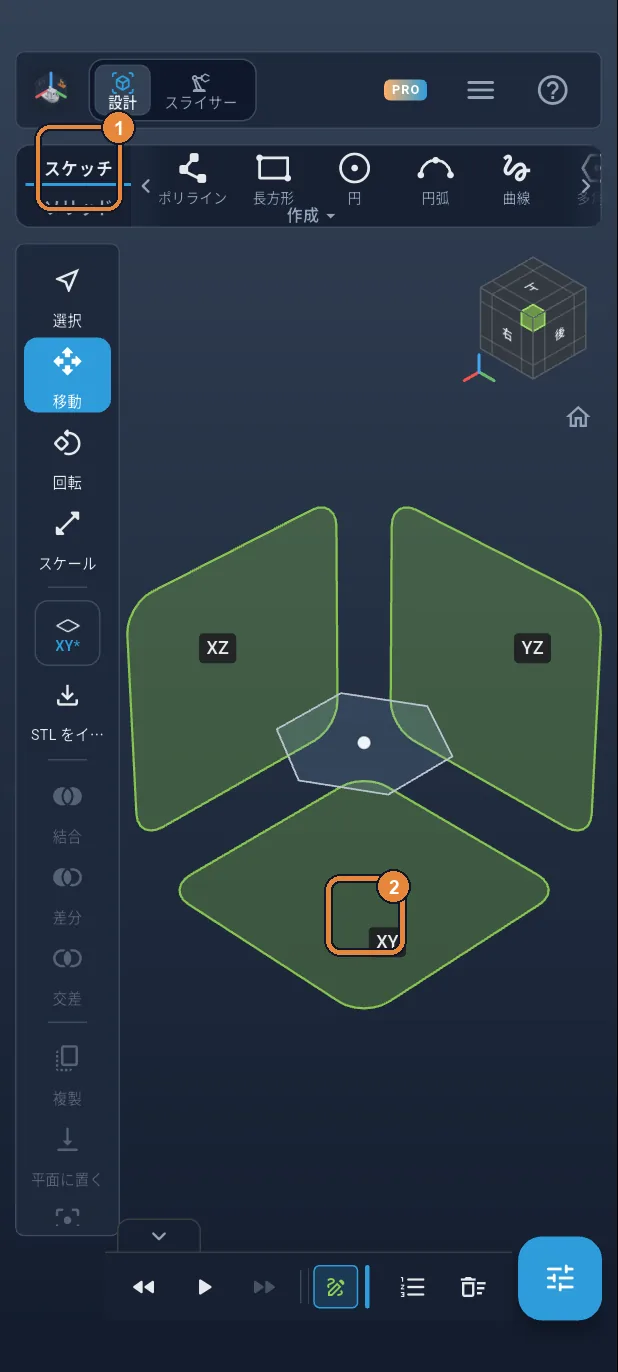
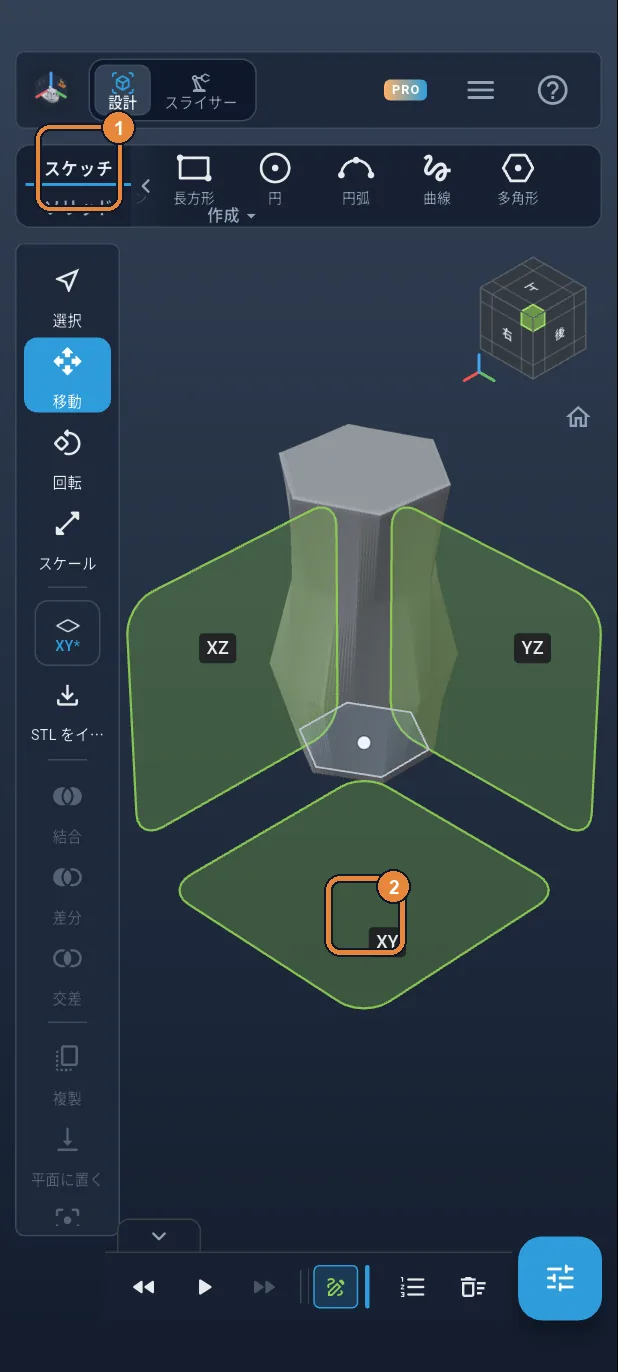
「スケッチ」タブで「平面」①をタップします。3つの基準平面が表示されるので、床にあたるXYの四角②をタップします。ビューが真上からの表示になります。
ステップ 3 / 51
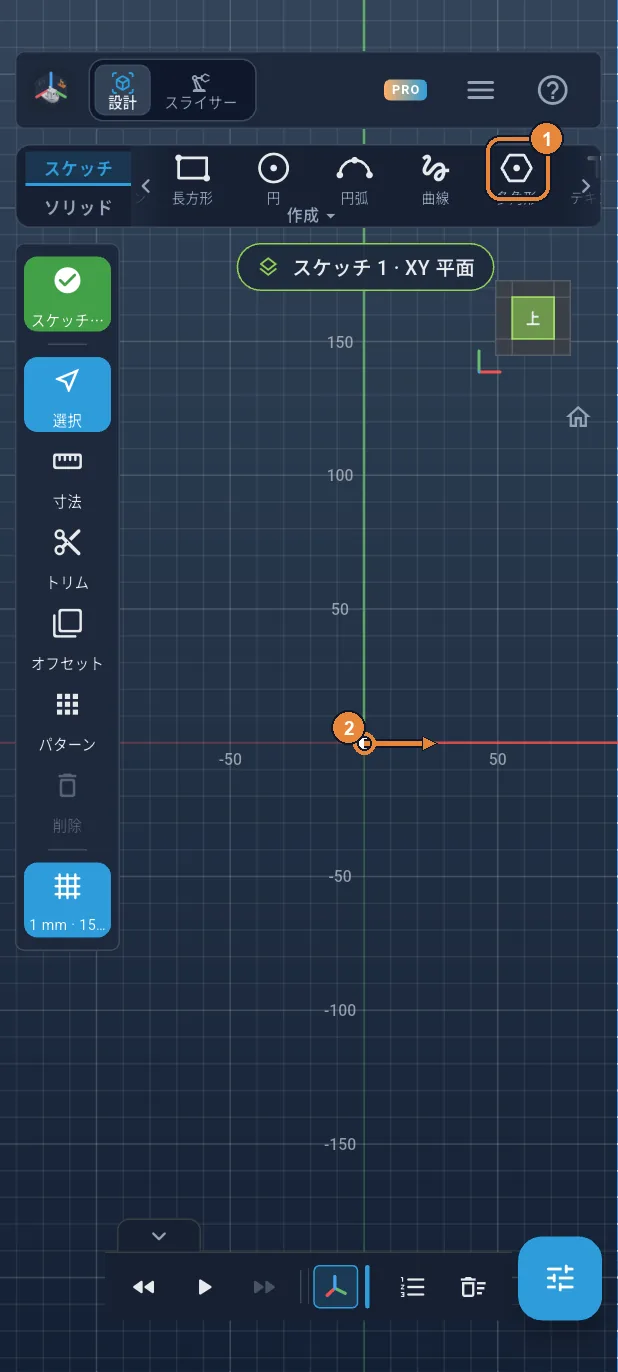
底:六角形
「多角形」①をタップします。最初から辺は6つです。原点(赤い軸と緑の軸が交わる点)に指を置き、外側へドラッグします②。中心が原点に吸着します。
ステップ 4 / 51
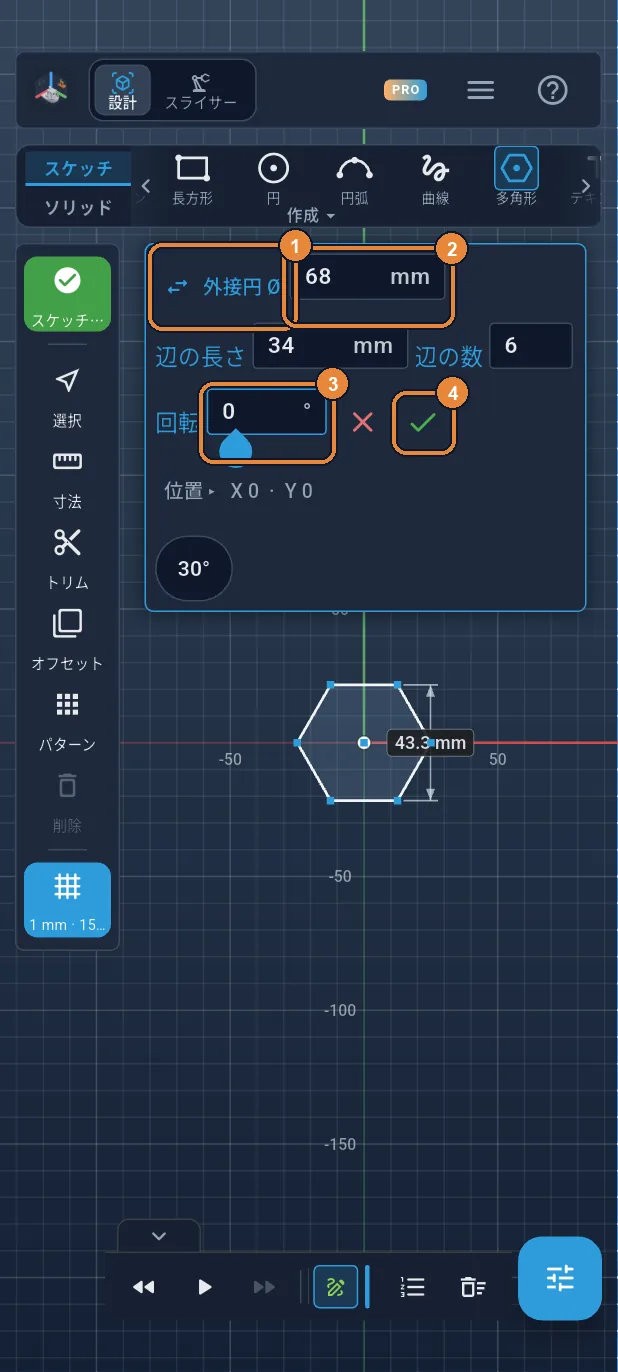
Ø 68 mm、回転0
「二面幅」①をタップすると、欄が「外接円 Ø」(頂点を通る円)に切り替わります。68②と入力し、「回転」に0③を入力して、✓④をタップします。
ステップ 5 / 51
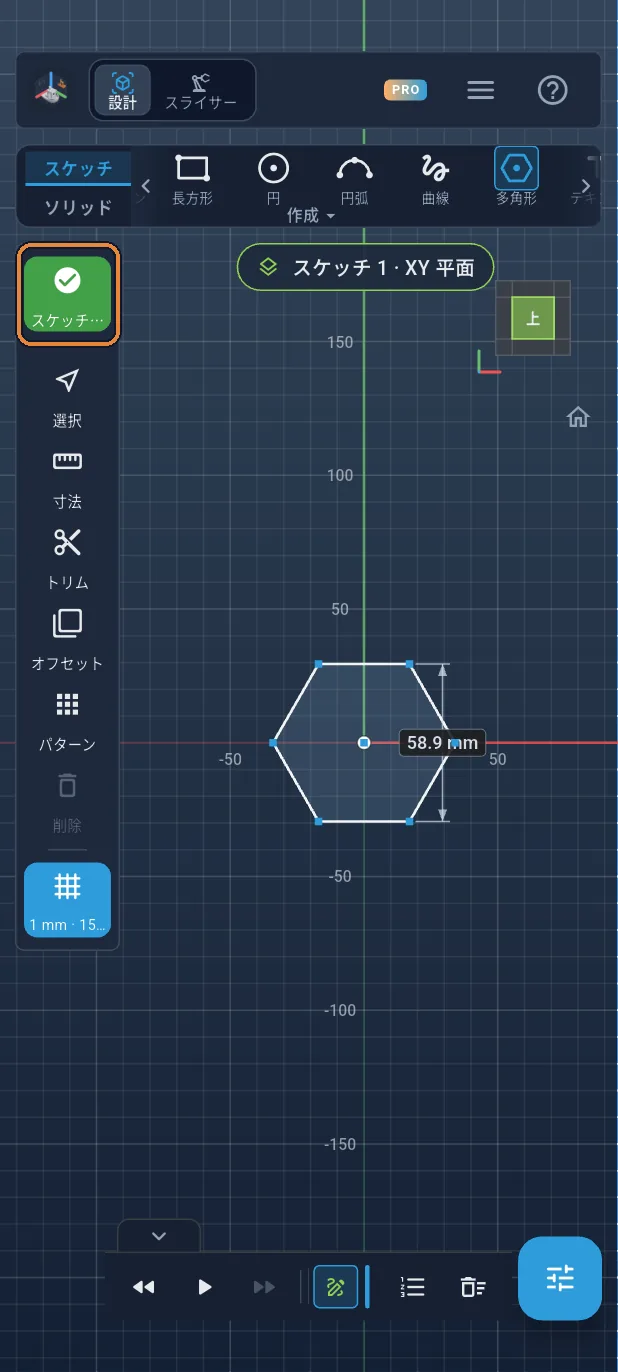
スケッチを終了
左のバーの上にある緑の✓をタップします。花瓶の底ができました。
ステップ 6 / 51
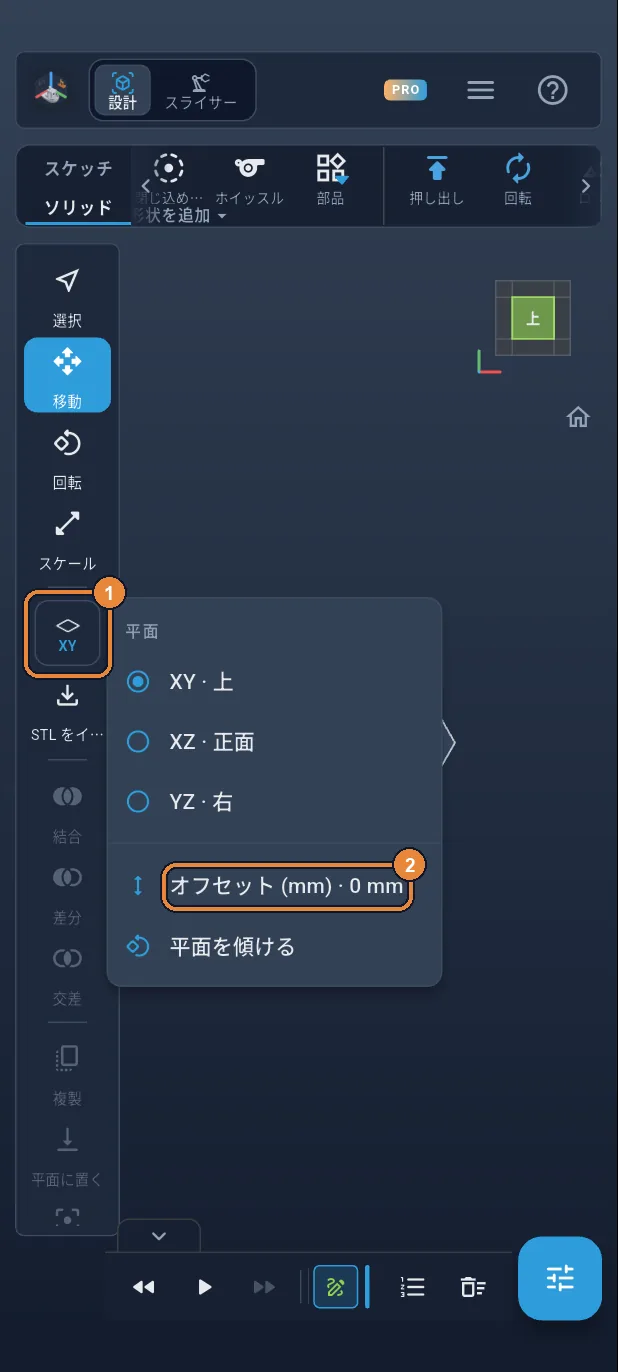
作業平面を上げる
花瓶の断面は、それぞれ決まった高さにあります。上に描くために、XY平面をオフセットします。左のバーにある平面(XY)のボタン①をタップし、「オフセット (mm)」②をタップします。
ステップ 7 / 51
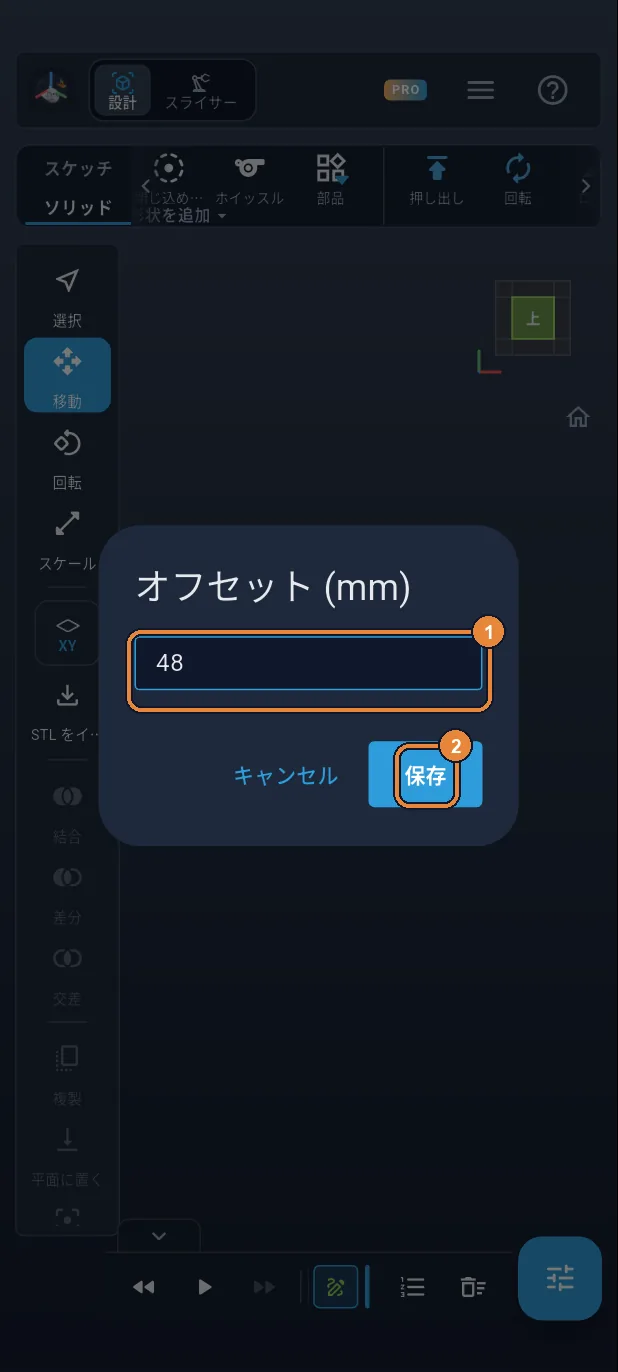
平面を48 mmに
48①と入力し、「保存」②をタップします。XY平面が床から48 mm上になりました。ここが花瓶のいちばん太いところになります。
ステップ 8 / 51
2つ目のスケッチ
「スケッチ」タブ①をタップすると、平面が表示されます。XYの四角②をタップすると、スケッチがオフセットした平面の上に置かれます。
ステップ 9 / 51
六角形 Ø 88、20°回転
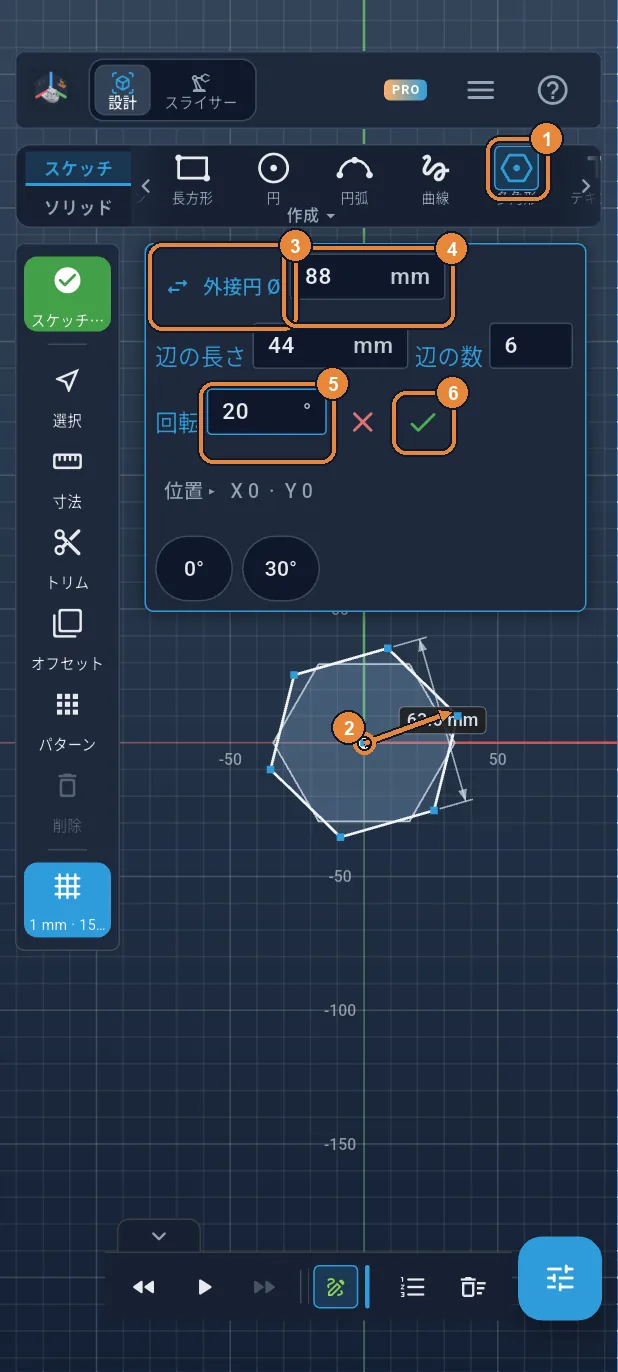
「多角形」①をタップし、原点からドラッグします②。「外接円 Ø」に切り替え③、88④と入力し、「回転」に20⑤を入力して、✓⑥をタップします。大きくなり、回転しました。ここからねじれが始まります。
ステップ 10 / 51
スケッチを終了
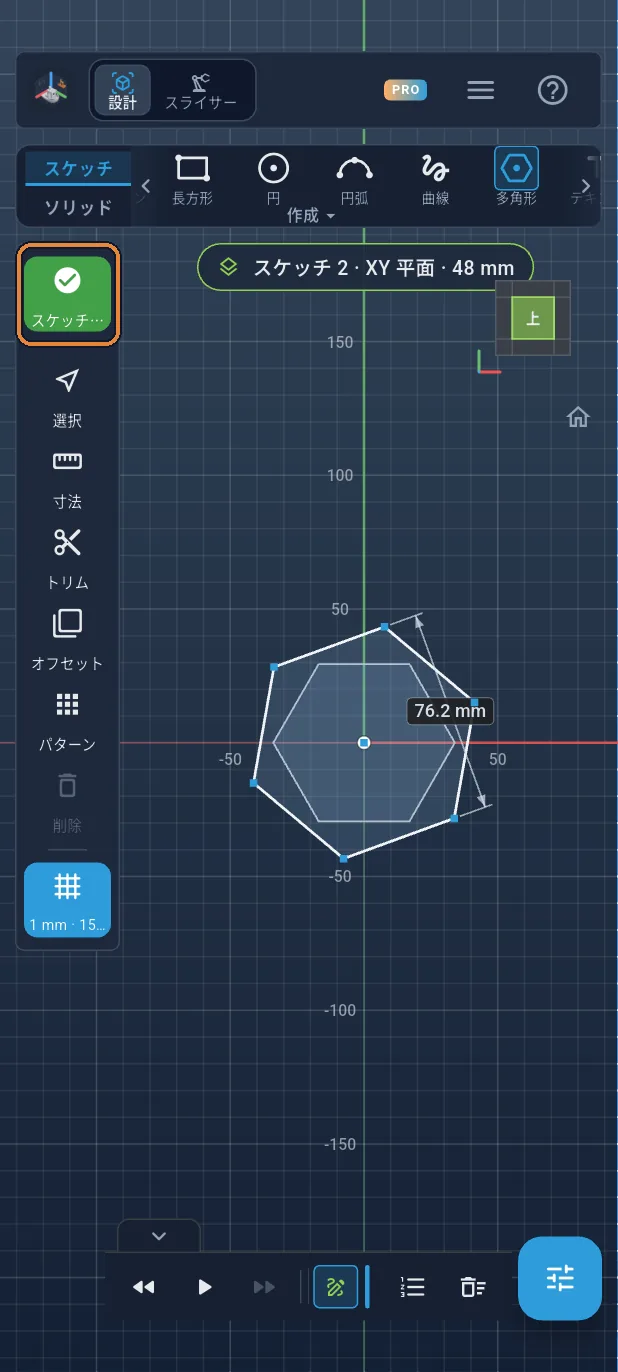
左のバーの緑の✓をタップします。
ステップ 11 / 51
平面を100 mmに
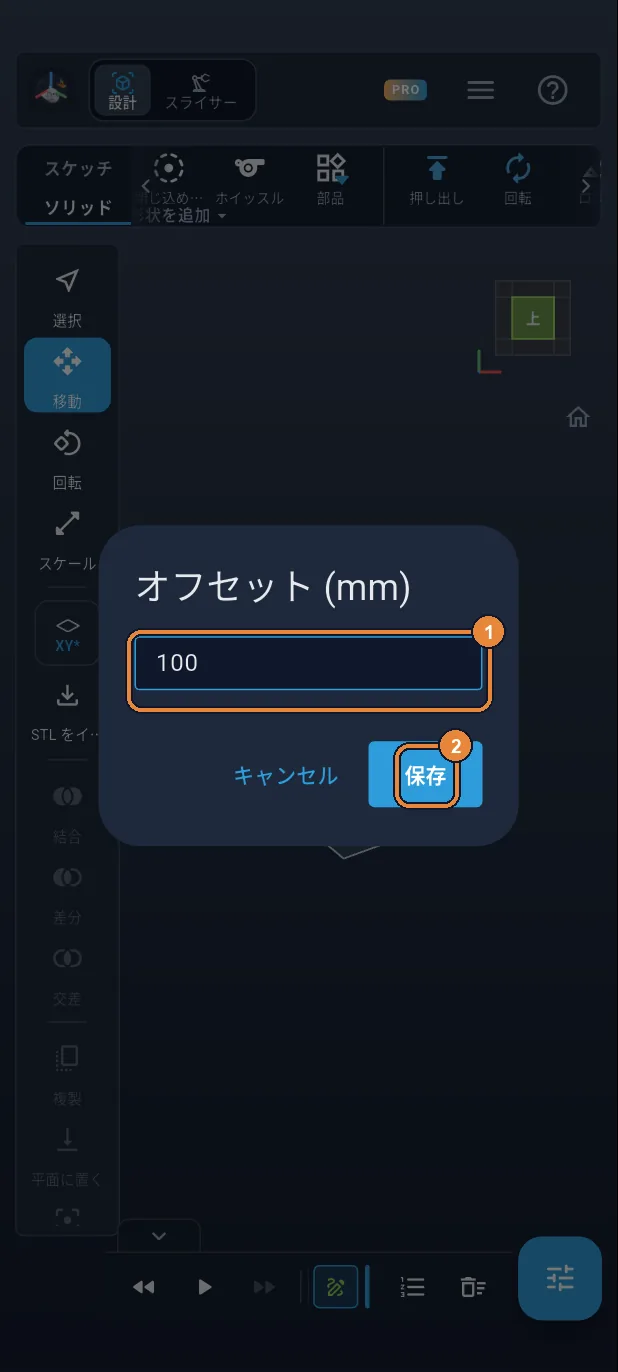
先ほどと同じ操作です。左のバーの平面のボタンをタップし、「オフセット (mm)」をタップします。100①と入力し、「保存」②をタップします。
ステップ 12 / 51
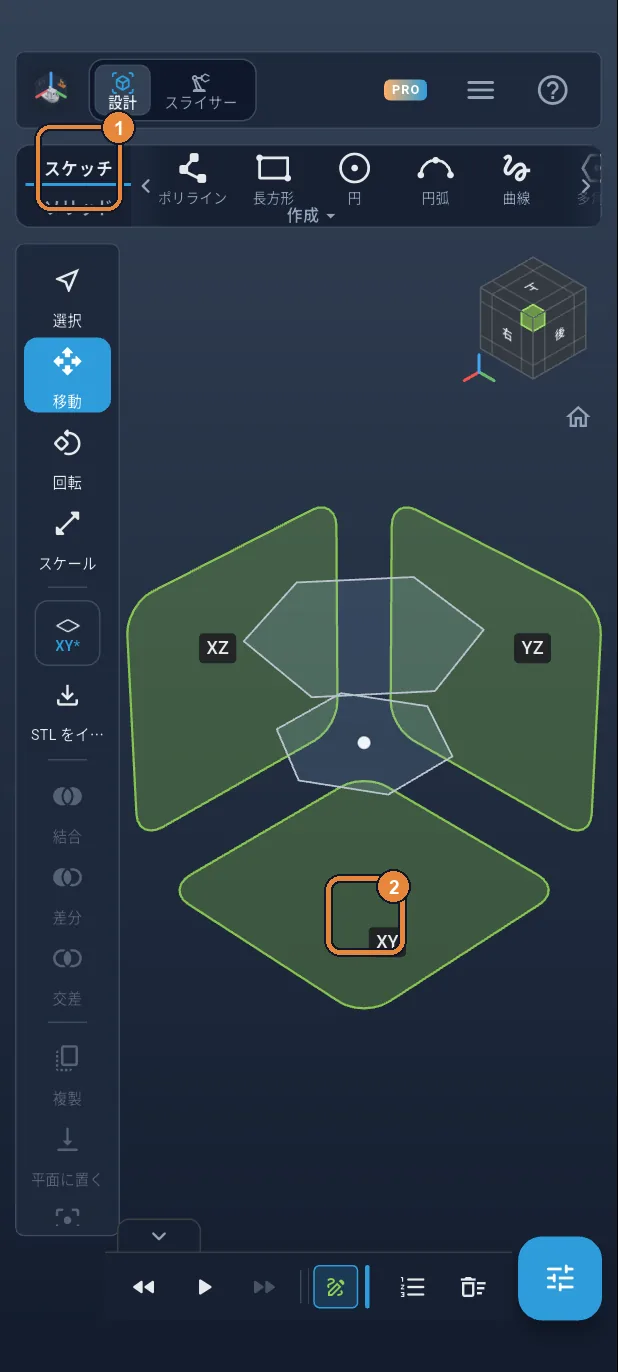
3つ目のスケッチ
「スケッチ」タブ①をタップし、XYの四角②をタップします。
ステップ 13 / 51
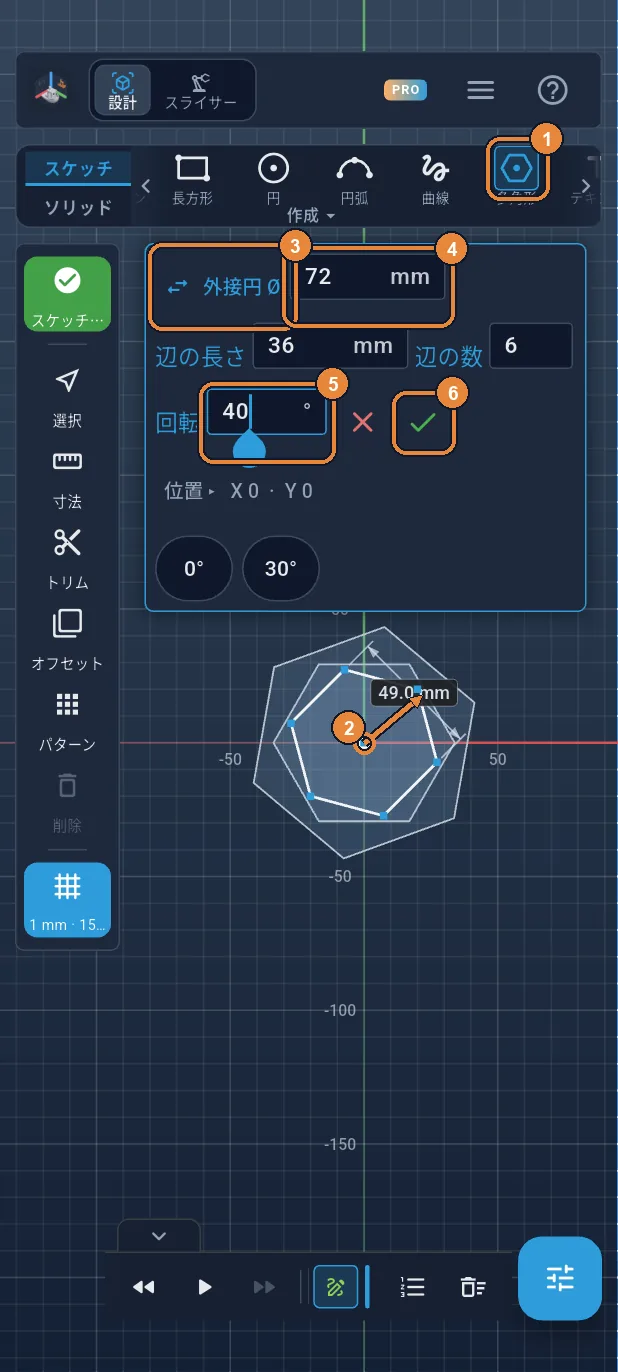
六角形 Ø 72、40°回転
「多角形」①をタップし、原点からドラッグします②。「外接円 Ø」に切り替え③、72④と入力し、「回転」に40⑤を入力して、✓⑥をタップします。
ステップ 14 / 51
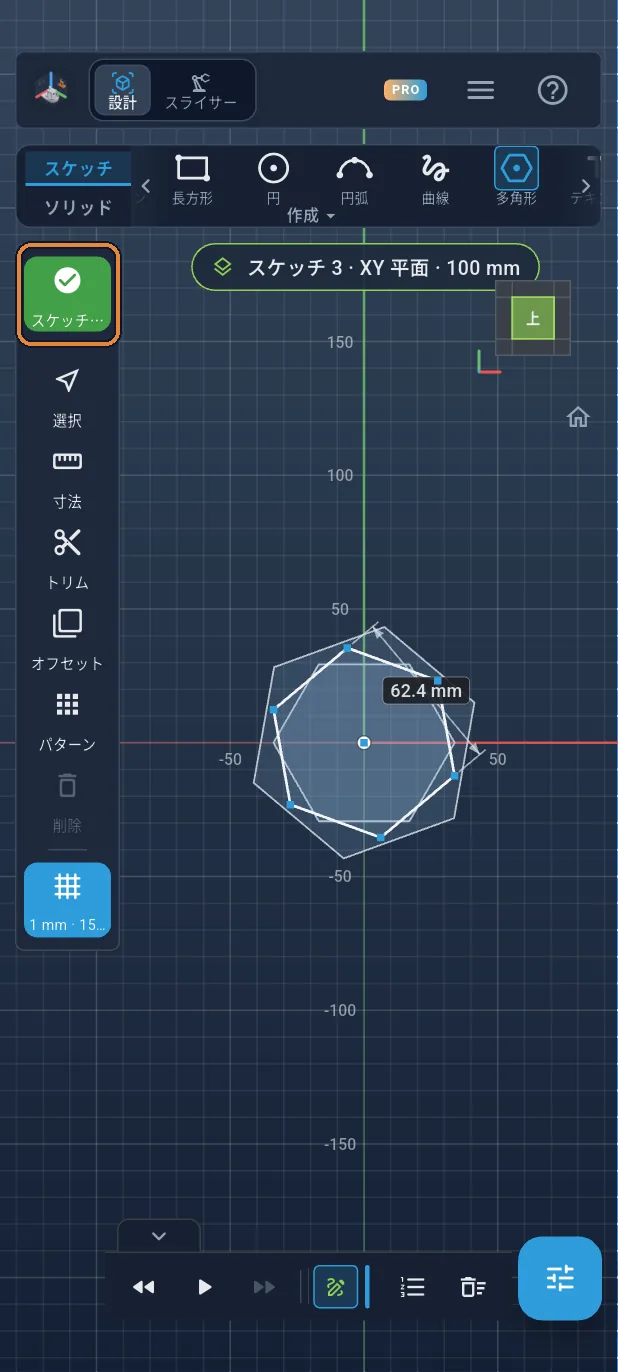
スケッチを終了
左のバーの緑の✓をタップします。
ステップ 15 / 51
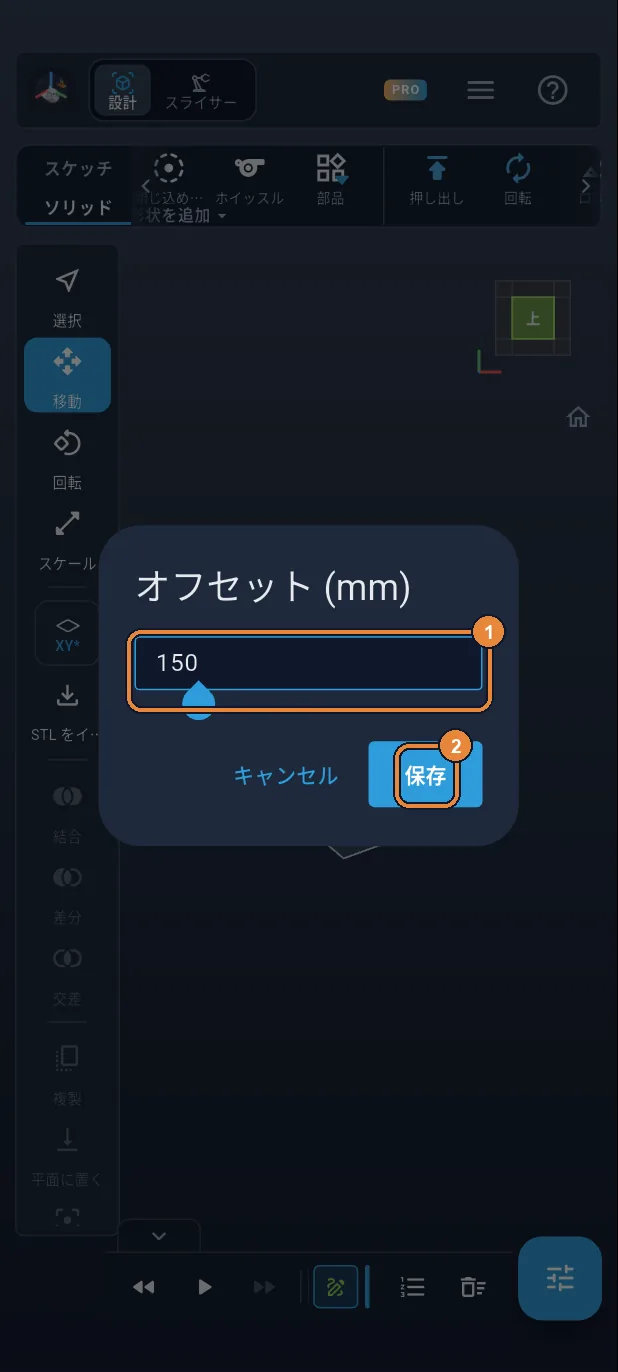
平面を150 mmに
先ほどと同じ操作です。左のバーの平面のボタンをタップし、「オフセット (mm)」をタップします。150①と入力し、「保存」②をタップします。
ステップ 16 / 51
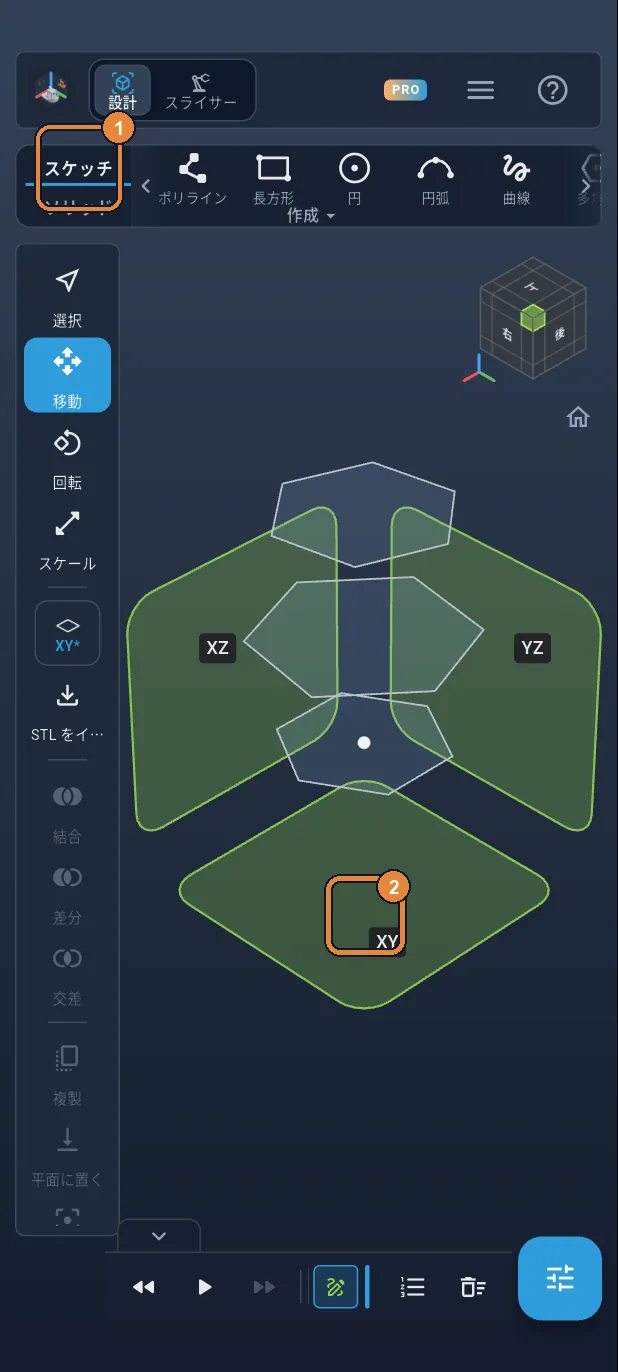
4つ目のスケッチ
「スケッチ」タブ①をタップし、XYの四角②をタップします。
ステップ 17 / 51
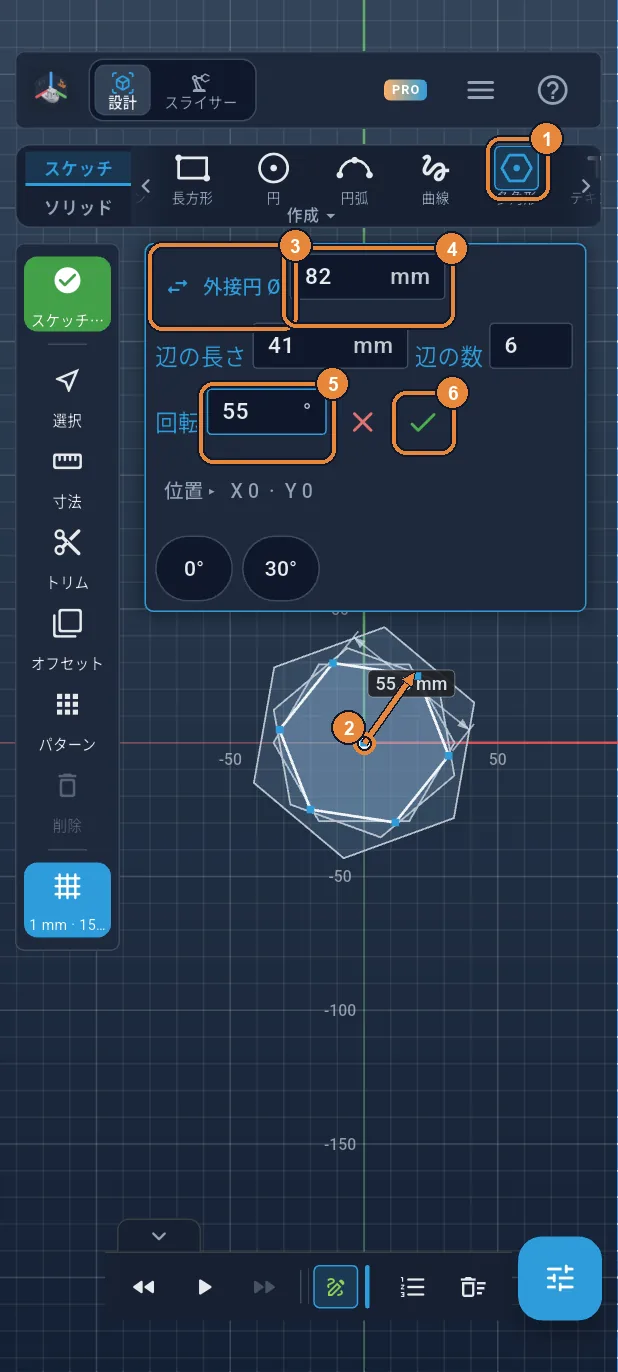
六角形 Ø 82、55°回転
「多角形」①をタップし、原点からドラッグします②。「外接円 Ø」に切り替え③、82④と入力し、「回転」に55⑤を入力して、✓⑥をタップします。花瓶の首が描けました。
ステップ 18 / 51
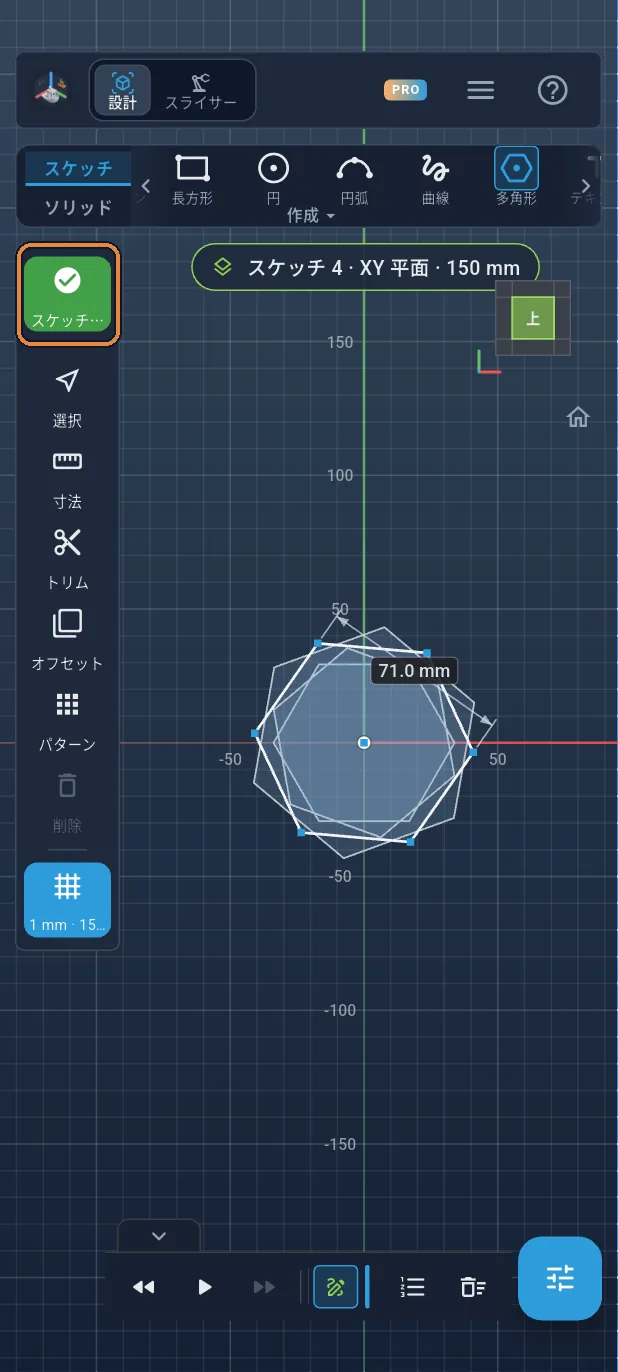
スケッチを終了
左のバーの緑の✓をタップします。
ステップ 19 / 51
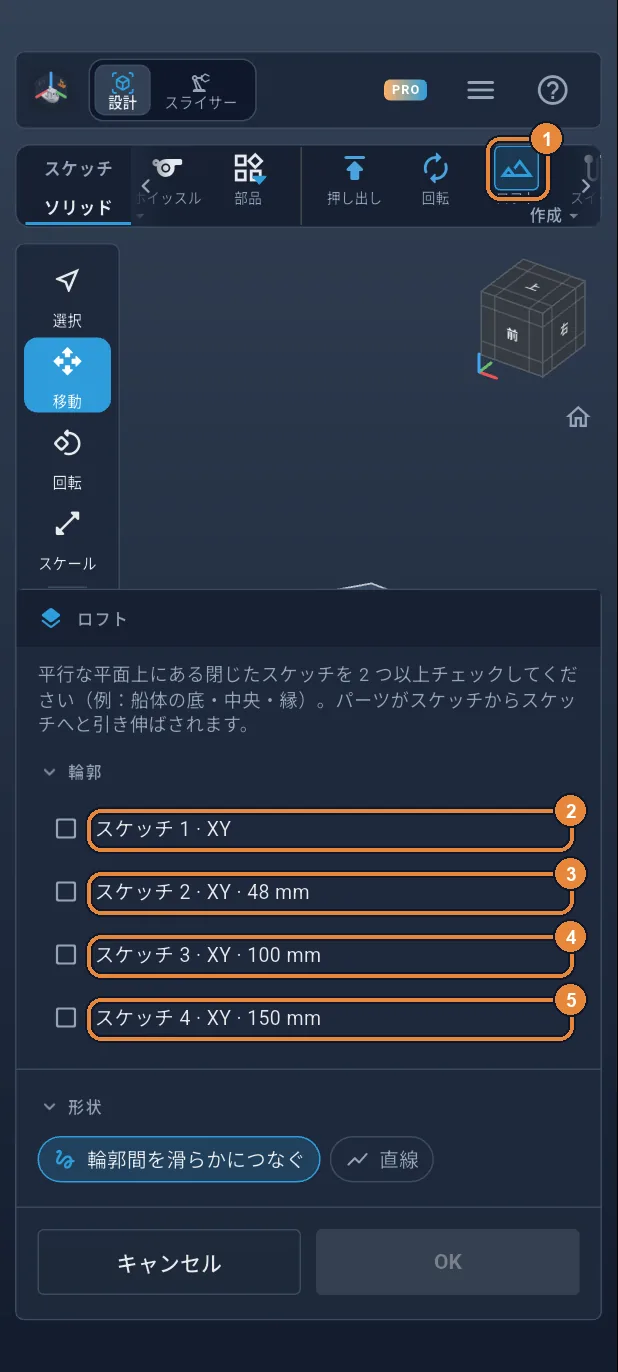
4つの断面をロフト
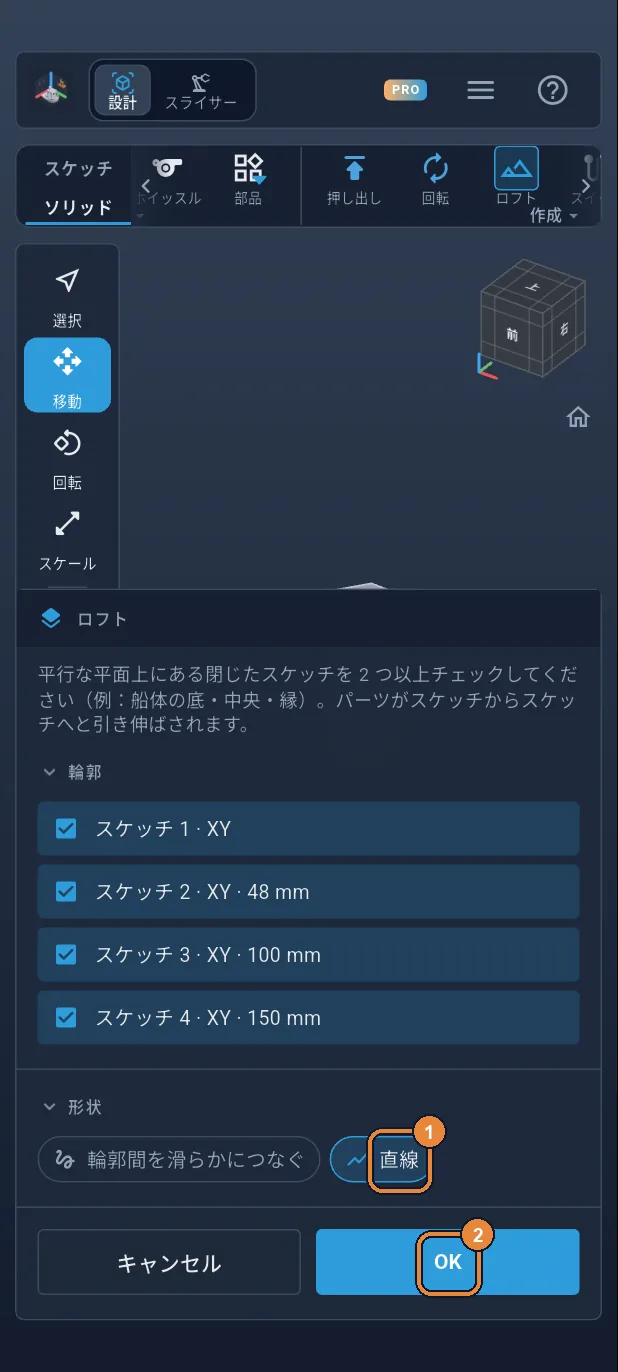
「ソリッド」タブで「ロフト」①をタップします。4つのスケッチを下から順にチェックします②③④⑤。パーツが1つの断面から次の断面へ、その場で張り渡されます。
ステップ 20 / 51
「直線」、そして「OK」
「直線」①をタップします。面は平らなまま、六角形の稜線が端から端までらせん状に伸びます。そのあと「OK」②をタップします。花瓶ができましたが、中身は詰まっています。
ステップ 21 / 51
底:2 mm
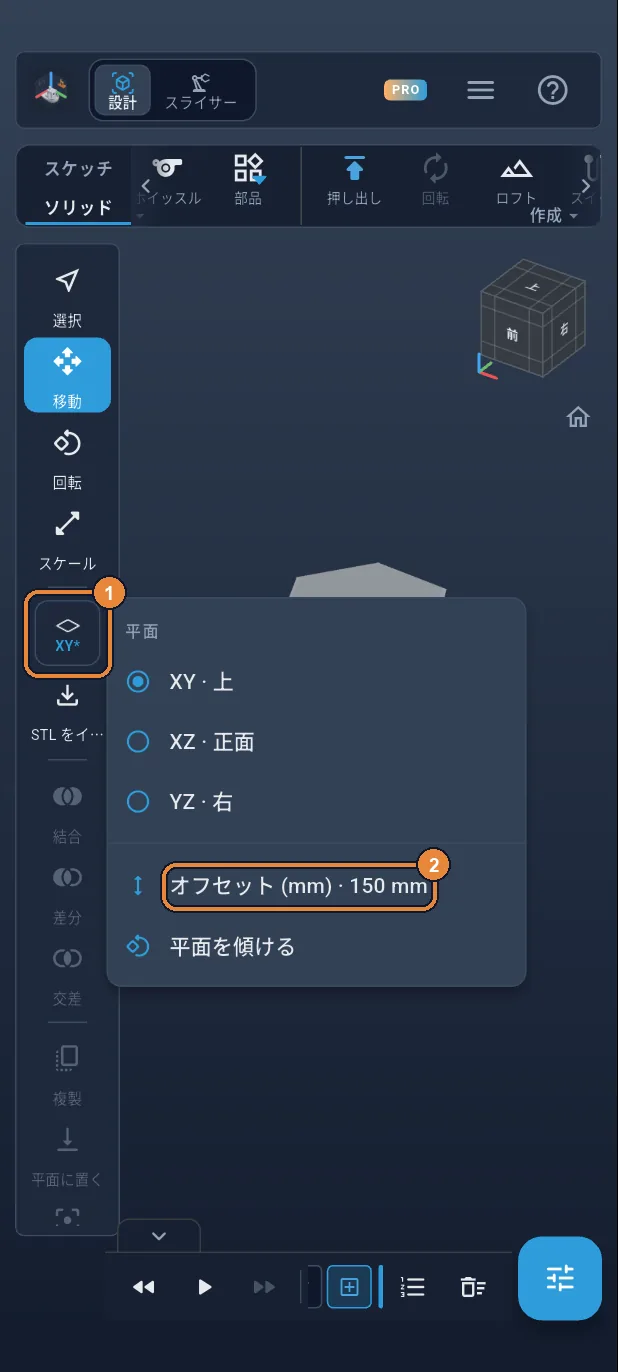
中をくり抜くために、どこも2 mm小さい2つ目の形を描き、あとで取り除きます。この形は床から2 mm上から始まります。これが底になります。平面のボタン①をタップし、「オフセット (mm)」②をタップします。
ステップ 22 / 51
平面を2 mmに
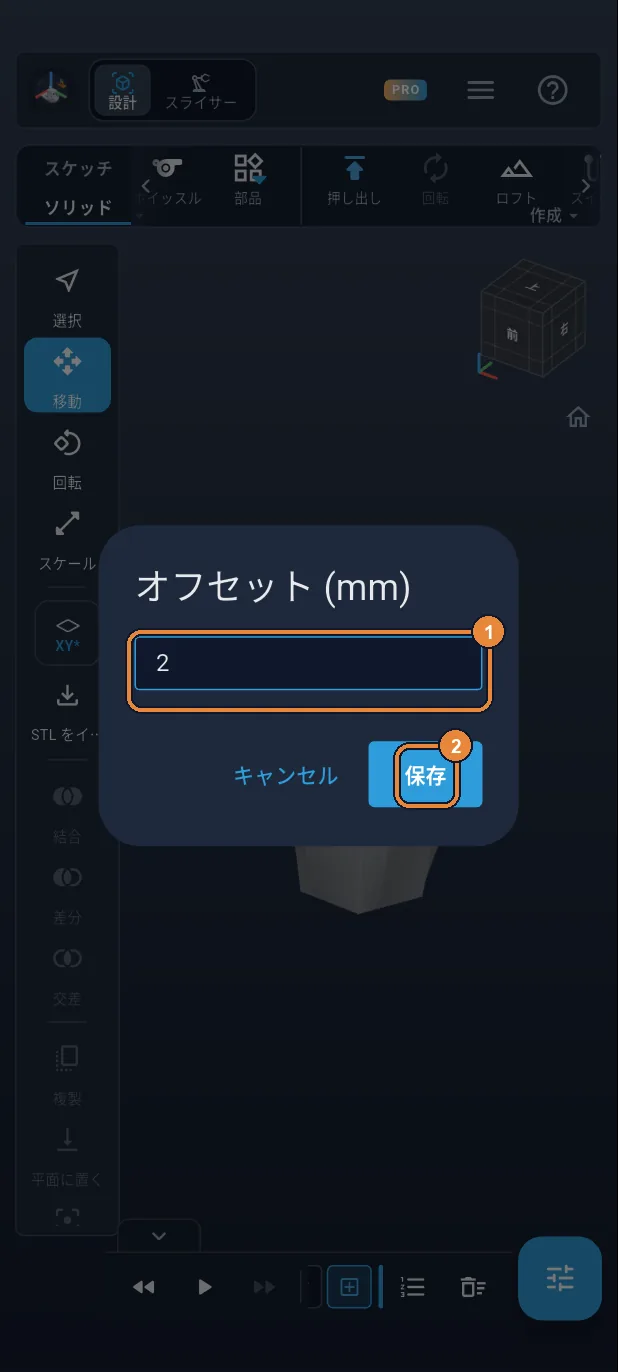
2①と入力し、「保存」②をタップします。
ステップ 23 / 51
空洞のスケッチ
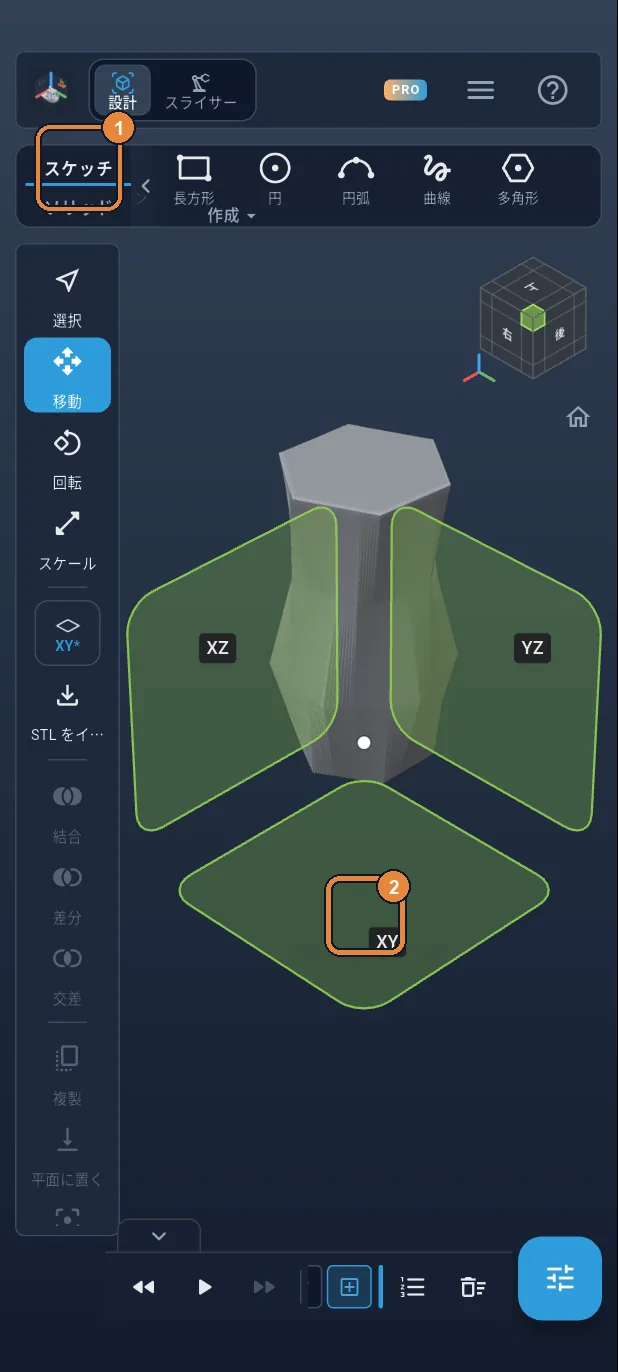
「スケッチ」タブ①をタップし、XYの四角②をタップします。
ステップ 24 / 51
スケッチを再利用
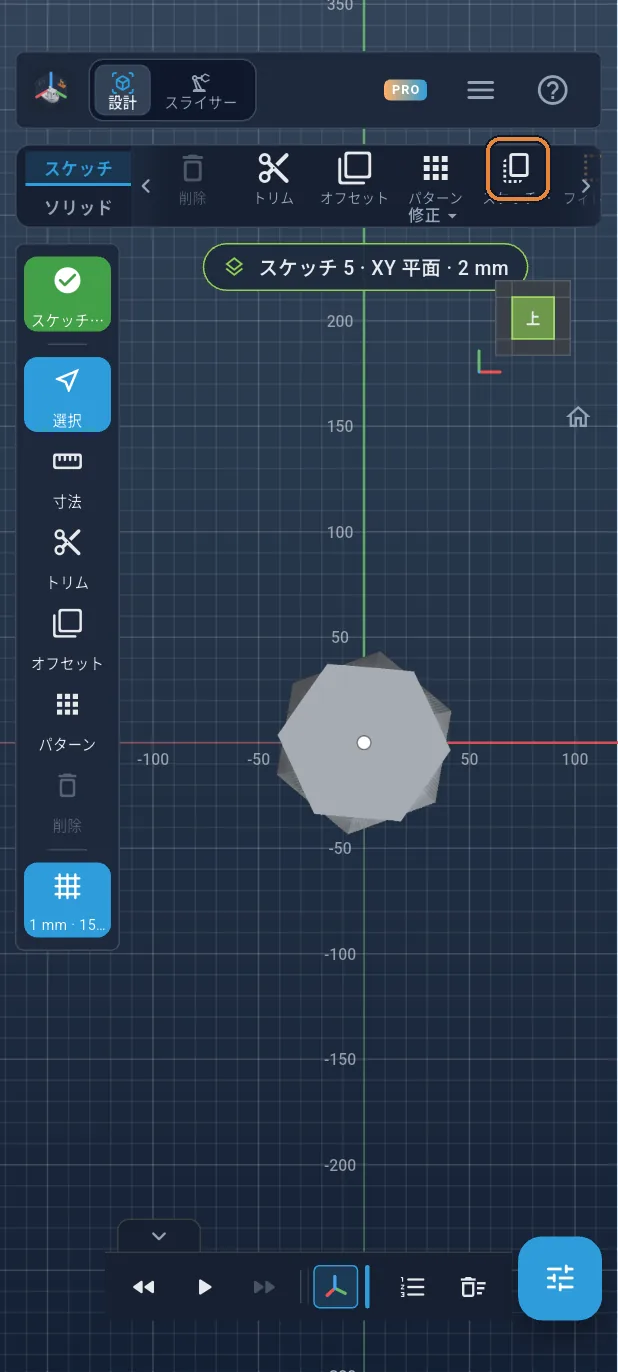
六角形を描き直す必要はありません。リボンの「スケッチを再利用」をタップします。別のスケッチの線を、この平面にコピーします。
ステップ 25 / 51
内側へ2 mm
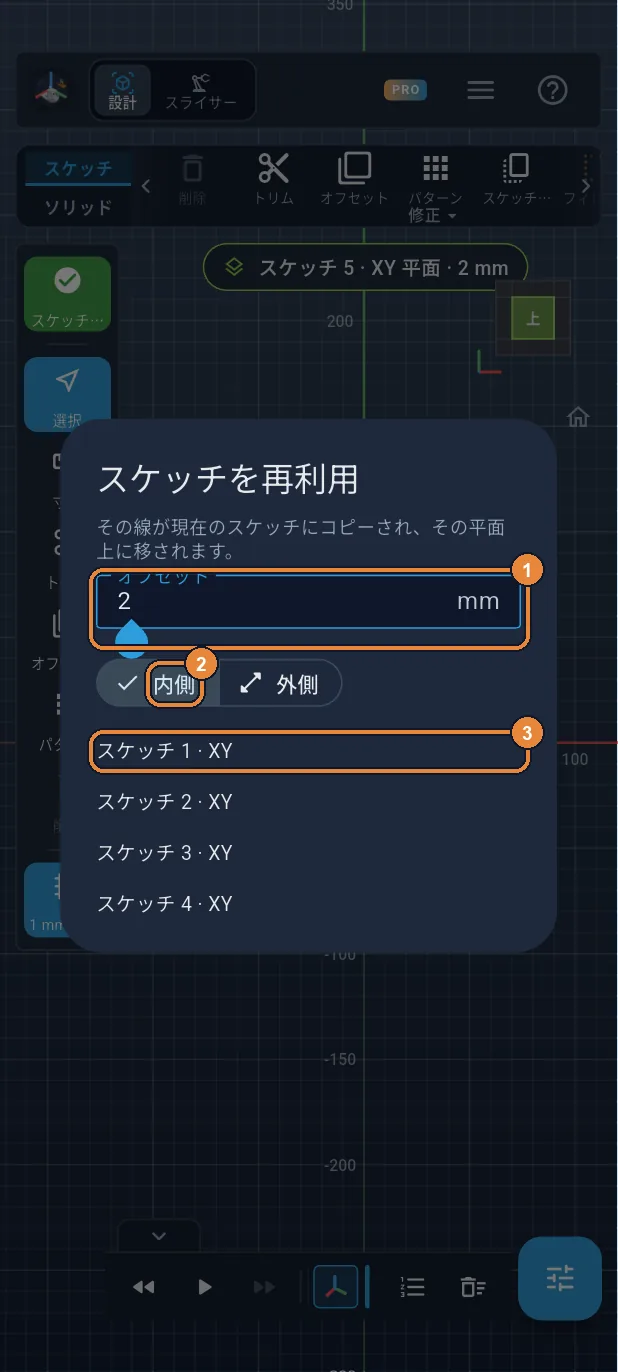
「オフセット」に2①と入力し、「内側」②を選んだままにして、底のスケッチである「スケッチ 1」③をタップします。六角形が2 mm小さくなって戻ってきます。これが壁の厚さです。
ステップ 26 / 51
スケッチを終了
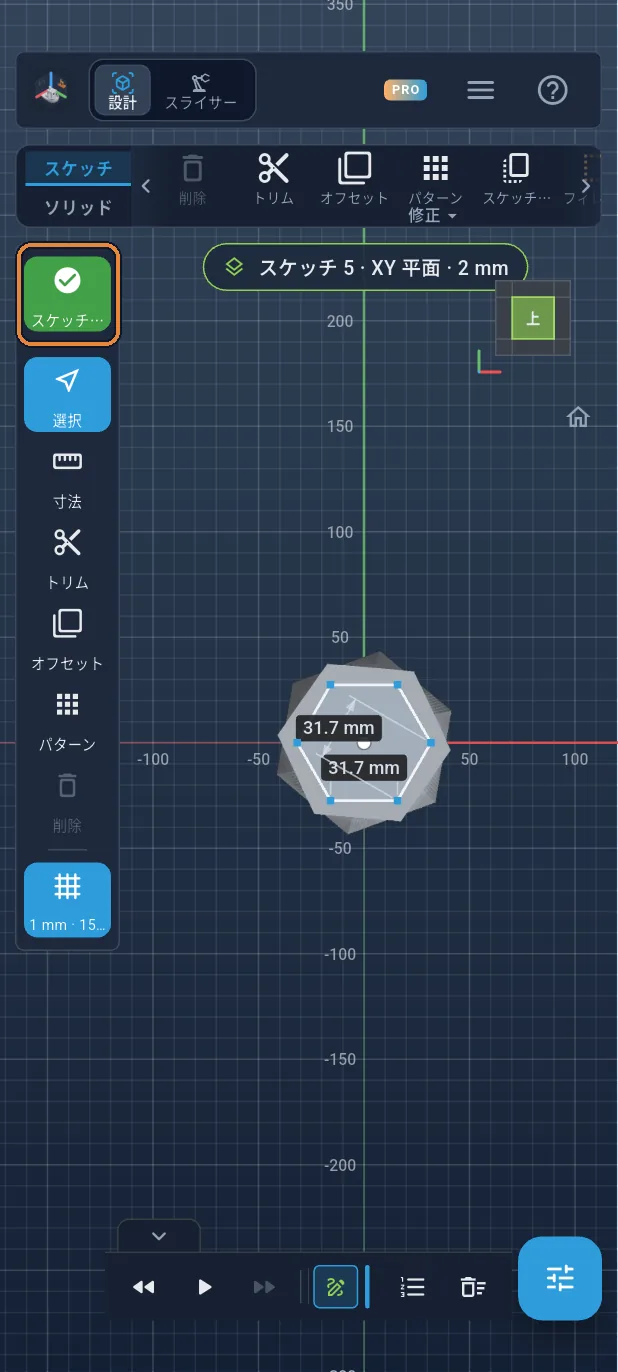
左のバーの緑の✓をタップします。
ステップ 27 / 51
平面を48 mmに
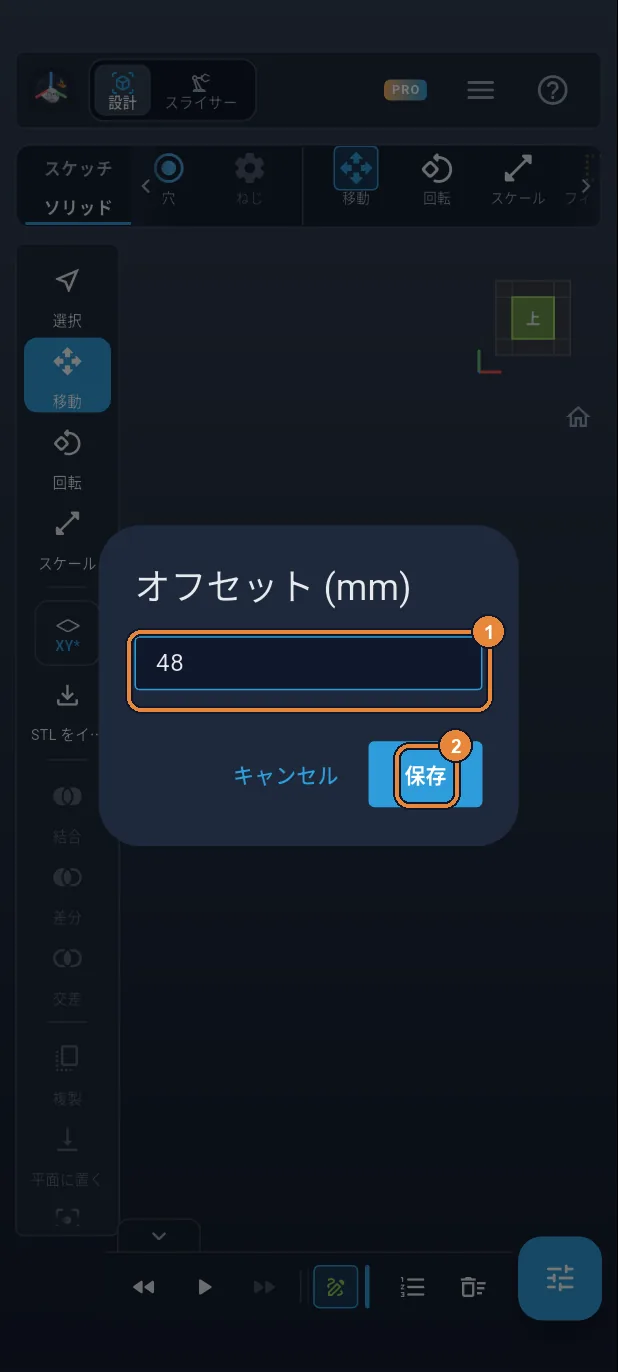
平面のボタン、「オフセット (mm)」の順です。48①と入力し、「保存」②をタップします。
ステップ 28 / 51
新しいスケッチ
「スケッチ」タブ①をタップし、XYの四角②をタップします。
ステップ 29 / 51
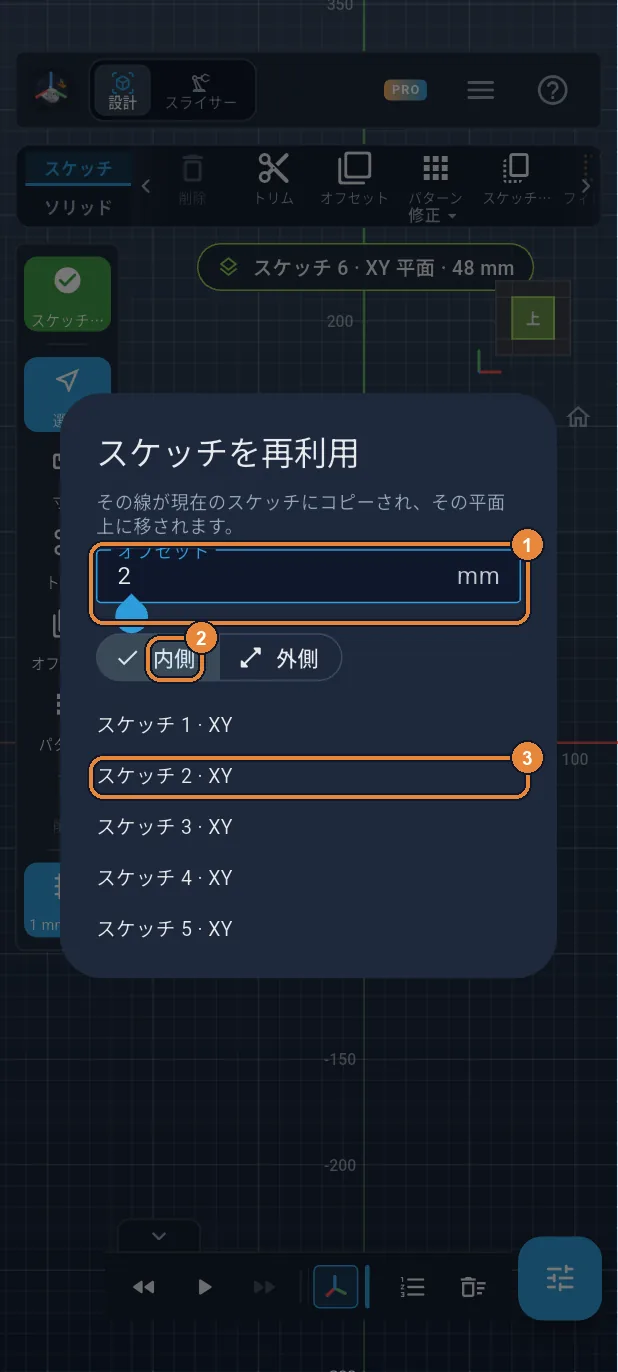
「スケッチ 2」を再利用
リボンの「スケッチを再利用」をタップします。2①と入力し、「内側」②のままで「スケッチ 2」③をタップします。
ステップ 30 / 51
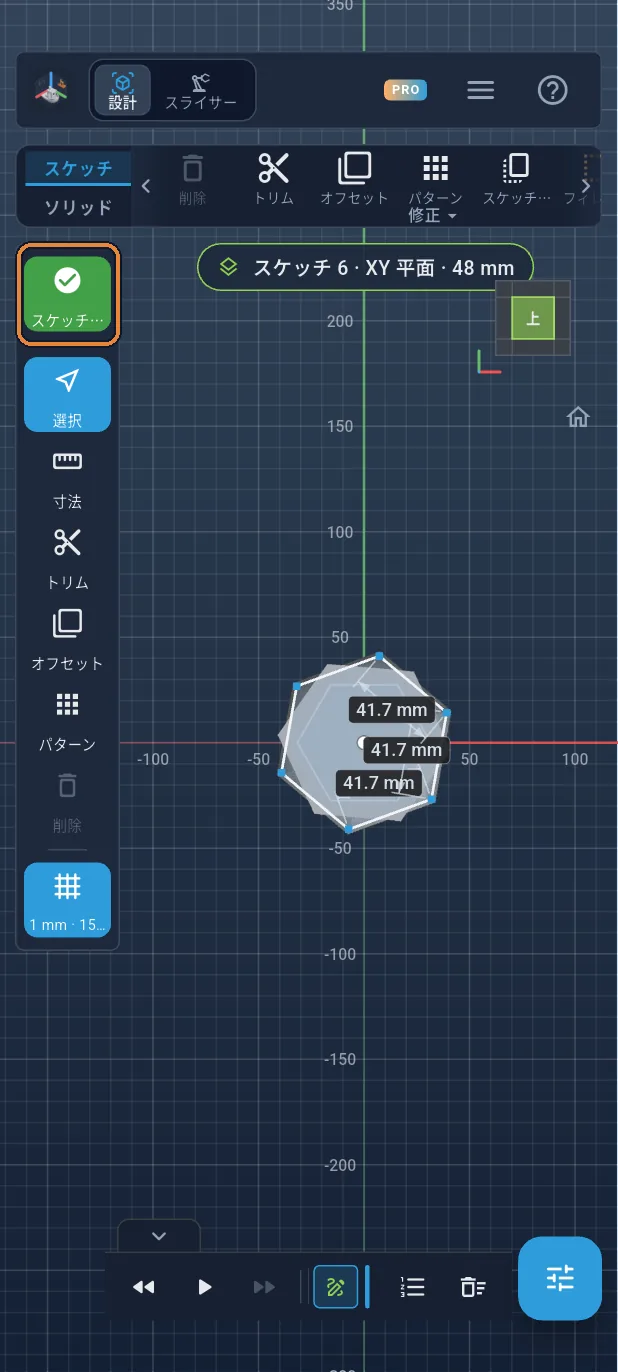
スケッチを終了
緑の✓をタップします。
ステップ 31 / 51
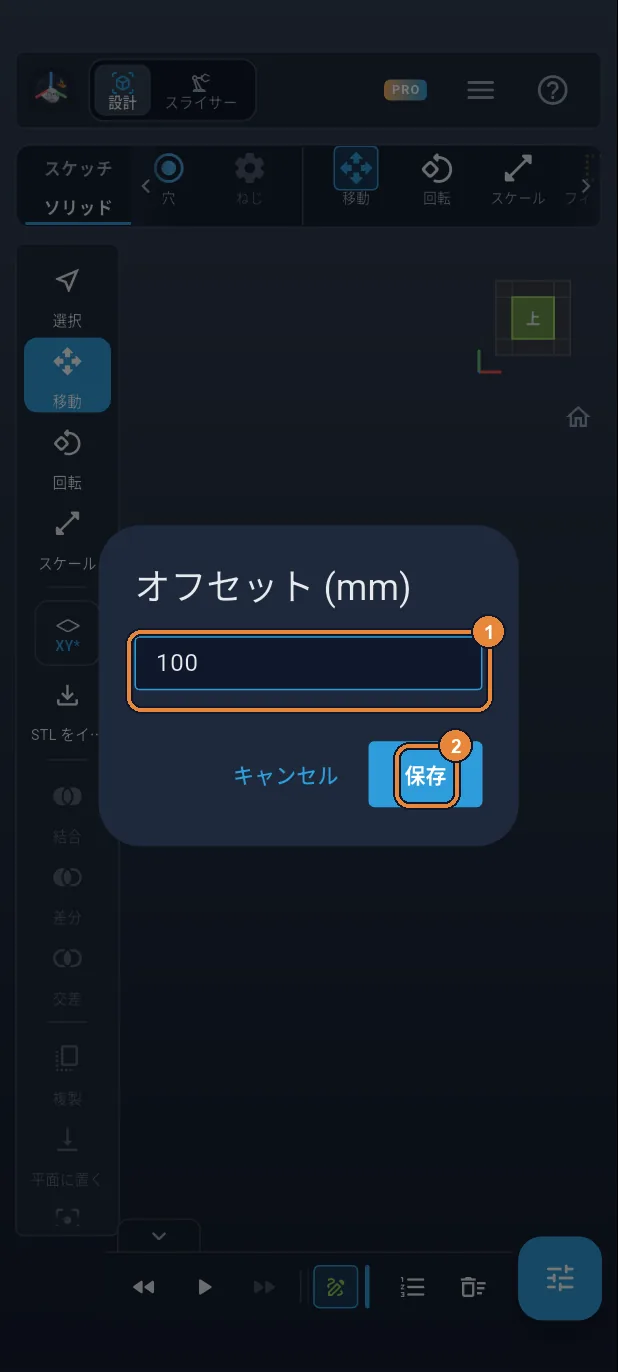
平面を100 mmに
平面のボタン、「オフセット (mm)」の順です。100①と入力し、「保存」②をタップします。
ステップ 32 / 51
新しいスケッチ
「スケッチ」タブ①をタップし、XYの四角②をタップします。
ステップ 33 / 51
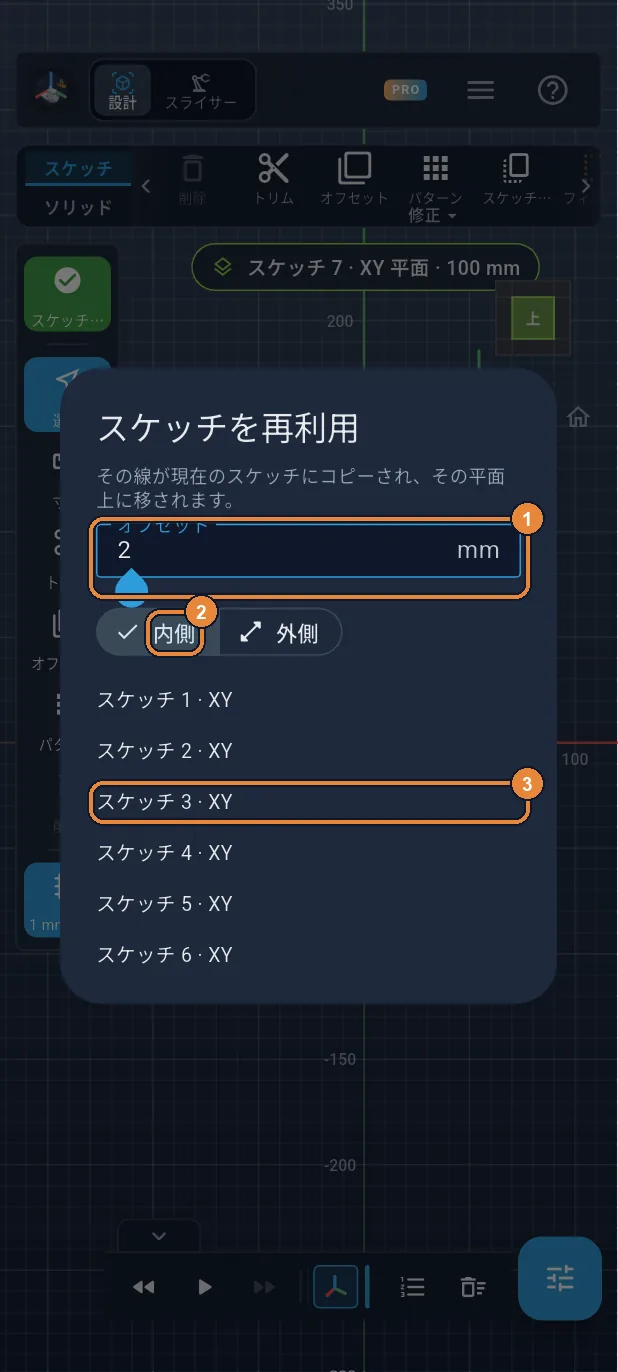
「スケッチ 3」を再利用
リボンの「スケッチを再利用」をタップします。2①と入力し、「内側」②のままで「スケッチ 3」③をタップします。
ステップ 34 / 51
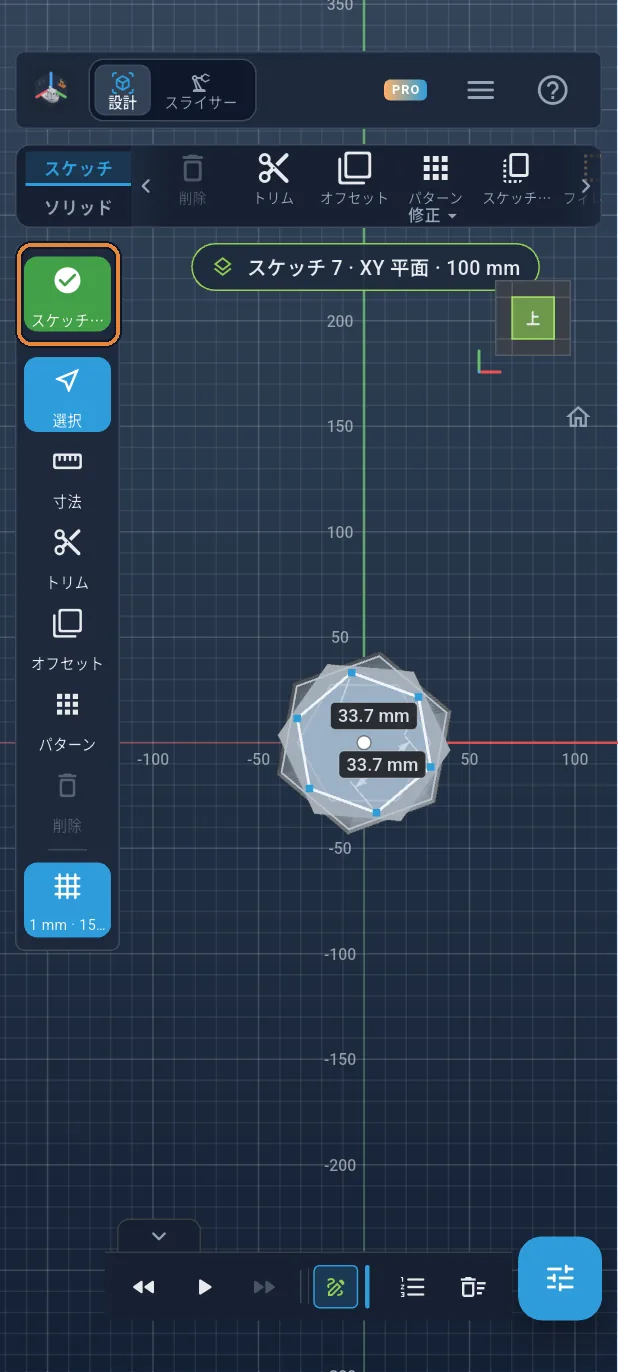
スケッチを終了
緑の✓をタップします。
ステップ 35 / 51
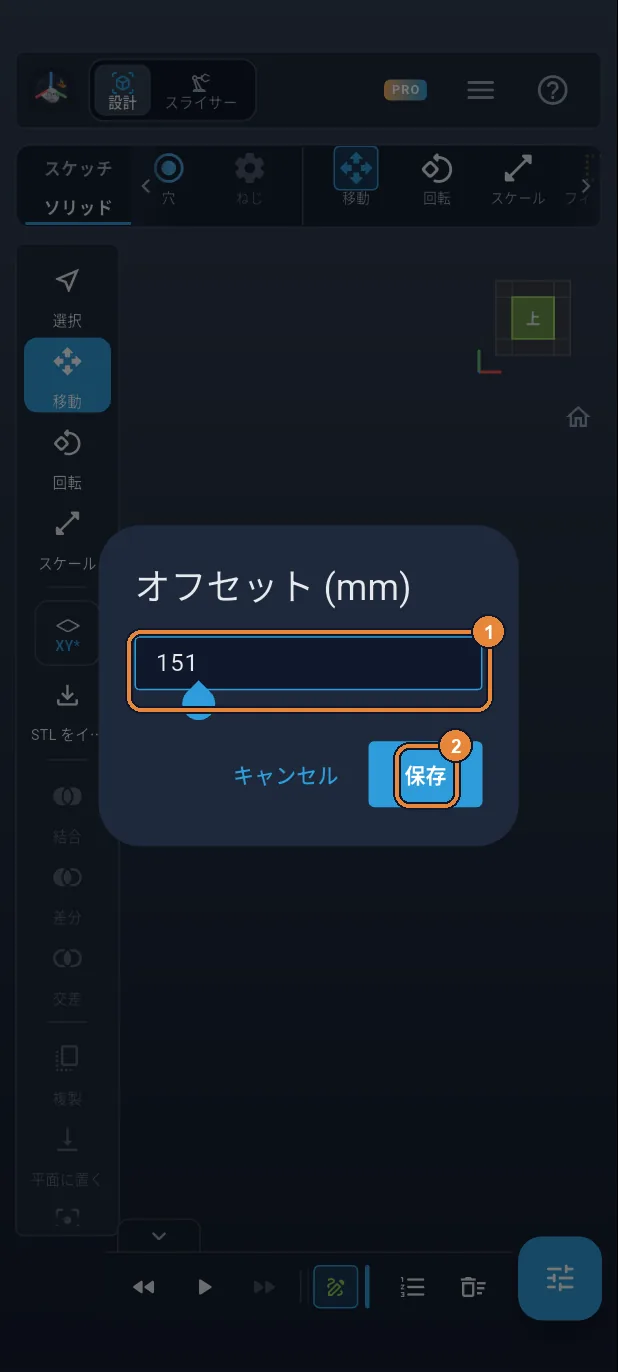
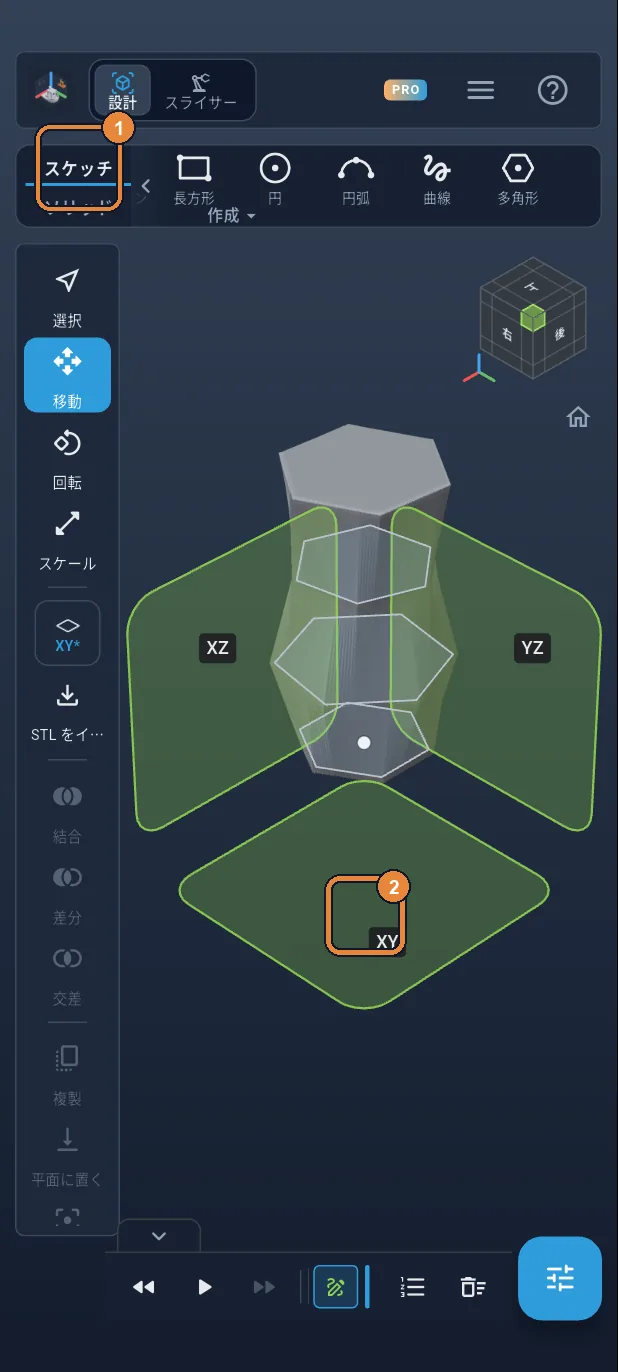
平面を151 mmに
平面のボタン、「オフセット (mm)」の順です。151①と入力し、「保存」②をタップします。縁より1 mm上です。空洞が上に突き抜けるので、花瓶の上がきちんと開きます。
ステップ 36 / 51
新しいスケッチ
「スケッチ」タブ①をタップし、XYの四角②をタップします。
ステップ 37 / 51
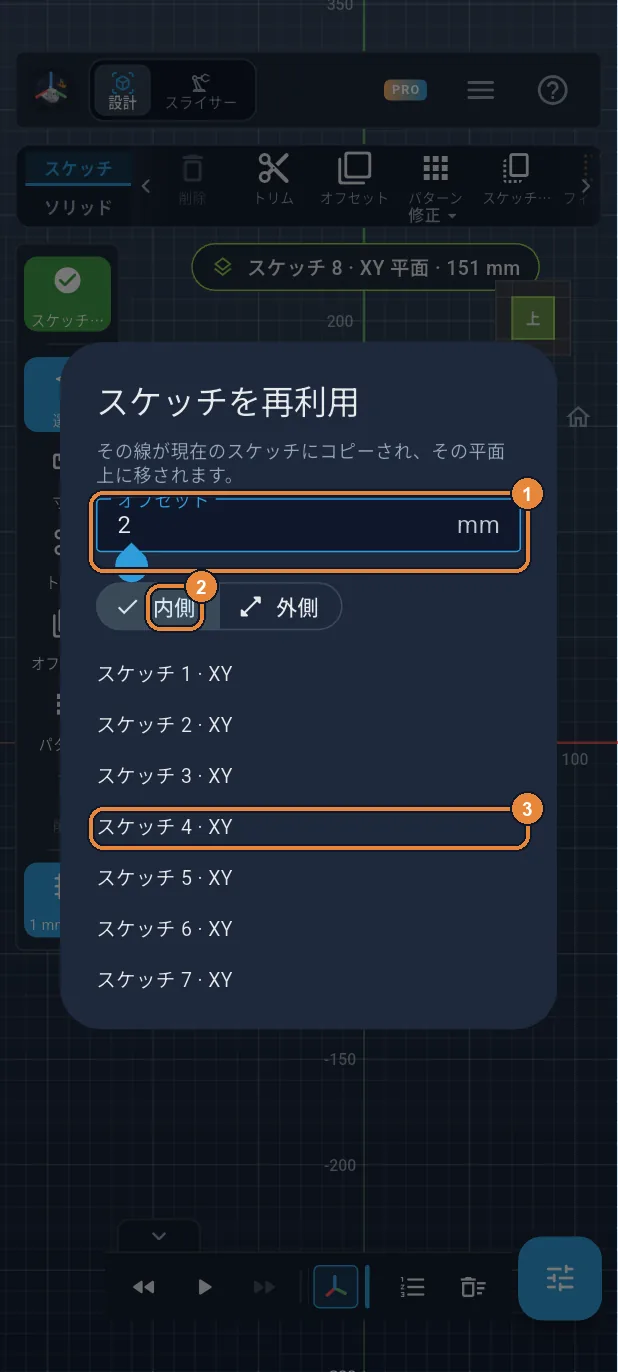
「スケッチ 4」を再利用
リボンの「スケッチを再利用」をタップします。2①と入力し、「内側」②のままで「スケッチ 4」③をタップします。
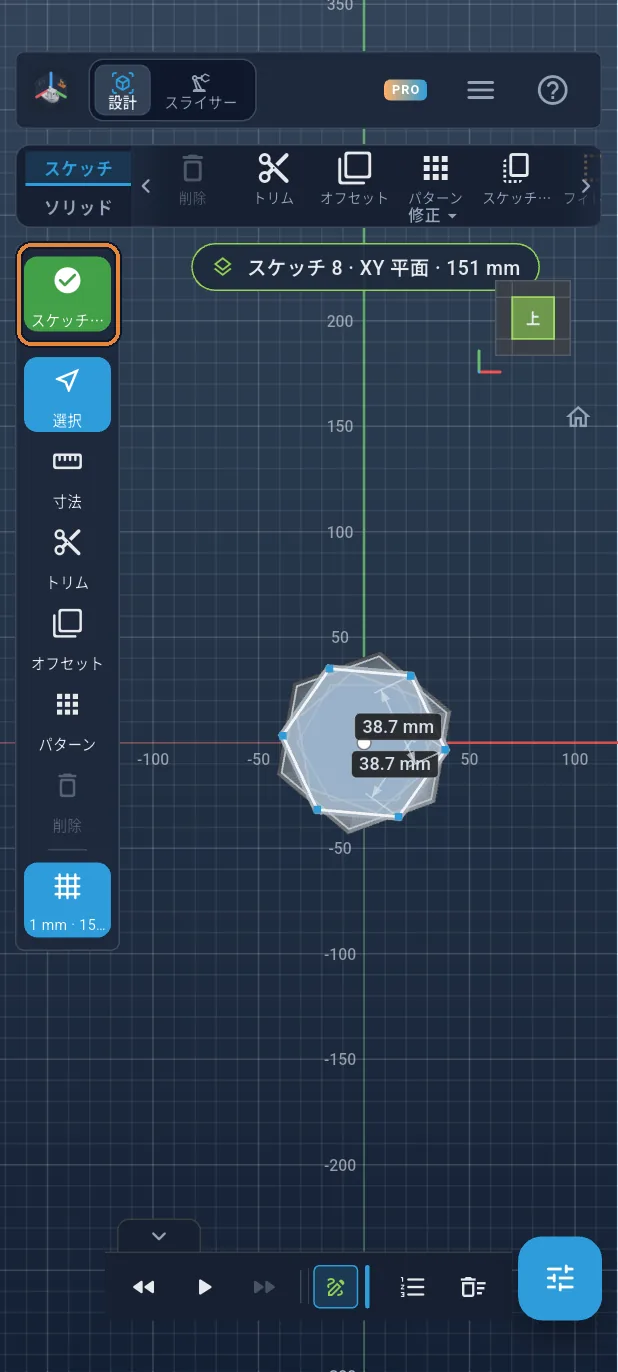
ステップ 38 / 51
スケッチを終了
緑の✓をタップします。
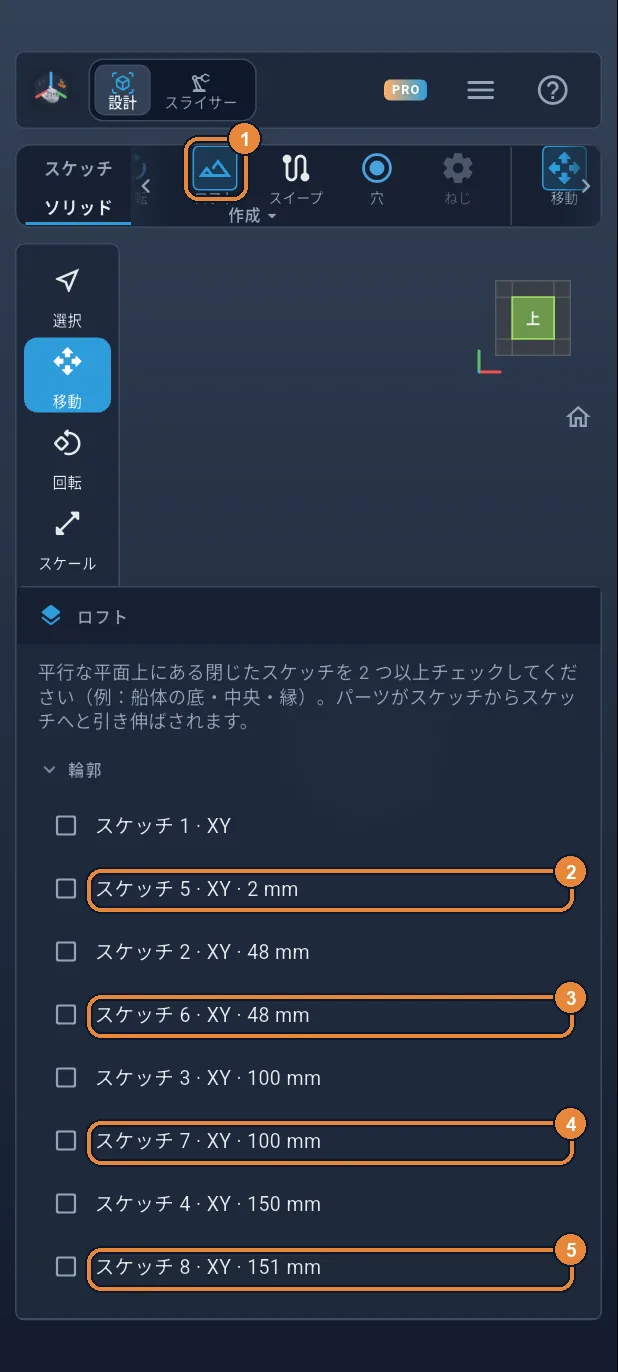
ステップ 39 / 51
空洞をロフト
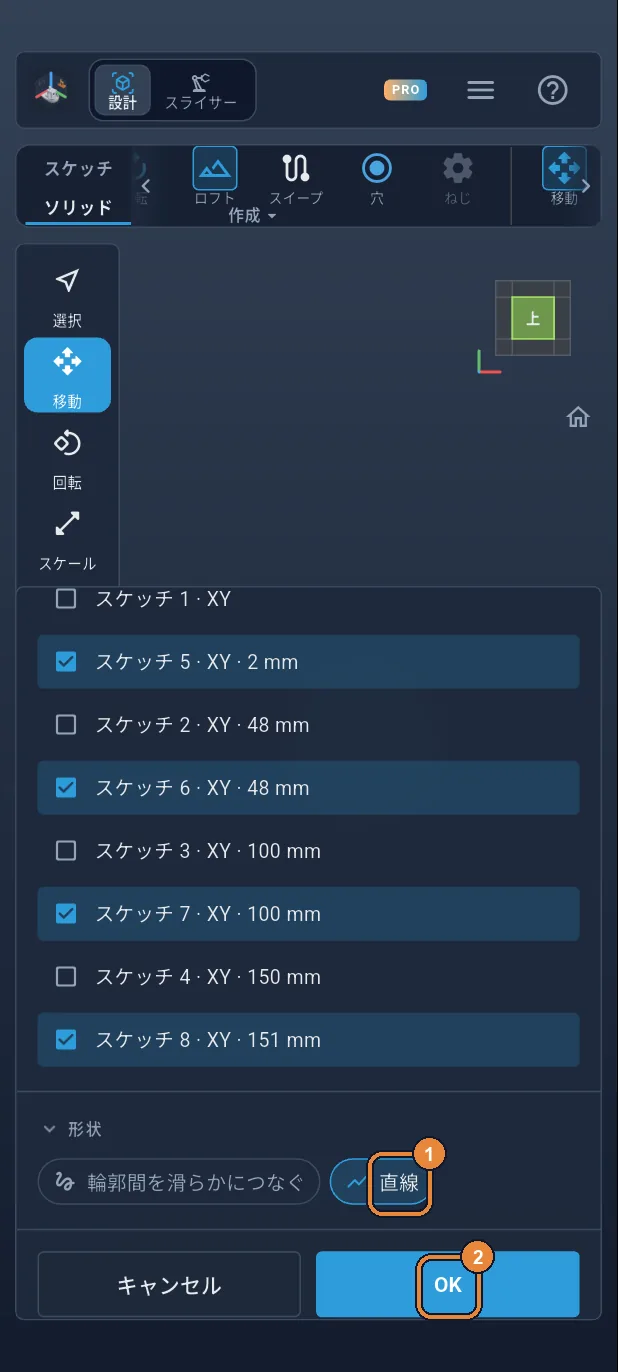
「ロフト」①をタップし、新しい4つのスケッチをチェックします②③④⑤。花瓶のスケッチは使用済みとして、下のほうに並んでいます。
ステップ 40 / 51
「直線」、そして「OK」
外側と同じく「直線」①をタップし、「OK」②をタップします。空洞は2つ目のボディとして花瓶の中に収まり、上でわずかにはみ出しています。
ステップ 41 / 51
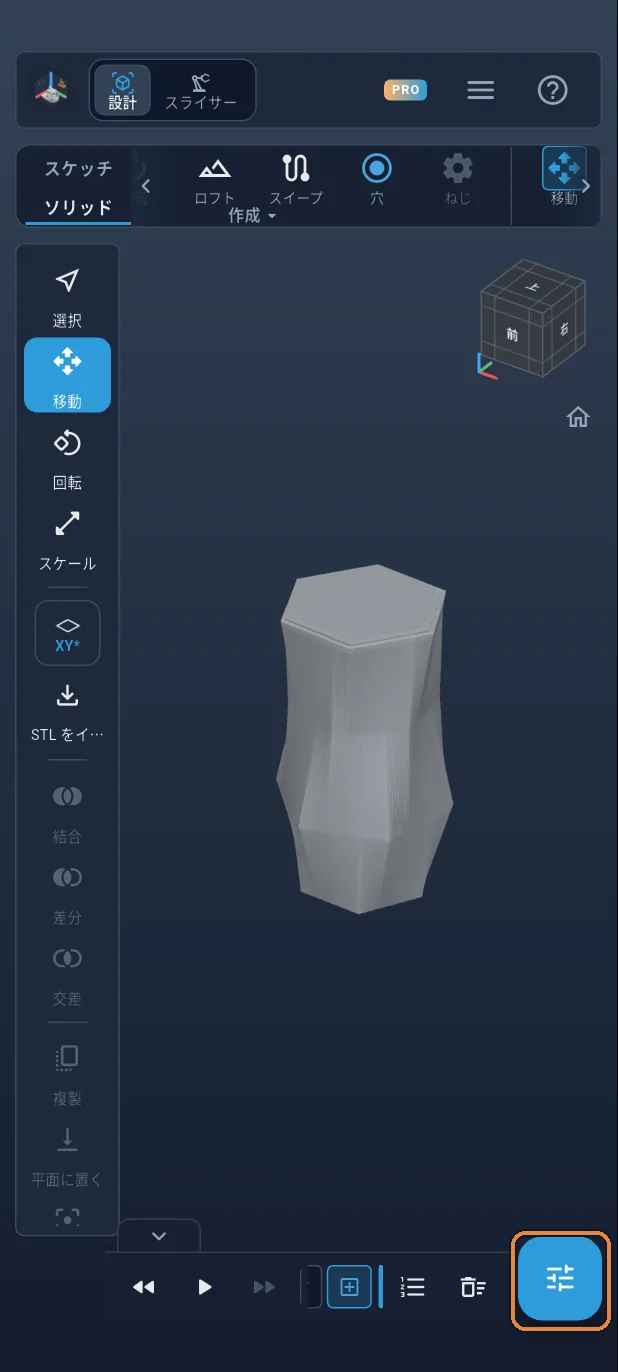
ボディの一覧
右下のパネルボタンをタップします。シートに2つのボディが表示されます。花瓶の「ロフト 1」と、空洞の「ロフト 2」です。
ステップ 42 / 51
花瓶、次に空洞
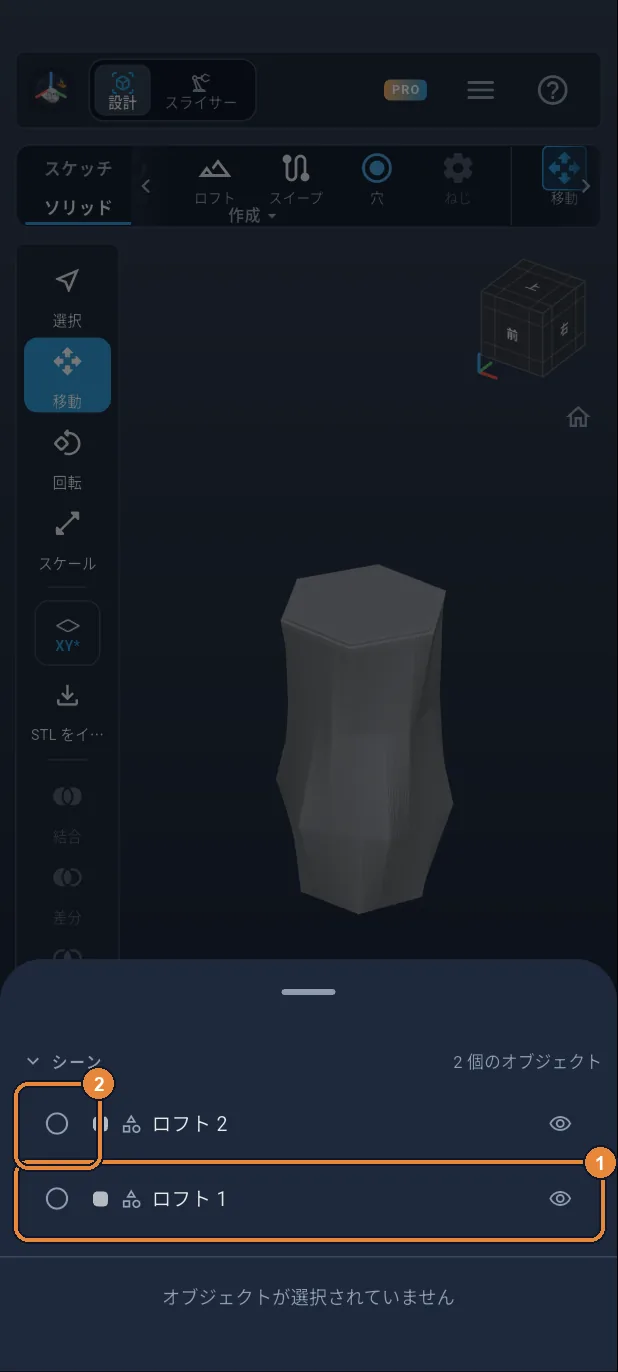
「ロフト 1」①をタップして選びます。次に「ロフト 2」の前にある小さな丸②をタップすると、選択に追加されます。順番が大切です。最初に選んだものが削られる側です。
ステップ 43 / 51
差分
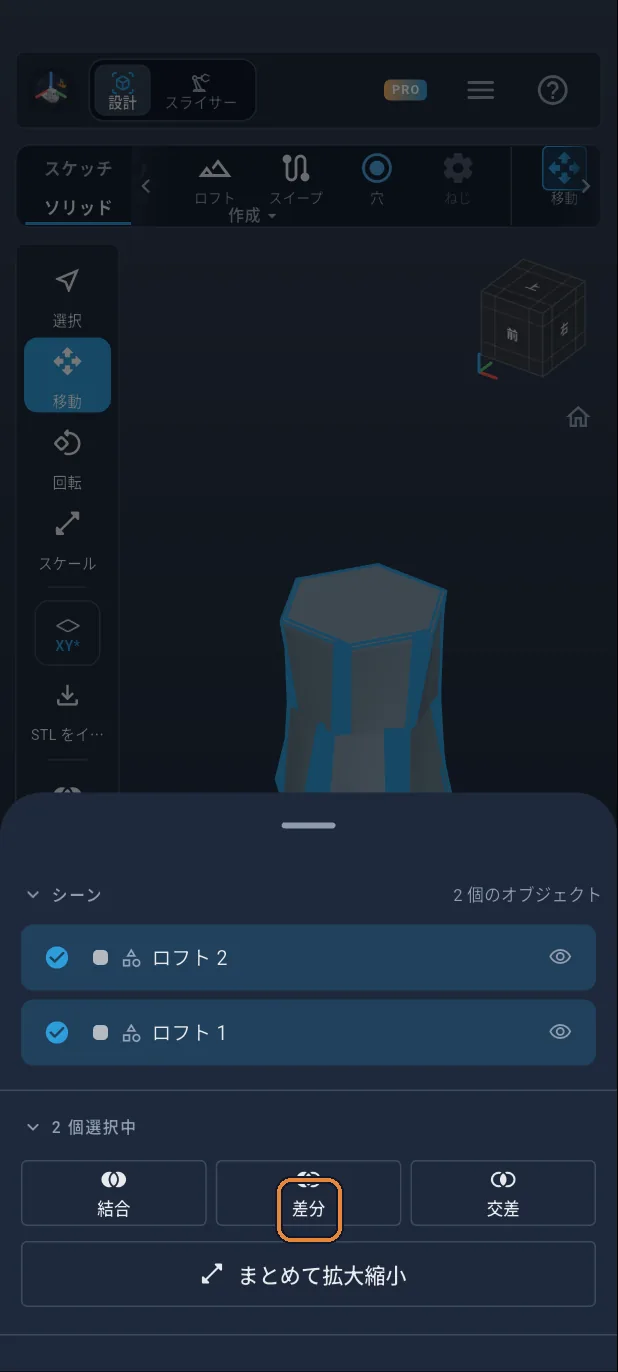
「差分」をタップします。空洞が花瓶から取り除かれ、2 mmの壁と2 mmの底が残り、上は開いています。シートを下にスワイプして閉じます。
ステップ 44 / 51
「スライサー」に切り替える
花瓶の完成です。いちばん上の「スライサー」①をタップしてスライスに移り、パネルボタン②をタップします。
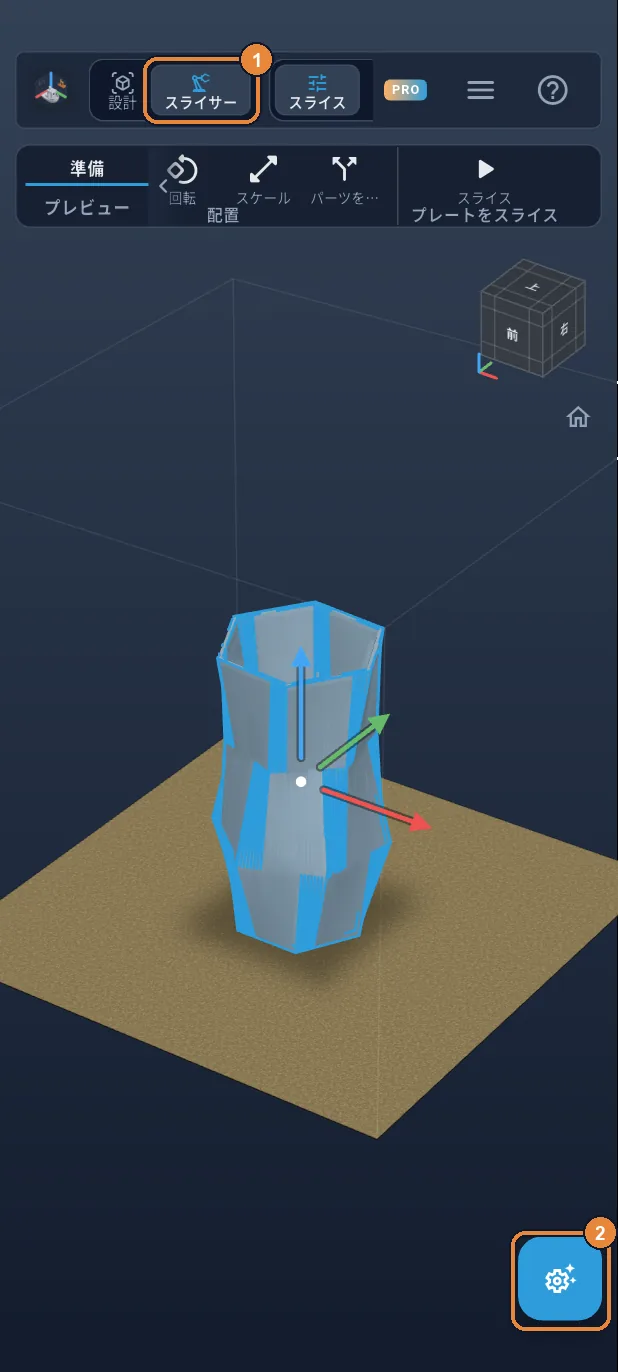
ステップ 45 / 51
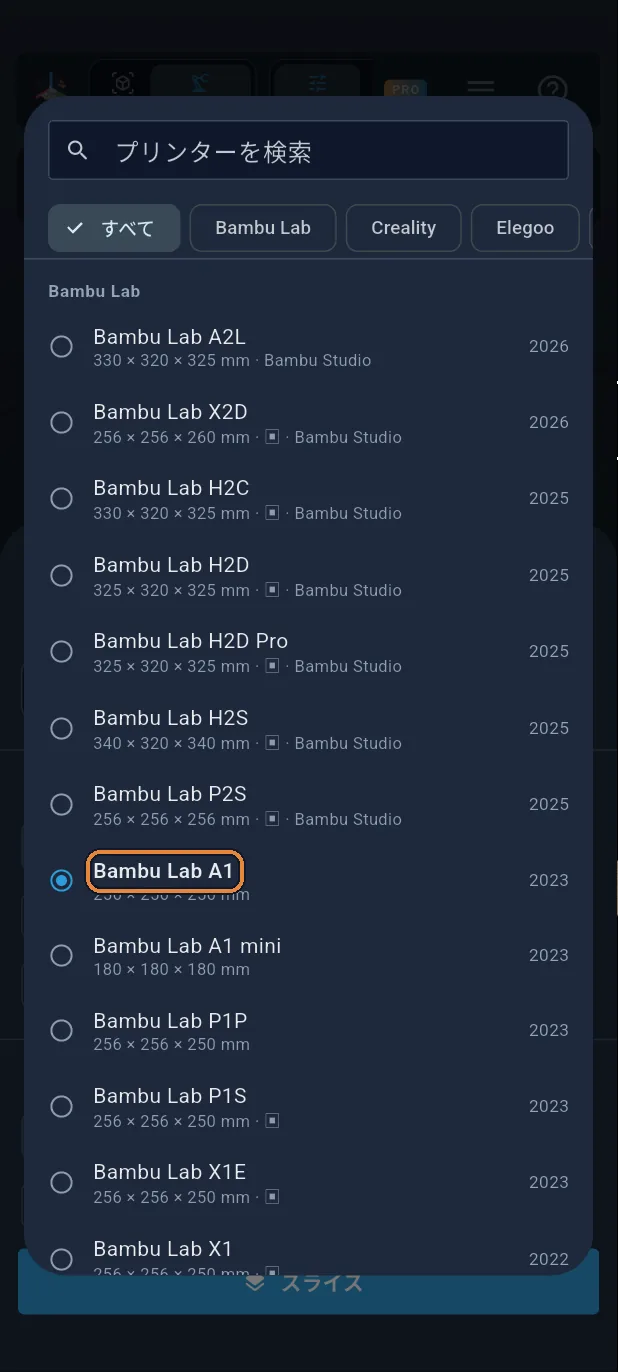
プリンターを選ぶ
シートの上にあるプリンターをタップします。最初は Bambu Lab A1 が選ばれていて、一覧でもチェックが付いています。別のプリンターをお使いの場合は、そのプリンターをタップします。花瓶の高さは15 cmなので、ほとんどのビルドプレートに収まります。
ステップ 46 / 51
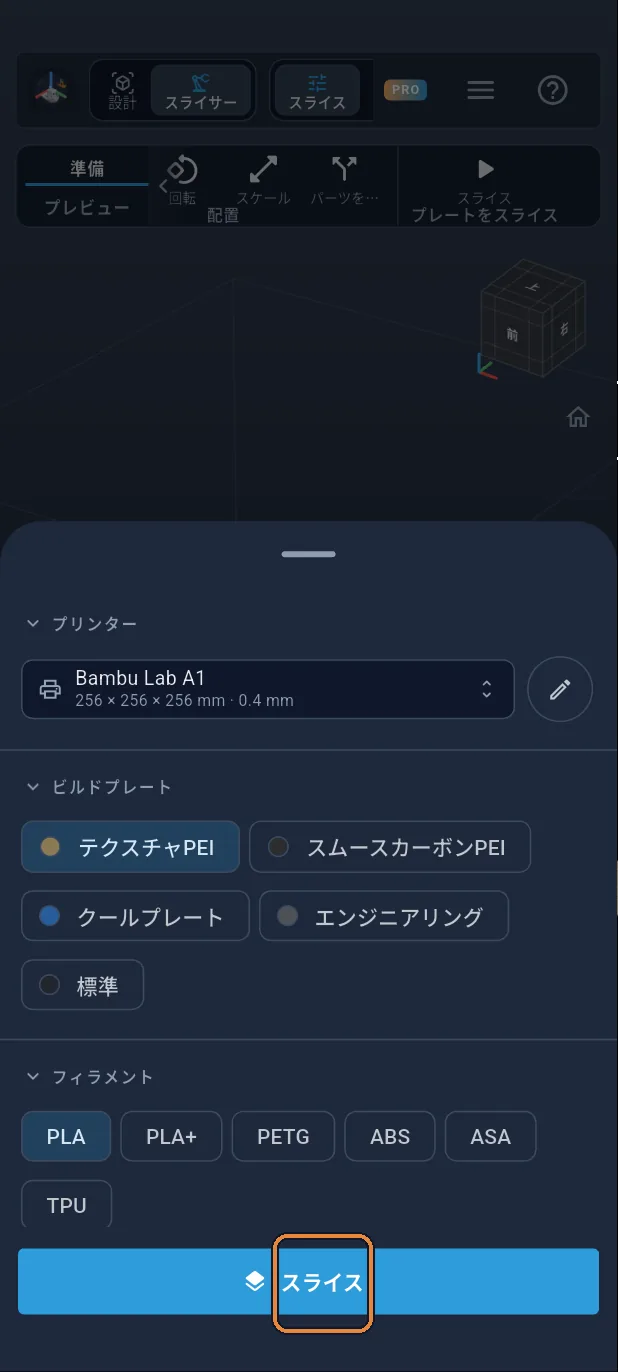
スライス
シートの下にある大きな「スライス」ボタンをタップします。花瓶が0.2 mmのレイヤー750層に分割され、プレビューが表示されます。急なオーバーハングはないので、サポートは不要です。
ステップ 47 / 51
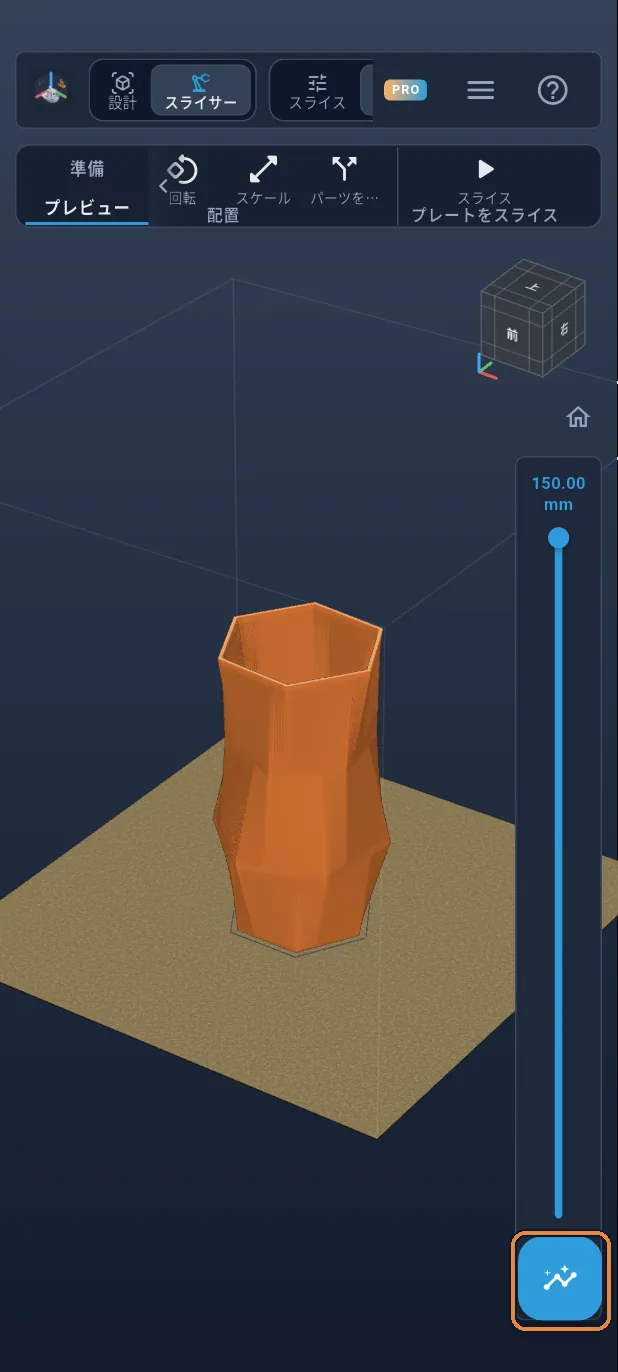
レイヤーのプレビュー
右のスライダーをドラッグすると、壁が回転しながら積み上がる様子を確認できます。そのあとパネルボタンをタップします。
ステップ 48 / 51
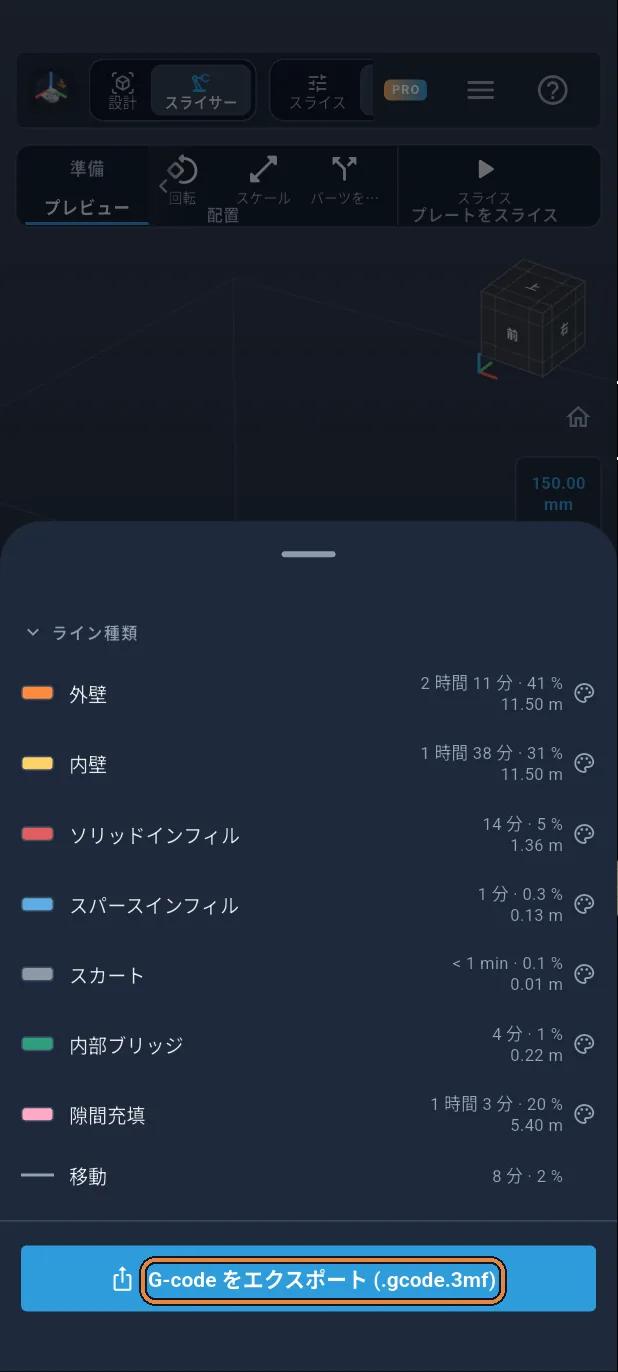
G-codeをエクスポート
シートには印刷時間、重さ、フィラメントの長さが表示されます。「G-code をエクスポート」をタップします(Bambu Labなら.gcode.3mf)。
ステップ 49 / 51
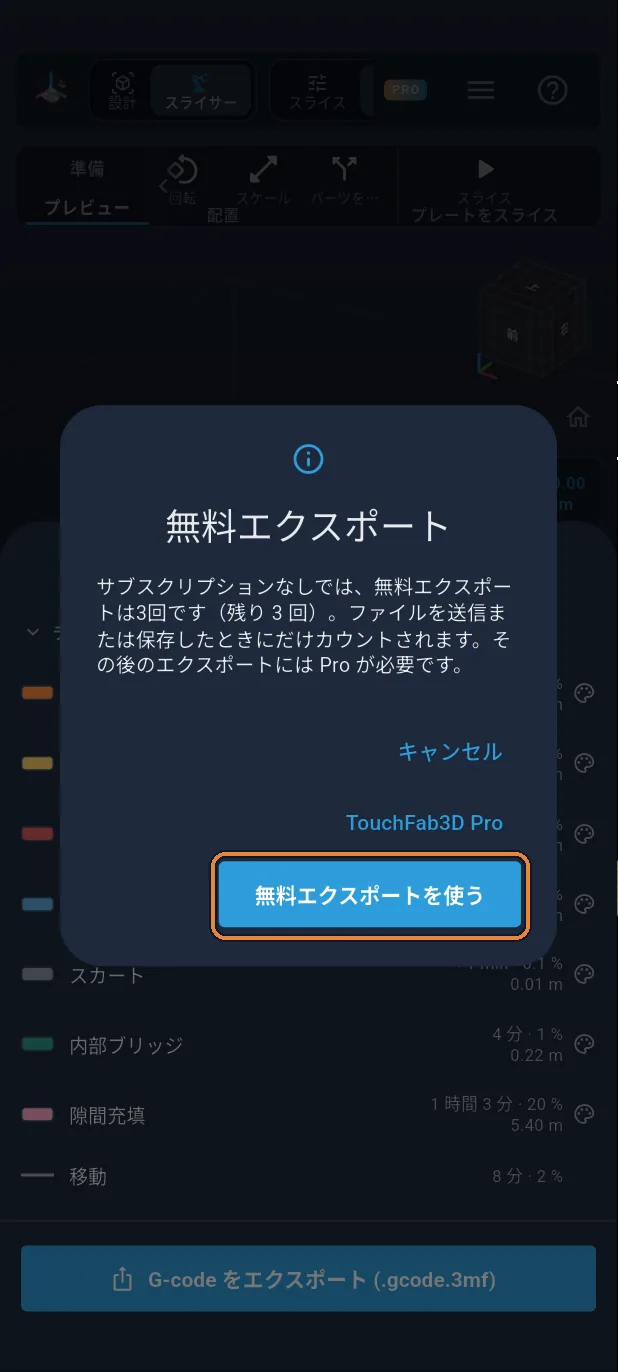
無料エクスポート
サブスクリプションがなくても、エクスポートは3回まで無料です。「無料エクスポートを使う」をタップします。
ステップ 50 / 51
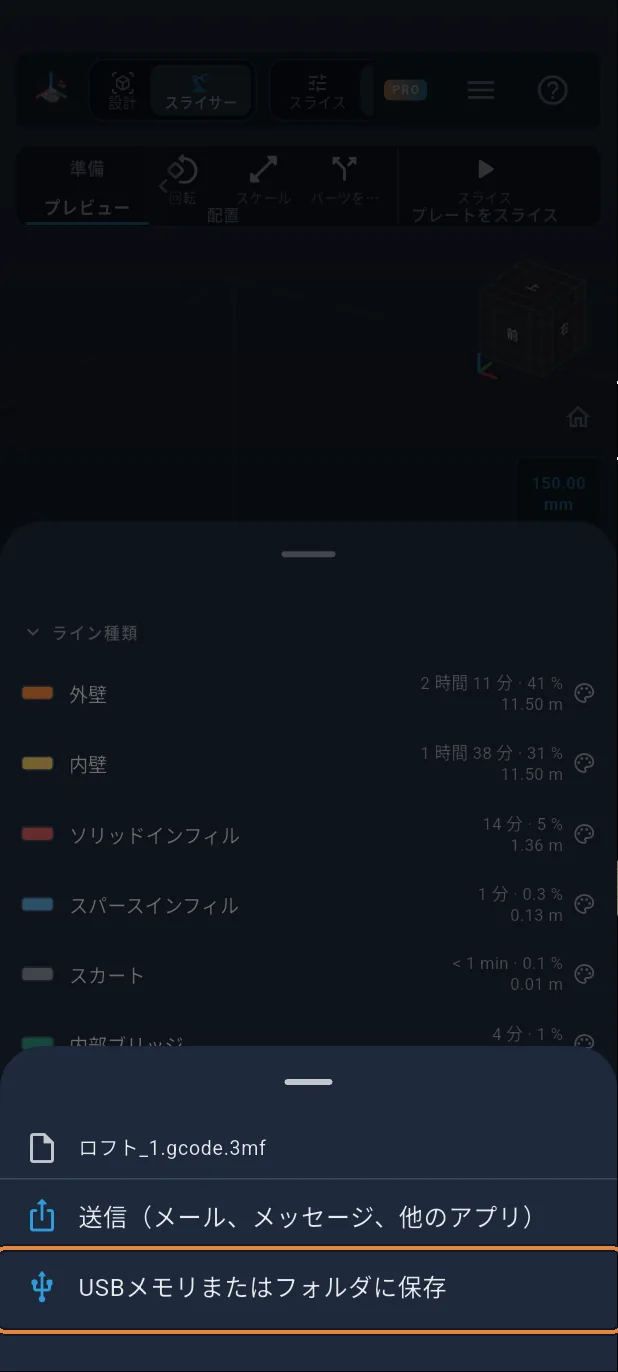
ファイルを保存
「USBメモリまたはフォルダに保存」をタップして保存先を選ぶか、「送信」で別のアプリに渡します。あとは印刷を始めるだけです。
ステップ 51 / 51
完成です!
花瓶を印刷する準備ができました。Bambu Lab A1で約5時間20分、PLA 90gです。通常どおりスライスされ、本物の2 mmの壁と詰まった底があり、サポートもありません。スライサーのらせん状の花瓶モードでは、壁が1本の線だけになってしまいます。ドライフラワー用なら、このままで十分です。水を入れる場合は、先に水漏れしないか確かめてください。