チュートリアル
名前入りのネームタグ
角の丸いプレートに浮き文字の名前、掛けるための穴が 2 つ。4 番目のステップでプレートに現れます。アプリでの作業は 5 分ほどです。
このチュートリアルで学ぶこと
- カタログから既製の部品を配置する。
- 文字を変える:あなたの名前。
- 取り付け用の穴を加える。
- スライスして G コードを書き出す。
すべてのステップを以下に順に掲載しています。
ステップ 1 / 15
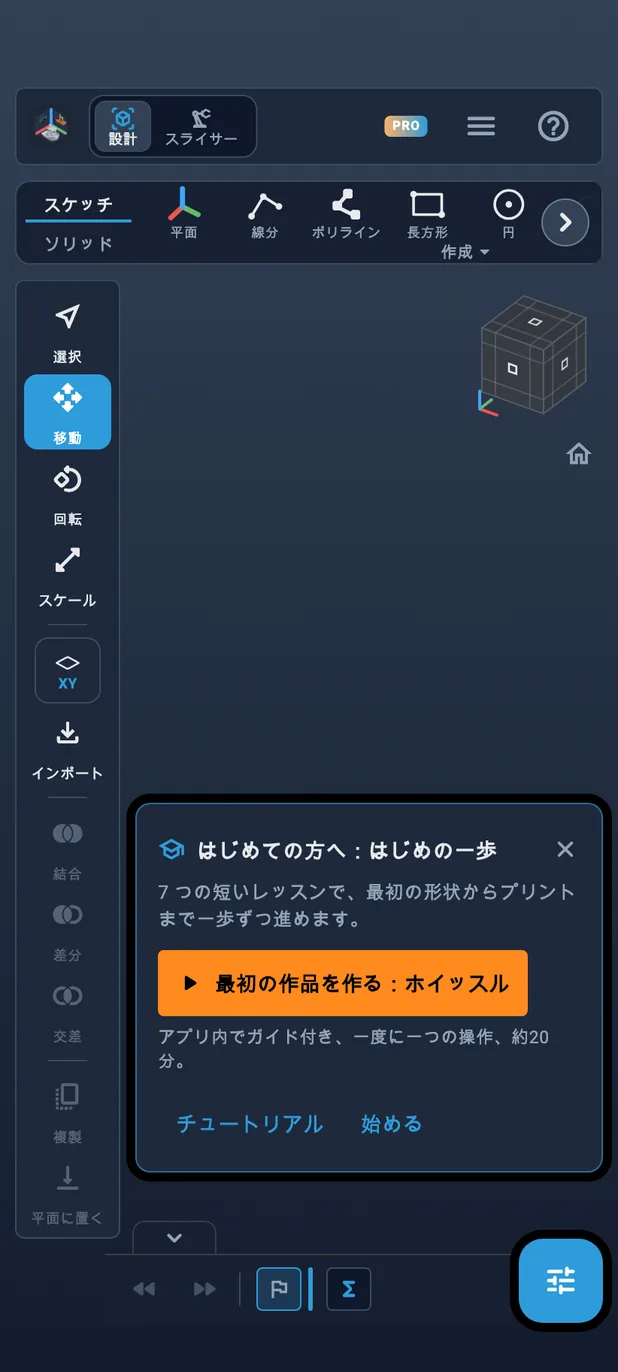
TouchFab3Dを開く
アプリを開きます。「はじめての方へ:はじめの一歩」カードが表示されるので、×で閉じます。
ステップ 2 / 15
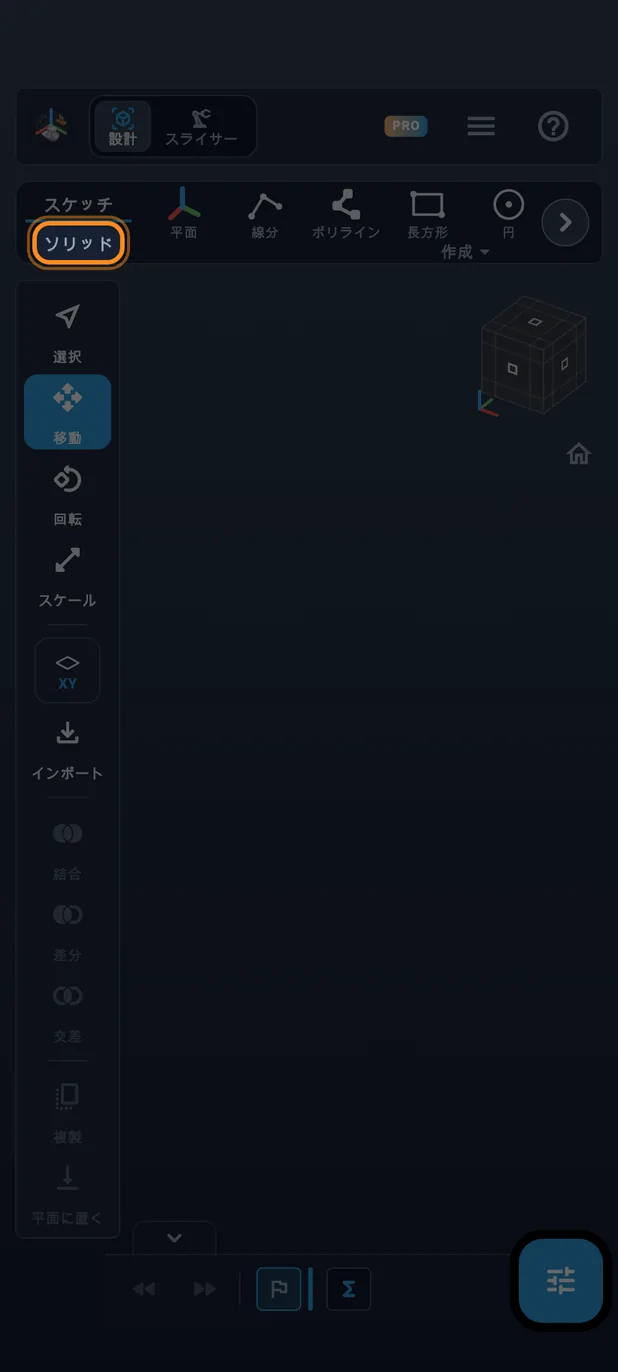
「ソリッド」タブ
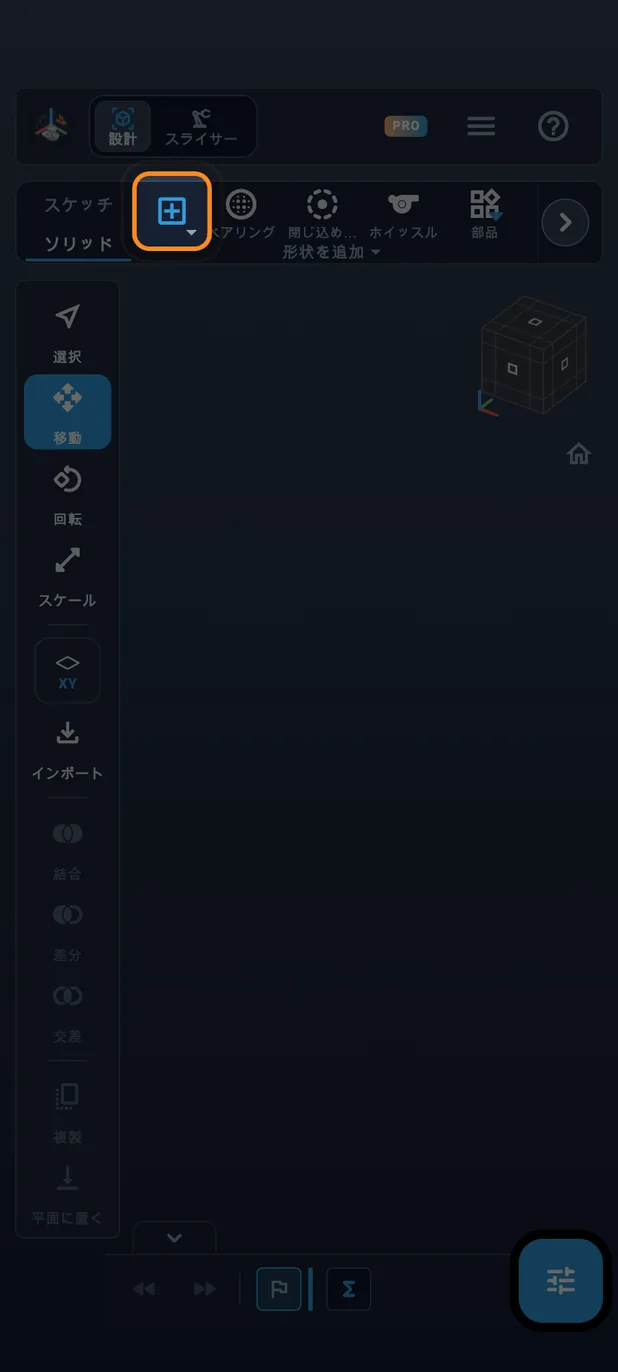
リボンの左にある「ソリッド」タブをタップします。
ステップ 3 / 15
形状を追加
リボンの先頭にある「+」(形状を追加)をタップします。形状と部品ファミリーの一覧が開きます。
ステップ 4 / 15
その他
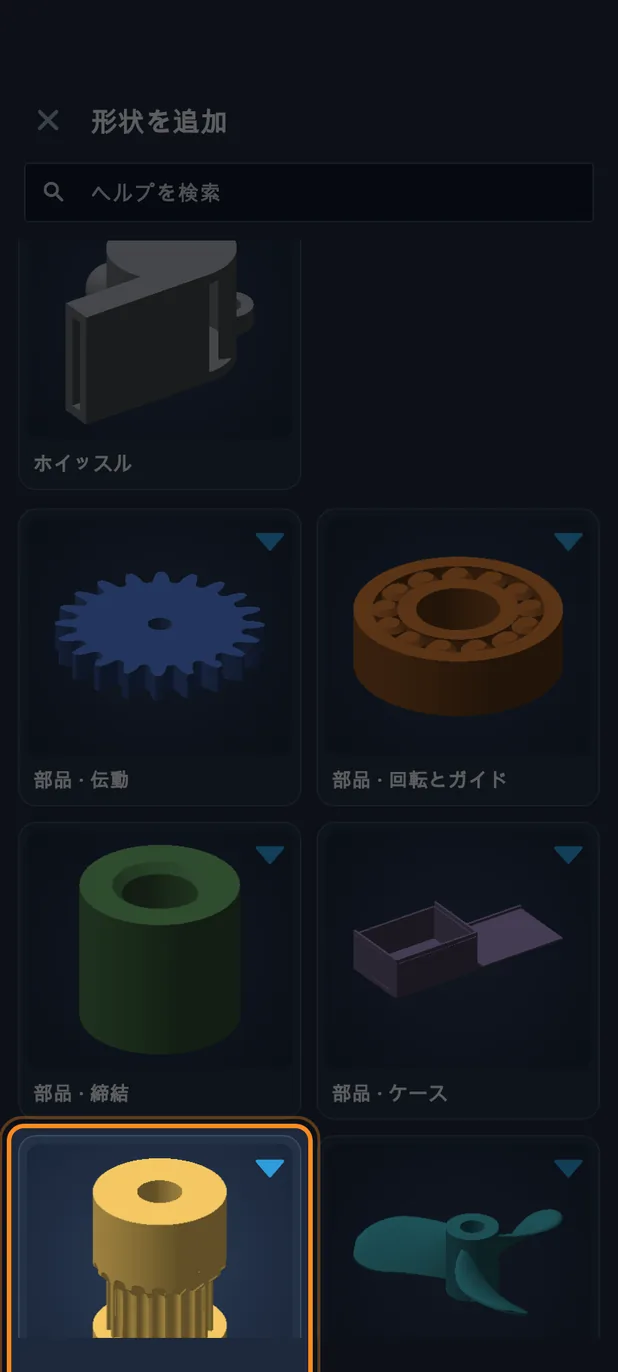
「部品 · その他」までスクロールしてタップします。
ステップ 5 / 15
ラベル・銘板
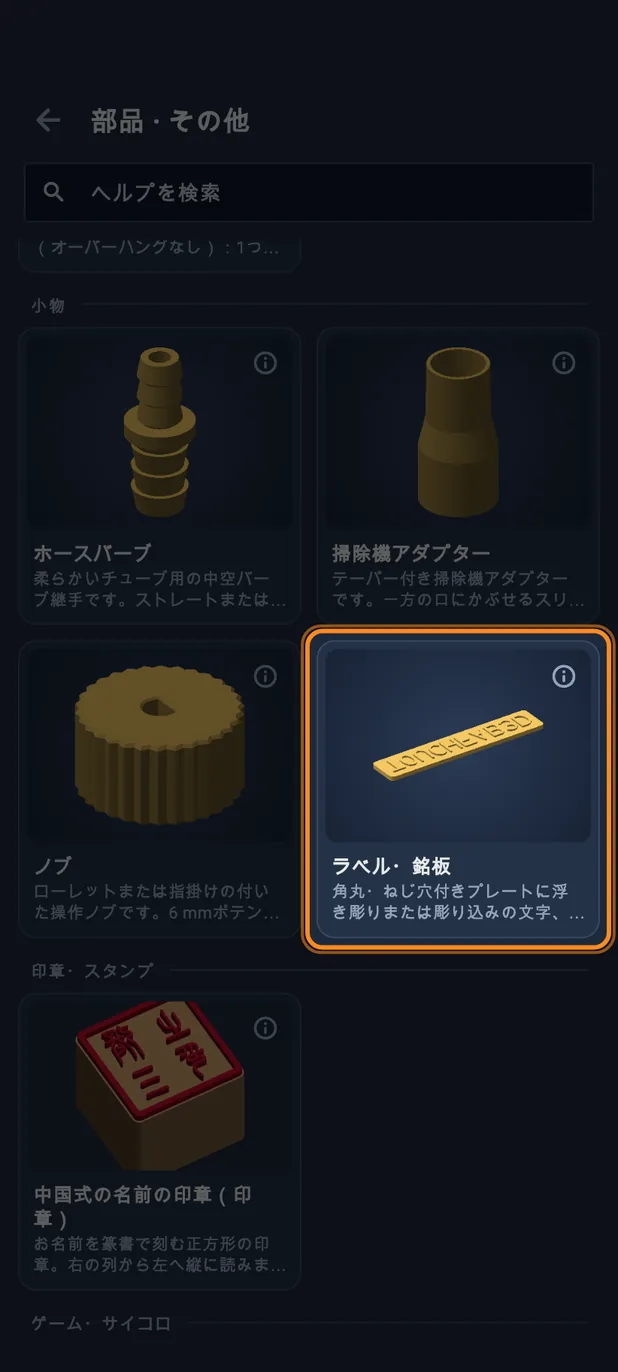
「ラベル・銘板」をタップします。「TouchFab3D」の浮き文字のプレートが置かれます。最初の作品ができました。
ステップ 6 / 15
あなたの名前
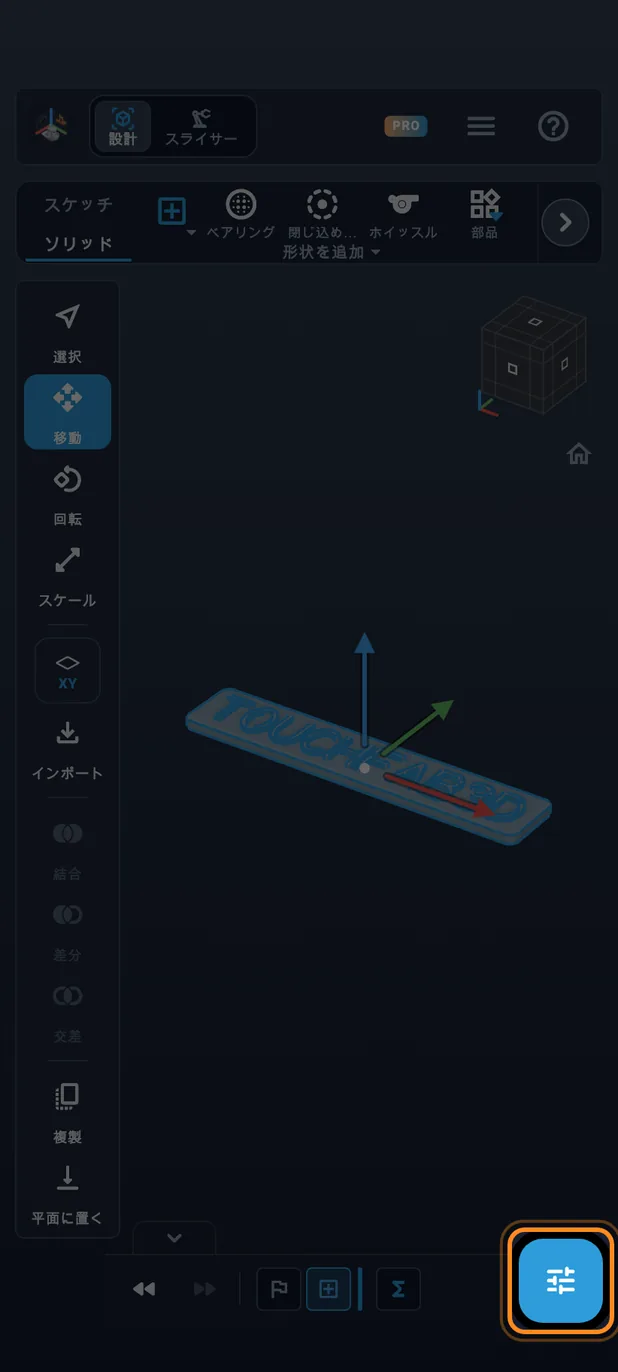
右下のパネルボタンをタップして設定を開きます。「文字」の欄 ① をタップし、名前を入力して確定します。浮き文字がすぐに変わります。
ステップ 7 / 15
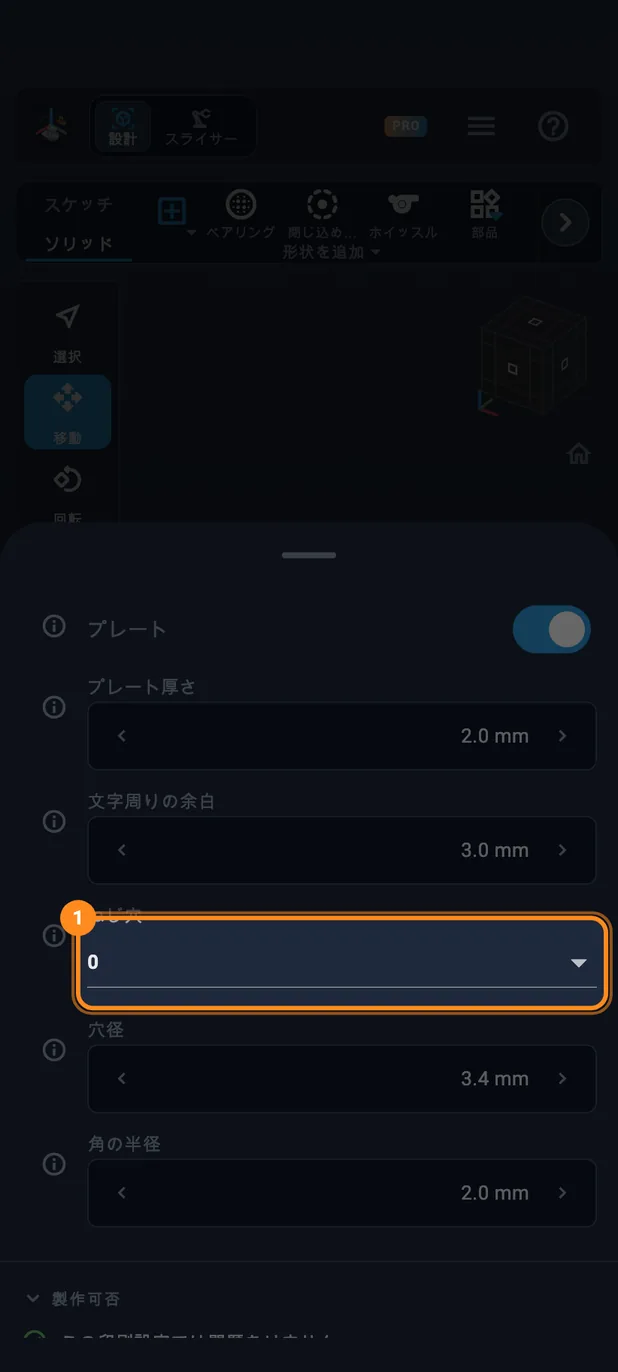
掛けるための 2 つの穴
「ねじ穴」の一覧 ① をタップし、2 ② を選びます。両端に穴が開き、キーリングやひも、ねじ 2 本で留められます。
ステップ 8 / 15
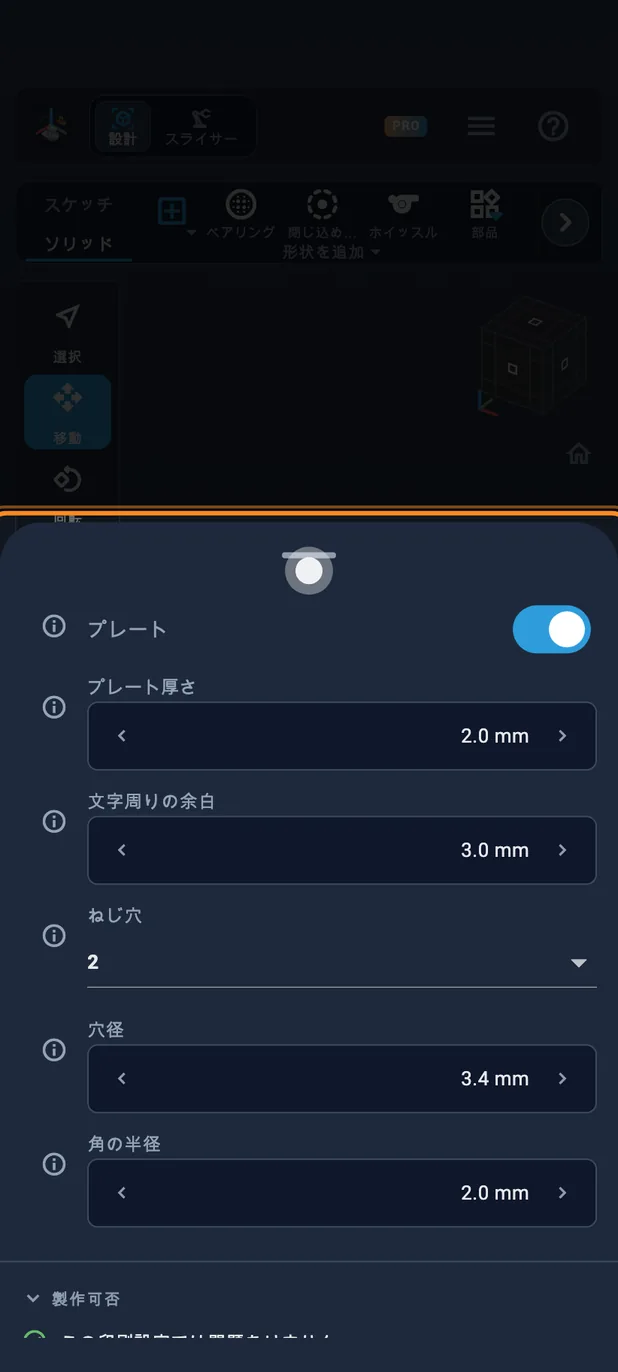
あなたのネームタグ
タグは文字を上にして平らに置かれています。サポートなしで印刷できます。設定を下へスワイプすると全体が見えます。
ステップ 9 / 15
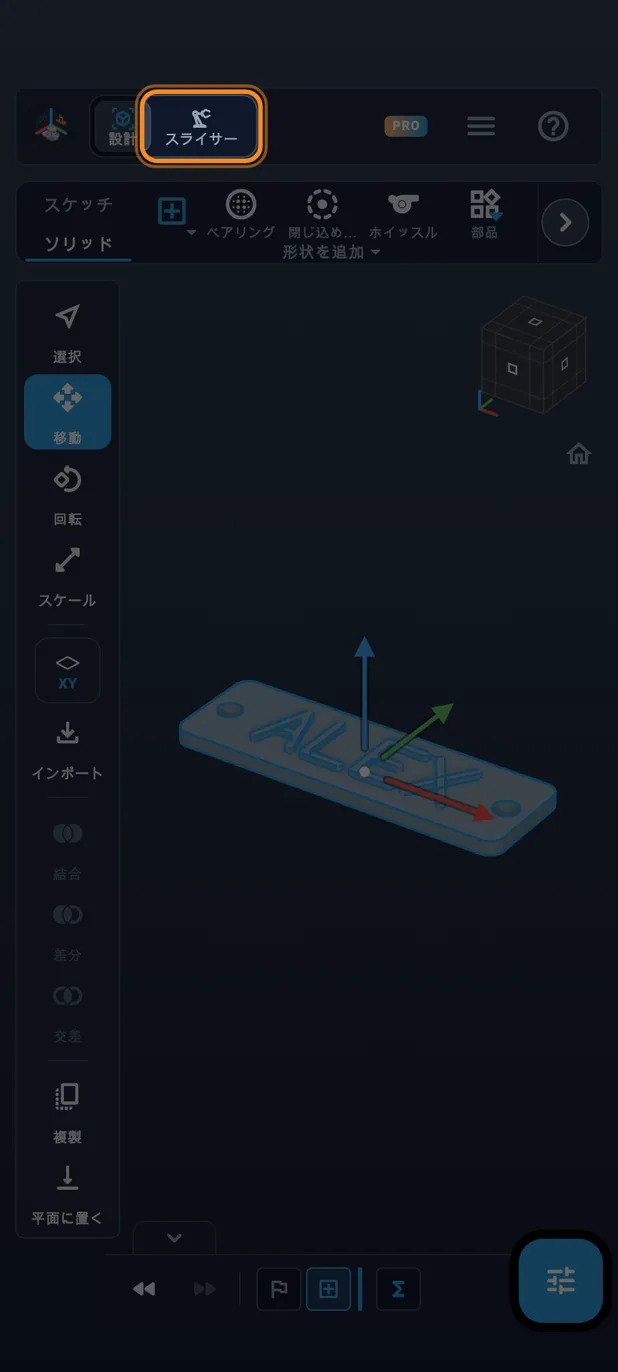
「スライサー」に切り替える
いちばん上の「スライサー」をタップして、スライスに移ります。
ステップ 10 / 15
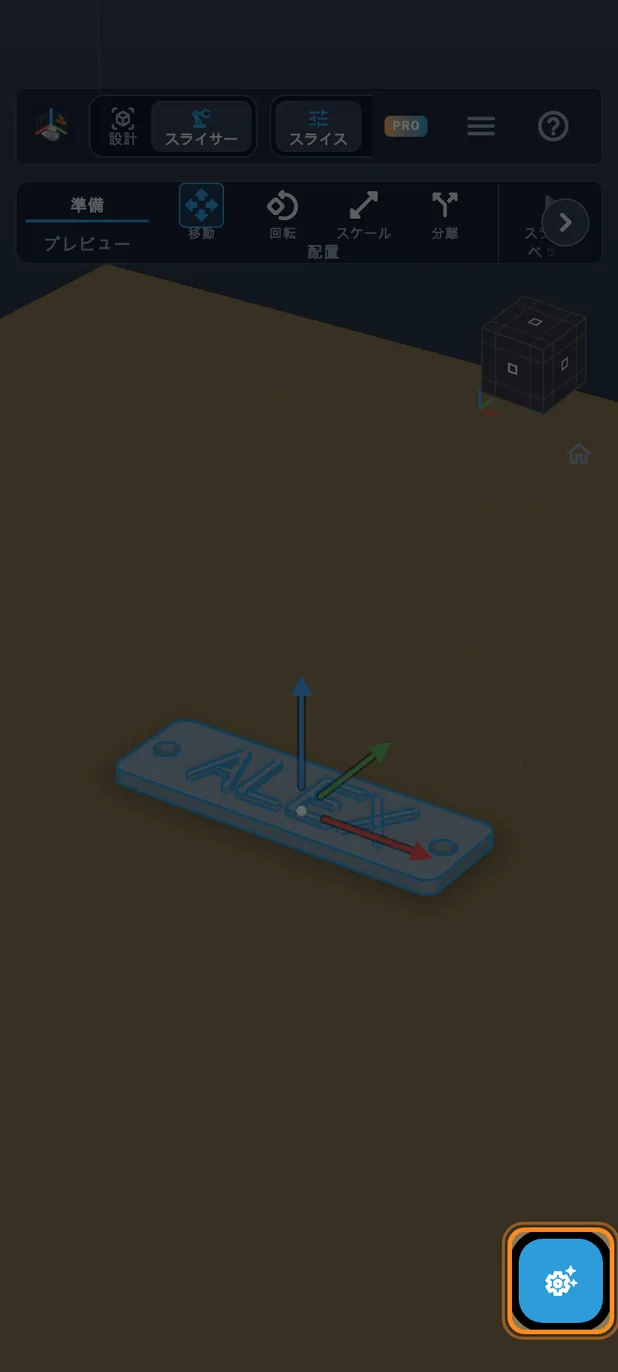
プリンターを選ぶ
パネルボタンをタップし、プリンターをタップして、お使いのプリンターを選びます。ここでは Bambu Lab A1 ①です。
ステップ 11 / 15
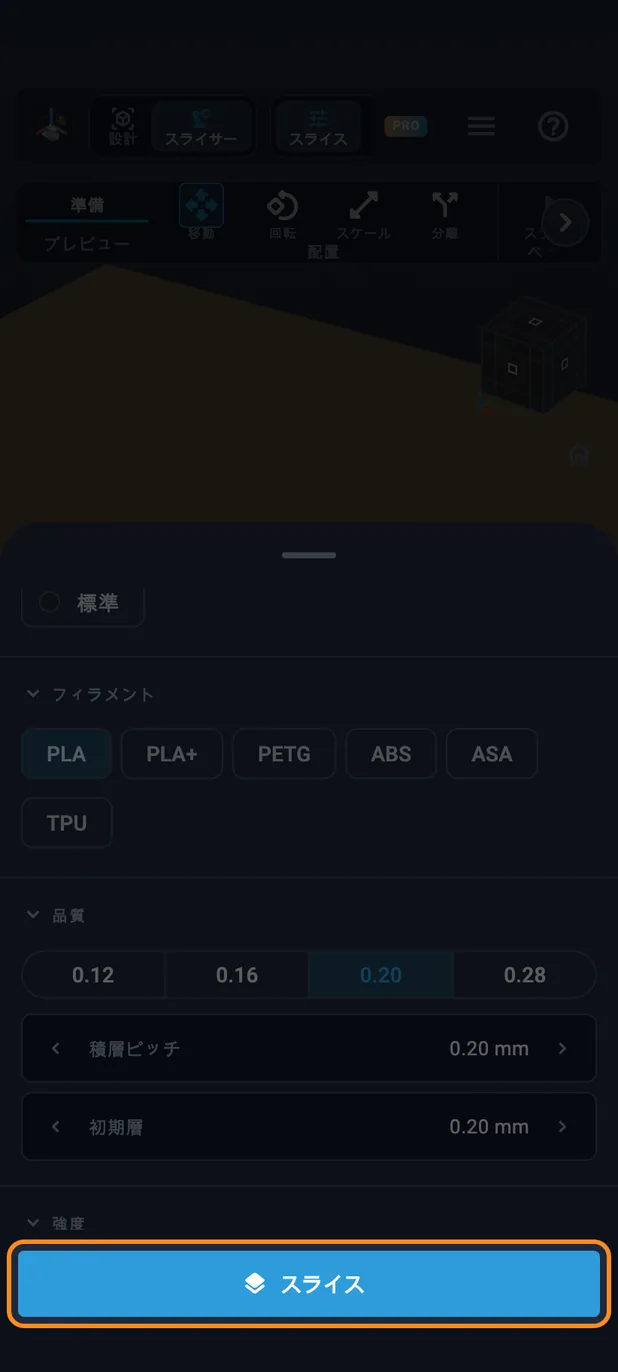
スライス
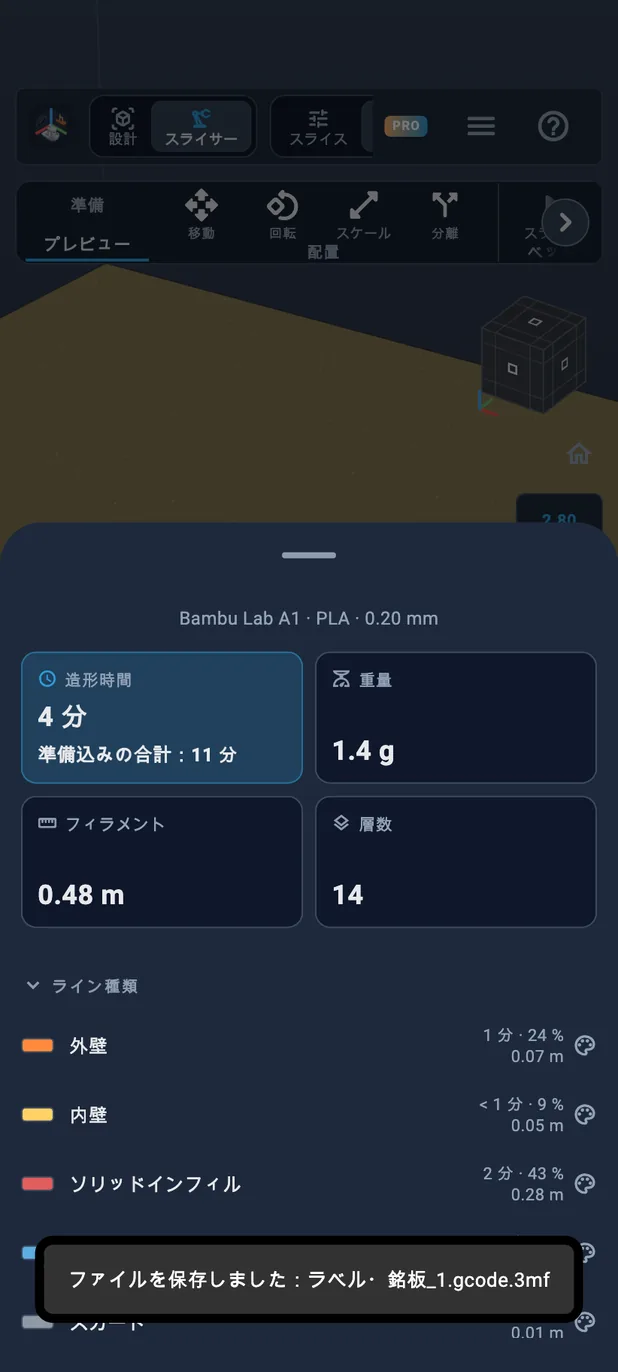
大きな「スライス」ボタンをタップします。プレートが 0.2 mm のレイヤーに分割され、プレビューが表示されます。
ステップ 12 / 15
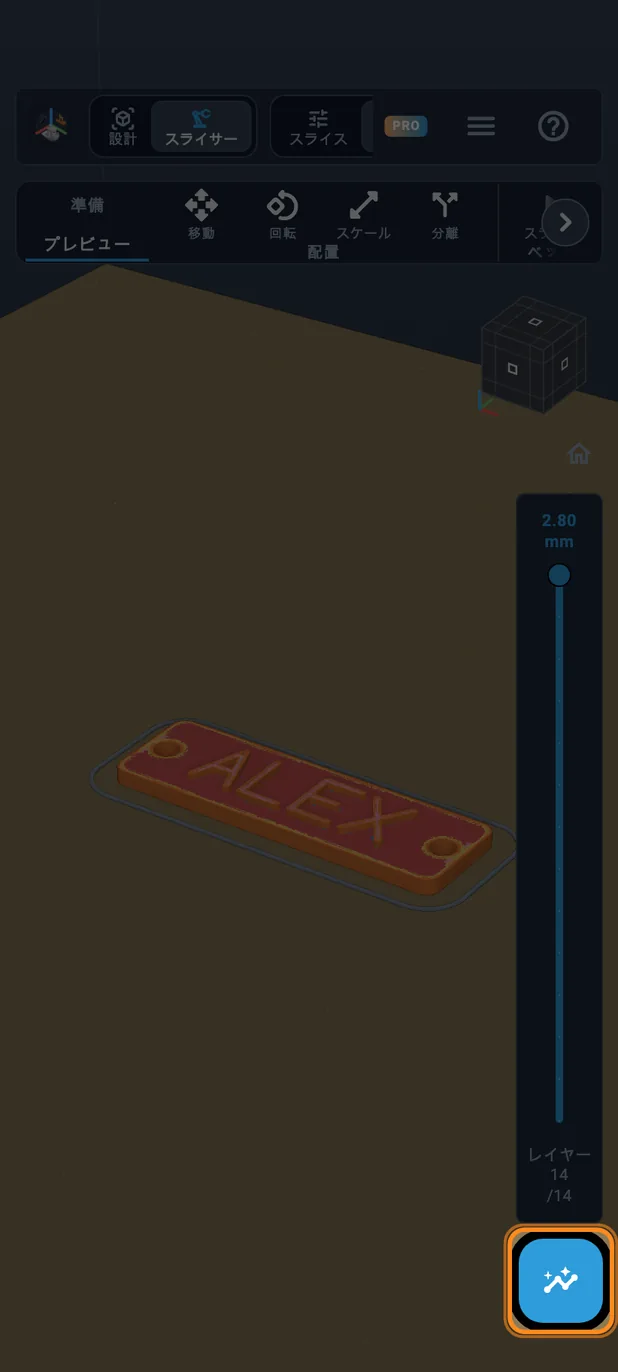
G-codeをエクスポート
パネルをもう一度開き、「G-code をエクスポート」①をタップします。
ステップ 13 / 15
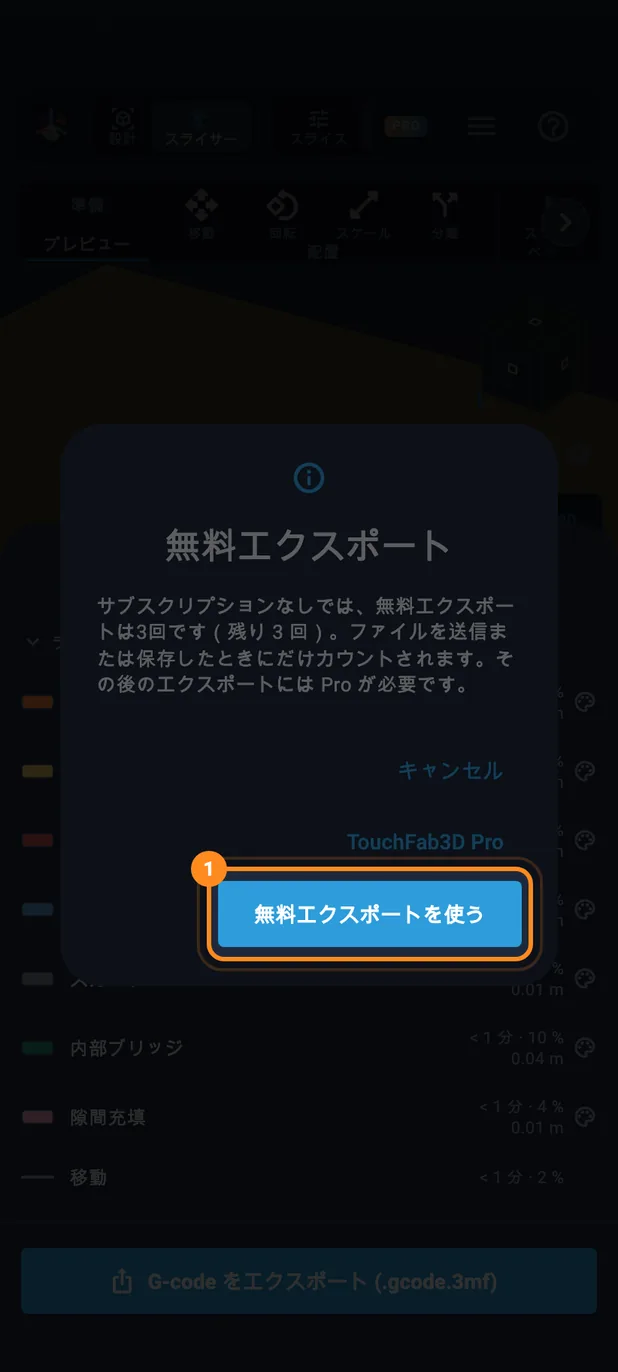
無料エクスポート
サブスクリプションがなくても、エクスポートは3回まで無料です。「無料エクスポートを使う」をタップします。
ステップ 14 / 15
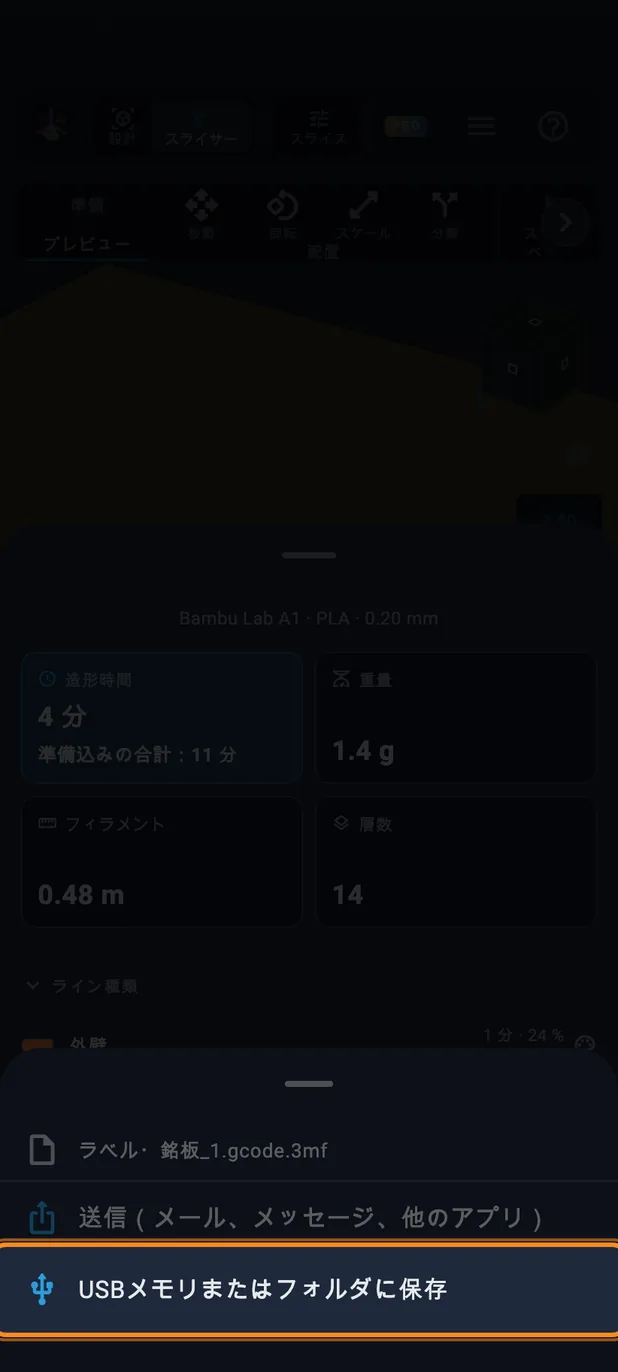
ファイルを保存
「USBメモリまたはフォルダに保存」をタップして保存先を選ぶか、「送信」で別のアプリに渡します。あとは印刷を始めるだけです。
ステップ 15 / 15
完成です!
ネームタグを印刷する準備ができました。ヒント:文字の最初の層でフィラメントを替えると、文字が別の色で引き立ちます。