チュートリアル
ふたが閉まるケース
内寸どおりのケースと、パチッとはまるふた。サポートなしで一緒に印刷します。4 番目のステップでプレートに現れます。アプリでの作業は 5 分ほどです。
このチュートリアルで学ぶこと
- カタログから既製の部品を配置する。
- 寸法を入力する:ケースに入れたいものの大きさ。
- 適切なすき間のスナップ式ふたを選ぶ。
- スライスして G コードを書き出す。
すべてのステップを以下に順に掲載しています。
ステップ 1 / 15
TouchFab3Dを開く
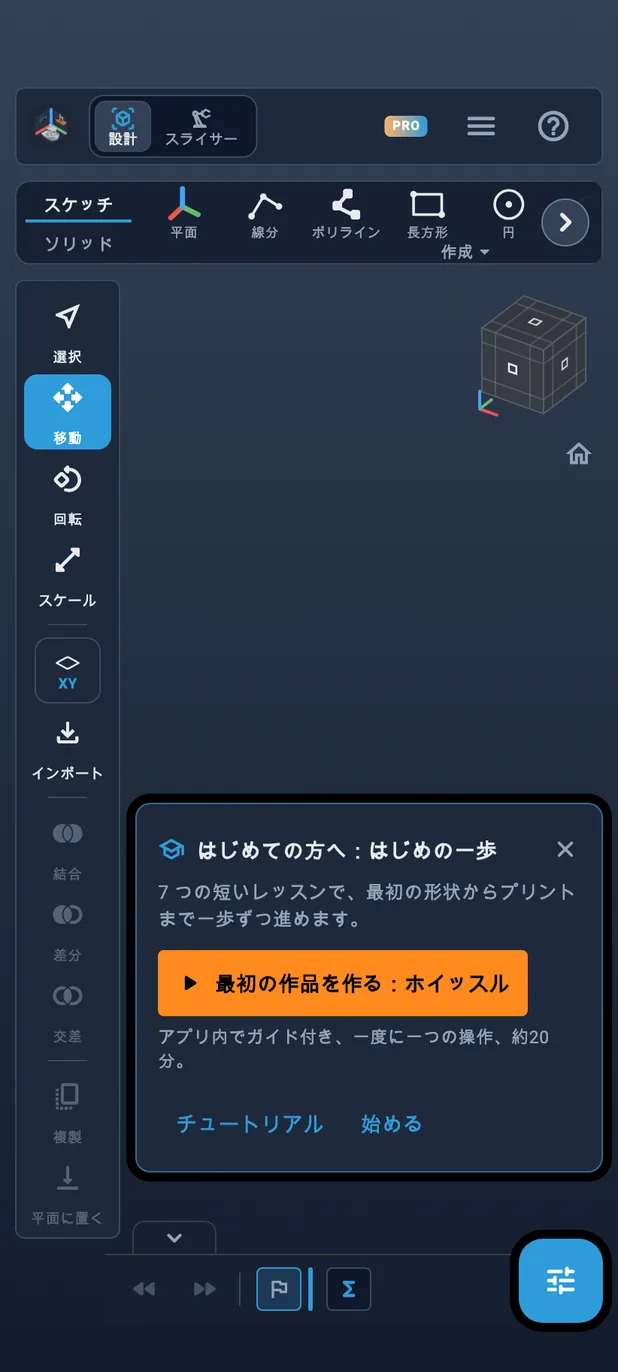
アプリを開きます。「はじめての方へ:はじめの一歩」カードが表示されるので、×で閉じます。
ステップ 2 / 15
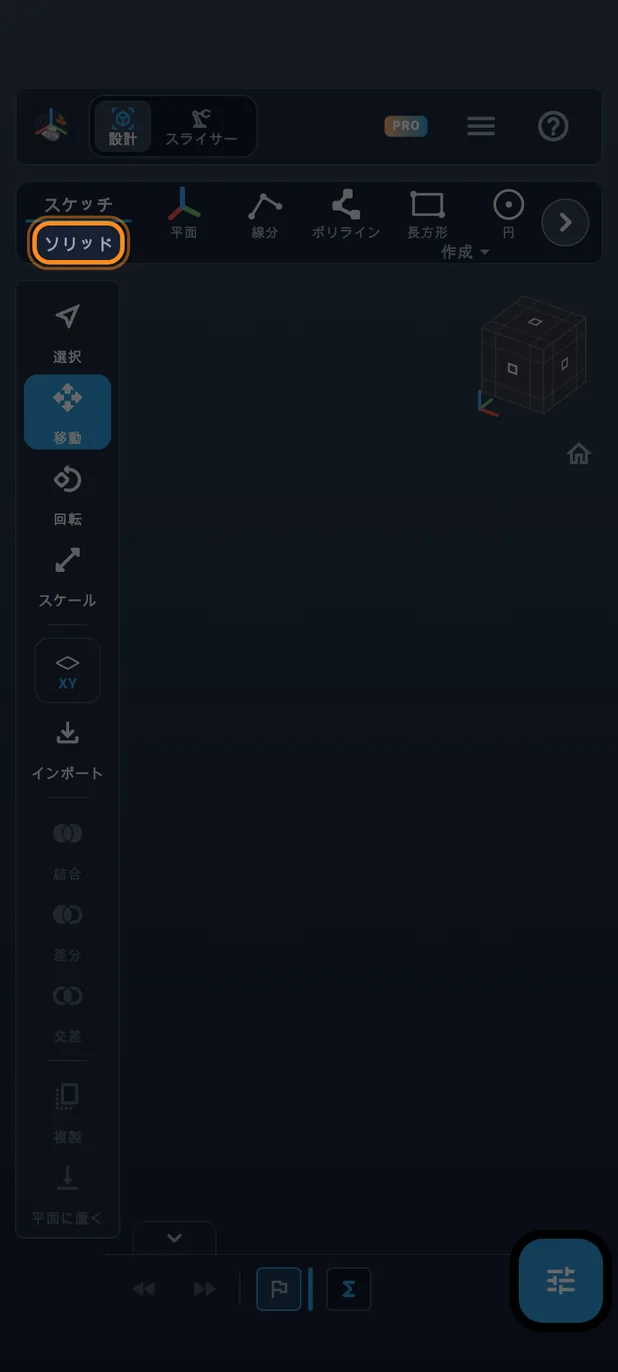
「ソリッド」タブ
リボンの左にある「ソリッド」タブをタップします。
ステップ 3 / 15
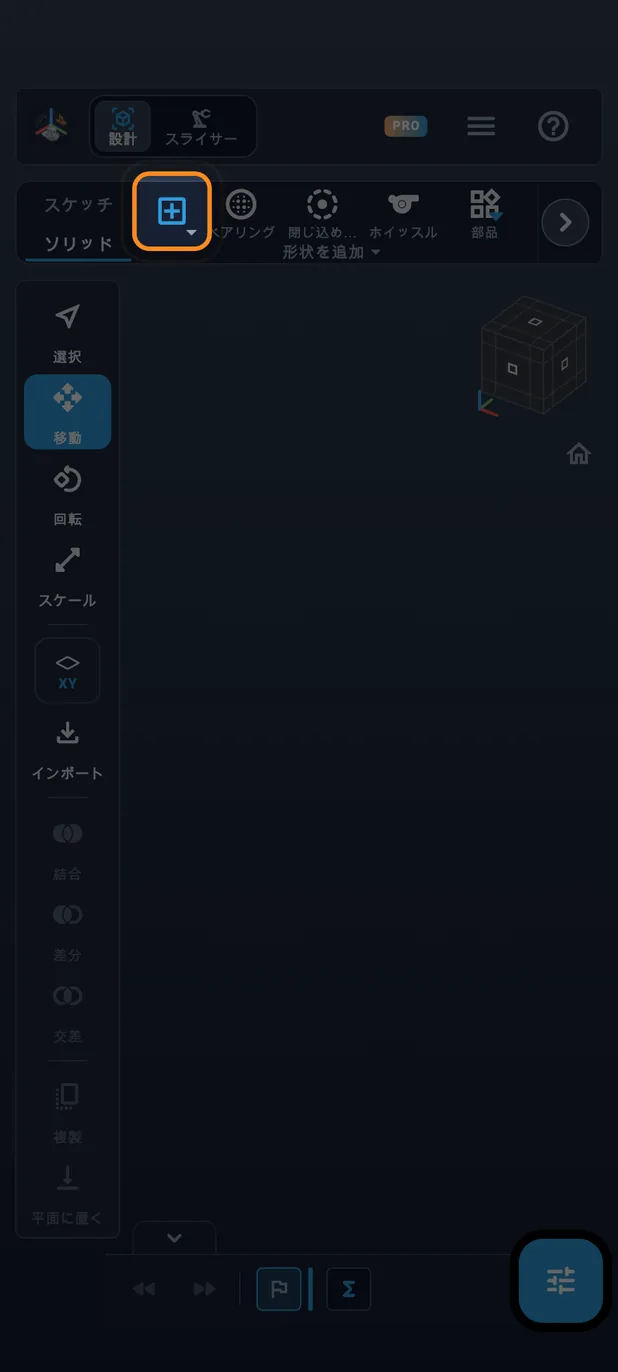
形状を追加
リボンの先頭にある「+」(形状を追加)をタップします。形状と部品ファミリーの一覧が開きます。
ステップ 4 / 15
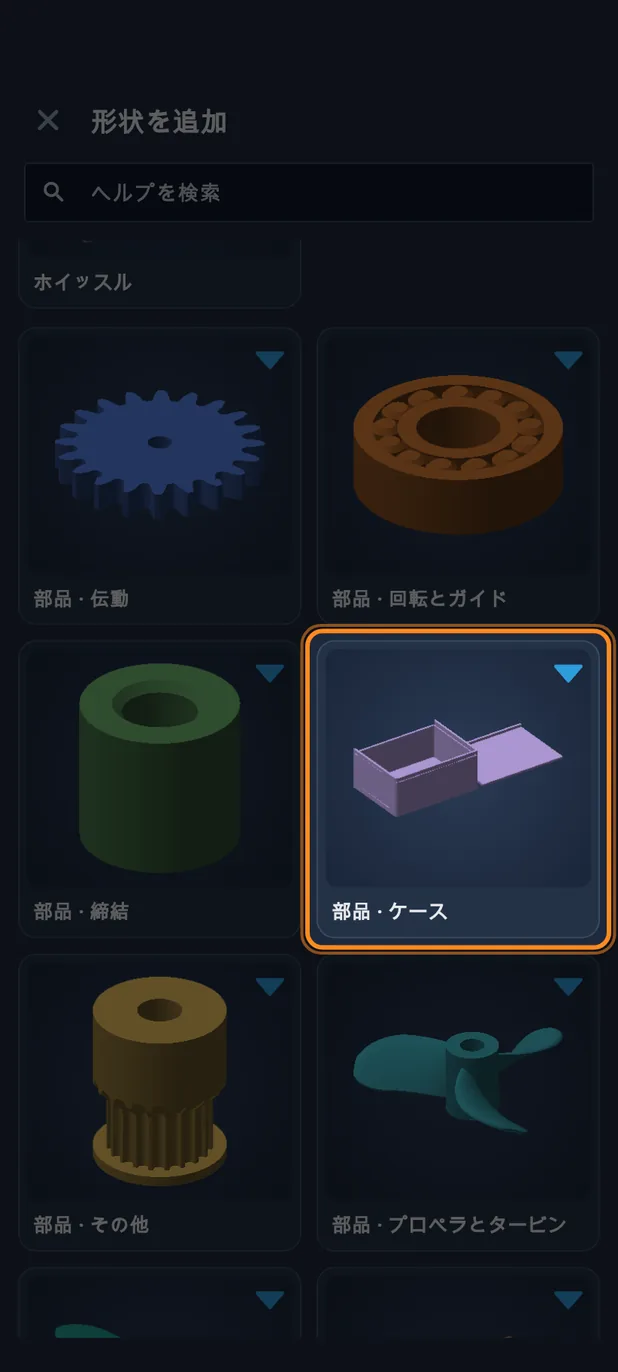
ケース
「部品 · ケース」までスクロールしてタップします。
ステップ 5 / 15
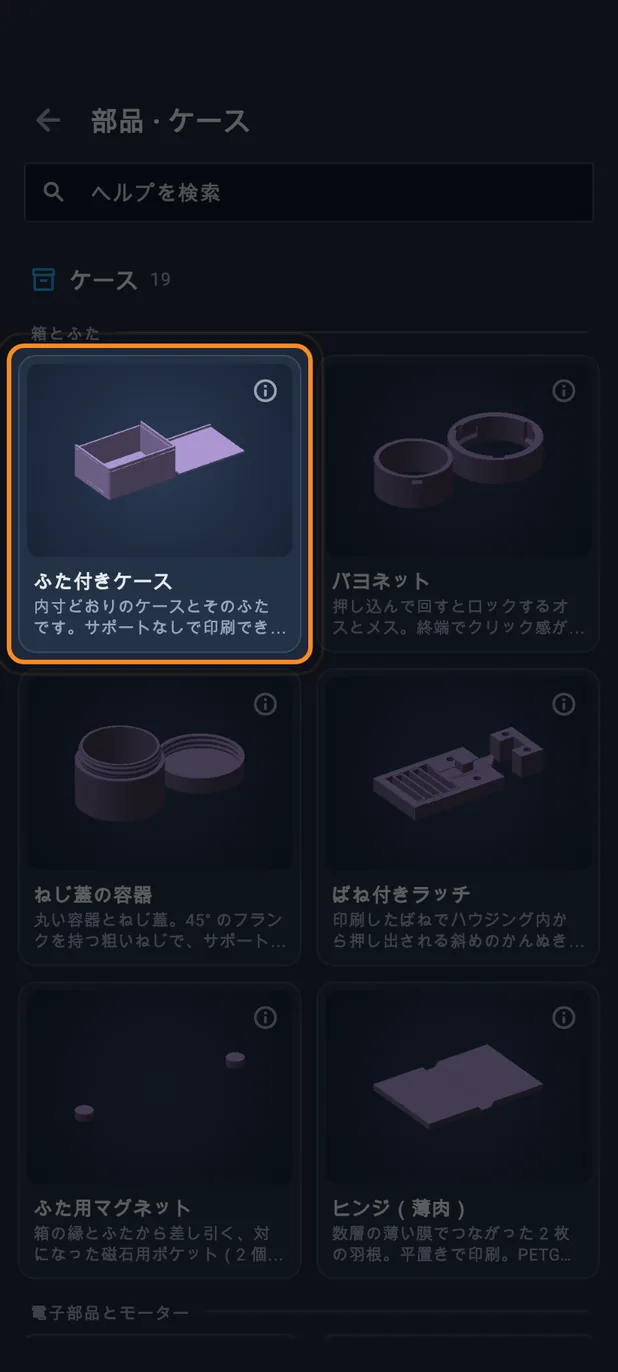
ふた付きケース
「ふた付きケース」をタップします。ケースとふたがプレートに並んで置かれます。最初の作品ができました。
ステップ 6 / 15
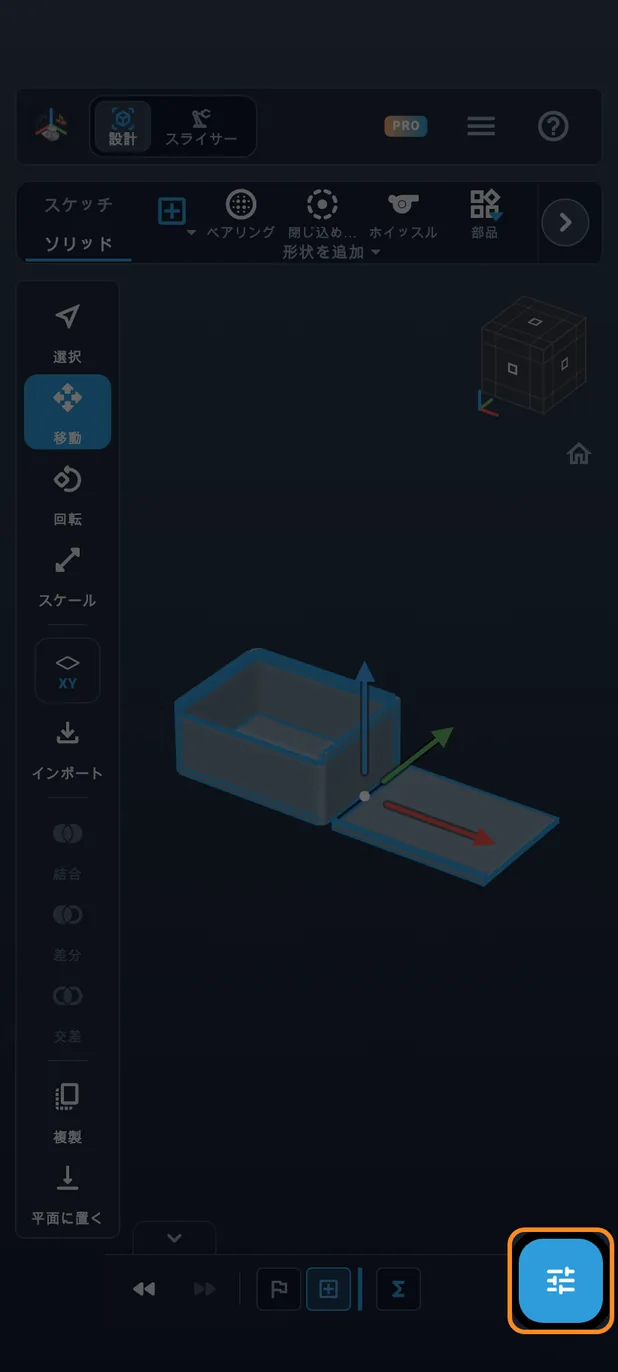
内寸
右下のパネルボタンをタップして設定を開きます。「内寸の幅」に 60 ①、「内寸の奥行き」に 40 ②、「内寸の高さ」に 25 ③ を入力します。これは内側の空間で、壁はその外側に付きます。
ステップ 7 / 15
パチッとはまるふた
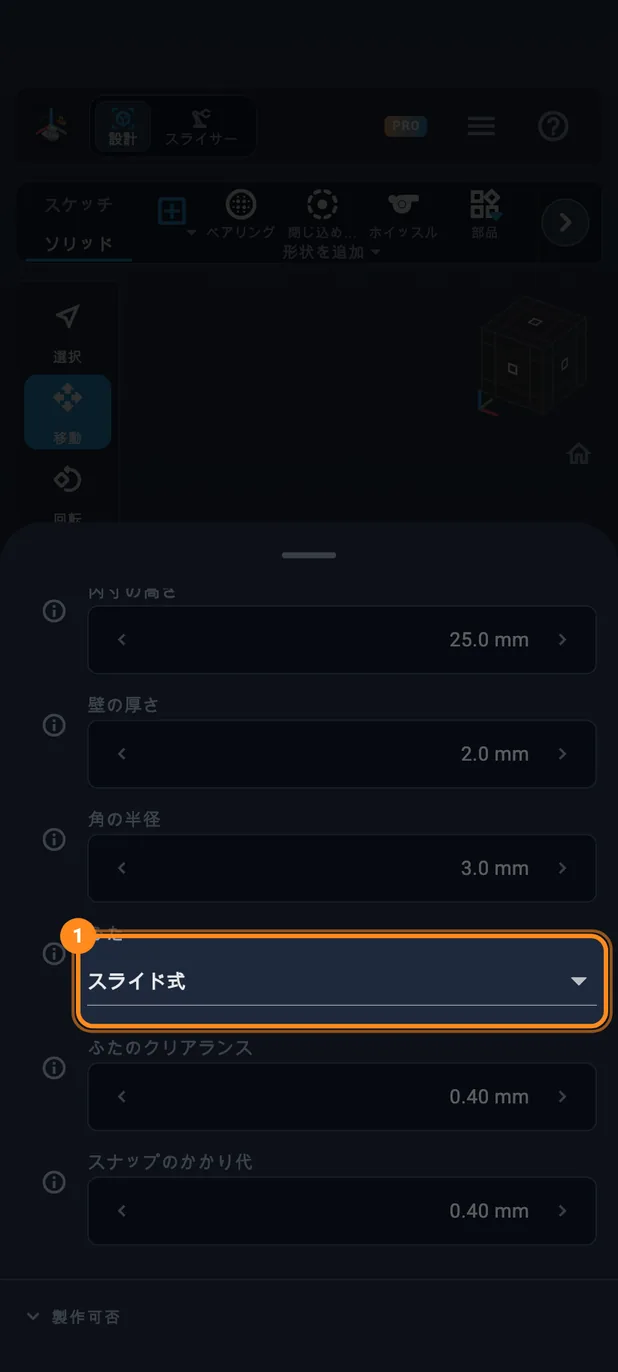
「ふた」の一覧 ① をタップし、「スナップフィット」② を選びます。小さな突起のあるリップがケースの溝にはまります。0.4 mm のすき間は設定済みです。
ステップ 8 / 15
ケースとふた
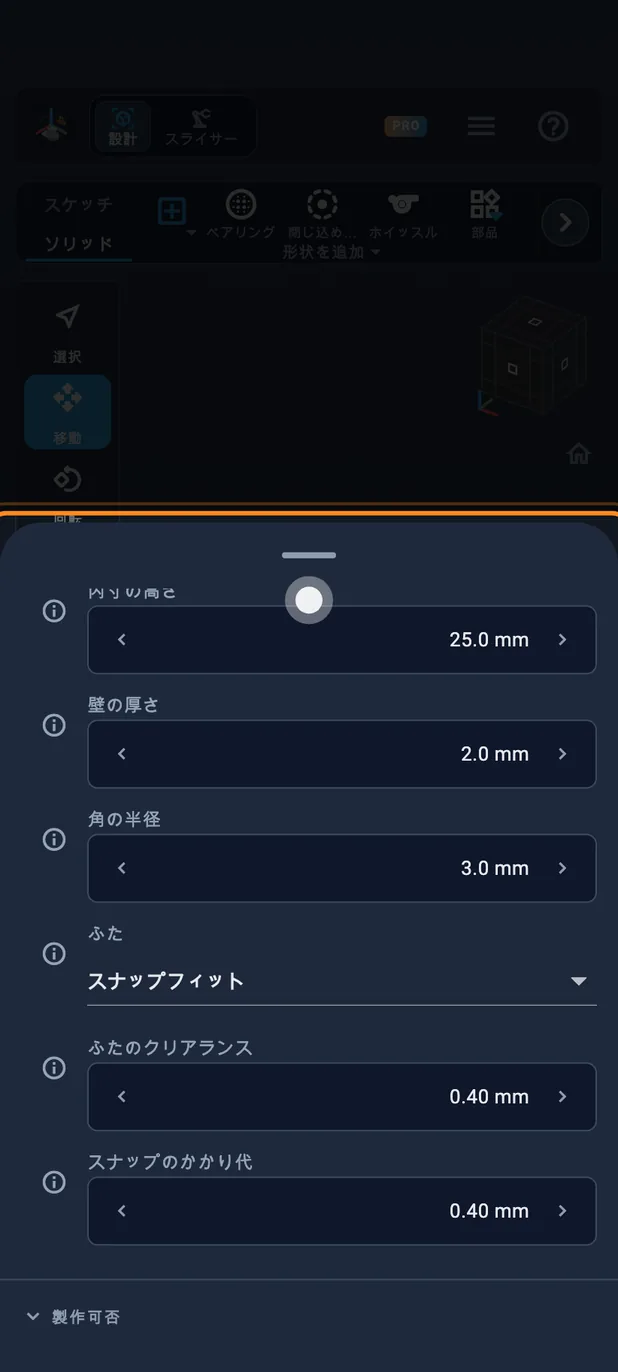
ケースとふたは平らに並んでいます。サポートなしで一緒に印刷できます。設定を下へスワイプすると全体が見えます。
ステップ 9 / 15
「スライサー」に切り替える
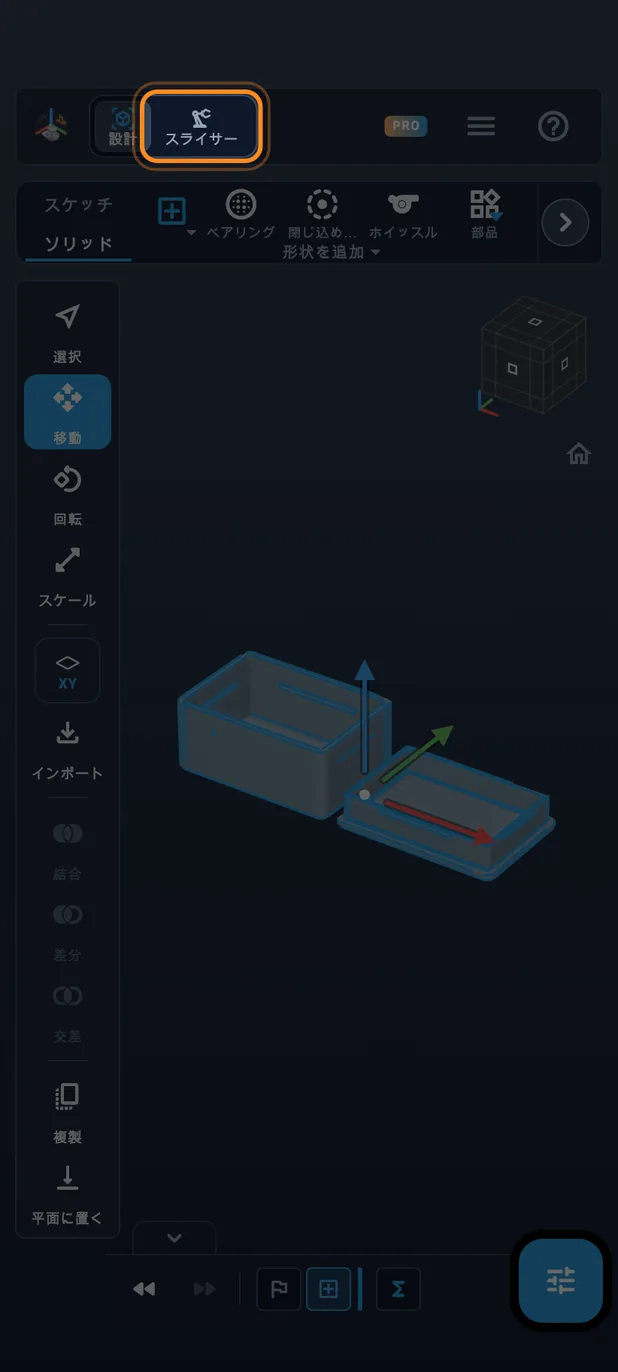
いちばん上の「スライサー」をタップして、スライスに移ります。
ステップ 10 / 15
プリンターを選ぶ
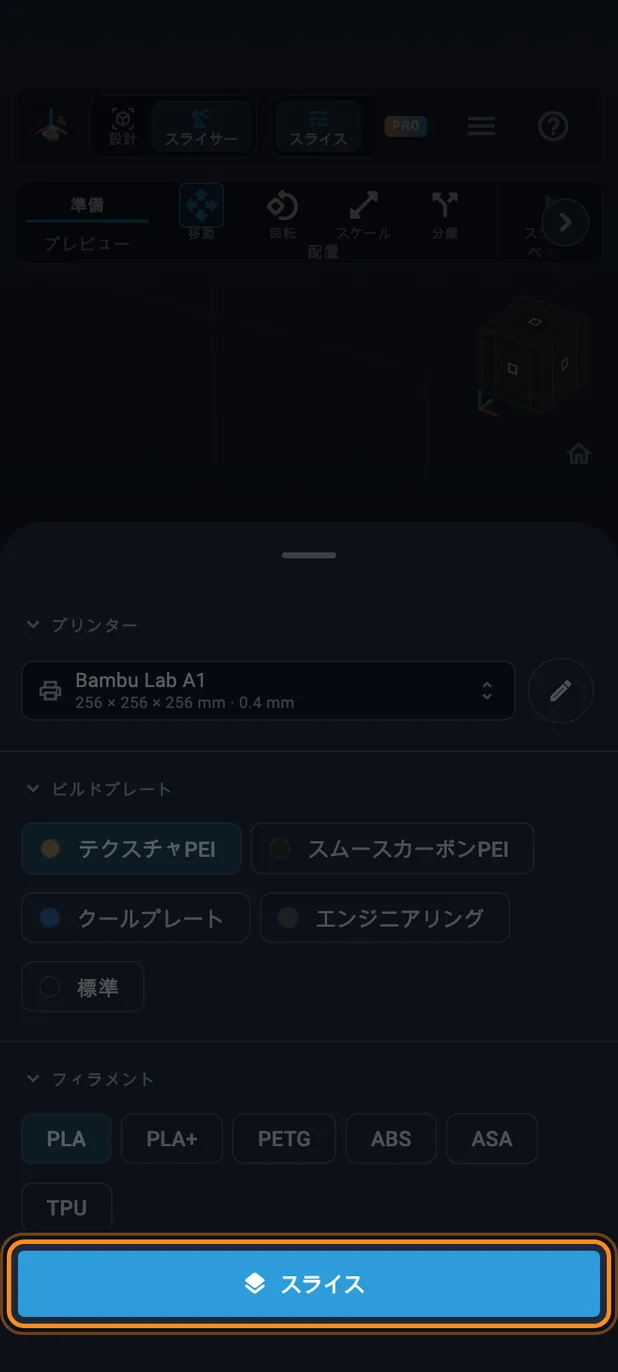
パネルボタンをタップし、プリンターをタップして、お使いのプリンターを選びます。ここでは Bambu Lab A1 ①です。
ステップ 11 / 15
スライス
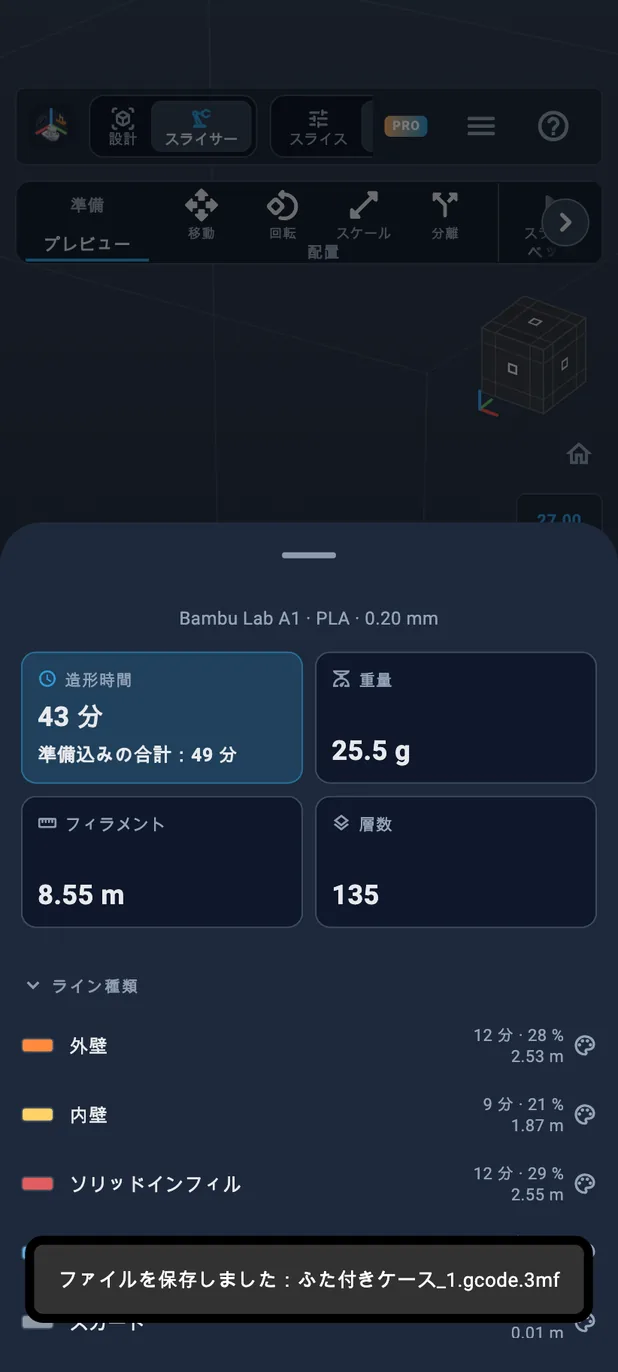
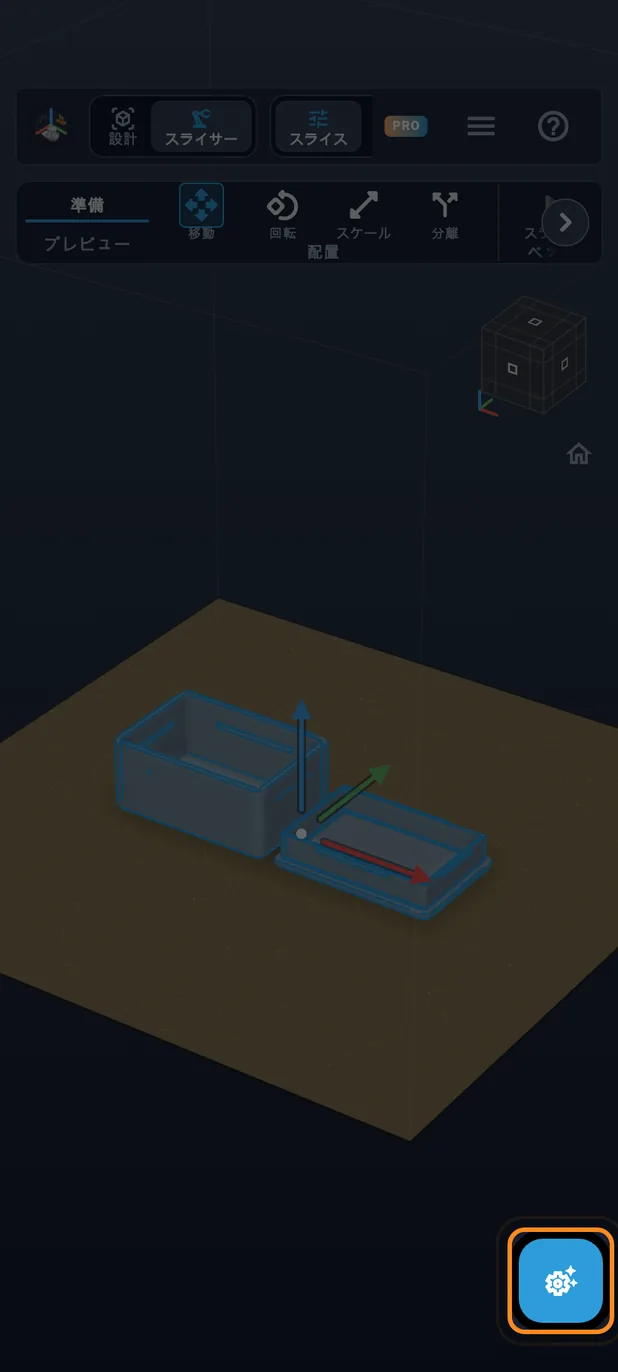
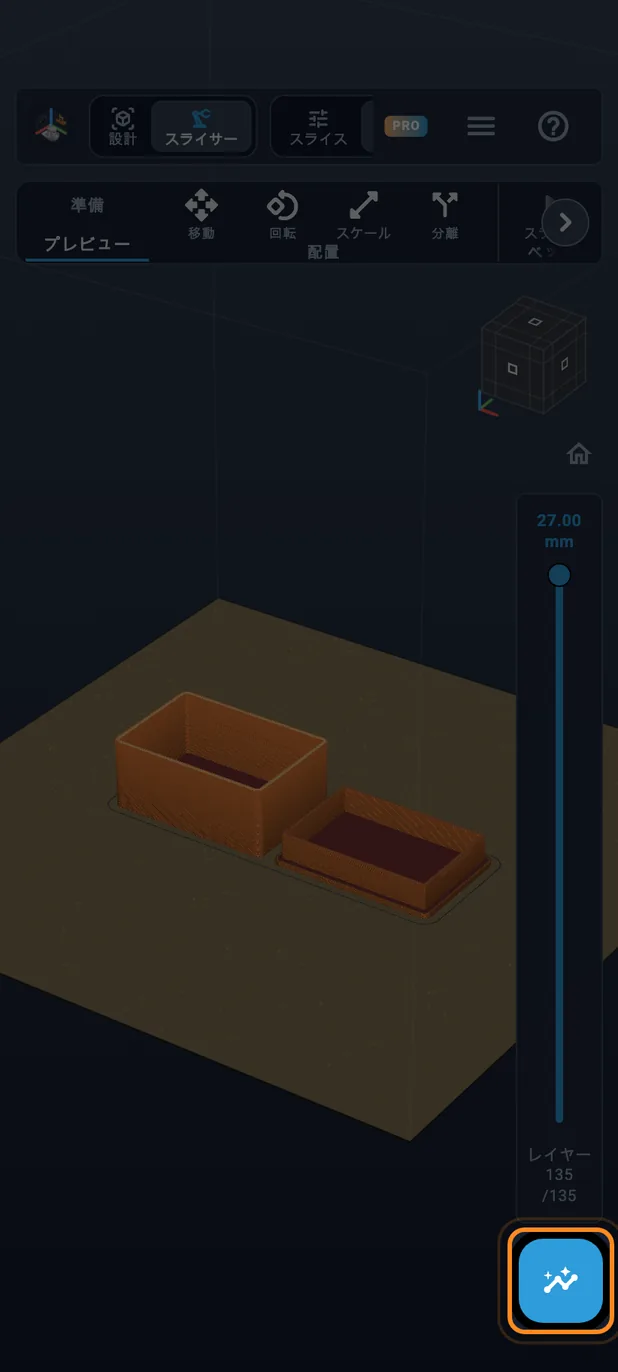
大きな「スライス」ボタンをタップします。プレートが 0.2 mm のレイヤーに分割され、プレビューが表示されます。
ステップ 12 / 15
G-codeをエクスポート
パネルをもう一度開き、「G-code をエクスポート」①をタップします。
ステップ 13 / 15
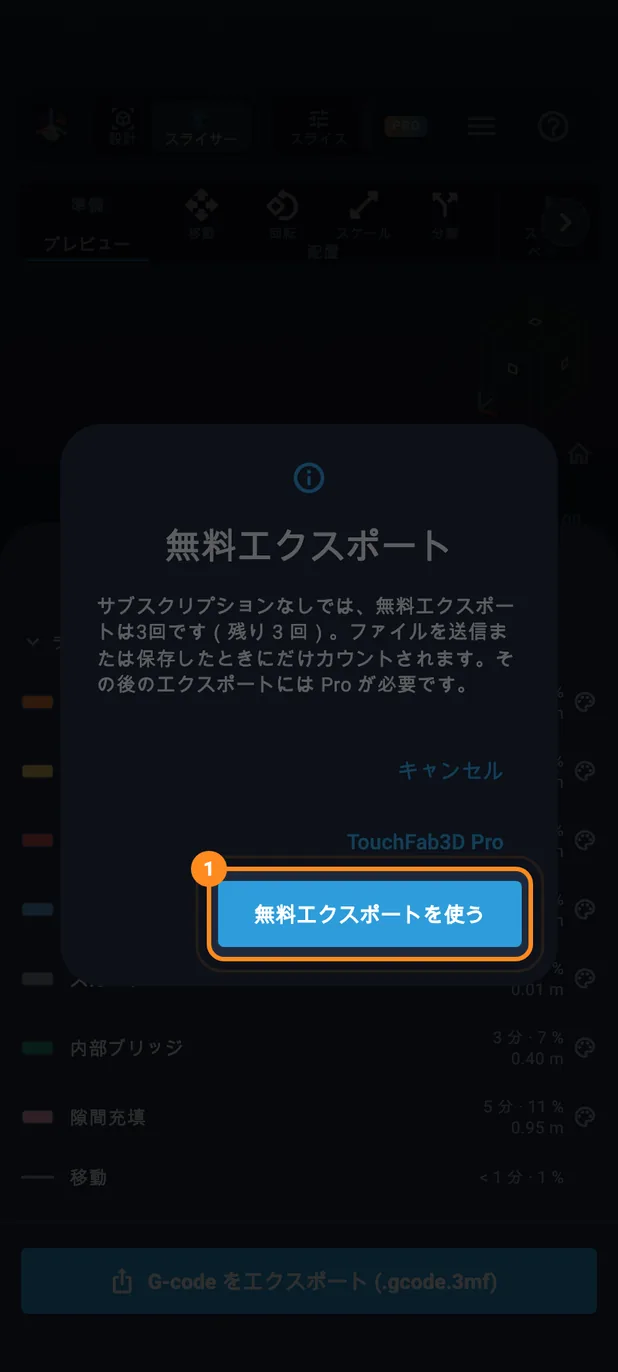
無料エクスポート
サブスクリプションがなくても、エクスポートは3回まで無料です。「無料エクスポートを使う」をタップします。
ステップ 14 / 15
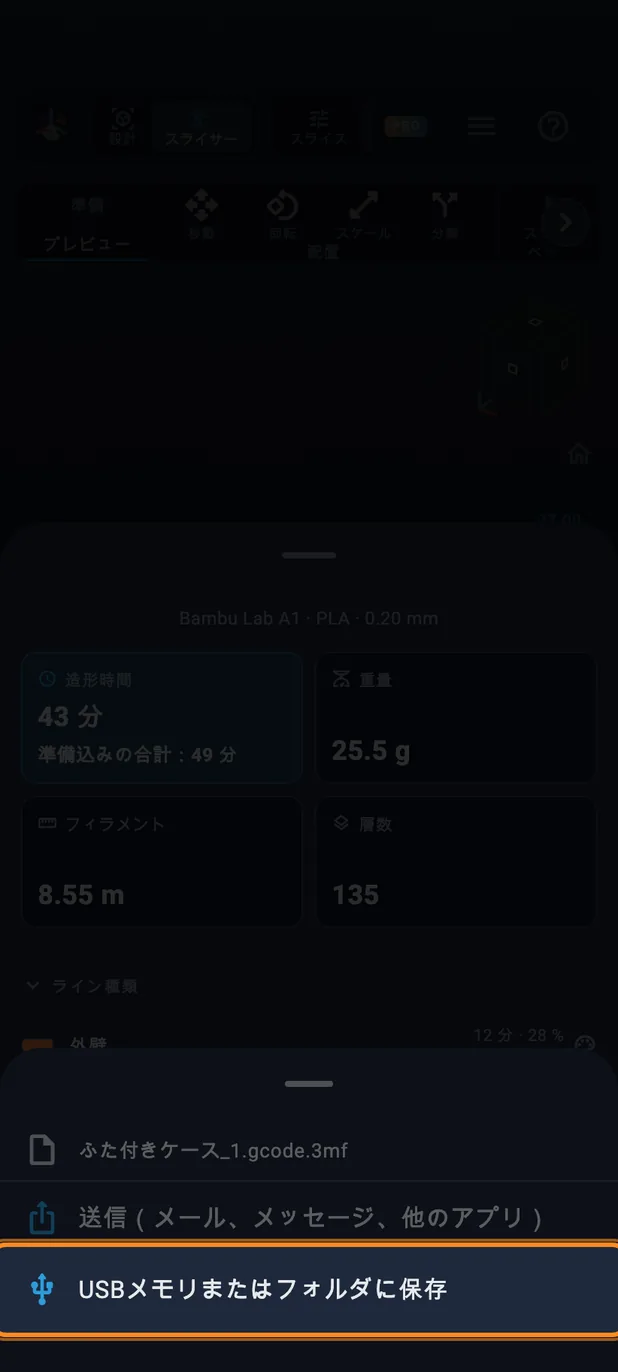
ファイルを保存
「USBメモリまたはフォルダに保存」をタップして保存先を選ぶか、「送信」で別のアプリに渡します。あとは印刷を始めるだけです。
ステップ 15 / 15
完成です!
ケースを印刷する準備ができました。ケースとふたは同じプレートに、サポートなしで並んでいます。印刷したらふたをはめてみましょう。きつければ「ふたのクリアランス」を 0.1 mm 増やしてふたを刷り直します。