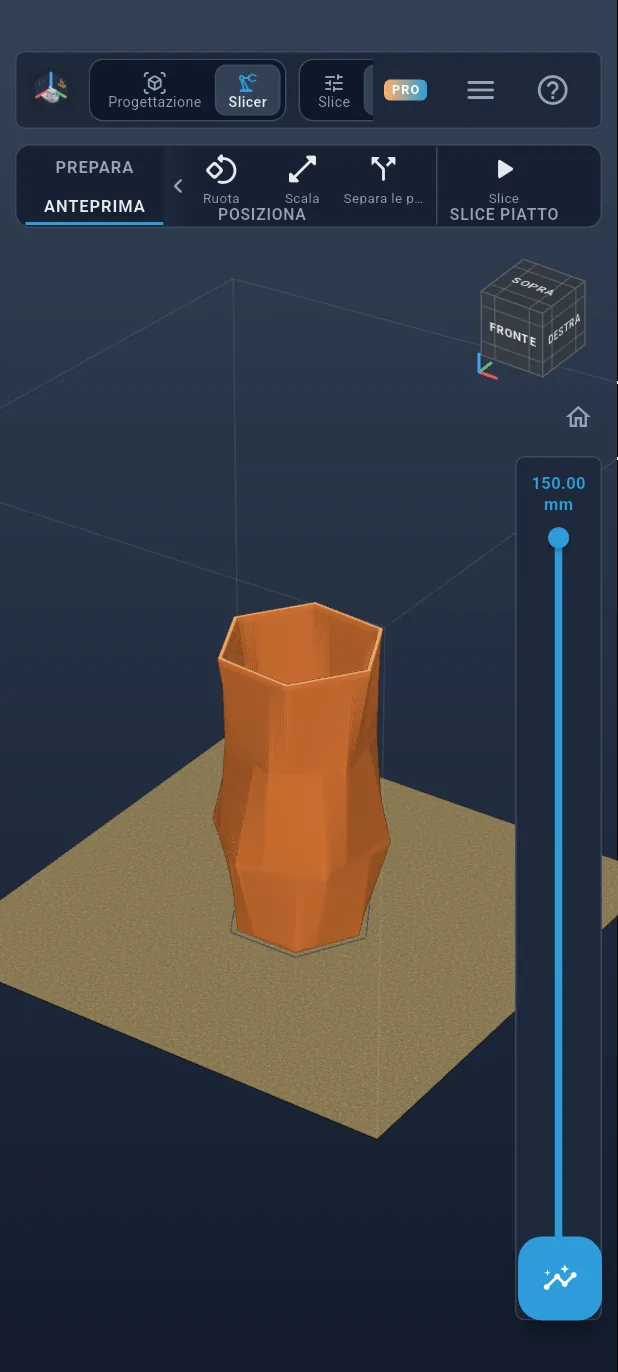
Tutorial
Vaso ritorto, passo dopo passo
Un vaso di 15 cm che ruota su sé stesso salendo, progettato da zero su uno smartphone tenuto in verticale. Quattro esagoni a quattro altezze, ognuno un po' ruotato: l'app tende la forma dall'uno all'altro. Poi lo si scava e se ne esegue lo slicing. Ogni passo mostra cosa toccare, cerchiato in arancione. Calcoli una mezz'ora.
Che cosa imparerà
- Disegnare su piani scostati in altezza.
- Tracciare un poligono regolare e impostarne dimensione e rotazione.
- Il loft: tendere un pezzo tra più sezioni.
- Riutilizzare uno schizzo con un offset, per fare la parete.
- Sottrarre un corpo da un altro.
Tutti i passi sono elencati qui sotto.
Passo 1 / 51
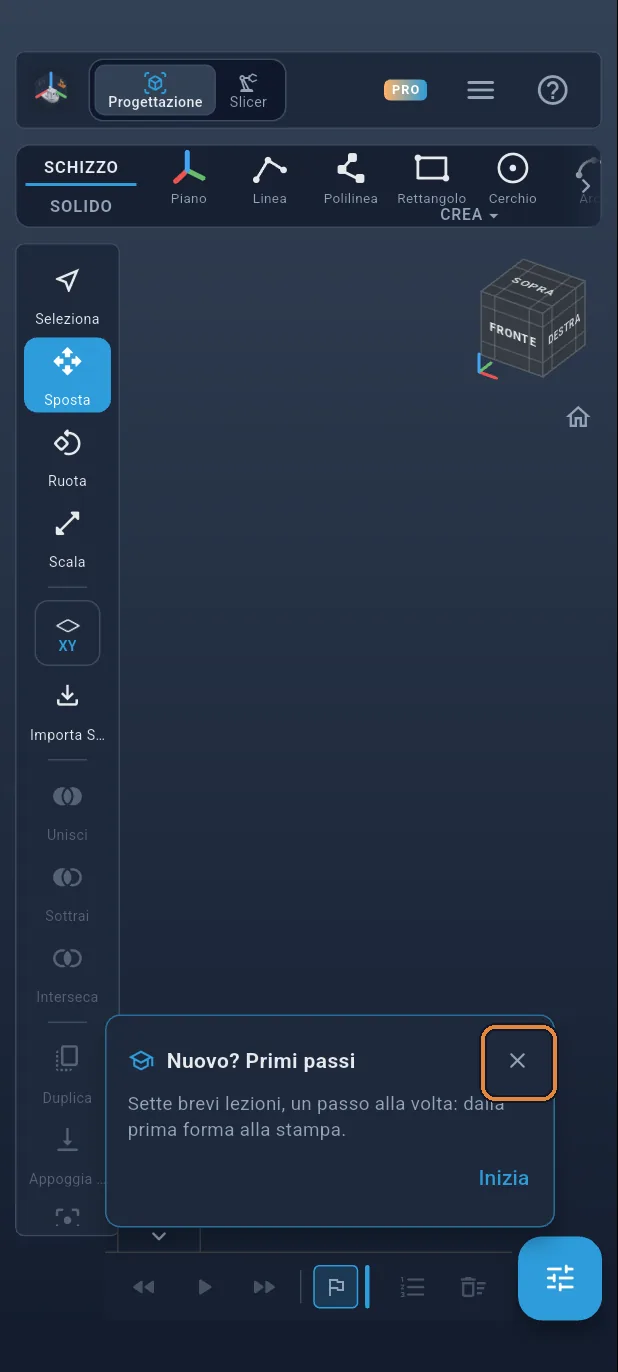
Apra TouchFab3D
Apra l'app. Compare la scheda «Nuovo? Primi passi»: la chiuda con la crocetta.
Passo 2 / 51
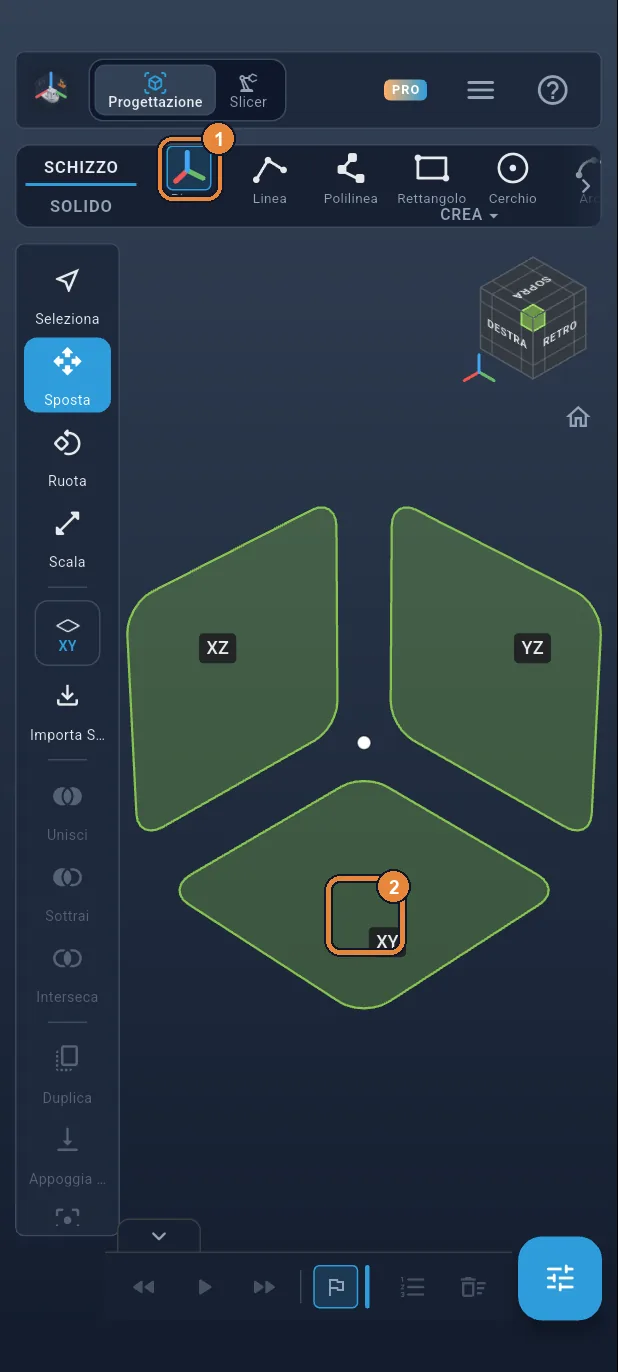
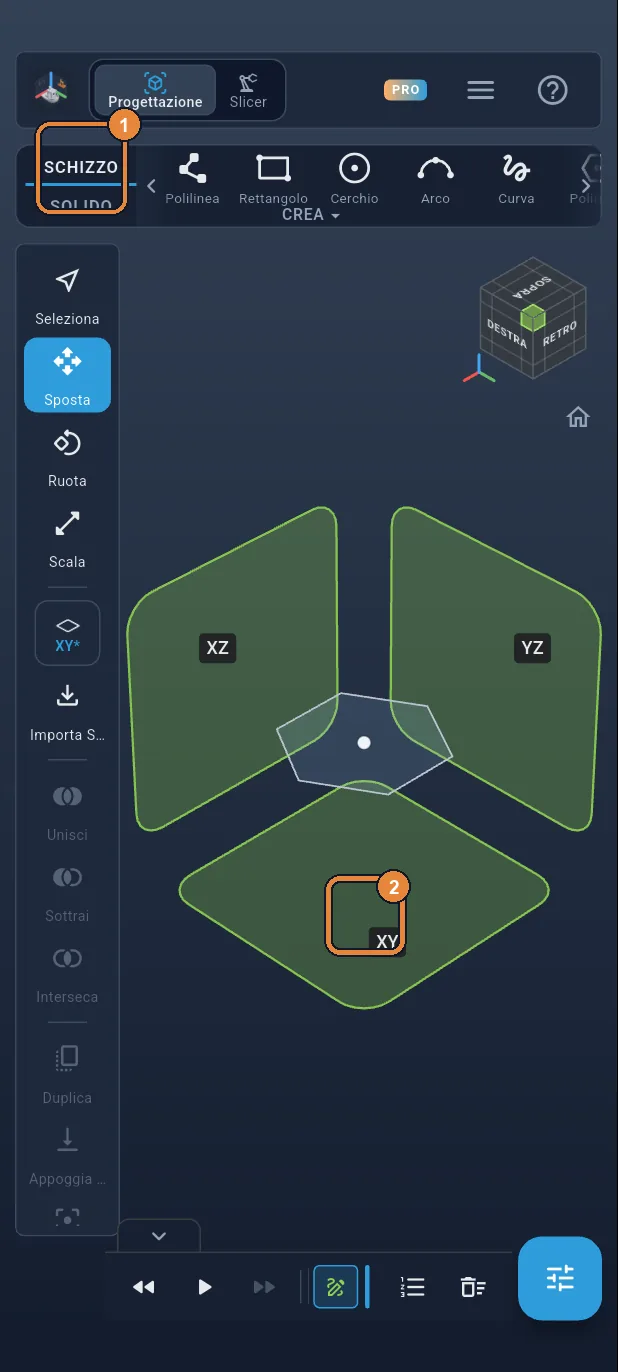
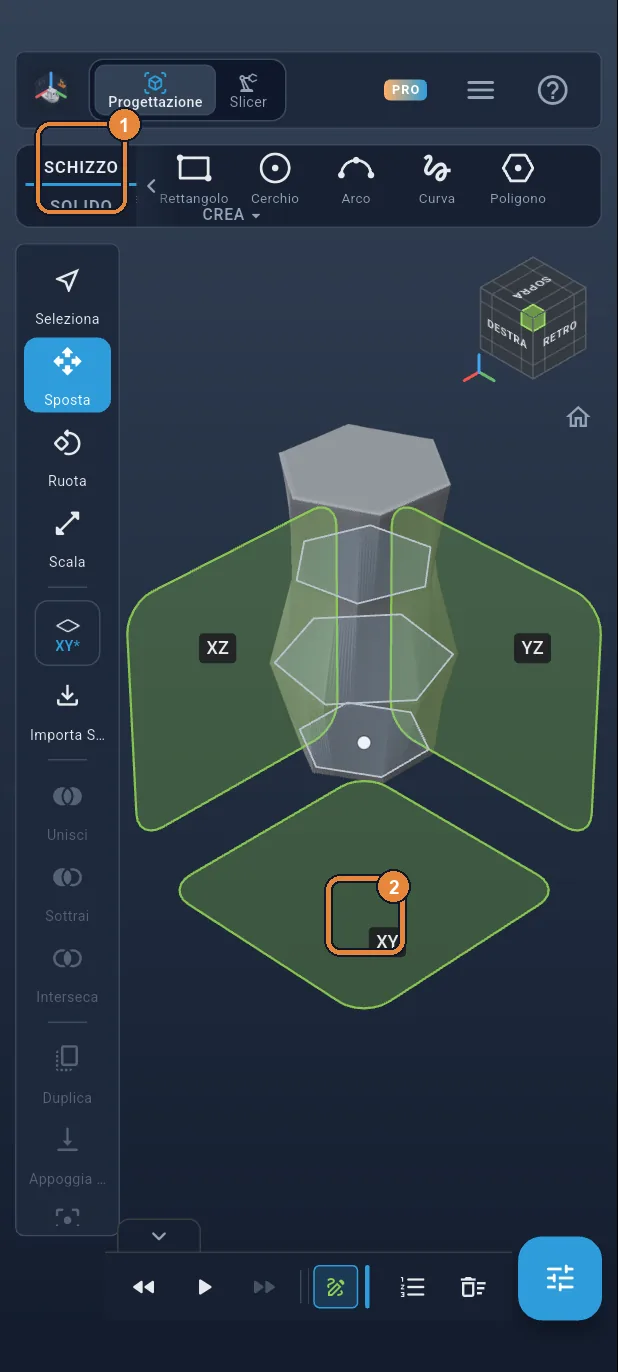
Uno schizzo sul pavimento
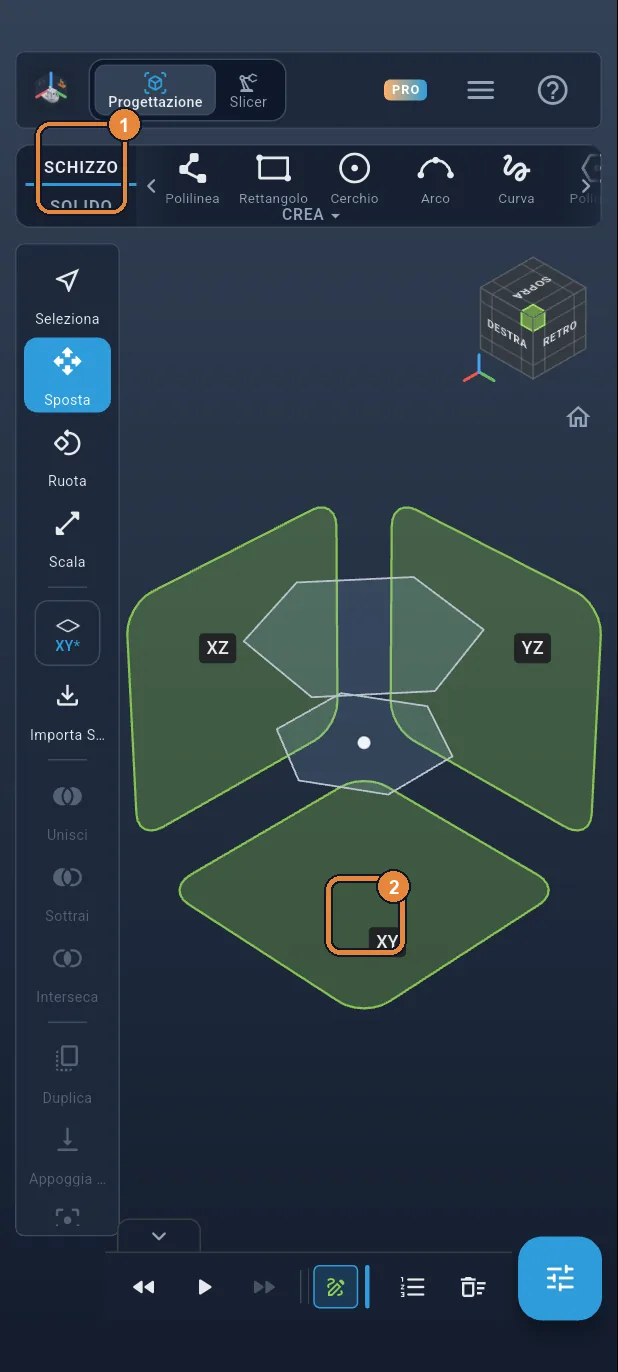
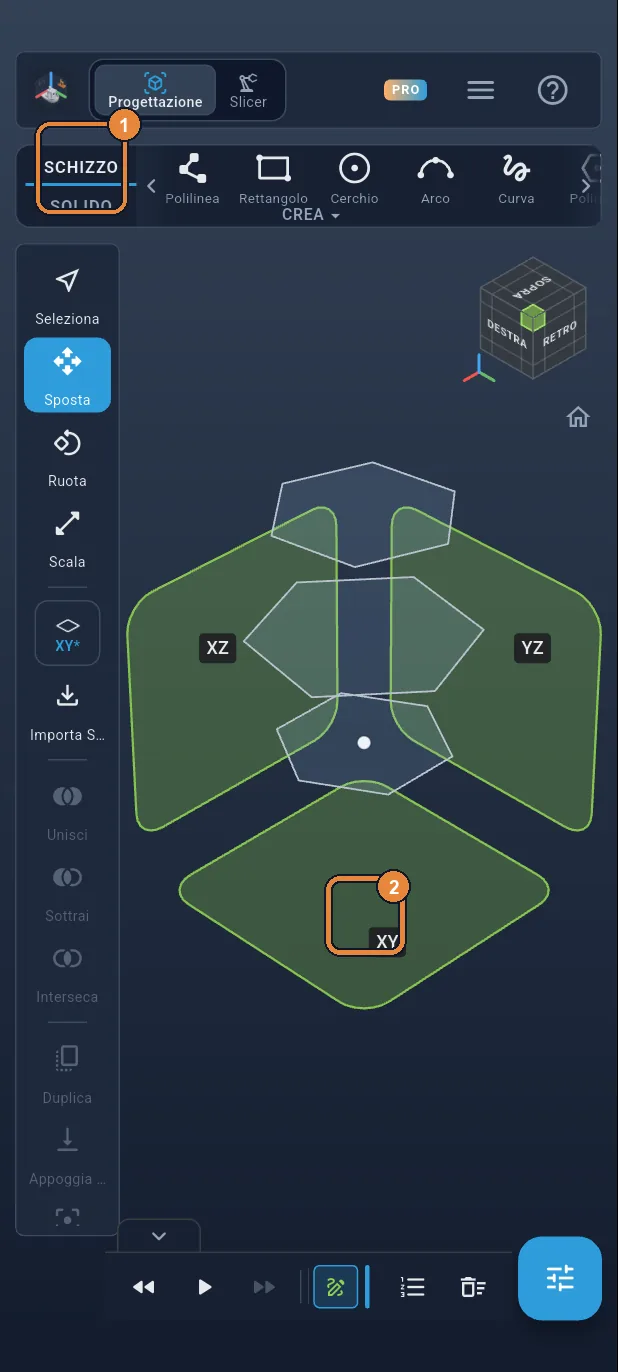
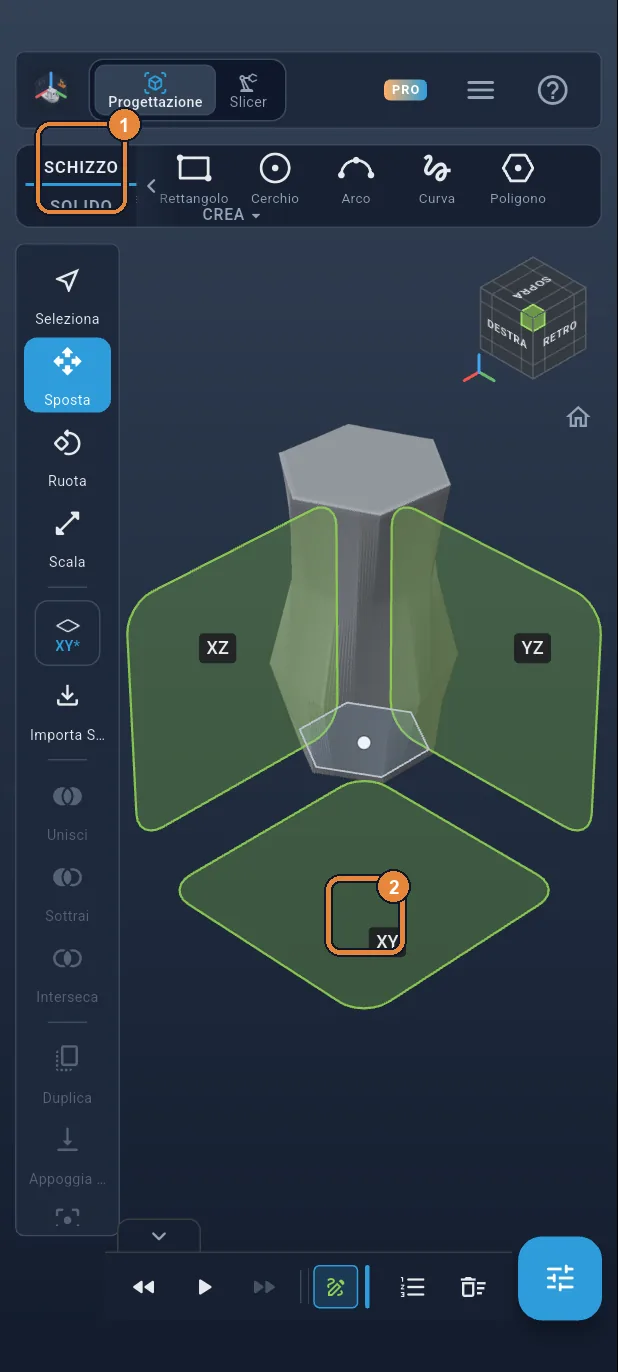
Nella scheda SCHIZZO, tocchi Piano ①. Compaiono i tre piani di origine: tocchi il quadrato XY ②, quello del pavimento. La vista passa dall'alto.
Passo 3 / 51
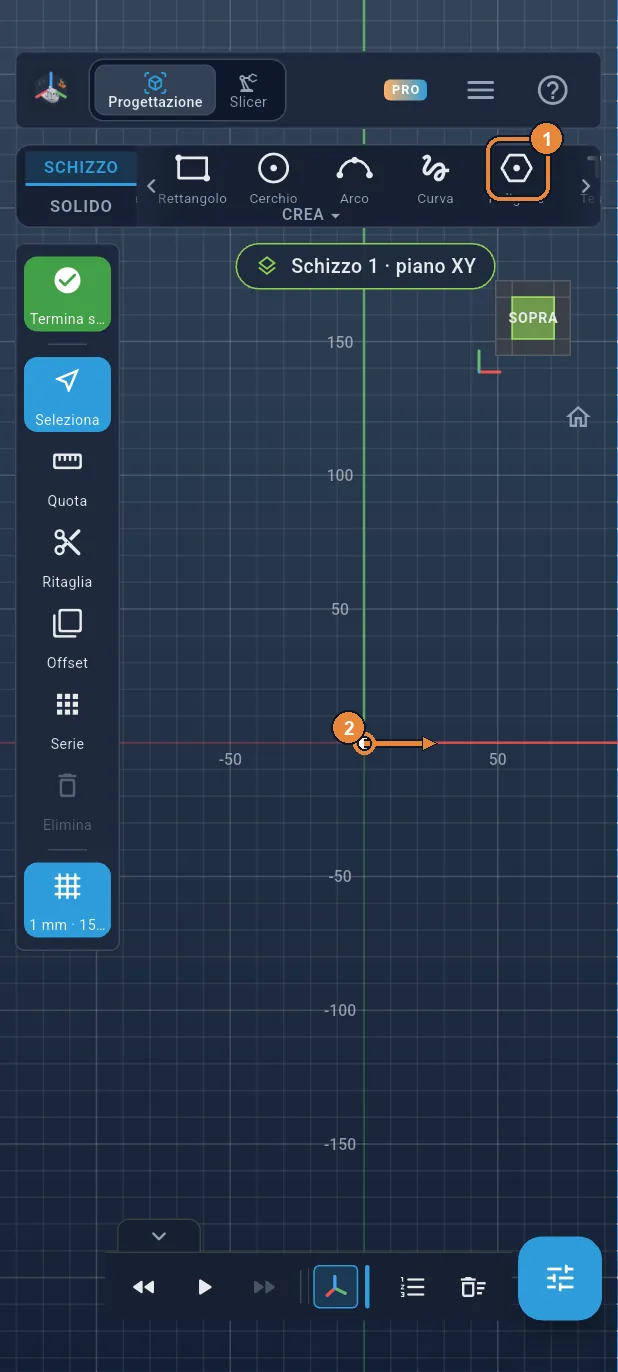
Il fondo: un esagono
Tocchi Poligono ①: ha già sei lati. Appoggi il dito sull'origine, dove si incrociano l'asse rosso e l'asse verde, e trascini verso l'esterno ②. Il centro si aggancia all'origine.
Passo 4 / 51
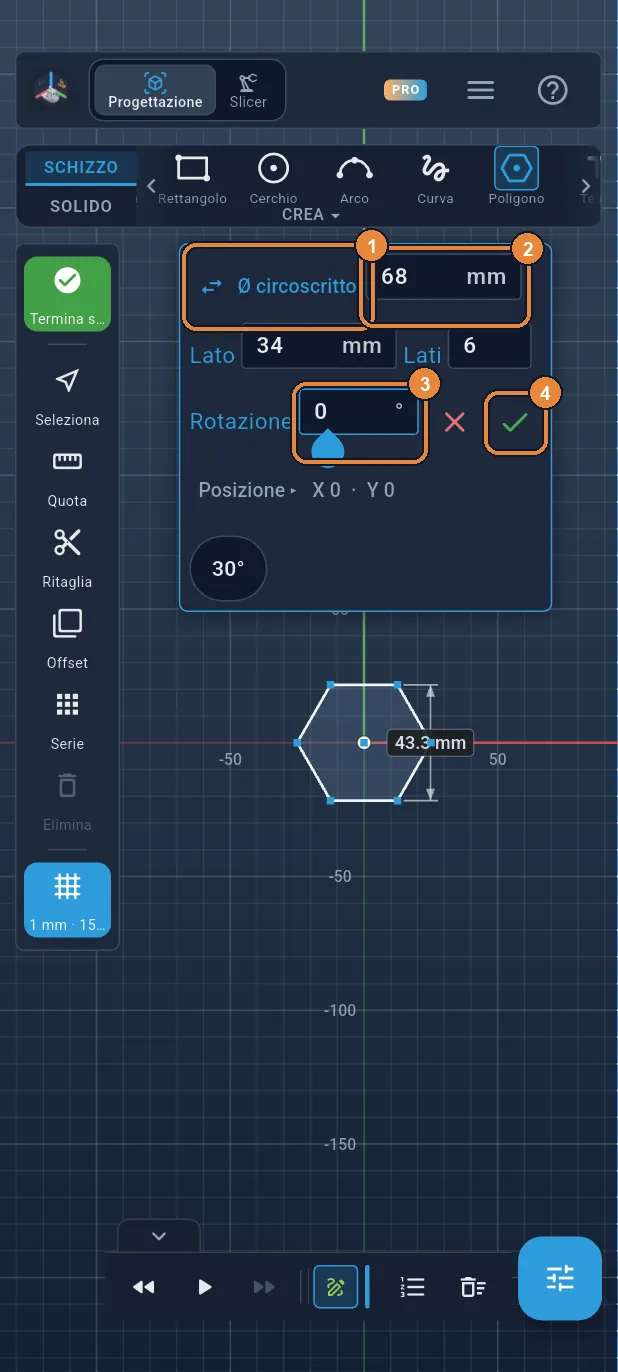
Ø 68 mm, rotazione 0
Tocchi «Su chiave» ①: la casella passa a Ø circoscritto, il cerchio che passa per le punte. Digiti 68 ②, poi 0 in Rotazione ③, e ✓ ④.
Passo 5 / 51
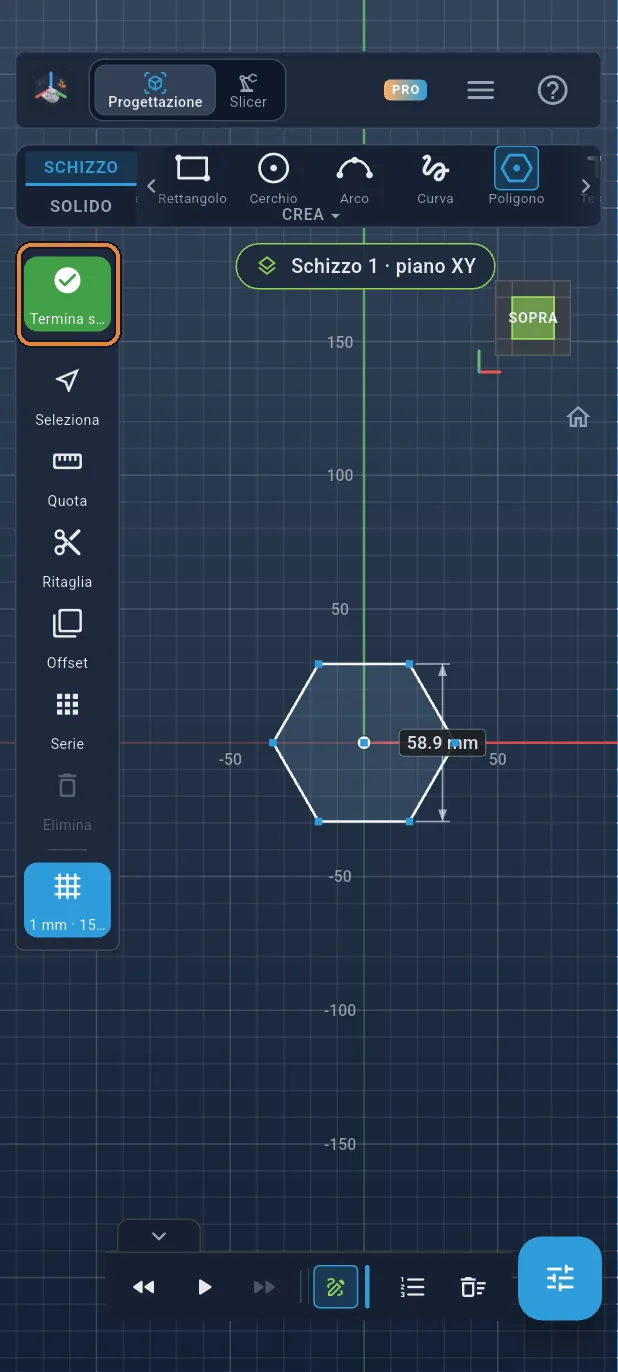
Terminare lo schizzo
Tocchi la ✓ verde, in cima alla barra di sinistra. Il fondo del vaso è posato.
Passo 6 / 51
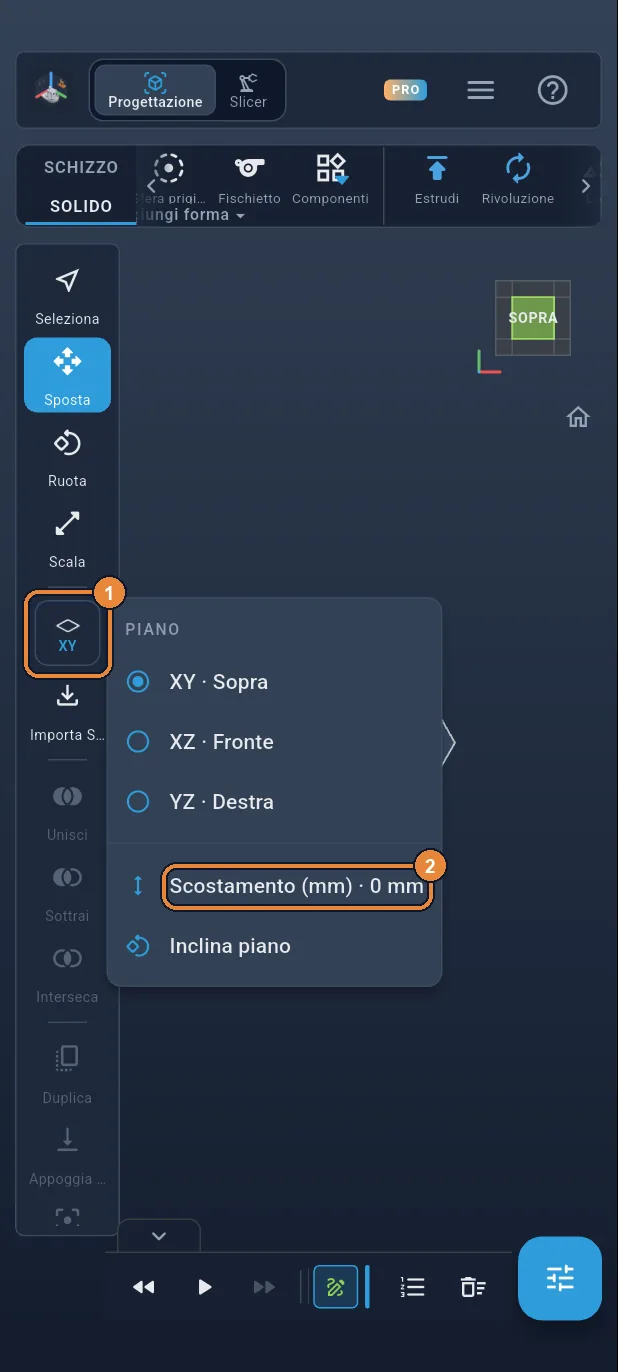
Alzare il piano di lavoro
Ogni sezione del vaso sta alla sua altezza. Per disegnare più in alto, si scosta il piano XY. Tocchi il pulsante del piano (XY) nella barra di sinistra ①, poi Scostamento (mm) ②.
Passo 7 / 51
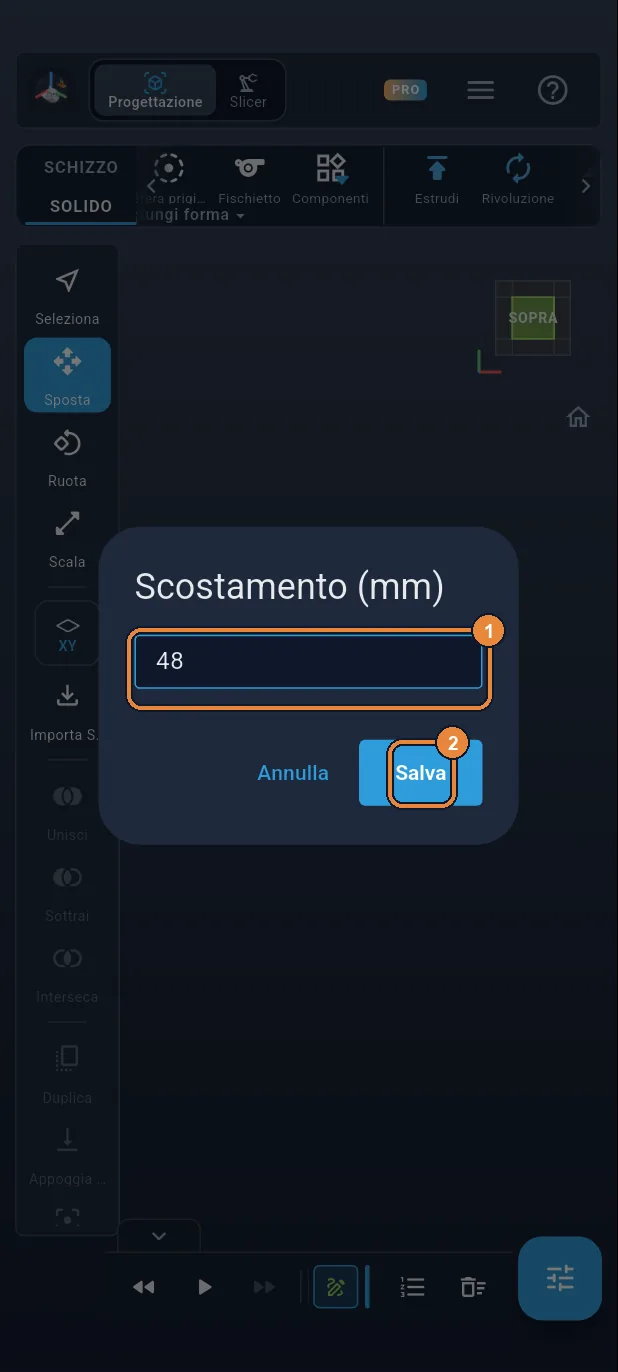
Piano a 48 mm
Digiti 48 ① poi Salva ②. Il piano XY ora è 48 mm sopra il pavimento: è lì che il vaso sarà più largo.
Passo 8 / 51
Secondo schizzo
Tocchi la scheda SCHIZZO ①: compaiono i piani. Tocchi il quadrato XY ②: lo schizzo si posa sul piano scostato.
Passo 9 / 51
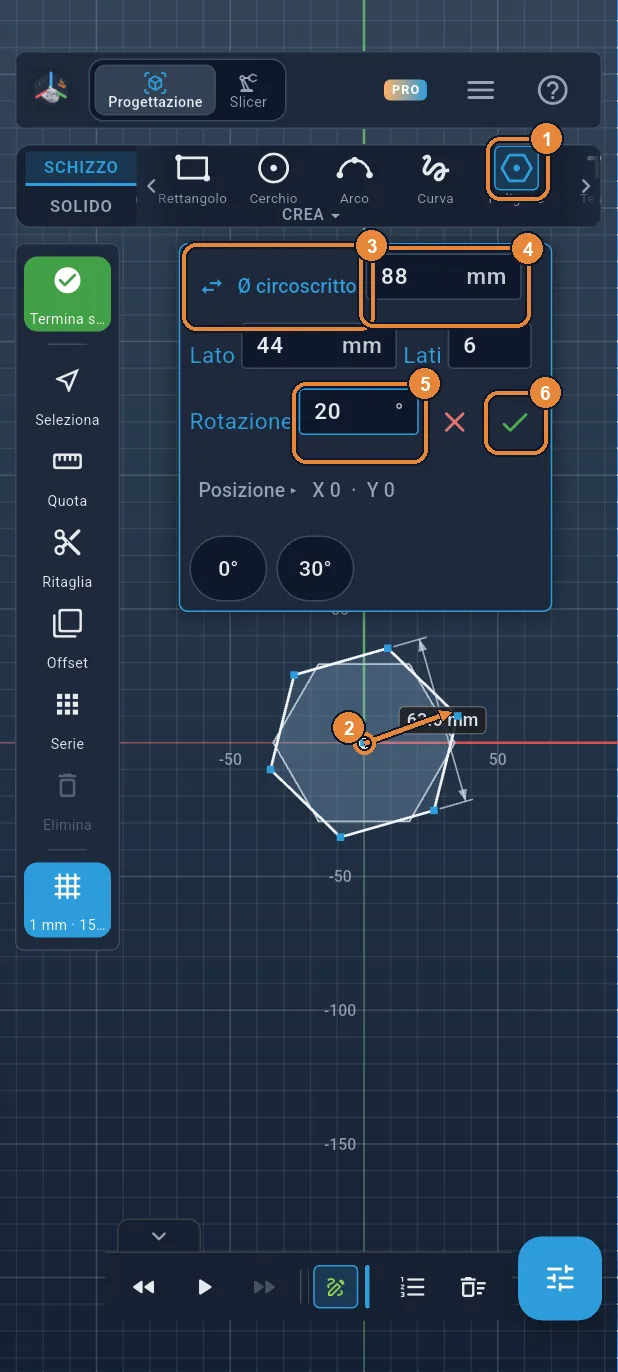
Esagono Ø 88, ruotato di 20°
Tocchi Poligono ① e trascini dall'origine ②. Passi a Ø circoscritto ③, digiti 88 ④ e 20 in Rotazione ⑤, poi ✓ ⑥. Più grande e ruotato: è la torsione che comincia.
Passo 10 / 51
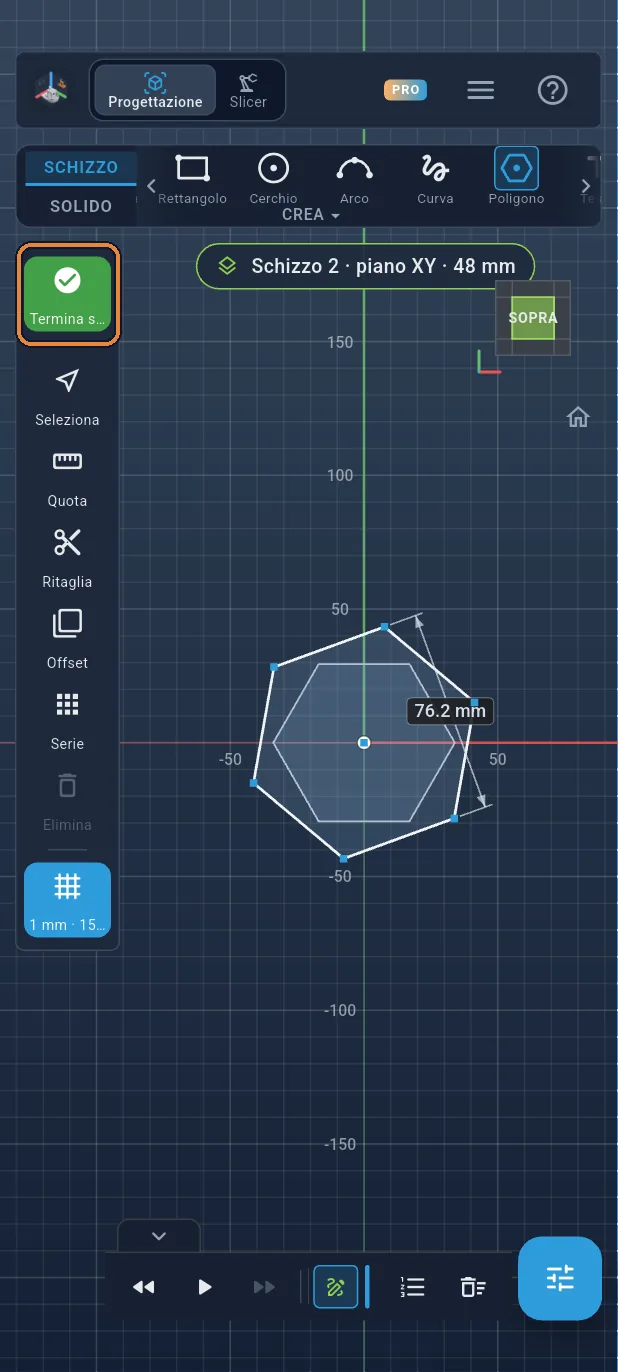
Terminare lo schizzo
Tocchi la ✓ verde della barra di sinistra.
Passo 11 / 51
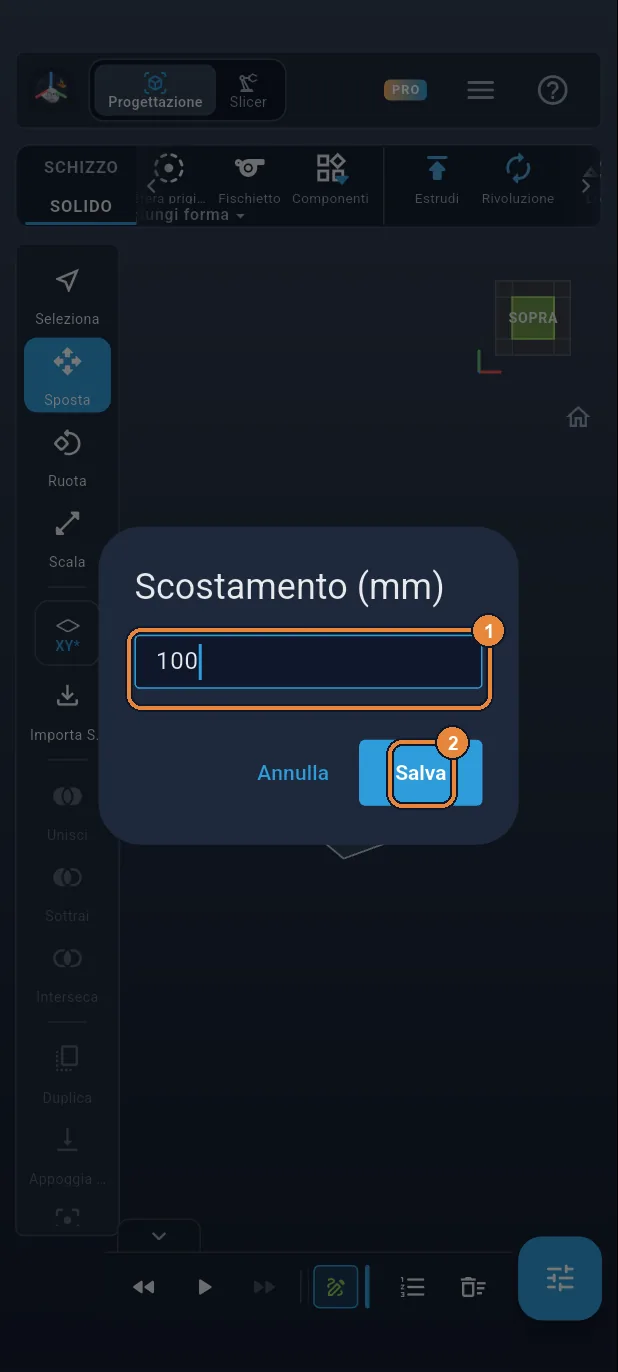
Piano a 100 mm
Stesso gesto di prima: pulsante del piano nella barra di sinistra, poi Scostamento (mm). Digiti 100 ① poi Salva ②.
Passo 12 / 51
Schizzo n. 3
Tocchi la scheda SCHIZZO ①, poi il quadrato XY ②.
Passo 13 / 51
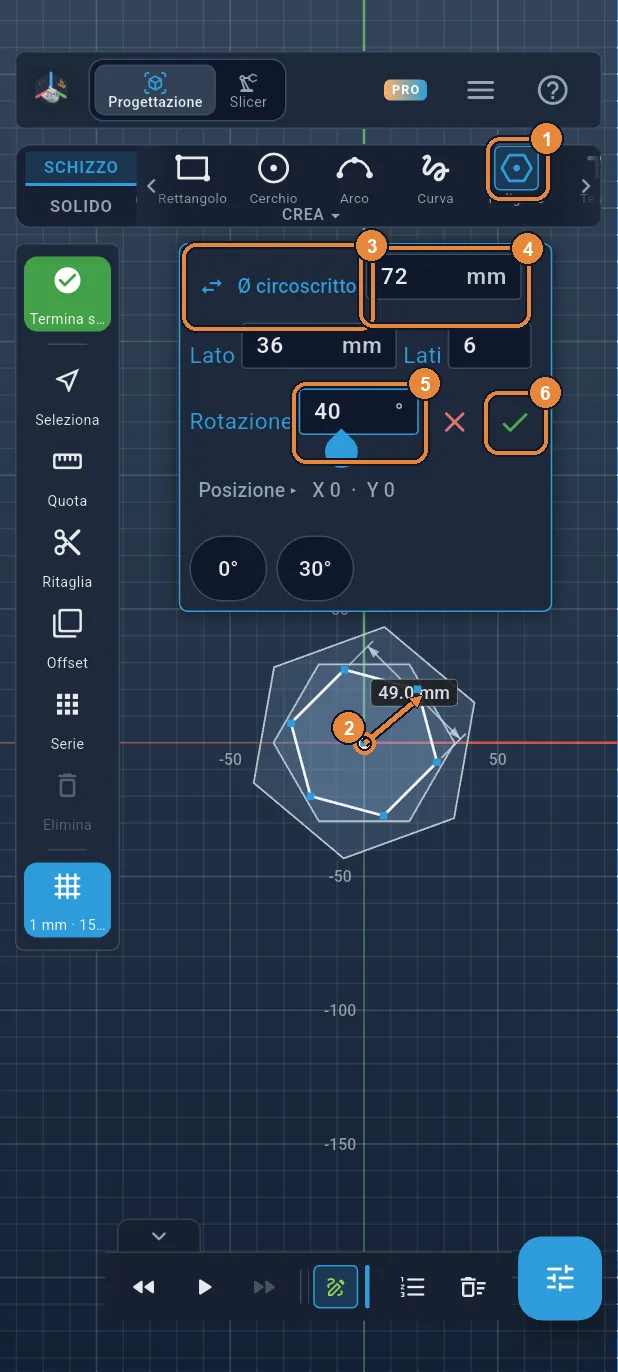
Esagono Ø 72, ruotato di 40°
Tocchi Poligono ① e trascini dall'origine ②. Passi a Ø circoscritto ③, digiti 72 ④ e 40 in Rotazione ⑤, poi ✓ ⑥.
Passo 14 / 51
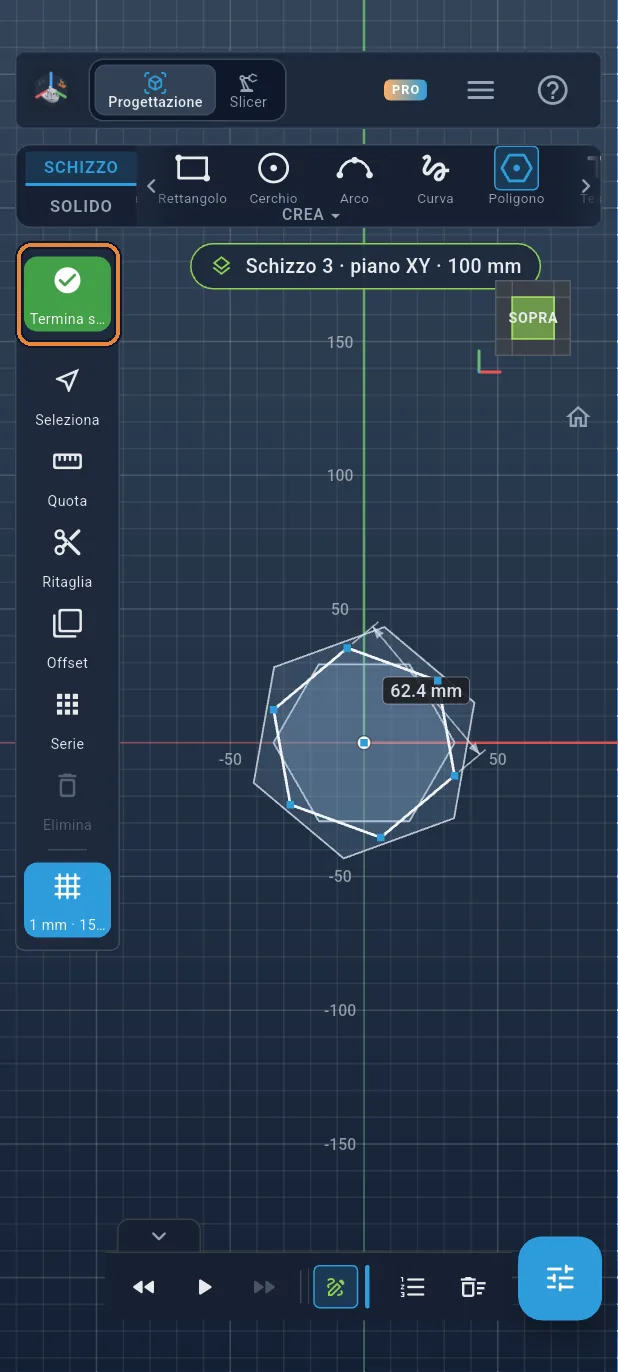
Terminare lo schizzo
Tocchi la ✓ verde della barra di sinistra.
Passo 15 / 51
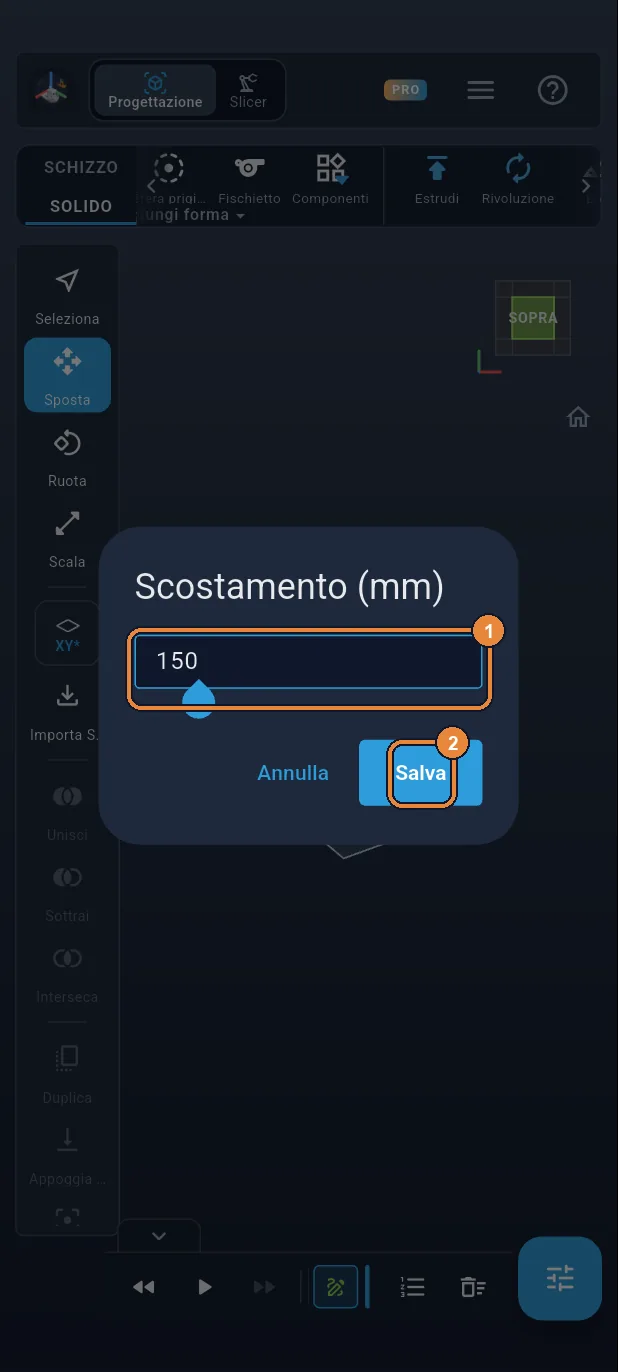
Piano a 150 mm
Stesso gesto di prima: pulsante del piano nella barra di sinistra, poi Scostamento (mm). Digiti 150 ① poi Salva ②.
Passo 16 / 51
Schizzo n. 4
Tocchi la scheda SCHIZZO ①, poi il quadrato XY ②.
Passo 17 / 51
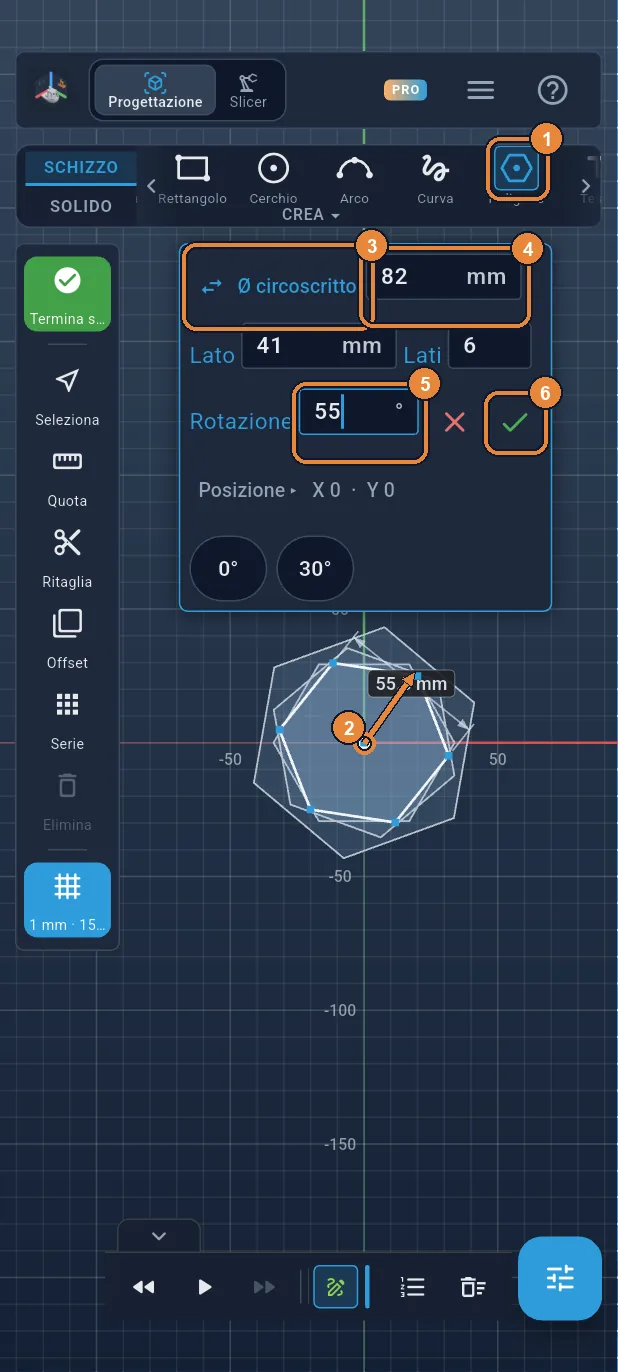
Esagono Ø 82, ruotato di 55°
Tocchi Poligono ① e trascini dall'origine ②. Passi a Ø circoscritto ③, digiti 82 ④ e 55 in Rotazione ⑤, poi ✓ ⑥. Il collo del vaso è disegnato.
Passo 18 / 51
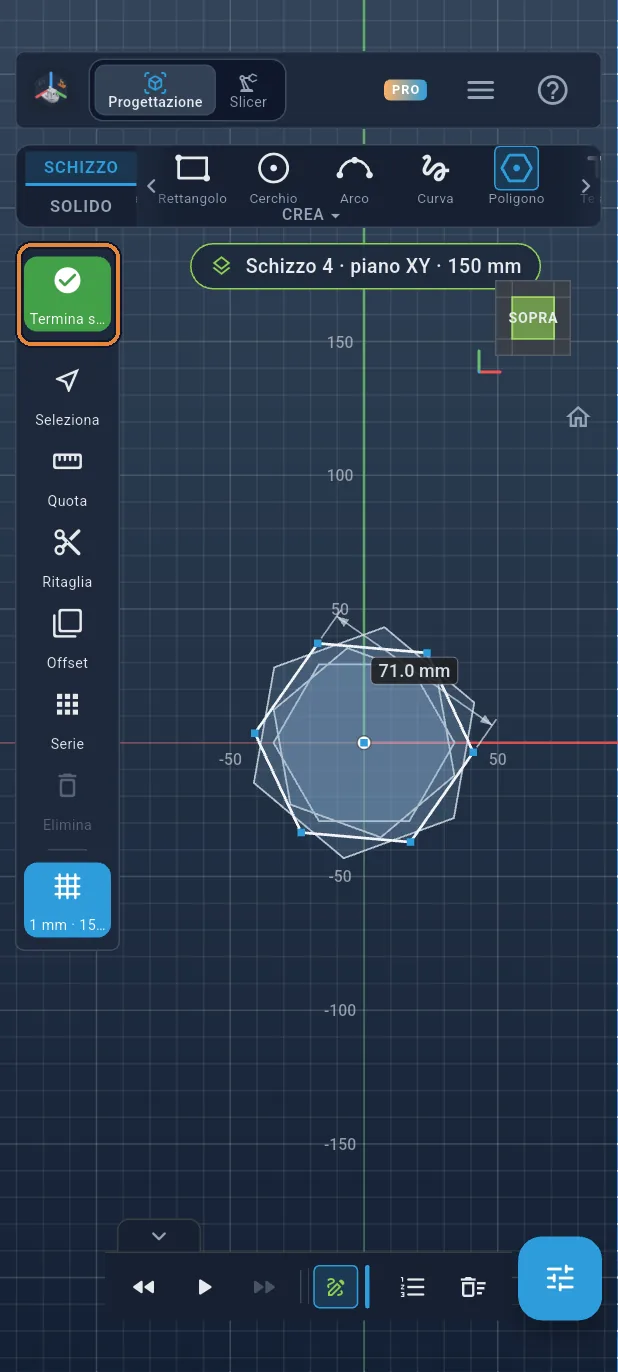
Terminare lo schizzo
Tocchi la ✓ verde della barra di sinistra.
Passo 19 / 51
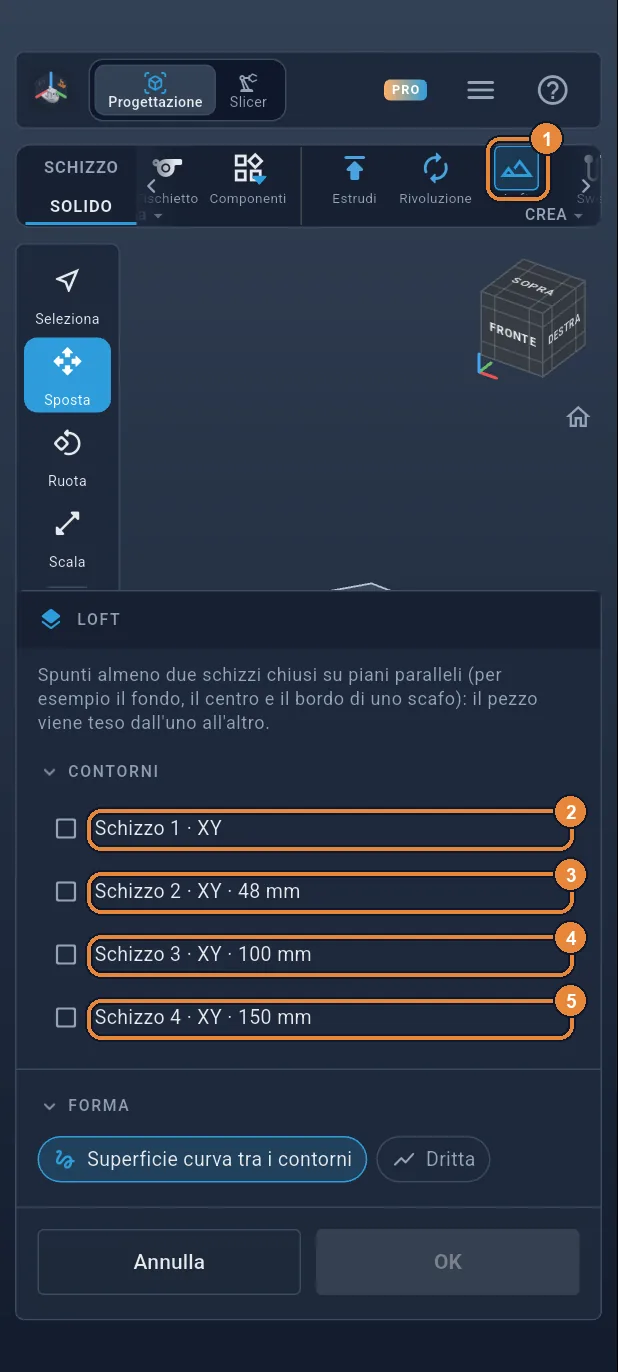
Loft delle quattro sezioni
Nella scheda SOLIDO, tocchi Loft ①. Spunti i quattro schizzi, dal basso verso l'alto ②③④⑤: il pezzo si tende dall'uno all'altro, in diretta.
Passo 20 / 51
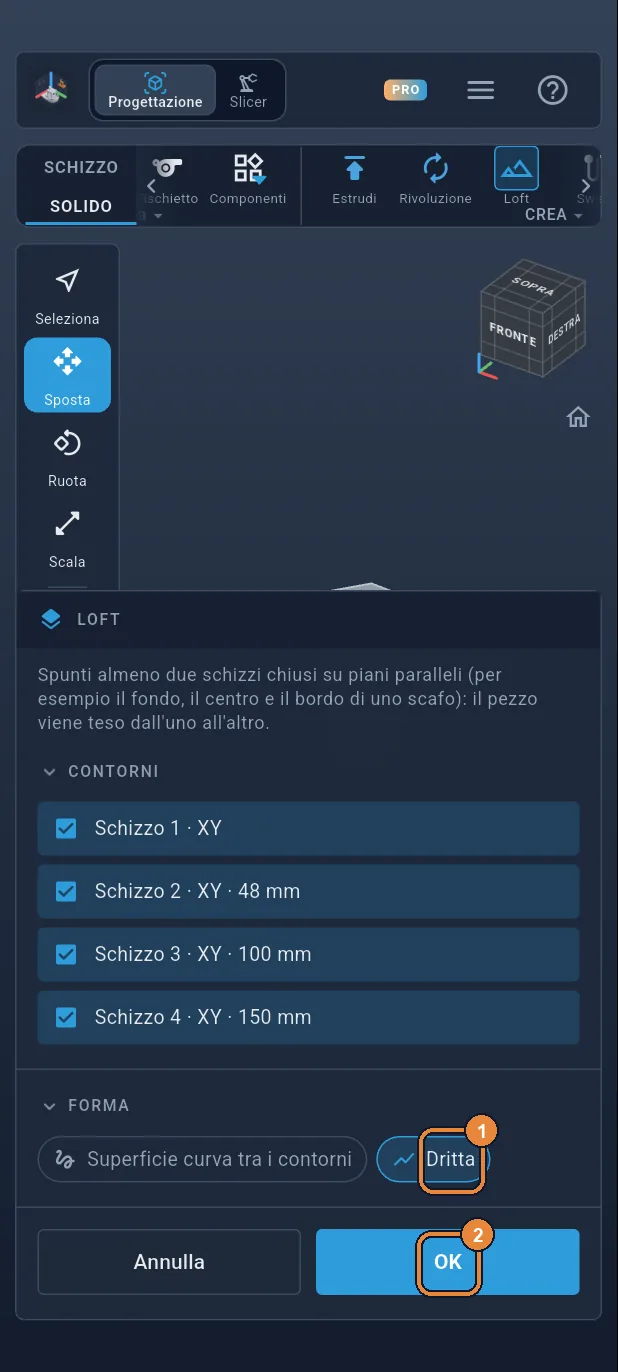
Dritta, poi OK
Tocchi Dritta ①: le facce restano piane e gli spigoli dell'esagono salgono a spirale da un capo all'altro. Poi OK ②. Il vaso c'è, ma è pieno.
Passo 21 / 51
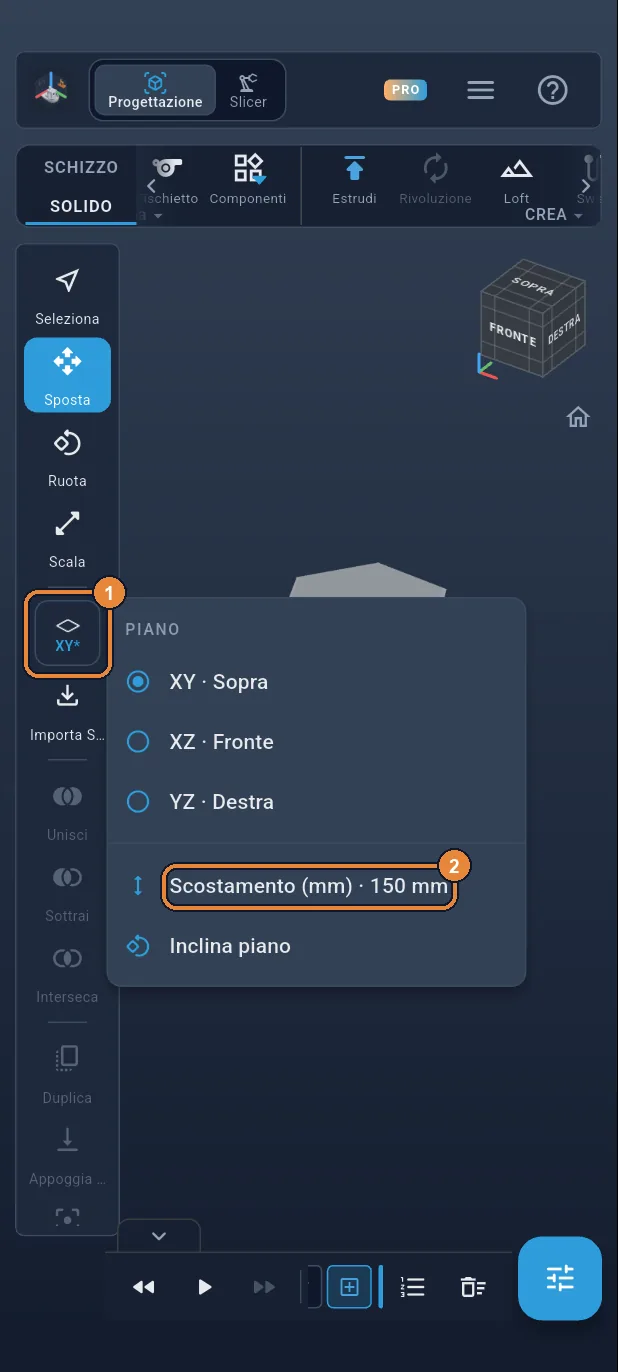
Il fondo: 2 mm
Per scavarlo, si disegna una seconda forma, 2 mm più piccola ovunque, che verrà tolta. Comincia 2 mm sopra il pavimento: sarà il fondo. Tocchi il pulsante del piano ① poi Scostamento (mm) ②.
Passo 22 / 51
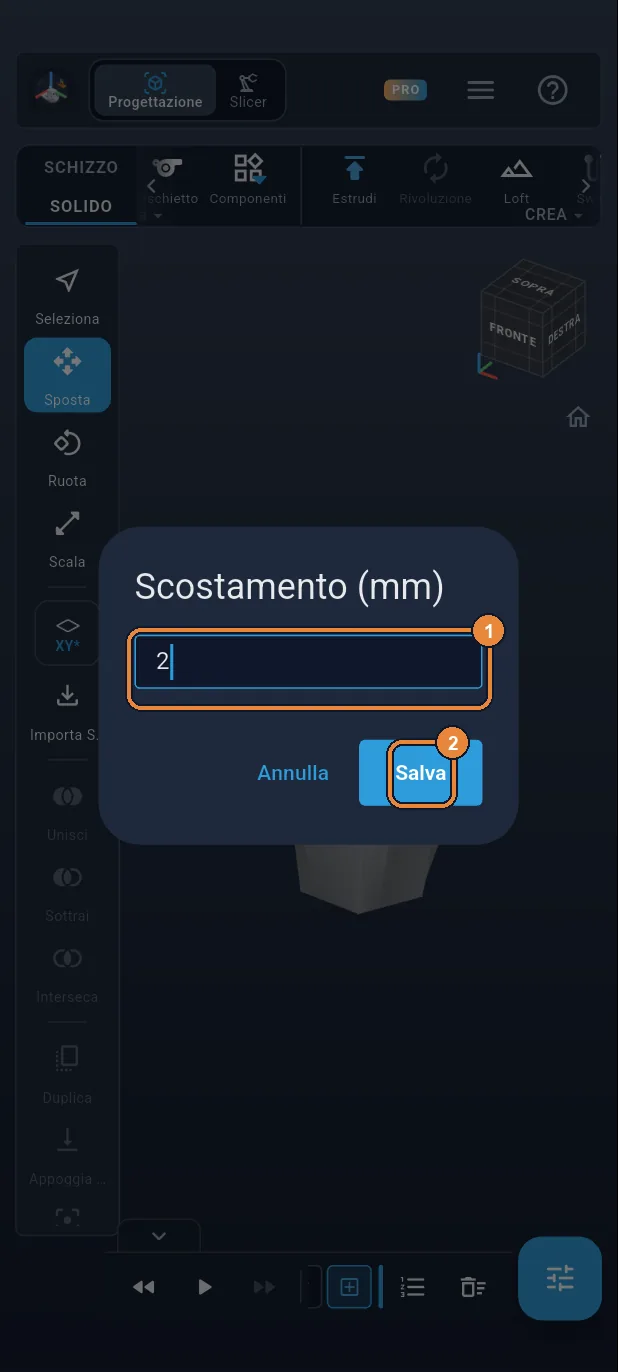
Piano a 2 mm
Digiti 2 ① poi Salva ②.
Passo 23 / 51
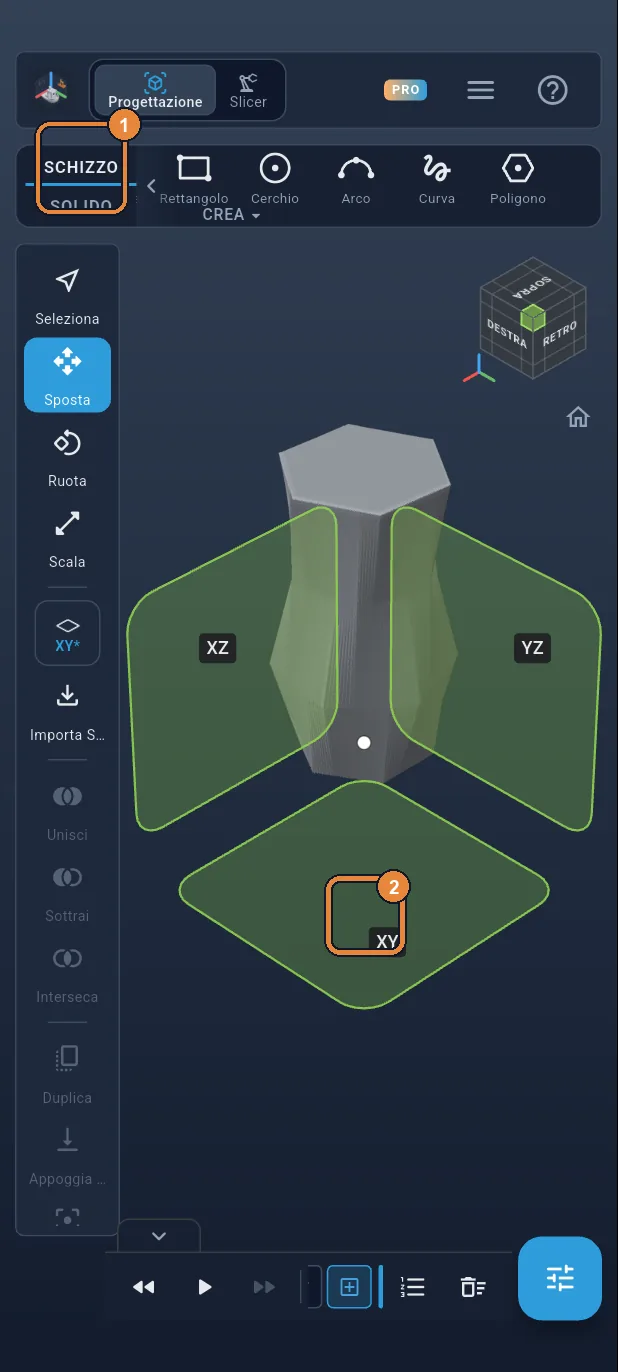
Schizzo della cavità
Tocchi la scheda SCHIZZO ①, poi il quadrato XY ②.
Passo 24 / 51
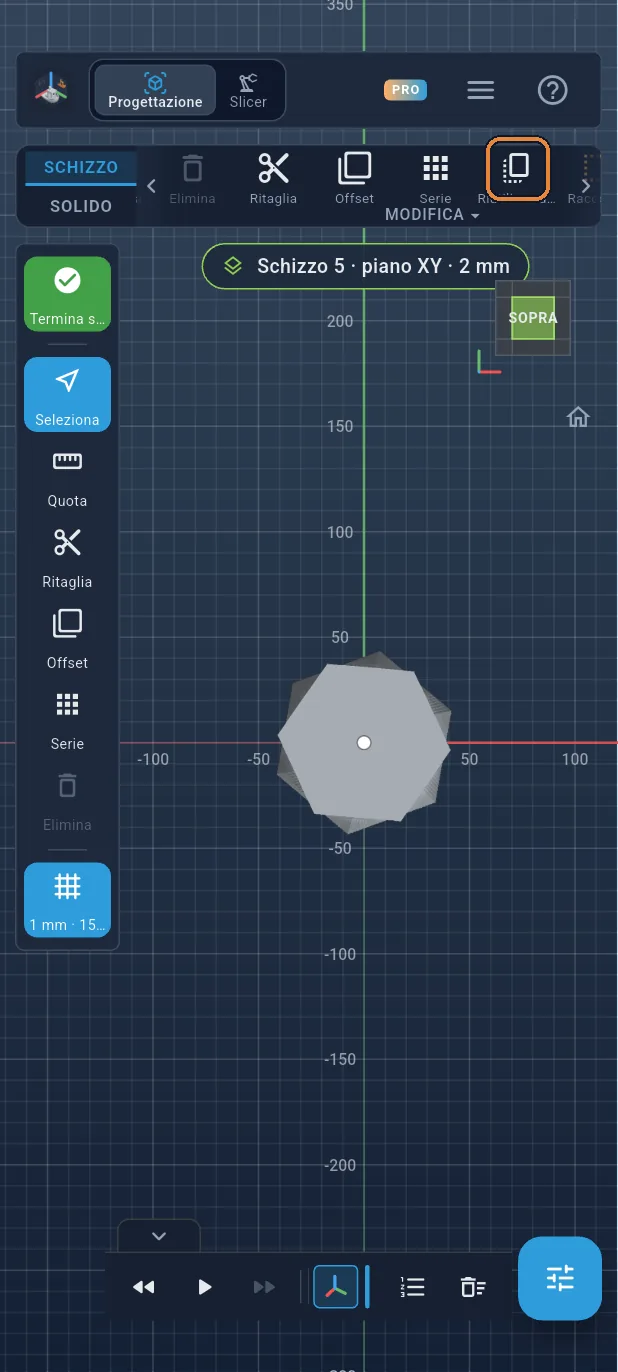
Riutilizzare uno schizzo
Inutile ridisegnare l'esagono: tocchi Riutilizza uno schizzo, nella barra. Copia le linee di un altro schizzo su questo piano.
Passo 25 / 51
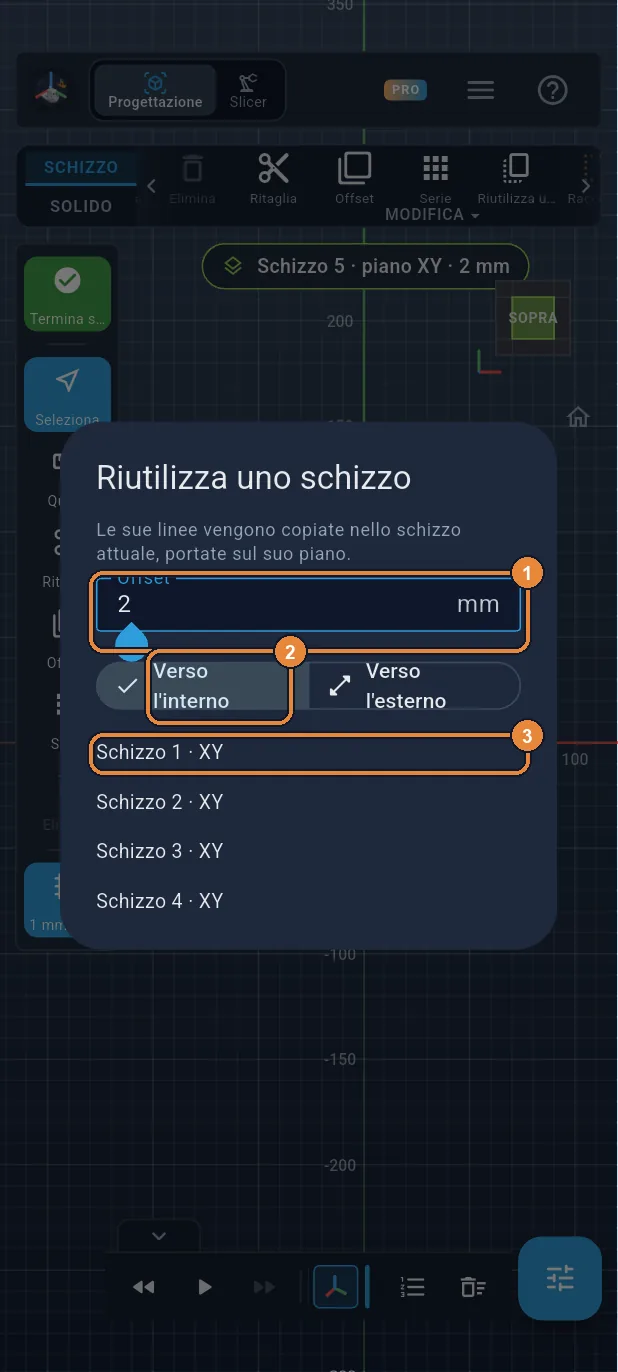
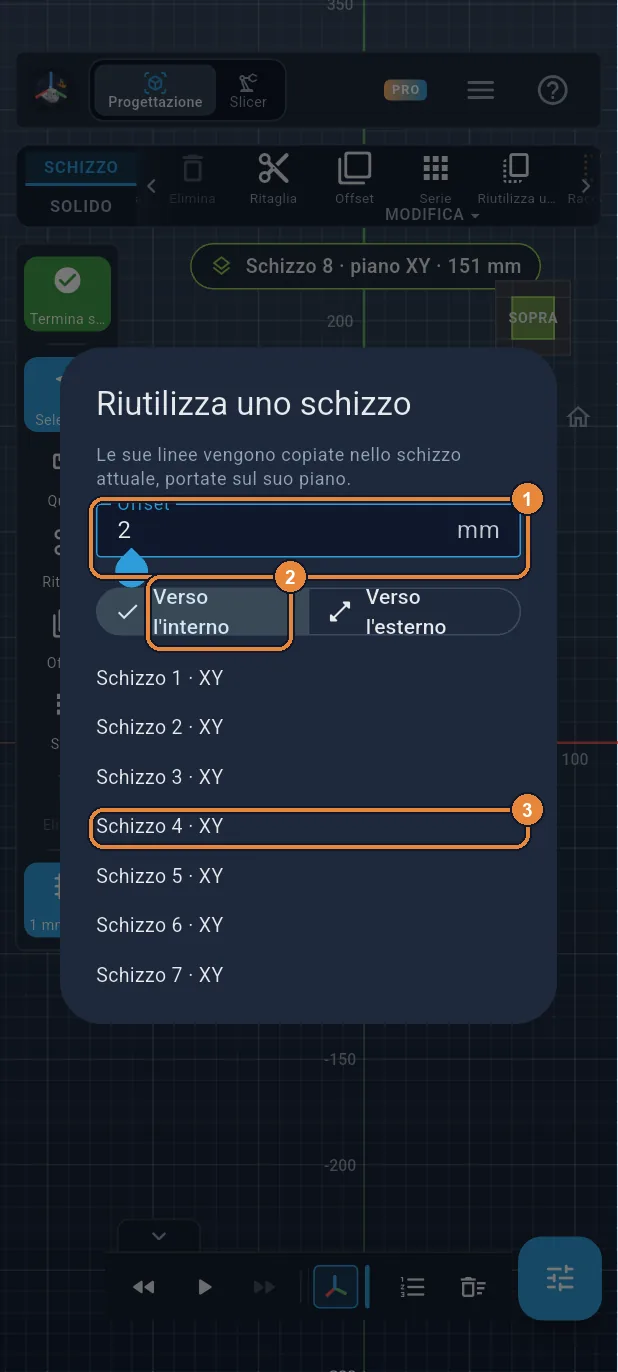
2 mm verso l'interno
Digiti 2 in Offset ①, lasci selezionato Verso l'interno ②, poi tocchi Schizzo 1 ③, quello del fondo. L'esagono ritorna, 2 mm più piccolo: è lo spessore della parete.
Passo 26 / 51
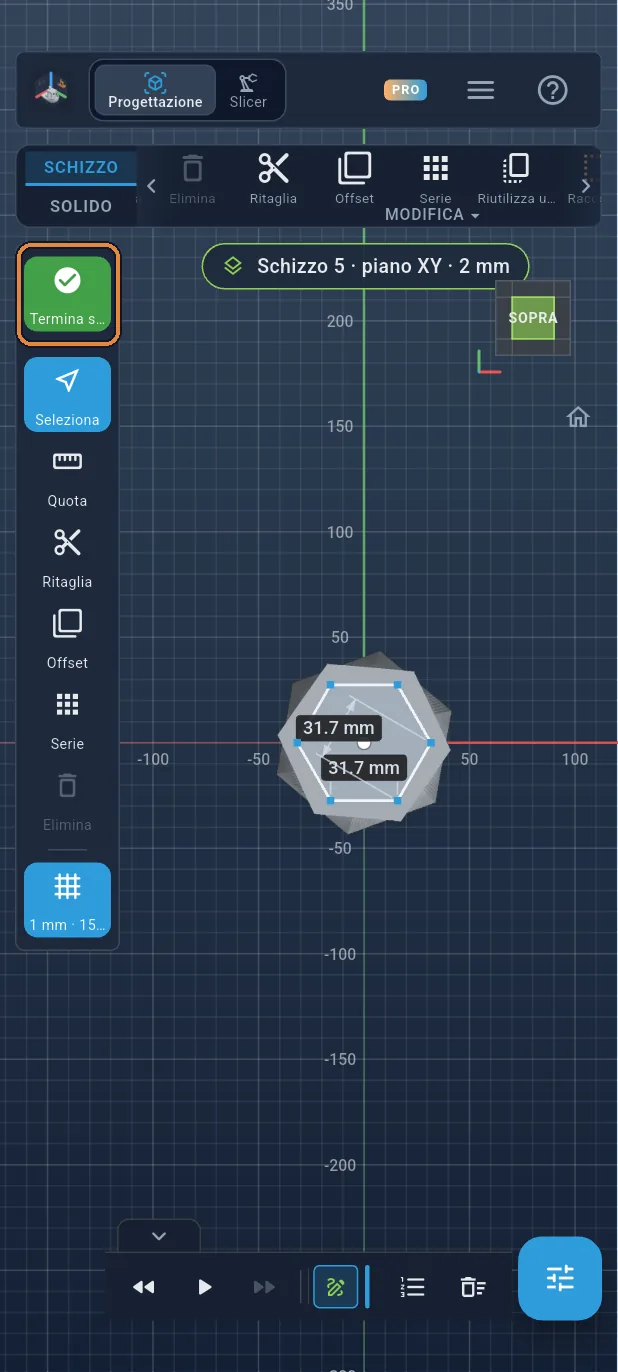
Terminare lo schizzo
Tocchi la ✓ verde della barra di sinistra.
Passo 27 / 51
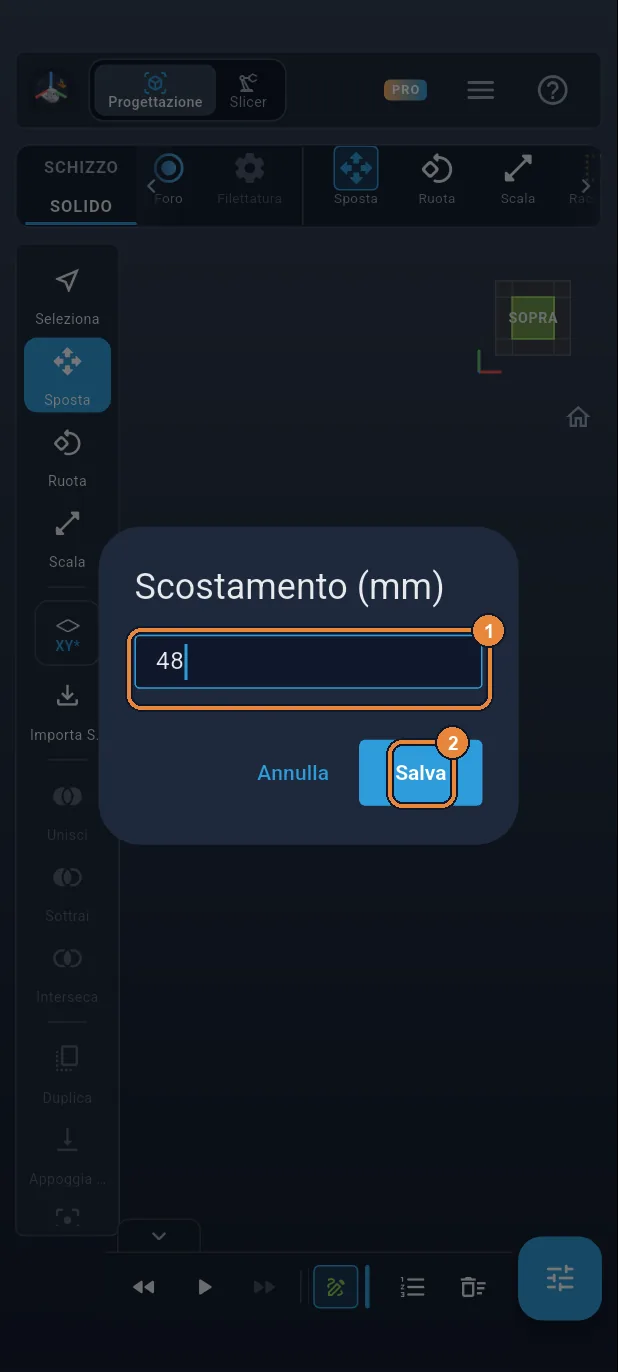
Piano a 48 mm
Pulsante del piano, Scostamento (mm): digiti 48 ① poi Salva ②.
Passo 28 / 51
Nuovo schizzo
Scheda SCHIZZO ①, poi il quadrato XY ②.
Passo 29 / 51
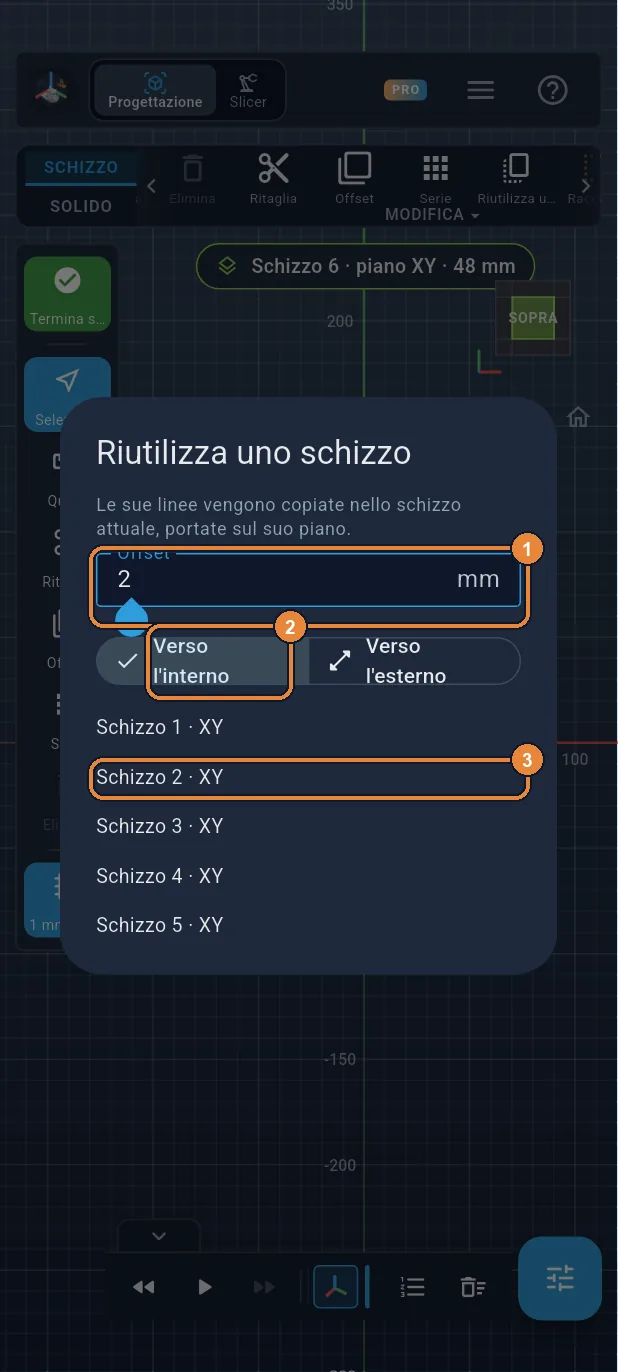
Riutilizzare lo Schizzo 2
Tocchi Riutilizza uno schizzo nella barra. Digiti 2 ①, lasci Verso l'interno ② e tocchi Schizzo 2 ③.
Passo 30 / 51
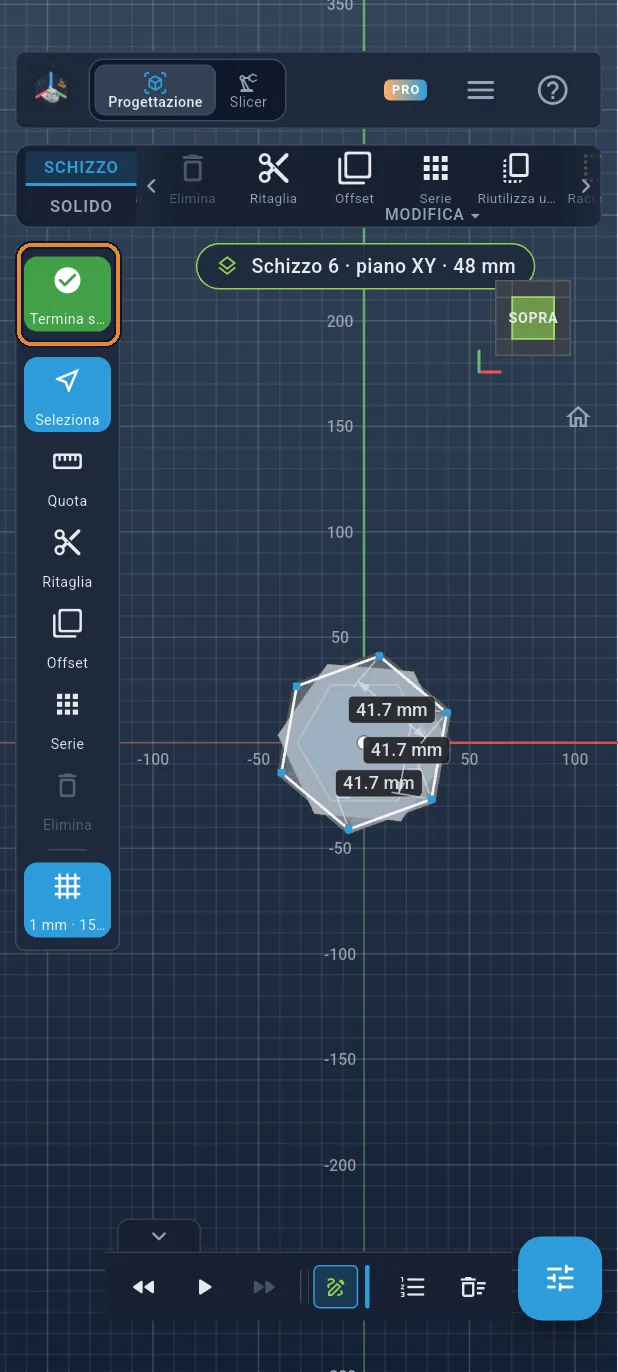
Terminare lo schizzo
Tocchi la ✓ verde.
Passo 31 / 51
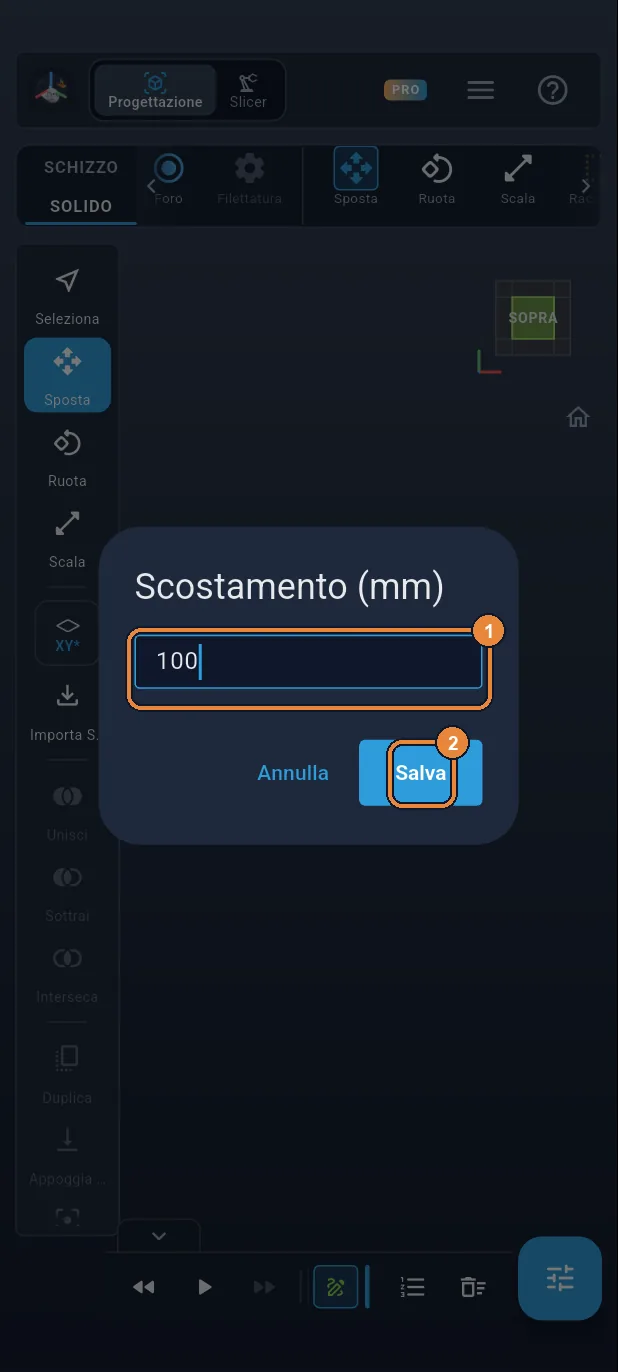
Piano a 100 mm
Pulsante del piano, Scostamento (mm): digiti 100 ① poi Salva ②.
Passo 32 / 51
Nuovo schizzo
Scheda SCHIZZO ①, poi il quadrato XY ②.
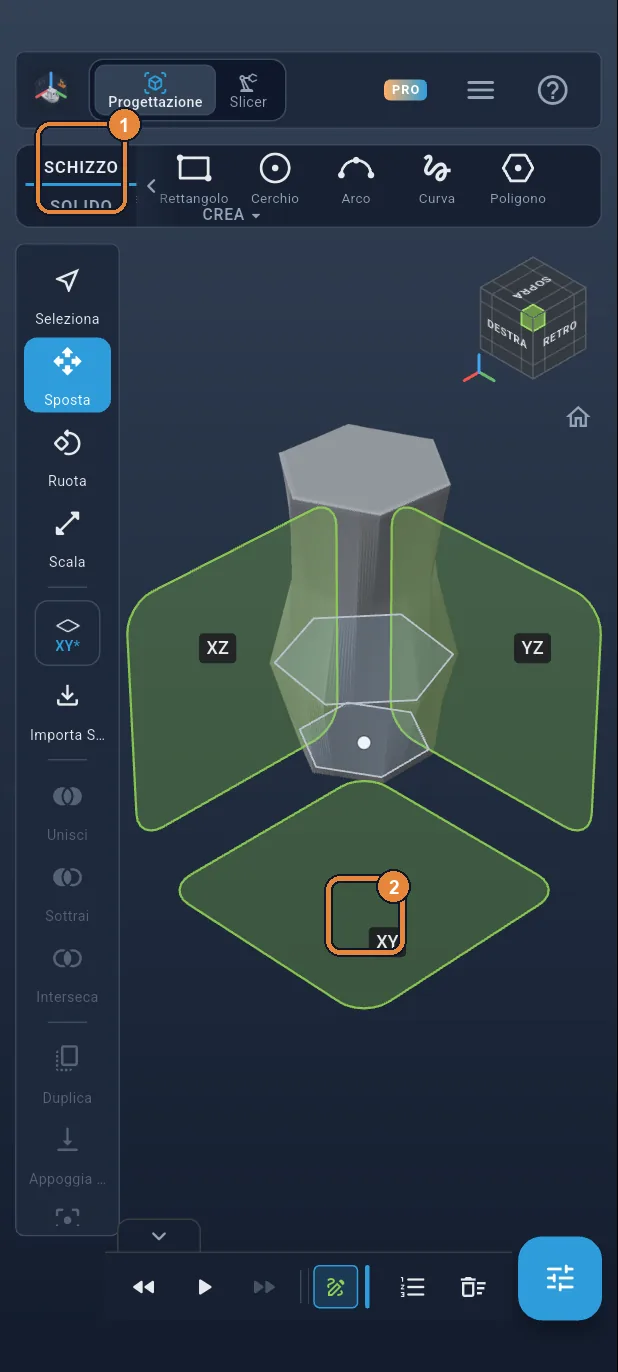
Passo 33 / 51
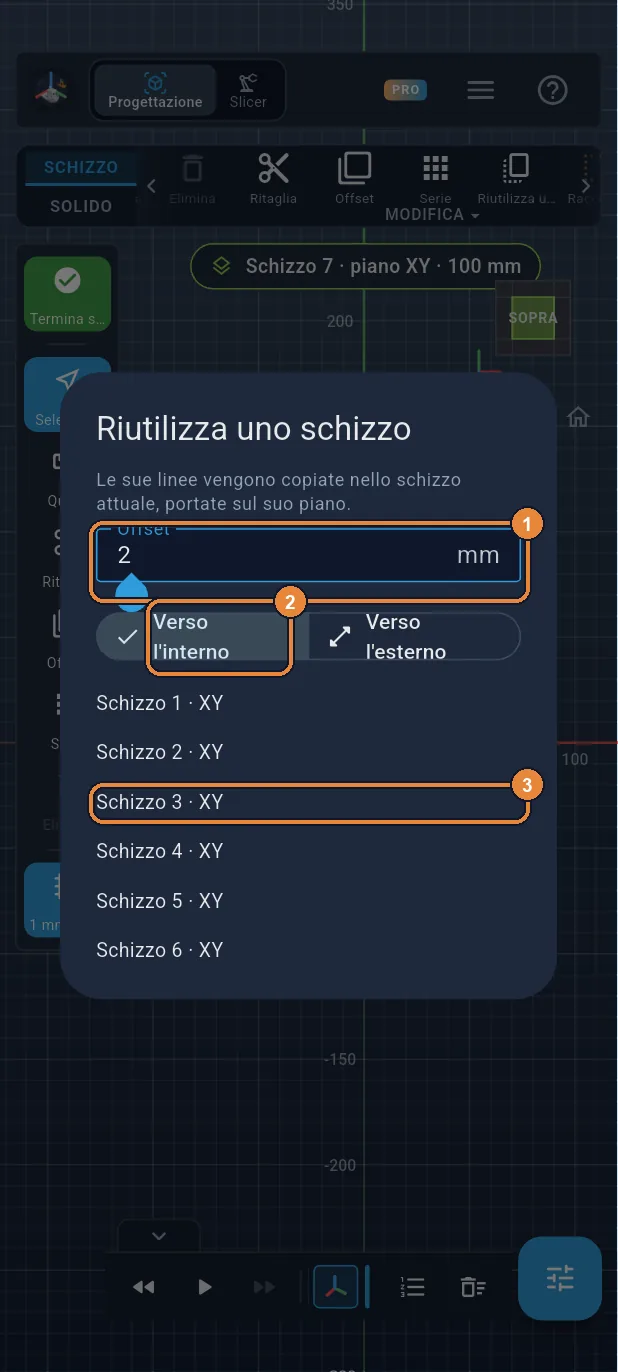
Riutilizzare lo Schizzo 3
Tocchi Riutilizza uno schizzo nella barra. Digiti 2 ①, lasci Verso l'interno ② e tocchi Schizzo 3 ③.
Passo 34 / 51
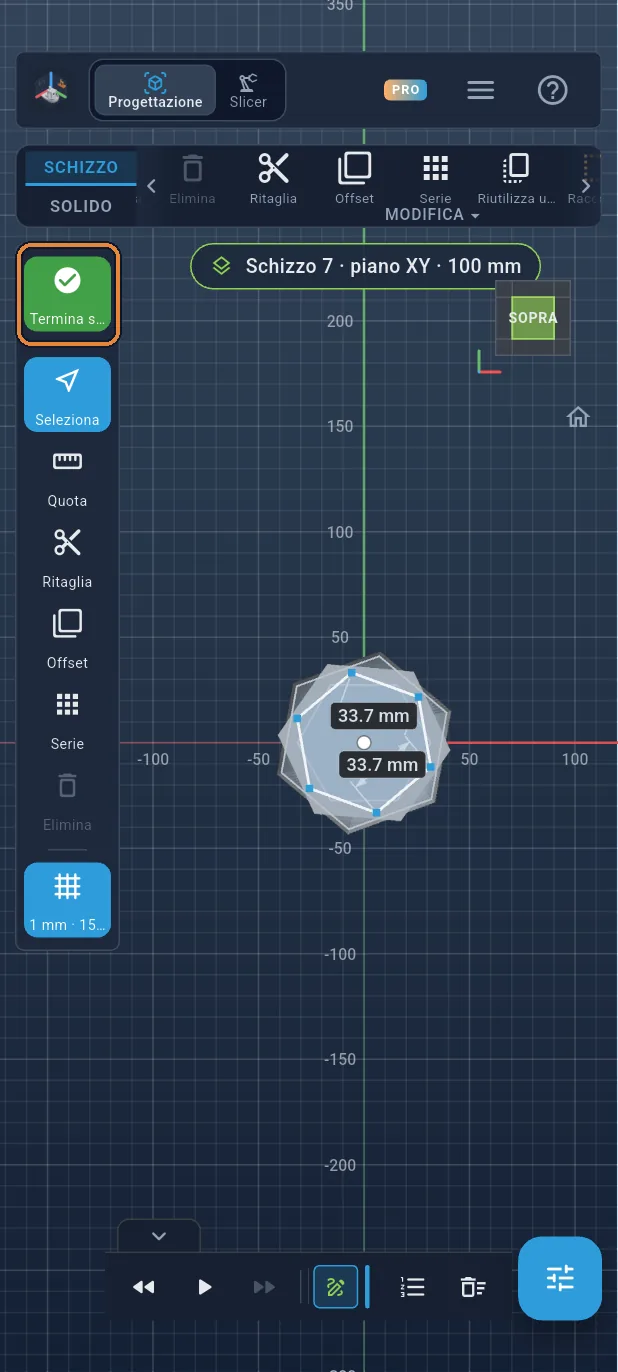
Terminare lo schizzo
Tocchi la ✓ verde.
Passo 35 / 51
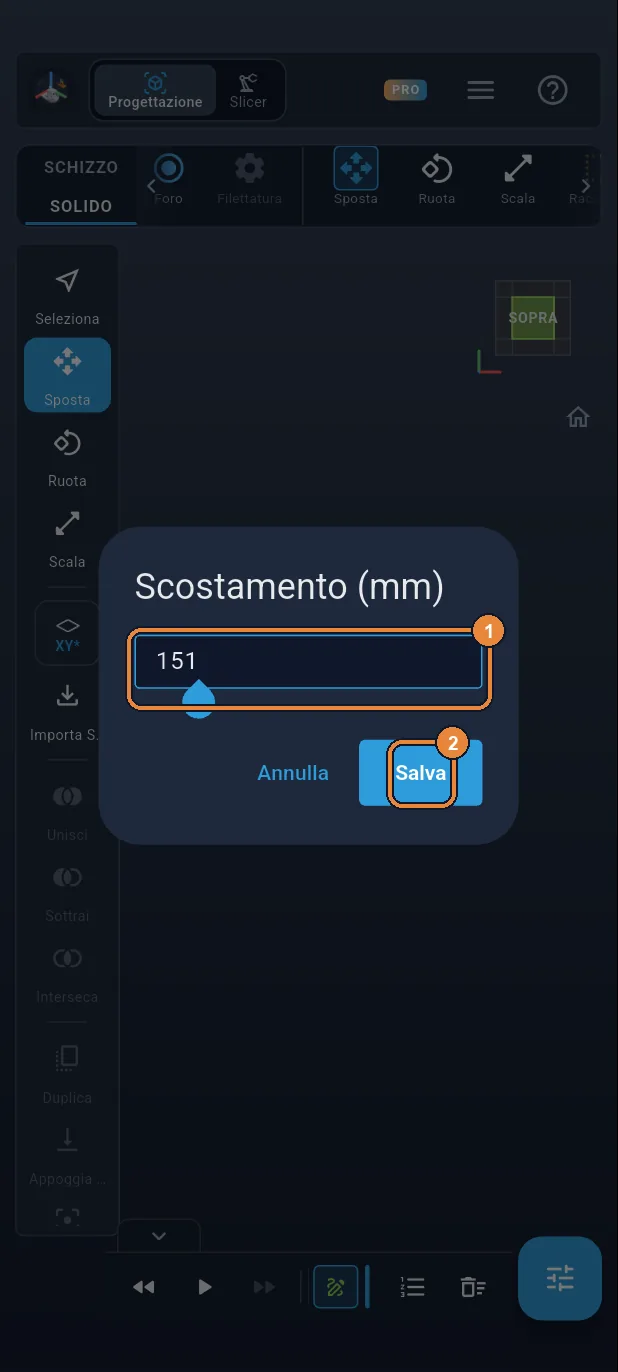
Piano a 151 mm
Pulsante del piano, Scostamento (mm): digiti 151 ① poi Salva ②. 1 mm sopra il bordo: la cavità sporge, la cima del vaso sarà ben aperta.
Passo 36 / 51
Nuovo schizzo
Scheda SCHIZZO ①, poi il quadrato XY ②.
Passo 37 / 51
Riutilizzare lo Schizzo 4
Tocchi Riutilizza uno schizzo nella barra. Digiti 2 ①, lasci Verso l'interno ② e tocchi Schizzo 4 ③.
Passo 38 / 51
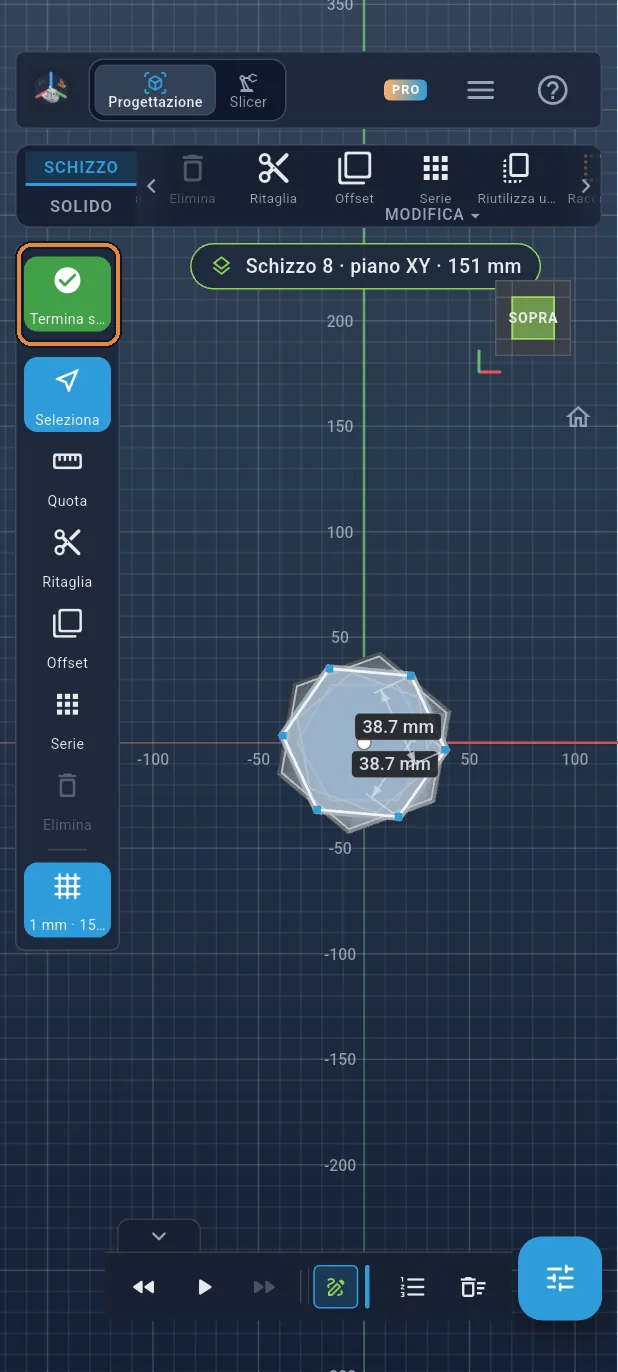
Terminare lo schizzo
Tocchi la ✓ verde.
Passo 39 / 51
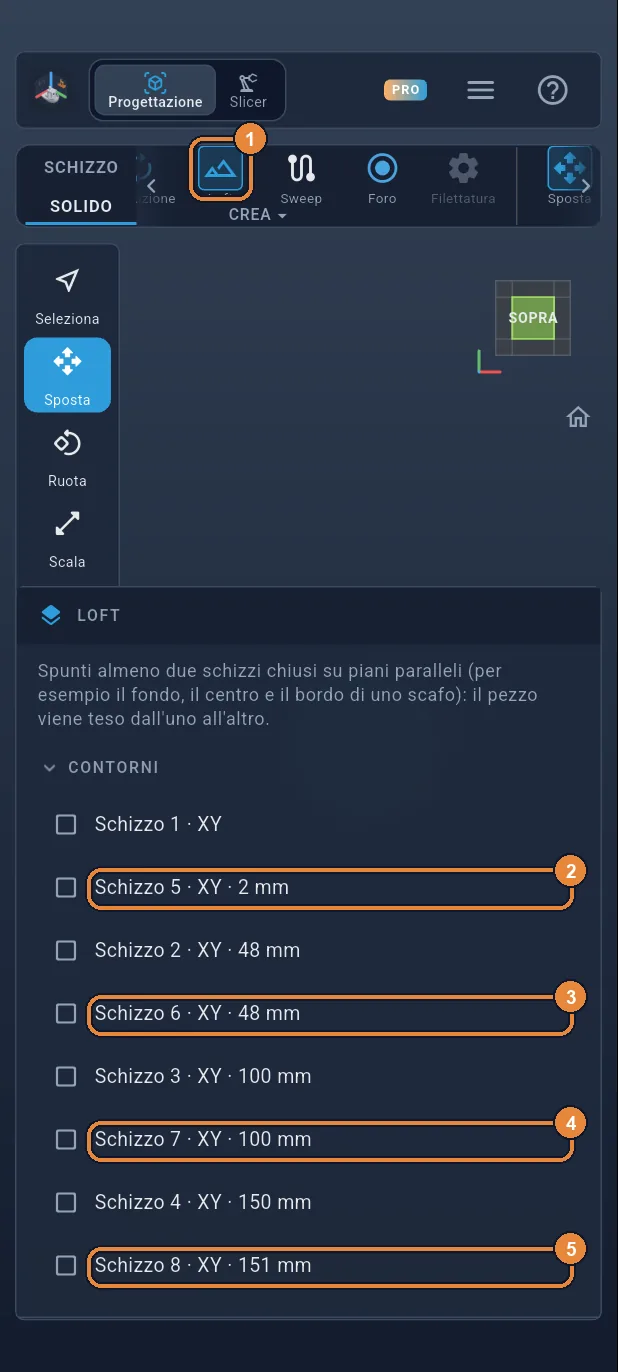
Loft della cavità
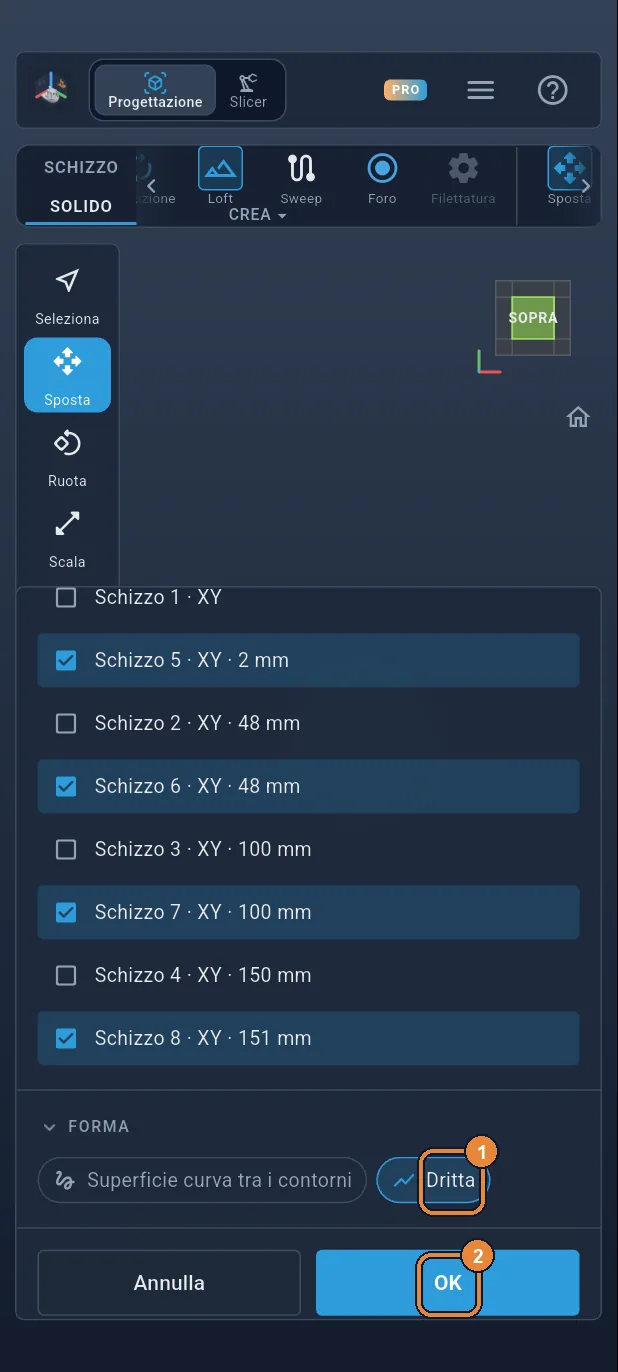
Tocchi Loft ①, poi spunti i quattro nuovi schizzi ②③④⑤. Quelli del vaso sono elencati più in basso, già usati.
Passo 40 / 51
Dritta, poi OK
Dritta ① come per l'esterno, poi OK ②. La cavità è un secondo corpo, alloggiato nel vaso; sporge appena in cima.
Passo 41 / 51
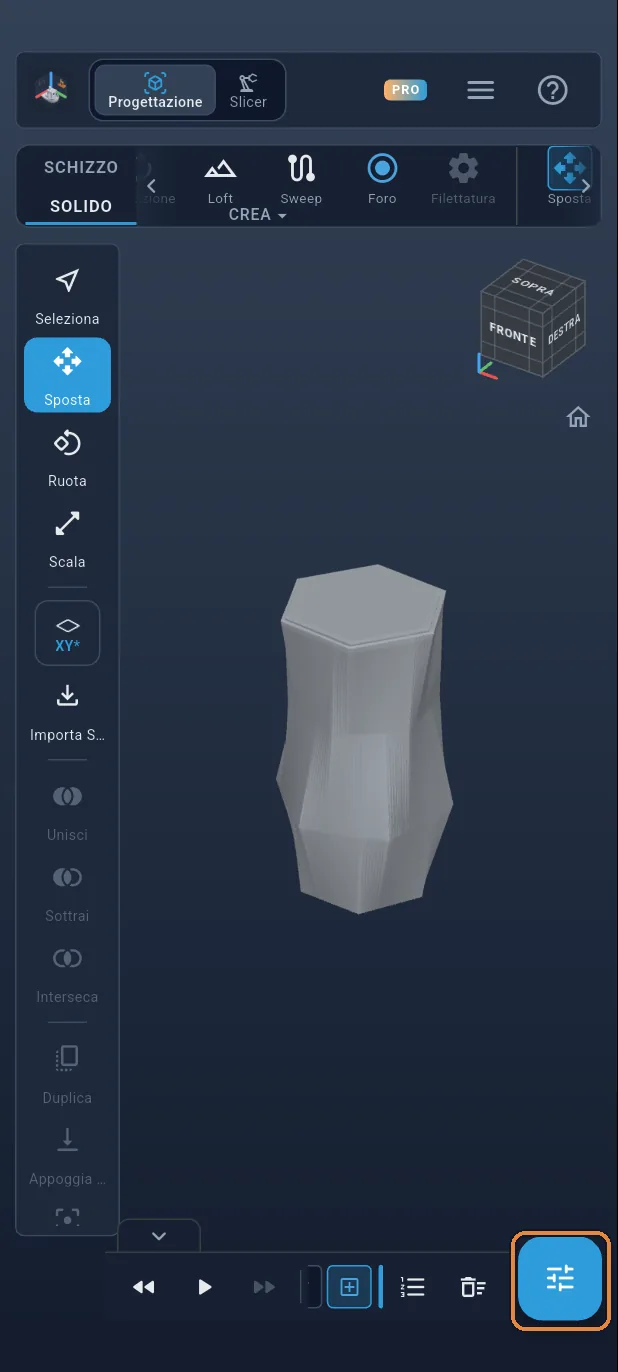
L'elenco dei corpi
Tocchi il pulsante dei pannelli, in basso a destra. Il foglio mostra i due corpi: Loft 1, il vaso, e Loft 2, la cavità.
Passo 42 / 51
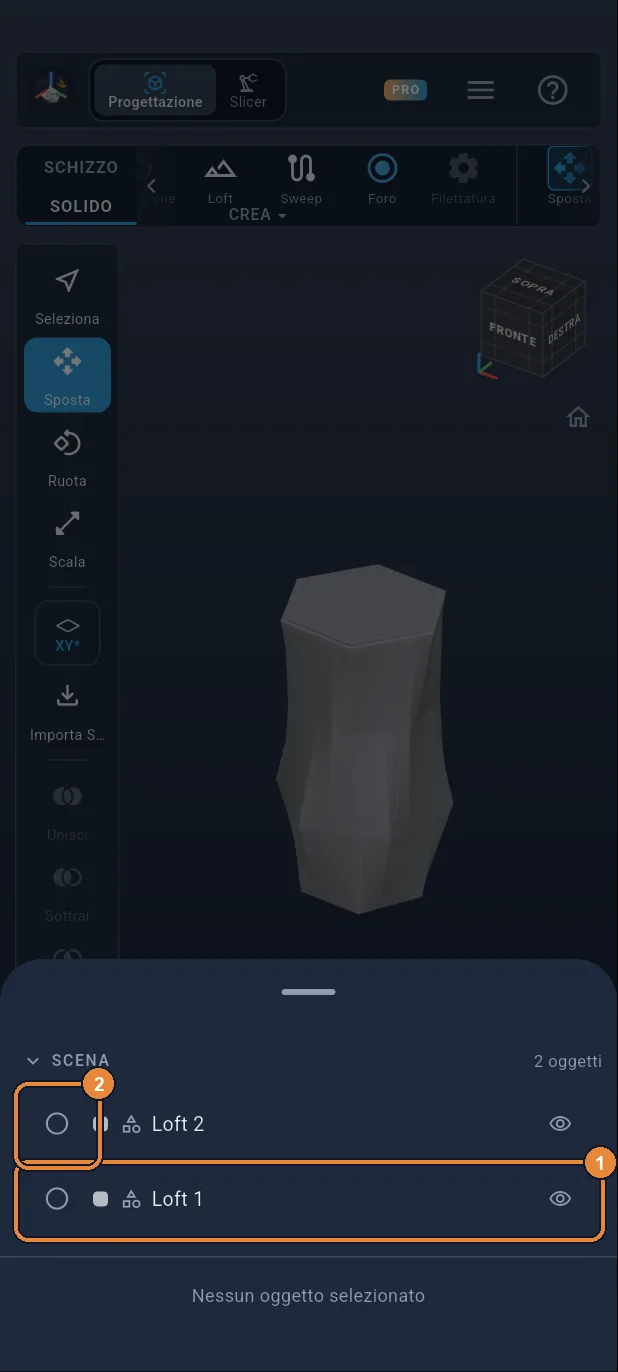
Il vaso, poi la cavità
Tocchi Loft 1 ① per selezionarlo. Poi tocchi il cerchietto davanti a Loft 2 ②: si aggiunge alla selezione. L'ordine conta: il primo è quello che viene tagliato.
Passo 43 / 51
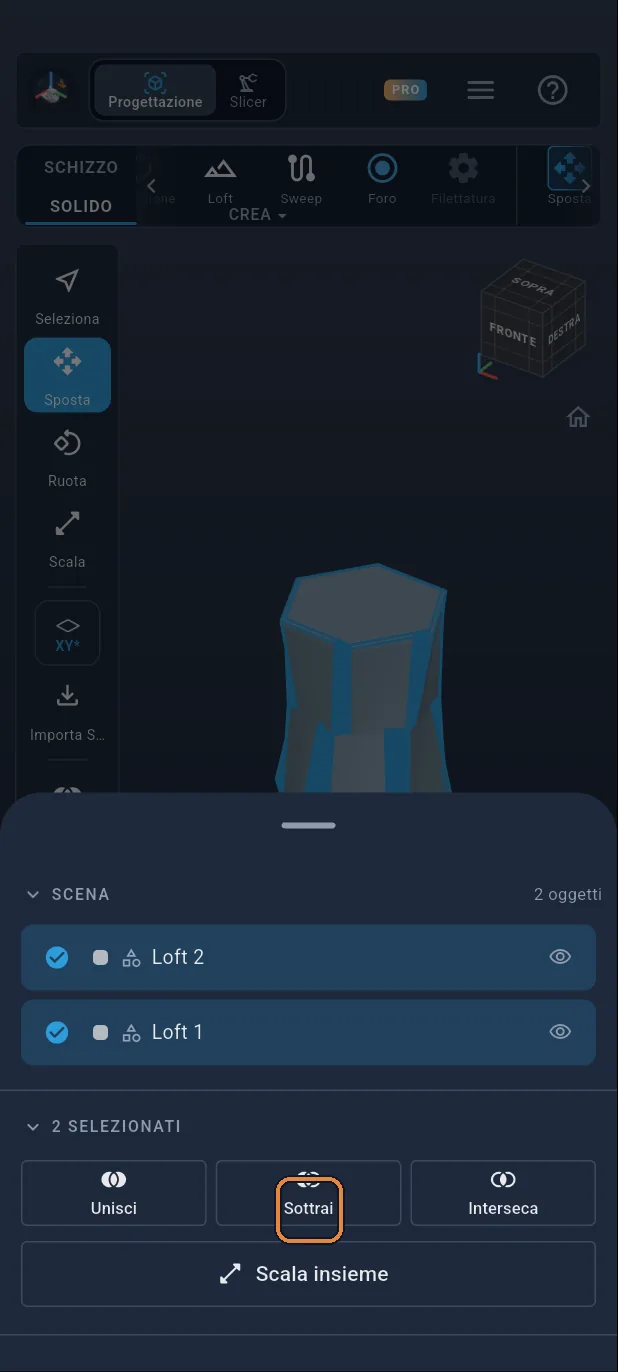
Sottrarre
Tocchi Sottrai. La cavità viene tolta dal vaso: restano una parete di 2 mm, un fondo di 2 mm e la cima aperta. Trascini il foglio verso il basso per chiuderlo.
Passo 44 / 51
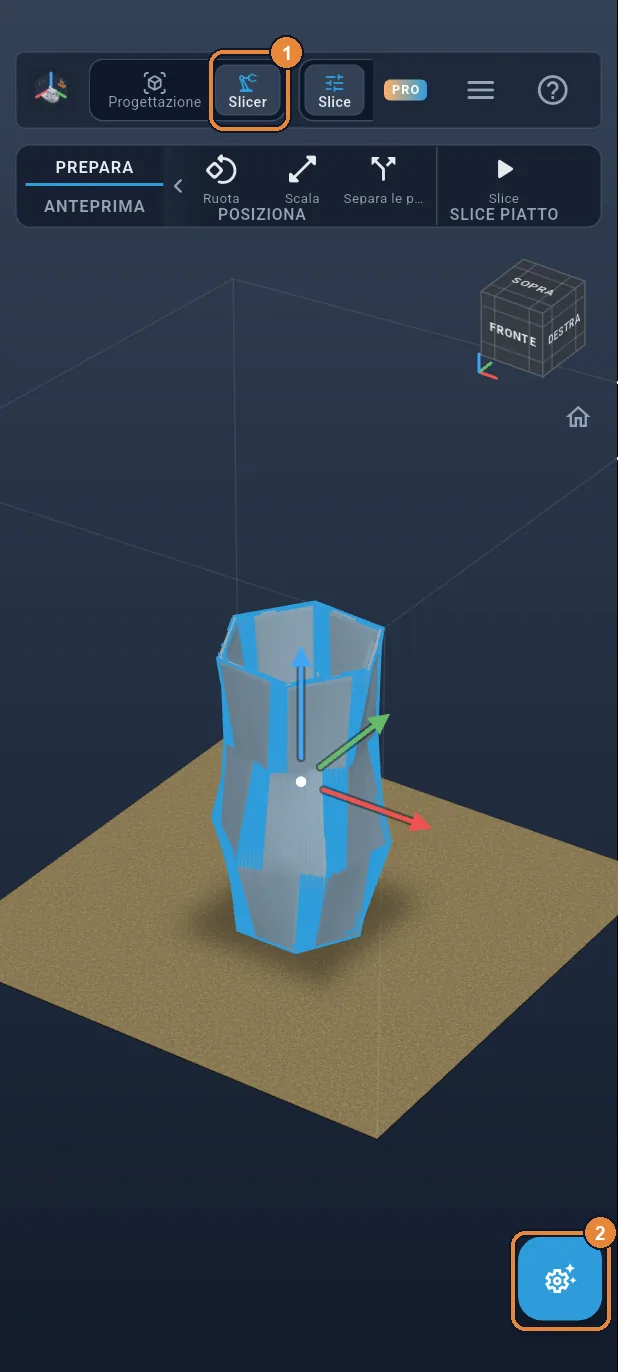
Passare a Slicer
Il vaso è finito. Tocchi Slicer, in alto ①, per passare allo slicing, poi il pulsante dei pannelli ②.
Passo 45 / 51
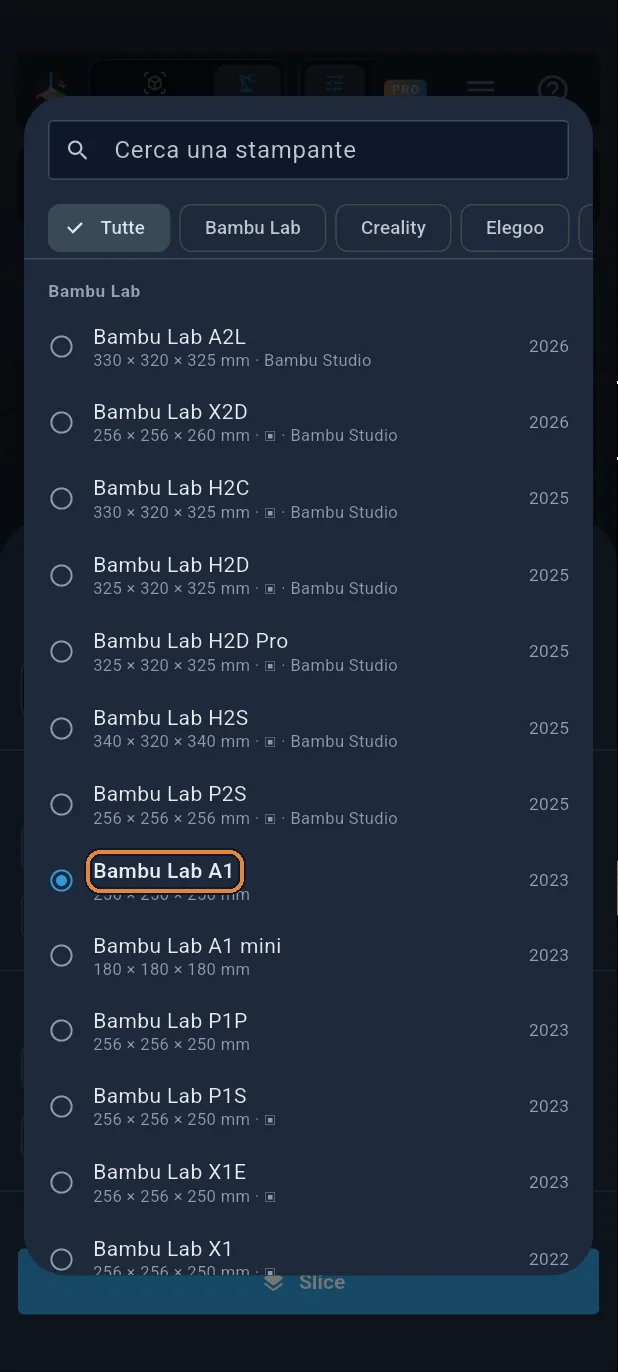
Scegliere la stampante
Tocchi la stampante, in cima al foglio: l'app parte da una Bambu Lab A1, già selezionata nell'elenco. Se la sua è un'altra, la tocchi. Il vaso è alto 15 cm: sta sulla maggior parte dei piatti.
Passo 46 / 51
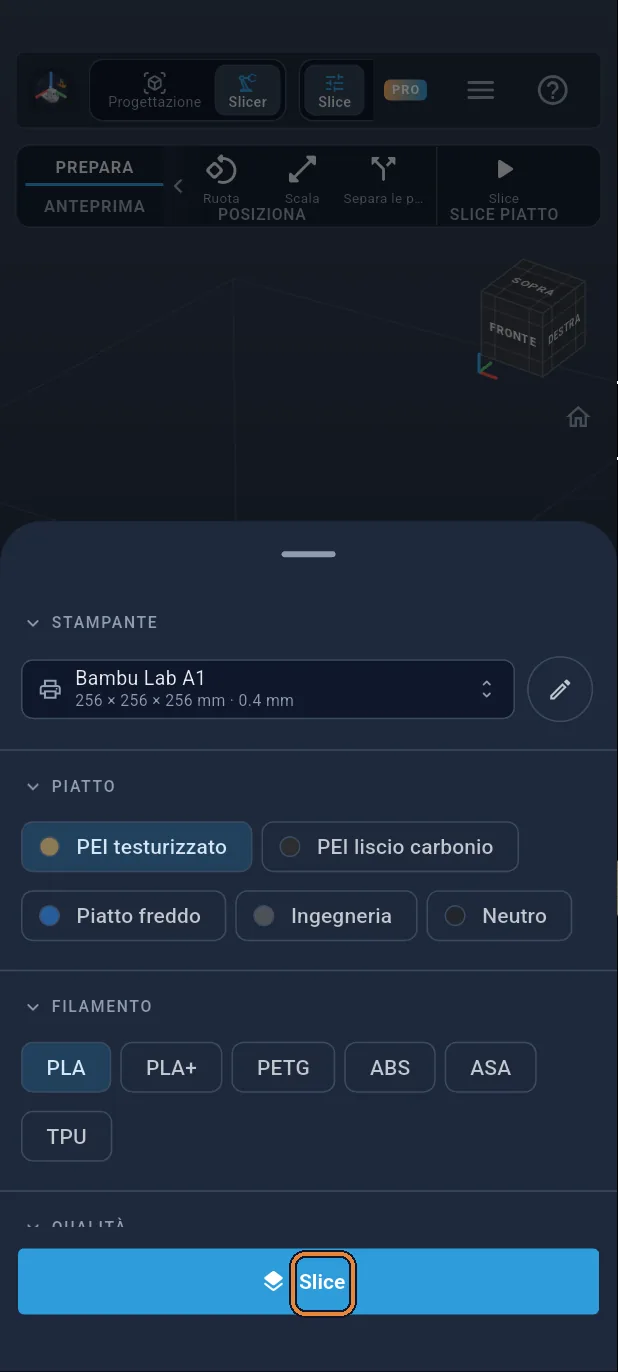
Slice
Tocchi il grande pulsante Slice, in fondo al foglio: il vaso viene diviso in 750 strati da 0,2 mm, poi compare l'anteprima. Non ci sono sbalzi troppo forti: niente supporti.
Passo 47 / 51
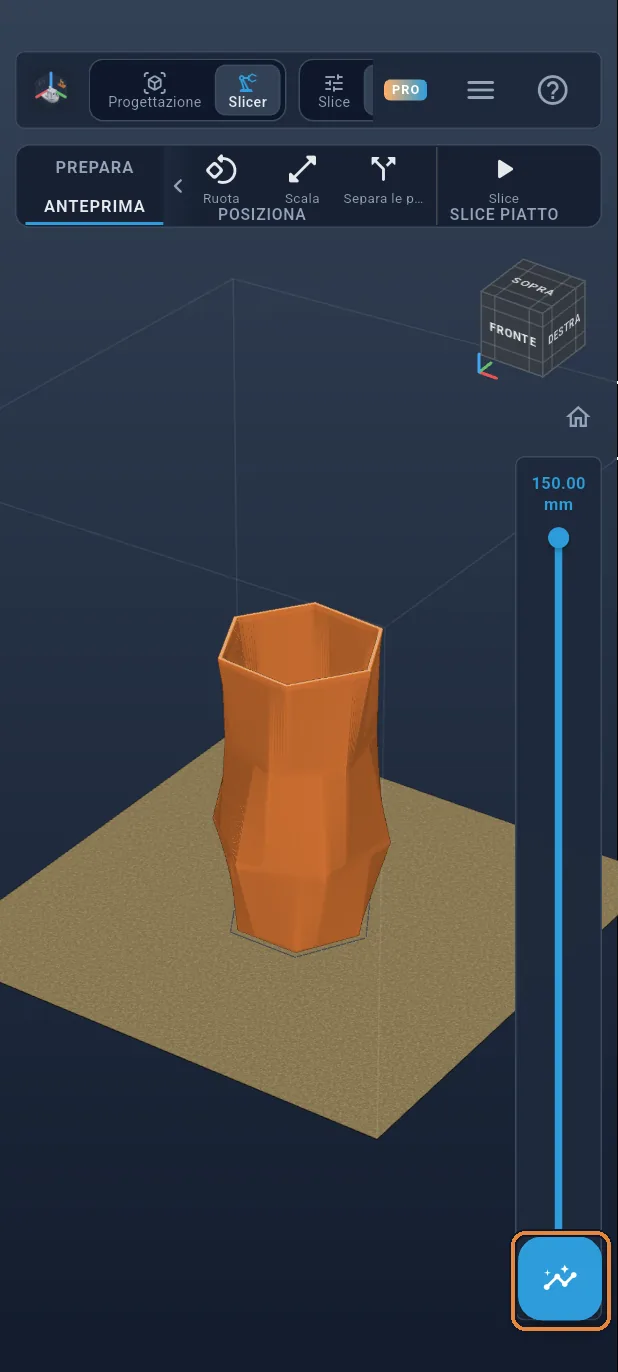
L'anteprima degli strati
Trascini il cursore a destra per veder salire la parete mentre gira. Poi tocchi il pulsante dei pannelli.
Passo 48 / 51
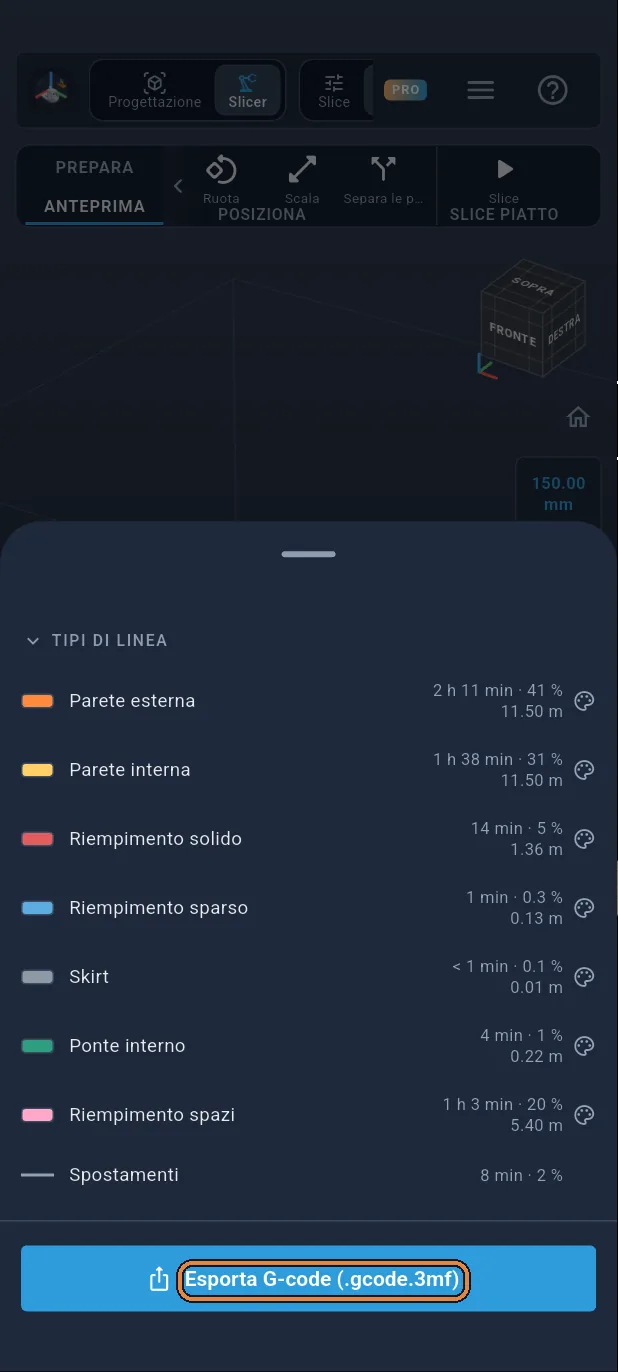
Esportare il G-code
Il foglio indica durata, peso e lunghezza del filamento. Tocchi Esporta G-code (.gcode.3mf per una Bambu Lab).
Passo 49 / 51
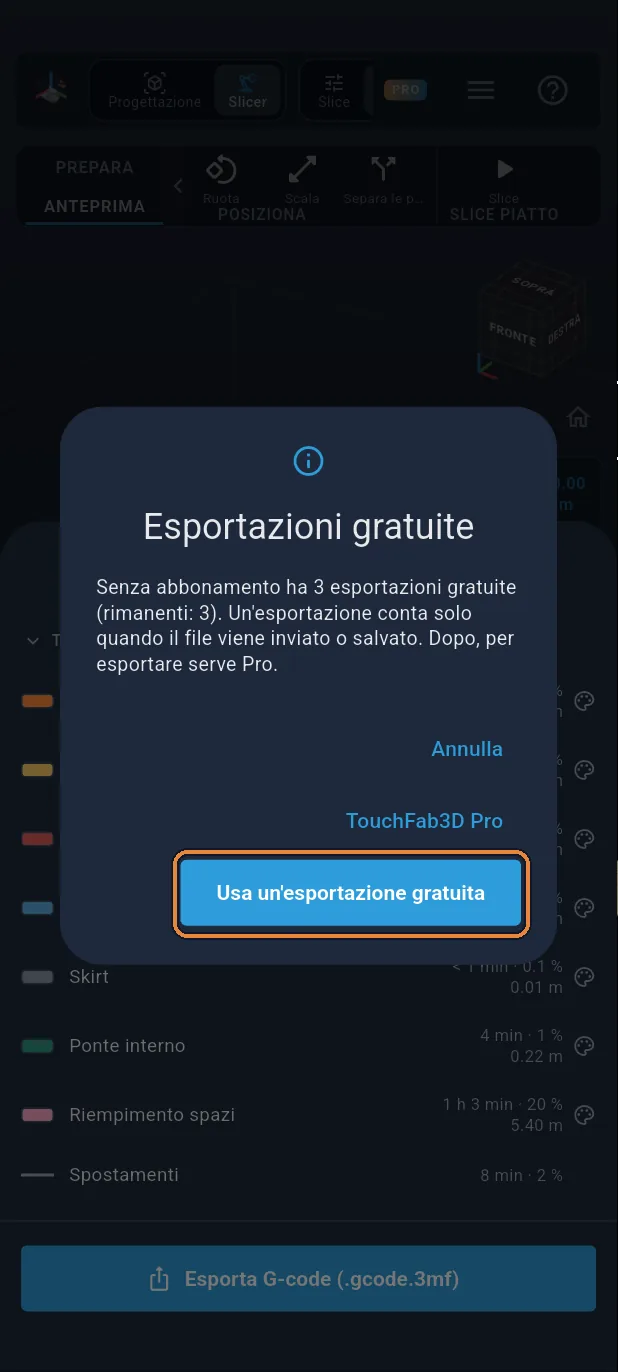
Esportazione gratuita
Senza abbonamento, tre esportazioni sono gratuite: tocchi Usa un'esportazione gratuita.
Passo 50 / 51
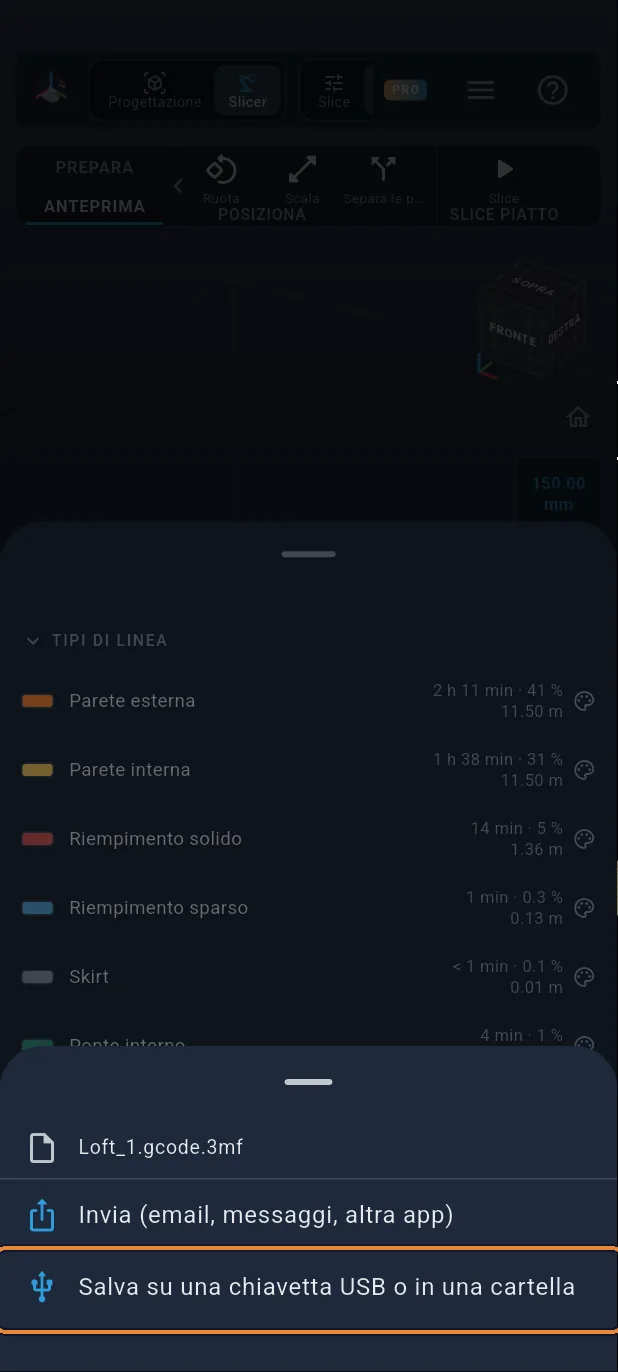
Salvare il file
Tocchi «Salva su una chiavetta USB o in una cartella» e scelga dove metterlo, oppure Invia per passarlo a un'altra app. Non resta che avviare la stampa.
Passo 51 / 51
Bravo!
Il suo vaso è pronto da stampare: circa 5 h 20 e 90 g di PLA su una Bambu Lab A1. Lo slicing è normale, con la sua vera parete di 2 mm e il fondo pieno, senza supporti: la modalità vaso dello slicer, a spirale, farebbe un solo tratto di parete. Per i fiori secchi è perfetto così com'è; per l'acqua, verifichi prima che sia stagno.