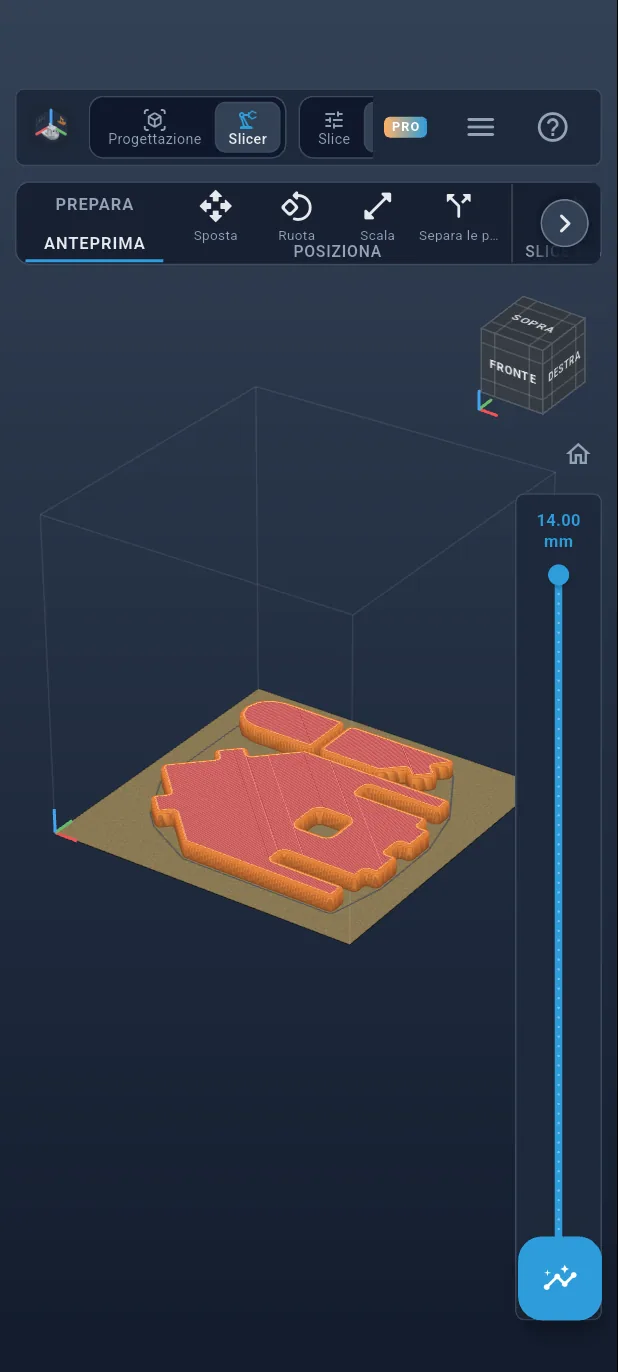
Tutorial
Casa giocattolo da 15 pezzi, passo dopo passo
Una casa di 27 cm in 15 pezzi spessi e arrotondati, che si monta a mano, senza attrezzi, senza viti né magneti. La si inserisce dal catalogo, la si regola, si leggono i controlli di sicurezza calcolati dall'app, poi si esegue lo slicing di un piatto e si monta. Calcoli un quarto d'ora nell'app; la stampa, invece, richiede diversi giorni.
Che cosa imparerà
- Inserire un componente del catalogo e scegliere una preimpostazione.
- Regolare un pezzo parametrico con il dito.
- Leggere i controlli di sicurezza e le avvertenze.
- Passare dall'anteprima montata al kit, piatto per piatto.
- Eseguire lo slicing ed esportare il G-code.
Tutti i passi sono elencati qui sotto.
Passo 1 / 24
Apra TouchFab3D
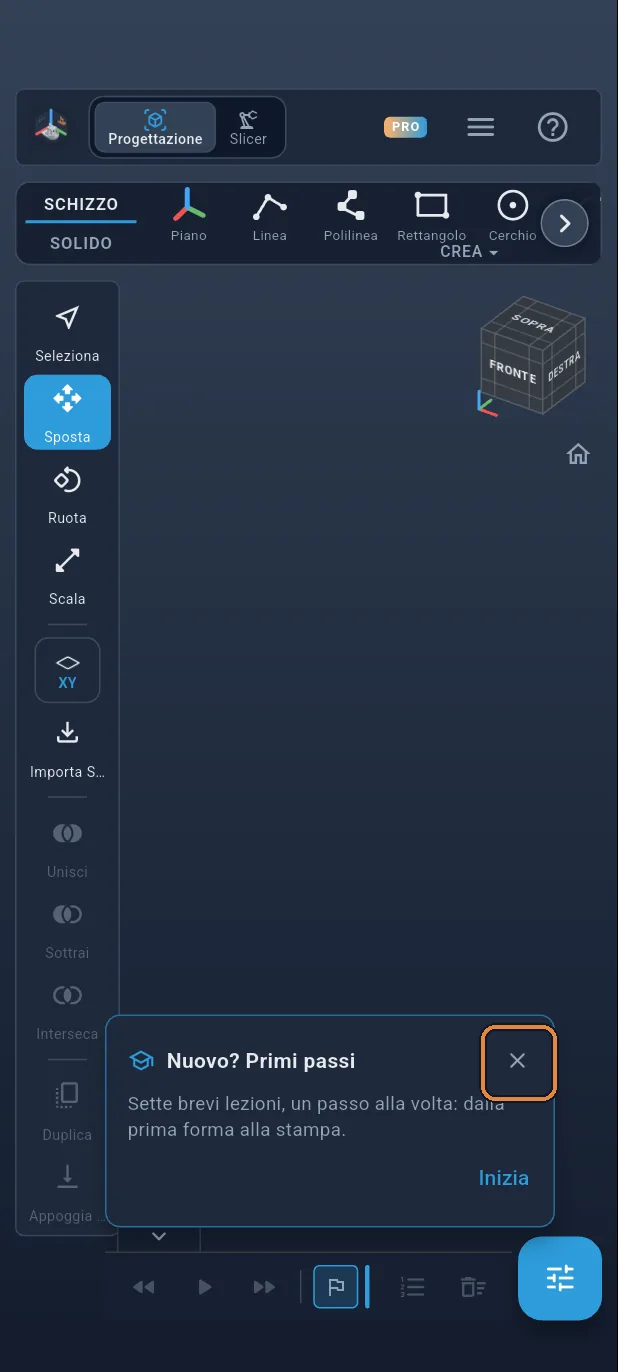
Apra l'app. Compare la scheda «Nuovo? Primi passi»: la chiuda con la crocetta.
Passo 2 / 24
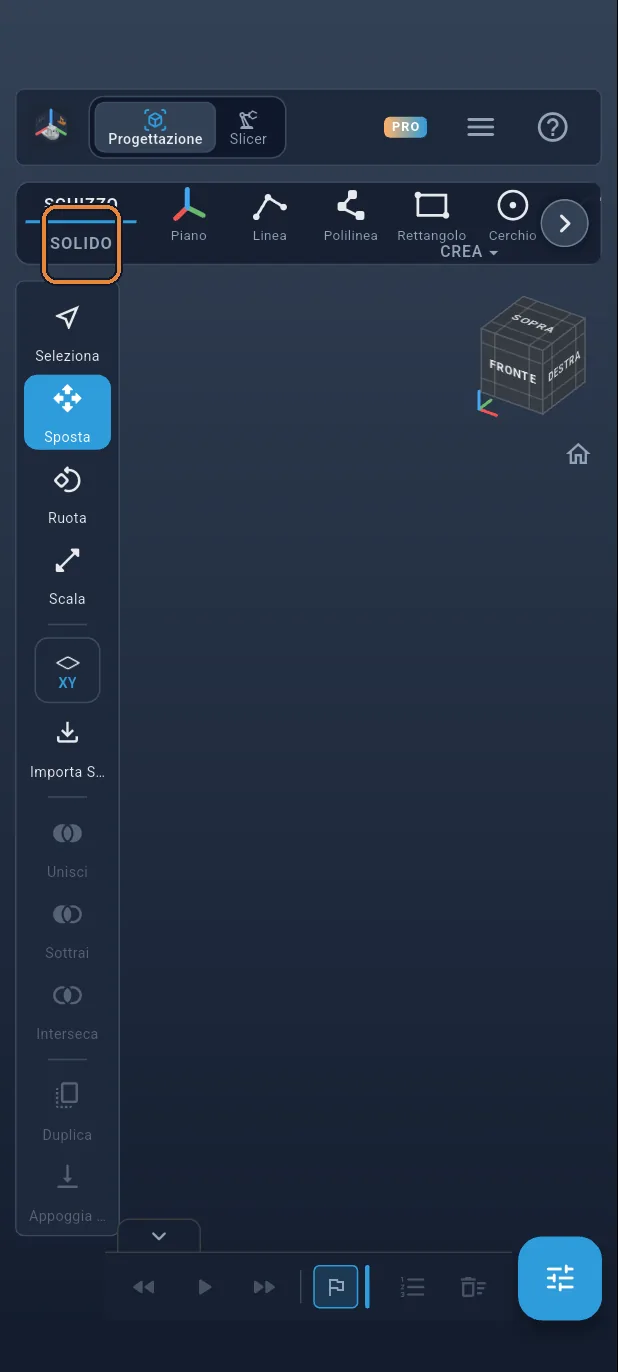
La scheda SOLIDO
Tocchi la scheda SOLIDO, a sinistra della barra.
Passo 3 / 24
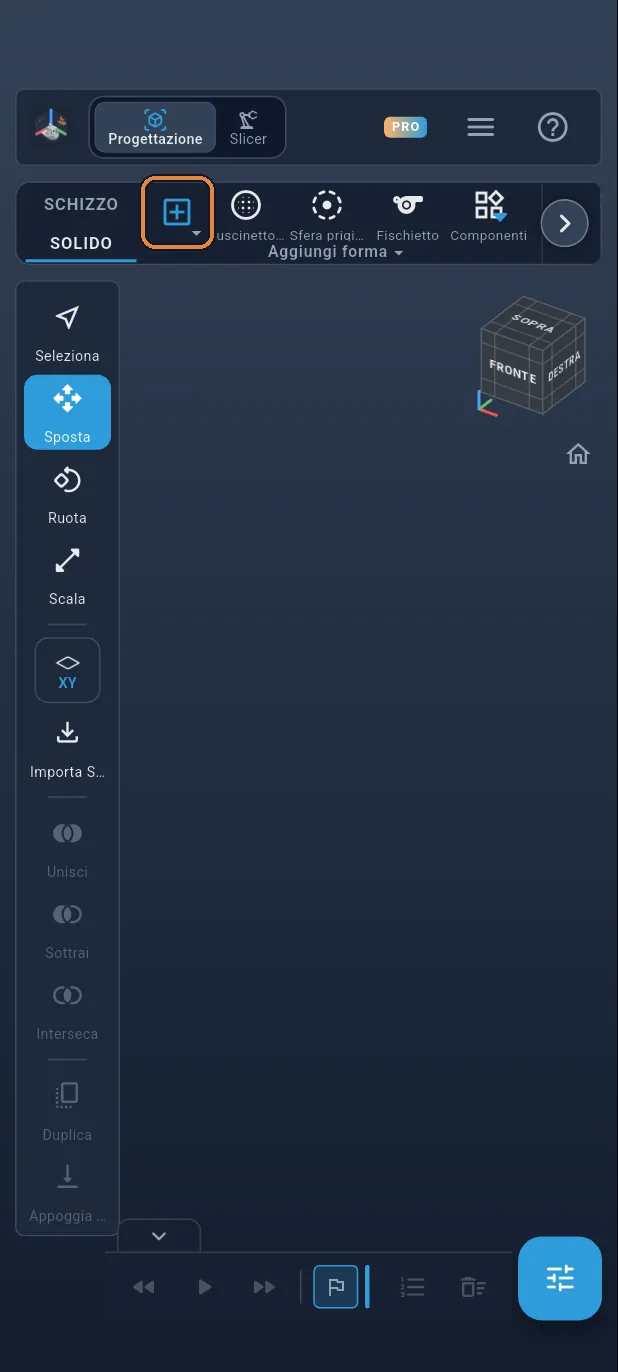
Aggiungi forma
Tocchi «+» (Aggiungi forma), all'inizio della barra: si apre l'elenco delle forme e delle famiglie di componenti.
Passo 4 / 24
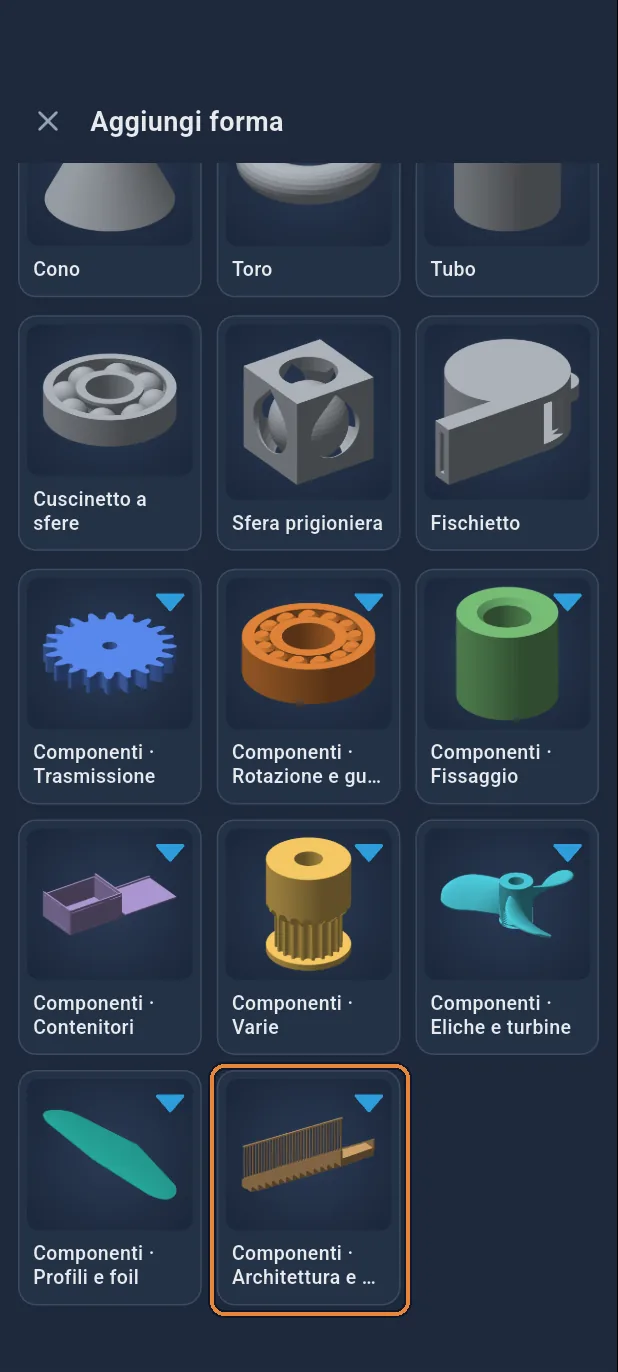
Architettura e plastici
Scorra fino a «Componenti · Architettura e plastici» e lo tocchi: scale, muri, tetti… e la casa completa.
Passo 5 / 24
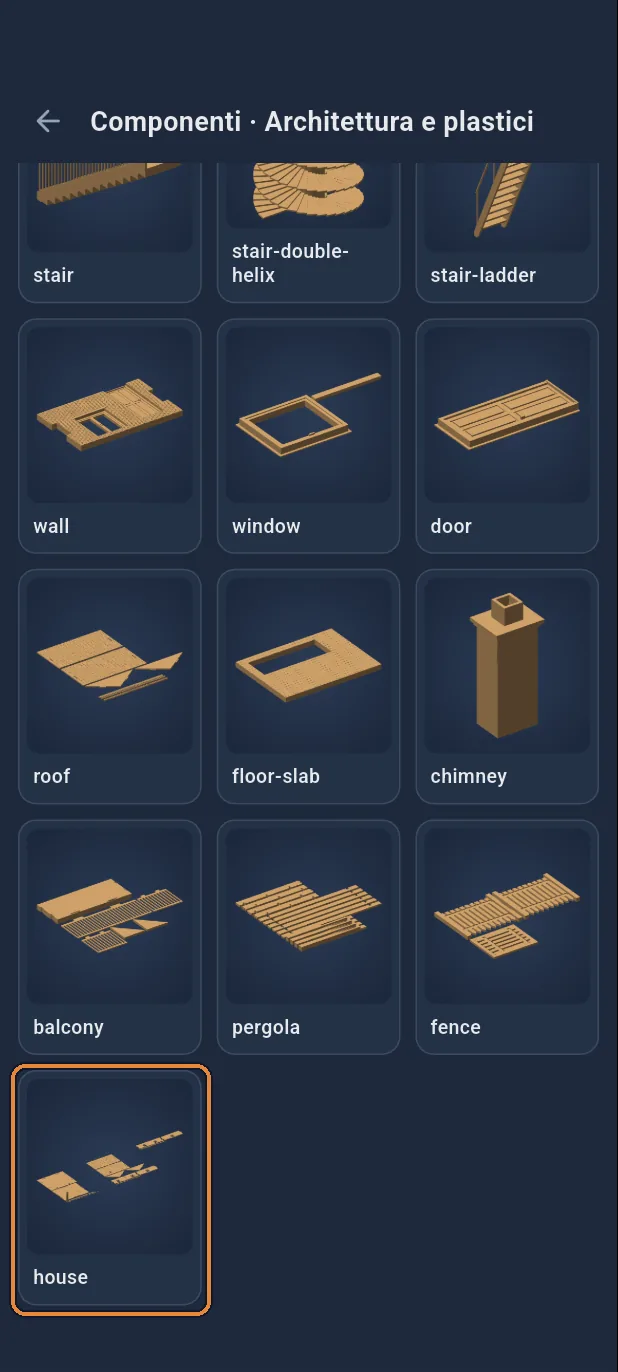
Casa completa
Tocchi Casa completa: viene posata sul piatto e si aprono le sue regolazioni.
Passo 6 / 24
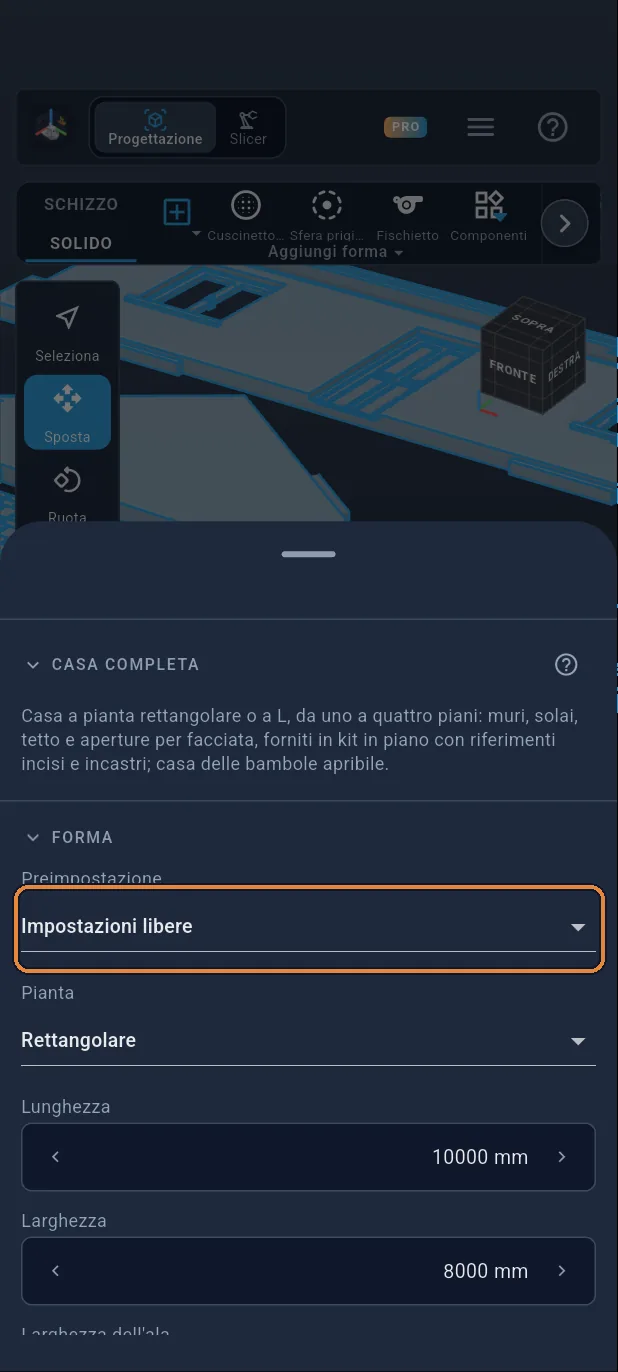
Scegliere una preimpostazione
Tocchi l'elenco Preimpostazione, in cima alle regolazioni.
Passo 7 / 24
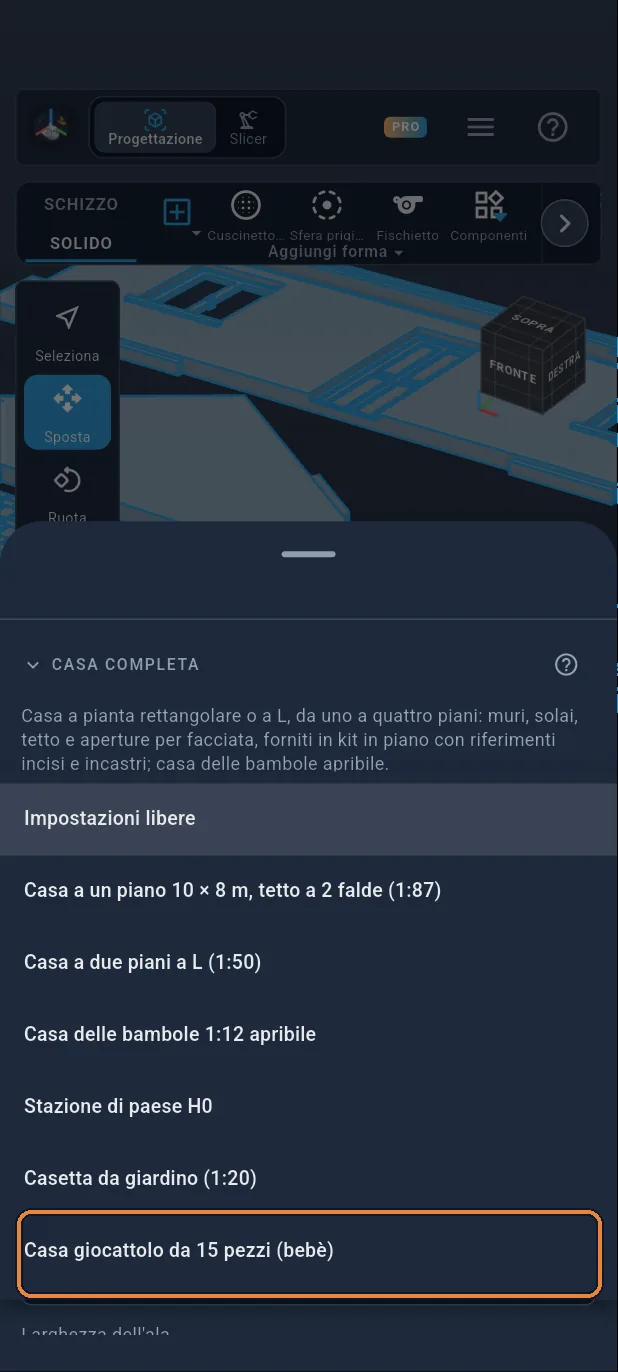
Casa giocattolo da 15 pezzi (bebè)
Scelga «Casa giocattolo da 15 pezzi (bebè)». Il plastico diventa un giocattolo a grandezza reale: 15 pezzi spessi 14 mm, arrotondati ovunque.
Passo 8 / 24
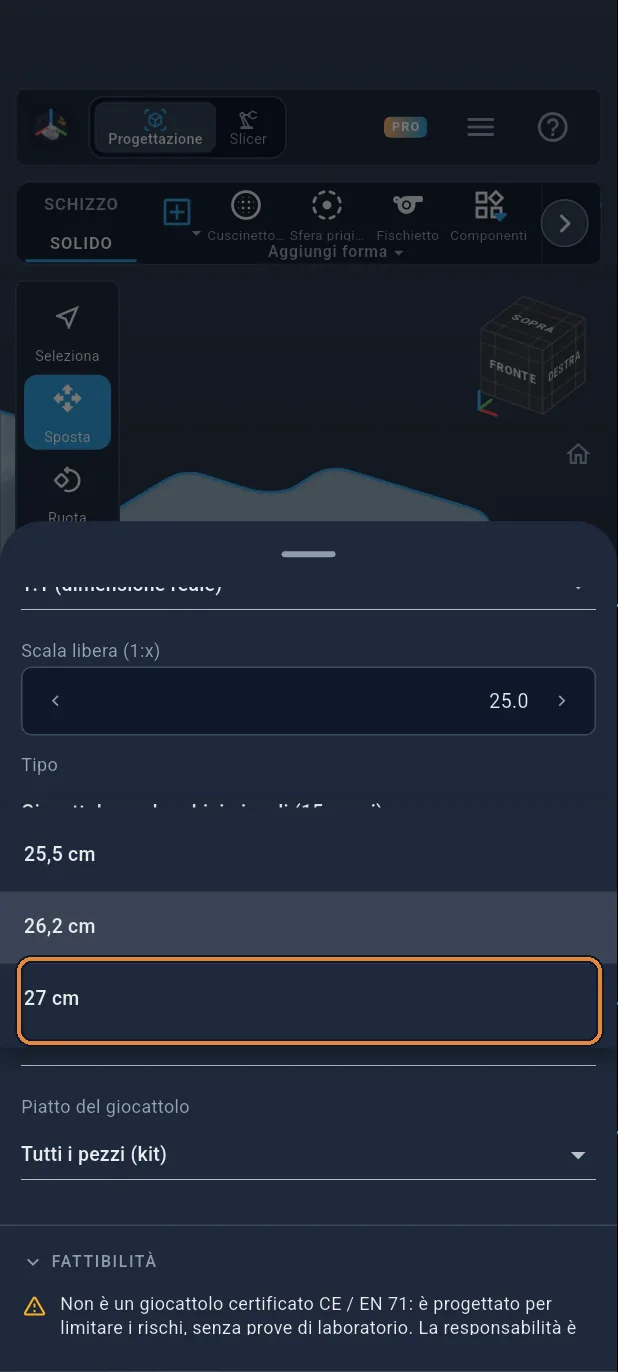
La dimensione
Tocchi Dimensione del giocattolo, poi 27 cm ①. Spessori, giochi e arrotondamenti non cambiano.
Passo 9 / 24
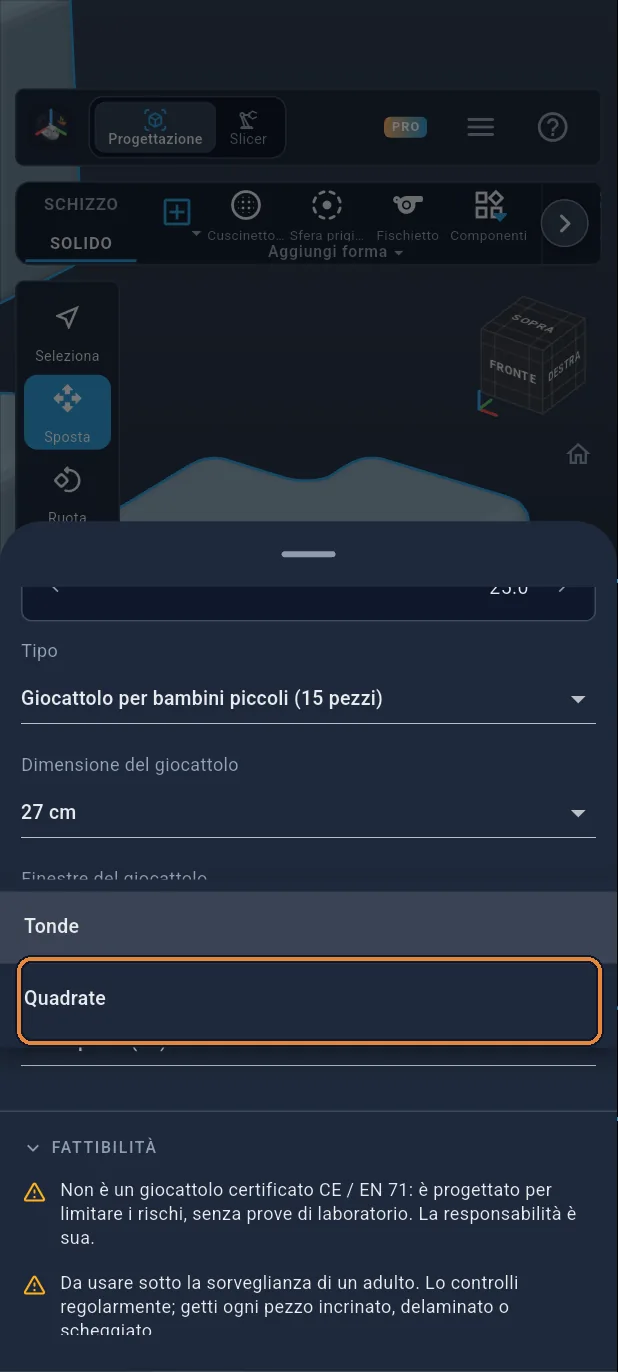
Le finestre
Tocchi Finestre del giocattolo, poi Quadrate ①.
Passo 10 / 24
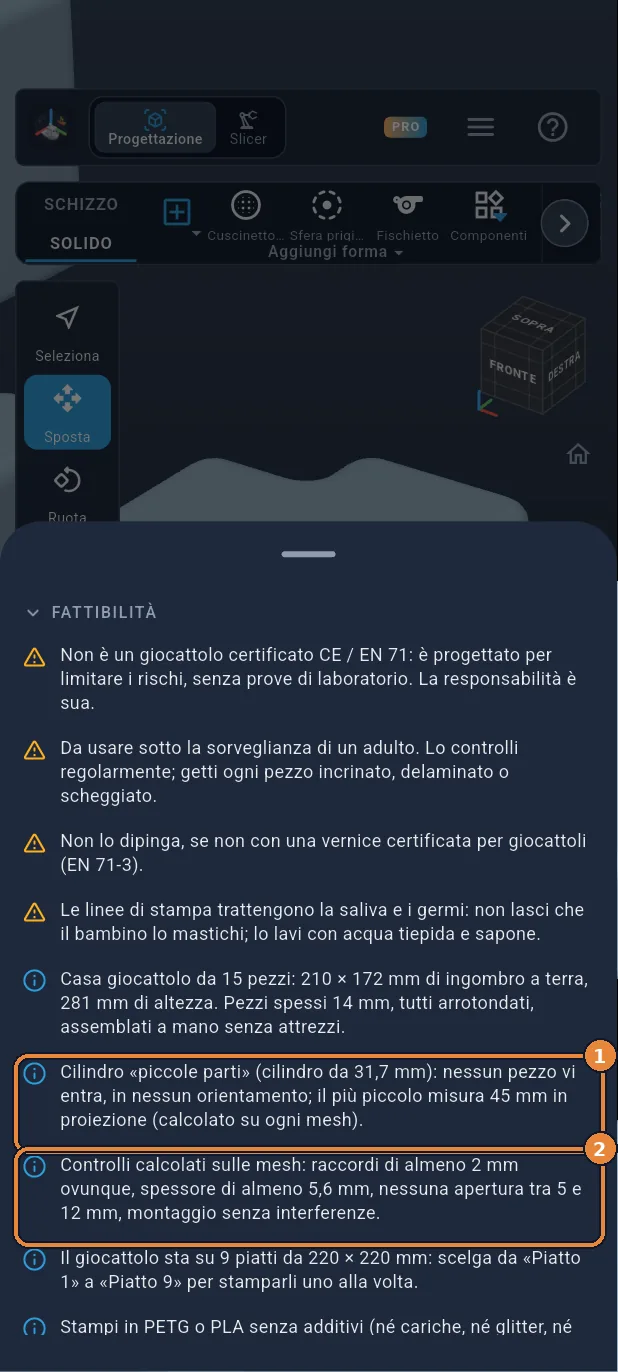
I controlli di sicurezza
Scorra fino ai rilievi. L'app ha calcolato, sulla mesh di ogni pezzo, che nessuno entra nel cilindro «piccole parti» ① e che arrotondamenti, spessori e aperture rispettano le regole ②.
Passo 11 / 24
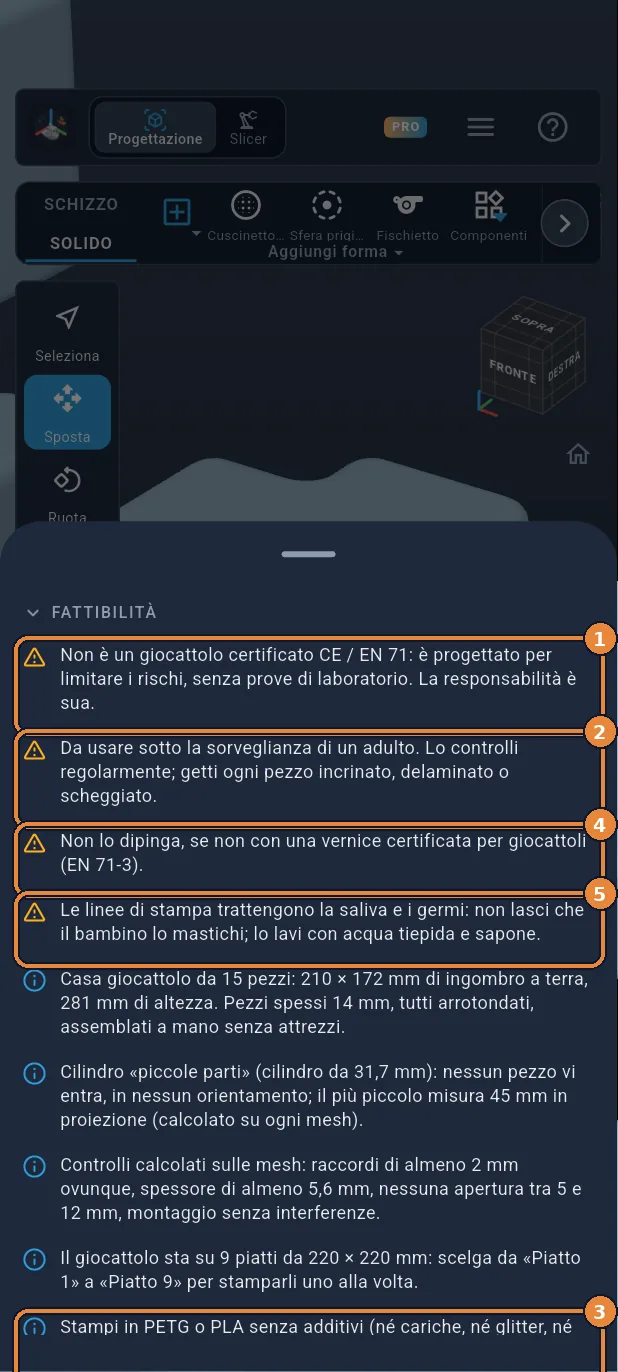
Le avvertenze
Le legga: non è un giocattolo certificato CE / EN 71 ①, si usa sotto la sorveglianza di un adulto ②, si stampa in PETG o in PLA senza additivi ③, non si dipinge ④ e non si mordicchia ⑤.
Passo 12 / 24
Vedere la casa montata
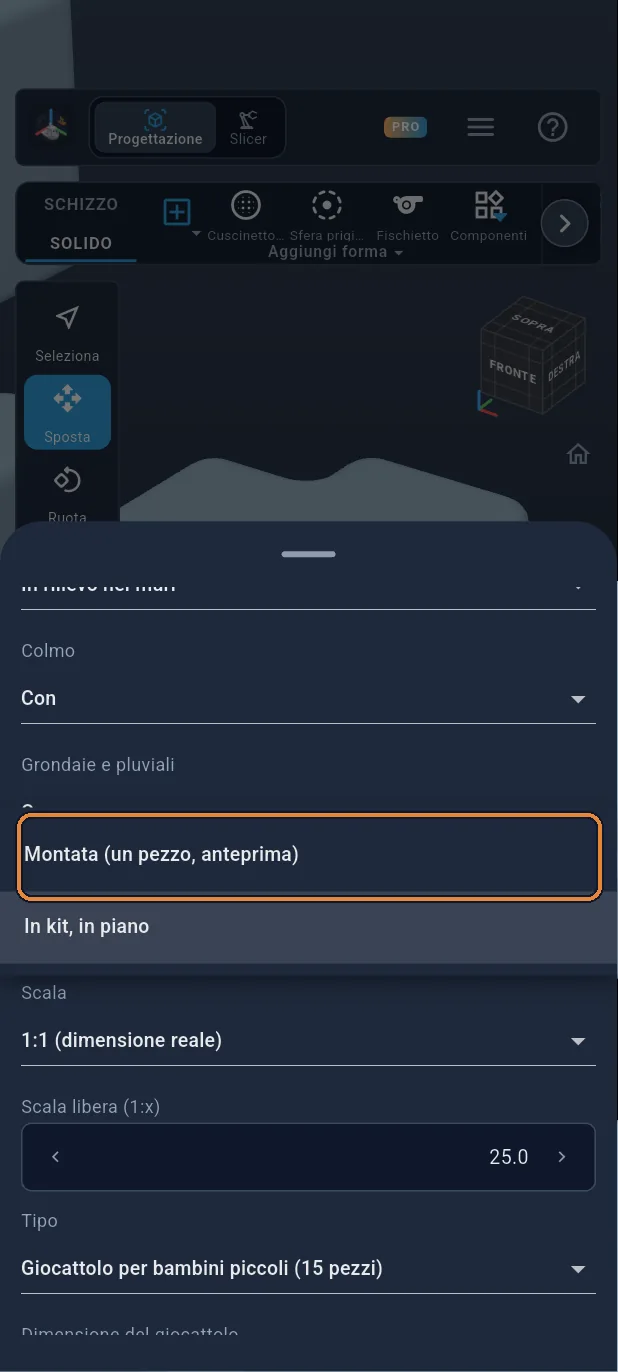
Tocchi Stampa, poi «Montata» ① per vedere la casa assemblata.
Passo 13 / 24
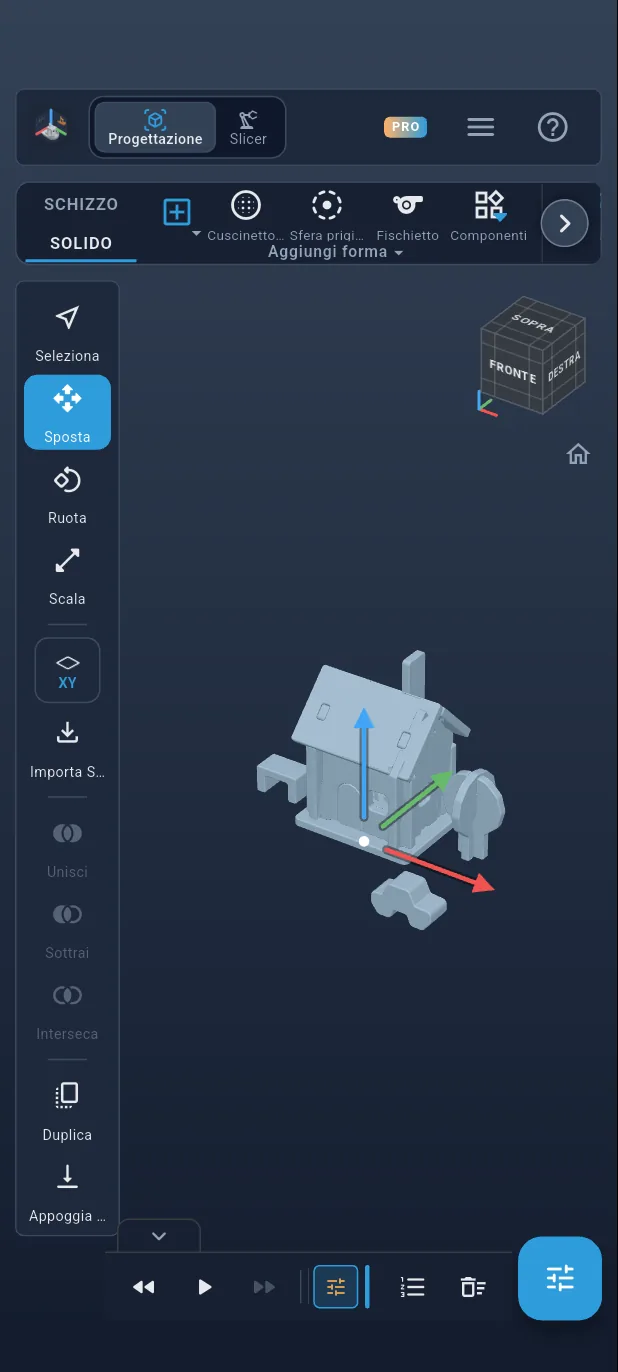
La casa montata
Muri incrociati agli angoli, tenoni nella base, soffitta, tetto, camino, porta e, accanto, l'albero, il tavolo, il letto e l'auto. Nessun pezzo penetra in un altro: l'app lo ha verificato.
Passo 14 / 24
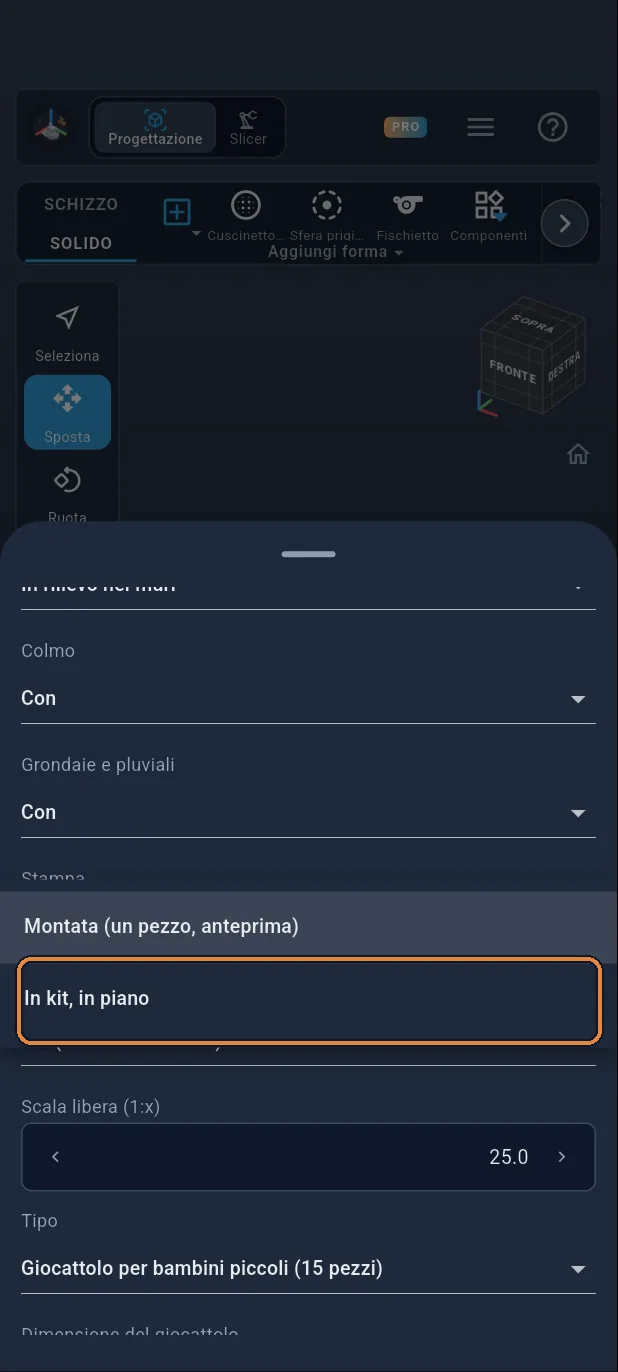
Tornare al kit
Riapra le regolazioni, tocchi Stampa poi «In kit, in piano» ①: ogni pezzo si stampa in piano, senza supporti.
Passo 15 / 24
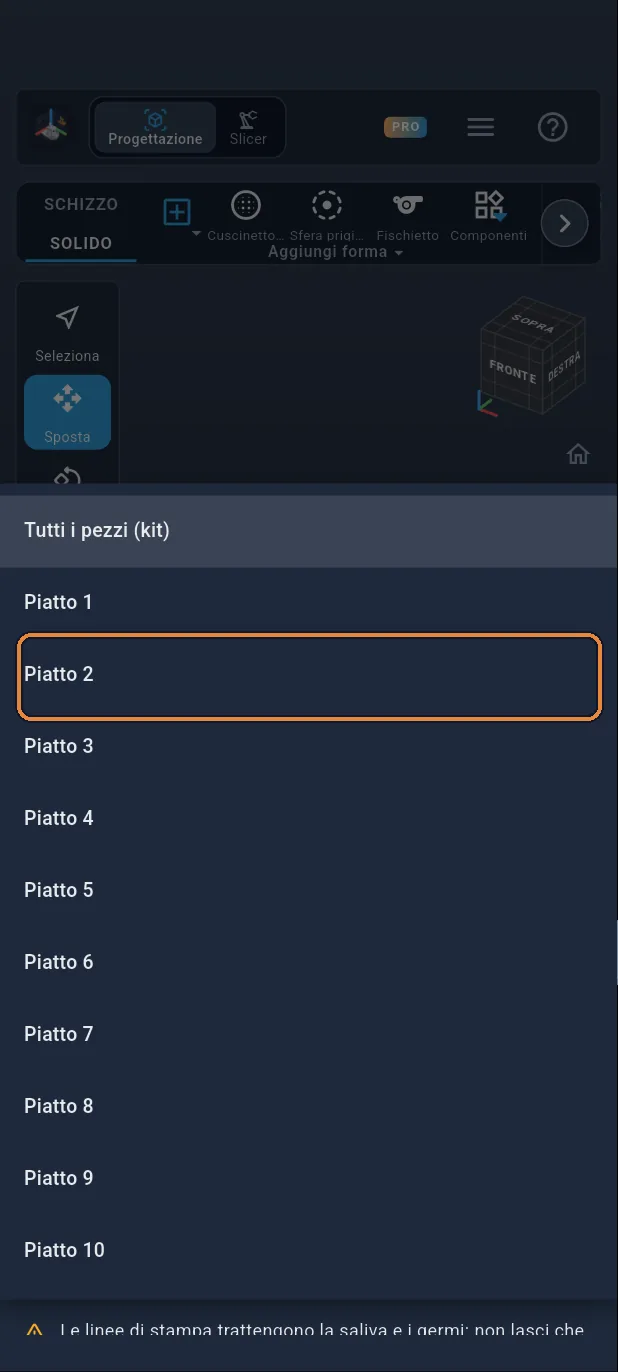
Un piatto alla volta
Il kit sta su più piatti da 220 × 220 mm. Tocchi Piatto del giocattolo e scelga un piatto ①: qui, quello della porta.
Passo 16 / 24
Il piatto scelto
I pezzi di questo piatto sono disposti in piano. Stamperà gli altri piatti nello stesso modo.
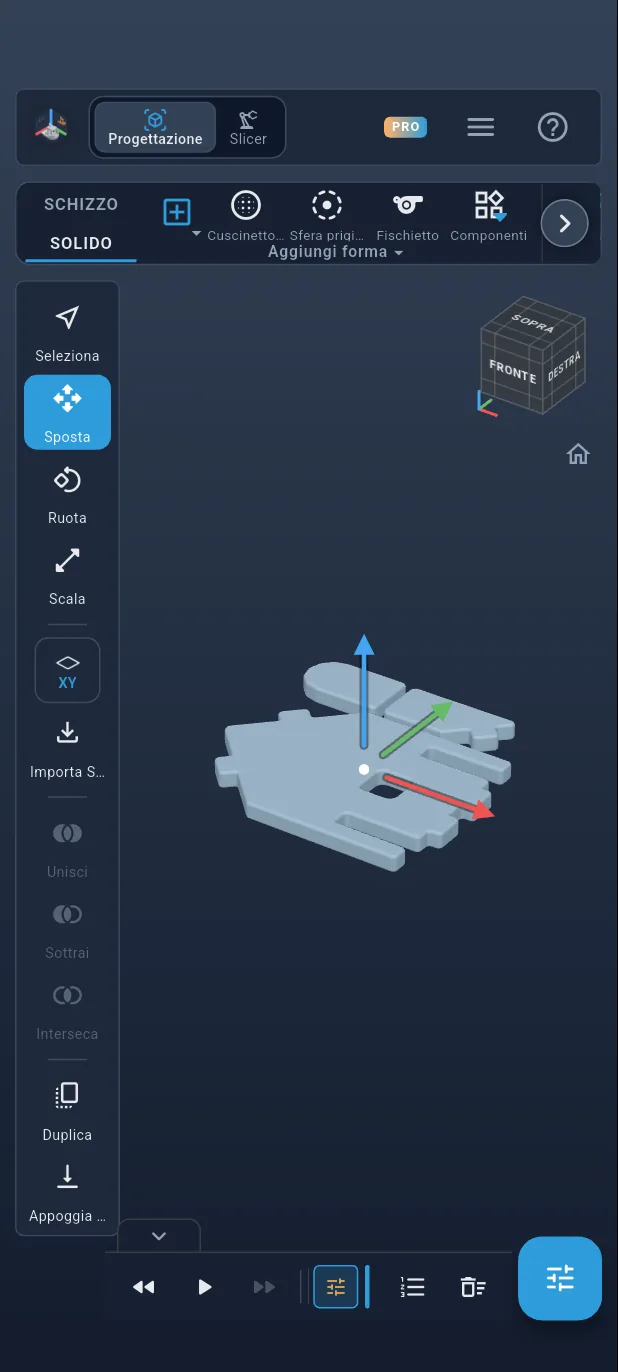
Passo 17 / 24
Passare a Slicer
Tocchi Slicer, in alto, per passare allo slicing.
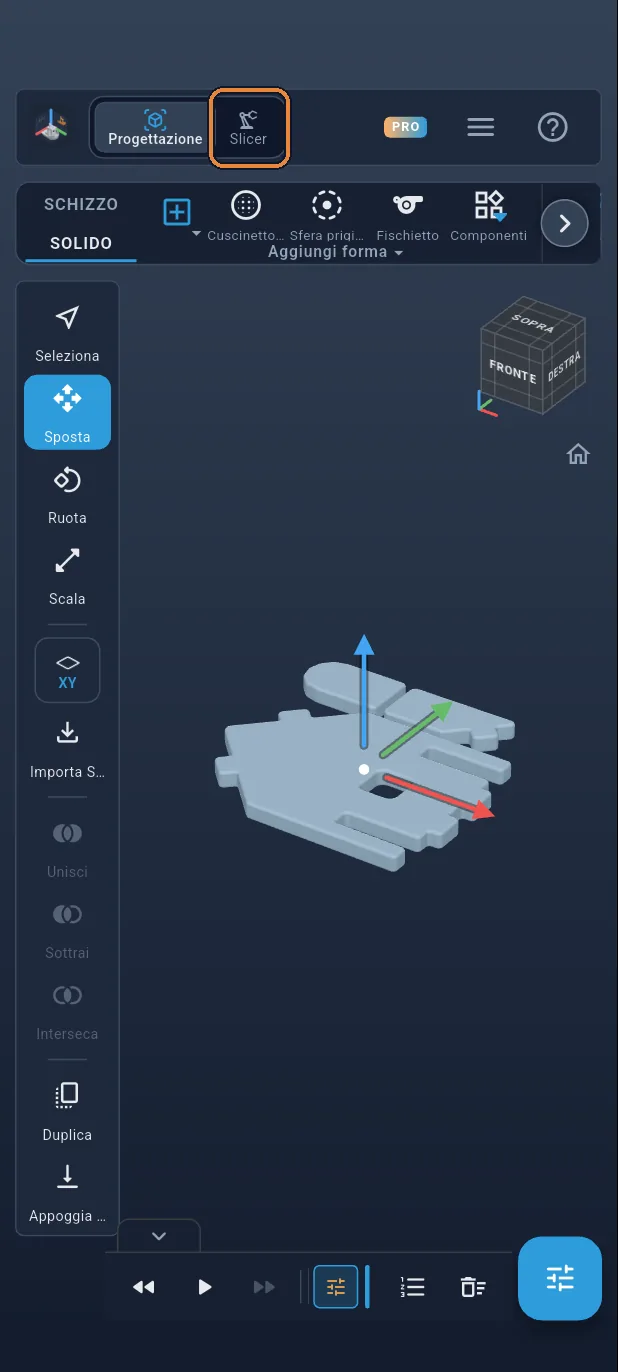
Passo 18 / 24
Scegliere la stampante
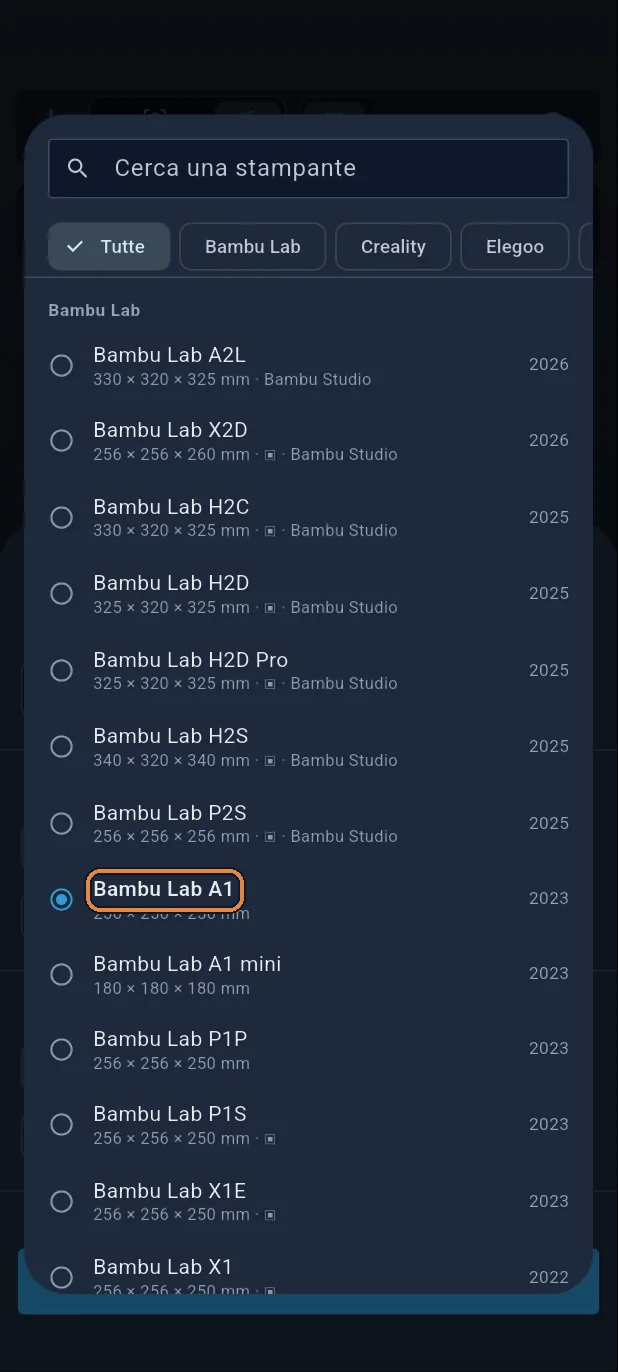
Tocchi il pulsante dei pannelli, poi la stampante, e scelga la sua: qui una Bambu Lab A1 ①. Usi PETG o PLA senza additivi, con almeno il 30% di riempimento e 4 pareti.
Passo 19 / 24
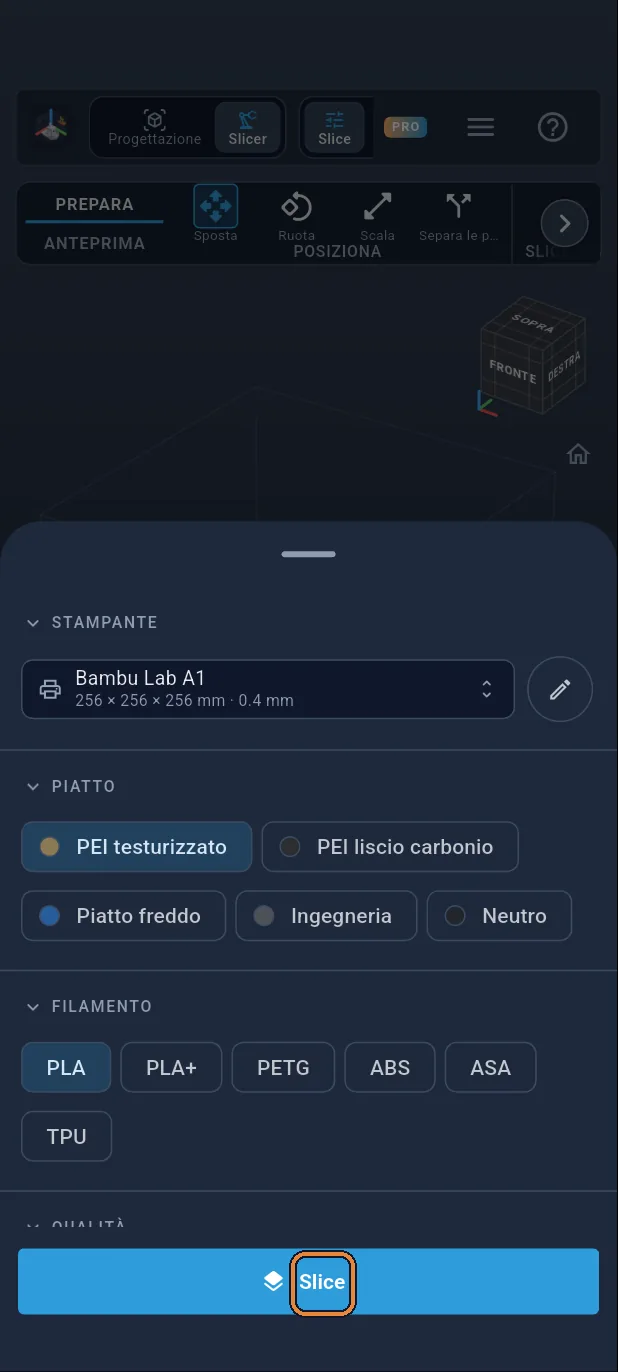
Slice
Tocchi il grande pulsante Slice: il piatto viene diviso in strati da 0,2 mm, poi compare l'anteprima.
Passo 20 / 24
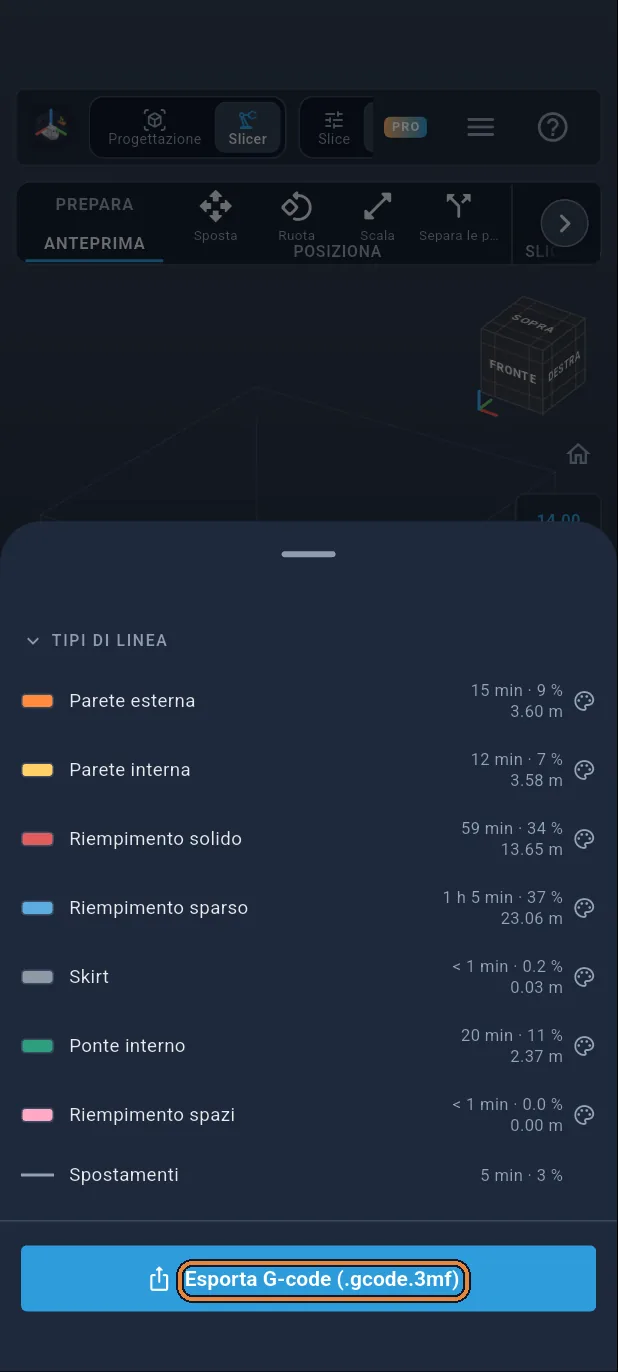
Esportare il G-code
Riapra i pannelli e tocchi Esporta G-code ①.
Passo 21 / 24
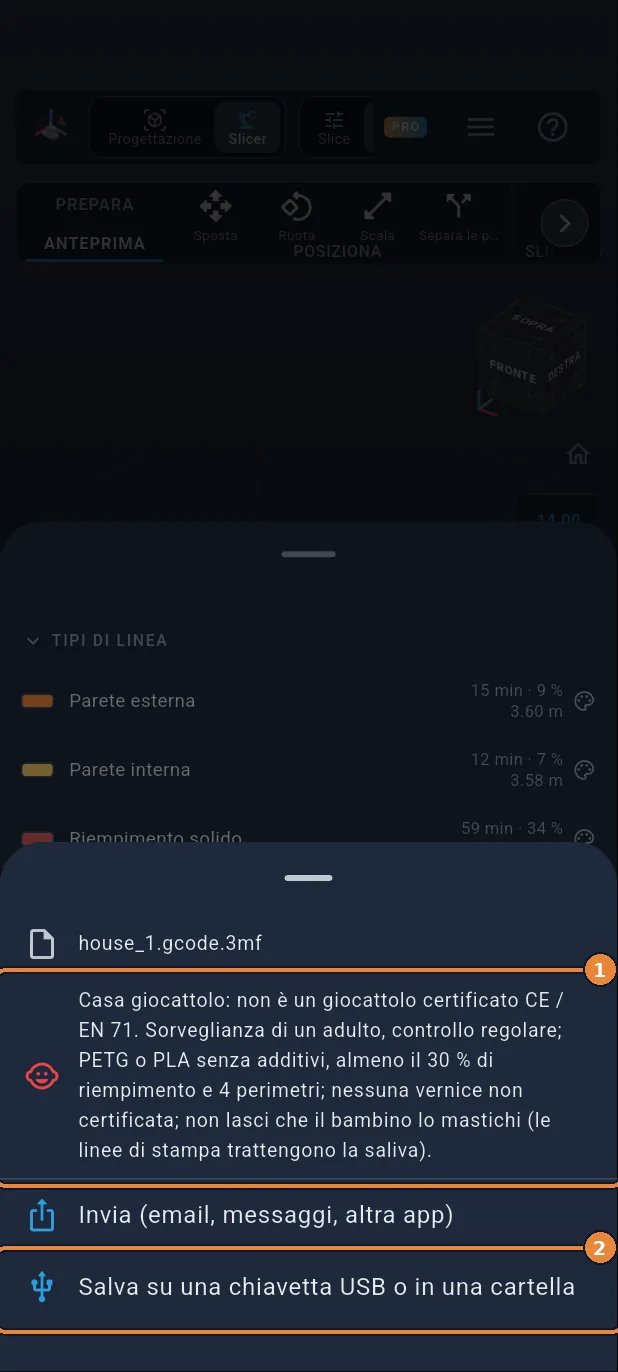
Di nuovo le avvertenze
Al momento di esportare, l'app ricorda le avvertenze del giocattolo ①. Tocchi «Salva su una chiavetta USB o in una cartella» ②.
Passo 22 / 24
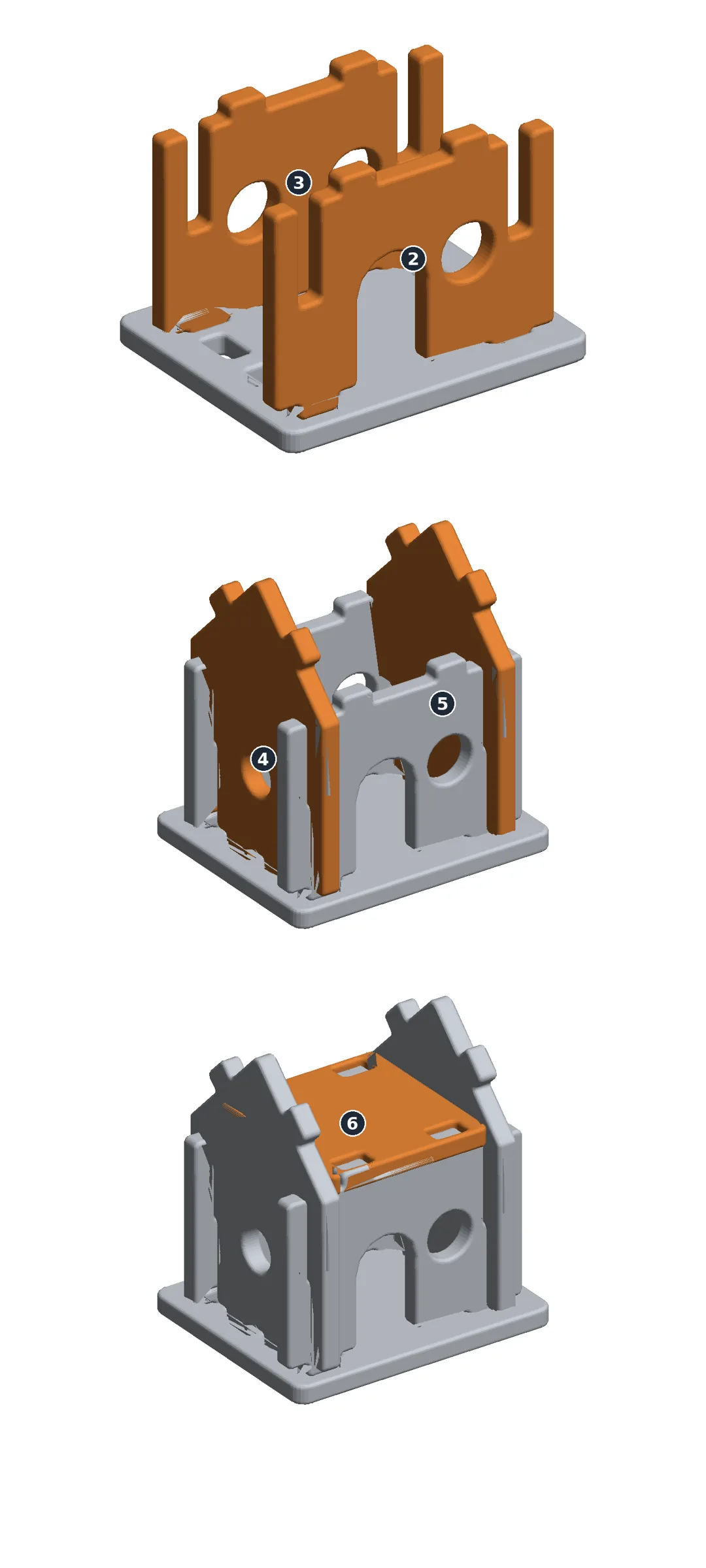
Montare: la base e i muri
Base 1 in piano. Facciata 2 e muro posteriore 3: i loro tenoni nelle mortase della base. Timpani 4 e 5 calati ben dritti: le loro fessure si incastrano in quelle della facciata e del muro posteriore.
Passo 23 / 24
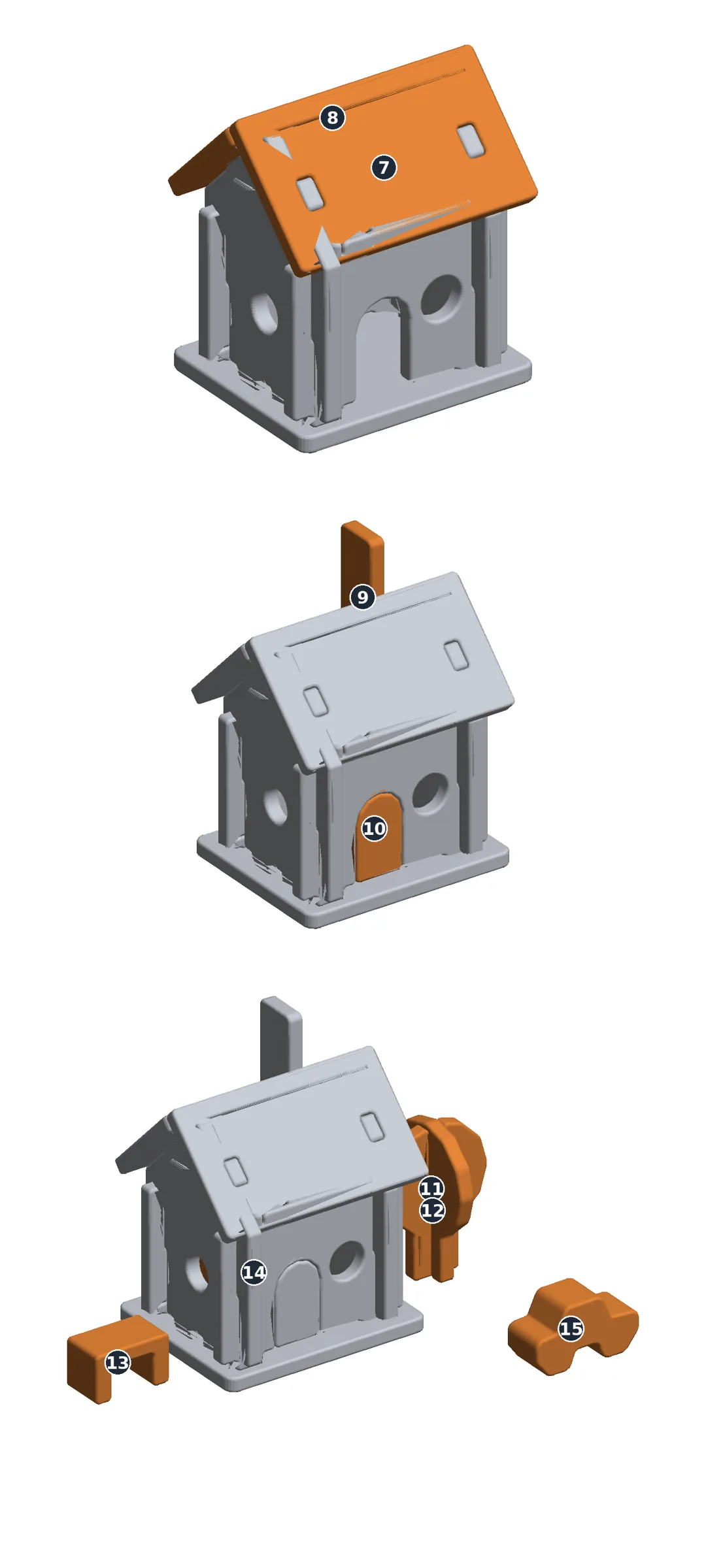
Montare: il tetto e il resto
Pavimento della soffitta 6 sui tenoni in cima ai muri. Falda posteriore 8, poi falda anteriore 7, sui tenoni dei timpani. Camino 9 nella sua falda, porta 10 nell'arco. Albero 11 e 12 incrociati; tavolo, letto e auto appoggiati. Smontaggio: nell'ordine inverso.
Passo 24 / 24
Bravo!
La sua casa giocattolo è pronta da stampare, piatto per piatto. Prima di darla a un bambino: non è un giocattolo certificato CE / EN 71; è progettata per limitare i rischi, non è «priva di pericoli». Gioco sotto la sorveglianza di un adulto, ispezione regolare (getti ogni pezzo incrinato), PETG o PLA senza additivi, almeno il 30% di riempimento e 4 pareti, nessuna vernice non certificata; le striature di stampa trattengono la saliva: non la lasci mordicchiare.