Tutorial
Un'etichetta con il suo nome
Il suo nome in rilievo su una placca dagli angoli arrotondati, con due fori per appenderla. Compare sul piatto dal passo quattro; conti cinque minuti nell'app.
Che cosa imparerà
- Posare un pezzo pronto dal catalogo.
- Cambiarne il testo: il suo nome.
- Aggiungere fori per fissarla.
- Affettare ed esportare il G-code.
Tutti i passi sono elencati qui sotto.
Passo 1 / 15
Apra TouchFab3D
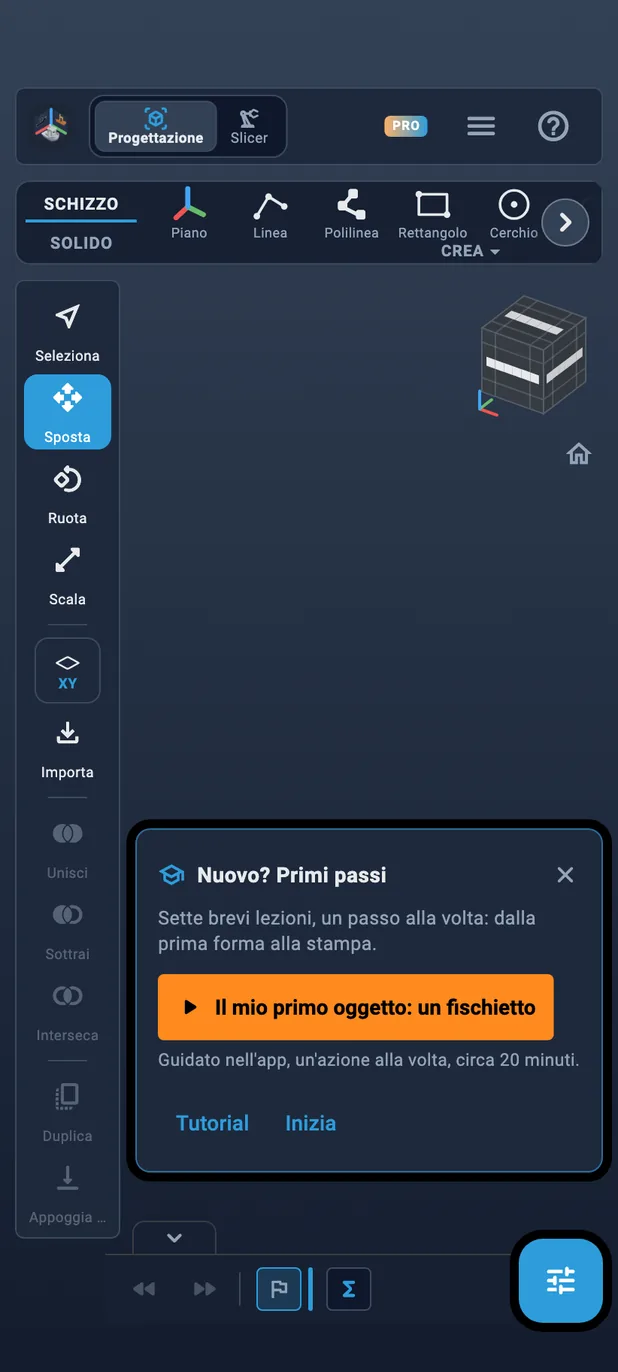
Apra l'app. Compare la scheda «Nuovo? Primi passi»: la chiuda con la crocetta.
Passo 2 / 15
La scheda SOLIDO
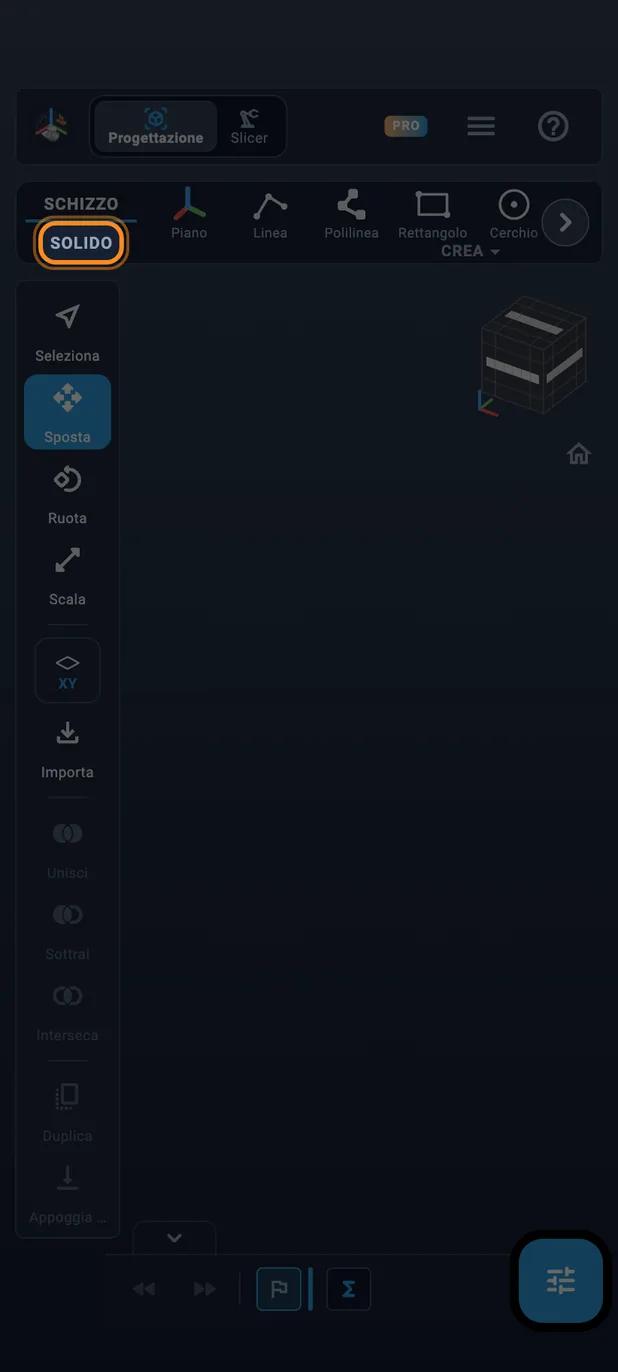
Tocchi la scheda SOLIDO, a sinistra della barra.
Passo 3 / 15
Aggiungi forma
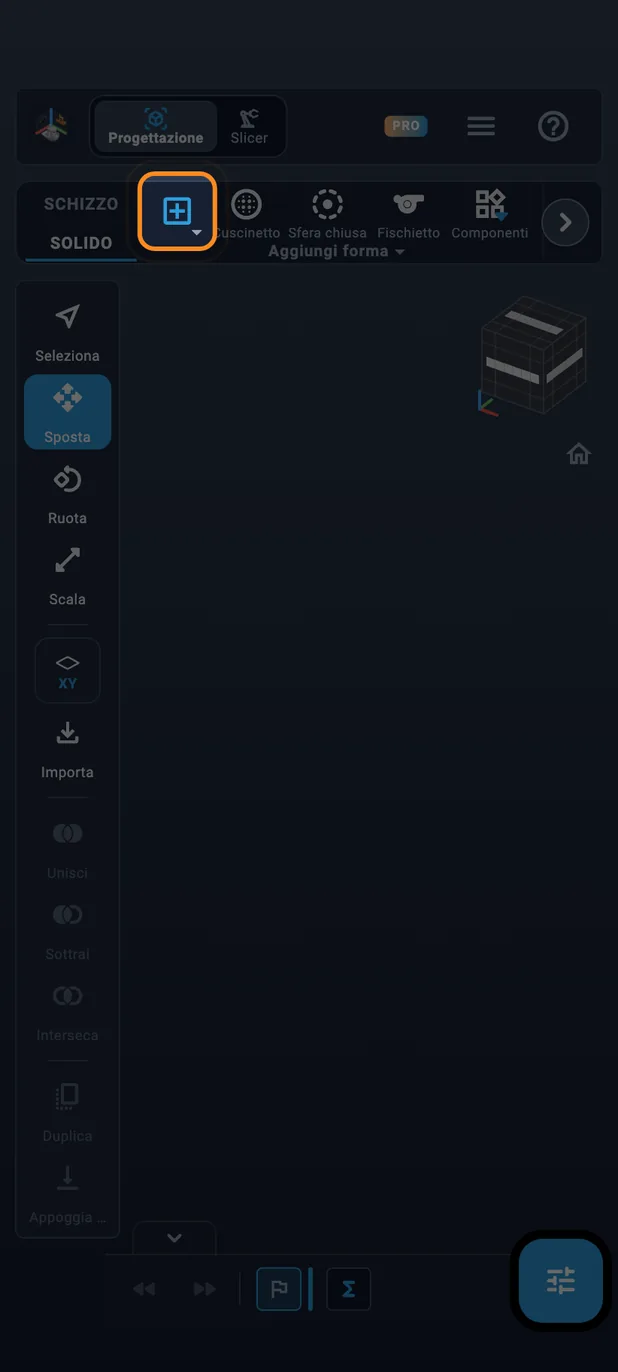
Tocchi «+» (Aggiungi forma), all'inizio della barra: si apre l'elenco delle forme e delle famiglie di componenti.
Passo 4 / 15
Varie
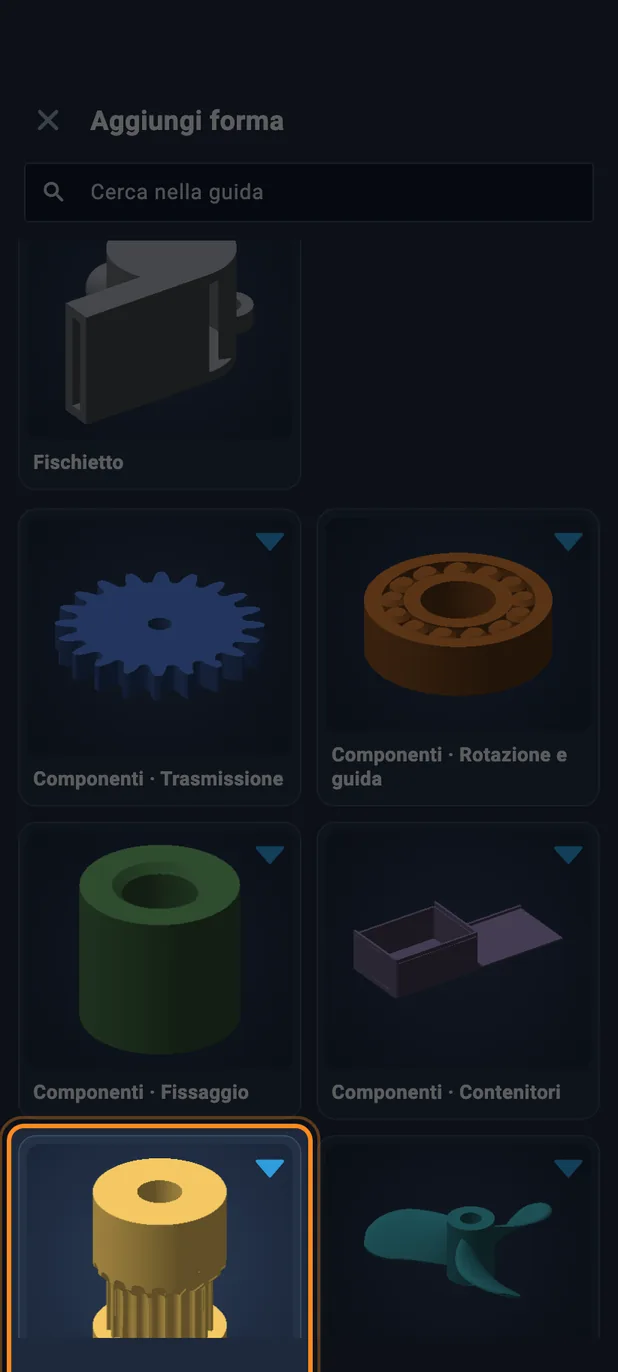
Scorra fino a «Componenti · Varie» e lo tocchi.
Passo 5 / 15
Etichetta e targhetta
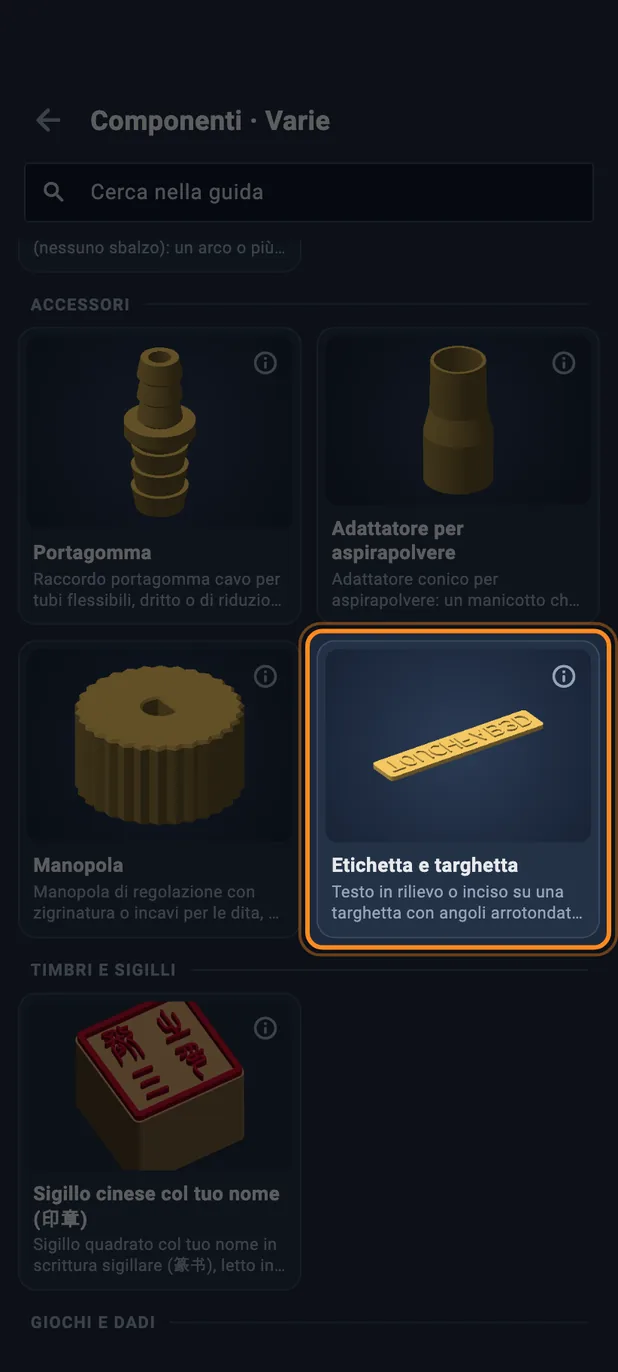
Tocchi Etichetta e targhetta: una placca con «TouchFab3D» in rilievo si posa sul piatto. Il suo primo oggetto è qui.
Passo 6 / 15
Il suo nome
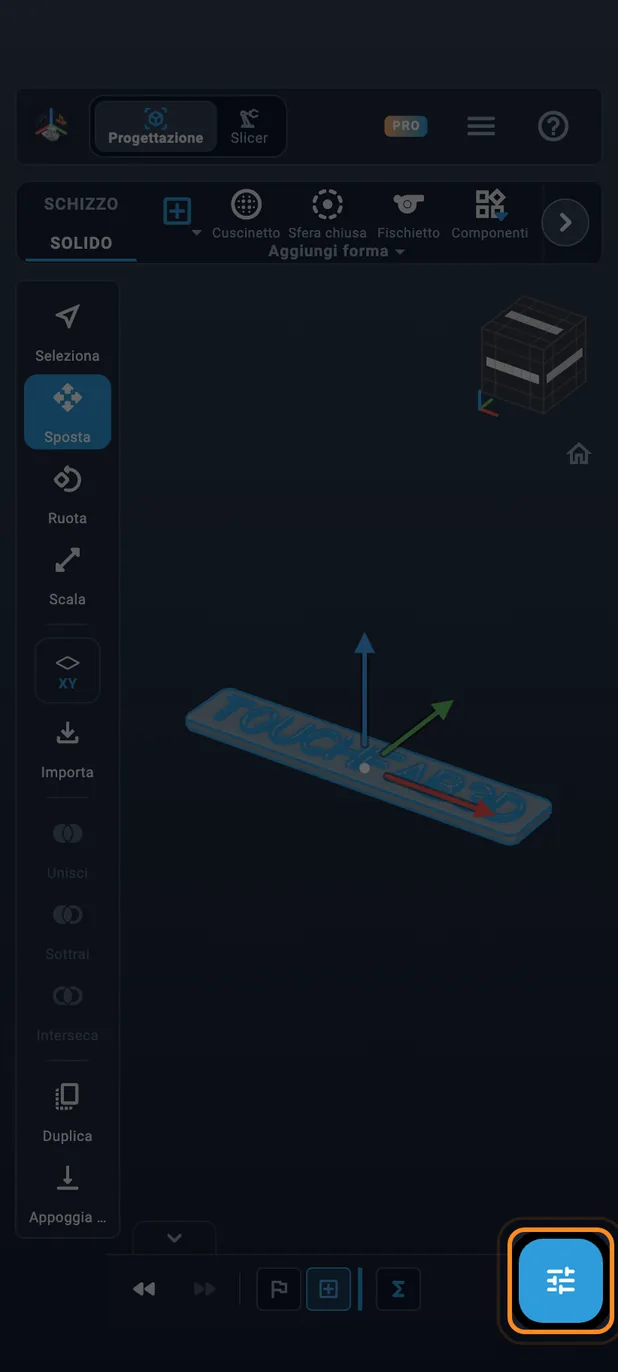
Tocchi il pulsante dei pannelli, in basso a destra, per aprire le impostazioni. Tocchi il campo Testo ①, scriva il suo nome e confermi: le lettere in rilievo cambiano subito.
Passo 7 / 15
Due fori per appenderla
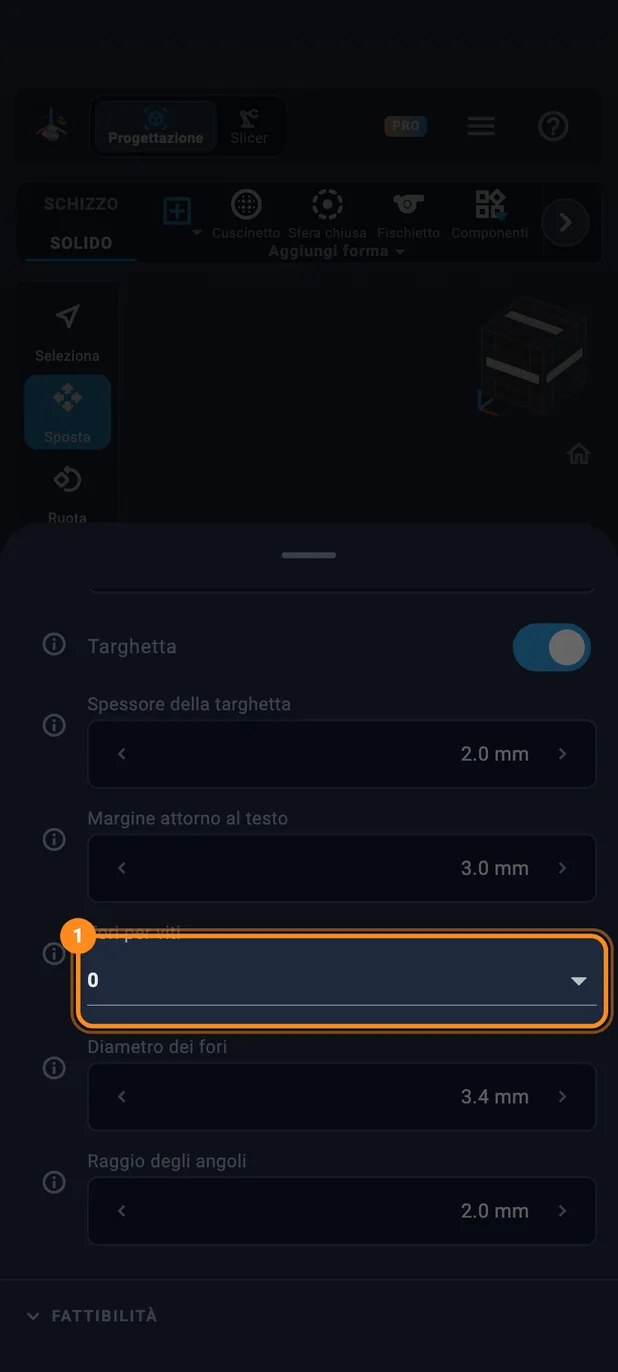
Tocchi l'elenco Fori per viti ①, poi 2 ②: un foro a ogni estremità, per un anello portachiavi, un cordino o due viti.
Passo 8 / 15
La sua etichetta
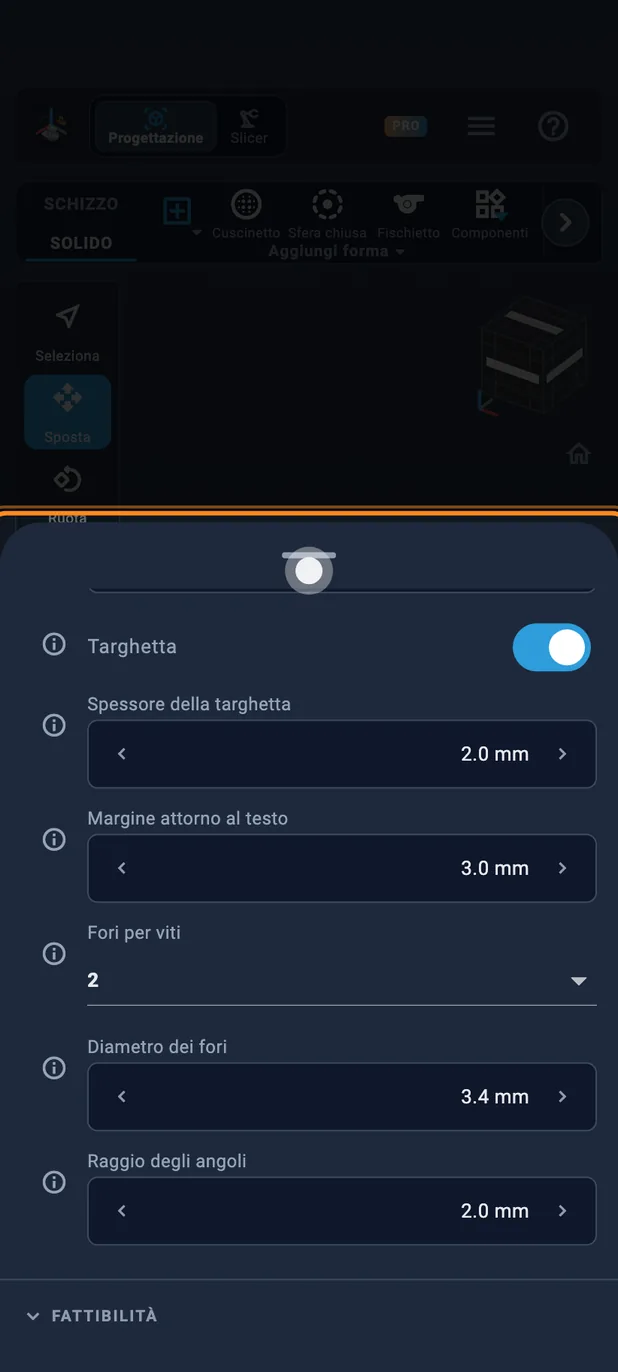
L'etichetta è in piano, lettere in alto: si stampa senza supporti. Faccia scorrere le impostazioni verso il basso per vederla intera.
Passo 9 / 15
Passare a Slicer
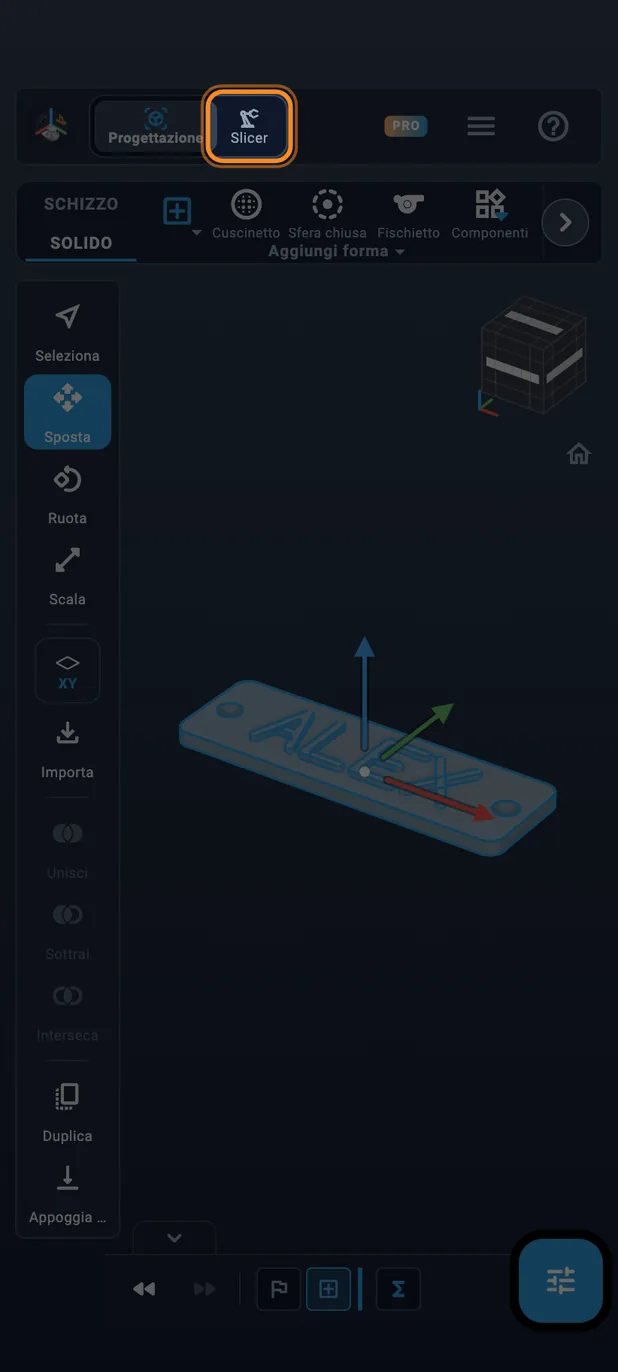
Tocchi Slicer, in alto, per passare allo slicing.
Passo 10 / 15
Scegliere la stampante
Tocchi il pulsante dei pannelli, poi la stampante, e scelga la sua: qui una Bambu Lab A1 ①.
Passo 11 / 15
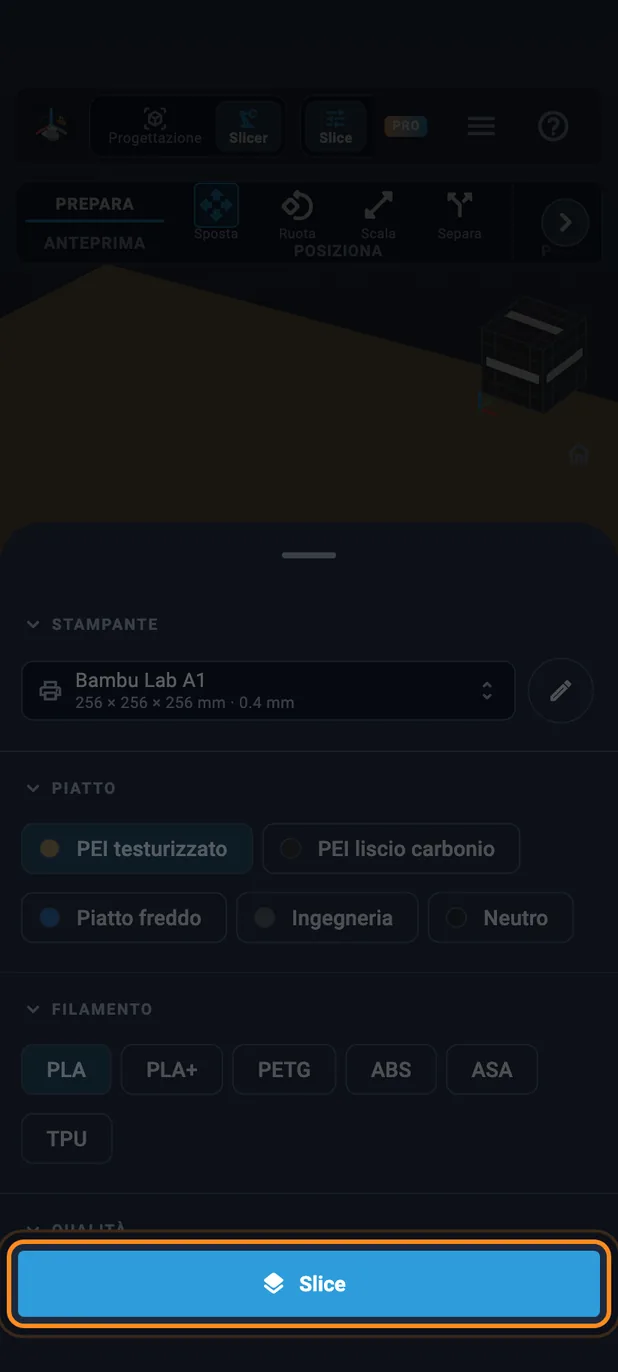
Il pulsante Slice
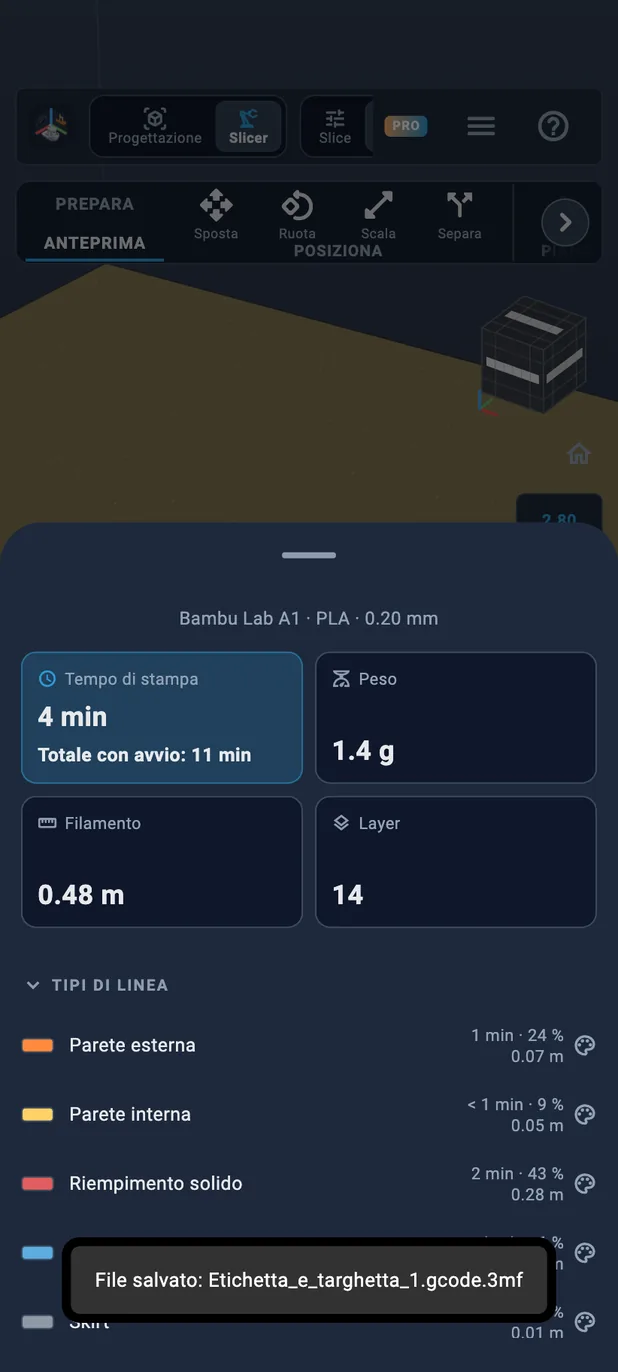
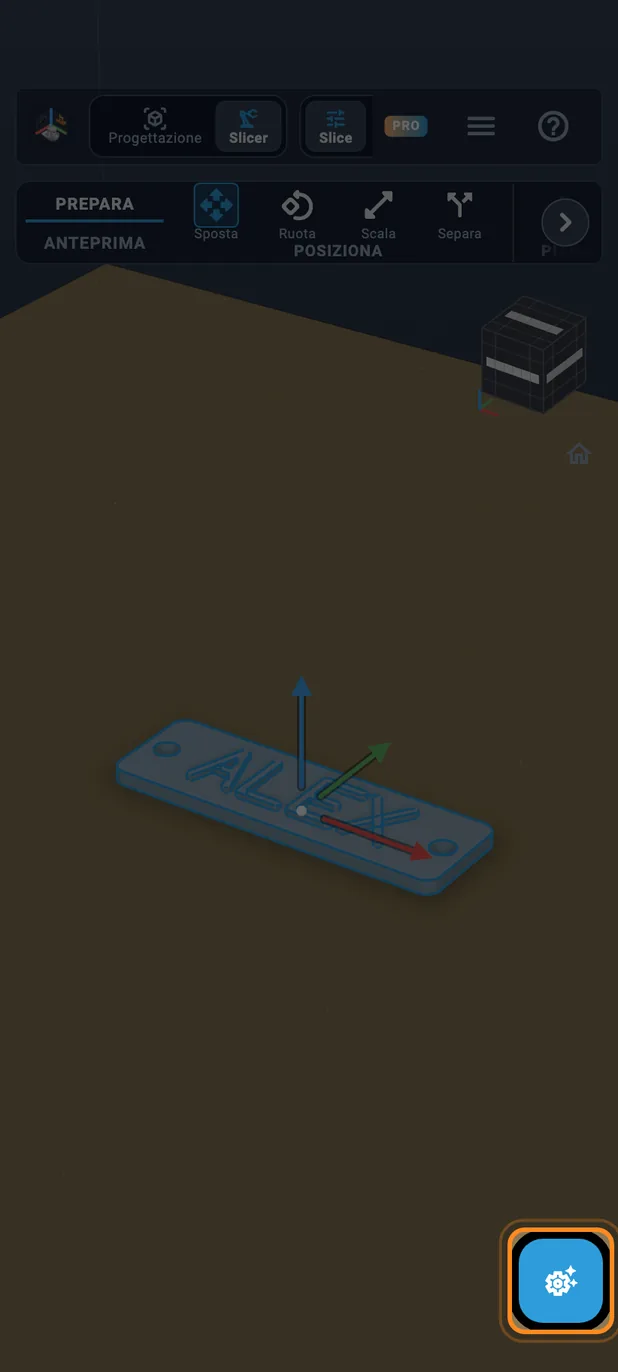
Tocchi il grande pulsante Slice: il piatto viene diviso in strati da 0,2 mm, poi compare l'anteprima.
Passo 12 / 15
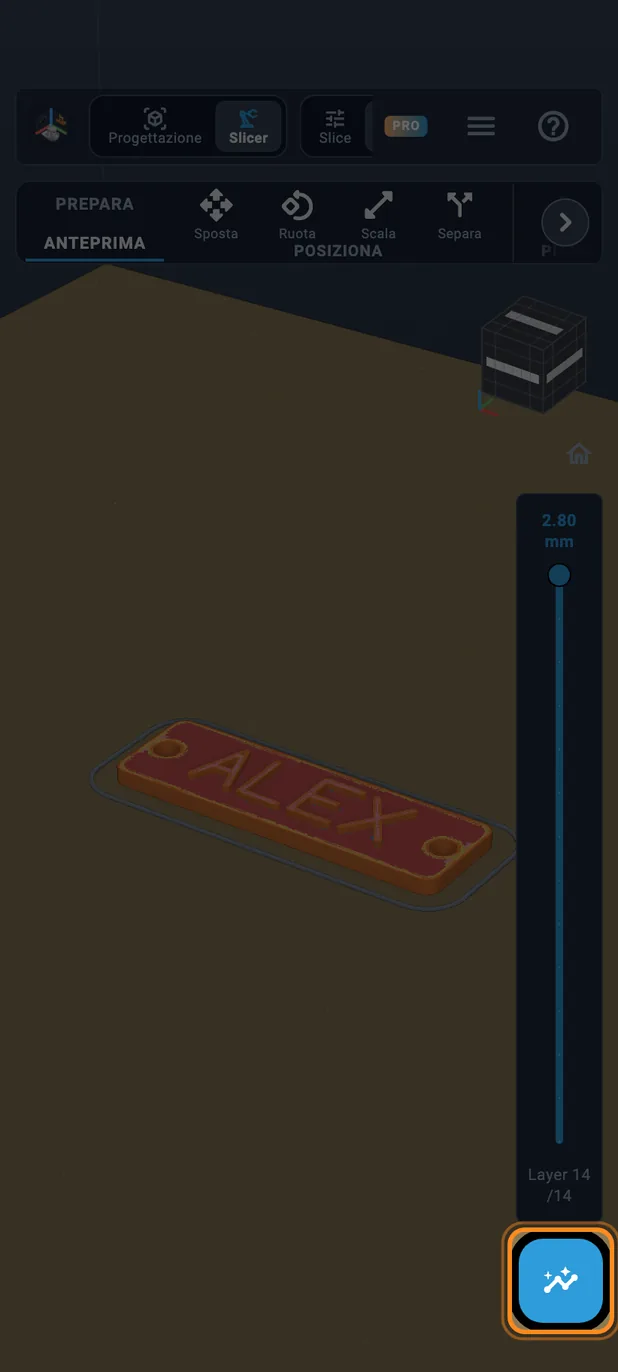
Esportare il G-code
Riapra i pannelli e tocchi Esporta G-code ①.
Passo 13 / 15
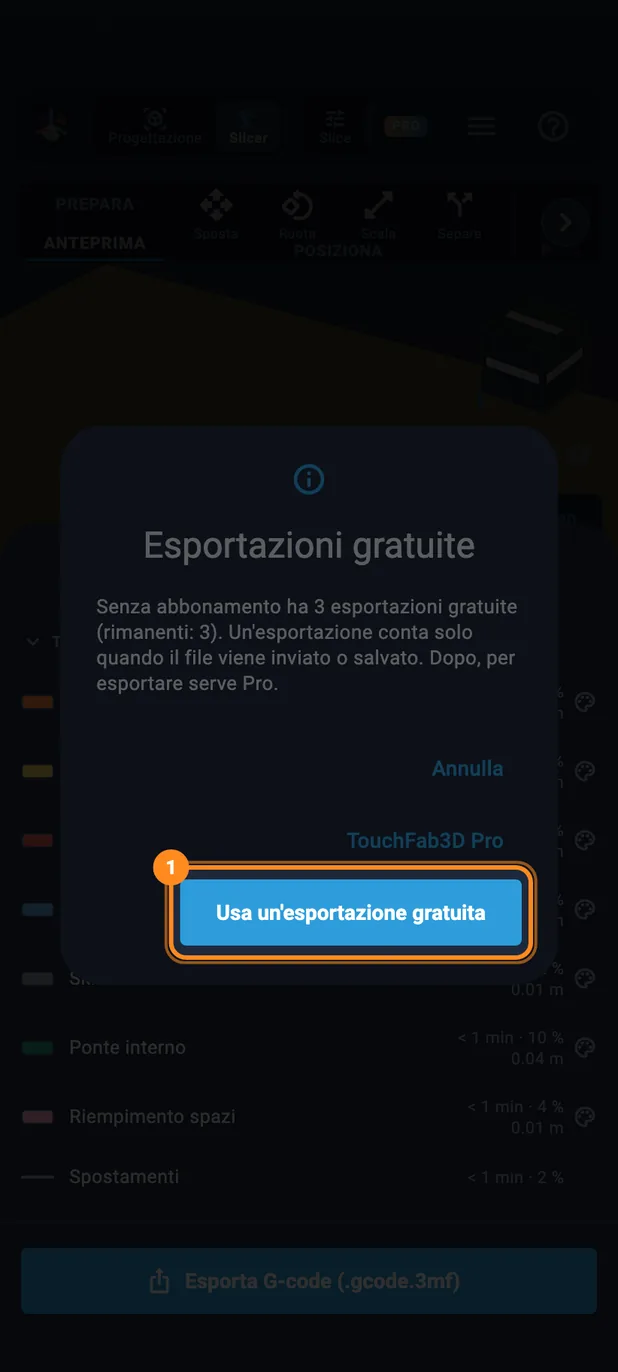
Esportazione gratuita
Senza abbonamento, tre esportazioni sono gratuite: tocchi Usa un'esportazione gratuita.
Passo 14 / 15
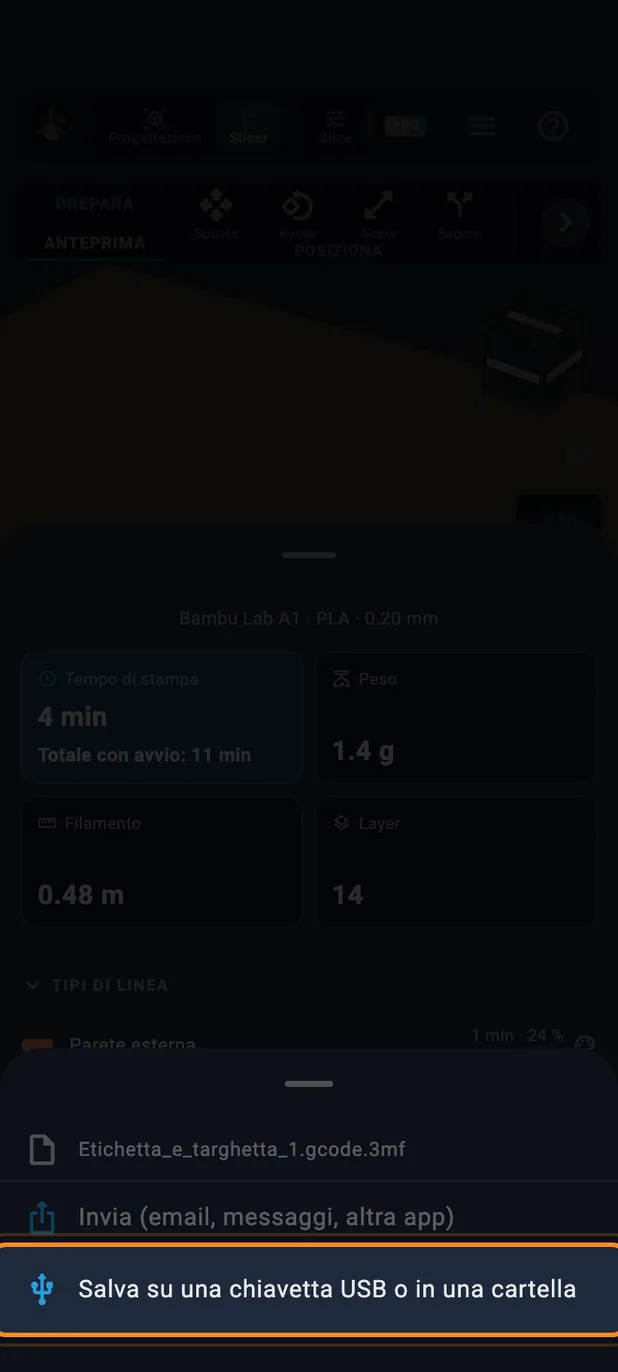
Salvare il file
Tocchi «Salva su una chiavetta USB o in una cartella» e scelga dove metterlo, oppure Invia per passarlo a un'altra app. Non resta che avviare la stampa.
Passo 15 / 15
Bravo!
La sua etichetta è pronta da stampare. Consiglio: cambi filamento al primo strato delle lettere per farle risaltare in un altro colore.