Tutoriel
Sifflet à bille, pas à pas
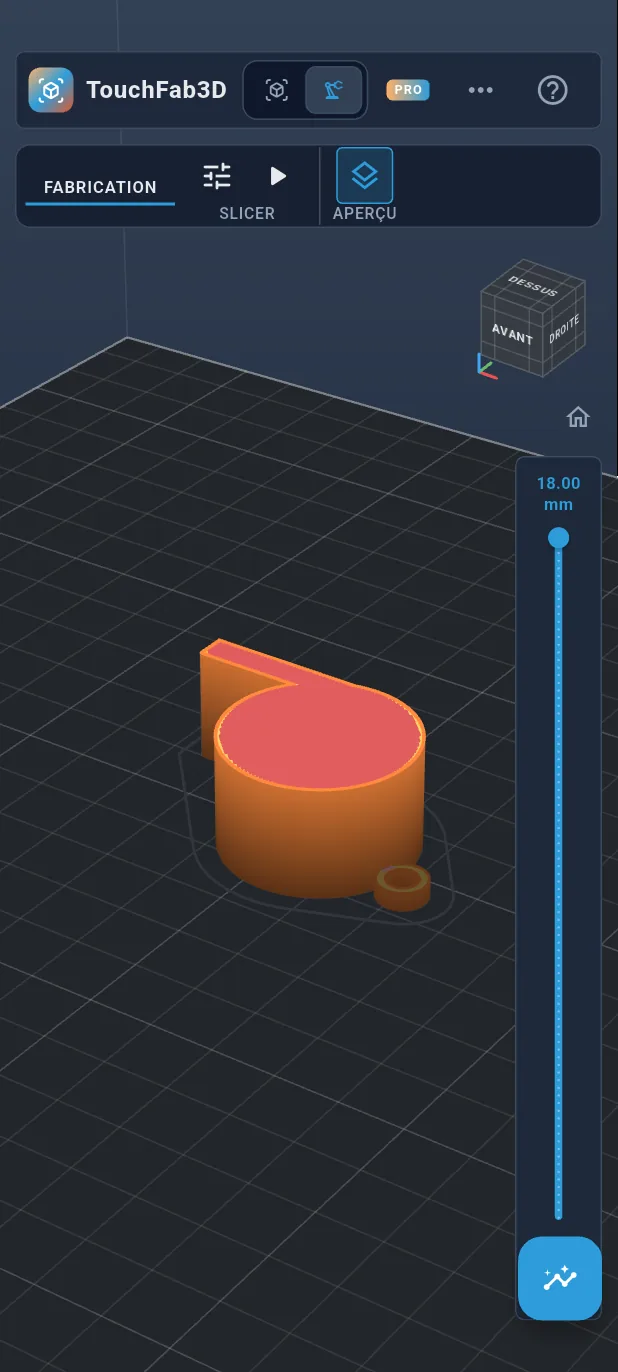
Un vrai sifflet à bille, imprimable, conçu de zéro sur un téléphone tenu à la verticale : esquisse, extrusion, cavité, anneau, bille, puis slicing et G-code. Chaque étape montre ce qu'il faut toucher, entouré en orange. Comptez une vingtaine de minutes.
Toutes les étapes sont listées ci-dessous.
Étape 1 / 37
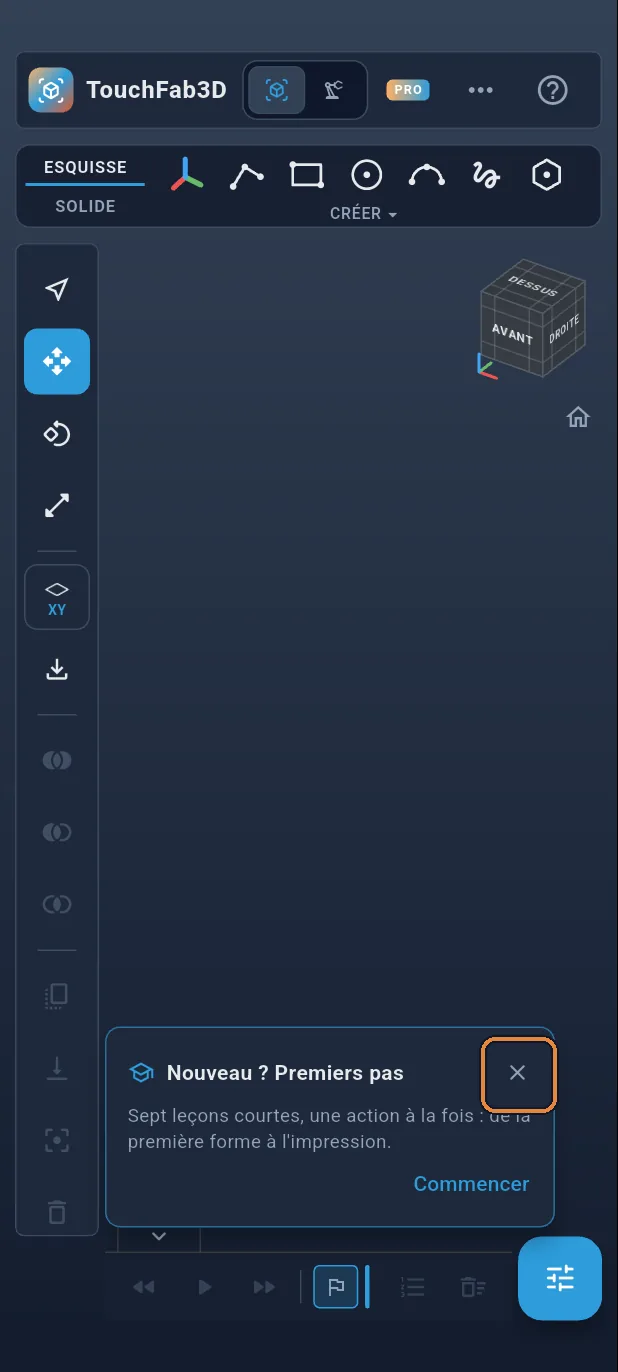
Ouvrez TouchFab3D
Ouvrez l'app. Une page vide s'affiche avec la carte « Nouveau ? Premiers pas » : fermez-la avec la croix.
Étape 2 / 37
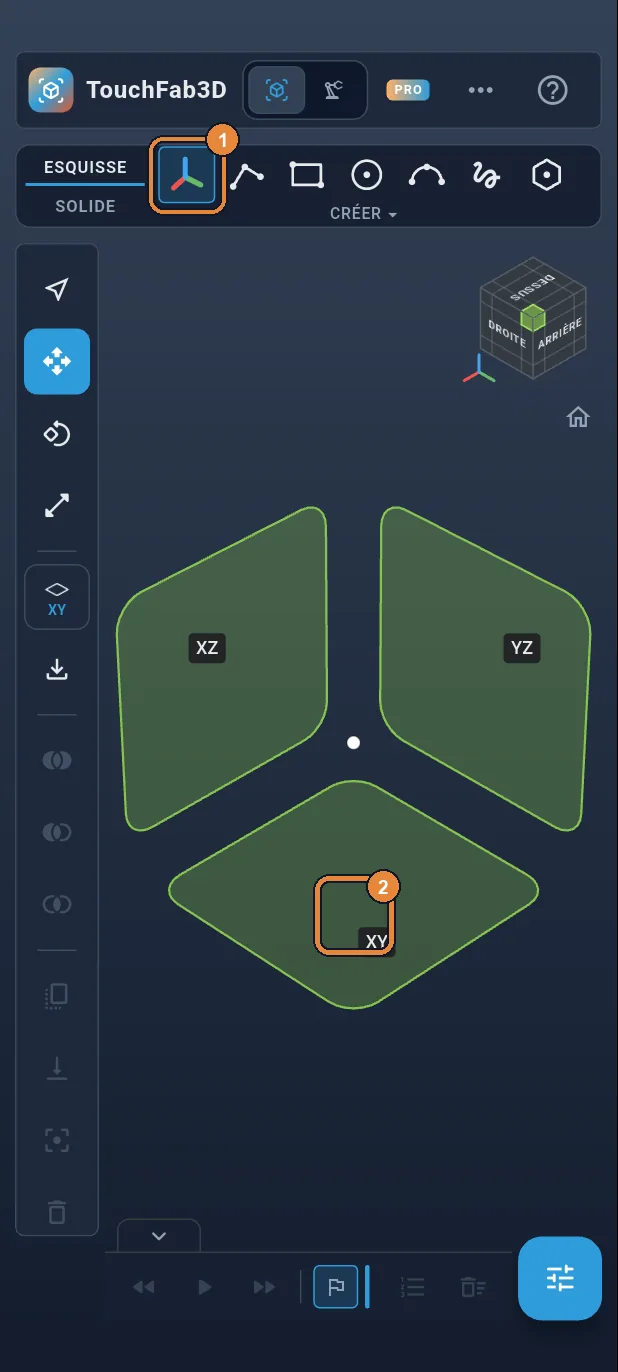
Une esquisse sur le sol
Dans l'onglet ESQUISSE, touchez Plan ①, la première icône du ruban. Les trois plans d'origine apparaissent : touchez le carré XY ②, celui du sol. La vue se met à plat, vue de dessus.
Étape 3 / 37
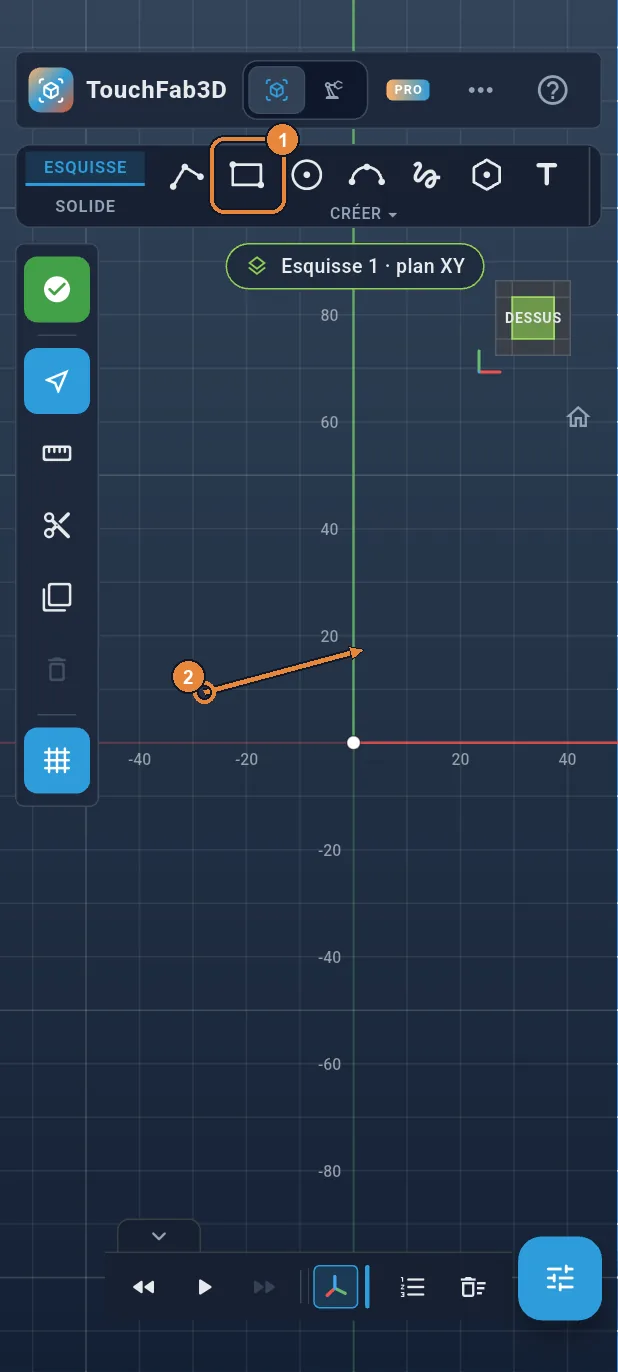
Le bec : un rectangle
Touchez Rectangle ①. Posez le doigt à gauche de l'origine (le point où se croisent l'axe rouge et l'axe vert) et glissez en biais ② : un rectangle allongé suit le doigt. Pas besoin d'être précis, les cotes se tapent ensuite.
Étape 4 / 37
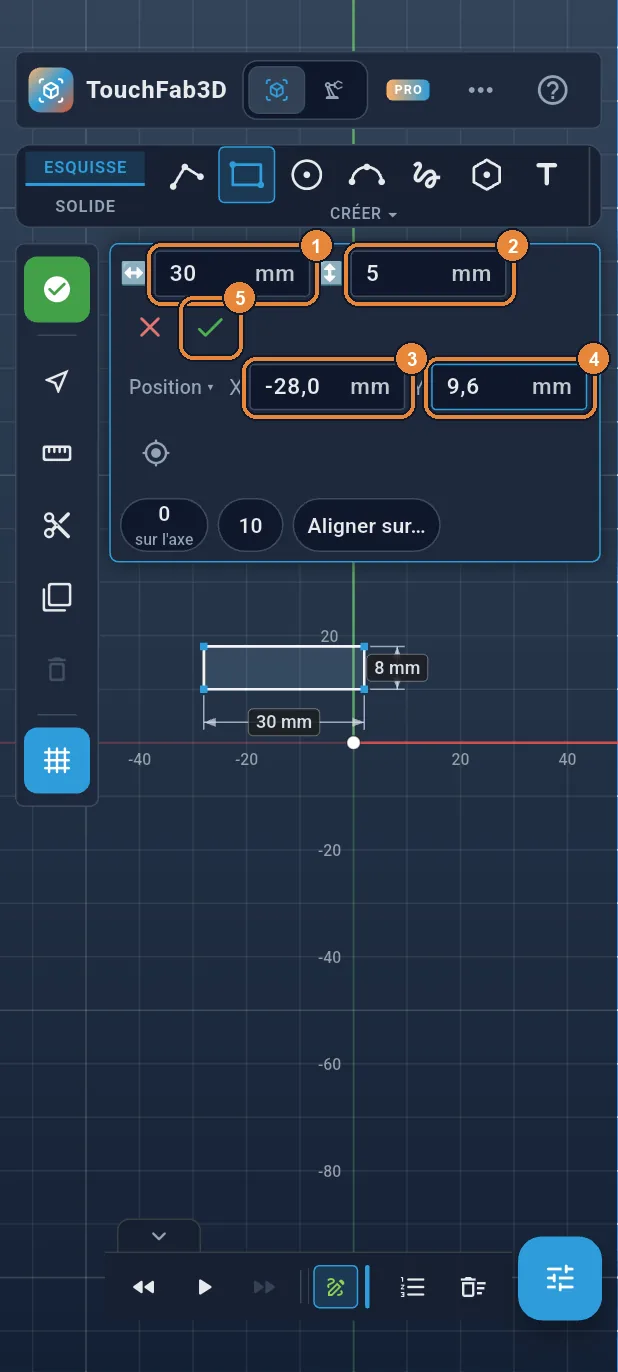
Ses cotes : 30 × 5 mm, en (−28 ; 9,6)
Une case de cotes s'ouvre en haut. Tapez 30 dans la largeur ① et 5 dans la hauteur ②. Touchez la ligne Position : tapez −28 dans X ③ et 9,6 dans Y ④ (le coin en bas à gauche du rectangle), puis ✓ ⑤.
Étape 5 / 37
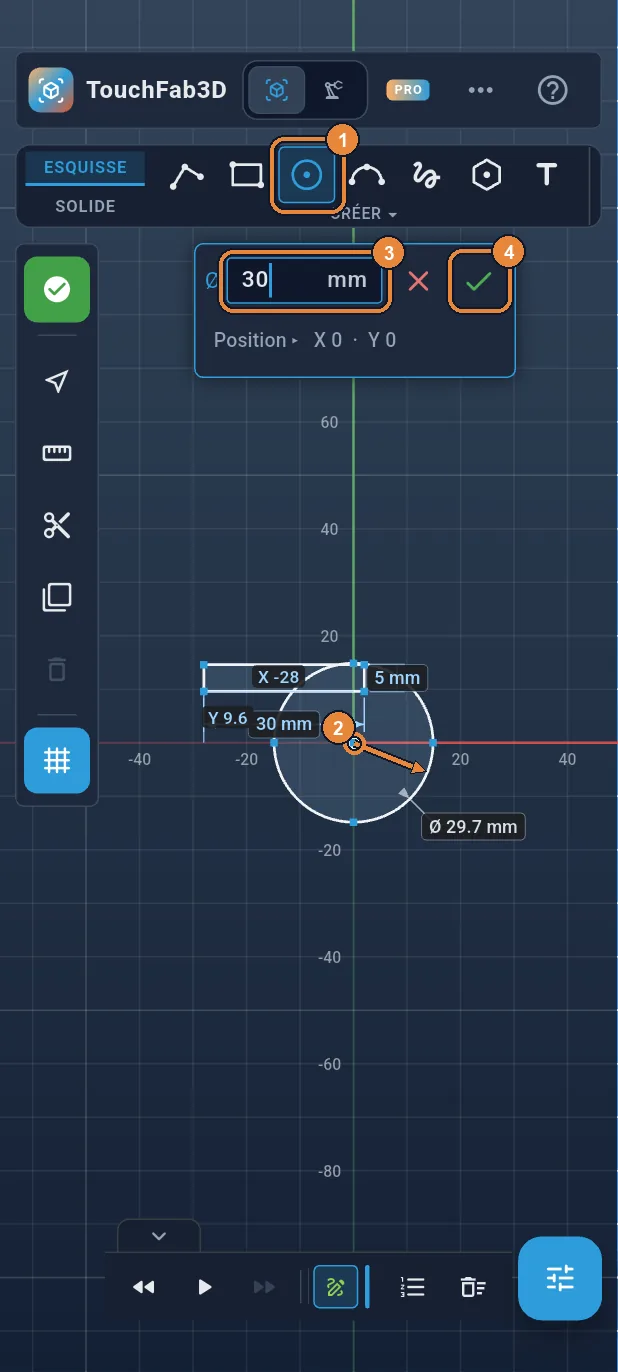
La caisse : un cercle Ø 30
Touchez Cercle ①, posez le doigt sur l'origine et glissez vers l'extérieur ② : le centre s'accroche à l'origine. Tapez 30 dans Ø ③, puis ✓ ④. La silhouette du sifflet est dessinée.
Étape 6 / 37
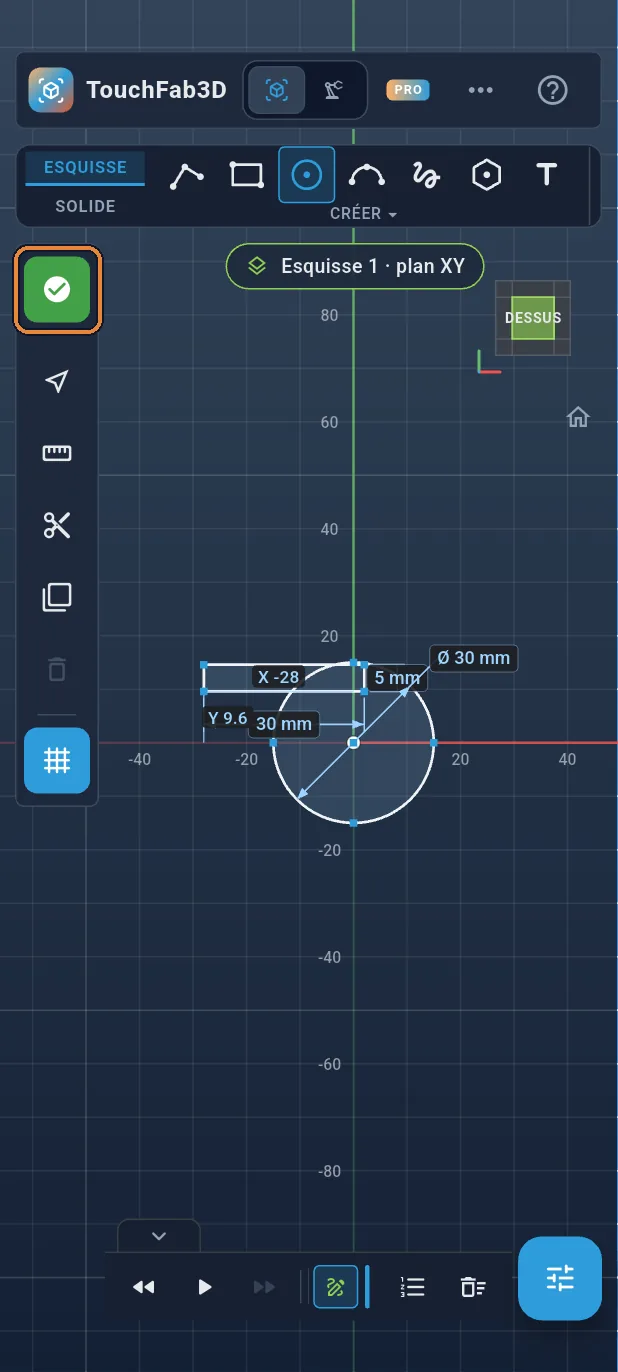
Terminer l'esquisse
Touchez le ✓ vert, en haut de la barre de gauche : l'esquisse est terminée et le ruban passe à l'onglet SOLIDE.
Étape 7 / 37
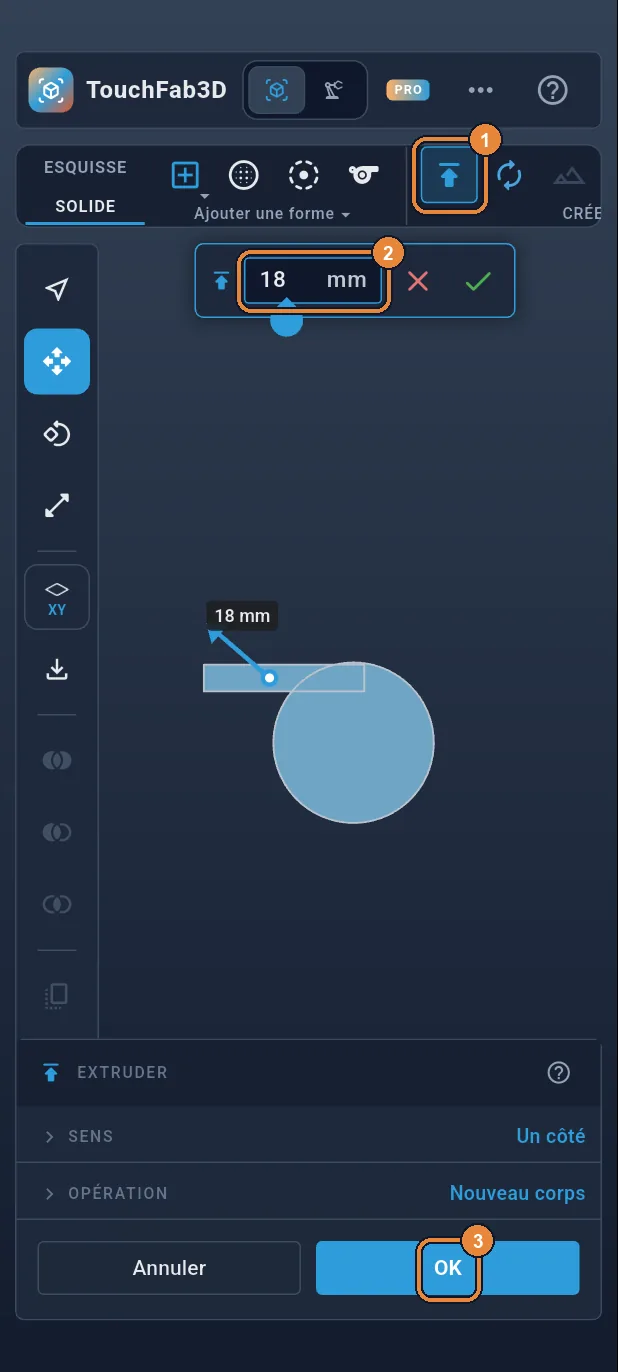
Extruder de 18 mm
Touchez Extruder ①. Le bec et la caisse sont choisis d'office. Tapez 18 dans la case de distance ②, puis OK ③ : le corps du sifflet monte d'un bloc.
Étape 8 / 37
Monter le plan de travail
La cavité sera taillée au-dessus d'un fond de 1,6 mm. Touchez le bouton du plan (XY) dans la barre de gauche ①, puis Décalage (mm) ②.
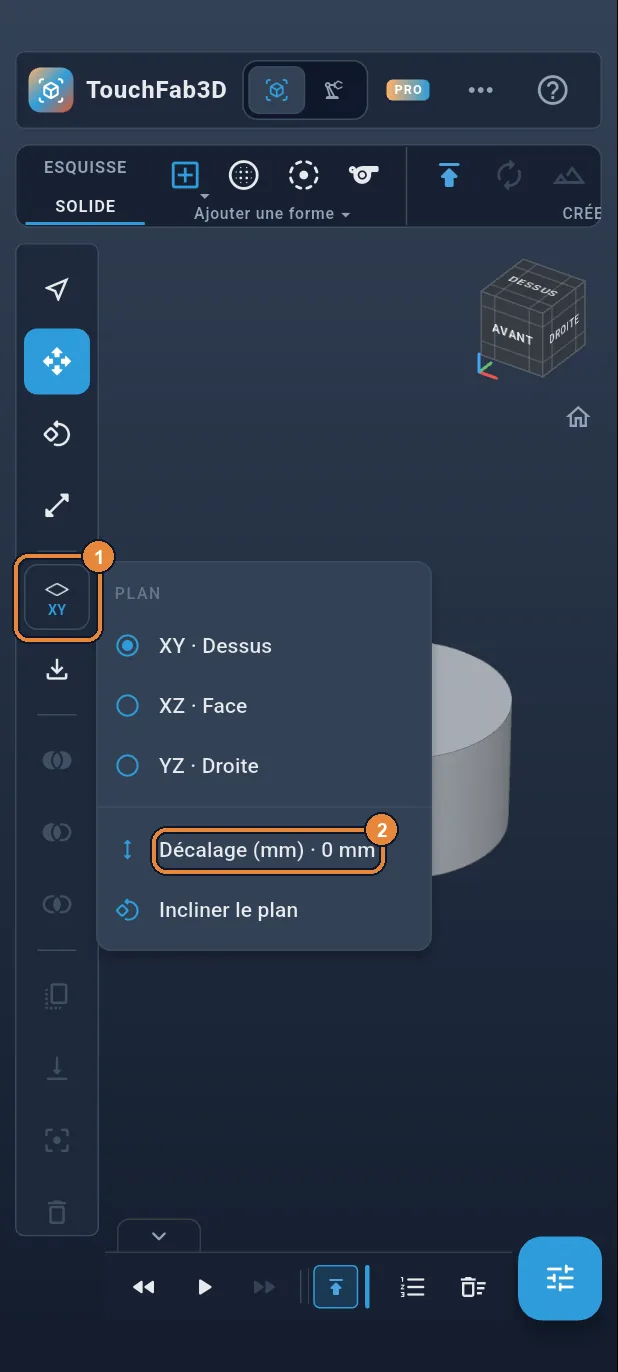
Étape 9 / 37
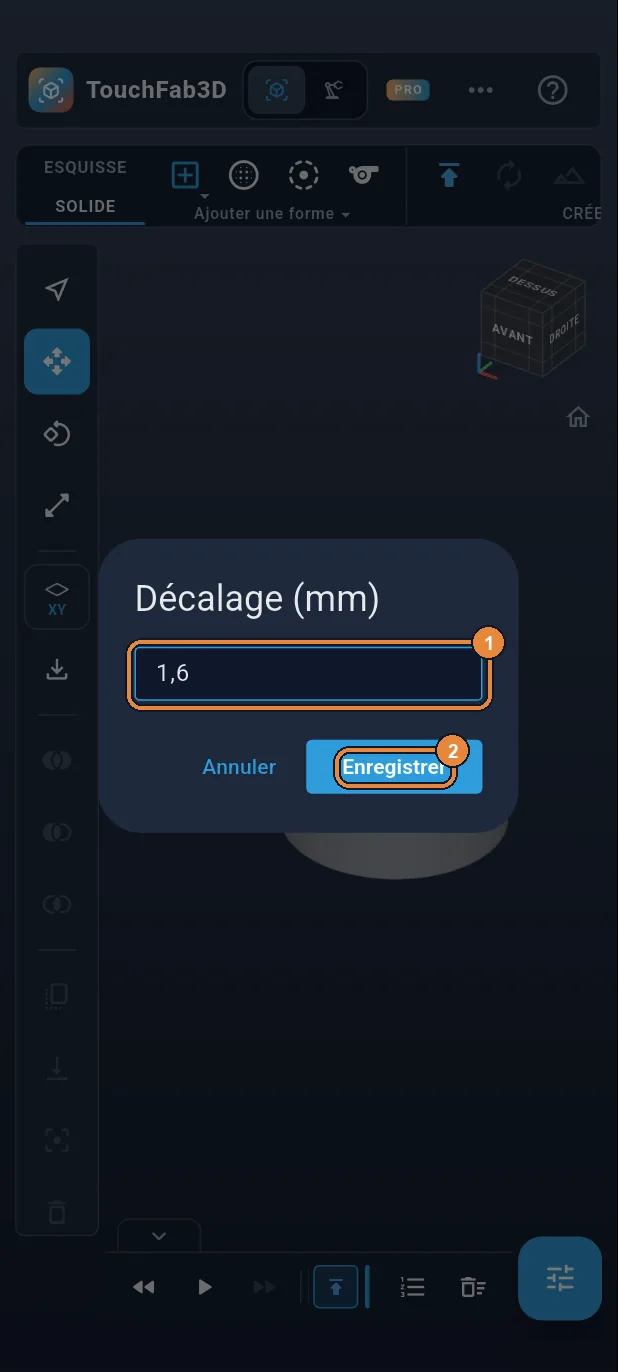
Décalage de 1,6 mm
Tapez 1,6 ① puis Enregistrer ②. Le plan XY est maintenant à 1,6 mm du sol : ce sera l'épaisseur du fond.
Étape 10 / 37
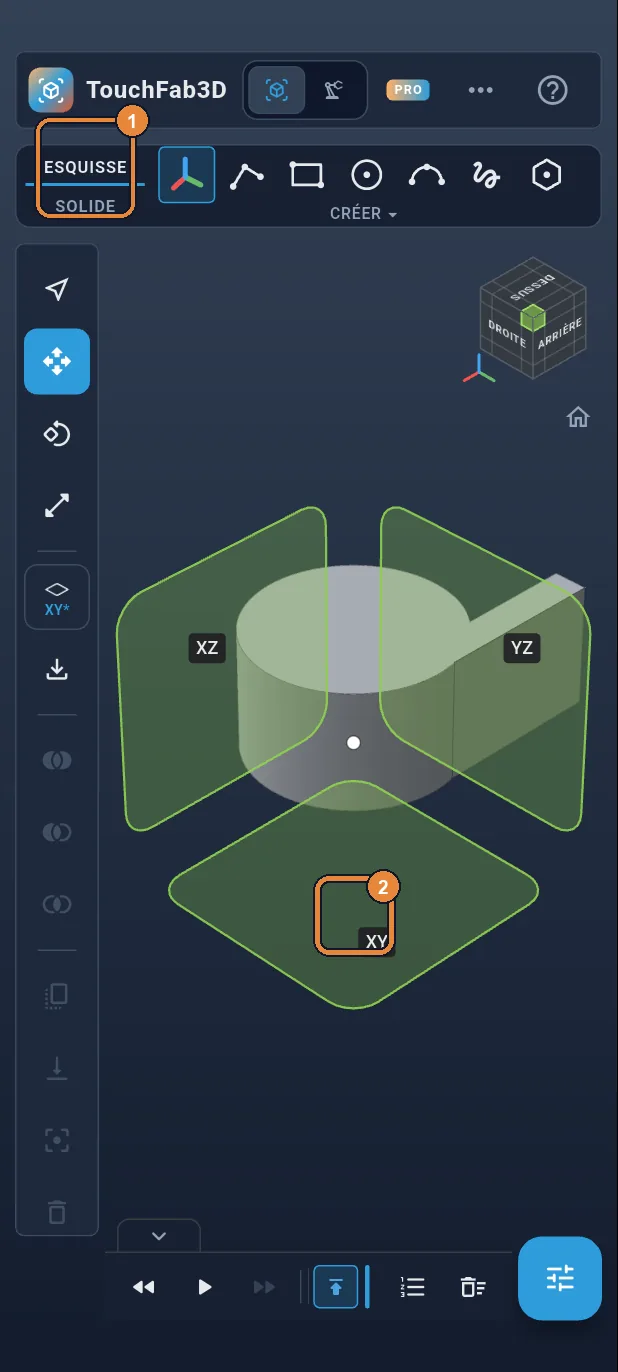
Deuxième esquisse
Touchez l'onglet ESQUISSE ① : les plans apparaissent, le XY au-dessus du fond. Touchez le carré XY ②.
Étape 11 / 37
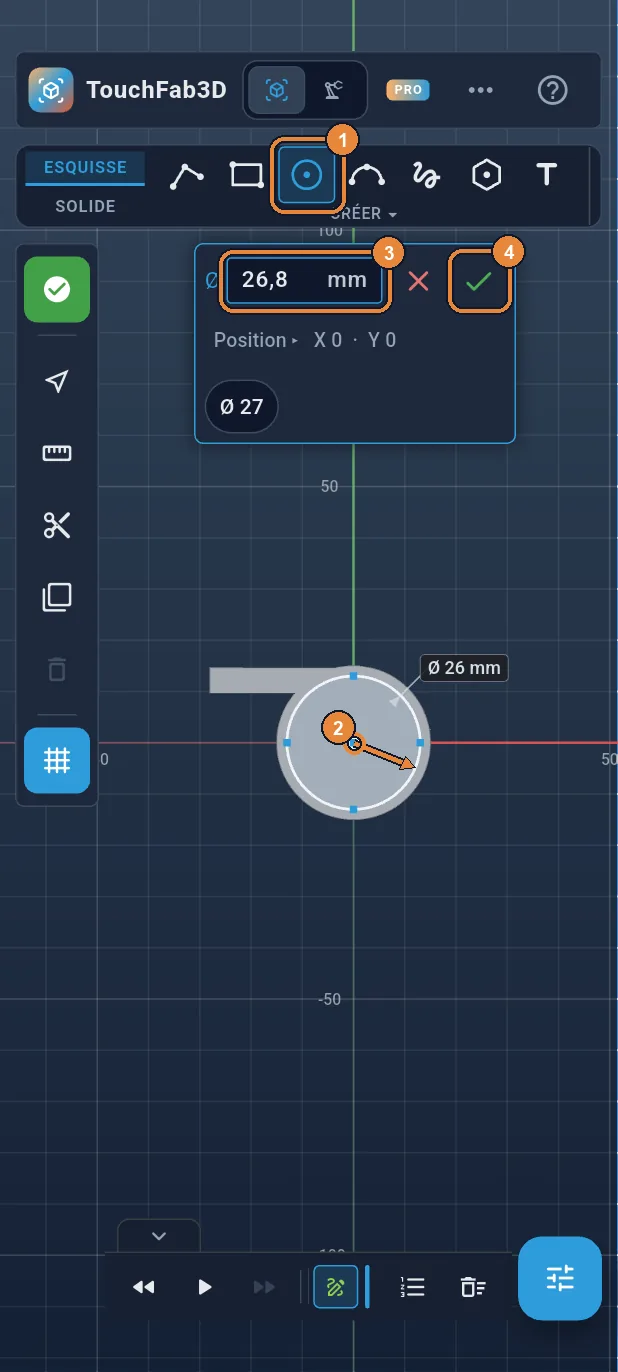
La cavité : cercle Ø 26,8
Touchez Cercle ①, glissez depuis l'origine ②, tapez 26,8 dans Ø ③ puis ✓ ④. Il reste 1,6 mm de paroi tout autour.
Étape 12 / 37
Le conduit : un rectangle fin
Touchez Rectangle ① et tracez un rectangle le long du bec ②, de son bout jusque dans la caisse. C'est le conduit par où passe l'air.
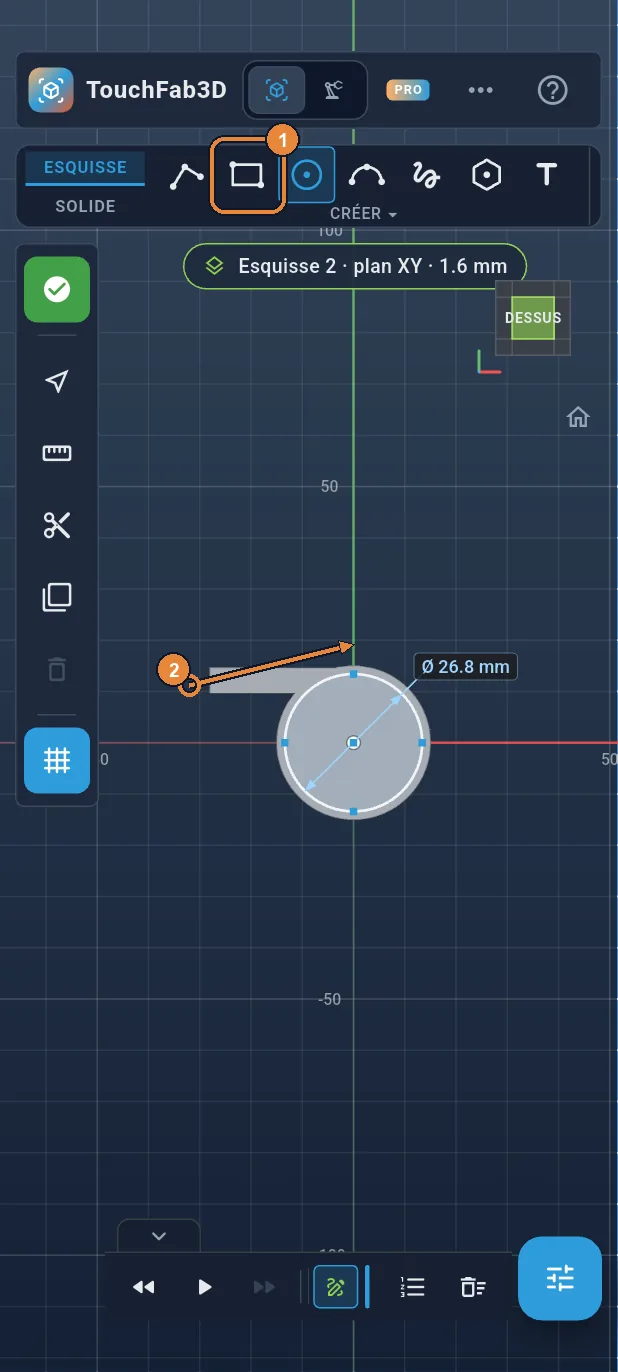
Étape 13 / 37
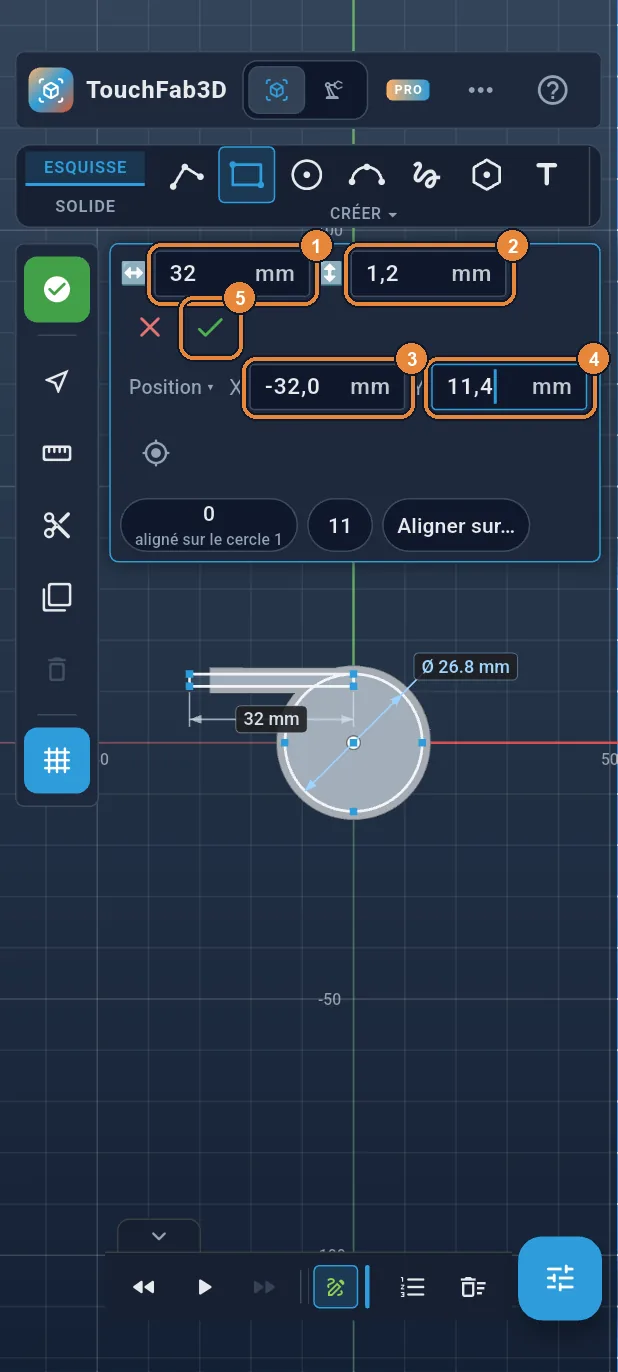
Conduit : 32 × 1,2 mm, en (−32 ; 11,4)
Tapez 32 dans la largeur ① et 1,2 dans la hauteur ②. Touchez Position, tapez −32 dans X ③ et 11,4 dans Y ④, puis ✓ ⑤. Le conduit dépasse un peu du bec : il débouche au bout.
Étape 14 / 37
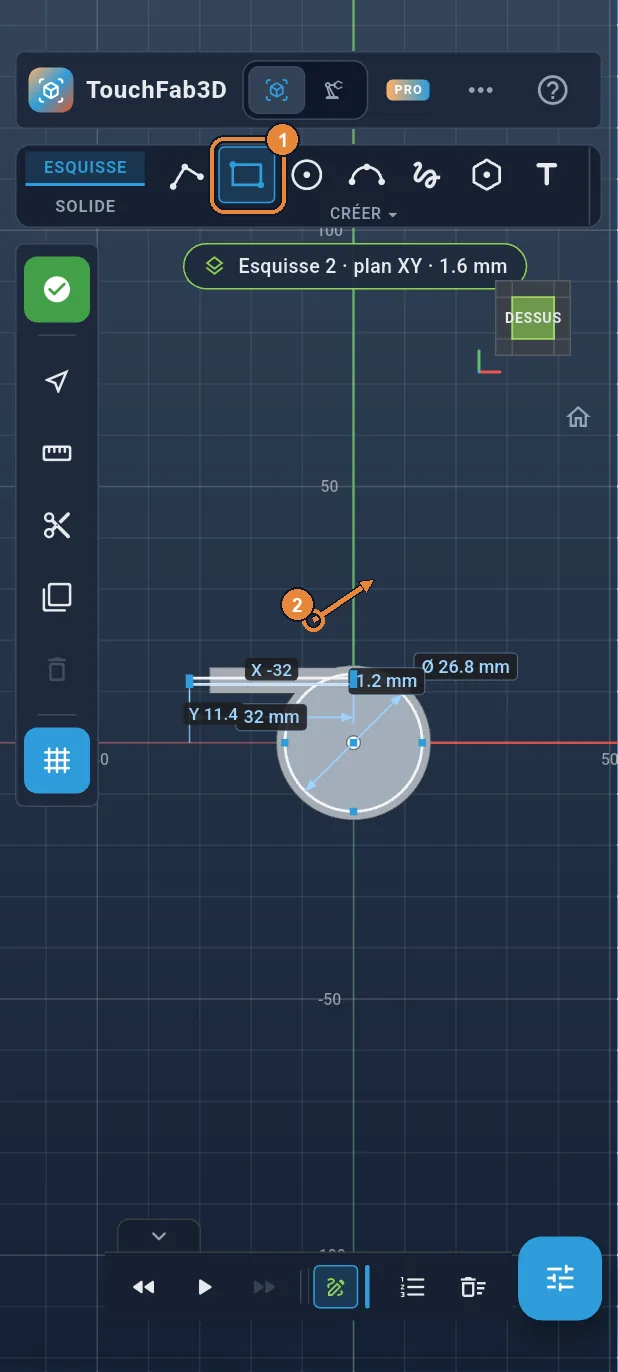
La lumière : un autre rectangle
Rectangle est toujours choisi ①. Tracez un petit rectangle dans une zone vide, au-dessus du sifflet ② : un doigt posé sur un trait déjà dessiné le prendrait au lieu de dessiner.
Étape 15 / 37
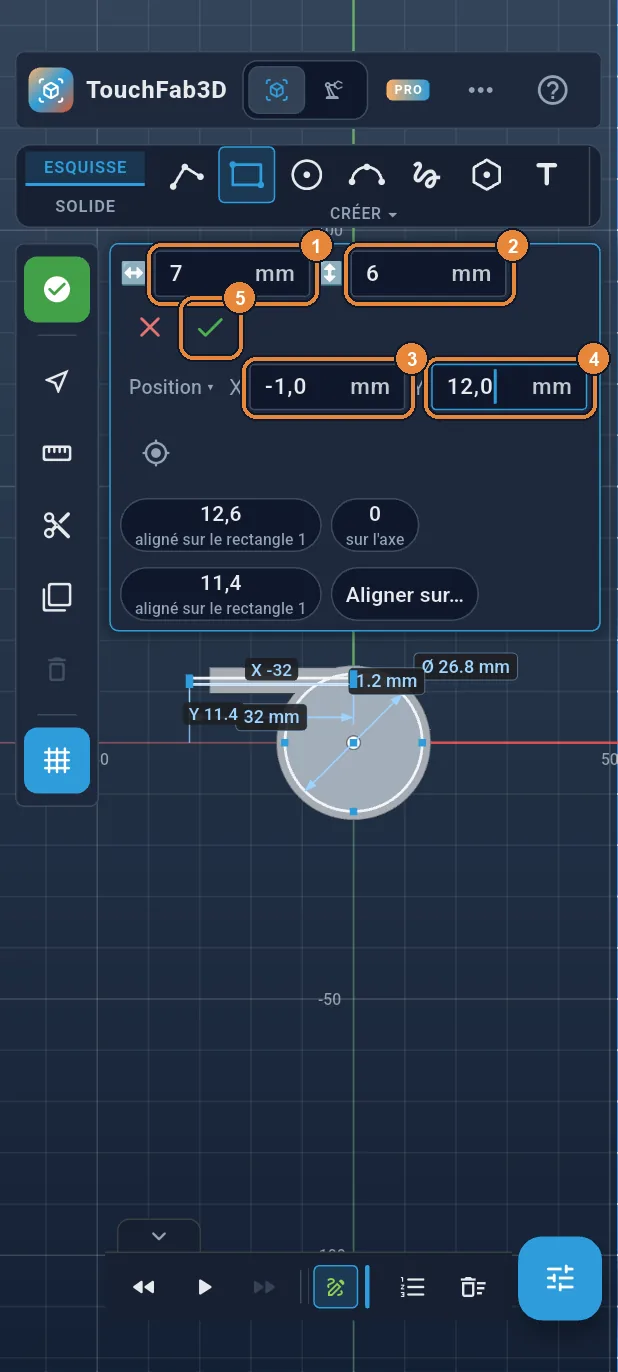
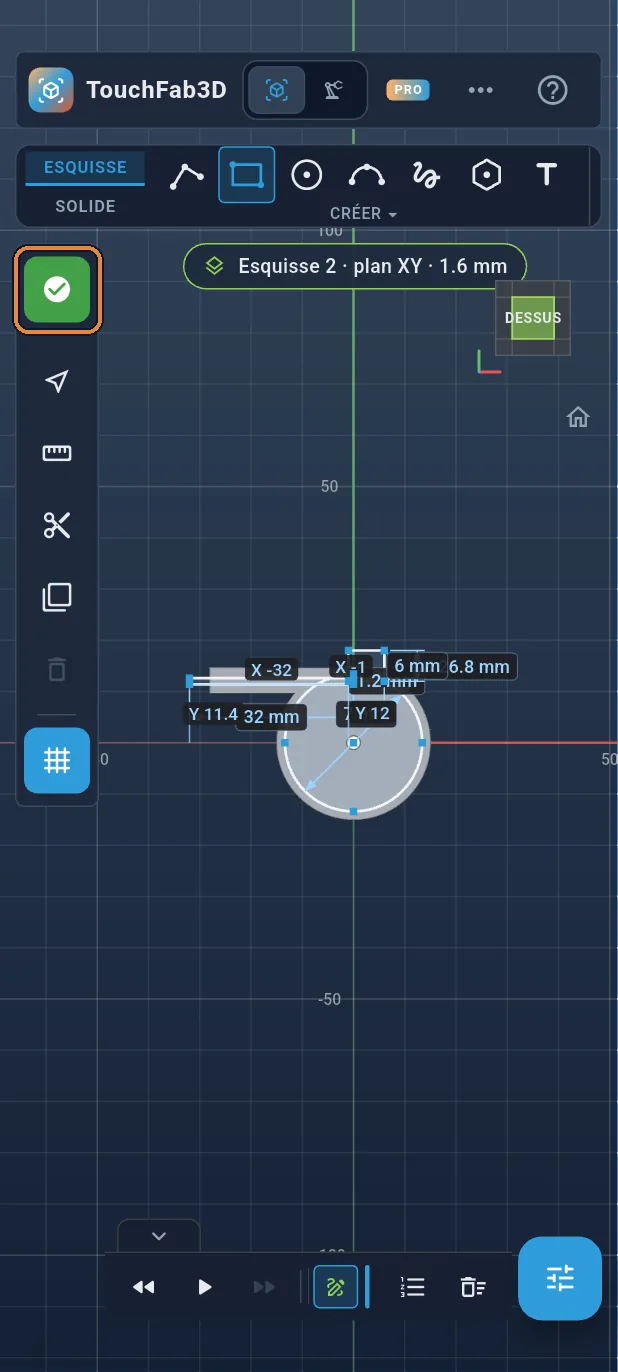
Lumière : 7 × 6 mm, en (−1 ; 12)
Tapez 7 dans la largeur ① et 6 dans la hauteur ②. Touchez Position, tapez −1 dans X ③ et 12 dans Y ④, puis ✓ ⑤. Le rectangle vient au bout du conduit et ouvre la paroi : c'est là que l'air sort et que le sifflet chante.
Étape 16 / 37
Terminer l'esquisse
Touchez le ✓ vert de la barre de gauche.
Étape 17 / 37
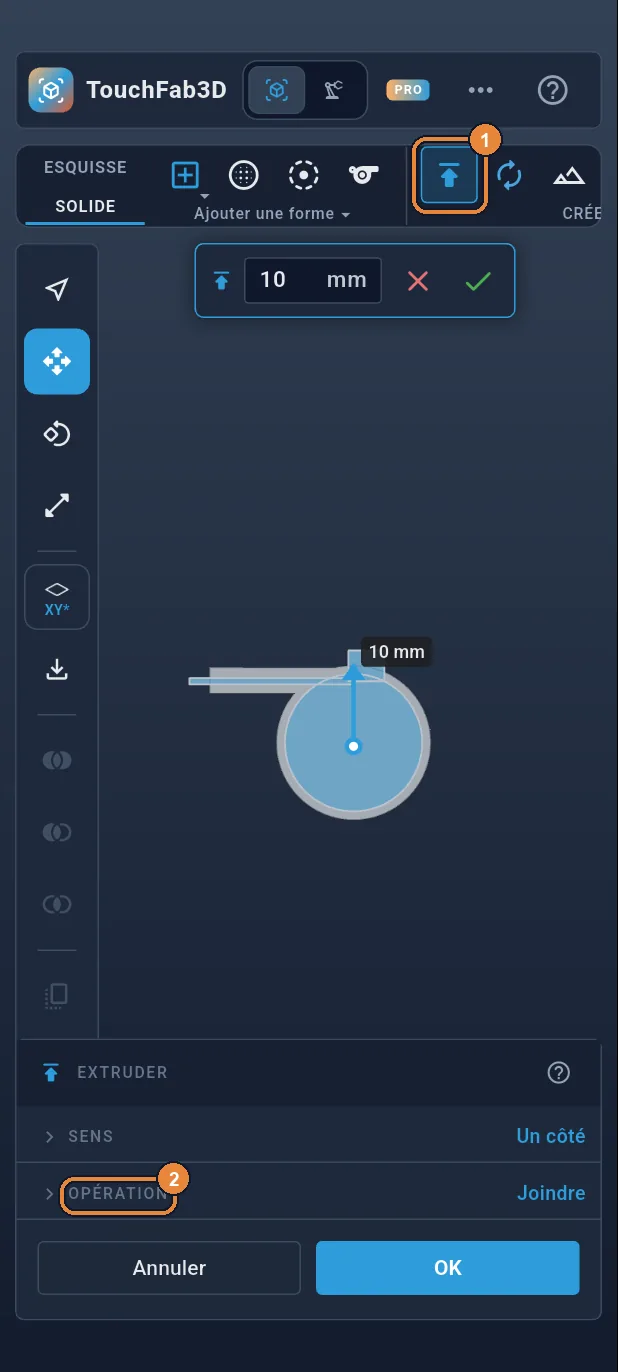
Extruder… pour creuser
Touchez Extruder ①. Dans le panneau du bas, touchez OPÉRATION ② pour voir les choix.
Étape 18 / 37
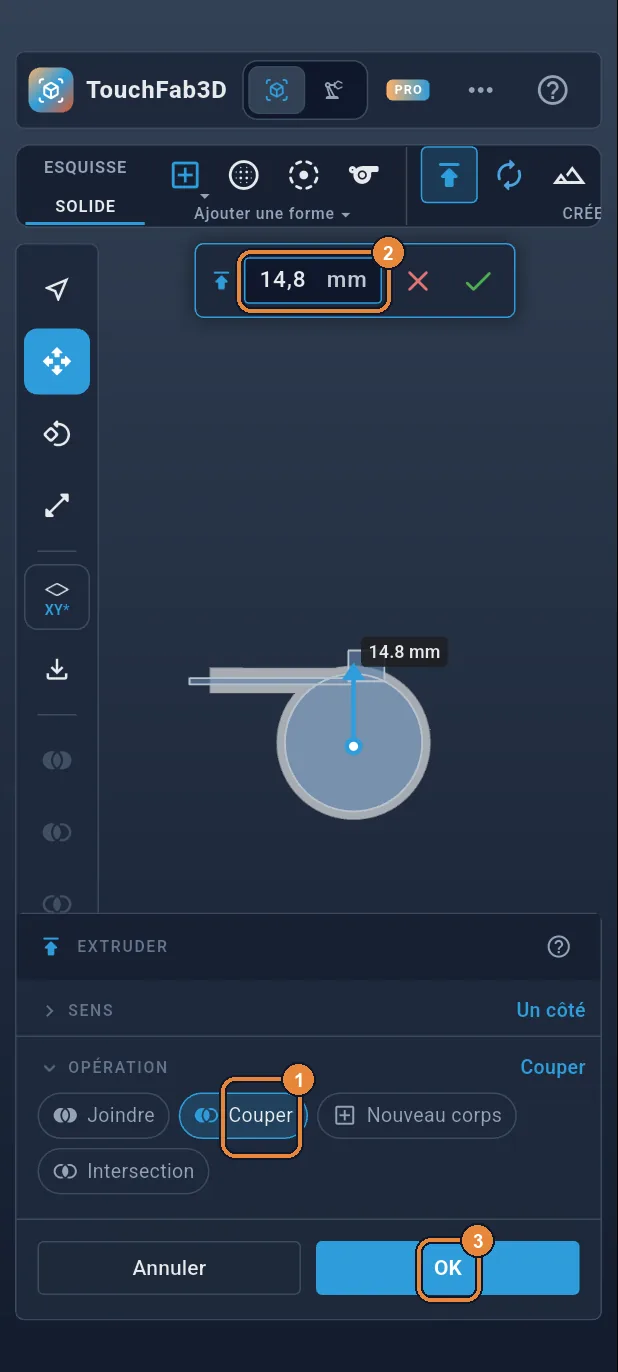
Couper sur 14,8 mm
Touchez Couper ①, tapez 14,8 dans la distance ② puis OK ③. La cavité, le conduit et la lumière sont creusés, et il reste 1,6 mm de plafond.
Étape 19 / 37
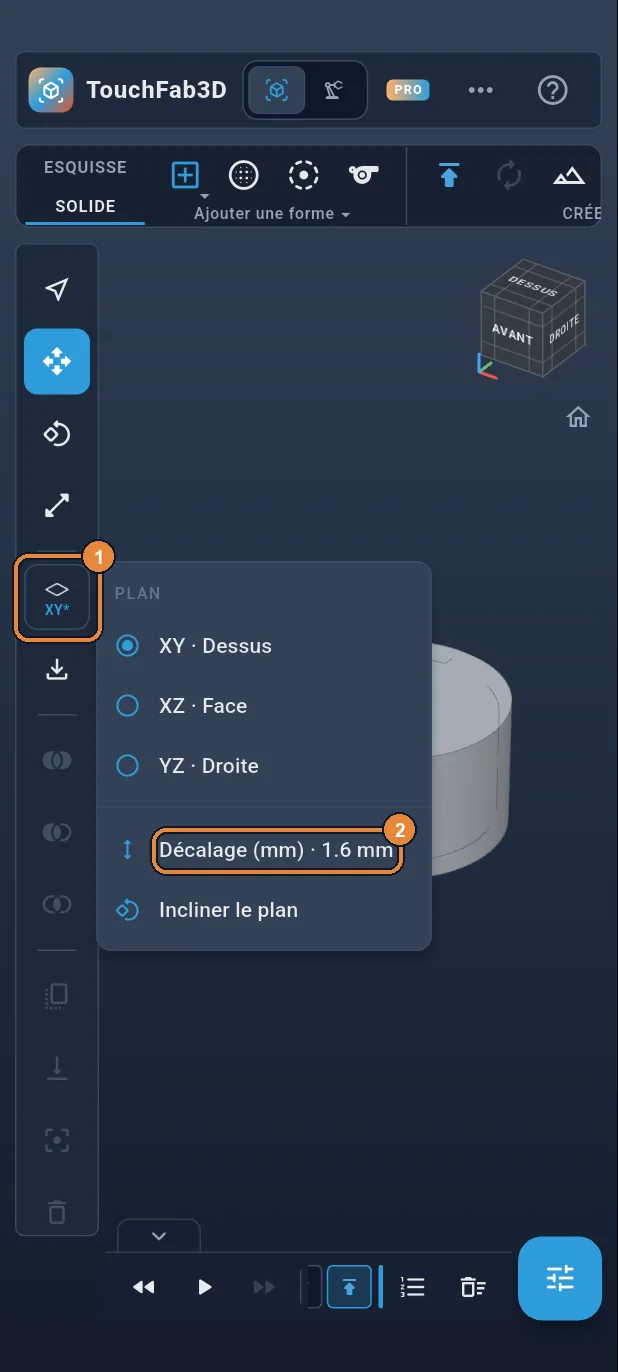
Redescendre le plan
L'anneau d'attache se pose sur le sol. Touchez le bouton du plan ① puis Décalage (mm) ②.
Étape 20 / 37
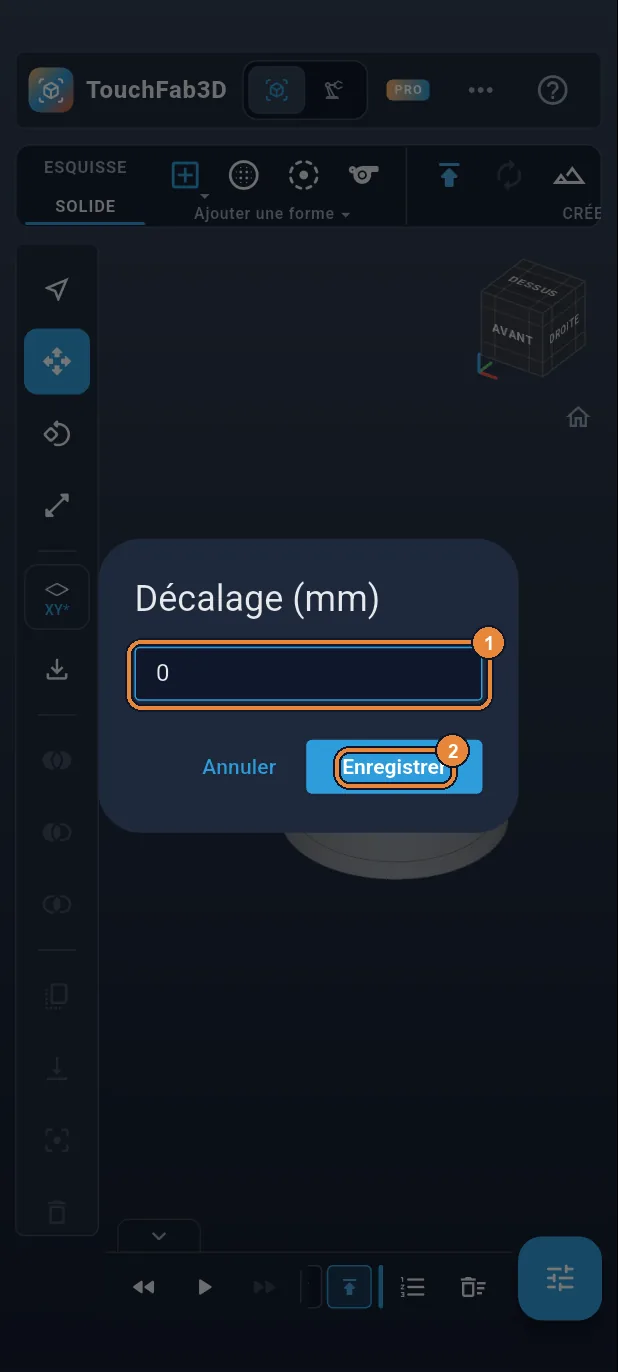
Décalage de 0
Tapez 0 ① puis Enregistrer ②.
Étape 21 / 37
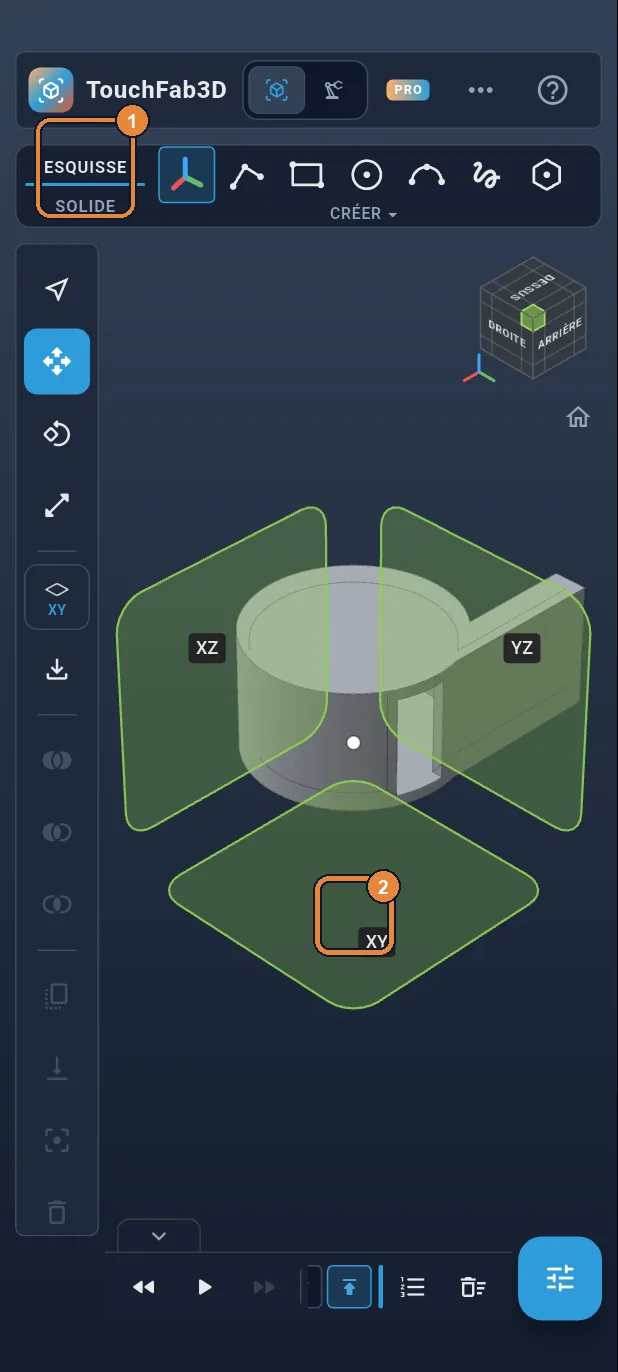
Troisième esquisse
Touchez l'onglet ESQUISSE ①, puis le carré XY ②.
Étape 22 / 37
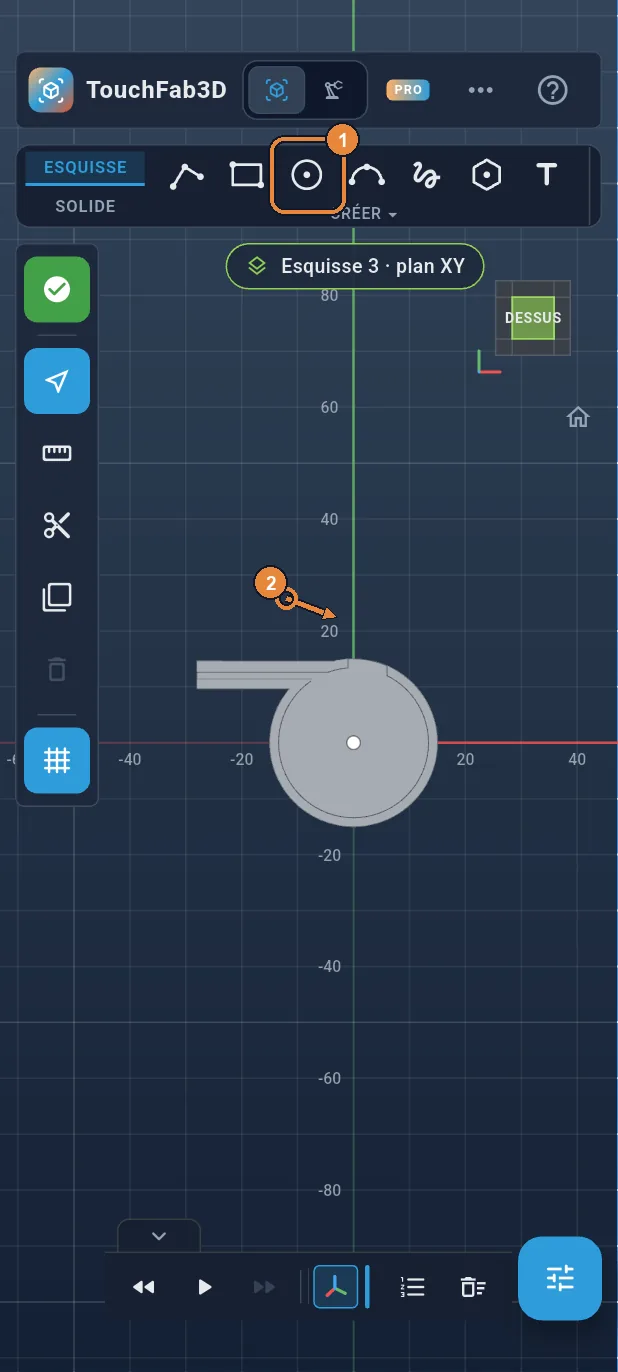
L'anneau : un cercle
Touchez Cercle ① et tracez un cercle dans une zone vide, au-dessus du sifflet ② : sa place exacte se tape ensuite.
Étape 23 / 37
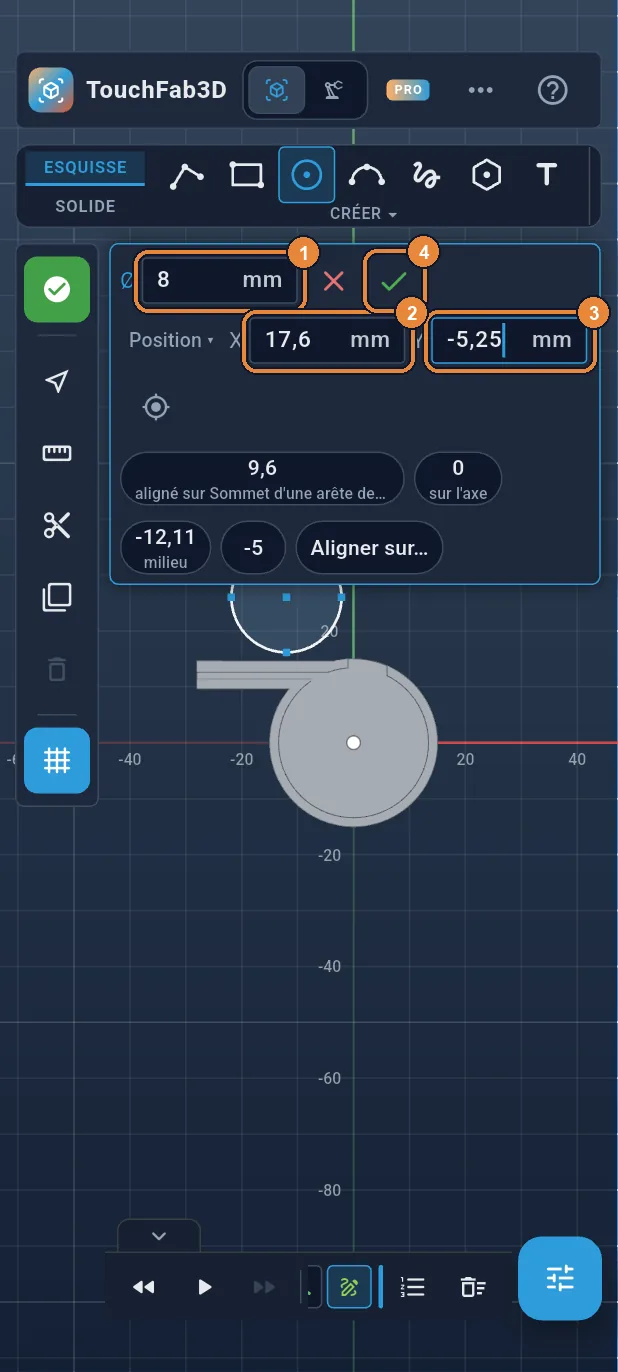
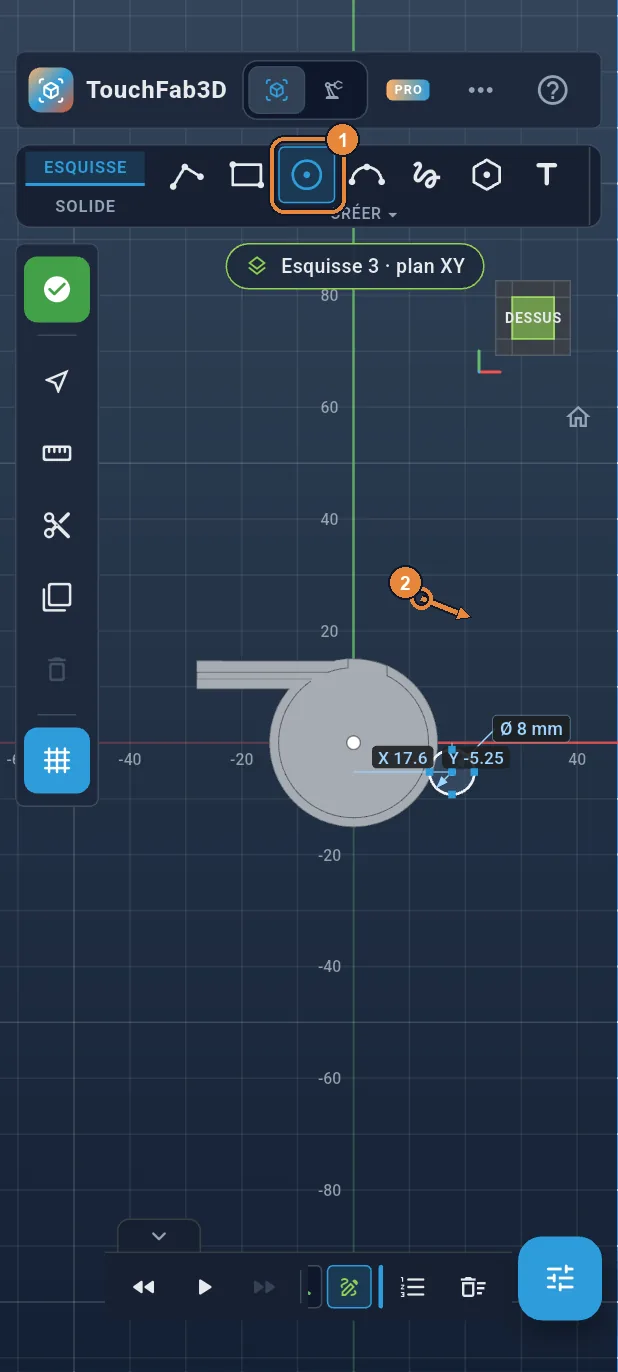
Anneau : Ø 8 en (17,6 ; −5,25)
Tapez 8 dans Ø ①. Touchez Position, tapez 17,6 dans X ② et −5,25 dans Y ③, puis ✓ ④.
Étape 24 / 37
Le trou de l'anneau
Cercle est toujours choisi ①. Tracez un deuxième cercle dans une zone vide ②.
Étape 25 / 37
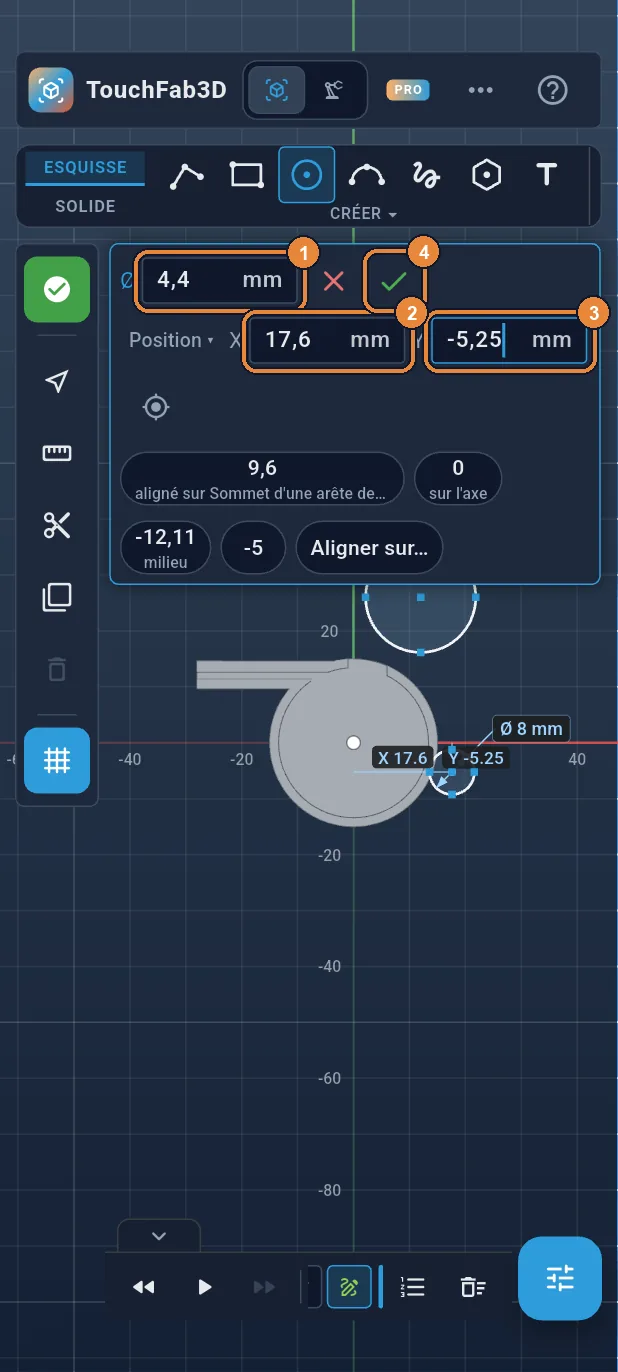
Trou : Ø 4,4, même centre
Tapez 4,4 dans Ø ①. Touchez Position, tapez 17,6 dans X ② et −5,25 dans Y ③, puis ✓ ④ : le cercle vient au centre de l'anneau.
Étape 26 / 37
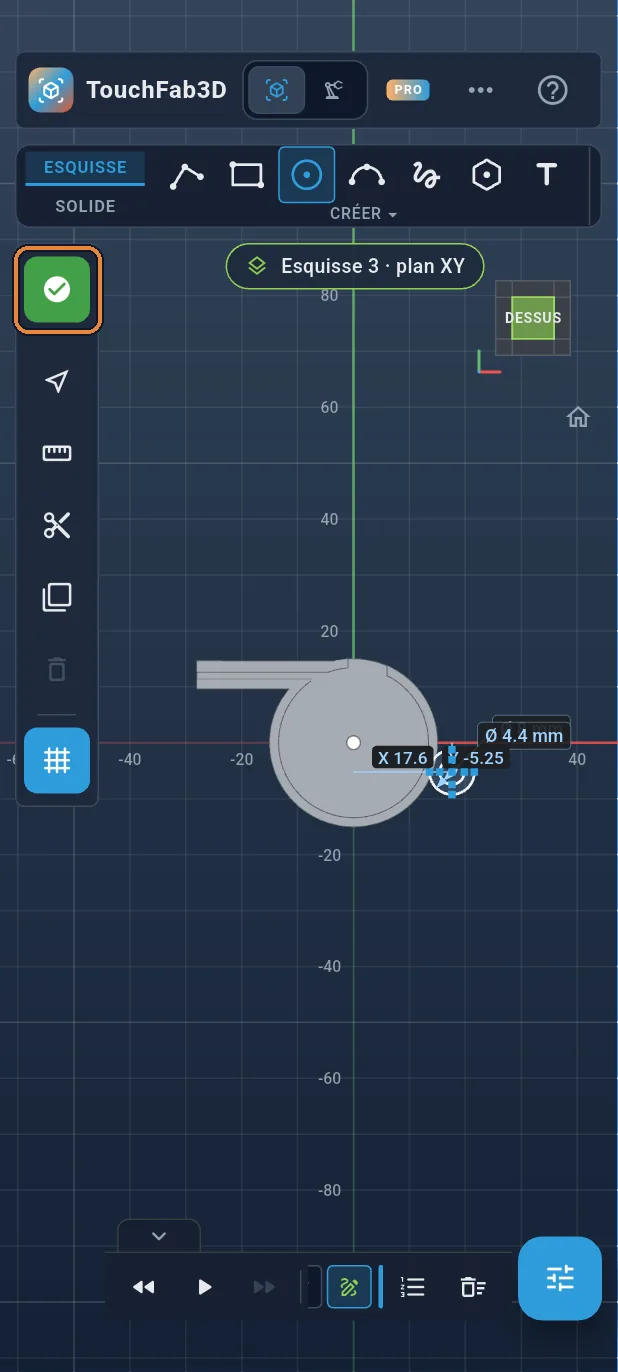
Terminer l'esquisse
Touchez le ✓ vert de la barre de gauche.
Étape 27 / 37
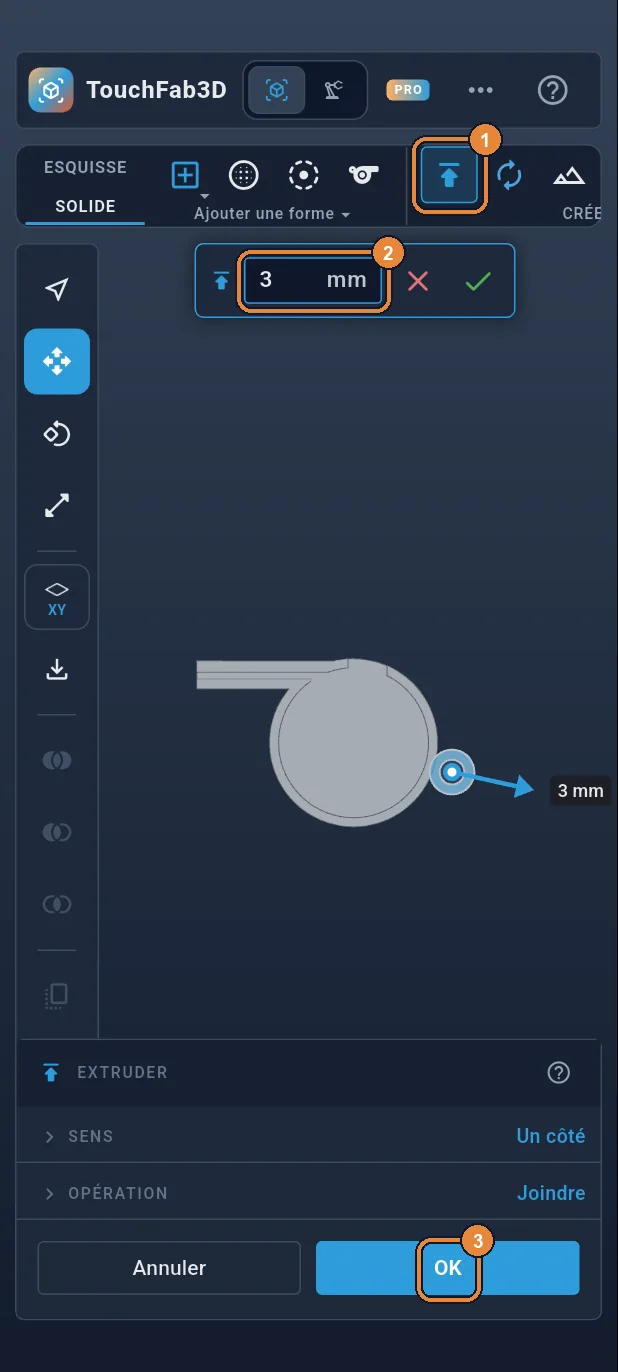
Extruder l'anneau de 3 mm
Touchez Extruder ①, tapez 3 ② puis OK ③. Seul l'anneau est choisi d'office (le disque du trou reste vide) et il se soude au sifflet.
Étape 28 / 37
La bille : une sphère
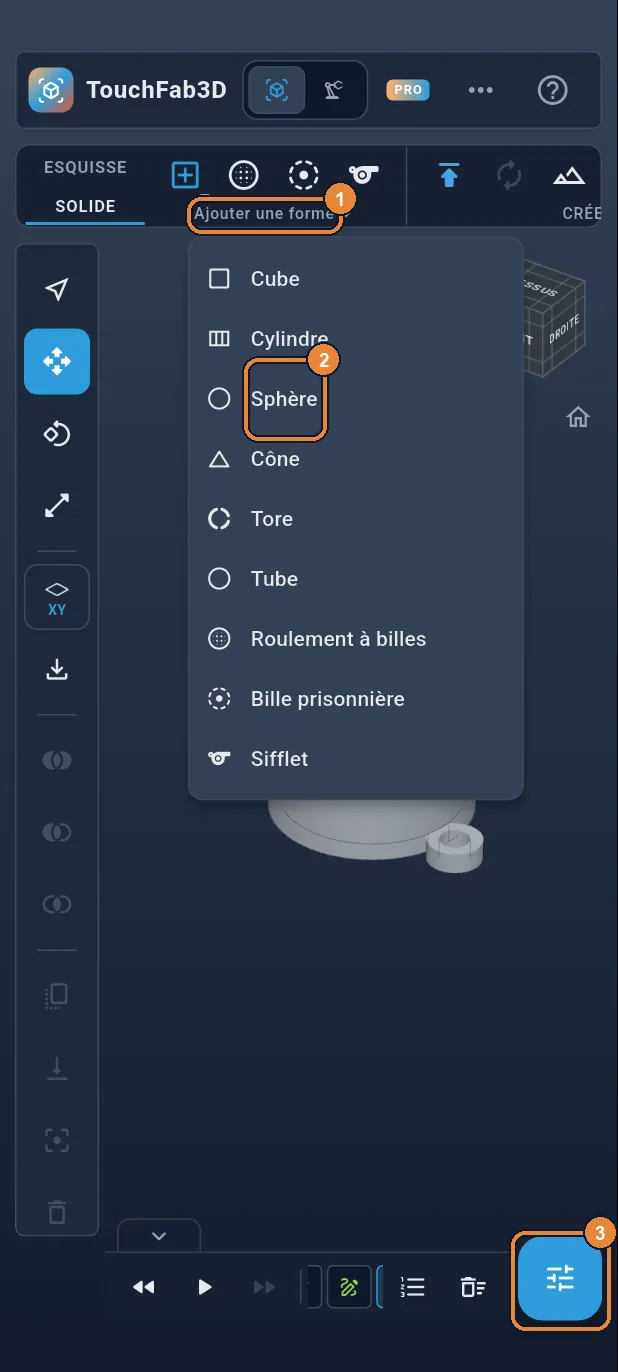
Touchez « Ajouter une forme ▾ » dans le ruban ①, puis Sphère ②. La sphère est ajoutée et choisie : touchez le bouton des panneaux, en bas à droite ③, pour ouvrir ses propriétés.
Étape 29 / 37
Ø 8, posée dans la caisse
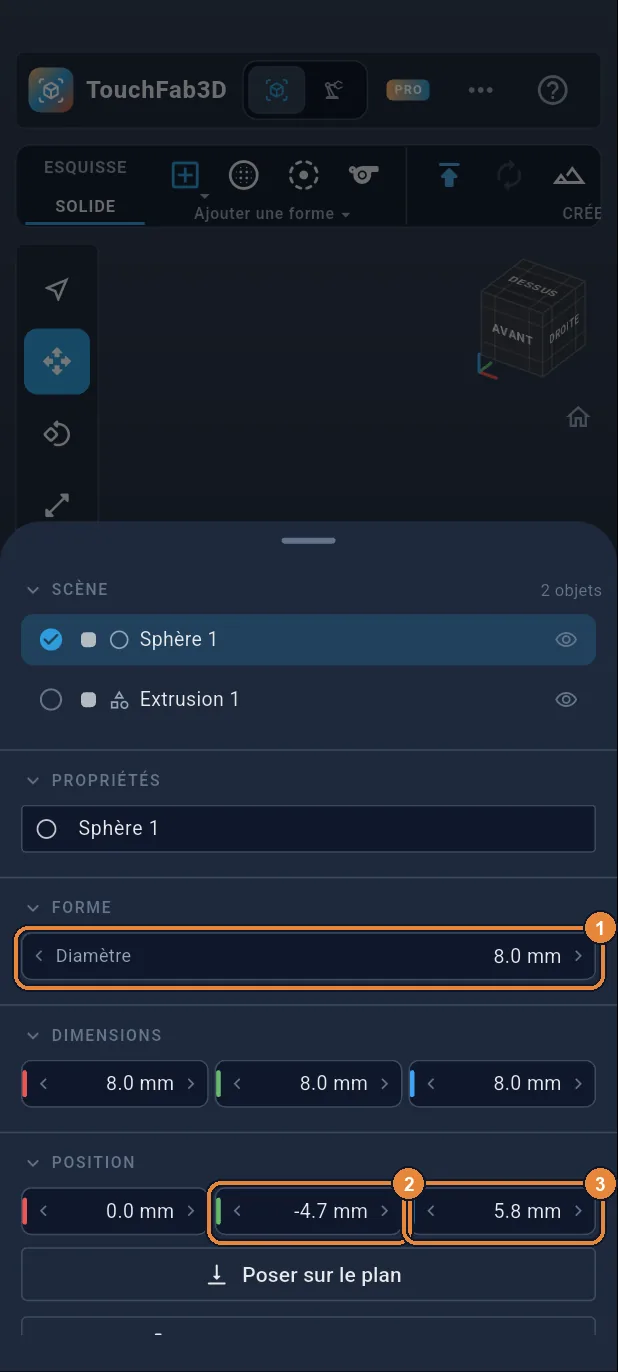
Touchez Diamètre et tapez 8 ①. Dans POSITION, tapez −4,7 pour Y ② et 5,8 pour Z ③. La bille flotte 0,2 mm au-dessus du fond : imprimée dans la caisse, elle y reste prisonnière. Glissez la feuille vers le bas pour la fermer.
Étape 30 / 37
Passer en Fabrication
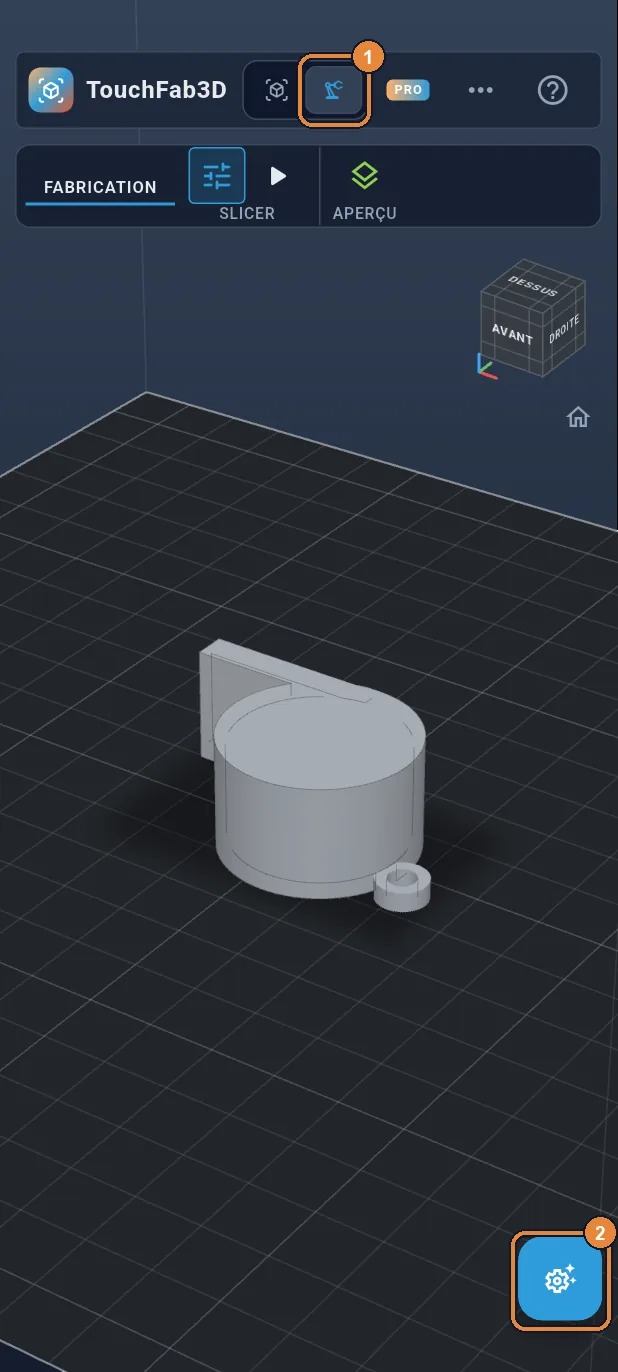
Le sifflet est fini. Touchez Fabrication, en haut ①, puis le bouton des panneaux ②.
Étape 31 / 37
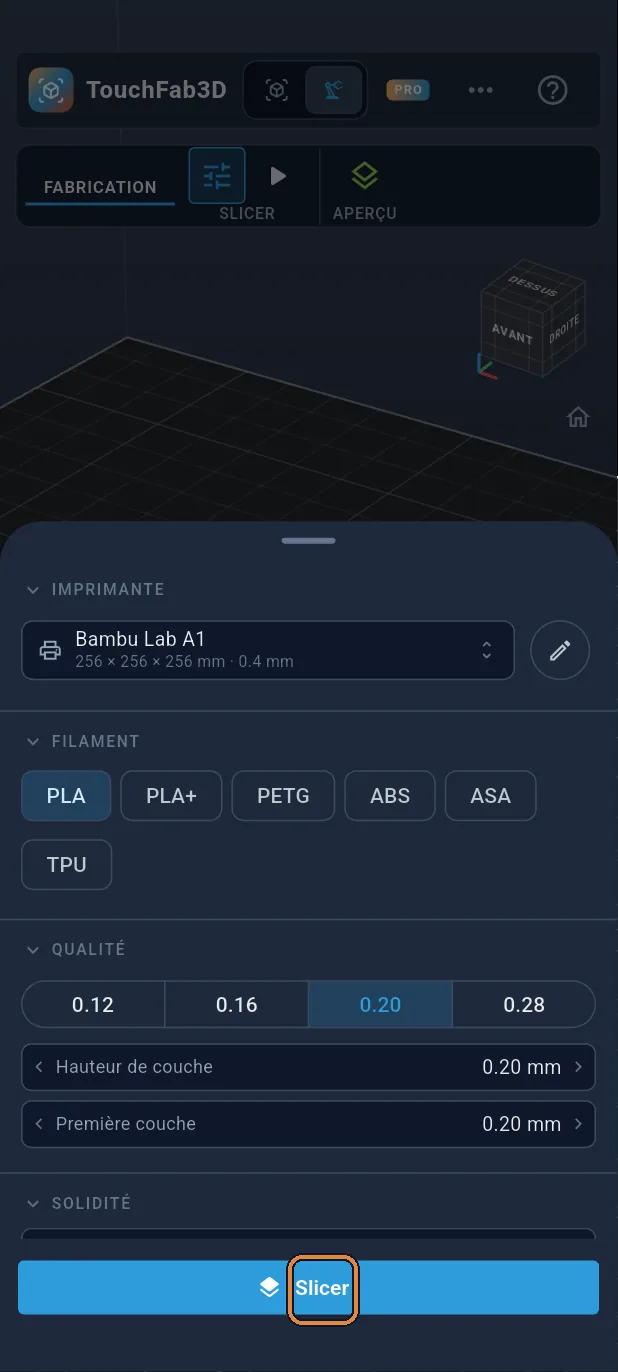
Choisir son imprimante
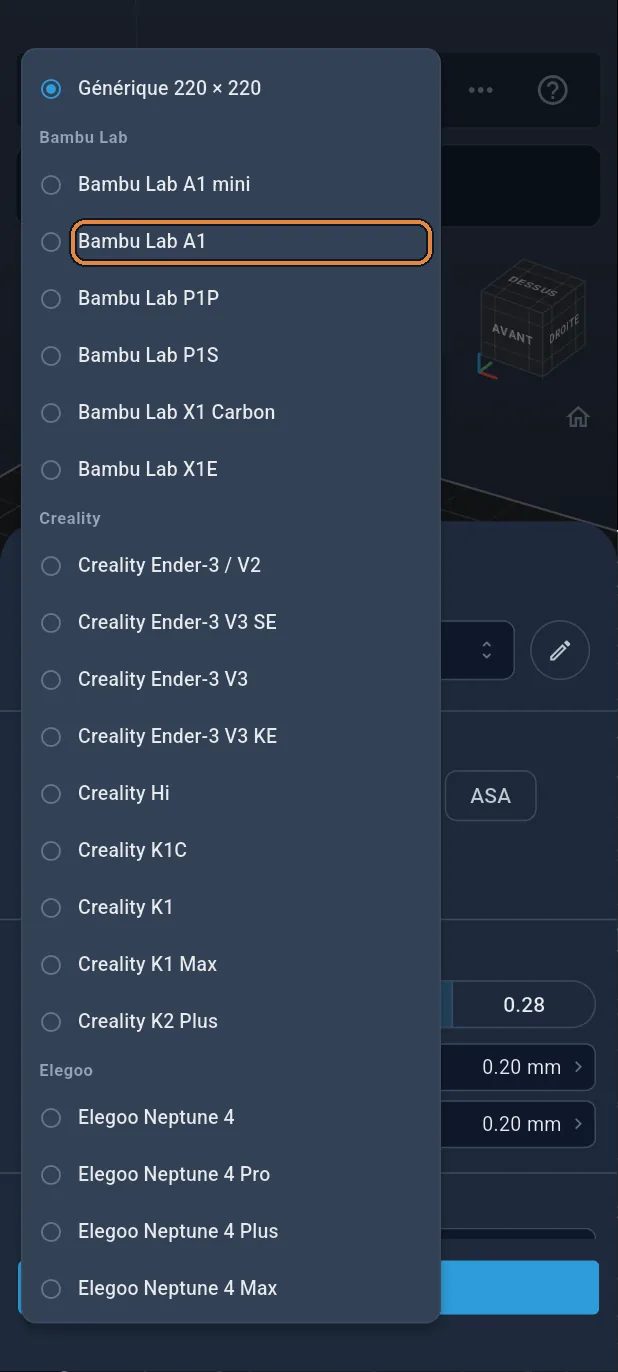
Touchez l'imprimante (Générique 220 × 220) dans la feuille, puis la vôtre dans la liste, ici Bambu Lab A1.
Étape 32 / 37
Slicer
Touchez Slicer : le sifflet est découpé en couches de 0,2 mm, puis l'aperçu s'affiche.
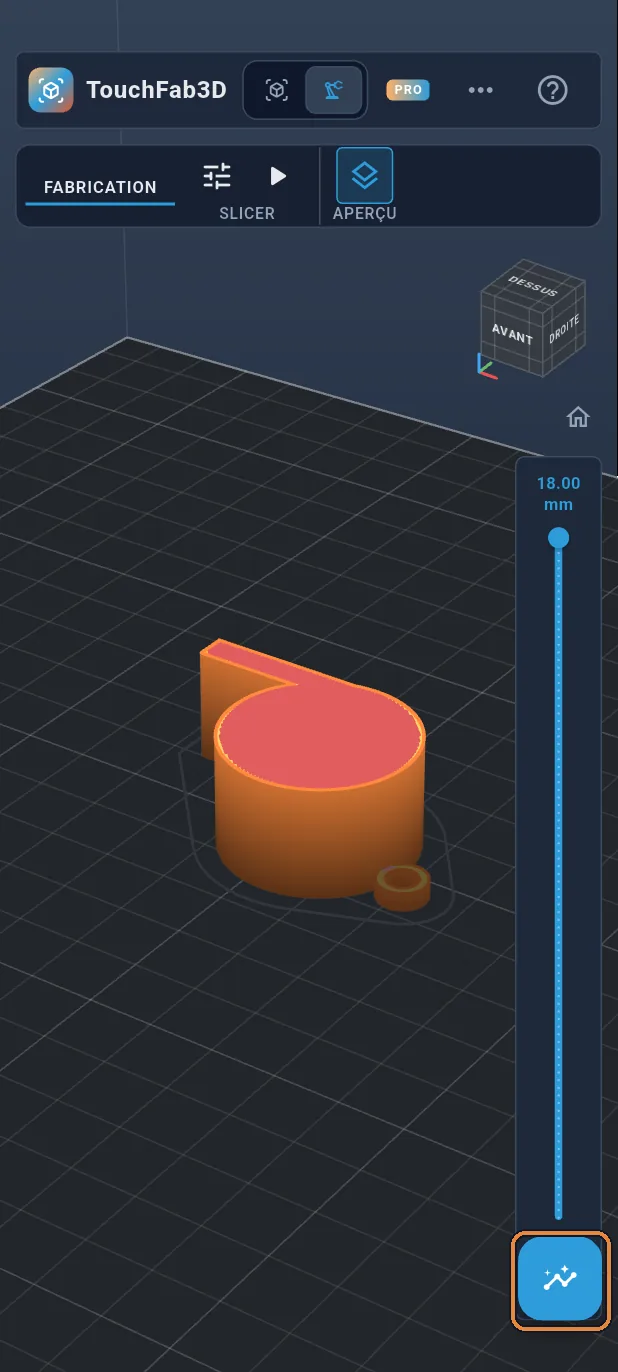
Étape 33 / 37
L'aperçu des couches
Glissez le curseur de droite pour voir les couches monter, bille comprise. Puis touchez le bouton des panneaux.
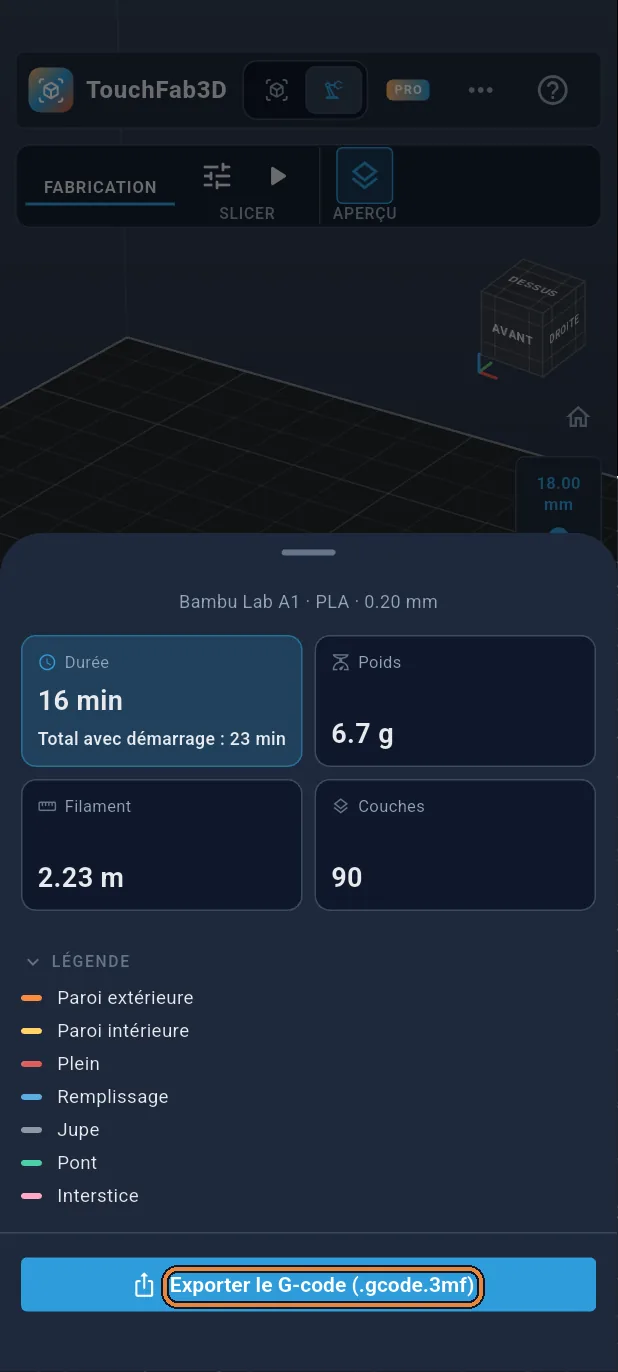
Étape 34 / 37
Exporter le G-code
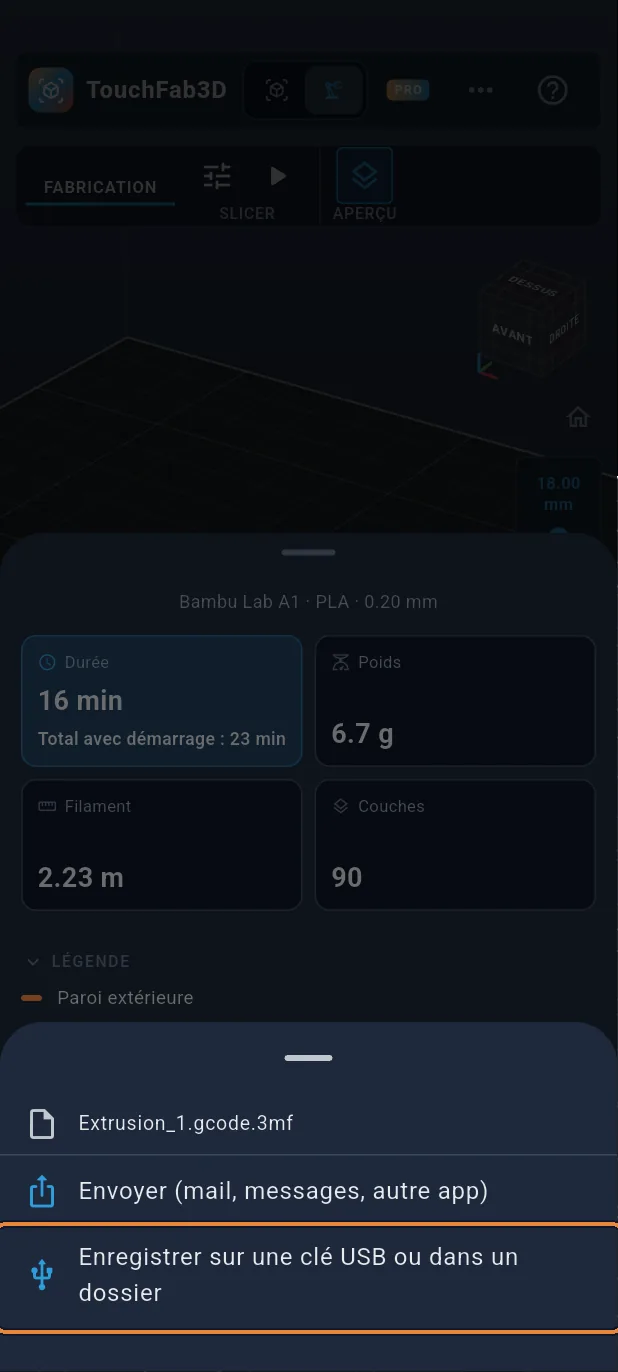
La feuille donne la durée, le poids et la longueur de filament. Touchez Exporter le G-code (.gcode.3mf pour une Bambu Lab).
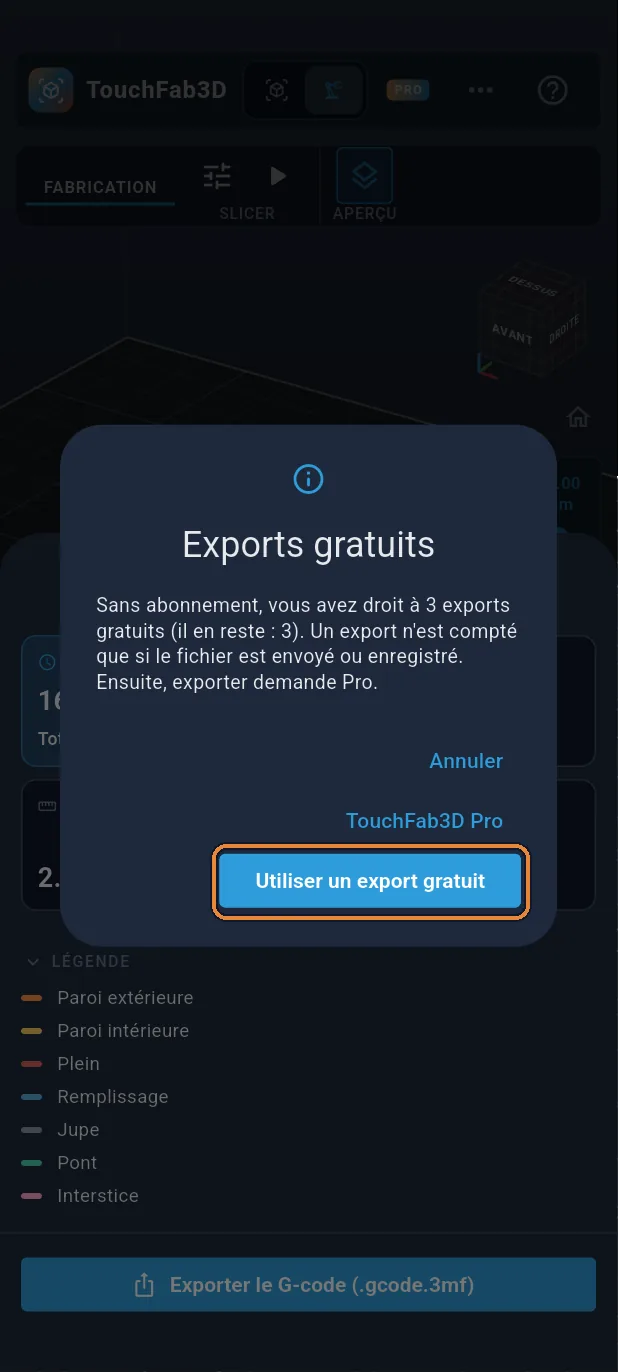
Étape 35 / 37
Export gratuit
Sans abonnement, trois exports sont gratuits : touchez Utiliser un export gratuit.
Étape 36 / 37
Enregistrer le fichier
Touchez « Enregistrer sur une clé USB ou dans un dossier » et choisissez où le ranger, ou Envoyer pour le passer à une autre app. Il ne reste qu'à lancer l'impression.
Étape 37 / 37
Bravo !
Votre sifflet à bille est prêt à imprimer : environ 16 minutes et 7 g de PLA. Une fois imprimé, soufflez dans le bec : l'air file dans le conduit, se coupe sur l'arête de la lumière, et la bille fait rouler le son.