Tutoriel
Vase torsadé, pas à pas
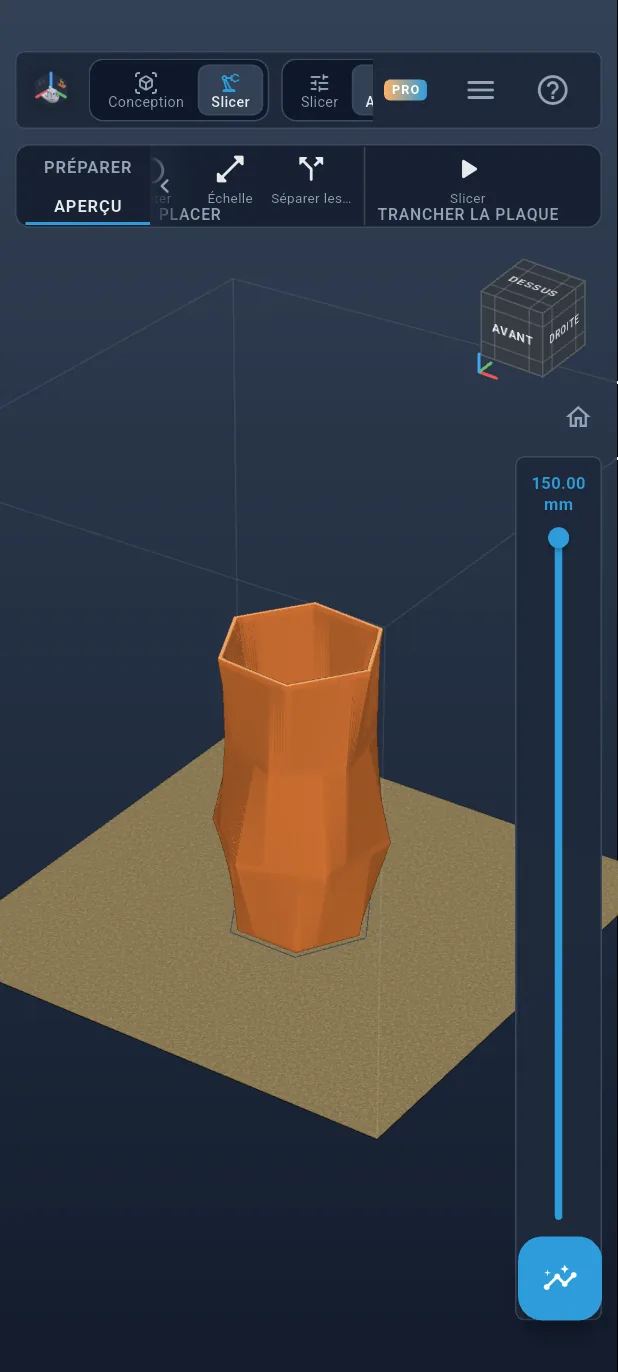
Un vase de 15 cm qui tourne sur lui-même en montant, conçu de zéro sur un téléphone tenu à la verticale. Quatre hexagones à quatre hauteurs, chacun un peu tourné : l'app tend la forme de l'un à l'autre. Puis on la creuse, et on tranche. Chaque étape montre ce qu'il faut toucher, entouré en orange. Comptez une demi-heure.
Ce que vous allez apprendre
- Dessiner sur des plans décalés en hauteur.
- Tracer un polygone régulier et régler sa taille et sa rotation.
- Lisser : tendre une pièce entre plusieurs sections.
- Reprendre une esquisse avec un décalage, pour faire la paroi.
- Soustraire un corps à un autre.
Toutes les étapes sont listées ci-dessous.
Étape 1 / 51
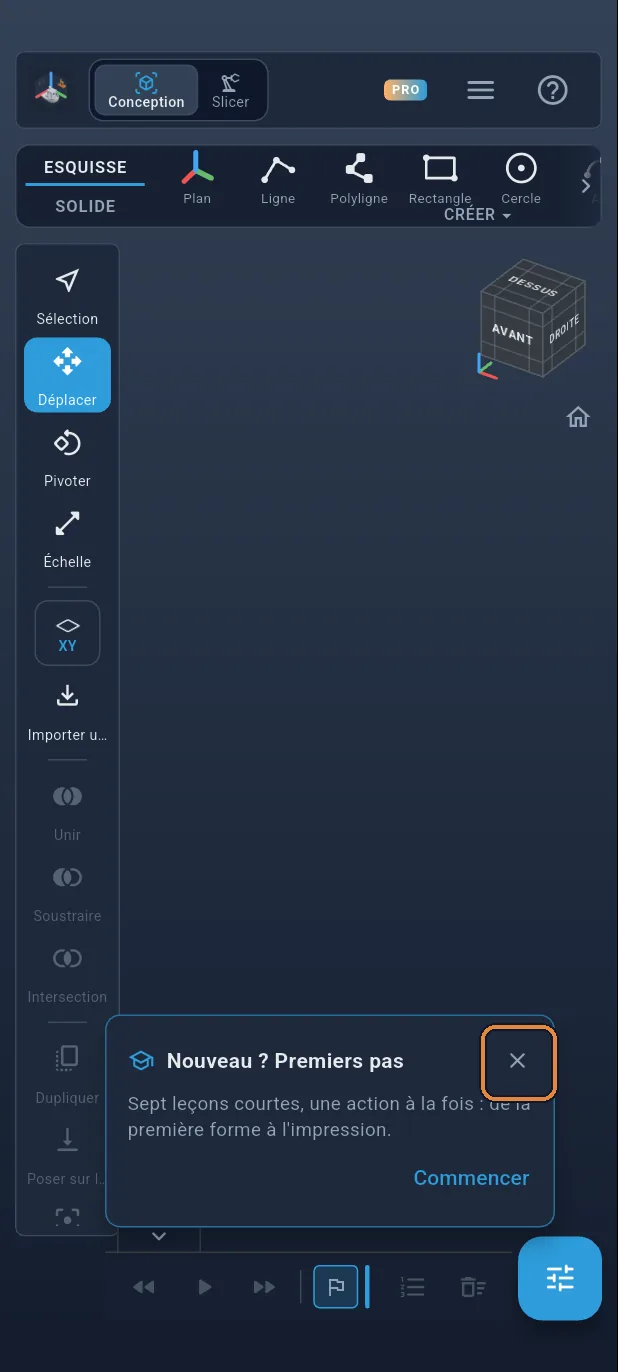
Ouvrez TouchFab3D
Ouvrez l'app. La carte « Nouveau ? Premiers pas » s'affiche : fermez-la avec la croix.
Étape 2 / 51
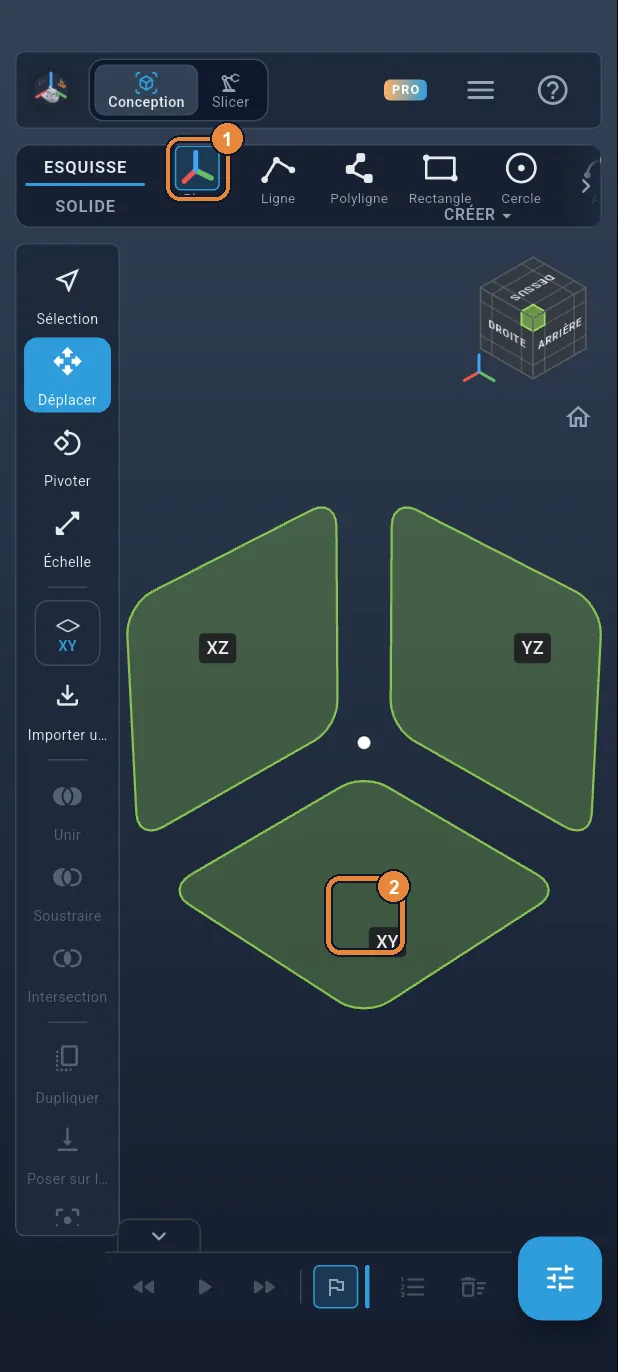
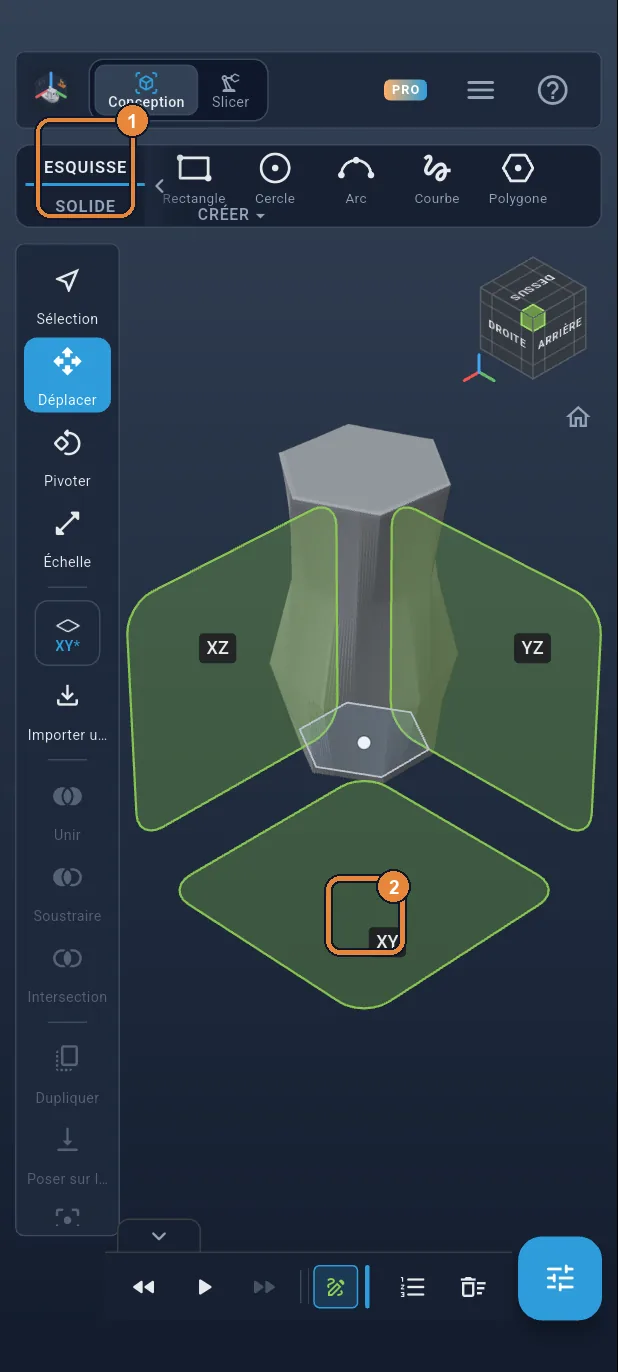
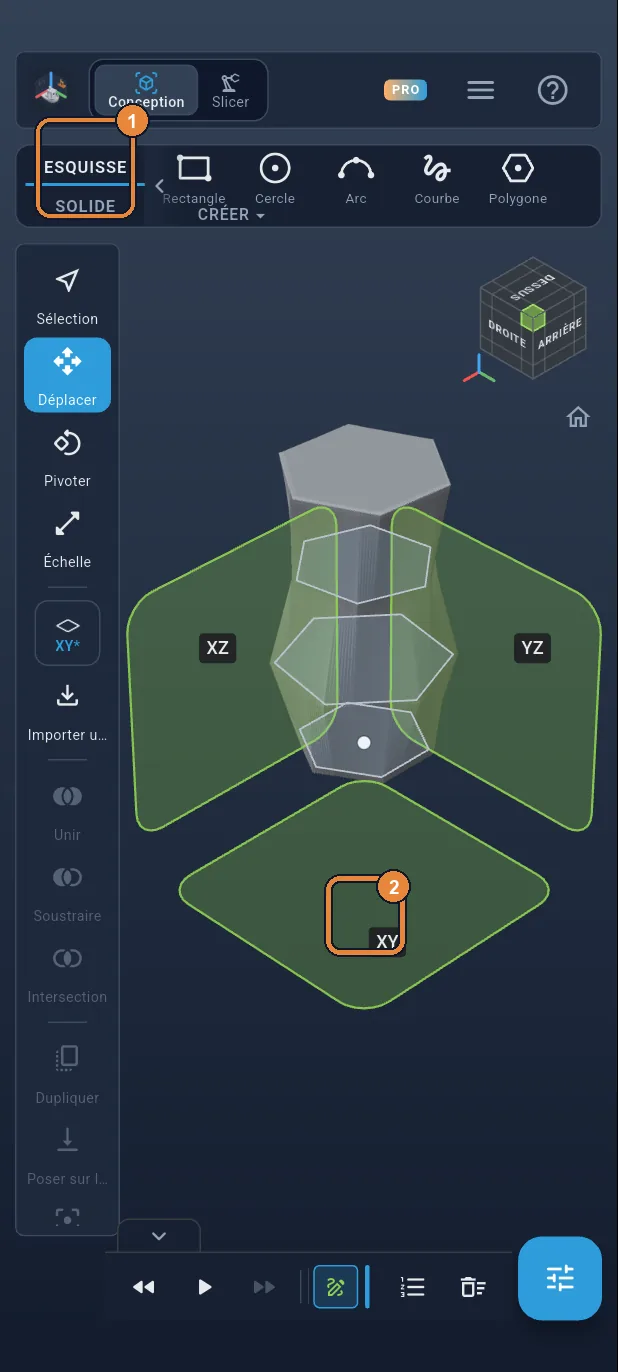
Une esquisse sur le sol
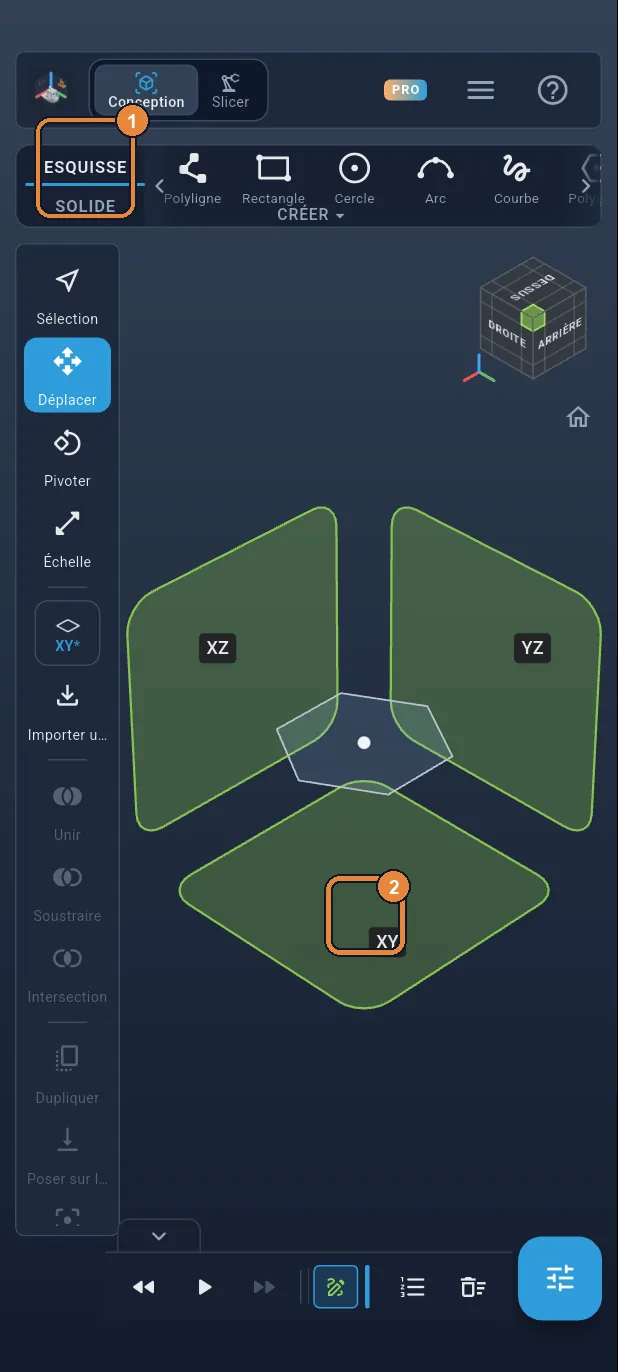
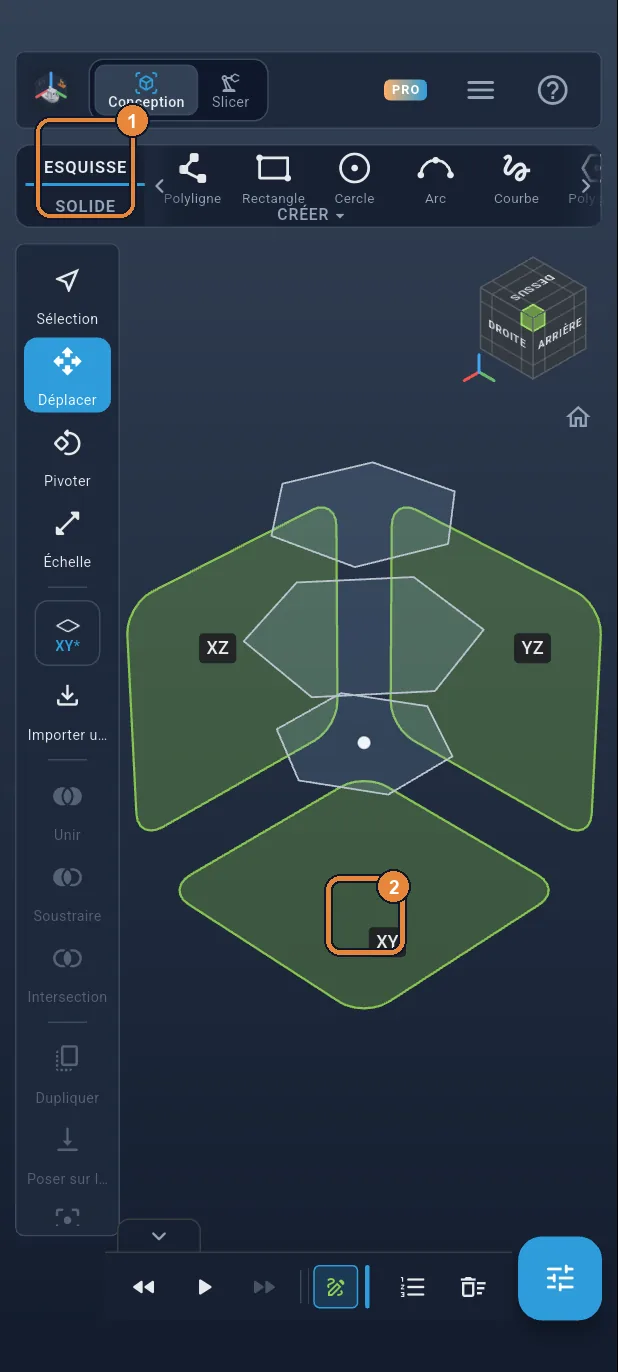
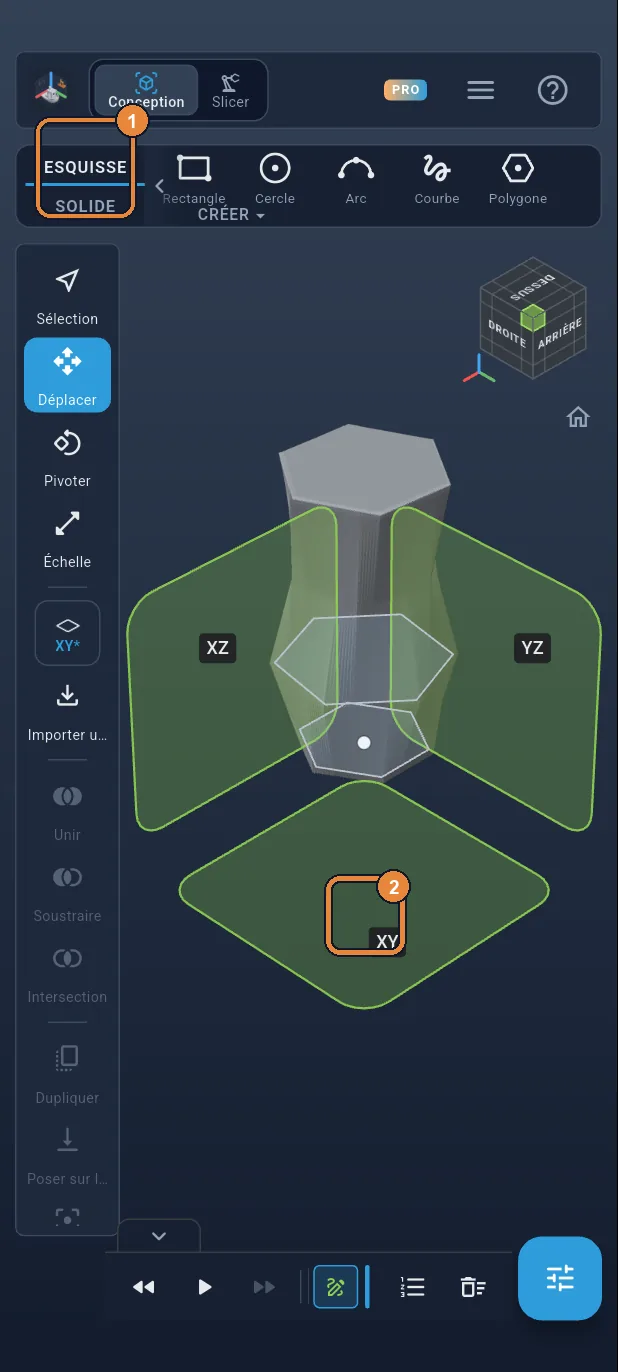
Dans l'onglet ESQUISSE, touchez Plan ①. Les trois plans d'origine apparaissent : touchez le carré XY ②, celui du sol. La vue passe de dessus.
Étape 3 / 51
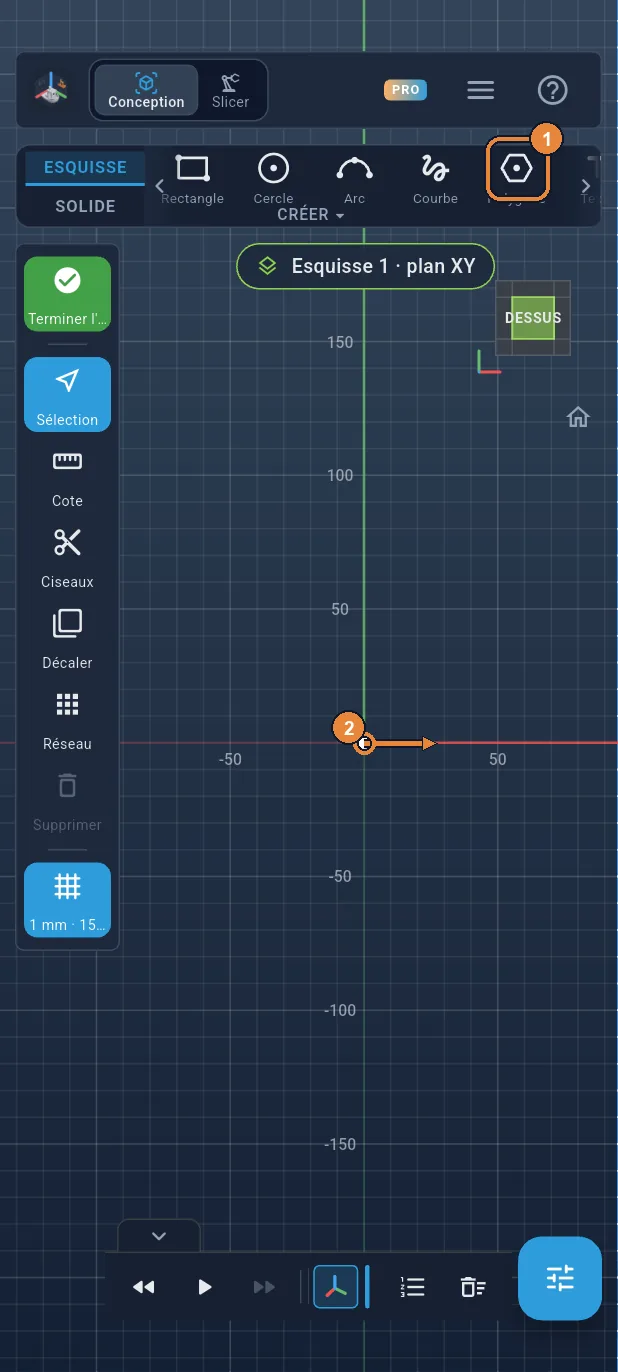
Le fond : un hexagone
Touchez Polygone ① : il a six côtés d'office. Posez le doigt sur l'origine, là où se croisent l'axe rouge et l'axe vert, et glissez vers l'extérieur ②. Le centre s'accroche à l'origine.
Étape 4 / 51
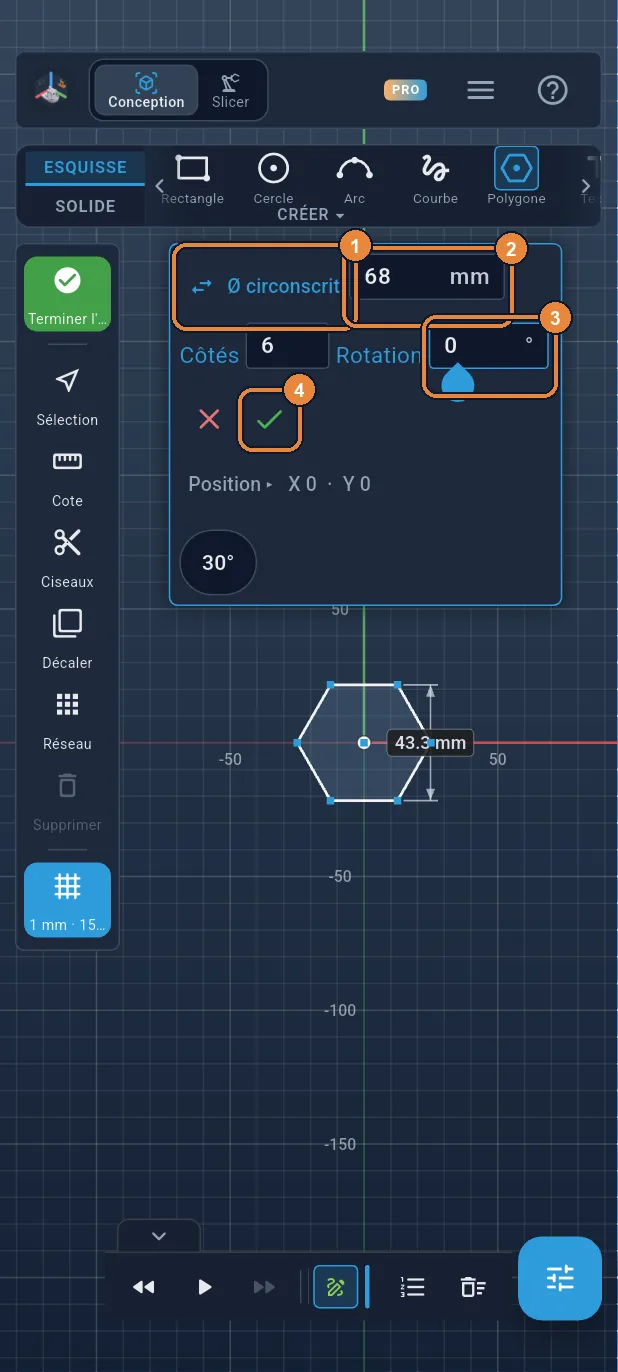
Ø 68 mm, rotation 0
Touchez « Sur plats » ① : la case passe en Ø circonscrit, le cercle qui passe par les pointes. Tapez 68 ②, puis 0 dans Rotation ③, et ✓ ④.
Étape 5 / 51
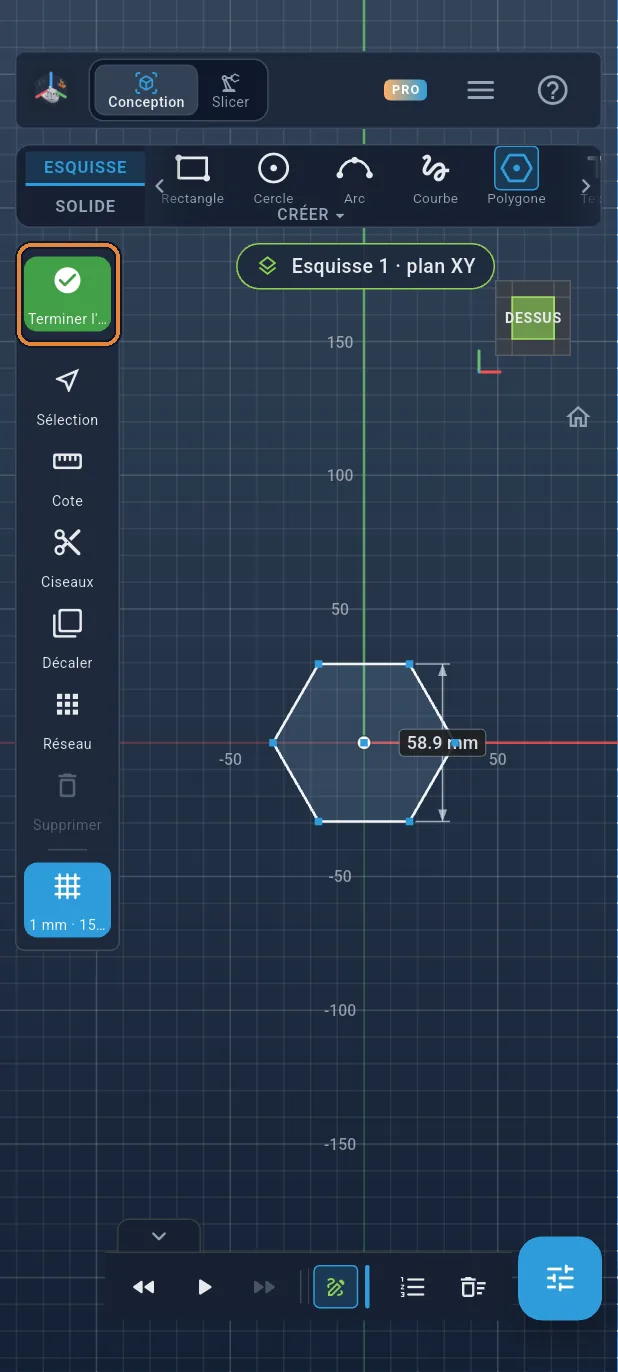
Terminer l'esquisse
Touchez le ✓ vert, en haut de la barre de gauche. Le fond du vase est posé.
Étape 6 / 51
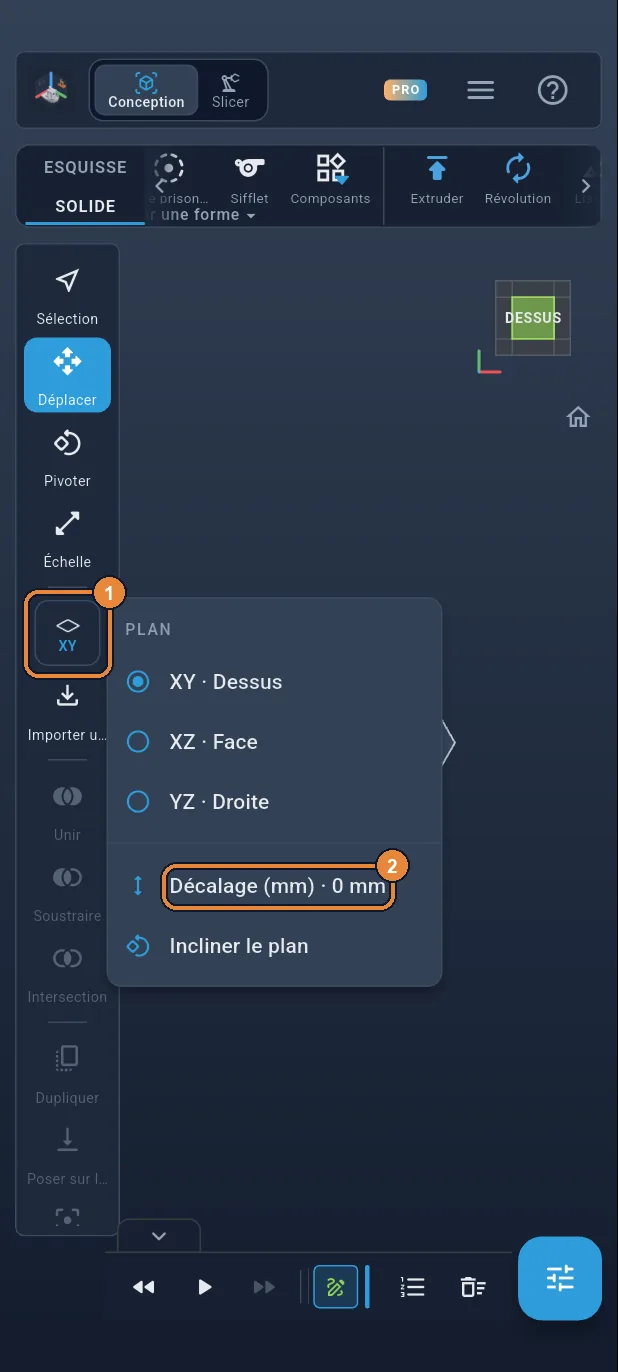
Monter le plan de travail
Chaque section du vase est à sa hauteur. Pour dessiner plus haut, on décale le plan XY. Touchez le bouton du plan (XY) dans la barre de gauche ①, puis Décalage (mm) ②.
Étape 7 / 51
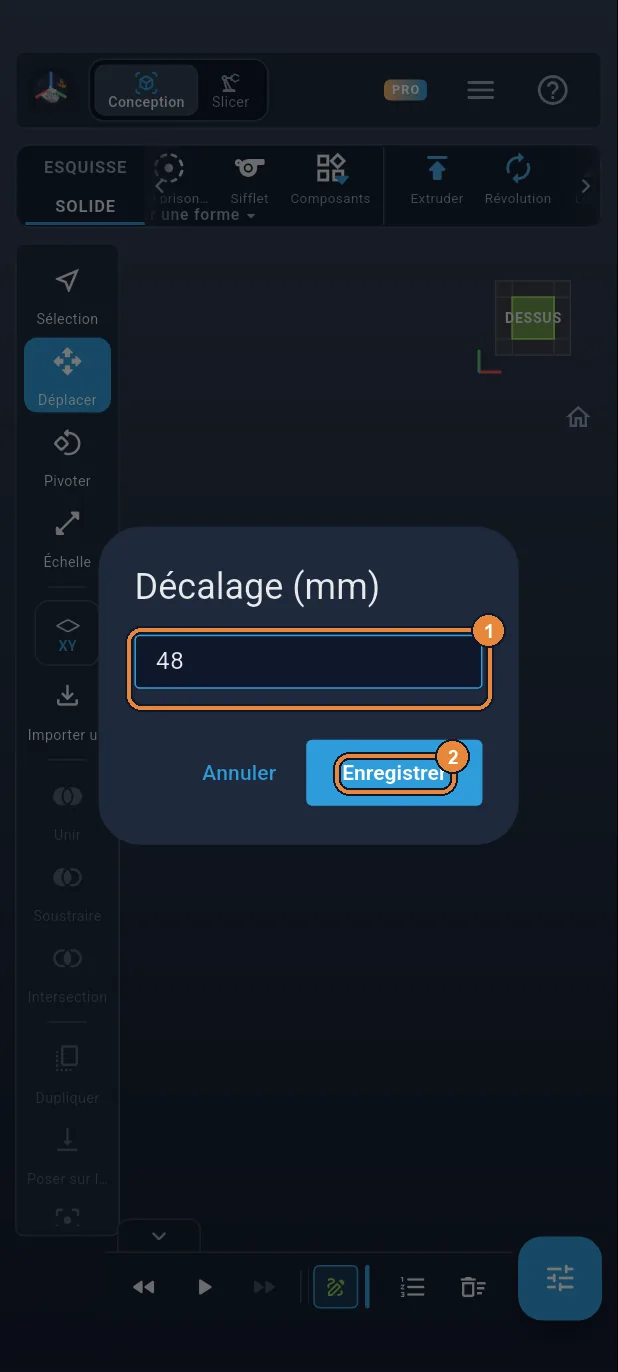
Plan à 48 mm
Tapez 48 ① puis Enregistrer ②. Le plan XY est maintenant 48 mm au-dessus du sol : c'est là que le vase sera le plus large.
Étape 8 / 51
Deuxième esquisse
Touchez l'onglet ESQUISSE ① : les plans apparaissent. Touchez le carré XY ② : l'esquisse se pose sur le plan décalé.
Étape 9 / 51
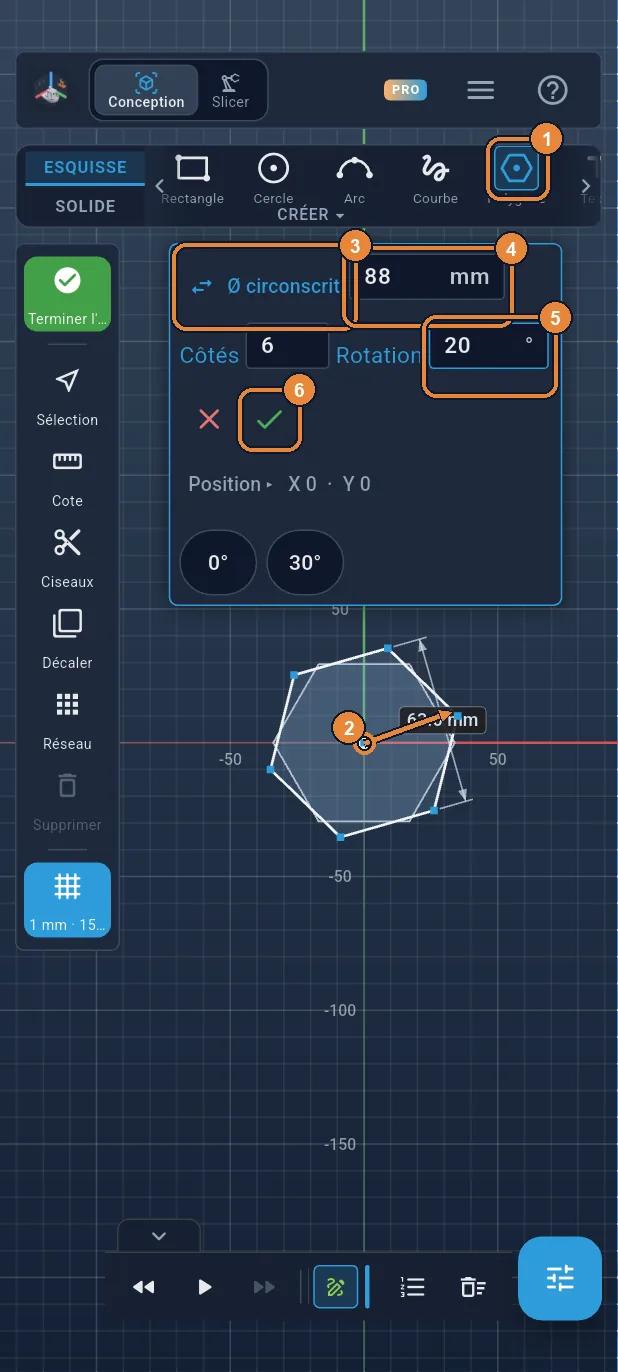
Hexagone Ø 88, tourné de 20°
Touchez Polygone ① et glissez depuis l'origine ②. Passez en Ø circonscrit ③, tapez 88 ④ et 20 dans Rotation ⑤, puis ✓ ⑥. Plus grand et tourné : c'est la torsade qui commence.
Étape 10 / 51
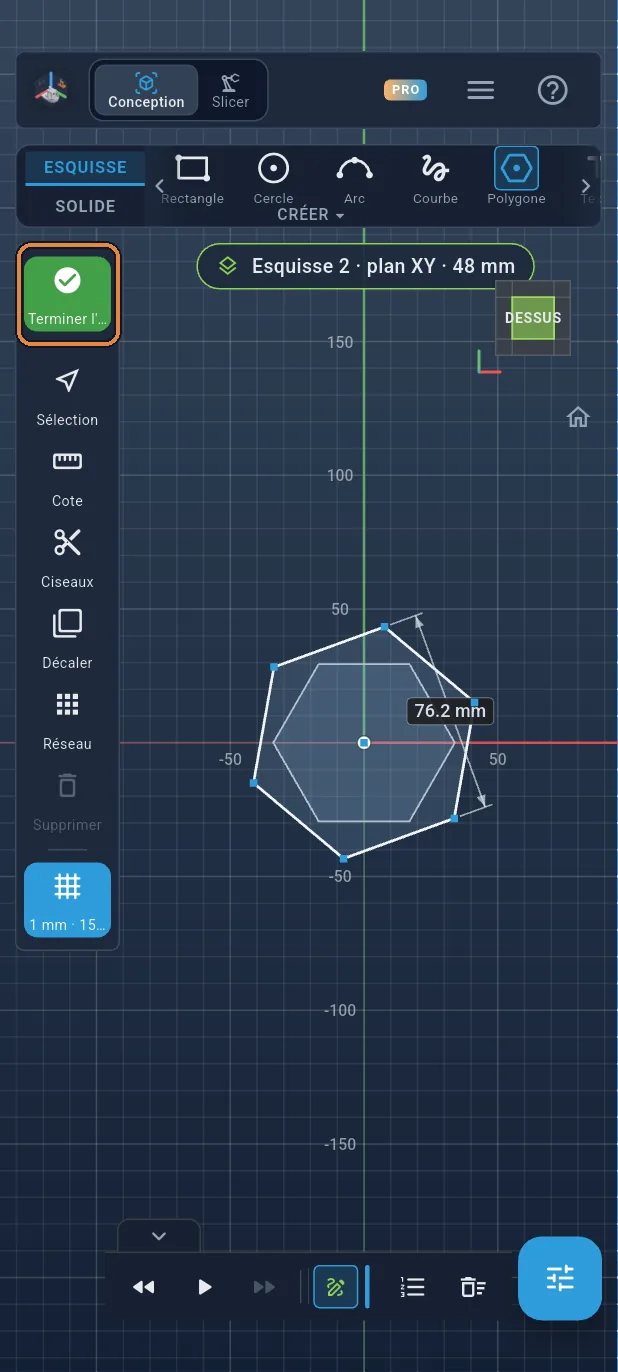
Terminer l'esquisse
Touchez le ✓ vert de la barre de gauche.
Étape 11 / 51
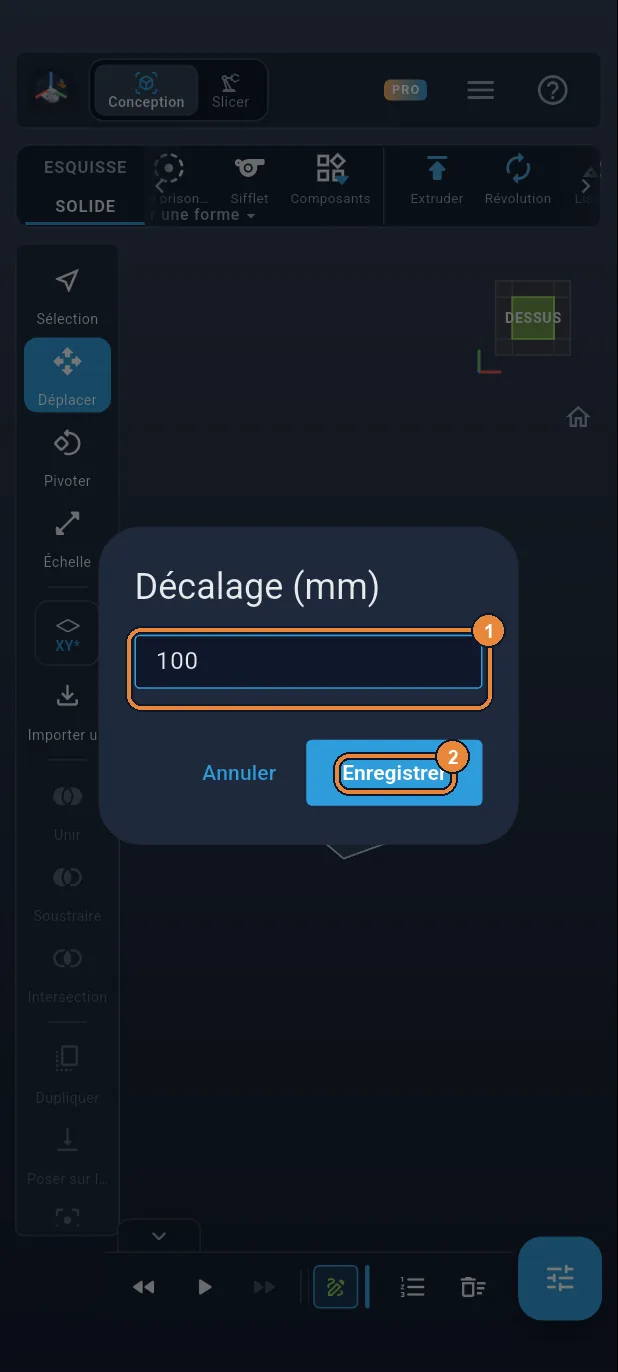
Plan à 100 mm
Même geste qu'avant : bouton du plan dans la barre de gauche, puis Décalage (mm). Tapez 100 ① puis Enregistrer ②.
Étape 12 / 51
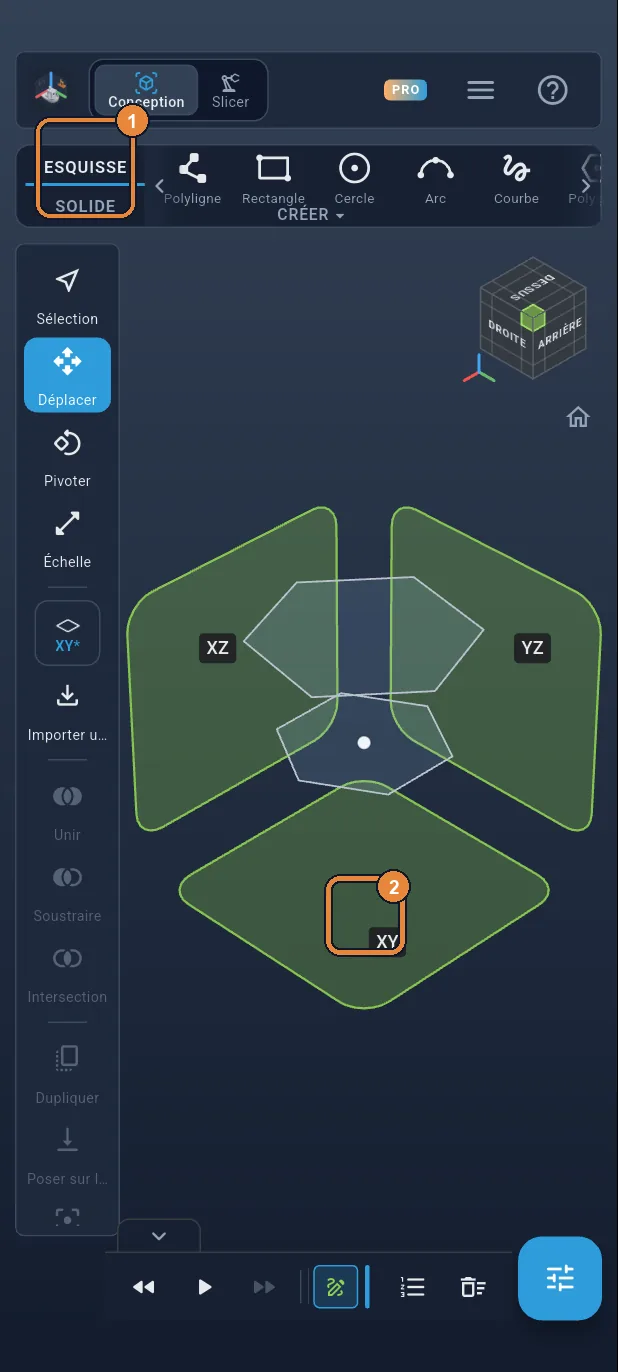
Esquisse n° 3
Touchez l'onglet ESQUISSE ①, puis le carré XY ②.
Étape 13 / 51
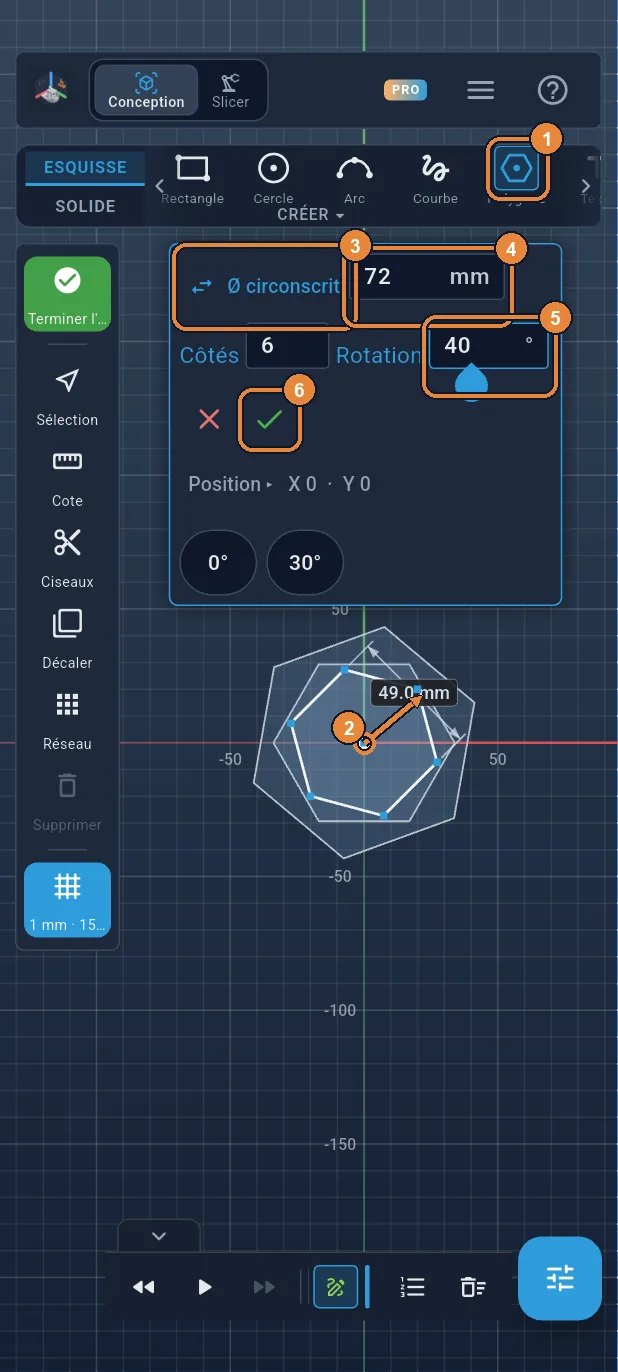
Hexagone Ø 72, tourné de 40°
Touchez Polygone ① et glissez depuis l'origine ②. Passez en Ø circonscrit ③, tapez 72 ④ et 40 dans Rotation ⑤, puis ✓ ⑥.
Étape 14 / 51
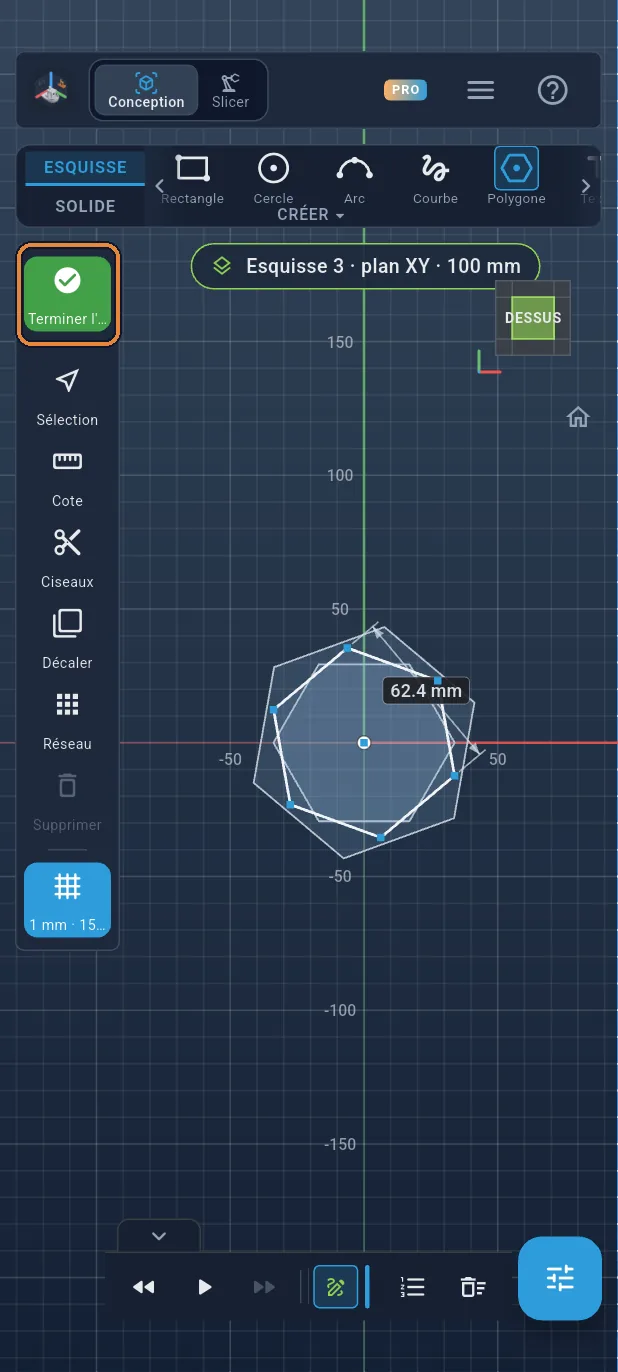
Terminer l'esquisse
Touchez le ✓ vert de la barre de gauche.
Étape 15 / 51
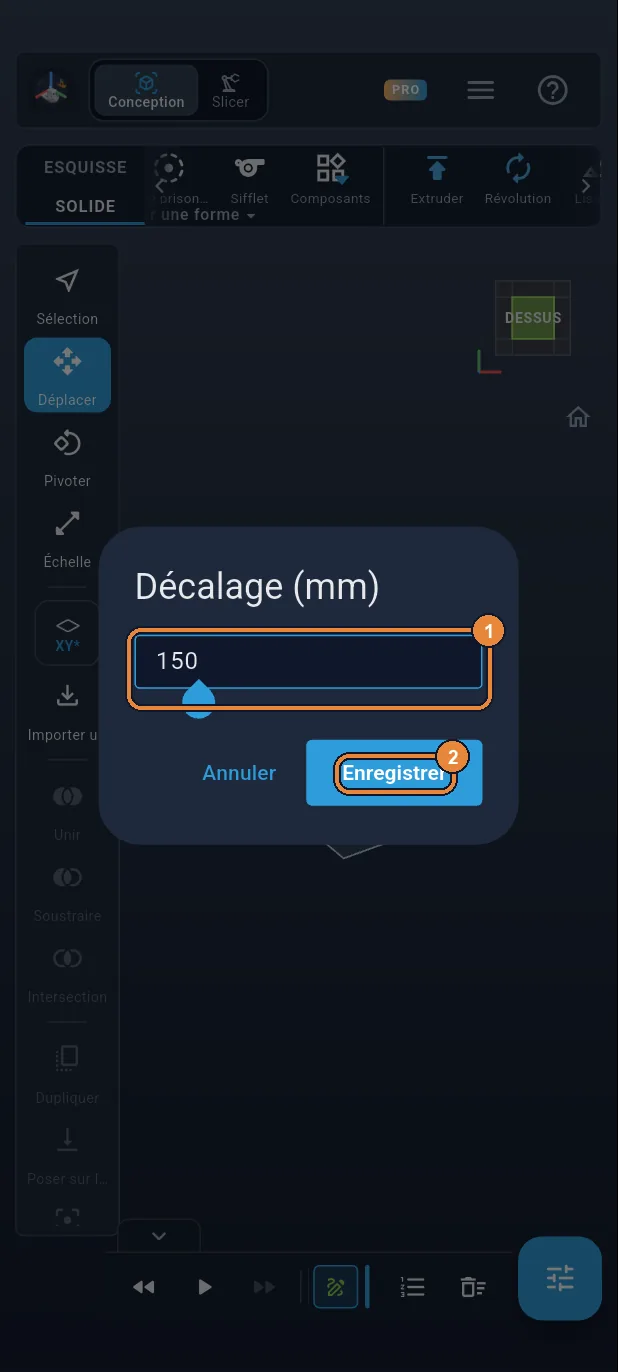
Plan à 150 mm
Même geste qu'avant : bouton du plan dans la barre de gauche, puis Décalage (mm). Tapez 150 ① puis Enregistrer ②.
Étape 16 / 51
Esquisse n° 4
Touchez l'onglet ESQUISSE ①, puis le carré XY ②.
Étape 17 / 51
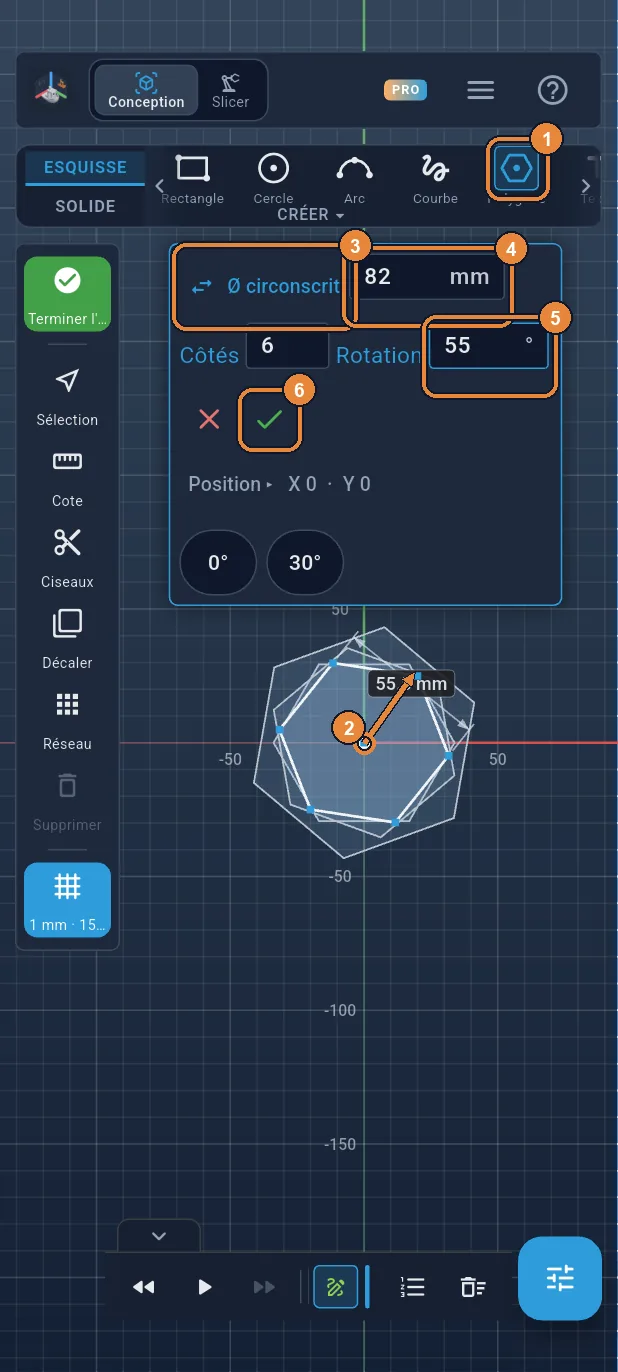
Hexagone Ø 82, tourné de 55°
Touchez Polygone ① et glissez depuis l'origine ②. Passez en Ø circonscrit ③, tapez 82 ④ et 55 dans Rotation ⑤, puis ✓ ⑥. Le col du vase est dessiné.
Étape 18 / 51
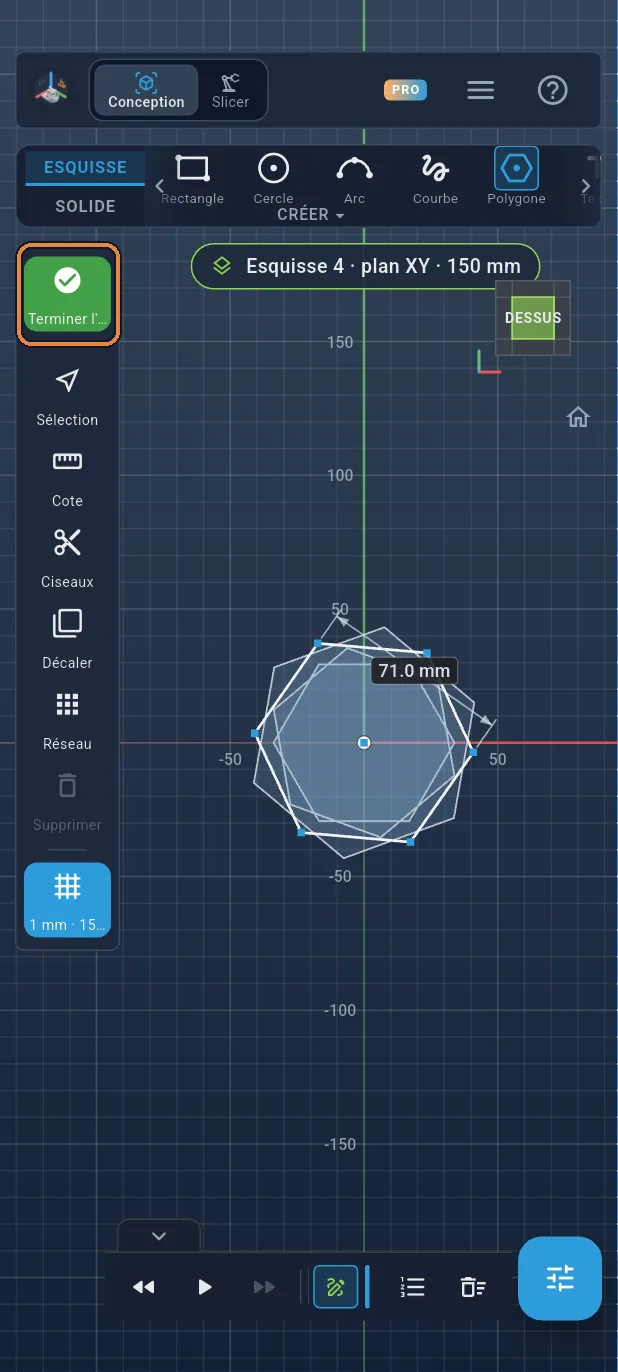
Terminer l'esquisse
Touchez le ✓ vert de la barre de gauche.
Étape 19 / 51
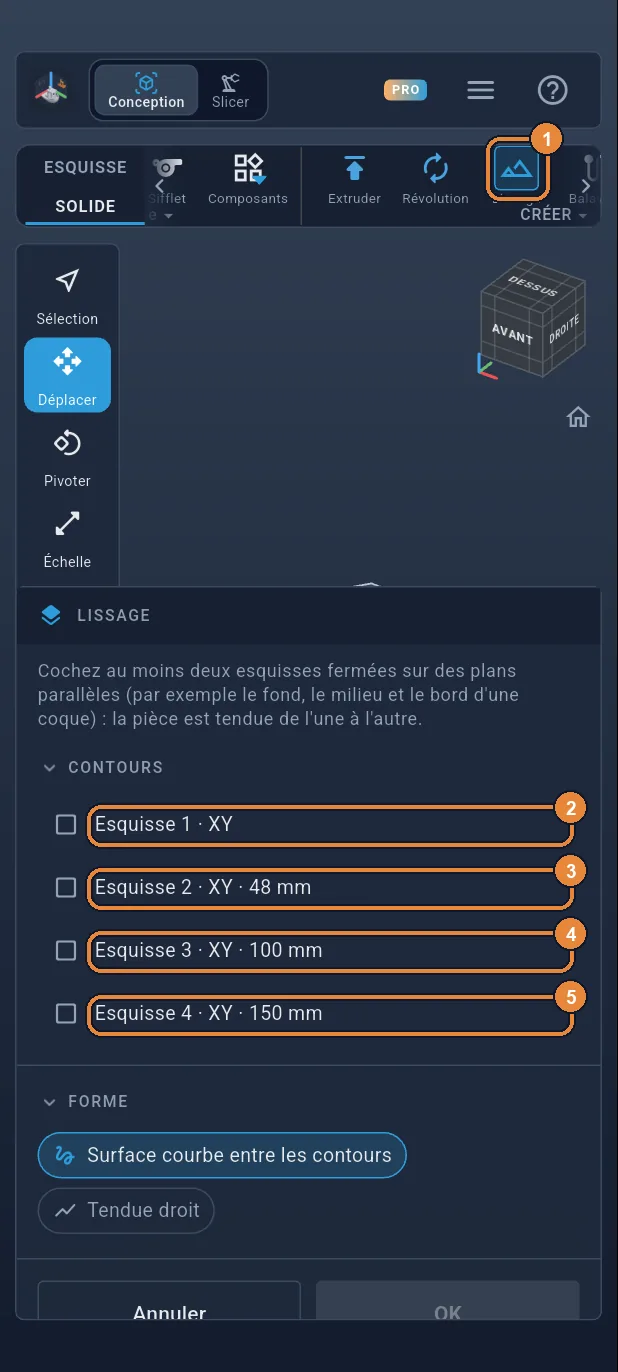
Lisser les quatre sections
Dans l'onglet SOLIDE, touchez Lissage ①. Cochez les quatre esquisses, de bas en haut ②③④⑤ : la pièce se tend de l'une à l'autre, en direct.
Étape 20 / 51
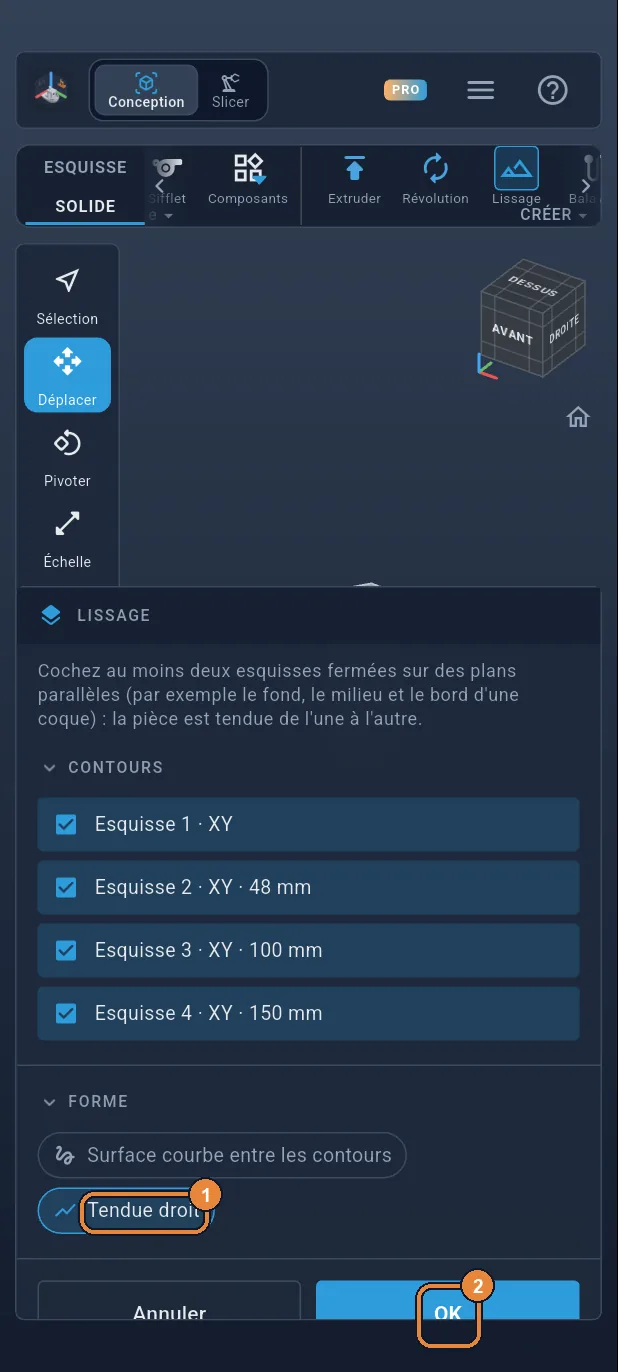
Tendue droit, puis OK
Touchez Tendue droit ① : les faces restent planes et les arêtes de l'hexagone filent en spirale d'un bout à l'autre. Puis OK ②. Le vase est là, mais il est plein.
Étape 21 / 51
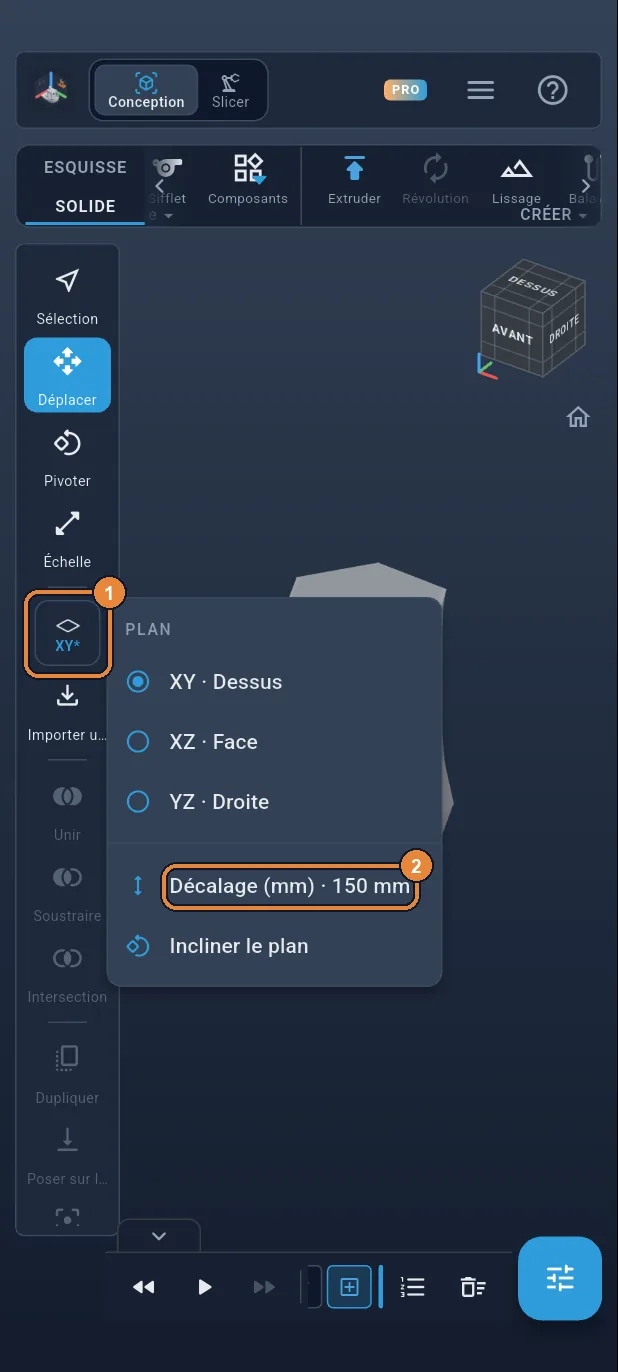
Le fond : 2 mm
Pour le creuser, on dessine une deuxième forme, 2 mm plus petite partout, qu'on retirera. Elle commence 2 mm au-dessus du sol : ce sera le fond. Touchez le bouton du plan ① puis Décalage (mm) ②.
Étape 22 / 51
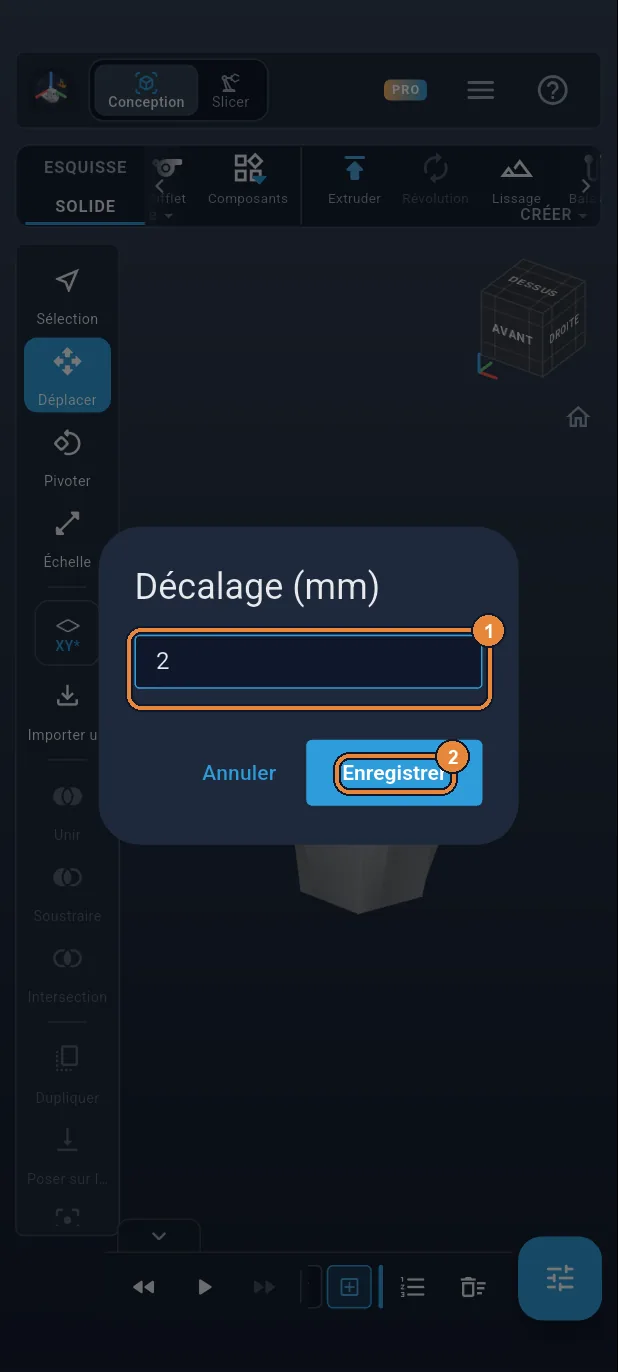
Plan à 2 mm
Tapez 2 ① puis Enregistrer ②.
Étape 23 / 51
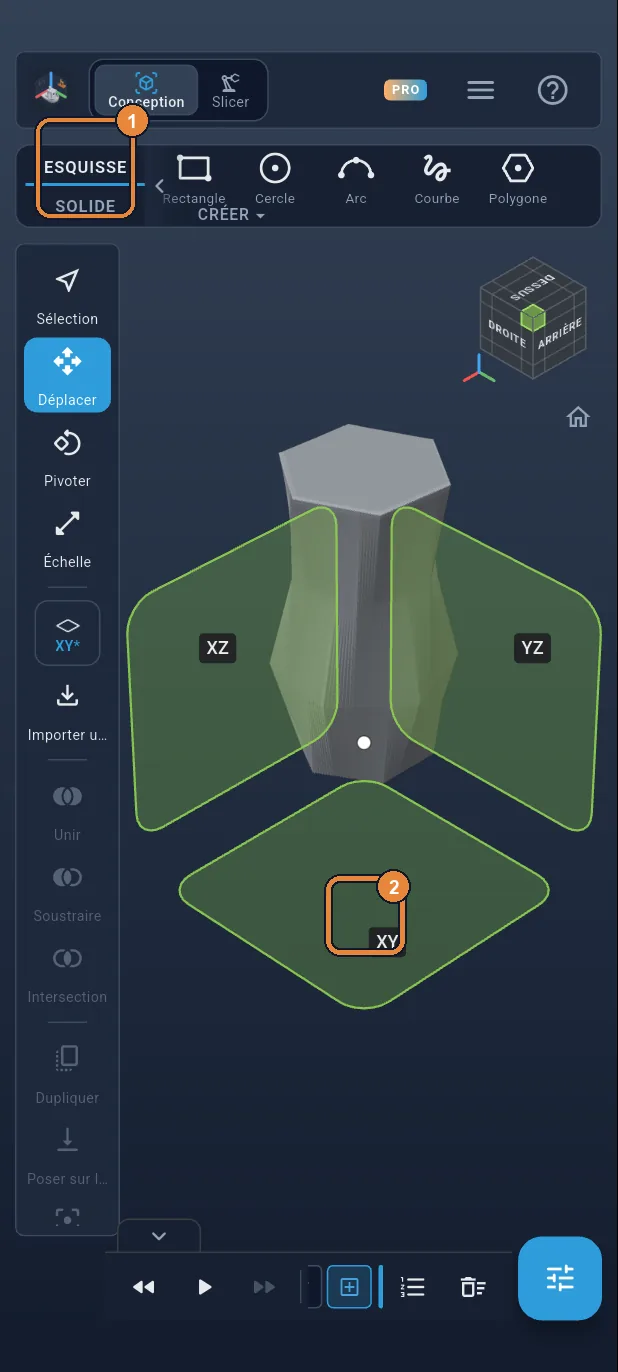
Esquisse de la cavité
Touchez l'onglet ESQUISSE ①, puis le carré XY ②.
Étape 24 / 51
Reprendre une esquisse
Inutile de redessiner l'hexagone : touchez Reprendre une esquisse, dans le ruban. Elle recopie les traits d'une autre esquisse sur ce plan.
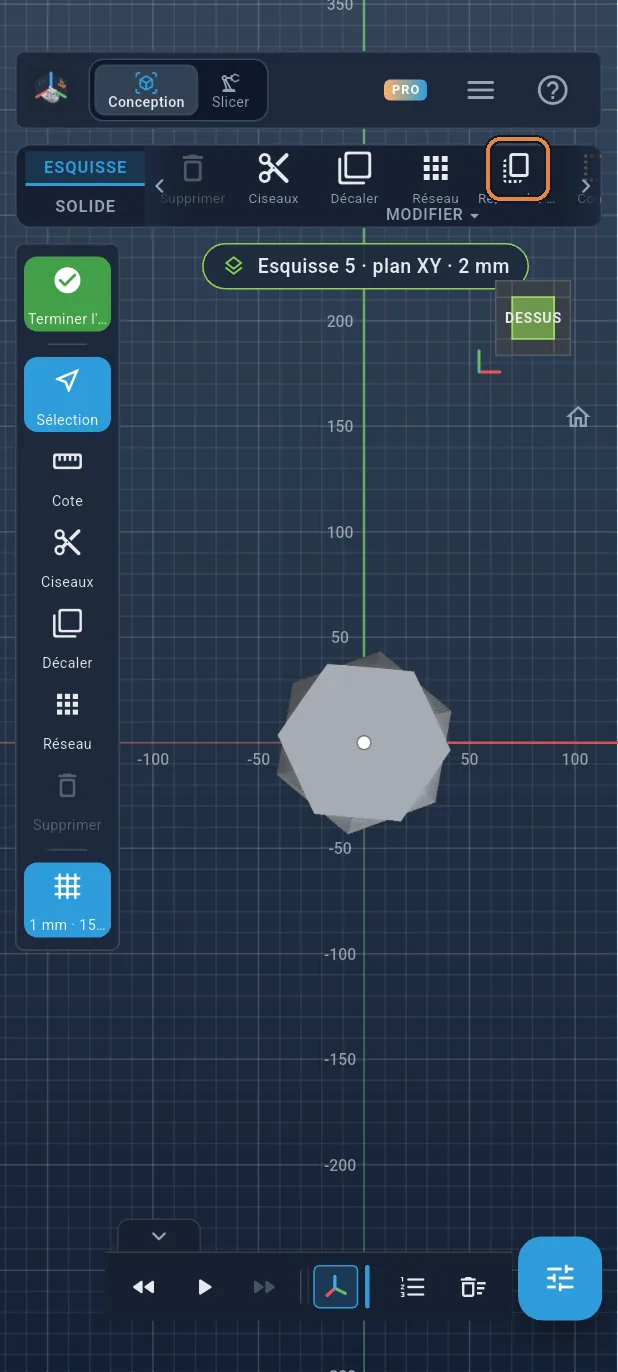
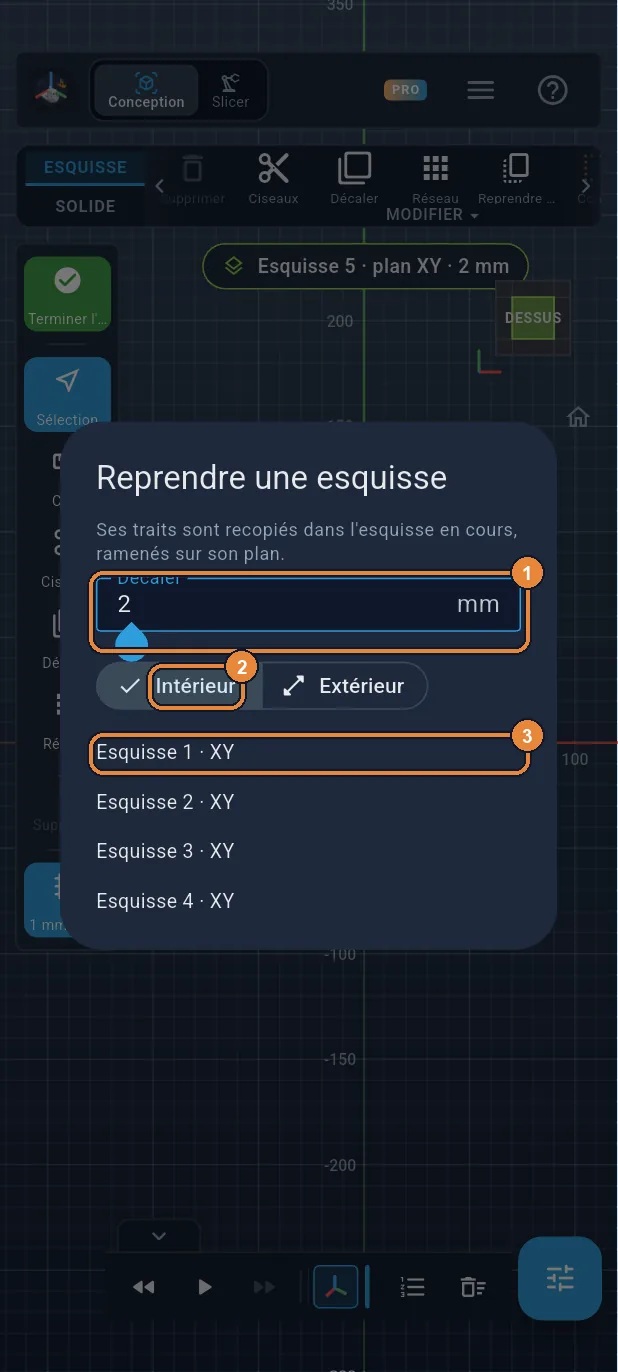
Étape 25 / 51
2 mm vers l'intérieur
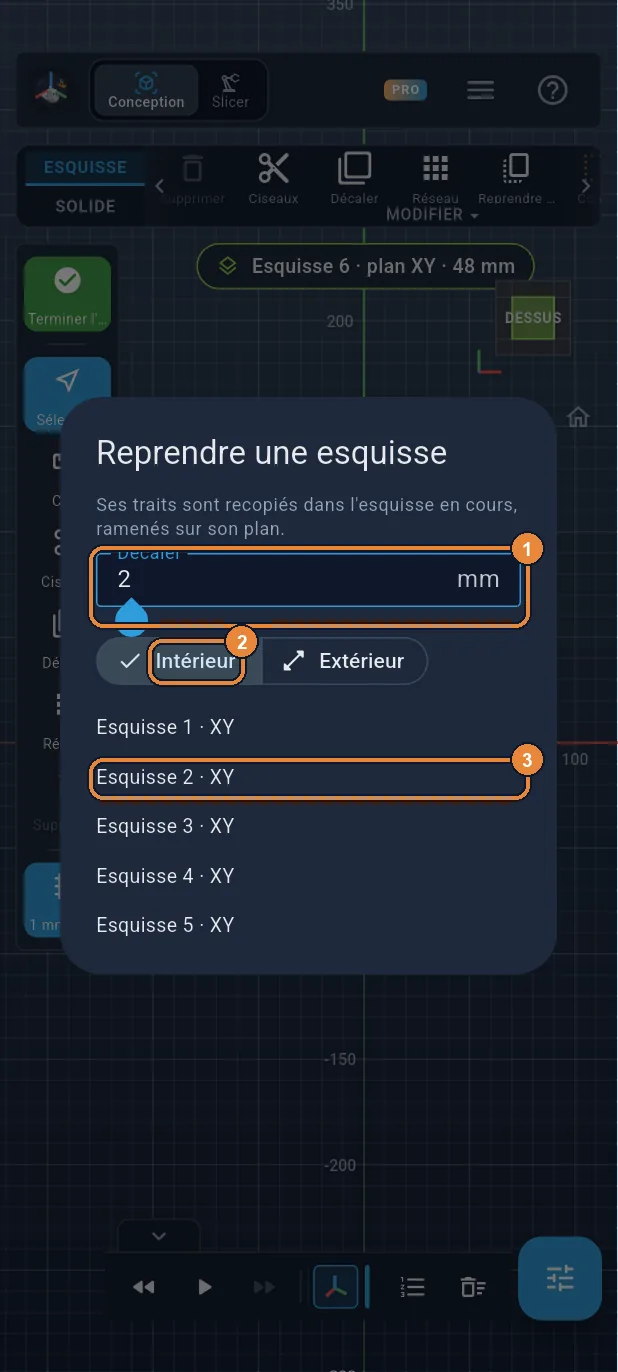
Tapez 2 dans Décaler ①, laissez Intérieur ② choisi, puis touchez Esquisse 1 ③, celle du fond. L'hexagone revient, 2 mm plus petit : c'est l'épaisseur de la paroi.
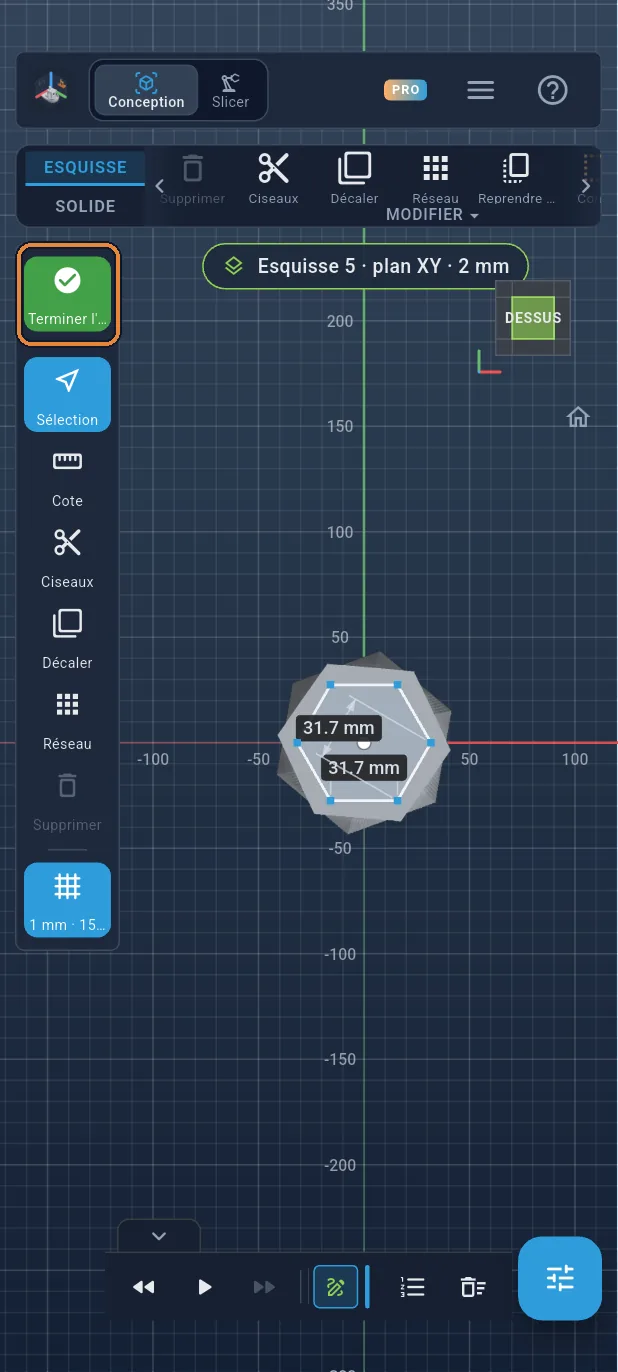
Étape 26 / 51
Terminer l'esquisse
Touchez le ✓ vert de la barre de gauche.
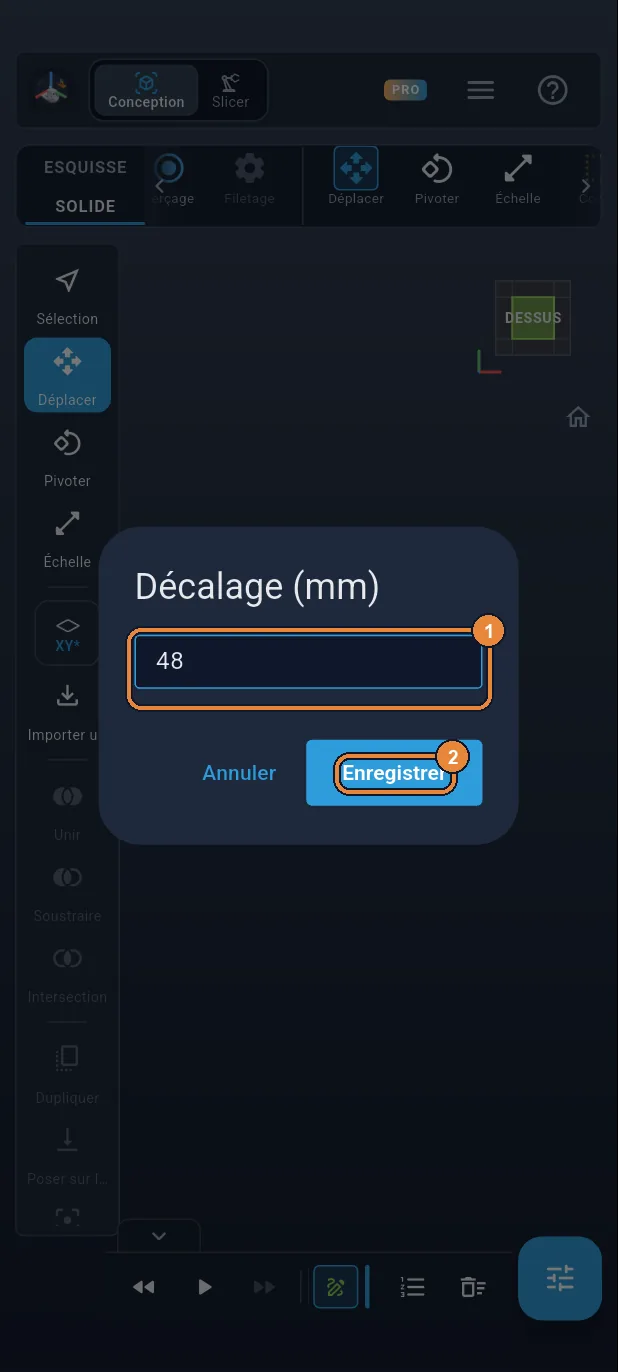
Étape 27 / 51
Plan à 48 mm
Bouton du plan, Décalage (mm) : tapez 48 ① puis Enregistrer ②.
Étape 28 / 51
Nouvelle esquisse
Onglet ESQUISSE ①, puis le carré XY ②.
Étape 29 / 51
Reprendre l'Esquisse 2
Touchez Reprendre une esquisse dans le ruban. Tapez 2 ①, laissez Intérieur ② et touchez Esquisse 2 ③.
Étape 30 / 51
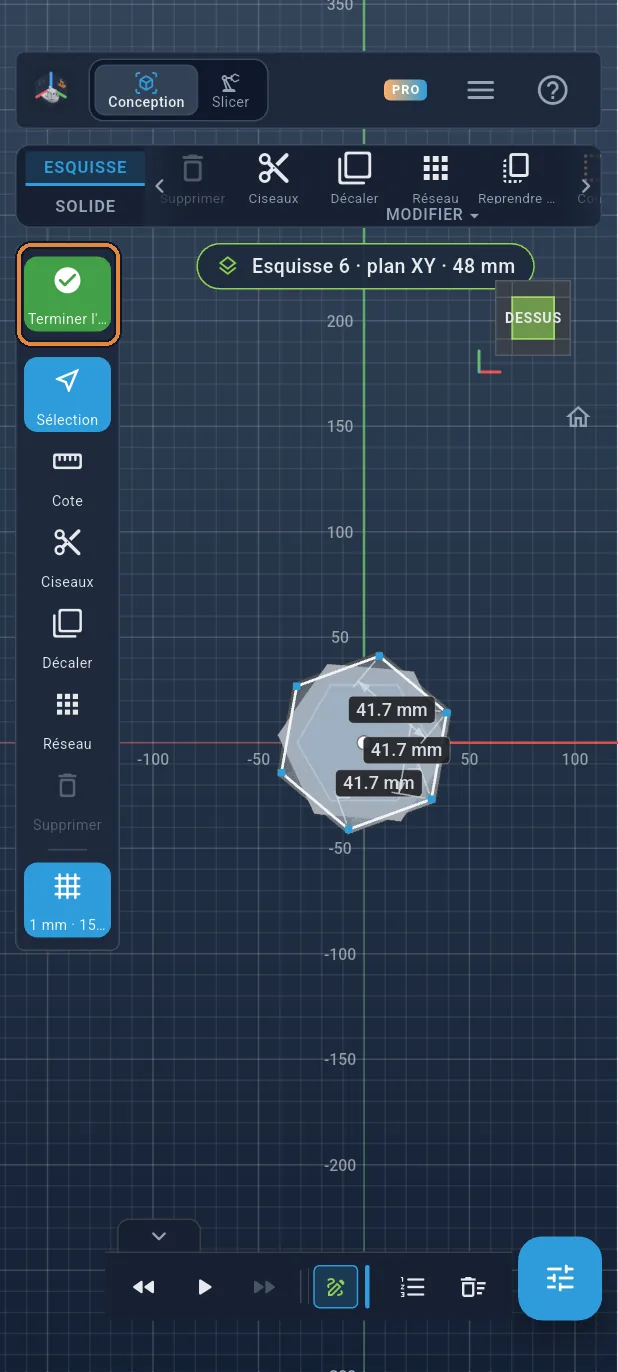
Terminer l'esquisse
Touchez le ✓ vert.
Étape 31 / 51
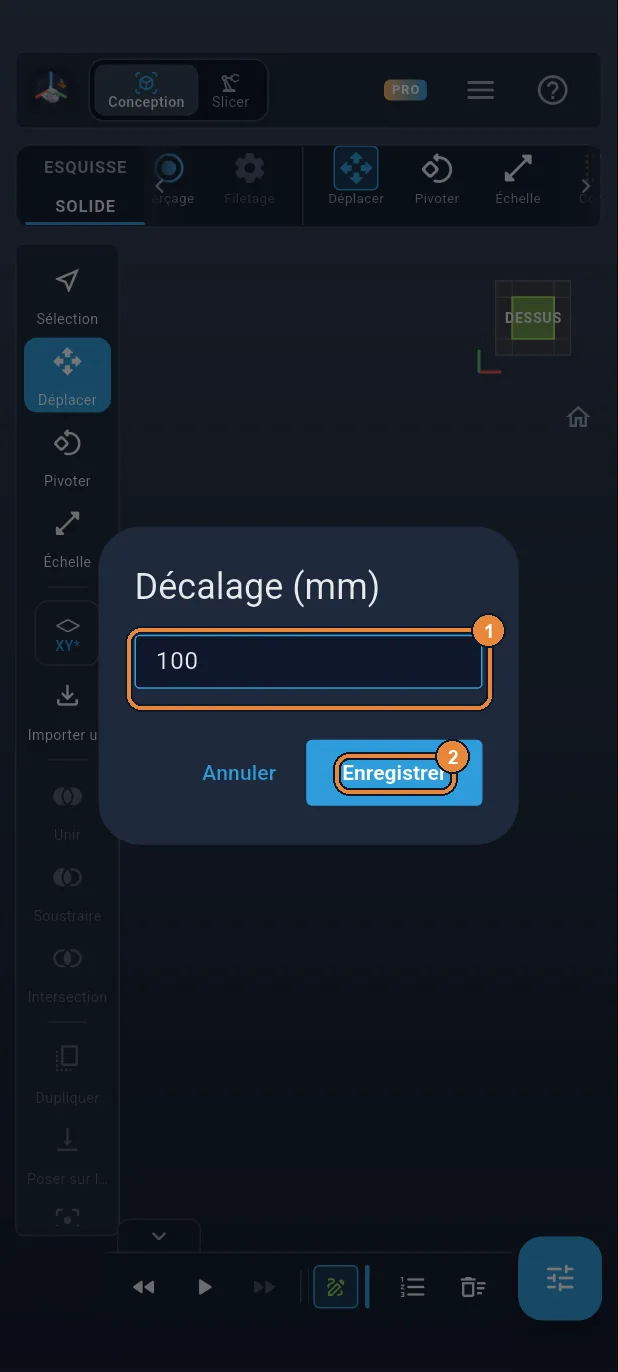
Plan à 100 mm
Bouton du plan, Décalage (mm) : tapez 100 ① puis Enregistrer ②.
Étape 32 / 51
Nouvelle esquisse
Onglet ESQUISSE ①, puis le carré XY ②.
Étape 33 / 51
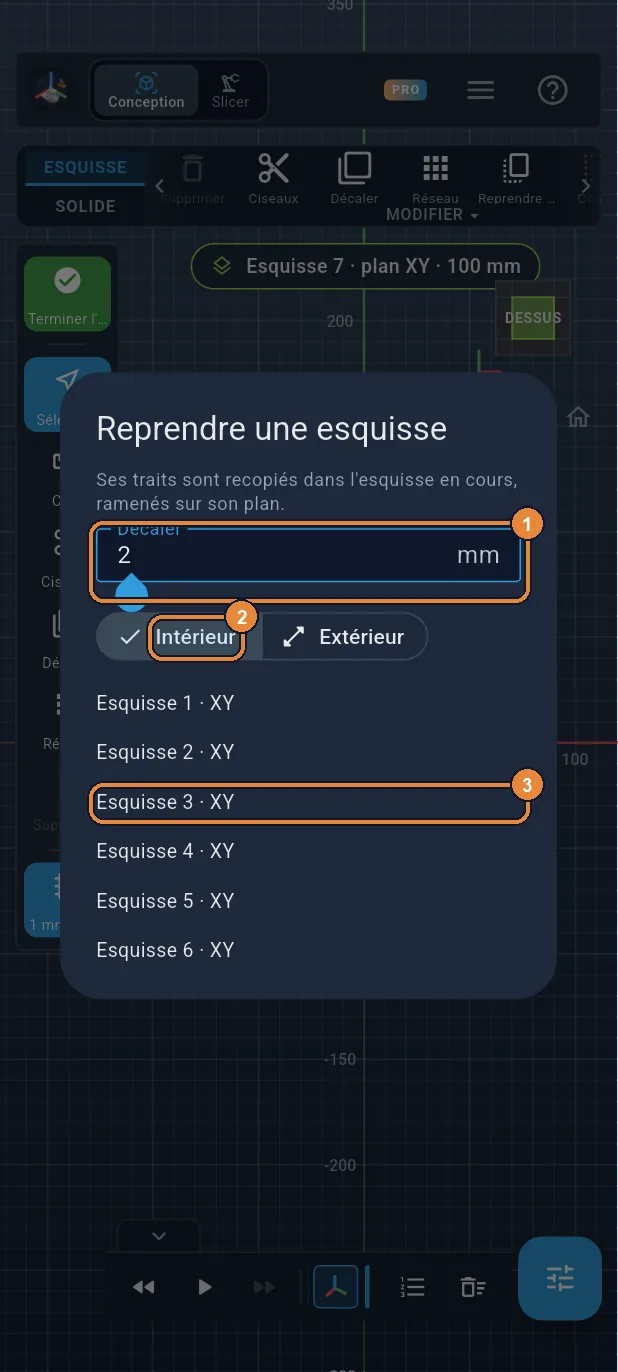
Reprendre l'Esquisse 3
Touchez Reprendre une esquisse dans le ruban. Tapez 2 ①, laissez Intérieur ② et touchez Esquisse 3 ③.
Étape 34 / 51
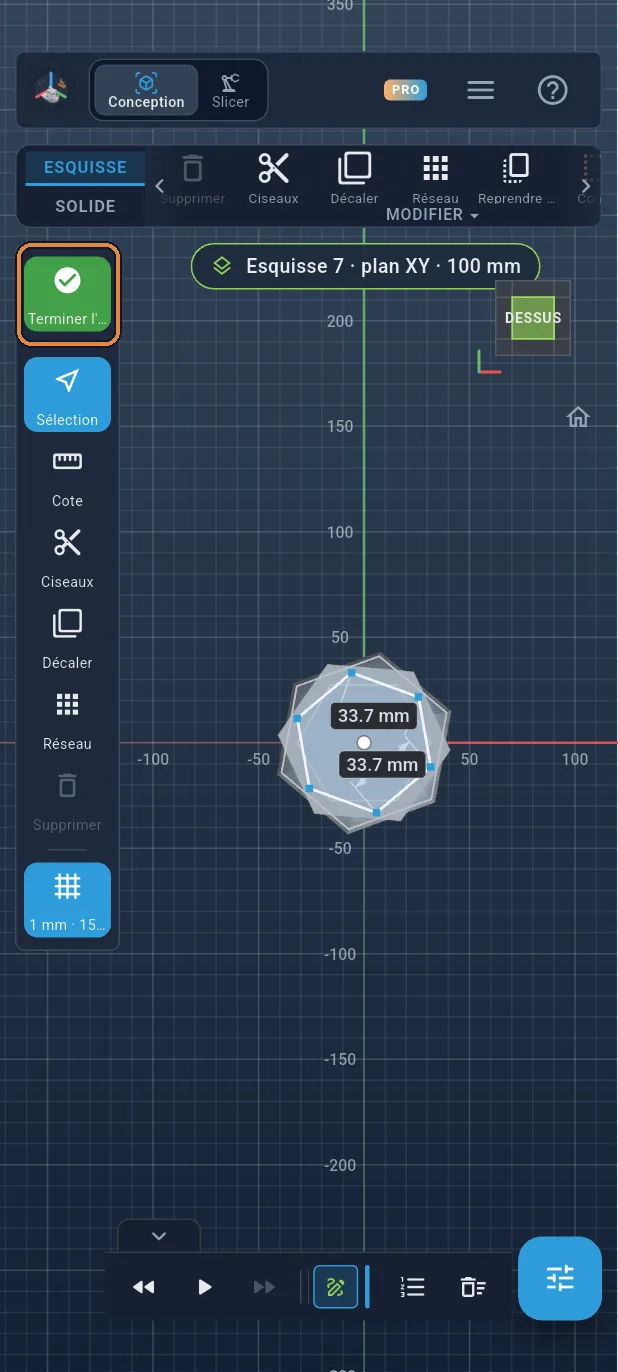
Terminer l'esquisse
Touchez le ✓ vert.
Étape 35 / 51
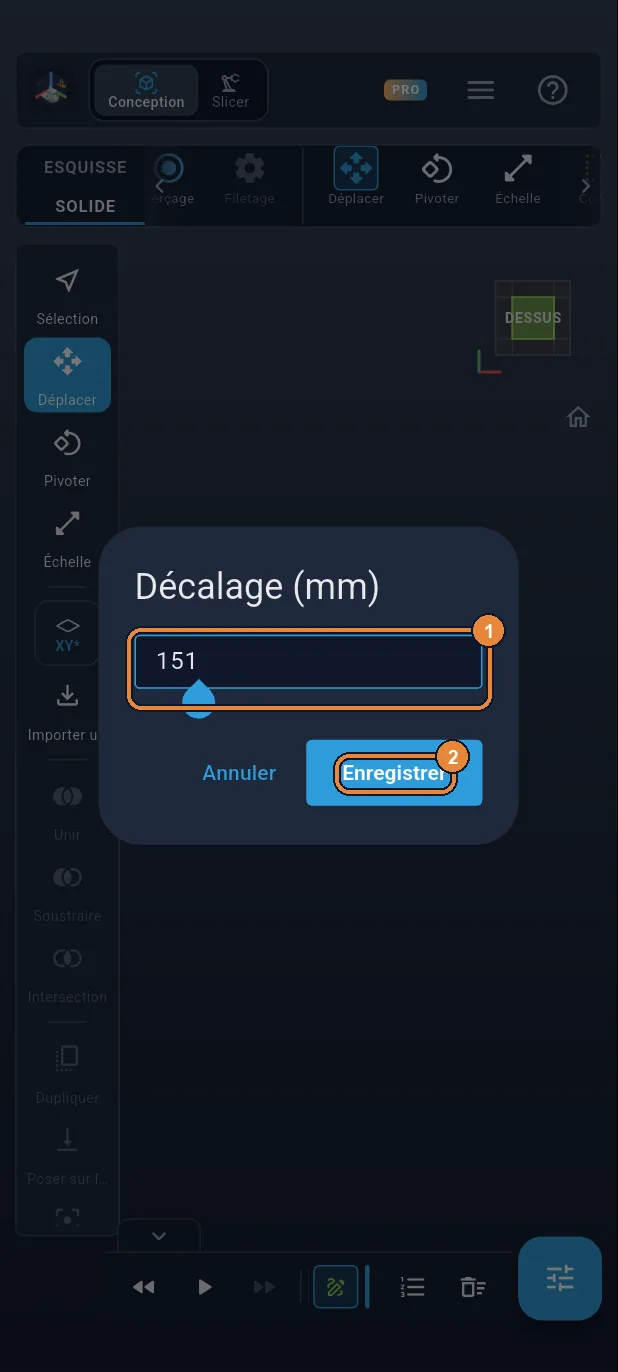
Plan à 151 mm
Bouton du plan, Décalage (mm) : tapez 151 ① puis Enregistrer ②. 1 mm au-dessus du bord : la cavité dépasse, le haut du vase sera bien ouvert.
Étape 36 / 51
Nouvelle esquisse
Onglet ESQUISSE ①, puis le carré XY ②.
Étape 37 / 51
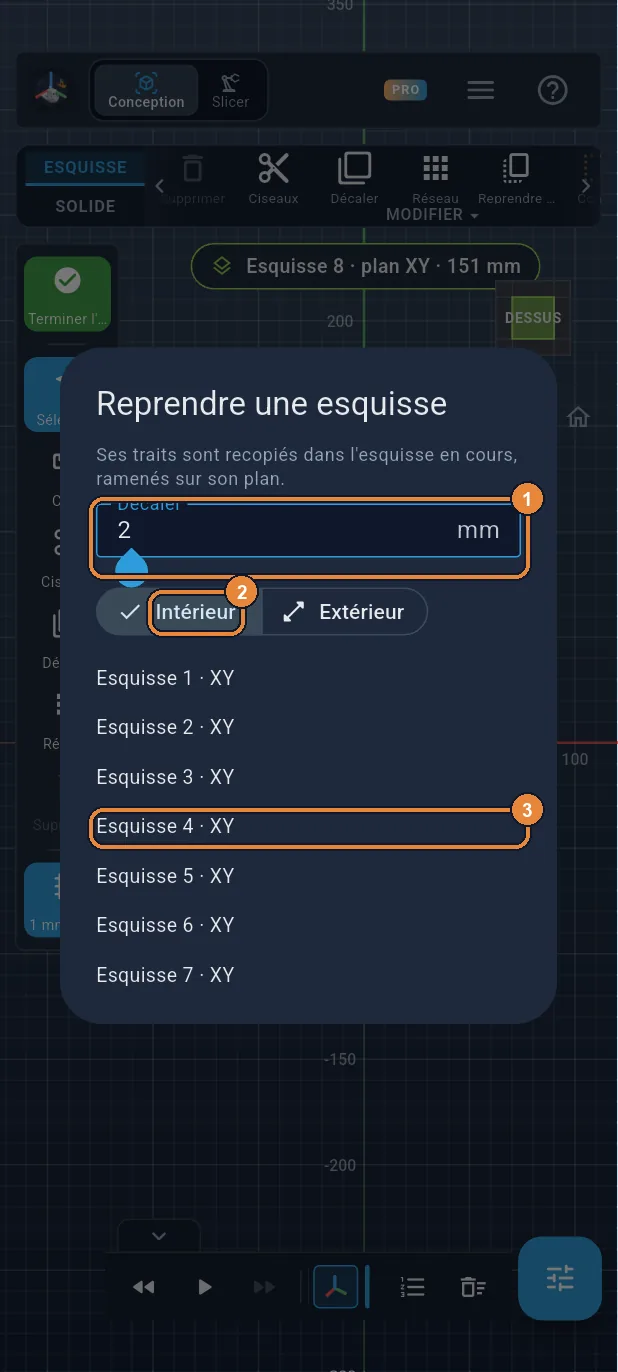
Reprendre l'Esquisse 4
Touchez Reprendre une esquisse dans le ruban. Tapez 2 ①, laissez Intérieur ② et touchez Esquisse 4 ③.
Étape 38 / 51
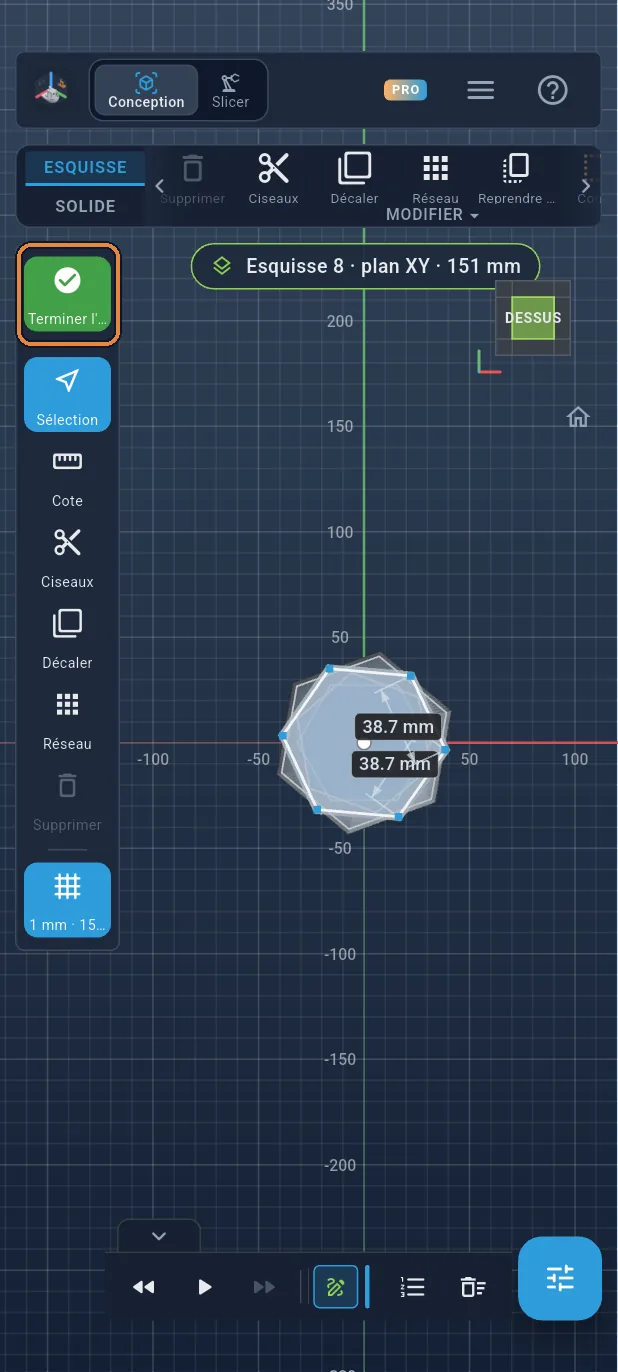
Terminer l'esquisse
Touchez le ✓ vert.
Étape 39 / 51
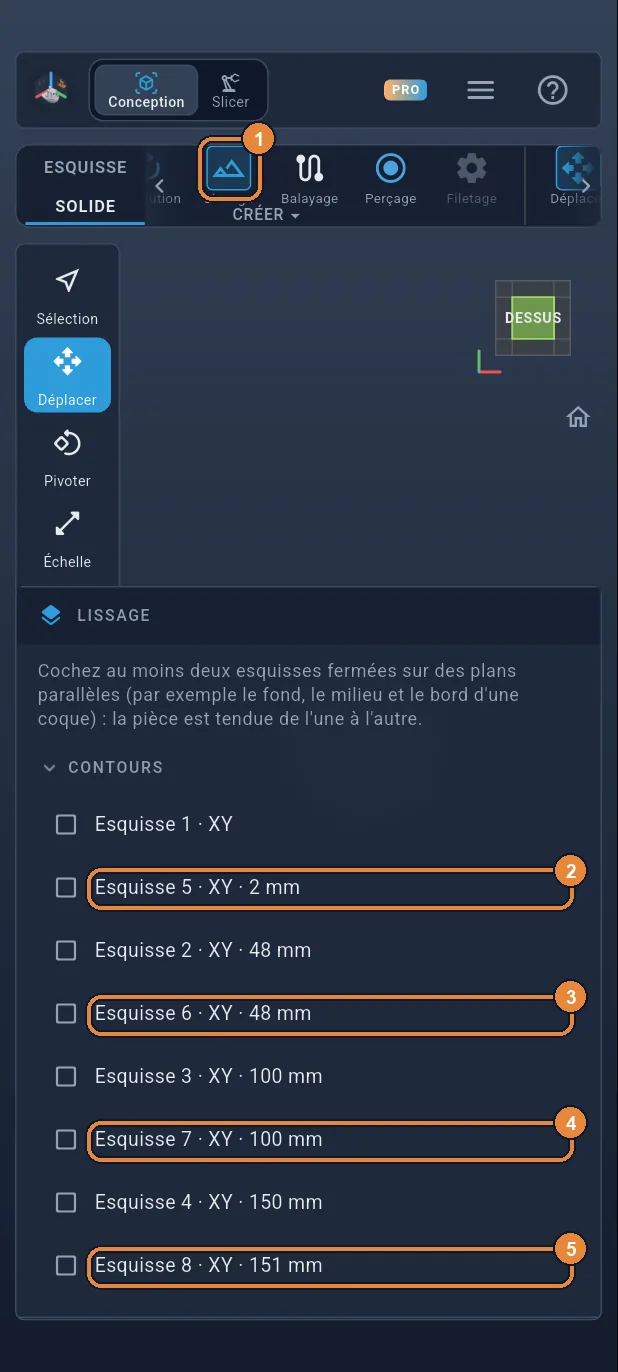
Lisser la cavité
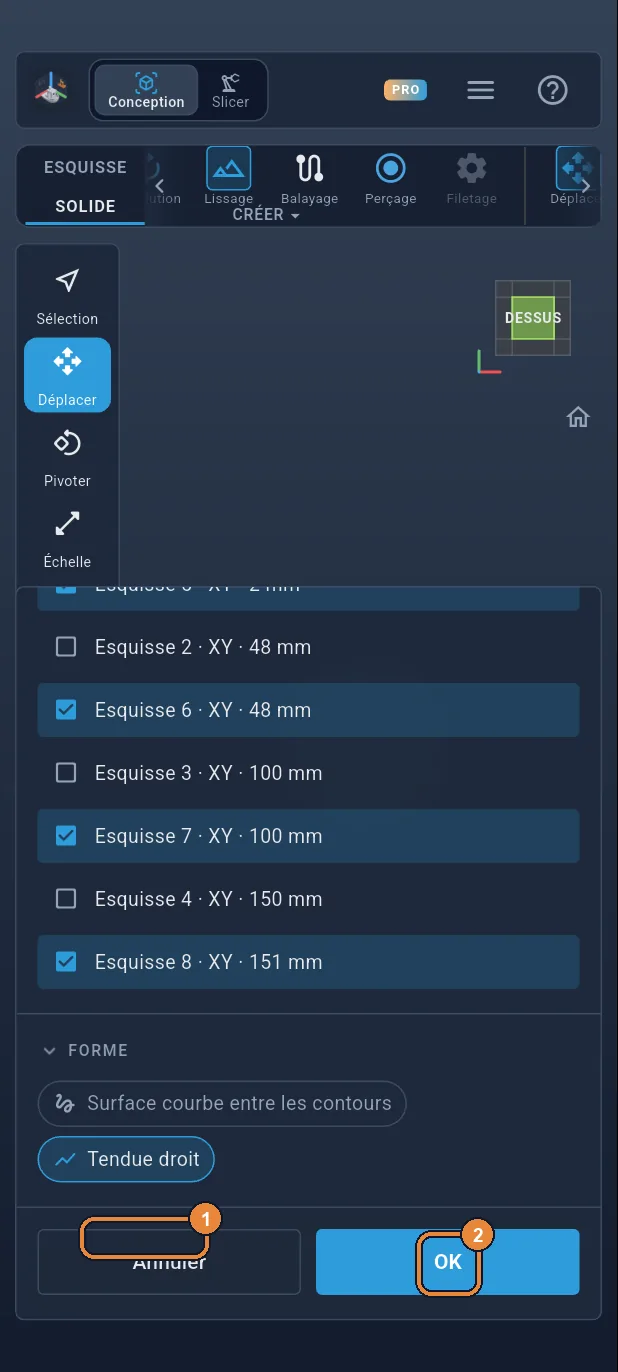
Touchez Lissage ①, puis cochez les quatre nouvelles esquisses ②③④⑤. Celles du vase sont rangées plus bas, déjà employées.
Étape 40 / 51
Tendue droit, puis OK
Tendue droit ① comme pour l'extérieur, puis OK ②. La cavité est un deuxième corps, logé dans le vase ; elle dépasse à peine en haut.
Étape 41 / 51
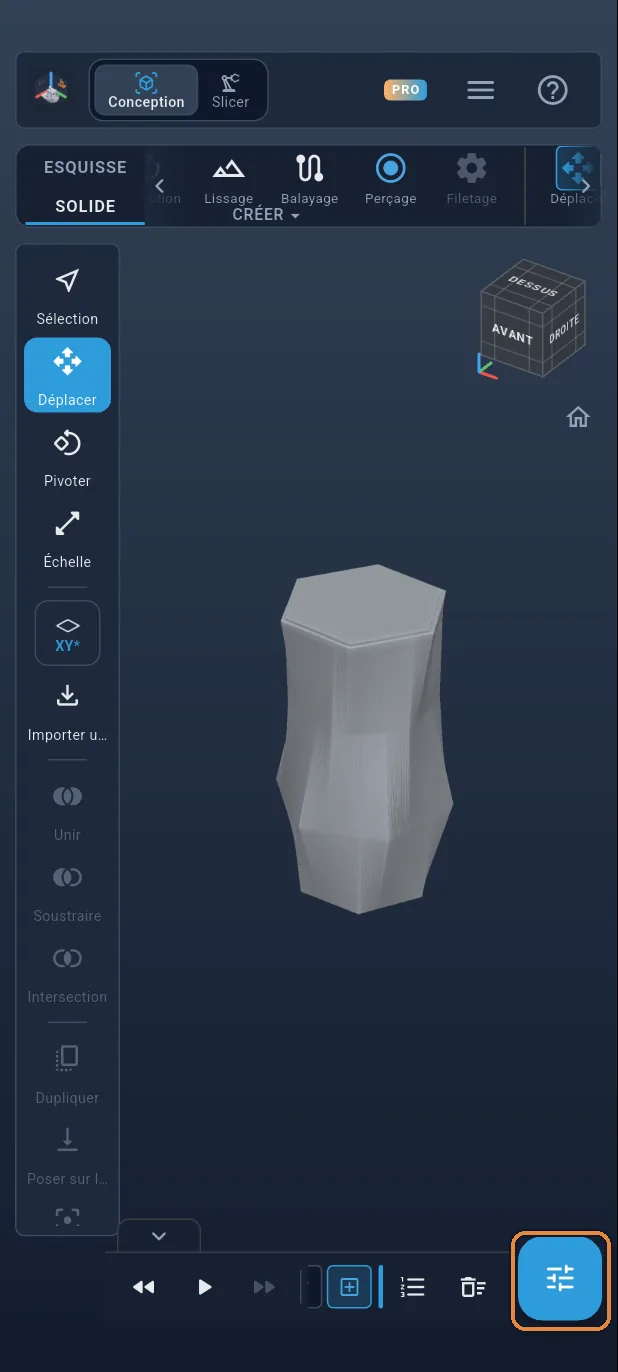
La liste des corps
Touchez le bouton des panneaux, en bas à droite. La feuille montre les deux corps : Lissage 1, le vase, et Lissage 2, la cavité.
Étape 42 / 51
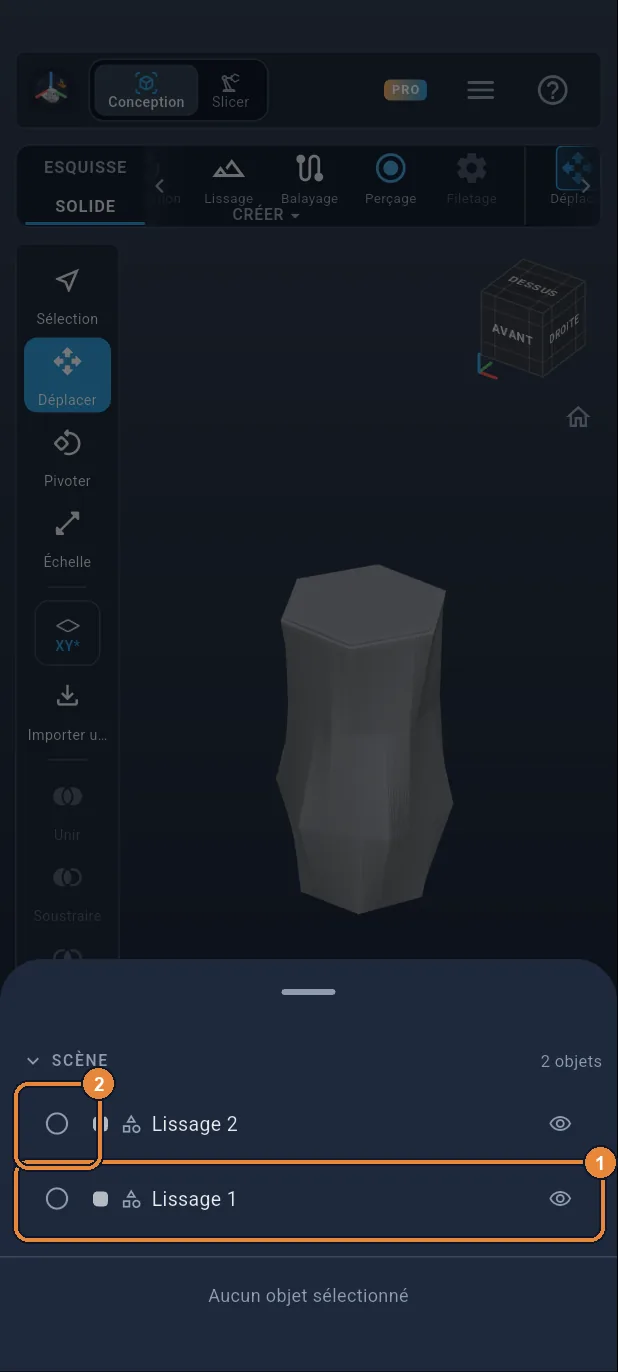
Le vase, puis la cavité
Touchez Lissage 1 ① pour le choisir. Puis touchez le petit cercle devant Lissage 2 ② : il s'ajoute au choix. L'ordre compte : le premier est celui qu'on taille.
Étape 43 / 51
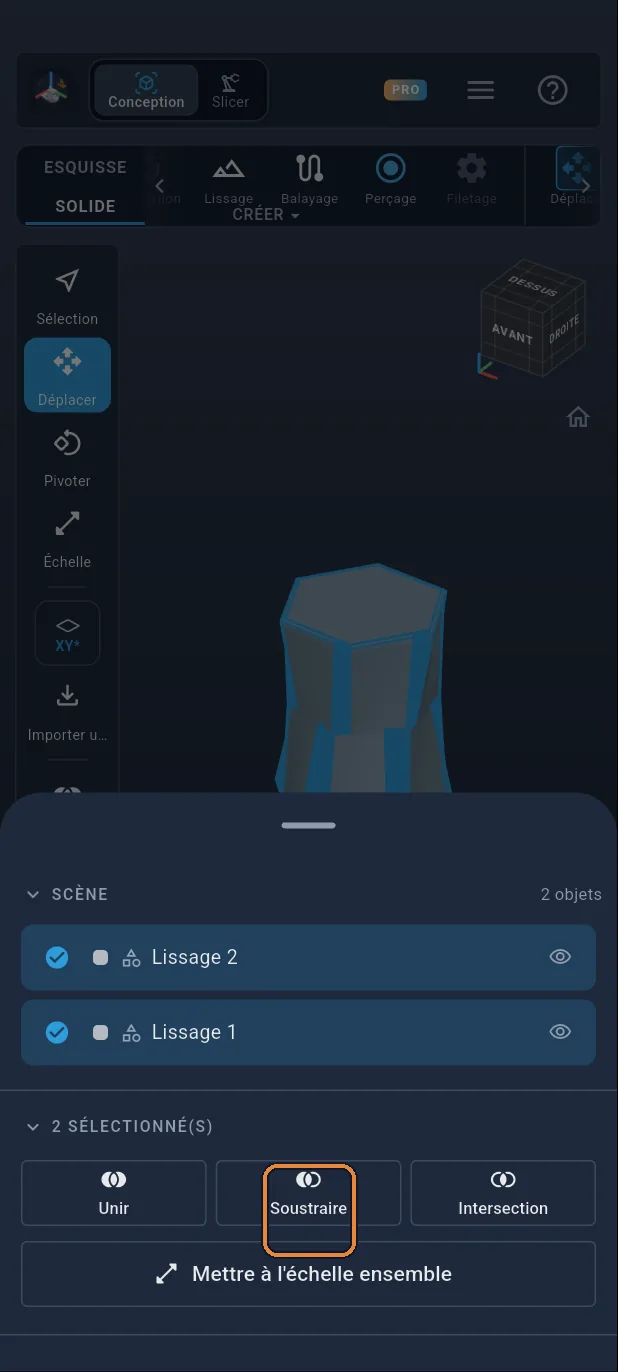
Soustraire
Touchez Soustraire. La cavité est retirée du vase : il reste une paroi de 2 mm, un fond de 2 mm, et le haut ouvert. Glissez la feuille vers le bas pour la fermer.
Étape 44 / 51
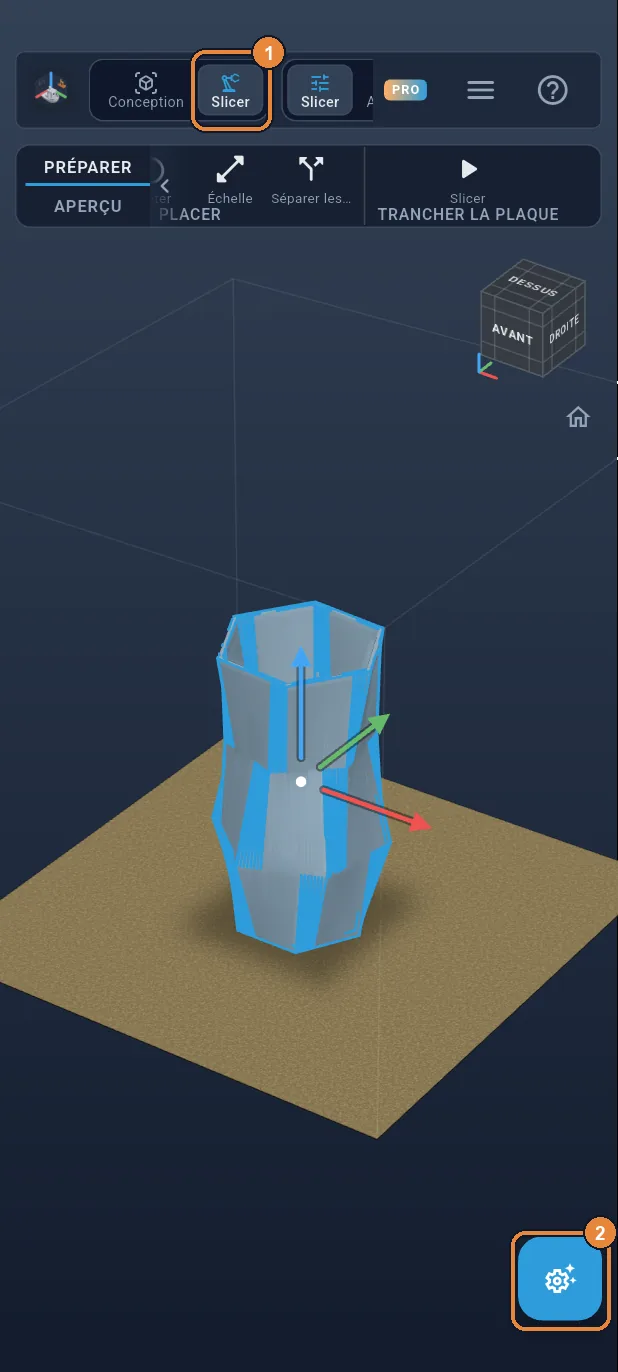
Passer en Slicer
Le vase est fini. Touchez Slicer, tout en haut ①, pour passer au tranchage, puis le bouton des panneaux ②.
Étape 45 / 51
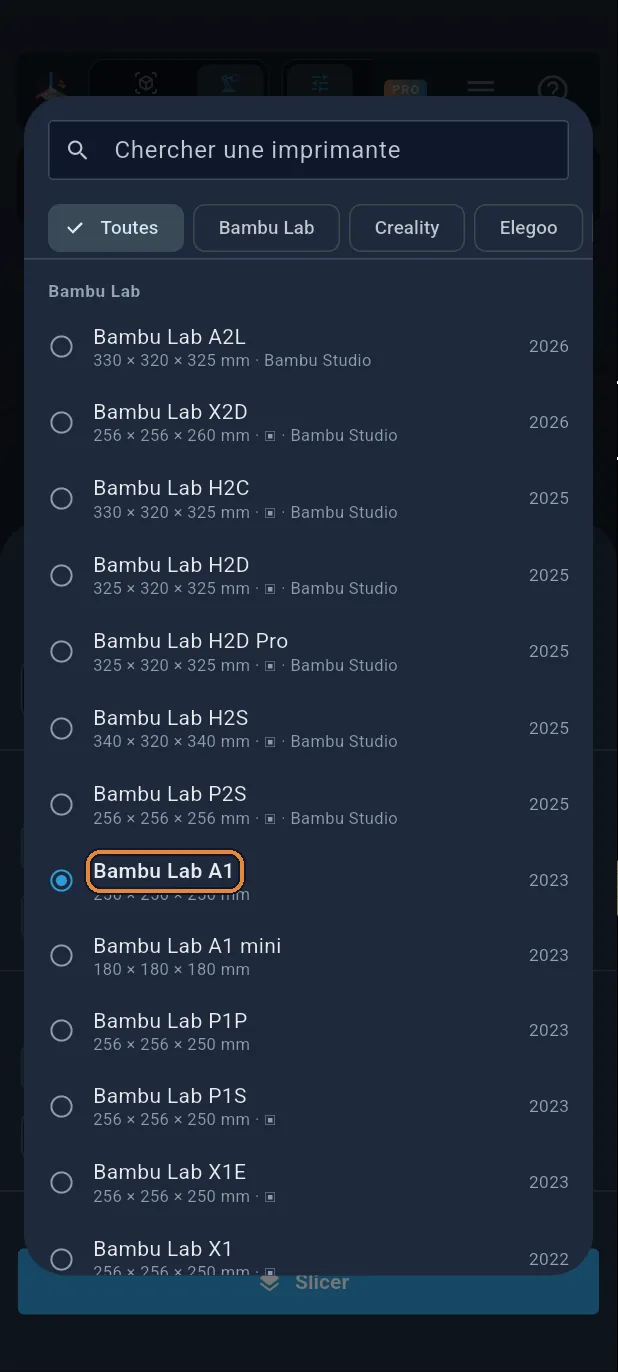
Choisir votre imprimante
Touchez l'imprimante, en haut de la feuille : l'app part d'une Bambu Lab A1, déjà cochée dans la liste. Si la vôtre est une autre, touchez-la. Le vase fait 15 cm de haut, il tient sur la plupart des plateaux.
Étape 46 / 51
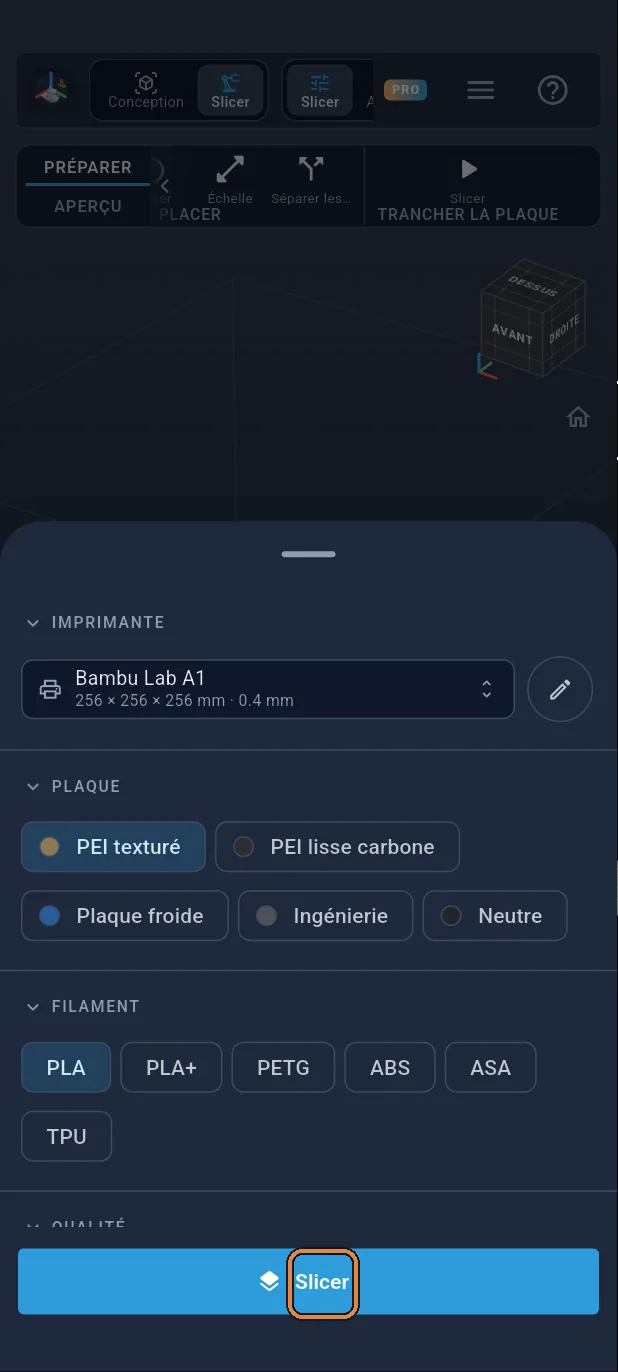
Slicer
Touchez le grand bouton Slicer, en bas de la feuille : le vase est découpé en 750 couches de 0,2 mm, puis l'aperçu s'affiche. Il n'y a pas de surplomb trop fort : pas besoin de supports.
Étape 47 / 51
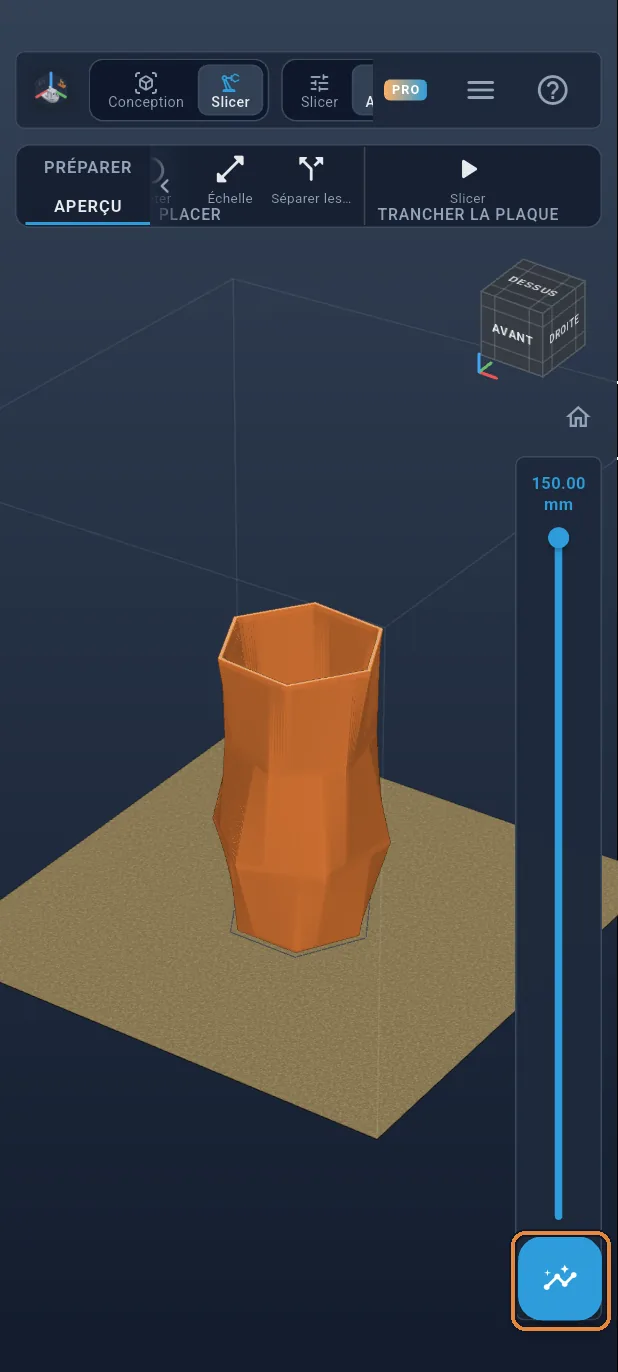
L'aperçu des couches
Glissez le curseur de droite pour voir la paroi monter en tournant. Puis touchez le bouton des panneaux.
Étape 48 / 51
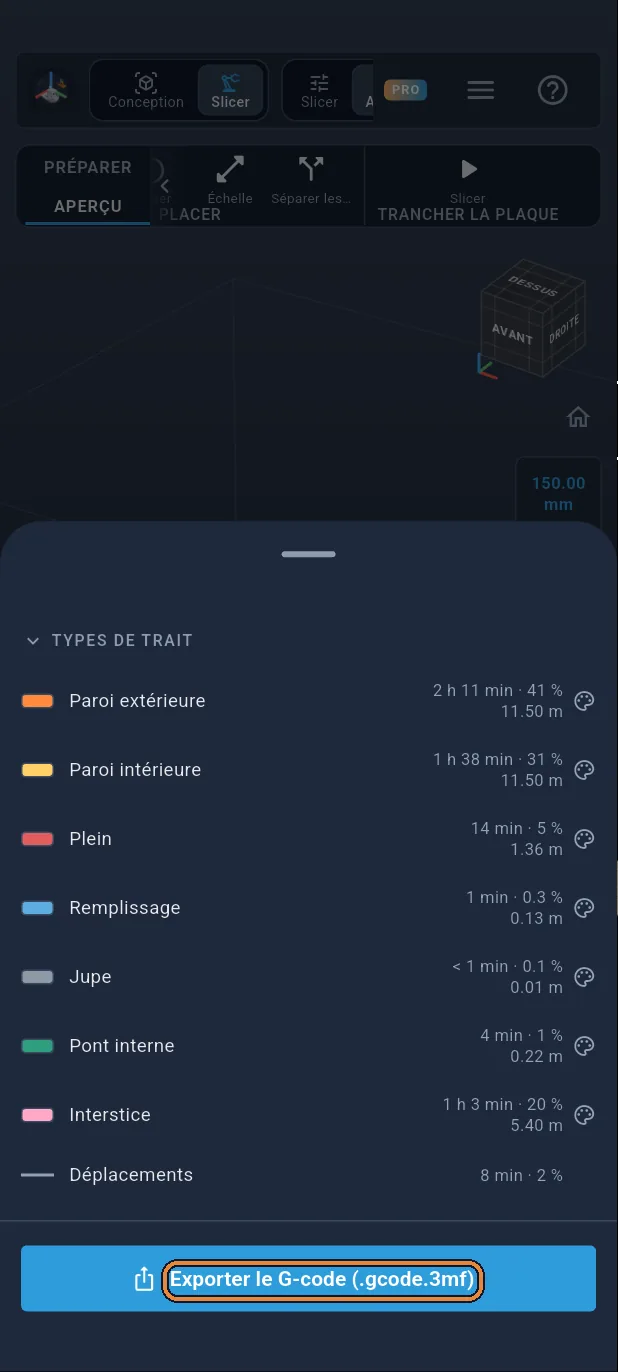
Exporter le G-code
La feuille donne la durée, le poids et la longueur de filament. Touchez Exporter le G-code (.gcode.3mf pour une Bambu Lab).
Étape 49 / 51
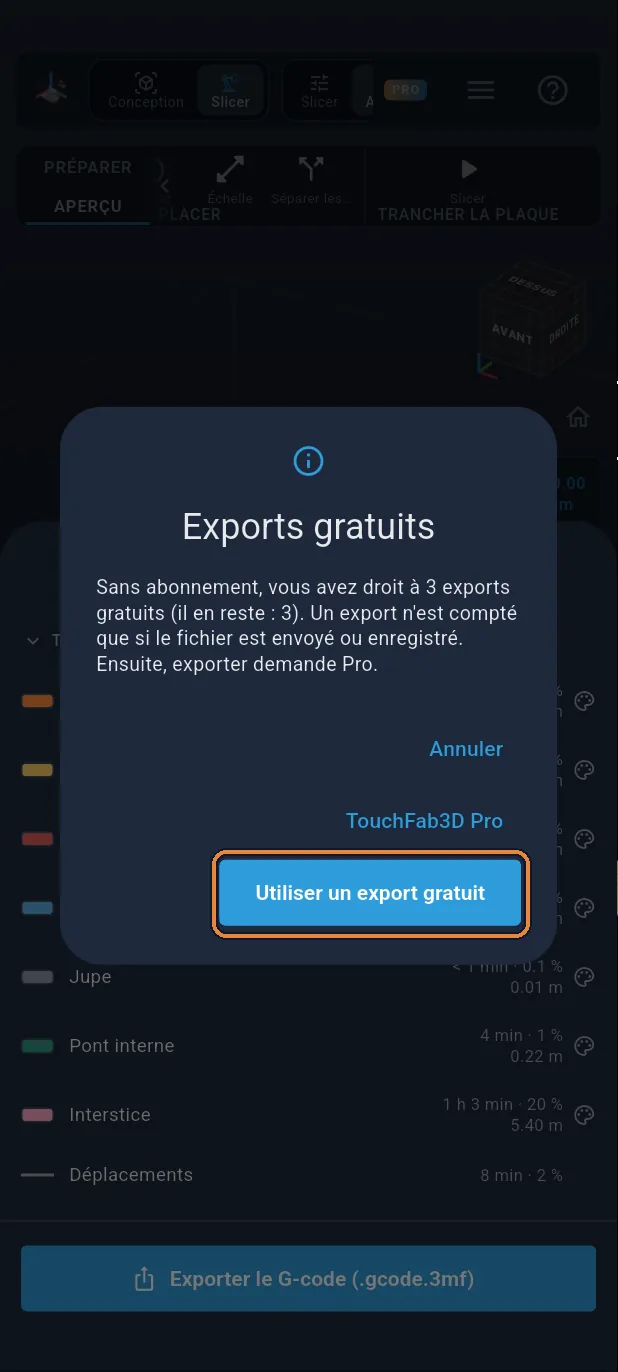
Export gratuit
Sans abonnement, trois exports sont gratuits : touchez Utiliser un export gratuit.
Étape 50 / 51
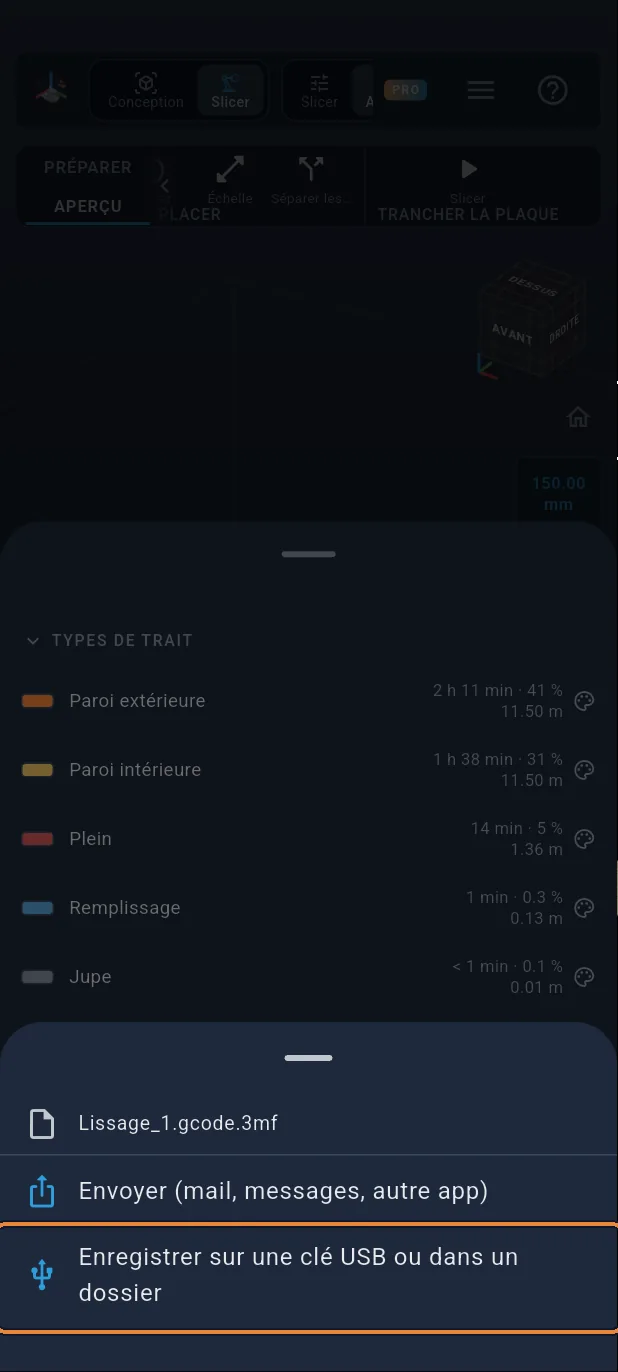
Enregistrer le fichier
Touchez « Enregistrer sur une clé USB ou dans un dossier » et choisissez où le ranger, ou Envoyer pour le passer à une autre app. Il ne reste qu'à lancer l'impression.
Étape 51 / 51
Bravo !
Votre vase est prêt à imprimer : environ 5 h 20 et 90 g de PLA sur une Bambu Lab A1. Il est tranché normalement, avec sa vraie paroi de 2 mm et son fond plein, sans supports : le mode vase du slicer, en spirale, ne ferait qu'un seul trait de paroi. Pour des fleurs séchées, il est parfait tel quel ; pour de l'eau, vérifiez d'abord qu'il est étanche.