Tutoriel
Une boîte à couvercle qui ferme
Une boîte aux cotes intérieures exactes et son couvercle qui se clipse, imprimés ensemble sans support. Elle apparaît sur le plateau dès la quatrième étape ; comptez cinq minutes dans l'app.
Ce que vous allez apprendre
- Poser une pièce toute prête du catalogue.
- Taper ses cotes : ce que la boîte doit contenir.
- Choisir un couvercle qui se clipse, avec le bon jeu.
- Trancher et exporter le G-code.
Toutes les étapes sont listées ci-dessous.
Étape 1 / 15
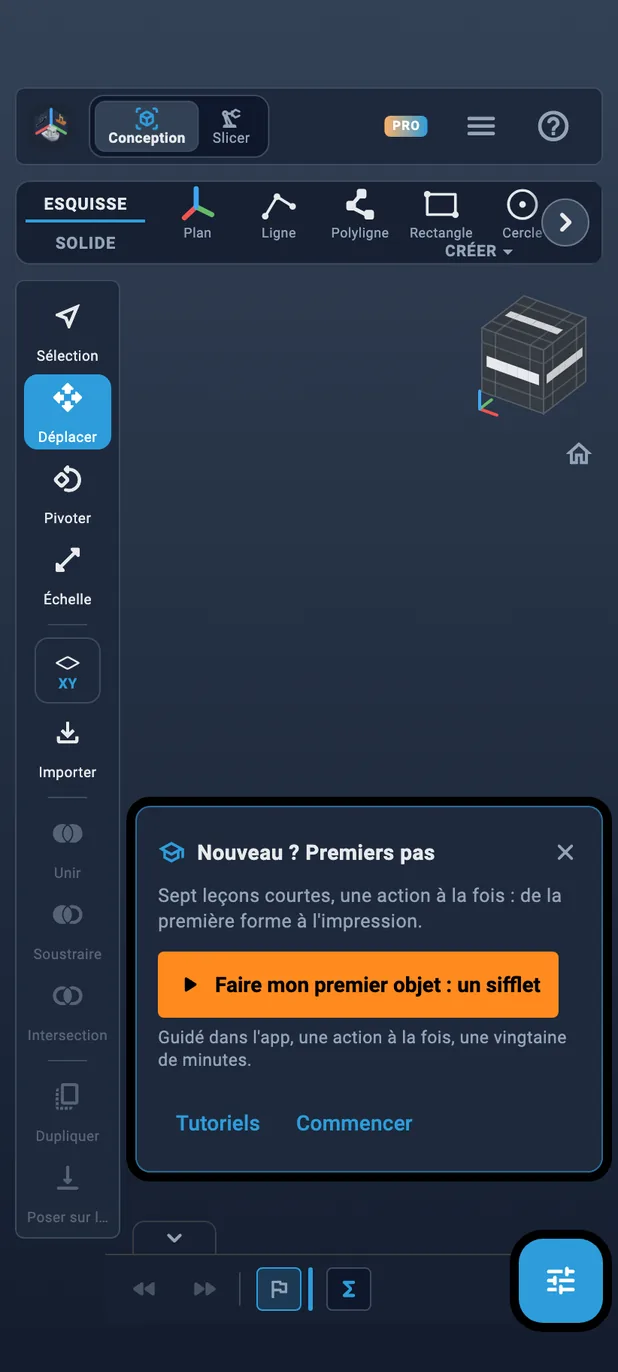
Ouvrez TouchFab3D
Ouvrez l'app. La carte « Nouveau ? Premiers pas » s'affiche : fermez-la avec la croix.
Étape 2 / 15
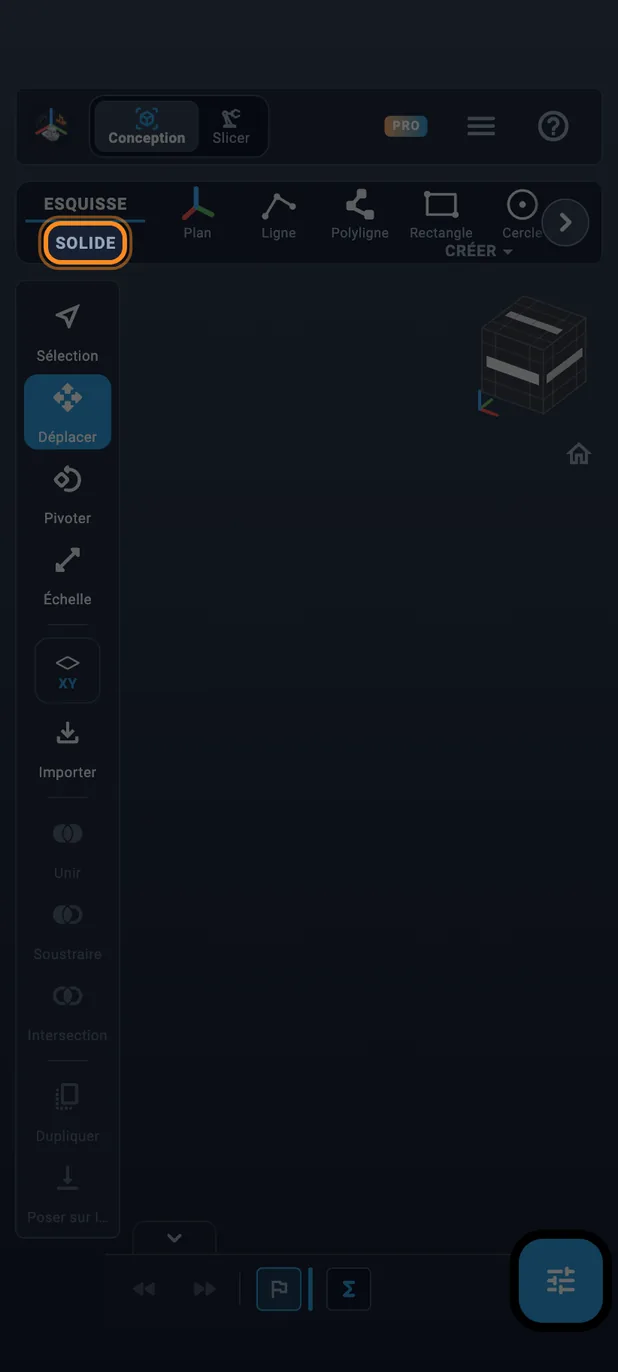
L'onglet SOLIDE
Touchez l'onglet SOLIDE, à gauche du ruban.
Étape 3 / 15
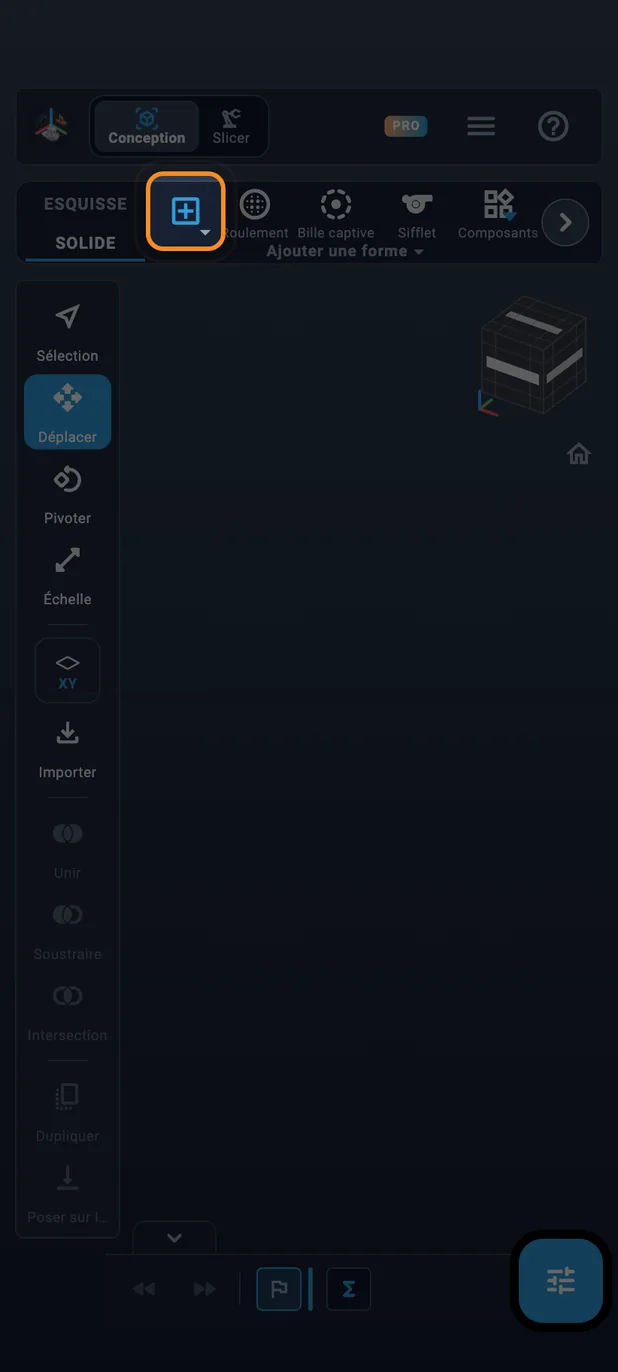
Ajouter une forme
Touchez « + » (Ajouter une forme), en tête du ruban : la liste des formes et des familles de composants s'ouvre.
Étape 4 / 15
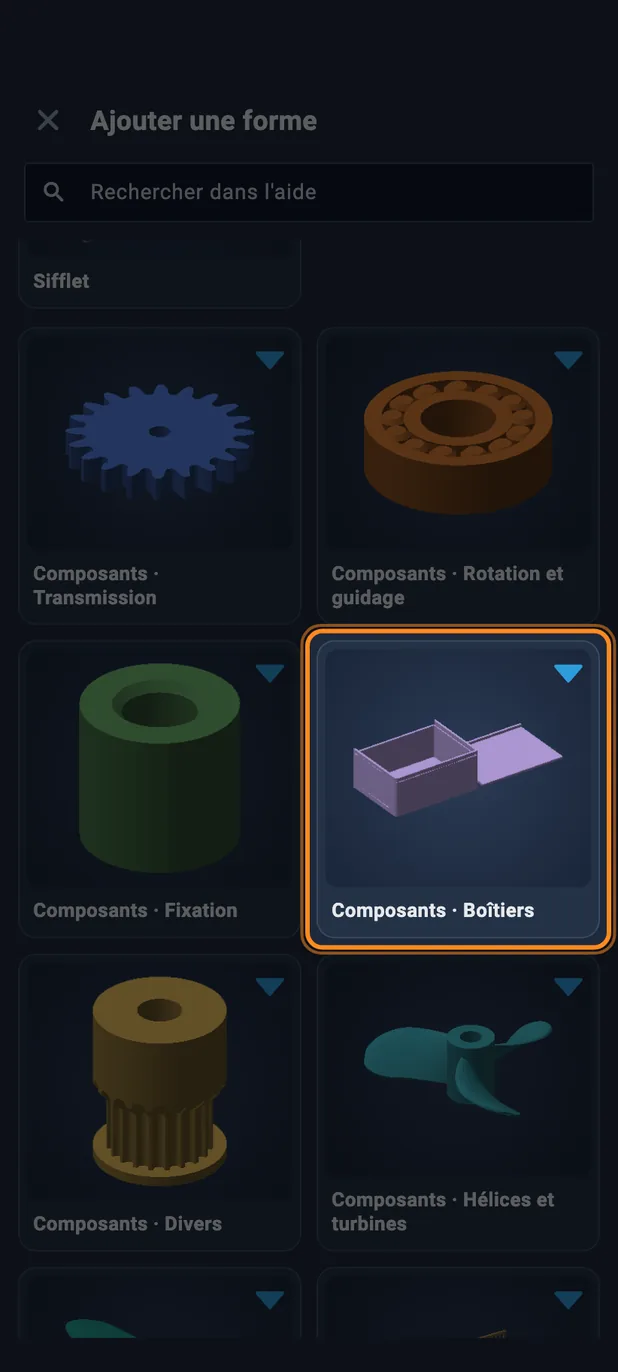
Boîtiers
Descendez jusqu'à « Composants · Boîtiers » et touchez-le.
Étape 5 / 15
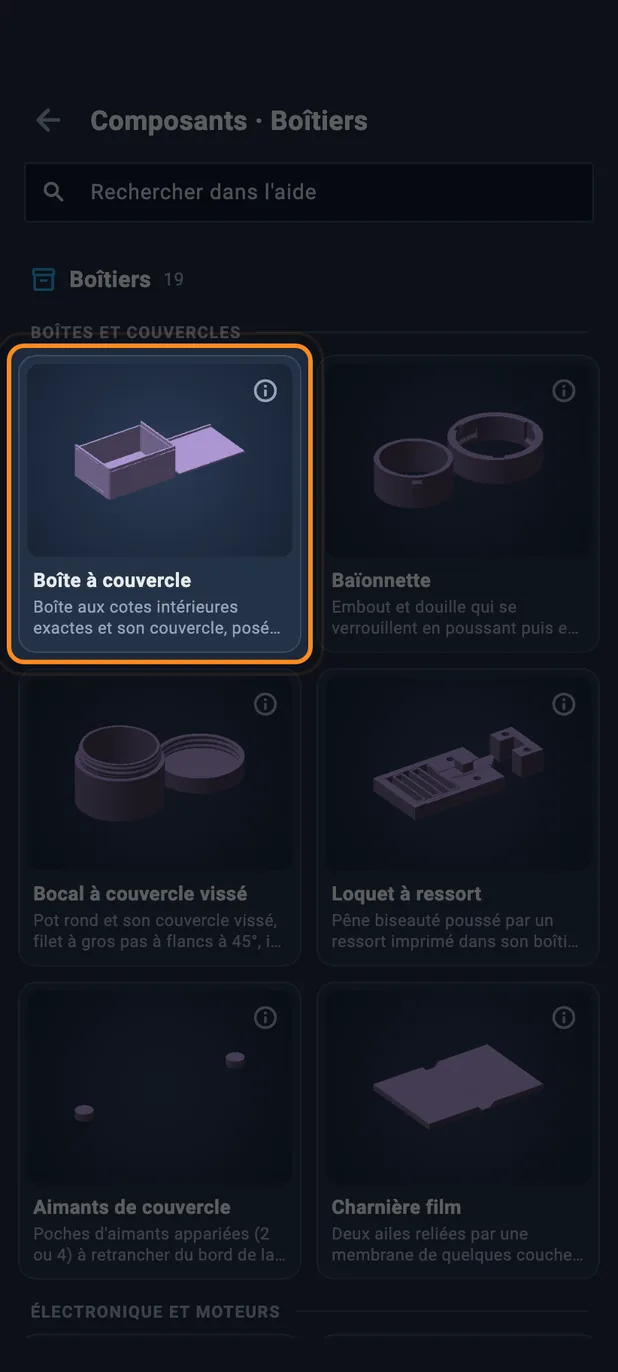
La boîte à couvercle
Touchez Boîte à couvercle : la boîte et son couvercle se posent côte à côte sur le plateau. Votre premier objet est là.
Étape 6 / 15
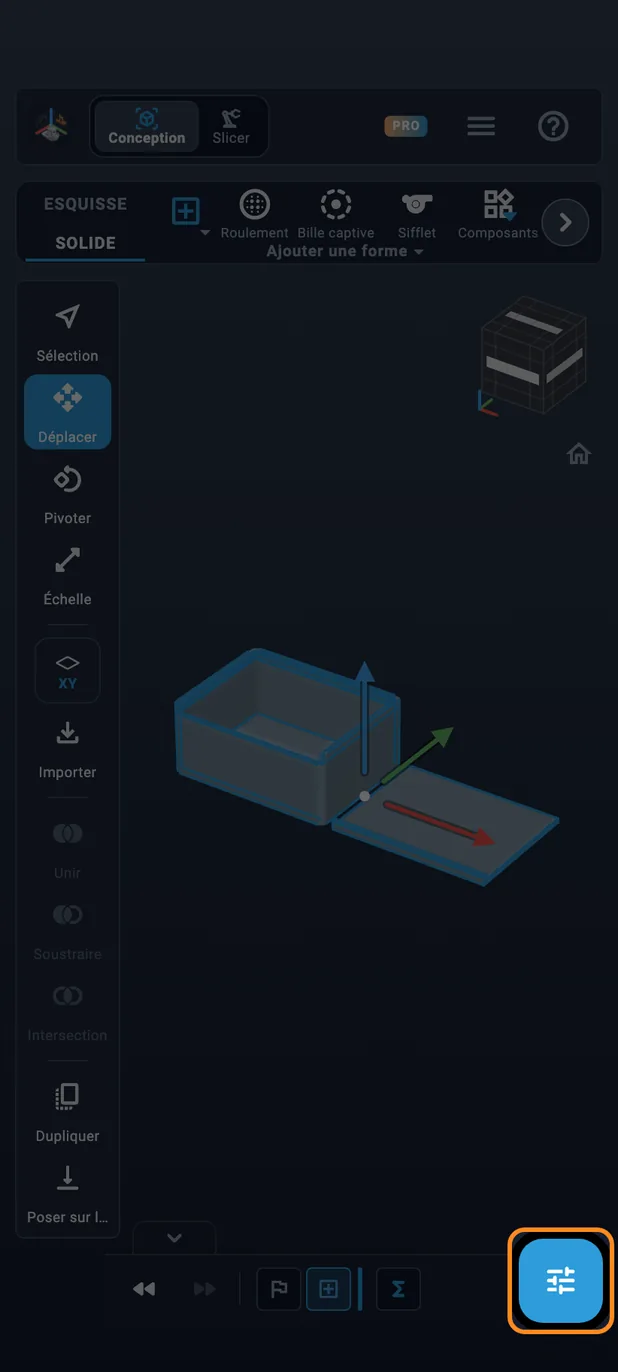
Ses cotes intérieures
Touchez le bouton des panneaux, en bas à droite, pour ouvrir les réglages. Tapez 60 dans Largeur intérieure ①, 40 dans Profondeur intérieure ② et 25 dans Hauteur intérieure ③ : c'est la place dedans, les parois s'ajoutent autour.
Étape 7 / 15
Un couvercle qui se clipse
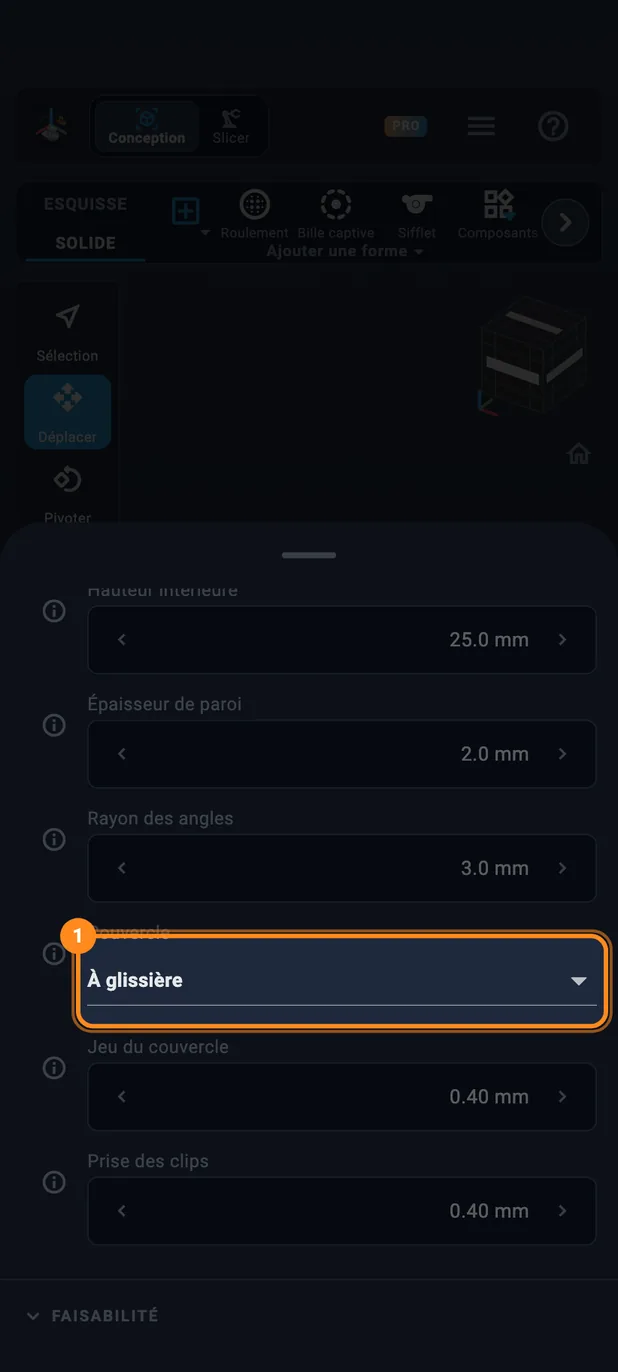
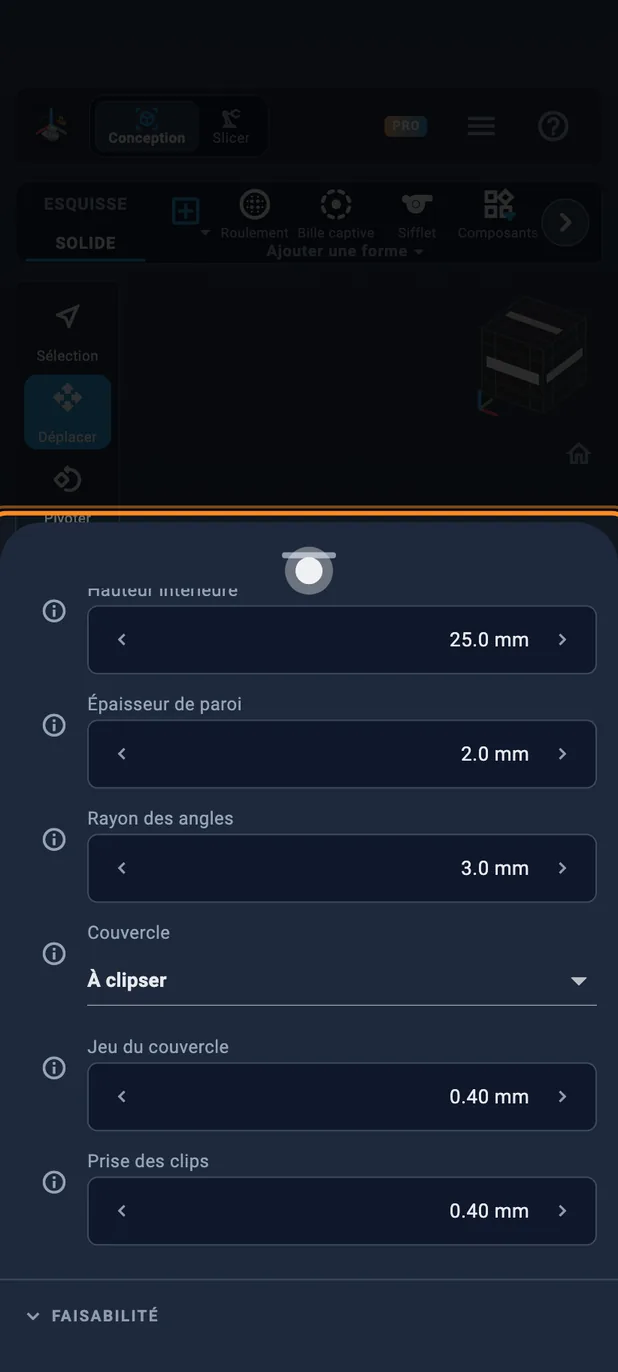
Touchez la liste Couvercle ①, puis « À clipser » ② : une lèvre à bourrelets entre dans une rainure de la boîte. Le jeu de 0,4 mm est déjà réglé.
Étape 8 / 15
La boîte et son couvercle
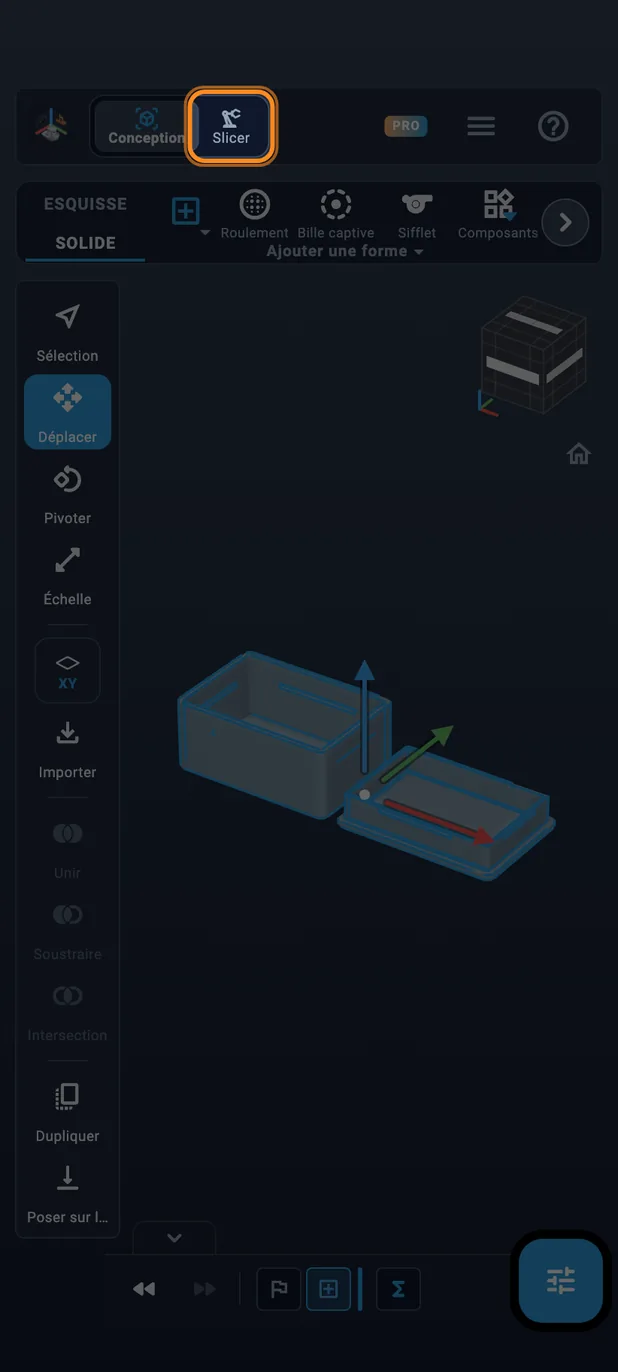
Boîte et couvercle sont posés à plat, côte à côte : ils s'impriment ensemble, sans support. Glissez les réglages vers le bas pour les voir en entier.
Étape 9 / 15
Passer en Slicer
Touchez Slicer, tout en haut, pour passer au tranchage.
Étape 10 / 15
Choisir votre imprimante
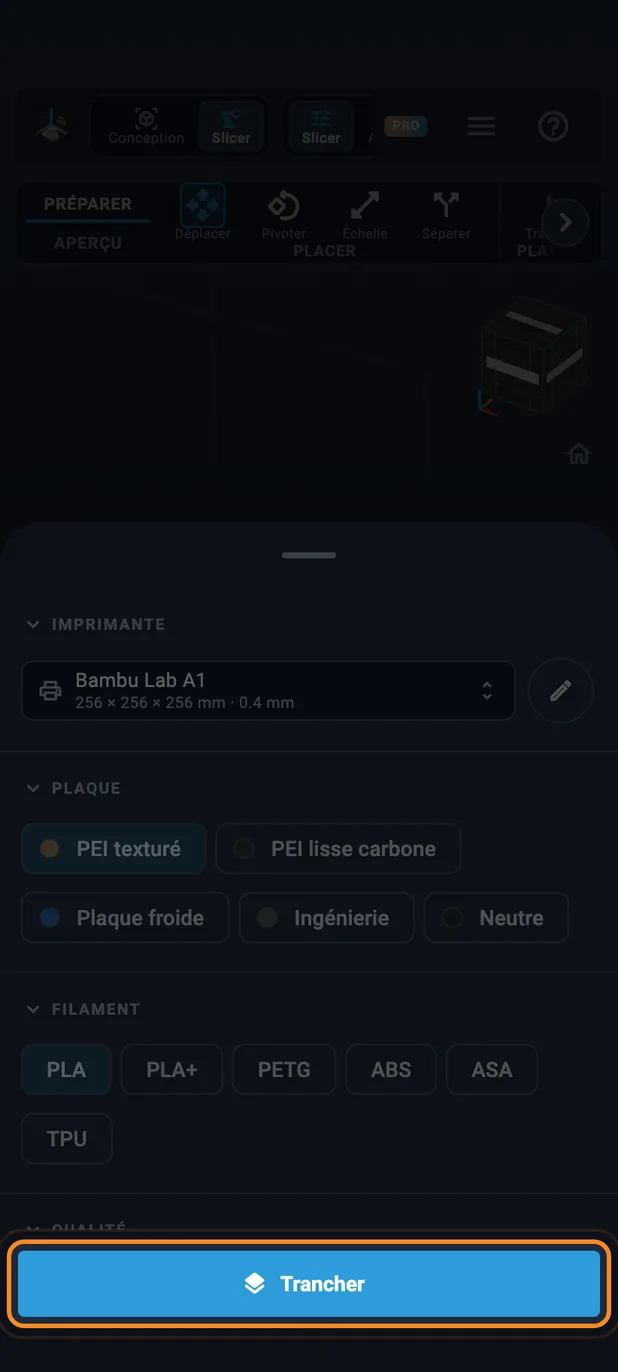
Touchez le bouton des panneaux, puis l'imprimante, et choisissez la vôtre : une Bambu Lab A1 ici ①.
Étape 11 / 15
Slicer
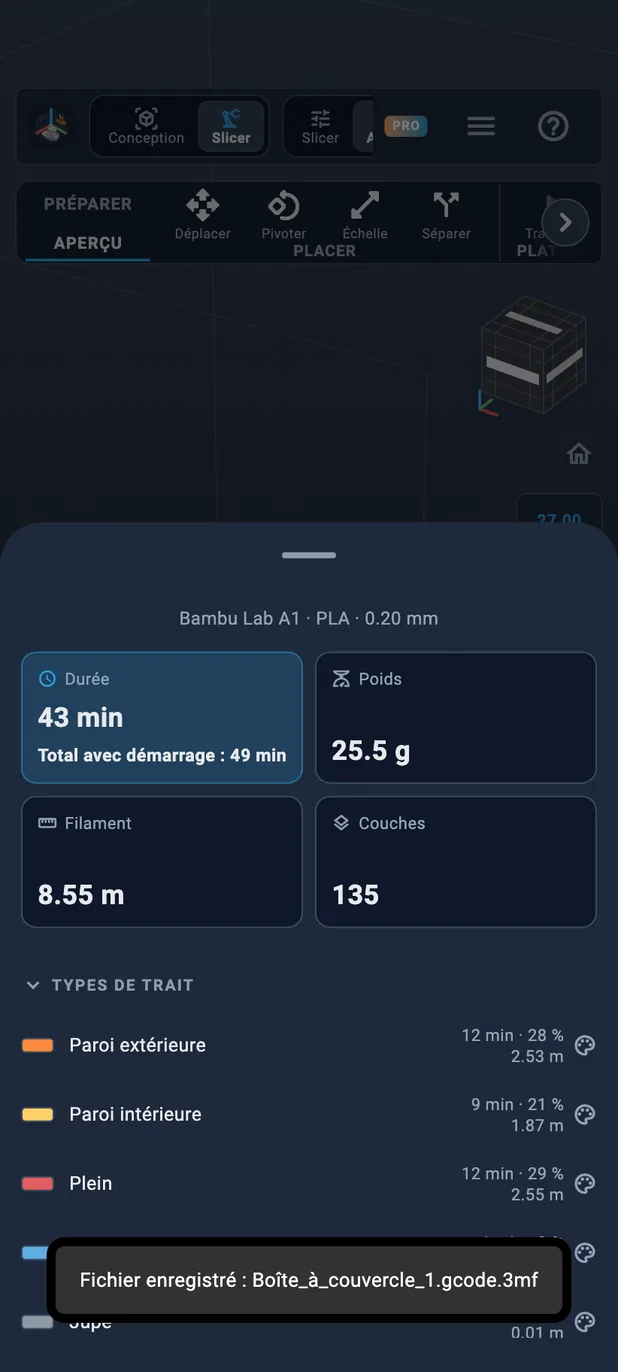
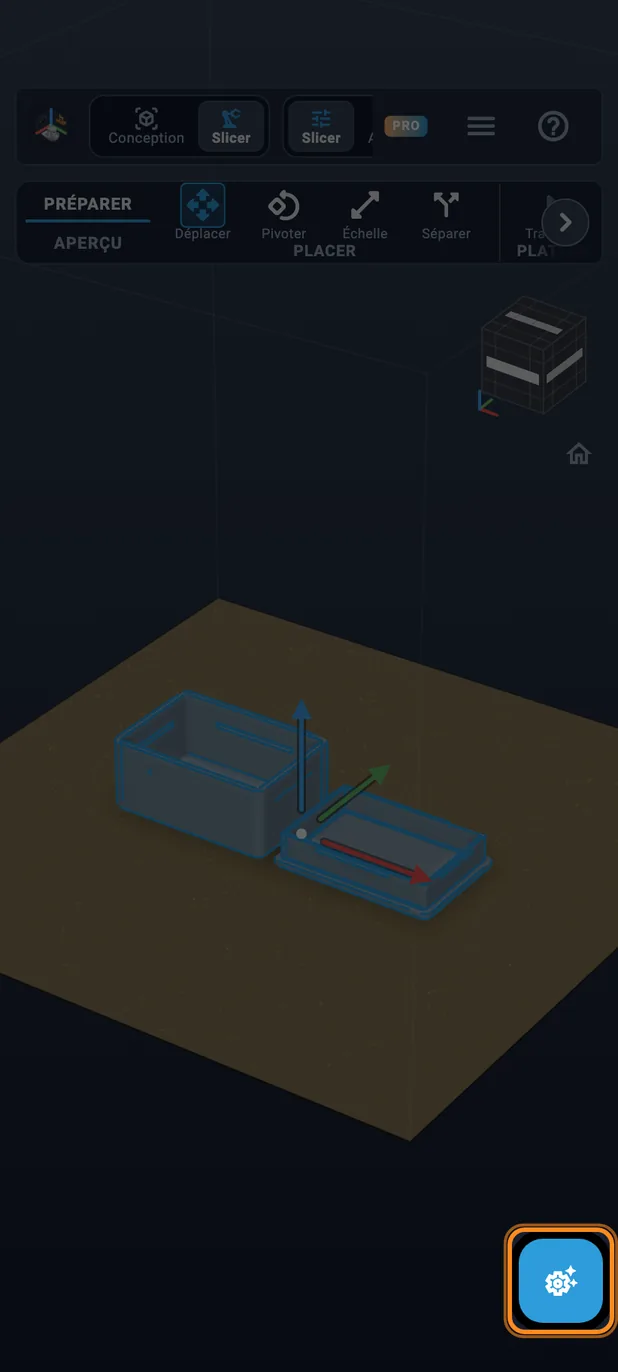
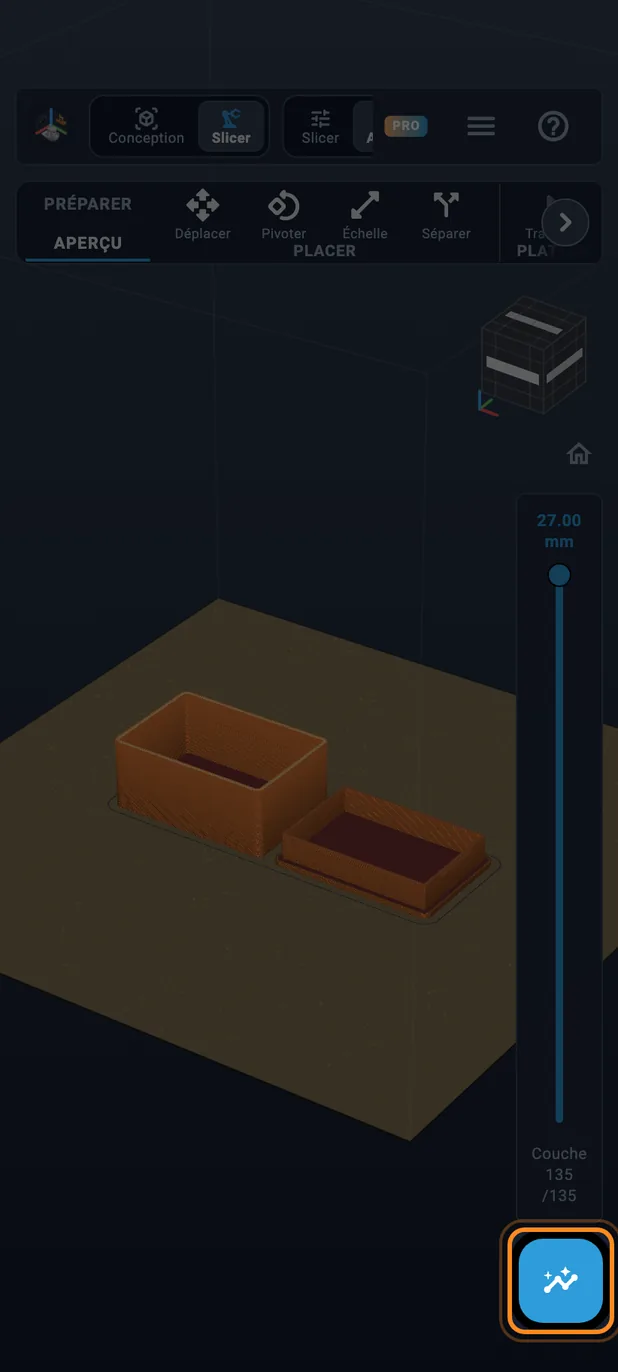
Touchez le grand bouton Slicer : les pièces sont découpées en couches de 0,2 mm, puis l'aperçu s'affiche.
Étape 12 / 15
Exporter le G-code
Rouvrez les panneaux et touchez Exporter le G-code ①.
Étape 13 / 15
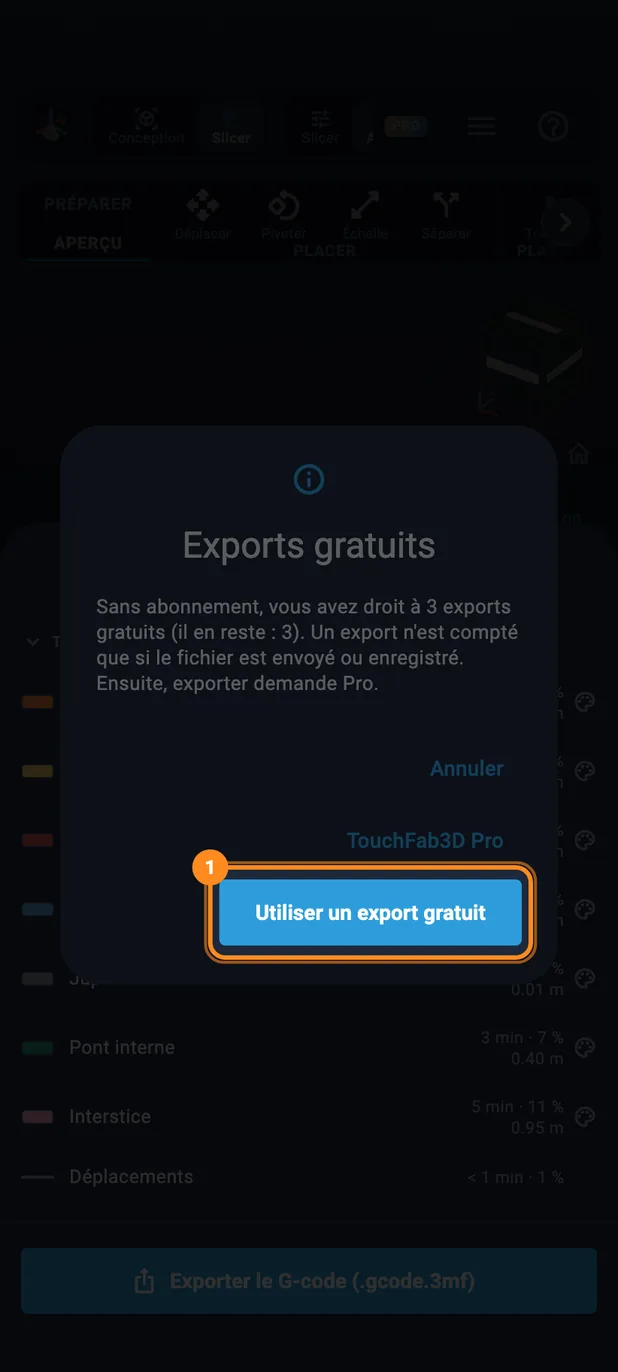
Export gratuit
Sans abonnement, trois exports sont gratuits : touchez Utiliser un export gratuit.
Étape 14 / 15
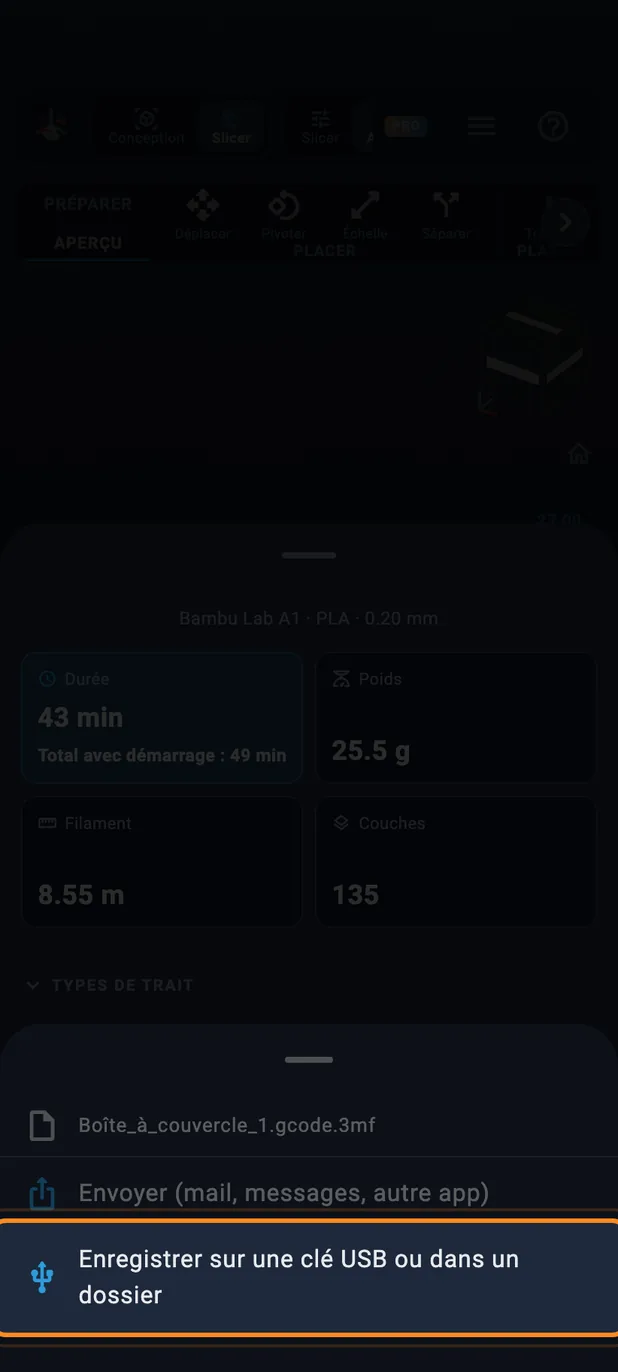
Enregistrer le fichier
Touchez « Enregistrer sur une clé USB ou dans un dossier » et choisissez où le ranger, ou Envoyer pour le passer à une autre app. Il ne reste qu'à lancer l'impression.
Étape 15 / 15
Bravo !
Votre boîte est prête à imprimer : boîte et couvercle sur le même plateau, sans support. Une fois imprimée, clipsez le couvercle ; s'il force, augmentez le Jeu du couvercle de 0,1 mm et imprimez-le à nouveau.