Tutorial
Silbato de bola, paso a paso
Un silbato de bola de verdad, imprimible, diseñado desde cero en un teléfono en vertical: boceto, extrusión, cavidad, anilla, bola, y luego laminado y G-code. Cada paso muestra qué hay que tocar, rodeado en naranja. Calcula unos veinte minutos.
Todos los pasos aparecen a continuación.
Paso 1 / 37
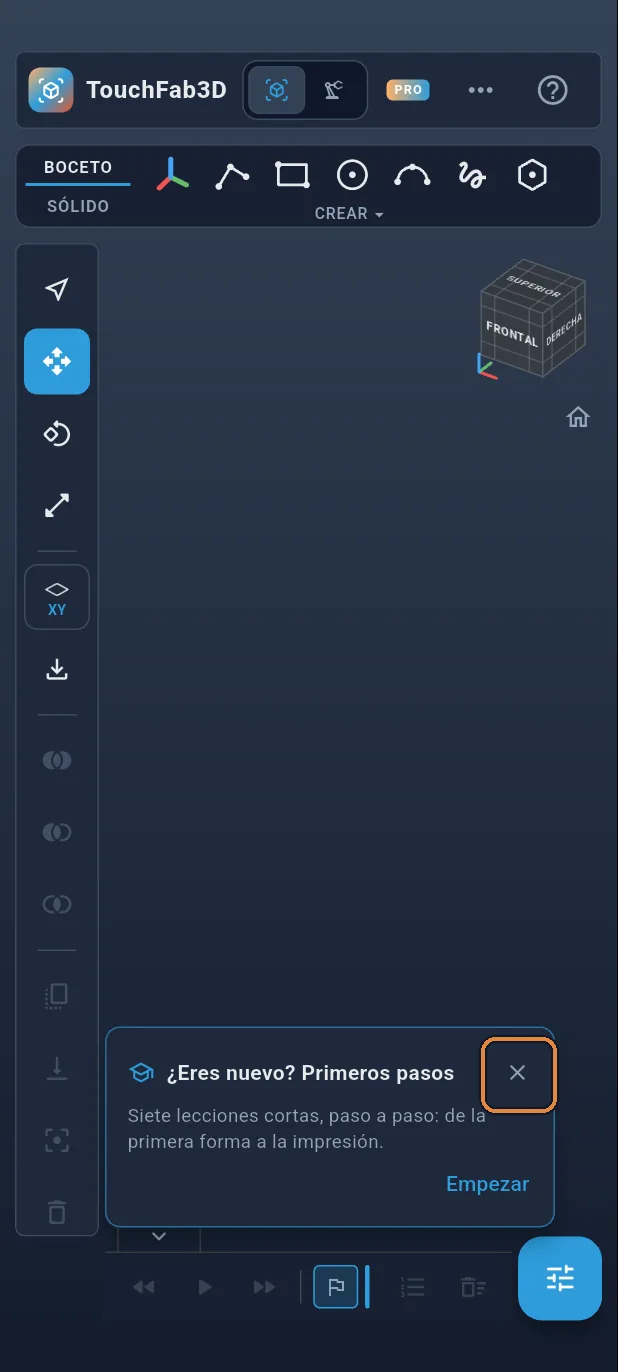
Abre TouchFab3D
Abre la app. Aparece una página vacía con la tarjeta «¿Eres nuevo? Primeros pasos»: ciérrala con la cruz.
Paso 2 / 37
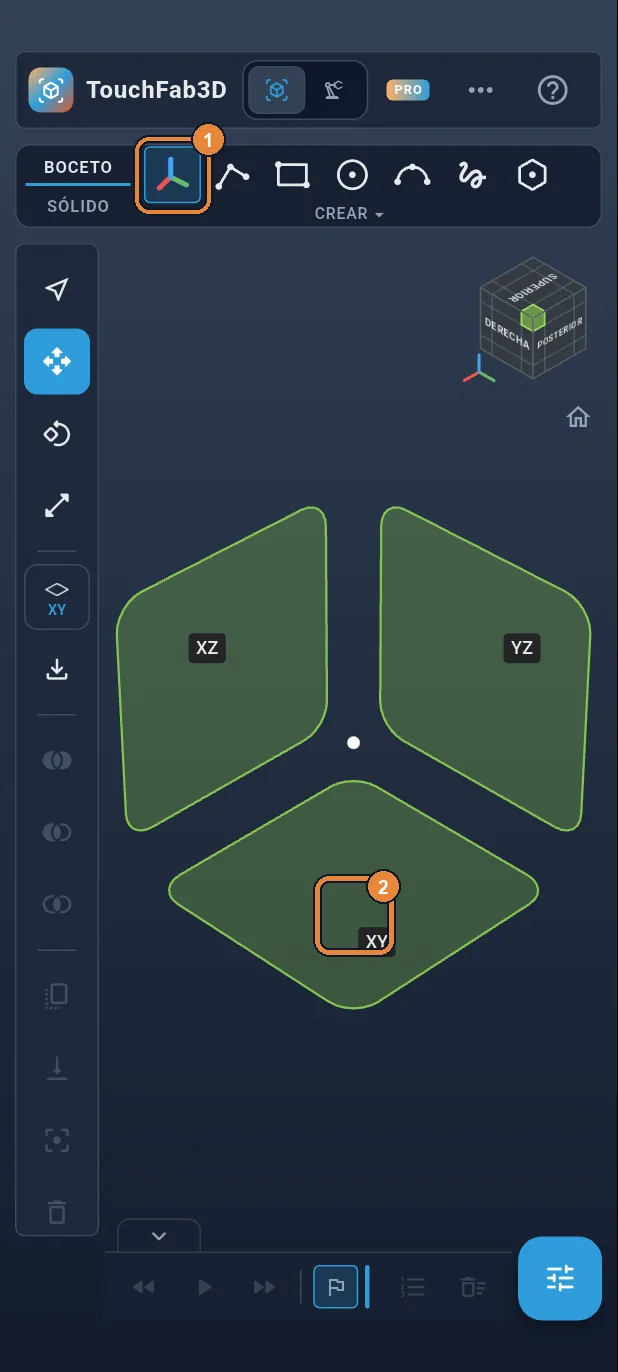
Un boceto sobre el suelo
En la pestaña BOCETO, toca Plano ①, el primer icono de la cinta. Aparecen los tres planos de origen: toca el cuadrado XY ②, el del suelo. La vista se pone plana, vista desde arriba.
Paso 3 / 37
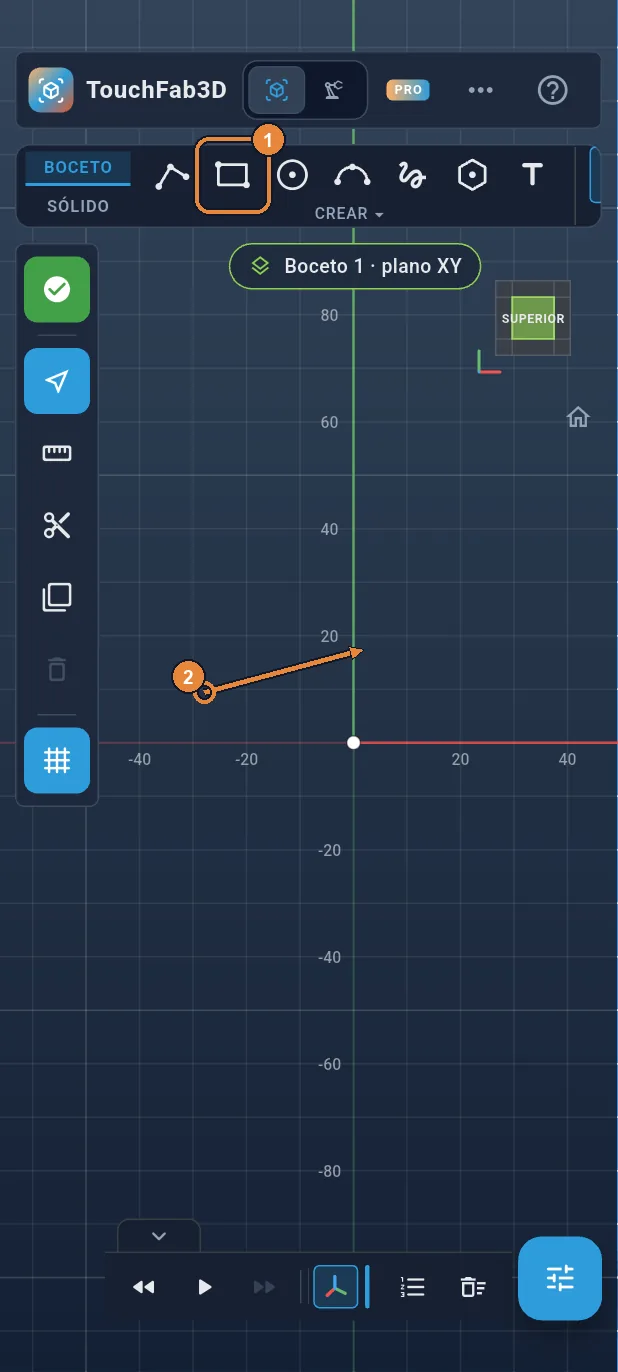
La boquilla: un rectángulo
Toca Rectángulo ①. Pon el dedo a la izquierda del origen (el punto donde se cruzan el eje rojo y el eje verde) y desliza en diagonal ②: un rectángulo alargado sigue al dedo. No hace falta precisión, las cotas se escriben después.
Paso 4 / 37
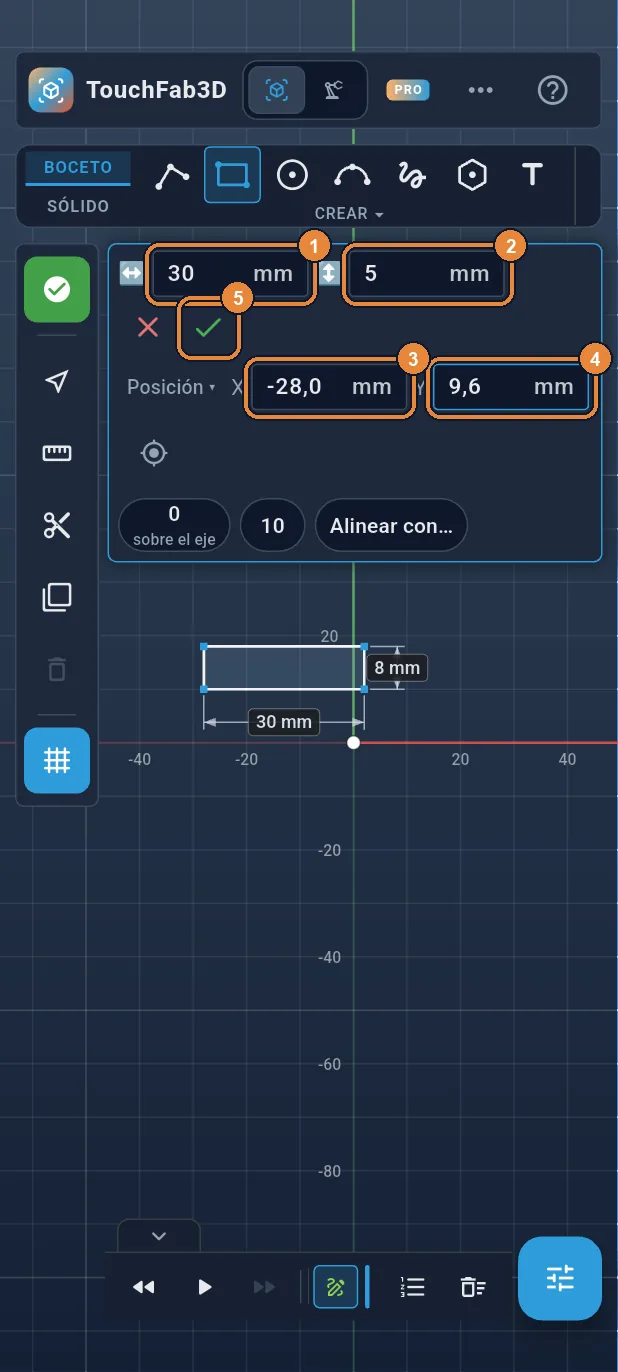
Sus cotas: 30 × 5 mm, en (−28; 9,6)
Se abre un cuadro de cotas arriba. Escribe 30 en el ancho ① y 5 en la altura ②. Toca la línea Posición: escribe −28 en X ③ y 9,6 en Y ④ (la esquina inferior izquierda del rectángulo), y luego ✓ ⑤.
Paso 5 / 37
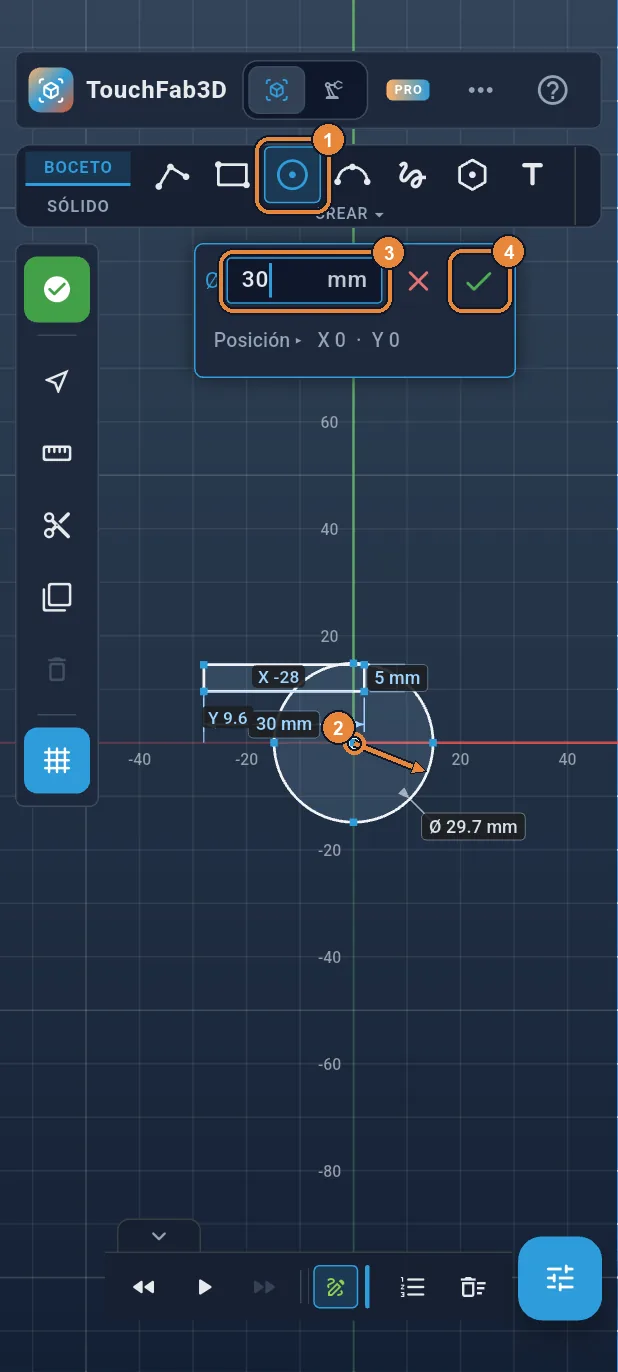
La caja: un círculo de Ø 30
Toca Círculo ①, pon el dedo en el origen y desliza hacia fuera ②: el centro se engancha al origen. Escribe 30 en Ø ③ y luego ✓ ④. La silueta del silbato ya está dibujada.
Paso 6 / 37
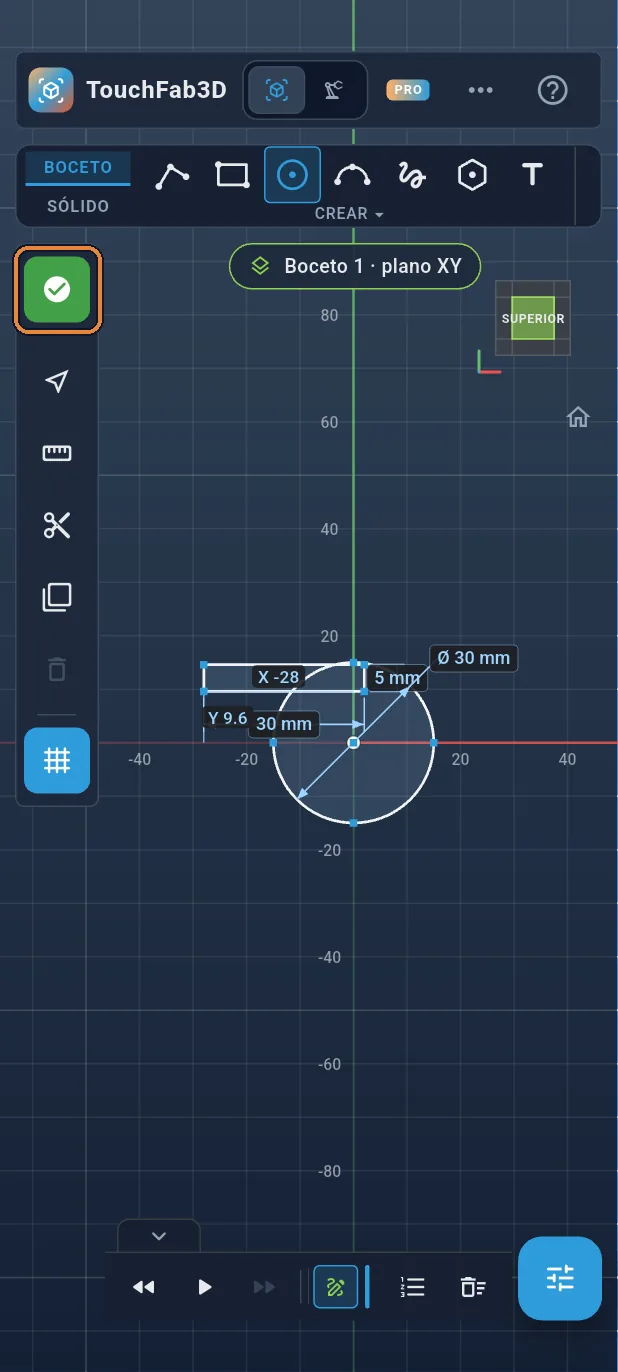
Terminar el boceto
Toca el ✓ verde, arriba en la barra de la izquierda: el boceto queda terminado y la cinta pasa a la pestaña SÓLIDO.
Paso 7 / 37
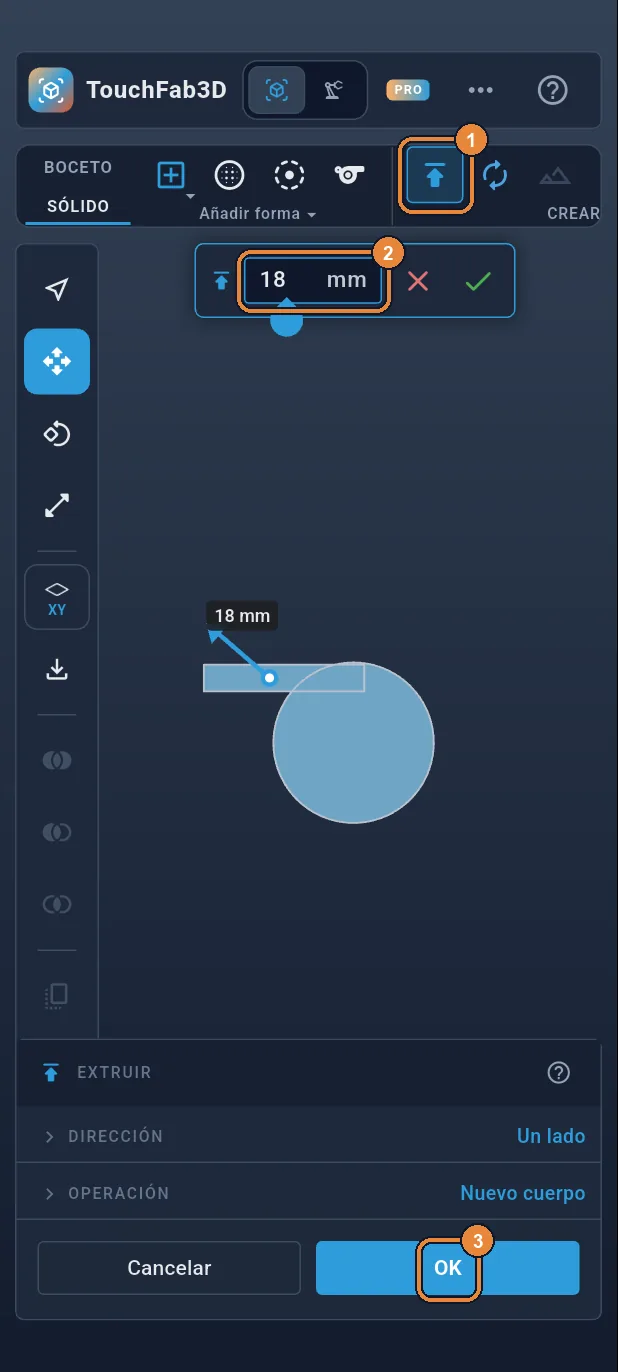
Extruir 18 mm
Toca Extruir ①. La boquilla y la caja quedan elegidas automáticamente. Escribe 18 en la casilla de distancia ② y luego OK ③: el cuerpo del silbato sube de una vez.
Paso 8 / 37
Subir el plano de trabajo
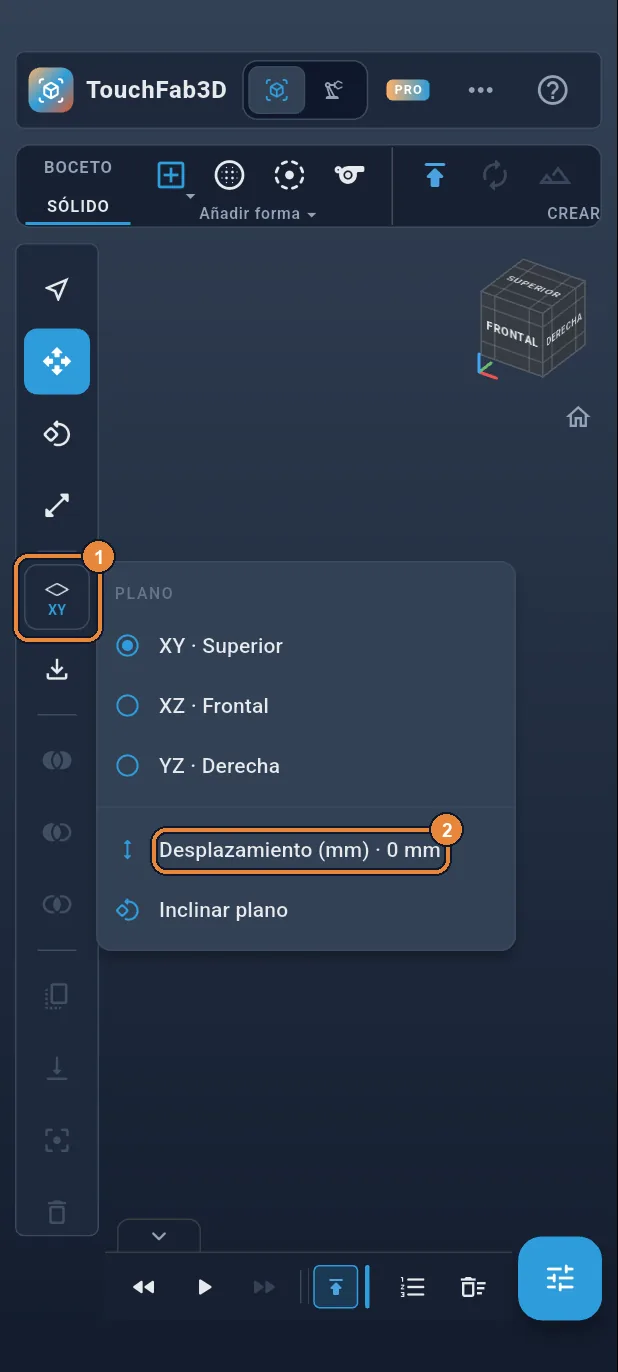
La cavidad se tallará por encima de un fondo de 1,6 mm. Toca el botón del plano (XY) en la barra de la izquierda ① y luego Desplazamiento (mm) ②.
Paso 9 / 37
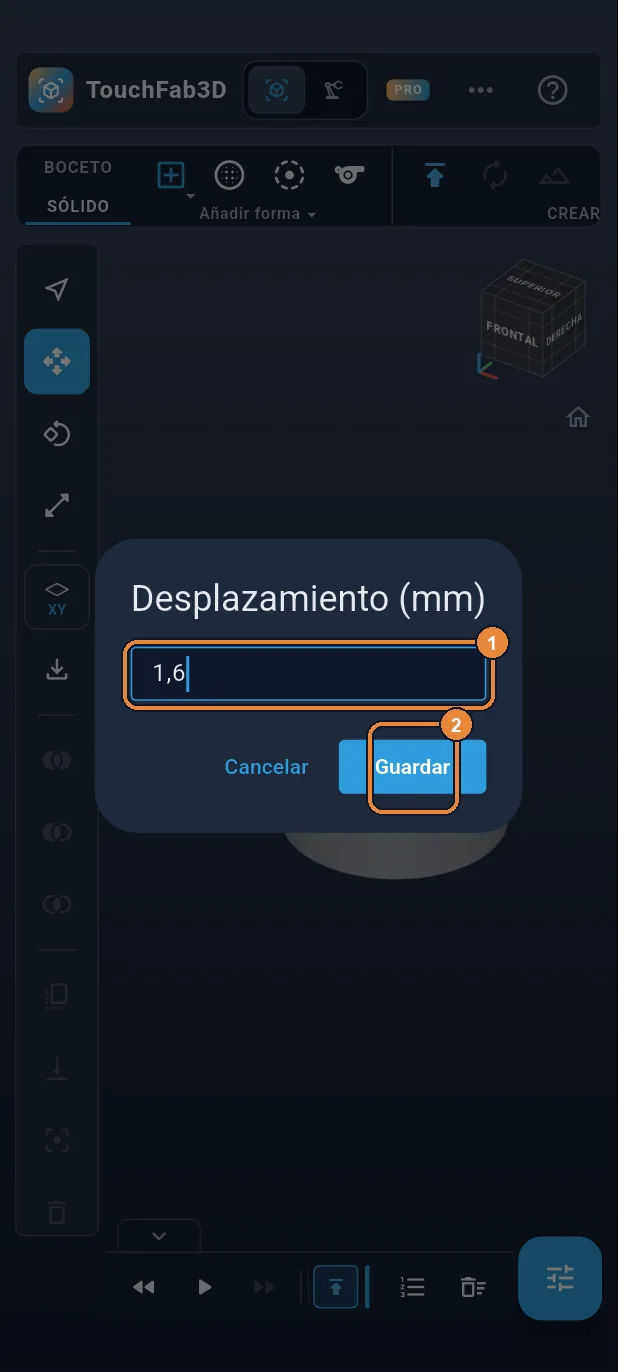
Desplazamiento de 1,6 mm
Escribe 1,6 ① y luego Guardar ②. El plano XY está ahora a 1,6 mm del suelo: será el grosor del fondo.
Paso 10 / 37
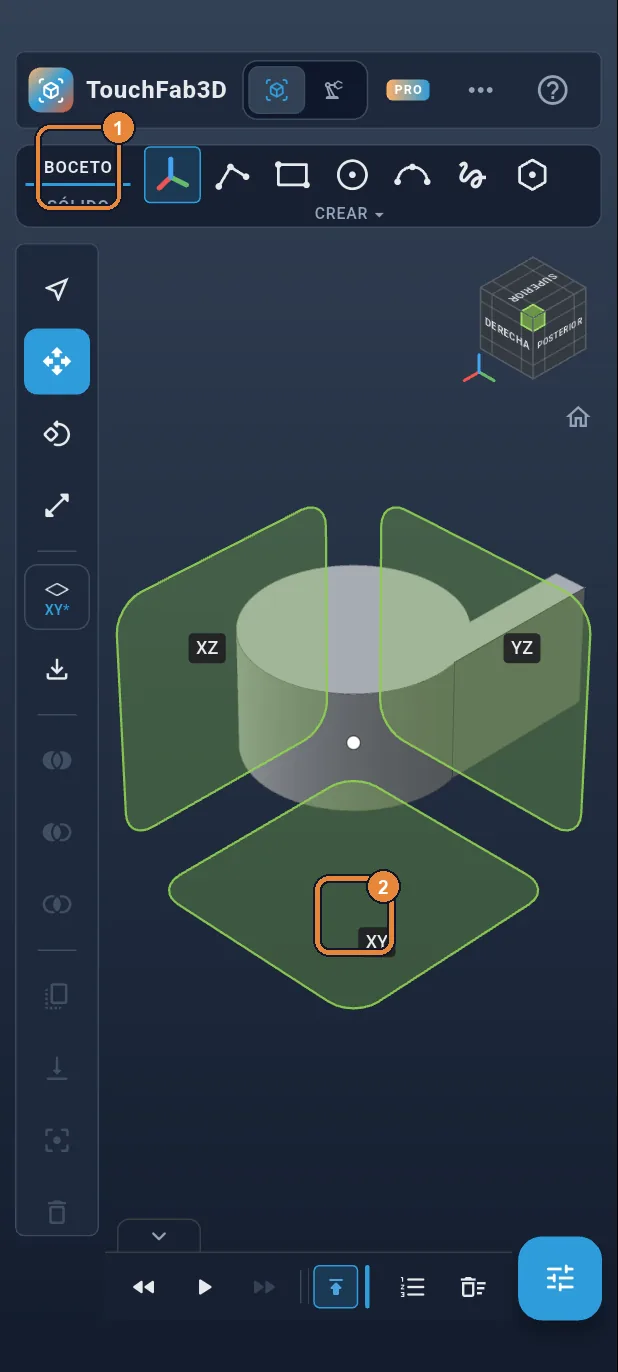
Segundo boceto
Toca la pestaña BOCETO ①: aparecen los planos, el XY por encima del fondo. Toca el cuadrado XY ②.
Paso 11 / 37
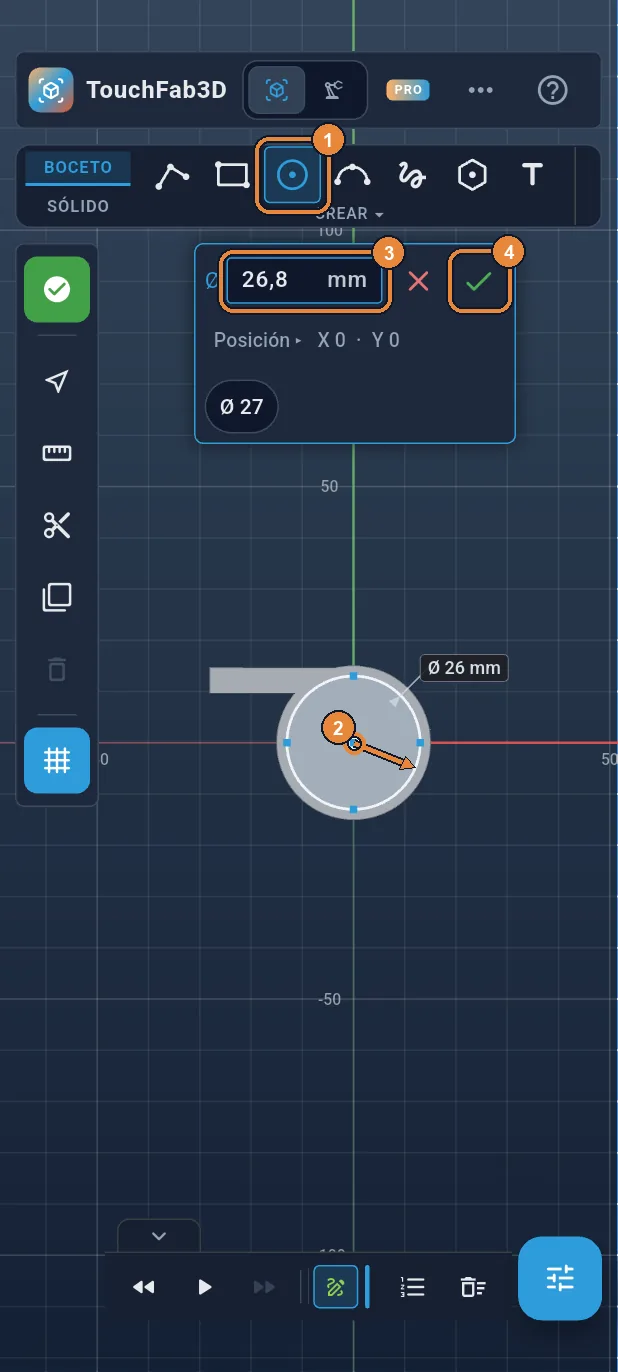
La cavidad: círculo de Ø 26,8
Toca Círculo ①, desliza desde el origen ②, escribe 26,8 en Ø ③ y luego ✓ ④. Quedan 1,6 mm de pared alrededor.
Paso 12 / 37
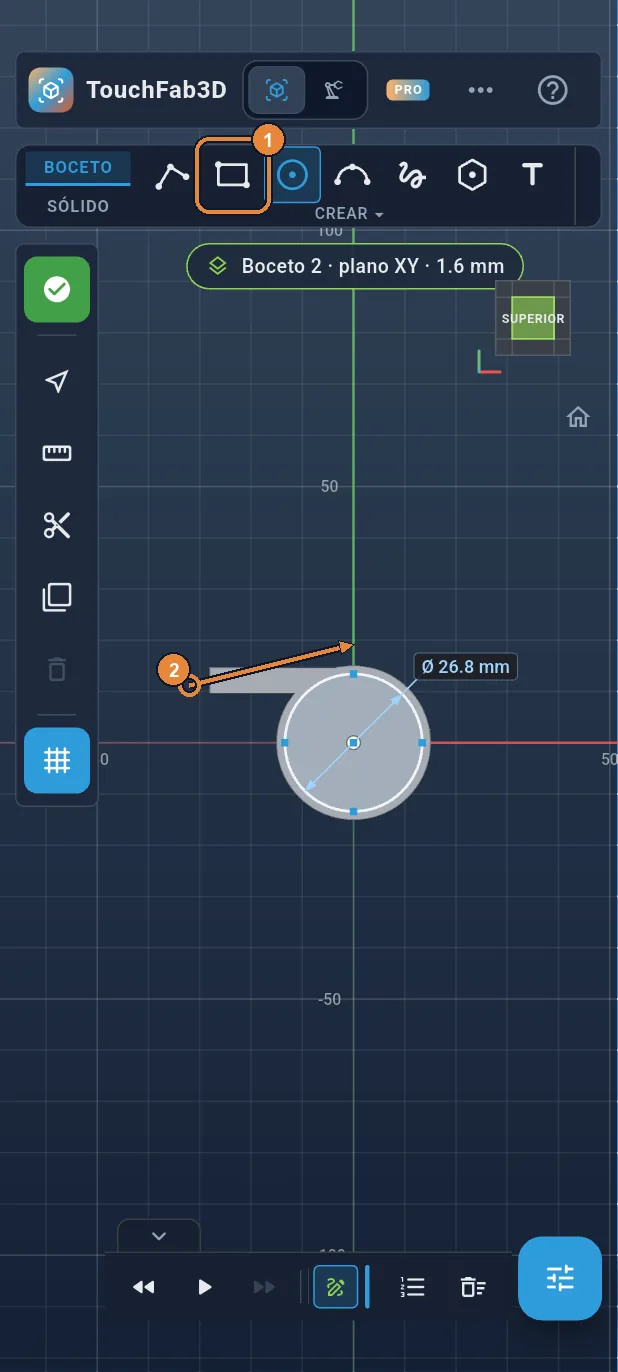
El conducto: un rectángulo fino
Toca Rectángulo ① y traza un rectángulo a lo largo de la boquilla ②, desde su extremo hasta dentro de la caja. Es el conducto por donde pasa el aire.
Paso 13 / 37
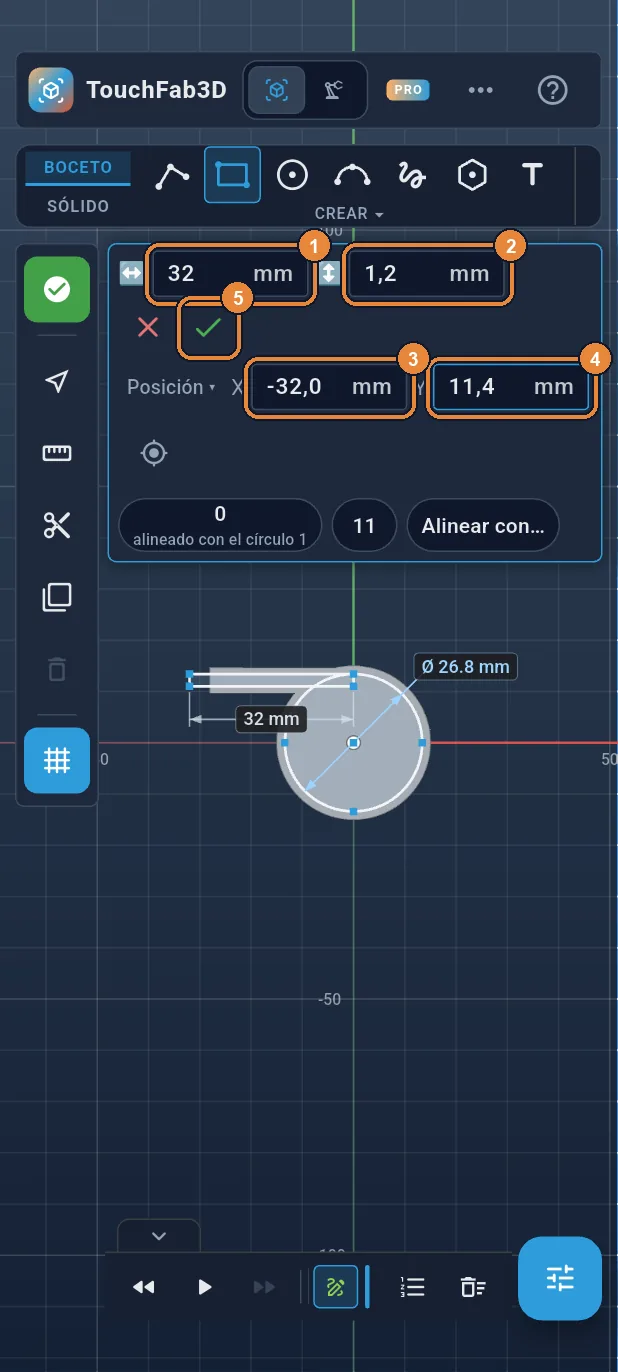
Conducto: 32 × 1,2 mm, en (−32; 11,4)
Escribe 32 en el ancho ① y 1,2 en la altura ②. Toca Posición, escribe −32 en X ③ y 11,4 en Y ④, y luego ✓ ⑤. El conducto sobresale un poco de la boquilla: así se abre en el extremo.
Paso 14 / 37
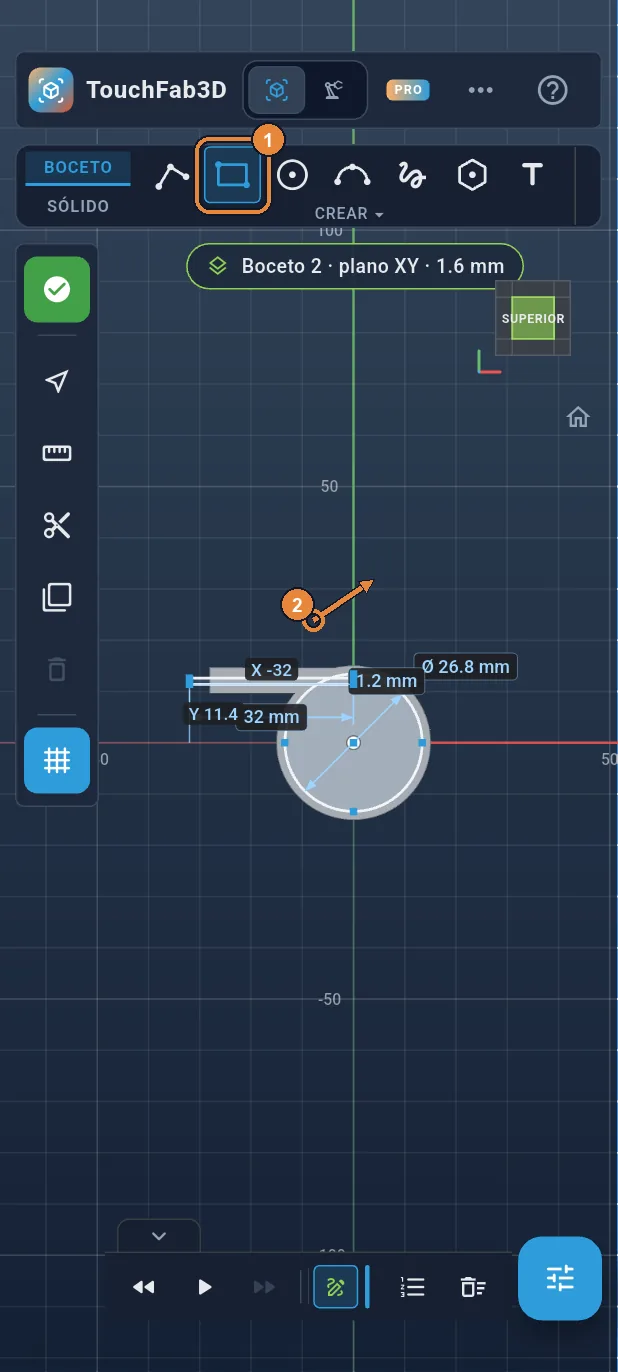
La ventana: otro rectángulo
Rectángulo sigue elegido ①. Traza un rectángulo pequeño en una zona vacía, por encima del silbato ②: un dedo apoyado sobre una línea ya dibujada la seleccionaría en lugar de dibujar.
Paso 15 / 37
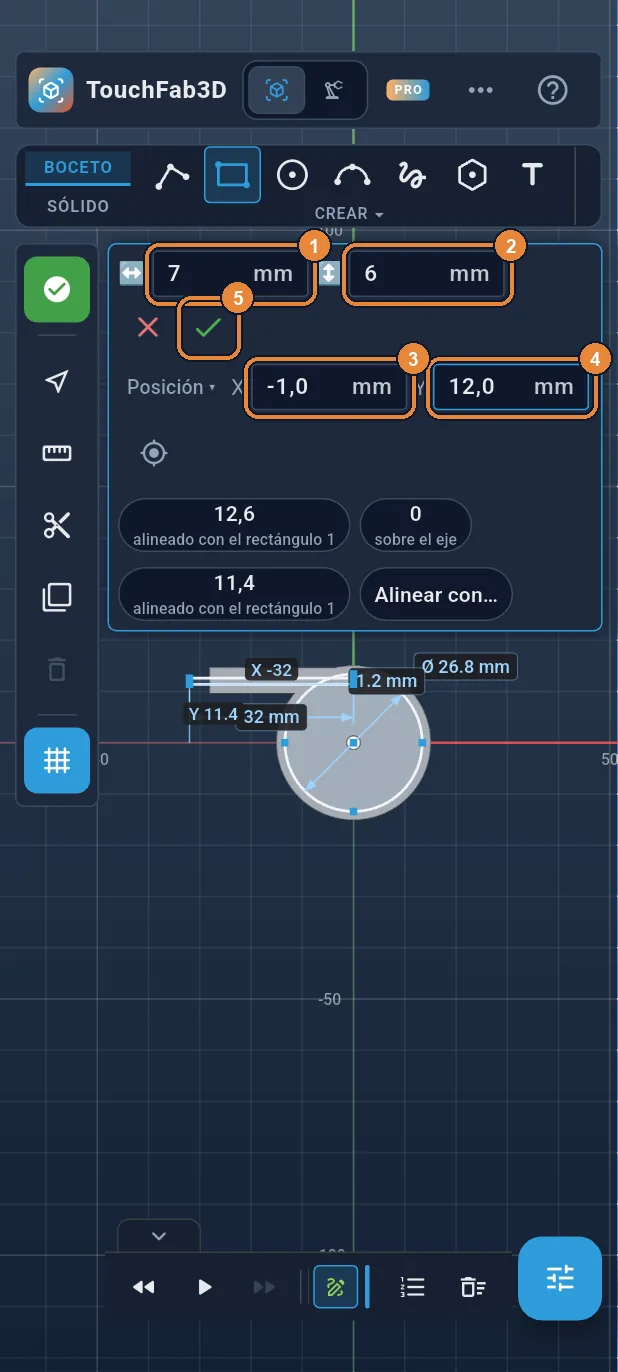
Ventana: 7 × 6 mm, en (−1; 12)
Escribe 7 en el ancho ① y 6 en la altura ②. Toca Posición, escribe −1 en X ③ y 12 en Y ④, y luego ✓ ⑤. El rectángulo llega al final del conducto y abre la pared: por ahí sale el aire y canta el silbato.
Paso 16 / 37
Terminar el boceto
Toca el ✓ verde de la barra de la izquierda.
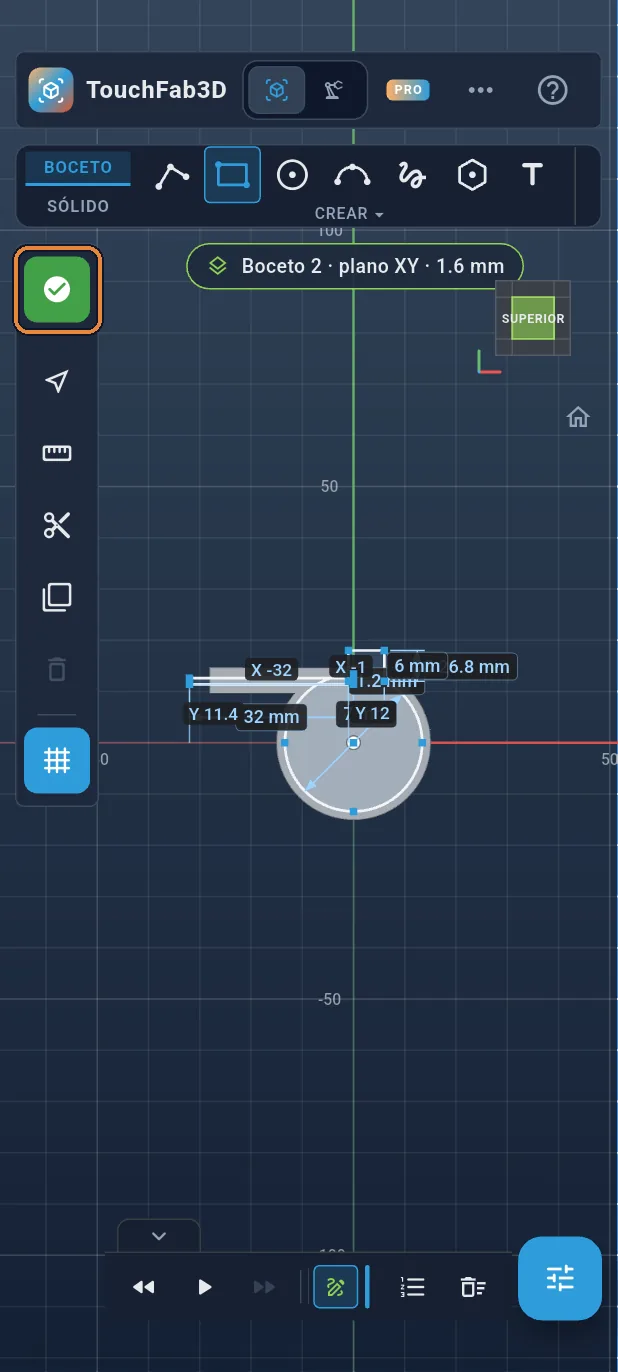
Paso 17 / 37
Extruir… para vaciar
Toca Extruir ①. En el panel inferior, toca OPERACIÓN ② para ver las opciones.
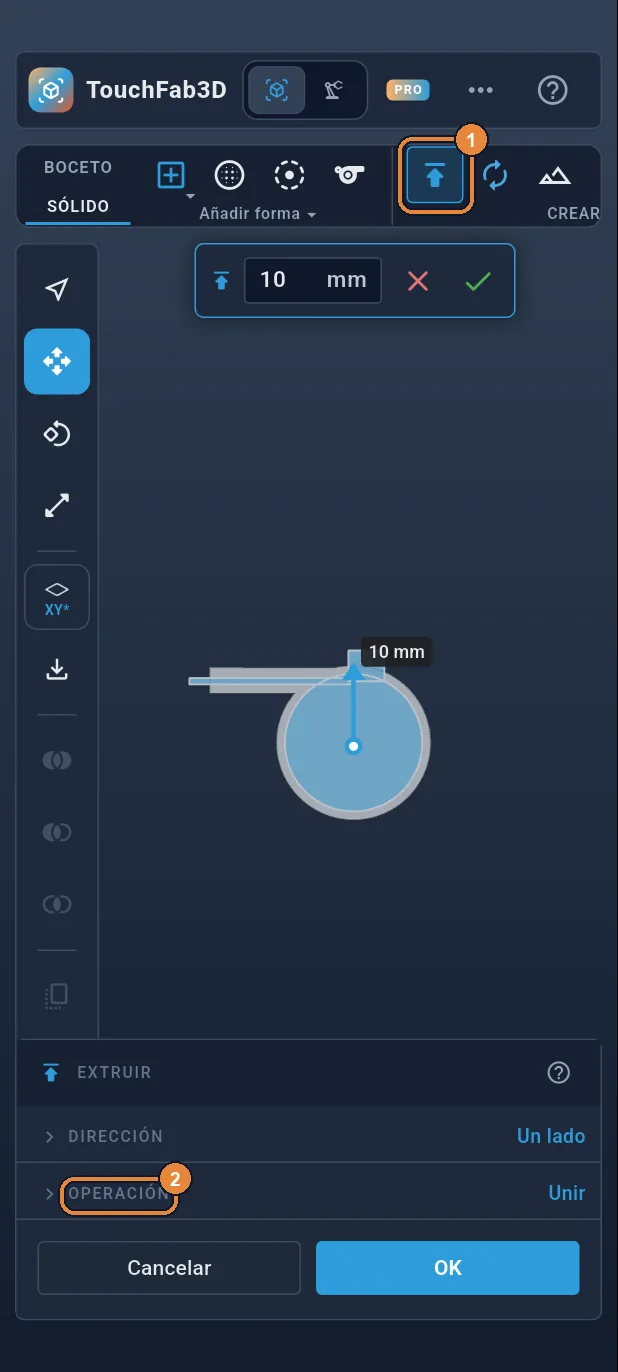
Paso 18 / 37
Cortar 14,8 mm
Toca Cortar ①, escribe 14,8 en la distancia ② y luego OK ③. La cavidad, el conducto y la ventana quedan vaciados, y quedan 1,6 mm de techo.
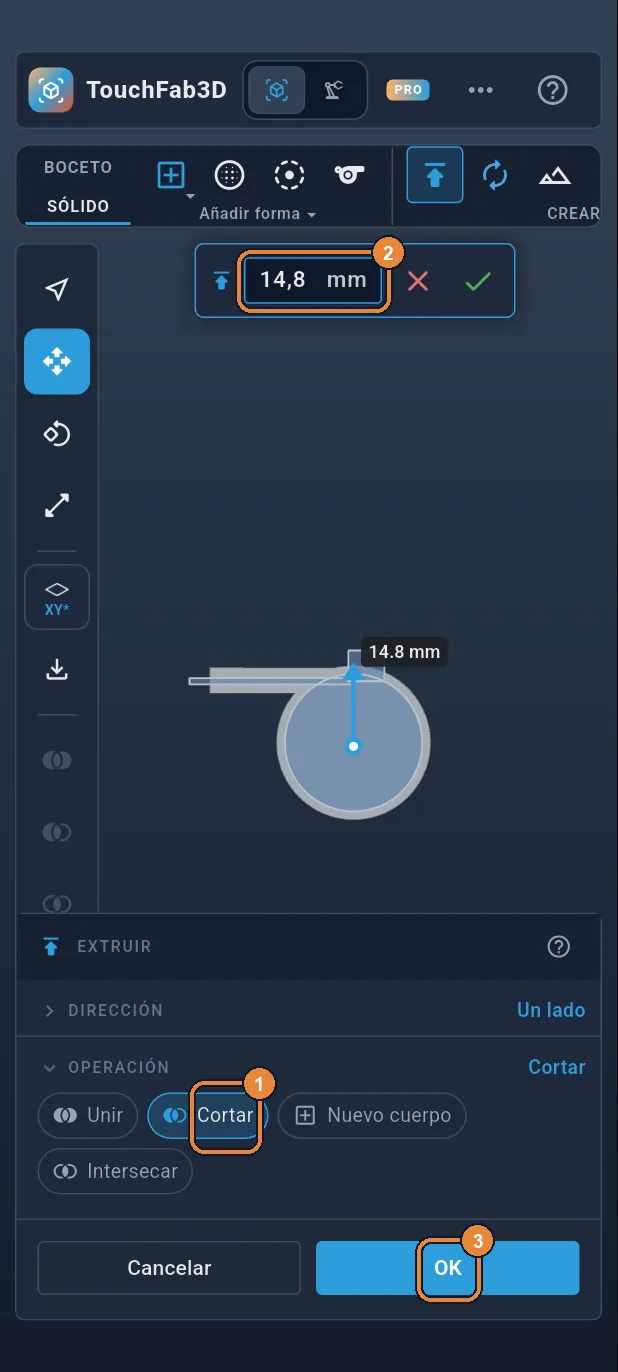
Paso 19 / 37
Bajar el plano
La anilla se apoya sobre el suelo. Toca el botón del plano ① y luego Desplazamiento (mm) ②.
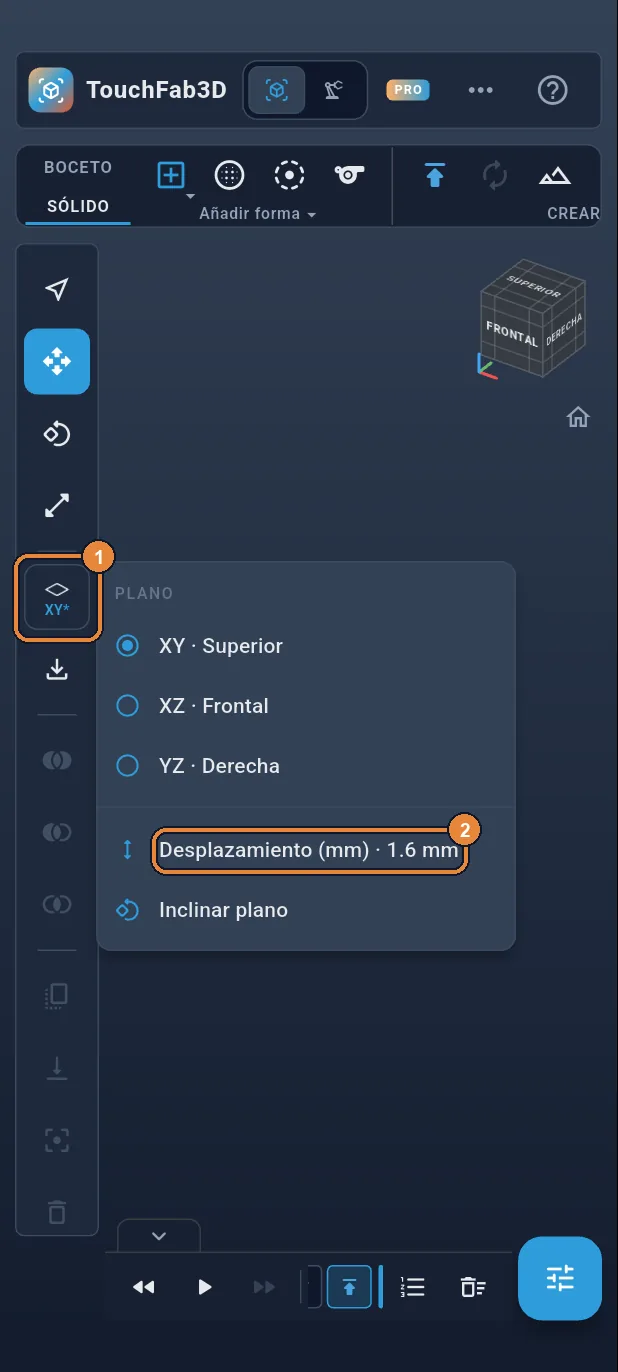
Paso 20 / 37
Desplazamiento de 0
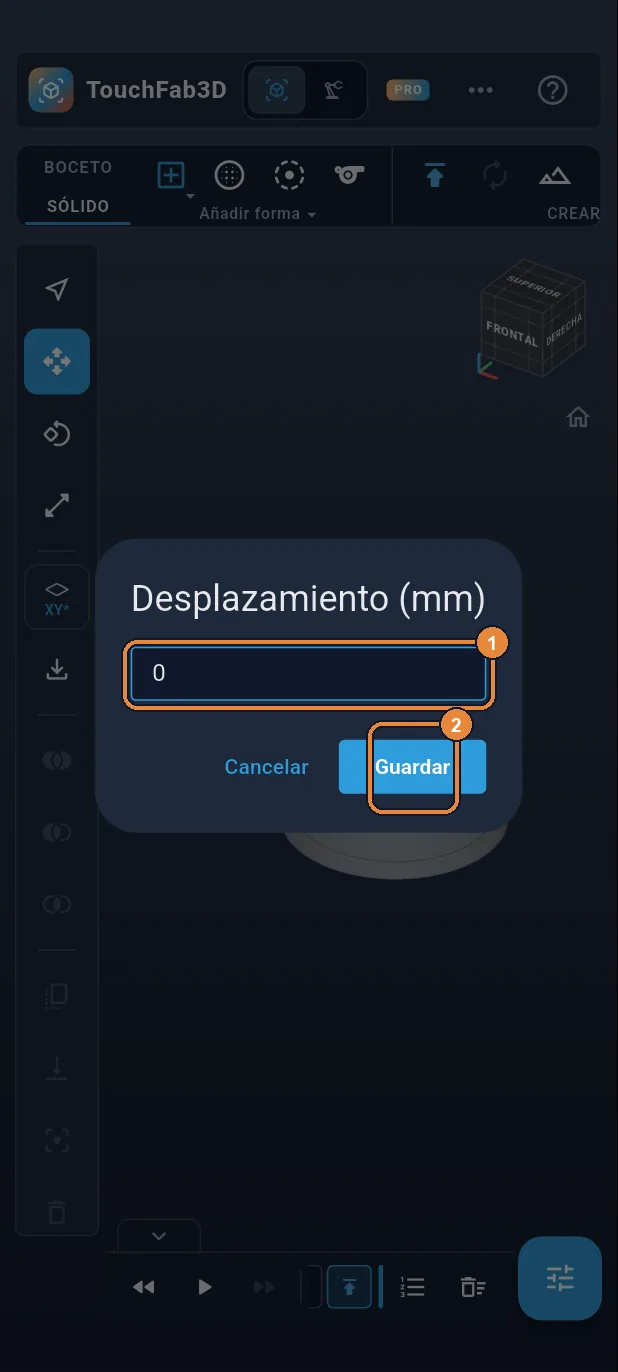
Escribe 0 ① y luego Guardar ②.
Paso 21 / 37
Tercer boceto
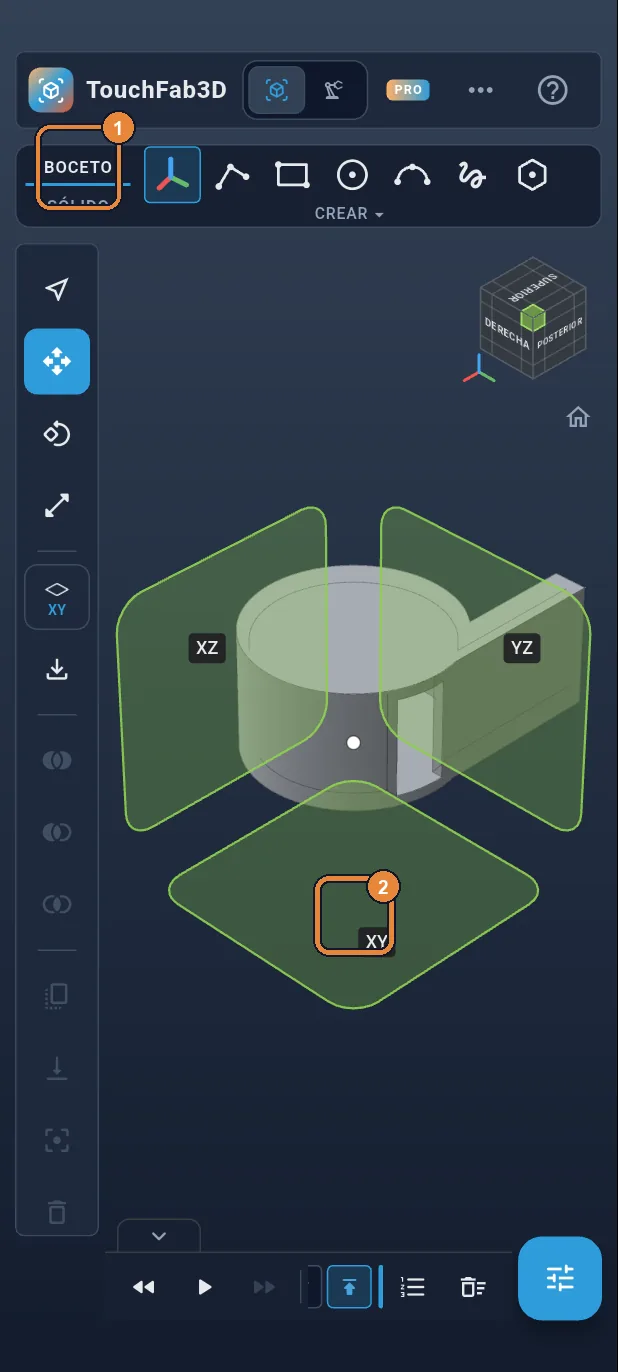
Toca la pestaña BOCETO ① y luego el cuadrado XY ②.
Paso 22 / 37
La anilla: un círculo
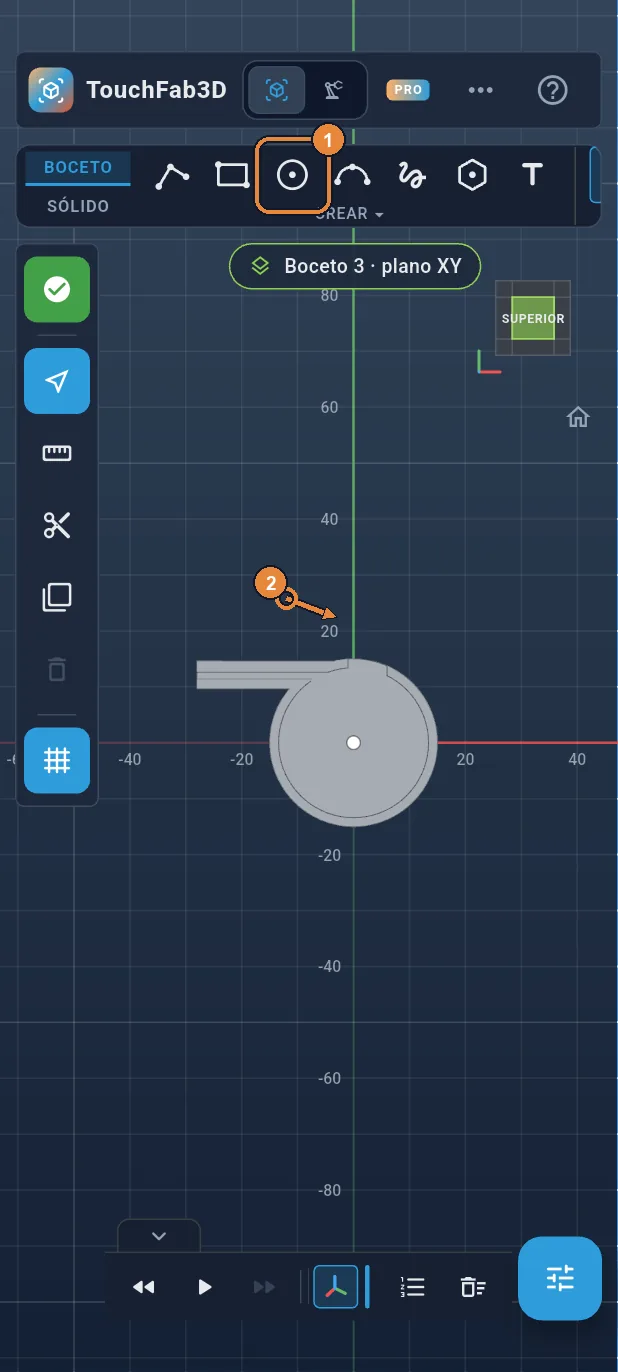
Toca Círculo ① y traza un círculo en una zona vacía, por encima del silbato ②: su posición exacta se escribe después.
Paso 23 / 37
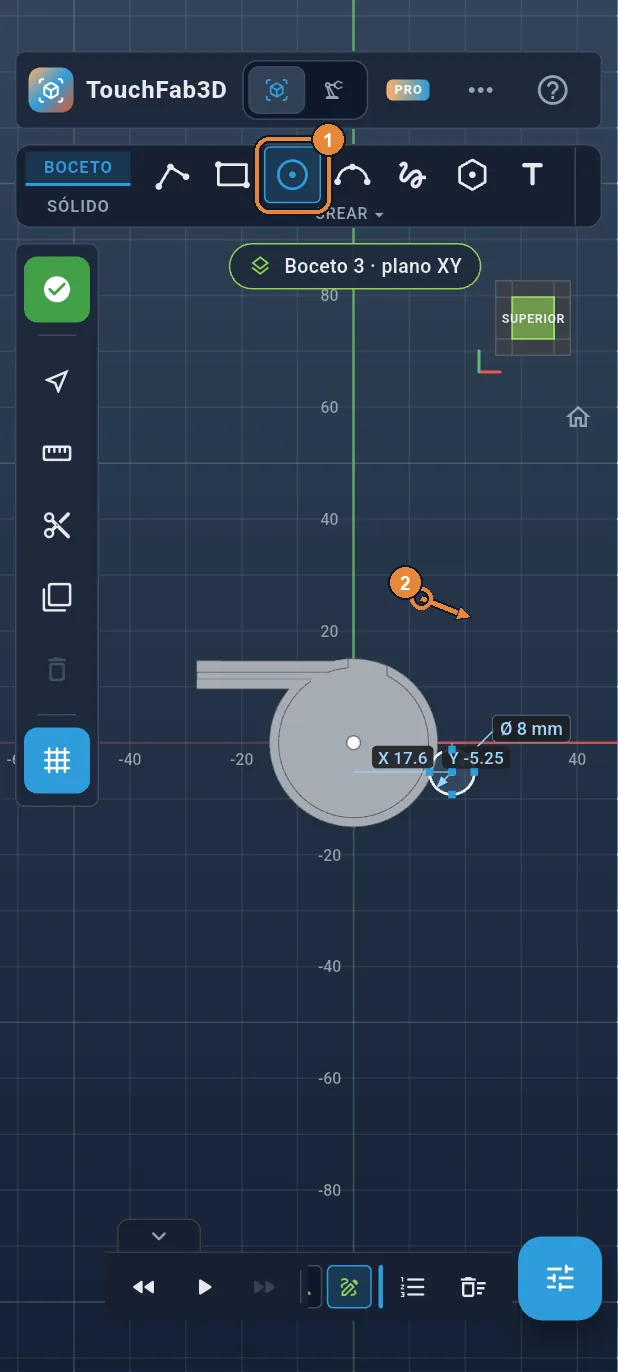
Anilla: Ø 8 en (17,6; −5,25)
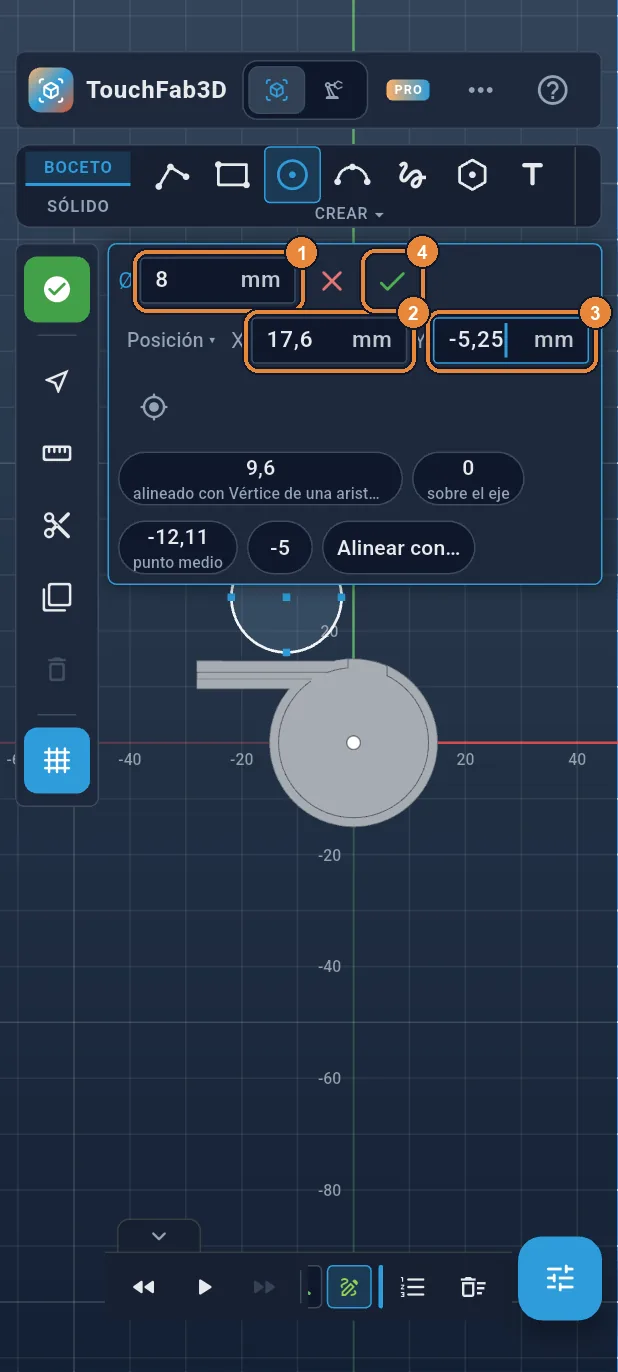
Escribe 8 en Ø ①. Toca Posición, escribe 17,6 en X ② y −5,25 en Y ③, y luego ✓ ④.
Paso 24 / 37
El agujero de la anilla
Círculo sigue elegido ①. Traza un segundo círculo en una zona vacía ②.
Paso 25 / 37
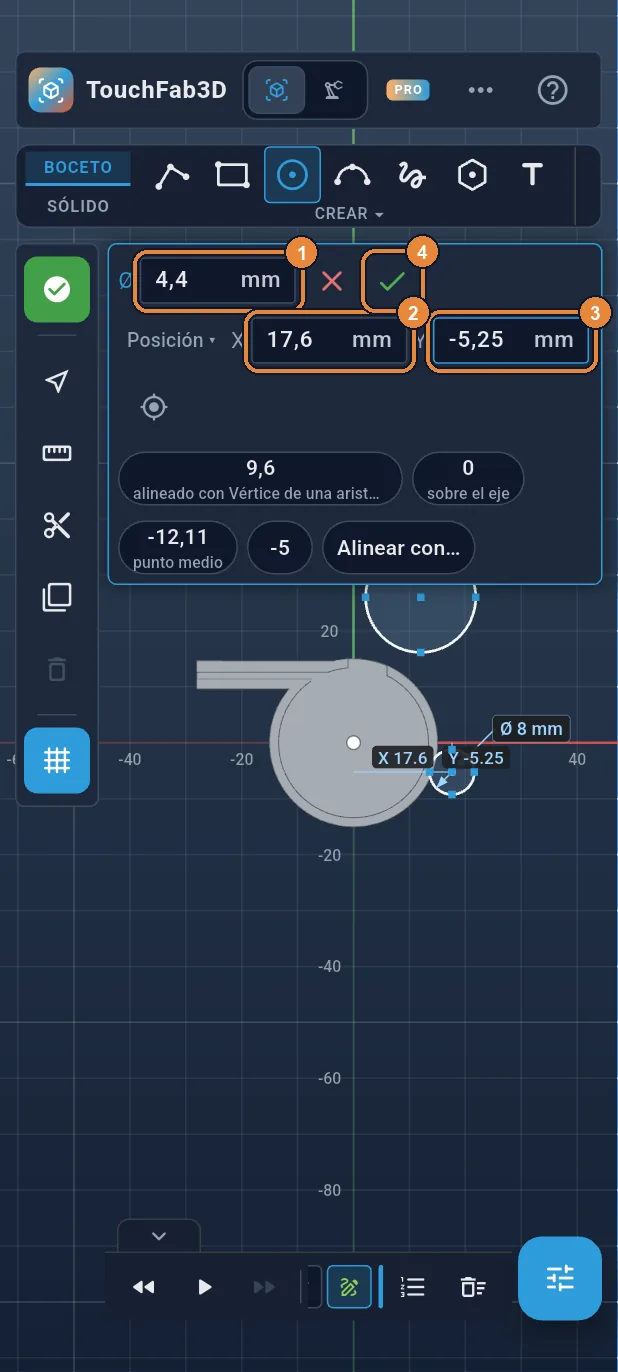
Agujero: Ø 4,4, mismo centro
Escribe 4,4 en Ø ①. Toca Posición, escribe 17,6 en X ② y −5,25 en Y ③, y luego ✓ ④: el círculo se coloca en el centro de la anilla.
Paso 26 / 37
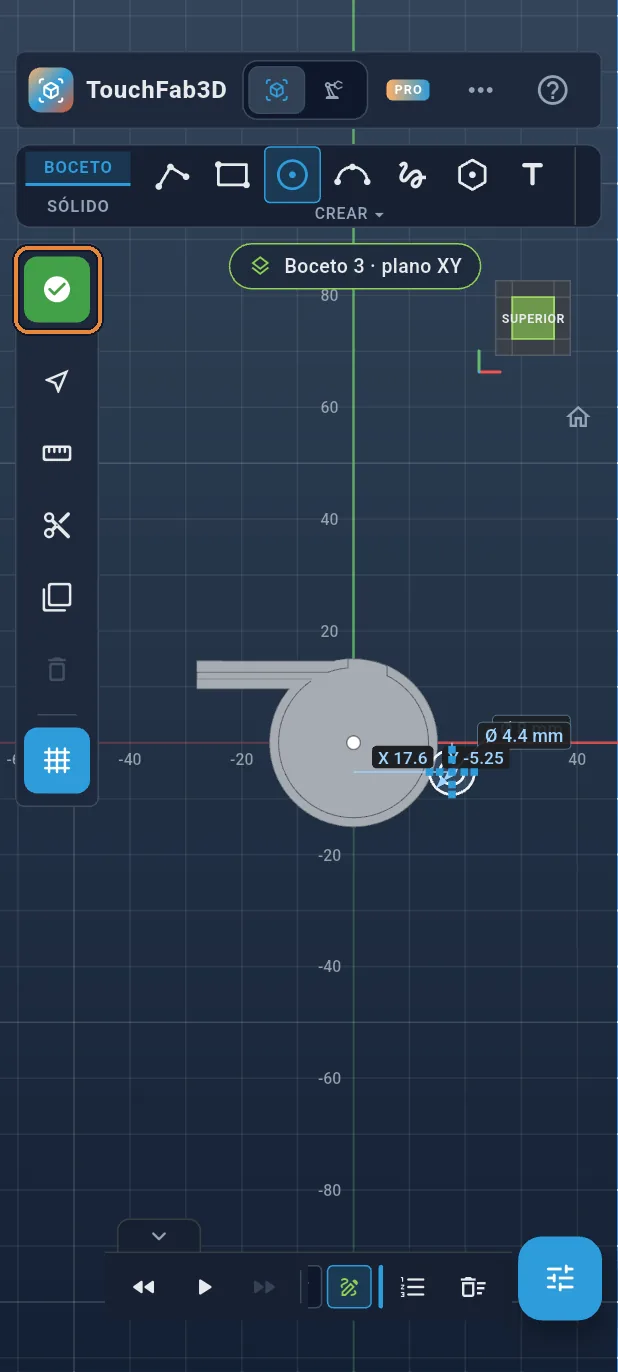
Terminar el boceto
Toca el ✓ verde de la barra de la izquierda.
Paso 27 / 37
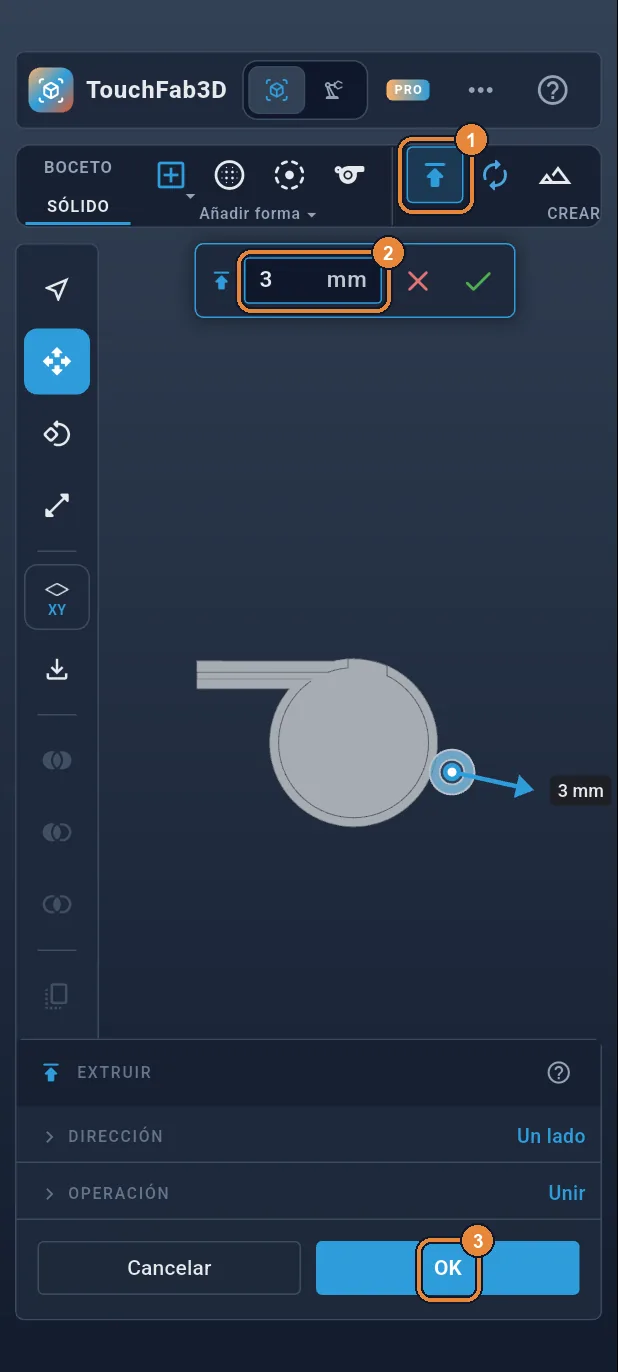
Extruir la anilla 3 mm
Toca Extruir ①, escribe 3 ② y luego OK ③. Solo la anilla queda elegida automáticamente (el disco del agujero queda vacío) y se suelda al silbato.
Paso 28 / 37
La bola: una esfera
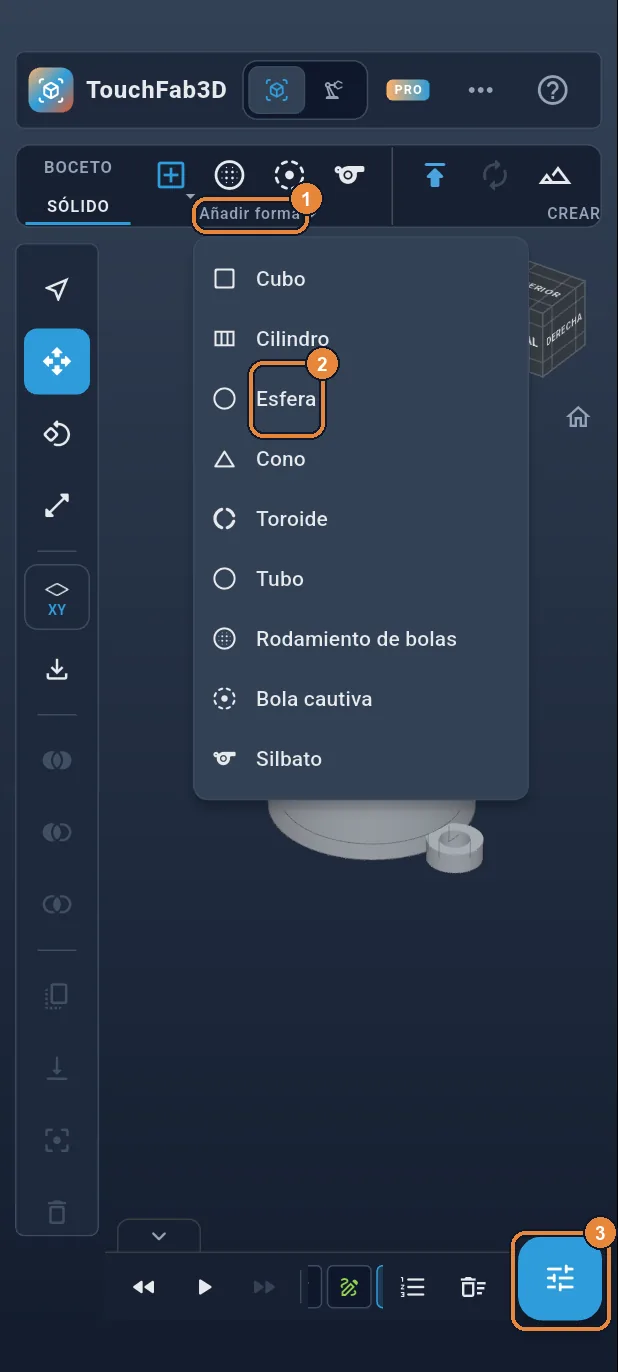
Toca «Añadir forma ▾» en la cinta ① y luego Esfera ②. La esfera se añade y queda seleccionada: toca el botón de los paneles, abajo a la derecha ③, para abrir sus propiedades.
Paso 29 / 37
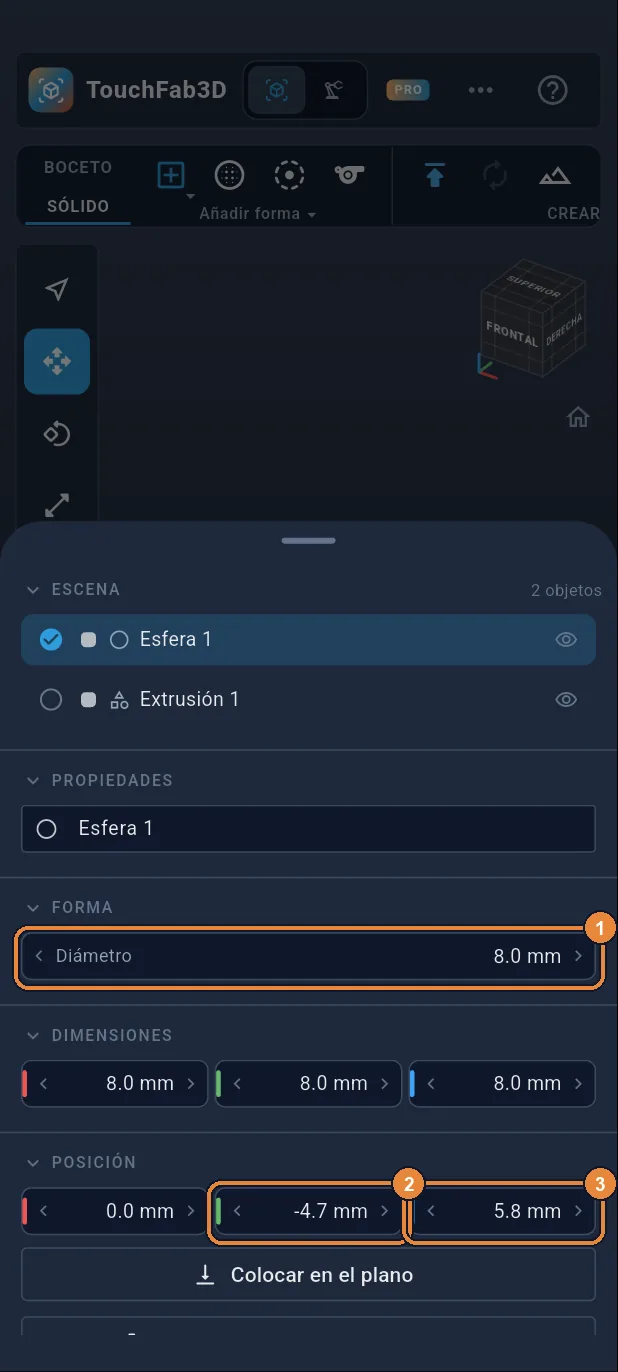
Ø 8, dentro de la caja
Toca Diámetro y escribe 8 ①. En POSICIÓN, escribe −4,7 para Y ② y 5,8 para Z ③. La bola flota 0,2 mm por encima del fondo: impresa dentro de la caja, queda atrapada en ella. Desliza la hoja hacia abajo para cerrarla.
Paso 30 / 37
Pasar a Fabricación
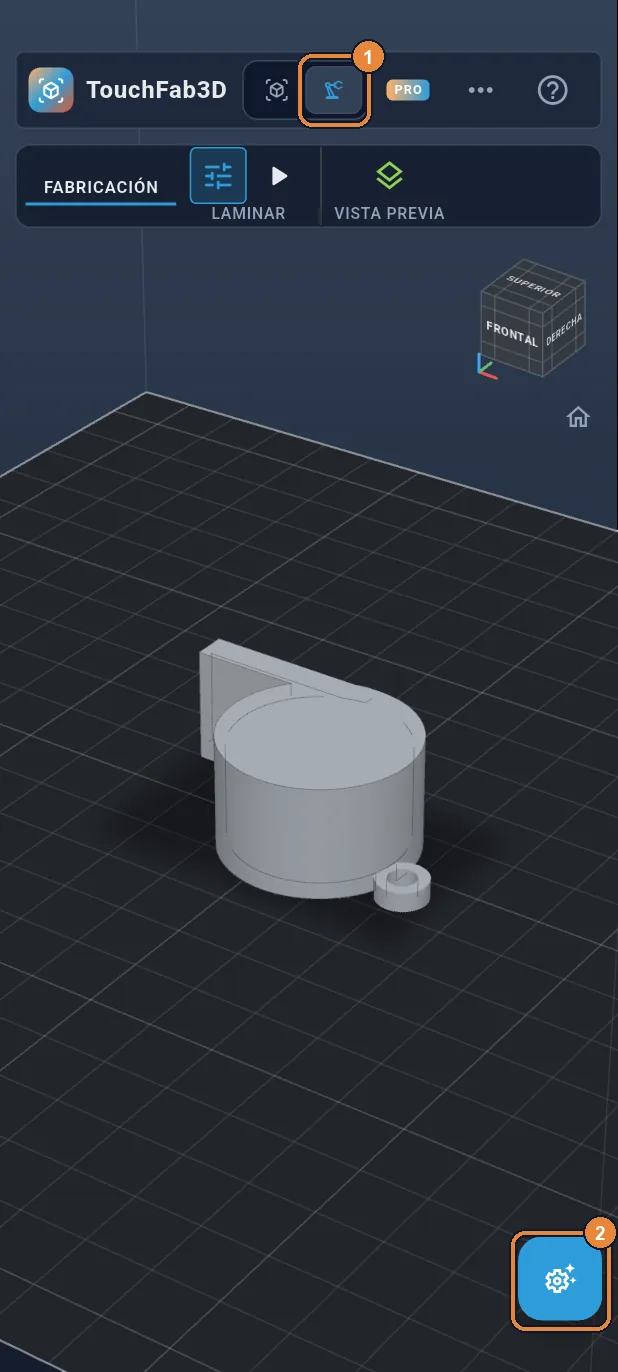
El silbato está terminado. Toca Fabricación, arriba ①, y luego el botón de los paneles ②.
Paso 31 / 37
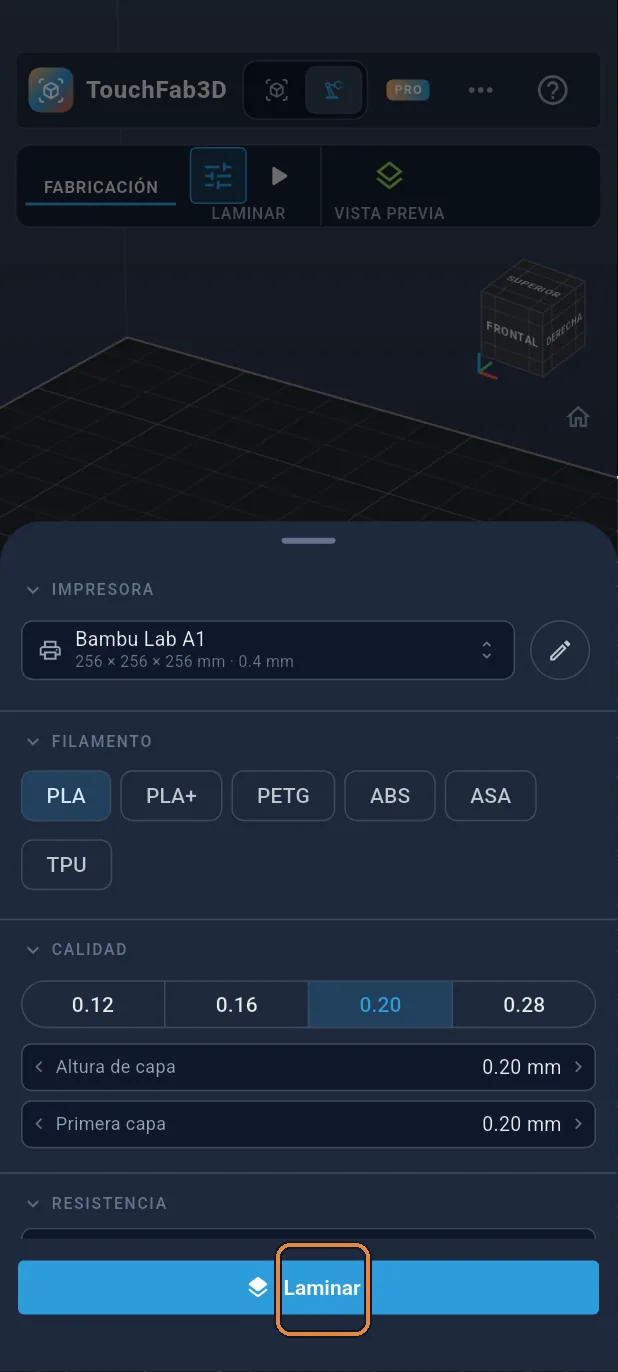
Elegir tu impresora
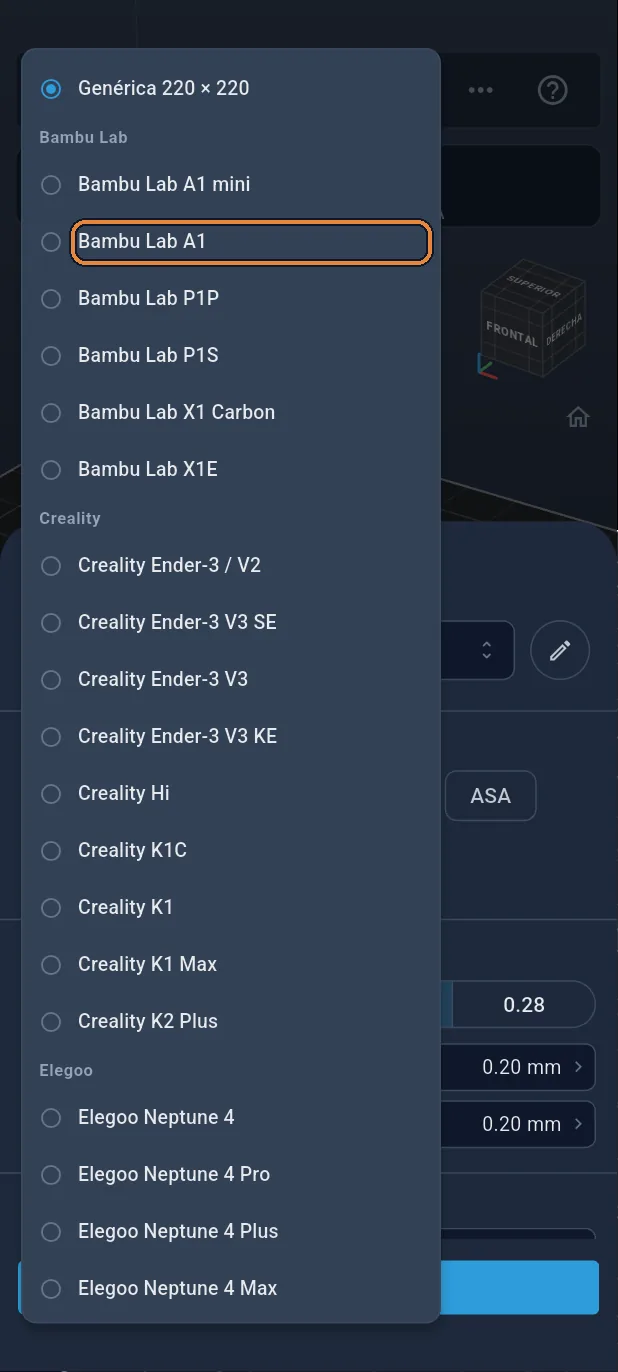
Toca la impresora (Genérica 220 × 220) en la hoja y luego la tuya en la lista, aquí Bambu Lab A1.
Paso 32 / 37
Laminar
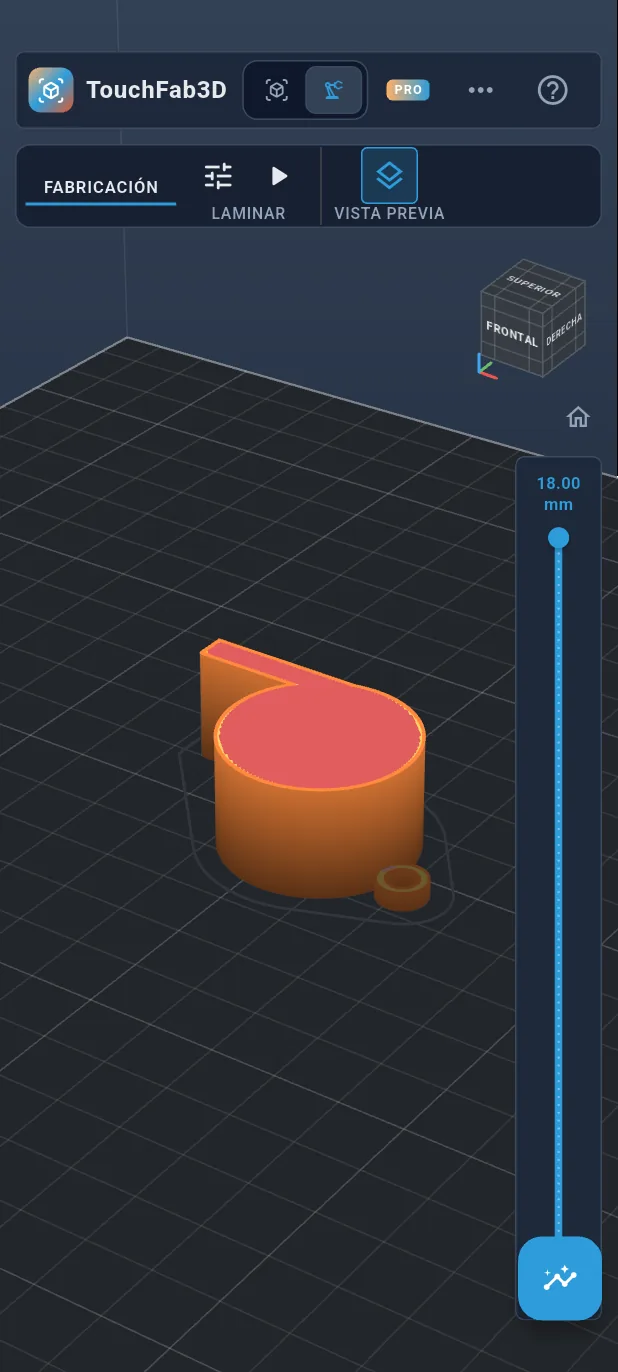
Toca Laminar: el silbato se divide en capas de 0,2 mm y luego aparece la vista previa.
Paso 33 / 37
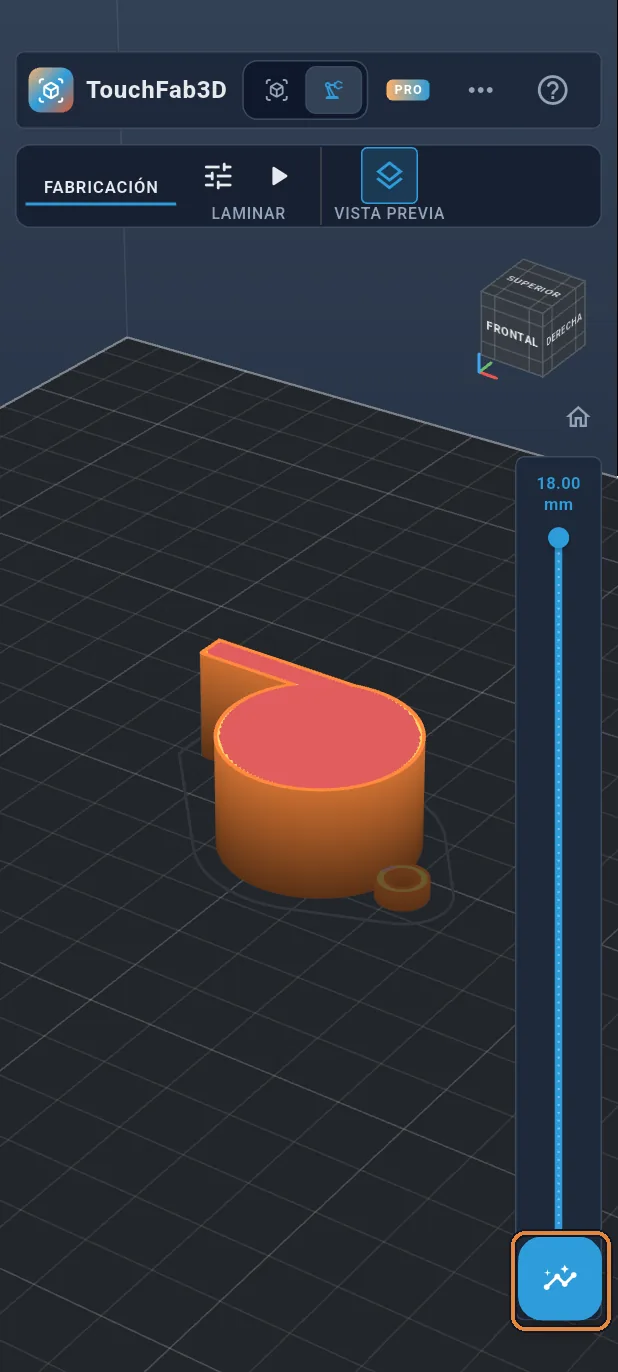
La vista previa de las capas
Desliza el cursor de la derecha para ver subir las capas, bola incluida. Luego toca el botón de los paneles.
Paso 34 / 37
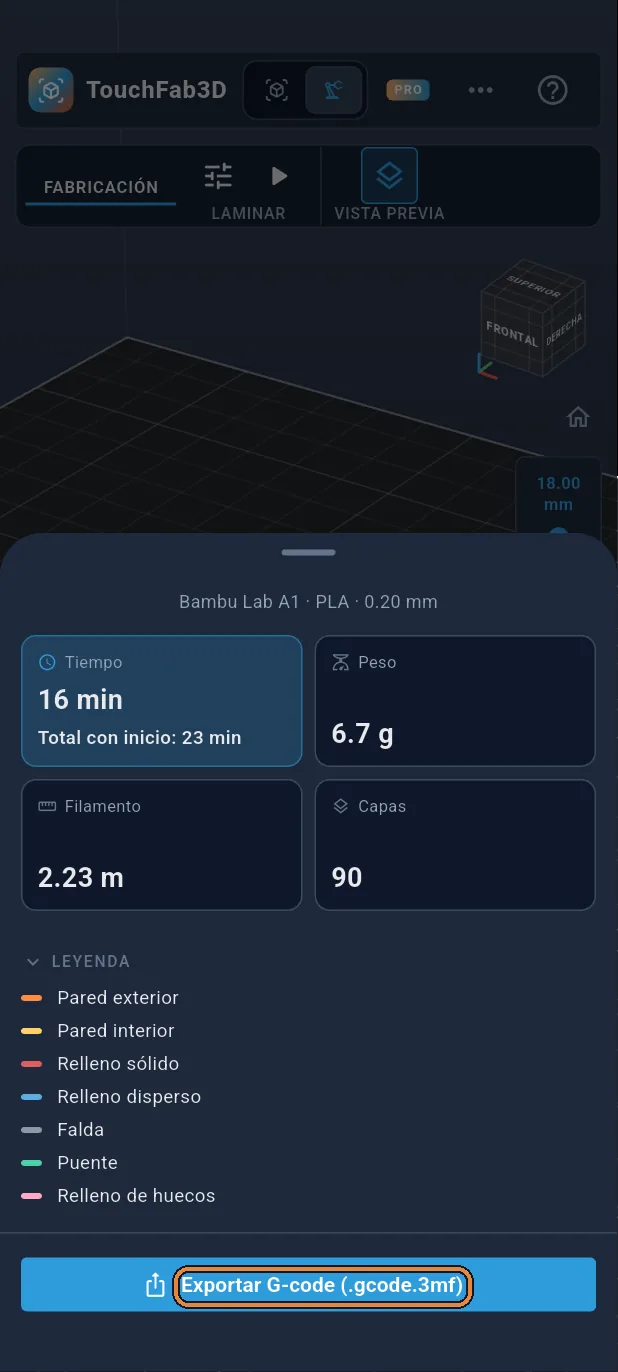
Exportar el G-code
La hoja indica la duración, el peso y la longitud de filamento. Toca Exportar G-code (.gcode.3mf para una Bambu Lab).
Paso 35 / 37
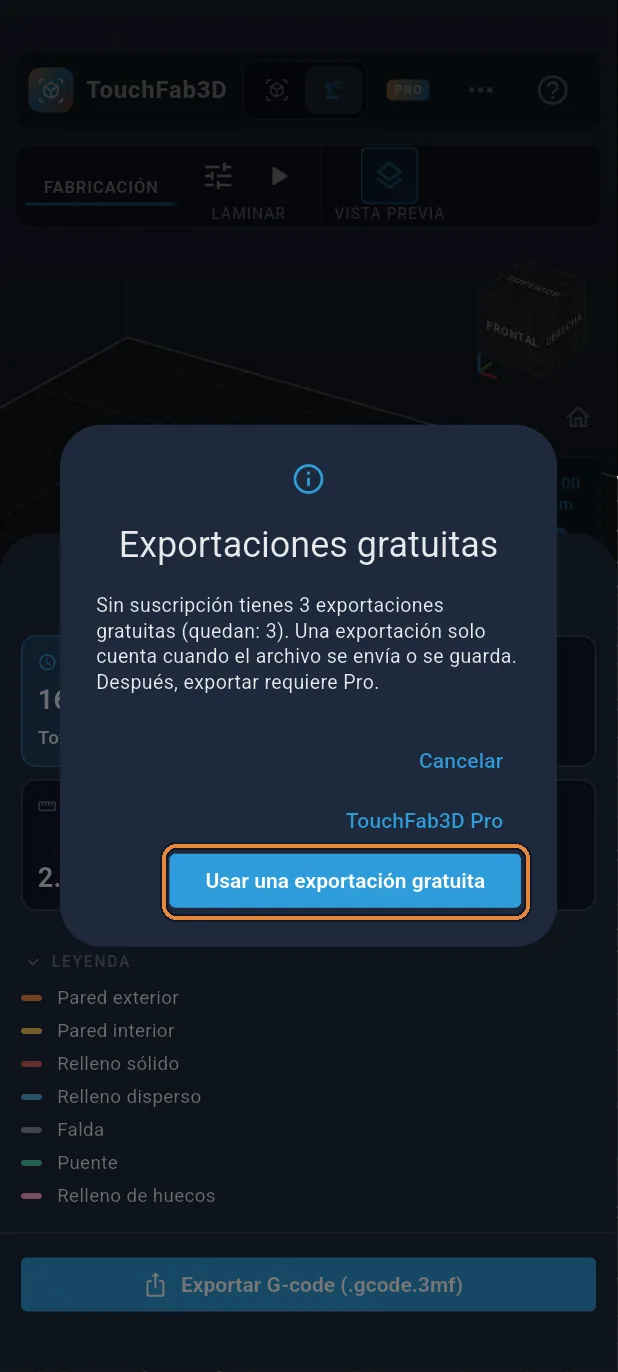
Exportación gratuita
Sin suscripción, tres exportaciones son gratuitas: toca Usar una exportación gratuita.
Paso 36 / 37
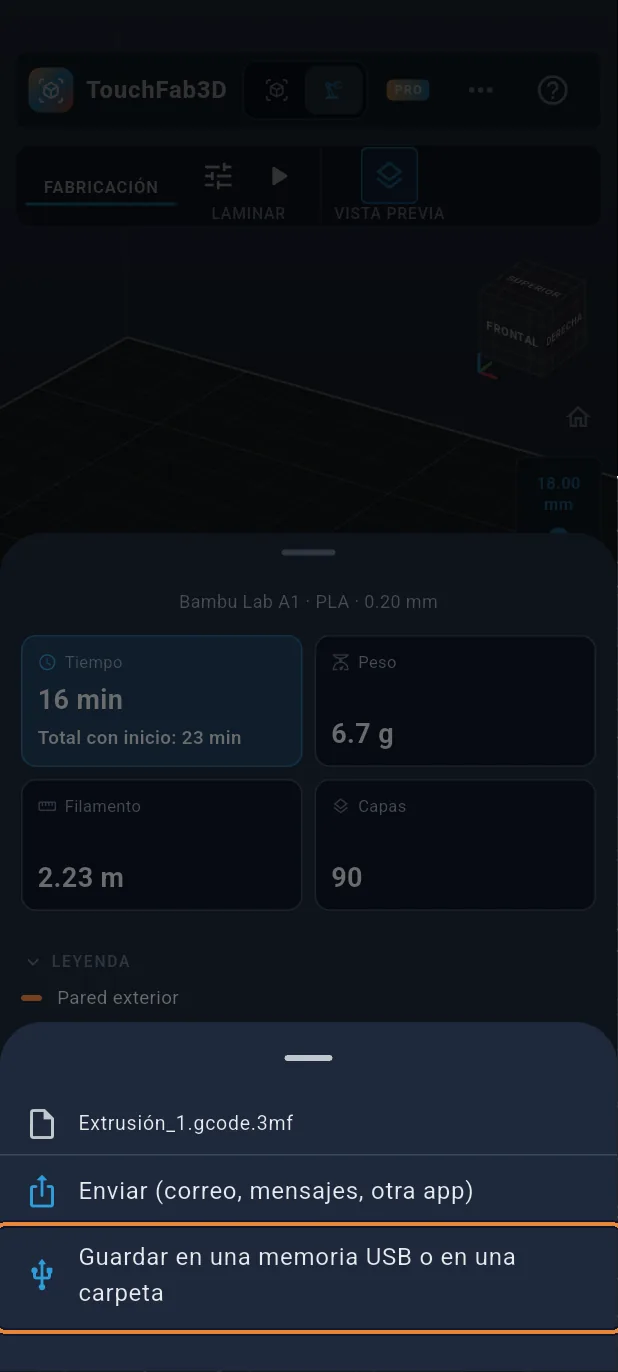
Guardar el archivo
Toca «Guardar en una memoria USB o en una carpeta» y elige dónde guardarlo, o Enviar para pasarlo a otra app. Solo queda lanzar la impresión.
Paso 37 / 37
¡Enhorabuena!
Tu silbato de bola está listo para imprimir: unos 16 minutos y 7 g de PLA. Una vez impreso, sopla por la boquilla: el aire recorre el conducto, se corta en el filo de la ventana y la bola hace vibrar el sonido.