Tutorial
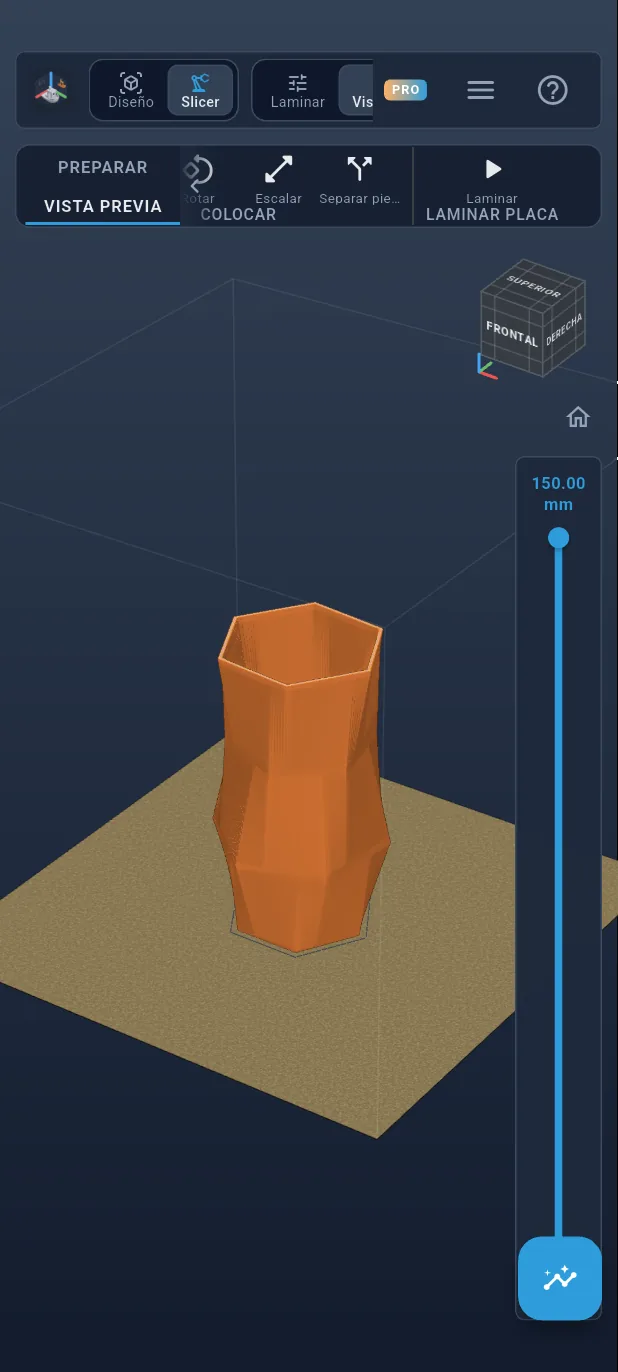
Jarrón retorcido, paso a paso
Un jarrón de 15 cm que gira sobre sí mismo al subir, diseñado desde cero en un teléfono en vertical. Cuatro hexágonos a cuatro alturas, cada uno un poco girado: la app estira la forma de uno a otro. Luego se vacía y se lamina. Cada paso muestra qué hay que tocar, rodeado en naranja. Calcule una media hora.
Lo que va a aprender
- Dibujar en planos desplazados en altura.
- Trazar un polígono regular y ajustar su tamaño y su rotación.
- Solevar: estirar una pieza entre varias secciones.
- Reutilizar un boceto con un desfase, para hacer la pared.
- Restar un cuerpo de otro.
Todos los pasos aparecen a continuación.
Paso 1 / 51
Abra TouchFab3D
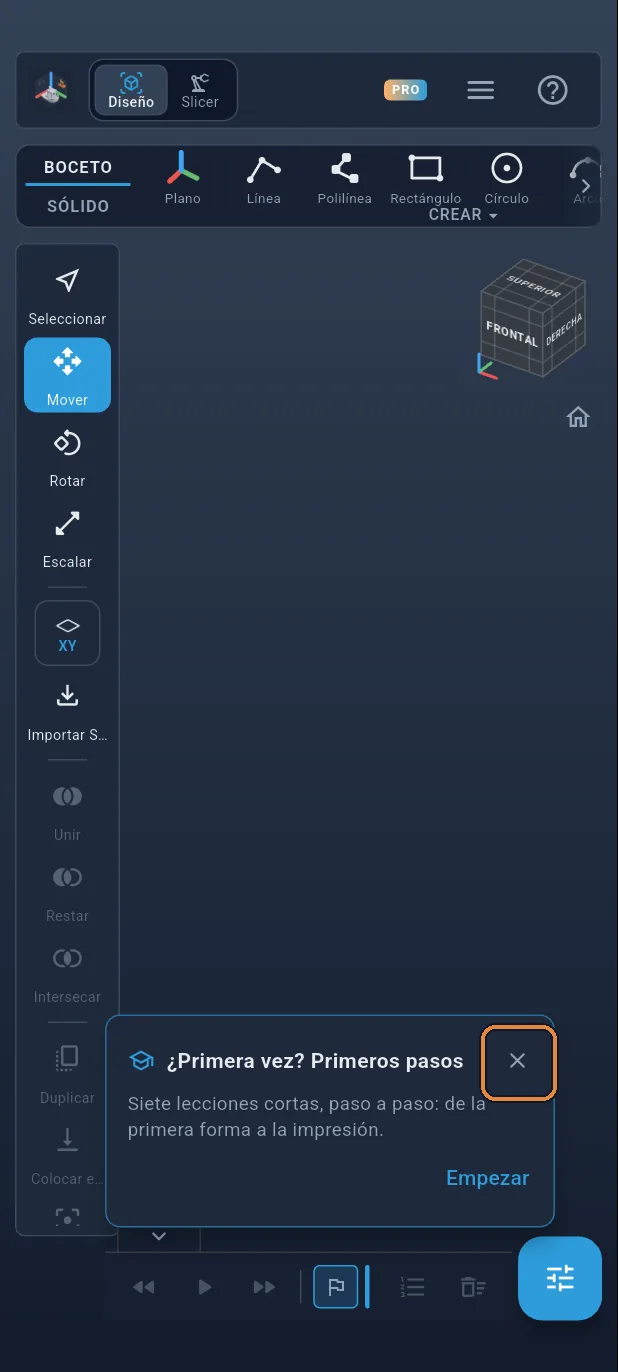
Abra la app. Aparece la tarjeta «¿Primera vez? Primeros pasos»: ciérrela con la cruz.
Paso 2 / 51
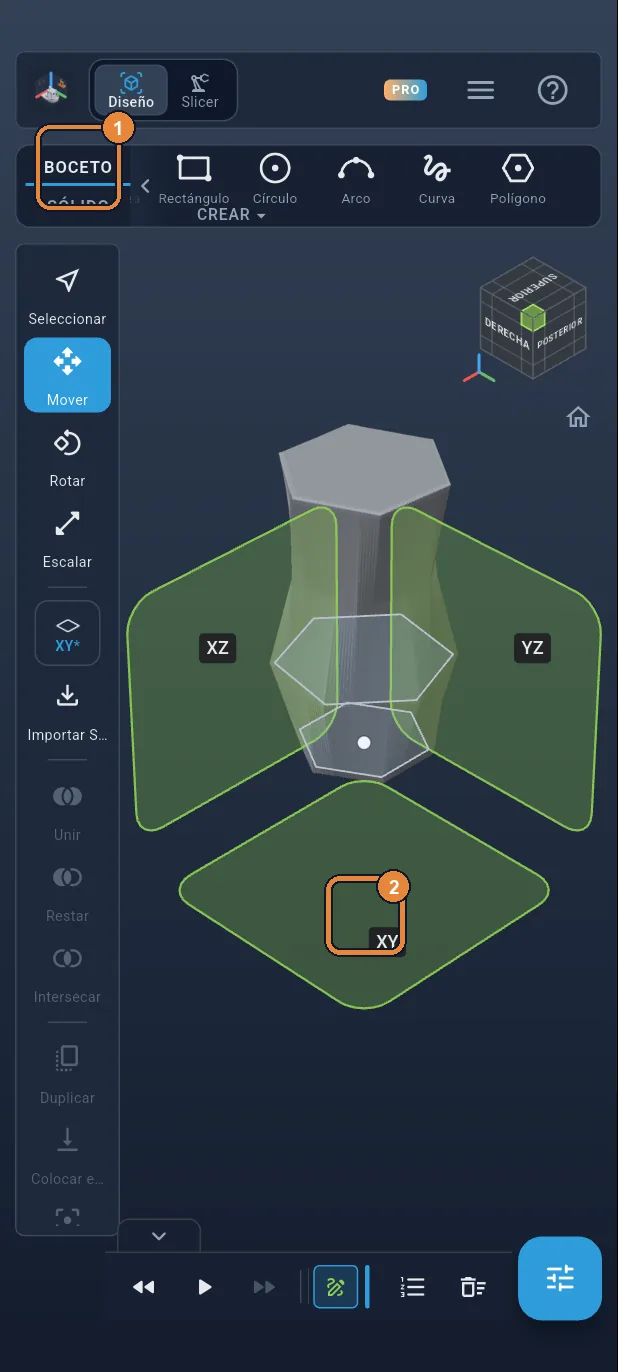
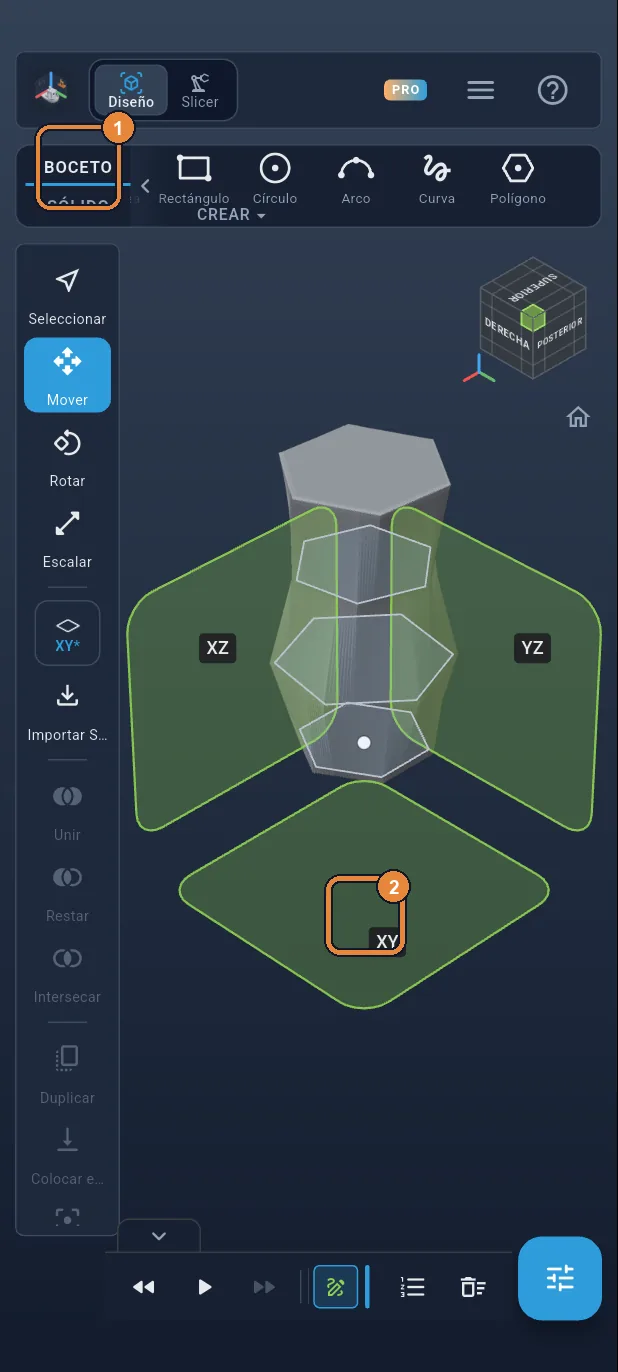
Un boceto sobre el suelo
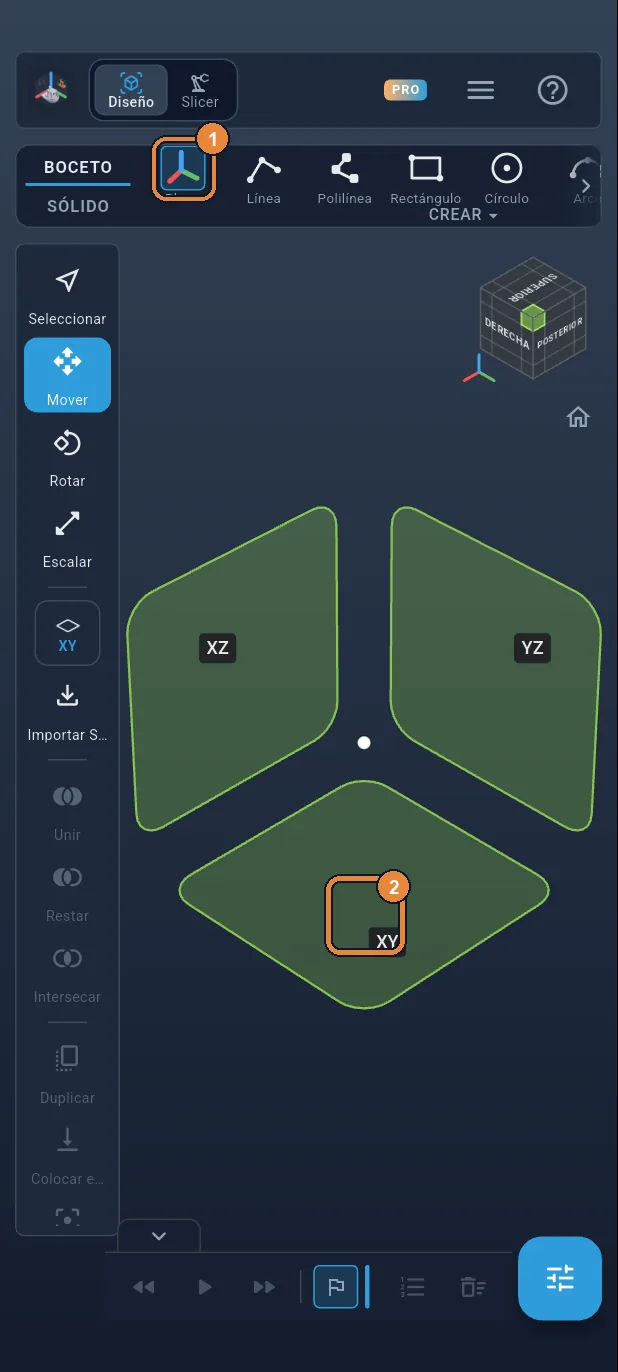
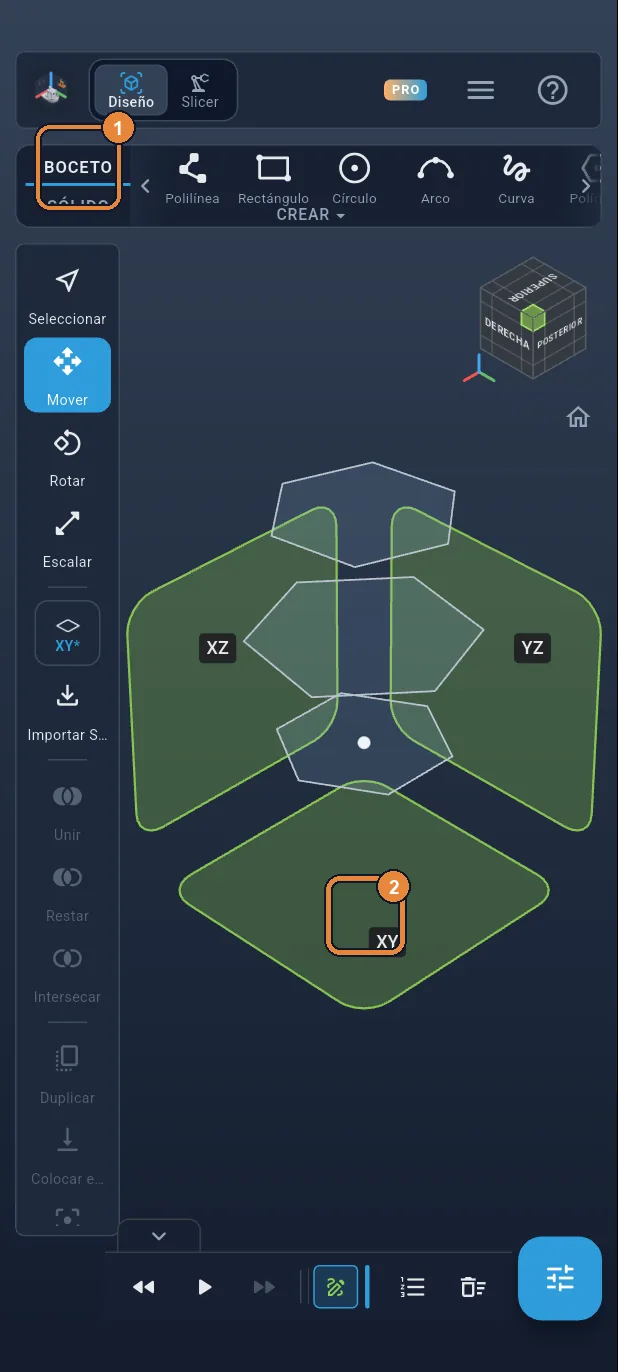
En la pestaña BOCETO, toque Plano ①. Aparecen los tres planos de origen: toque el cuadrado XY ②, el del suelo. La vista pasa a verse desde arriba.
Paso 3 / 51
El fondo: un hexágono
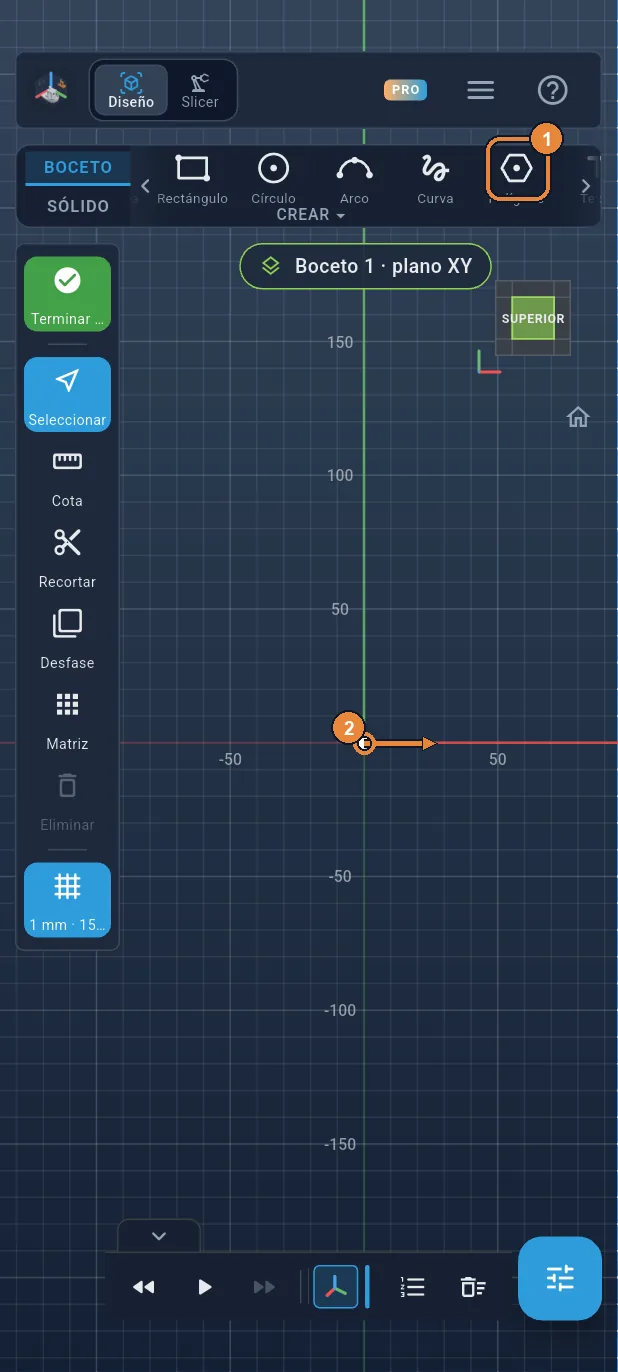
Toque Polígono ①: ya tiene seis lados. Ponga el dedo en el origen, donde se cruzan el eje rojo y el eje verde, y deslice hacia fuera ②. El centro se engancha al origen.
Paso 4 / 51
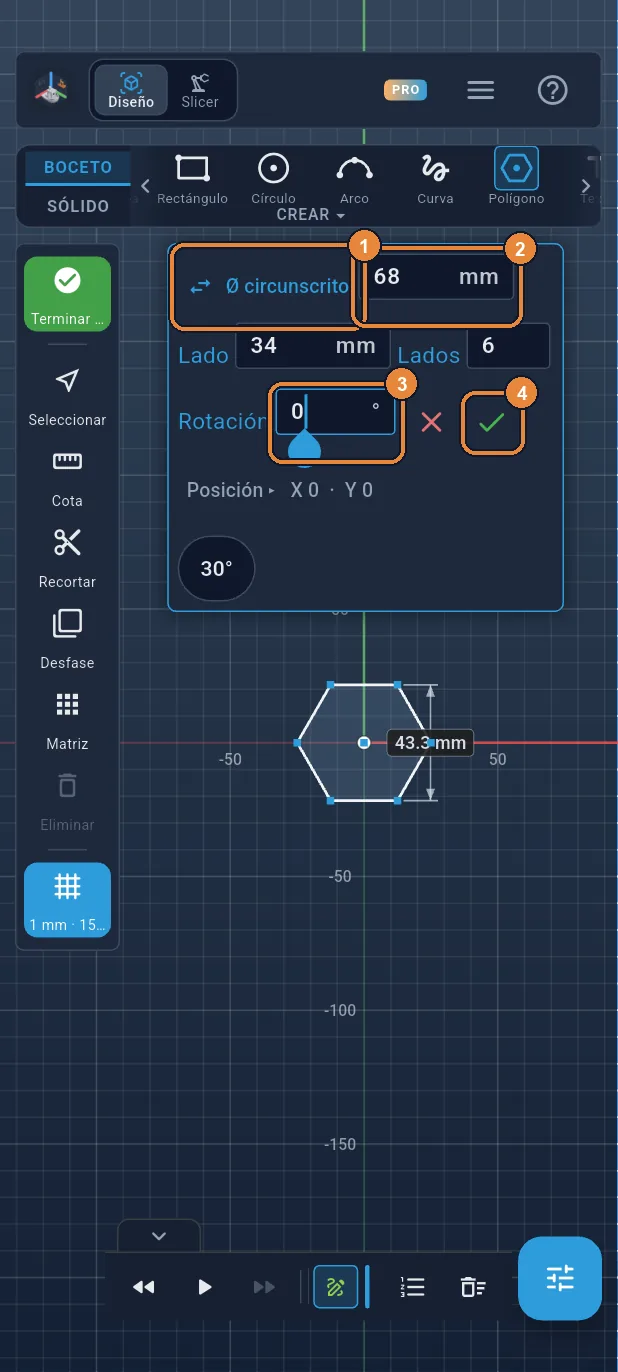
Ø 68 mm, rotación 0
Toque «Entre caras» ①: la casilla pasa a Ø circunscrito, el círculo que pasa por las puntas. Escriba 68 ②, luego 0 en Rotación ③, y ✓ ④.
Paso 5 / 51
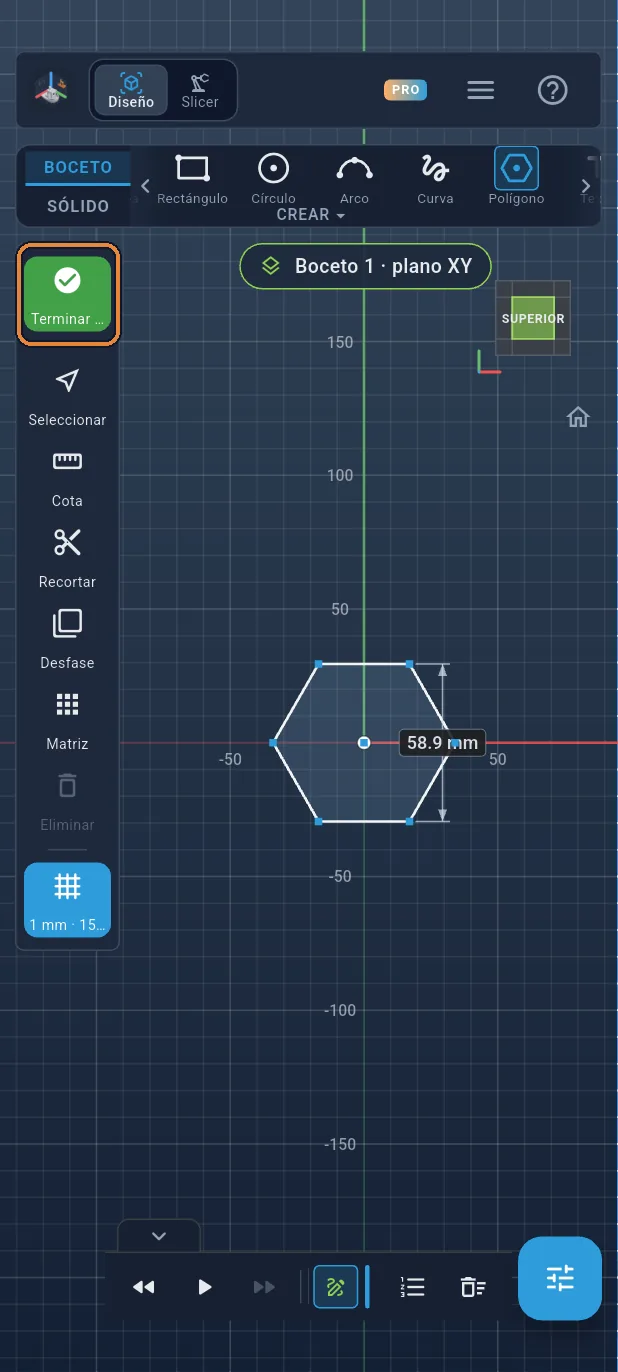
Terminar el boceto
Toque el ✓ verde, arriba en la barra de la izquierda. El fondo del jarrón queda colocado.
Paso 6 / 51
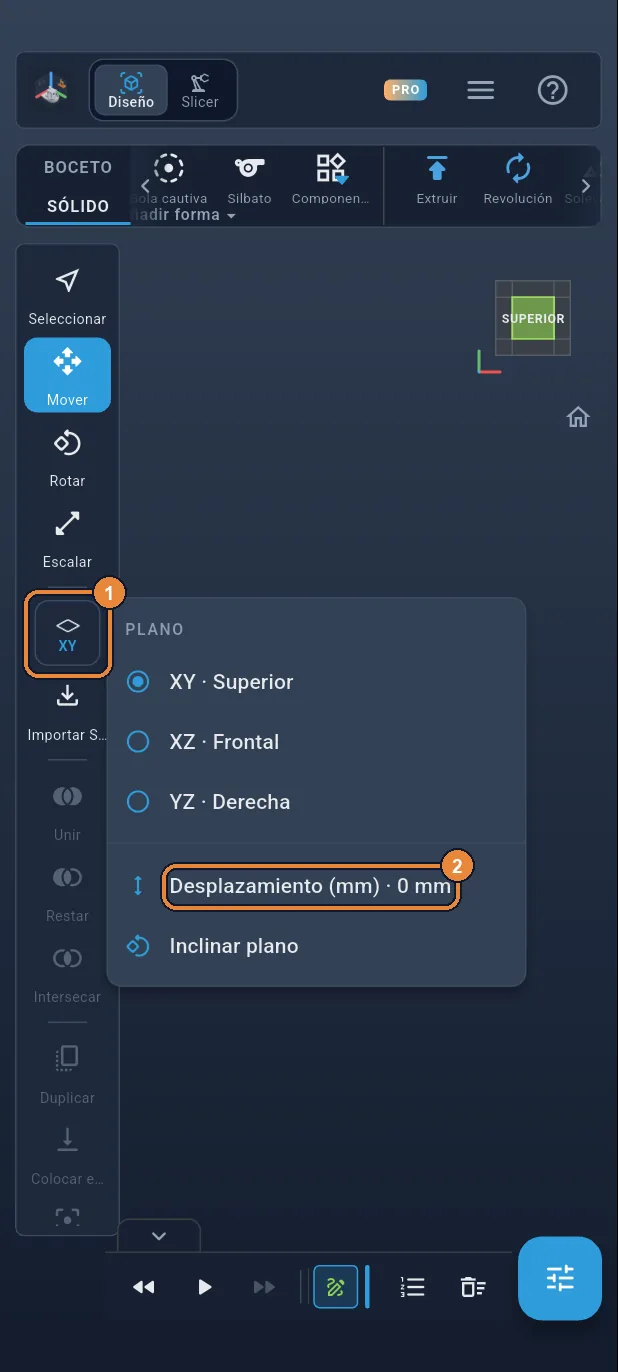
Subir el plano de trabajo
Cada sección del jarrón está a su altura. Para dibujar más arriba, se desplaza el plano XY. Toque el botón del plano (XY) en la barra de la izquierda ① y luego Desplazamiento (mm) ②.
Paso 7 / 51
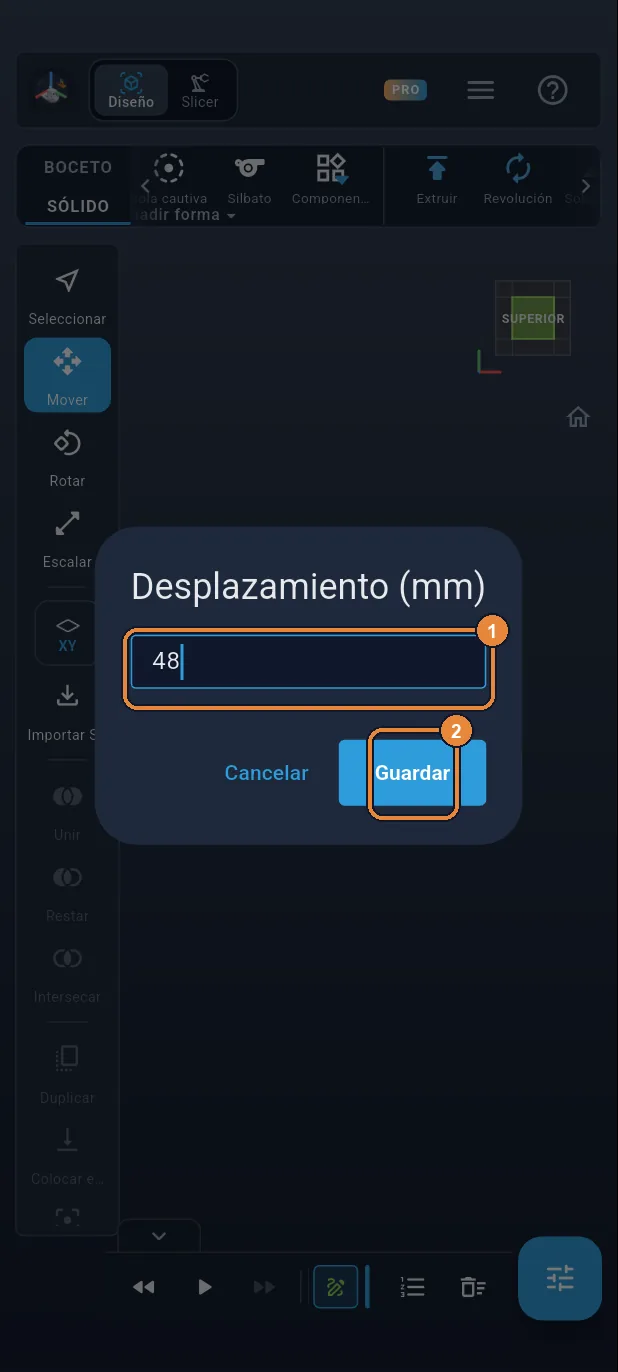
Plano a 48 mm
Escriba 48 ① y luego Guardar ②. El plano XY está ahora 48 mm por encima del suelo: ahí es donde el jarrón será más ancho.
Paso 8 / 51
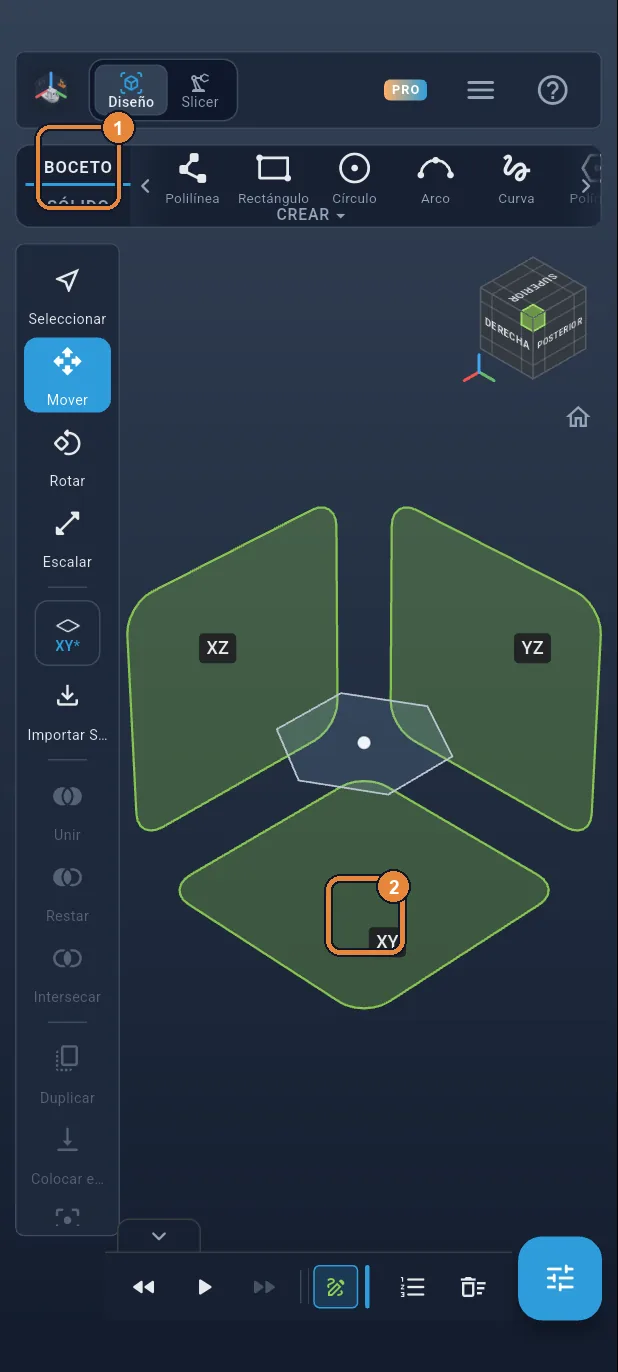
Segundo boceto
Toque la pestaña BOCETO ①: aparecen los planos. Toque el cuadrado XY ②: el boceto se coloca sobre el plano desplazado.
Paso 9 / 51
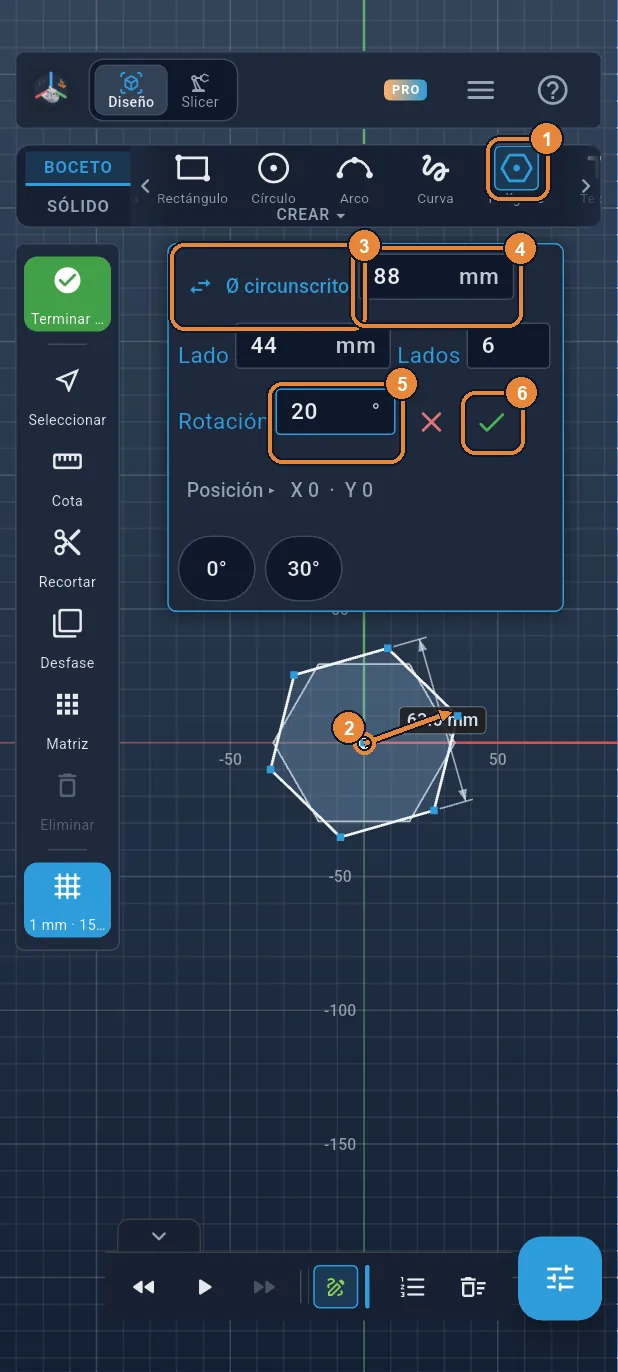
Hexágono Ø 88, girado 20°
Toque Polígono ① y deslice desde el origen ②. Pase a Ø circunscrito ③, escriba 88 ④ y 20 en Rotación ⑤, y luego ✓ ⑥. Más grande y girado: empieza la torsión.
Paso 10 / 51
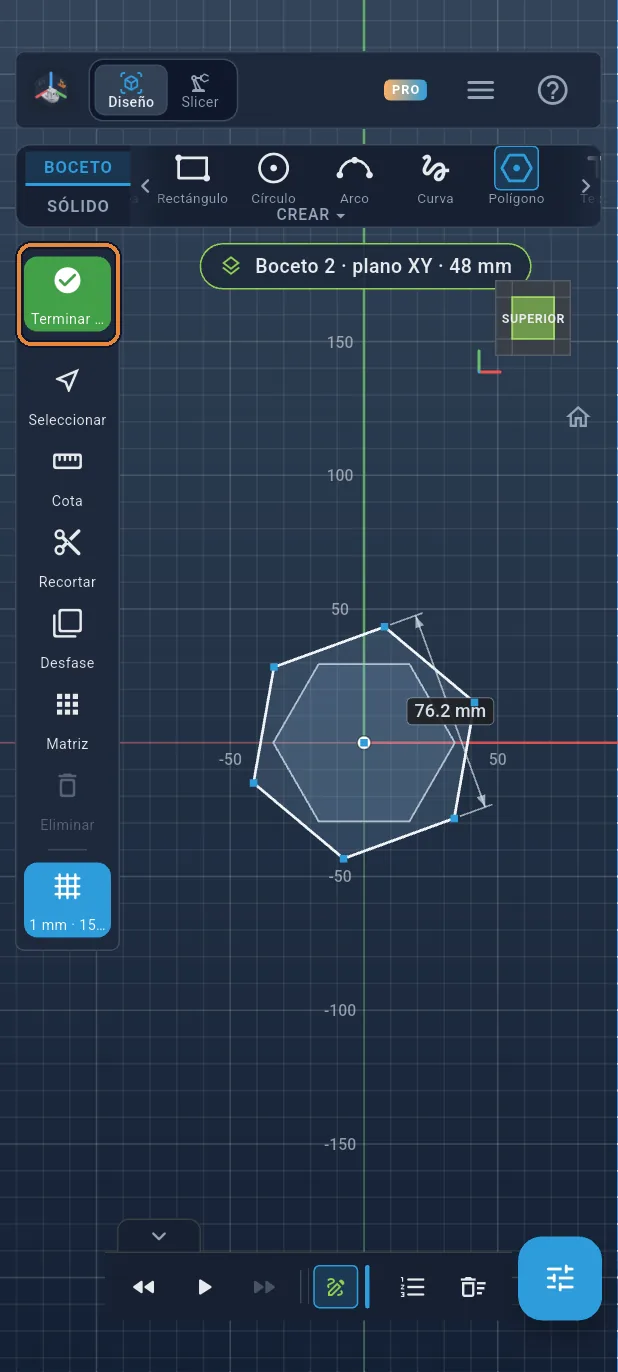
Terminar el boceto
Toque el ✓ verde de la barra de la izquierda.
Paso 11 / 51
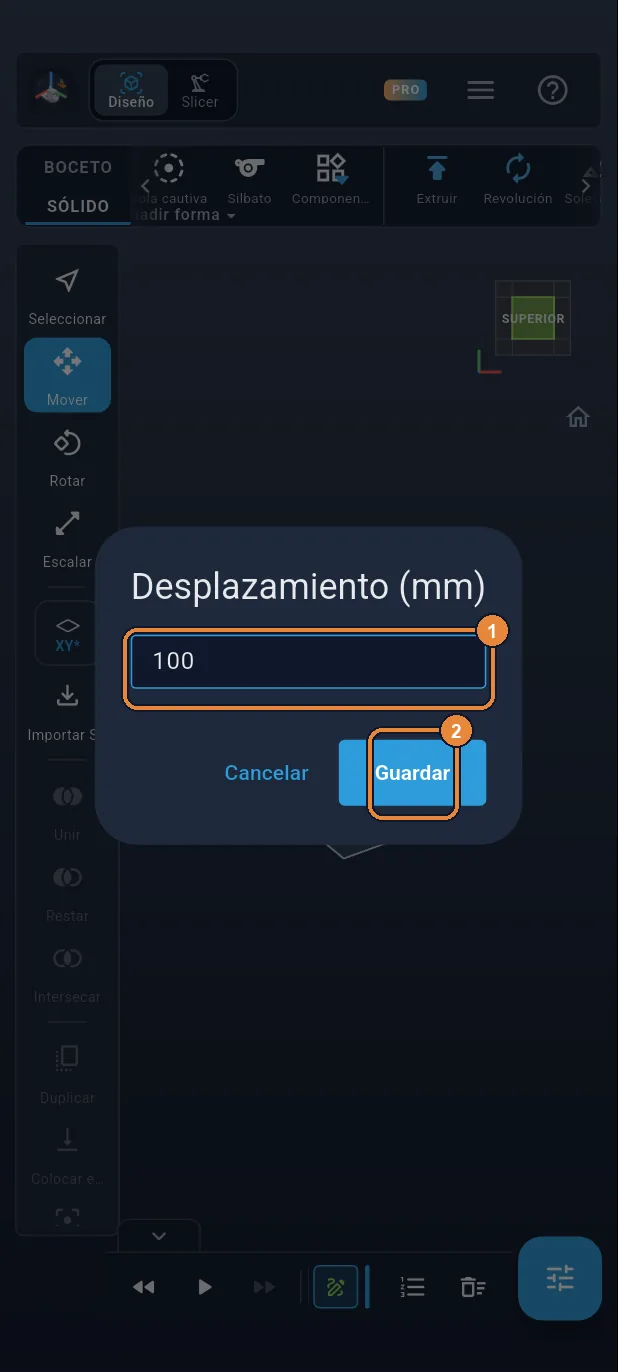
Plano a 100 mm
El mismo gesto que antes: botón del plano en la barra de la izquierda y luego Desplazamiento (mm). Escriba 100 ① y luego Guardar ②.
Paso 12 / 51
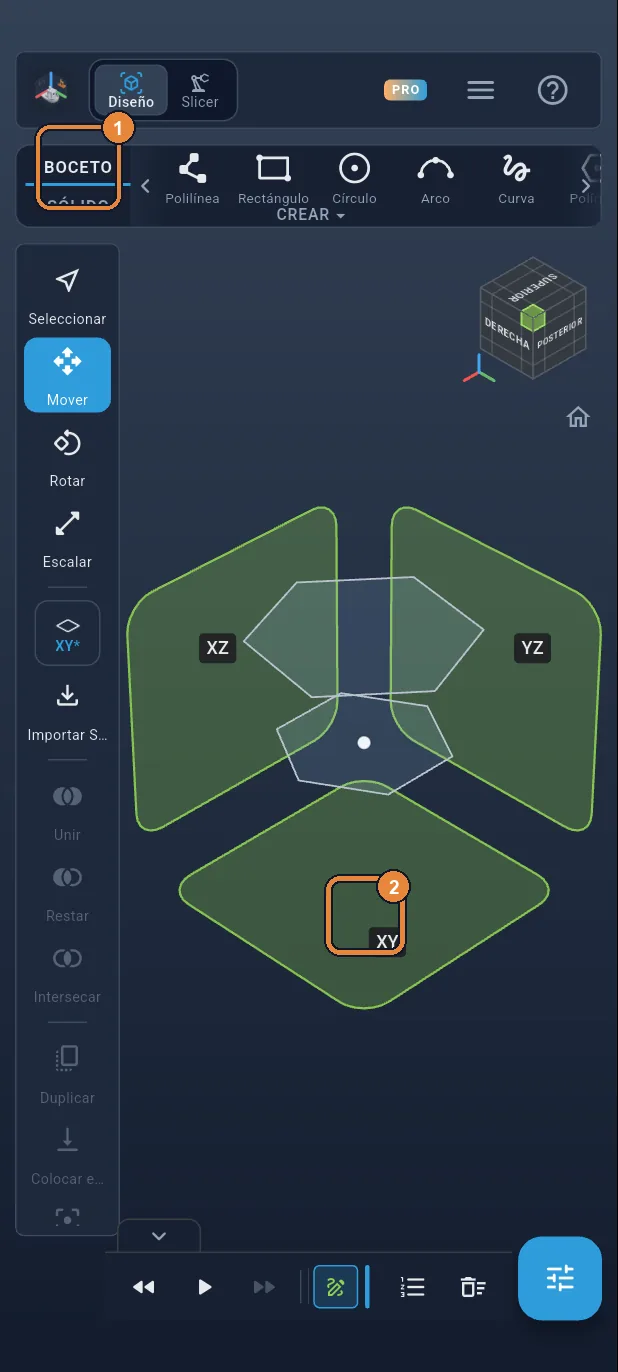
Boceto n.º 3
Toque la pestaña BOCETO ① y luego el cuadrado XY ②.
Paso 13 / 51
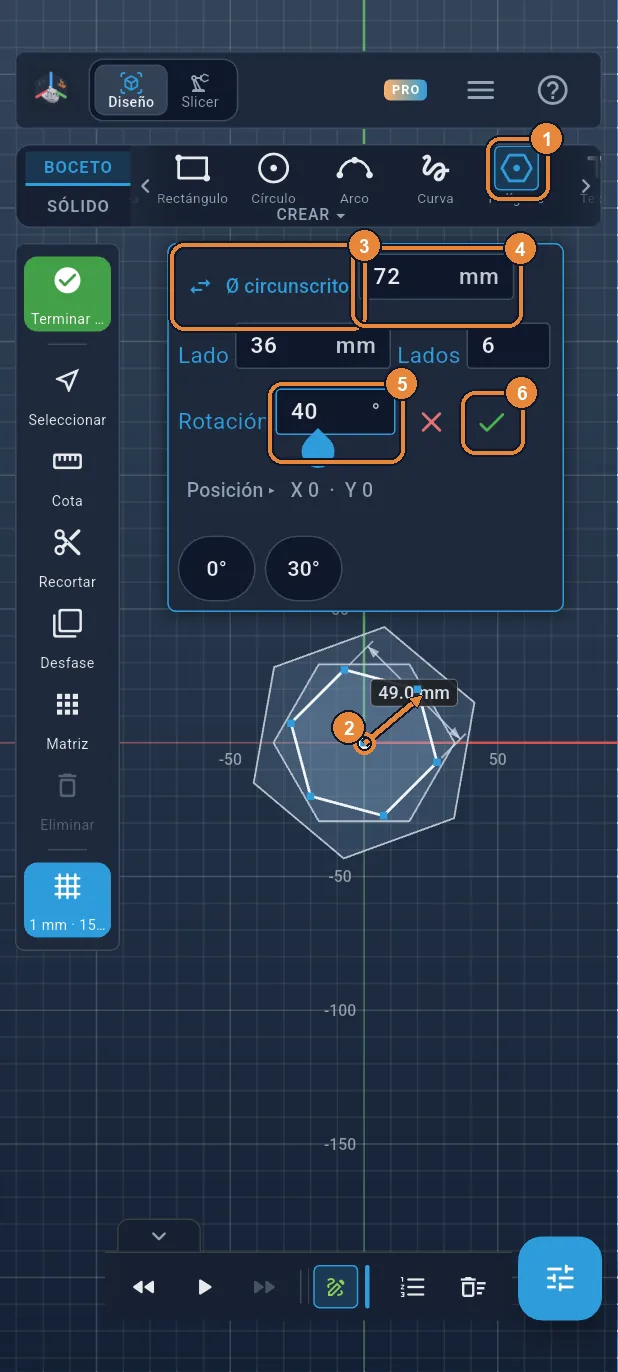
Hexágono Ø 72, girado 40°
Toque Polígono ① y deslice desde el origen ②. Pase a Ø circunscrito ③, escriba 72 ④ y 40 en Rotación ⑤, y luego ✓ ⑥.
Paso 14 / 51
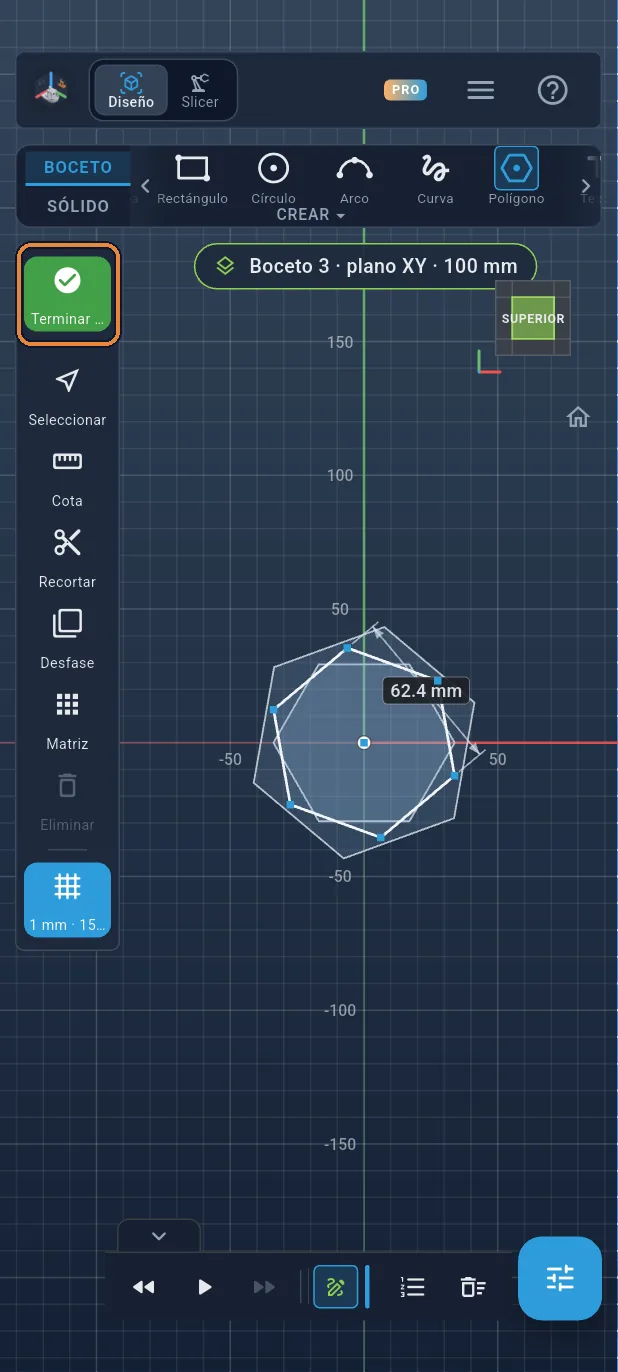
Terminar el boceto
Toque el ✓ verde de la barra de la izquierda.
Paso 15 / 51
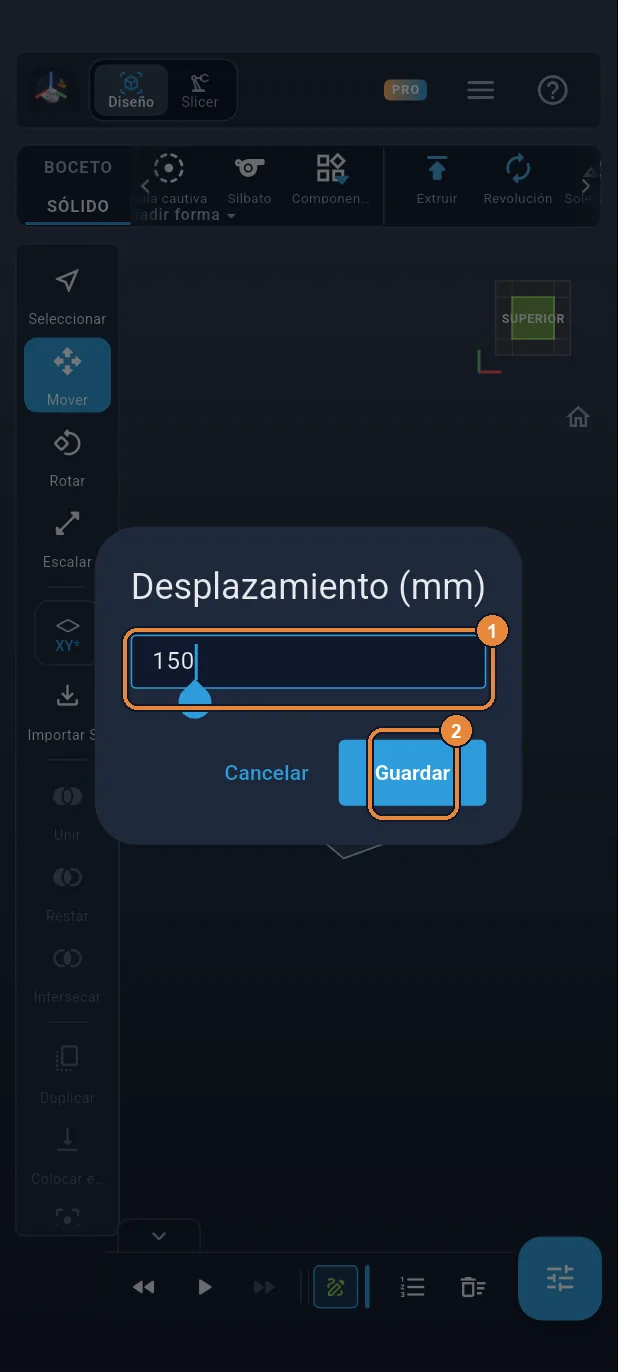
Plano a 150 mm
El mismo gesto que antes: botón del plano en la barra de la izquierda y luego Desplazamiento (mm). Escriba 150 ① y luego Guardar ②.
Paso 16 / 51
Boceto n.º 4
Toque la pestaña BOCETO ① y luego el cuadrado XY ②.
Paso 17 / 51
Hexágono Ø 82, girado 55°
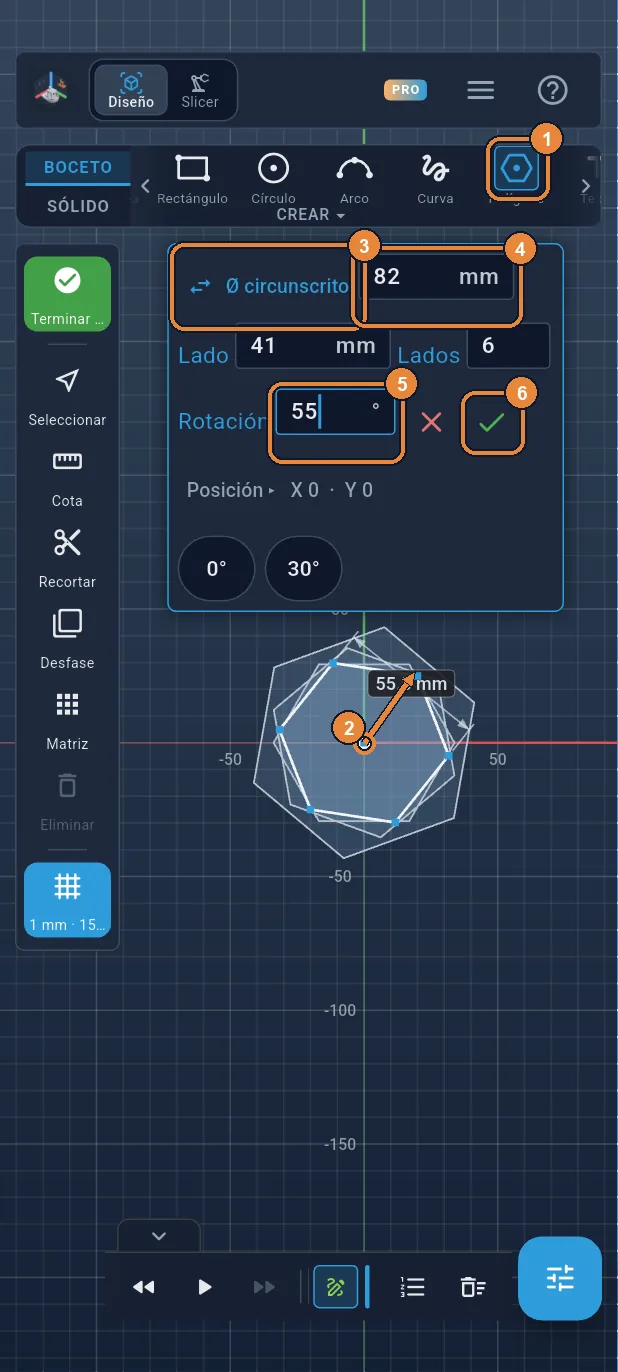
Toque Polígono ① y deslice desde el origen ②. Pase a Ø circunscrito ③, escriba 82 ④ y 55 en Rotación ⑤, y luego ✓ ⑥. El cuello del jarrón queda dibujado.
Paso 18 / 51
Terminar el boceto
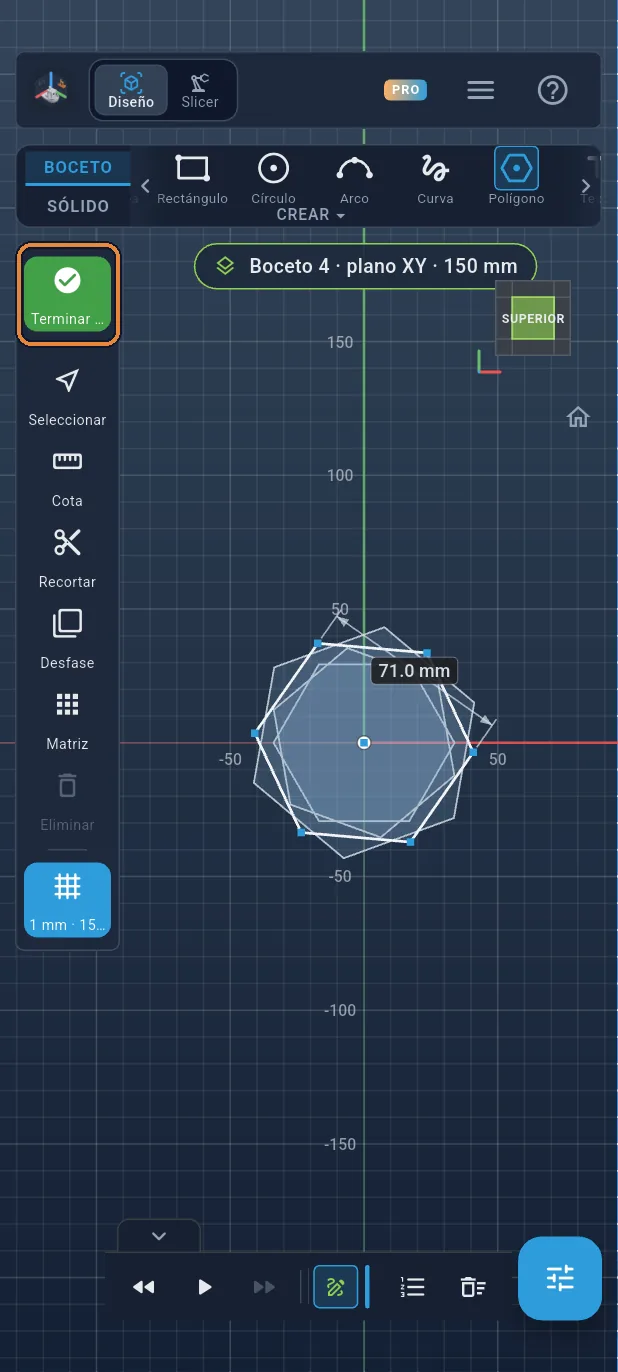
Toque el ✓ verde de la barra de la izquierda.
Paso 19 / 51
Solevar las cuatro secciones
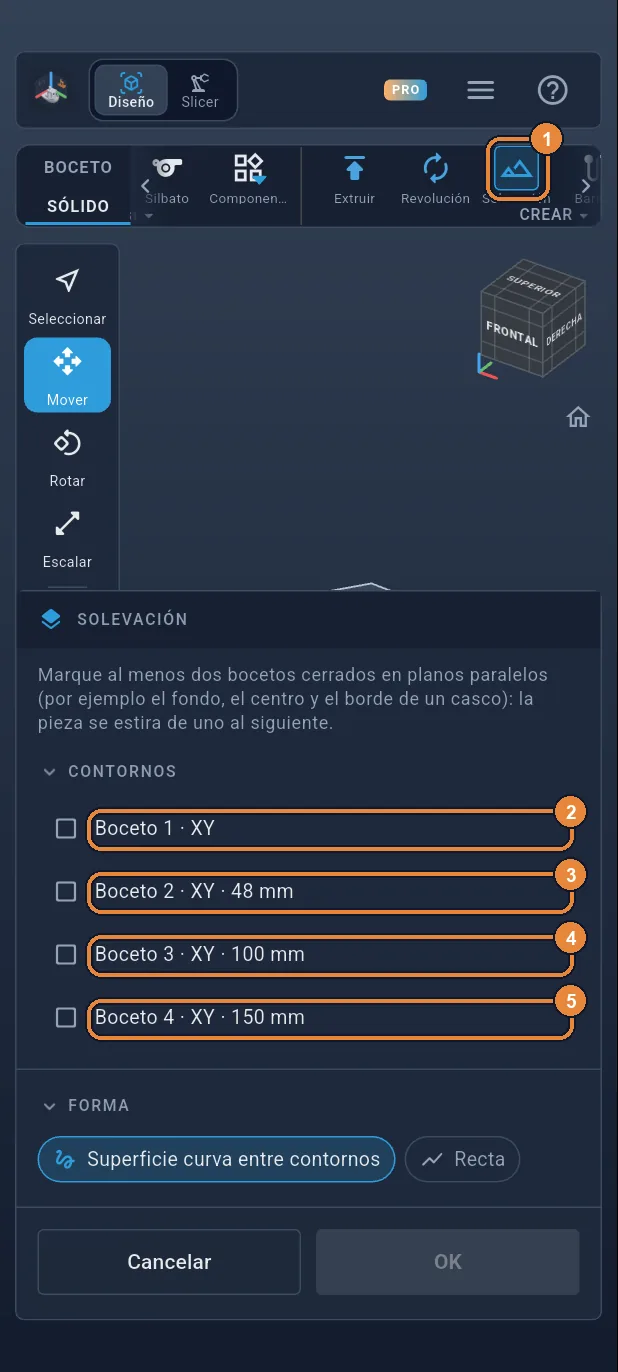
En la pestaña SÓLIDO, toque Solevación ①. Marque los cuatro bocetos, de abajo arriba ②③④⑤: la pieza se estira de uno a otro, en directo.
Paso 20 / 51
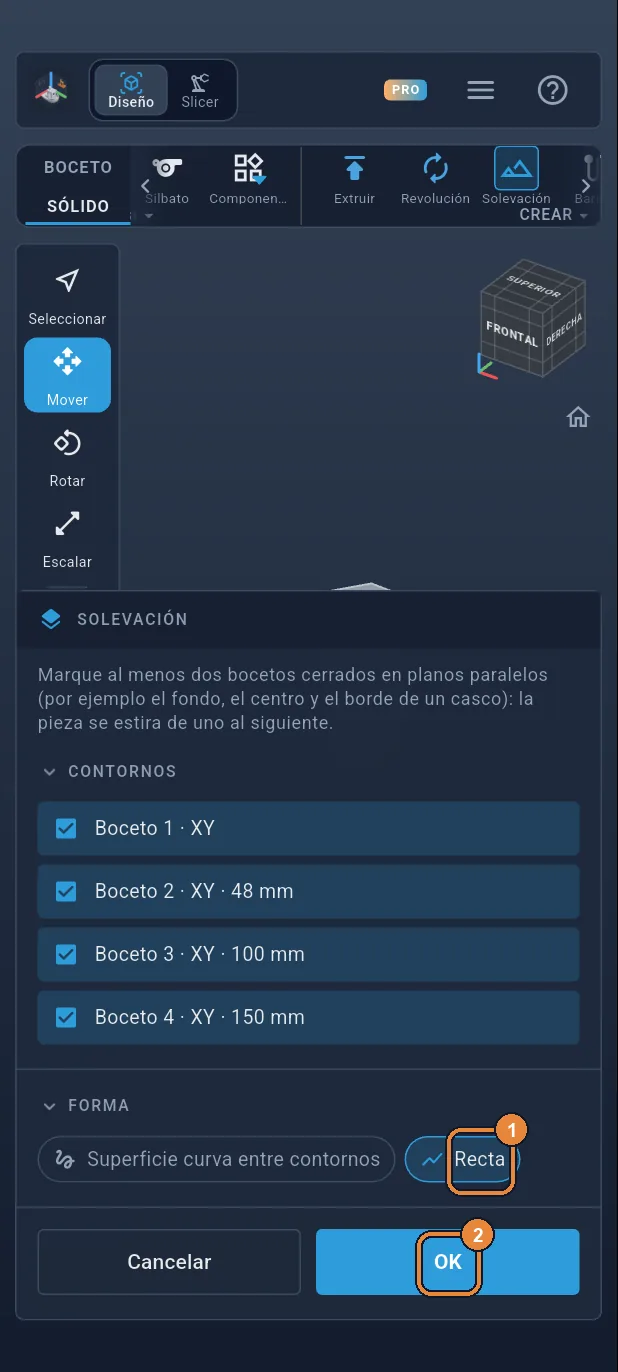
Recta, y luego OK
Toque Recta ①: las caras quedan planas y las aristas del hexágono avanzan en espiral de un extremo a otro. Luego OK ②. El jarrón ya está, pero es macizo.
Paso 21 / 51
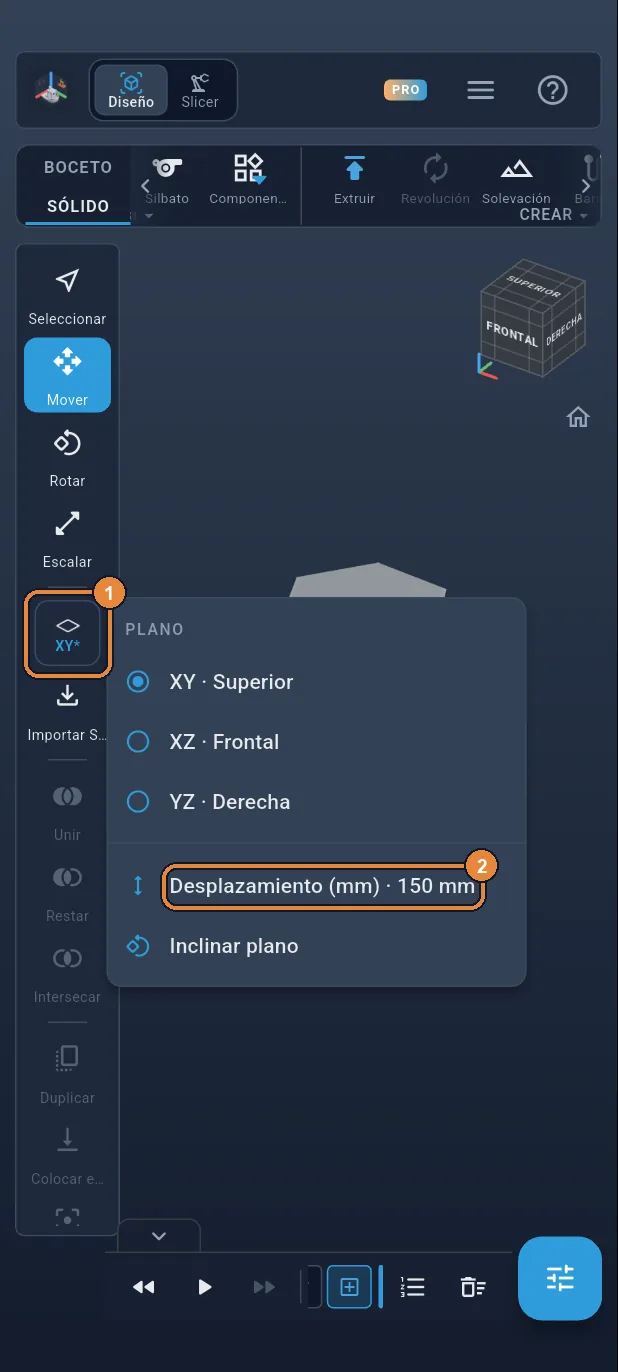
El fondo: 2 mm
Para vaciarlo, se dibuja una segunda forma, 2 mm más pequeña en todas partes, que se restará. Empieza 2 mm por encima del suelo: será el fondo. Toque el botón del plano ① y luego Desplazamiento (mm) ②.
Paso 22 / 51
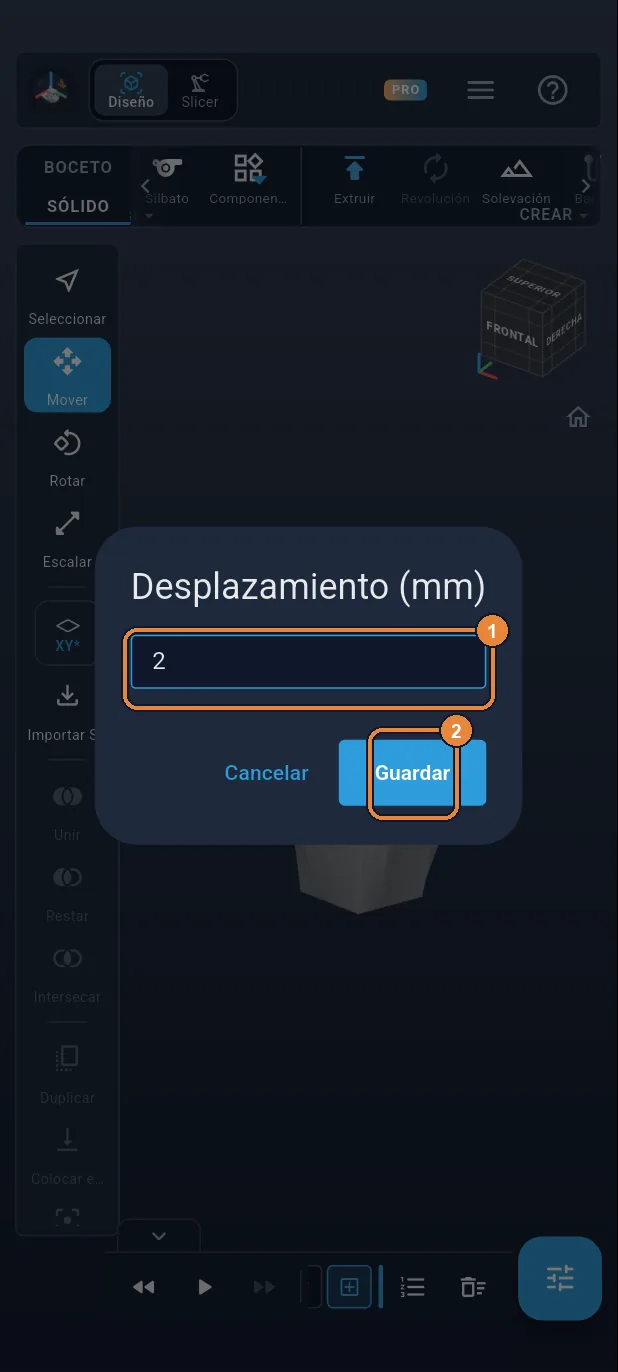
Plano a 2 mm
Escriba 2 ① y luego Guardar ②.
Paso 23 / 51
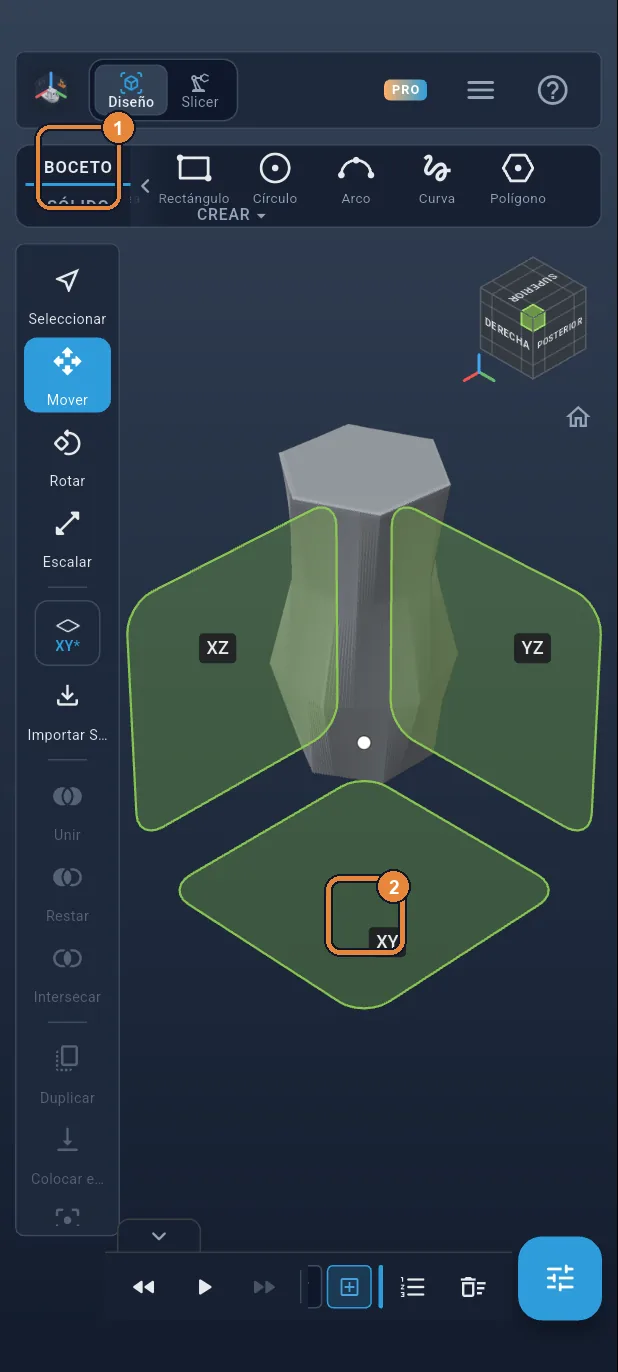
Boceto de la cavidad
Toque la pestaña BOCETO ① y luego el cuadrado XY ②.
Paso 24 / 51
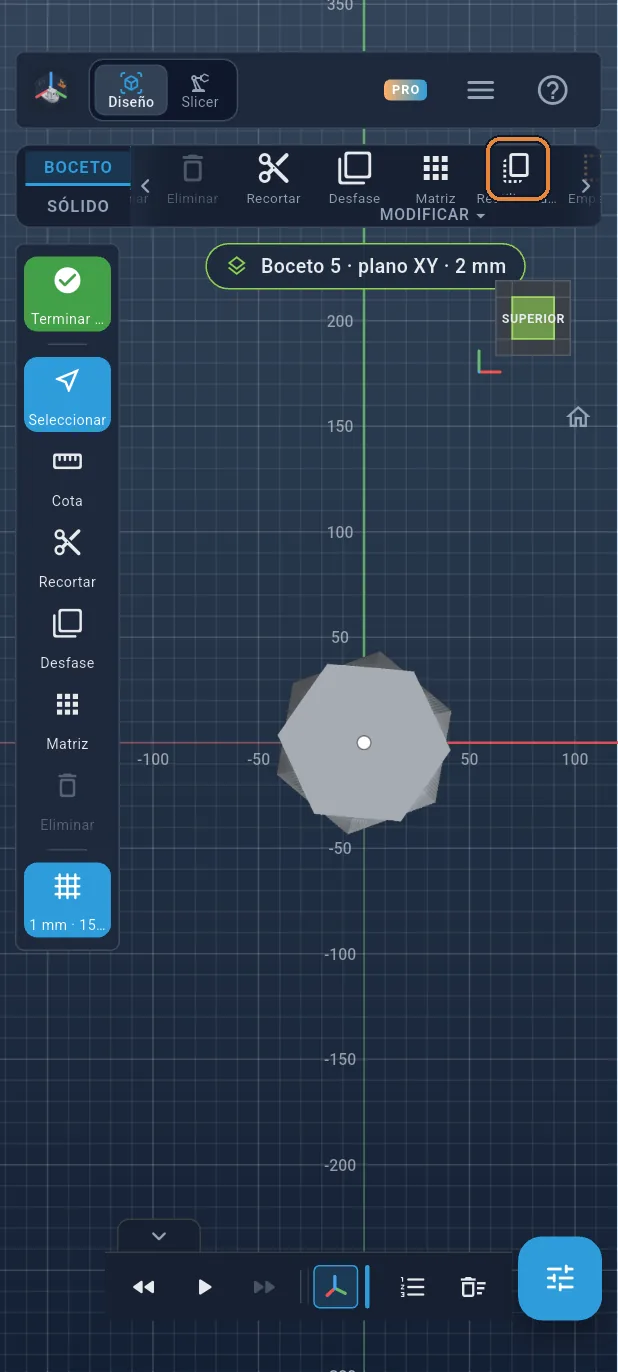
Reutilizar un boceto
No hace falta volver a dibujar el hexágono: toque Reutilizar un boceto, en la cinta. Copia las líneas de otro boceto en este plano.
Paso 25 / 51
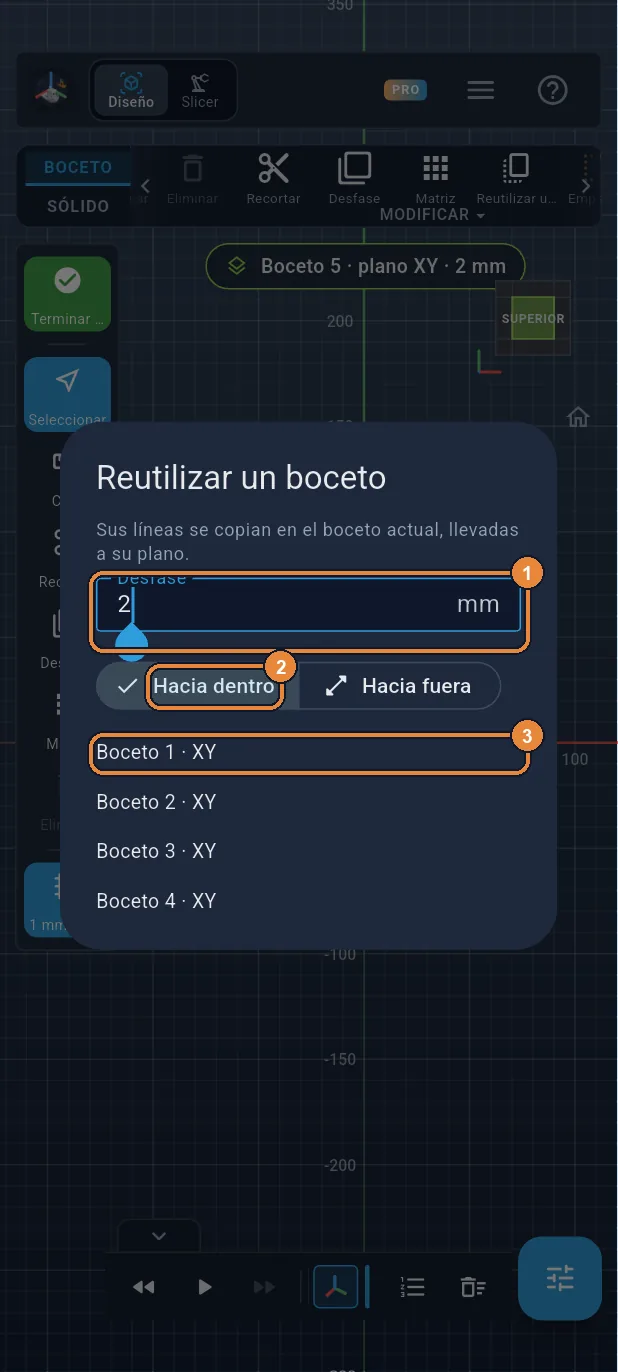
2 mm hacia dentro
Escriba 2 en Desfase ①, deje elegido Hacia dentro ② y luego toque Boceto 1 ③, el del fondo. El hexágono vuelve, 2 mm más pequeño: es el grosor de la pared.
Paso 26 / 51
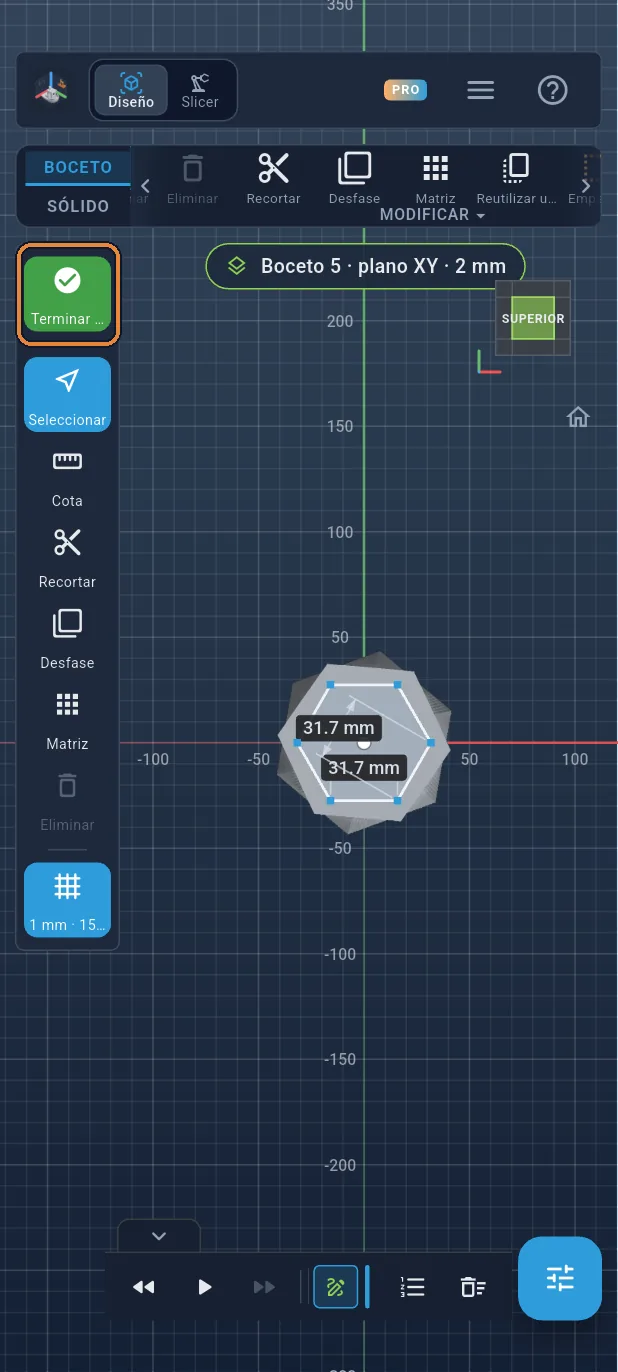
Terminar el boceto
Toque el ✓ verde de la barra de la izquierda.
Paso 27 / 51
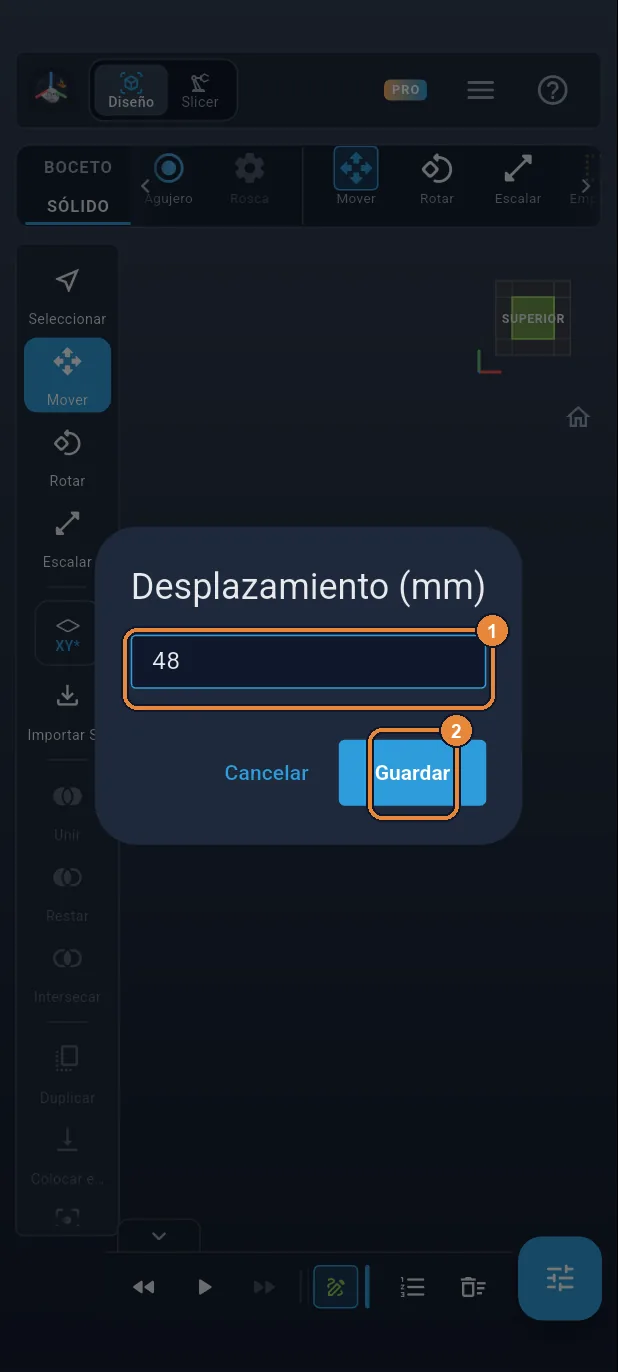
Plano a 48 mm
Botón del plano, Desplazamiento (mm): escriba 48 ① y luego Guardar ②.
Paso 28 / 51
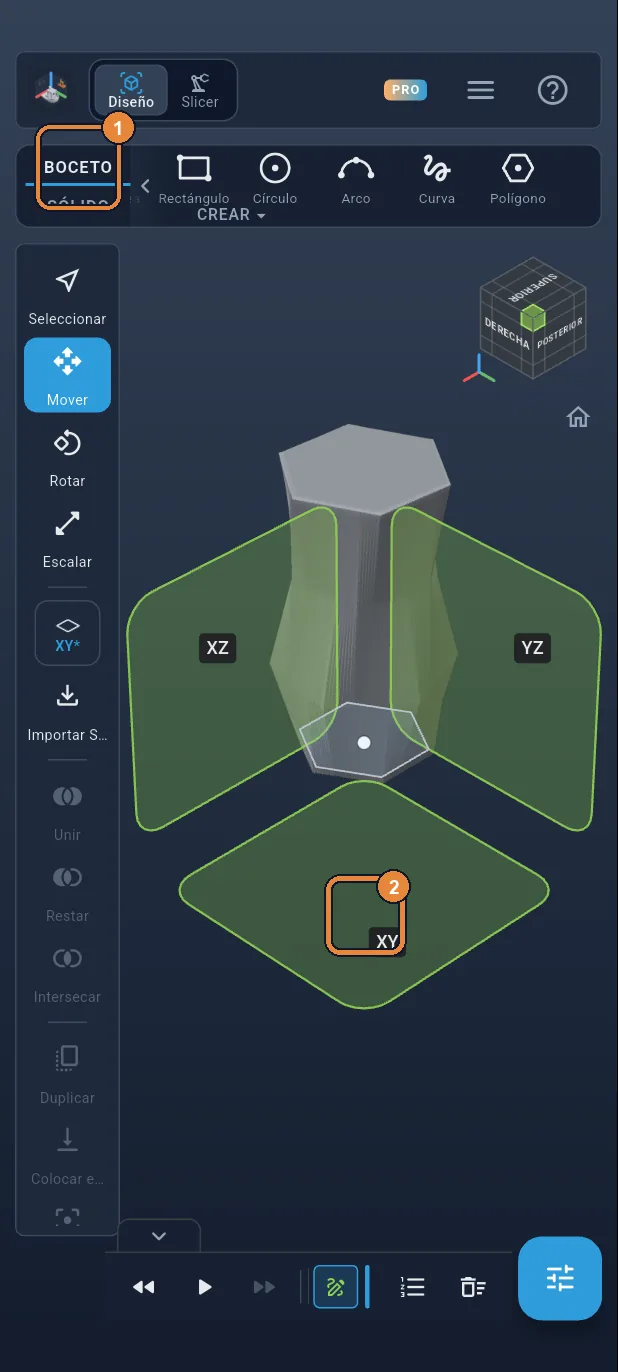
Nuevo boceto
Pestaña BOCETO ① y luego el cuadrado XY ②.
Paso 29 / 51
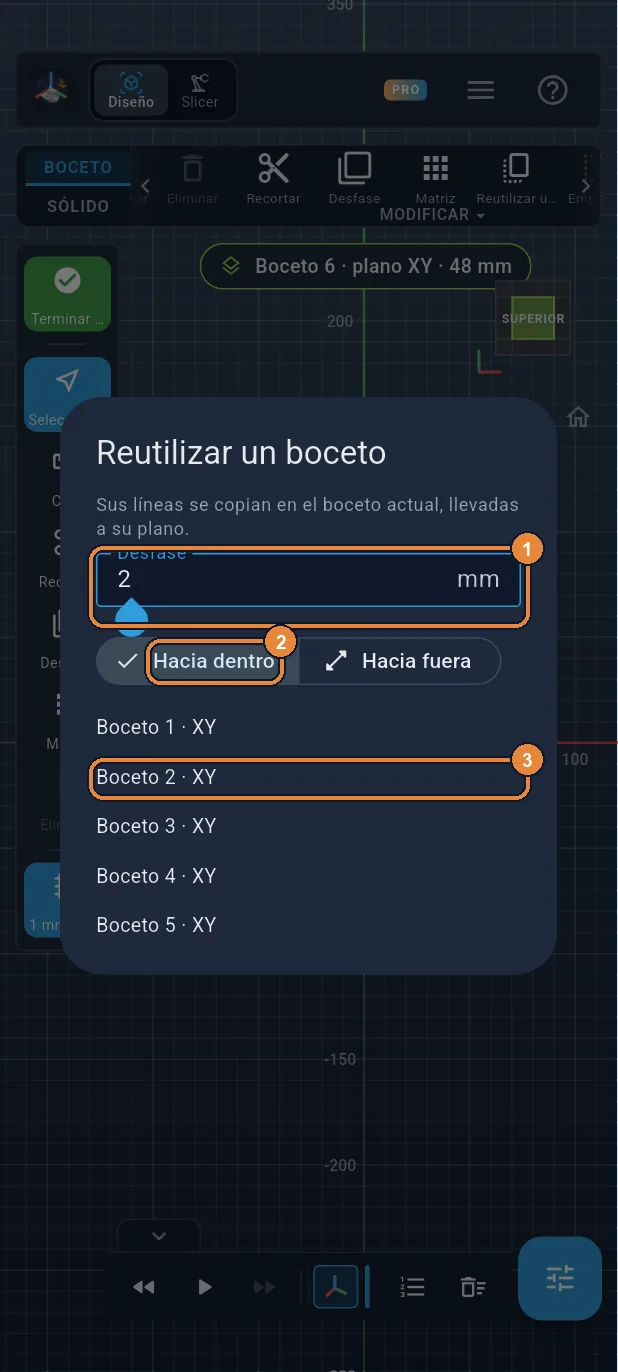
Reutilizar el Boceto 2
Toque Reutilizar un boceto en la cinta. Escriba 2 ①, deje Hacia dentro ② y toque Boceto 2 ③.
Paso 30 / 51
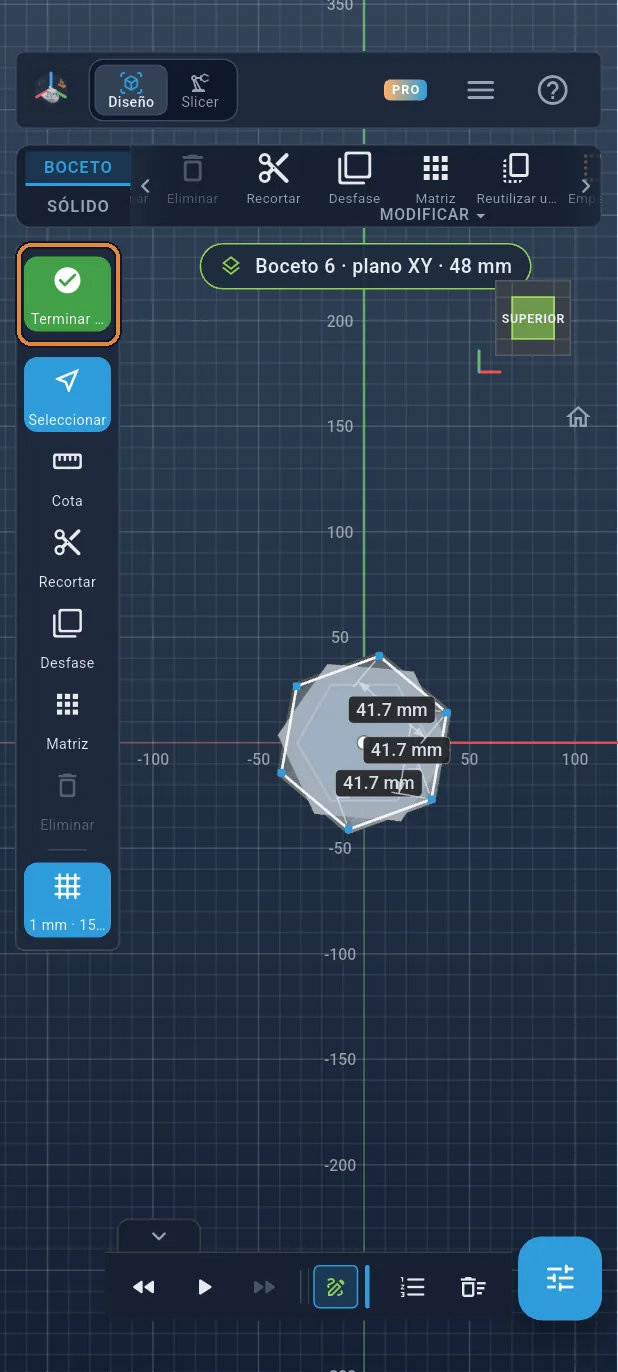
Terminar el boceto
Toque el ✓ verde.
Paso 31 / 51
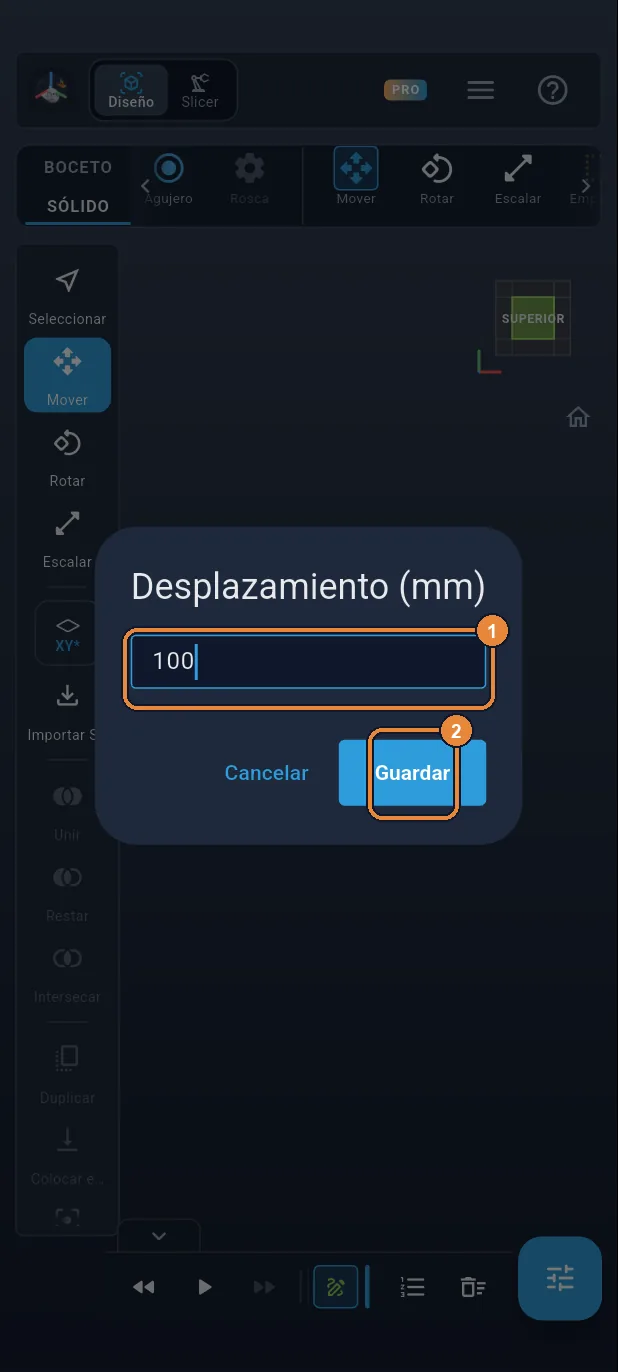
Plano a 100 mm
Botón del plano, Desplazamiento (mm): escriba 100 ① y luego Guardar ②.
Paso 32 / 51
Nuevo boceto
Pestaña BOCETO ① y luego el cuadrado XY ②.
Paso 33 / 51
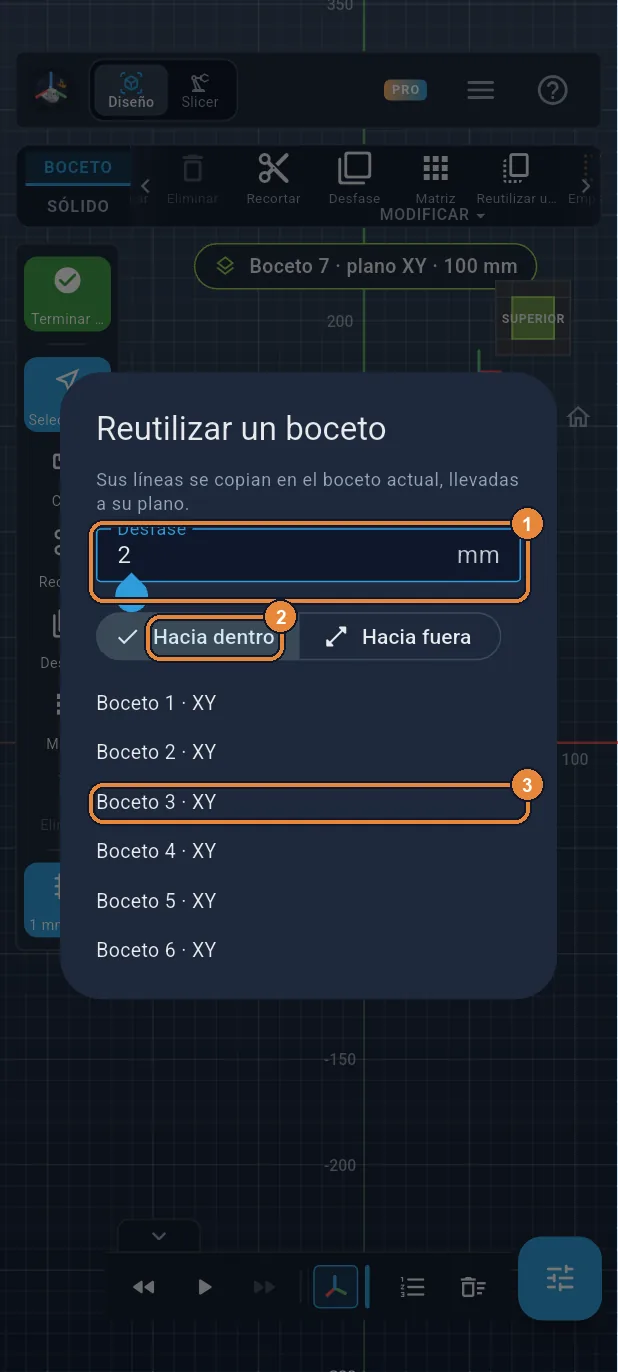
Reutilizar el Boceto 3
Toque Reutilizar un boceto en la cinta. Escriba 2 ①, deje Hacia dentro ② y toque Boceto 3 ③.
Paso 34 / 51
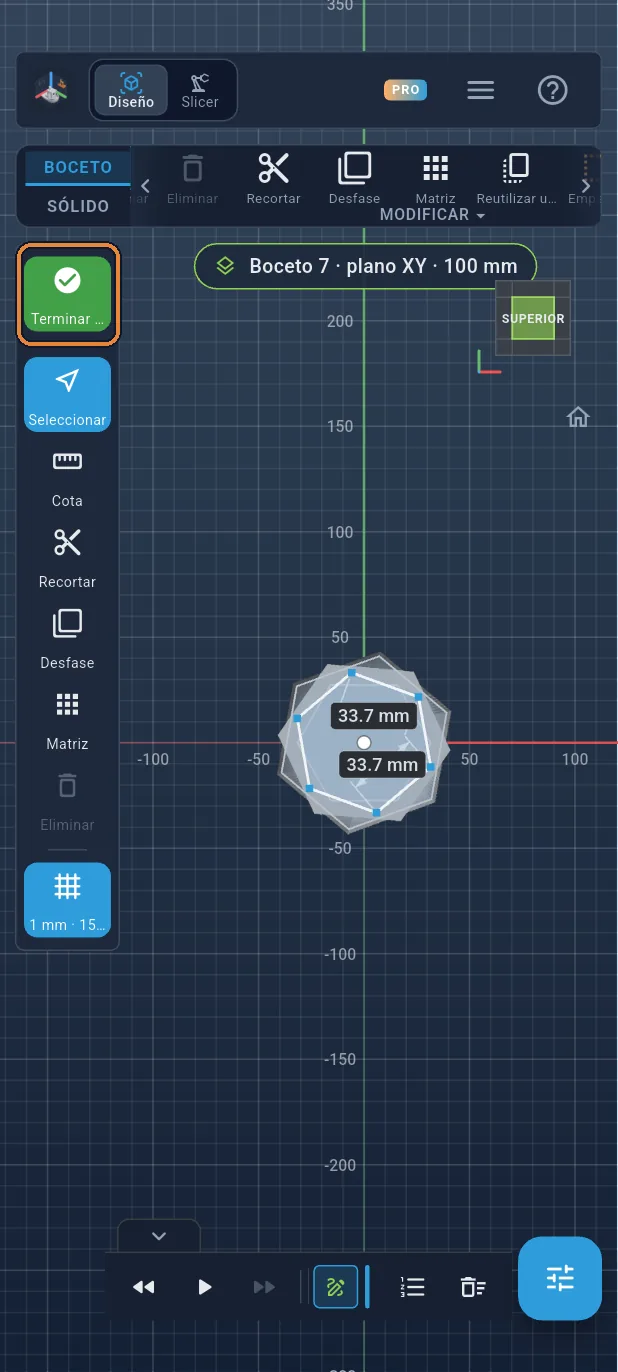
Terminar el boceto
Toque el ✓ verde.
Paso 35 / 51
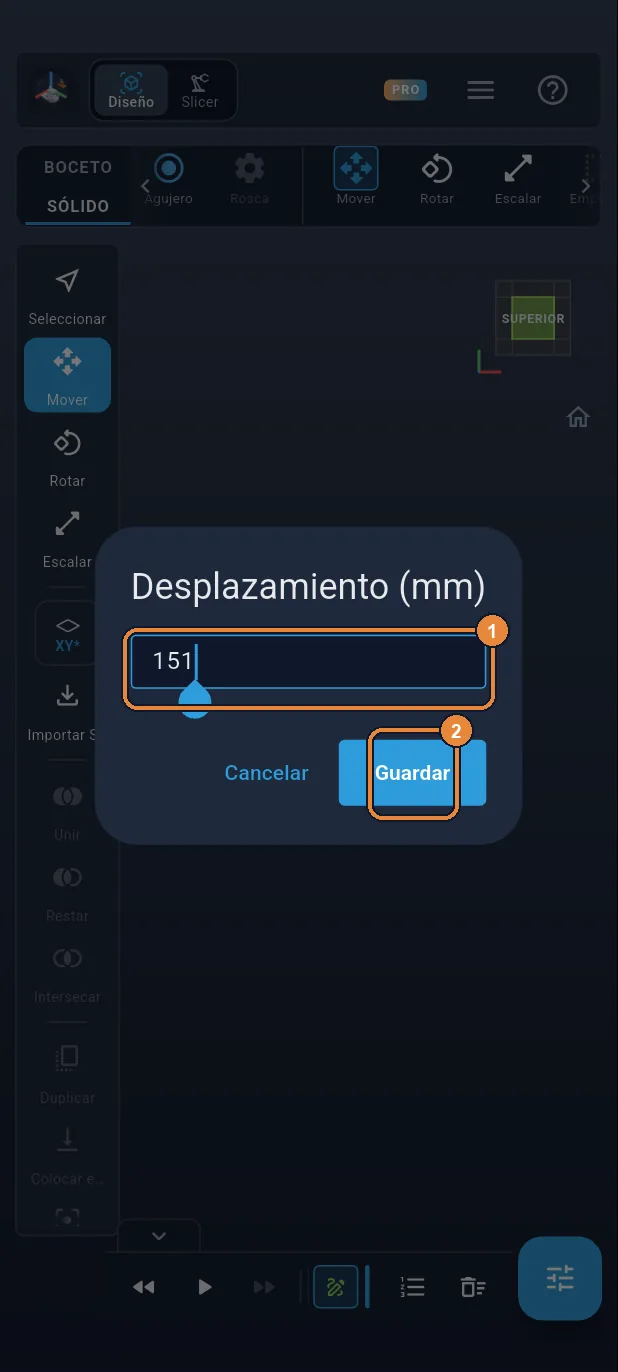
Plano a 151 mm
Botón del plano, Desplazamiento (mm): escriba 151 ① y luego Guardar ②. 1 mm por encima del borde: la cavidad sobresale y la parte superior del jarrón quedará bien abierta.
Paso 36 / 51
Nuevo boceto
Pestaña BOCETO ① y luego el cuadrado XY ②.
Paso 37 / 51
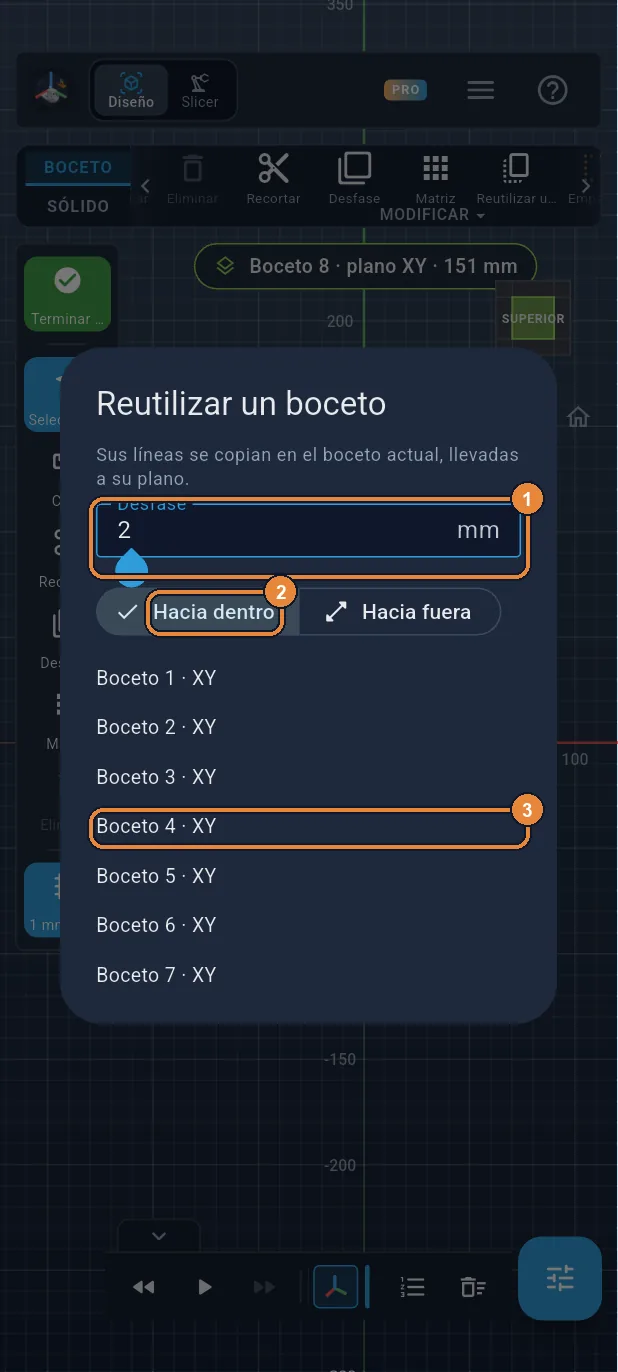
Reutilizar el Boceto 4
Toque Reutilizar un boceto en la cinta. Escriba 2 ①, deje Hacia dentro ② y toque Boceto 4 ③.
Paso 38 / 51
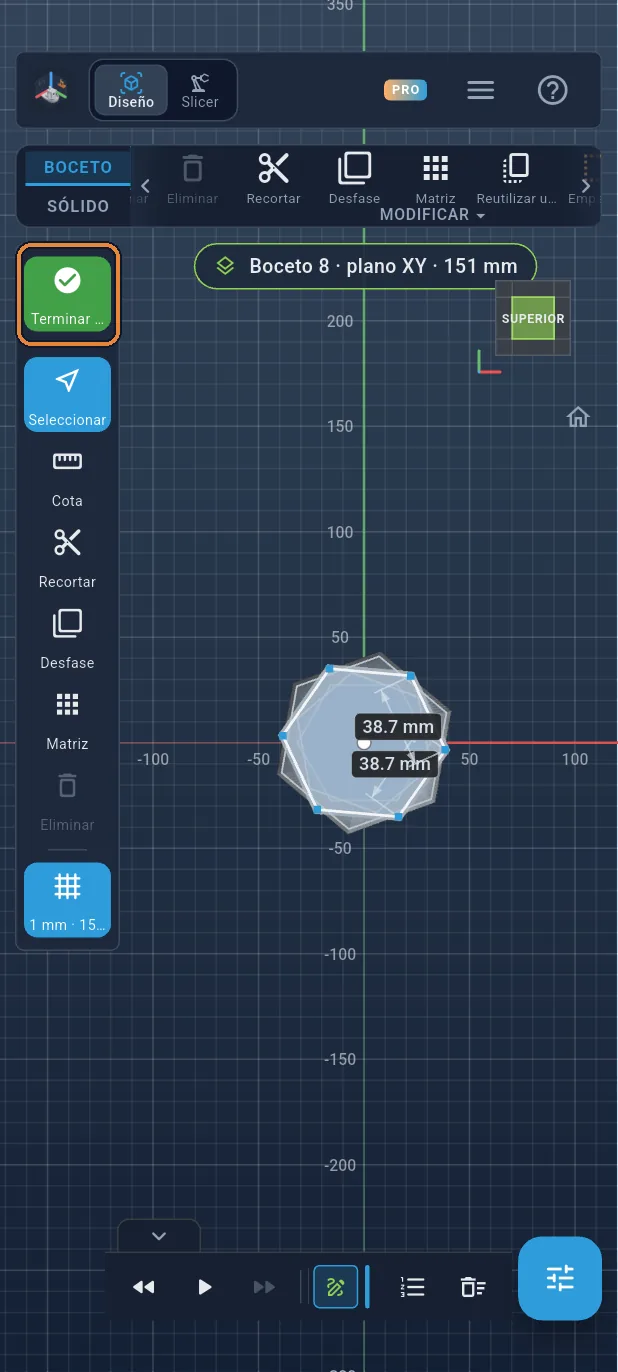
Terminar el boceto
Toque el ✓ verde.
Paso 39 / 51
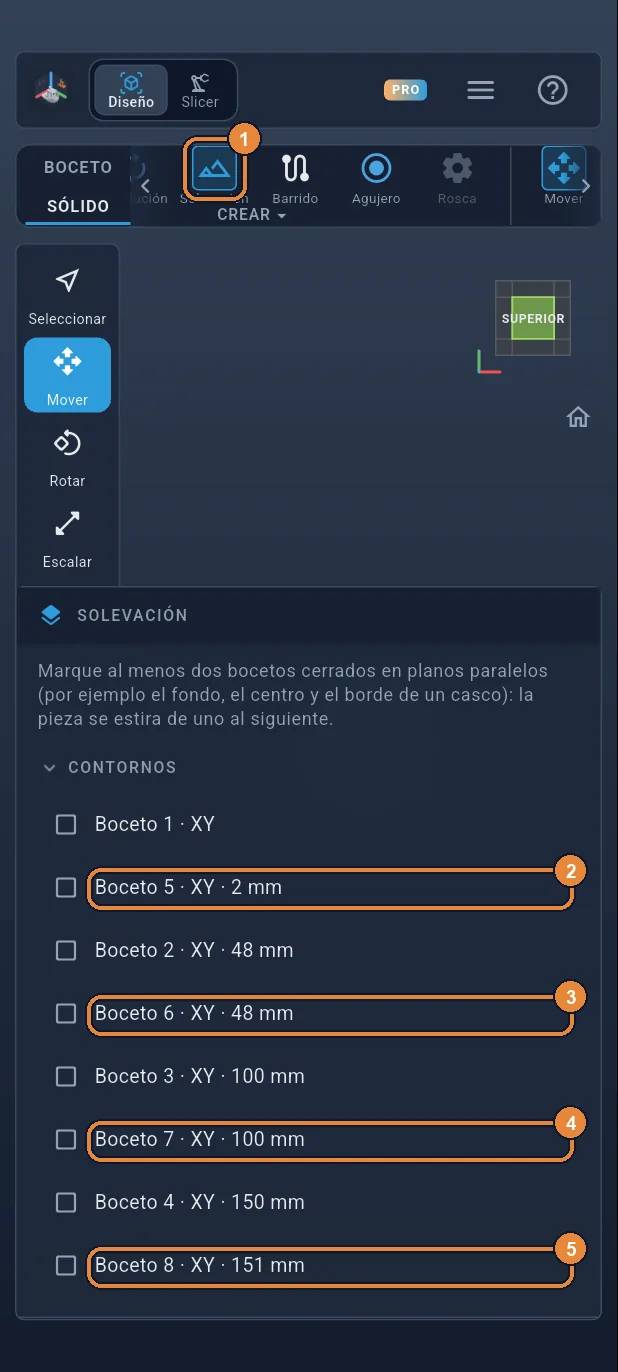
Solevar la cavidad
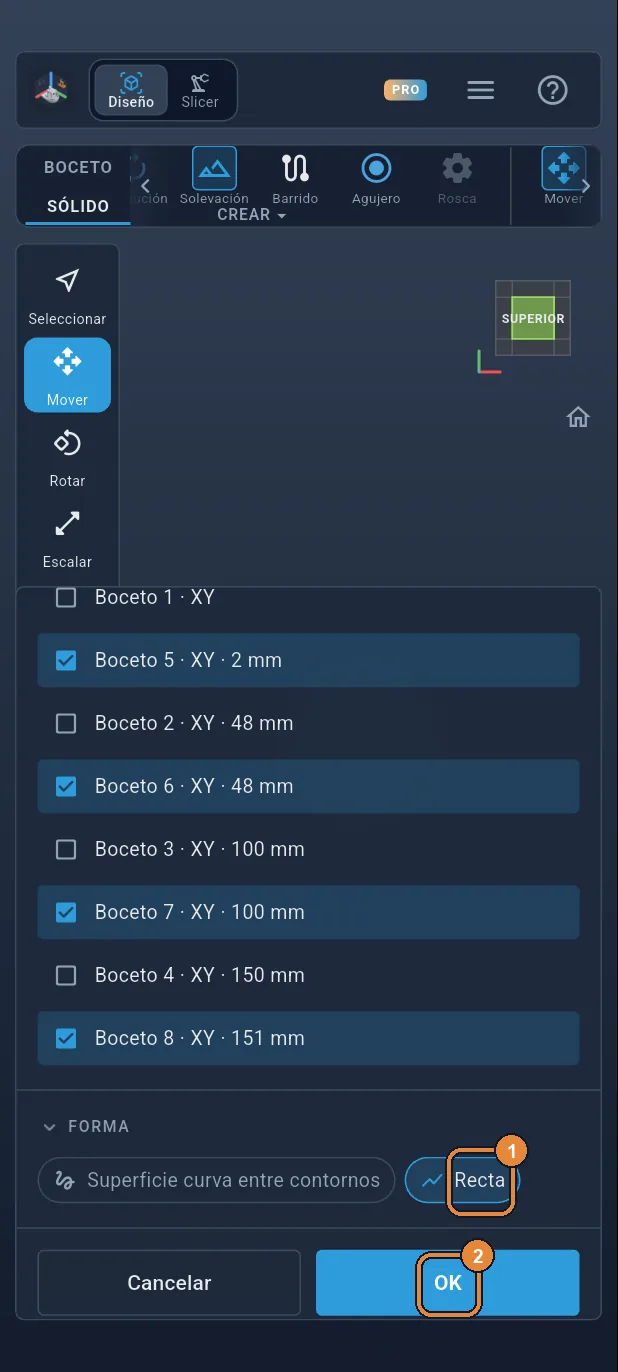
Toque Solevación ① y luego marque los cuatro bocetos nuevos ②③④⑤. Los del jarrón aparecen más abajo, ya utilizados.
Paso 40 / 51
Recta, y luego OK
Recta ① como para el exterior, y luego OK ②. La cavidad es un segundo cuerpo, alojado en el jarrón; apenas sobresale por arriba.
Paso 41 / 51
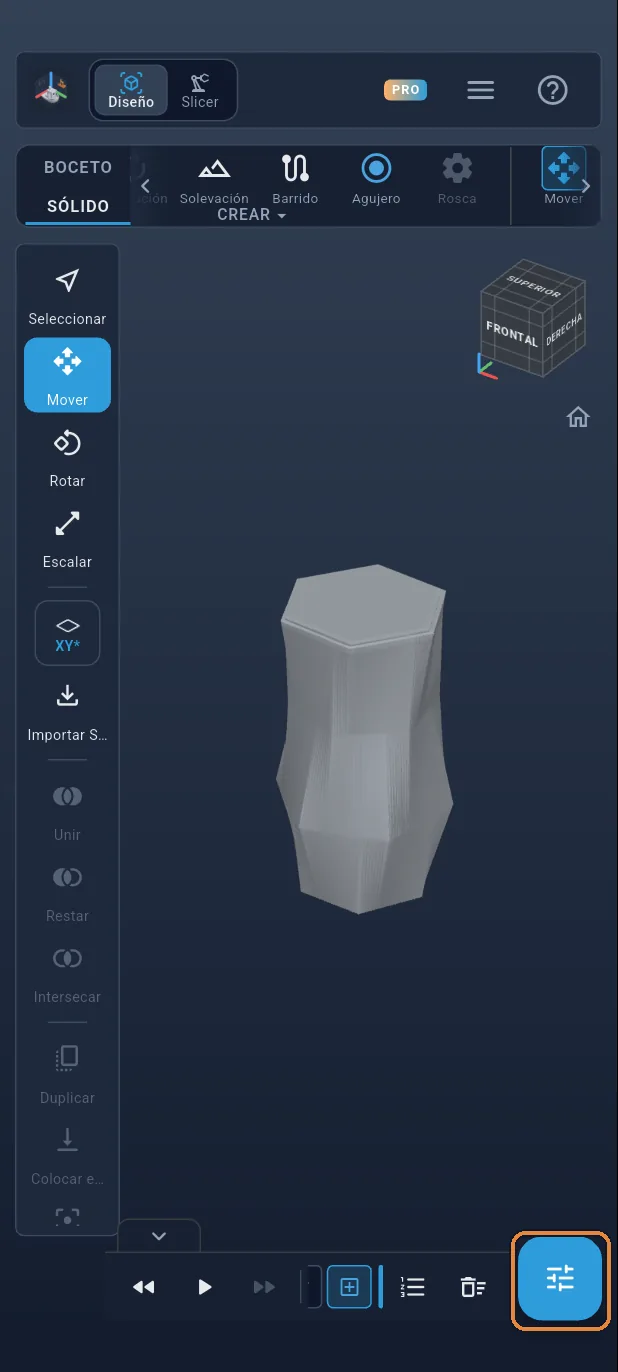
La lista de cuerpos
Toque el botón de los paneles, abajo a la derecha. La hoja muestra los dos cuerpos: Solevación 1, el jarrón, y Solevación 2, la cavidad.
Paso 42 / 51
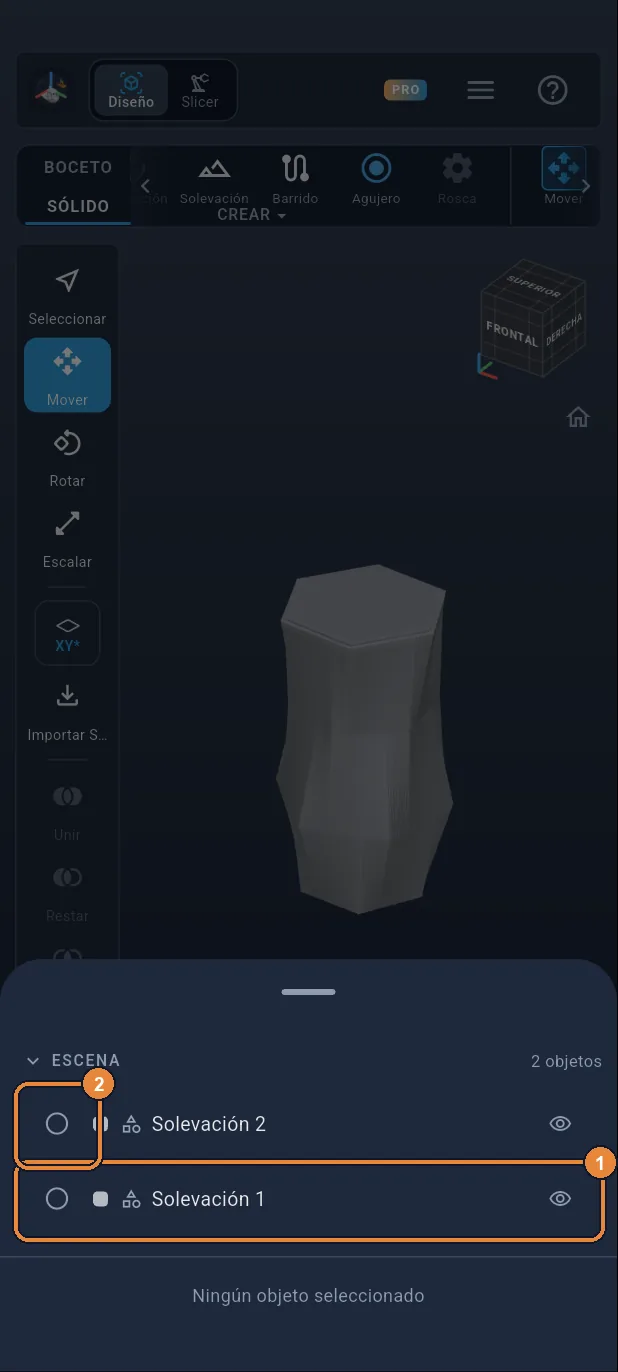
El jarrón y luego la cavidad
Toque Solevación 1 ① para elegirlo. Luego toque el pequeño círculo delante de Solevación 2 ②: se añade a la selección. El orden importa: el primero es el que se talla.
Paso 43 / 51
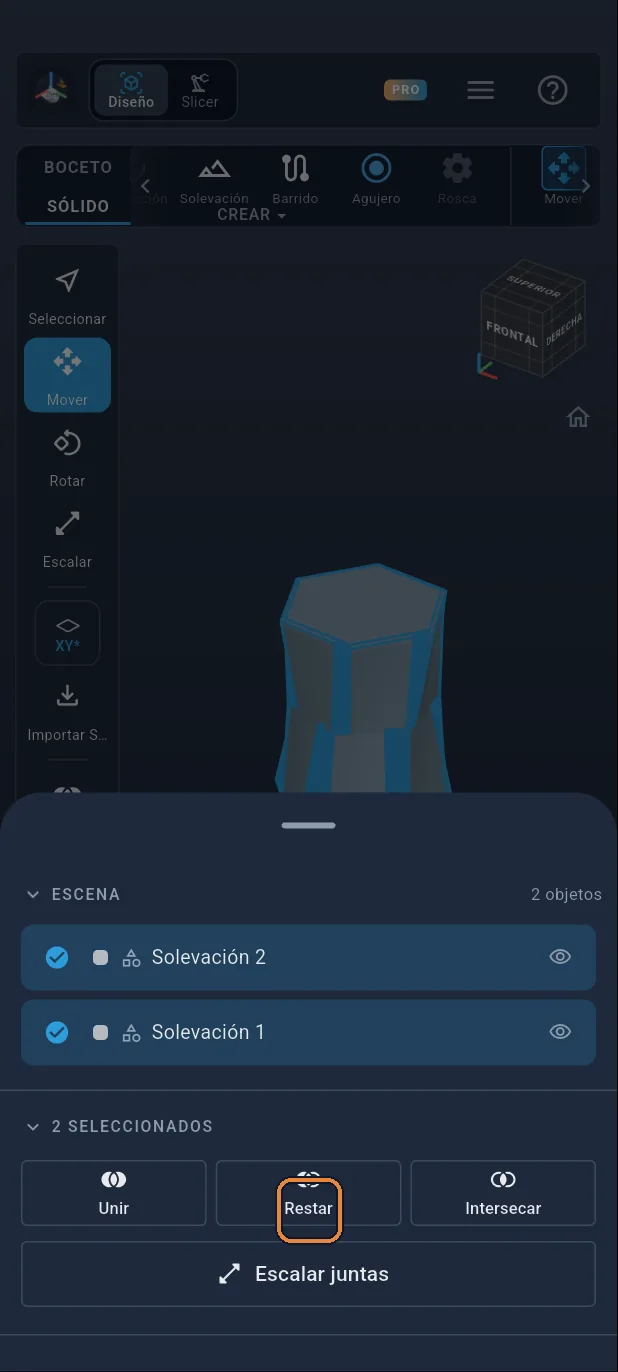
Restar
Toque Restar. La cavidad se retira del jarrón: quedan una pared de 2 mm, un fondo de 2 mm y la parte superior abierta. Deslice la hoja hacia abajo para cerrarla.
Paso 44 / 51
Pasar a Slicer
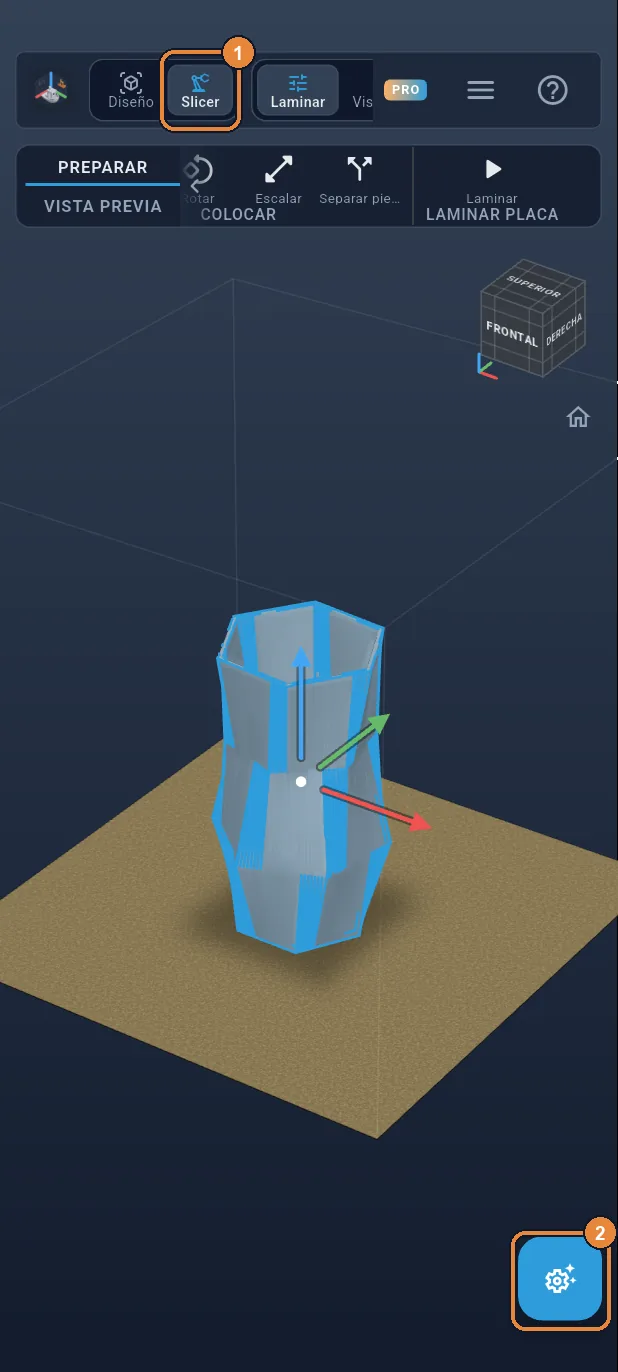
El jarrón está terminado. Toque Slicer, arriba del todo ①, para pasar al laminado, y luego el botón de los paneles ②.
Paso 45 / 51
Elegir su impresora
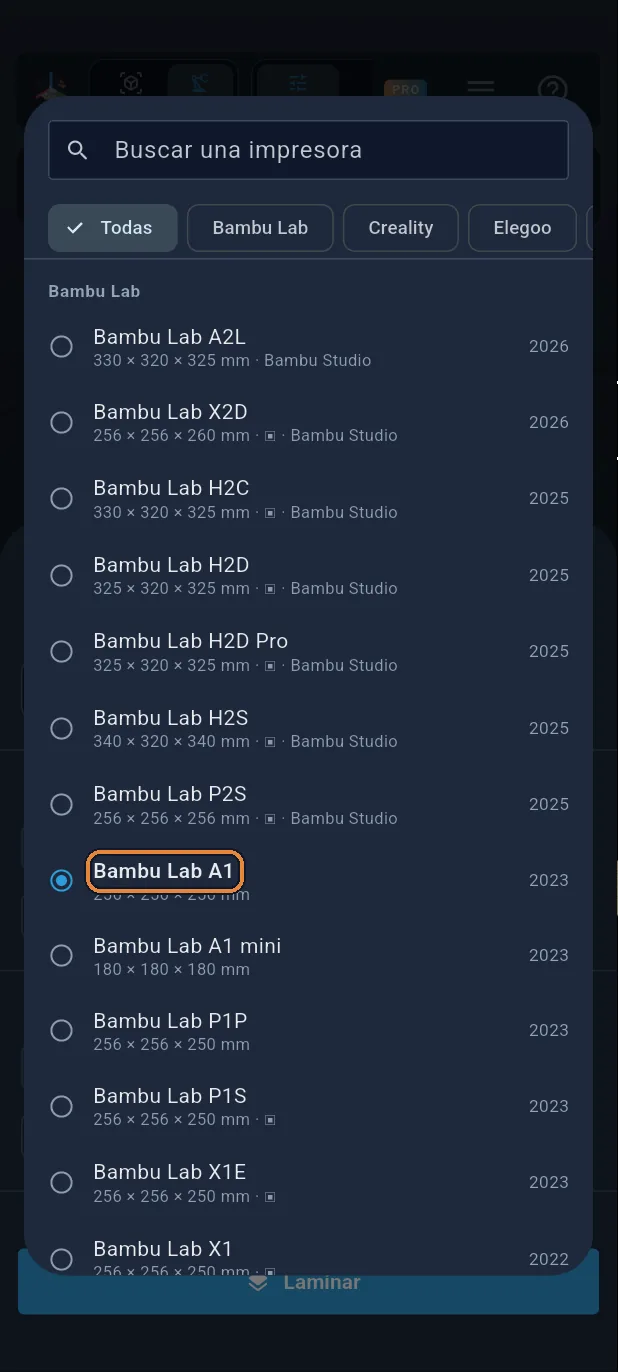
Toque la impresora, arriba en la hoja: la app parte de una Bambu Lab A1, ya marcada en la lista. Si la suya es otra, tóquela. El jarrón mide 15 cm de alto: cabe en la mayoría de las camas.
Paso 46 / 51
Laminar
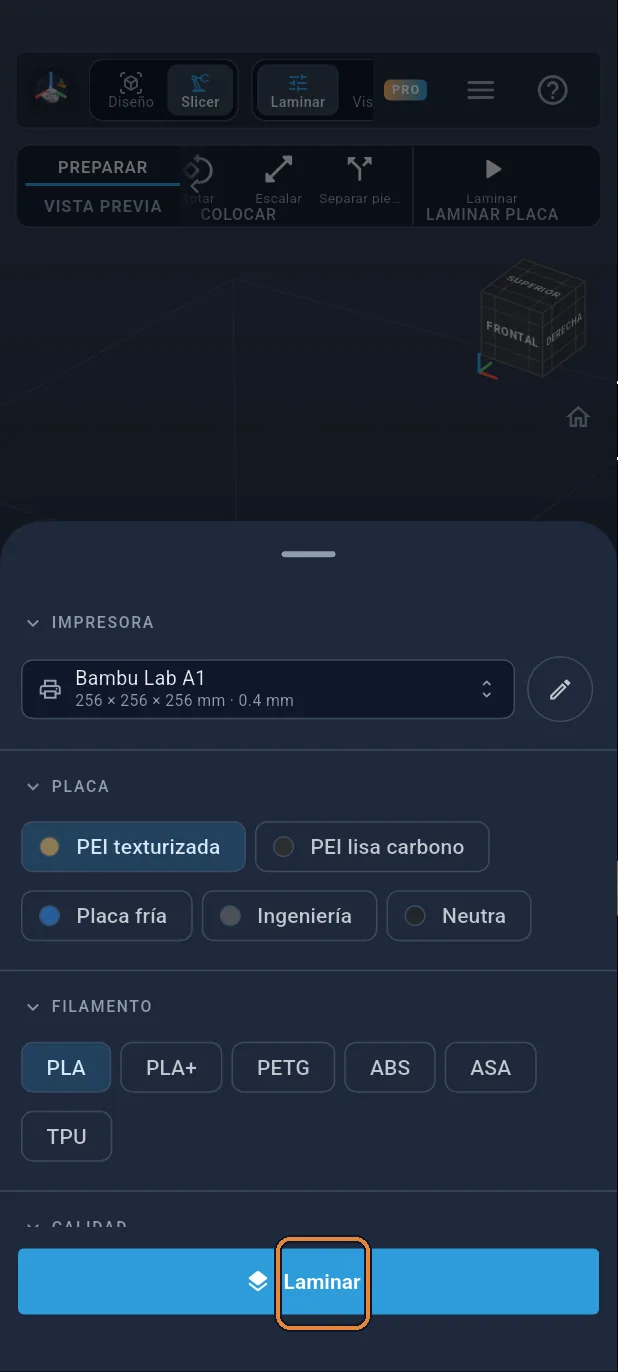
Toque el botón grande Laminar, abajo en la hoja: el jarrón se divide en 750 capas de 0,2 mm y luego aparece la vista previa. No hay ningún voladizo demasiado pronunciado: no hacen falta soportes.
Paso 47 / 51
La vista previa de las capas
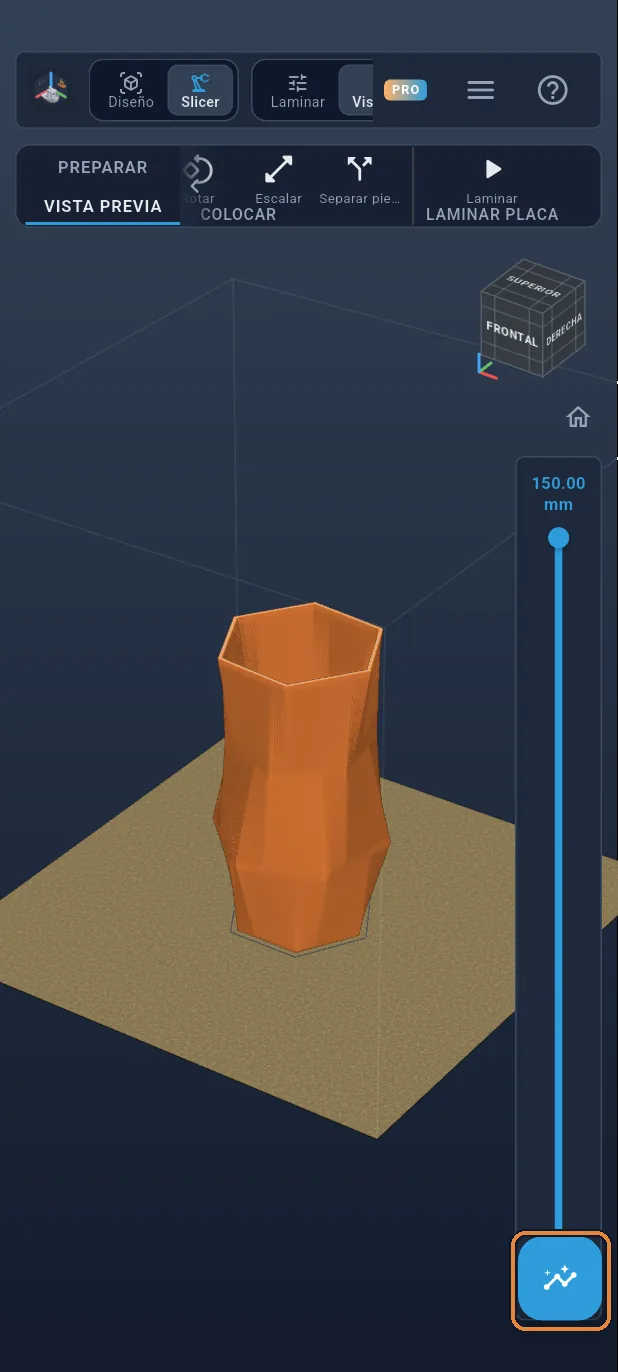
Deslice el cursor de la derecha para ver la pared subir girando. Luego toque el botón de los paneles.
Paso 48 / 51
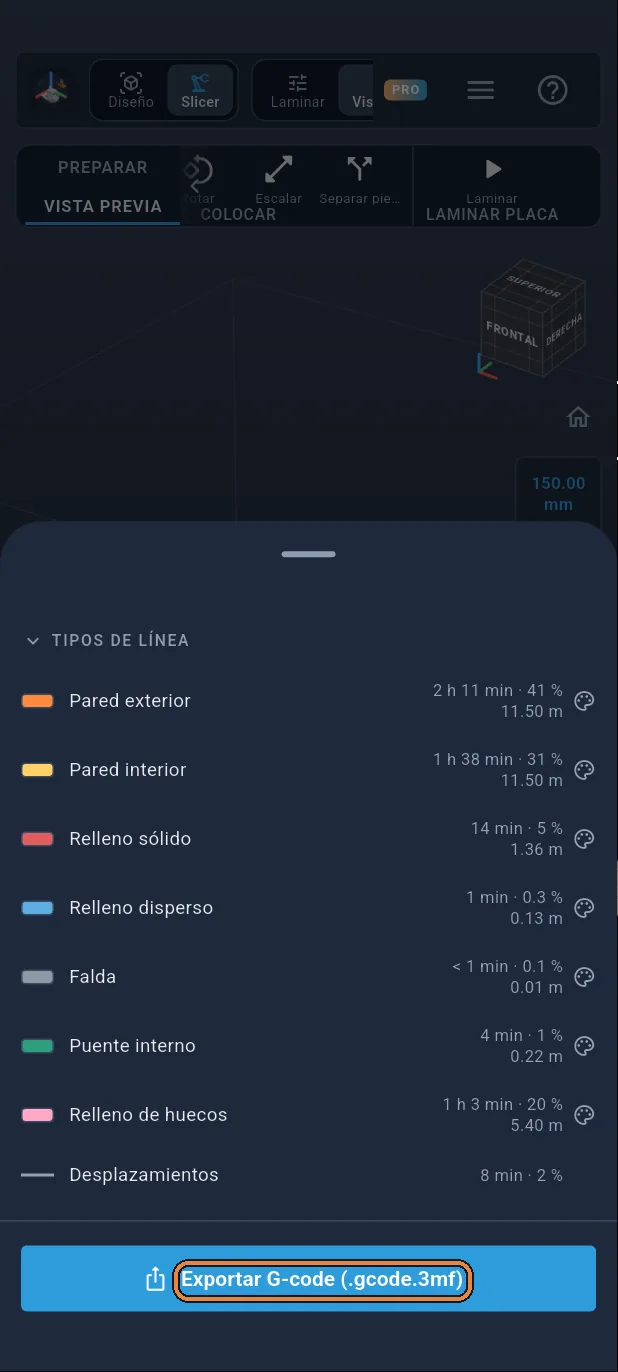
Exportar el G-code
La hoja indica la duración, el peso y la longitud de filamento. Toque Exportar G-code (.gcode.3mf para una Bambu Lab).
Paso 49 / 51
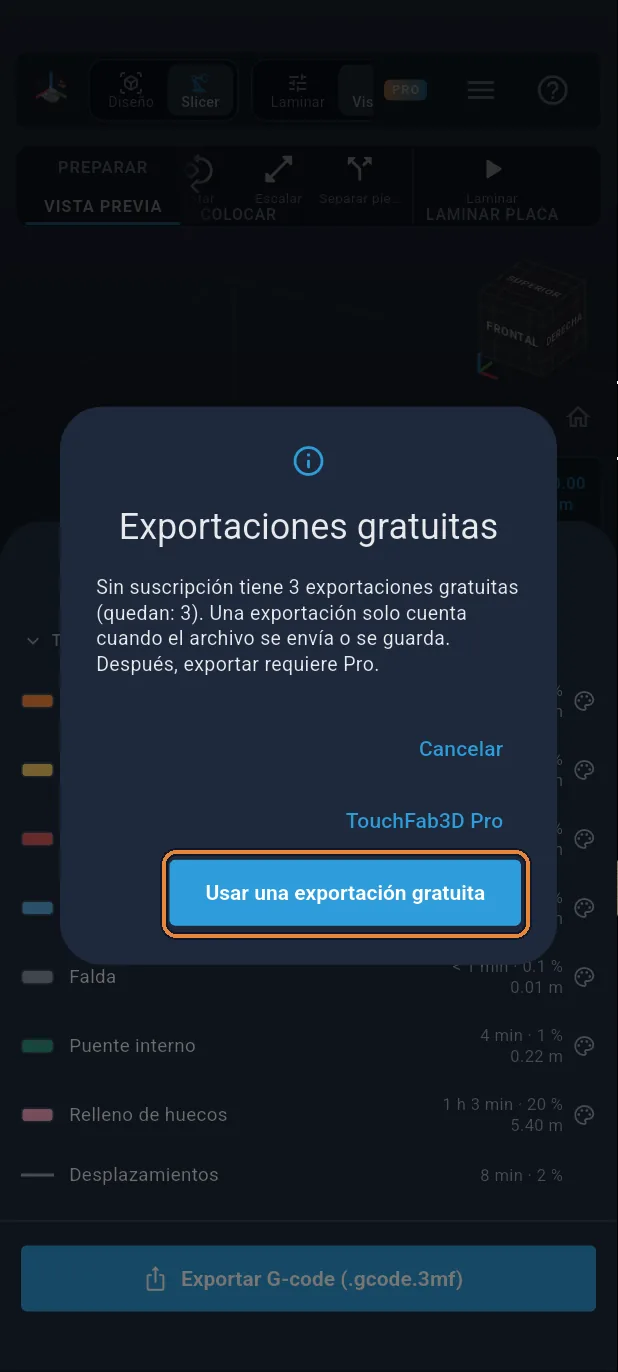
Exportación gratuita
Sin suscripción, tres exportaciones son gratuitas: toque Usar una exportación gratuita.
Paso 50 / 51
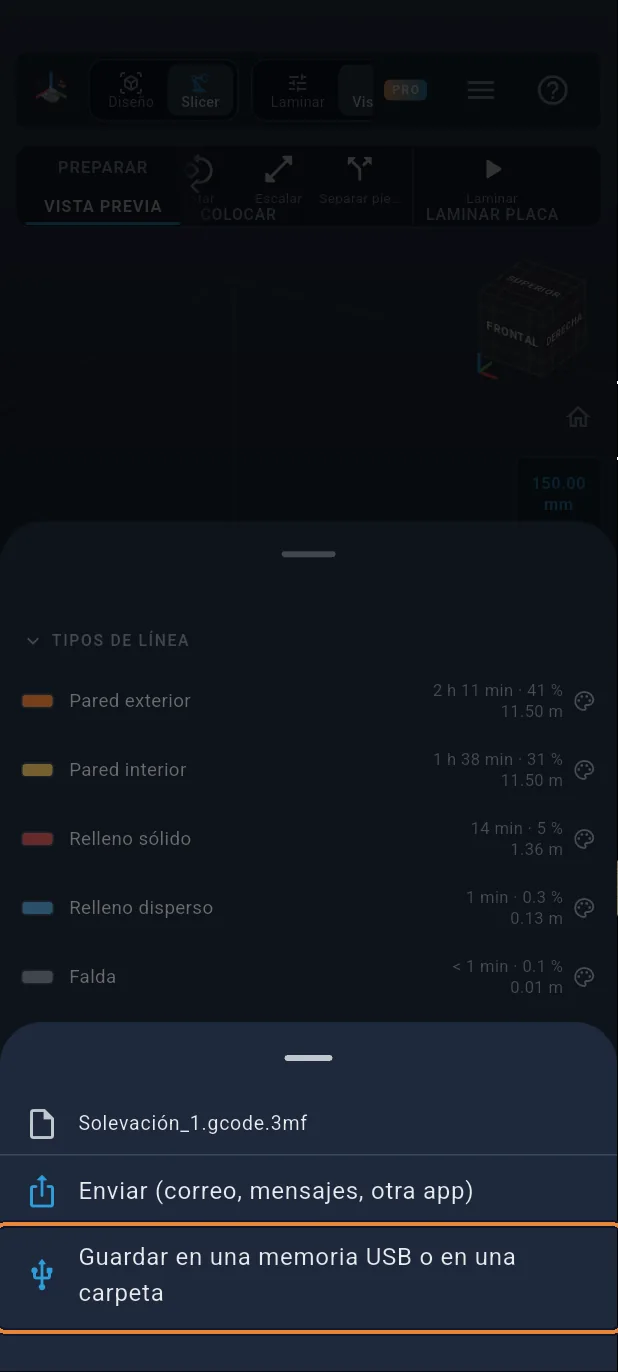
Guardar el archivo
Toque «Guardar en una memoria USB o en una carpeta» y elija dónde guardarlo, o Enviar para pasarlo a otra app. Solo queda lanzar la impresión.
Paso 51 / 51
¡Enhorabuena!
Su jarrón está listo para imprimir: unas 5 h 20 y 90 g de PLA en una Bambu Lab A1. Se lamina de forma normal, con su pared real de 2 mm y su fondo macizo, sin soportes: el modo jarrón del laminador, en espiral, solo haría un único trazo de pared. Para flores secas es perfecto tal cual; para agua, compruebe antes que sea estanco.