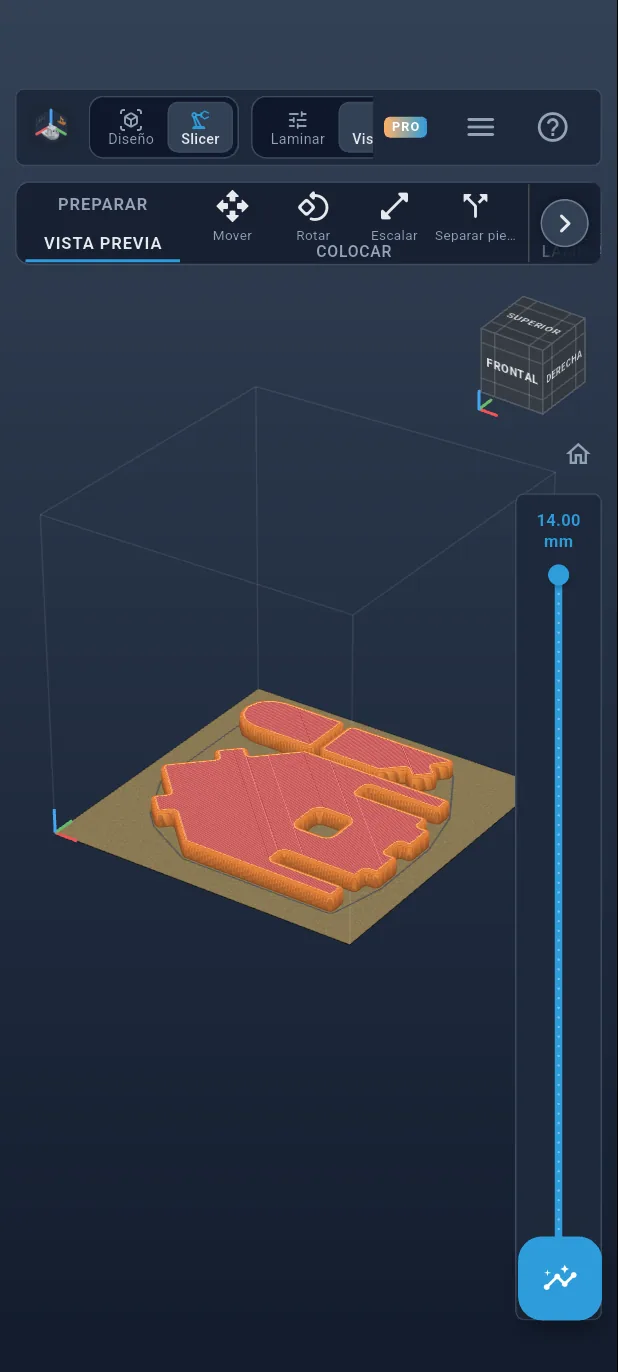
Tutorial
Casa de juguete de 15 piezas, paso a paso
Una casa de 27 cm en 15 piezas gruesas y redondeadas que se monta a mano, sin herramientas, sin tornillos ni imanes. Se coloca desde el catálogo, se ajusta, se leen las comprobaciones de seguridad calculadas por la app y después se lamina una cama y se monta. Cuente un cuarto de hora en la app; la impresión, en cambio, lleva varios días.
Lo que va a aprender
- Colocar un componente del catálogo y elegir un preajuste.
- Ajustar una pieza paramétrica con el dedo.
- Leer las comprobaciones de seguridad y las advertencias.
- Pasar de la vista previa montada al kit, cama por cama.
- Laminar y exportar el G-code.
Todos los pasos aparecen a continuación.
Paso 1 / 24
Abra TouchFab3D
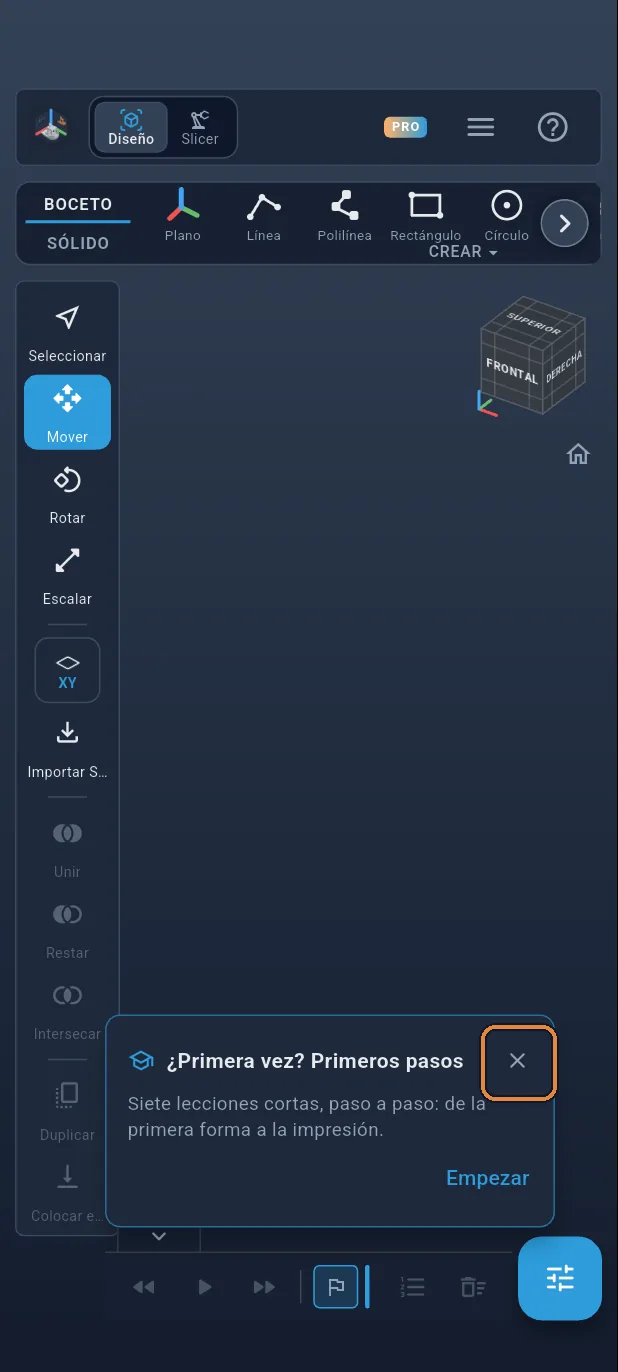
Abra la app. Aparece la tarjeta «¿Primera vez? Primeros pasos»: ciérrela con la cruz.
Paso 2 / 24
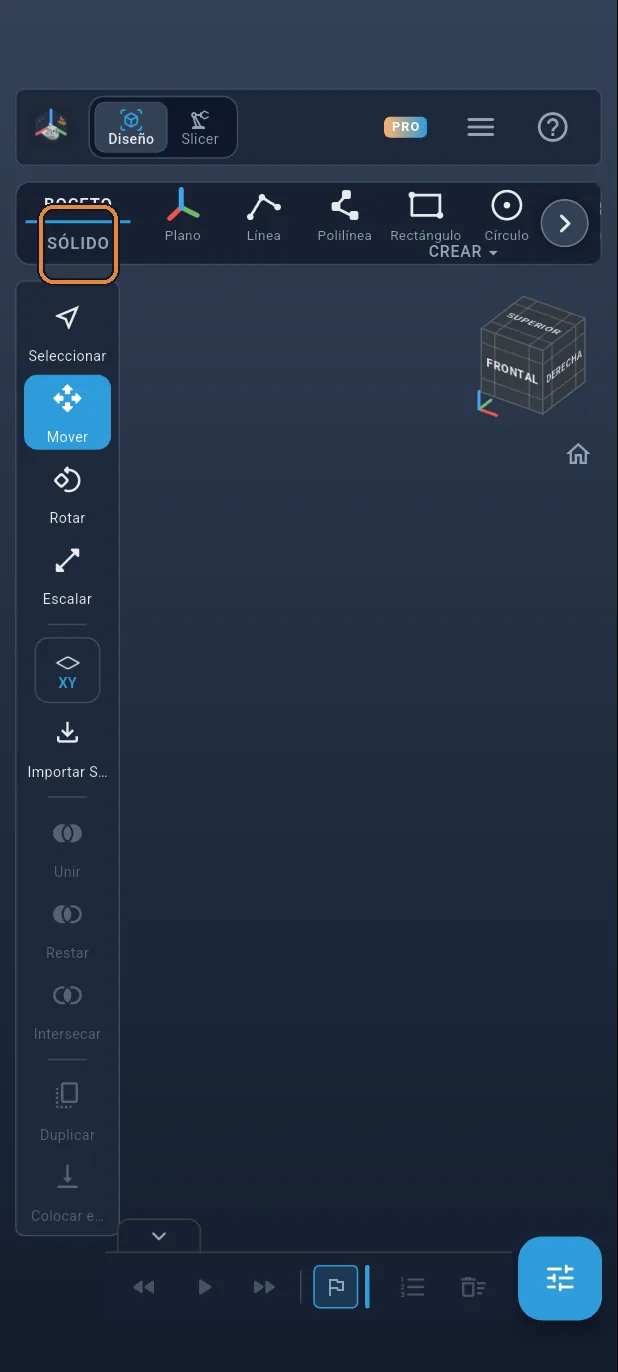
La pestaña SÓLIDO
Toque la pestaña SÓLIDO, a la izquierda de la cinta.
Paso 3 / 24
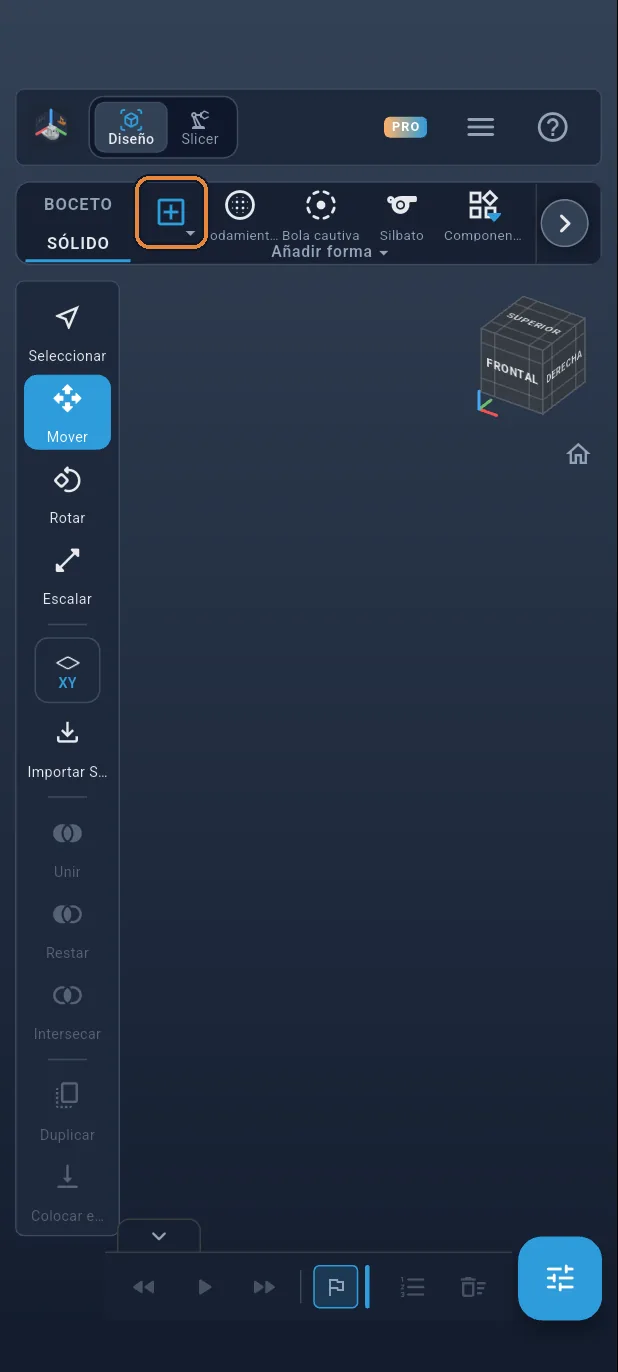
Añadir forma
Toque «+» (Añadir forma), al principio de la cinta: se abre la lista de formas y de familias de componentes.
Paso 4 / 24
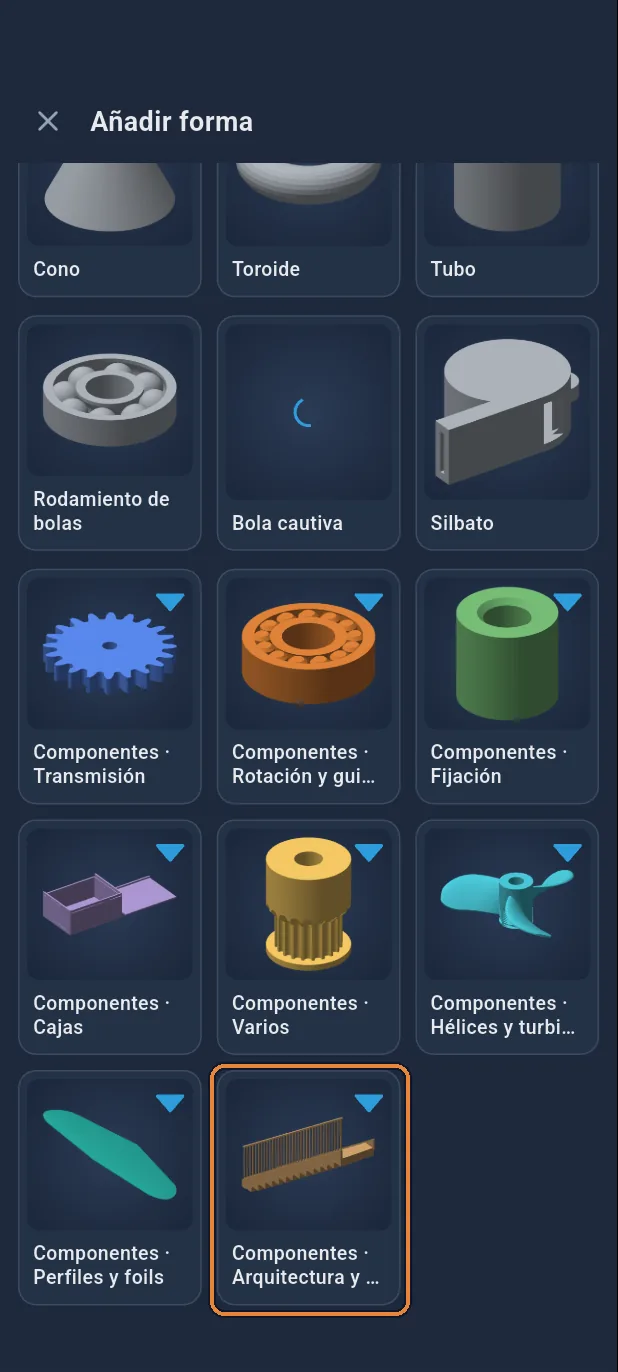
Arquitectura y maquetas
Baje hasta «Componentes · Arquitectura y maquetas» y tóquelo: escaleras, muros, tejados… y la casa completa.
Paso 5 / 24
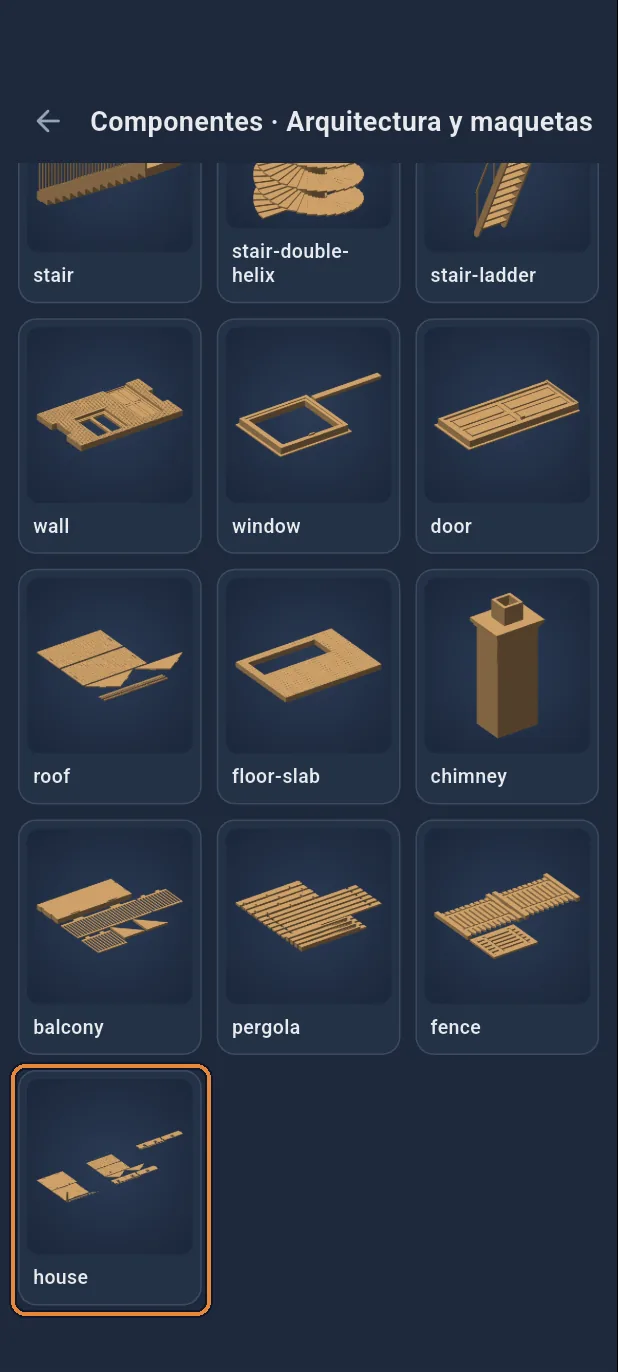
Casa completa
Toque Casa completa: se coloca en la cama y se abren sus ajustes.
Paso 6 / 24
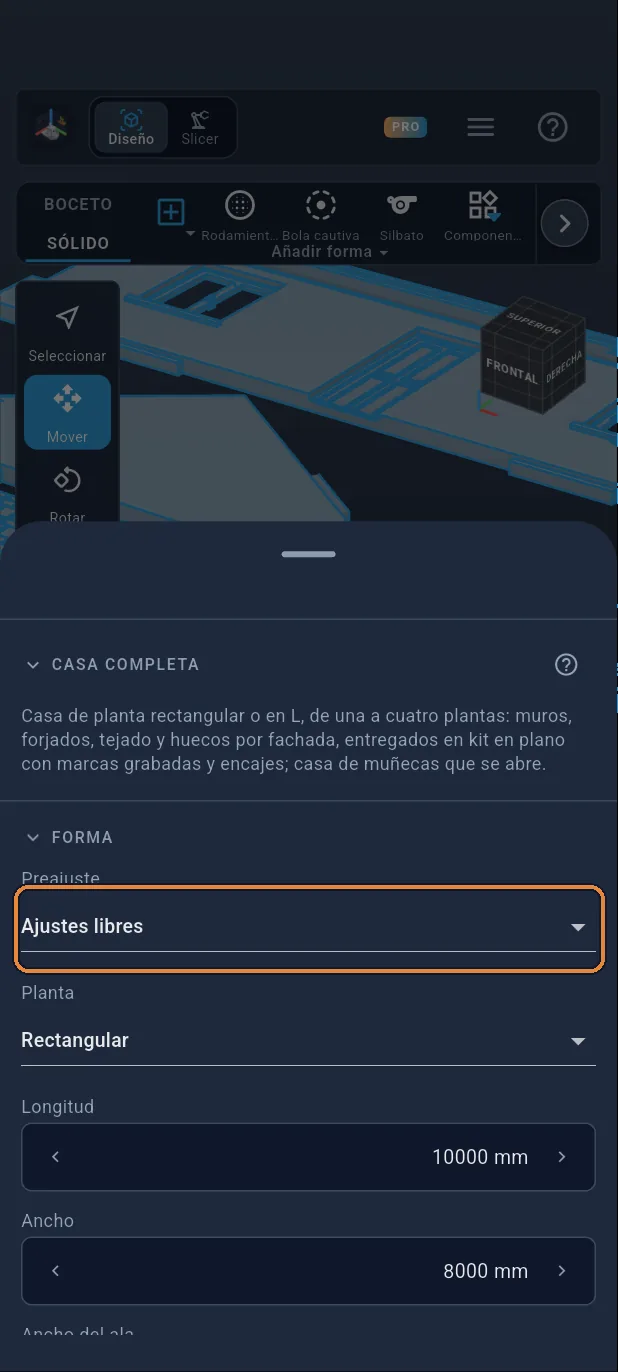
Elegir un preajuste
Toque la lista Preajuste, arriba del todo en los ajustes.
Paso 7 / 24
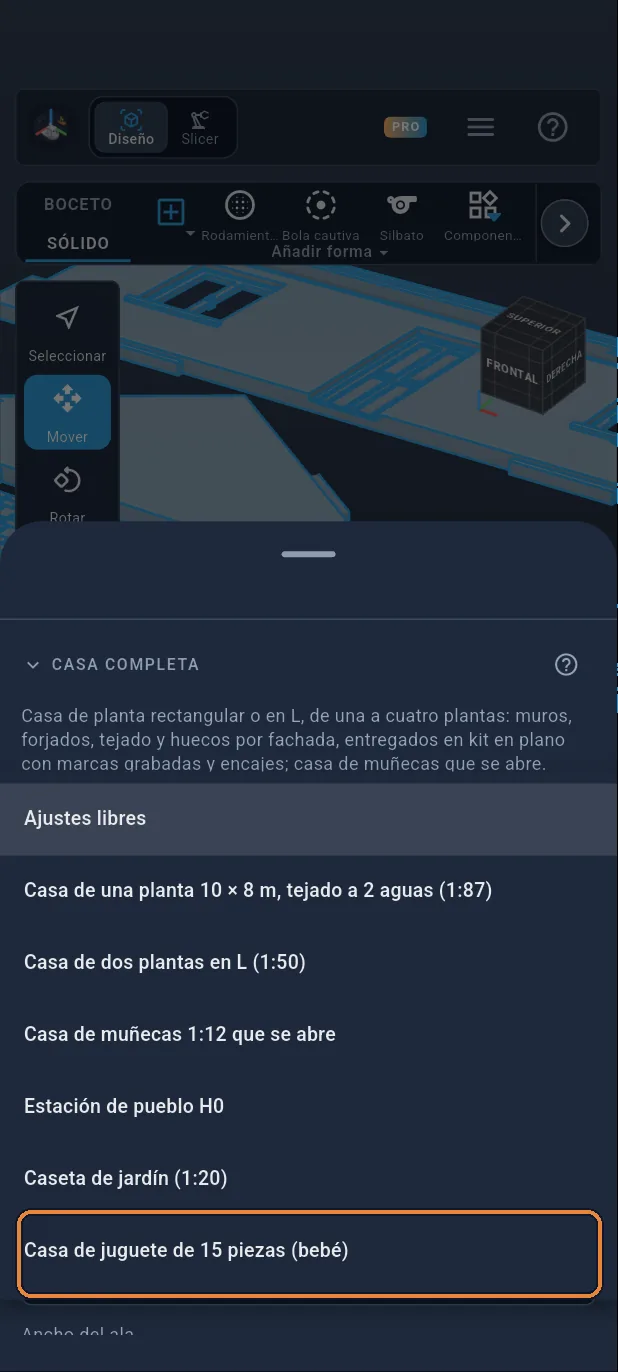
Casa de juguete de 15 piezas (bebé)
Elija «Casa de juguete de 15 piezas (bebé)». La maqueta se convierte en un juguete a tamaño real: 15 piezas de 14 mm de espesor, redondeadas por todas partes.
Paso 8 / 24
El tamaño
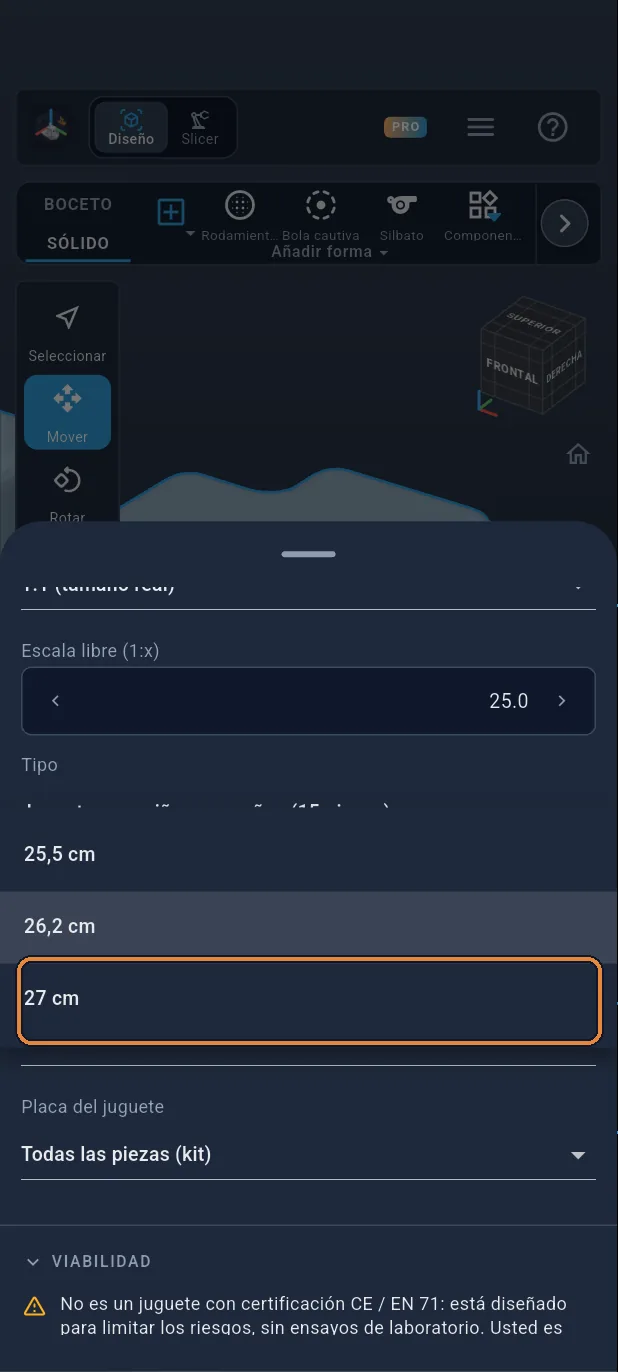
Toque Tamaño del juguete y luego 27 cm ①. Los espesores, las holguras y los redondeos no cambian.
Paso 9 / 24
Las ventanas
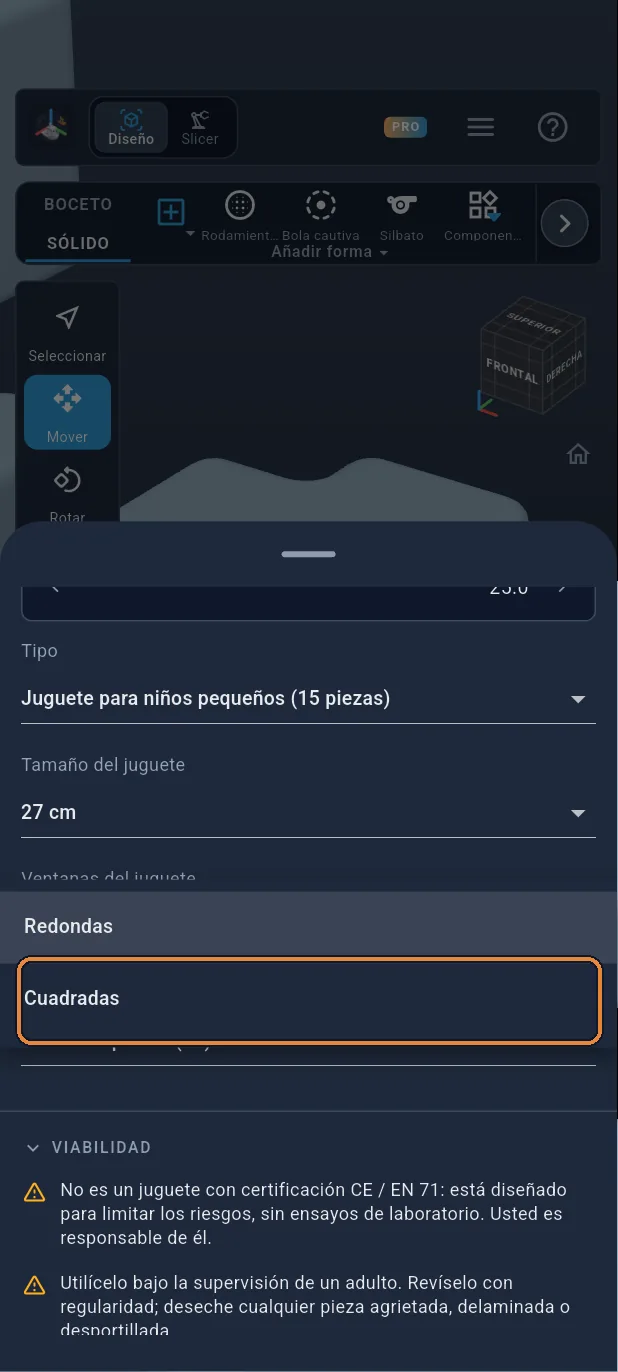
Toque Ventanas del juguete y luego Cuadradas ①.
Paso 10 / 24
Las comprobaciones de seguridad
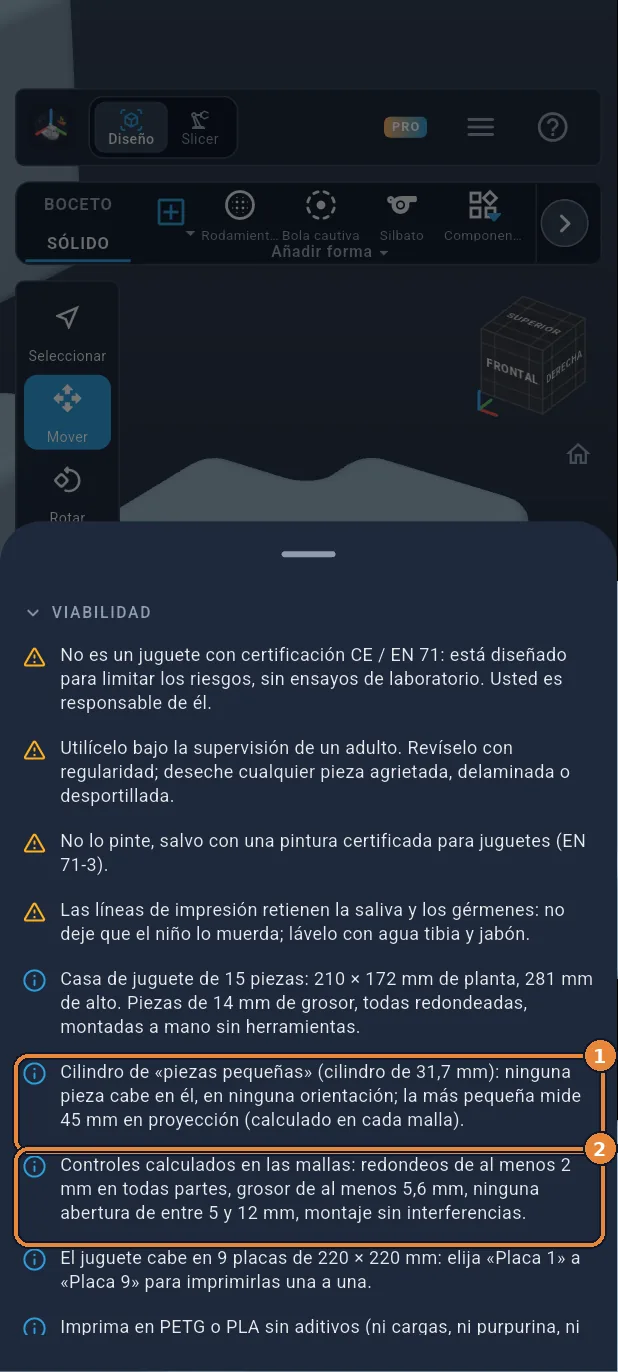
Baje hasta los resultados. La app ha calculado, sobre la malla de cada pieza, que ninguna cabe en el cilindro de «piezas pequeñas» ① y que los redondeos, los espesores y las aberturas cumplen las reglas ②.
Paso 11 / 24
Las advertencias
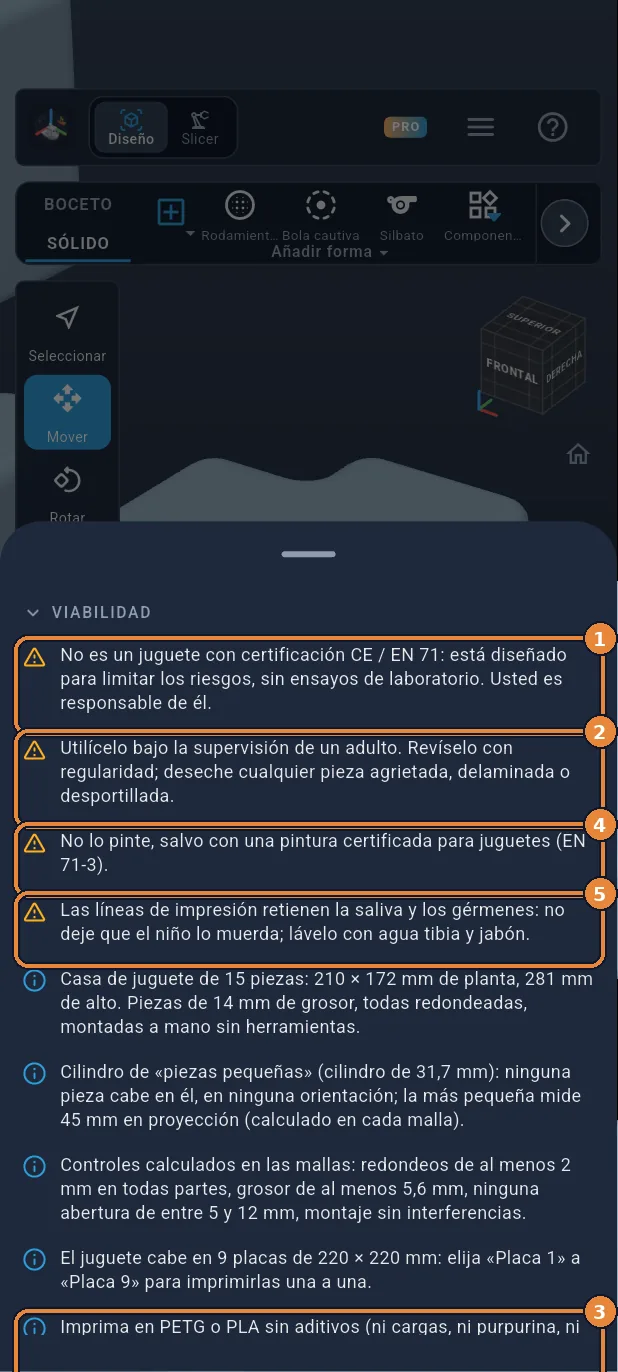
Léalas: no es un juguete certificado CE / EN 71 ①, se juega con él bajo la supervisión de un adulto ②, se imprime en PETG o en PLA sin aditivos ③, no se pinta ④ y no se muerde ⑤.
Paso 12 / 24
Ver la casa montada
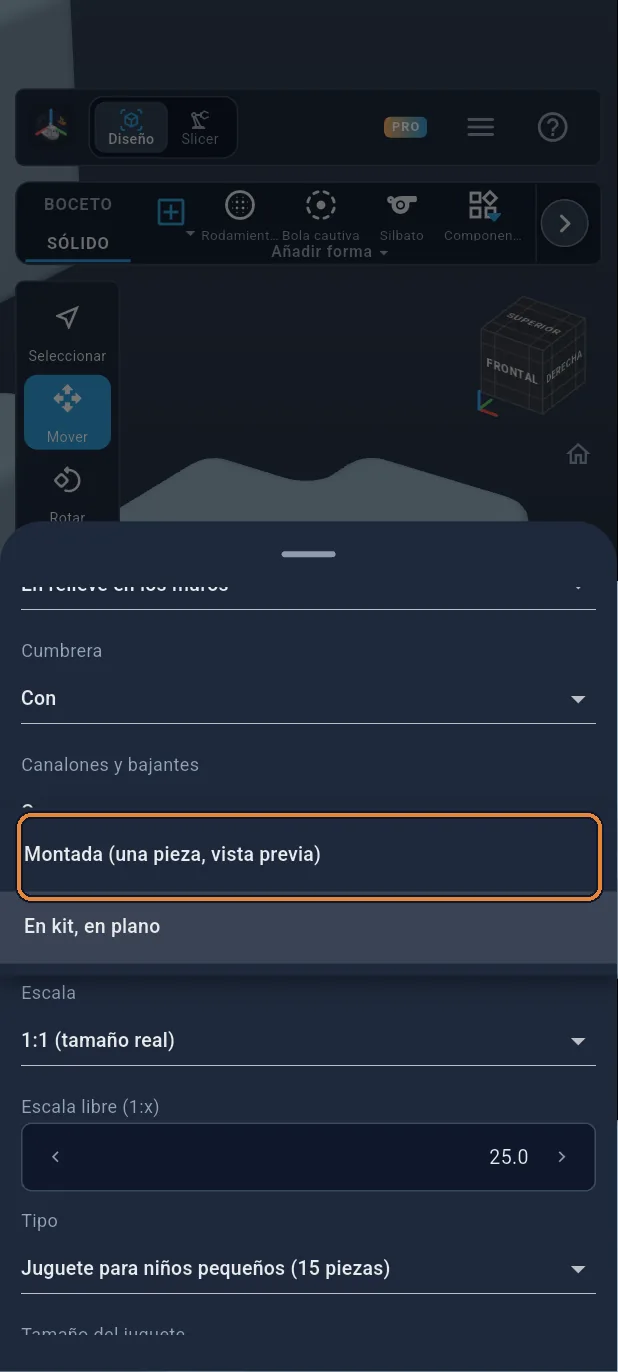
Toque Impresión y luego «Montada» ① para ver la casa ensamblada.
Paso 13 / 24
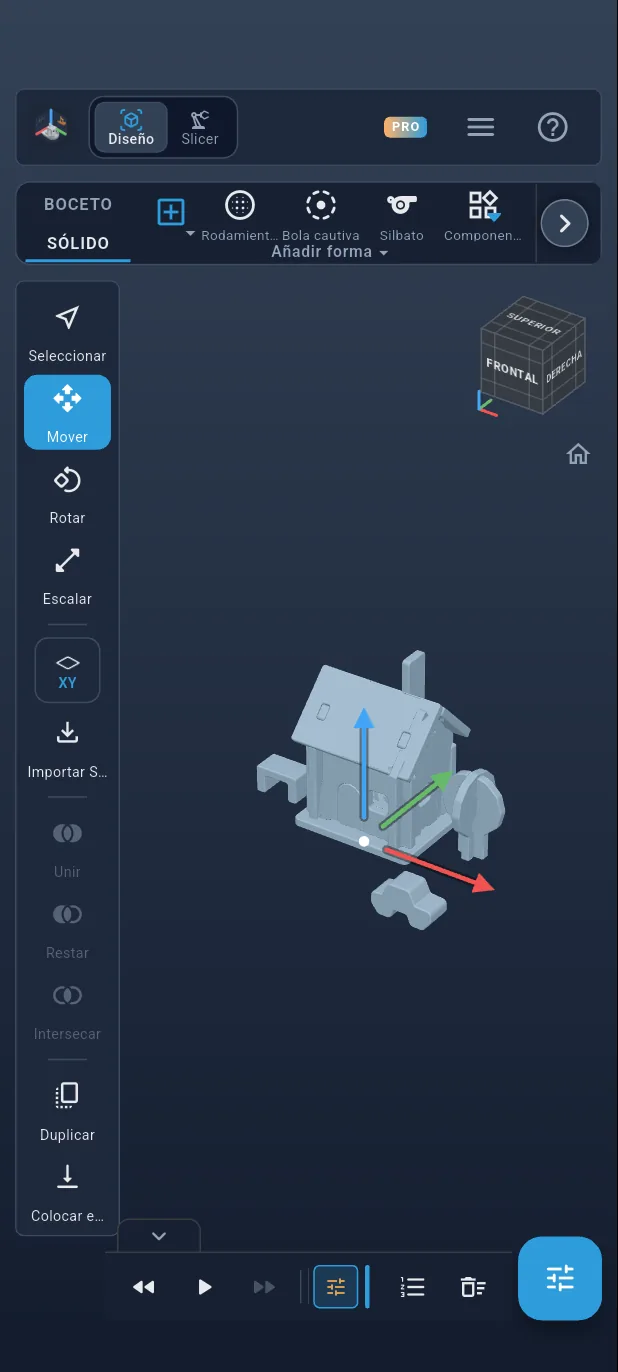
La casa montada
Muros cruzados en las esquinas, espigas en la base, desván, tejado, chimenea, puerta y, al lado, el árbol, la mesa, la cama y el coche. Ninguna pieza penetra en otra: la app lo ha comprobado.
Paso 14 / 24
Volver al kit
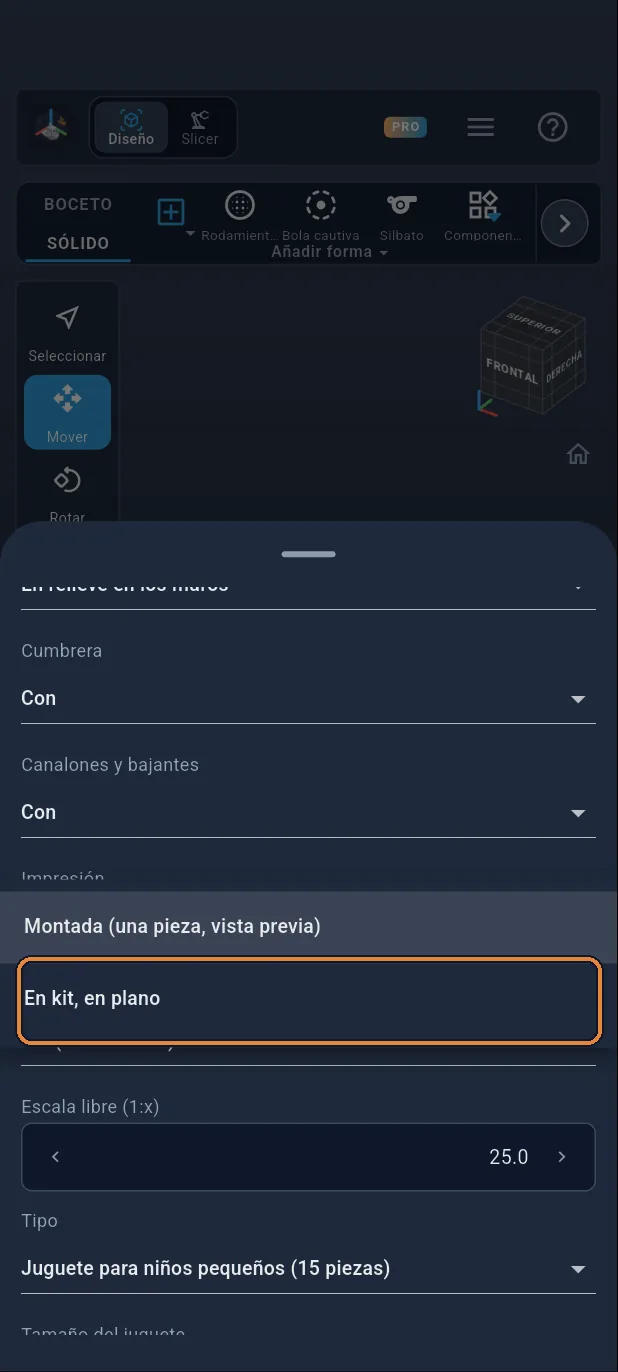
Vuelva a abrir los ajustes, toque Impresión y luego «En kit, en plano» ①: cada pieza se imprime en plano, sin soportes.
Paso 15 / 24
Una cama cada vez
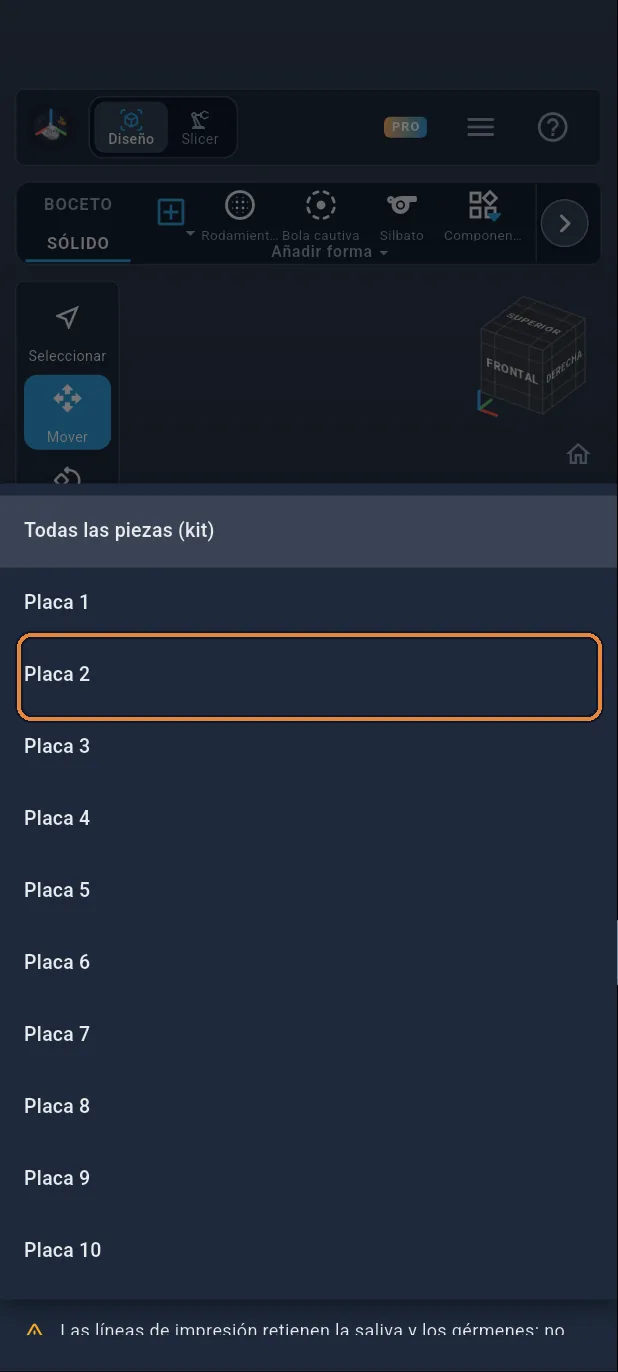
El kit cabe en varias camas de 220 × 220 mm. Toque Placa del juguete y elija una cama ①: aquí, la de la puerta.
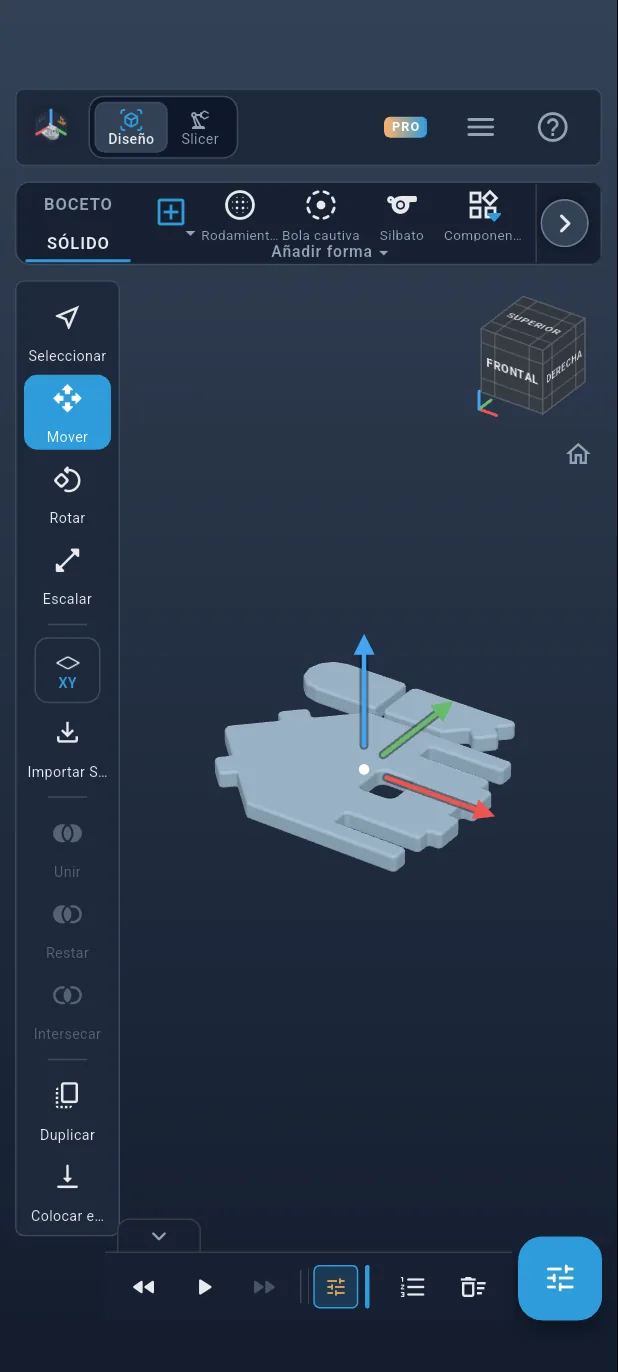
Paso 16 / 24
La cama elegida
Las piezas de esta cama están colocadas en plano. Las demás camas se imprimen del mismo modo.
Paso 17 / 24
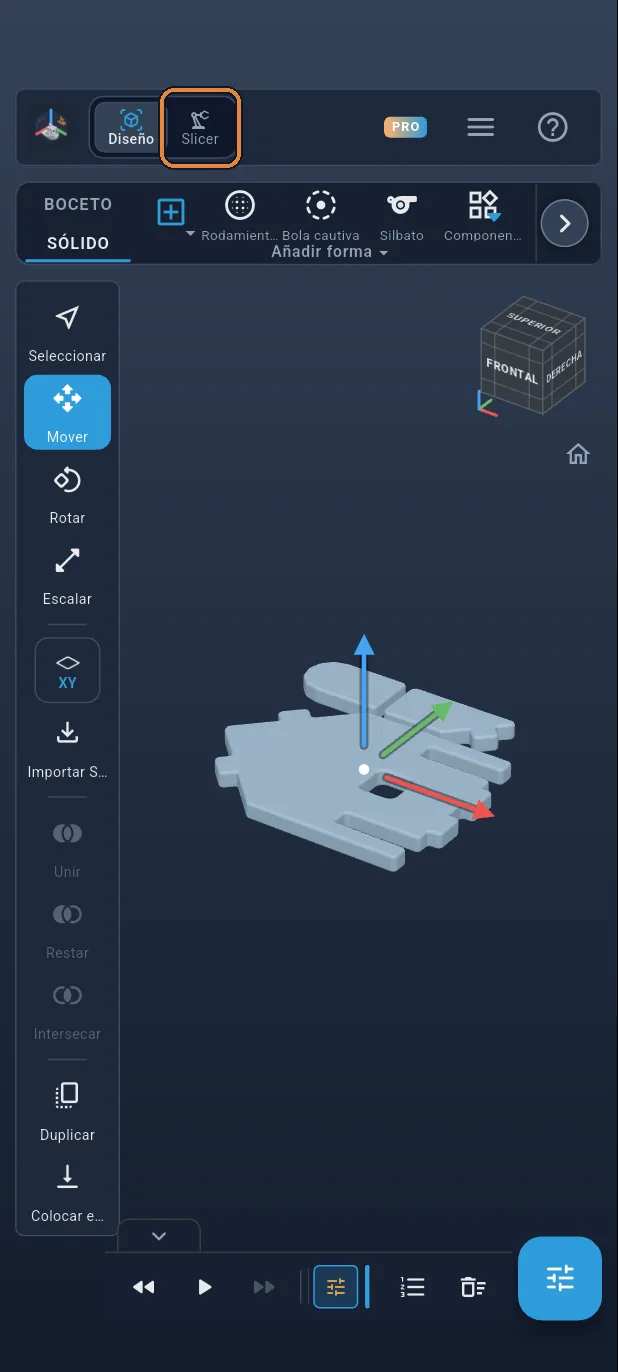
Pasar a Slicer
Toque Slicer, arriba del todo, para pasar al laminado.
Paso 18 / 24
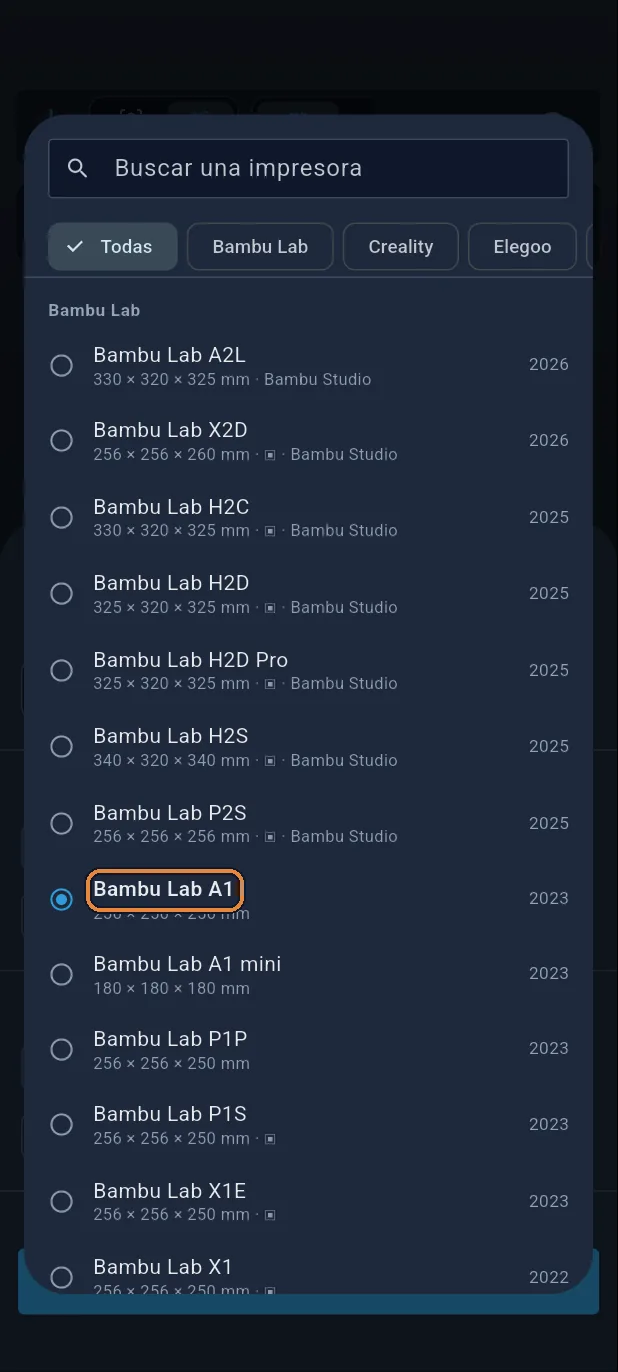
Elegir su impresora
Toque el botón de los paneles, luego la impresora, y elija la suya: aquí, una Bambu Lab A1 ①. Use PETG o PLA sin aditivos, con al menos un 30 % de relleno y 4 paredes.
Paso 19 / 24
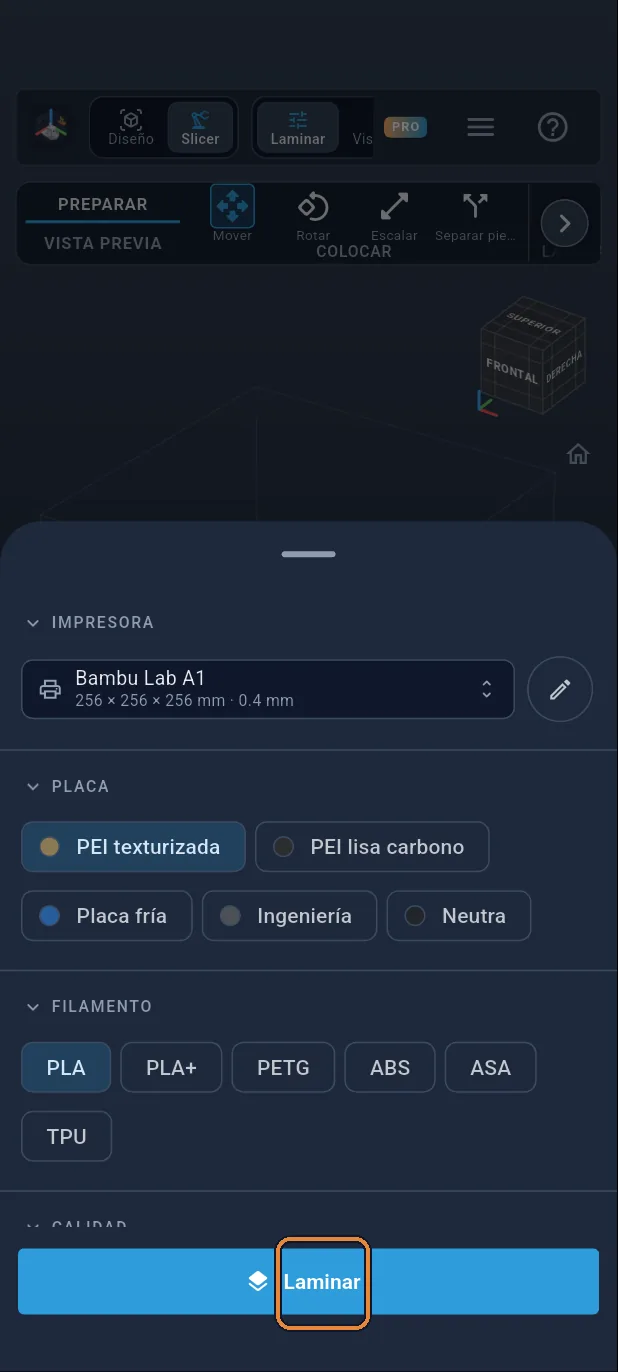
Laminar
Toque el botón grande Laminar: la cama se divide en capas de 0,2 mm y luego aparece la vista previa.
Paso 20 / 24
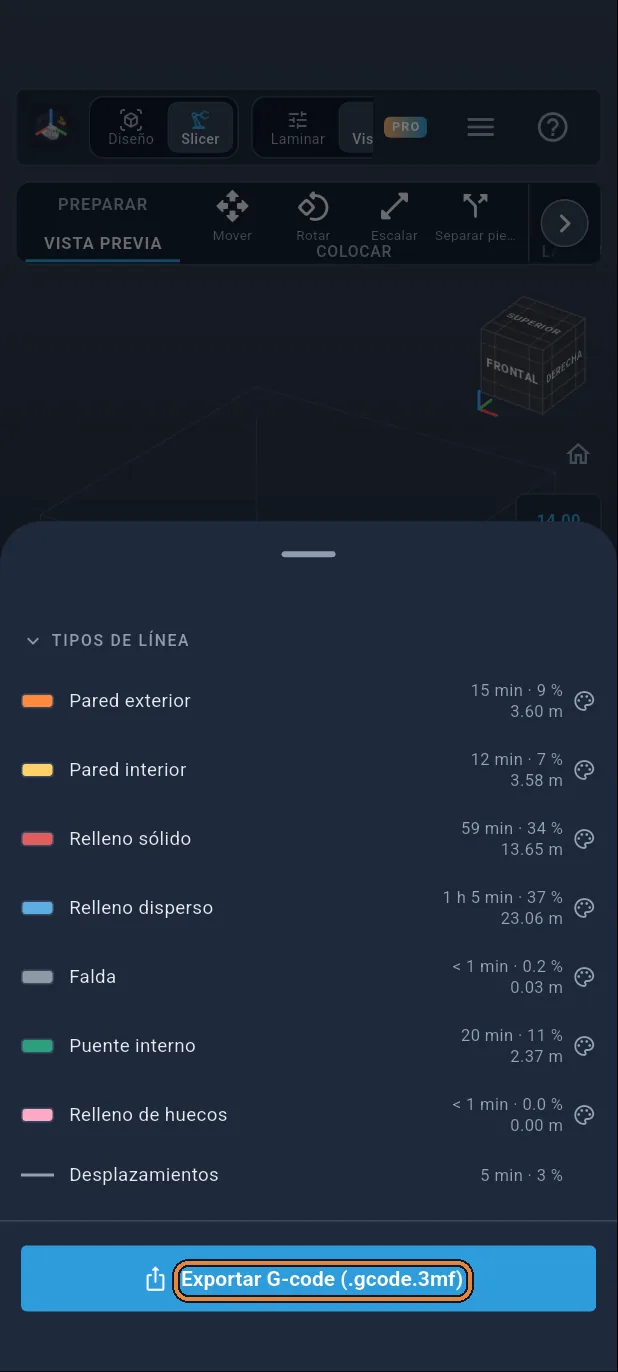
Exportar el G-code
Vuelva a abrir los paneles y toque Exportar G-code ①.
Paso 21 / 24
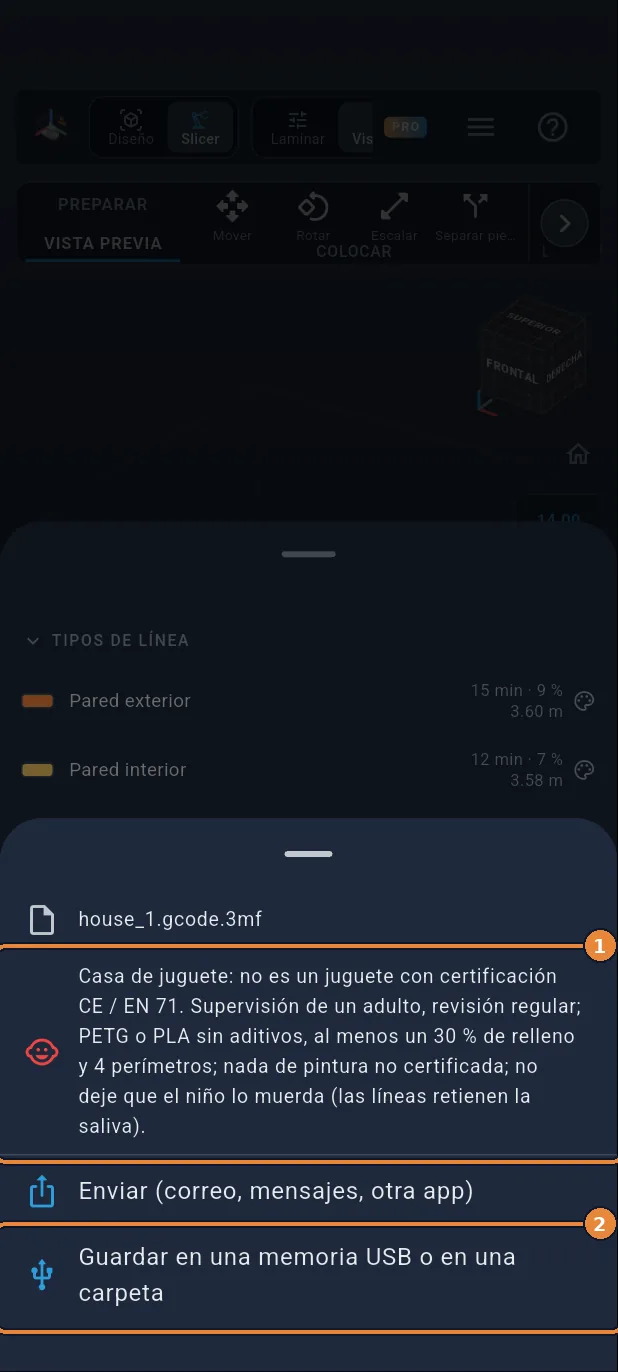
Las advertencias, otra vez
Al exportar, la app recuerda las advertencias del juguete ①. Toque «Guardar en una memoria USB o en una carpeta» ②.
Paso 22 / 24
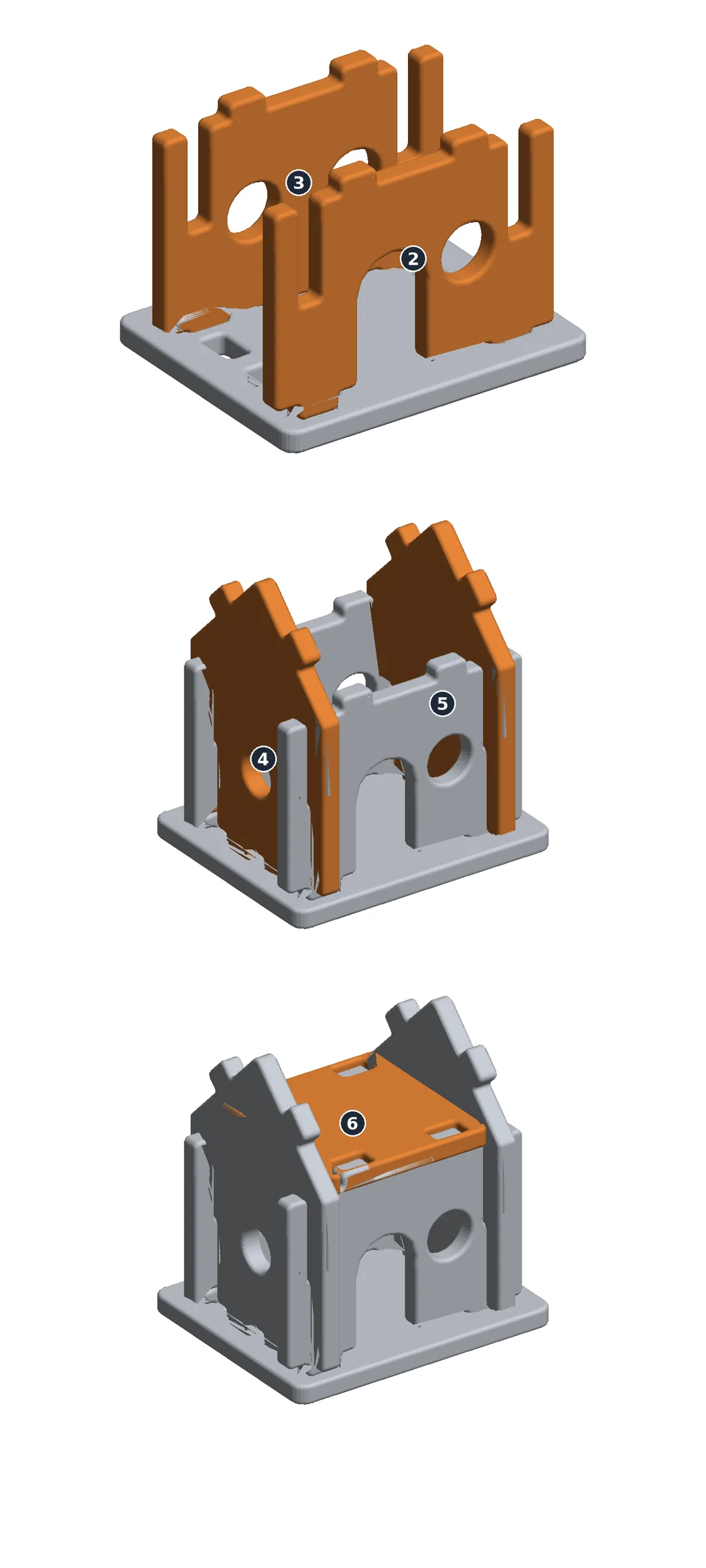
Montar: la base y los muros
Base 1 en plano. Fachada 2 y muro trasero 3: sus espigas en las mortajas de la base. Hastiales 4 y 5 bajados bien rectos: sus ranuras encajan en las de la fachada y del muro trasero.
Paso 23 / 24
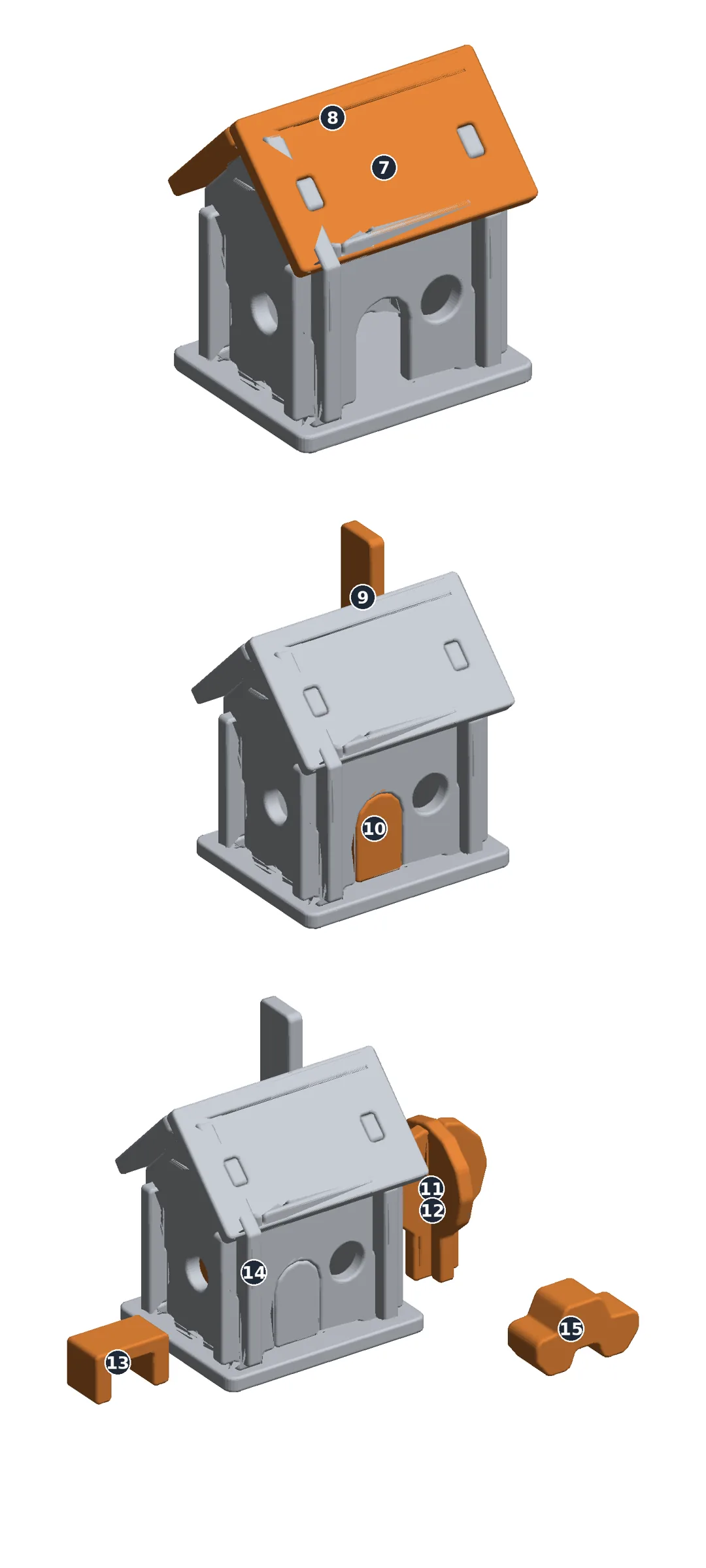
Montar: el tejado y el resto
Suelo del desván 6 sobre las espigas de lo alto de los muros. Faldón trasero 8 y después faldón delantero 7, sobre las espigas de los hastiales. Chimenea 9 en su faldón, puerta 10 en el arco. Árbol 11 y 12 cruzados; mesa, cama y coche colocados. Desmontaje: en el orden inverso.
Paso 24 / 24
¡Enhorabuena!
Su casa de juguete está lista para imprimir, cama por cama. Antes de dársela a un niño: no es un juguete certificado CE / EN 71; está diseñada para limitar los riesgos, no es «inofensiva». Juego bajo la supervisión de un adulto, revisión periódica (deseche cualquier pieza agrietada), PETG o PLA sin aditivos, al menos un 30 % de relleno y 4 paredes, nada de pintura no certificada; las estrías de impresión retienen la saliva: no deje que el niño la muerda.