Tutorial
Una etiqueta con su nombre
Su nombre en relieve sobre una placa de esquinas redondeadas, con dos agujeros para colgarla. Aparece en la placa desde el paso cuatro; cuente cinco minutos en la app.
Lo que va a aprender
- Colocar una pieza lista del catálogo.
- Cambiar su texto: su nombre.
- Añadir agujeros para fijarla.
- Laminar y exportar el G-code.
Todos los pasos aparecen a continuación.
Paso 1 / 15
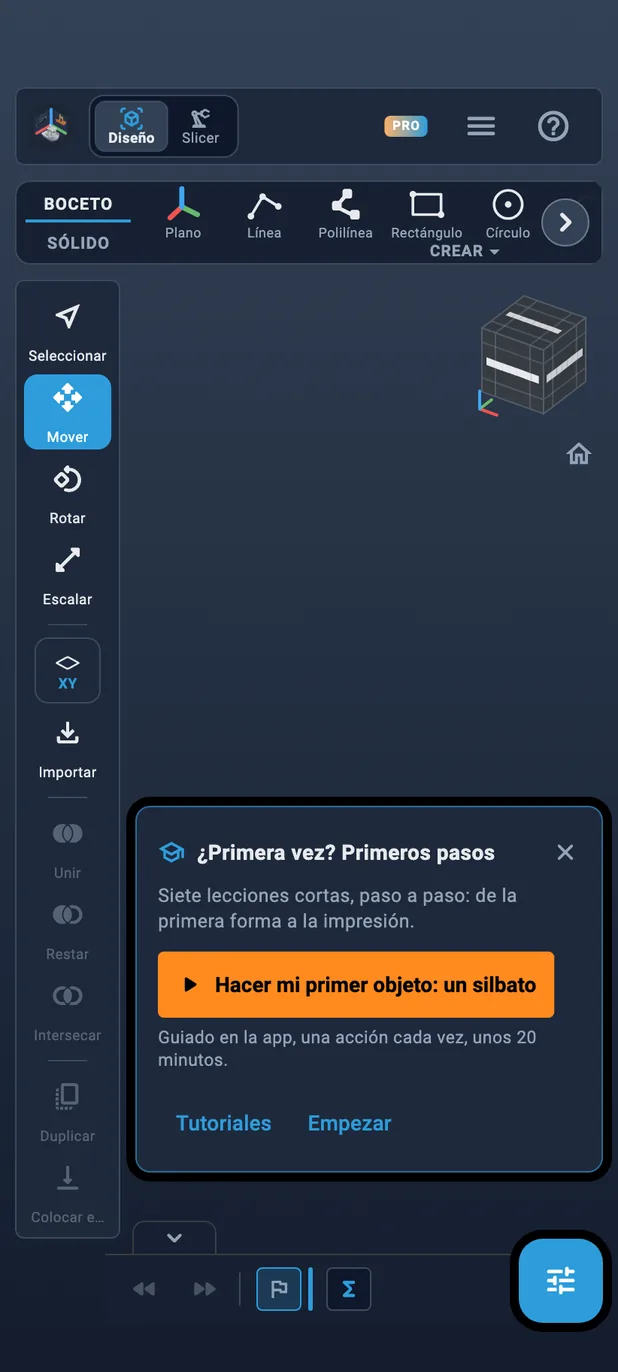
Abra TouchFab3D
Abra la app. Aparece la tarjeta «¿Primera vez? Primeros pasos»: ciérrela con la cruz.
Paso 2 / 15
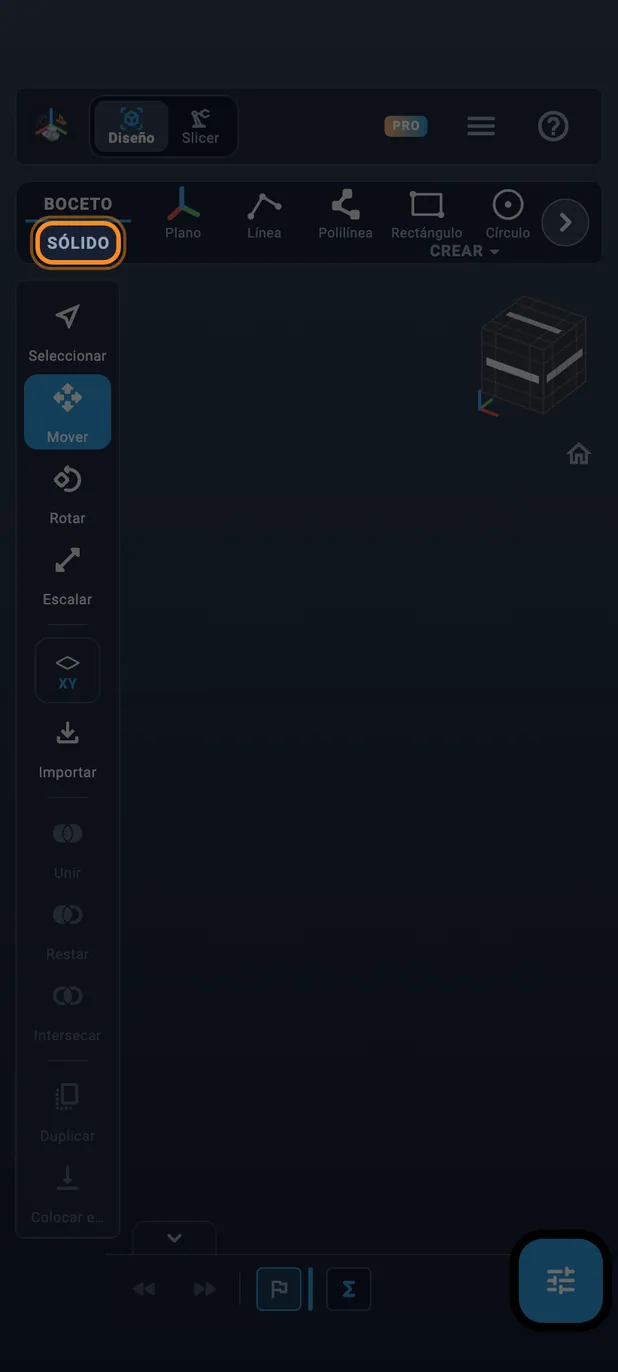
La pestaña SÓLIDO
Toque la pestaña SÓLIDO, a la izquierda de la cinta.
Paso 3 / 15
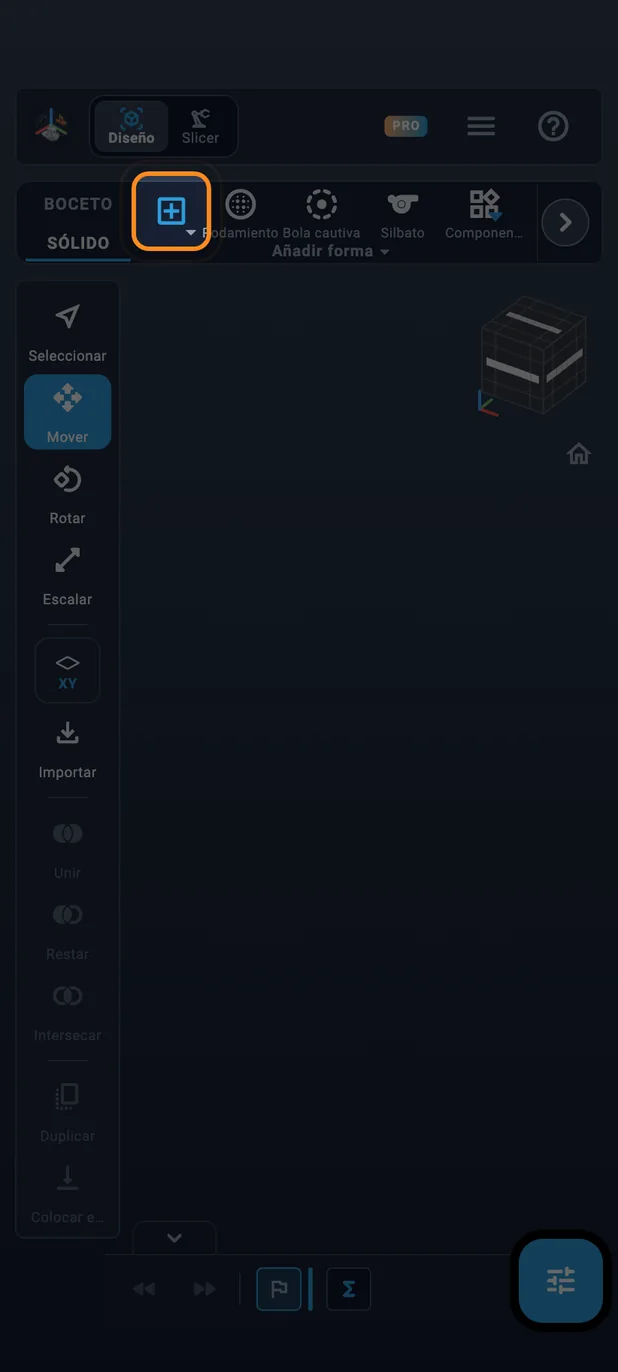
Añadir forma
Toque «+» (Añadir forma), al principio de la cinta: se abre la lista de formas y de familias de componentes.
Paso 4 / 15
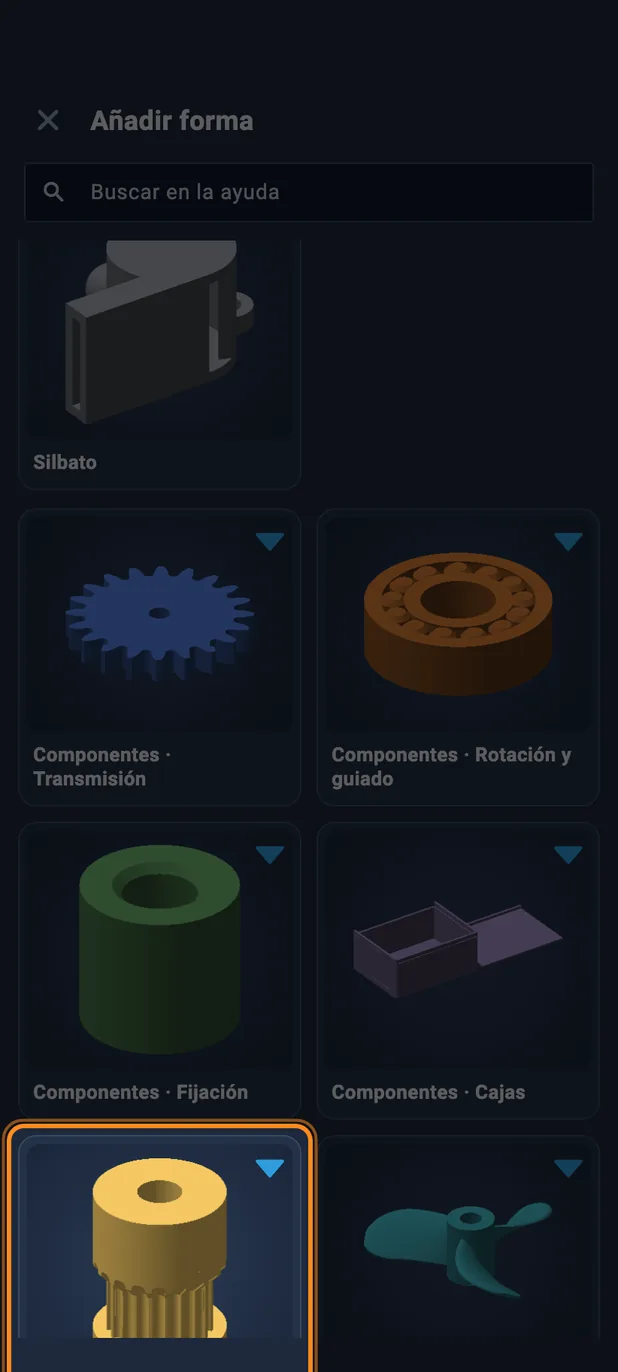
Varios
Baje hasta «Componentes · Varios» y tóquelo.
Paso 5 / 15
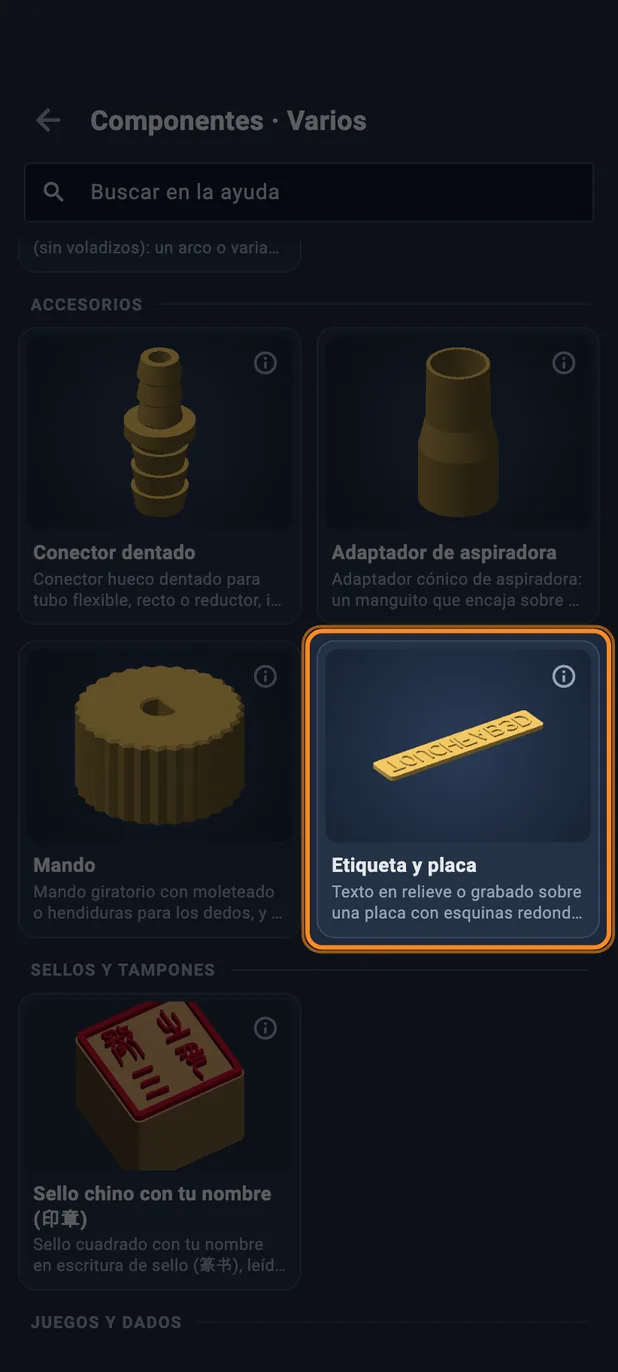
Etiqueta y placa
Toque Etiqueta y placa: una placa con «TouchFab3D» en relieve se coloca en la placa. Su primer objeto ya está aquí.
Paso 6 / 15
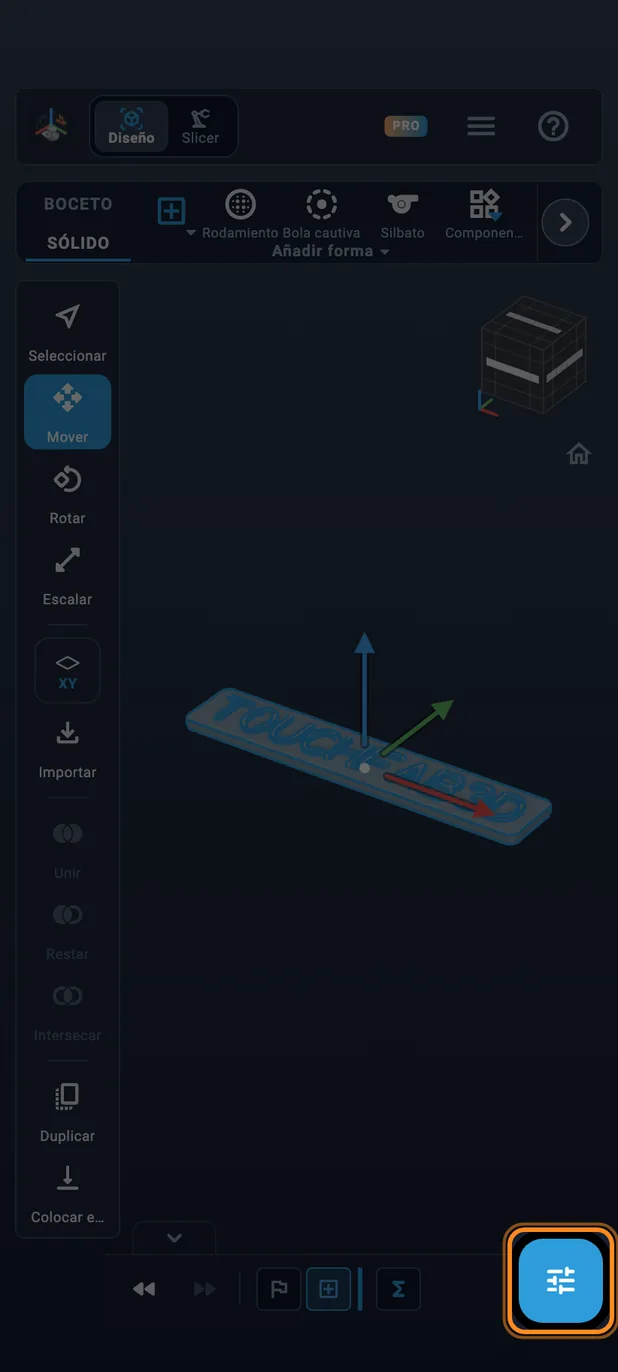
Su nombre
Toque el botón de los paneles, abajo a la derecha, para abrir los ajustes. Toque el campo Texto ①, escriba su nombre y valide: las letras en relieve cambian al instante.
Paso 7 / 15
Dos agujeros para colgarla
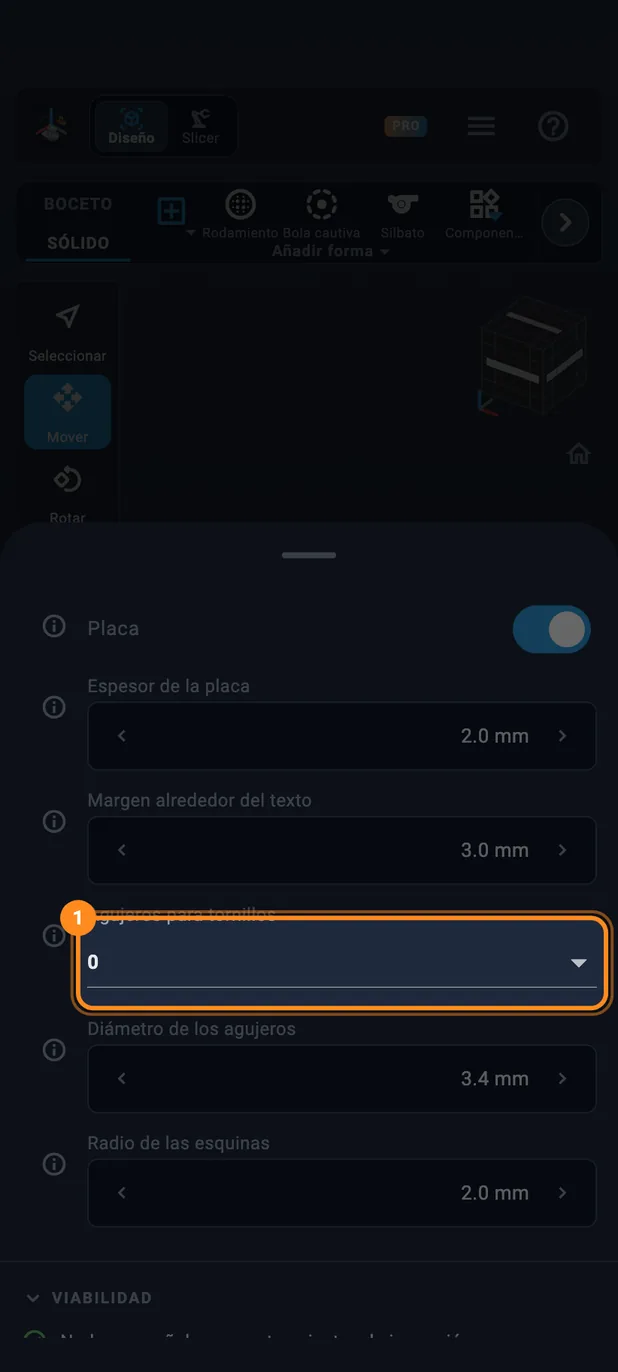
Toque la lista Agujeros para tornillos ①, luego 2 ②: un agujero en cada extremo, para una anilla de llavero, un cordón o dos tornillos.
Paso 8 / 15
Su etiqueta
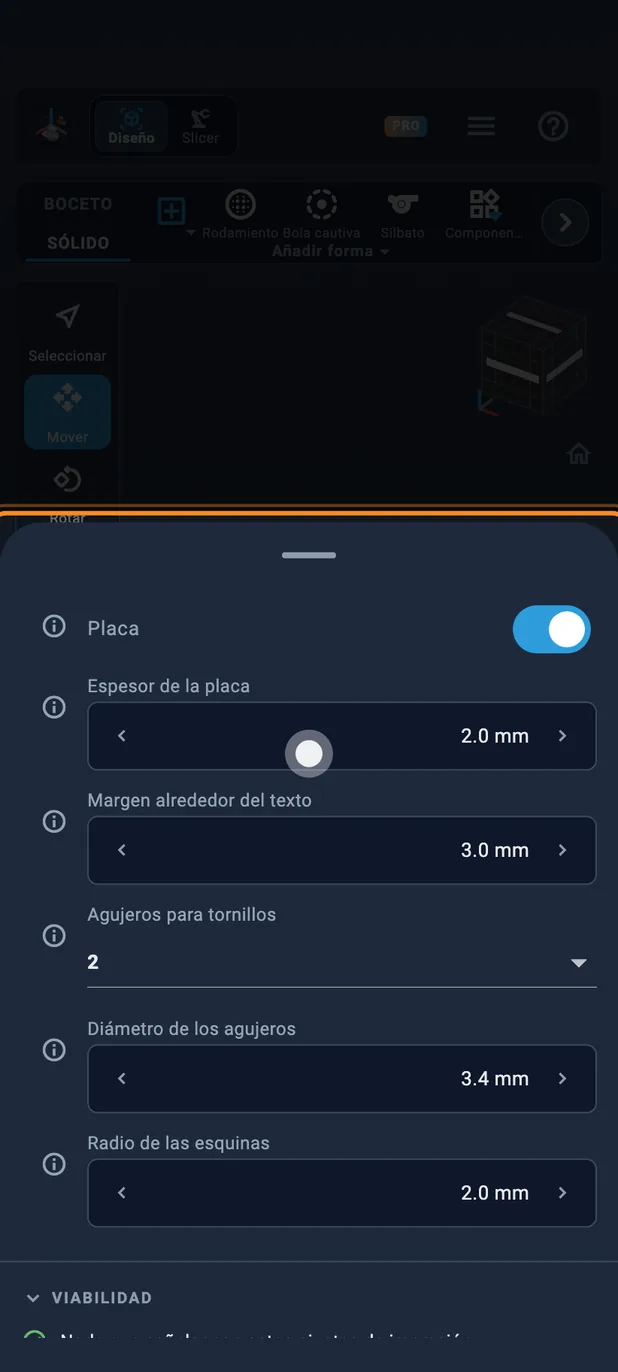
La etiqueta está plana, con las letras hacia arriba: se imprime sin soportes. Deslice los ajustes hacia abajo para verla entera.
Paso 9 / 15
Pasar a Slicer
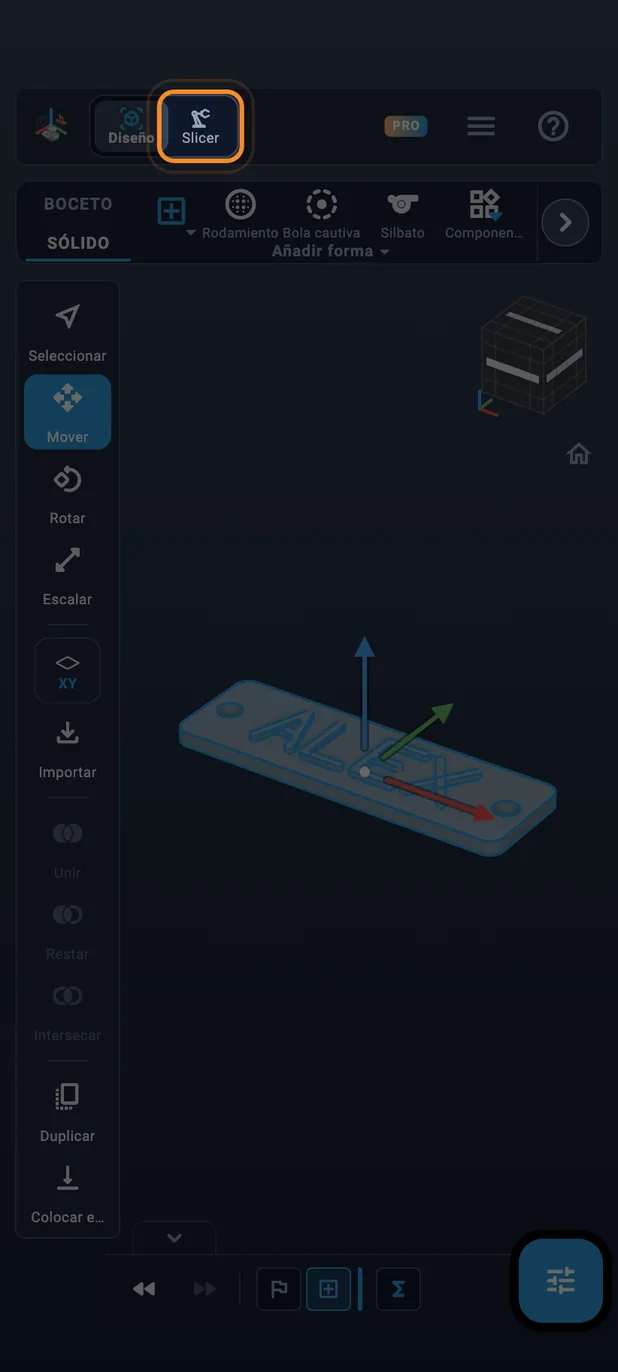
Toque Slicer, arriba del todo, para pasar al laminado.
Paso 10 / 15
Elegir su impresora
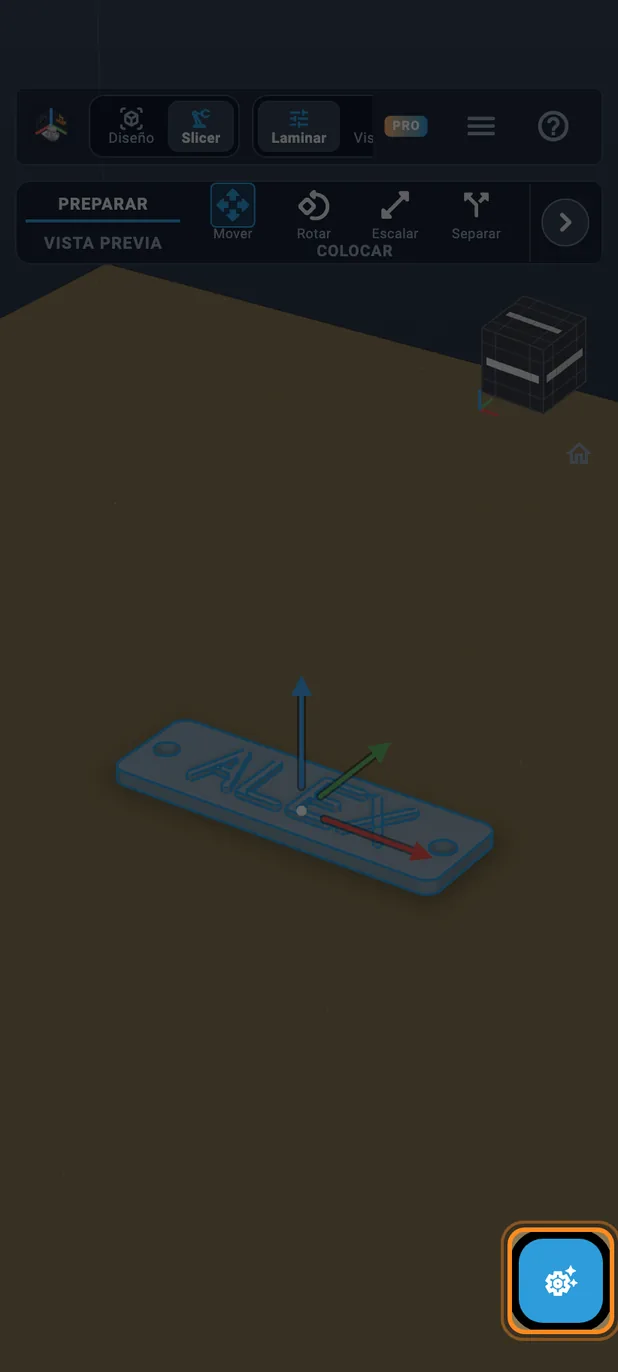
Toque el botón de los paneles, luego la impresora, y elija la suya: aquí, una Bambu Lab A1 ①.
Paso 11 / 15
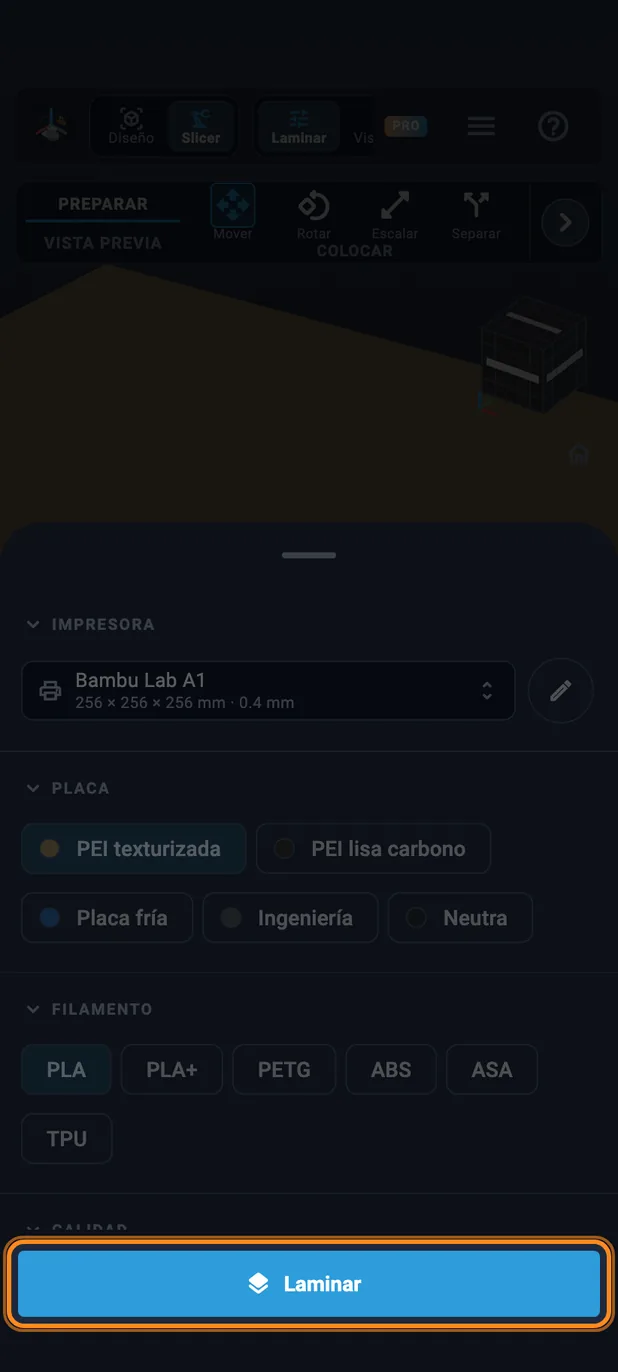
Laminar
Toque el botón grande Laminar: la cama se divide en capas de 0,2 mm y luego aparece la vista previa.
Paso 12 / 15
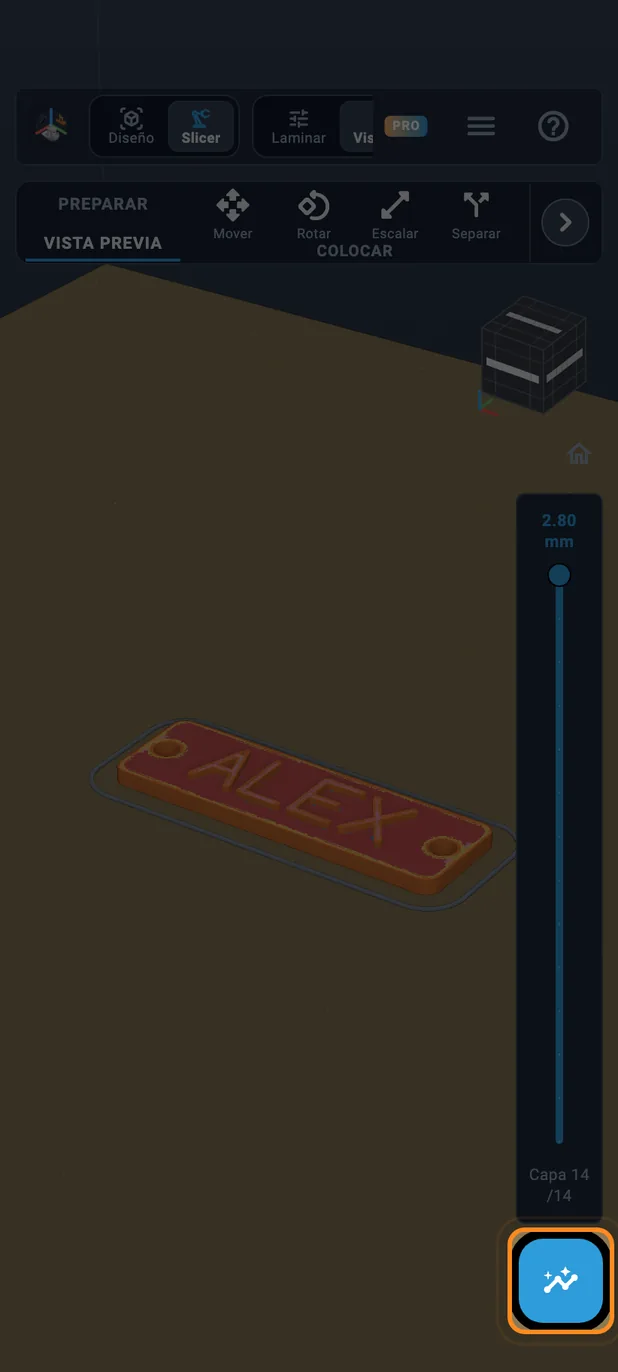
Exportar el G-code
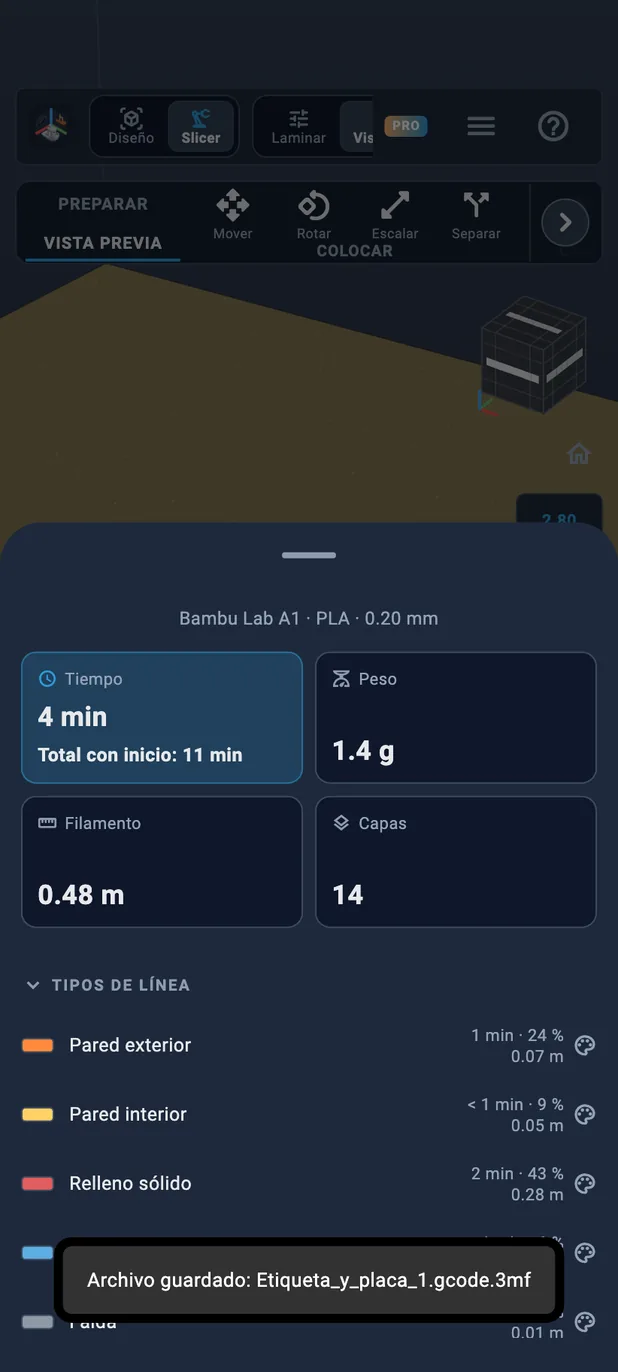
Vuelva a abrir los paneles y toque Exportar G-code ①.
Paso 13 / 15
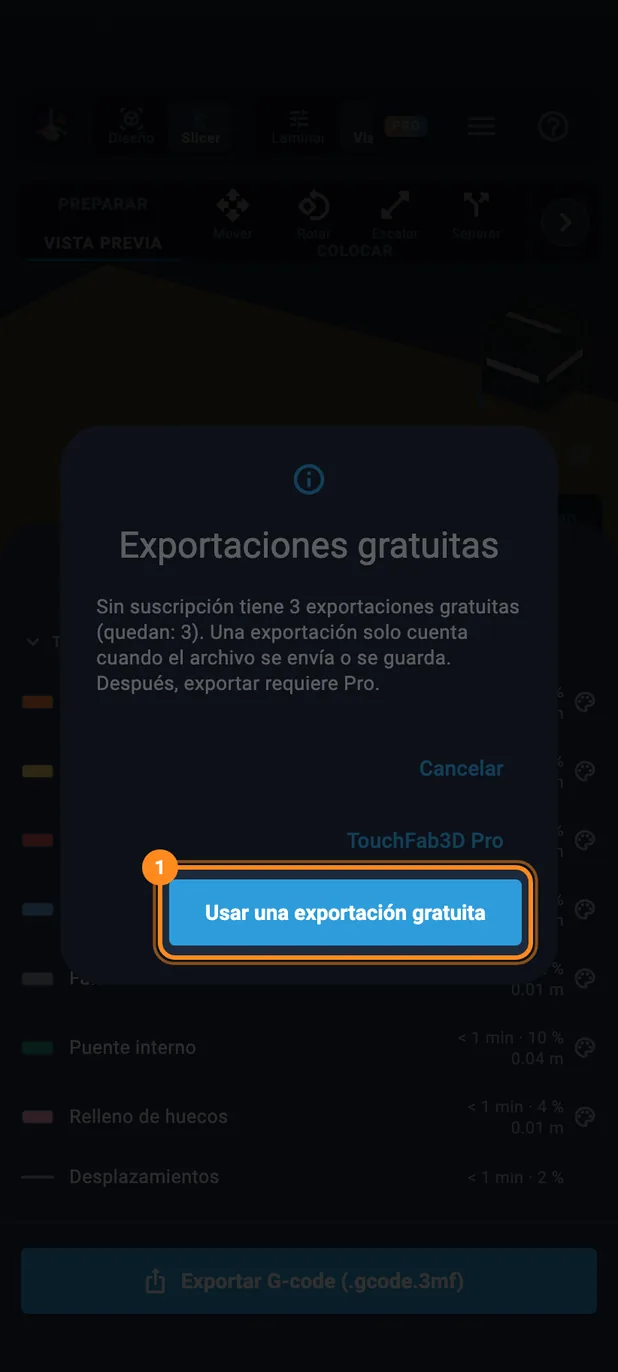
Exportación gratuita
Sin suscripción, tres exportaciones son gratuitas: toque Usar una exportación gratuita.
Paso 14 / 15
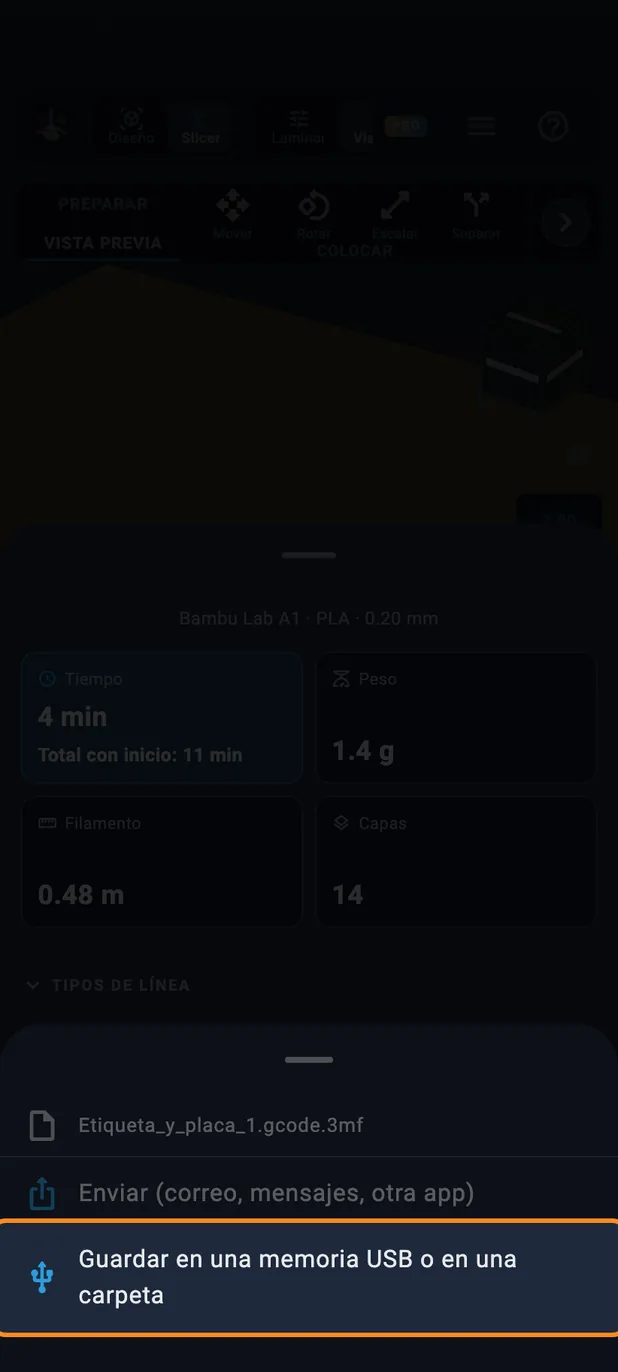
Guardar el archivo
Toque «Guardar en una memoria USB o en una carpeta» y elija dónde guardarlo, o Enviar para pasarlo a otra app. Solo queda lanzar la impresión.
Paso 15 / 15
¡Enhorabuena!
Su etiqueta está lista para imprimir. Consejo: cambie de filamento en la primera capa de las letras para que resalten en otro color.