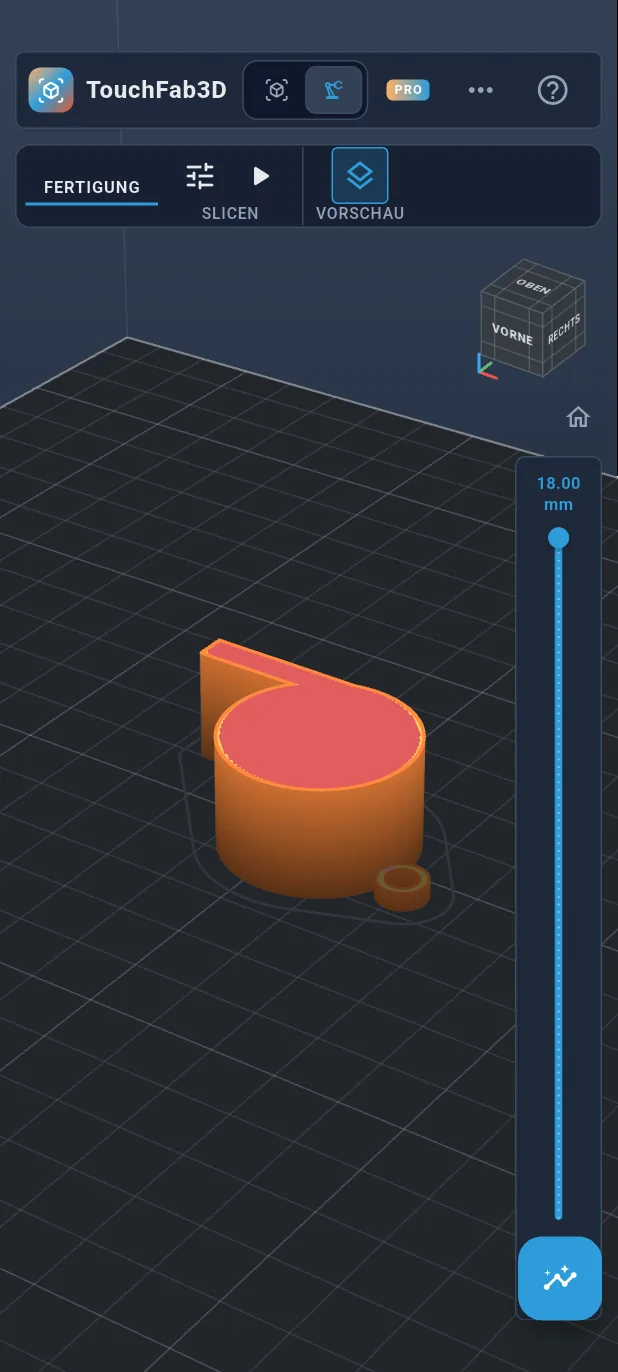
Tutorial
Kugelpfeife, Schritt für Schritt
Eine echte, druckbare Kugelpfeife, von Grund auf auf einem hochkant gehaltenen Smartphone konstruiert: Skizze, Extrusion, Hohlraum, Ring, Kugel, dann Slicen und G-code. Jeder Schritt zeigt orange eingekreist, was du antippen musst. Rechne mit etwa zwanzig Minuten.
Alle Schritte stehen unten untereinander.
Schritt 1 / 37
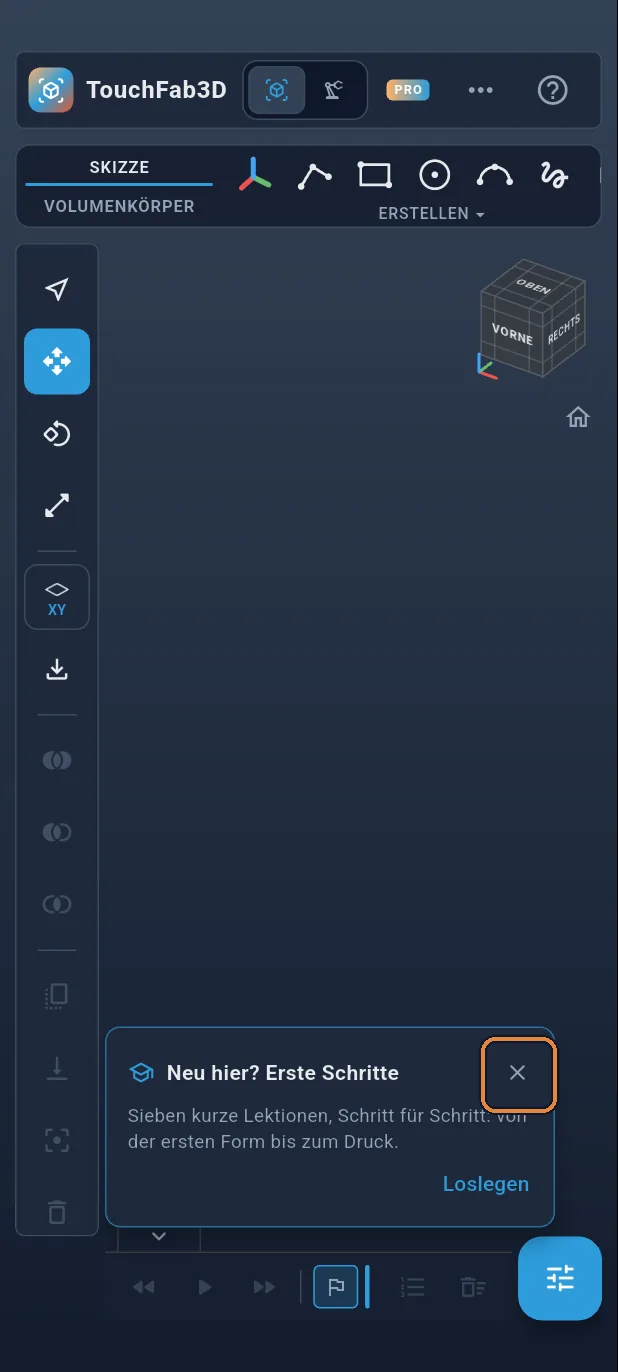
TouchFab3D öffnen
Öffne die App. Eine leere Seite mit der Karte „Neu hier? Erste Schritte“ erscheint: Schließe sie mit dem Kreuz.
Schritt 2 / 37
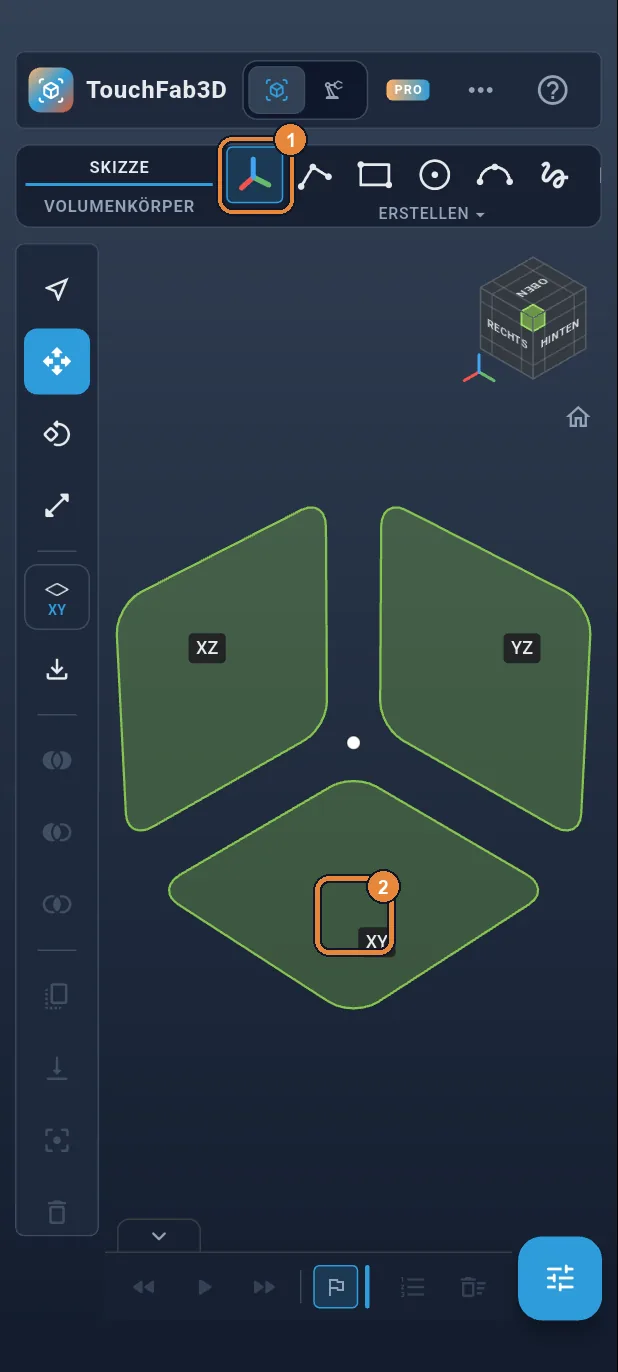
Eine Skizze auf dem Boden
Tippe im Tab SKIZZE auf Ebene ①, das erste Symbol im Menüband. Die drei Ursprungsebenen erscheinen: Tippe auf das Quadrat XY ②, die Bodenebene. Die Ansicht legt sich flach, von oben gesehen.
Schritt 3 / 37
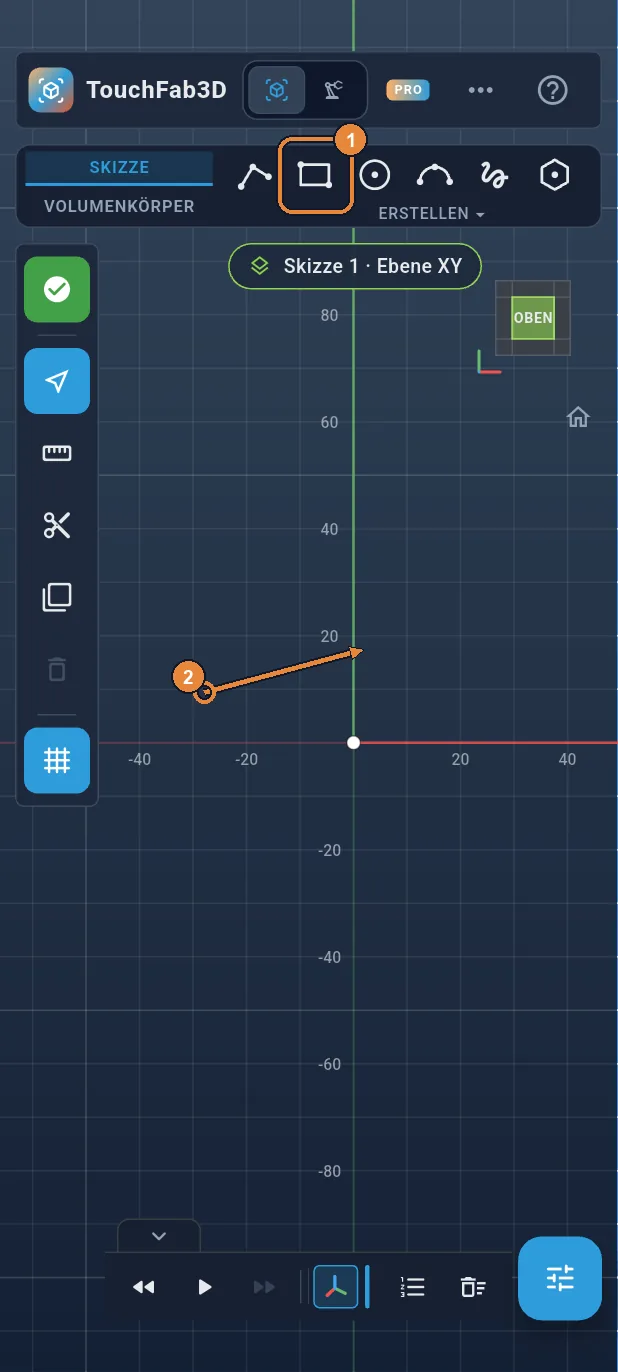
Das Mundstück: ein Rechteck
Tippe auf Rechteck ①. Setz den Finger links vom Ursprung an (dort, wo sich die rote und die grüne Achse kreuzen) und zieh schräg ②: Ein längliches Rechteck folgt dem Finger. Genauigkeit ist unnötig, die Maße tippst du danach ein.
Schritt 4 / 37
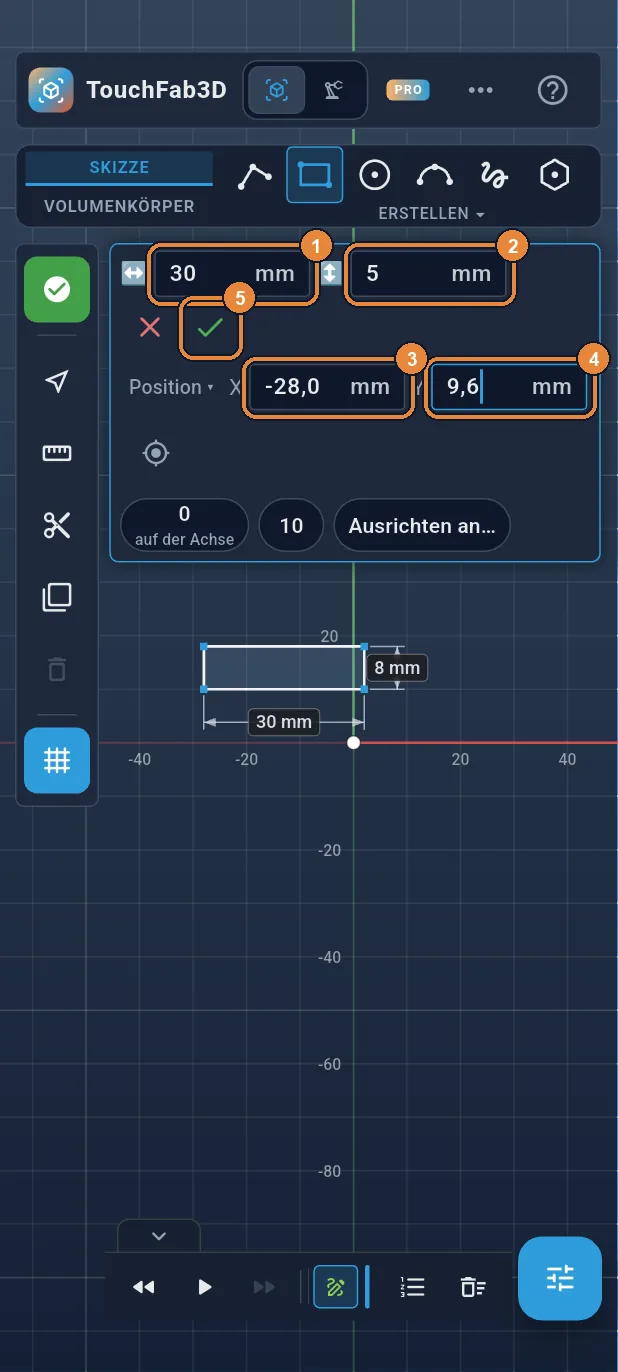
Seine Maße: 30 × 5 mm, bei (−28; 9,6)
Oben öffnet sich ein Bemaßungsfeld. Tippe 30 in die Breite ① und 5 in die Höhe ②. Tippe auf die Zeile Position: Gib −28 in X ③ und 9,6 in Y ④ ein (die linke untere Ecke des Rechtecks), dann ✓ ⑤.
Schritt 5 / 37
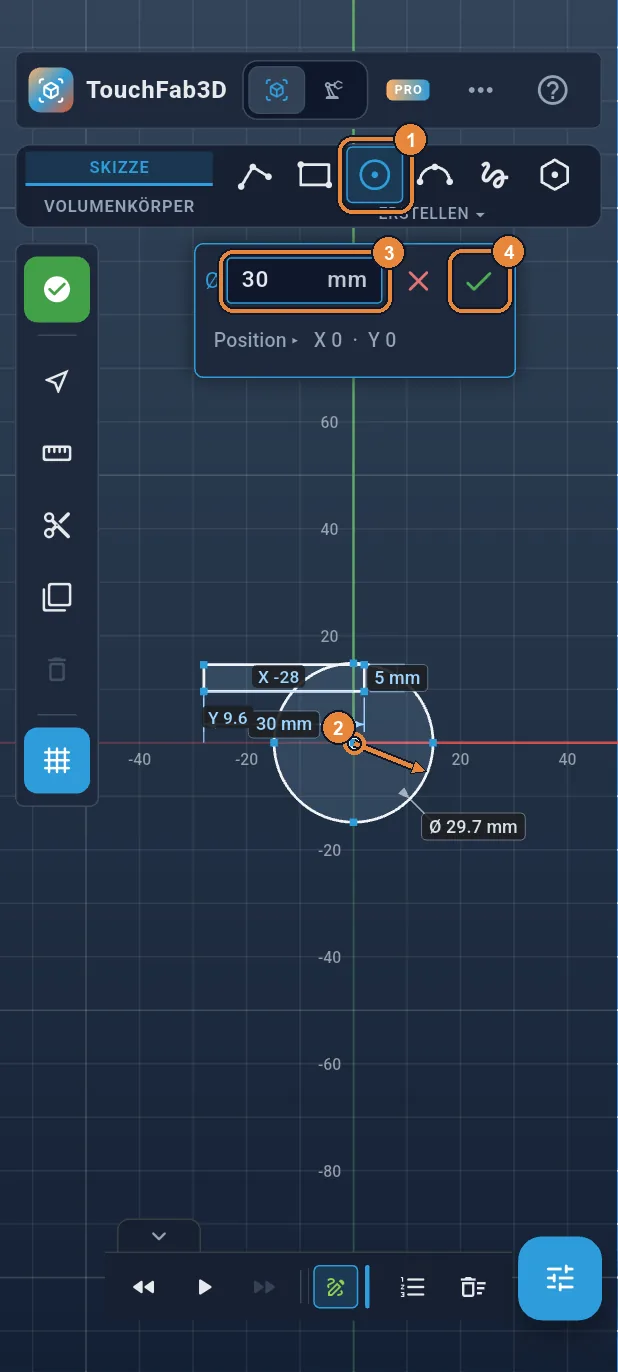
Das Gehäuse: ein Kreis Ø 30
Tippe auf Kreis ①, setz den Finger auf den Ursprung und zieh nach außen ②: Der Mittelpunkt rastet am Ursprung ein. Gib 30 in Ø ③ ein, dann ✓ ④. Der Umriss der Pfeife ist gezeichnet.
Schritt 6 / 37
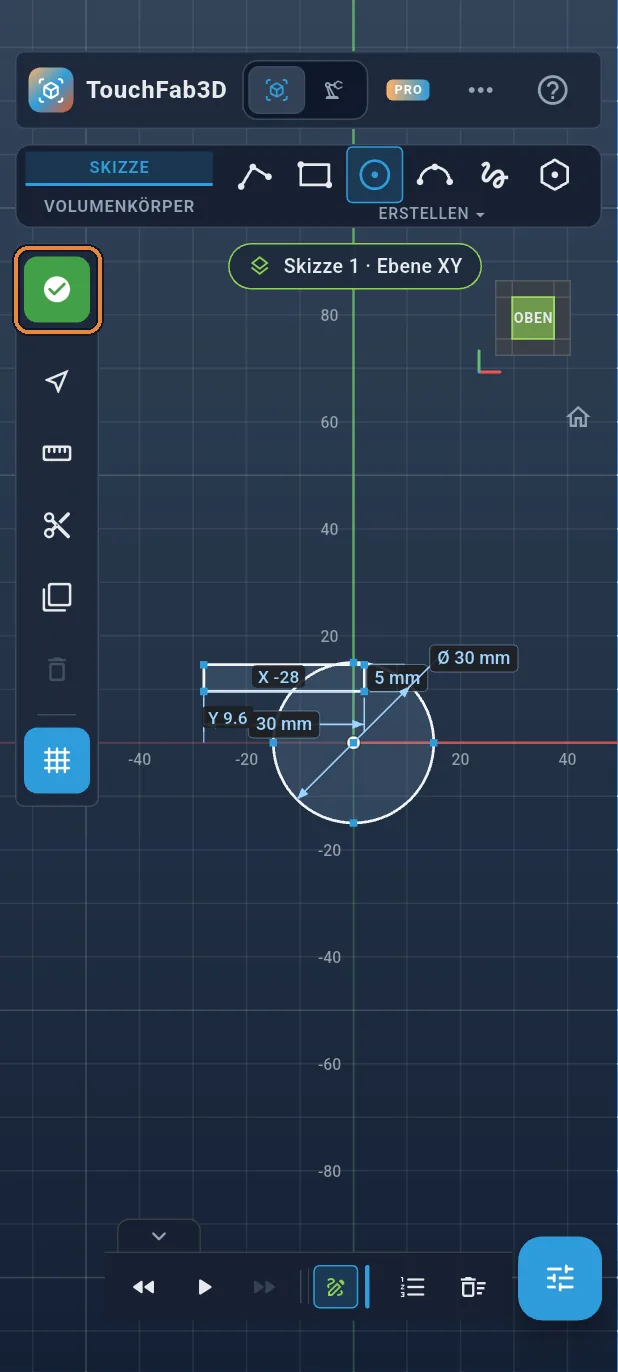
Die Skizze fertigstellen
Tippe auf das grüne ✓ oben in der linken Leiste: Die Skizze ist fertig, und das Menüband wechselt zum Tab VOLUMENKÖRPER.
Schritt 7 / 37
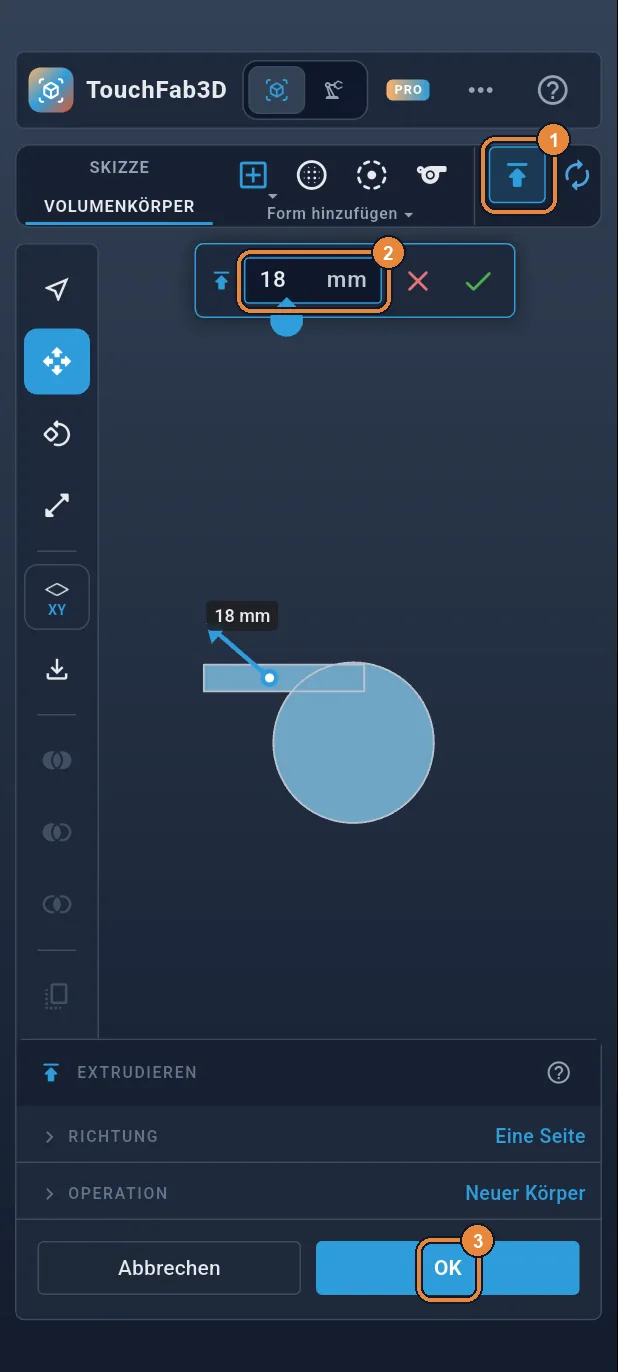
18 mm extrudieren
Tippe auf Extrudieren ①. Mundstück und Gehäuse sind automatisch ausgewählt. Gib 18 in das Distanzfeld ② ein, dann OK ③: Der Pfeifenkörper wächst in einem Stück nach oben.
Schritt 8 / 37
Die Arbeitsebene anheben
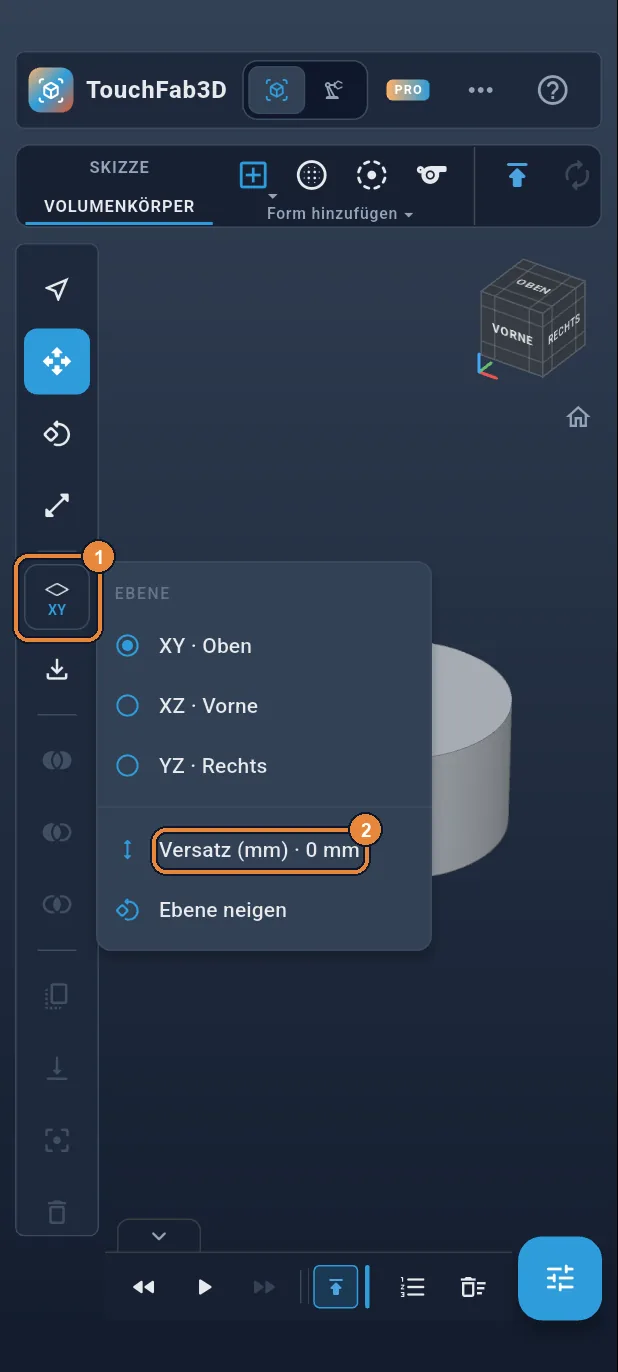
Der Hohlraum wird über einem 1,6 mm dicken Boden ausgeschnitten. Tippe in der linken Leiste auf die Ebenen-Schaltfläche (XY) ①, dann auf Versatz (mm) ②.
Schritt 9 / 37
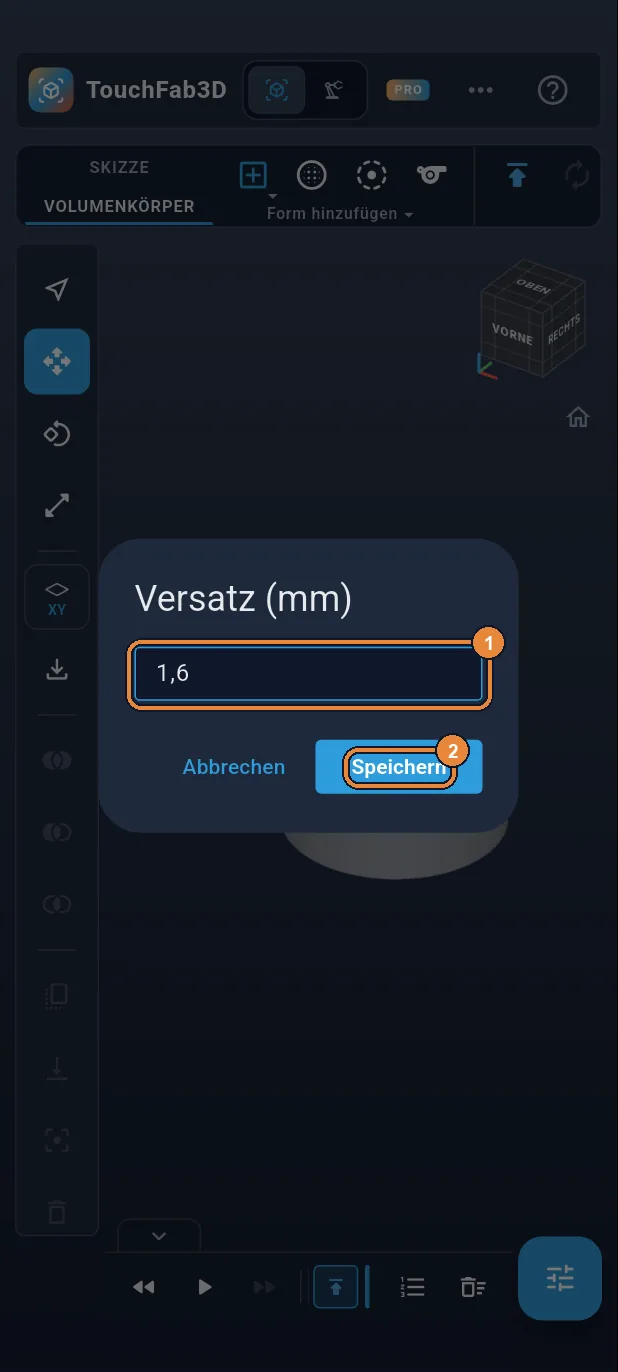
Versatz von 1,6 mm
Gib 1,6 ① ein, dann Speichern ②. Die Ebene XY liegt jetzt 1,6 mm über dem Boden: Das wird die Dicke des Bodens.
Schritt 10 / 37
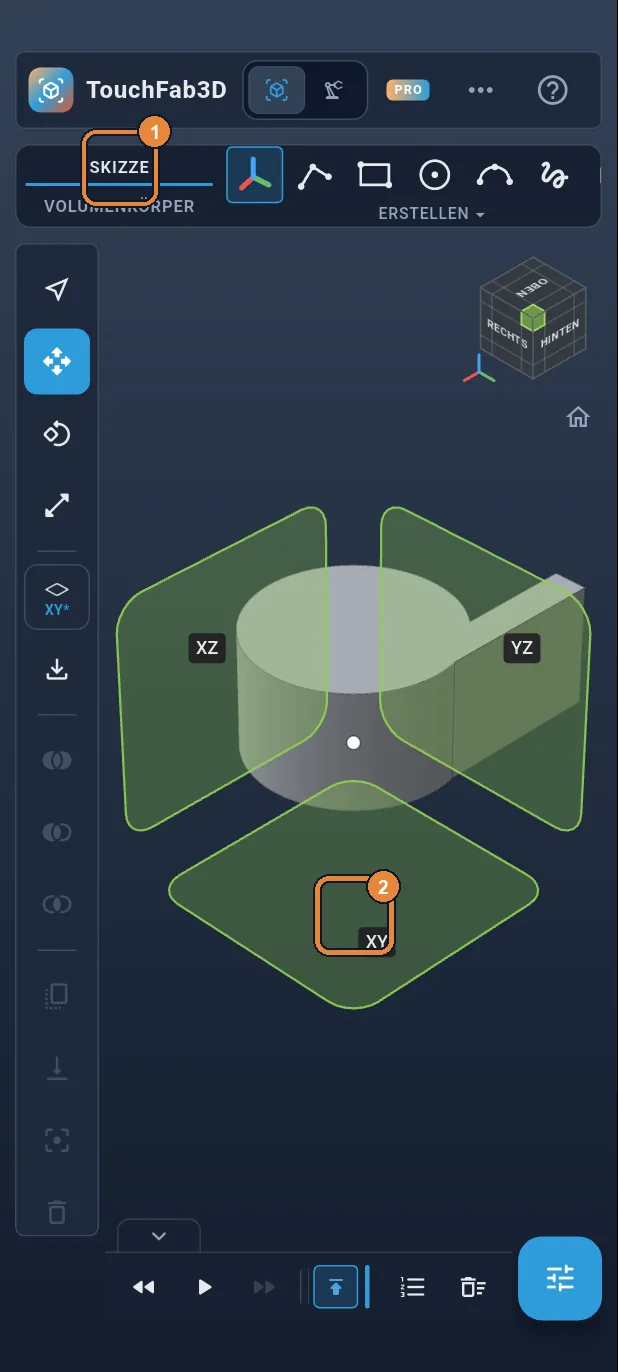
Zweite Skizze
Tippe auf den Tab SKIZZE ①: Die Ebenen erscheinen, XY über dem Boden. Tippe auf das Quadrat XY ②.
Schritt 11 / 37
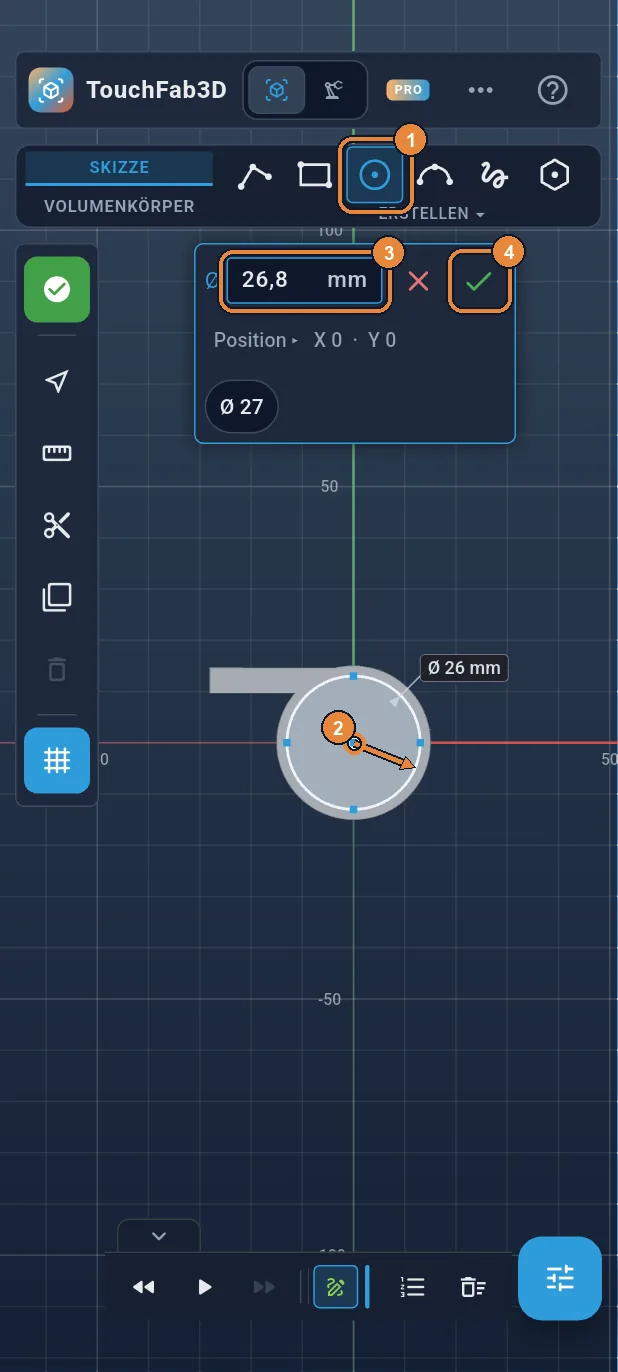
Der Hohlraum: ein Kreis Ø 26,8
Tippe auf Kreis ①, zieh vom Ursprung aus ②, gib 26,8 in Ø ③ ein, dann ✓ ④. Ringsum bleibt eine Wand von 1,6 mm.
Schritt 12 / 37
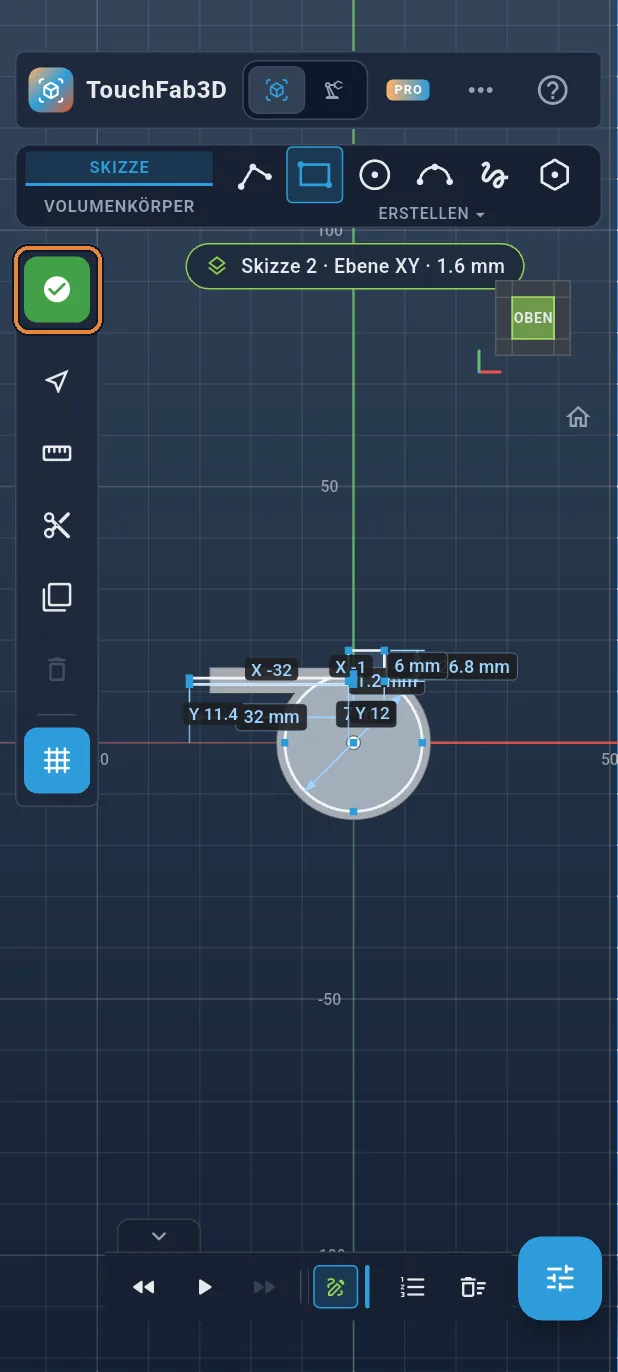
Der Kanal: ein schmales Rechteck
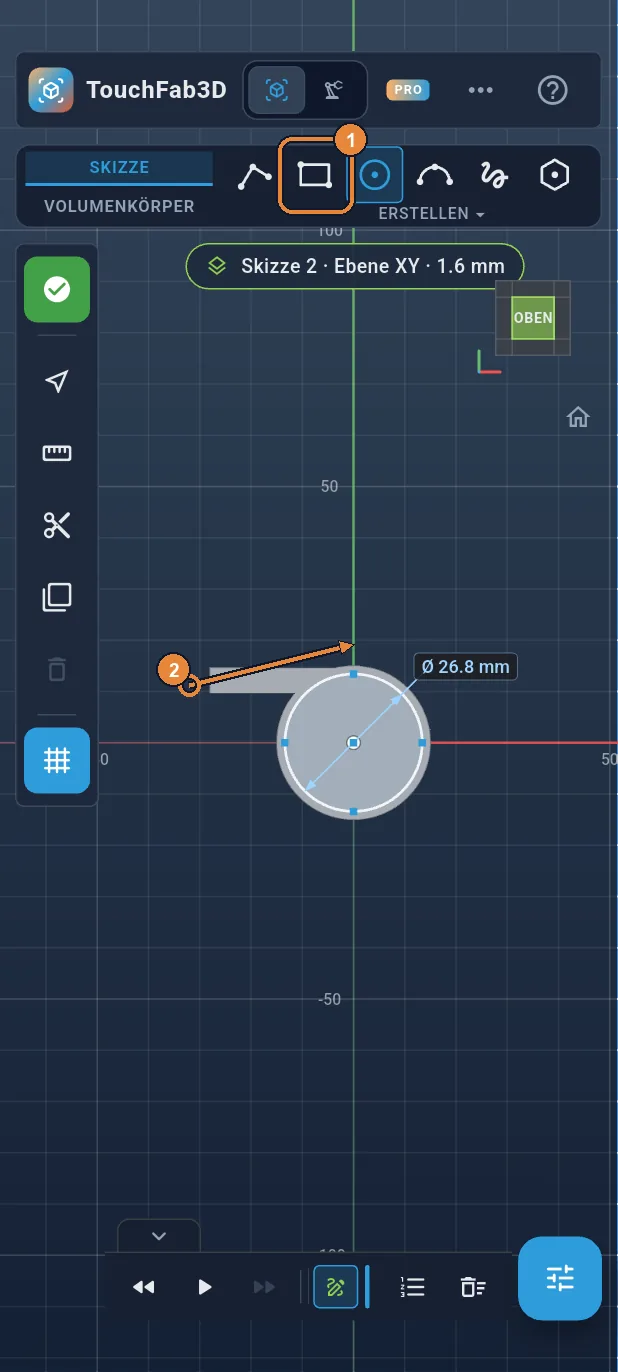
Tippe auf Rechteck ① und zeichne ein Rechteck entlang des Mundstücks ②, von seiner Spitze bis ins Gehäuse. Das ist der Kanal, durch den die Luft strömt.
Schritt 13 / 37
Kanal: 32 × 1,2 mm, bei (−32; 11,4)
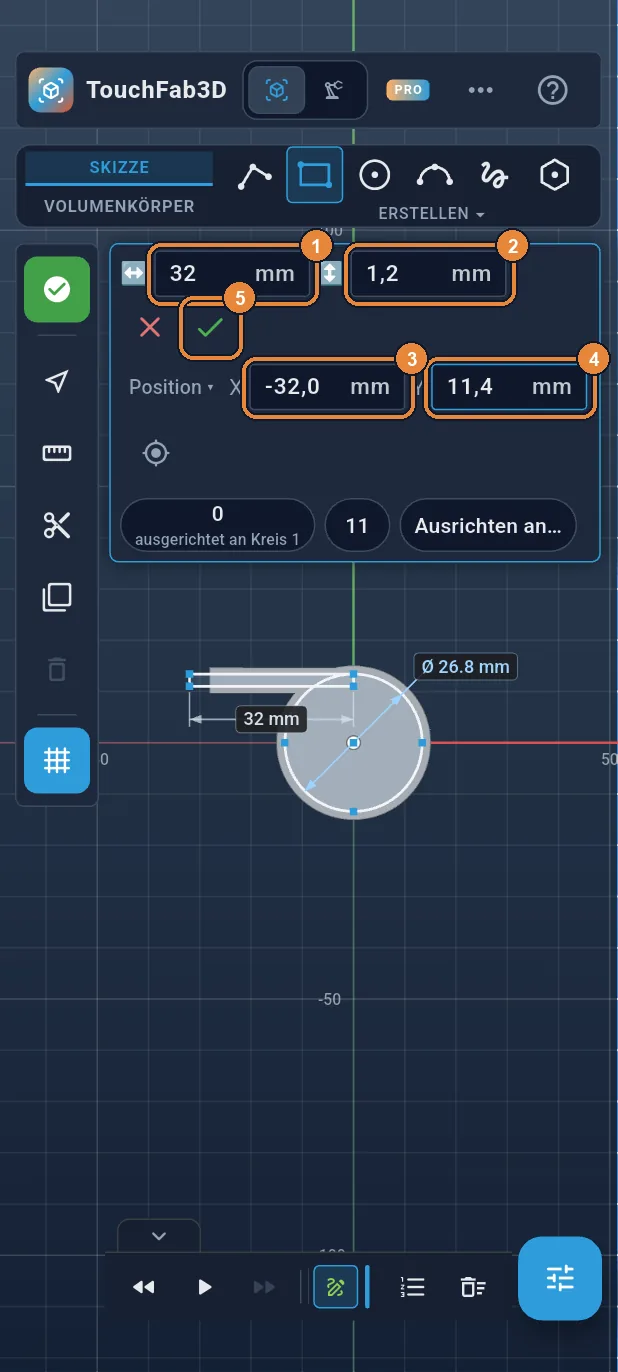
Gib 32 in die Breite ① und 1,2 in die Höhe ② ein. Tippe auf Position, gib −32 in X ③ und 11,4 in Y ④ ein, dann ✓ ⑤. Der Kanal ragt etwas über das Mundstück hinaus: So mündet er an der Spitze.
Schritt 14 / 37
Das Fenster: noch ein Rechteck
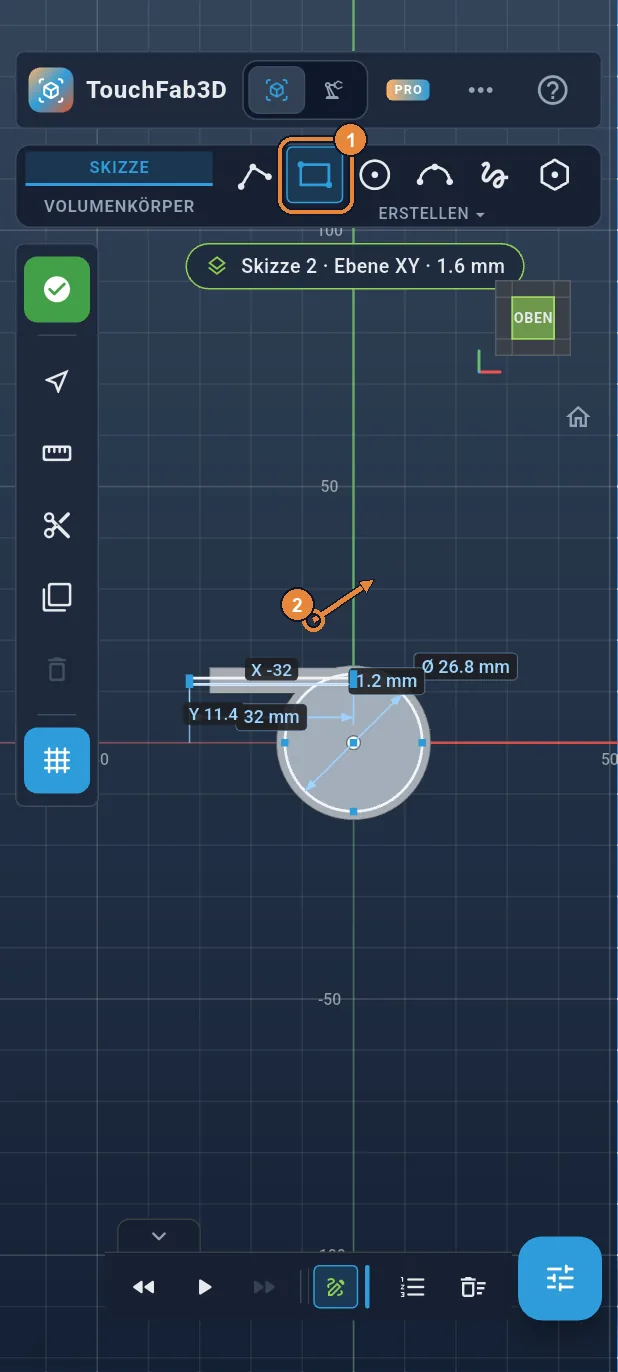
Rechteck ist noch ausgewählt ①. Zeichne ein kleines Rechteck in einem leeren Bereich über der Pfeife ②: Ein Finger auf einer schon gezeichneten Linie würde diese auswählen, statt zu zeichnen.
Schritt 15 / 37
Fenster: 7 × 6 mm, bei (−1; 12)
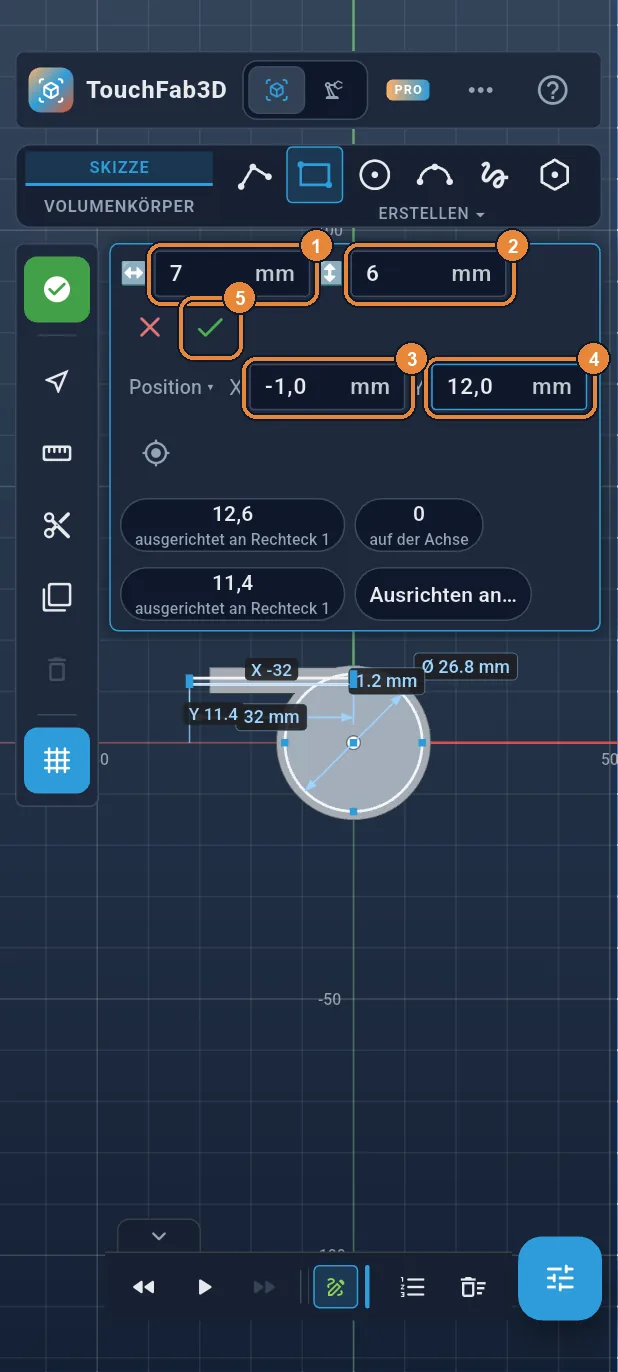
Gib 7 in die Breite ① und 6 in die Höhe ② ein. Tippe auf Position, gib −1 in X ③ und 12 in Y ④ ein, dann ✓ ⑤. Das Rechteck sitzt am Ende des Kanals und öffnet die Wand: Hier tritt die Luft aus, und die Pfeife pfeift.
Schritt 16 / 37
Die Skizze fertigstellen
Tippe auf das grüne ✓ in der linken Leiste.
Schritt 17 / 37
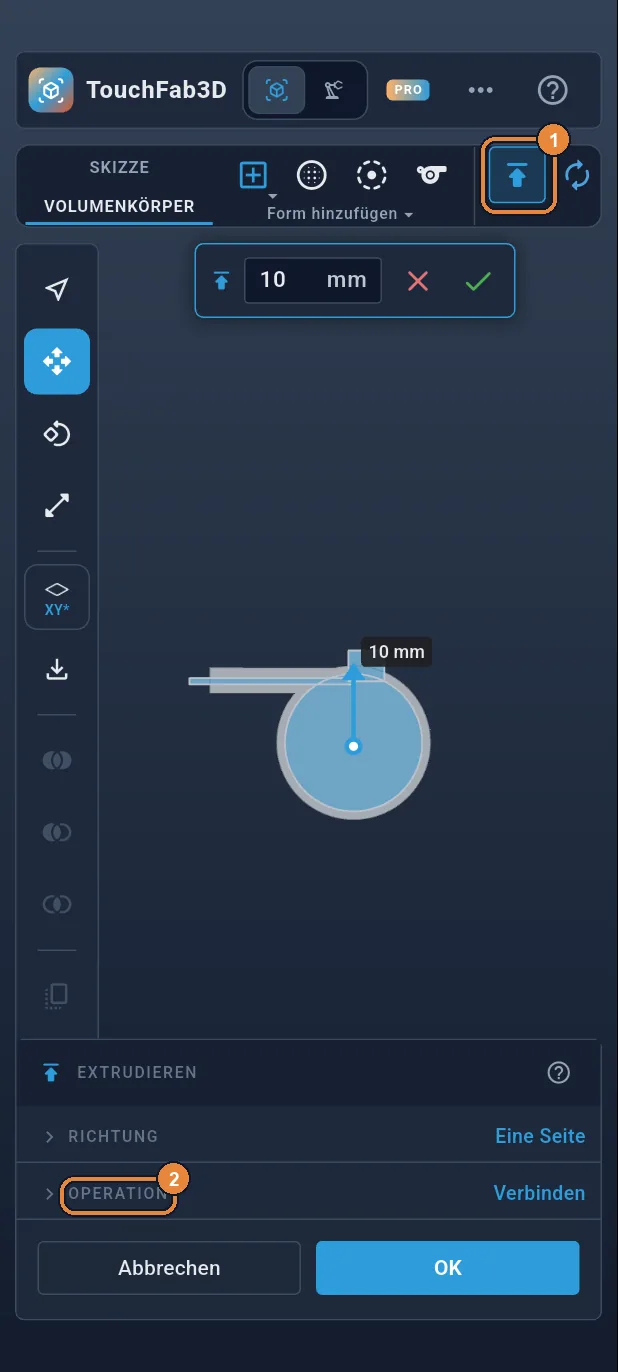
Extrudieren… zum Aushöhlen
Tippe auf Extrudieren ①. Tippe im unteren Bereich auf OPERATION ②, um die Auswahl zu sehen.
Schritt 18 / 37
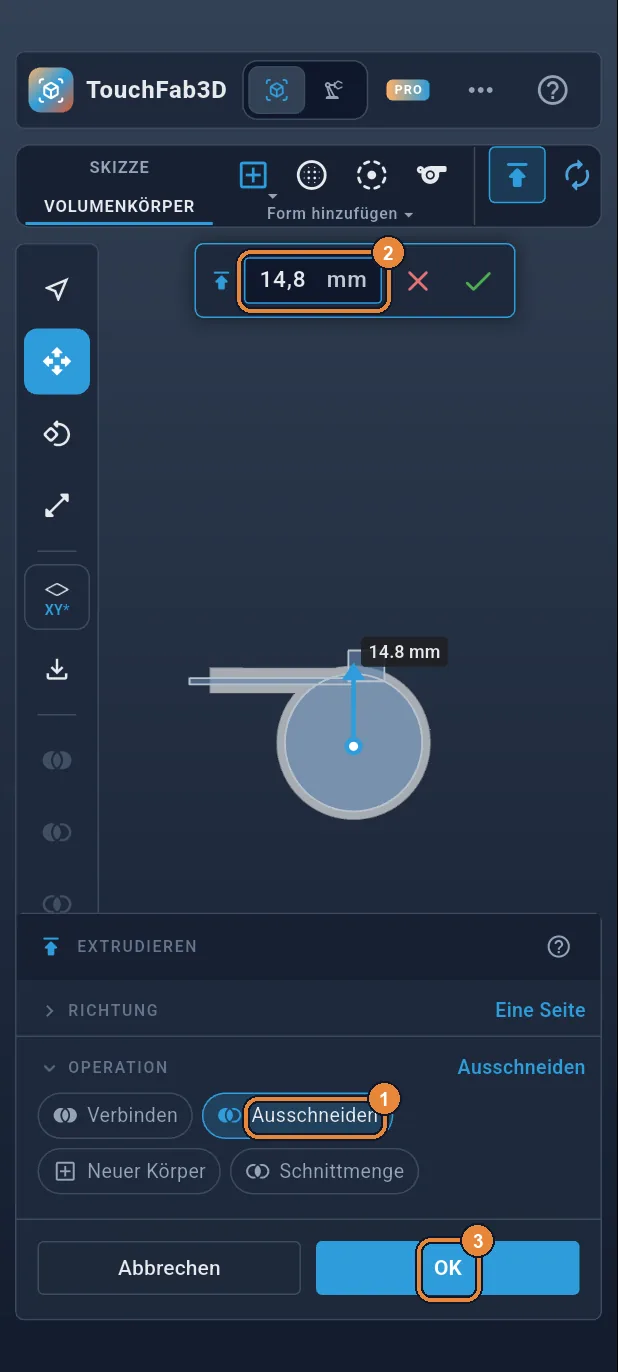
14,8 mm ausschneiden
Tippe auf Ausschneiden ①, gib 14,8 als Distanz ② ein, dann OK ③. Hohlraum, Kanal und Fenster sind ausgehöhlt, oben bleibt eine Decke von 1,6 mm.
Schritt 19 / 37
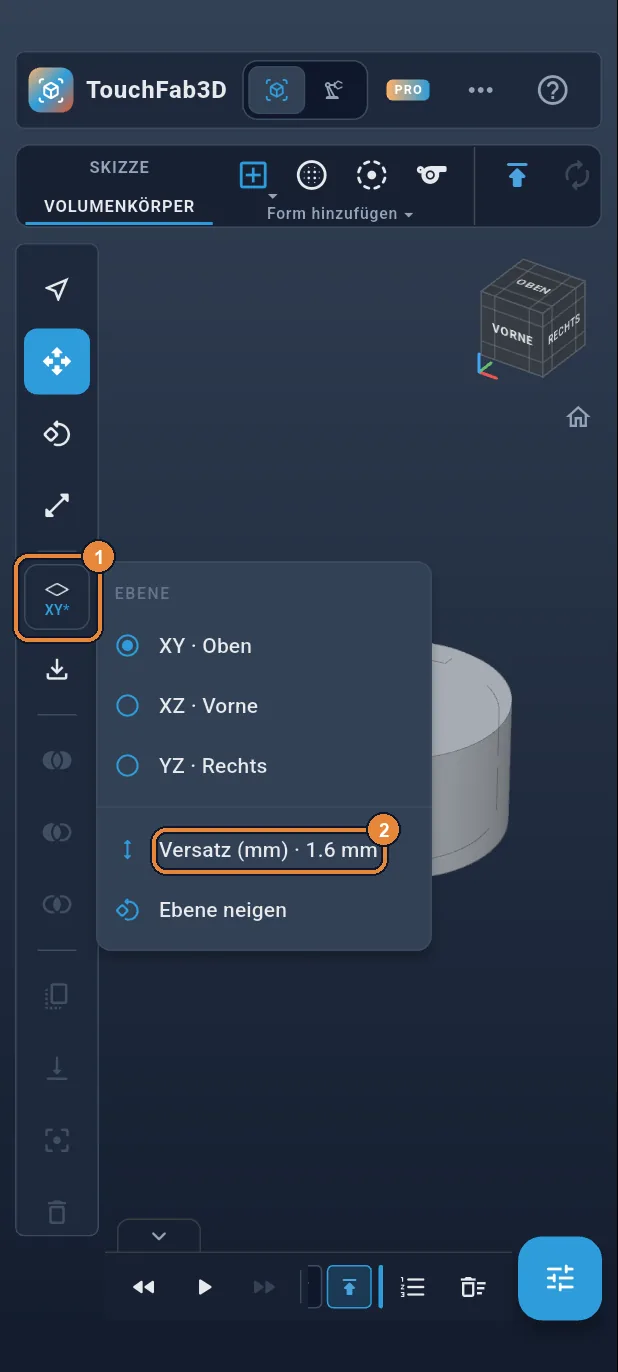
Die Ebene wieder absenken
Der Befestigungsring liegt auf dem Boden. Tippe auf die Ebenen-Schaltfläche ①, dann auf Versatz (mm) ②.
Schritt 20 / 37
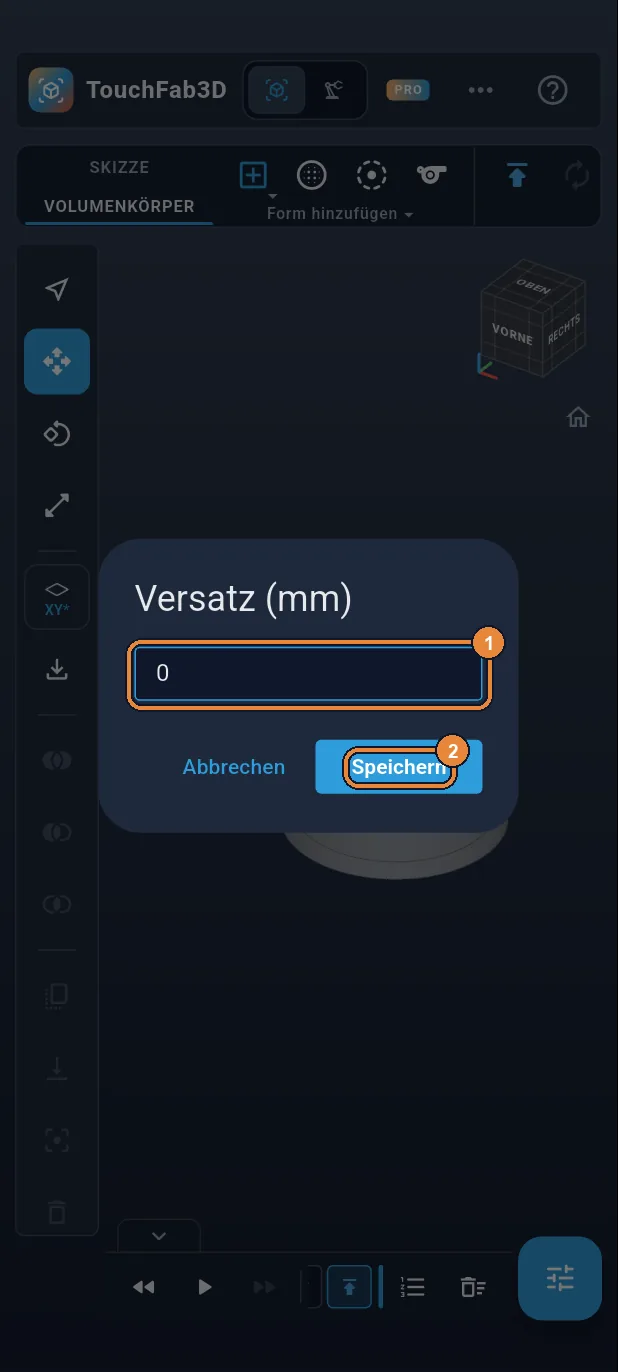
Versatz von 0
Gib 0 ① ein, dann Speichern ②.
Schritt 21 / 37
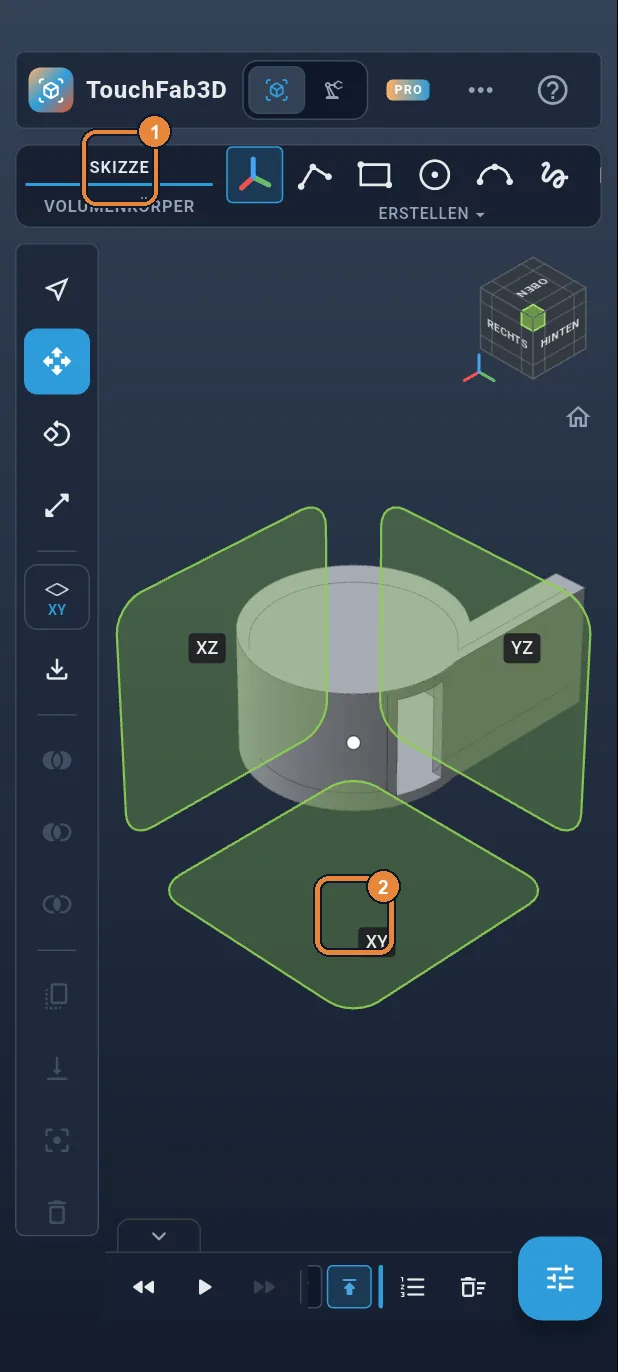
Dritte Skizze
Tippe auf den Tab SKIZZE ①, dann auf das Quadrat XY ②.
Schritt 22 / 37
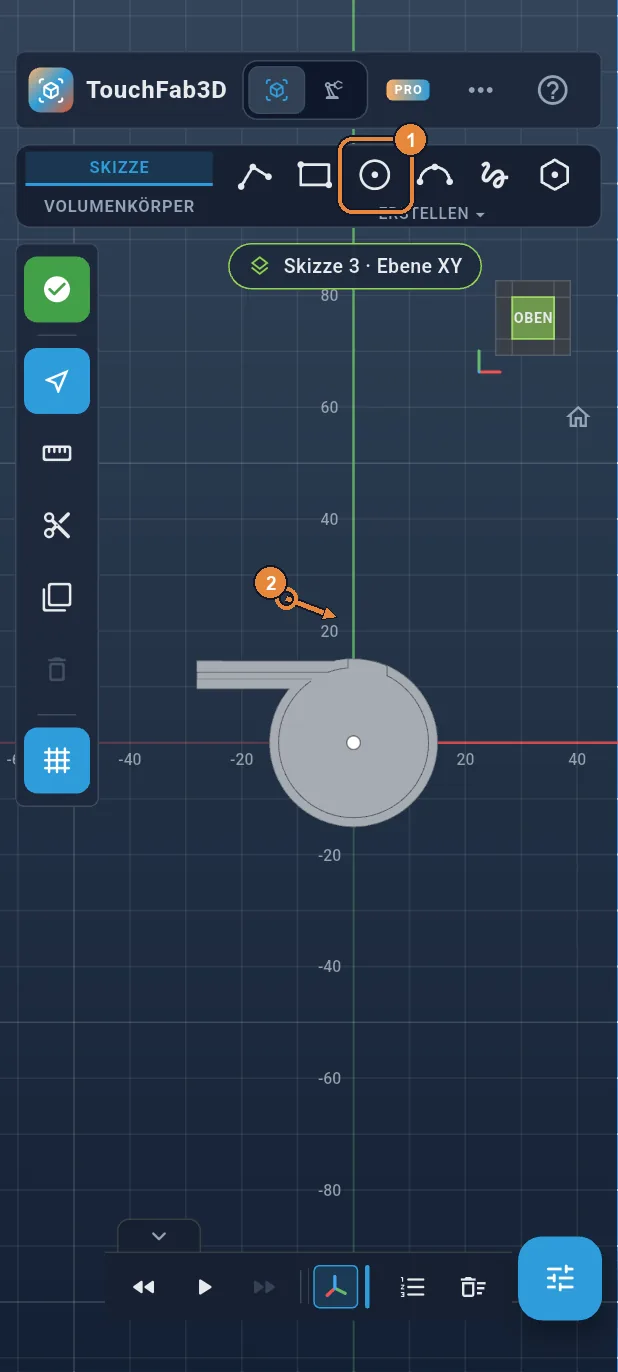
Der Ring: ein Kreis
Tippe auf Kreis ① und zeichne einen Kreis in einem leeren Bereich über der Pfeife ②: Seine genaue Lage tippst du danach ein.
Schritt 23 / 37
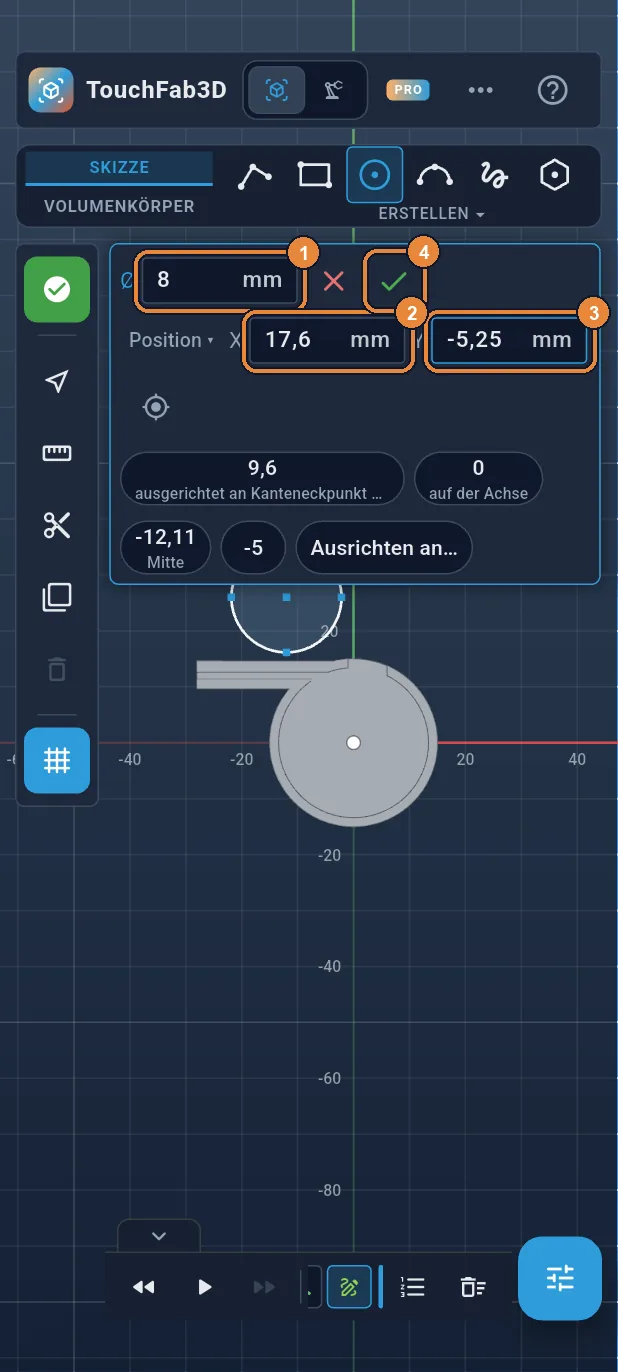
Ring: Ø 8 bei (17,6; −5,25)
Gib 8 in Ø ① ein. Tippe auf Position, gib 17,6 in X ② und −5,25 in Y ③ ein, dann ✓ ④.
Schritt 24 / 37
Das Loch im Ring
Kreis ist noch ausgewählt ①. Zeichne einen zweiten Kreis in einem leeren Bereich ②.
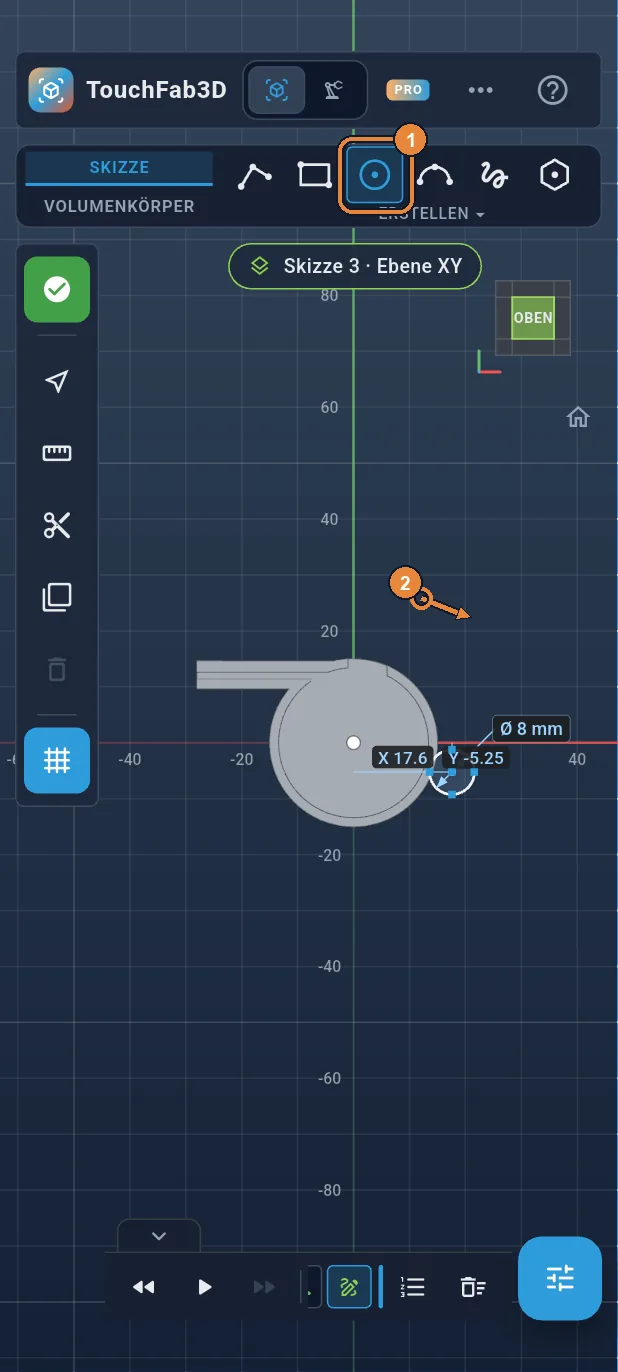
Schritt 25 / 37
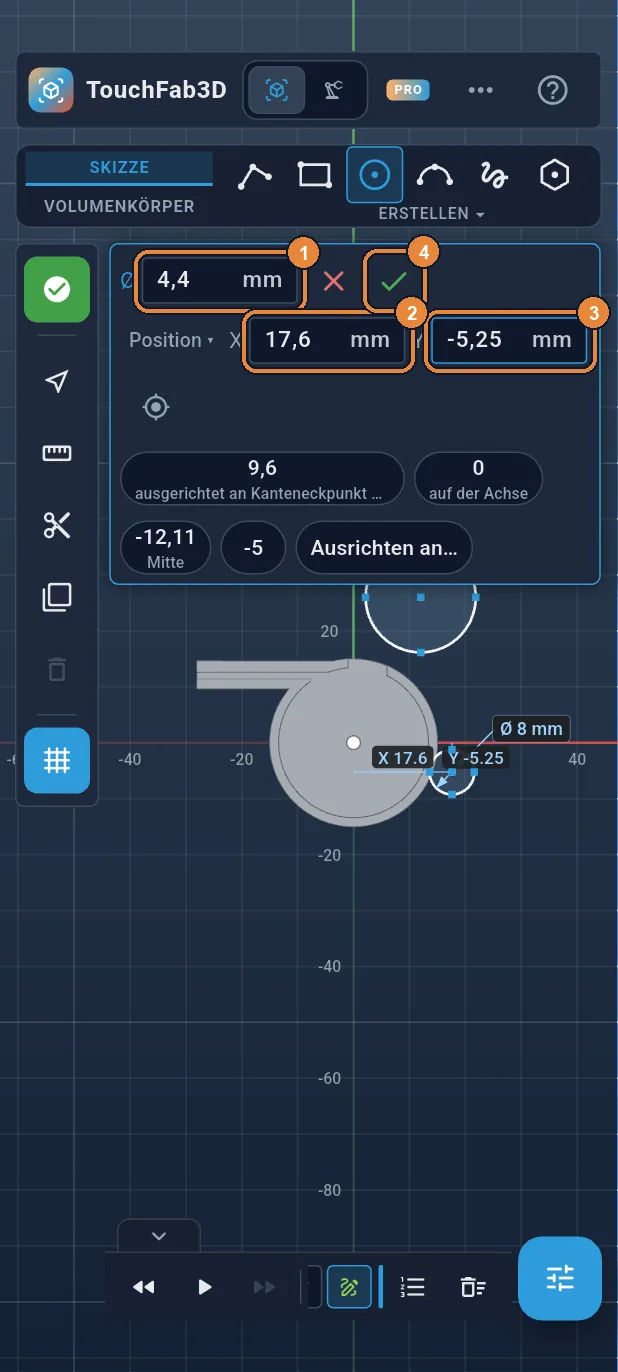
Loch: Ø 4,4, gleicher Mittelpunkt
Gib 4,4 in Ø ① ein. Tippe auf Position, gib 17,6 in X ② und −5,25 in Y ③ ein, dann ✓ ④: Der Kreis rückt in die Mitte des Rings.
Schritt 26 / 37
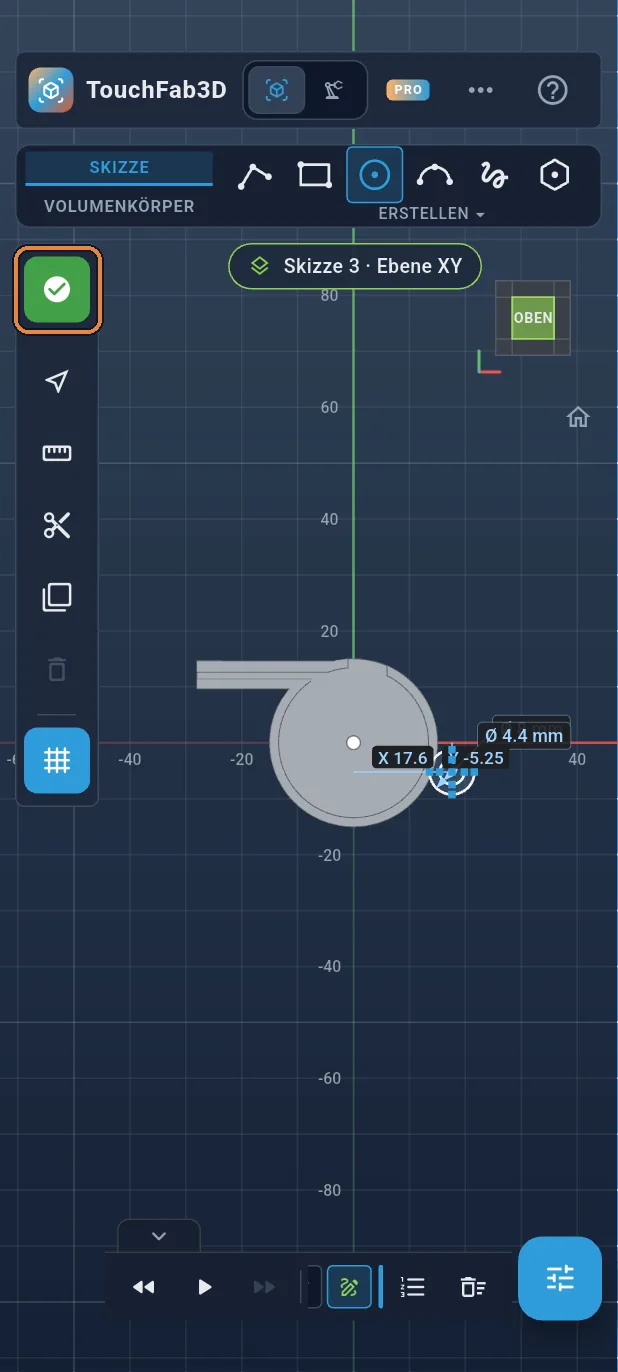
Die Skizze fertigstellen
Tippe auf das grüne ✓ in der linken Leiste.
Schritt 27 / 37
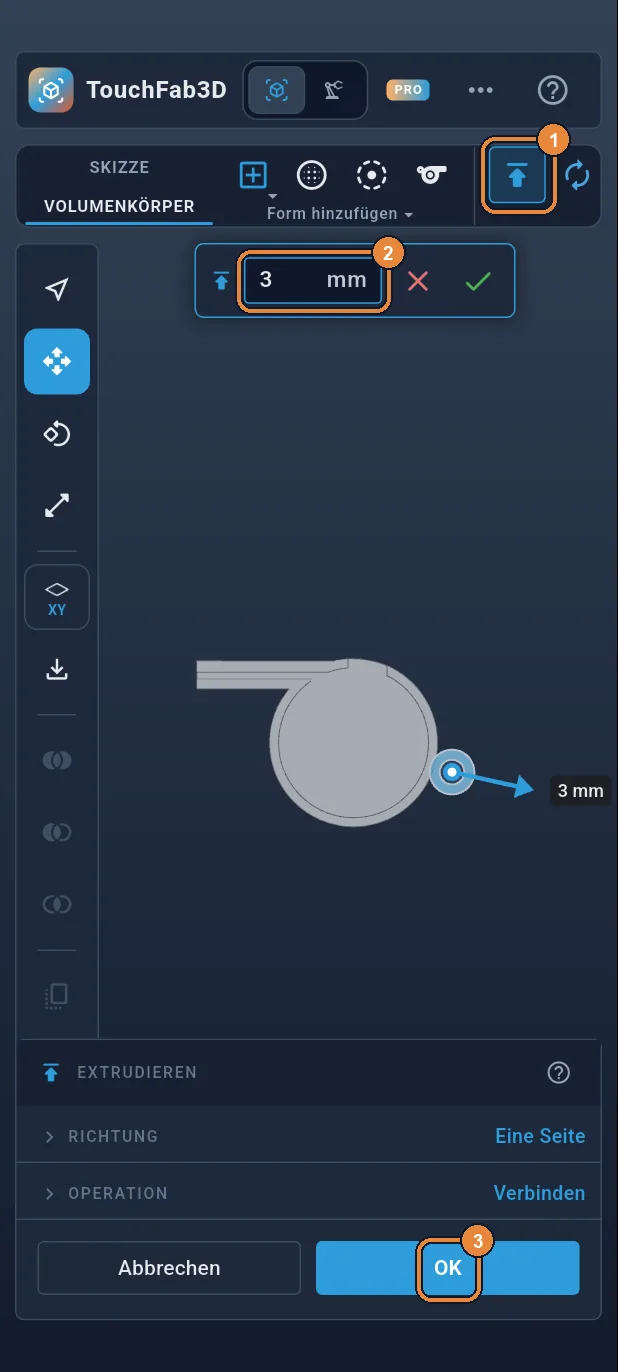
Den Ring 3 mm extrudieren
Tippe auf Extrudieren ①, gib 3 ② ein, dann OK ③. Nur der Ring ist automatisch ausgewählt (die Scheibe des Lochs bleibt leer), und er verschmilzt mit der Pfeife.
Schritt 28 / 37
Die Kugel
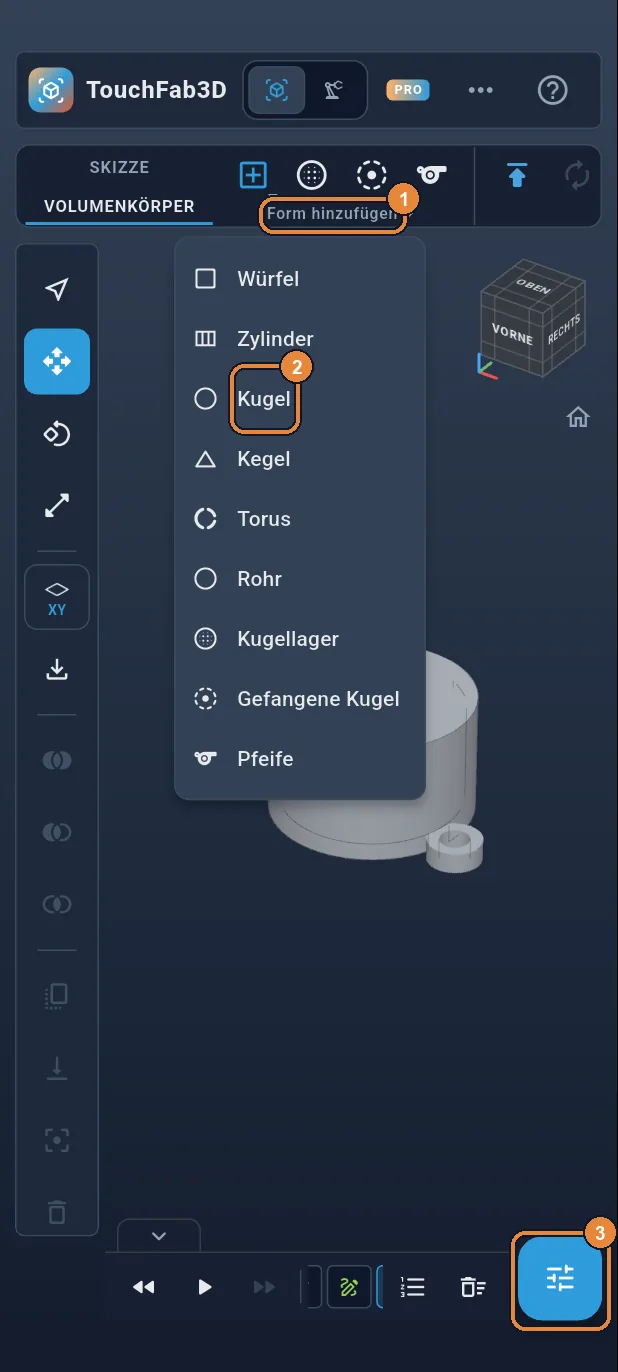
Tippe im Menüband auf „Form hinzufügen ▾“ ①, dann auf Kugel ②. Die Kugel wird hinzugefügt und ausgewählt: Tippe unten rechts auf die Schaltfläche der Bedienfelder ③, um ihre Eigenschaften zu öffnen.
Schritt 29 / 37
Ø 8, im Gehäuse platziert
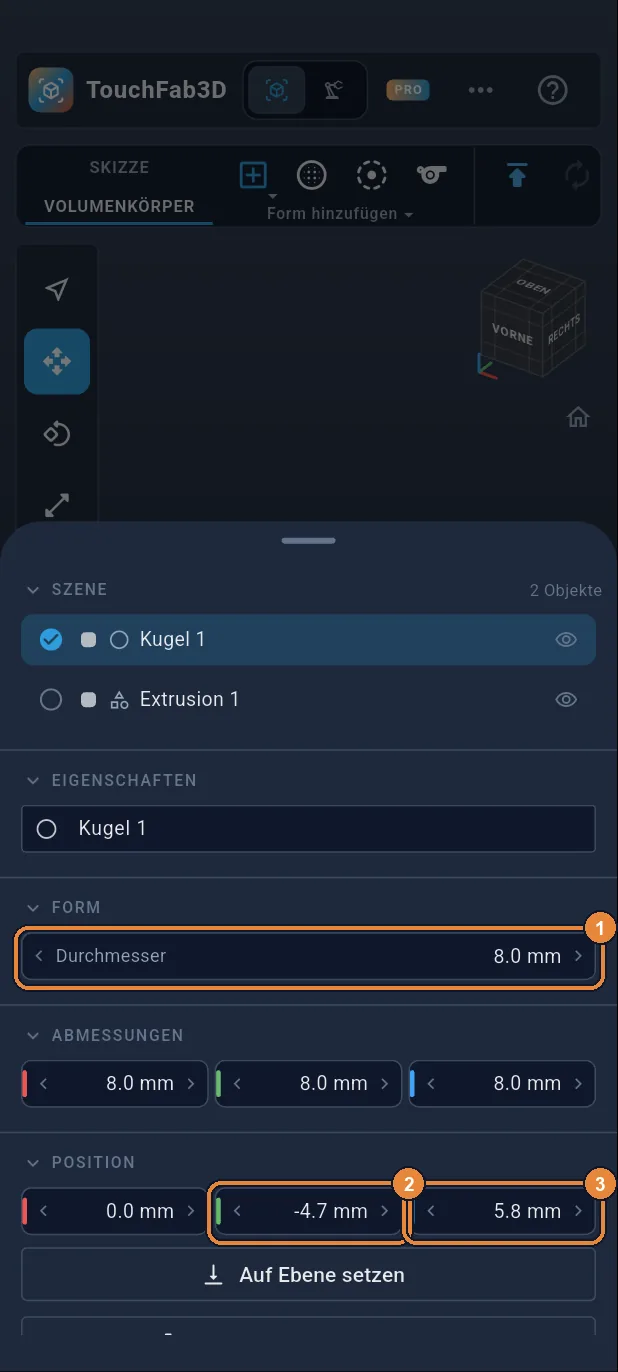
Tippe auf Durchmesser und gib 8 ① ein. Gib unter POSITION −4,7 für Y ② und 5,8 für Z ③ ein. Die Kugel schwebt 0,2 mm über dem Boden: Im Gehäuse mitgedruckt, bleibt sie darin gefangen. Zieh das Blatt nach unten, um es zu schließen.
Schritt 30 / 37
Zur Fertigung wechseln
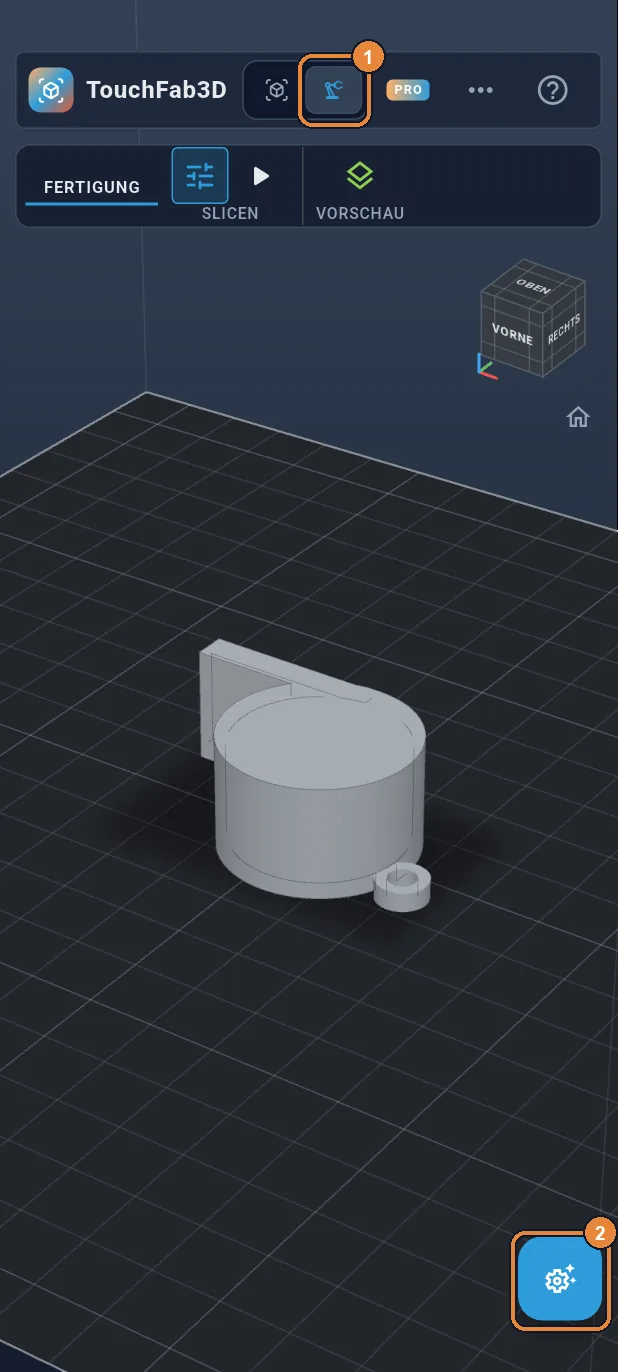
Die Pfeife ist fertig. Tippe oben auf Fertigung ①, dann auf die Schaltfläche der Bedienfelder ②.
Schritt 31 / 37
Den Drucker wählen
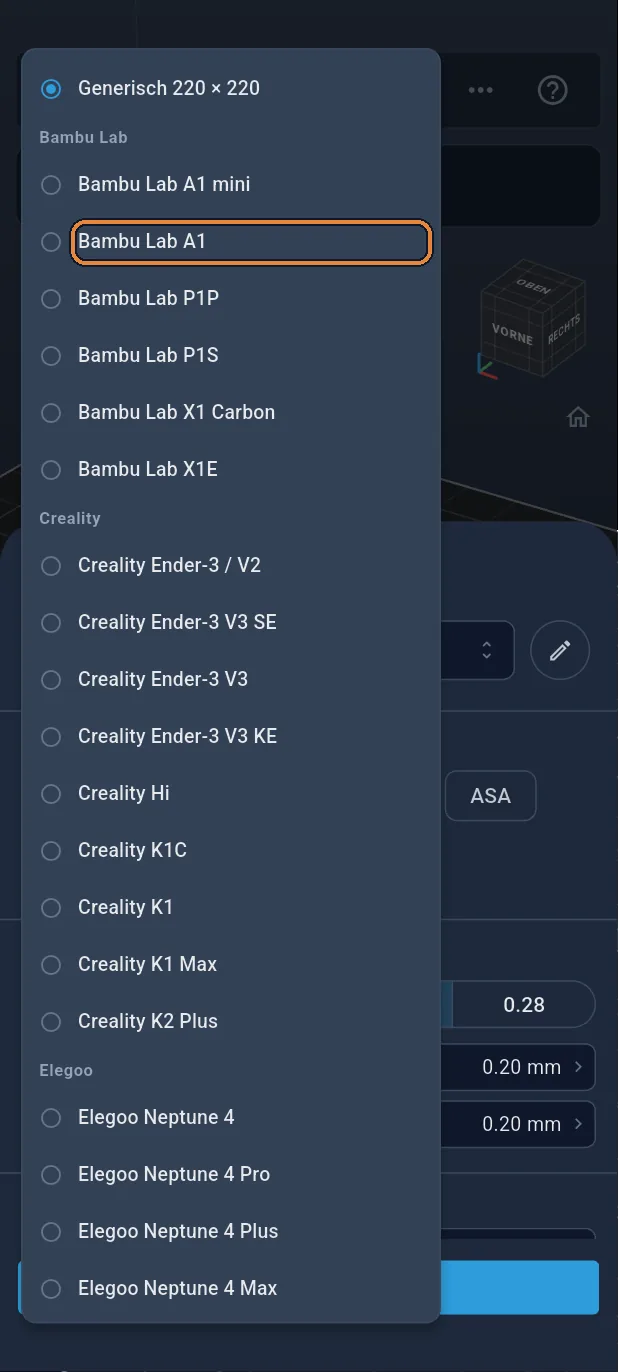
Tippe im Blatt auf den Drucker (Generisch 220 × 220), dann in der Liste auf deinen, hier Bambu Lab A1.
Schritt 32 / 37
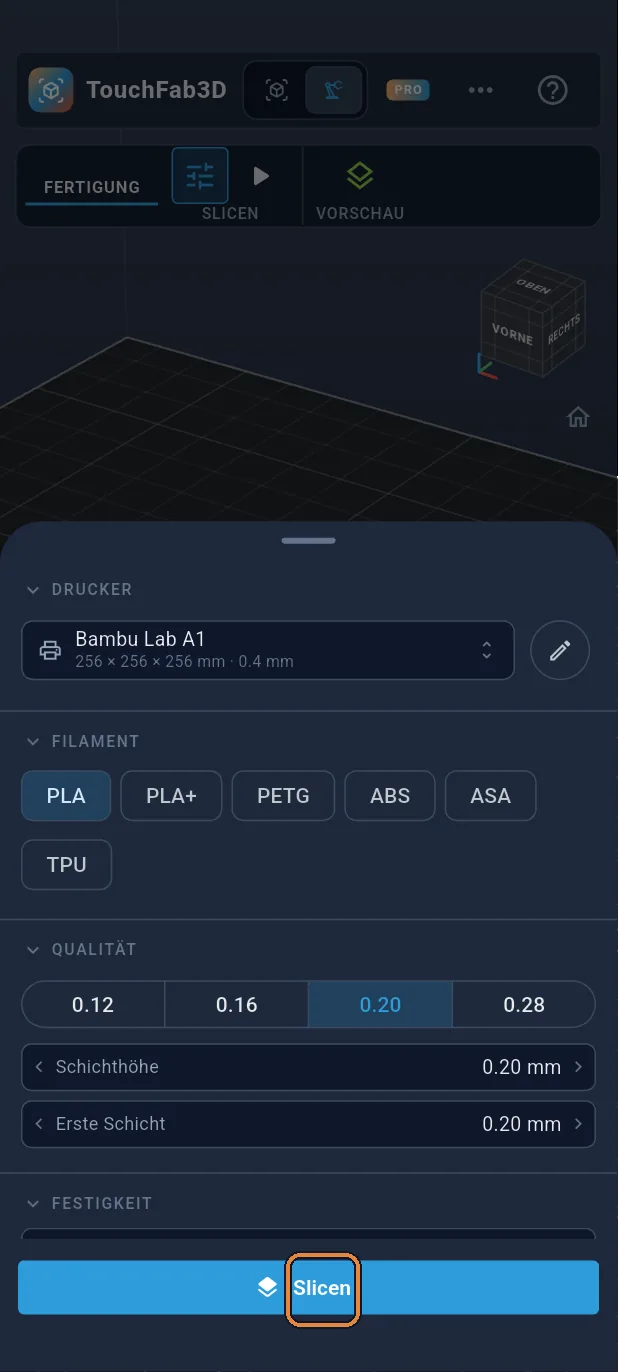
Slicen
Tippe auf Slicen: Die Pfeife wird in Schichten von 0,2 mm zerlegt, dann erscheint die Vorschau.
Schritt 33 / 37
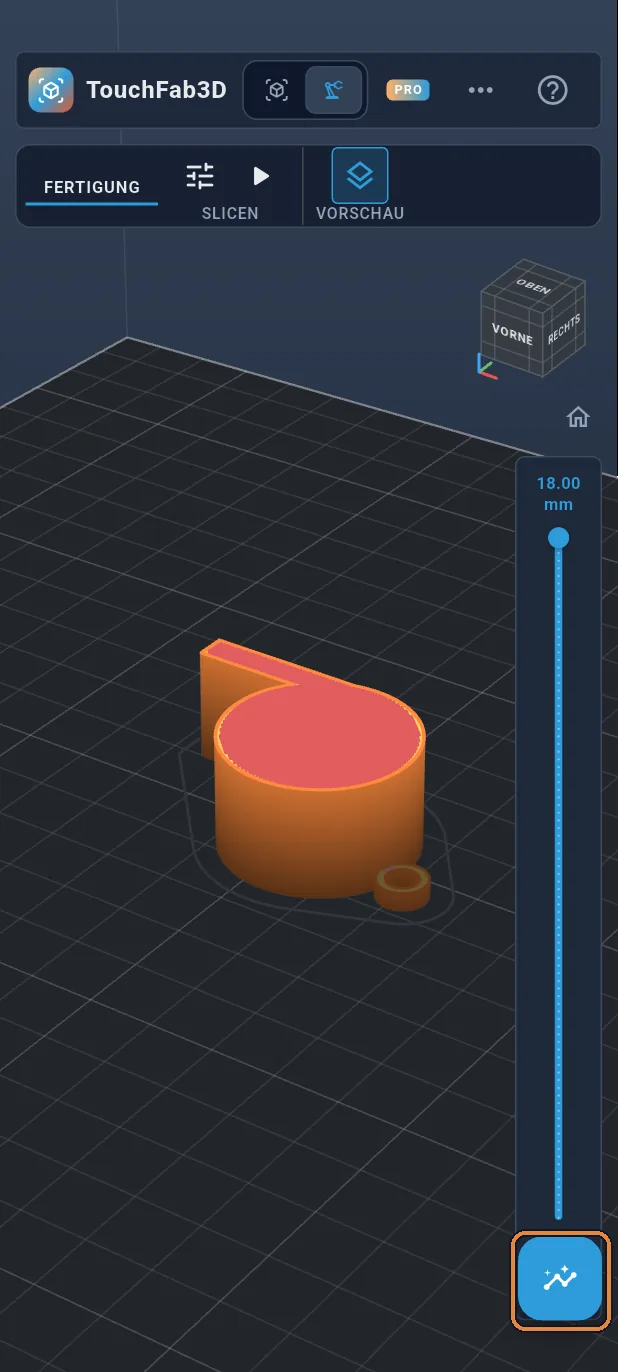
Die Schichtvorschau
Zieh den Schieberegler rechts, um die Schichten wachsen zu sehen, samt Kugel. Tippe dann auf die Schaltfläche der Bedienfelder.
Schritt 34 / 37
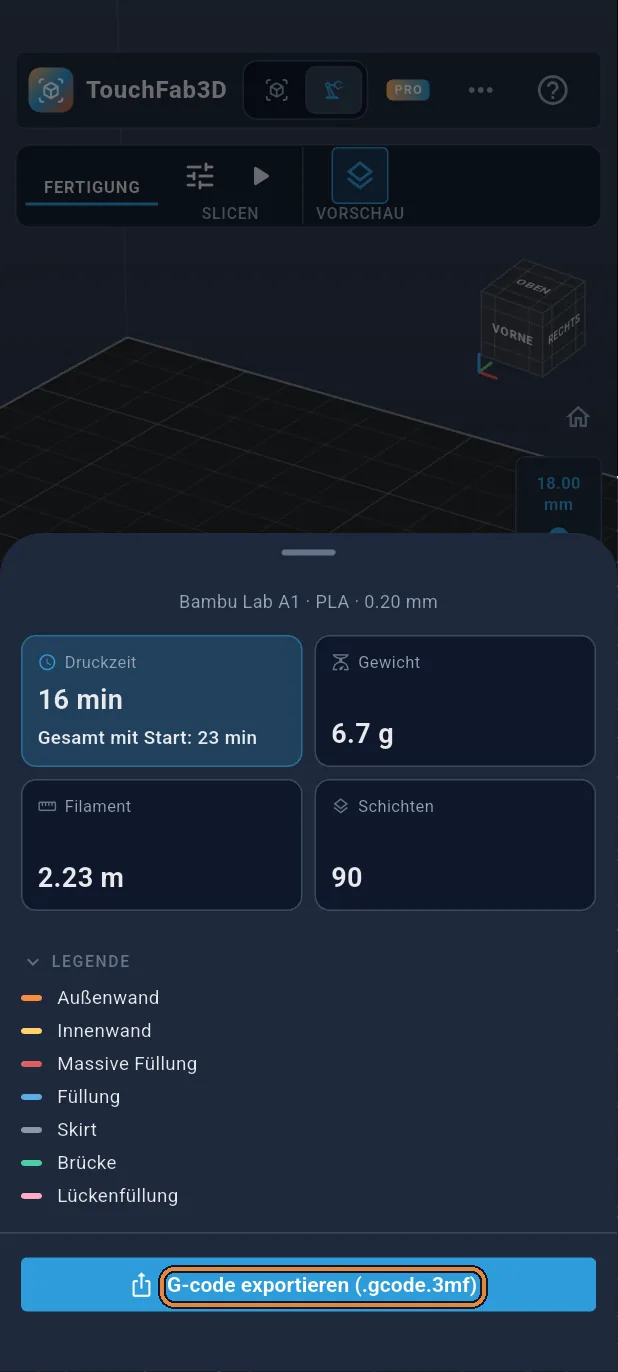
Den G-code exportieren
Das Blatt zeigt Druckdauer, Gewicht und Filamentlänge. Tippe auf G-code exportieren (.gcode.3mf für einen Bambu Lab).
Schritt 35 / 37
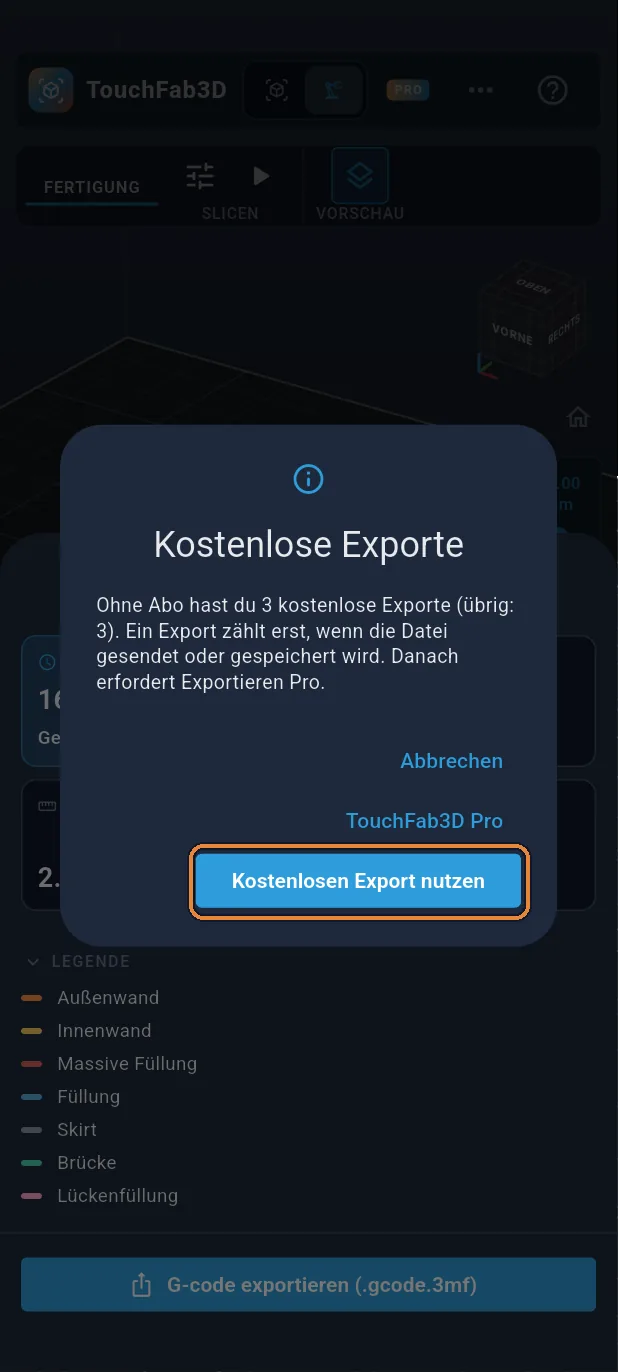
Kostenloser Export
Ohne Abo sind drei Exporte kostenlos: Tippe auf Kostenlosen Export nutzen.
Schritt 36 / 37
Die Datei speichern
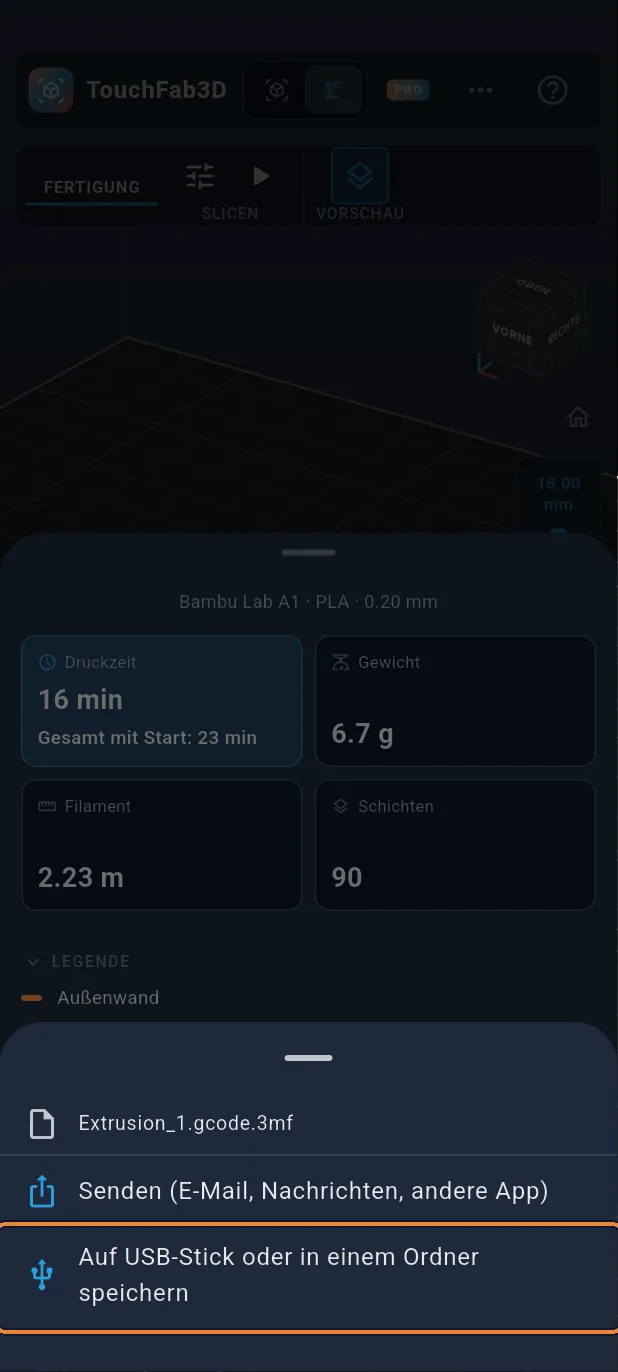
Tippe auf „Auf USB-Stick oder in einem Ordner speichern“ und wähle den Ablageort, oder auf Senden, um sie an eine andere App weiterzugeben. Jetzt nur noch den Druck starten.
Schritt 37 / 37
Geschafft!
Deine Kugelpfeife ist bereit zum Drucken: etwa 16 Minuten und 7 g PLA. Blas nach dem Druck ins Mundstück: Die Luft strömt durch den Kanal, bricht sich an der Kante des Fensters, und die Kugel lässt den Ton trillern.