Tutorial
Gedrehte Vase, Schritt für Schritt
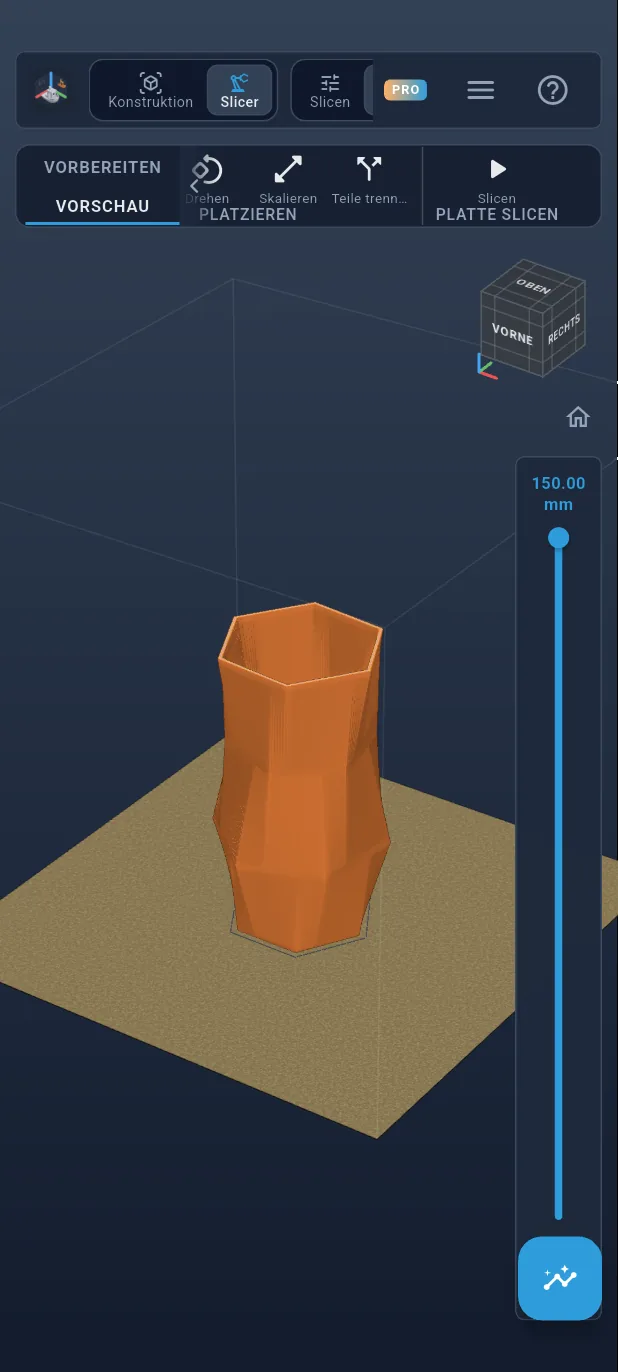
Eine 15 cm hohe Vase, die sich beim Aufsteigen um sich selbst dreht, von Grund auf auf einem hochkant gehaltenen Smartphone konstruiert. Vier Sechsecke in vier Höhen, jedes ein wenig gedreht: Die App spannt die Form von einem zum nächsten. Dann wird sie ausgehöhlt und geslict. Jeder Schritt zeigt orange eingekreist, was Sie antippen müssen. Rechnen Sie mit einer halben Stunde.
Was Sie lernen
- Auf in der Höhe versetzten Ebenen zeichnen.
- Ein regelmäßiges Polygon zeichnen und Größe und Drehung einstellen.
- Erhebung: ein Teil zwischen mehreren Querschnitten aufspannen.
- Eine Skizze mit Versatz wiederverwenden, um die Wand zu bilden.
- Einen Körper von einem anderen subtrahieren.
Alle Schritte stehen unten untereinander.
Schritt 1 / 51
TouchFab3D öffnen
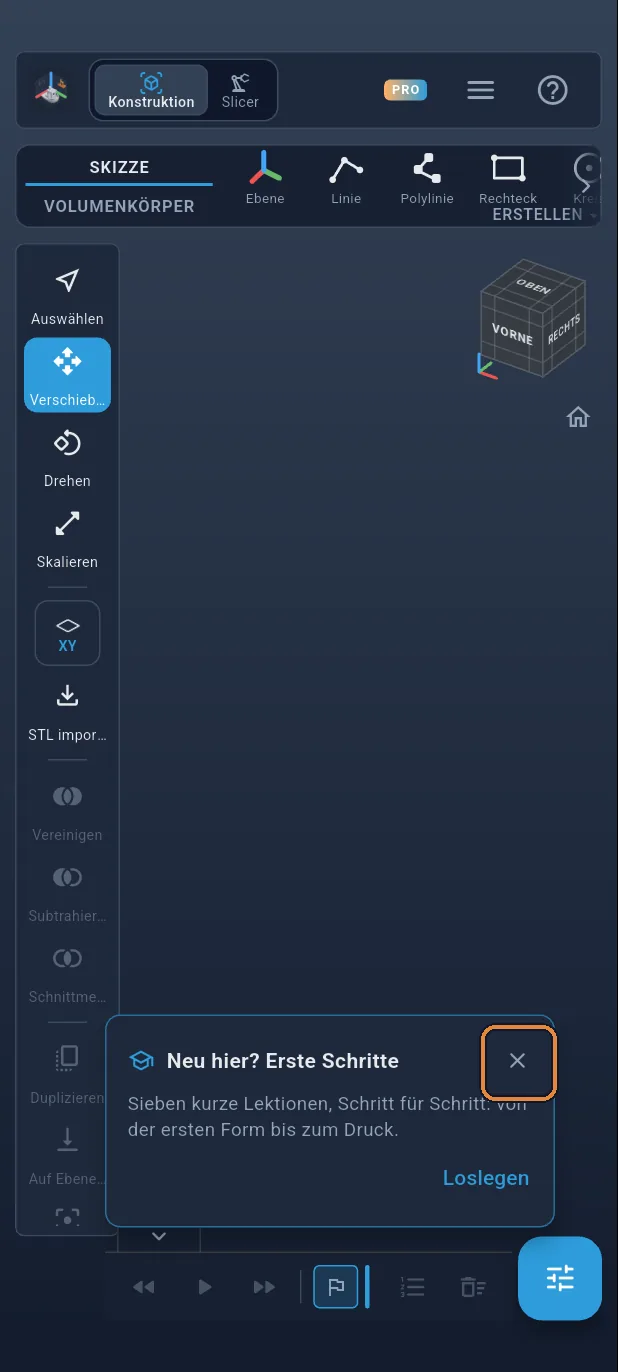
Öffnen Sie die App. Die Karte „Neu hier? Erste Schritte“ erscheint: Schließen Sie sie mit dem Kreuz.
Schritt 2 / 51
Eine Skizze auf dem Boden
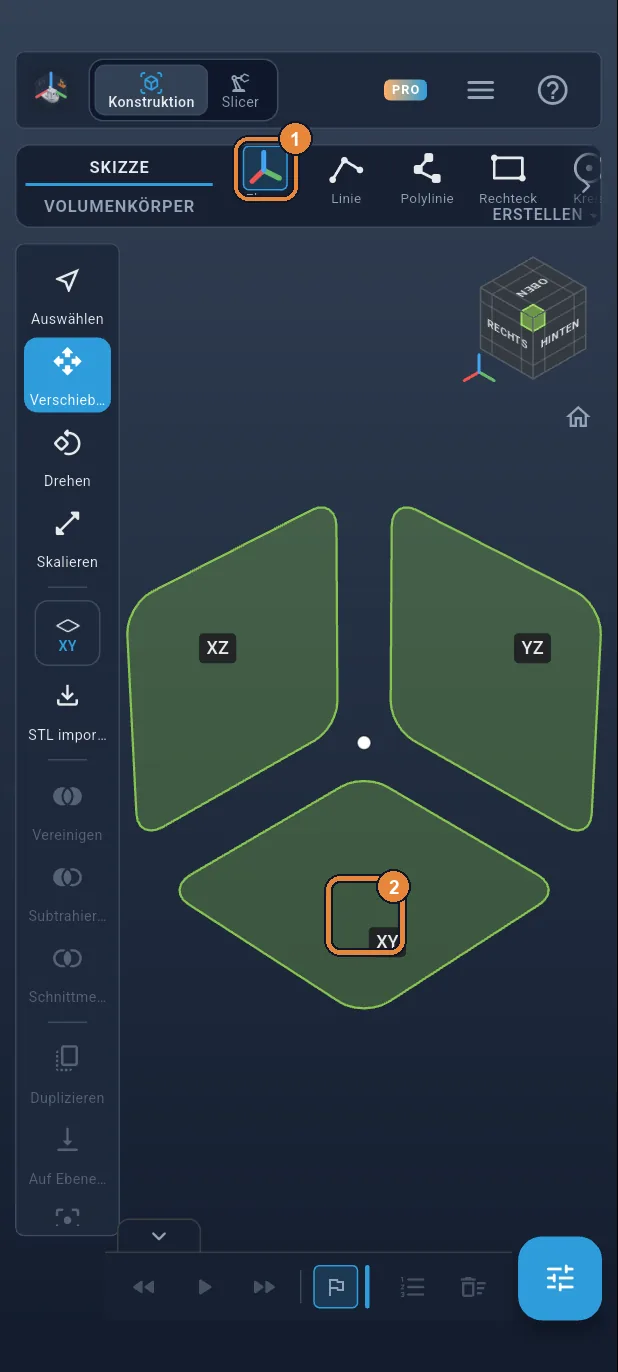
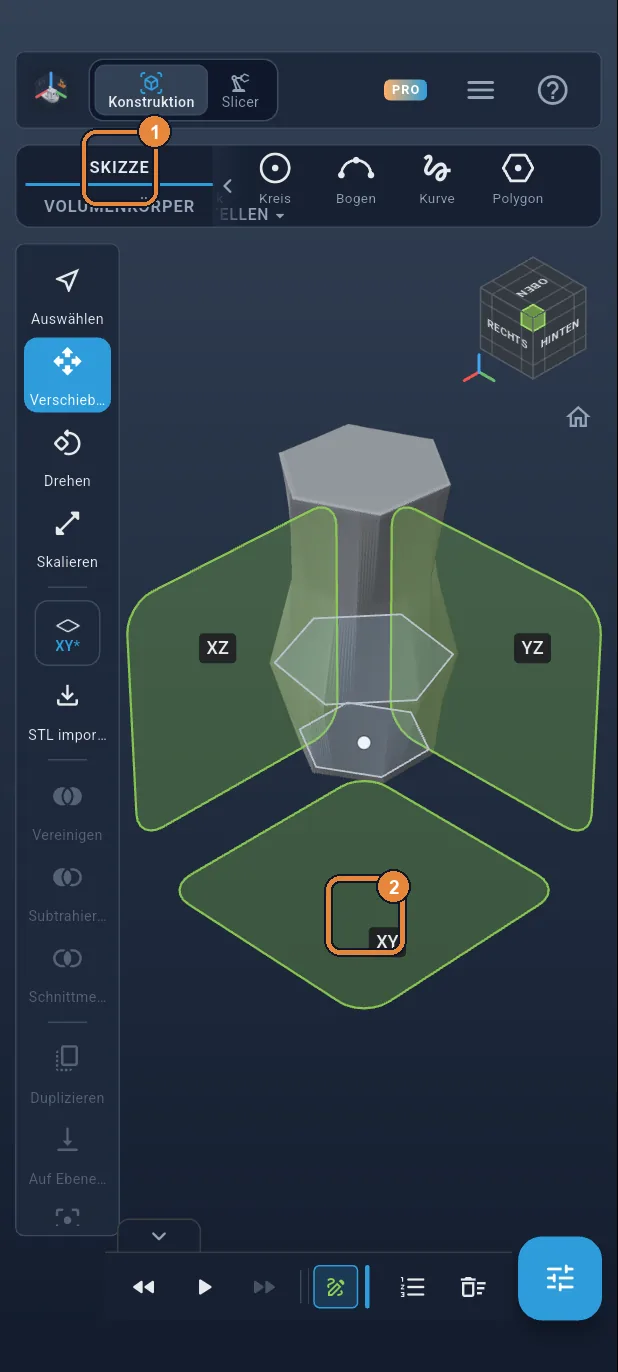
Tippen Sie im Tab SKIZZE auf Ebene ①. Die drei Ursprungsebenen erscheinen: Tippen Sie auf das Quadrat XY ②, die Bodenebene. Die Ansicht wechselt in die Draufsicht.
Schritt 3 / 51
Der Boden: ein Sechseck
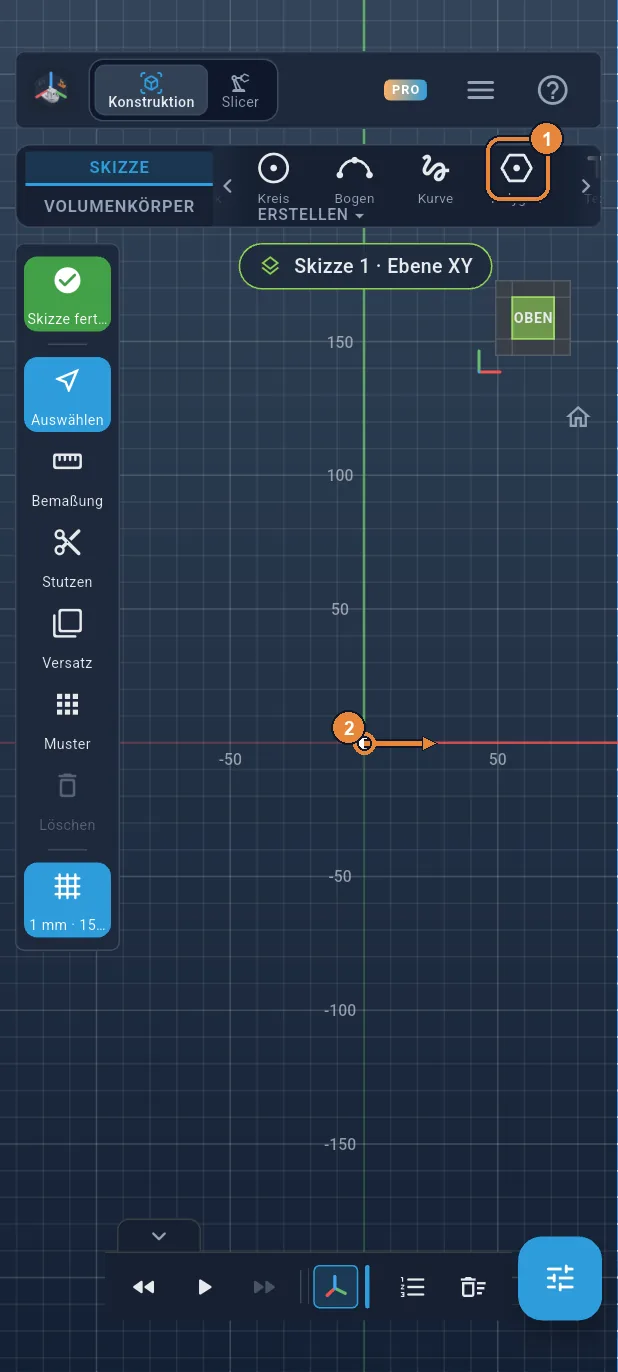
Tippen Sie auf Polygon ①: Es hat standardmäßig sechs Seiten. Setzen Sie den Finger auf den Ursprung, dort, wo sich die rote und die grüne Achse kreuzen, und ziehen Sie nach außen ②. Der Mittelpunkt rastet am Ursprung ein.
Schritt 4 / 51
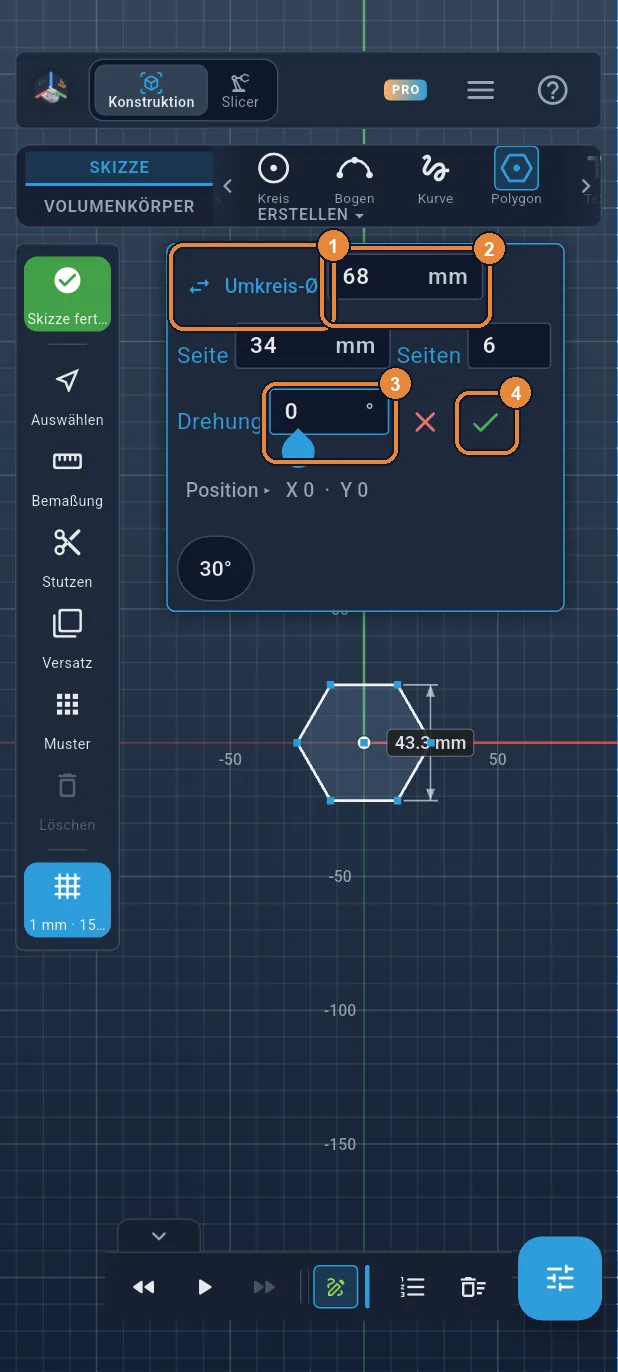
Ø 68 mm, Drehung 0
Tippen Sie auf „Schlüsselweite“ ①: Das Feld wechselt zu Umkreis-Ø, dem Kreis durch die Ecken. Geben Sie 68 ② ein, dann 0 in Drehung ③, und ✓ ④.
Schritt 5 / 51
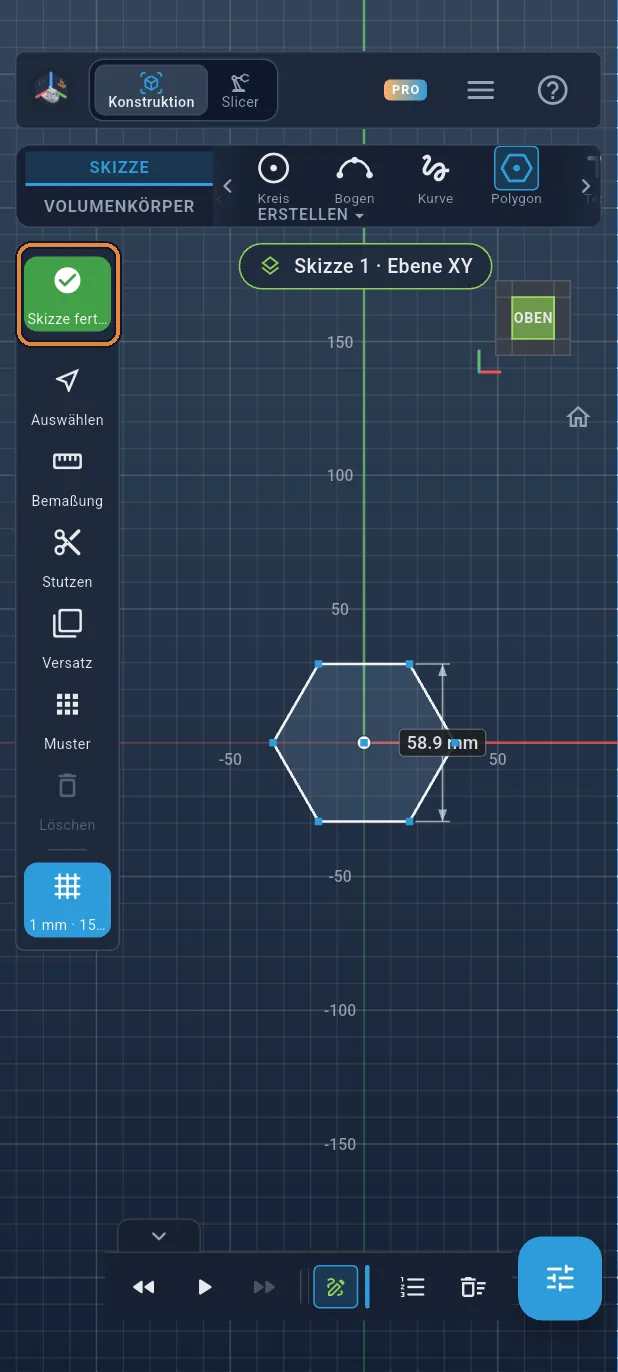
Die Skizze fertigstellen
Tippen Sie auf das grüne ✓ oben in der linken Leiste. Der Boden der Vase ist gelegt.
Schritt 6 / 51
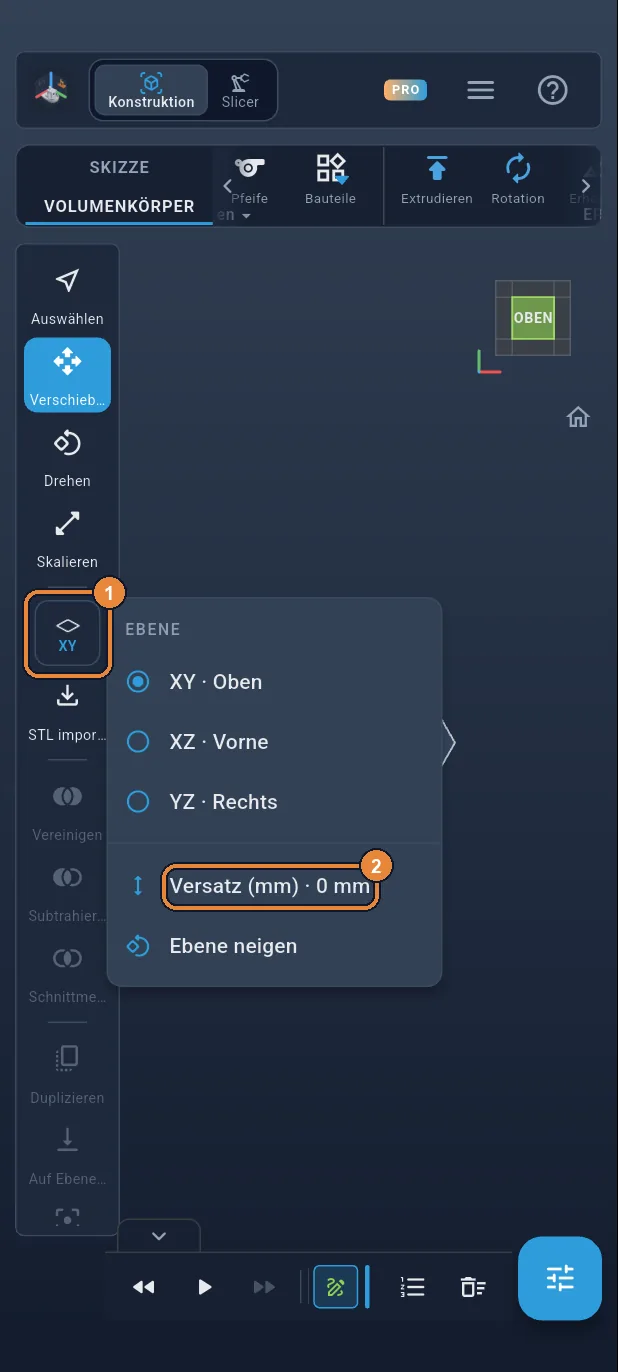
Die Arbeitsebene anheben
Jeder Querschnitt der Vase liegt in seiner eigenen Höhe. Um weiter oben zu zeichnen, versetzt man die Ebene XY. Tippen Sie in der linken Leiste auf die Ebenen-Schaltfläche (XY) ①, dann auf Versatz (mm) ②.
Schritt 7 / 51
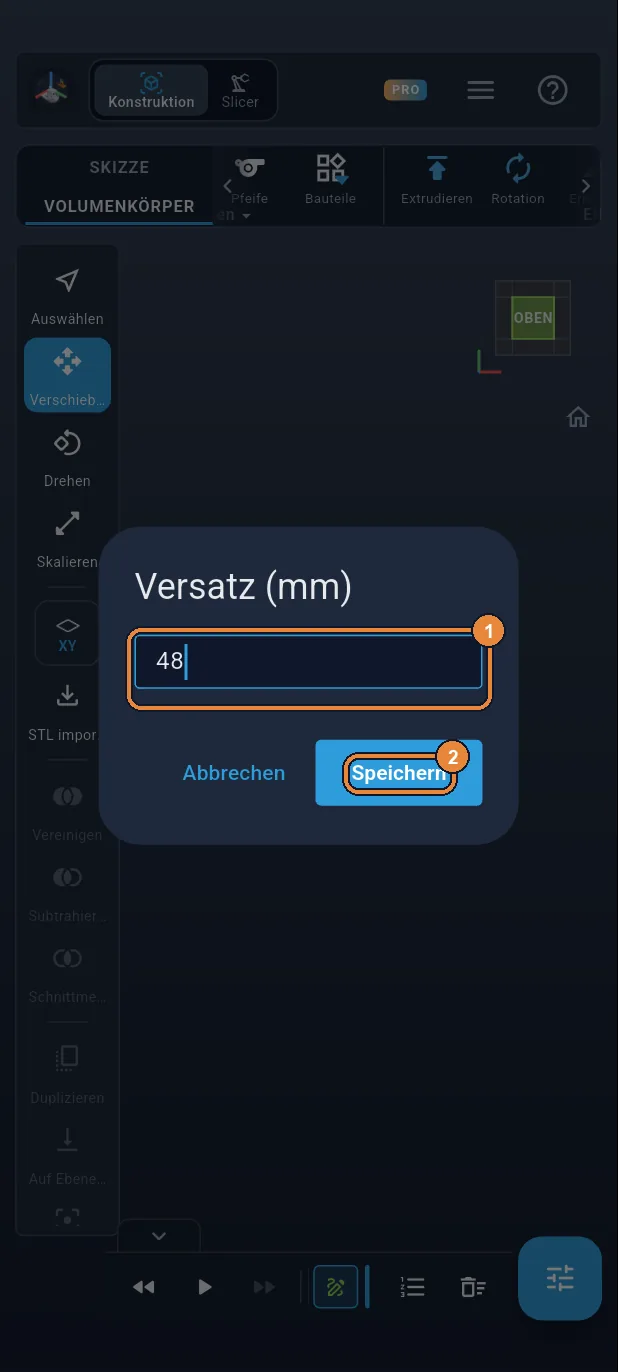
Ebene bei 48 mm
Geben Sie 48 ① ein, dann Speichern ②. Die Ebene XY liegt jetzt 48 mm über dem Boden: Dort wird die Vase am breitesten.
Schritt 8 / 51
Zweite Skizze
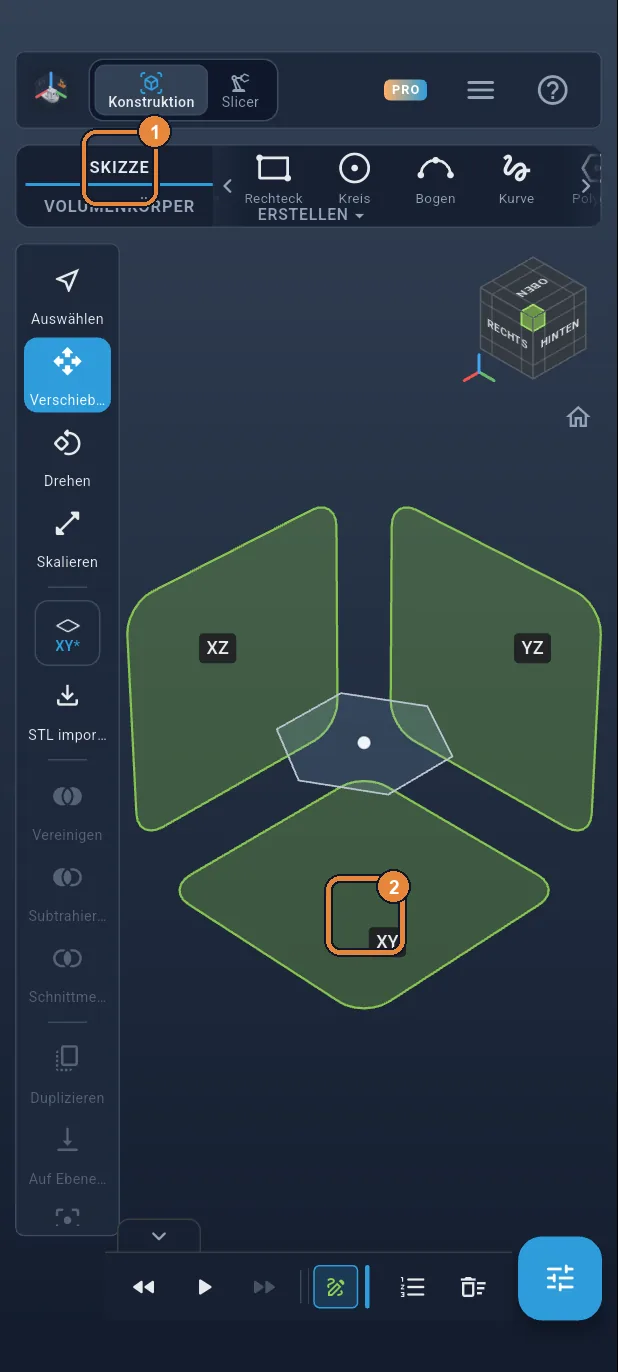
Tippen Sie auf den Tab SKIZZE ①: Die Ebenen erscheinen. Tippen Sie auf das Quadrat XY ②: Die Skizze liegt auf der versetzten Ebene.
Schritt 9 / 51
Sechseck Ø 88, um 20° gedreht
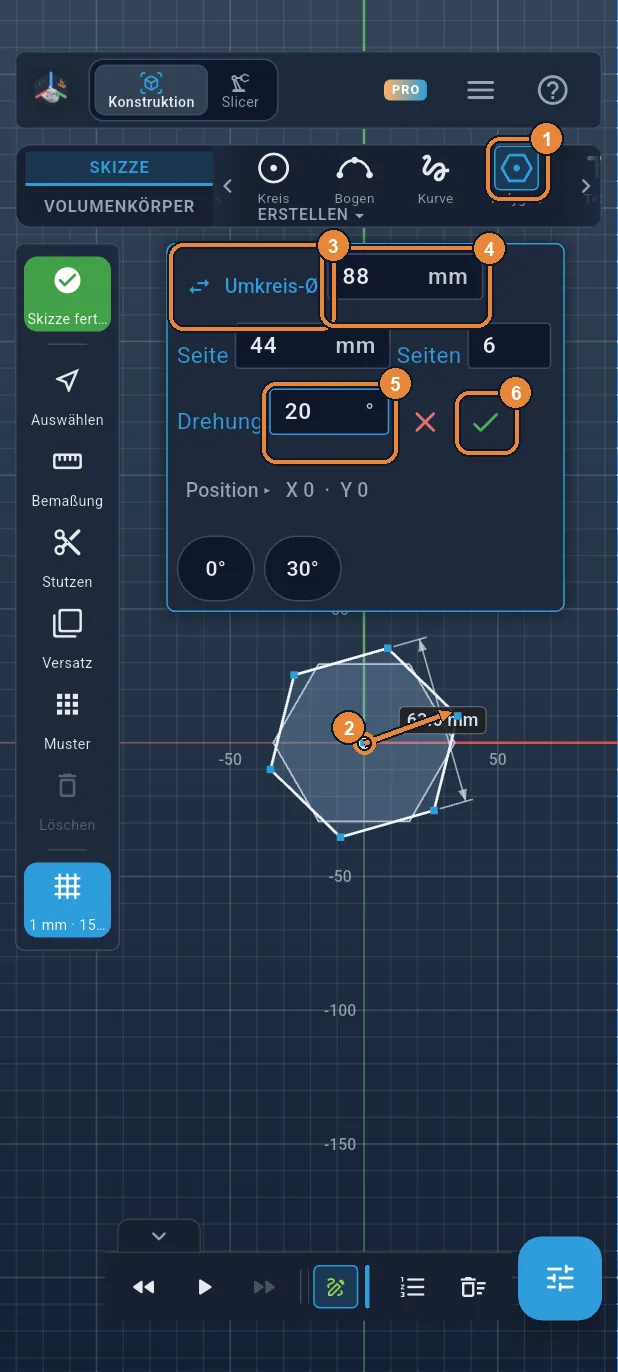
Tippen Sie auf Polygon ① und ziehen Sie vom Ursprung aus ②. Wechseln Sie zu Umkreis-Ø ③, geben Sie 88 ④ und 20 in Drehung ⑤ ein, dann ✓ ⑥. Größer und gedreht: Hier beginnt die Verdrehung.
Schritt 10 / 51
Die Skizze fertigstellen
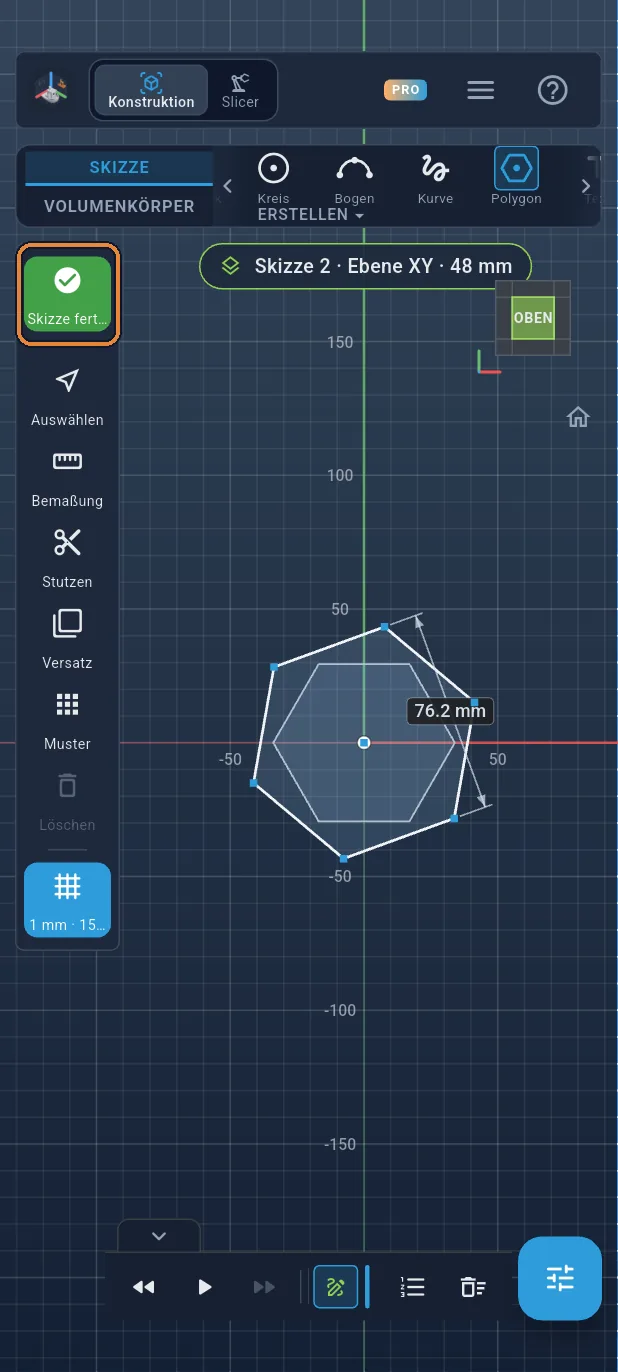
Tippen Sie auf das grüne ✓ in der linken Leiste.
Schritt 11 / 51
Ebene bei 100 mm
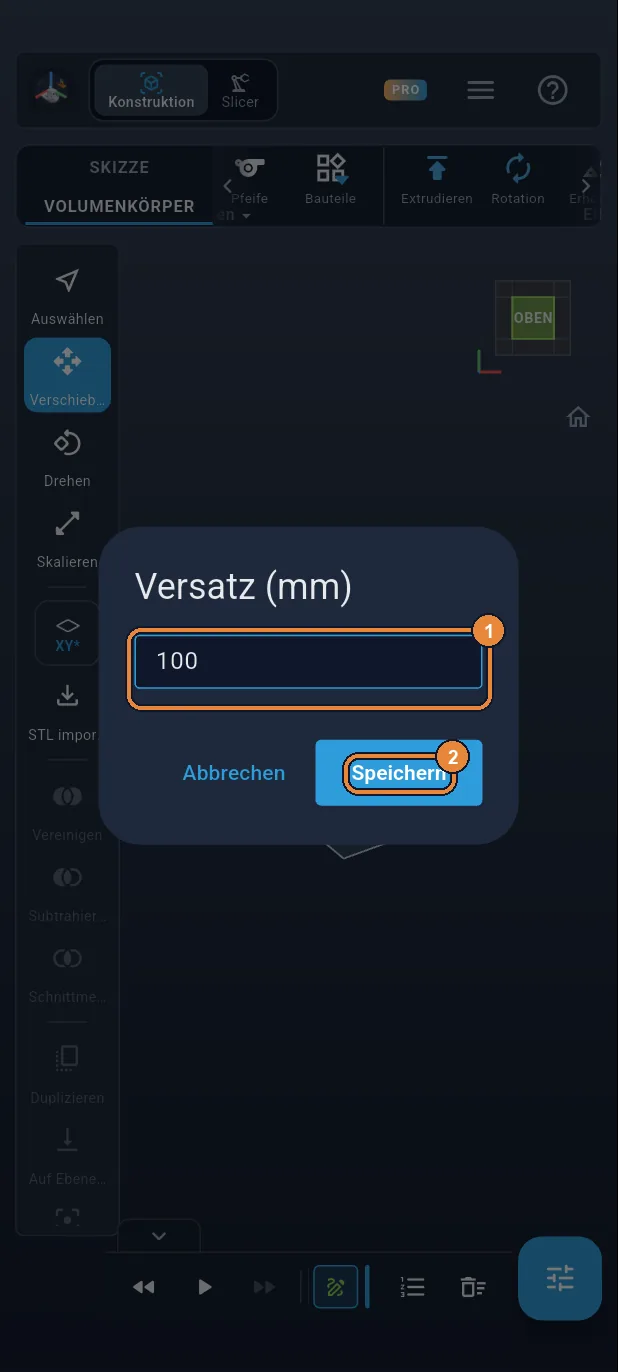
Gleicher Handgriff wie zuvor: Ebenen-Schaltfläche in der linken Leiste, dann Versatz (mm). Geben Sie 100 ① ein, dann Speichern ②.
Schritt 12 / 51
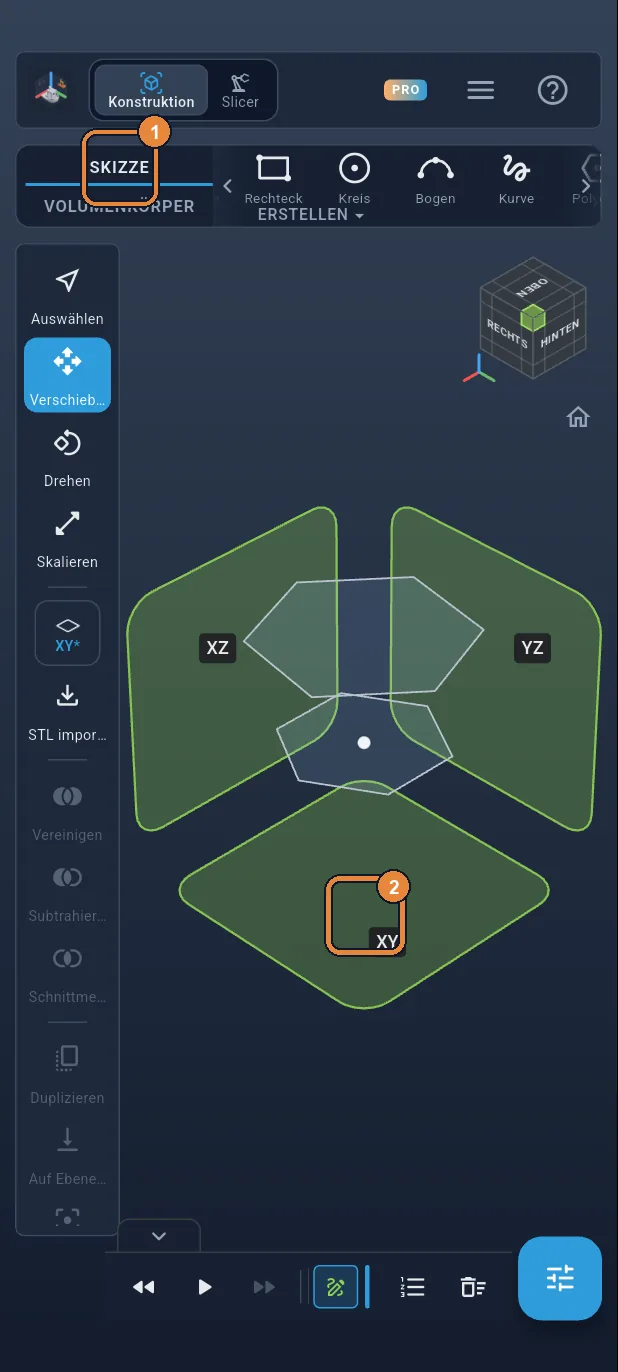
Skizze Nr. 3
Tippen Sie auf den Tab SKIZZE ①, dann auf das Quadrat XY ②.
Schritt 13 / 51
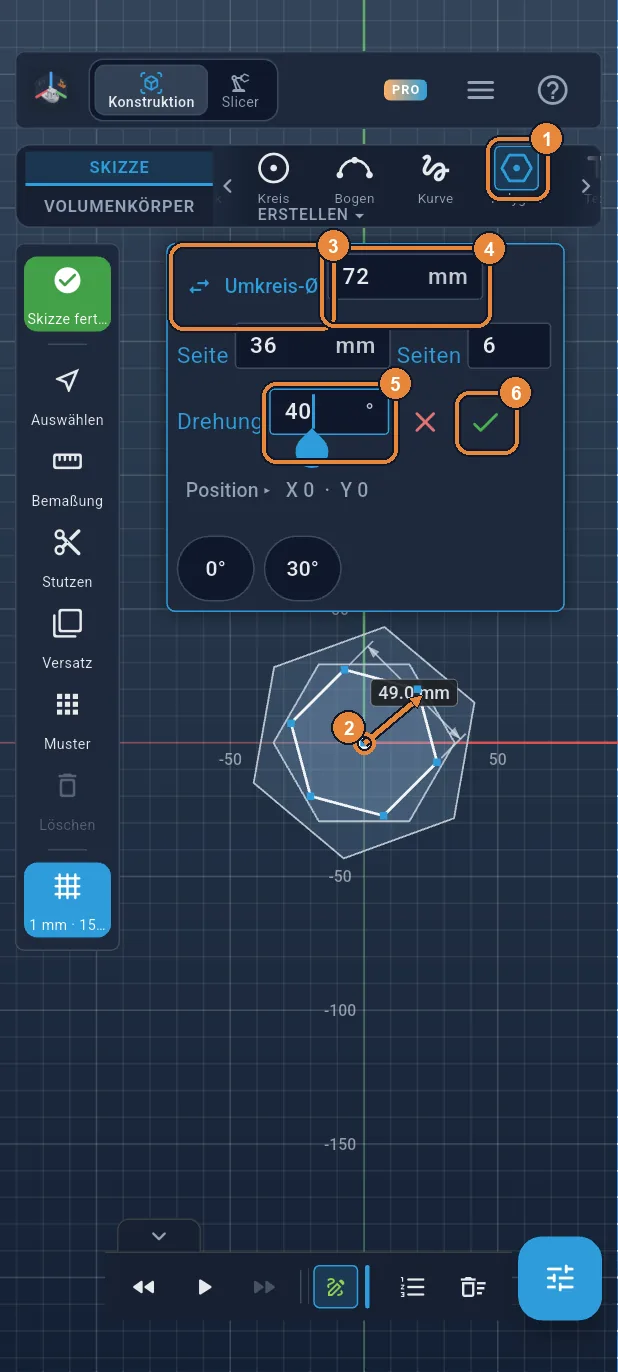
Sechseck Ø 72, um 40° gedreht
Tippen Sie auf Polygon ① und ziehen Sie vom Ursprung aus ②. Wechseln Sie zu Umkreis-Ø ③, geben Sie 72 ④ und 40 in Drehung ⑤ ein, dann ✓ ⑥.
Schritt 14 / 51
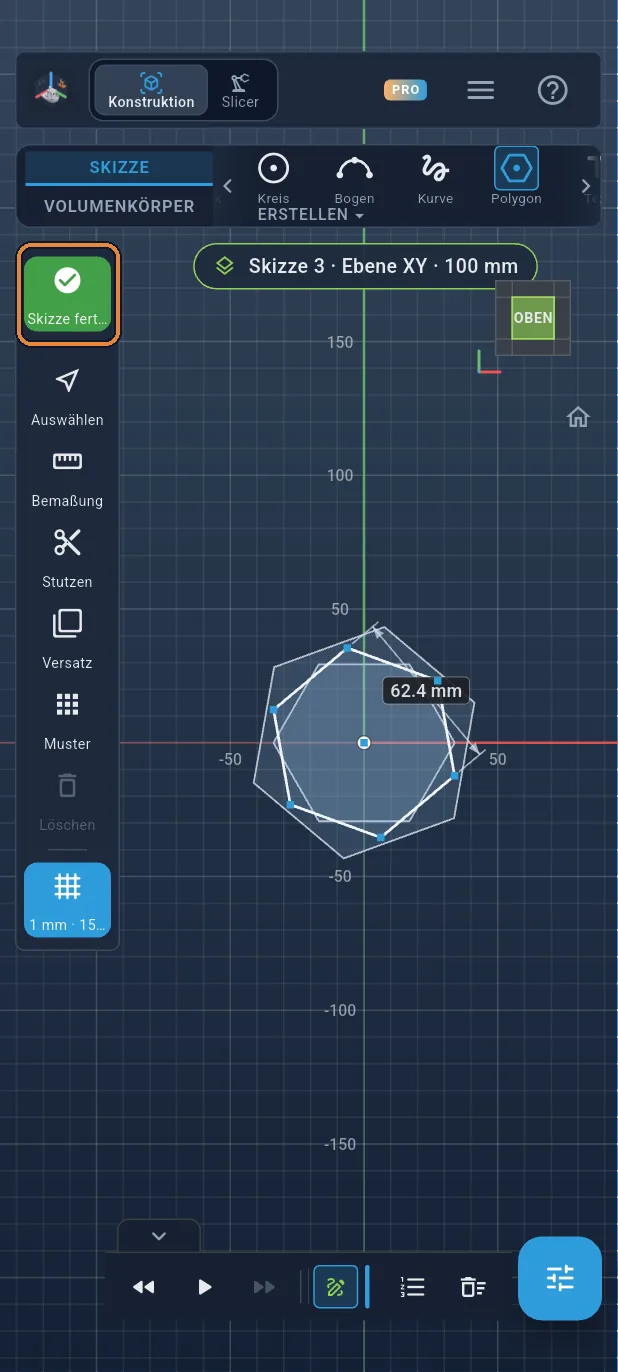
Die Skizze fertigstellen
Tippen Sie auf das grüne ✓ in der linken Leiste.
Schritt 15 / 51
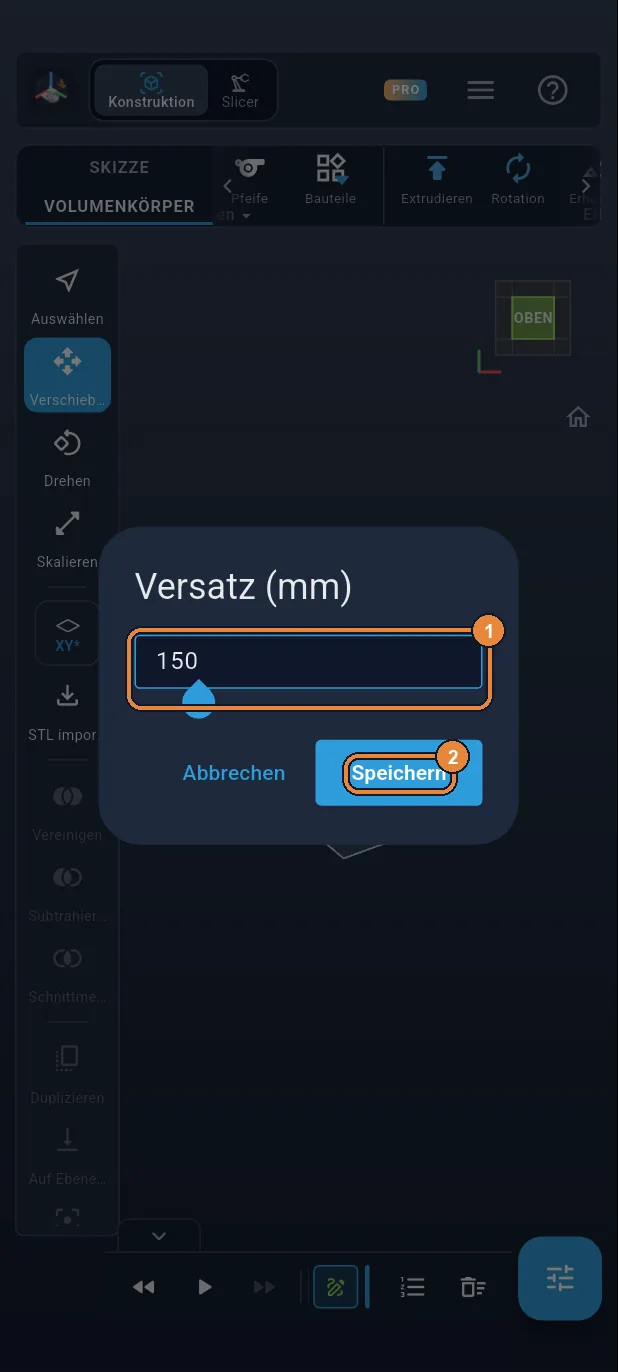
Ebene bei 150 mm
Gleicher Handgriff wie zuvor: Ebenen-Schaltfläche in der linken Leiste, dann Versatz (mm). Geben Sie 150 ① ein, dann Speichern ②.
Schritt 16 / 51
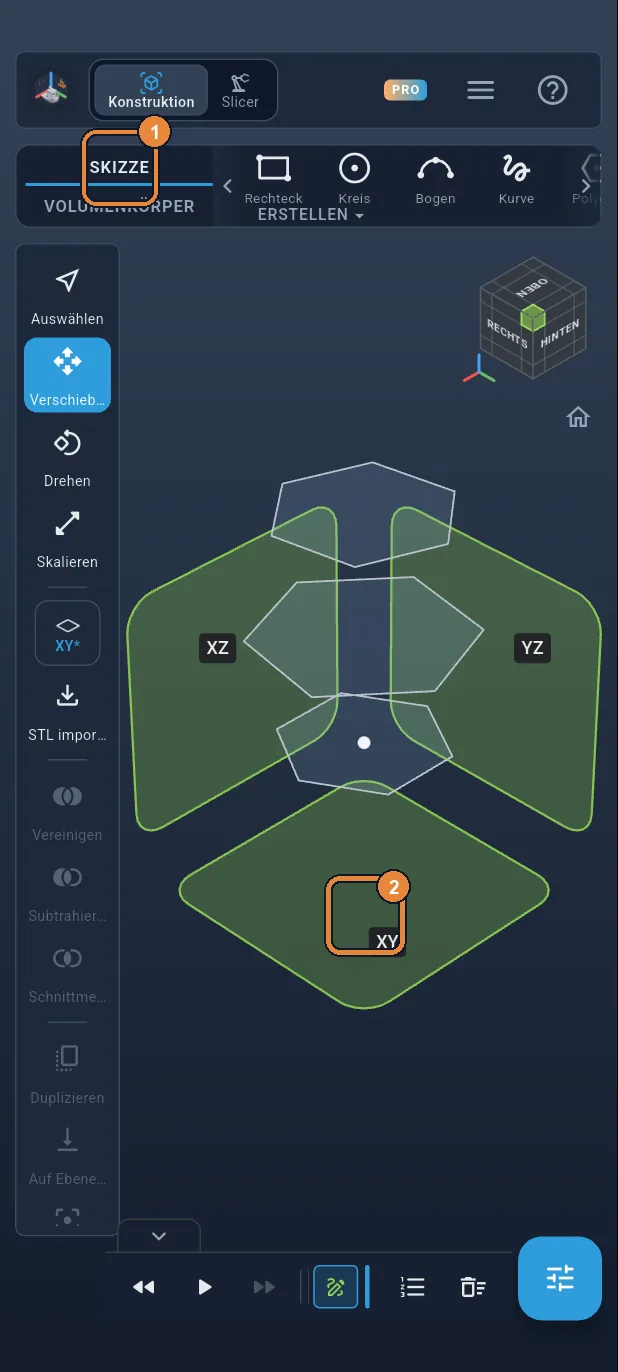
Skizze Nr. 4
Tippen Sie auf den Tab SKIZZE ①, dann auf das Quadrat XY ②.
Schritt 17 / 51
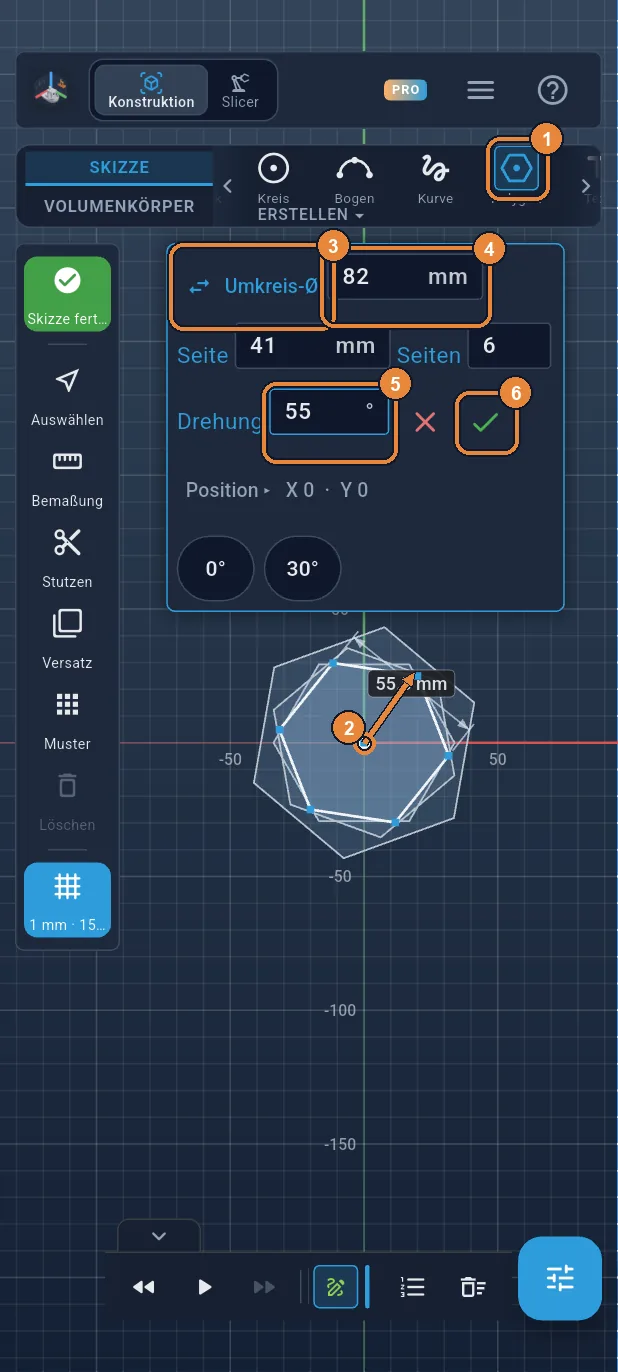
Sechseck Ø 82, um 55° gedreht
Tippen Sie auf Polygon ① und ziehen Sie vom Ursprung aus ②. Wechseln Sie zu Umkreis-Ø ③, geben Sie 82 ④ und 55 in Drehung ⑤ ein, dann ✓ ⑥. Der Hals der Vase ist gezeichnet.
Schritt 18 / 51
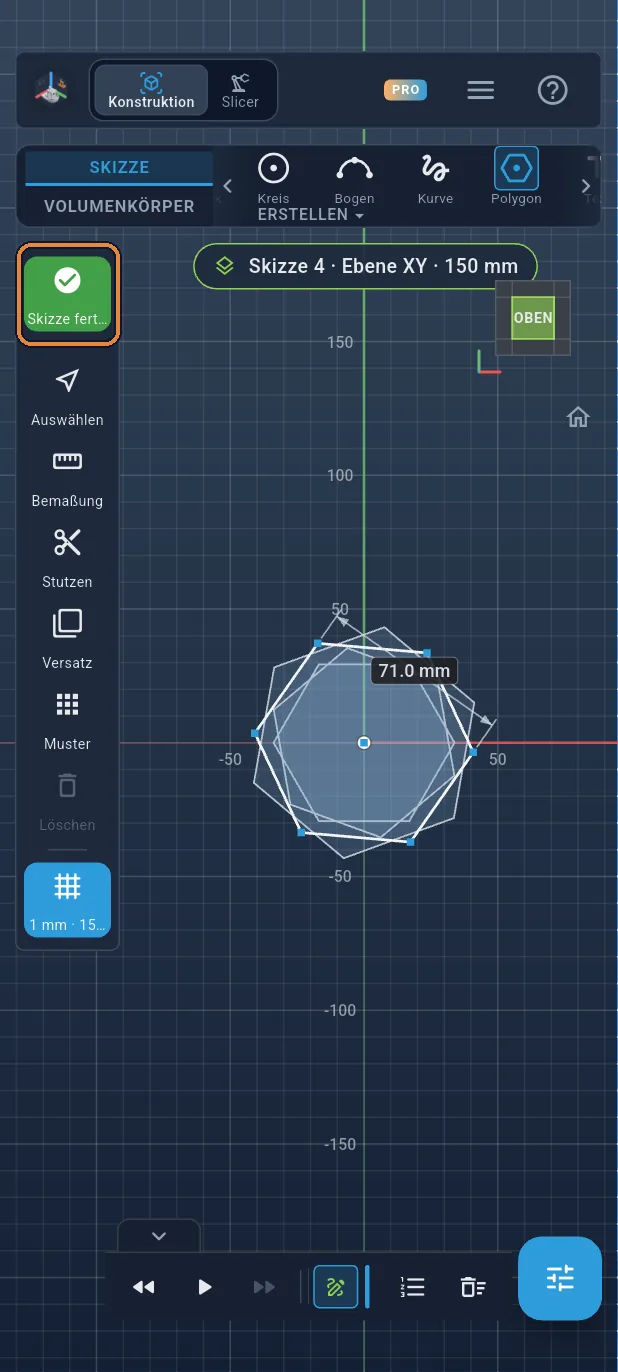
Die Skizze fertigstellen
Tippen Sie auf das grüne ✓ in der linken Leiste.
Schritt 19 / 51
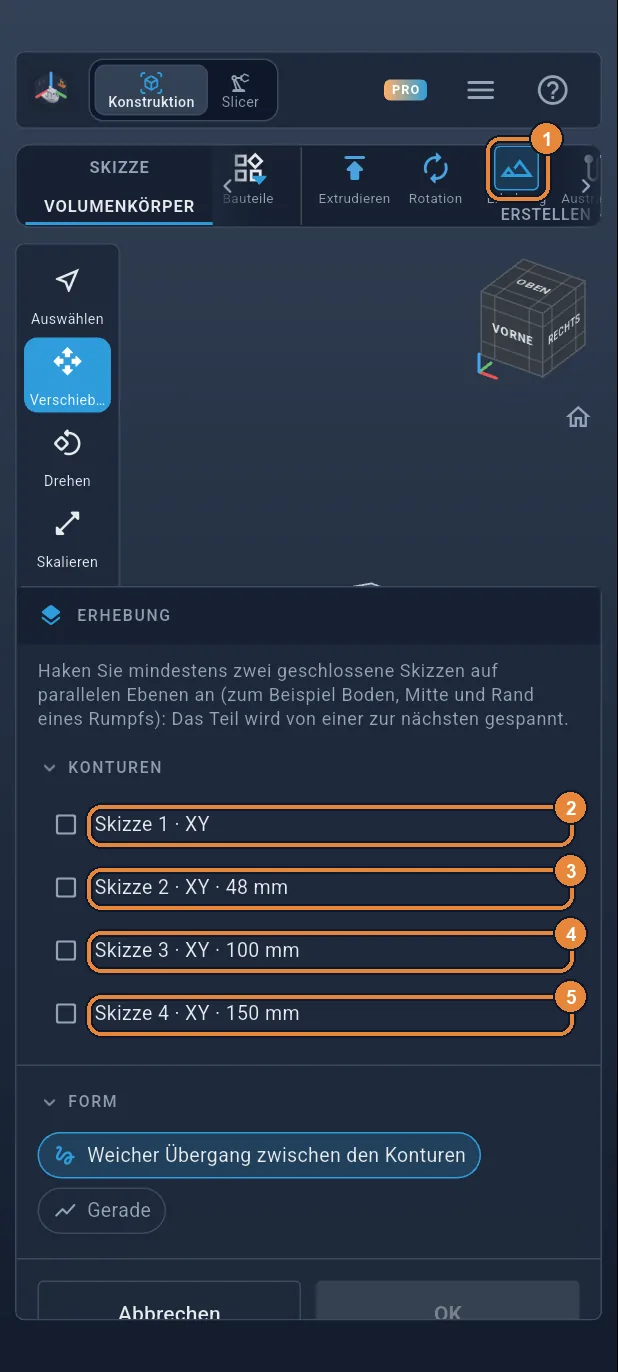
Erhebung über die vier Querschnitte
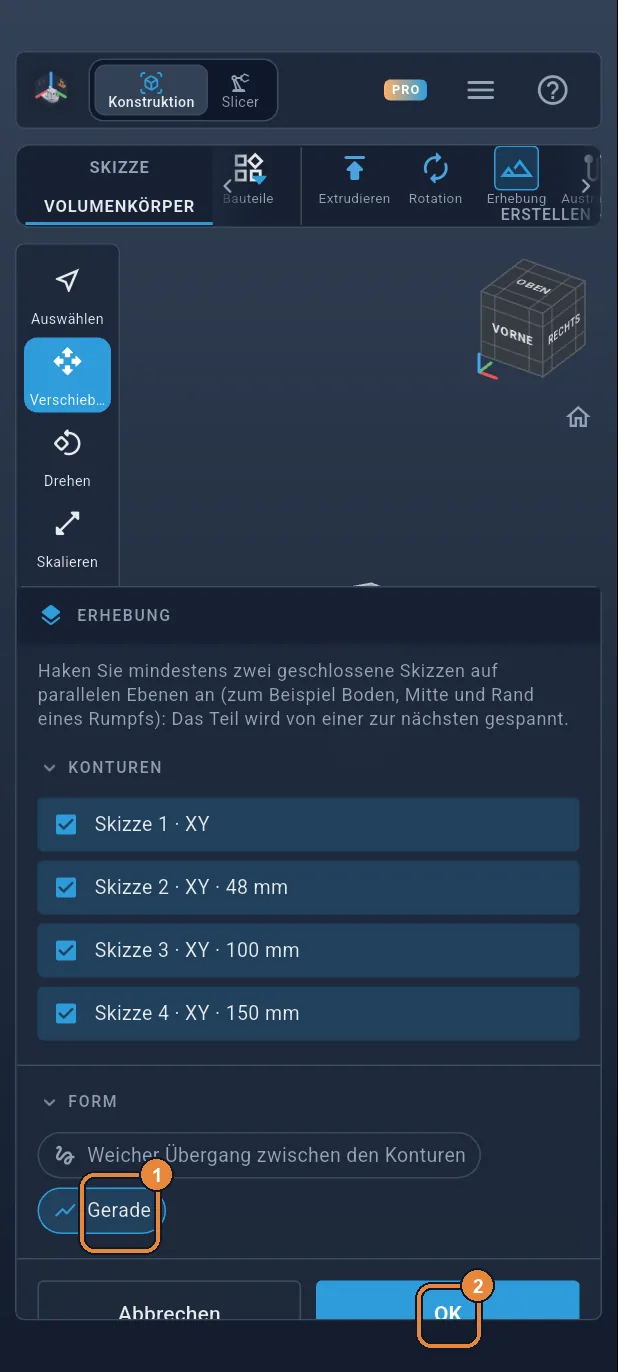
Tippen Sie im Tab VOLUMENKÖRPER auf Erhebung ①. Markieren Sie die vier Skizzen von unten nach oben ②③④⑤: Das Teil spannt sich live von einer zur nächsten.
Schritt 20 / 51
Gerade, dann OK
Tippen Sie auf Gerade ①: Die Flächen bleiben eben, und die Kanten des Sechsecks laufen spiralförmig von einem Ende zum anderen. Dann OK ②. Die Vase ist da, aber sie ist massiv.
Schritt 21 / 51
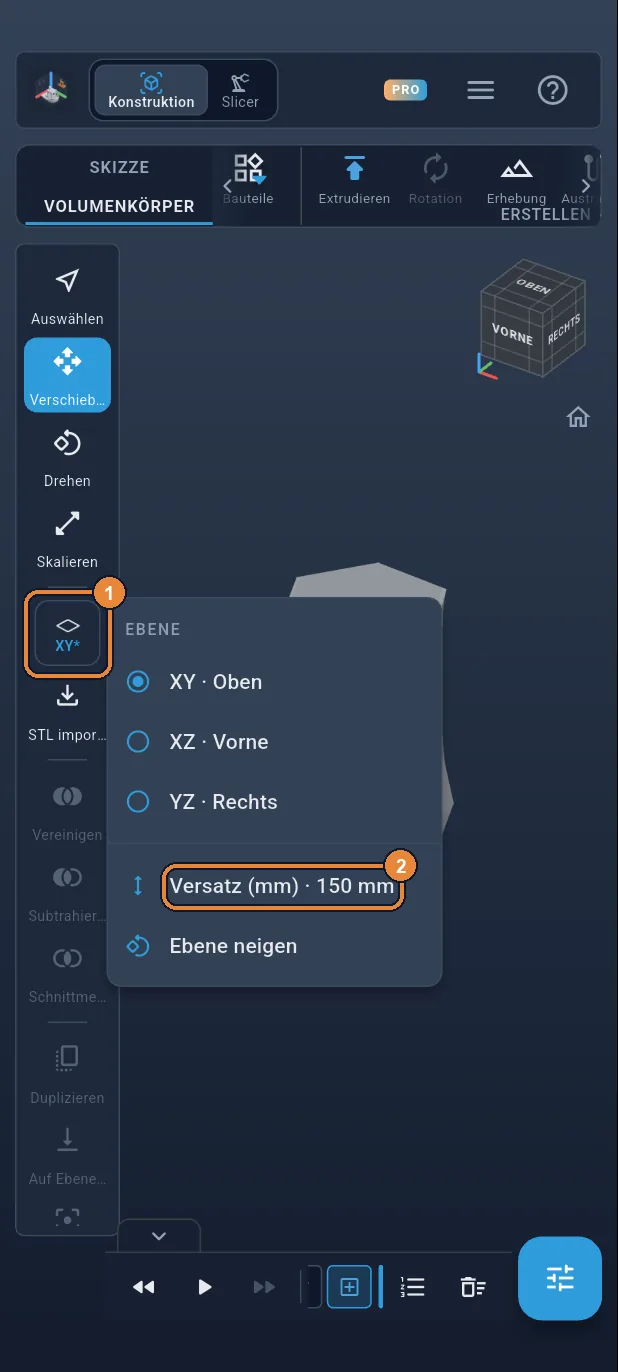
Der Boden: 2 mm
Zum Aushöhlen zeichnet man eine zweite Form, überall 2 mm kleiner, die abgezogen wird. Sie beginnt 2 mm über dem Boden: Das wird der Vasenboden. Tippen Sie auf die Ebenen-Schaltfläche ①, dann auf Versatz (mm) ②.
Schritt 22 / 51
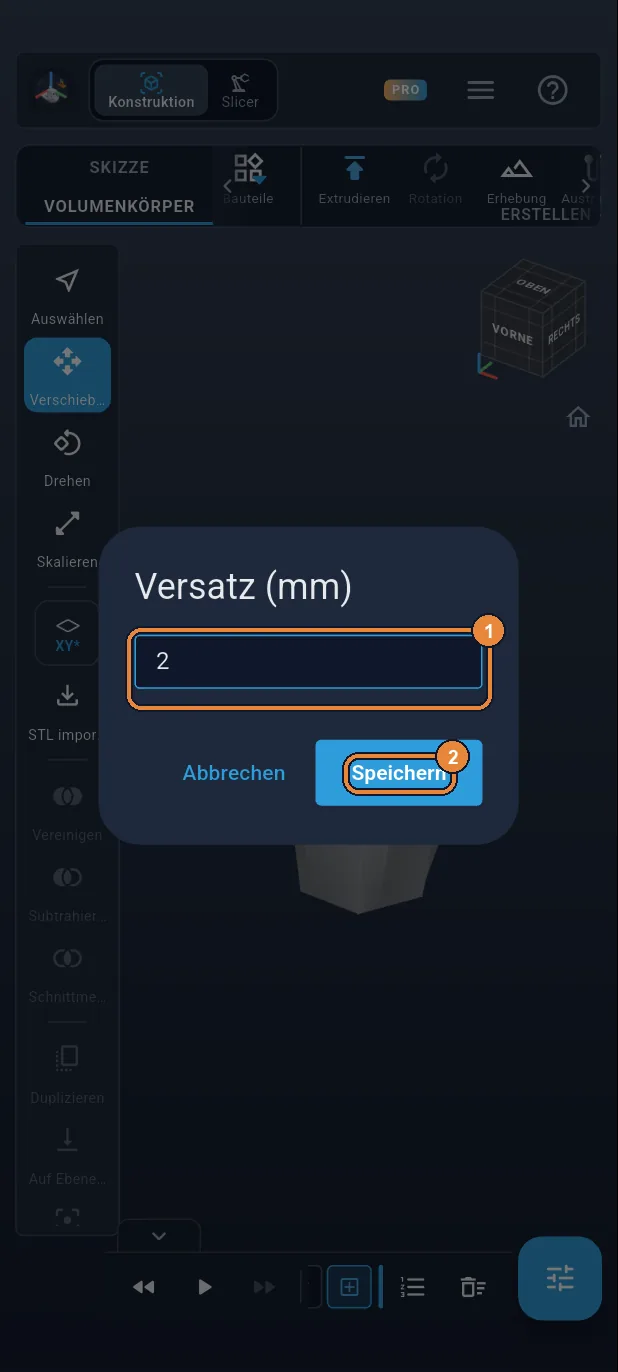
Ebene bei 2 mm
Geben Sie 2 ① ein, dann Speichern ②.
Schritt 23 / 51
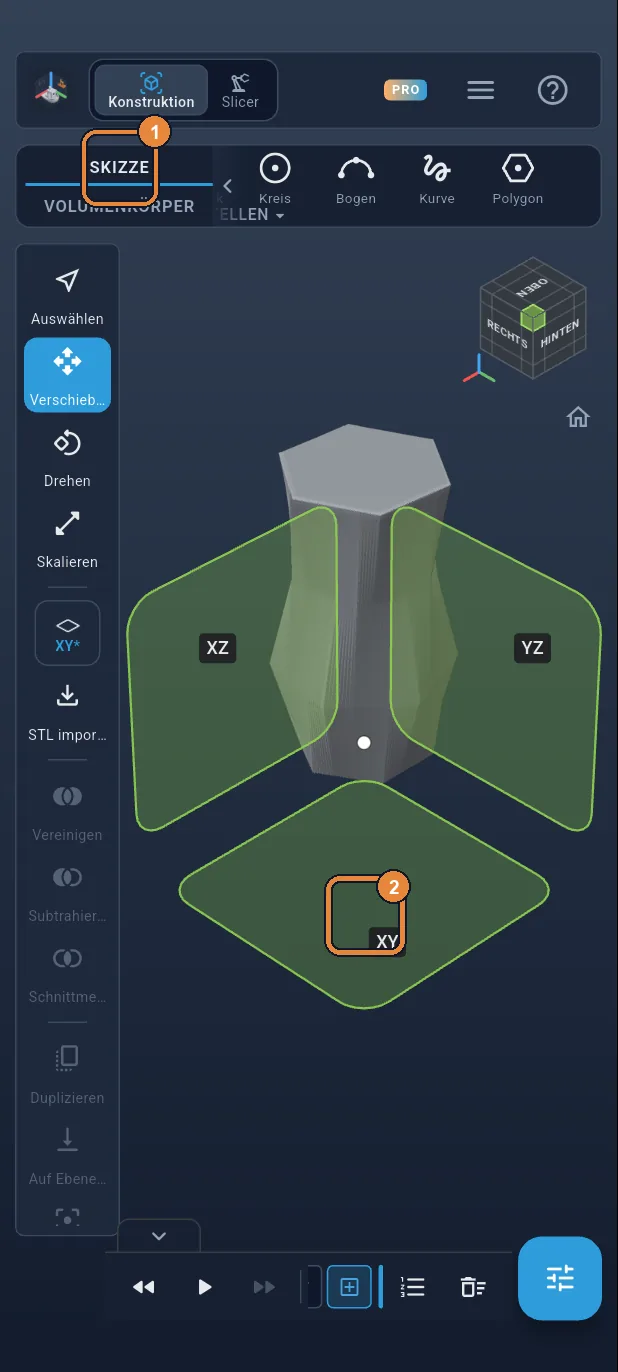
Skizze des Hohlraums
Tippen Sie auf den Tab SKIZZE ①, dann auf das Quadrat XY ②.
Schritt 24 / 51
Eine Skizze wiederverwenden
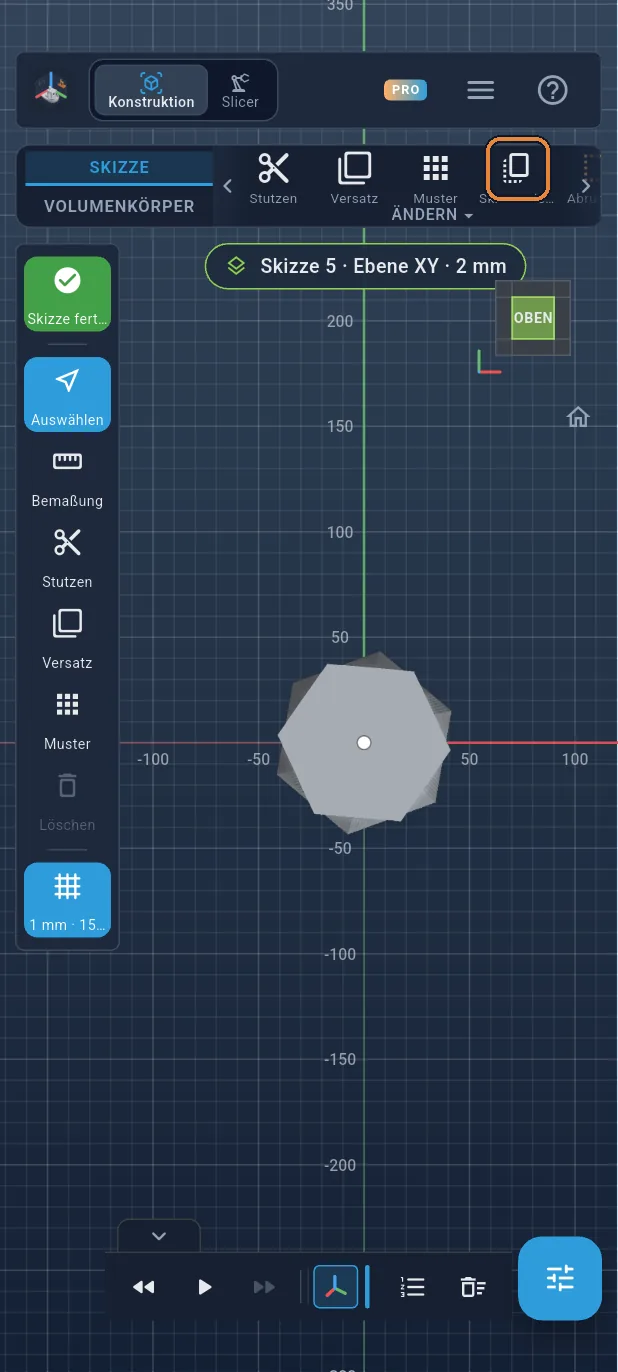
Das Sechseck muss nicht neu gezeichnet werden: Tippen Sie im Menüband auf Skizze wiederverwenden. Damit werden die Linien einer anderen Skizze auf diese Ebene kopiert.
Schritt 25 / 51
2 mm nach innen
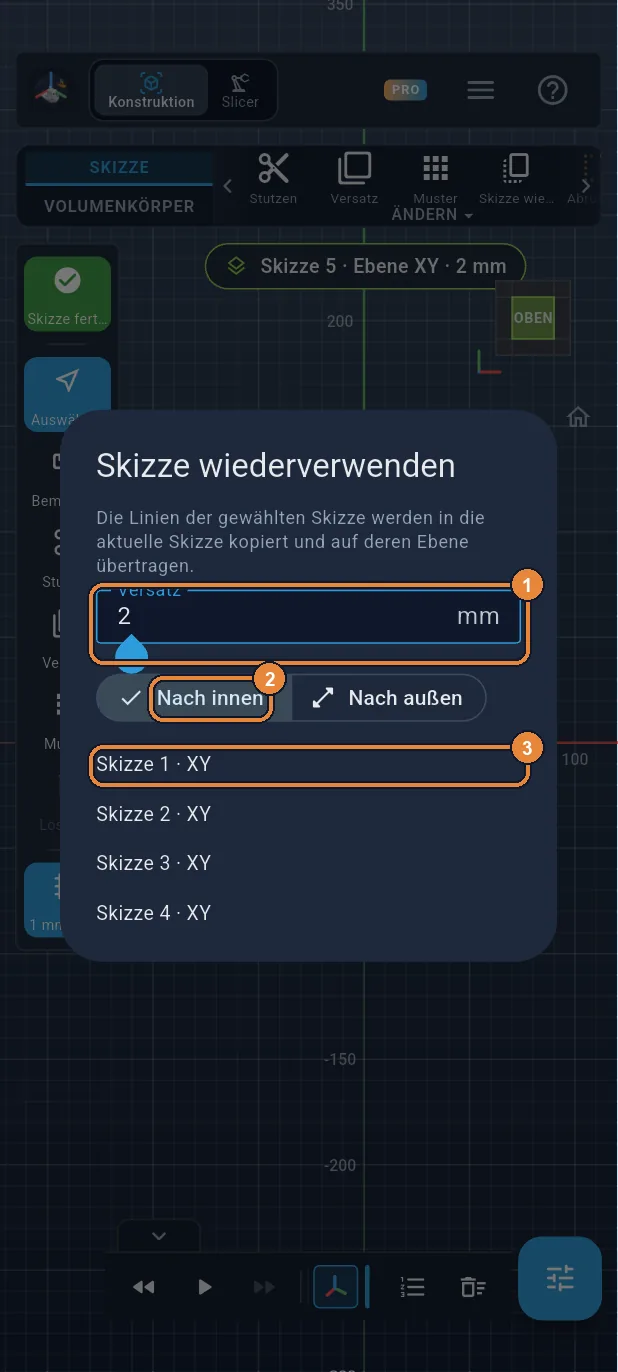
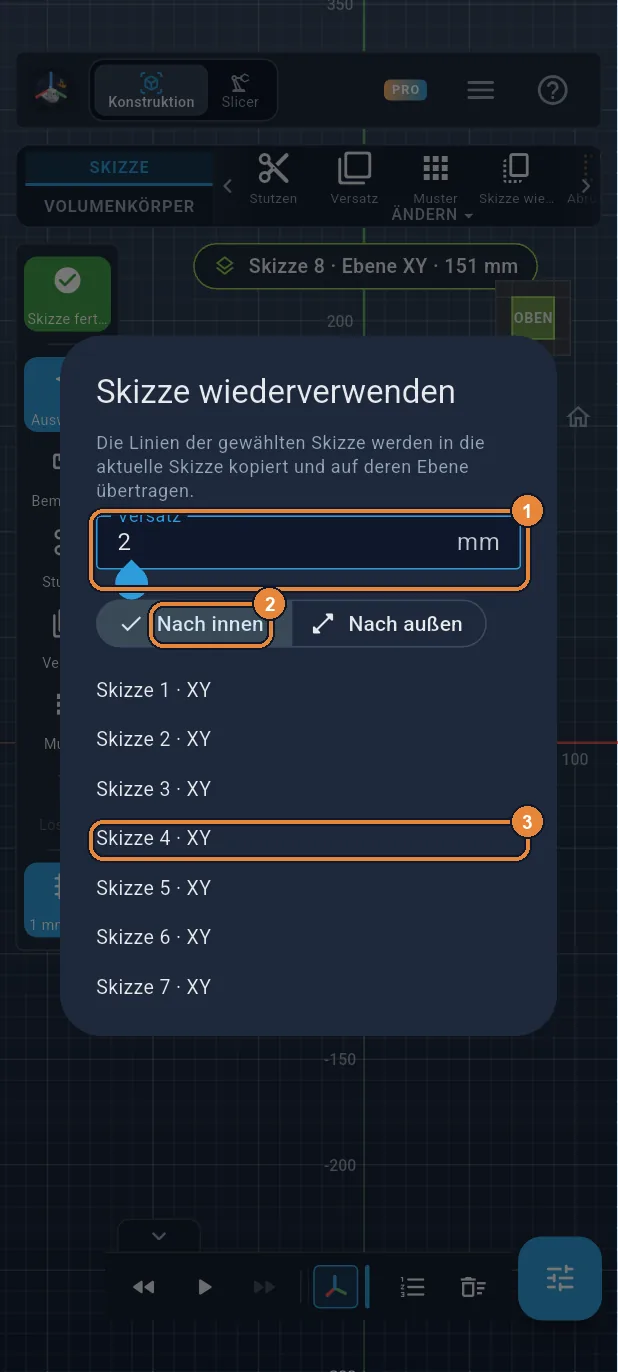
Geben Sie 2 in Versatz ① ein, lassen Sie Nach innen ② ausgewählt und tippen Sie dann auf Skizze 1 ③, die des Bodens. Das Sechseck kommt zurück, 2 mm kleiner: Das ist die Wandstärke.
Schritt 26 / 51
Die Skizze fertigstellen
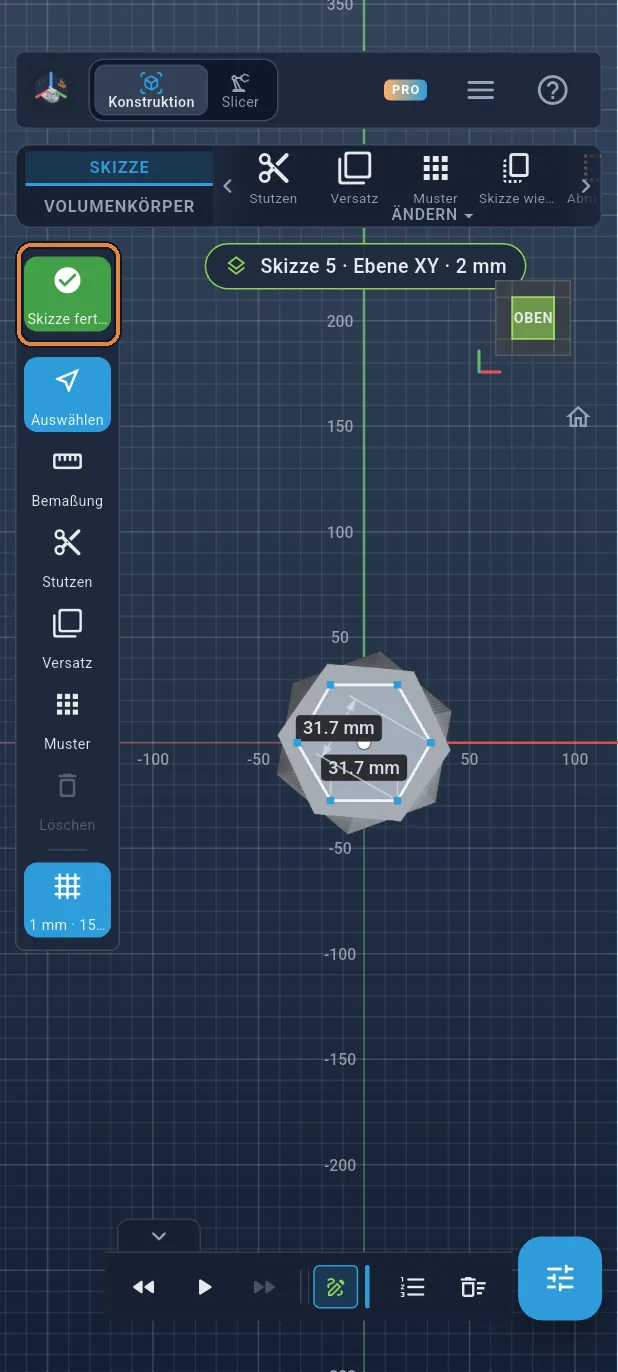
Tippen Sie auf das grüne ✓ in der linken Leiste.
Schritt 27 / 51
Ebene bei 48 mm
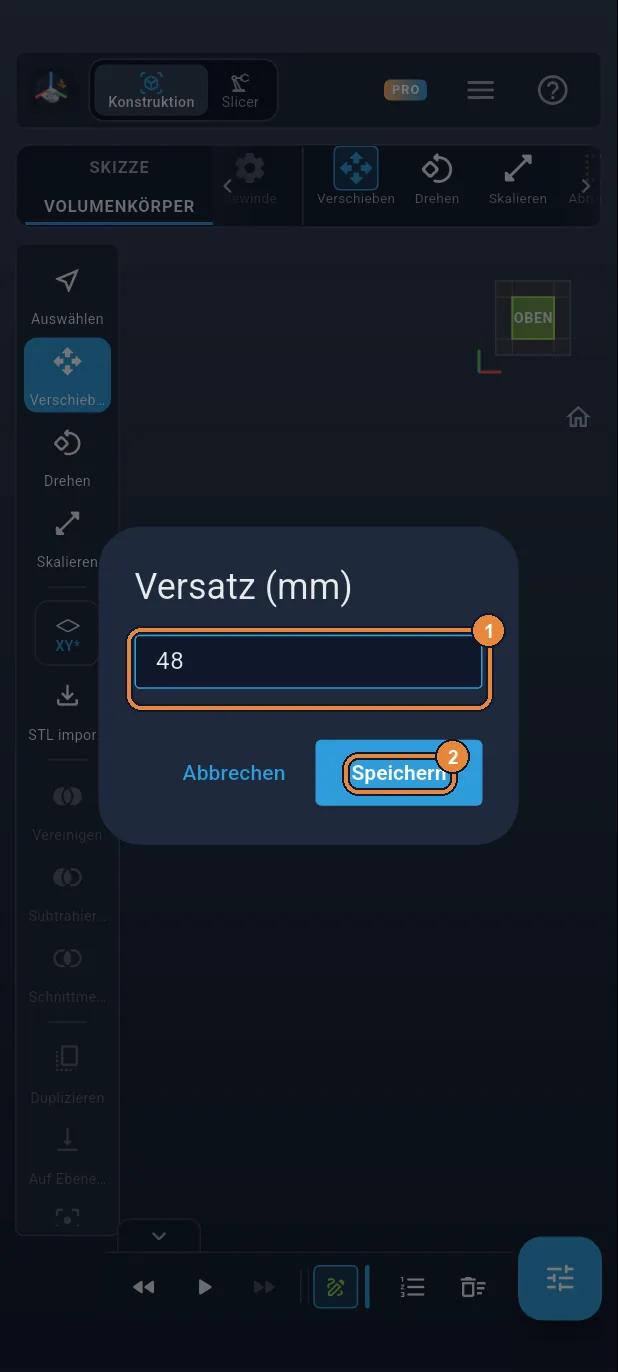
Ebenen-Schaltfläche, Versatz (mm): Geben Sie 48 ① ein, dann Speichern ②.
Schritt 28 / 51
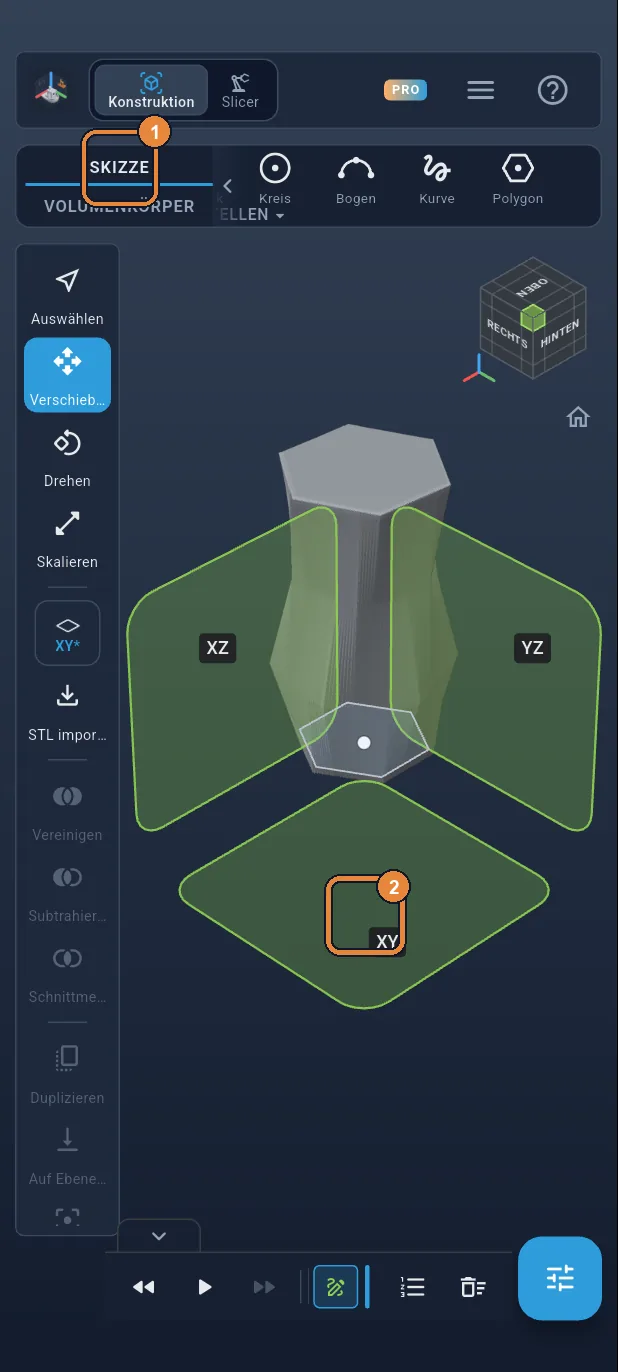
Neue Skizze
Tab SKIZZE ①, dann das Quadrat XY ②.
Schritt 29 / 51
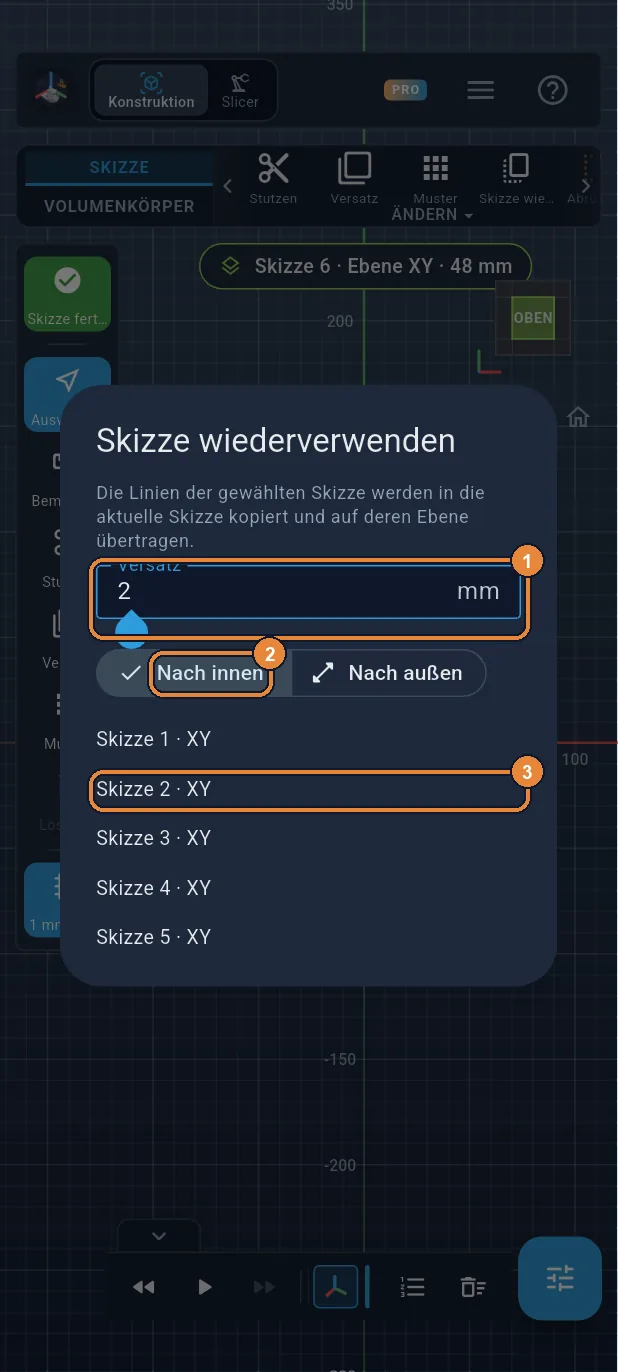
Skizze 2 wiederverwenden
Tippen Sie im Menüband auf Skizze wiederverwenden. Geben Sie 2 ① ein, lassen Sie Nach innen ② und tippen Sie auf Skizze 2 ③.
Schritt 30 / 51
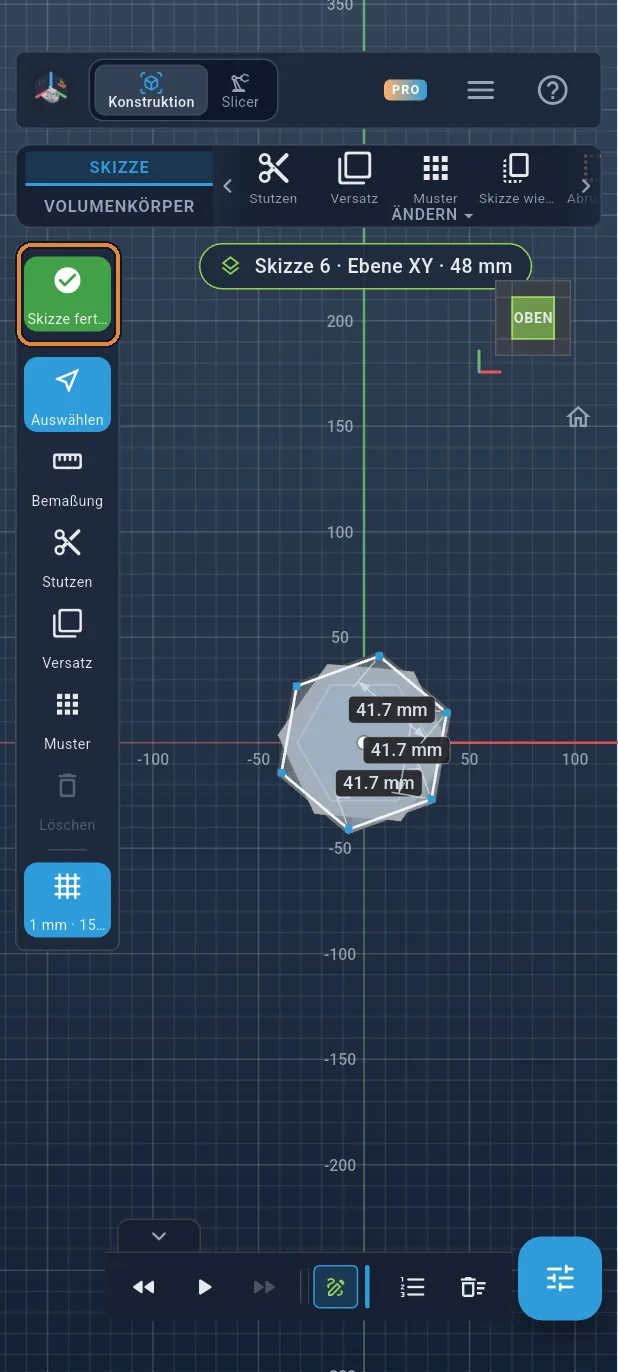
Die Skizze fertigstellen
Tippen Sie auf das grüne ✓.
Schritt 31 / 51
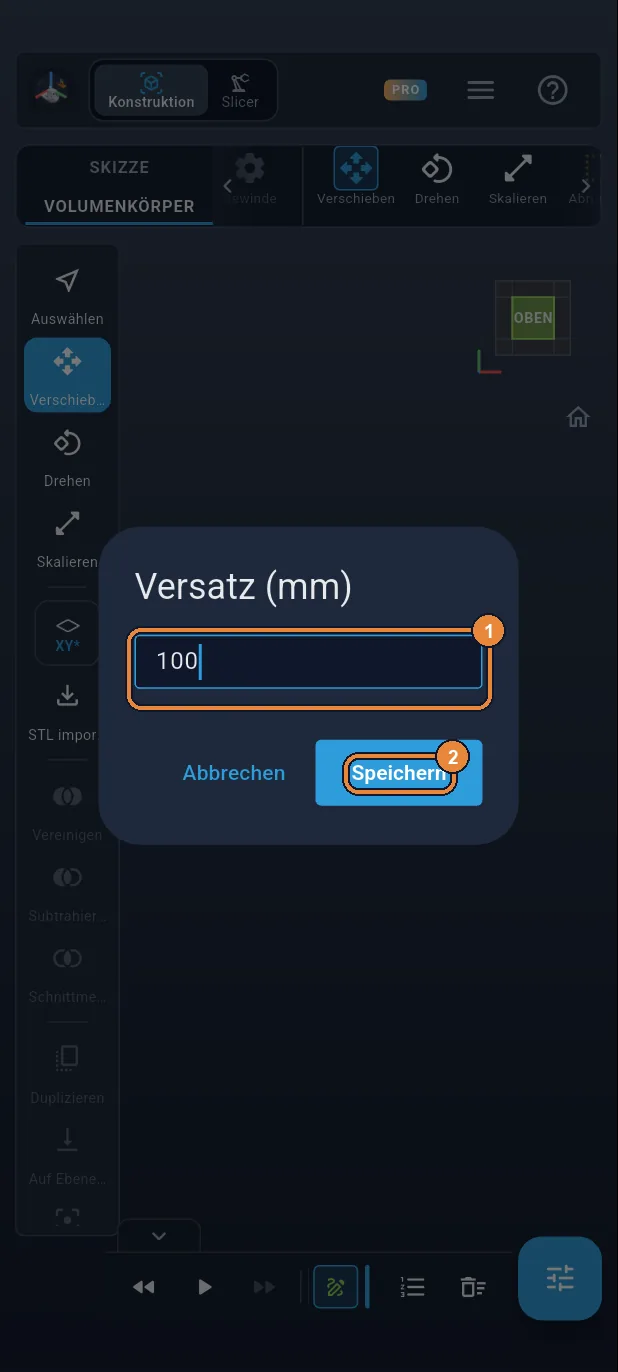
Ebene bei 100 mm
Ebenen-Schaltfläche, Versatz (mm): Geben Sie 100 ① ein, dann Speichern ②.
Schritt 32 / 51
Neue Skizze
Tab SKIZZE ①, dann das Quadrat XY ②.
Schritt 33 / 51
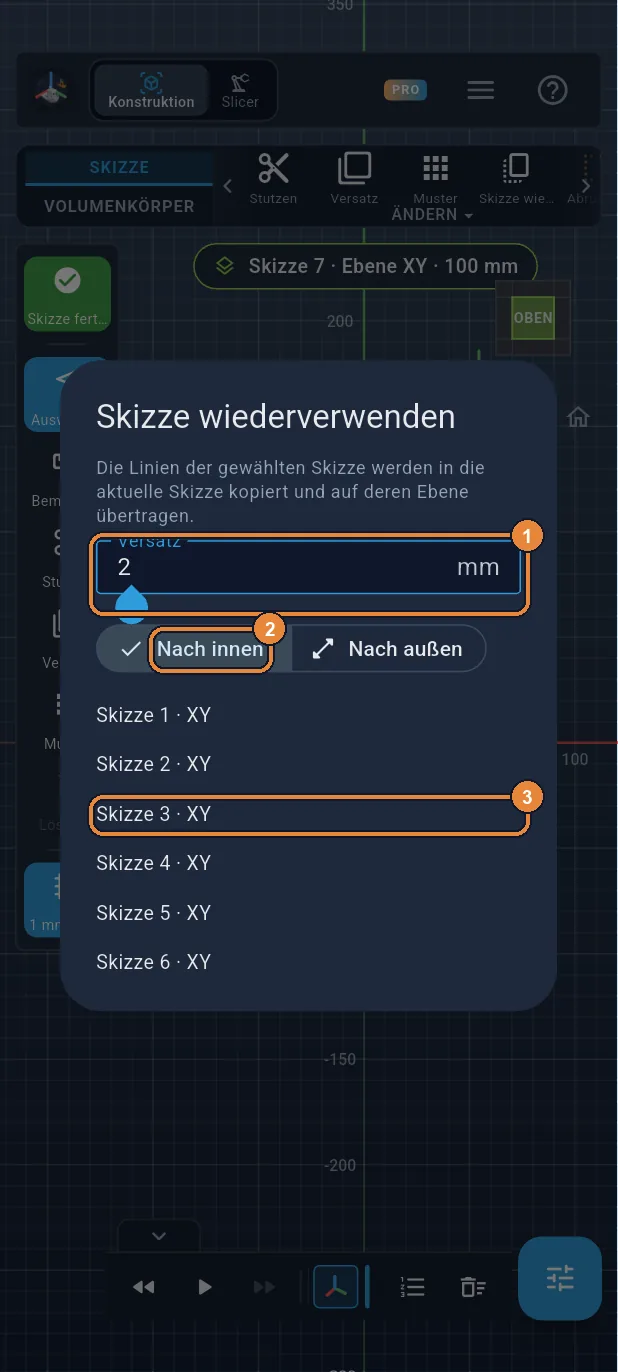
Skizze 3 wiederverwenden
Tippen Sie im Menüband auf Skizze wiederverwenden. Geben Sie 2 ① ein, lassen Sie Nach innen ② und tippen Sie auf Skizze 3 ③.
Schritt 34 / 51
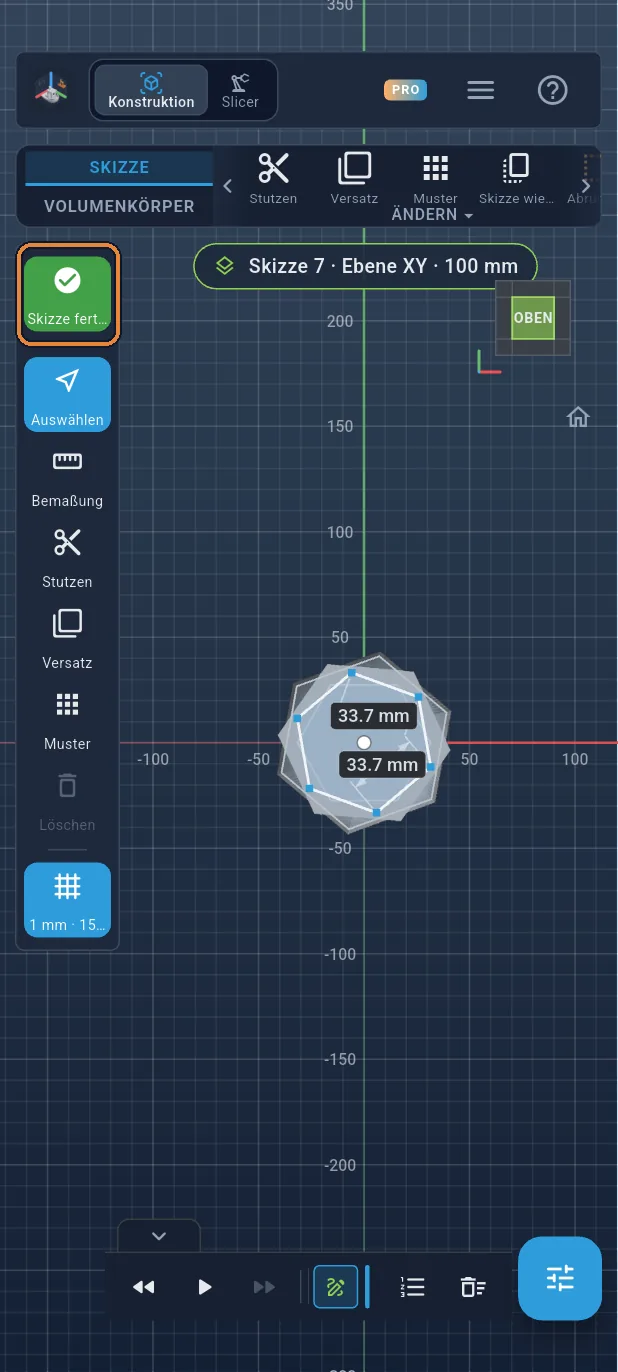
Die Skizze fertigstellen
Tippen Sie auf das grüne ✓.
Schritt 35 / 51
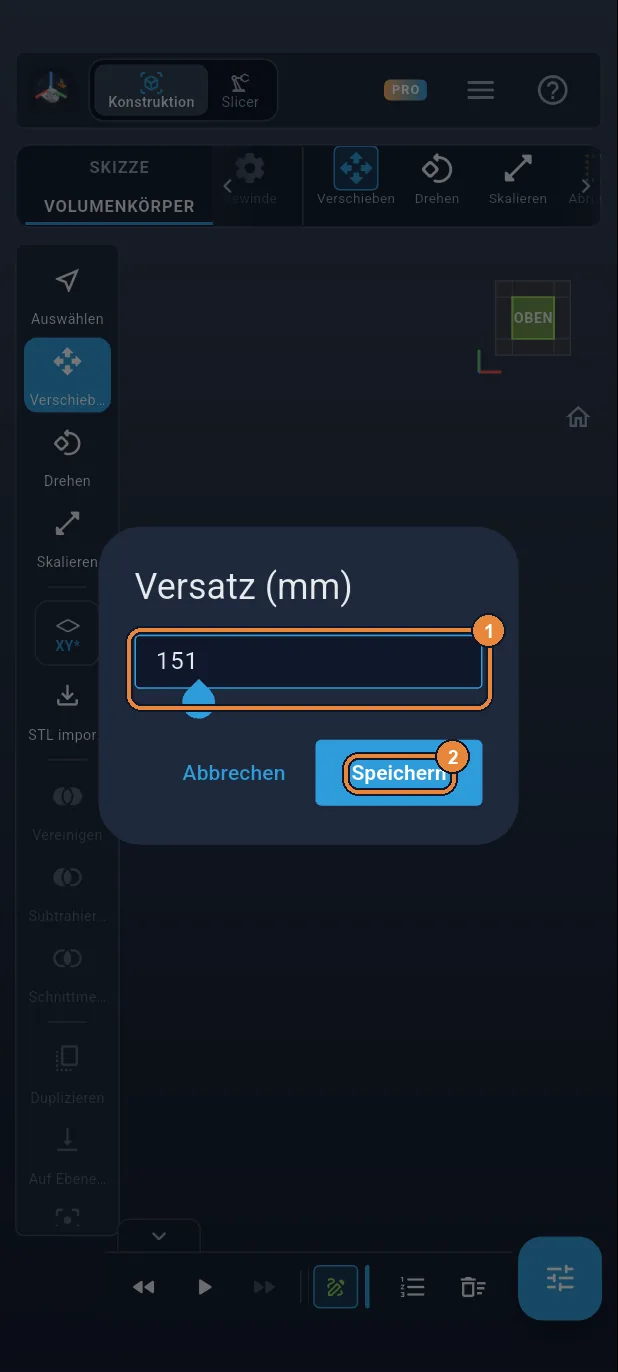
Ebene bei 151 mm
Ebenen-Schaltfläche, Versatz (mm): Geben Sie 151 ① ein, dann Speichern ②. 1 mm über dem Rand: Der Hohlraum ragt hinaus, die Vase ist oben ganz offen.
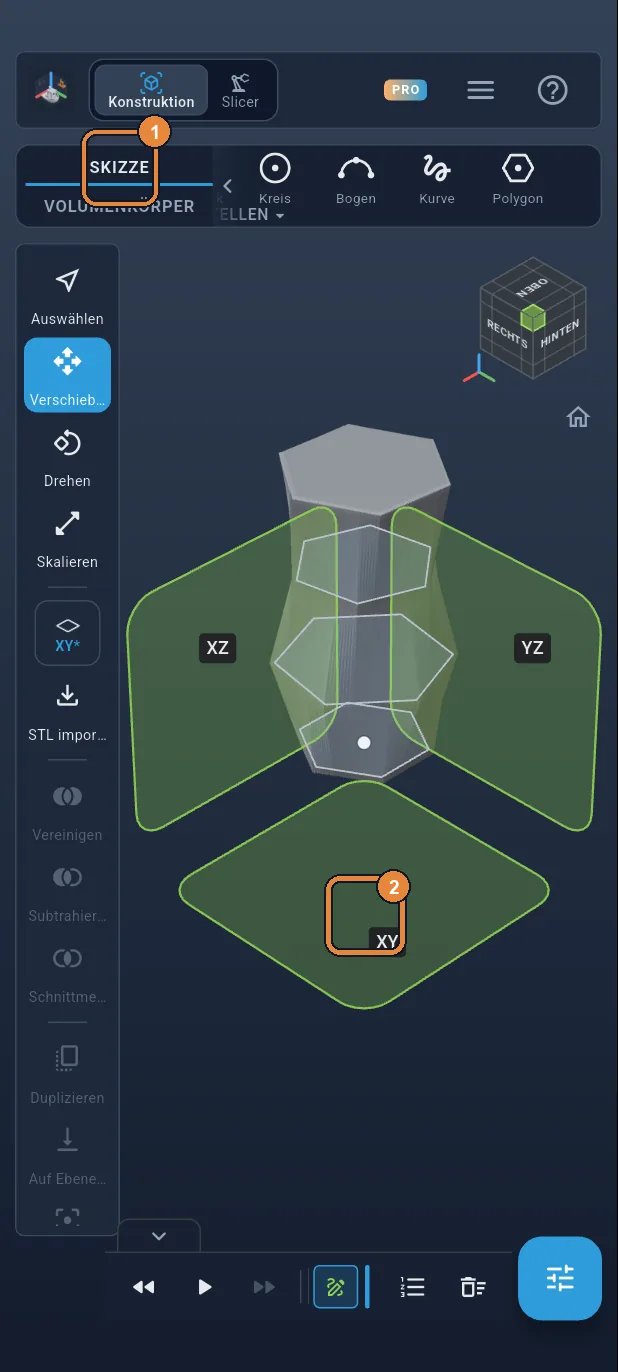
Schritt 36 / 51
Neue Skizze
Tab SKIZZE ①, dann das Quadrat XY ②.
Schritt 37 / 51
Skizze 4 wiederverwenden
Tippen Sie im Menüband auf Skizze wiederverwenden. Geben Sie 2 ① ein, lassen Sie Nach innen ② und tippen Sie auf Skizze 4 ③.
Schritt 38 / 51
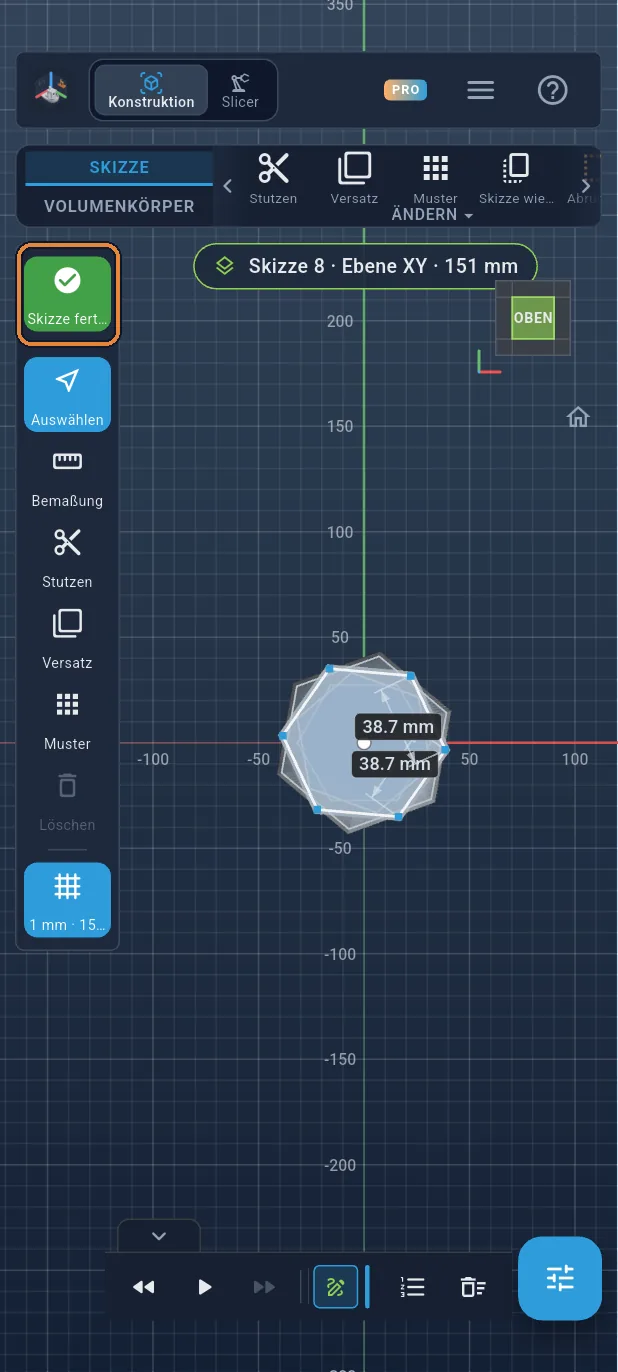
Die Skizze fertigstellen
Tippen Sie auf das grüne ✓.
Schritt 39 / 51
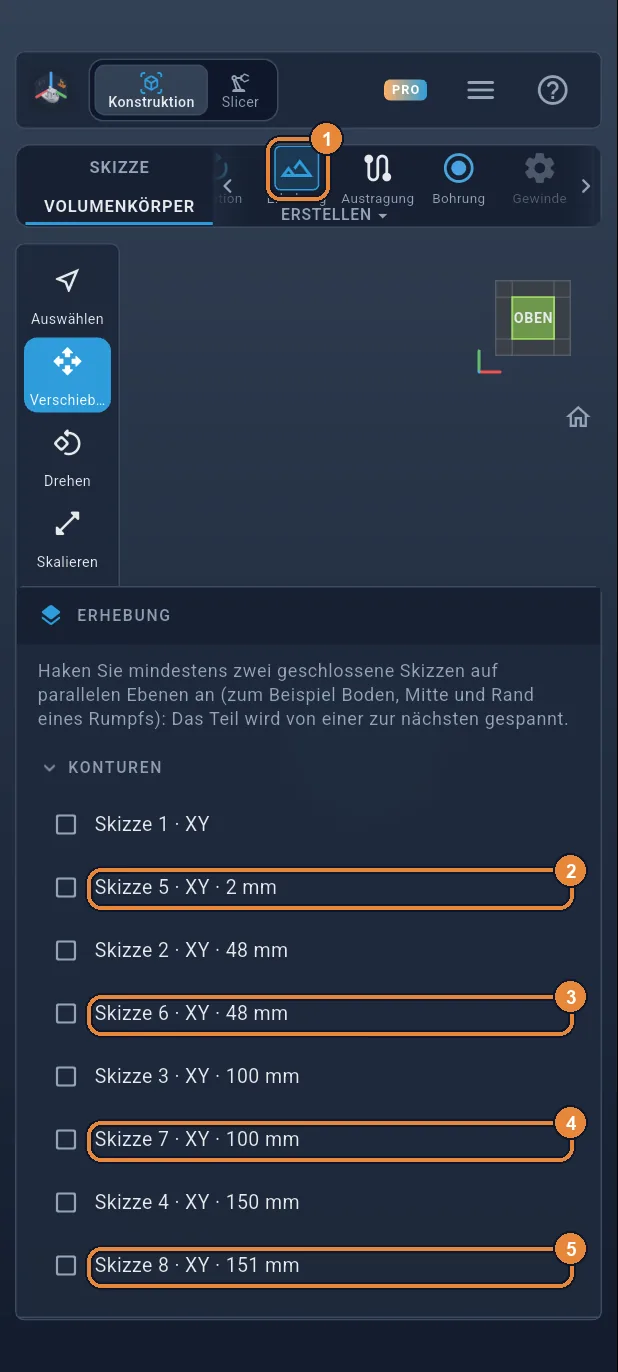
Erhebung für den Hohlraum
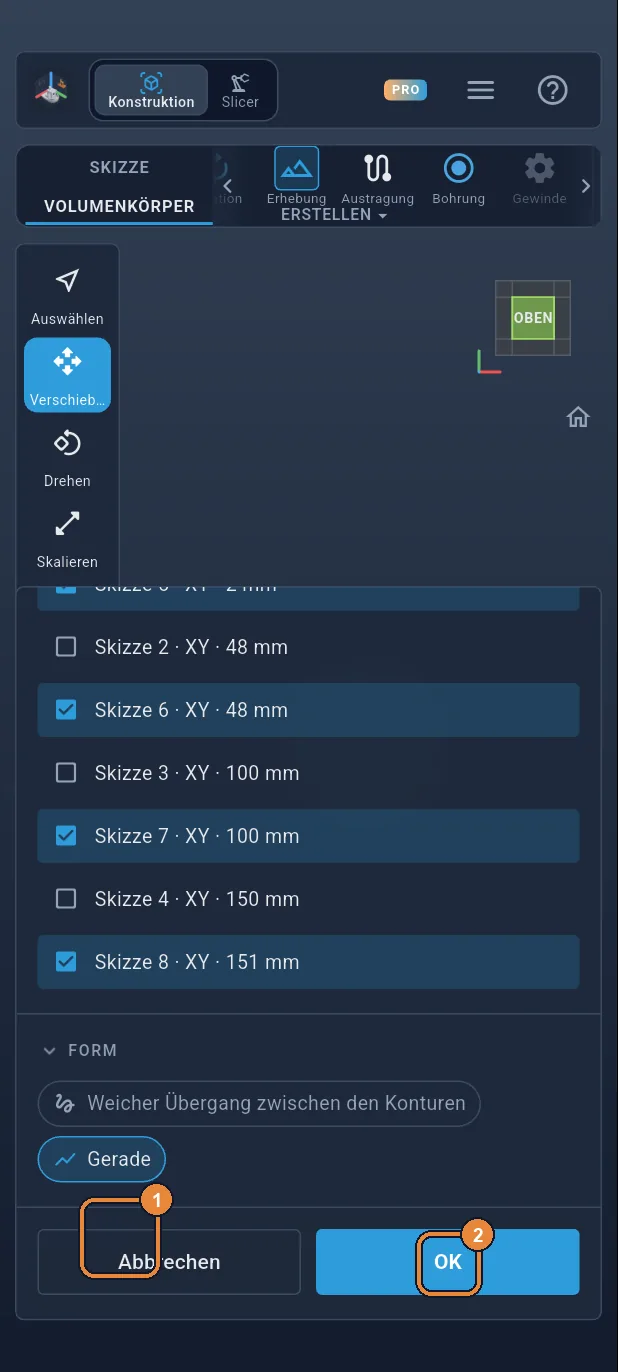
Tippen Sie auf Erhebung ①, dann markieren Sie die vier neuen Skizzen ②③④⑤. Die der Vase stehen weiter unten, schon verwendet.
Schritt 40 / 51
Gerade, dann OK
Gerade ① wie für die Außenseite, dann OK ②. Der Hohlraum ist ein zweiter Körper, der in der Vase steckt; oben ragt er knapp hinaus.
Schritt 41 / 51
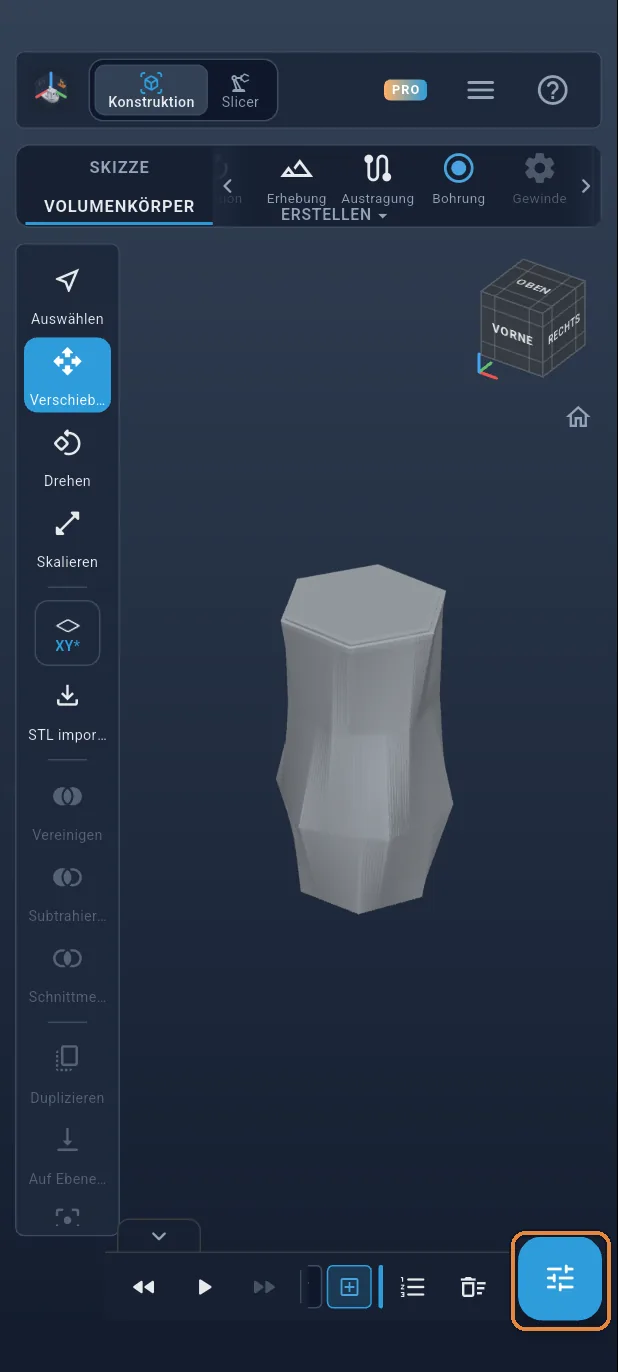
Die Liste der Körper
Tippen Sie unten rechts auf die Schaltfläche der Bedienfelder. Das Blatt zeigt die beiden Körper: Erhebung 1, die Vase, und Erhebung 2, den Hohlraum.
Schritt 42 / 51
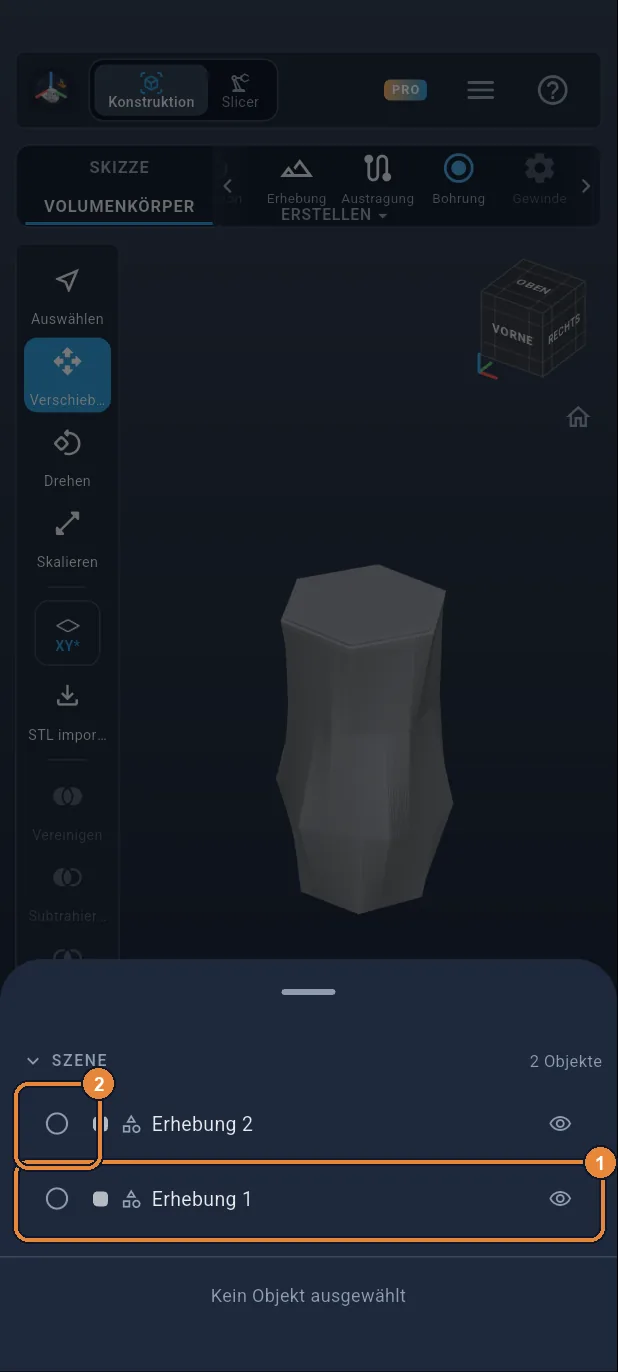
Die Vase, dann der Hohlraum
Tippen Sie auf Erhebung 1 ①, um sie auszuwählen. Tippen Sie dann auf den kleinen Kreis vor Erhebung 2 ②: Sie kommt zur Auswahl hinzu. Die Reihenfolge zählt: Der erste Körper ist der, der bearbeitet wird.
Schritt 43 / 51
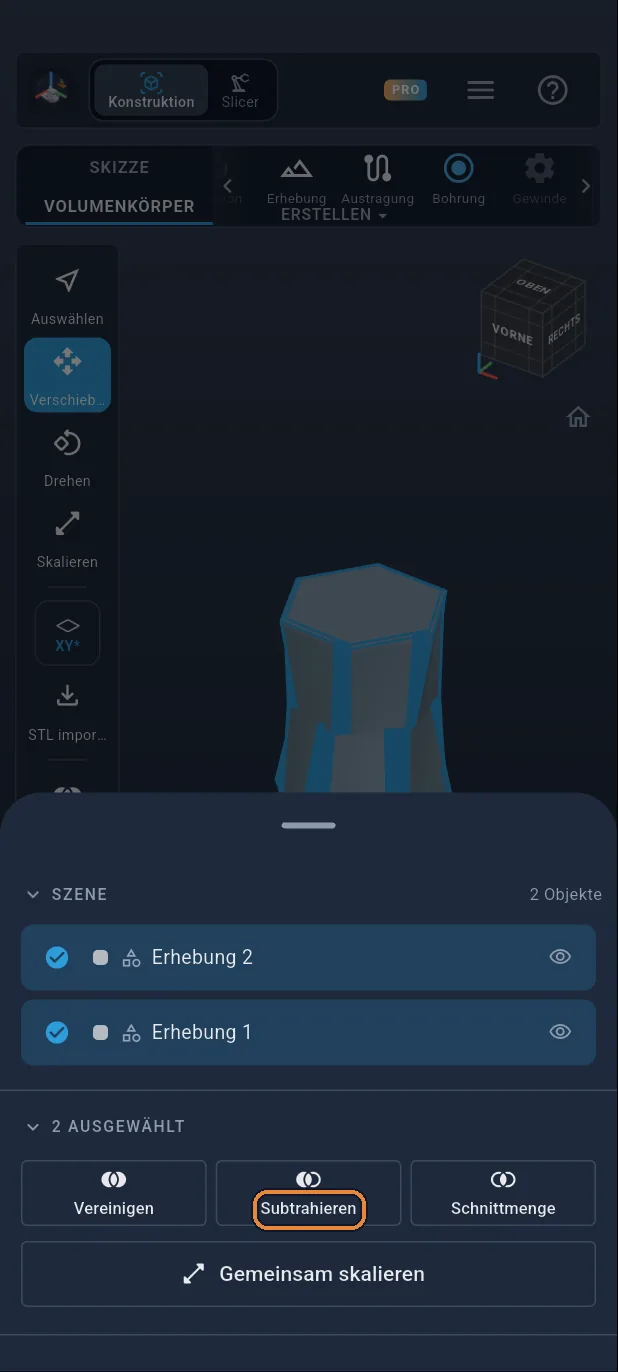
Subtrahieren
Tippen Sie auf Subtrahieren. Der Hohlraum wird aus der Vase entfernt: Es bleiben eine 2 mm dicke Wand, ein 2 mm dicker Boden und eine offene Oberseite. Ziehen Sie das Blatt nach unten, um es zu schließen.
Schritt 44 / 51
Zum Slicer wechseln
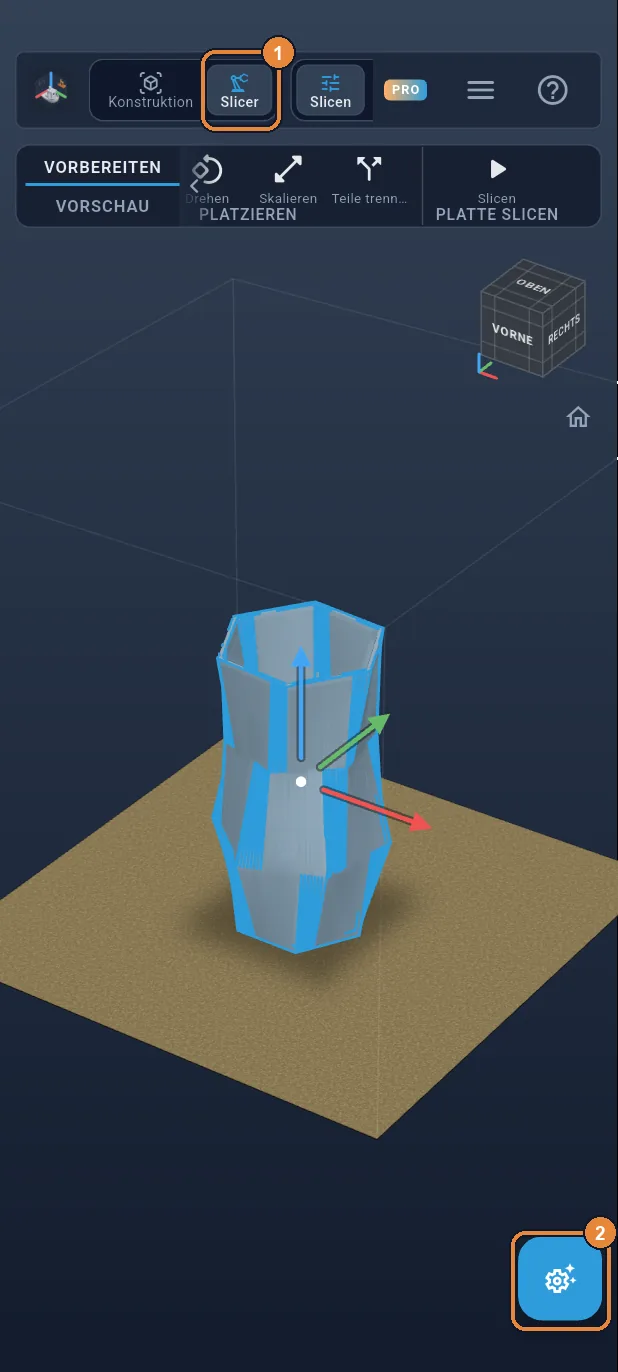
Die Vase ist fertig. Tippen Sie ganz oben auf Slicer ①, um zum Slicen zu wechseln, dann auf die Schaltfläche der Bedienfelder ②.
Schritt 45 / 51
Den Drucker wählen
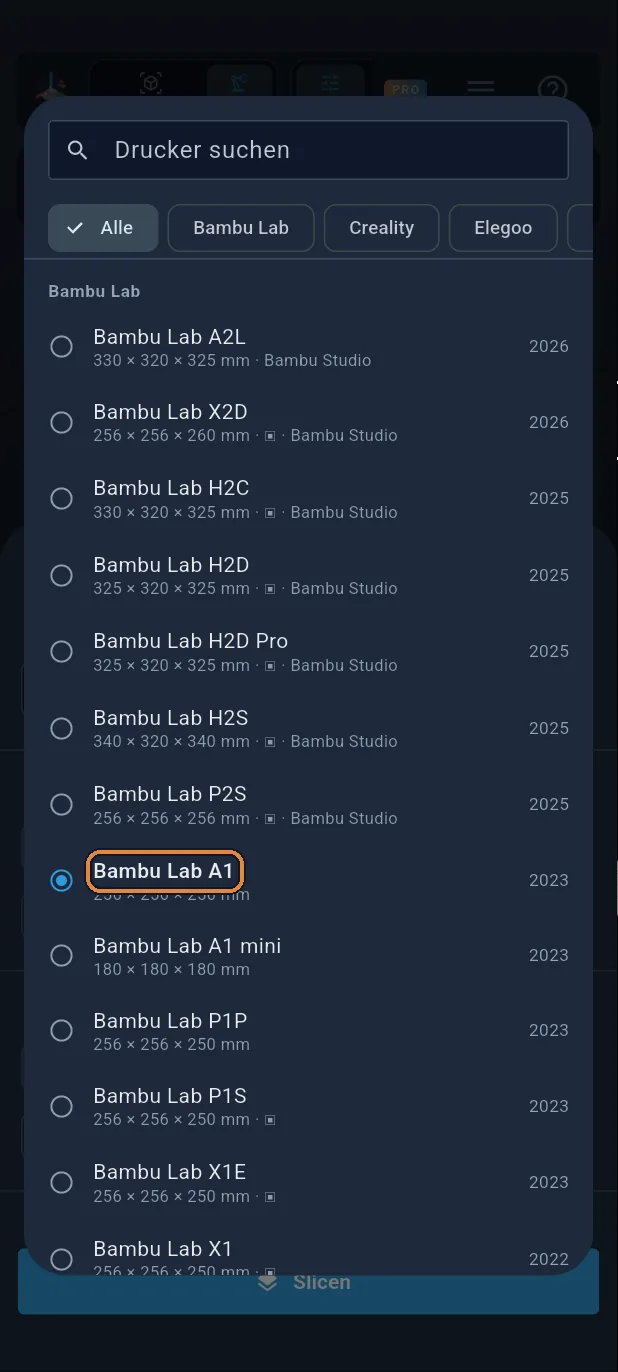
Tippen Sie oben im Blatt auf den Drucker: Die App startet mit einem Bambu Lab A1, der in der Liste schon markiert ist. Haben Sie einen anderen, tippen Sie auf Ihren. Die Vase ist 15 cm hoch und passt auf die meisten Druckplatten.
Schritt 46 / 51
Slicen
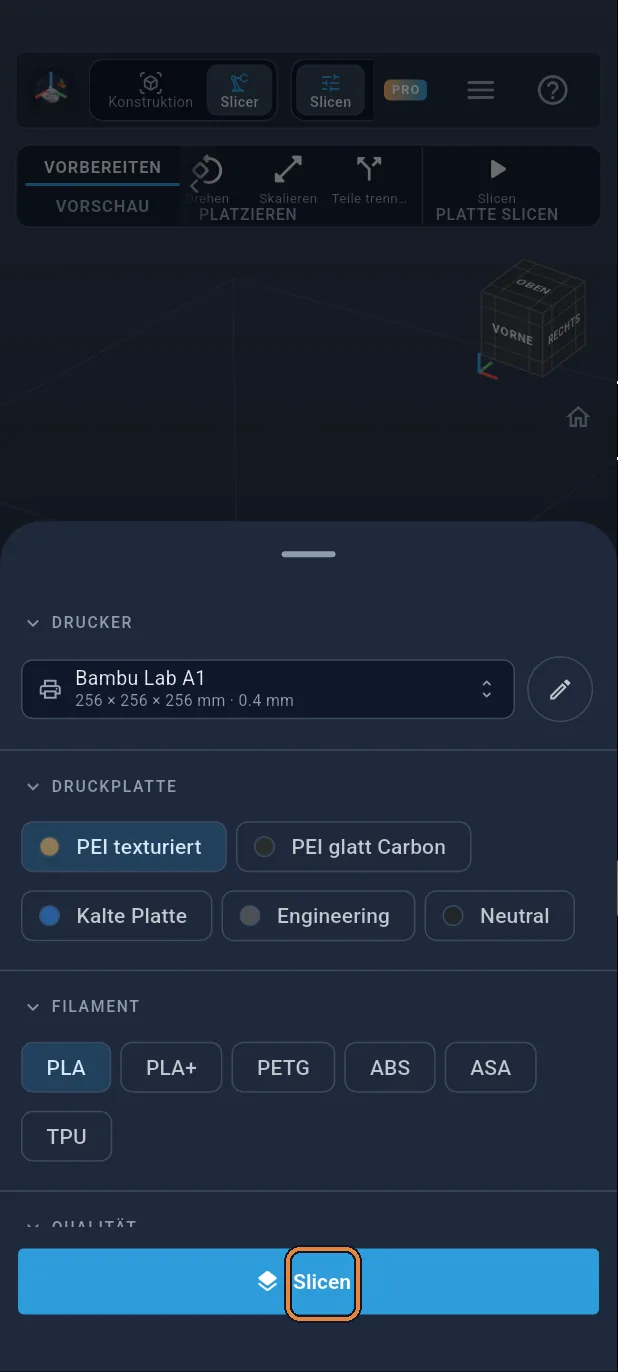
Tippen Sie unten im Blatt auf die große Schaltfläche Slicen: Die Vase wird in 750 Schichten von 0,2 mm zerlegt, dann erscheint die Vorschau. Es gibt keinen zu starken Überhang: Stützen sind nicht nötig.
Schritt 47 / 51
Die Schichtvorschau
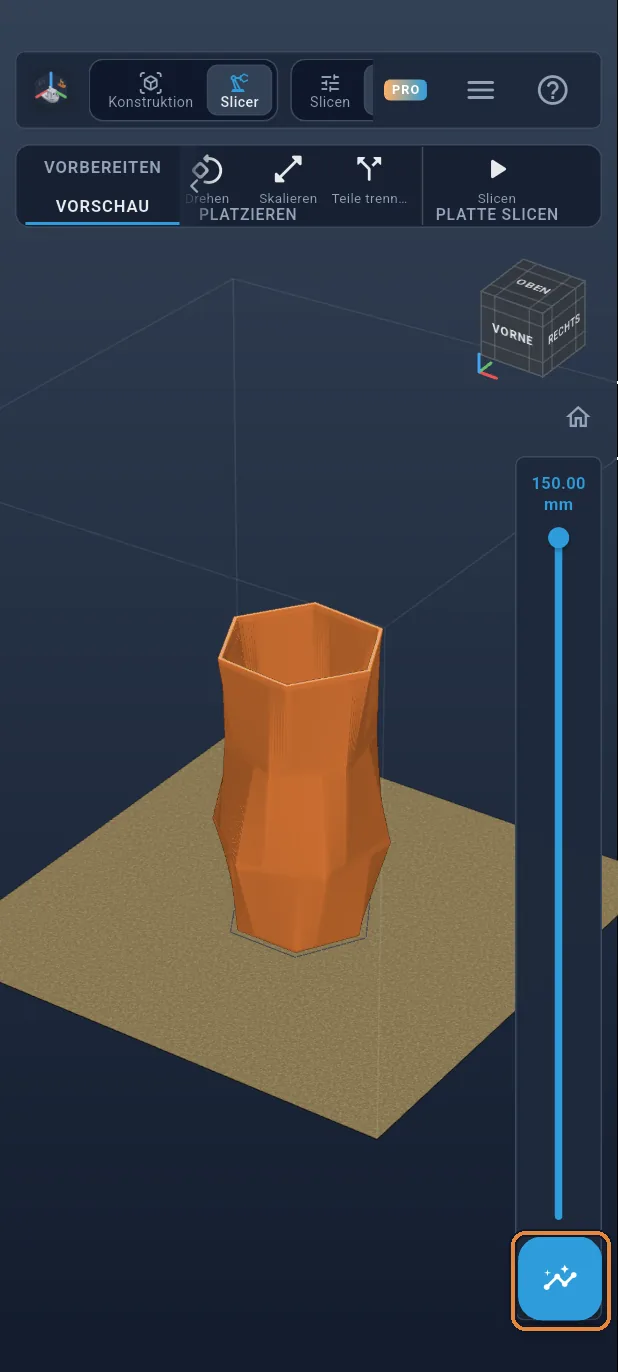
Ziehen Sie den Schieberegler rechts, um die Wand sich drehend wachsen zu sehen. Tippen Sie dann auf die Schaltfläche der Bedienfelder.
Schritt 48 / 51
Den G-code exportieren
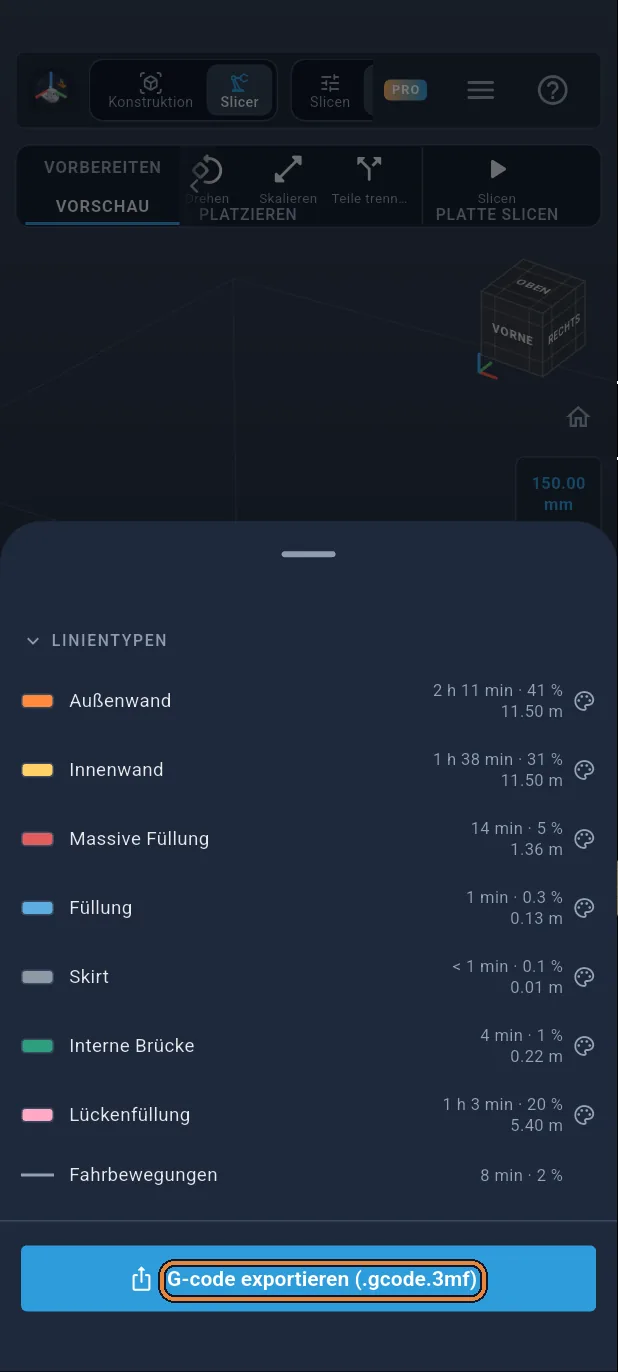
Das Blatt zeigt Druckdauer, Gewicht und Filamentlänge. Tippen Sie auf G-code exportieren (.gcode.3mf für einen Bambu Lab).
Schritt 49 / 51
Kostenloser Export
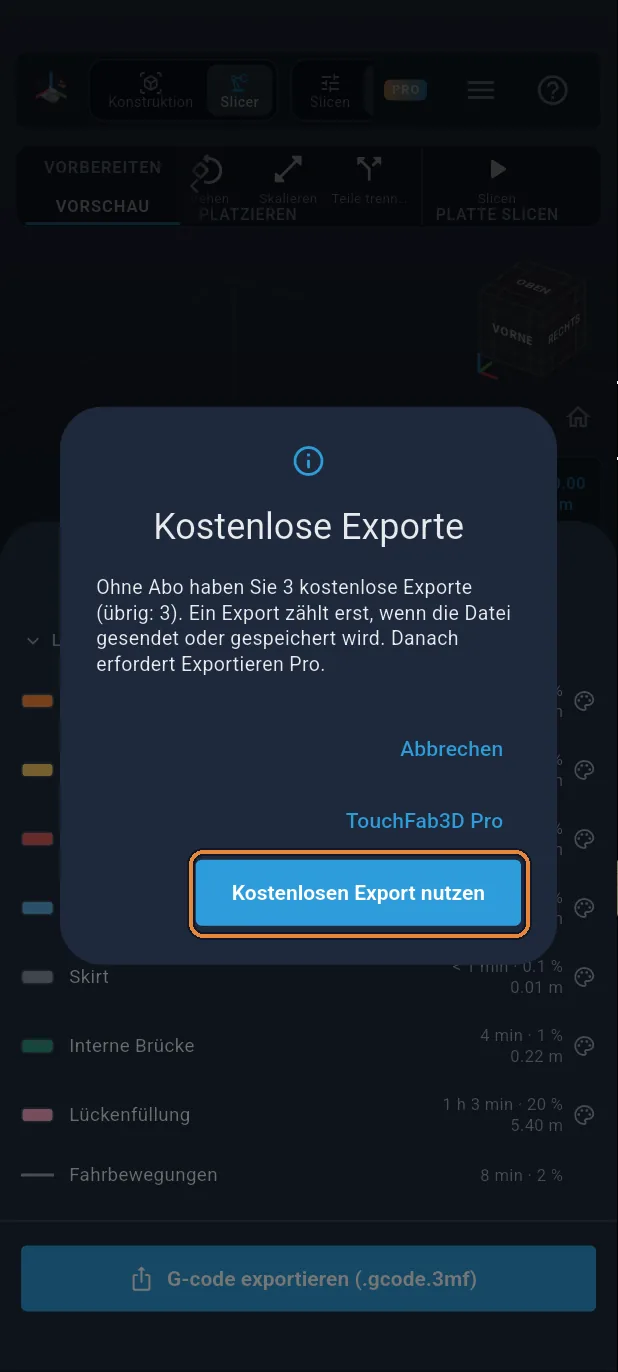
Ohne Abo sind drei Exporte kostenlos: Tippen Sie auf Kostenlosen Export nutzen.
Schritt 50 / 51
Die Datei speichern
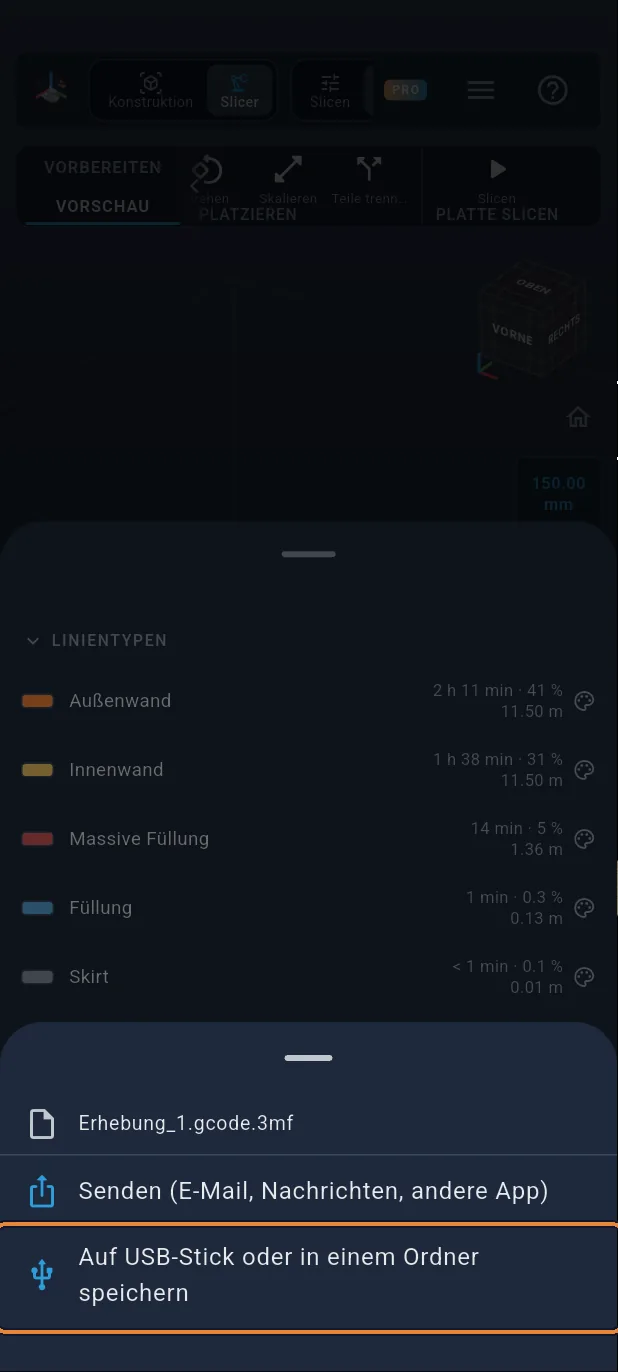
Tippen Sie auf „Auf USB-Stick oder in einem Ordner speichern“ und wählen Sie den Ablageort, oder auf Senden, um die Datei an eine andere App weiterzugeben. Jetzt nur noch den Druck starten.
Schritt 51 / 51
Geschafft!
Ihre Vase ist bereit zum Drucken: etwa 5 h 20 min und 90 g PLA auf einem Bambu Lab A1. Sie wird normal geslict, mit ihrer echten 2 mm dicken Wand und ihrem massiven Boden, ohne Stützen: Der Vasenmodus des Slicers, spiralförmig, würde nur eine einzige Wandlinie drucken. Für Trockenblumen ist sie so perfekt; für Wasser prüfen Sie zuerst, ob sie dicht ist.