Tutorial
Eine Box mit Deckel, der hält
Eine Box mit genauen Innenmaßen und einem Deckel, der einrastet, zusammen ohne Stützen gedruckt. Sie erscheint ab Schritt vier auf der Druckplatte; rechnen Sie mit fünf Minuten in der App.
Was Sie lernen
- Ein fertiges Teil aus dem Katalog platzieren.
- Seine Maße eingeben: was die Box aufnehmen soll.
- Einen Schnappdeckel mit dem richtigen Spiel wählen.
- Slicen und den G-Code exportieren.
Alle Schritte stehen unten untereinander.
Schritt 1 / 15
TouchFab3D öffnen
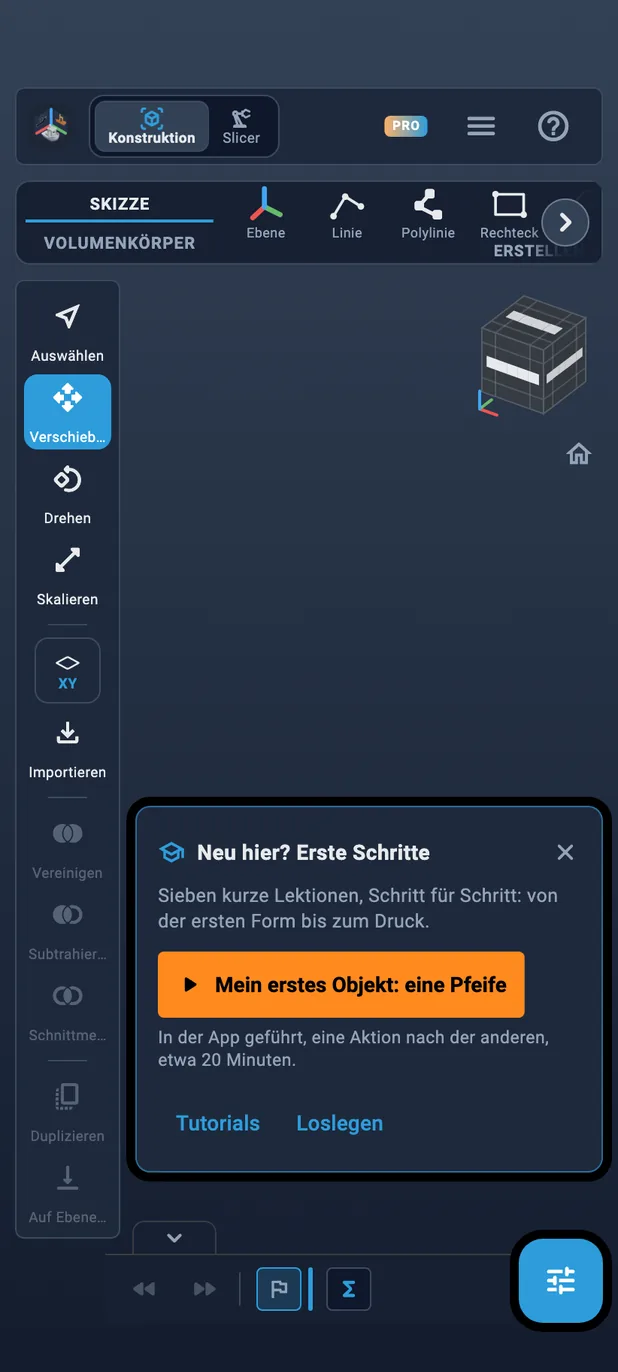
Öffnen Sie die App. Die Karte „Neu hier? Erste Schritte“ erscheint: Schließen Sie sie mit dem Kreuz.
Schritt 2 / 15
Der Tab VOLUMENKÖRPER
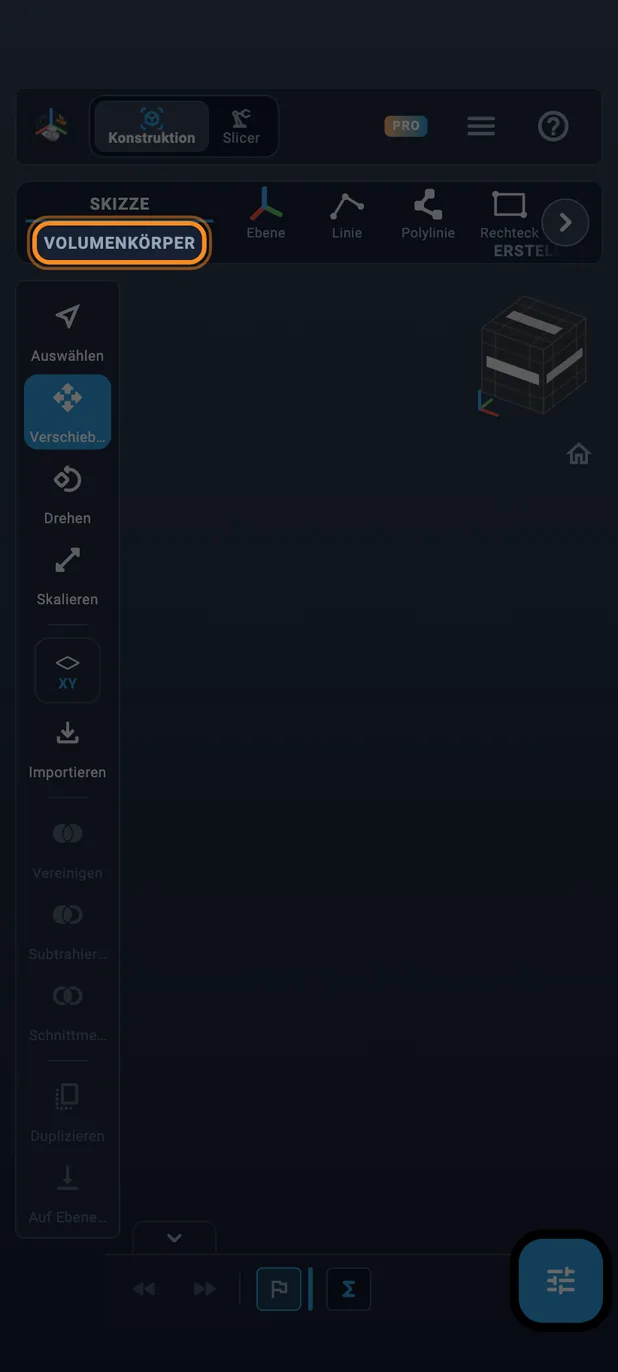
Tippen Sie auf den Tab VOLUMENKÖRPER, links im Menüband.
Schritt 3 / 15
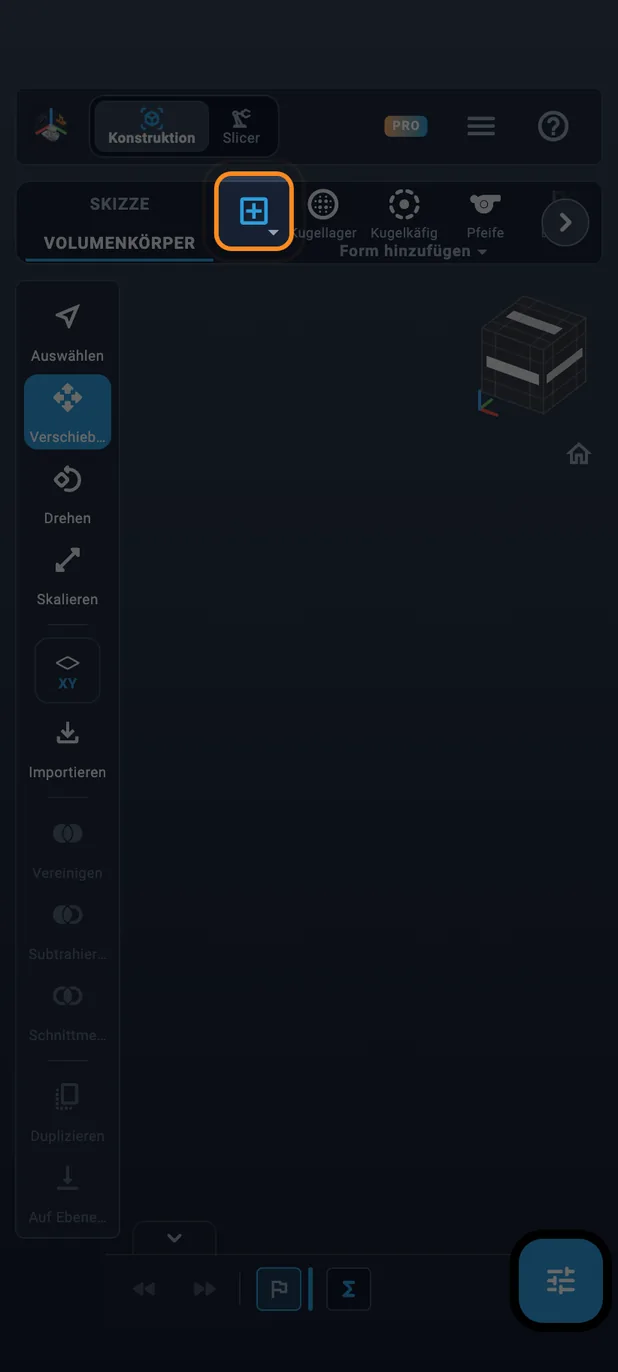
Form hinzufügen
Tippen Sie auf „+“ (Form hinzufügen), am Anfang des Menübands: Die Liste der Formen und der Bauteilfamilien öffnet sich.
Schritt 4 / 15
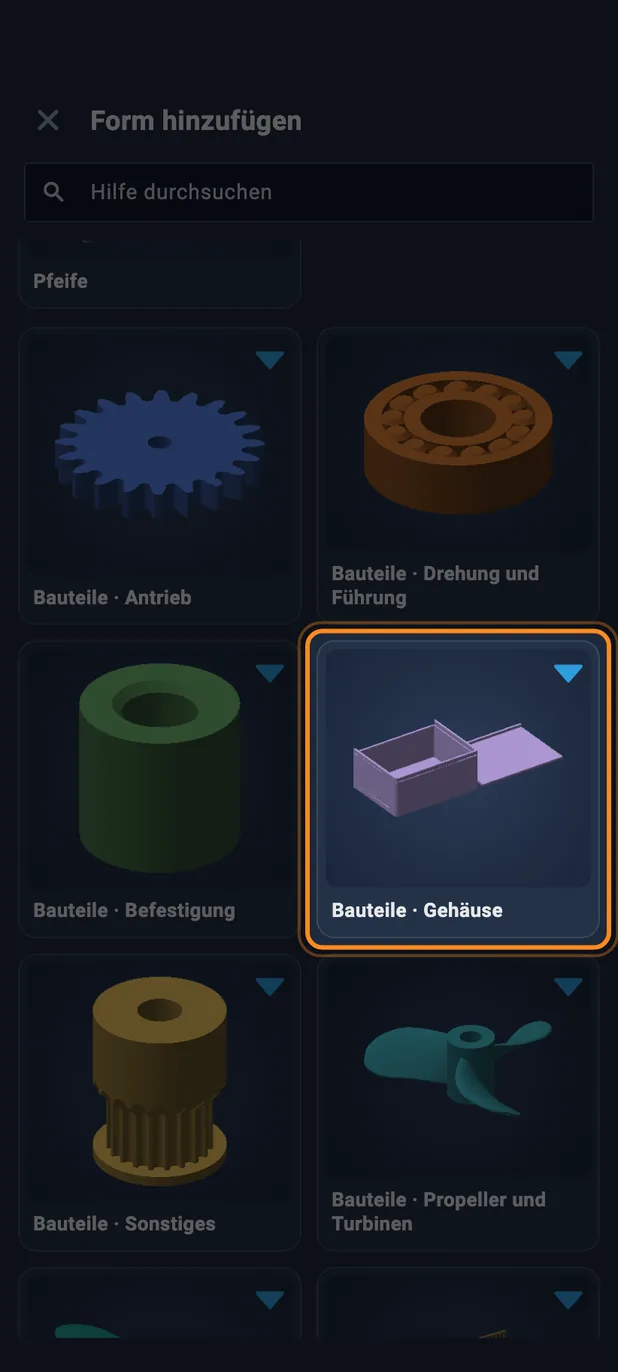
Gehäuse
Scrollen Sie nach unten bis „Bauteile · Gehäuse“ und tippen Sie darauf.
Schritt 5 / 15
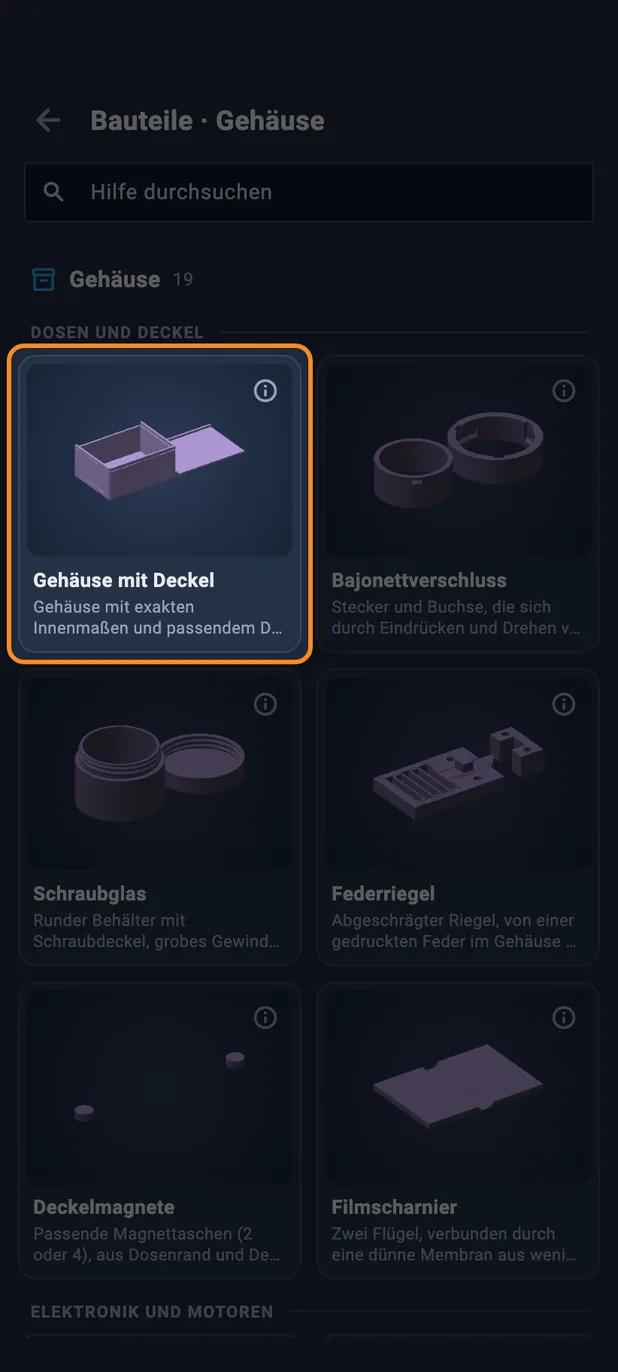
Gehäuse mit Deckel
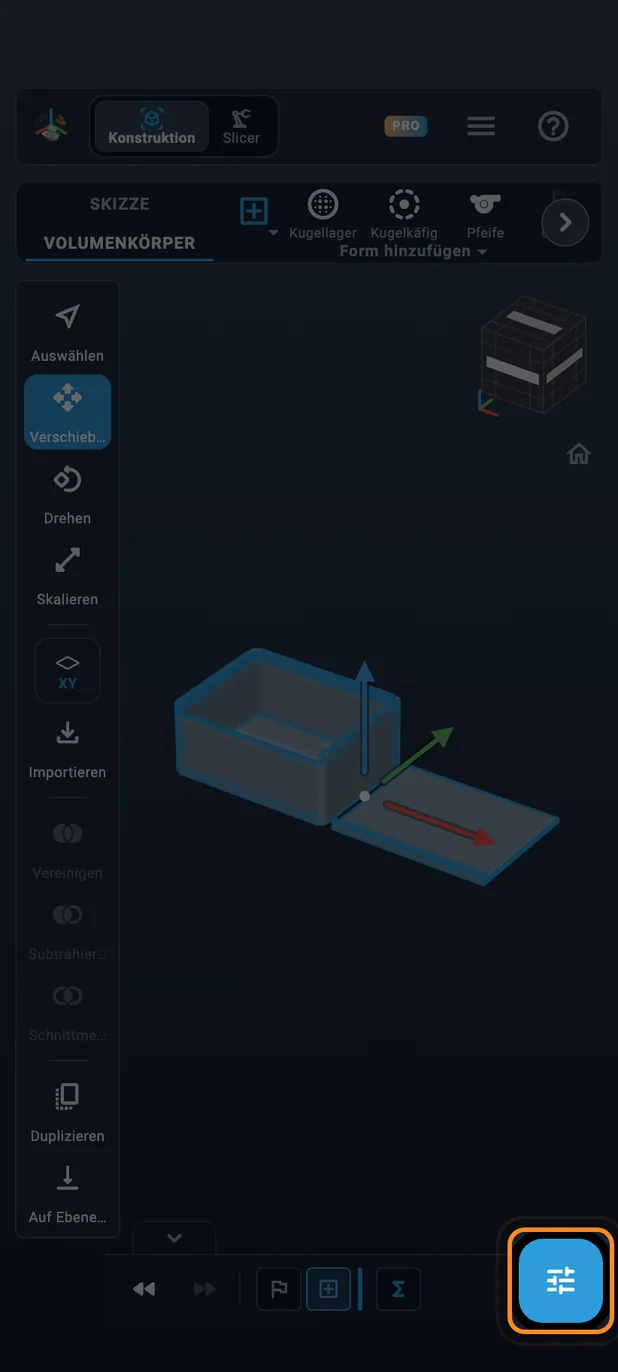
Tippen Sie auf Gehäuse mit Deckel: Box und Deckel liegen nebeneinander auf der Druckplatte. Ihr erstes Objekt ist da.
Schritt 6 / 15
Die Innenmaße
Tippen Sie unten rechts auf die Panel-Schaltfläche, um die Einstellungen zu öffnen. Geben Sie 60 bei Innenbreite ①, 40 bei Innentiefe ② und 25 bei Innenhöhe ③ ein: das ist der Platz innen, die Wände kommen außen dazu.
Schritt 7 / 15
Ein Deckel, der einrastet
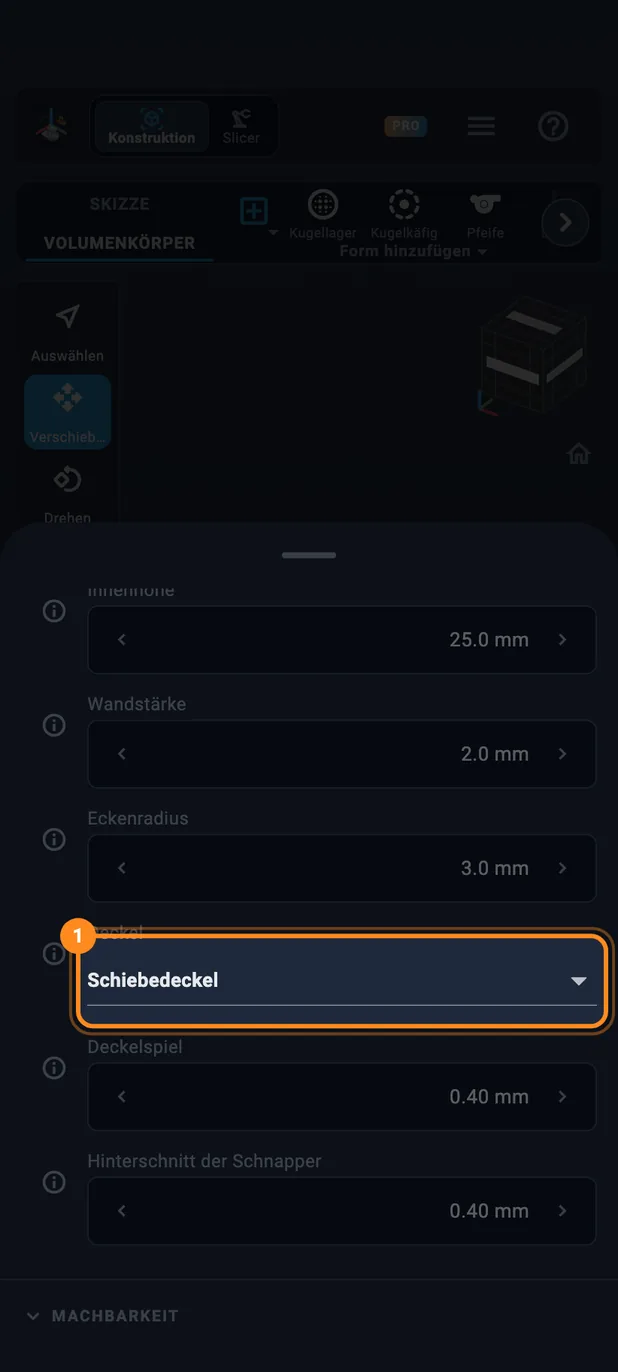
Tippen Sie auf die Liste Deckel ①, dann auf „Schnappverschluss“ ②: eine Lippe mit kleinen Wülsten rastet in eine Nut der Box ein. Das Spiel von 0,4 mm ist schon eingestellt.
Schritt 8 / 15
Die Box und ihr Deckel
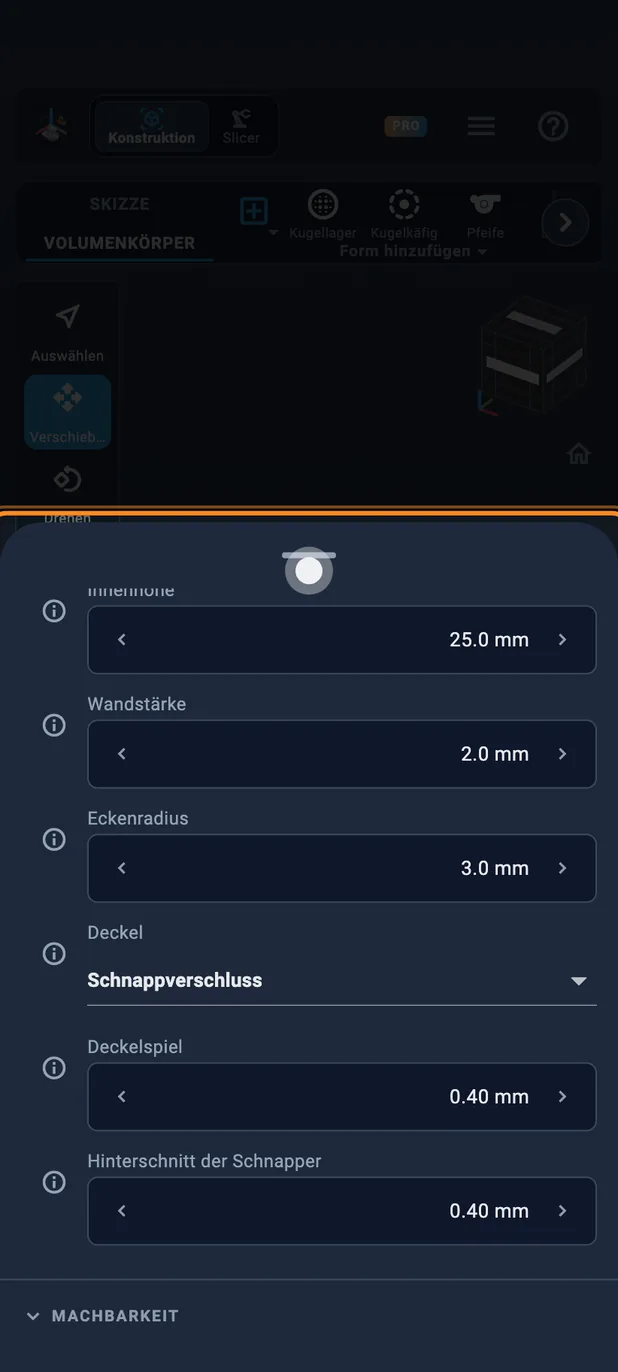
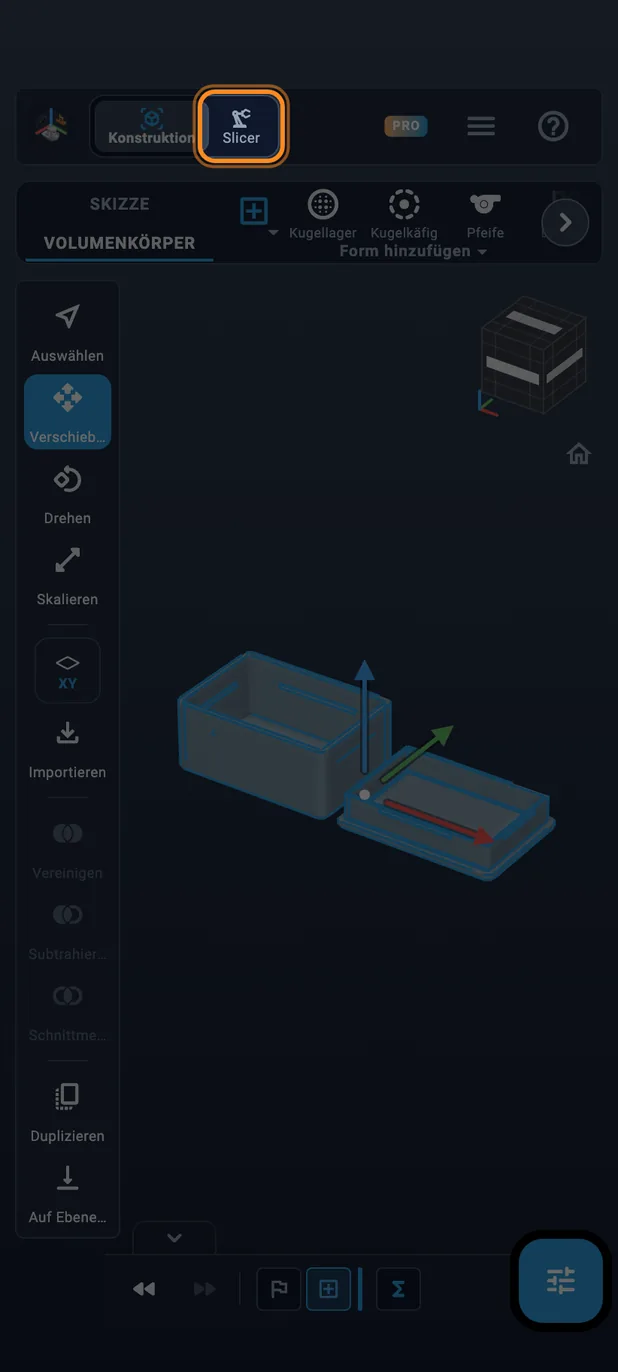
Box und Deckel liegen flach nebeneinander: Sie werden zusammen ohne Stützen gedruckt. Schieben Sie die Einstellungen nach unten, um alles zu sehen.
Schritt 9 / 15
Zum Slicer wechseln
Tippen Sie ganz oben auf Slicer, um zum Slicen zu wechseln.
Schritt 10 / 15
Den Drucker wählen
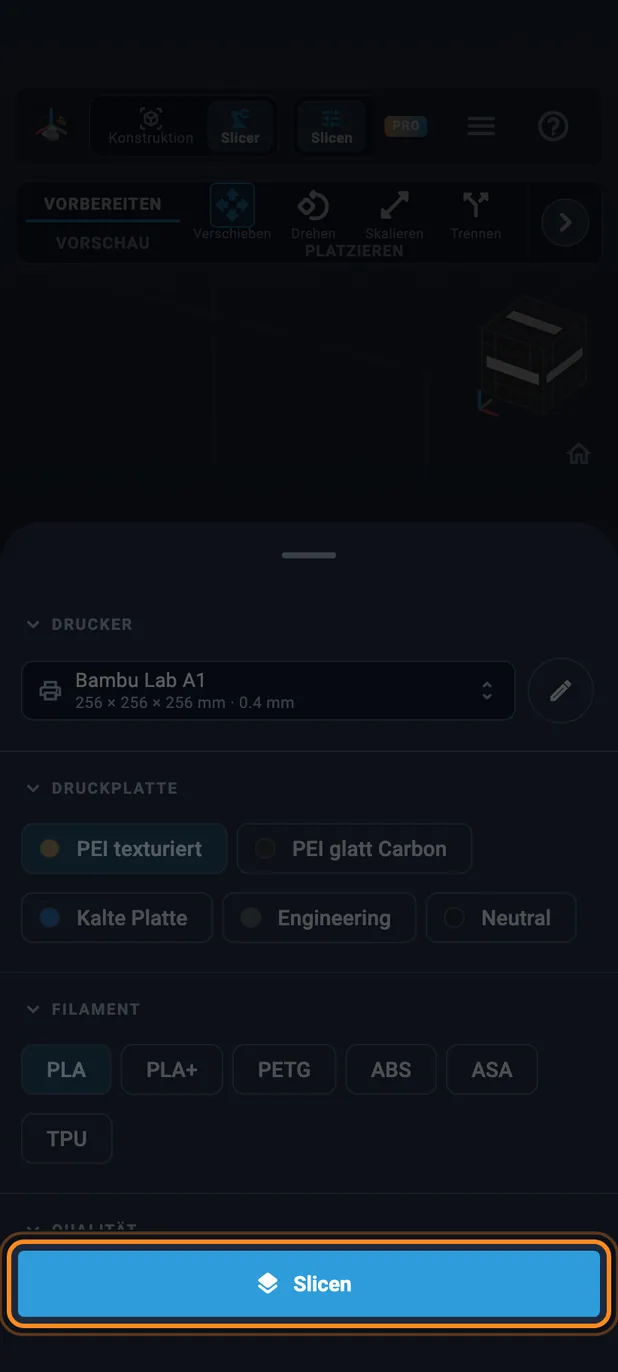
Tippen Sie auf die Schaltfläche der Bedienfelder, dann auf den Drucker, und wählen Sie Ihren: hier ein Bambu Lab A1 ①.
Schritt 11 / 15
Slicen
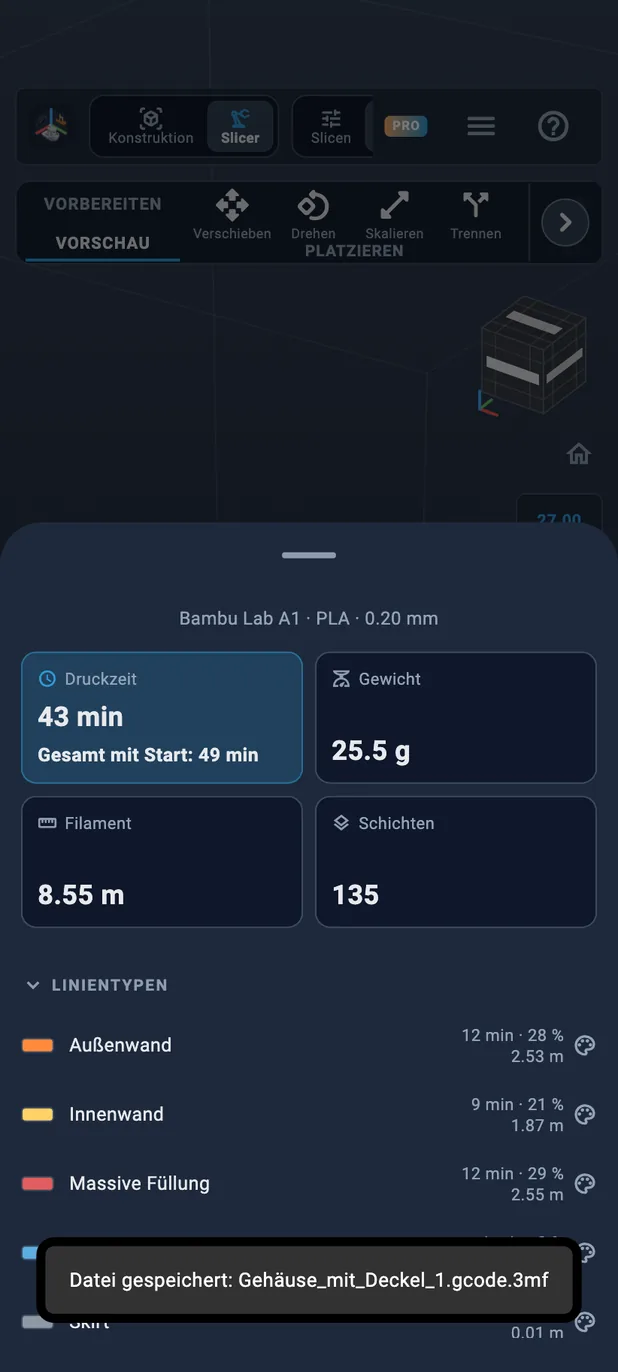
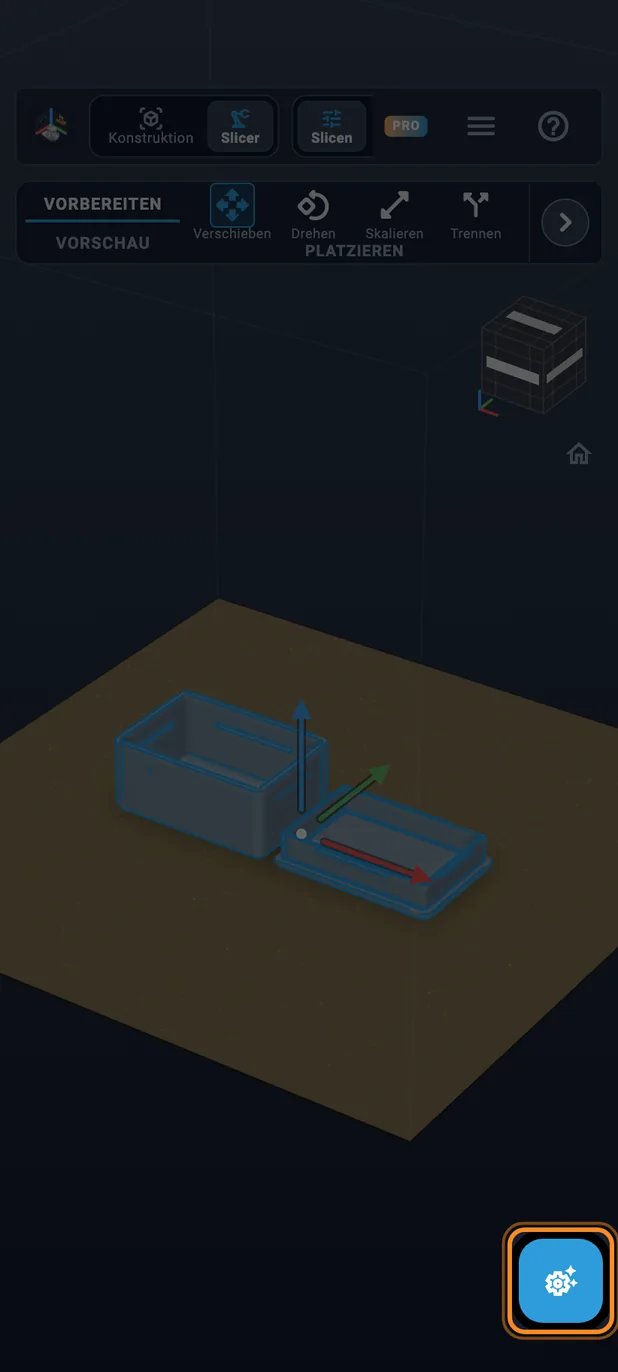
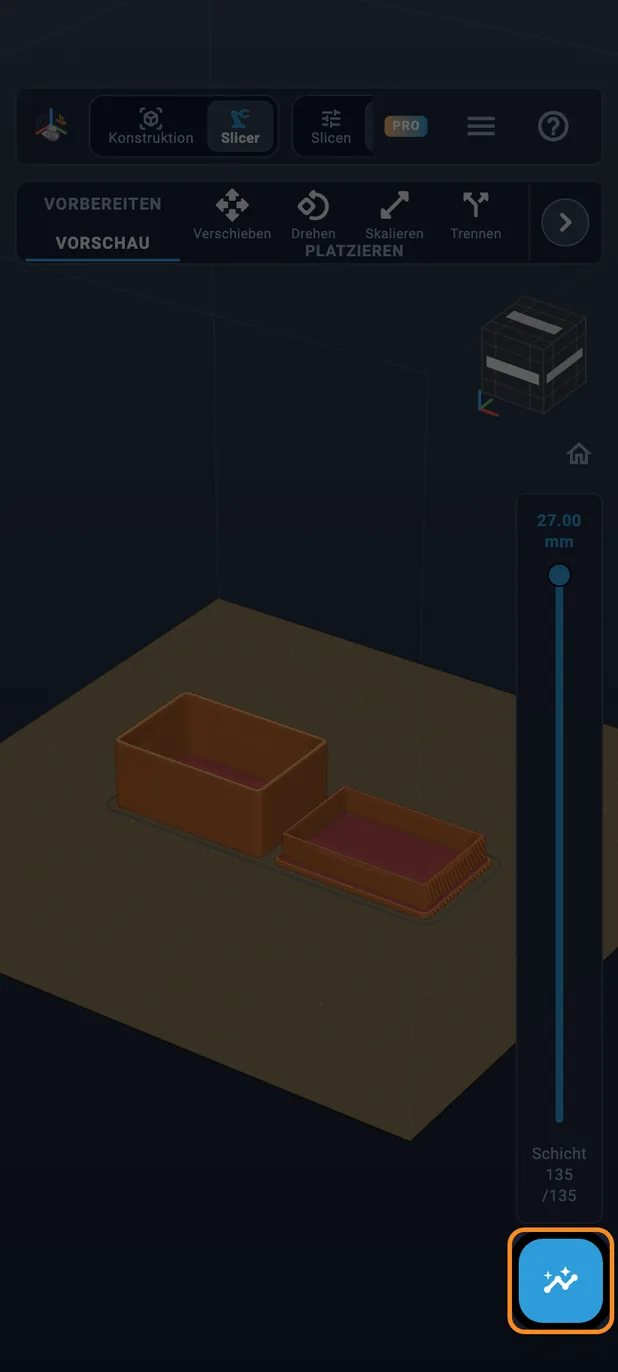
Tippen Sie auf die große Schaltfläche Slicen: Die Druckplatte wird in Schichten von 0,2 mm zerlegt, dann erscheint die Vorschau.
Schritt 12 / 15
Den G-code exportieren
Öffnen Sie die Bedienfelder wieder und tippen Sie auf G-code exportieren ①.
Schritt 13 / 15
Kostenloser Export
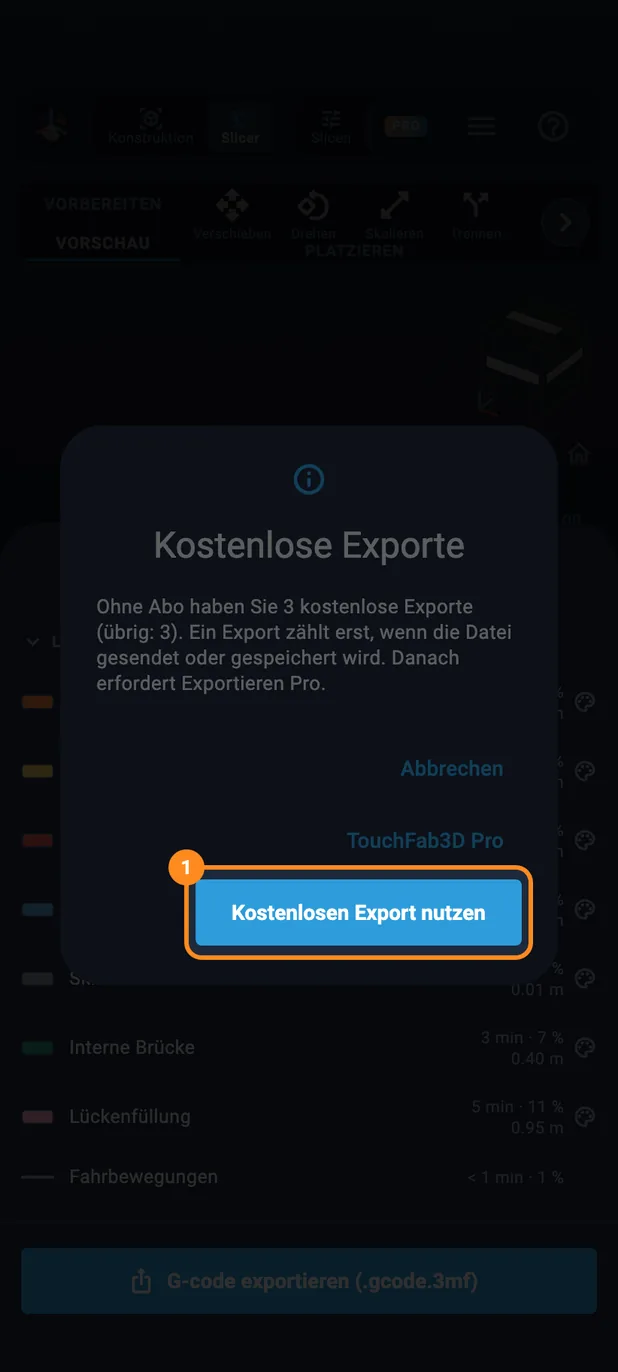
Ohne Abo sind drei Exporte kostenlos: Tippen Sie auf Kostenlosen Export nutzen.
Schritt 14 / 15
Die Datei speichern
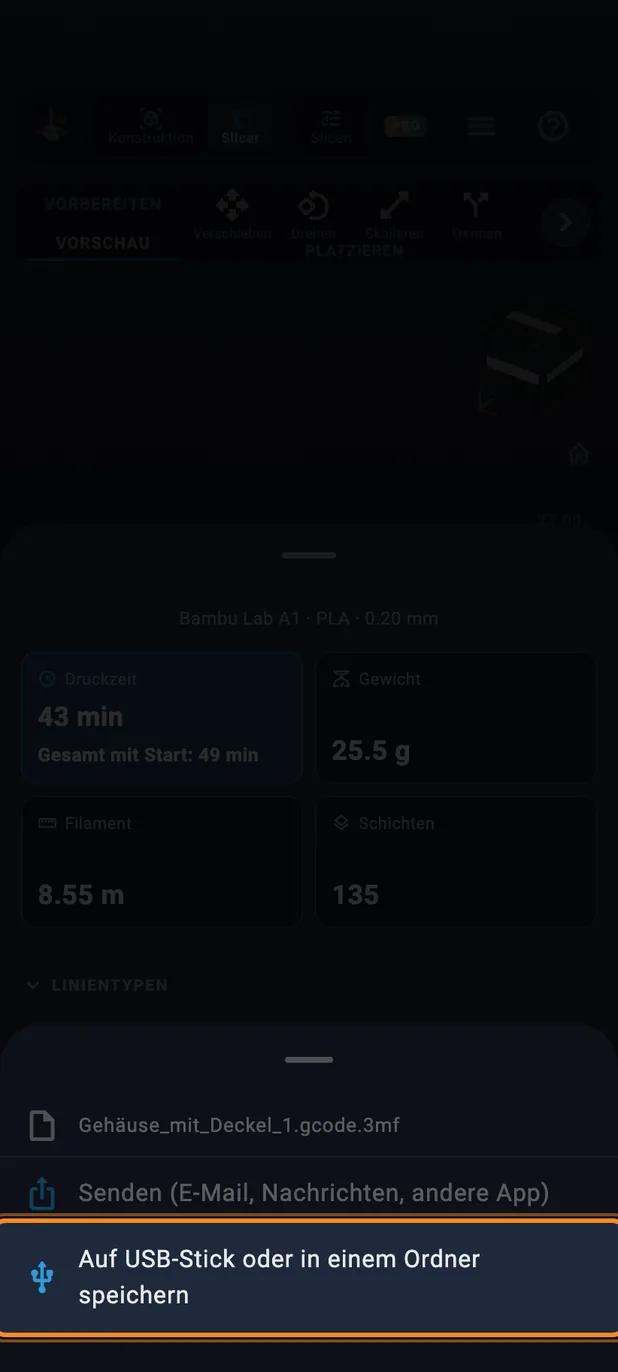
Tippen Sie auf „Auf USB-Stick oder in einem Ordner speichern“ und wählen Sie den Ablageort, oder auf Senden, um die Datei an eine andere App weiterzugeben. Jetzt nur noch den Druck starten.
Schritt 15 / 15
Geschafft!
Ihre Box ist druckbereit: Box und Deckel auf derselben Platte, ohne Stützen. Nach dem Druck den Deckel aufdrücken; klemmt er, erhöhen Sie Deckelspiel um 0,1 mm und drucken Sie den Deckel neu.