Návod
Píšťalka s kuličkou krok za krokem
Skutečná píšťalka s kuličkou, připravená k tisku, navržená od nuly na telefonu drženém na výšku: skica, vysunutí, dutina, očko, kulička a pak slicování a G-code. Každý krok ukazuje, na co klepnout – je to zakroužkované oranžově. Počítej asi s dvaceti minutami.
Všechny kroky jsou vypsané níže.
Krok 1 / 37
Otevři TouchFab3D
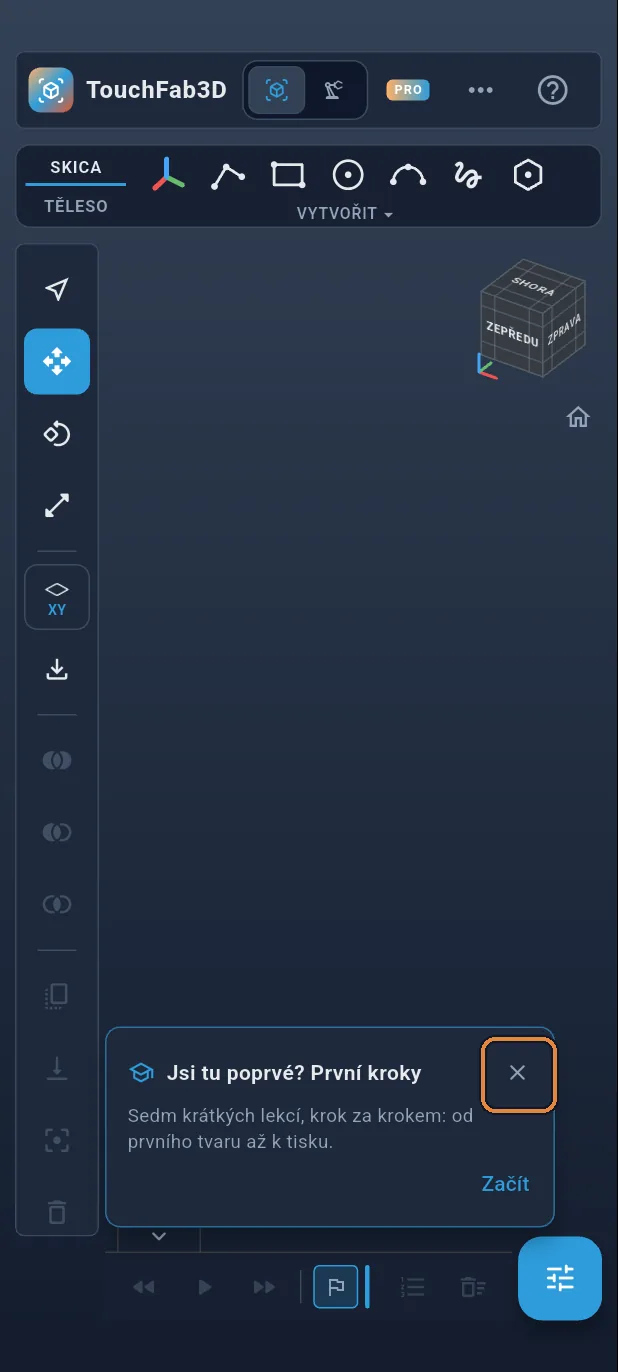
Otevři aplikaci. Zobrazí se prázdná stránka s kartou „Jsi tu poprvé? První kroky“: zavři ji křížkem.
Krok 2 / 37
Skica na podlaze
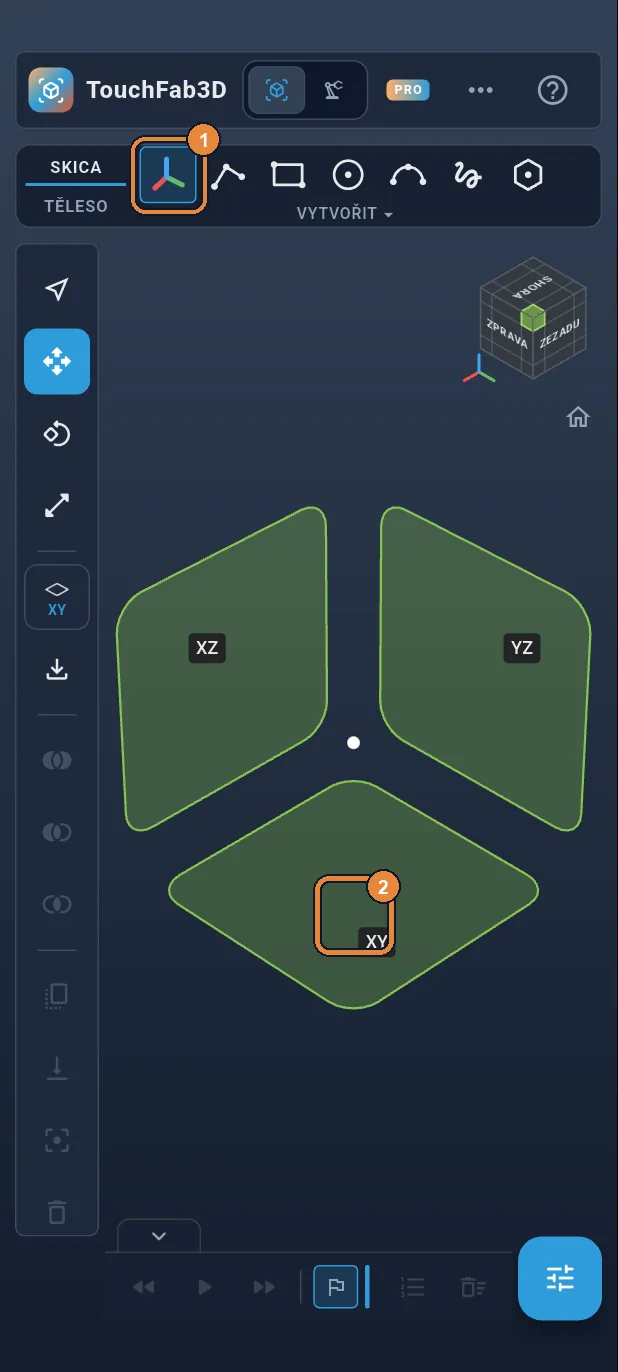
Na kartě SKICA klepni na „Rovina“ ①, první ikonu na pásu karet. Objeví se tři výchozí roviny: klepni na čtverec XY ②, tedy podlahu. Pohled se srovná naplocho, shora.
Krok 3 / 37
Náustek: obdélník
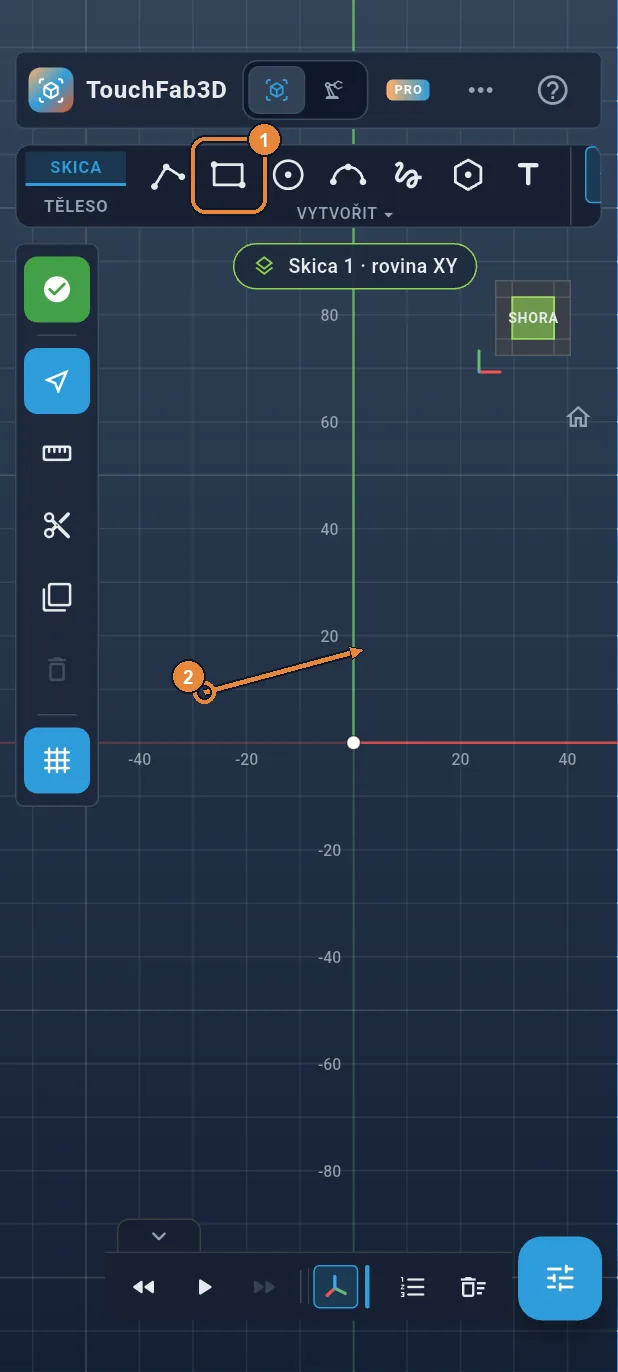
Klepni na „Obdélník“ ①. Polož prst vlevo od počátku (bodu, kde se kříží červená a zelená osa) a táhni šikmo ②: za prstem se táhne protáhlý obdélník. Nemusíš být přesný, rozměry zadáš potom.
Krok 4 / 37
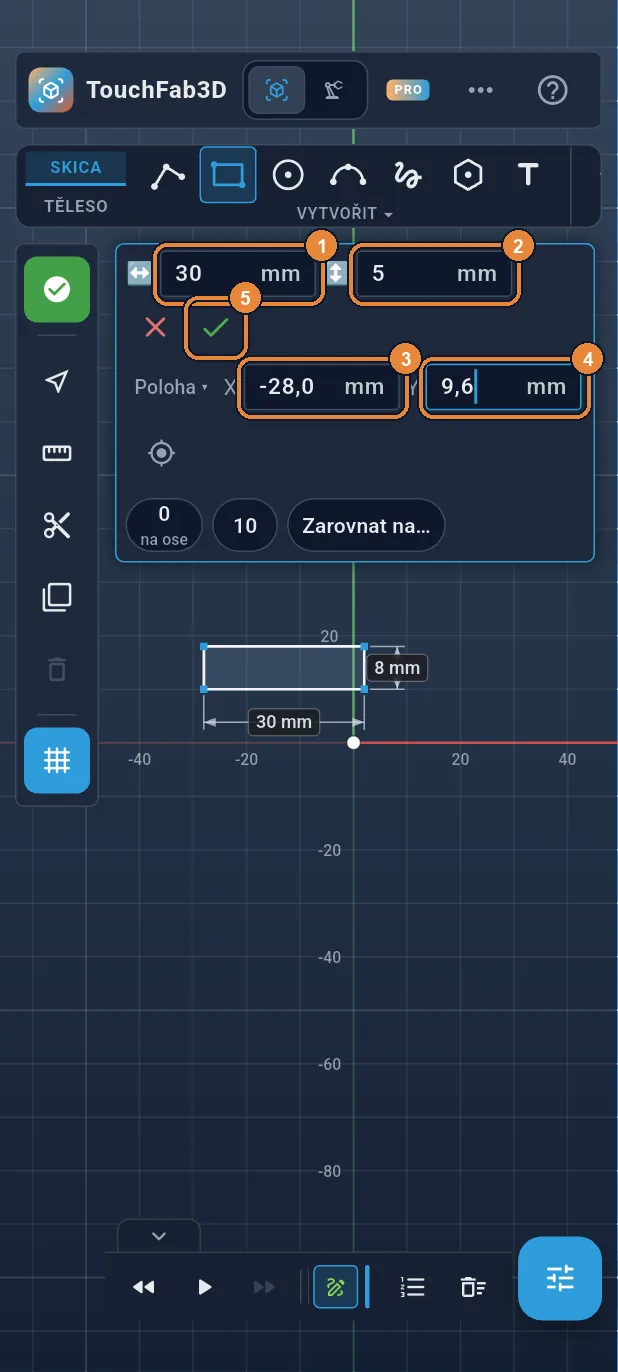
Rozměry: 30 × 5 mm, v (−28; 9,6)
Nahoře se otevře pole rozměrů. Zadej 30 do šířky ① a 5 do výšky ②. Klepni na řádek „Poloha“: zadej −28 do X ③ a 9,6 do Y ④ (levý dolní roh obdélníku), pak ✓ ⑤.
Krok 5 / 37
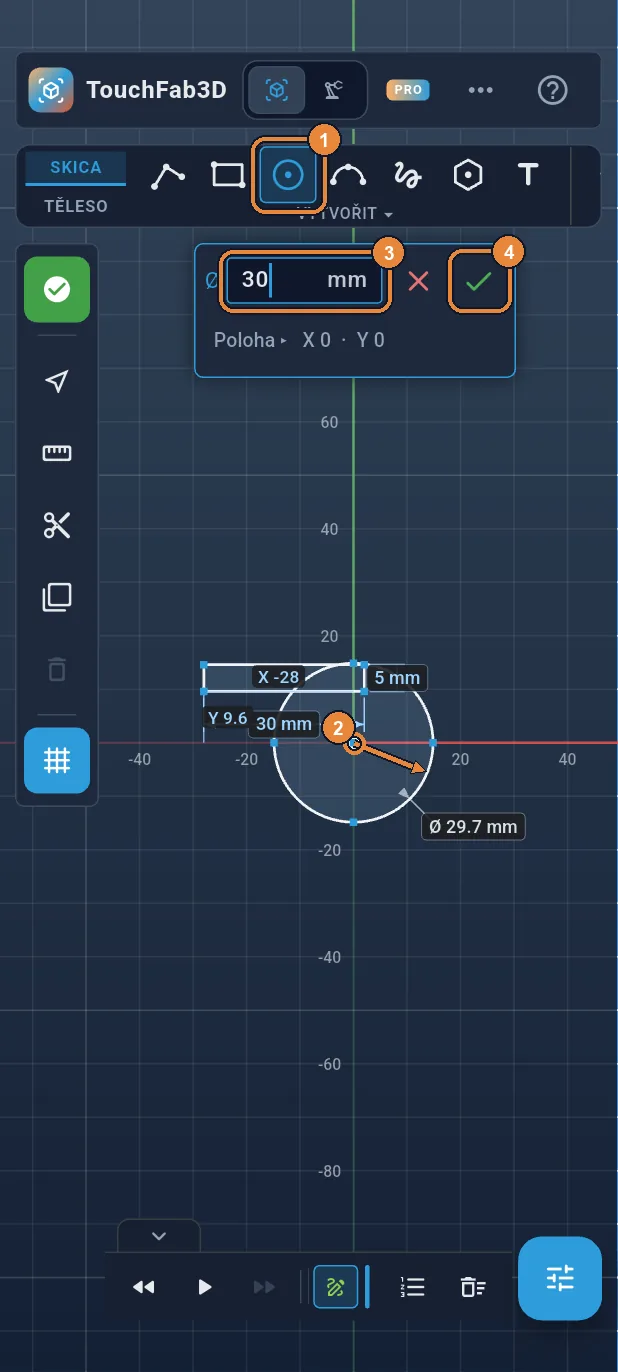
Tělo: kružnice Ø 30
Klepni na „Kružnice“ ①, polož prst na počátek a táhni ven ②: střed se přichytí k počátku. Zadej 30 do Ø ③, pak ✓ ④. Obrys píšťalky je nakreslený.
Krok 6 / 37
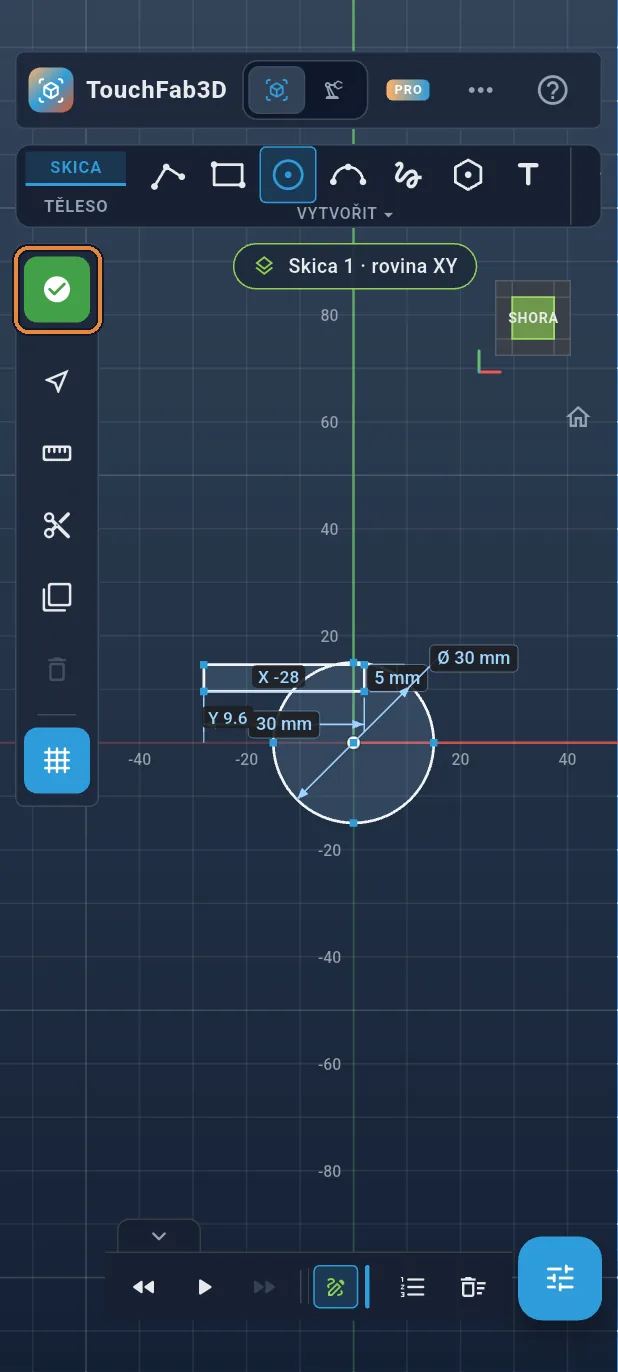
Dokonči skicu
Klepni na zelené ✓ nahoře na levém panelu: skica je hotová a pás karet přejde na kartu TĚLESO.
Krok 7 / 37
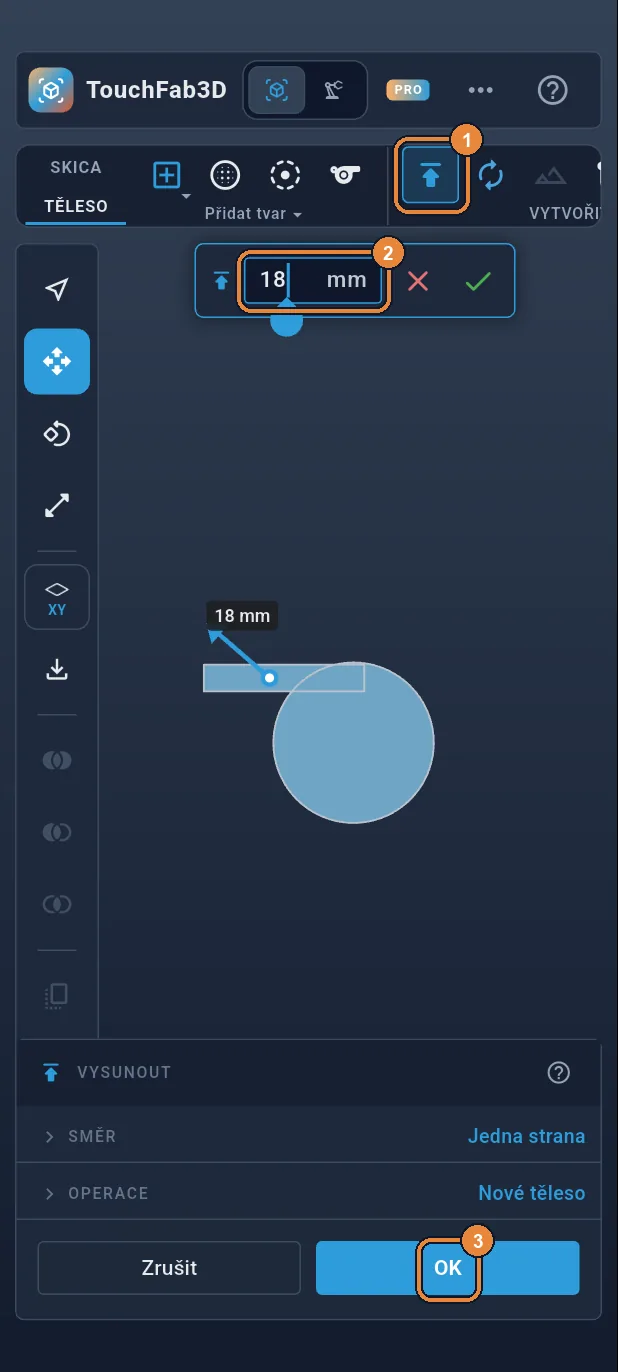
Vysuň o 18 mm
Klepni na „Vysunout“ ①. Náustek i tělo jsou vybrané rovnou. Zadej 18 do pole vzdálenosti ②, pak „OK“ ③: tělo píšťalky vyroste v jednom kuse.
Krok 8 / 37
Zvedni pracovní rovinu
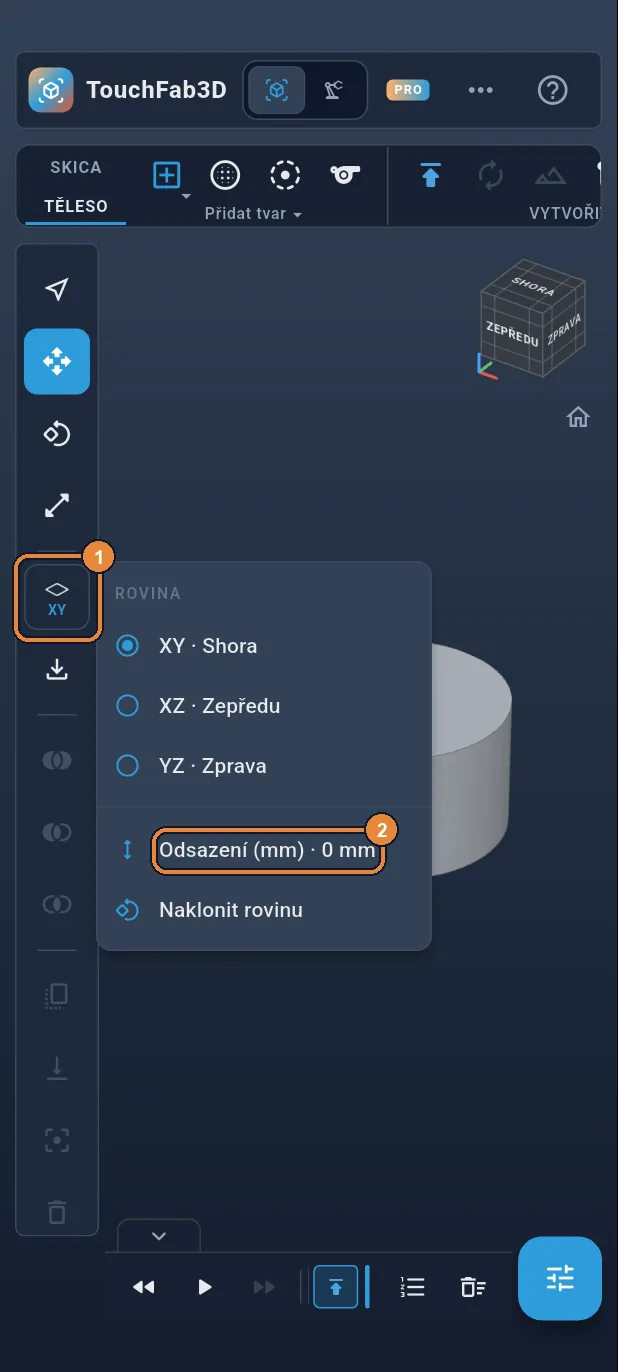
Dutina se vyřízne nad dnem silným 1,6 mm. Klepni na tlačítko roviny (XY) na levém panelu ①, pak na „Odsazení (mm)“ ②.
Krok 9 / 37
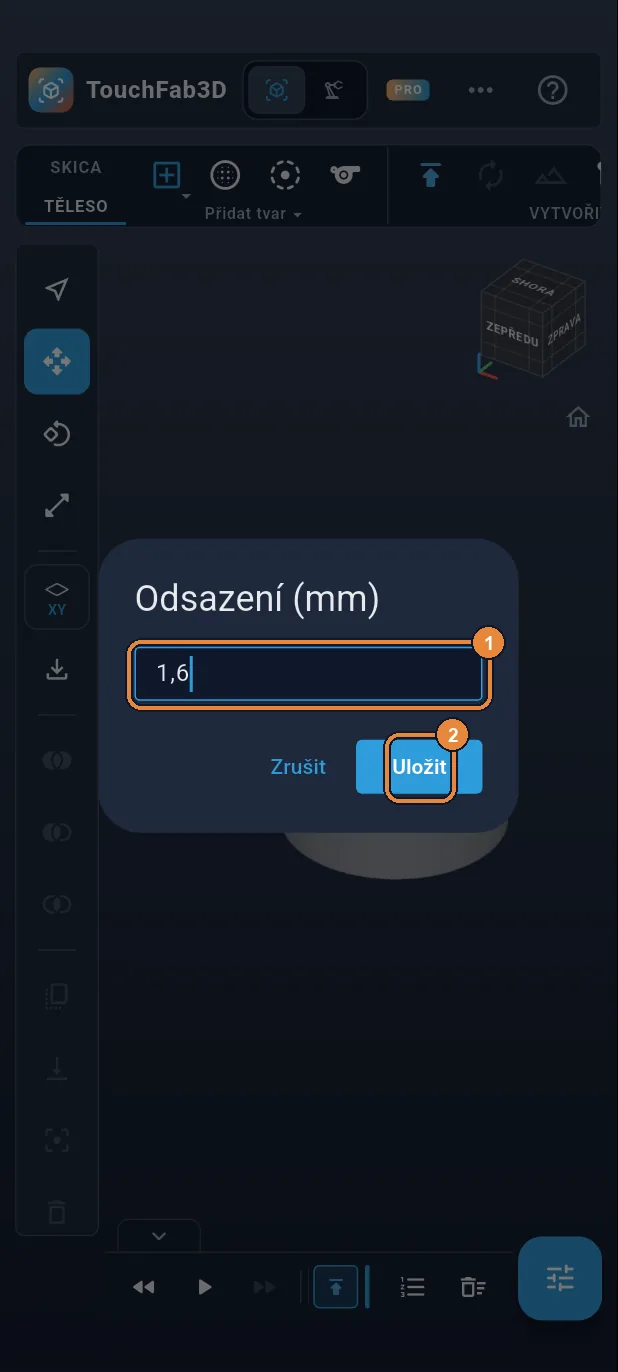
Odsazení 1,6 mm
Zadej 1,6 ①, pak „Uložit“ ②. Rovina XY je teď 1,6 mm nad podlahou: to bude tloušťka dna.
Krok 10 / 37
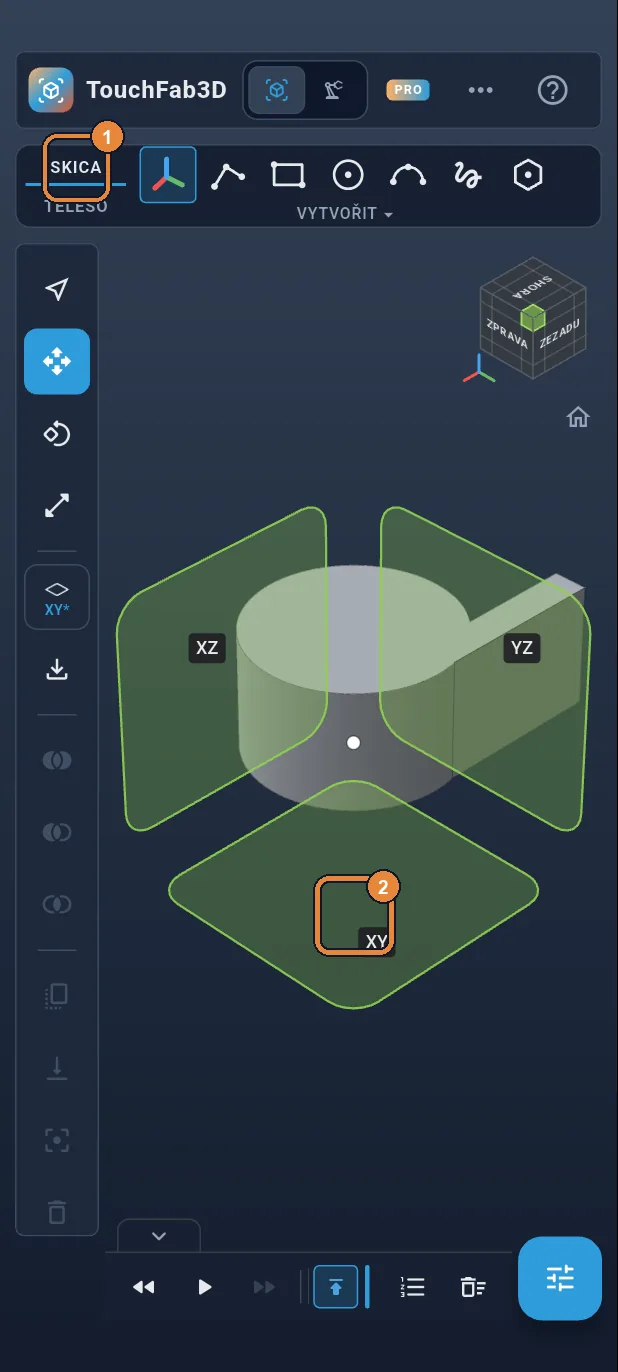
Druhá skica
Klepni na kartu SKICA ①: objeví se roviny, XY nad dnem. Klepni na čtverec XY ②.
Krok 11 / 37
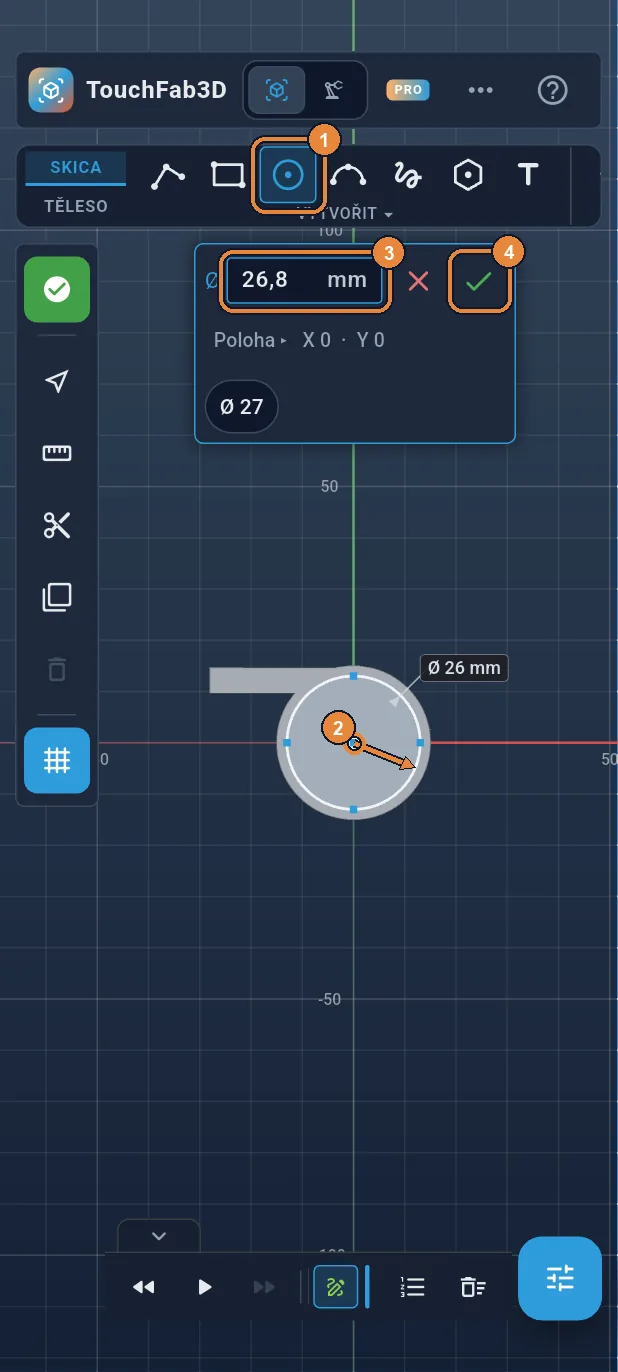
Dutina: kružnice Ø 26,8
Klepni na „Kružnice“ ①, táhni od počátku ②, zadej 26,8 do Ø ③, pak ✓ ④. Dokola zůstane 1,6 mm stěny.
Krok 12 / 37
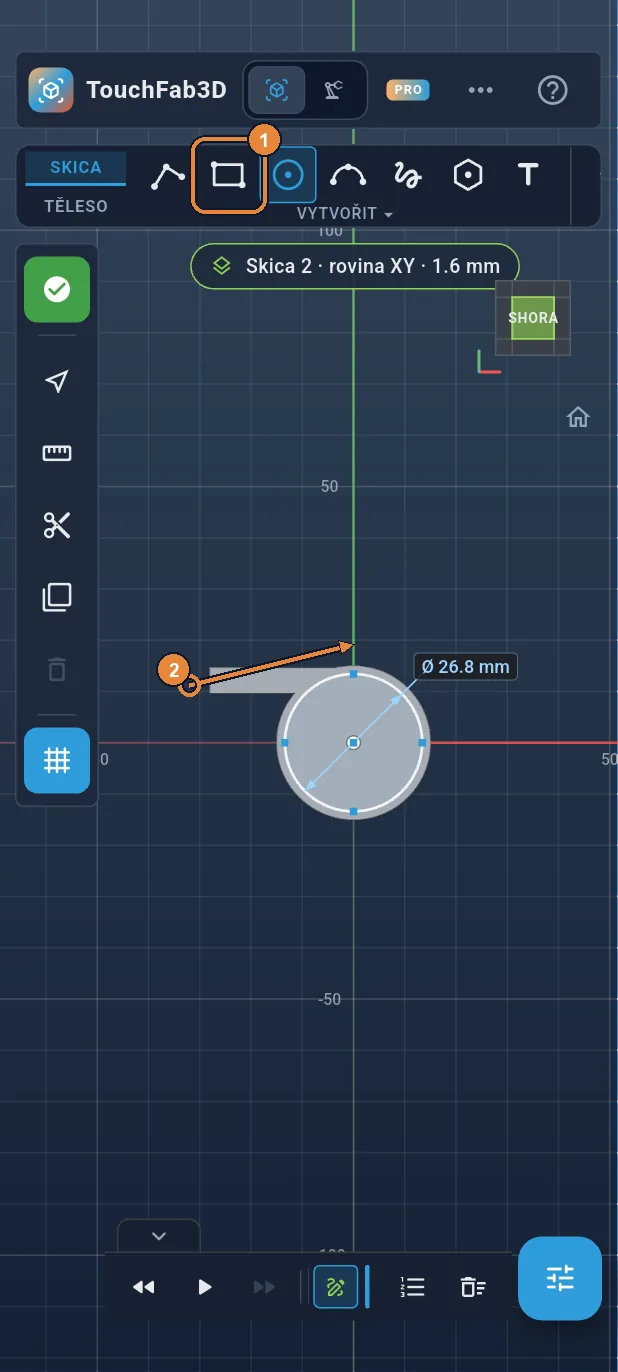
Kanálek: úzký obdélník
Klepni na „Obdélník“ ① a nakresli obdélník podél náustku ②, od jeho konce až do těla. Tudy proudí vzduch.
Krok 13 / 37
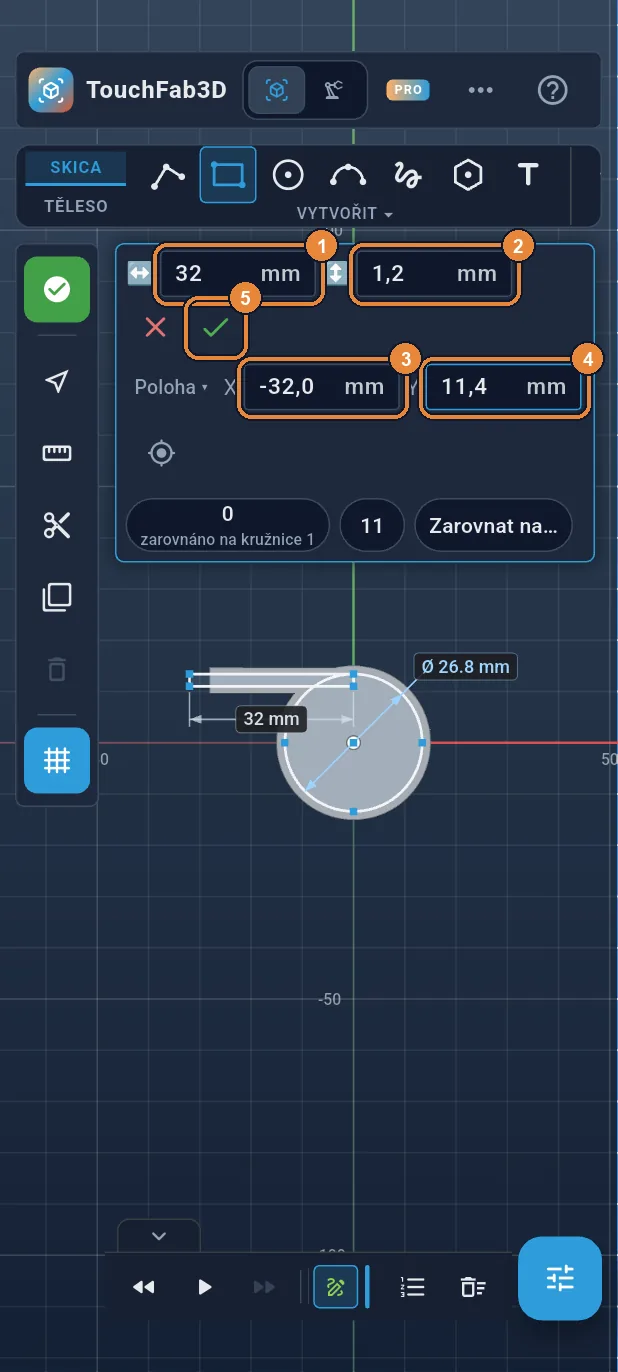
Kanálek: 32 × 1,2 mm, v (−32; 11,4)
Zadej 32 do šířky ① a 1,2 do výšky ②. Klepni na „Poloha“, zadej −32 do X ③ a 11,4 do Y ④, pak ✓ ⑤. Kanálek trochu přesahuje náustek: vyúsťuje na jeho konci.
Krok 14 / 37
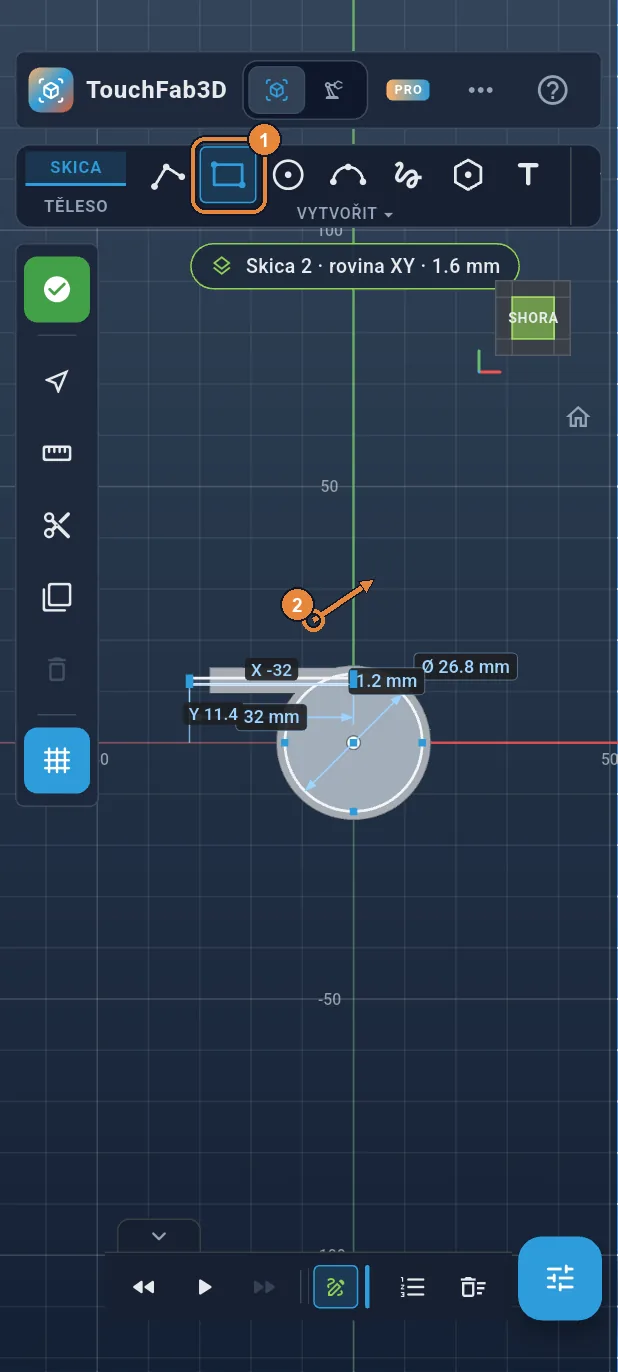
Okénko: další obdélník
„Obdélník“ je stále vybraný ①. Nakresli malý obdélník na prázdném místě nad píšťalkou ②: prst položený na už nakreslenou čáru by ji uchopil, místo aby kreslil.
Krok 15 / 37
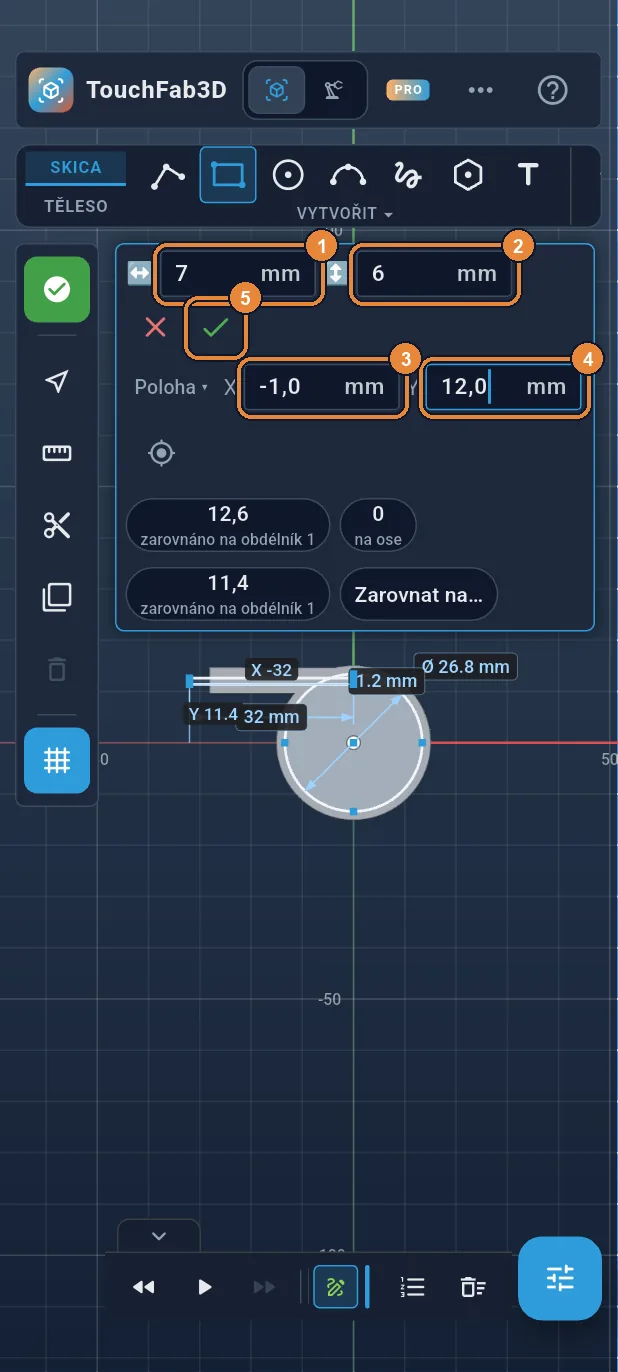
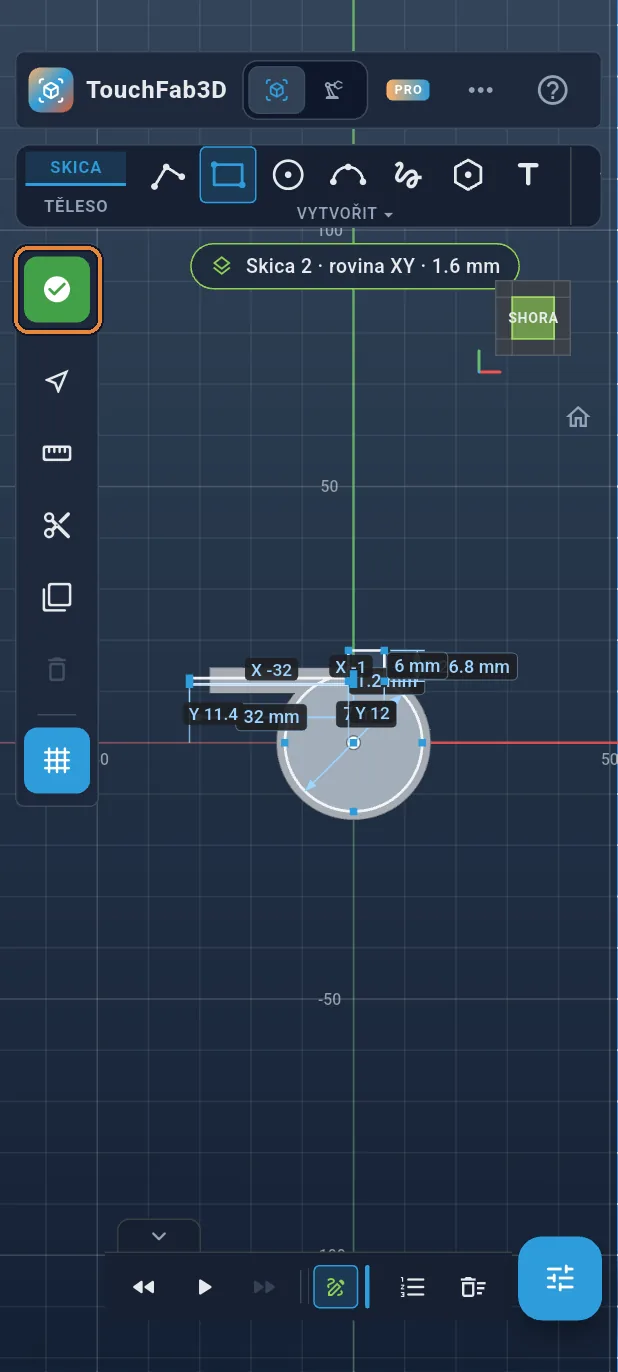
Okénko: 7 × 6 mm, v (−1; 12)
Zadej 7 do šířky ① a 6 do výšky ②. Klepni na „Poloha“, zadej −1 do X ③ a 12 do Y ④, pak ✓ ⑤. Obdélník se dostane na konec kanálku a otevře stěnu: tady vzduch vychází a píšťalka píská.
Krok 16 / 37
Dokonči skicu
Klepni na zelené ✓ na levém panelu.
Krok 17 / 37
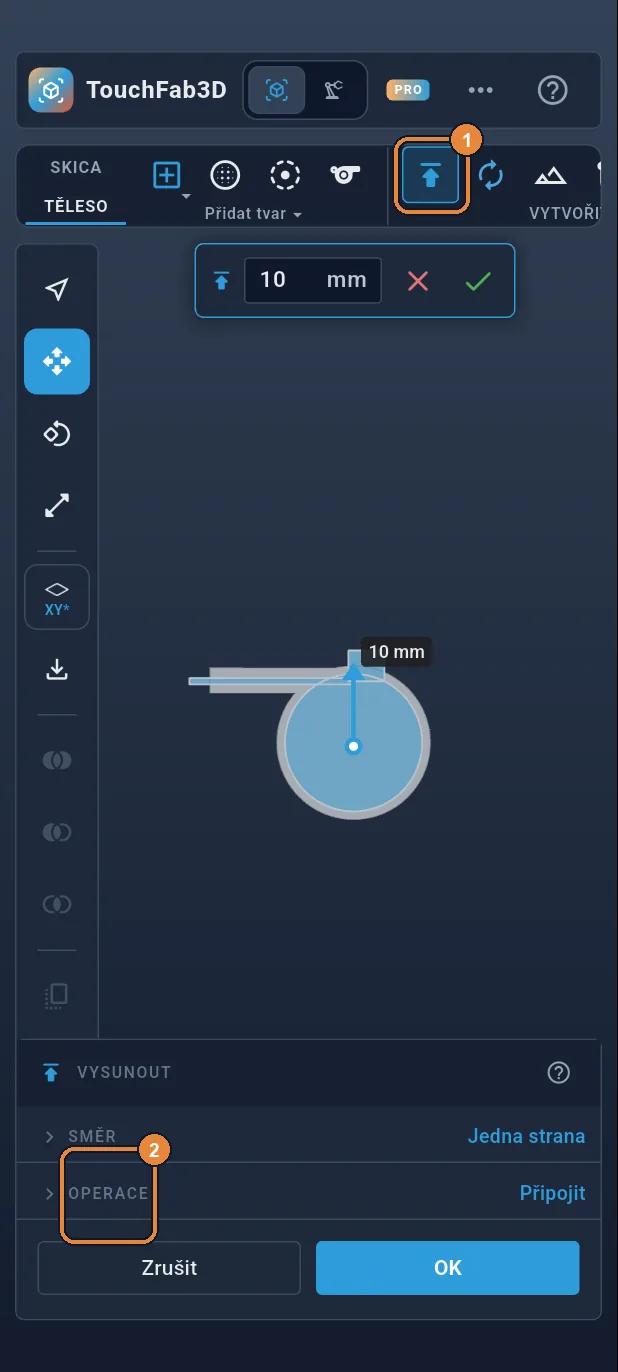
Vysunout… a vyříznout
Klepni na „Vysunout“ ①. Na spodním panelu klepni na „OPERACE“ ②, aby se zobrazily možnosti.
Krok 18 / 37
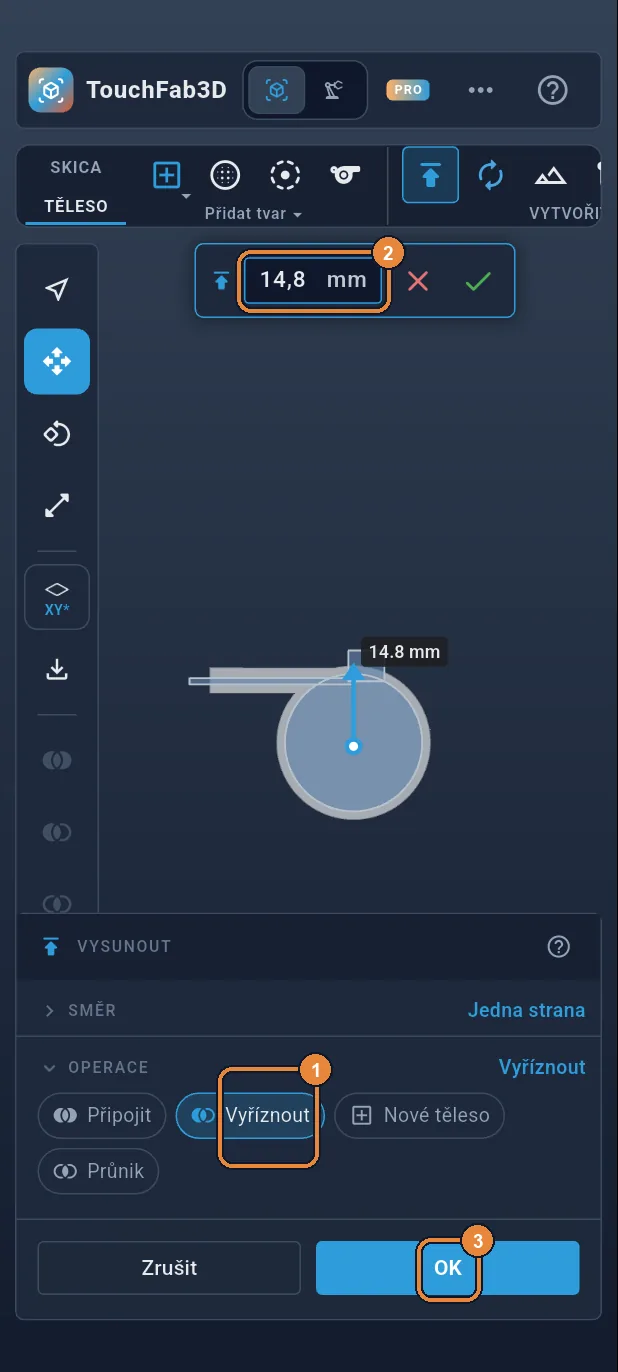
Vyříznout do 14,8 mm
Klepni na „Vyříznout“ ①, zadej 14,8 do vzdálenosti ②, pak „OK“ ③. Dutina, kanálek i okénko jsou vyhloubené a nahoře zůstane 1,6 mm stropu.
Krok 19 / 37
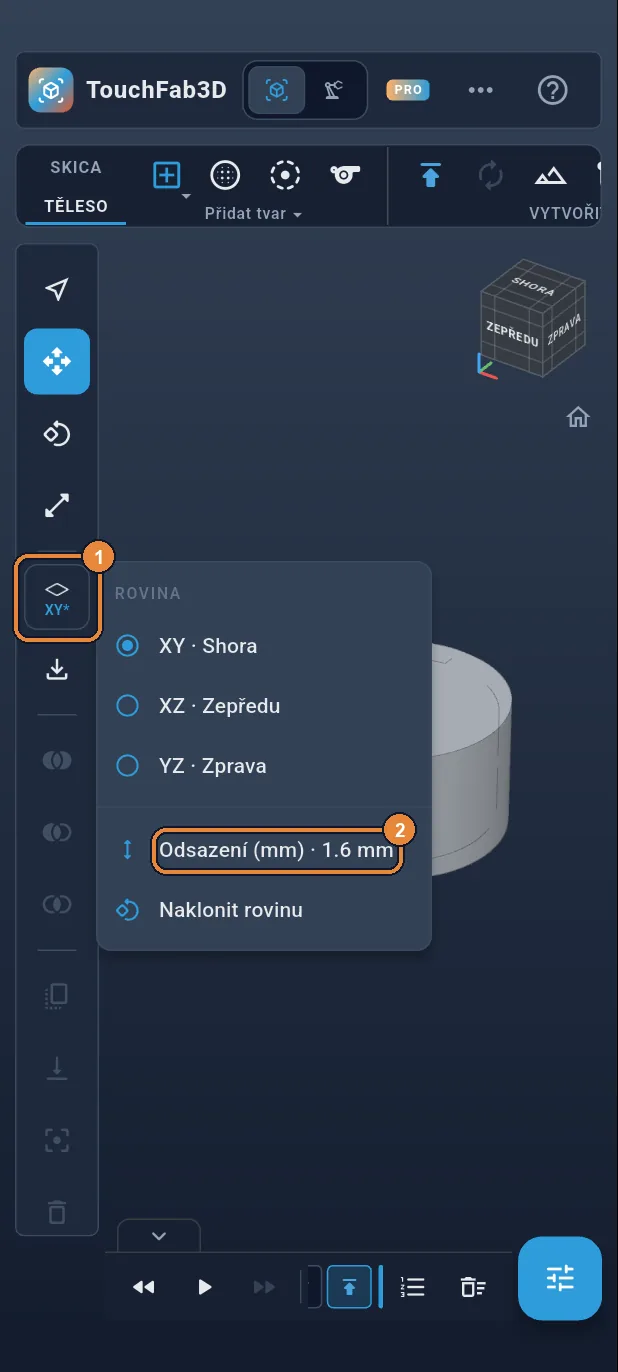
Spusť rovinu zpět
Očko na zavěšení leží na podlaze. Klepni na tlačítko roviny ①, pak na „Odsazení (mm)“ ②.
Krok 20 / 37
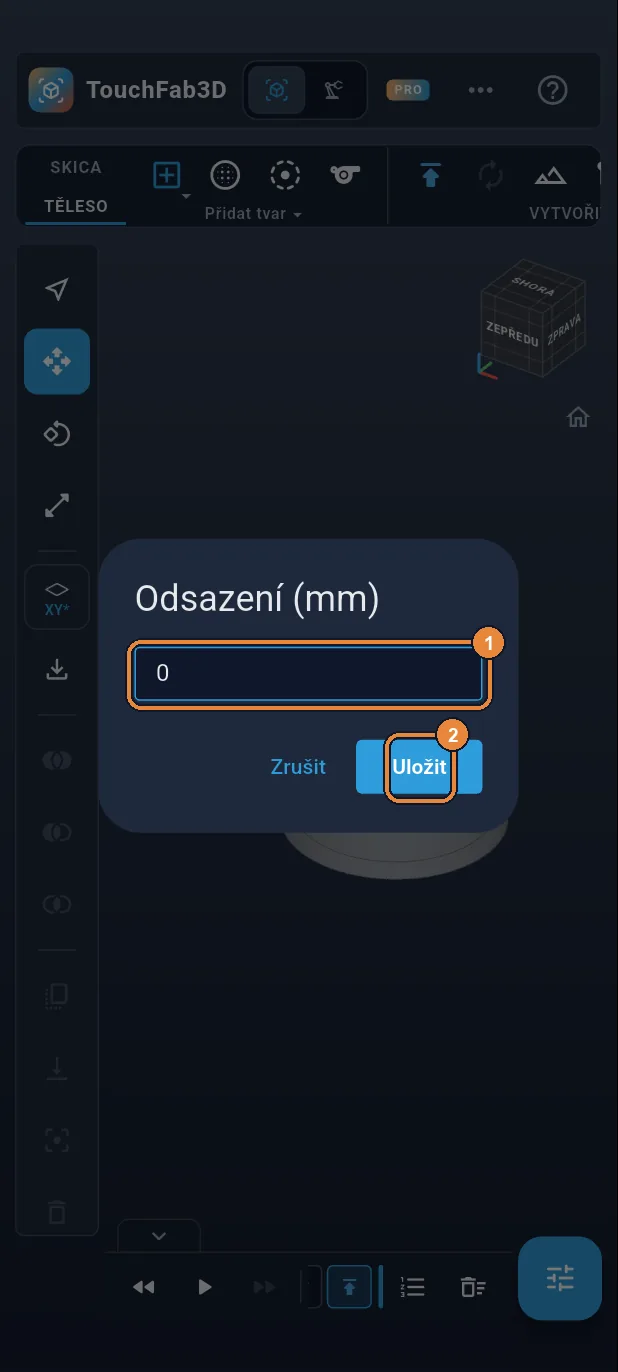
Odsazení 0
Zadej 0 ①, pak „Uložit“ ②.
Krok 21 / 37
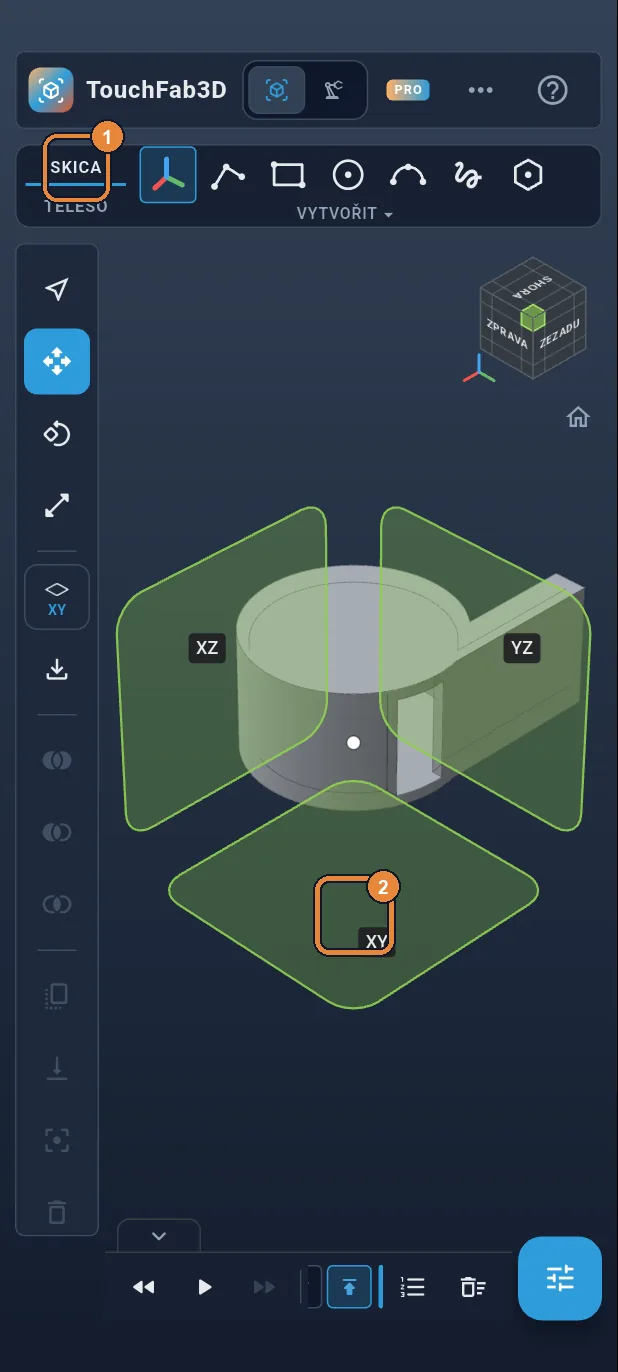
Třetí skica
Klepni na kartu SKICA ①, pak na čtverec XY ②.
Krok 22 / 37
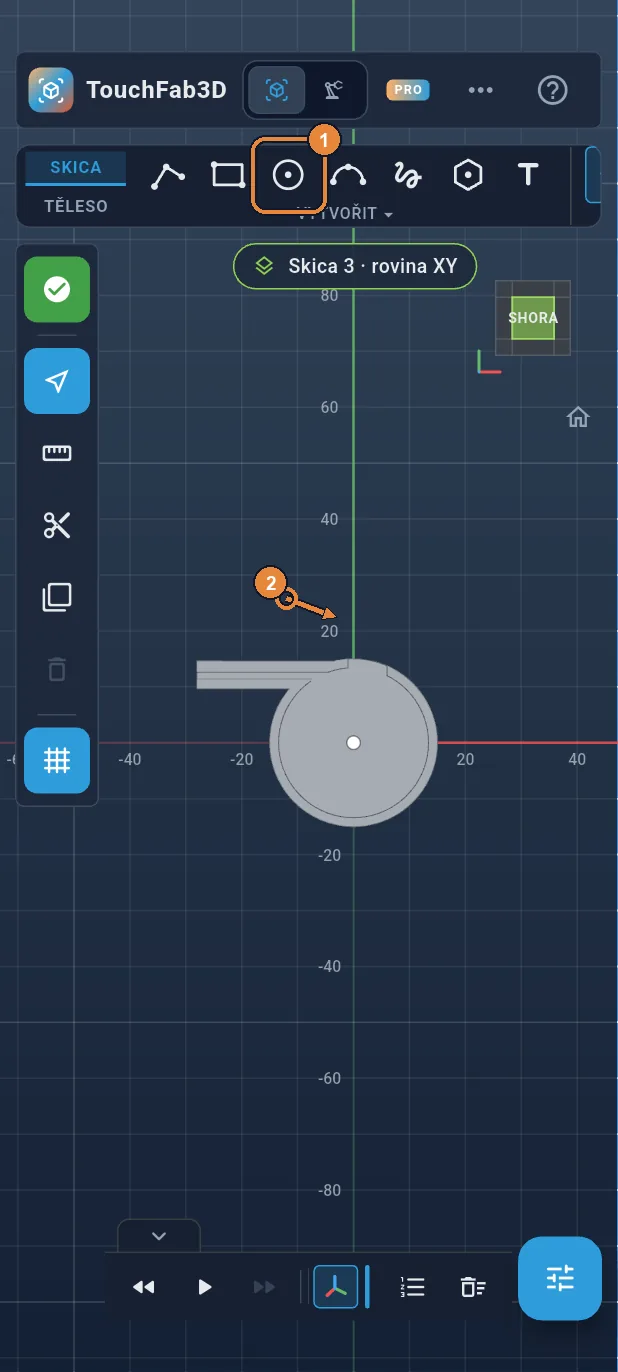
Očko: kružnice
Klepni na „Kružnice“ ① a nakresli kružnici na prázdném místě nad píšťalkou ②: přesnou polohu zadáš potom.
Krok 23 / 37
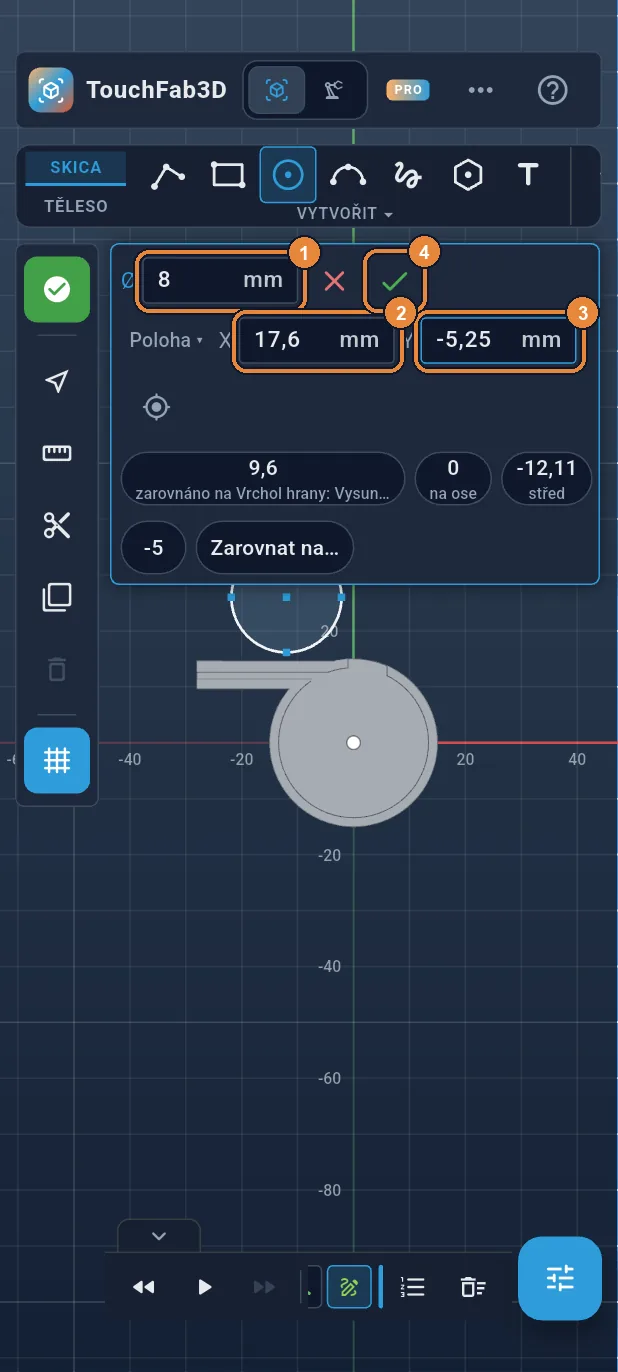
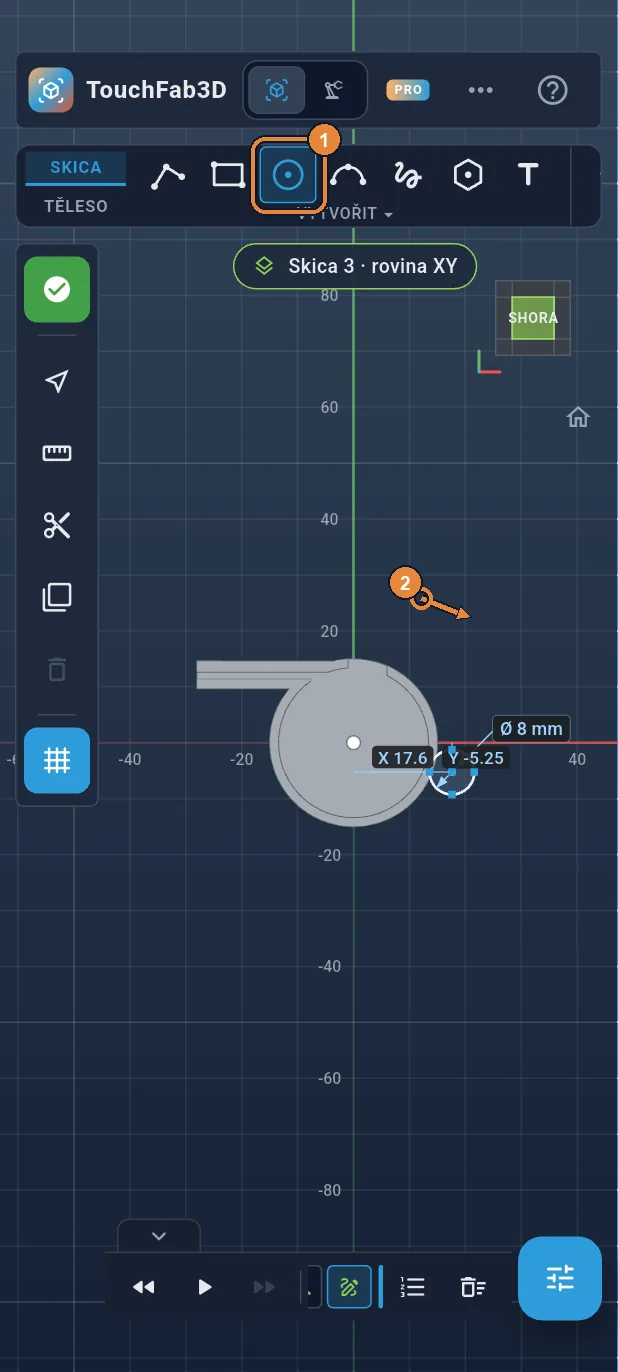
Očko: Ø 8 v (17,6; −5,25)
Zadej 8 do Ø ①. Klepni na „Poloha“, zadej 17,6 do X ② a −5,25 do Y ③, pak ✓ ④.
Krok 24 / 37
Otvor v očku
„Kružnice“ je stále vybraná ①. Nakresli druhou kružnici na prázdném místě ②.
Krok 25 / 37
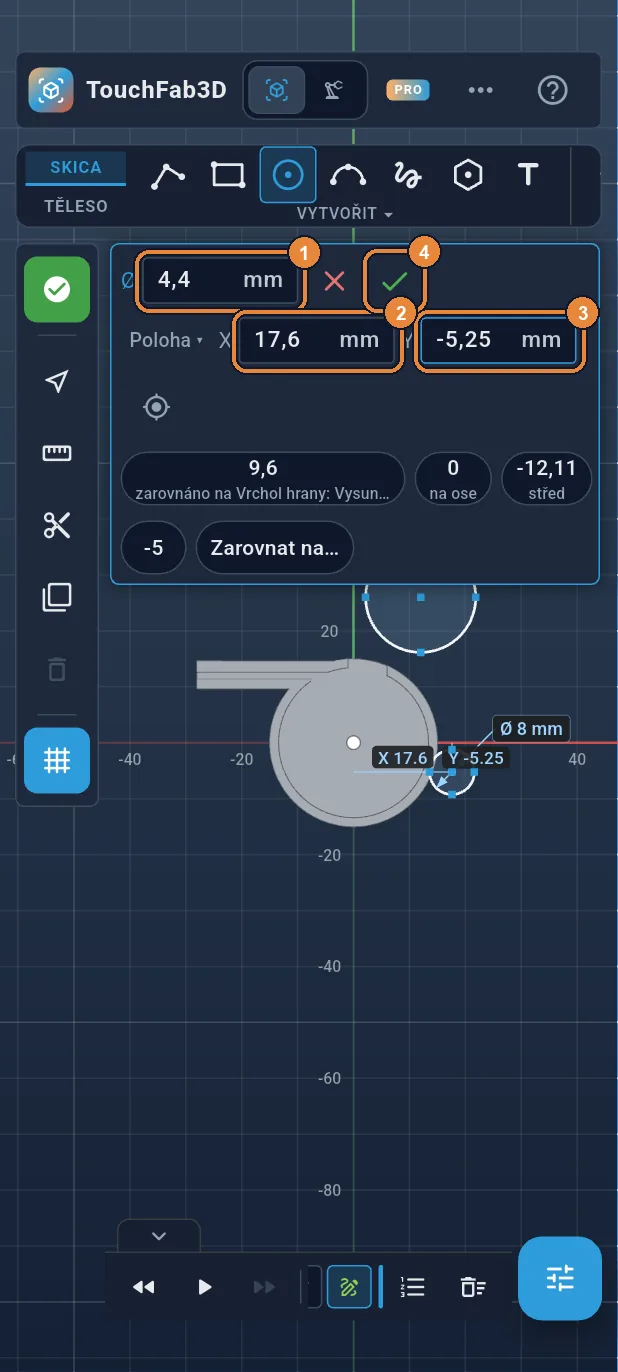
Otvor: Ø 4,4, stejný střed
Zadej 4,4 do Ø ①. Klepni na „Poloha“, zadej 17,6 do X ② a −5,25 do Y ③, pak ✓ ④: kružnice se přesune do středu očka.
Krok 26 / 37
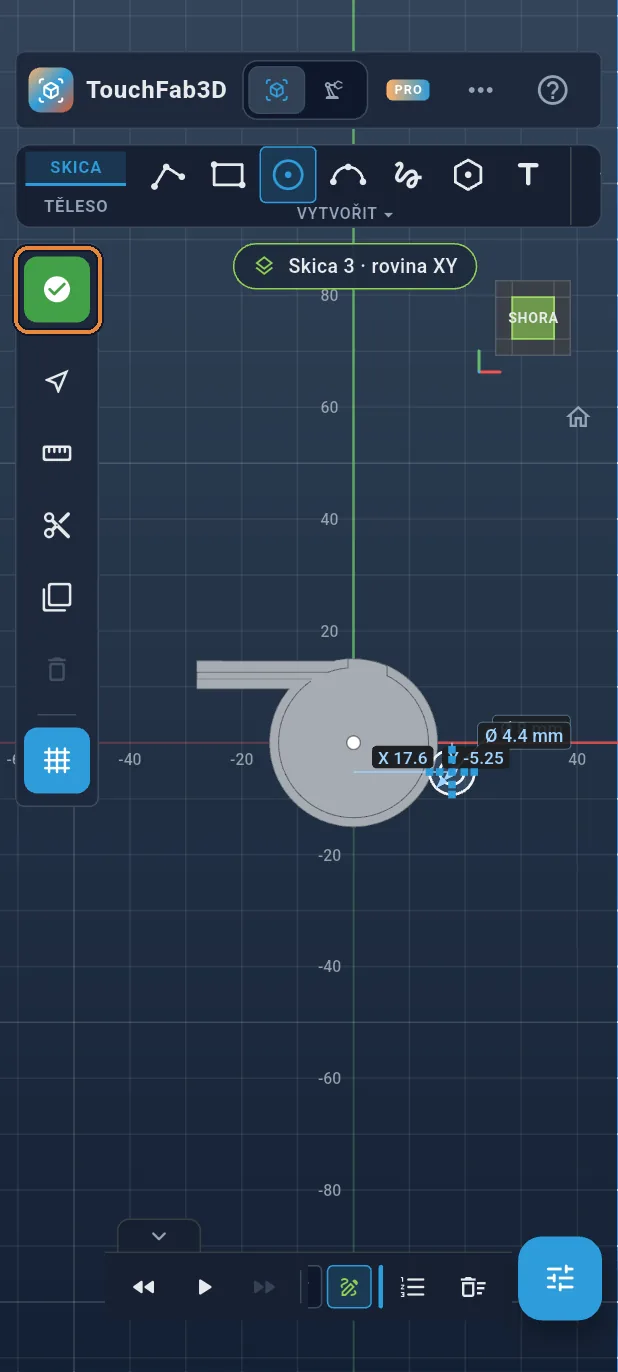
Dokonči skicu
Klepni na zelené ✓ na levém panelu.
Krok 27 / 37
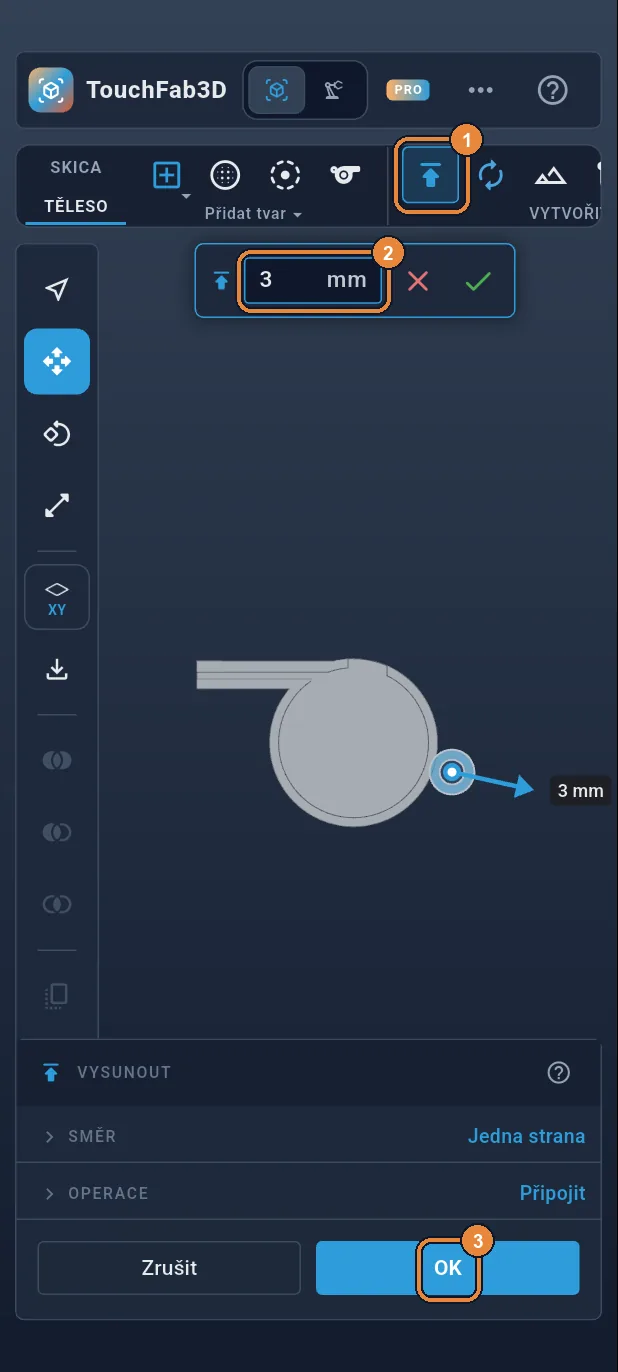
Vysuň očko o 3 mm
Klepni na „Vysunout“ ①, zadej 3 ②, pak „OK“ ③. Rovnou je vybrané jen očko (kotouček otvoru zůstane prázdný) a srůstá s píšťalkou.
Krok 28 / 37
Kulička: koule
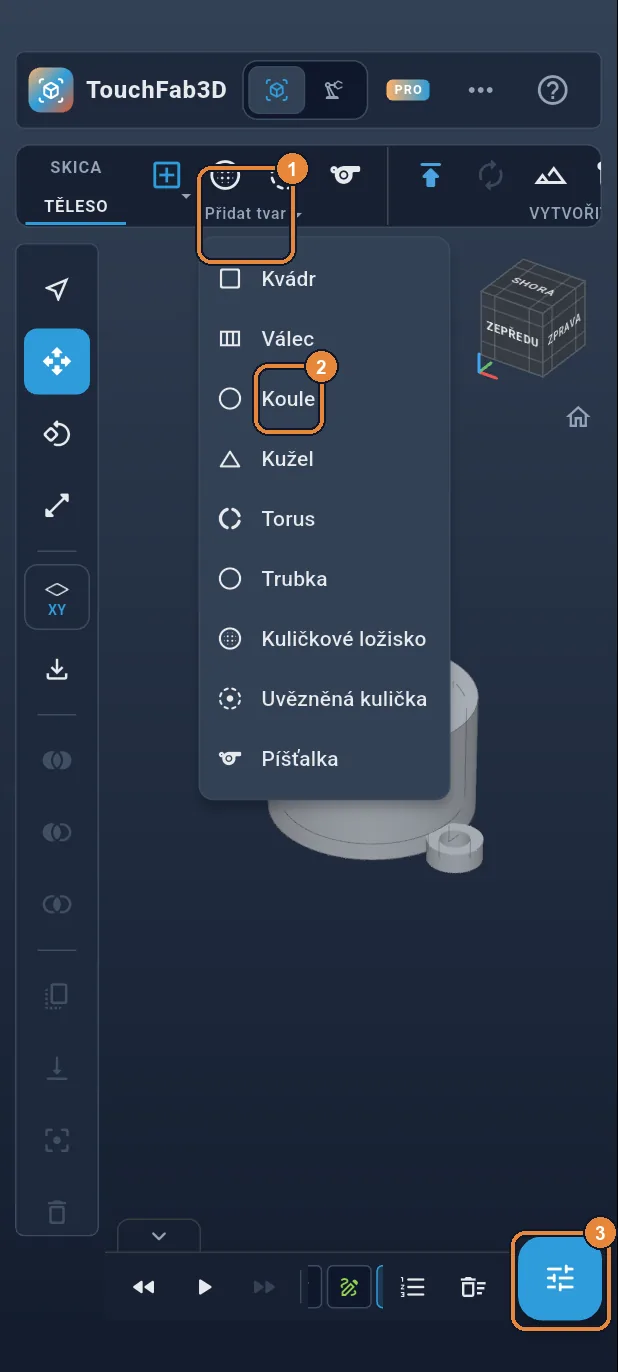
Klepni na „Přidat tvar ▾“ na pásu karet ①, pak na „Koule“ ②. Koule se přidá a je vybraná: klepni na tlačítko panelů vpravo dole ③, aby se otevřely její vlastnosti.
Krok 29 / 37
Ø 8, uvnitř těla
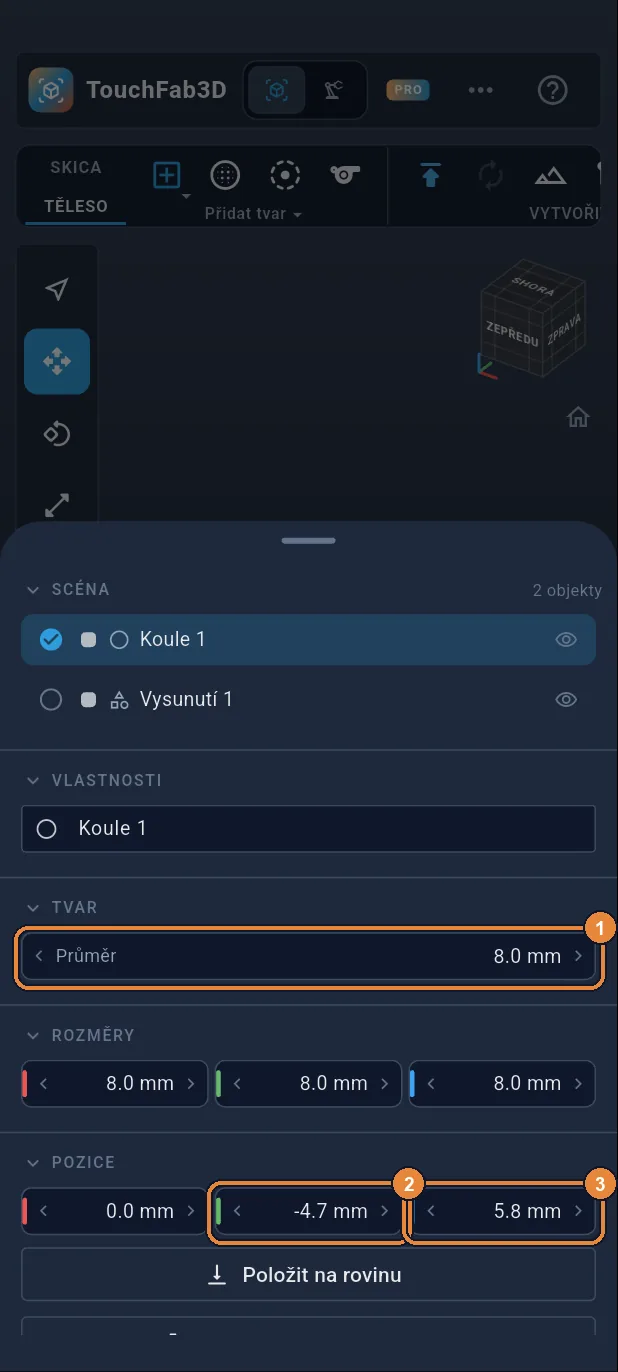
Klepni na „Průměr“ a zadej 8 ①. V sekci „POZICE“ zadej −4,7 pro Y ② a 5,8 pro Z ③. Kulička se vznáší 0,2 mm nade dnem: vytiskne se uvnitř těla a zůstane v něm uvězněná. Stáhni list dolů a zavři ho.
Krok 30 / 37
Přejdi do Výroby
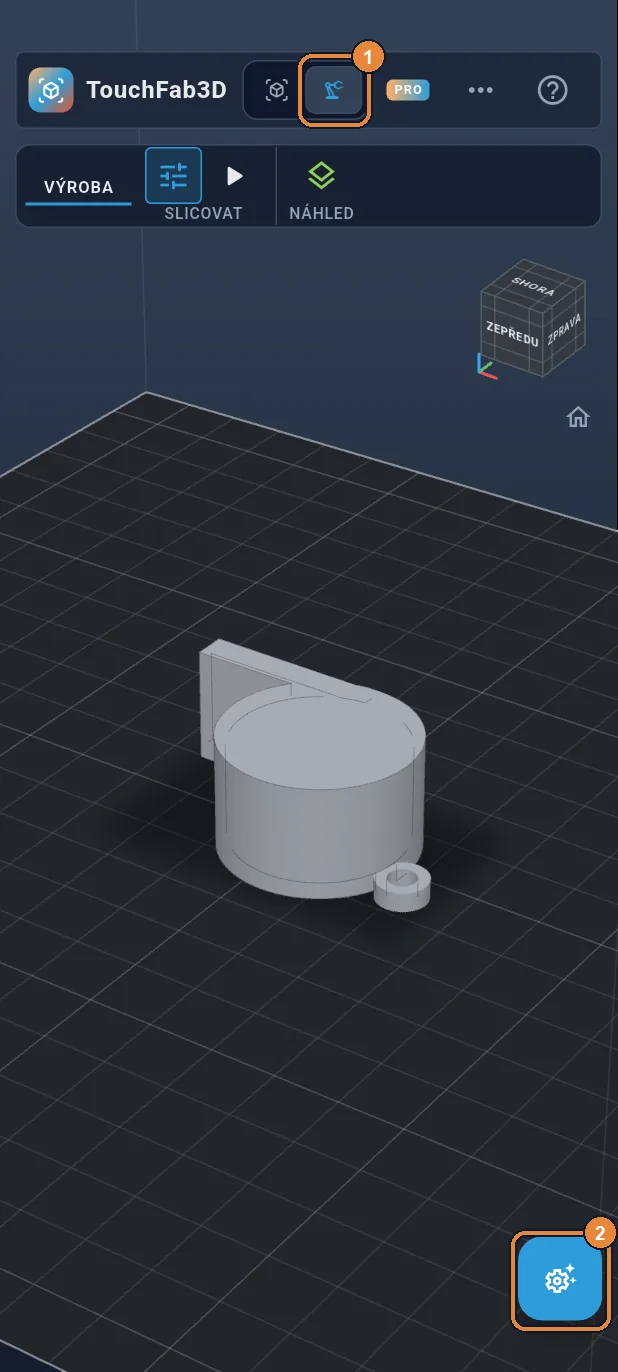
Píšťalka je hotová. Klepni nahoře na „Výroba“ ①, pak na tlačítko panelů ②.
Krok 31 / 37
Vyber tiskárnu
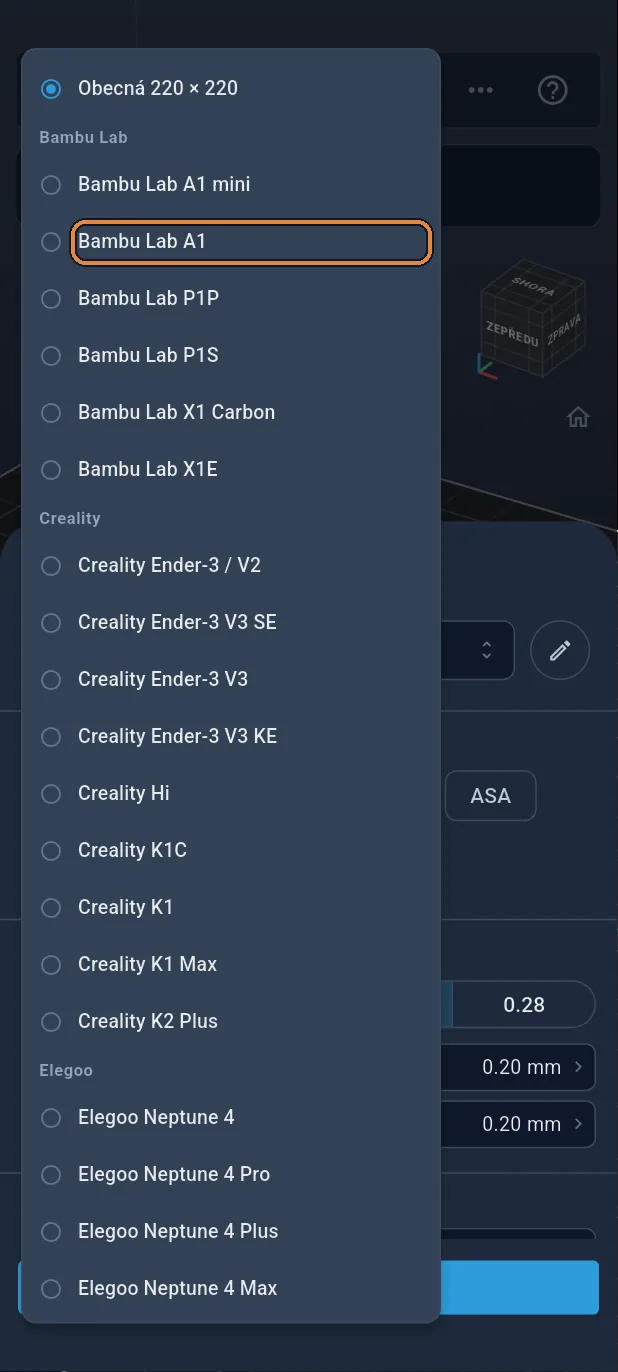
Klepni na tiskárnu („Obecná 220 × 220“) v listu, pak na svou v seznamu, tady Bambu Lab A1.
Krok 32 / 37
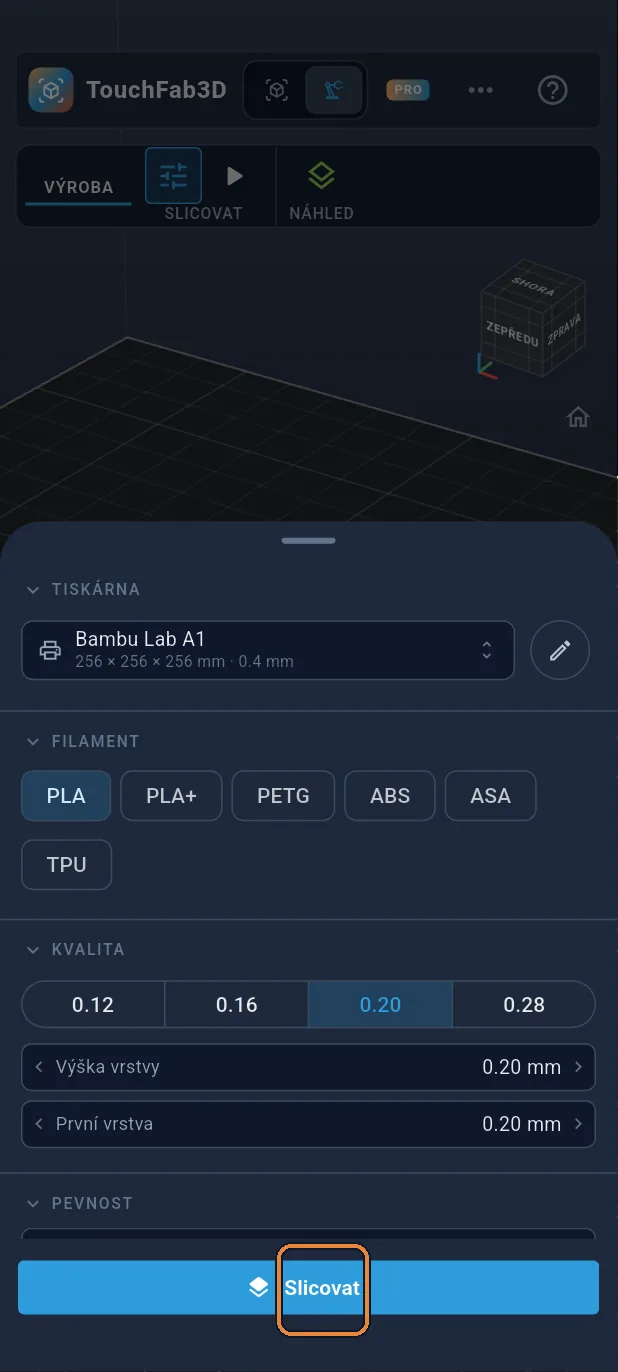
Slicovat
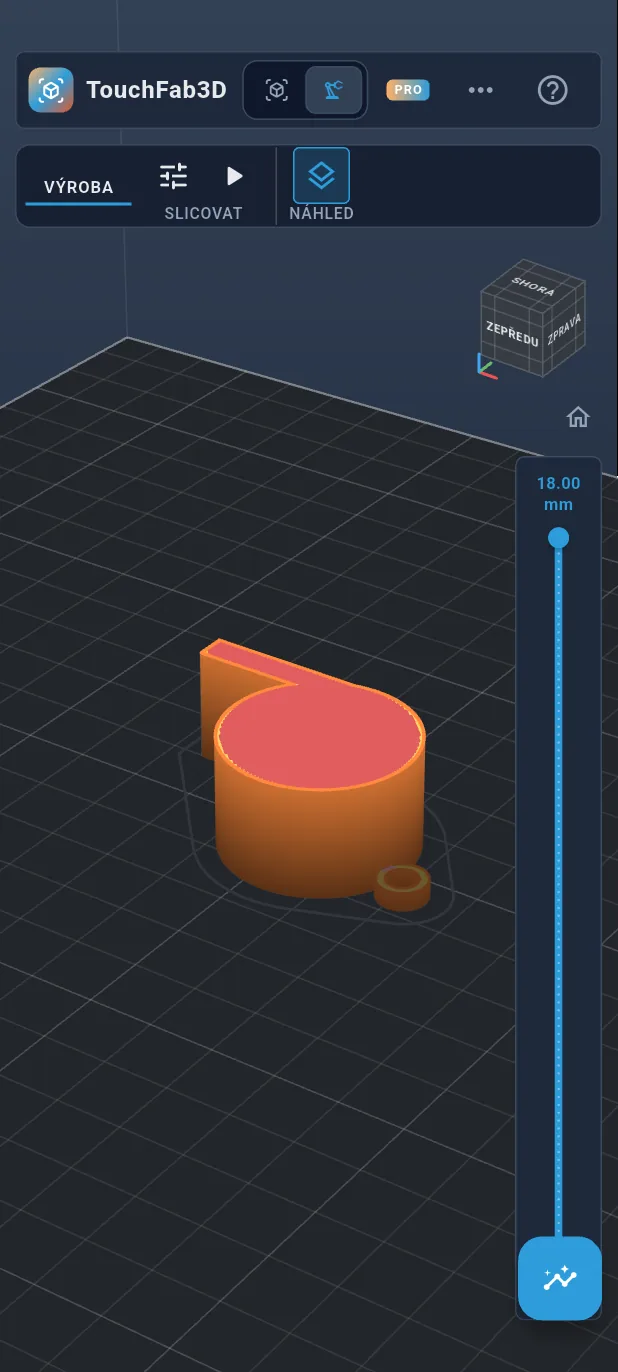
Klepni na „Slicovat“: píšťalka se rozřeže na vrstvy 0,2 mm a pak se zobrazí náhled.
Krok 33 / 37
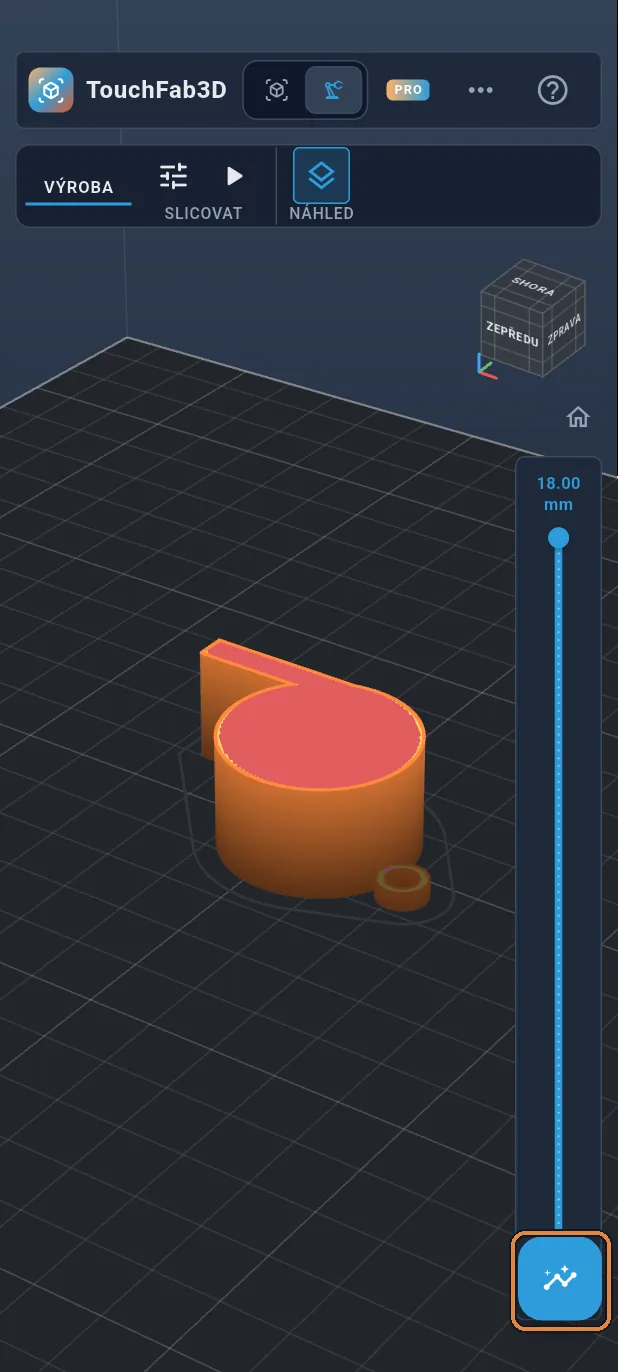
Náhled vrstev
Posuň jezdec vpravo a uvidíš, jak vrstvy rostou, i s kuličkou. Pak klepni na tlačítko panelů.
Krok 34 / 37
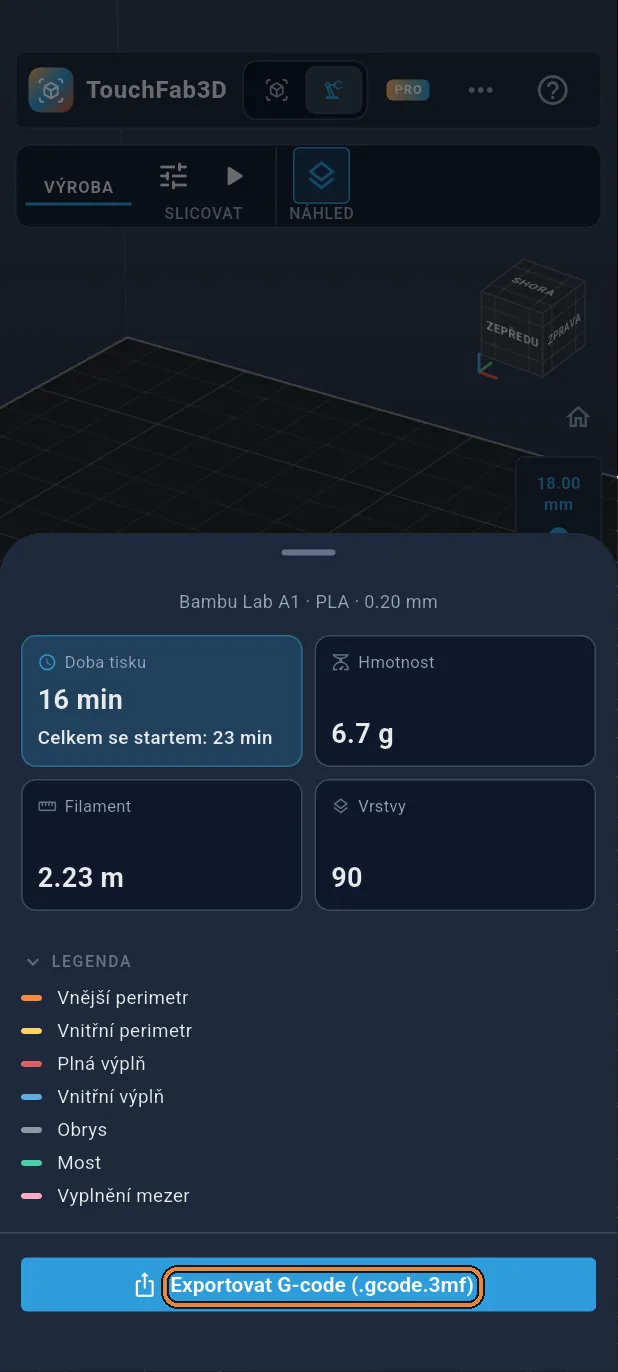
Exportuj G-code
List ukazuje dobu tisku, hmotnost a délku filamentu. Klepni na „Exportovat G-code“ (.gcode.3mf pro Bambu Lab).
Krok 35 / 37
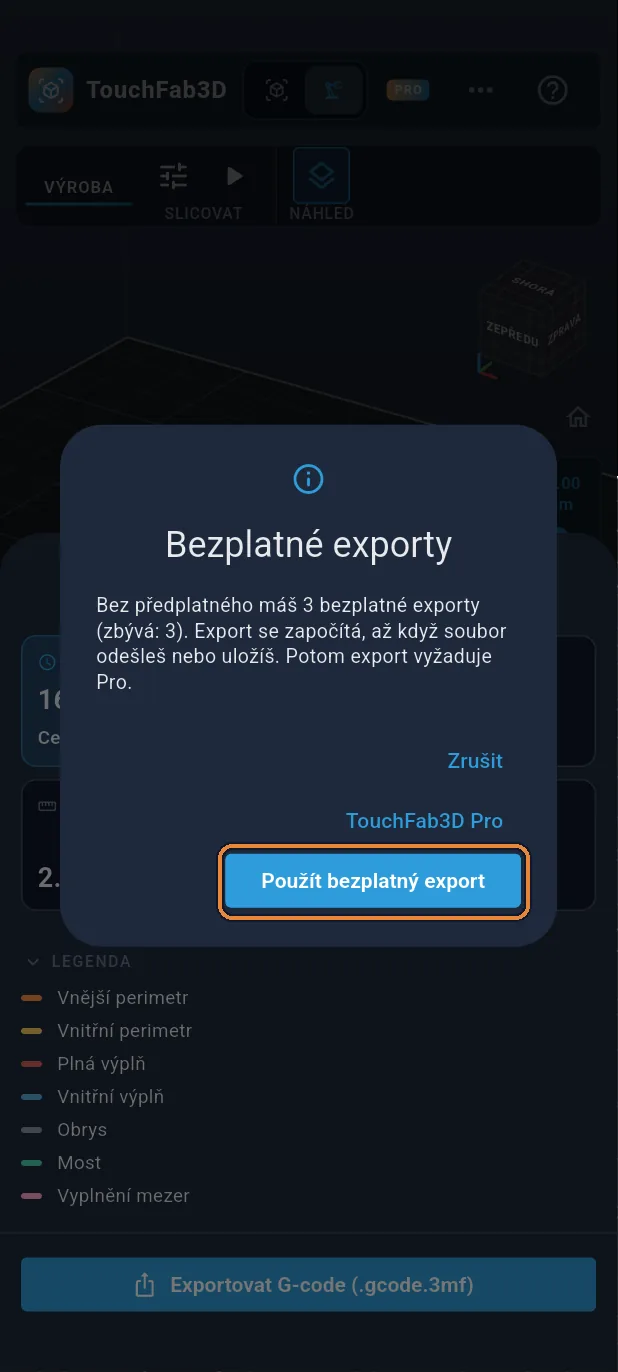
Bezplatný export
Bez předplatného jsou tři exporty zdarma: klepni na „Použít bezplatný export“.
Krok 36 / 37
Ulož soubor
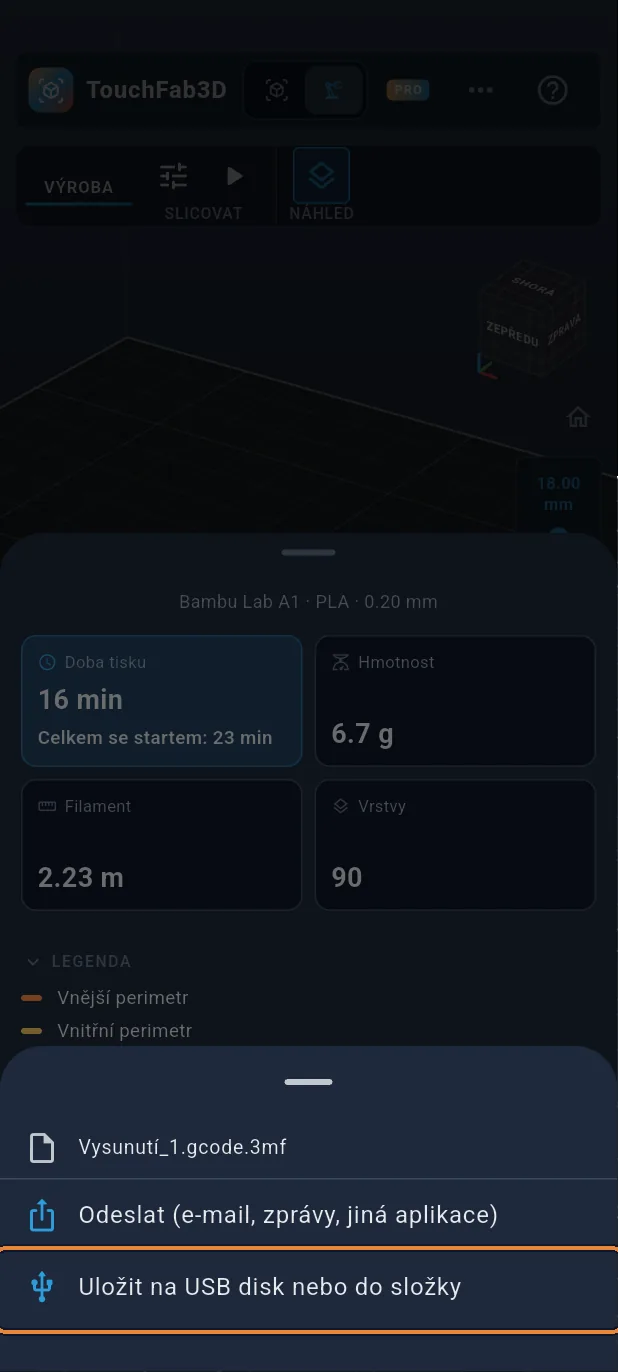
Klepni na „Uložit na USB disk nebo do složky“ a vyber, kam ho uložit, nebo na „Odeslat“ a předej ho jiné aplikaci. Zbývá jen spustit tisk.
Krok 37 / 37
Skvělé!
Tvoje píšťalka s kuličkou je připravená k tisku: asi 16 minut a 7 g PLA. Až ji vytiskneš, foukni do náustku: vzduch proudí kanálkem, rozráží se o hranu okénka a kulička nechá zvuk vrnět.