Návod
Kroucená váza krok za krokem
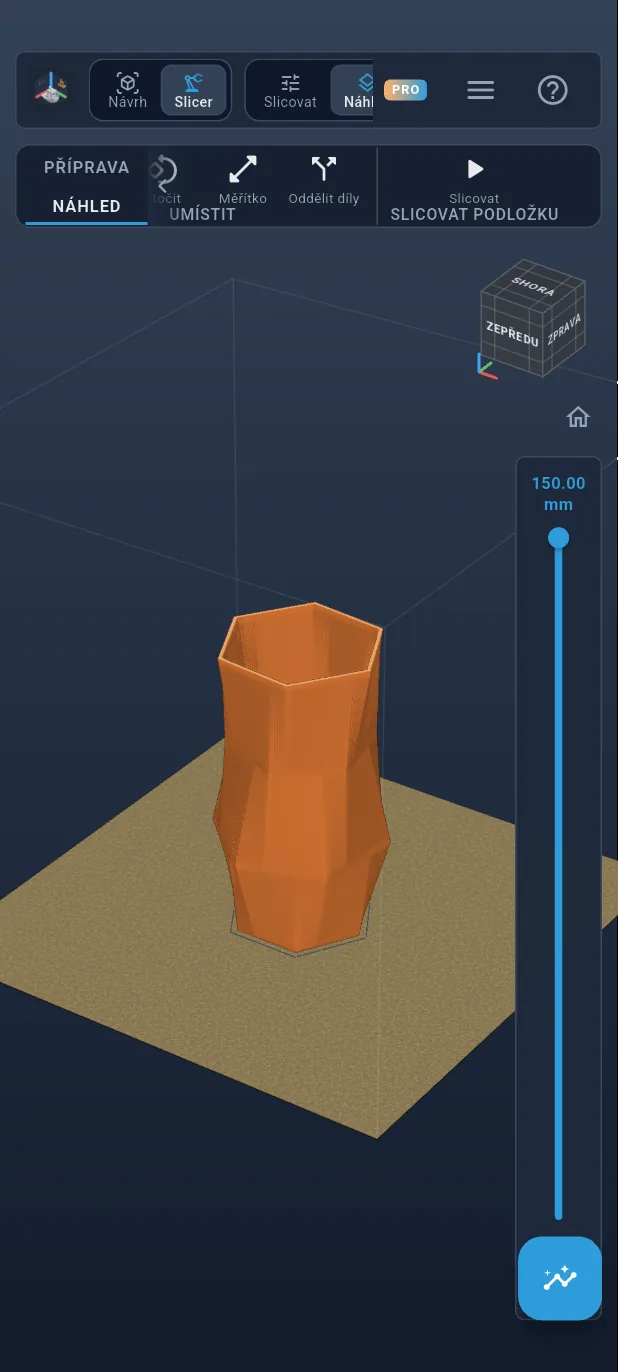
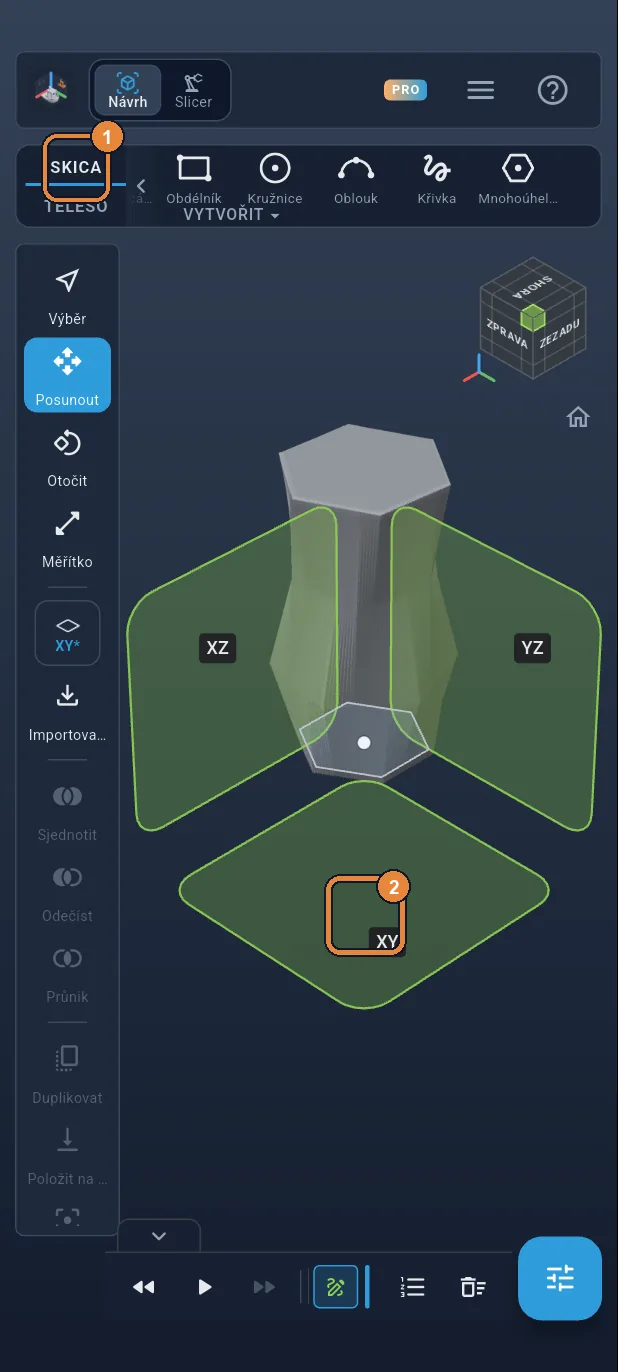
Váza vysoká 15 cm, která se směrem vzhůru stáčí kolem své osy, navržená od nuly na telefonu drženém na výšku. Čtyři šestiúhelníky ve čtyřech výškách, každý trochu natočený: aplikace mezi nimi natáhne tvar. Pak ji vyhloubíte a slicujete. Každý krok ukazuje, na co klepnout – je to zakroužkované oranžově. Počítejte asi s půlhodinou.
Co se naučíte
- Kreslit na rovinách odsazených do výšky.
- Nakreslit pravidelný mnohoúhelník a nastavit jeho velikost a natočení.
- Šablonovat: natáhnout díl mezi několika průřezy.
- Znovu použít skicu s odsazením a vytvořit tak stěnu.
- Odečíst jedno těleso od druhého.
Všechny kroky jsou vypsané níže.
Krok 1 / 51
Otevřete TouchFab3D
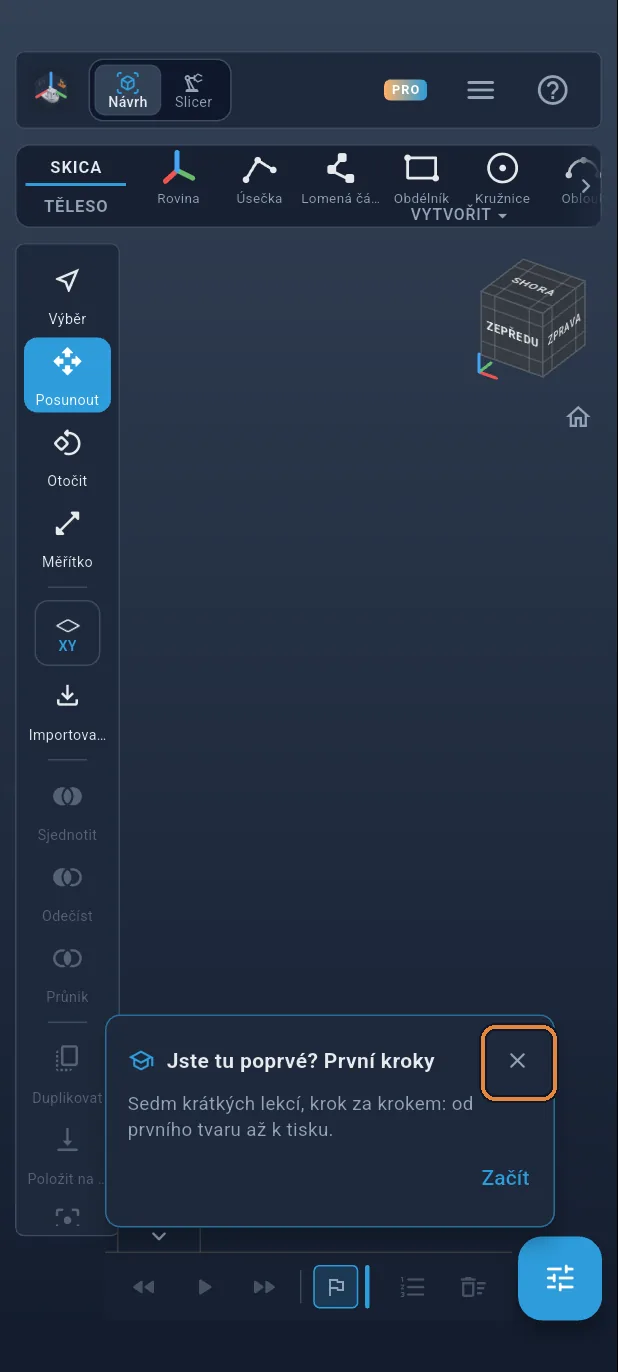
Otevřete aplikaci. Zobrazí se karta „Jste tu poprvé? První kroky“: zavřete ji křížkem.
Krok 2 / 51
Skica na podlaze
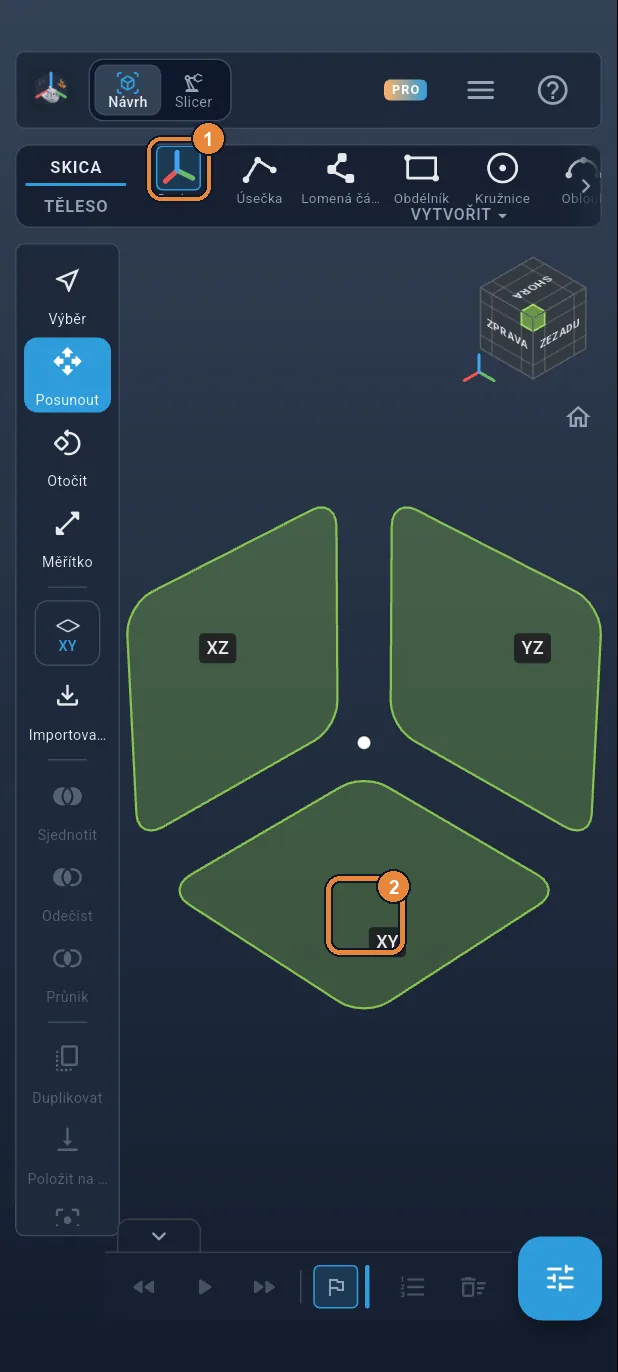
Na kartě SKICA klepněte na „Rovina“ ①. Objeví se tři výchozí roviny: klepněte na čtverec XY ②, tedy podlahu. Pohled se přepne shora.
Krok 3 / 51
Dno: šestiúhelník
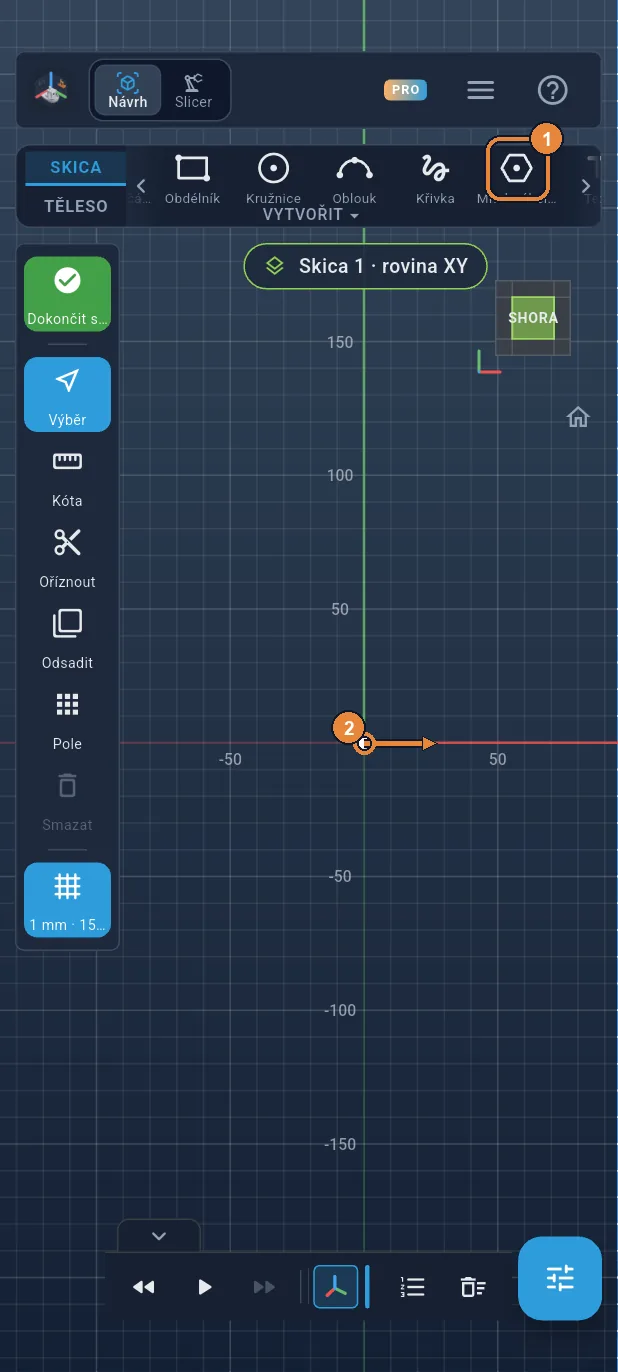
Klepněte na „Mnohoúhelník“ ①: rovnou má šest stran. Položte prst na počátek, tam, kde se kříží červená a zelená osa, a táhněte ven ②. Střed se přichytí k počátku.
Krok 4 / 51
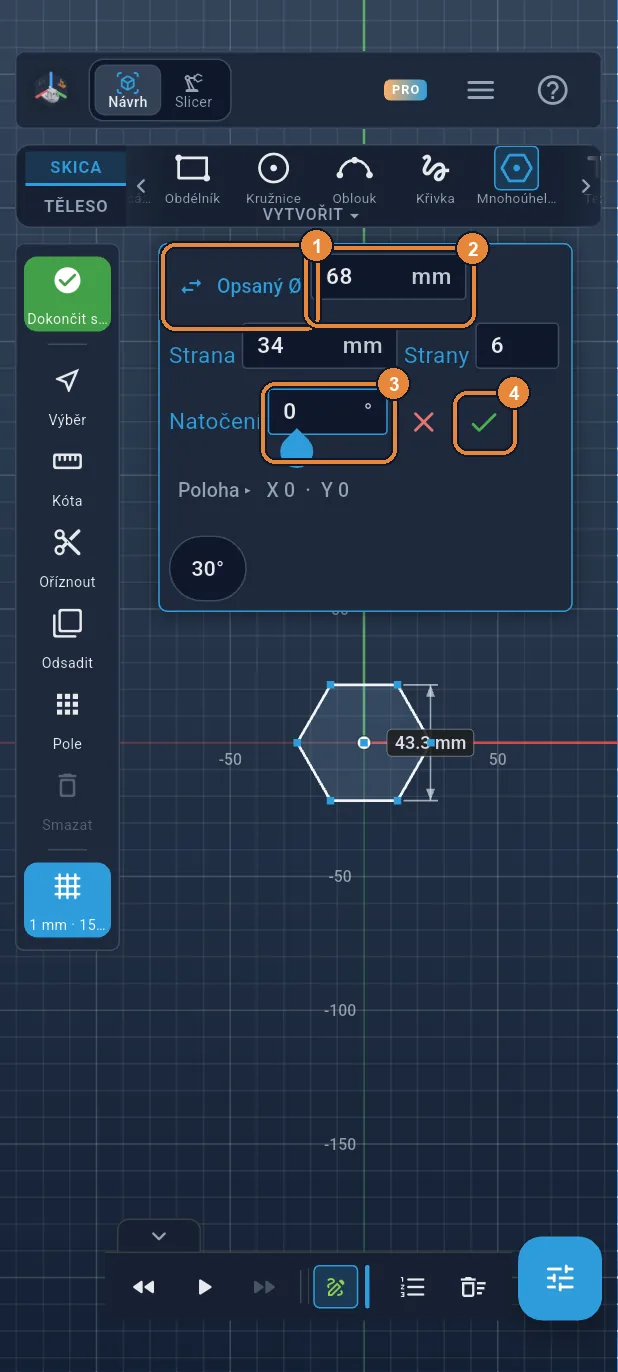
Ø 68 mm, natočení 0
Klepněte na „Rozměr klíče“ ①: pole se přepne na „Opsaný Ø“, kružnici procházející vrcholy. Zadejte 68 ②, pak 0 do „Natočení“ ③ a ✓ ④.
Krok 5 / 51
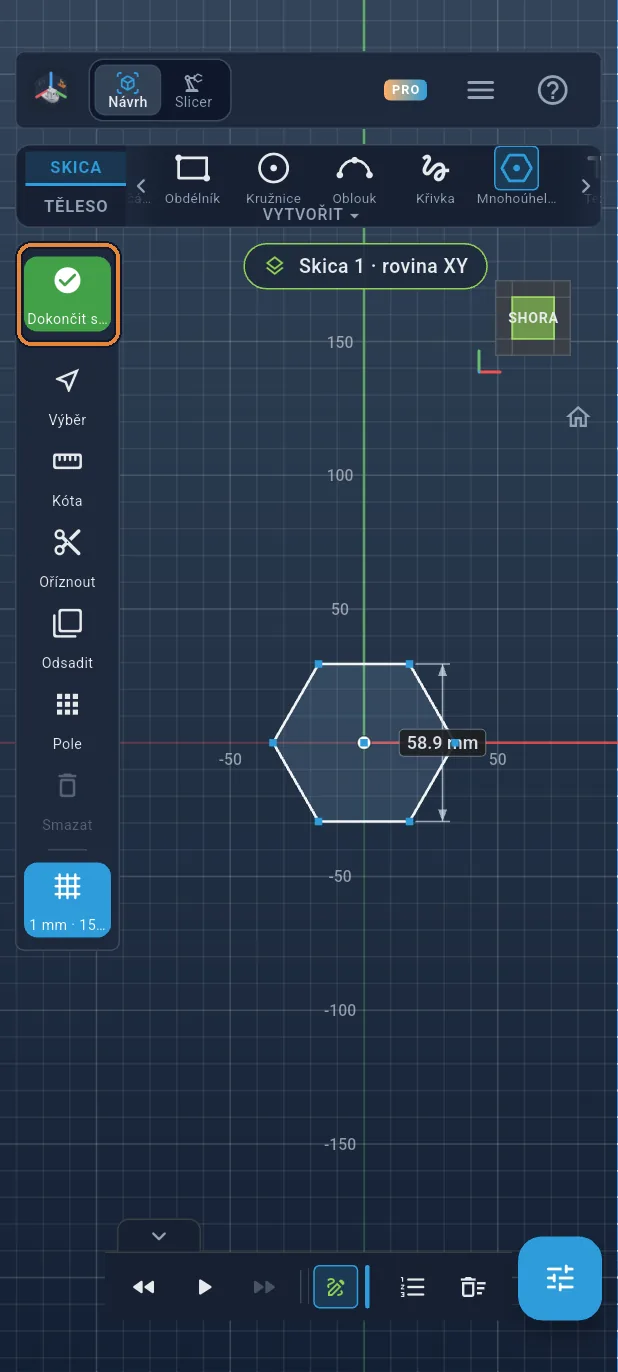
Dokončete skicu
Klepněte na zelené ✓ nahoře na levém panelu. Dno vázy je hotové.
Krok 6 / 51
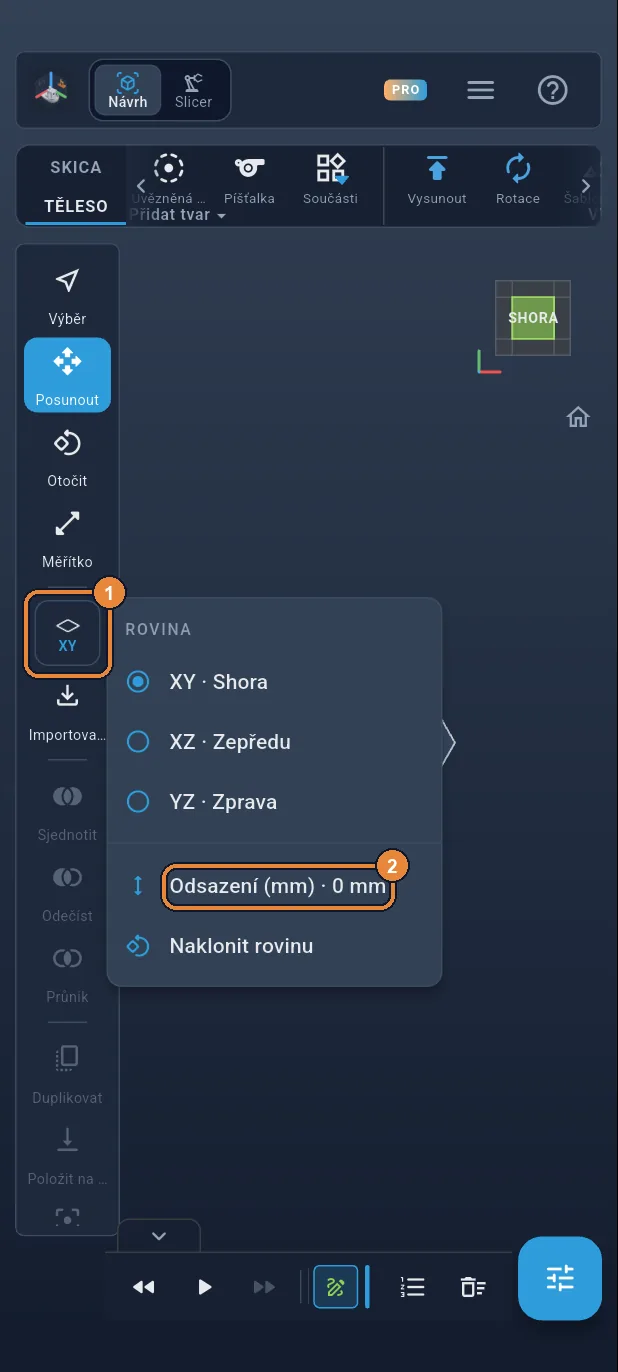
Zvedněte pracovní rovinu
Každý průřez vázy leží ve své výšce. Abyste mohli kreslit výš, odsadíte rovinu XY. Klepněte na tlačítko roviny (XY) na levém panelu ①, pak na „Odsazení (mm)“ ②.
Krok 7 / 51
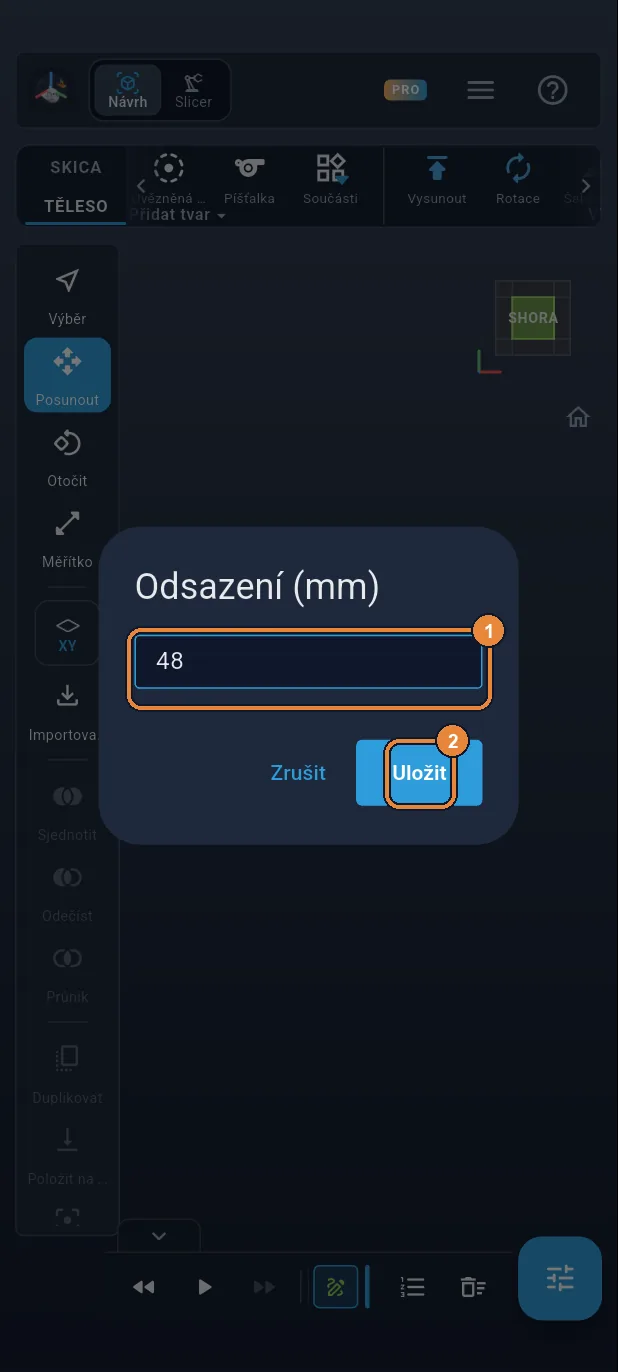
Rovina ve 48 mm
Zadejte 48 ①, pak „Uložit“ ②. Rovina XY je teď 48 mm nad podlahou: tady bude váza nejširší.
Krok 8 / 51
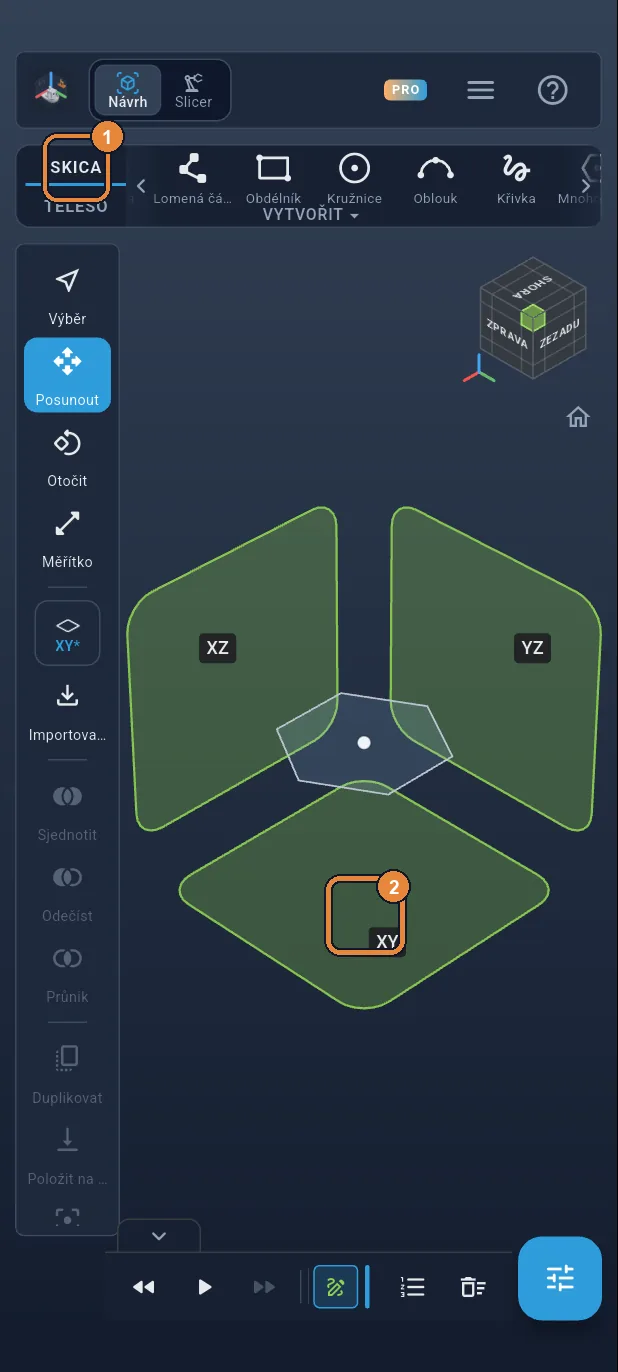
Druhá skica
Klepněte na kartu SKICA ①: objeví se roviny. Klepněte na čtverec XY ②: skica se položí na odsazenou rovinu.
Krok 9 / 51
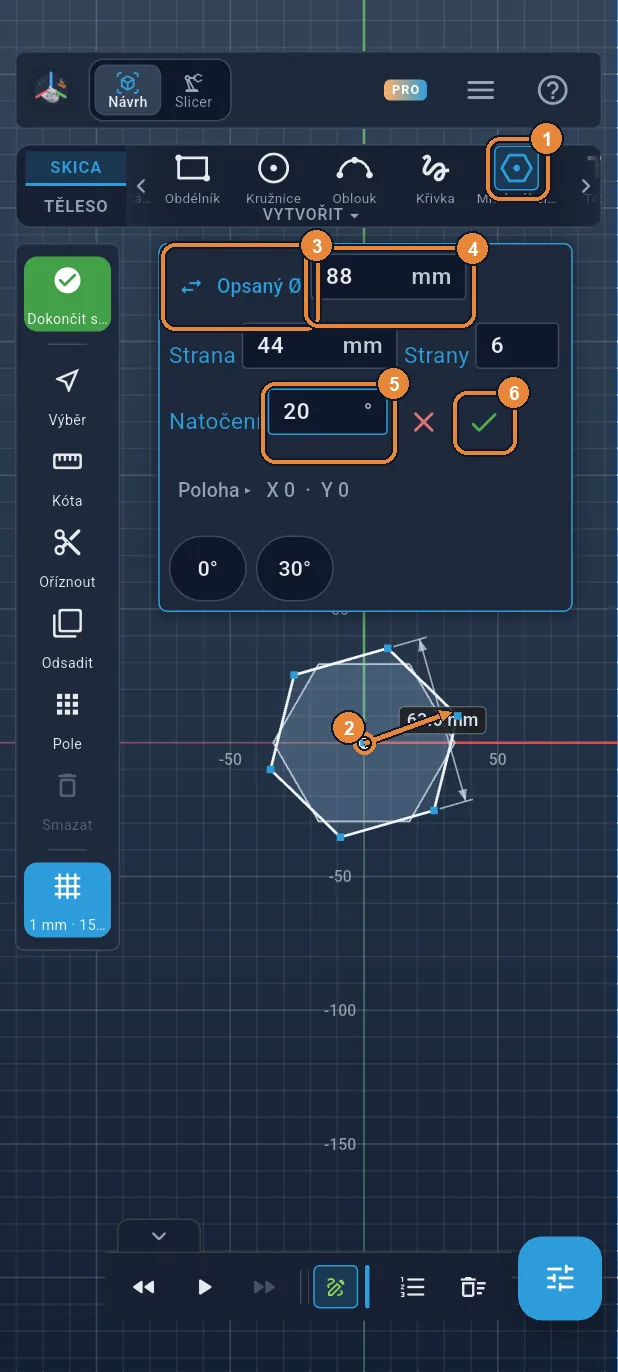
Šestiúhelník Ø 88, natočený o 20°
Klepněte na „Mnohoúhelník“ ① a táhněte od počátku ②. Přepněte na „Opsaný Ø“ ③, zadejte 88 ④ a 20 do „Natočení“ ⑤, pak ✓ ⑥. Větší a natočený: tady začíná zkroucení.
Krok 10 / 51
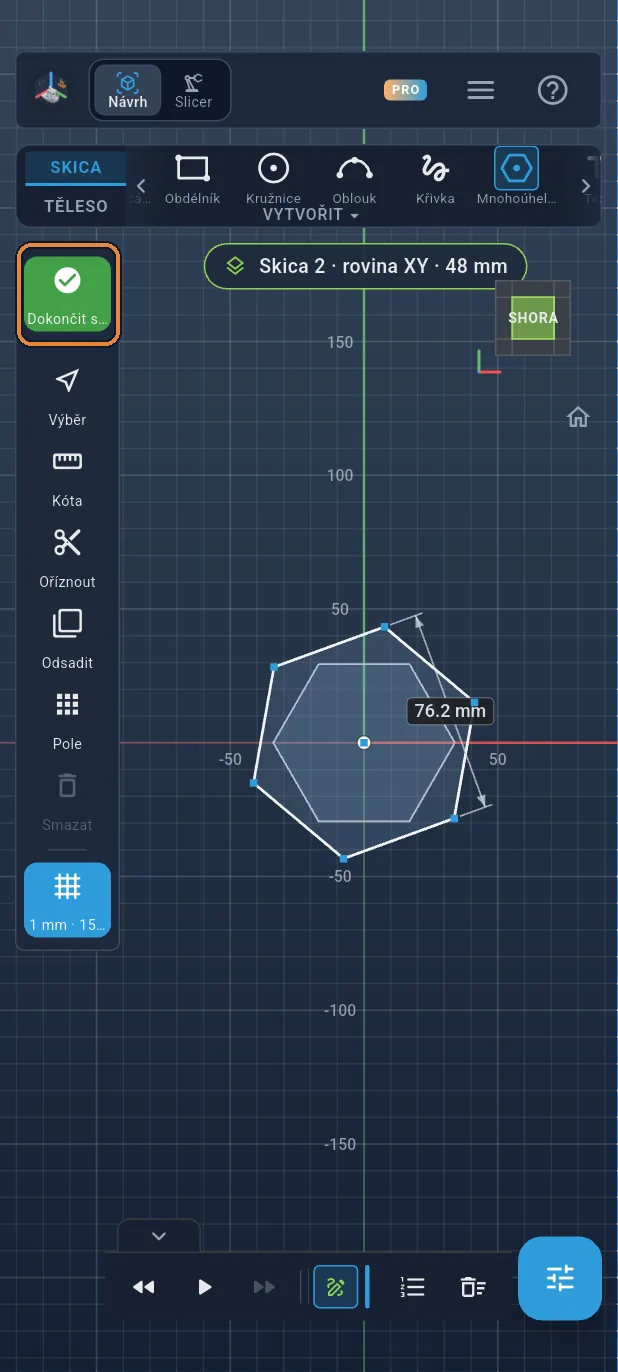
Dokončete skicu
Klepněte na zelené ✓ na levém panelu.
Krok 11 / 51
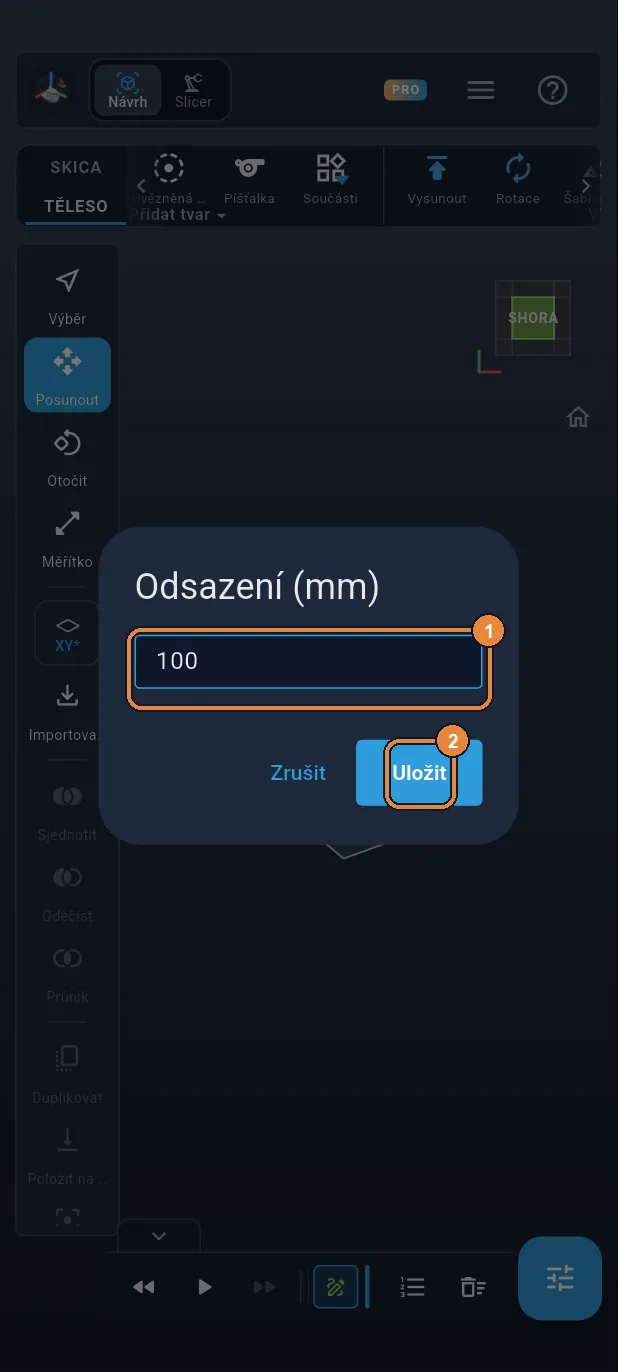
Rovina ve 100 mm
Stejně jako předtím: tlačítko roviny na levém panelu, pak „Odsazení (mm)“. Zadejte 100 ①, pak „Uložit“ ②.
Krok 12 / 51
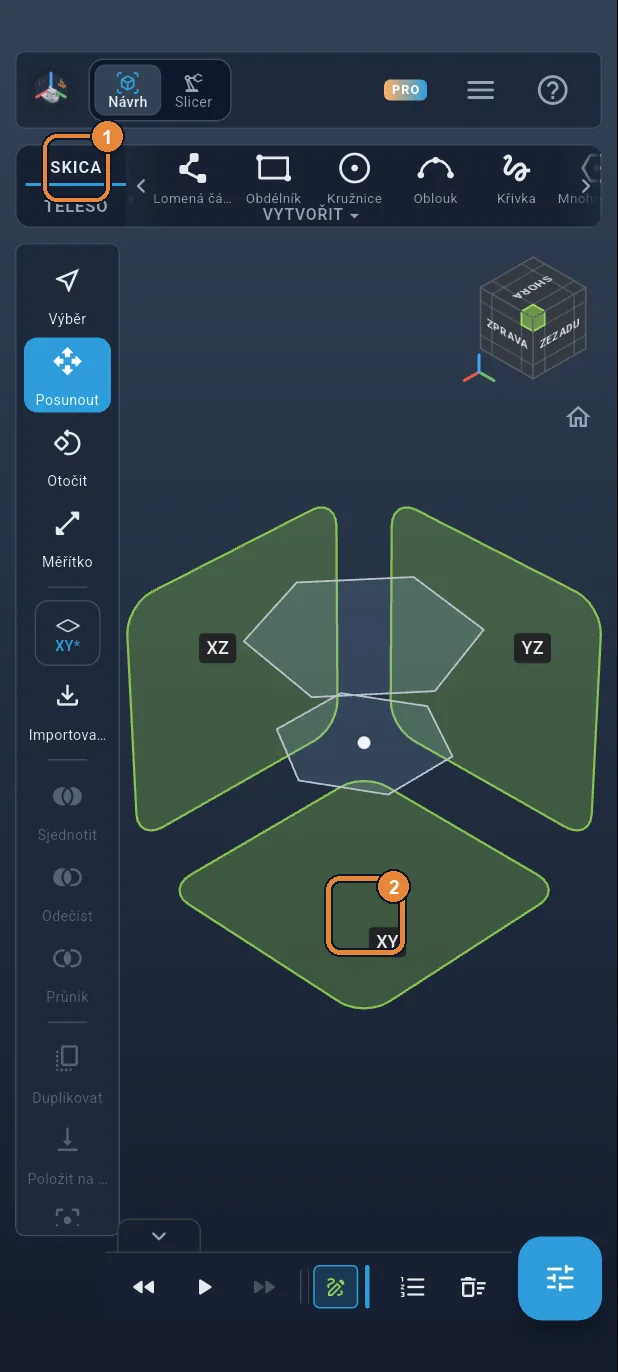
Skica č. 3
Klepněte na kartu SKICA ①, pak na čtverec XY ②.
Krok 13 / 51
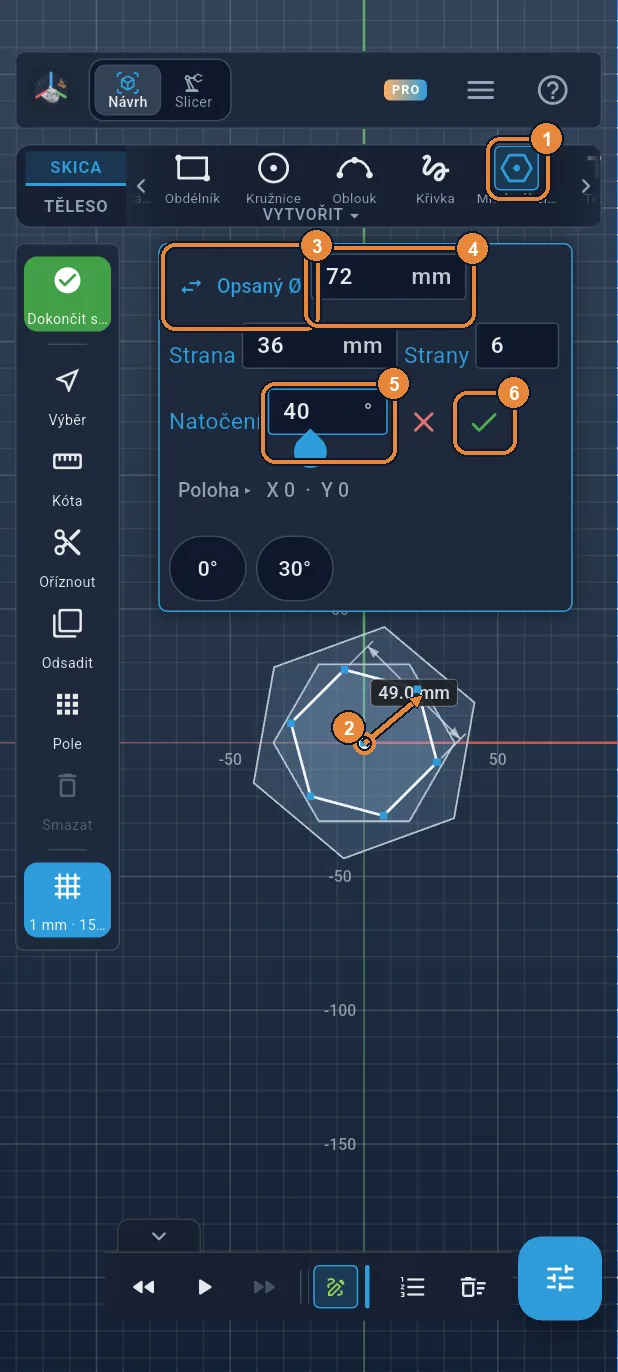
Šestiúhelník Ø 72, natočený o 40°
Klepněte na „Mnohoúhelník“ ① a táhněte od počátku ②. Přepněte na „Opsaný Ø“ ③, zadejte 72 ④ a 40 do „Natočení“ ⑤, pak ✓ ⑥.
Krok 14 / 51
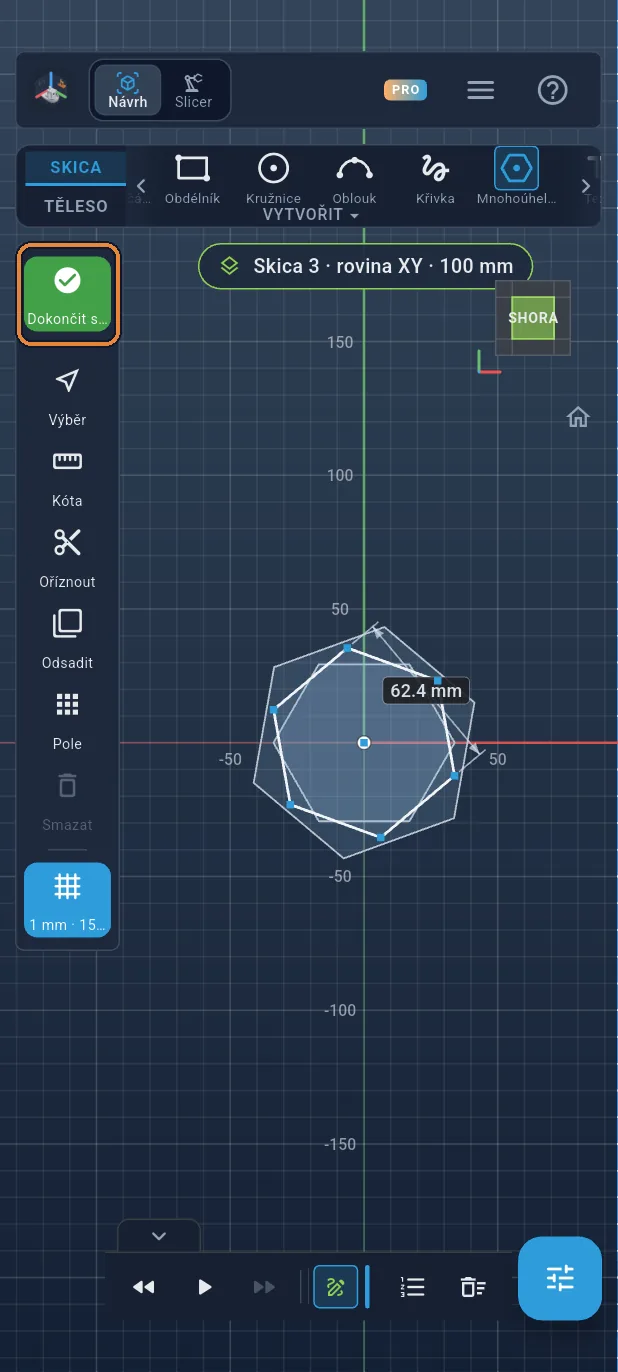
Dokončete skicu
Klepněte na zelené ✓ na levém panelu.
Krok 15 / 51
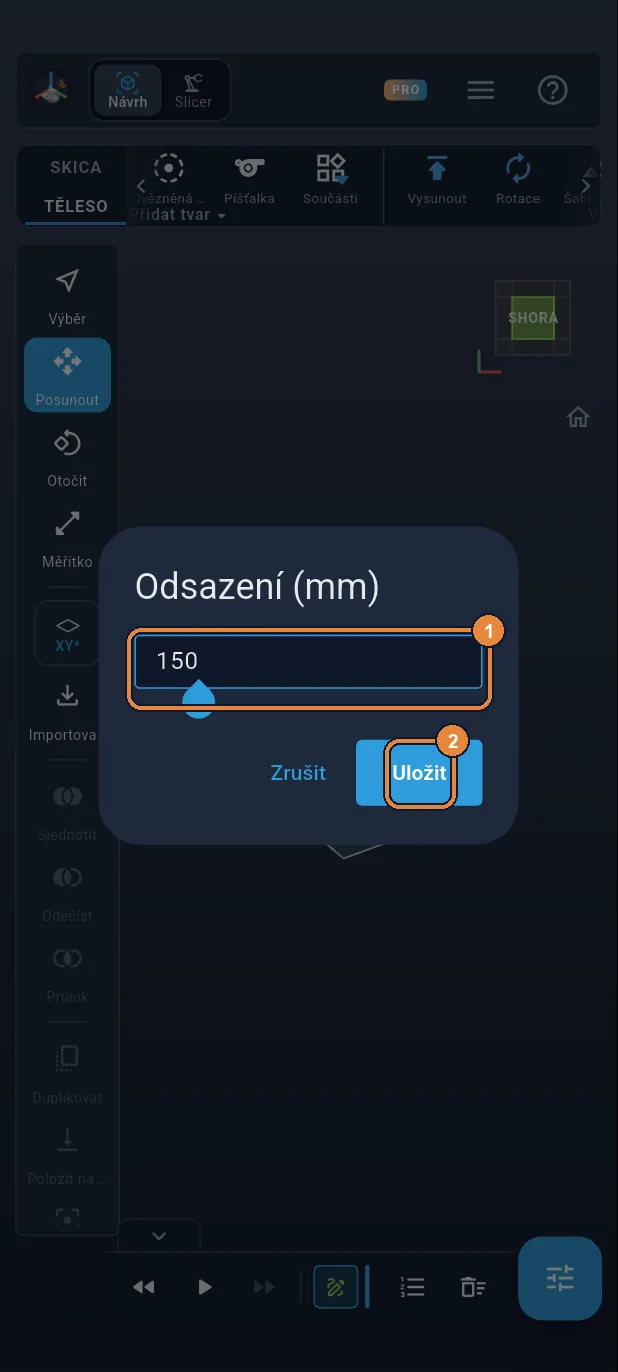
Rovina ve 150 mm
Stejně jako předtím: tlačítko roviny na levém panelu, pak „Odsazení (mm)“. Zadejte 150 ①, pak „Uložit“ ②.
Krok 16 / 51
Skica č. 4
Klepněte na kartu SKICA ①, pak na čtverec XY ②.
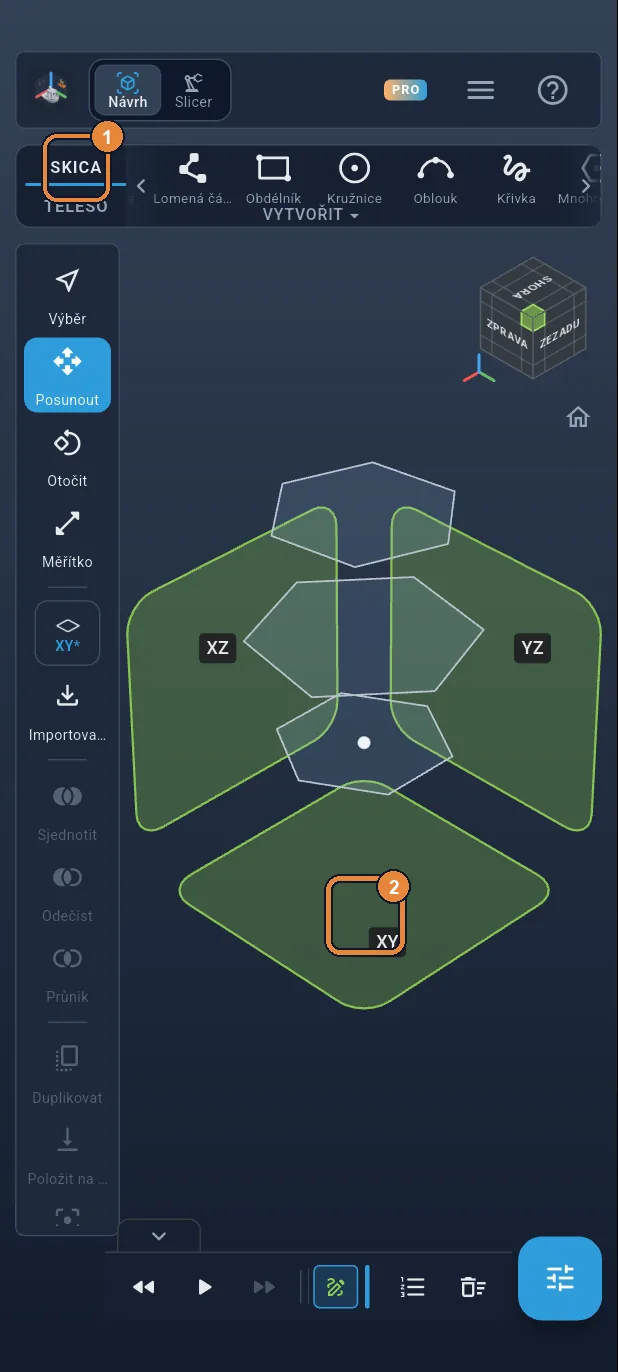
Krok 17 / 51
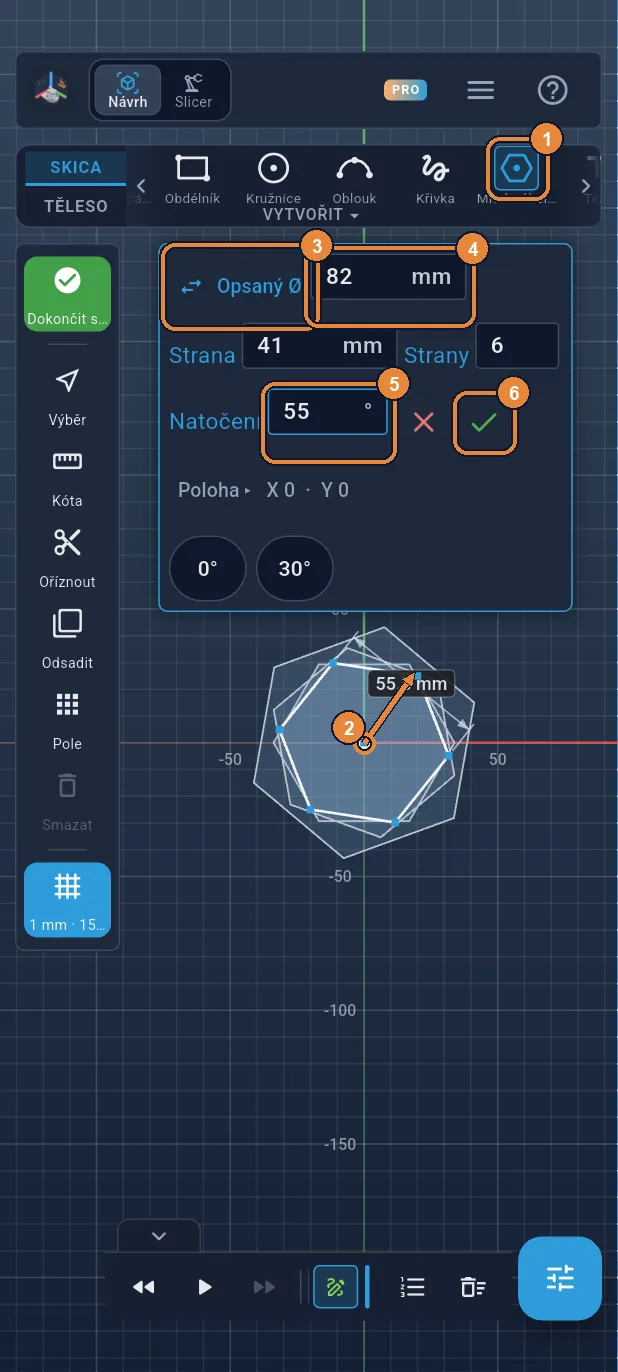
Šestiúhelník Ø 82, natočený o 55°
Klepněte na „Mnohoúhelník“ ① a táhněte od počátku ②. Přepněte na „Opsaný Ø“ ③, zadejte 82 ④ a 55 do „Natočení“ ⑤, pak ✓ ⑥. Hrdlo vázy je nakreslené.
Krok 18 / 51
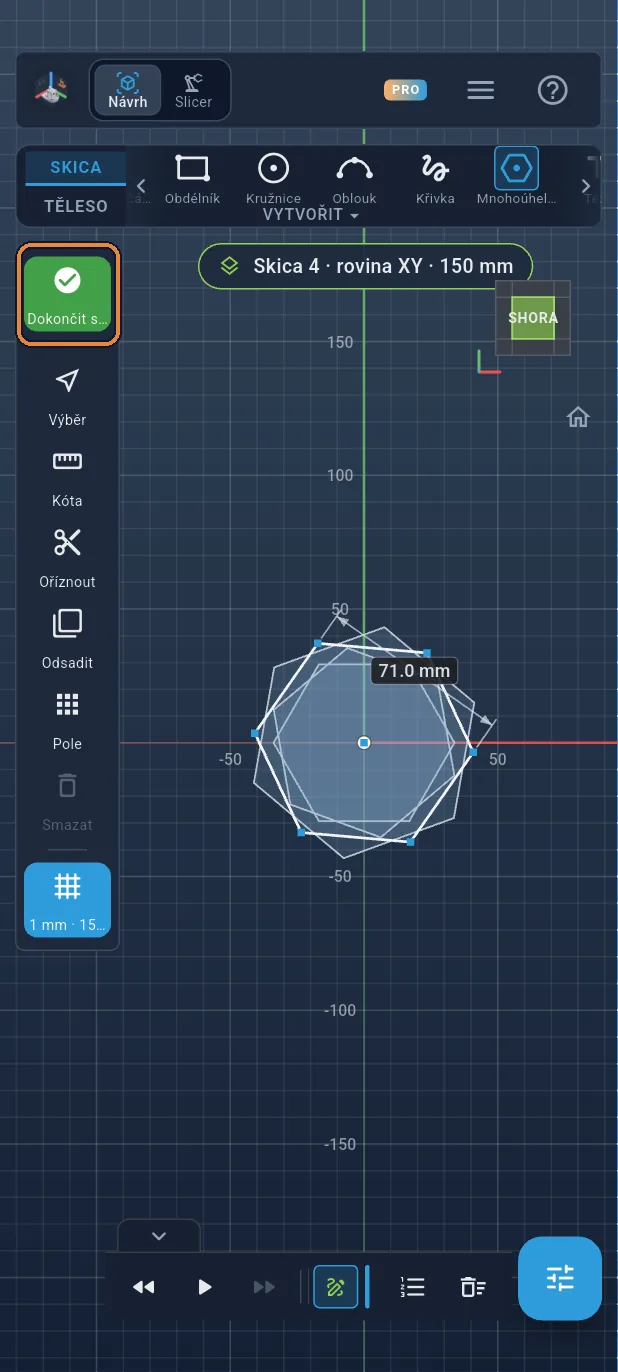
Dokončete skicu
Klepněte na zelené ✓ na levém panelu.
Krok 19 / 51
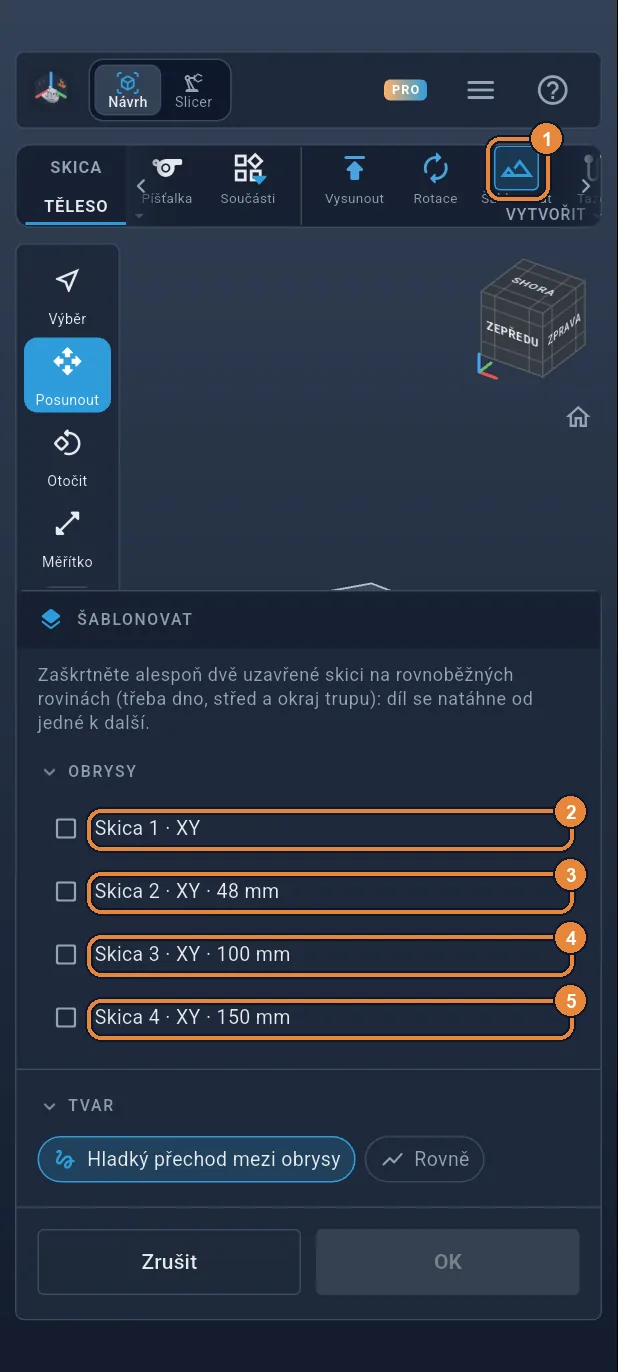
Šablonujte čtyři průřezy
Na kartě TĚLESO klepněte na „Šablonovat“ ①. Zaškrtněte čtyři skici, zdola nahoru ②③④⑤: díl se živě natahuje od jedné k další.
Krok 20 / 51
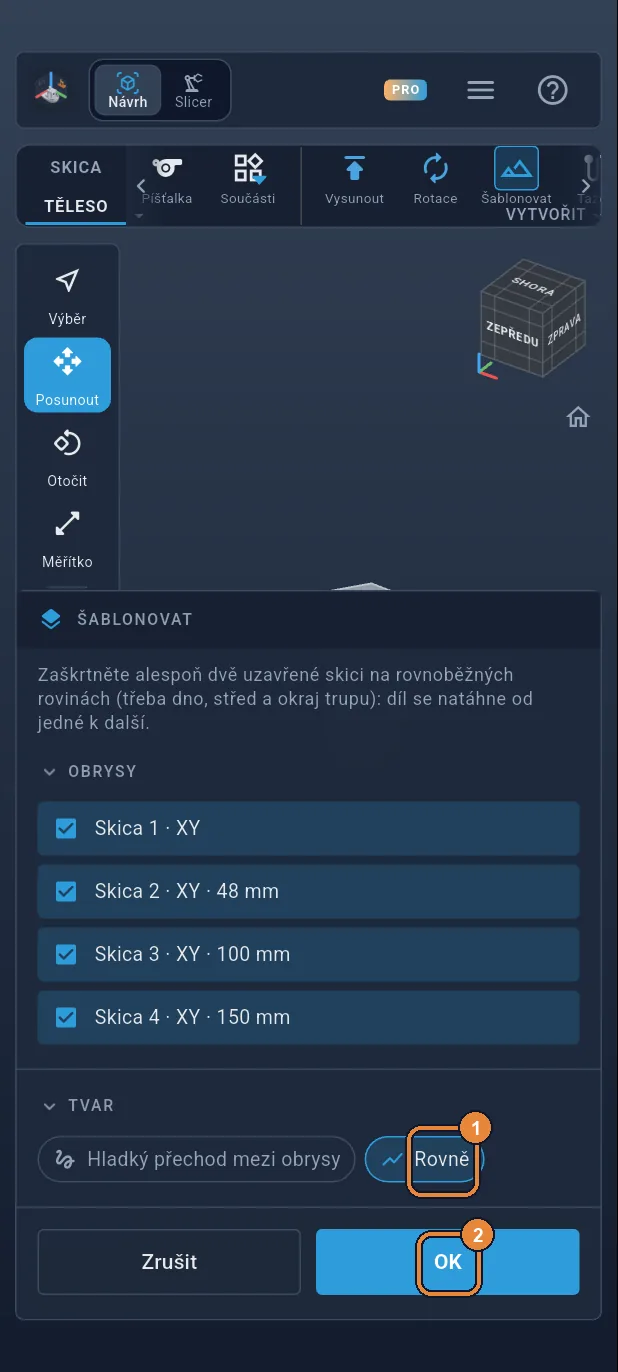
Rovně, pak OK
Klepněte na „Rovně“ ①: stěny zůstanou rovinné a hrany šestiúhelníku se táhnou ve spirále od jednoho konce k druhému. Pak „OK“ ②. Váza je hotová, ale je plná.
Krok 21 / 51
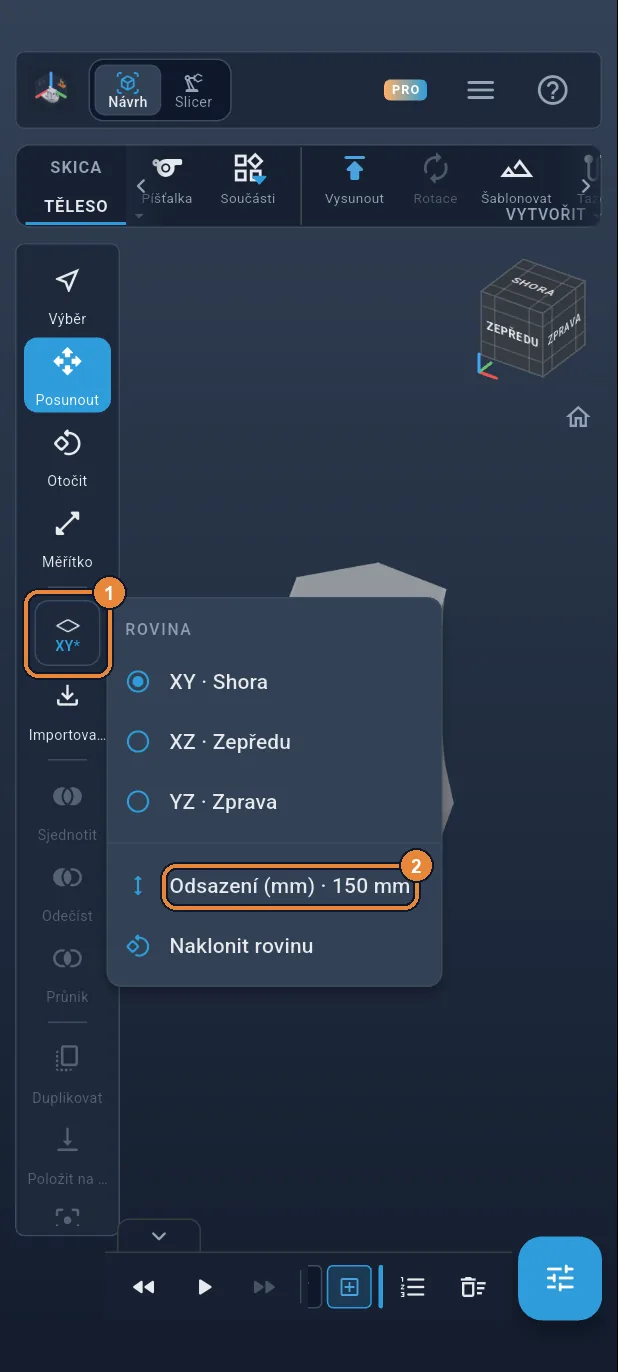
Dno: 2 mm
Abyste ji vyhloubili, nakreslíte druhý tvar, všude o 2 mm menší, který pak odečtete. Začíná 2 mm nad podlahou: to bude dno. Klepněte na tlačítko roviny ①, pak na „Odsazení (mm)“ ②.
Krok 22 / 51
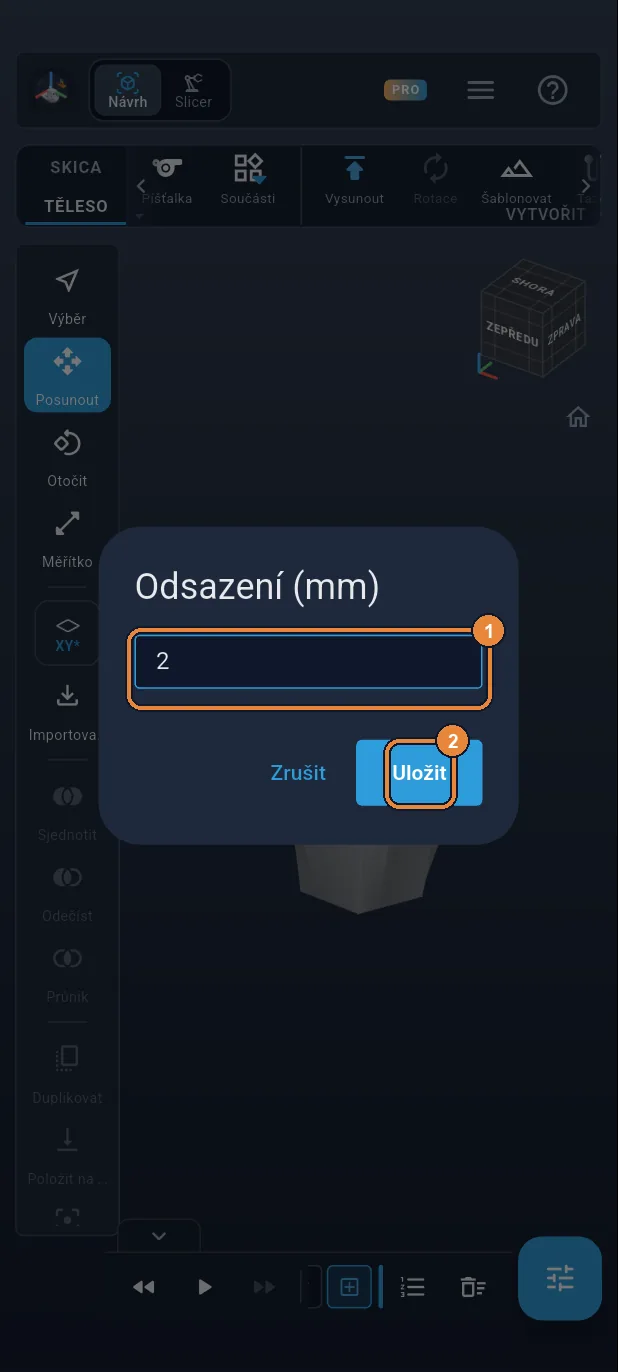
Rovina ve 2 mm
Zadejte 2 ①, pak „Uložit“ ②.
Krok 23 / 51
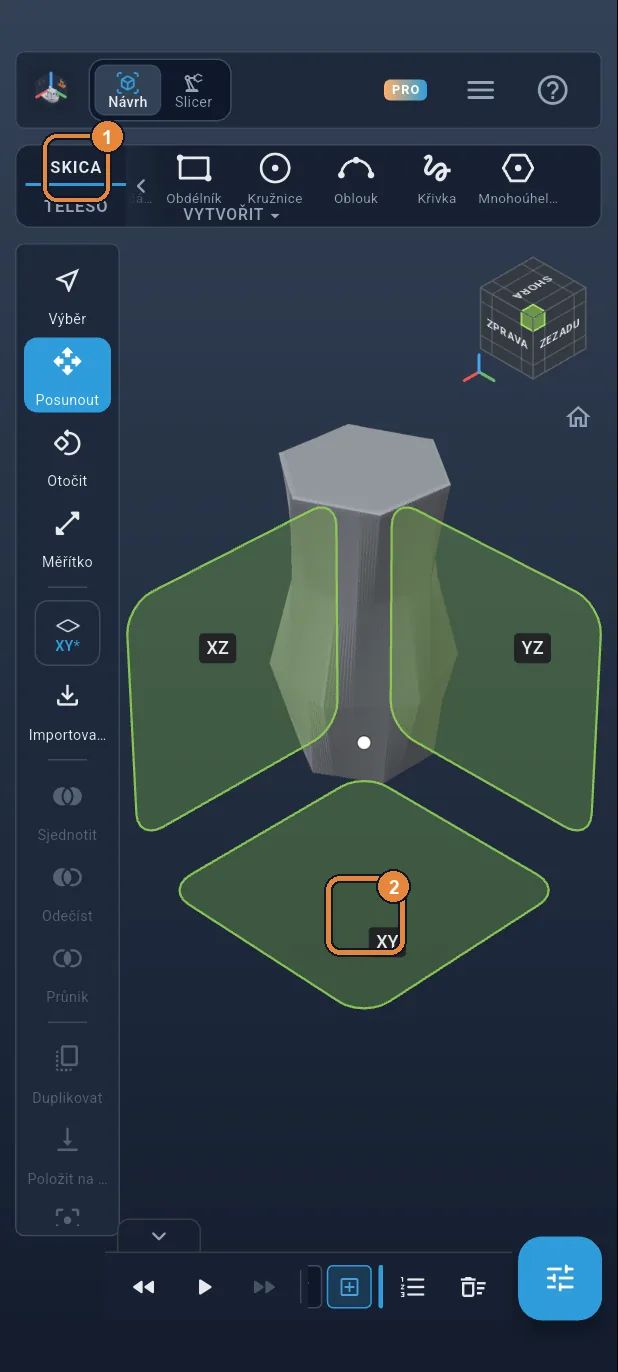
Skica dutiny
Klepněte na kartu SKICA ①, pak na čtverec XY ②.
Krok 24 / 51
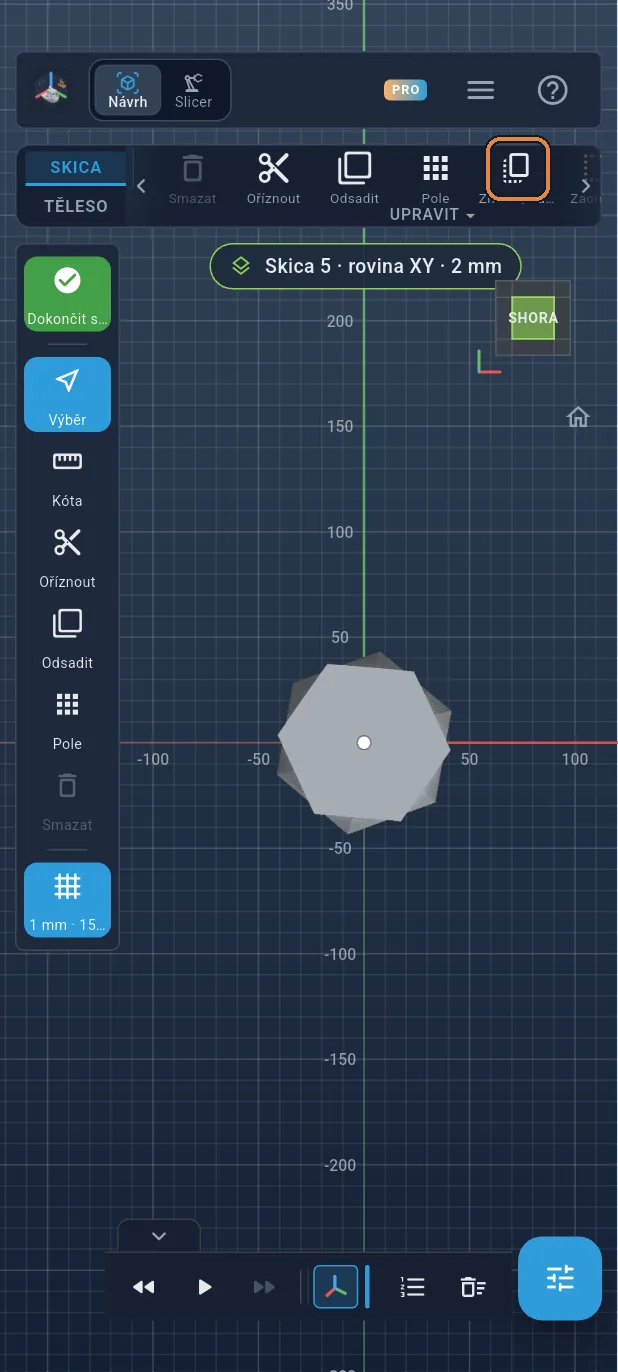
Znovu použijte skicu
Šestiúhelník nemusíte kreslit znovu: klepněte na pásu karet na „Znovu použít skicu“. Zkopíruje čáry jiné skici na tuto rovinu.
Krok 25 / 51
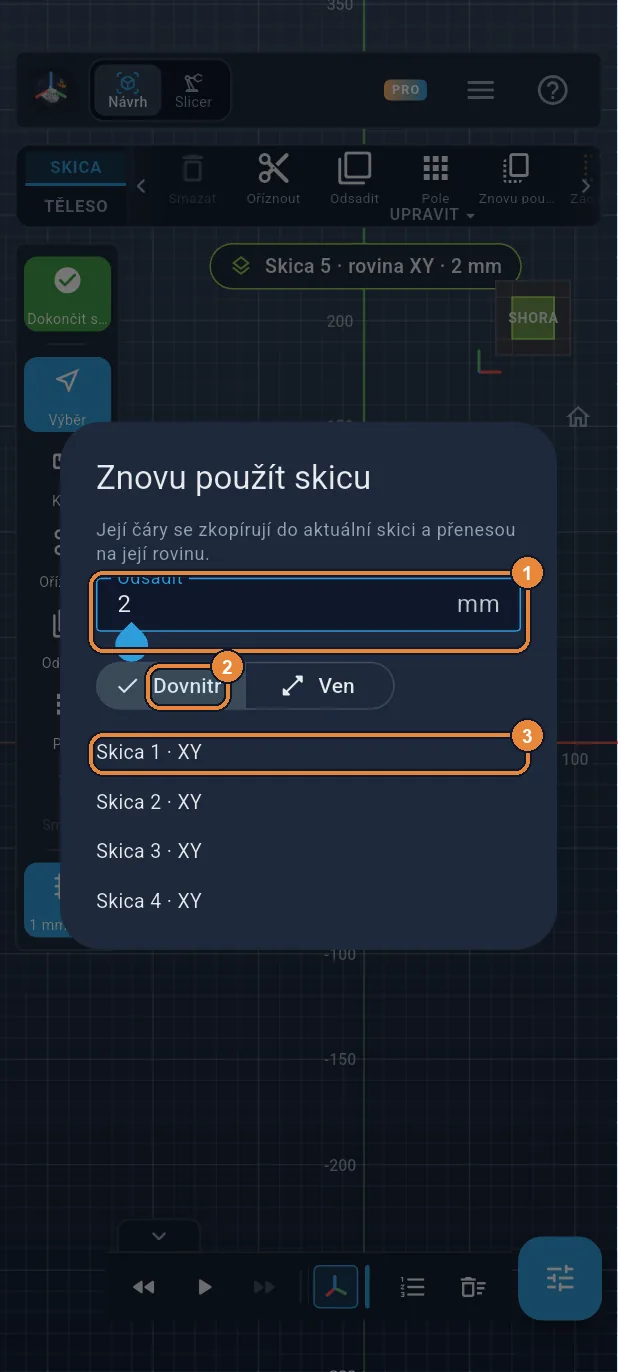
2 mm dovnitř
Zadejte 2 do „Odsadit“ ①, nechte vybrané „Dovnitř“ ②, pak klepněte na „Skica 1“ ③, skicu dna. Šestiúhelník se vrátí o 2 mm menší: to je tloušťka stěny.
Krok 26 / 51
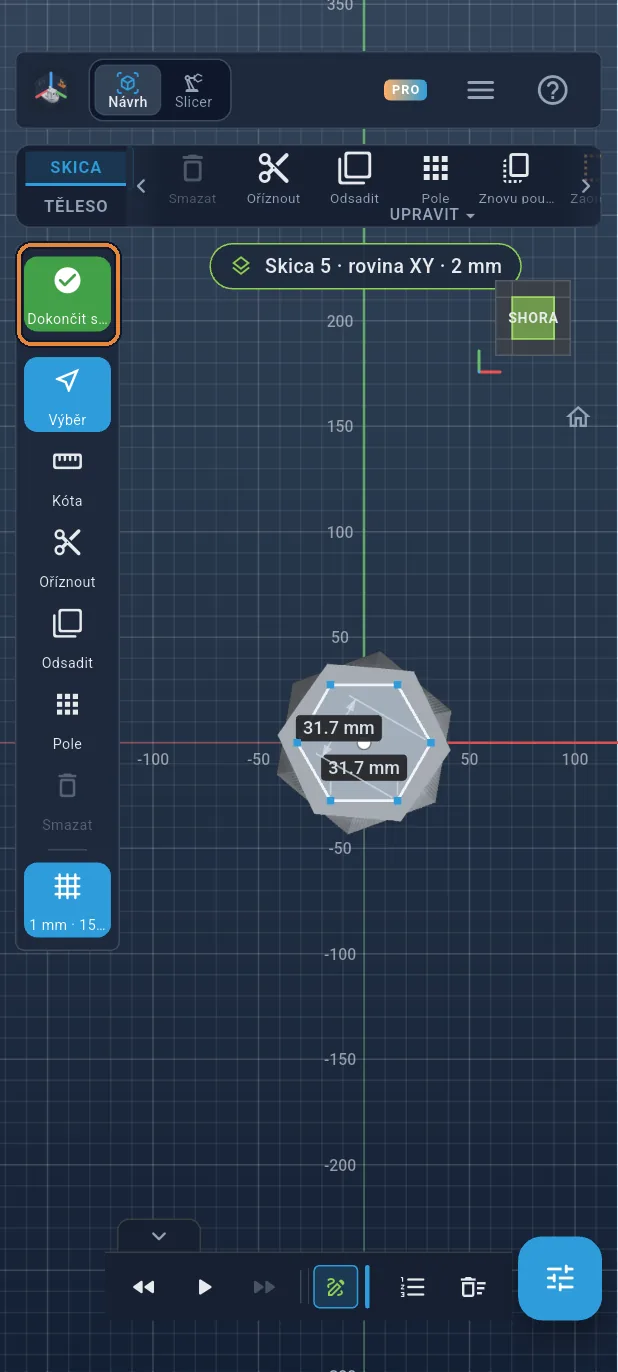
Dokončete skicu
Klepněte na zelené ✓ na levém panelu.
Krok 27 / 51
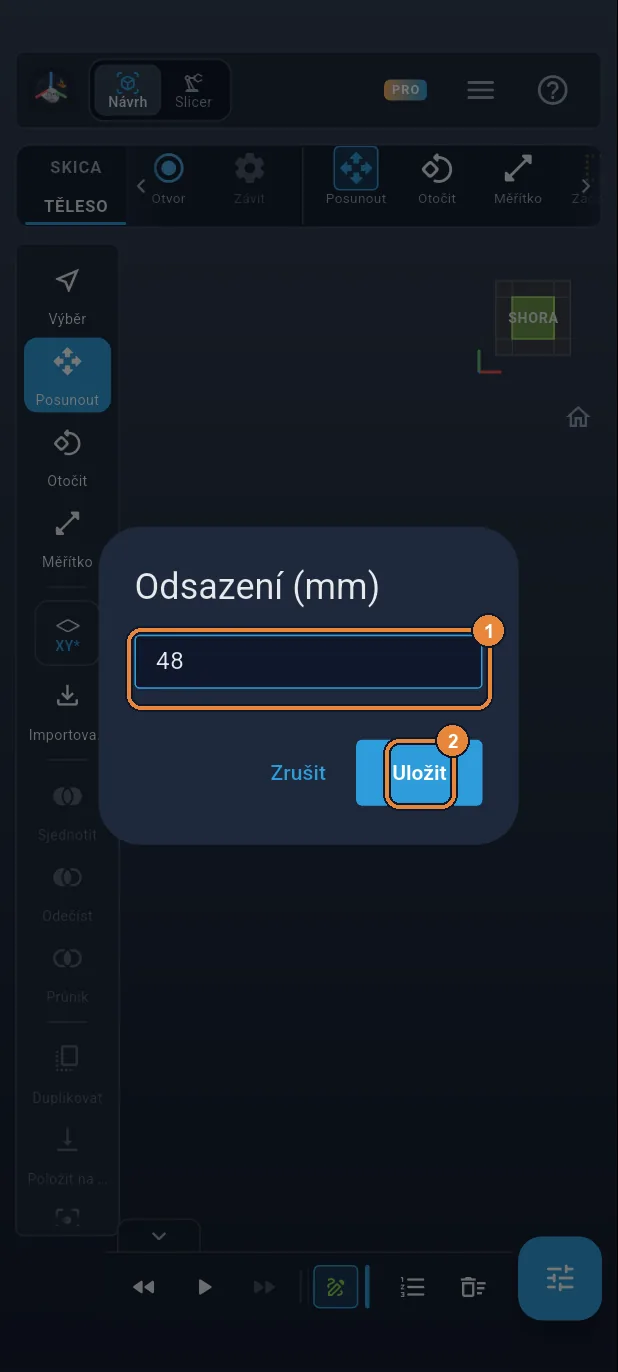
Rovina ve 48 mm
Tlačítko roviny, „Odsazení (mm)“: zadejte 48 ①, pak „Uložit“ ②.
Krok 28 / 51
Nová skica
Karta SKICA ①, pak čtverec XY ②.
Krok 29 / 51
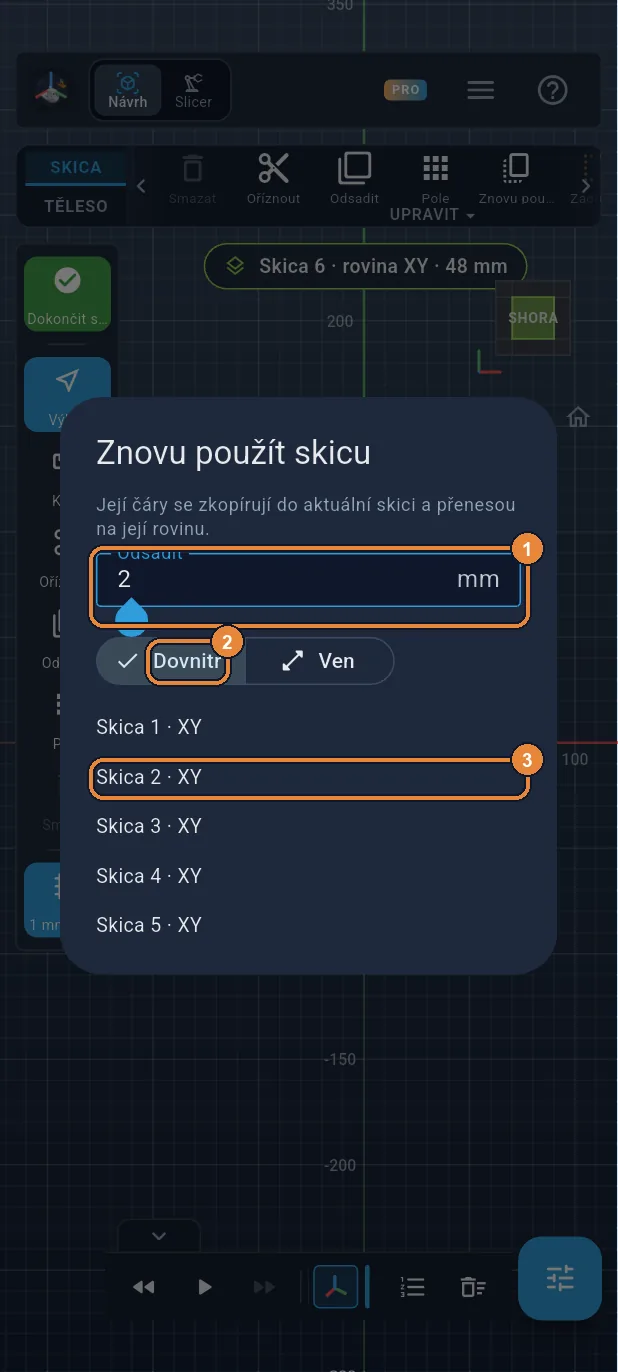
Znovu použijte Skicu 2
Klepněte na pásu karet na „Znovu použít skicu“. Zadejte 2 ①, nechte „Dovnitř“ ② a klepněte na „Skica 2“ ③.
Krok 30 / 51
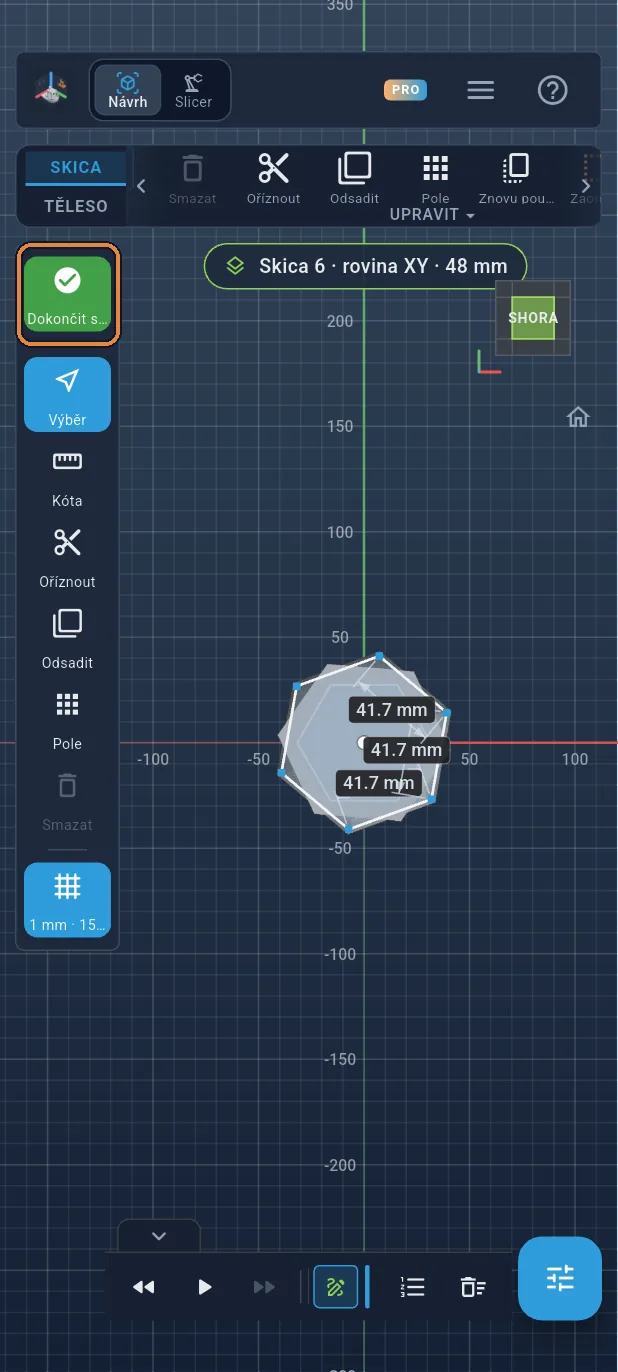
Dokončete skicu
Klepněte na zelené ✓.
Krok 31 / 51
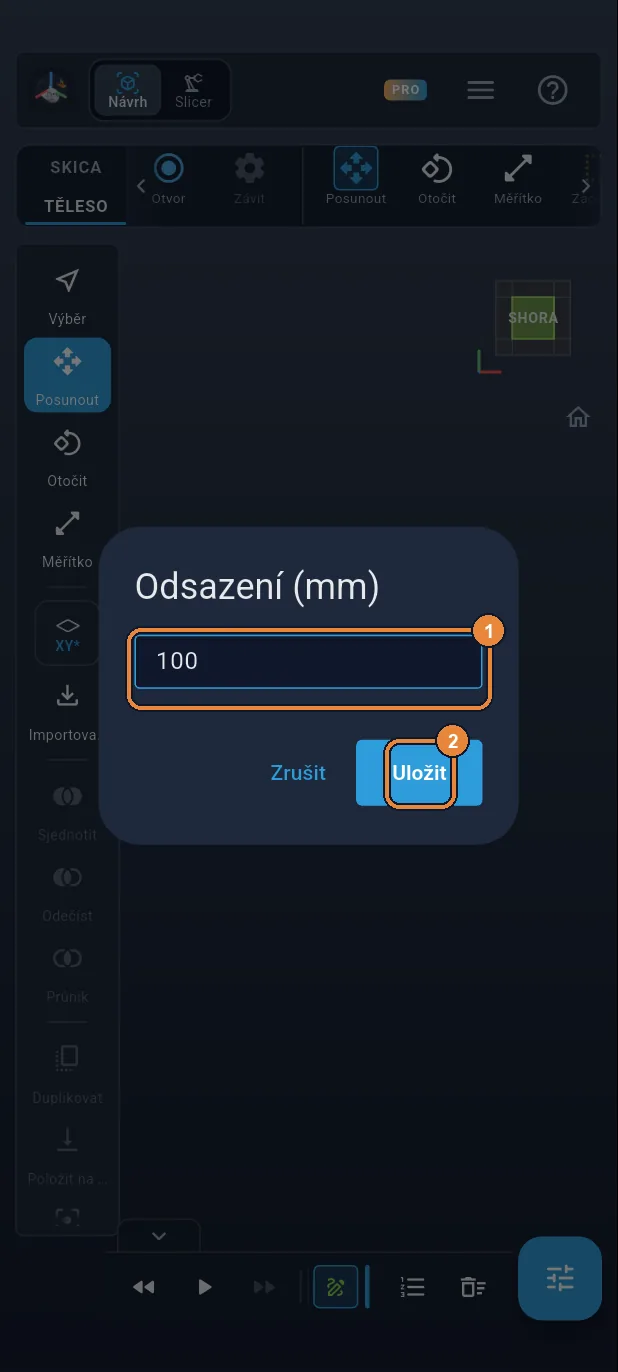
Rovina ve 100 mm
Tlačítko roviny, „Odsazení (mm)“: zadejte 100 ①, pak „Uložit“ ②.
Krok 32 / 51
Nová skica
Karta SKICA ①, pak čtverec XY ②.
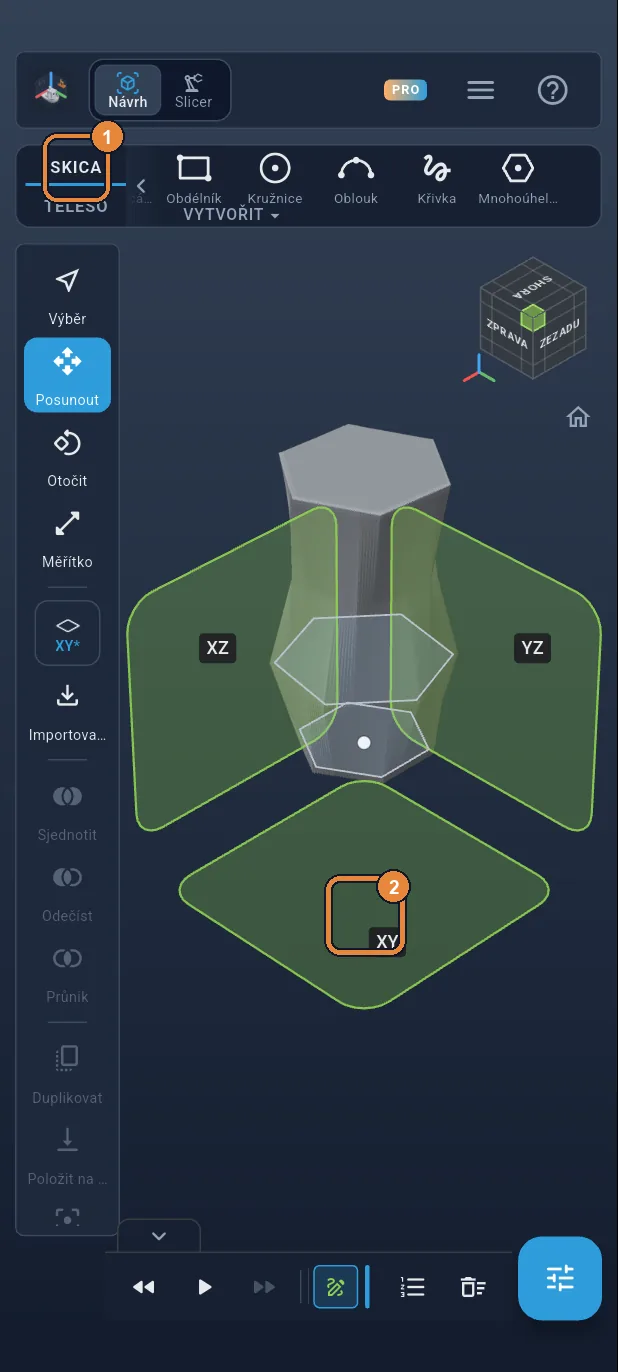
Krok 33 / 51
Znovu použijte Skicu 3
Klepněte na pásu karet na „Znovu použít skicu“. Zadejte 2 ①, nechte „Dovnitř“ ② a klepněte na „Skica 3“ ③.
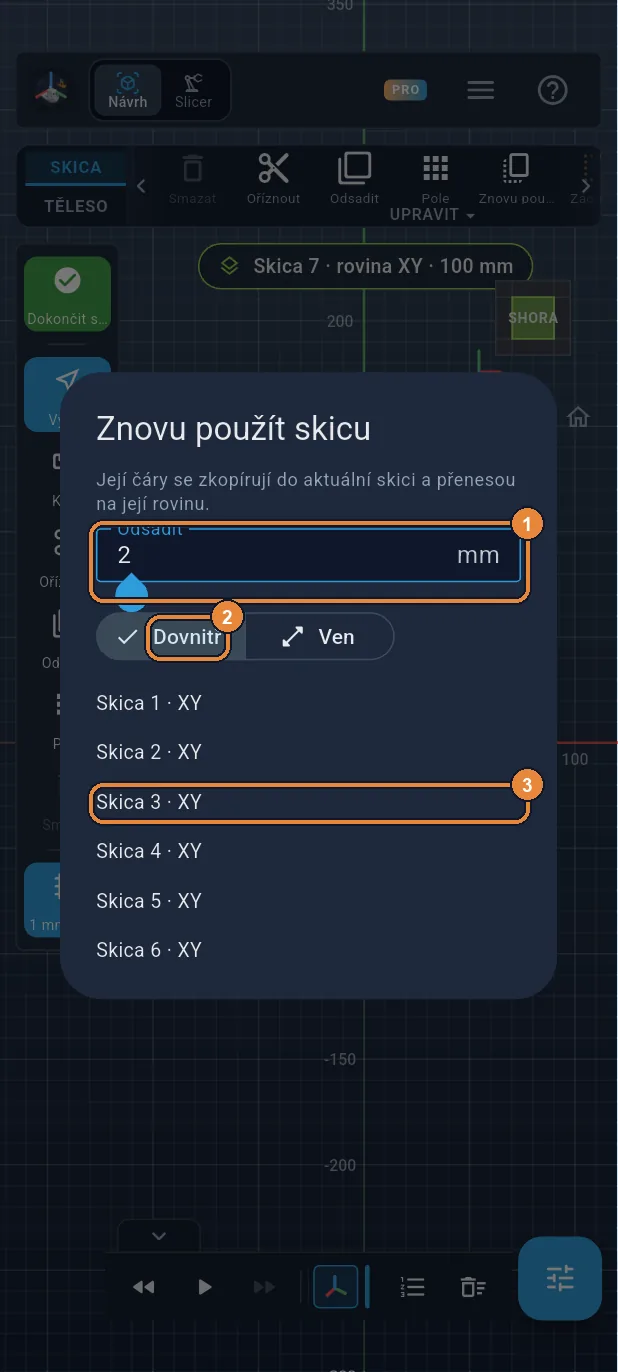
Krok 34 / 51
Dokončete skicu
Klepněte na zelené ✓.
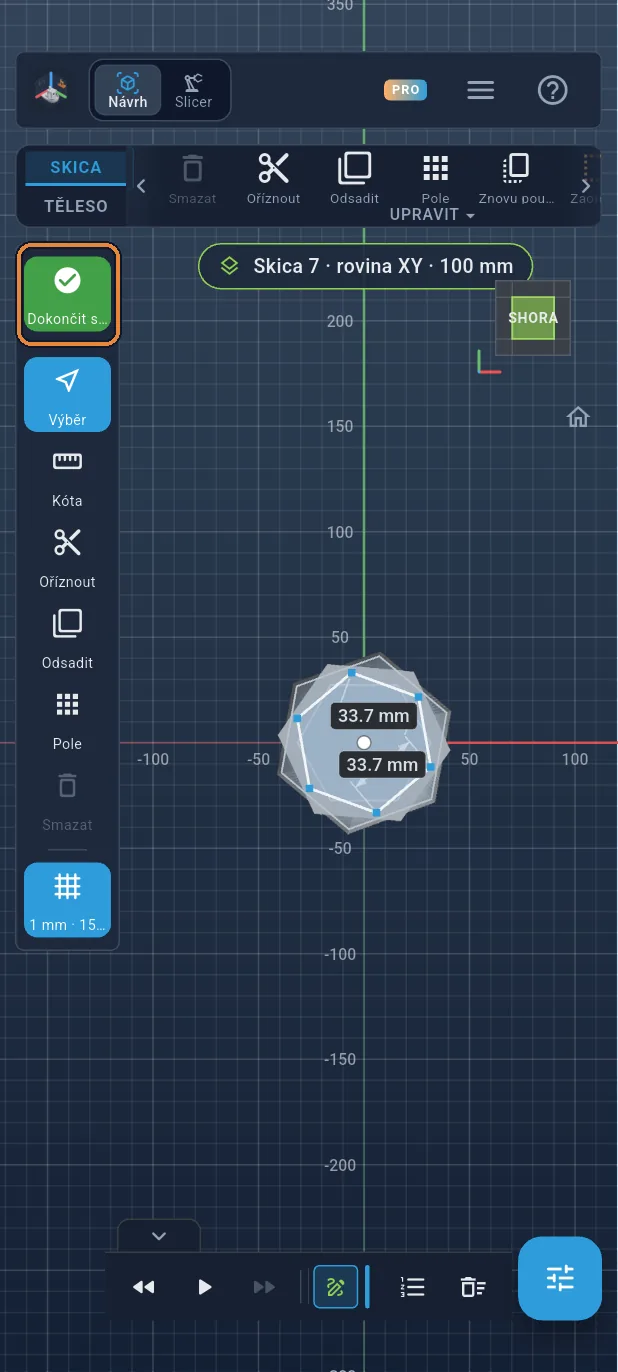
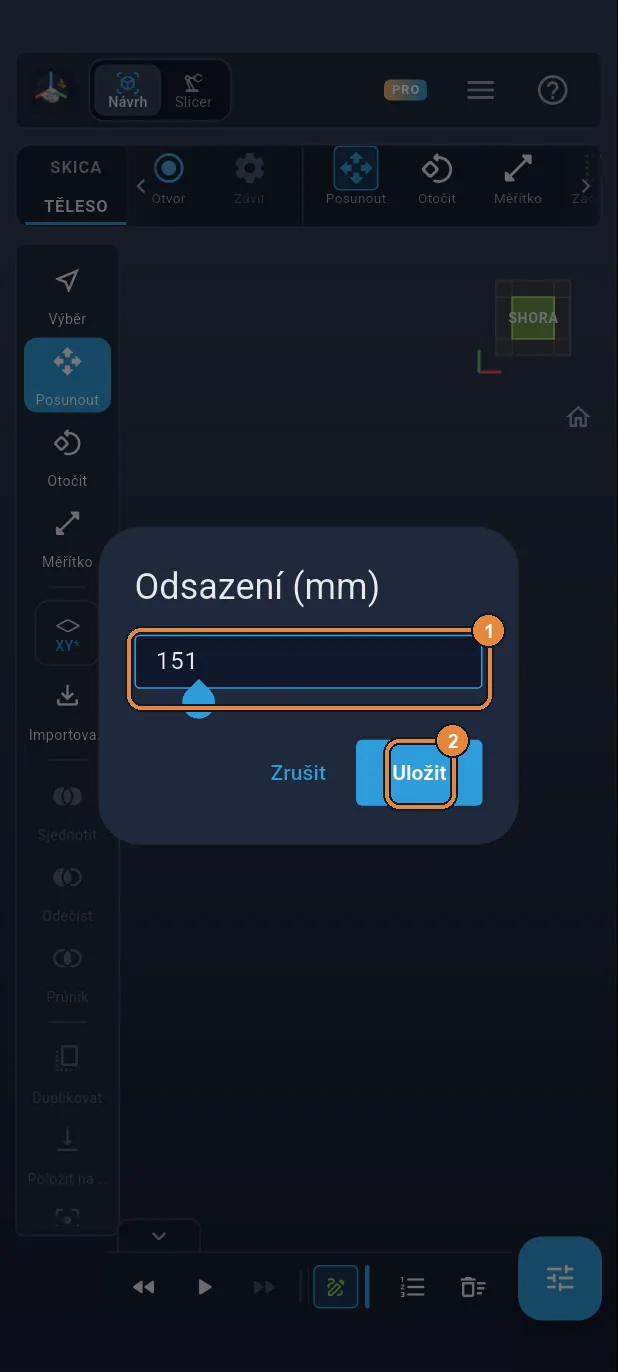
Krok 35 / 51
Rovina ve 151 mm
Tlačítko roviny, „Odsazení (mm)“: zadejte 151 ①, pak „Uložit“ ②. 1 mm nad okrajem: dutina přesahuje, takže vršek vázy bude pořádně otevřený.
Krok 36 / 51
Nová skica
Karta SKICA ①, pak čtverec XY ②.
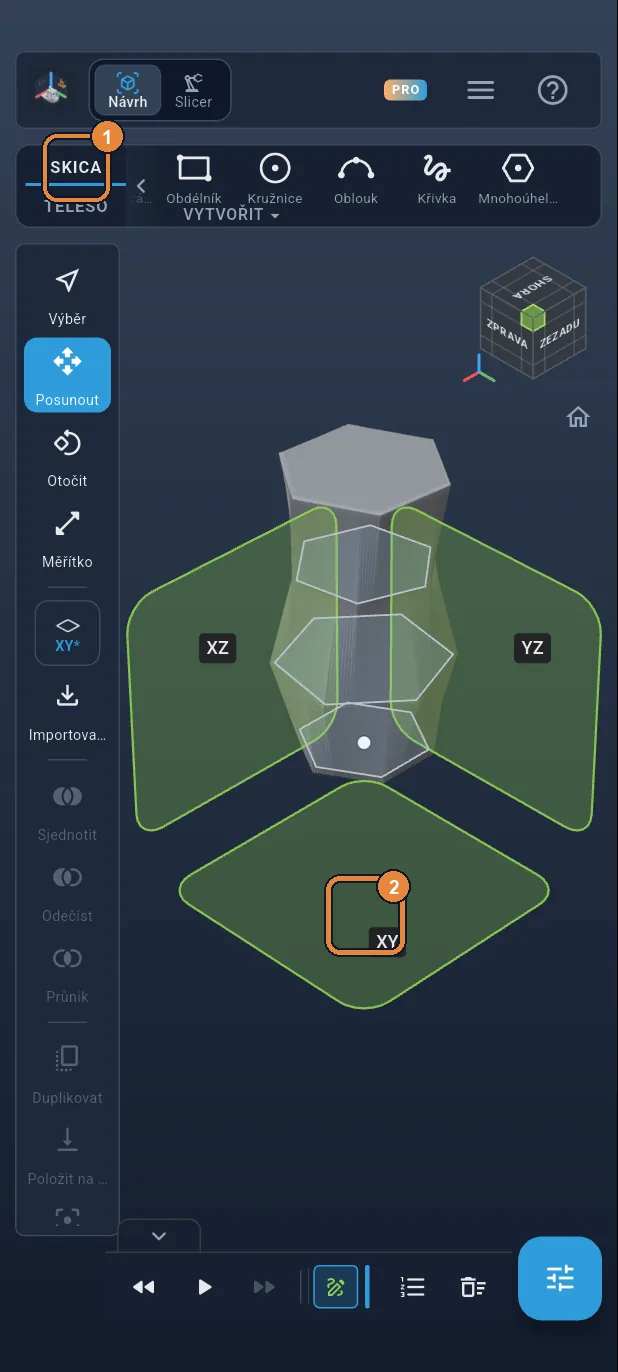
Krok 37 / 51
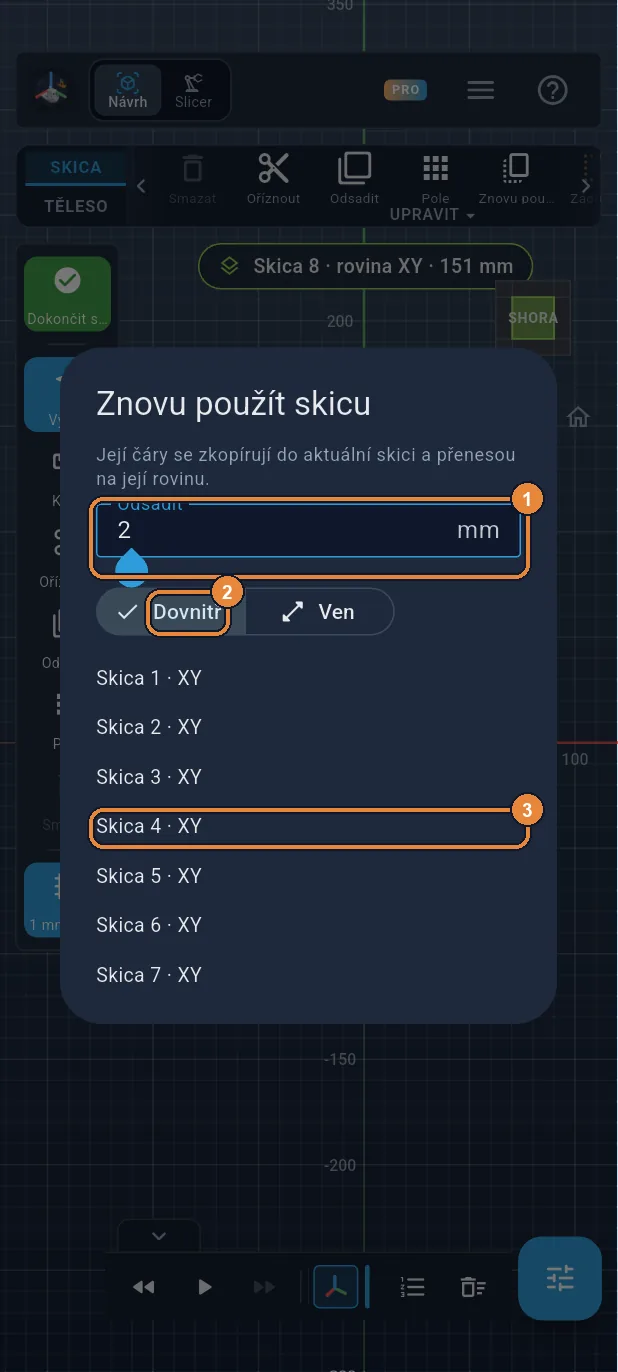
Znovu použijte Skicu 4
Klepněte na pásu karet na „Znovu použít skicu“. Zadejte 2 ①, nechte „Dovnitř“ ② a klepněte na „Skica 4“ ③.
Krok 38 / 51
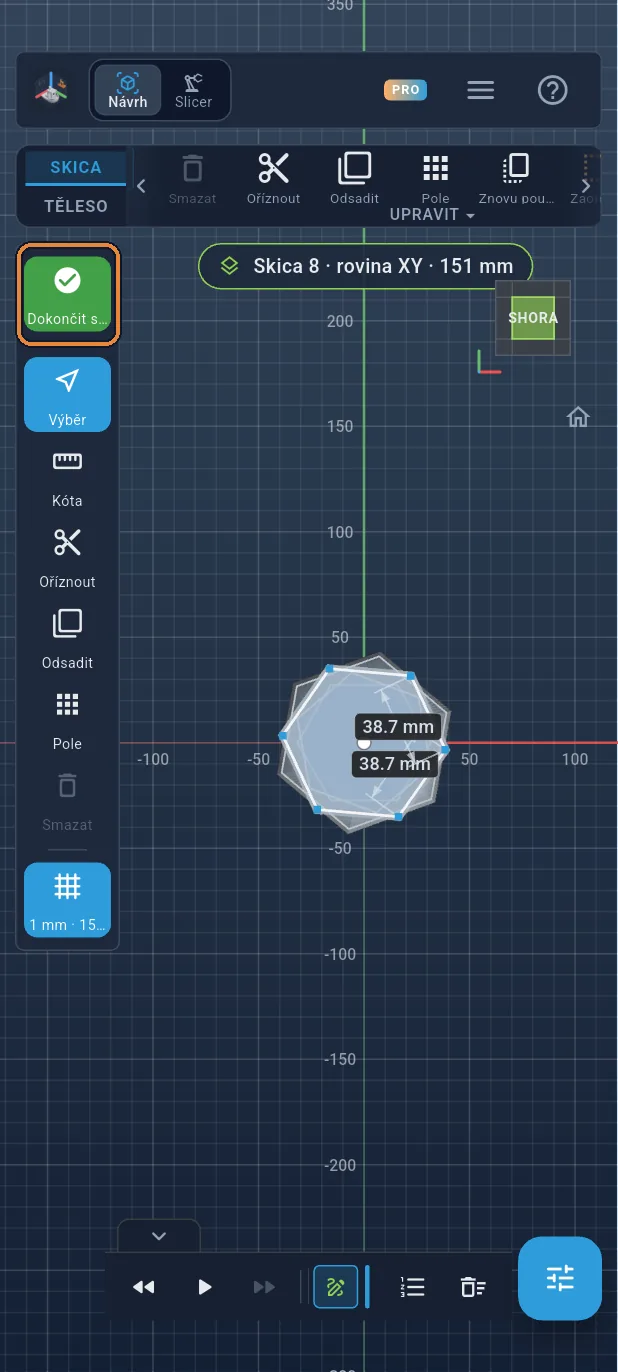
Dokončete skicu
Klepněte na zelené ✓.
Krok 39 / 51
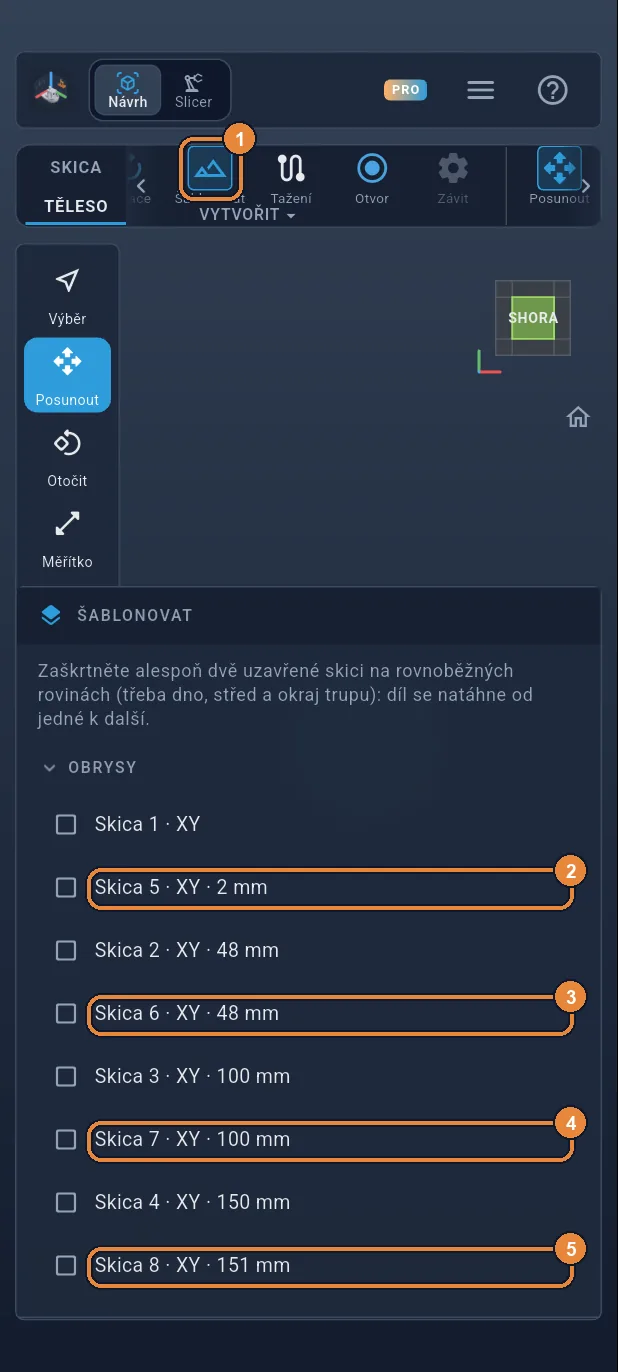
Šablonujte dutinu
Klepněte na „Šablonovat“ ①, pak zaškrtněte čtyři nové skici ②③④⑤. Skici vázy jsou níž v seznamu, už použité.
Krok 40 / 51
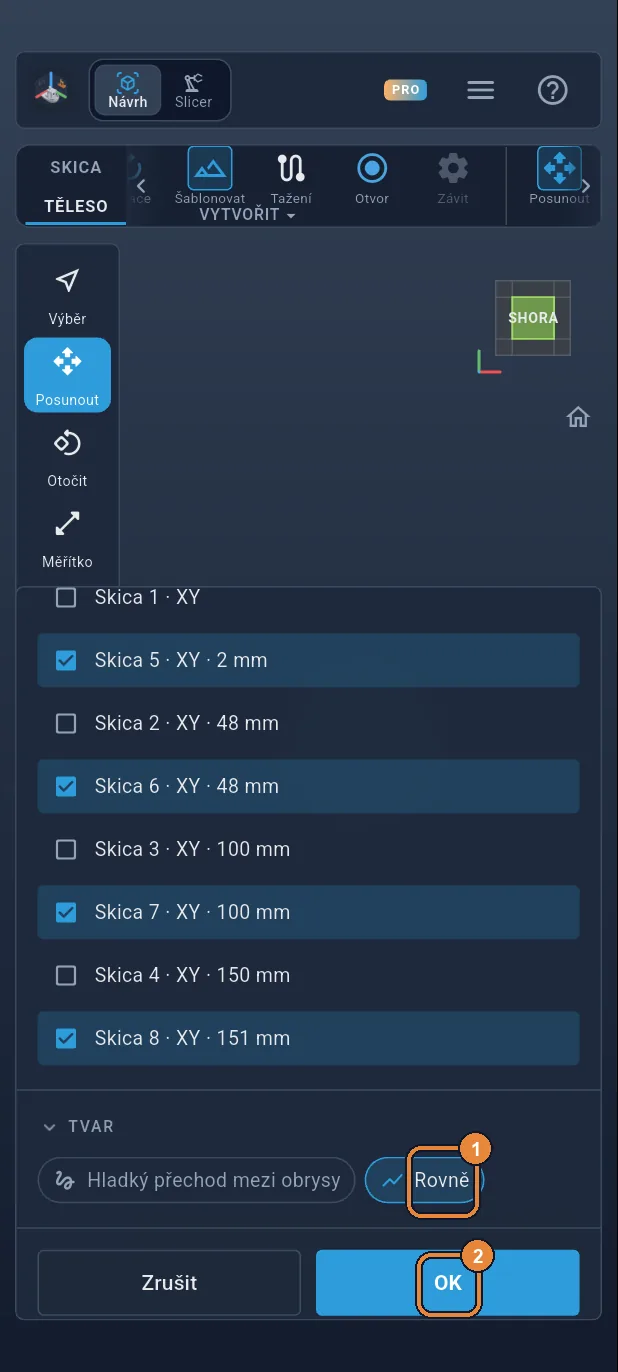
Rovně, pak OK
„Rovně“ ① jako u vnějšího tvaru, pak „OK“ ②. Dutina je druhé těleso, uložené ve váze; nahoře jen nepatrně přesahuje.
Krok 41 / 51
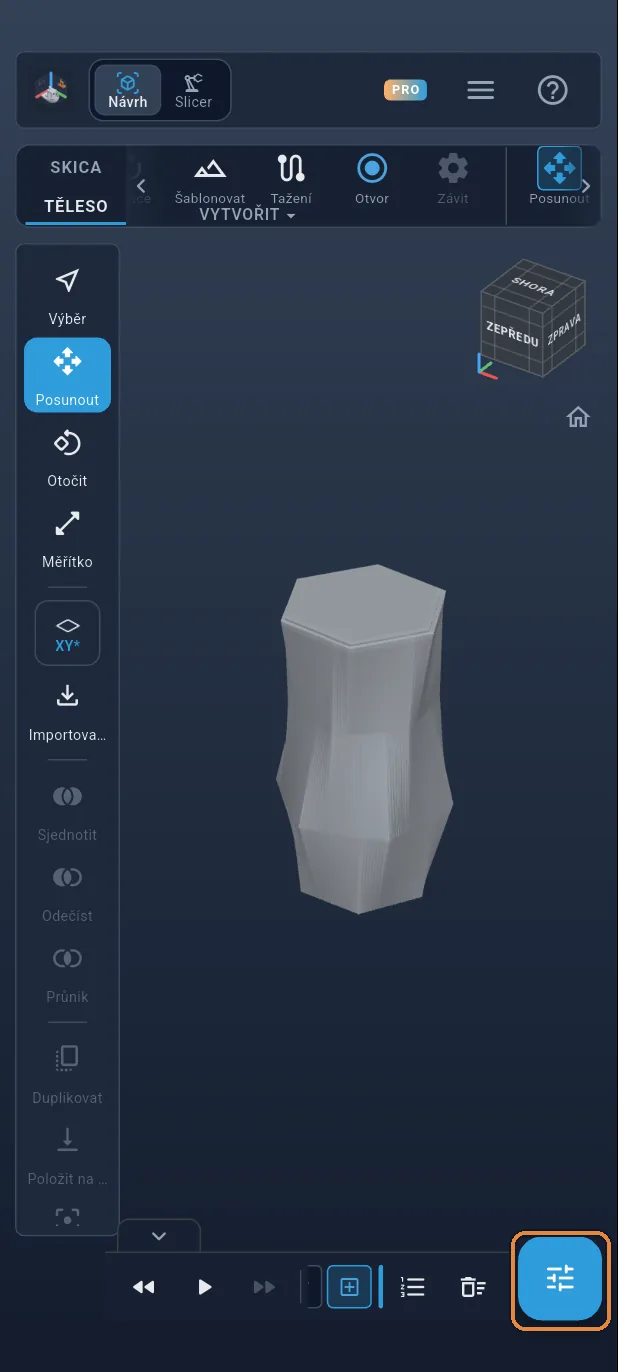
Seznam těles
Klepněte na tlačítko panelů vpravo dole. List ukazuje obě tělesa: „Šablonovat 1“, vázu, a „Šablonovat 2“, dutinu.
Krok 42 / 51
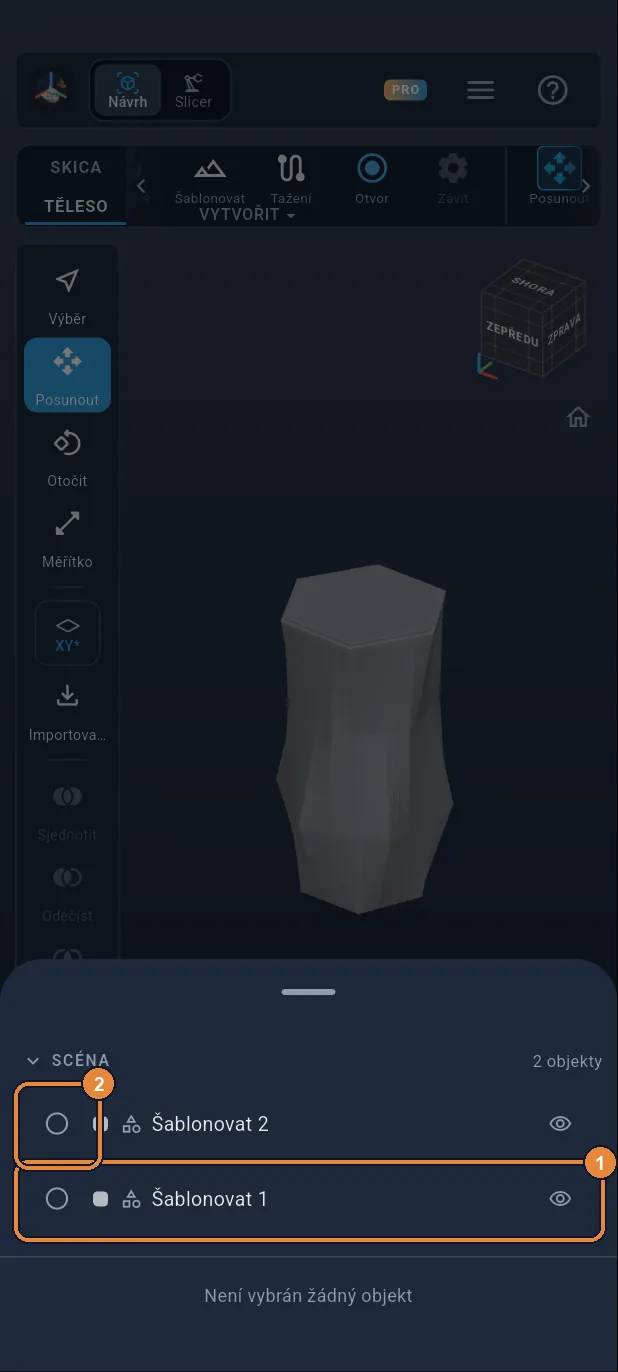
Váza, pak dutina
Klepněte na „Šablonovat 1“ ① a vyberte ho. Pak klepněte na malé kolečko před „Šablonovat 2“ ②: přidá se k výběru. Na pořadí záleží: první je těleso, ze kterého se odebírá.
Krok 43 / 51
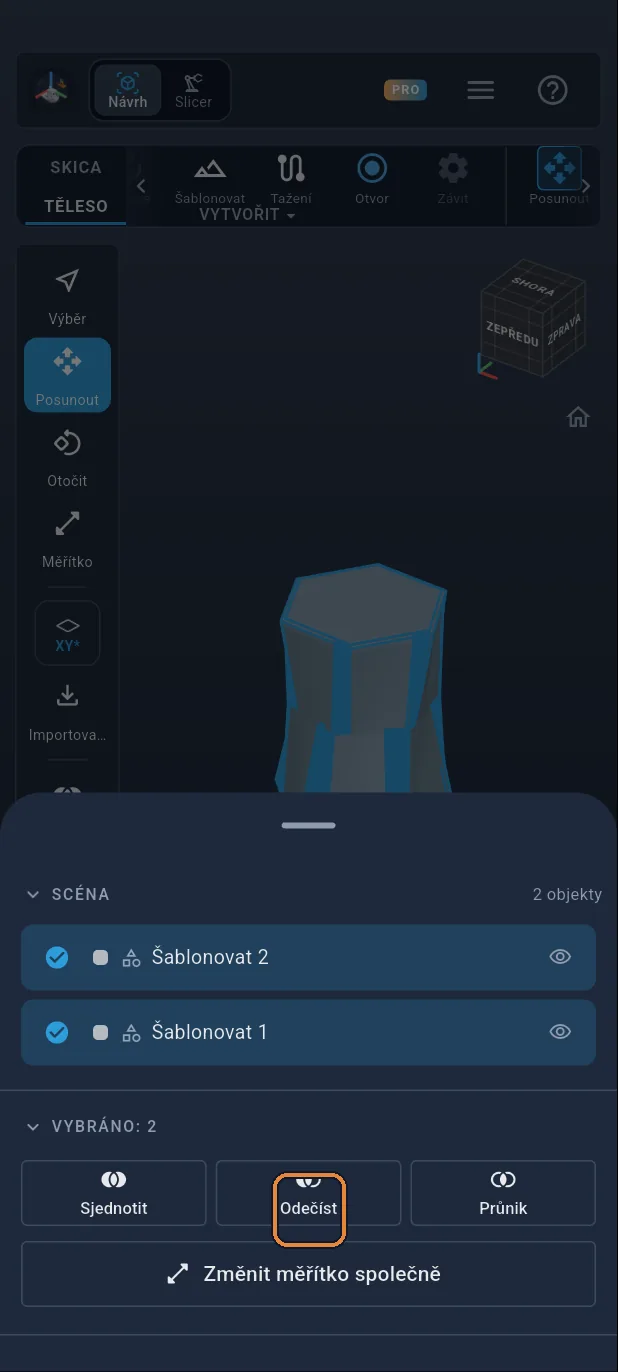
Odečíst
Klepněte na „Odečíst“. Dutina se odebere z vázy: zůstane stěna 2 mm, dno 2 mm a otevřený vršek. Stáhněte list dolů a zavřete ho.
Krok 44 / 51
Přejděte do Sliceru
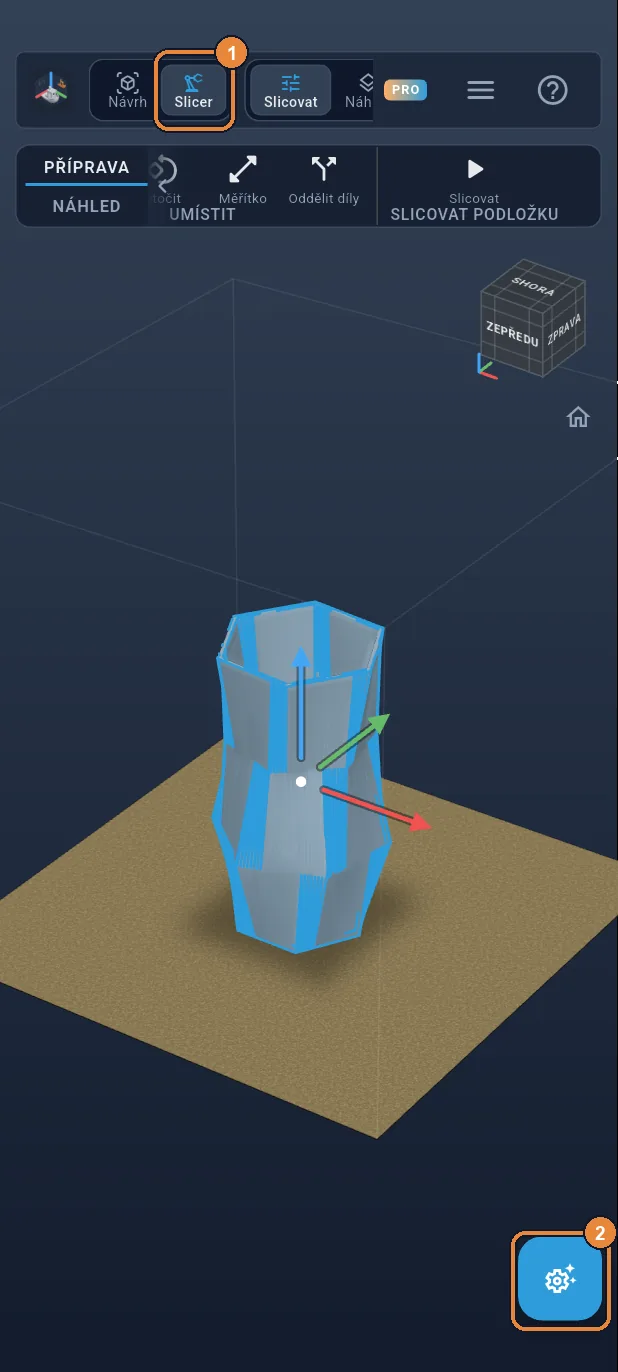
Váza je hotová. Klepněte úplně nahoře na „Slicer“ ①, abyste přešli ke slicování, pak na tlačítko panelů ②.
Krok 45 / 51
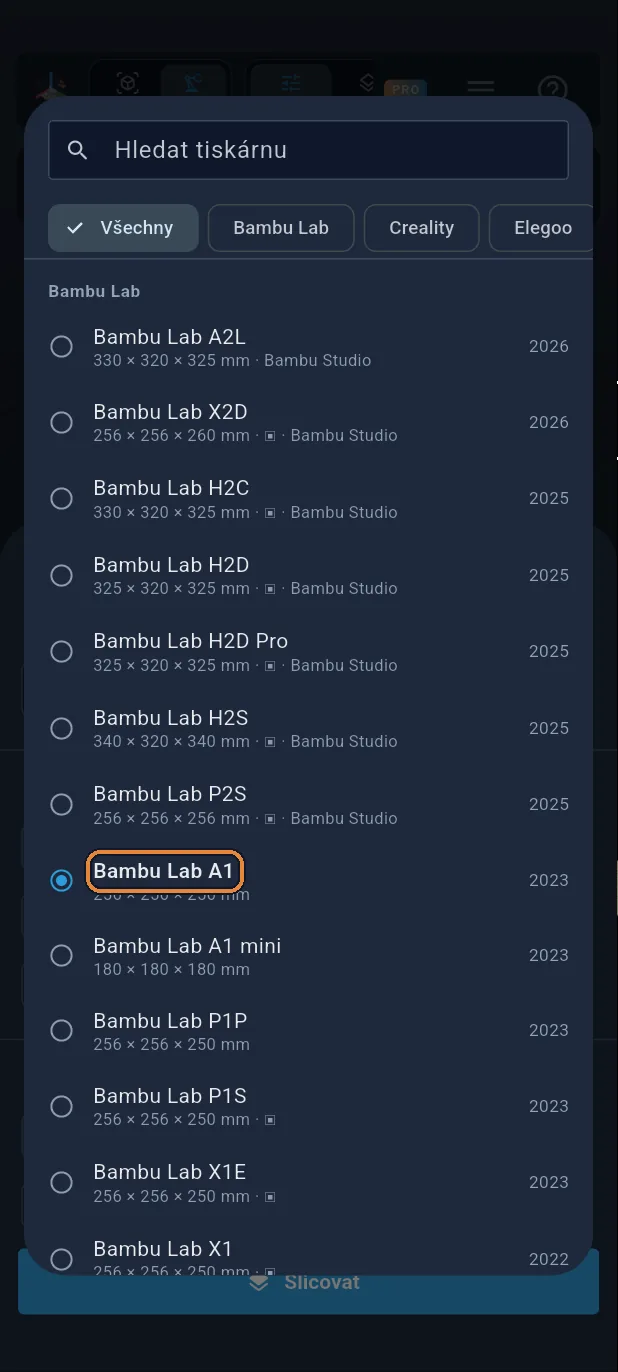
Vyberte tiskárnu
Klepněte na tiskárnu nahoře v listu: aplikace začíná s Bambu Lab A1, v seznamu už zaškrtnutou. Máte-li jinou, klepněte na svou. Váza je vysoká 15 cm, vejde se na většinu podložek.
Krok 46 / 51
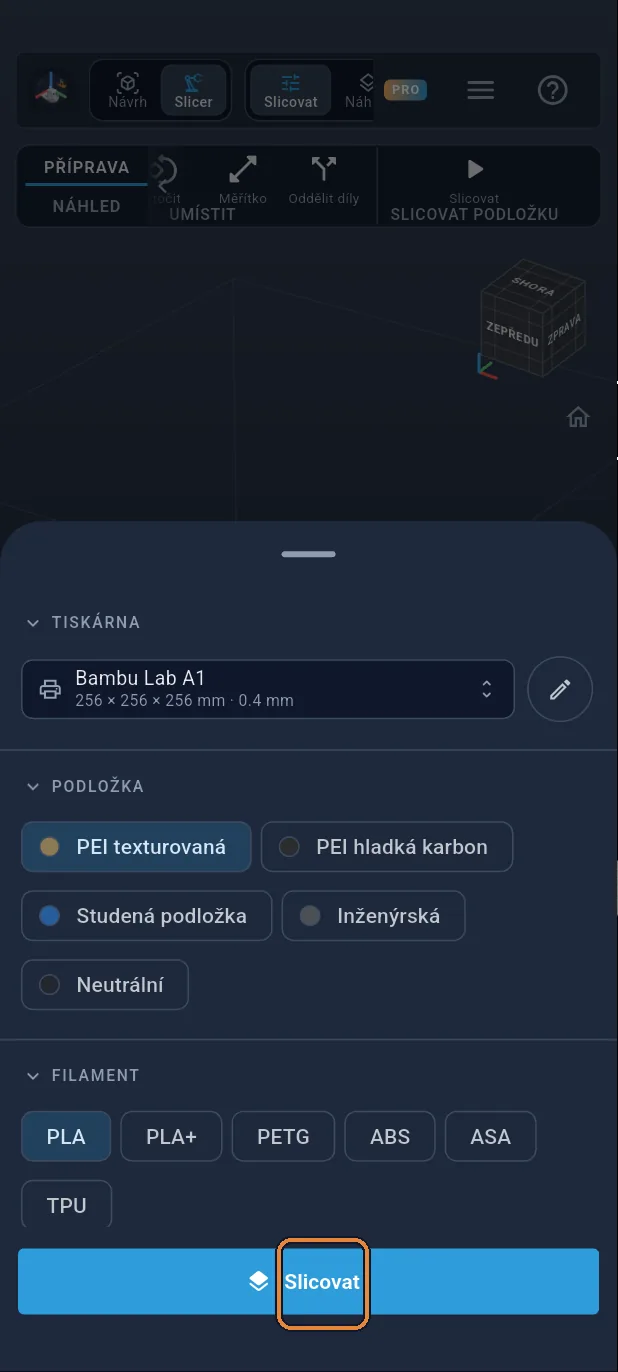
Slicovat
Klepněte na velké tlačítko „Slicovat“ dole v listu: váza se rozřeže na 750 vrstev 0,2 mm a pak se zobrazí náhled. Nejsou tu příliš velké převisy: podpory nejsou potřeba.
Krok 47 / 51
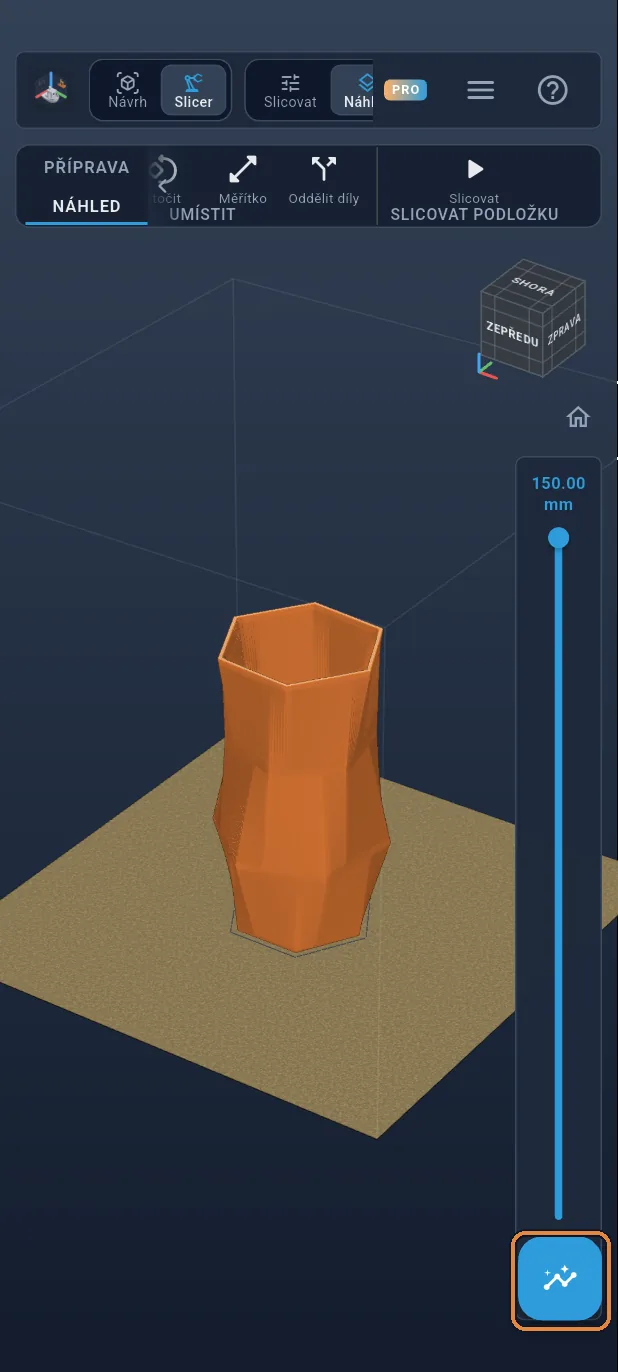
Náhled vrstev
Posuňte jezdec vpravo a uvidíte, jak stěna stoupá a přitom se stáčí. Pak klepněte na tlačítko panelů.
Krok 48 / 51
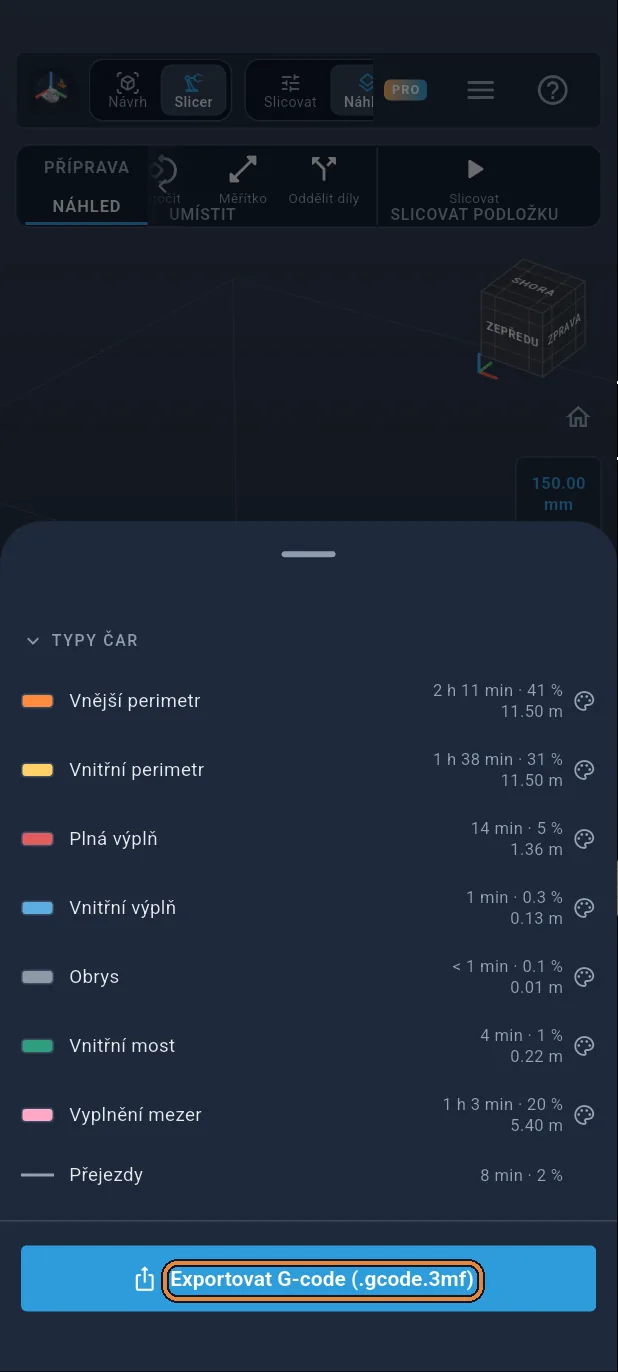
Exportujte G-code
List ukazuje dobu tisku, hmotnost a délku filamentu. Klepněte na „Exportovat G-code“ (.gcode.3mf pro Bambu Lab).
Krok 49 / 51
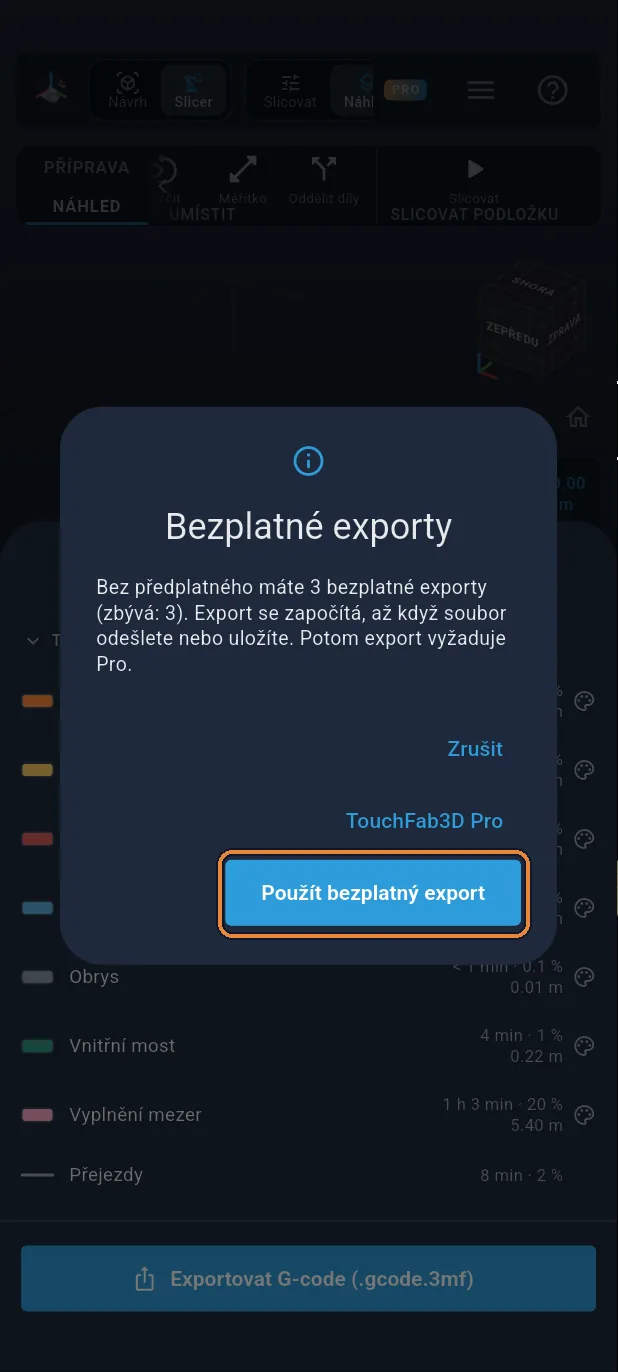
Bezplatný export
Bez předplatného jsou tři exporty zdarma: klepněte na „Použít bezplatný export“.
Krok 50 / 51
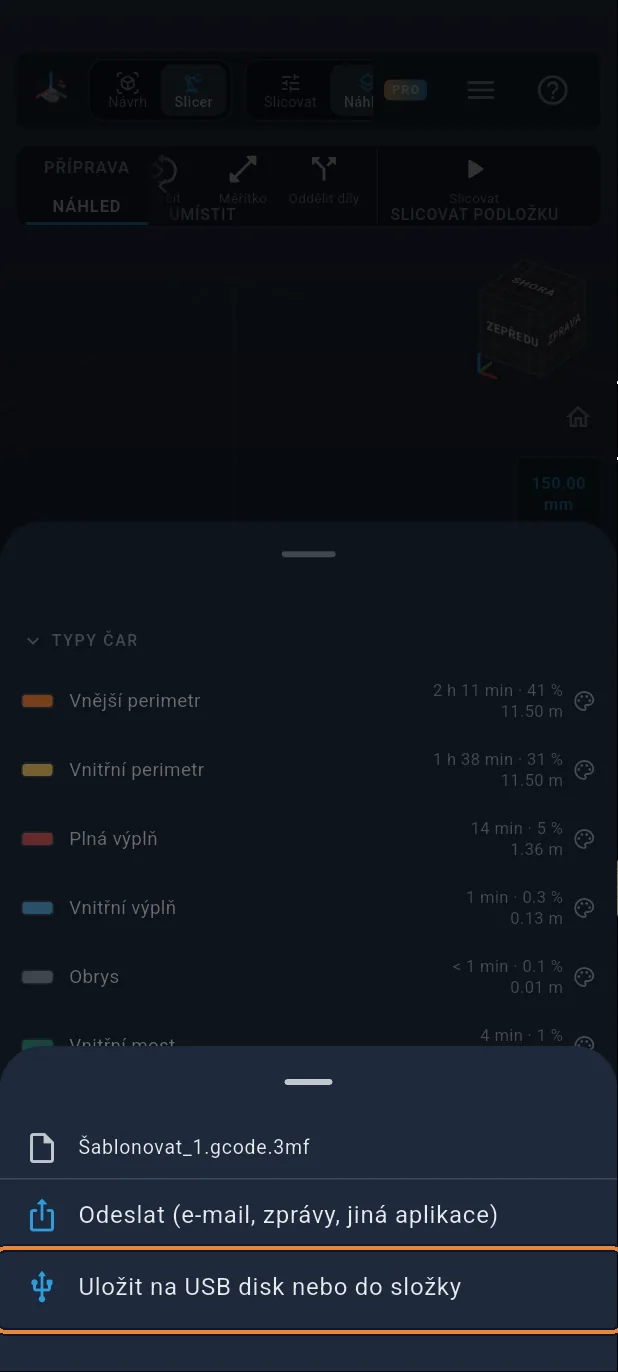
Uložte soubor
Klepněte na „Uložit na USB disk nebo do složky“ a vyberte, kam ho uložit, nebo na „Odeslat“ a předejte ho jiné aplikaci. Zbývá jen spustit tisk.
Krok 51 / 51
Skvělé!
Vaše váza je připravená k tisku: asi 5 h 20 min a 90 g PLA na Bambu Lab A1. Je slicovaná normálně, se skutečnou stěnou 2 mm a plným dnem, bez podpor: spirálový režim vázy ve sliceru by udělal stěnu jen z jedné linie. Na sušené květiny je dokonalá tak, jak je; na vodu nejdřív ověřte, že těsní.